10分鐘Codex桌面端極速入門使用指南
整理版優先睇
Codex桌面端入門指南:界面結構、項目管理與實用技巧
呢篇文係AI編程高效開發指南嘅免費章節,作者想幫唔熟命令嘅新手快速上手Codex桌面端(Codex App)。Codex其實係OpenAI嘅編程Agent產品,除咗CLI之外,桌面端提供更可視化嘅操作,適合多項目管理同埋唔想記指令嘅開發者。
整體結論係:Codex桌面端比CLI更適合新手上手,介面直觀,內置Diff、Git、Terminal同Automations功能,仲可以連接第三方API或本地Ollama模型,擴展性好強。
文章詳細拆解咗界面6大區域、項目管理技巧(例如一個Repo有多個子項目要拆開)、會話管理、文件修改點樣睇Diff、Slash Commands同Skills嘅用法,最後講埋點樣配置第三方API同Ollama。
- Codex桌面端係Codex產品嘅可視化版本,適合多項目管理同埋唔熟命令嘅開發者,介面比CLI更友好。
- 界面分6大區域:左側項目/線程/Skills/自動化,中間對話區,底部輸入/模式/技能,右側Diff/Review,下方Terminal,頂部項目操作/分支。
- 一個Repo有多個子項目嗰陣,建議拆成獨立項目(例如backend、admin-web獨立開),避免Agent跨模塊亂改。
- Slash Commands如/plan-mode(先規劃後改)、/review(改完即審查)能有效提升開發效率;Automations可自動化長時間任務。
- 可以配置第三方API(如OpenRouter)或本地Ollama模型,令Codex用你揀嘅模型,彈性好大。
Codex桌面端下載
官方下載頁面,支援Mac/Windows。
Codex桌面端概覽與界面結構
Codex桌面端同Cursor好唔同,佢唔係編輯器中心,而係一個「項目管理器 + Agent調度台 + Git Review工具 + 內置終端」。你可以將佢理解成一個可以同時管幾個項目、開幾個Agent會話、睇Diff同埋行命令嘅全能工具。
Codex桌面端嘅界面可以分成6個區域:左側係項目/線程/Skills/自動化;中間係當前Thread對話區;底部係輸入框/模式選擇/技能調用;右側係Diff/Review/Git改動面板;下方係Terminal終端區;頂部係項目操作/分支。
- 1 左側:管理所有項目、會話歷史、Skills同自動化任務。
- 2 中間:同Agent對話嘅區域,每個Thread獨立。
- 3 底部:輸入指令、選擇模式(如Plan-mode)、呼叫Skill。
- 4 右側:睇文件Diff、做Review、管理Git改動。
- 5 下方:內置Terminal,唔需要另外開命令列視窗。
- 6 頂部:切換項目、操作分支。
項目管理與會話管理技巧
打開項目好簡單:按Add Project / Open Folder揀你嘅目錄就得。快捷鍵係macOS Cmd+O,Windows Ctrl+O。確認信任項目之後就可以開新會話。
但係如果你一個Repo入面有幾個子項目(例如my-saas/backend、my-saas/admin-web),千祈唔好成個my-saas/丟入去。
- 每個項目獨立一個會話,切換項目唔會終止另一個會話。
- 如果一個項目要參考另一個項目嘅資料,可以共享docs目錄,然後喺會話入面講「請先閲讀docs/api.md,再實現頁面」。
- 左側項目欄可以改名(alias),方便區分,唔會影響本地真正嘅項目名。
會話管理方面,每個會話等同一個任務,標題會自動同步去左側菜單。你可以置頂會話、複製工作目錄,好方便。
文件管理與Terminal操作
Codex本身唔係完整嘅文件樹編輯器,佢係用嚟讀取、修改文件,然後展示Diff。你叫佢改完文件之後,右側Diff/Review面板會顯示新增咗咩檔案、修改咗咩檔案、每個檔案改咗啲咩。
Diff面板有一個好實用嘅小技巧:可以加inline comments。
點擊加號之後添加評論,內聯顯示喺對話框嘅上下文,等Codex繼續處理。例如引用標題叫佢做進一步修改,好有用。
Terminal按鈕右上角嘅命令列按鈕可以打開內置終端,唔需要另外開命令列視窗。
適合跑本機測試服務,例如npm run dev,直接喺桌面端入面搞掂。
Slash Commands與Skills
輸入框入面打/會彈出命令列表,有好多系統內置嘅命令,一定要識得用。
/status可以睇Thread長度同埋上下文用量,避免接近限制。
/plan-mode適合做大任務之前打開,叫Agent先規劃,唔好即刻改代碼。
/review適合每次改完之後先審查,再提交,保證質素。
至於Skills,輸入框用$就可以顯式調用技能。呢啲用法喺AI編程高效開發指南入面有好多案例,呢度唔重複。
插件、Automations與進階配置
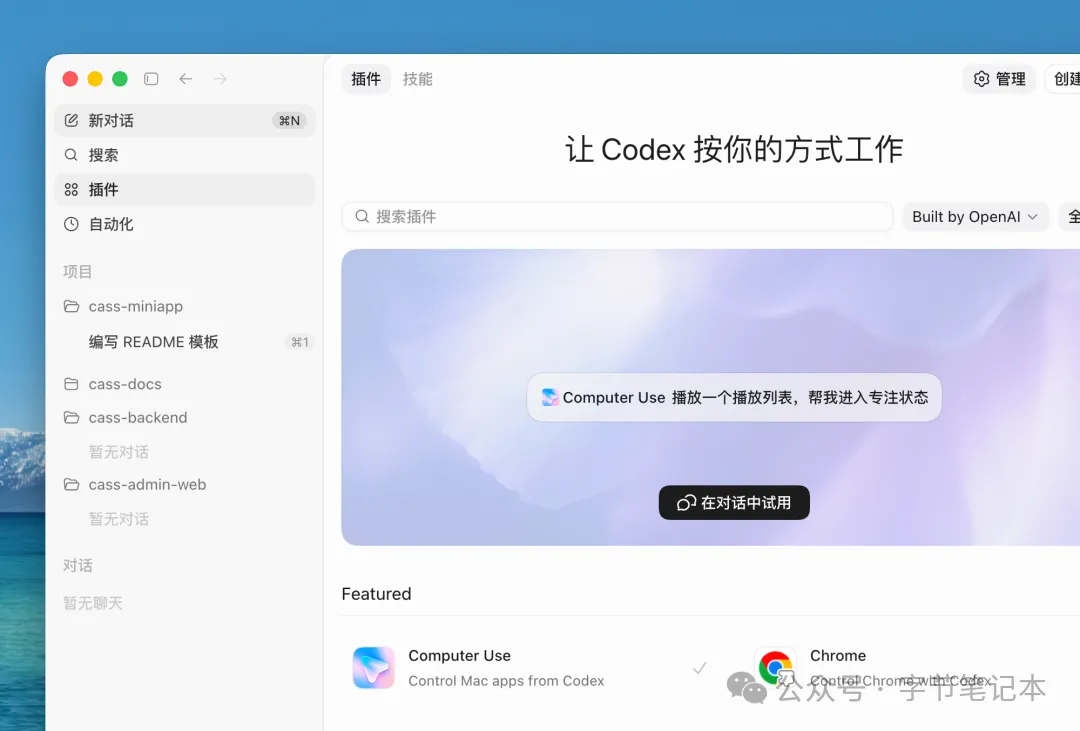
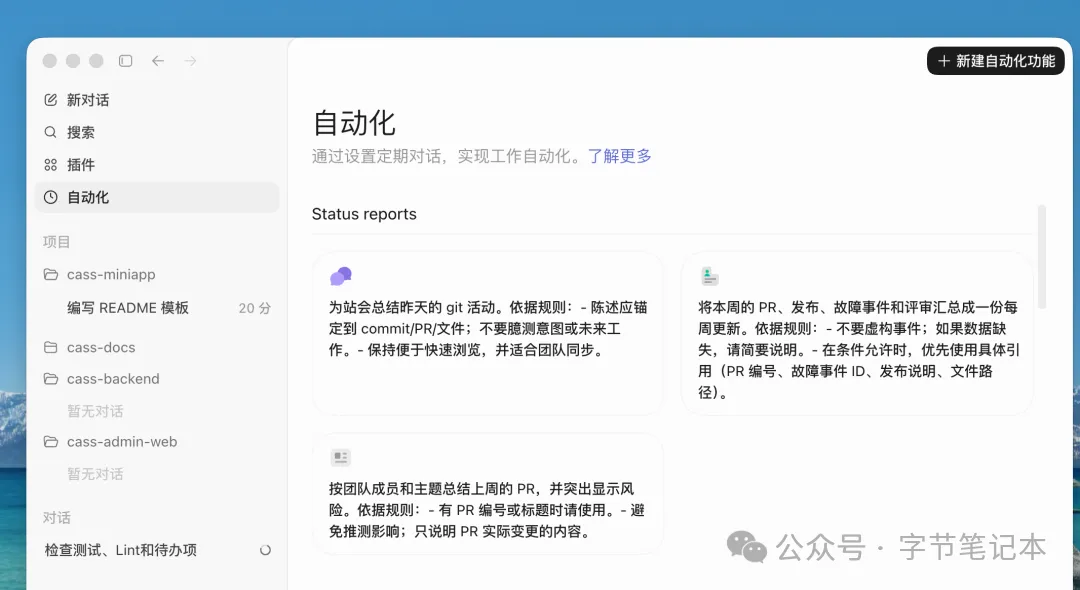
插件系統係Codex嘅百寶箱,有Computer Use、Chrome呢啲官方插件。Automations桌面端好值得用,適合檢查長時間運行嘅命令、輪詢Slack/GitHub、按固定節奏繼續review loop。
設置項入面推薦配置Notifications,任務完成、需要確認、後台任務完成都會提醒。唔係嘅話多個Agent同時跑,好易漏咗某個Agent卡喺approval。
Codex本地客戶端配置主要放喺~/.codex/config.toml,項目級可以放喺項目目錄/.codex/config.toml。
model = "openrouter/anthropic/claude-sonnet-4.5"
[model_providers.openrouter]
name = "OpenRouter"
base_url = "https://openrouter.ai/api/v1"
env_key = "OPENROUTER_API_KEY"
wire_api = "chat"
將環境變數export OPENROUTER_API_KEY="sk-or-xxx"就可以用。仲可以連Ollama本地模型,下載Ollama之後pull qwen2.5-coder:32b,然後用ollama launch codex就搞掂。
廣義上嘅Codex其實係指成個OpenAI編程 Agent產品,包括桌面端、CLI、IDE、雲端等入口。
我哋成日用嘅Codex CLI只係其中一個命令行入口,命令行更適合喺當前項目目錄入面快速俾Agent讀代碼、改文件、跑命令。
而另一個拳頭產品Codex App傾向於多項目、多Agent、可視化調度。
桌面端嘅Codex更適合唔熟命令嘅新手朋友開箱即用,交互更加友好,管理項目更加方便。
呢一節都係免費章節。AI程式開發高效指南免費章節,呢一節我哋快速睇嚇Codex桌面端點樣用,入面仲包含咗一啲隱藏小技巧。
Codex桌面端嘅下載地址,支援Mac/Windows。
https://developers.openai.com/codex/app
先睇整體界面結構。
Codex X桌面端可以分做6個區域嚟理解:
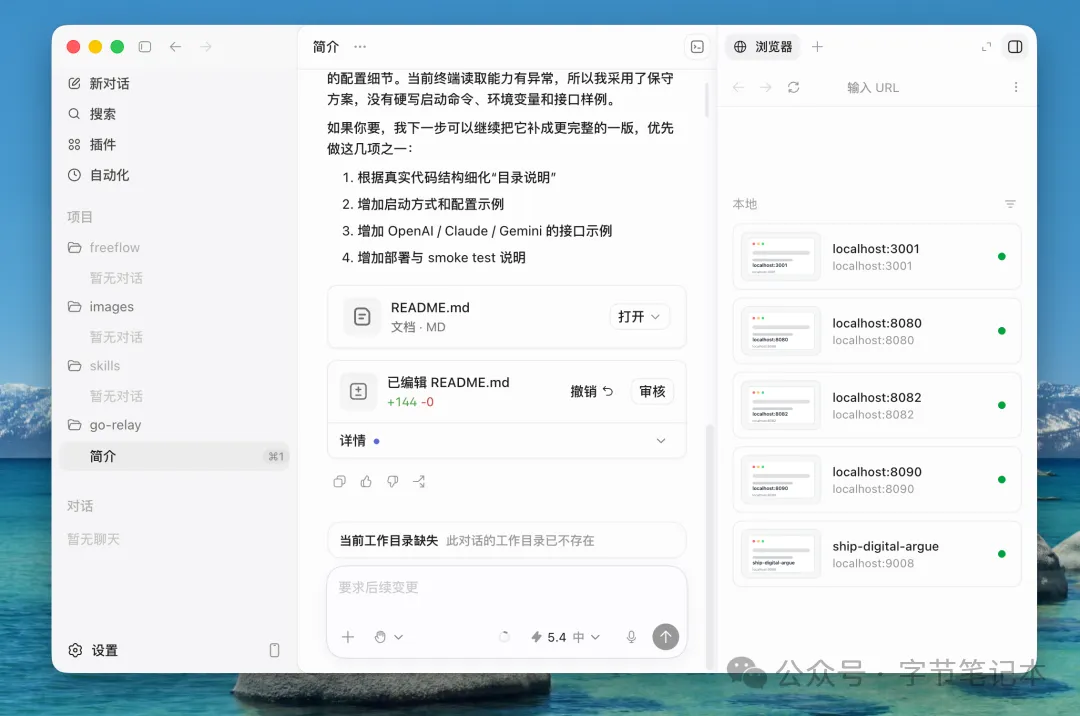
左側:項目 / Thread / Skills / Automations
中間:當前Thread對話區
底部:輸入框 / 模式選擇 / Skills調用
右側:Diff / Review / Git改動面板
下方:Terminal終端區
頂部:項目操作 / Branch
Codex唔似Cursor咁以編輯器為中心,佢更加似項目管理器 + Agent調度台 + Git Review工具 + 內置終端。內置 worktree、automations同埋 Git功能。
點樣打開項目?
打開本地項目。撳Add Project / Open Folder,揀你嘅項目目錄。
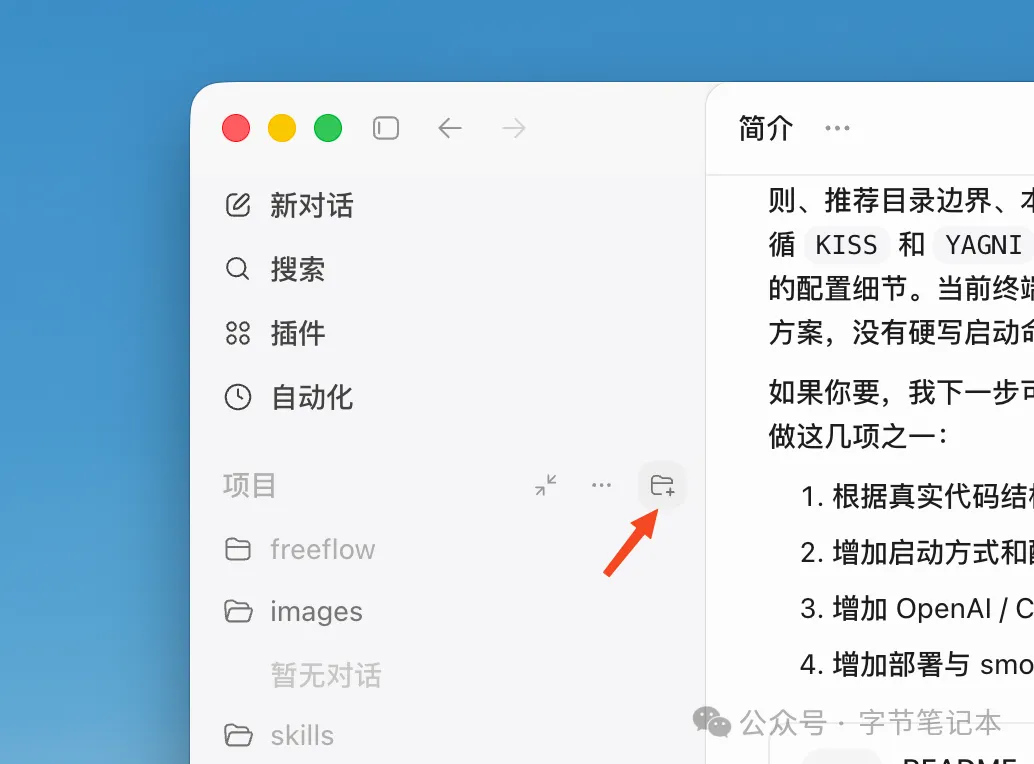
確認信任項目就可以開始新嘅會話,快捷鍵:
macOS:Cmd + O
Windows:Ctrl + O
一個倉庫入面有多個子項目點算?
例如你有呢種結構:
my-saas/
  backend/
  admin-web/
  miniapp/
  docs/
唔好剩係將 my-saas/ 成個丟入去就算數。更加推薦咁樣建項目:
項目 1:my-saas/backend
項目 2:my-saas/admin-web
項目 3:my-saas/miniapp
項目 4:my-saas/docs
原因係Codex嘅sandbox會圍繞項目目錄嚟工作。
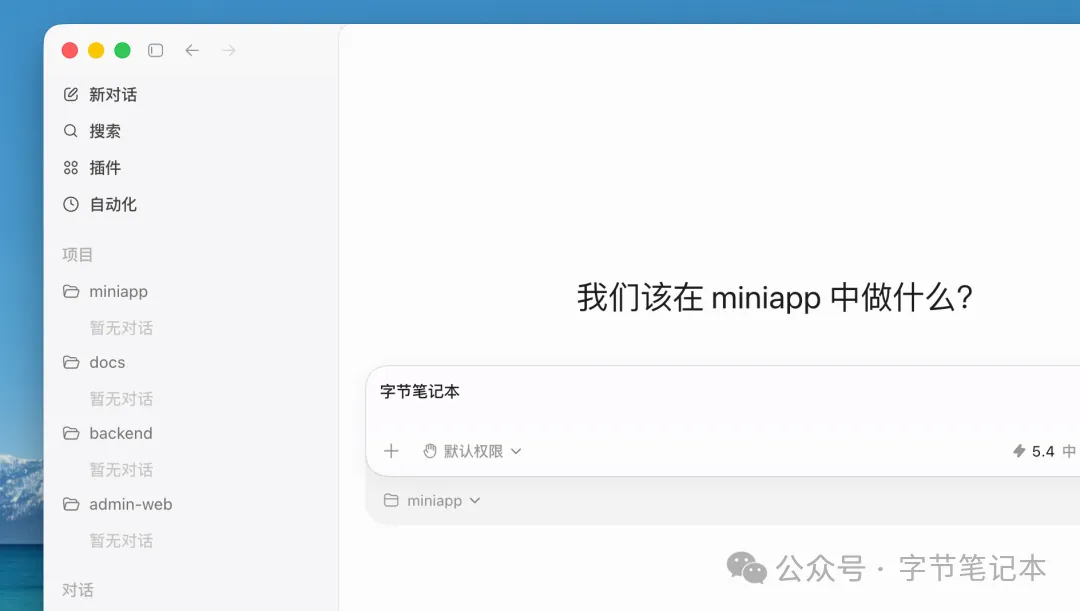
官方都建議如果一個repo入面有兩個或以上app / package,最好將唔同app拆成獨立嘅app projects,咁樣sandbox就只會包含該項目相關文件。
其實就係為咗唔好俾一個Agent同時掃完整個項目,否則佢好容易跨模塊亂改。
點樣跑多個項目?
Codex桌面端支援一個窗口入面跑多個項目,按需要切換。
Add Project之後,撳選擇另一個項目目錄嚟切換項目,每個項目獨立開一個會話。
呢種操作比CLI多窗口方便好多,切換之後都唔使擔心另一個會話停咗。
如果一個項目需要跨文件參考另一個項目。
例如你喺 admin-web 入面開發頁面,但要參考 backend 嘅接口,建議係子項目獨立 + docs共享。
admin-web/
  docs/api.md
  docs/backend-fields.md
然後喺會話入面講:
請先閲讀 docs/api.md,再實現頁面。
項目管理點樣做?
左側項目欄可以理解成你所有代碼庫嘅入口。
每個項目下面會有自己嘅會話同Git狀態。透過喺項目上右鍵菜單可以對項目進行多種操作。
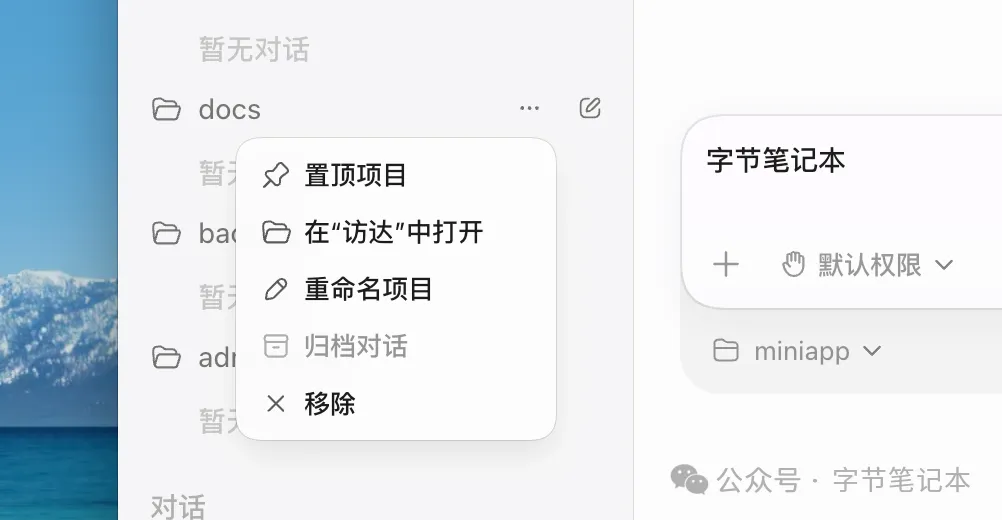
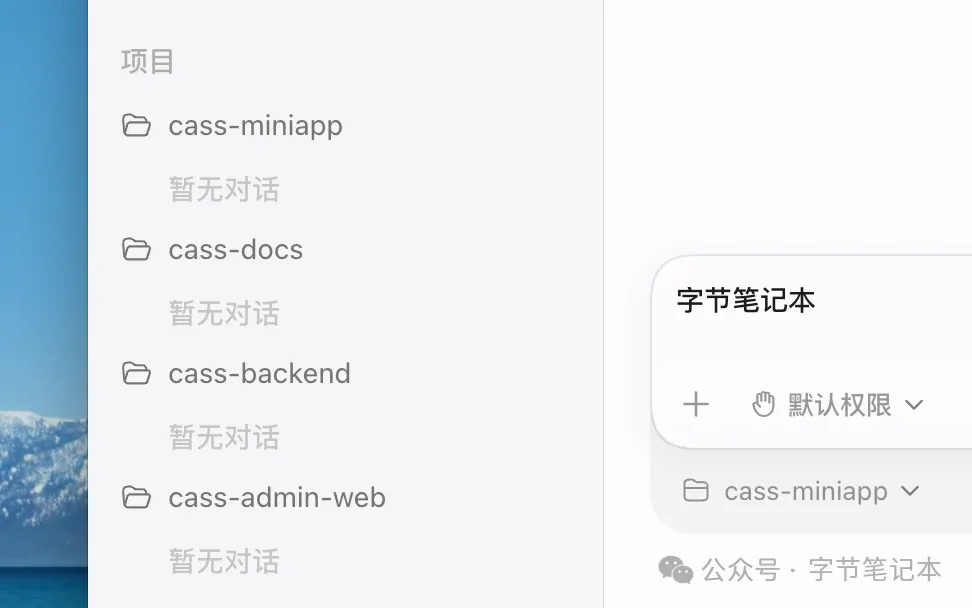
呢度有一點要注意,重命名呢個翻譯唔係好啱,更應該係別名修改,因為修改佢唔會影響本地嘅實際項目名稱,所以我哋可以用佢嚟做別名區分。
上面嘅目錄我哋就可以修改成如圖所示咁樣,就可以好清楚知道屬於邊個項目。
項目入面嘅會話管理
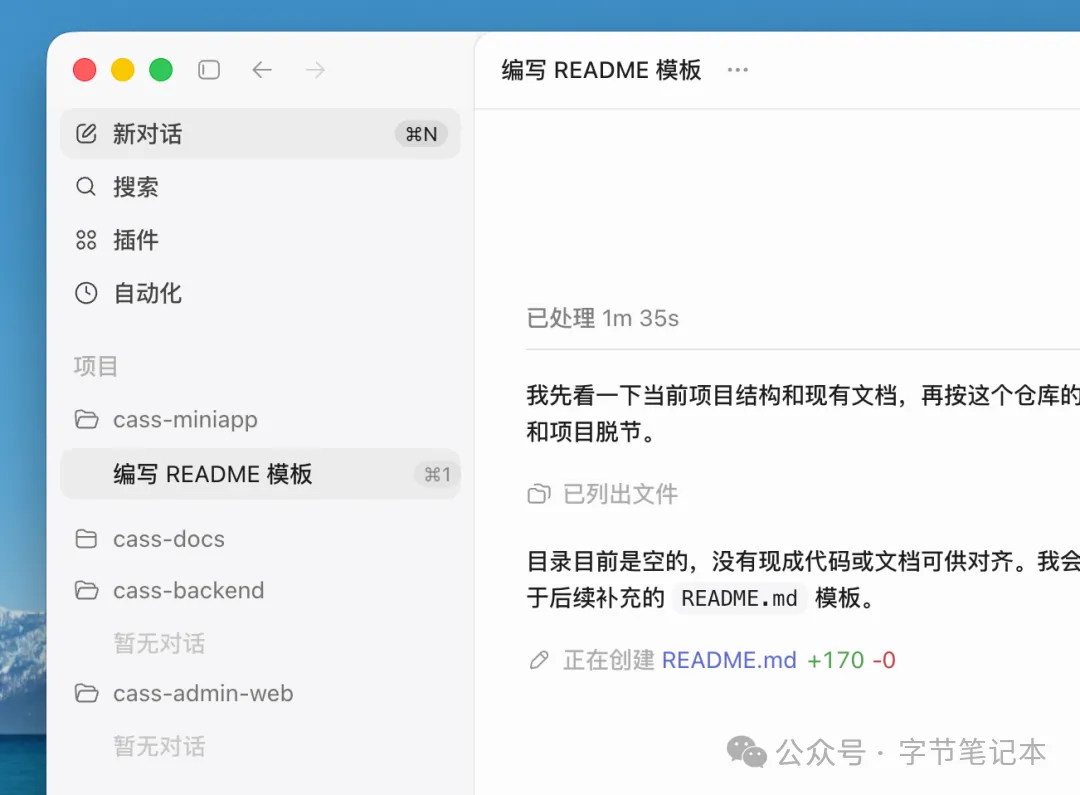
一個會話就係一個任務,同用ChatGPT嘅會話完全一樣。
喺窗口頂部有今次會話嘅總結標題,會自動同步到左側嘅菜單。
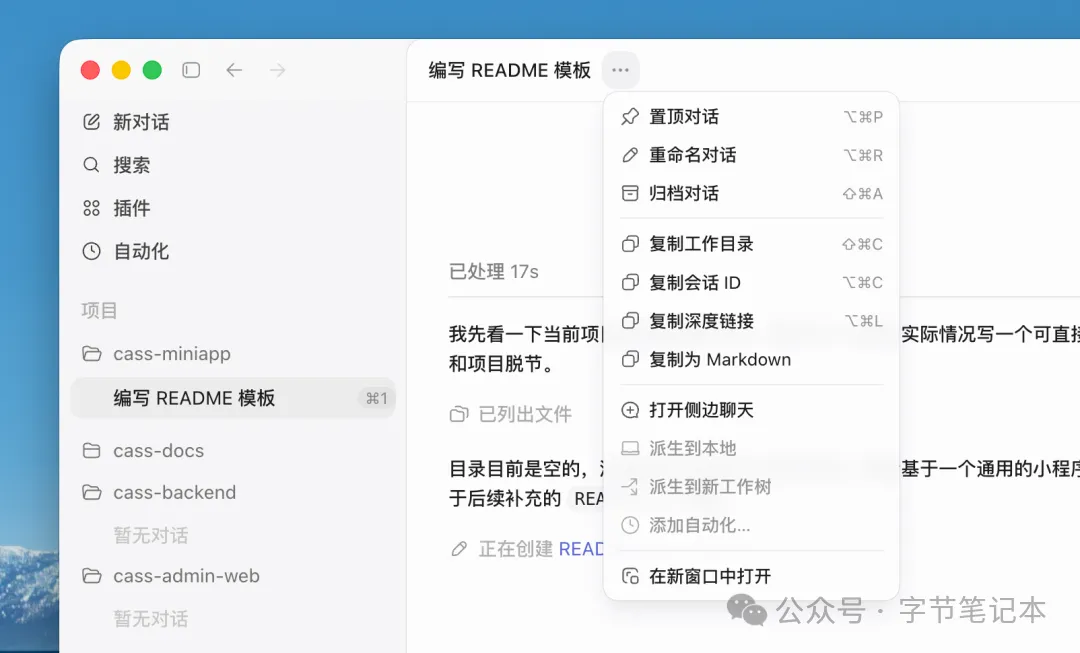
喺標題欄旁邊嘅菜單下拉位可以對呢個會話進行管理,例如置頂當前會話,或者複製當前工作目錄,都係比較常見嘅操作。
文件管理點理解
Codex本身唔係完整IDE文件樹編輯器,佢嘅作用係讀取文件、修改文件、展示diff,透過終端操作文件同透過外部IDE打開文件。
以展示diff為例,可以直接叫Codex顯示做查看同創建新文件嘅內容。
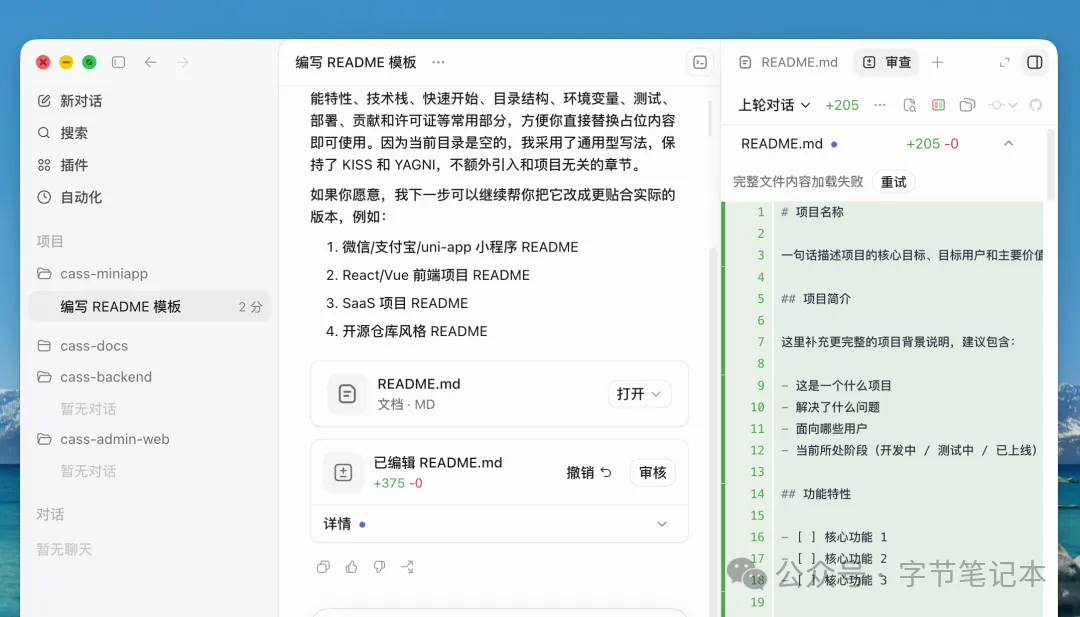
文件修改後睇右側Diff / Review面板,可以查看新增咗邊啲文件,修改咗邊啲文件,每個文件改咗啲乜,呢個都係比CLI更加好用嘅一點。
Codex App嘅diff pane有一個小技巧:可以加inline comments。
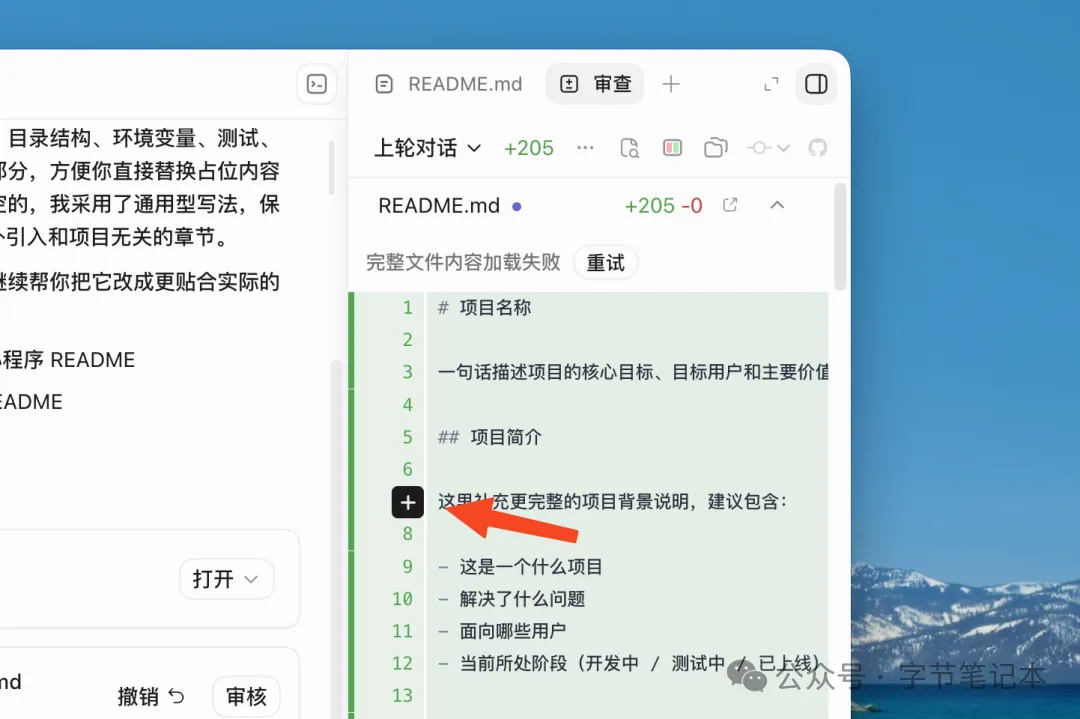
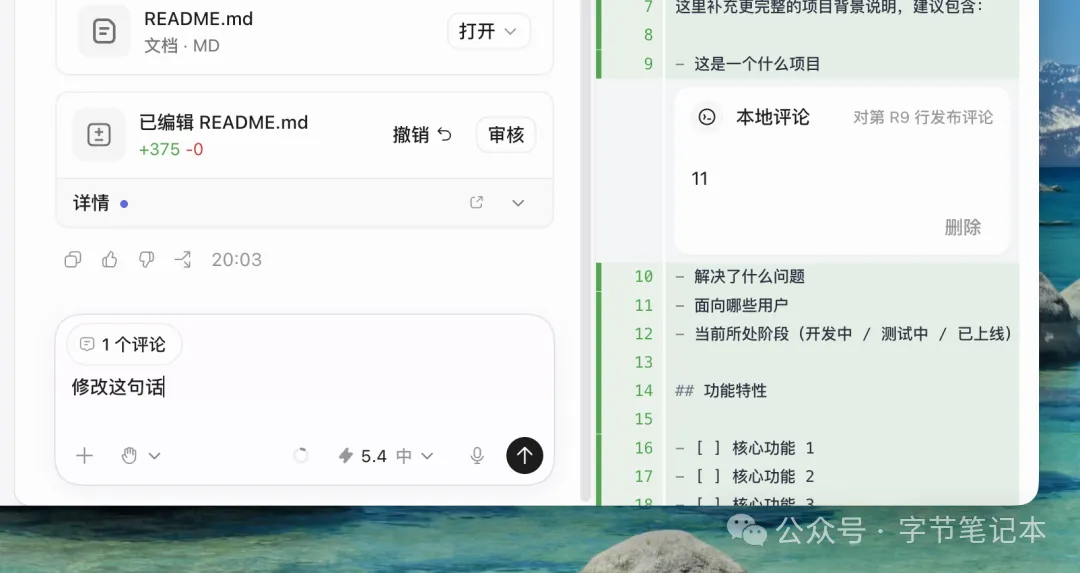
撳加號之後,可以加評論,然後內聯顯示到對話框嘅上下文俾Codex繼續處理,例如呢度就引用咗標題,然後叫佢做進一步修改。
Terminal按鈕
右上角嘅命令行按鈕作用係打開內置終端。
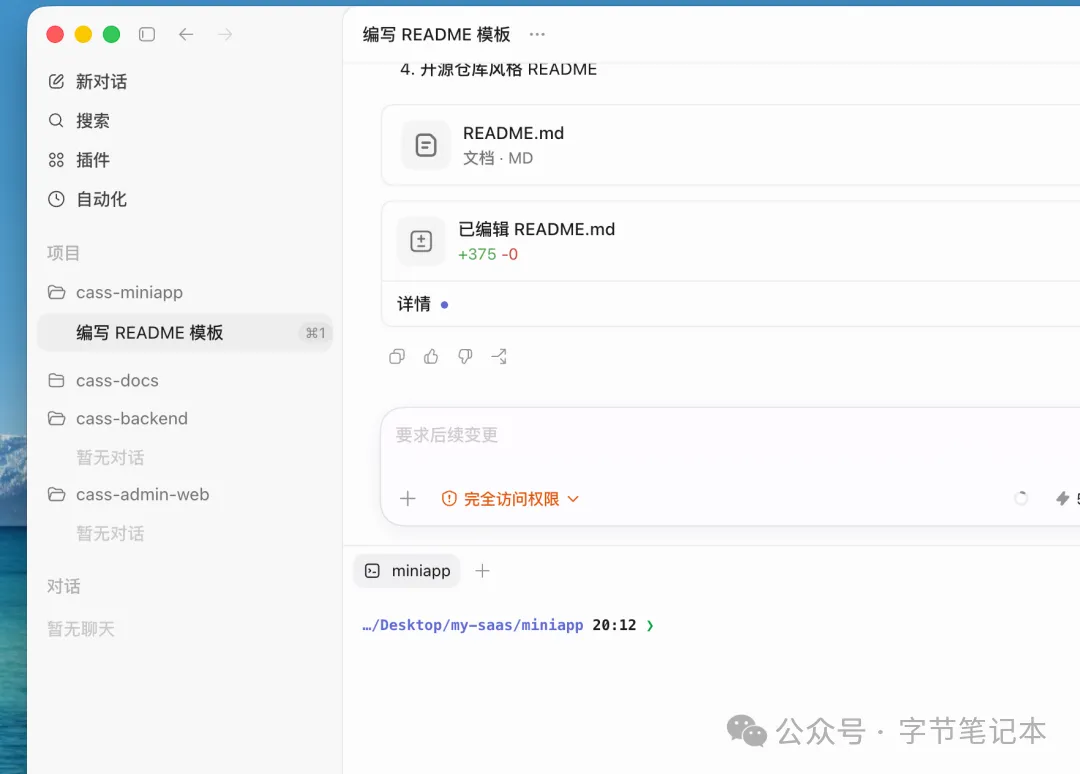
唔需要再另外開命令行窗口,直接喺桌面端入面打開內置命令行,適合跑本地測試服務,例如 npm run dev。
Slash Commands常用命令
喺輸入框入面輸入 /就會出現命令列表。
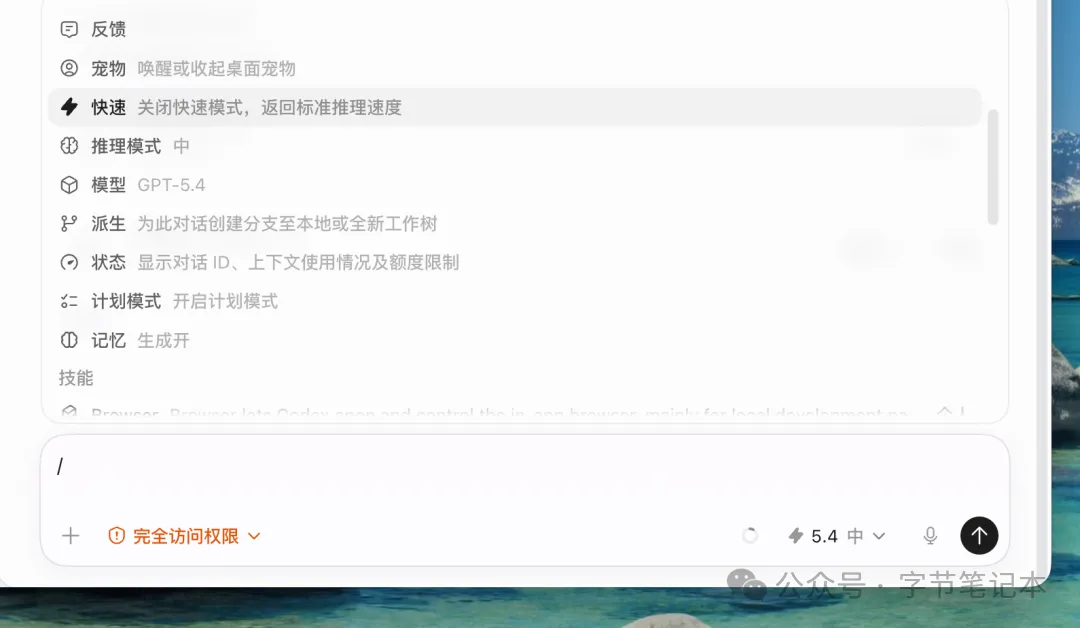
Slash commands提供咗好多系統內置命令,常用嘅如下:
/status呢個Thread係咪太長,上下文用咗幾多,係咪接近限制。
/plan-mode適合大任務前打開,先規劃,唔好直接改代碼。
`/review`適合每次改完之後先審查,再提交。
點樣調用Skill?
輸入框可以用 $ 顯式調用技能。
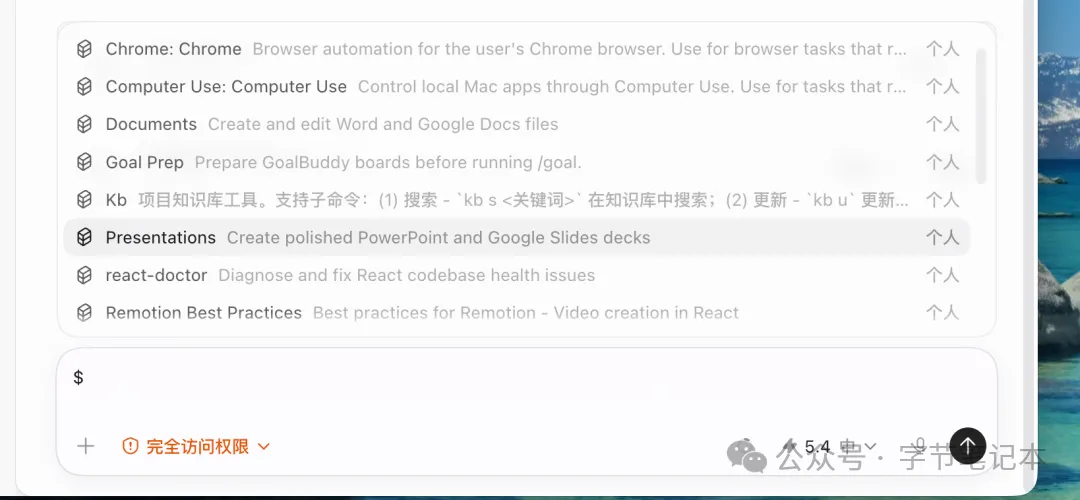
有關於skills嘅用法之前喺AI程式開發高效指南入面有好多案例同使用,呢度唔再講咁多。
插件系統
插件系統係Codex嘅百寶箱,呢度有Computer Use、Chrome等優質官方插件。具體可以睇呢度:搞錯咗!Codex Chrome插件同Comet完全係兩個層次嘅嘢
Automations自動化任務
Automations係桌面端好值得用嘅功能。
適合檢查長時間運行嘅命令、輪詢Slack/GitHub等連接源、按固定節奏繼續review loop。
官方同樣內置咗好多自動化任務,我哋都可以透過新建方式嚟創建更多自動化腳本。
設置項說明
設置項其實同我哋大多數軟件差唔多,包含界面設置、MCP Skill同編譯器嘅各種內容,可以按需要配置。
呢度主要推薦配置Notifications。
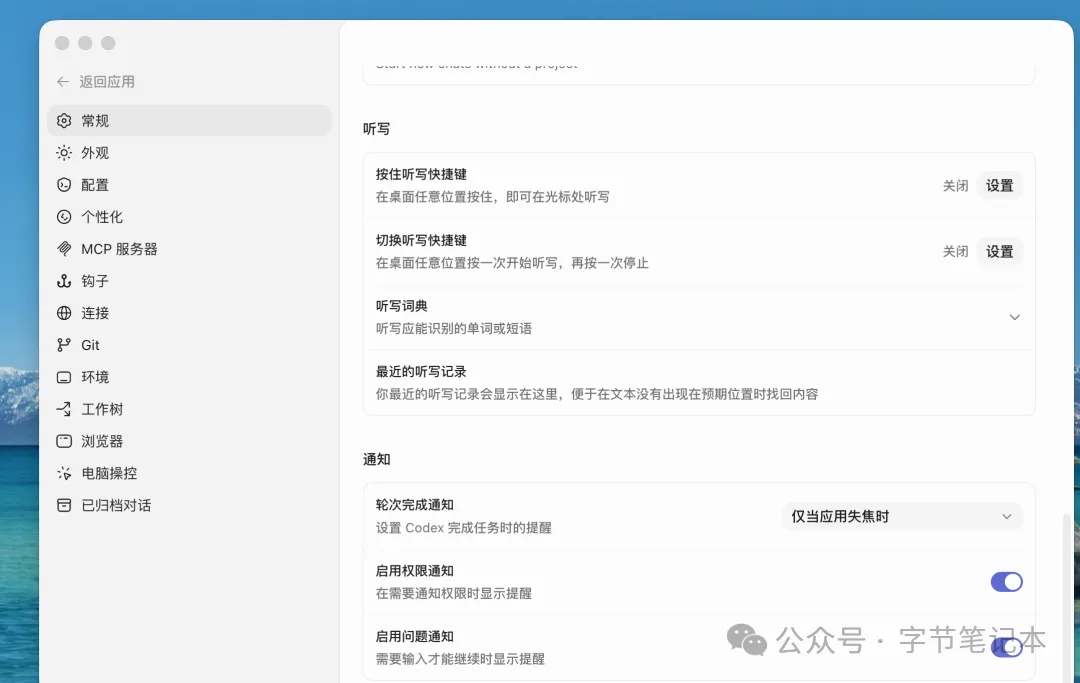
可以實現任務完成提醒,需要你確認時提醒,後台任務完成提醒。否則多個Agent同時跑,你好容易漏咗某個Agent卡喺approval。
點樣喺Codex入面使用第三方API
Codex嘅本地客戶端配置主要放喺:
~/.codex/config.toml
項目級配置可以放喺:
項目目錄/.codex/config.toml
大致結構類似:
model = "your-model-name"

[model_providers.your_provider]
name = "Your Provider"
base_url = "https://api.xxx.com/v1"
env_key = "YOUR_PROVIDER_API_KEY"
wire_api = "chat"
接OpenRouter做例子
model = "openrouter/anthropic/claude-sonnet-4.5"

[model_providers.openrouter]
name = "OpenRouter"
base_url = "https://openrouter.ai/api/v1"
env_key = "OPENROUTER_API_KEY"
wire_api = "chat"
然後環境變量:
export OPENROUTER_API_KEY="sk-or-xxx"
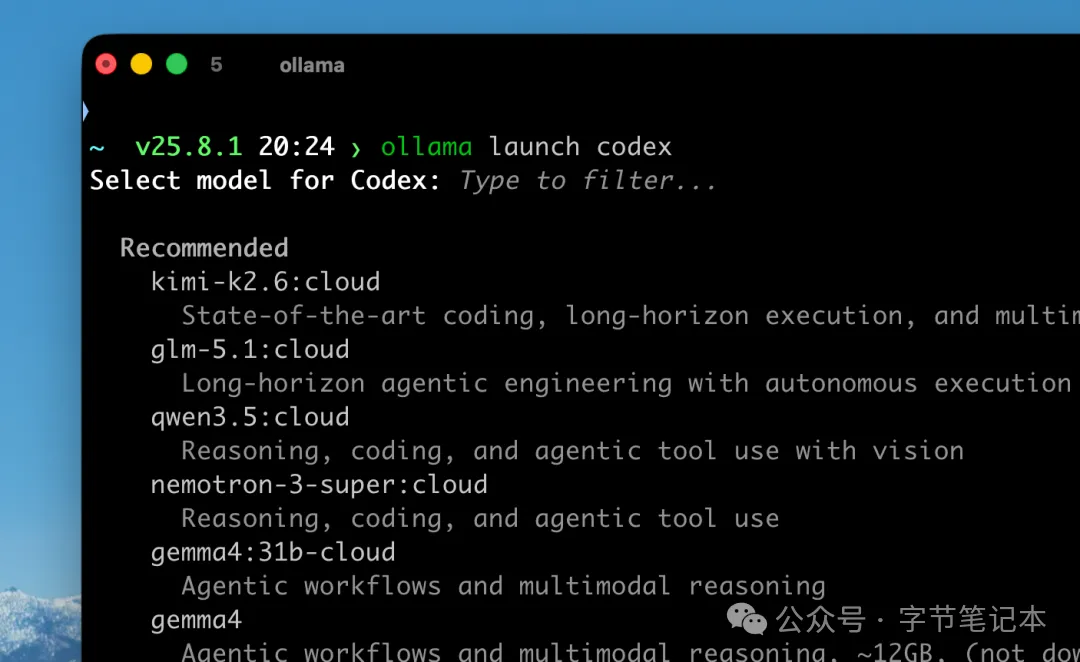
可以將Codex App配置到Ollama嘅OpenAI-compatible endpoint,令Codex桌面端使用本地模型或Ollama Cloud模型。
去Ollama官網下載安裝,安裝後檢查:
ollama --version
拉一個模型:
ollama pull qwen2.5-coder:32b
或者:
ollama pull deepseek-coder-v2
再啟動模型:
ollama run qwen2.5-coder:32b
Ollama官方文檔提供咗快速方式:
ollama launch codex
雖然一直都係用Codex CLI,但我嘅結論係講一個爆論:Coding Agent嘅終點,仲係IDE!
目前,Codex新功能仲係不斷推出無敵絲滑!Codex移動端App已經灰度到,龍蝦算係徹底死翹翹喇。如果你有更好嘅使用技巧,歡迎喺下面留言。

廣義的Codex其實是指的整個OpenAI編程 Agent 產品,包括桌面端、CLI、IDE、雲端等入口。
我們常用的Codex CLI 只是其中的命令行入口,命令行更適合在當前項目目錄裏快速讓 Agent 讀代碼、改文件、跑命令。
而另一個拳頭產品Codex App 偏多項目、多 Agent、可視化調度。
桌面端的Codex更適合於不熟悉命令的新手朋友開箱即用,交互更加的友好,管理項目更好的方便。
本節也是的AI編程高效開發指南免費章節,這一節我們來快速看一下Codex桌面端如何使用,裏面也包含了一些隱藏的小技巧。
Codex桌面端桌面端的下載地址,支持Mac/Windows。
https://developers.openai.com/codex/app
先看整體界面結構。
Codex X 桌面端可以先拆成 6 個區域理解:
左側:項目 / 線程 / Skills / 自動化
中間:當前 Thread 對話區
底部:輸入框 / 模式選擇 / 技能調用
右側:Diff / Review / Git 改動面板
下方:Terminal 終端區
頂部:項目操作 / 分支
Codex不像 Cursor 是編輯器為中心,它更像是項目管理器 + Agent 調度台 + Git Review 工具 + 內置終端。內置 worktree、automations 和 Git 功能。
怎麼打開項目?
打開本地項目。點擊 Add Project / Open Folder,選擇你的項目目錄。
確認信任項目就可以開始新的會話,快捷鍵:
macOS:Cmd + O
Windows:Ctrl + O
一個倉庫裏有多個子項目怎麼辦?
比如你有這種結構:
my-saas/
  backend/
  admin-web/
  miniapp/
  docs/
不要只把 my-saas/ 整個丟進去就完事。更推薦這樣建項目:
項目 1:my-saas/backend
項目 2:my-saas/admin-web
項目 3:my-saas/miniapp
項目 4:my-saas/docs
原因是Codex 的 sandbox 會圍繞項目目錄工作。
官方也建議如果一個 repo 裏有兩個或更多 app / package,最好把不同 app 拆成單獨的 app projects,這樣 sandbox 只包含該項目相關文件。
其實就是為了不要讓一個 Agent同時掃完整個項目,不然它很容易跨模塊亂改。
怎麼跑多個項目項目?
Codex 桌面端支持一個窗口裏跑多個項目,按需來切換。
Add Project後,點擊選擇另一個項目目錄來切換項目,每個項目單獨開一個會話。
這種操作比CLI多窗口方便很多,切換之後也不用擔心另一個會話停止。
如果說一個項目需要跨文件參考另一個項目。
比如你在 admin-web 裏開發頁面,但要參考 backend 的接口,建議是子項目獨立 + docs 共享。
admin-web/
  docs/api.md
  docs/backend-fields.md
然後在會話裏說:
請先閲讀 docs/api.md,再實現頁面。
項目管理怎麼做?
左側項目欄可以理解成你的所有代碼庫入口。
每個項目下面會有自己的會話和Git 狀態。通過在項目上右鍵菜單可以對項目進行多種操作。
這裏有一點要注意,重命名這個翻譯並不是十分的對,更應該是別名修改,因為修改它並不會影響本地的實際項目名稱,所以我們可以用它來作為別名的區分。
上面的目錄我們就可以修改成如圖所示這樣,就可以很清晰所屬於哪個項目了。
項目裏的會話管理
一個會話就是一個任務,和使用ChatGPT的會話完全一樣。
在窗口的頂部有本次會話的總結標題,會自動同步到左側的菜單。
在標題欄旁邊的菜單下拉處可以對這個會話進行管理,比如置頂當前的會話,或者是複製當前的工作目錄,都是比較常見的操作。
文件管理怎麼理解
Codex 本身不是完整 IDE 文件樹編輯器,它的作用是讀取文件,修改文件,展示 diff,通過終端操作文件和通過外部 IDE 打開文件。
以展示diff為例,可以直接讓 Codex 顯示做查看和創建新文件的內容。
文件修改後看右側 Diff / Review 面板,可以查看新增了哪些文件,修改了哪些文件,每個文件改了什麼,這也是比CLI更加好用的一點。
Codex App 的 diff pane有小一個小的技巧:可以添加 inline comments。
點擊加號之後,可以添加評論,然後內聯顯示到對話框的上下文讓 Codex 繼續處理,比如這裏就引用了標題,然後讓它來做進一步的修改。
Terminal 按鈕
右上角的命令行按鈕作用是打開內置終端。
不需要再另外去開命令行窗口了,直接在桌面端裏面打開內置的命令行,適合跑本地的測試服務,比如 npm run dev。
Slash Commands 常用命令
在輸入框裏輸入 /,會出現命令列表。
Slash commands 提供了非常多的系統內置命令,常用的如下:
/status這個 Thread 是否太長上下文用了多少,是否接近限制。
/plan-mode適合大任務前打開,先規劃,不要直接改代碼。
`/review`適合每次改完之後先審查,再提交。
怎麼調用 Skill?
輸入框裏可以用 $ 顯式調用技能。
有關於skills的用法之前在AI編程高效開發指南裏面有非常多的案例和使用,這裏就不再贅述了。
插件系統
插件系統是Codex的百寶箱,這裏Computer Use,Chrome等等優質的官方插件。具體可以看這裏:搞錯了!Codex Chrome 插件和Comet完全是兩個次元的東西
Automations 自動化任務
Automations 是桌面端很值得用的功能。
適合檢查長時間運行的命令、輪詢 Slack/GitHub 等連接源、按固定節奏繼續 review loop。
官方同樣內置了很多的自動化的任務,我們也可以通過新建方式來創建更多的自動化腳本。
設置項說明
設置項其實和我們大多數的軟件都差不多,包含了界面設置,MCP Skill和編譯器的各種內容,可以按需來進行配置。
這裏主要推薦配置一下Notifications。
可以實現任務完成提醒,需要你確認時提醒,後台任務完成提醒。不然多個 Agent 同時跑,你很容易漏掉某個 Agent 卡在 approval。
怎麼在 Codex 裏使用第三方 API
Codex 的本地客戶端配置主要放在:
~/.codex/config.toml
項目級配置可以放在:
項目目錄/.codex/config.toml
大致結構類似:
model = "your-model-name"

[model_providers.your_provider]
name = "Your Provider"
base_url = "https://api.xxx.com/v1"
env_key = "YOUR_PROVIDER_API_KEY"
wire_api = "chat"
接 OpenRouter為例子
model = "openrouter/anthropic/claude-sonnet-4.5"

[model_providers.openrouter]
name = "OpenRouter"
base_url = "https://openrouter.ai/api/v1"
env_key = "OPENROUTER_API_KEY"
wire_api = "chat"
然後環境變量:
export OPENROUTER_API_KEY="sk-or-xxx"
可以把 Codex App 配置到 Ollama 的 OpenAI-compatible endpoint,讓 Codex 桌面端使用本地模型或 Ollama Cloud 模型。
去 Ollama 官網下載安裝,安裝後檢查:
ollama --version
拉一個模型:
ollama pull qwen2.5-coder:32b
或者:
ollama pull deepseek-coder-v2
再啓動模型:
ollama run qwen2.5-coder:32b
Ollama 官方文檔提供了快速方式:
ollama launch codex
雖然一直都在使用Codex CLI,但是我的結論是說一個爆論:Coding Agent 的終點,還是 IDE!
目前,Codex新的功能還在不斷推出無敵絲滑!Codex移動端App已經灰度到,龍蝦算是徹底死翹翹了,如果你有更好的使用技巧,歡迎在下面留言。