2、OpenClaw 本地部署 + Discord 遠程交互全教程|用聊天控制本地 AI
整理版優先睇
用 Discord 做遙控面板,本地 OpenClaw 隨時隨地幫你執行 AI 任務
呢篇文章係 OpenClaw 本地部署系列嘅第二期,作者係一位 AI 工具愛好者,想解決嘅問題係:點樣可以安全、免費、穩定地遠程控制本地運行嘅 OpenClaw,唔使開端口映射或者內網穿透。佢揀咗 Discord Bot 做指令中轉站,因為 Discord 原生支援、權限清晰、WSL 可以直接登入,而且 OpenClaw 已經有內置整合。
整體結論係:只要喺 Discord Developer Portal 創建一個 Bot,拎到 Token,再喺本地設定 openclaw.json 或者用 openclaw onboard 指令配對,就可以喺 Discord 發消息叫本地 AI 做嘢,例如查狀態、執行任務、寫 code。成個流程大約十分鐘搞掂,適合想私有部署 AI 又想要遠程存取嘅用家。
文章仲有常見問題嘅避坑提示,例如 Bot 唔識回應就要檢查 Message Content Intent 有冇開,配對失敗可以重新 generate 配對碼。作者最後鼓勵讀者交流用 OpenClaw 做啲咩、邊個 LLM 好用,但強調內容只係個人觀點,唔係投資建議。
- 用 Discord Bot 做遠程指令中轉站,唔使端口映射或內網穿透,WSL 直接登入就得,權限清晰又免費
- OpenClaw 原生支援 Discord 整合,只需喺配置文件加入 Token,或者用 onboard 指令一鍵配對
- 配對流程簡單:喺 Discord 向 Bot 發訊息獲取配對碼,然後喺 WSL 用 openclaw pairing approve 指令批准
- 遠程控制測試:喺 Discord 發「你好」「查看狀態」「執行任務」等指令,OpenClaw 會喺本地執行並回傳結果
- 常見問題:Bot 唔讀消息要檢查 Message Content Intent;連唔上要確認 Token 正確;配對失敗要 openclaw pairing list 睇待審批請求
點解要用 Discord 接 OpenClaw?
Discord Bot 穩定、免費、權限清晰,適合做私人遠程入口
唔使端口映射、唔使內網穿透,WSL 直接登錄即可。一對一個人服務器,指令私密唔泄露。
準備功夫
- 電腦(Windows/macOS/Linux 均可)
- WSL2(推薦 Ubuntu,Windows 用戶必備)
- 能正常訪問 Discord
- 一個 Discord 賬號
第一步:註冊 Discord Bot(指令中轉站)
- 1 訪問 Discord Developer Portal,點 New Application,命名為 OpenClaw_Remote
- 2 進入 Bot 選項卡,Reset Token 並保存好,呢個係本地 WSL 登錄嘅密鑰
- 3 向下滾動,開啓 Message Content Intent,否則機器人讀唔到你嘅指令
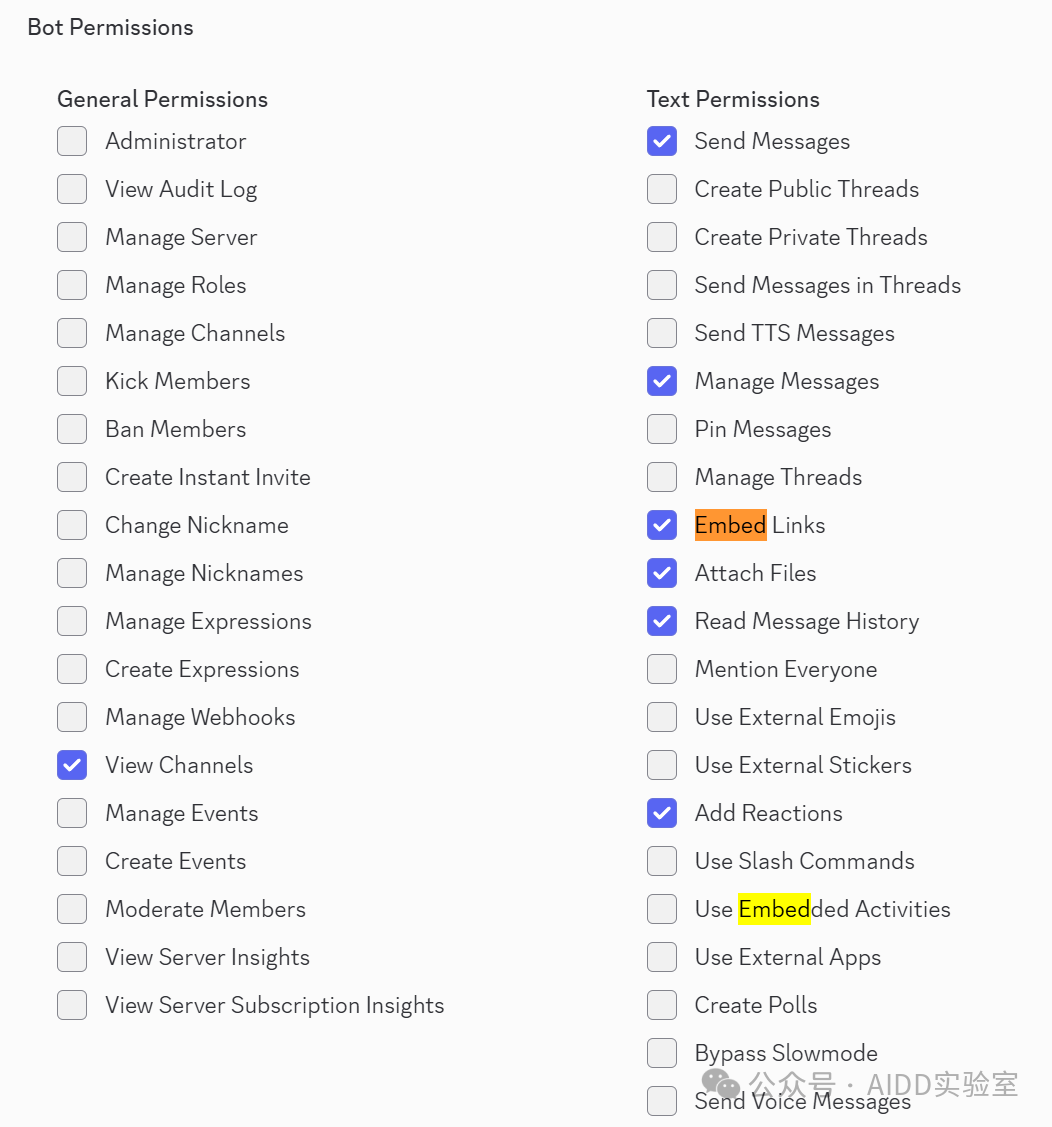
- 4 去 OAuth2 -> URL Generator,揀 bot,再揀權限:View Channels、Send Messages、Read Message History、Embed Links、Attach Files、Add Reactions(可選)
- 5 生成連結,喺瀏覽器打開,將 Bot 加入你嘅私人羣組
記住開 Message Content Intent,呢個係成個遠程控制嘅關鍵
第二步:本地部署 OpenClaw(以 WSL 為例)
部署 OpenClaw 嘅方法喺第一期已經講過,如果唔記得可以翻睇前幾期嘅推文。
初始化配置:喺終端輸入 openclaw onboard --install-daemon,跟嚮導選擇:網關揀 local,渠道揀 discord,然後貼上啱先保存嘅 Bot Token。
或者可以手動編輯配置文件 ~/.openclaw/openclaw.json
{
 "channels": {
 "discord": {
 "enabled": true,
 "token": "你自己的Bot Token"
 }
 }
}
最後執行 openclaw gateway restart 啓動網關。
第三、四步:配對與測試
- 1 去 Discord 服務器,向 Bot 發任何訊息,佢會回覆一個配對碼(Pairing Code)
- 2 返到 WSL,執行 openclaw pairing approve discord 你的配對碼
- 3 配對成功後,喺 Discord 直接發指令,例如「你好」「查看狀態」「執行任務」「幫我寫一段代碼」
- 4 OpenClaw 會喺本地執行,並將結果回傳到 Discord
常見問題(避坑必看)
- Bot 唔讀消息:返去 Bot 頁面確認已開 Message Content Intent
- 連唔上:檢查 Token 是否複製正確,然後重啓網關:openclaw gateway restart
- 配對失敗:用 openclaw pairing list discord 查看待審批請求,重新生成配對碼再試
大家好,第一期教咗大家本地部署openclaw。今日係openclaw課程嘅第二期,OpenClaw 本地部署與 Discord 遠程控制教程。
目前,市面上有好多APP可以同openclaw互動,例如飛書、Telegram、Discord。
呢篇文章以Discord為例同大家講解,簡單講,Discord就係你嘅遠程指令中轉站,隨時隨地發訊息,等本地AI幫你做嘢。
一、先搞清楚:點解要用 Discord 接 OpenClaw?
Discord Bot 穩定、免費、權限清晰,適合做私人遠程入口 唔使端口映射、唔使內網穿透,WSL 直接登入就得 一對一個人伺服器,指令私密唔會洩漏 OpenClaw 原生支援,設定簡單、反應快
簡單講:Discord = 你嘅遠程控制面板;OpenClaw = 本地執行大腦。
二、準備功夫
電腦(Windows/macOS/Linux 都得) WSL2(推薦 Ubuntu,Windows 用戶必備) 能夠正常訪問 Discord 一個 Discord 帳號
三、第一步:註冊 Discord Bot(指令中轉站)
喺 Discord 上建立一個「機械人」身份:
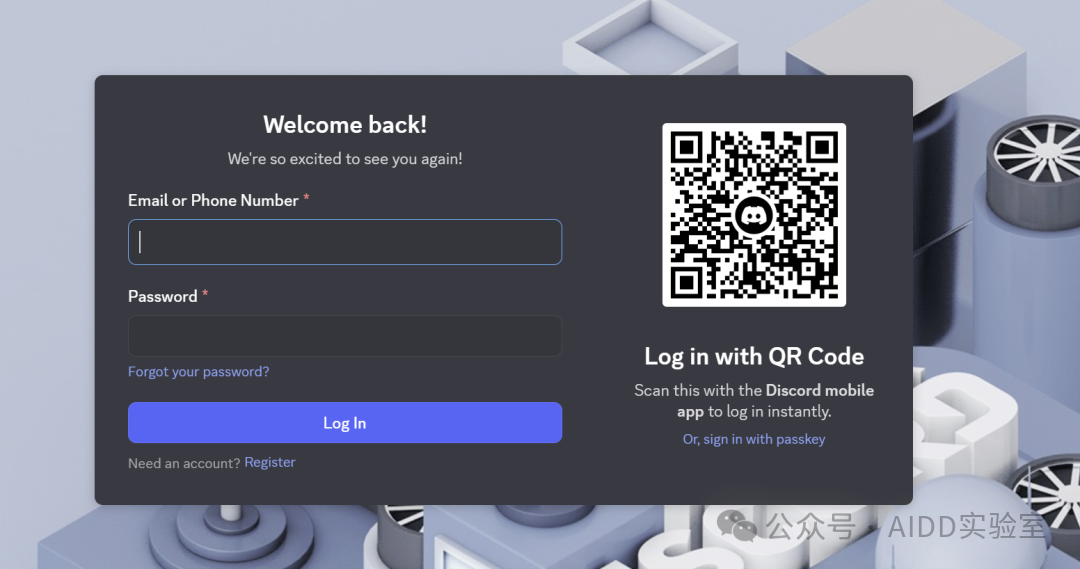
去Discord開發者平台 Discord Developer Portal[https://discord.com/developers/applications]。
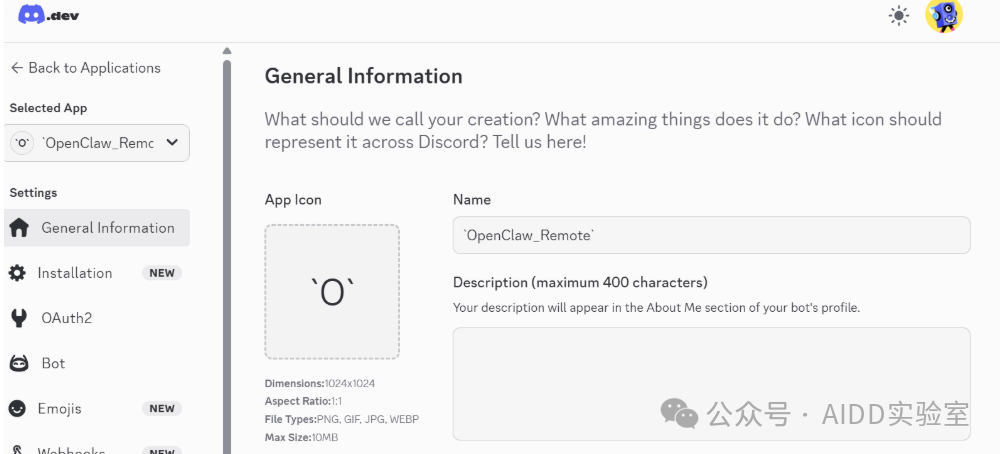
建立應用:點擊
New Application,改名做OpenClaw_Remote。
拎Token:進入 Bot選項卡,撳Reset Token。請保存呢個Token,佢係本地 WSL 登入 Discord 嘅密鑰。

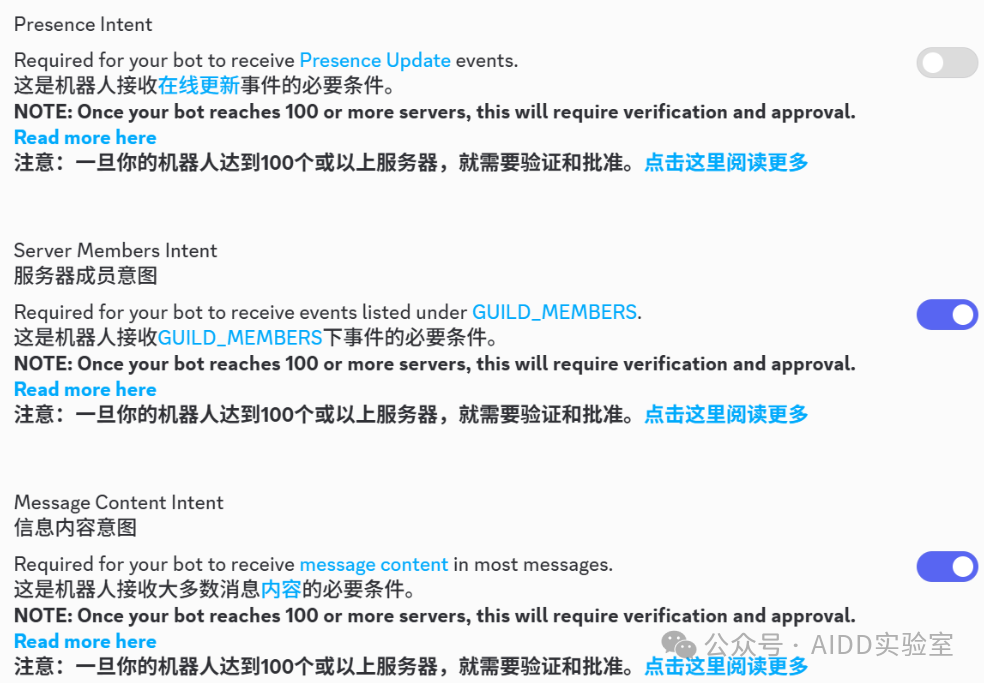
開啟權限:喺同一頁向下碌,開啟 Message Content Intent(否則機械人讀唔到你發嘅指令)。
邀請入伺服器:在 OAuth2->URL Generator中勾選bot
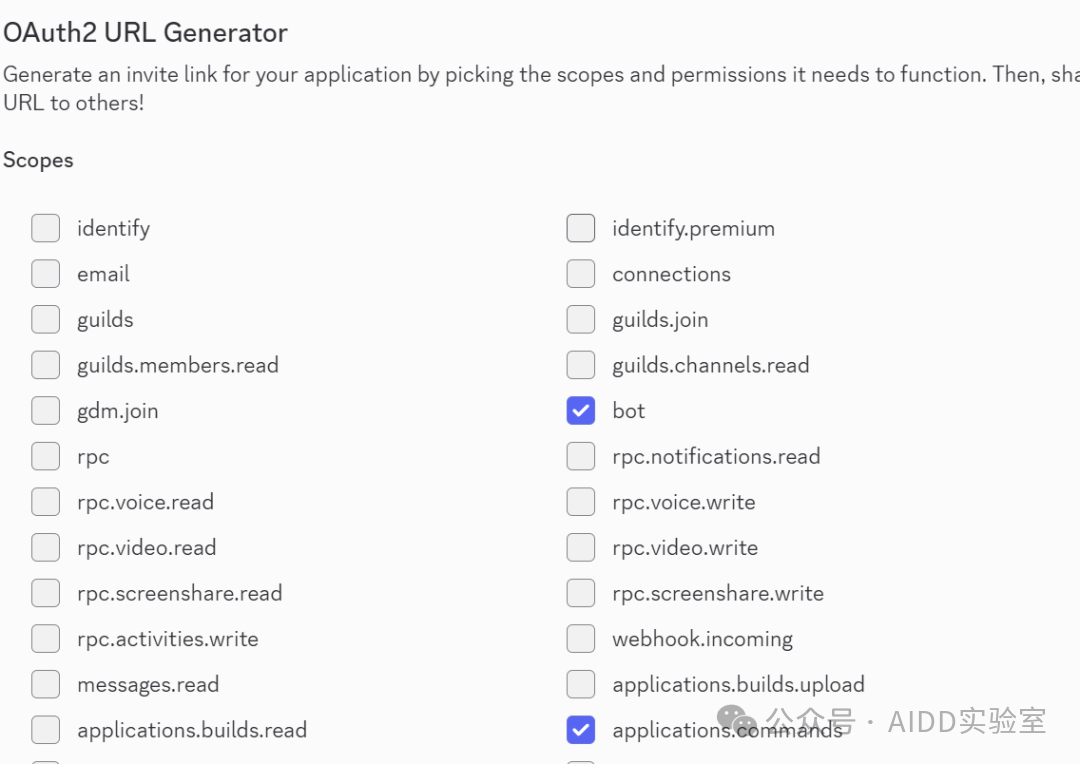
下面會顯示機械人權限部分。啟用:
View Channels檢視頻道 Send Messages發送訊息 Read Message History閲讀訊息歷史 Embed Links嵌入連結 Attach Files附加檔案 Add Reactions (optional)
添加反應(可選) 產生連結並喺瀏覽器打開,將佢加入你嘅私人羣組。
 產生連結並喺瀏覽器打開,將佢加入你嘅私人羣組。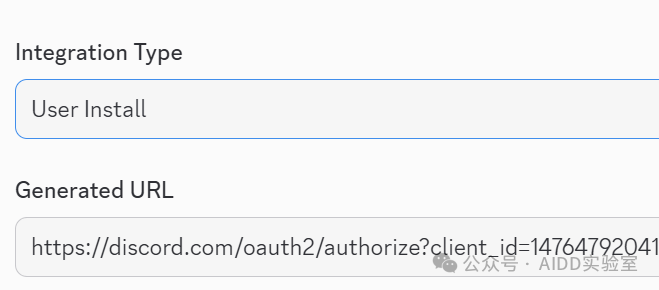
到呢度,你嘅遠程指令中轉站就整好咗。
四、本地部署 OpenClaw(以 WSL 為例)
部署openclaw喺第一期嘅帖子已經講過,如果唔記得或者電腦冇裝wsl嘅,可以回顧之前幾期嘅推文。
初始化設定:裝好openclaw之後,喺終端輸入
openclaw onboard --install-daemon跟住精靈揀:
網關:local(本地) 渠道:discord 貼上啱先保存嘅 Discord Bot Token
當然,你可以選擇手動改設定檔:
編輯設定檔:
nano ~/.openclaw/openclaw.json加入或修改:
{
  "channels": {
    "discord": {
      "enabled": true,
      "token": "你自己的Bot Token"
    }
  }
}
啟動網關
openclaw gateway restart五、配對 Discord,完成連接
去你嘅 Discord 伺服器,Send一條訊息俾Bot Bot會回覆一個配對碼(Pairing Code) 返去 WSL 執行批准:
openclaw pairing approve discord 你的配對碼六、測試遠程控制
喺 Discord 度直接發指令,例如:
你好 睇狀態 執行任務 幫我寫段Code
OpenClaw會喺本地執行,然後將結果傳返去 Discord。
七、常見問題(必睇避坑)
Bot 唔讀訊息
返去 Bot 頁面,確認開咗
Message Content Intent連不上
檢查 Token 有冇複製錯 重啟網關: openclaw gateway restart
配對失敗
用 openclaw pairing list discord睇下待審批請求重新產生配對碼再試
你喺本地部署openclaw主要用嚟做啲咩?或者你覺得openclaw嘅大腦,即係邊個LLM好用,歡迎喺評論區交流。
以上只代表個人觀點,唔包含任何投資建議。文中圖片嚟自公開渠道可取得嘅資料,若涉及私隱或保密資訊,或者有侵權請聯絡刪除。
大家好,第一期教大家本地部署了openclaw。今天是openclaw課程的第二期,OpenClaw 本地部署與 Discord 遠程控制教程。
目前,市面上有很多的APP可以實現與openclaw進行交互,例如飛書、telegram,Discord。
本文以Discord為例大家講解,簡單講,Discord 就是你的遠程指令中轉站,隨時隨地發消息,讓本地 AI 幫你幹活。
一、先搞懂:為什麼用 Discord 接 OpenClaw?
Discord Bot 穩定、免費、權限清晰,適合做私人遠程入口 不用端口映射、不用內網穿透,WSL 直接登錄即可達 一對一個人服務器,指令私密不泄露 OpenClaw 原生支持,配置簡單、響應快
簡單講:Discord = 你的遠程控制面板;OpenClaw = 本地執行大腦。
二、準備工作
電腦(Windows/macOS/Linux 均可) WSL2(推薦 Ubuntu,Windows 用戶必備) 能正常訪問 Discord 一個 Discord 賬號
三、第一步:註冊 Discord Bot(指令中轉站)
在 Discord 上創建一個“機器人”身份:
訪問Discord開發者平台 Discord Developer Portal[https://discord.com/developers/applications]。
創建應用:點擊
New Application,命名為OpenClaw_Remote。
獲取 Token:進入 Bot選項卡,點擊Reset Token。請保存此 Token,它是本地 WSL 登錄 Discord 的密鑰。
開啓權限:在同一頁面向下滾動,開啓 Message Content Intent(否則機器人讀不到你發的指令)。
邀請入服:在 OAuth2->URL Generator中勾選bot
下面將顯示機器人權限部分。啓用:
View Channels查看頻道 Send Messages發送消息 Read Message History閲讀消息歷史 Embed Links嵌入連結 Attach Files附加文件 Add Reactions (optional)
添加反應(可選)生成連結並在瀏覽器打開,將它加入你的私人羣組。
到這裏,你的遠程指令中轉站就建好了。
四、本地部署 OpenClaw(以 WSL 為例)
部署openclaw在第一期的帖子中已經講過了,如果忘記或者電腦沒裝wsl的,可以回顧一下前幾期的推文。
初始化配置:在安裝好openclaw後,咋子終端輸入
openclaw onboard --install-daemon按嚮導選擇:
網關:local(本地) 渠道:discord 粘貼剛才保存的 Discord Bot Token
當然,你也可以選擇手動配置文件:
編輯配置文件:
nano ~/.openclaw/openclaw.json添加或修改:
{
  "channels": {
    "discord": {
      "enabled": true,
      "token": "你自己的Bot Token"
    }
  }
}
啓動網關
openclaw gateway restart五、配對 Discord,完成連接
去你的 Discord 服務器,給 Bot 發一條消息 Bot 會回覆一個配對碼(Pairing Code) 回到 WSL 執行批准:
openclaw pairing approve discord 你的配對碼六、測試遠程控制
在 Discord 裏直接發指令,例如:
你好 查看狀態 執行任務 幫我寫一段代碼
OpenClaw 會在本地執行,並把結果回傳到 Discord。
七、常見問題(避坑必看)
Bot 不讀消息
回到 Bot 頁面,確認開了
Message Content Intent連不上
檢查 Token 是否複製正確 重啓網關: openclaw gateway restart
配對失敗
用 openclaw pairing list discord查看待審批請求重新生成配對碼再試
你在本地部署openclaw主要用來做什麼?或者你覺得openclaw的大腦,也就是哪個LLM好用,歡迎在評論區交流。
以上只代表個人的觀點,不包含任何投資建議。文中圖片來自於公開渠道可獲取的資料,若涉及隱私及保密信息或若有侵權請聯繫刪除。