3分鐘讓Chrome變聰明!Google AI保姆級激活教程!
整理版優先睇
手把手激活Chrome內置Gemini AI:兩種方法令瀏覽器變聰明
呢篇文章係由老金分享,佢發現好多人嘅Chrome用唔到Google嘅AI功能,但其實只係差一個開關。佢想話俾大家知,唔需要識寫Code,照住做就得,激活之後Chrome就會變成主動助手,識得自動總結網頁、智能填表、一鍵對比產品。
文章主要提供兩種激活方法。第一種係快捷方式修改,最快但每次都要用修改過嘅捷徑開Chrome,而且換電腦要重新搞。第二種係腳本激活,老金推薦呢個,成功率約90%,需要用Python同uv工具,自動執行一個腳本令Chrome以為你喺美國。佢強調呢個方法似淘寶改地址咁,係騙過瀏覽器。
整體嚟講,呢篇文章係一個實戰指南,適合完全冇技術背景嘅人。佢嘅結論係:只要跟足步驟,花5分鐘就可以令Chrome擁有AI功能。作者仲提醒大家,如果搞唔掂,可以檢查Chrome語言係咪英文、關咗實驗功能Glic,或者直接開個美國區賬號。
- 激活之後Chrome會變成主動助手,自動總結網頁、智能填表、一鍵對比產品,唔使再截圖上傳。
- 方法一最快:改Chrome快捷方式嘅目標,加句參數,但每次要用修改過嘅捷徑打開先得。
- 方法二推薦:用腳本激活,成功率90%,需要裝Python同uv,自動執行main.py就得。
- 關鍵前提:Chrome語言要轉英文,賬號地區要係美國,或者用參數欺騙瀏覽器。
- 若果仲係唔得,檢查Chrome係咪完全關閉、語言設定、實驗功能Glic有冇開,最穩妥直接開個美國區賬號。
enable-chrome-ai GitHub 項目
腳本激活所用嘅開源工具,下載ZIP後解壓到桌面,再行uv sync同uv run main.py。
uv 安裝指令
喺PowerShell以管理員身份執行呢行:powershell -ExecutionPolicy ByPass -c "irm | iex"
Chrome AI 激活之後有咩用?
激活咗之後,Chrome就好似多咗個AI大腦,以前你要截圖上傳、複製文字、解釋背景,而家佢會自動睇住你個網頁,你一講「幫我總結」,佢就即刻做。仲可以對比產品、智能填表、一鍵購物對比,由被動工具變成主動助手。
- Auto Browse:自動幫你逛多個網頁,例如查機票酒店時一次過比價。
- 側邊欄:好似聊天窗口咁常駐喺右邊,唔使每次點彈窗。
- 圖片修改:直接改網頁上嘅圖,換風格、加字都得。
- 關聯應用:睇到你嘅郵箱日曆,從郵件提取會議時間,自動查航班。
激活前提:地區同語言要搞掂
唔係個個Chrome都有呢個功能,因為Google目前只開放俾漂亮國用戶,涉及隱私同法律問題。所以你要先確認兩樣嘢:
- 1 Chrome右上角頭像 → 管理Google賬號 → 服務條款,睇國家或地區係咪「漂亮國」。
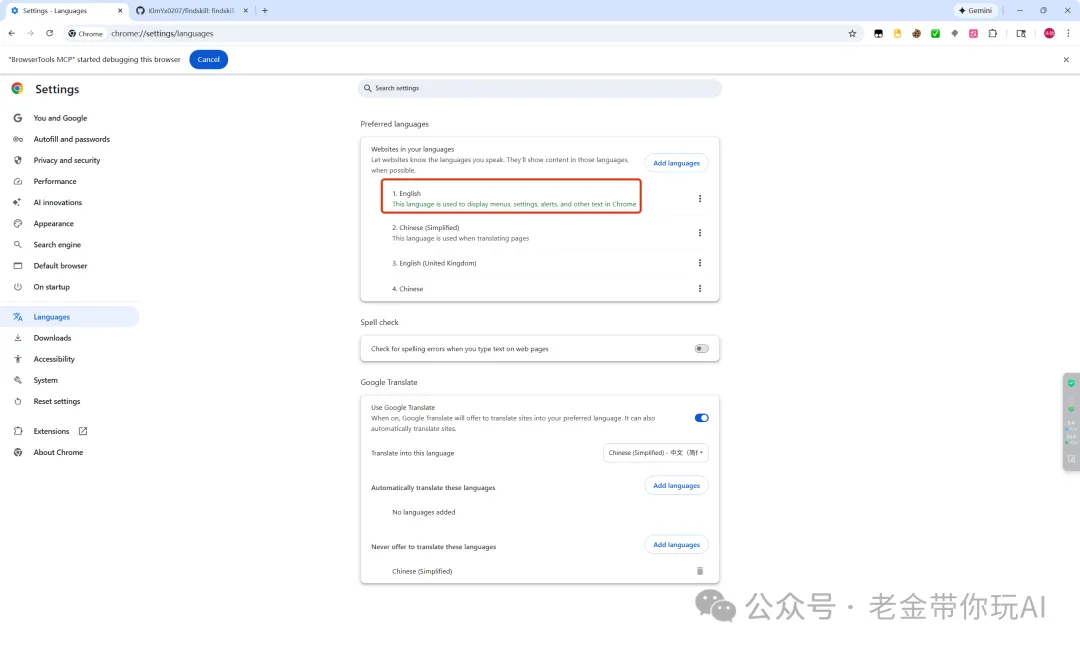
- 2 Chrome語言要轉英文:設定 → 語言 → 英文置頂,設為主語言。
如果你本身係美區賬號兼語言係英文,好大機會直接見到Gemini圖標。否則就要用下面嘅方法欺騙瀏覽器。
兩種激活方法,揀適合你嘅
方法一最快,但每次要用修改過嘅捷徑開;方法二推薦,一勞永逸。睇你想點。
方法一:快捷方式修改(耗時1分鐘)
- 1 桌面Chrome圖標右鍵 → 內容 → 目標最後加空格,再貼上:<code>--variations-override-country=us</code>(Windows);Mac就用終端行:<code>open -n -a "Google Chrome" --args --variations-override-country=us</code>。
- 2 缺點:每次要用呢個捷徑開先得,點微信連結自動開嘅Chrome冇效,換電腦要重新搞。
- 1 先檢查有冇Python:Win+R → cmd → 輸入<code>python --version</code>,冇嘅話去官網下載,記住勾選Add Python to PATH。
- 2 安裝uv:以管理員身份開PowerShell,貼上<code>powershell -ExecutionPolicy ByPass -c "irm https://astral.sh/uv/install.ps1 | iex"</code>,回車。
- 3 下載開啟ZIP:去GitHub項目(https://github.com/lcandy2/enable-chrome-ai)按Code → Download ZIP,解壓到桌面。
- 4 打開解壓文件夾,喺地址欄輸入cmd,回車,然後順序行:<code>uv sync</code> 同 <code>uv run main.py</code>。
- 5 預期結果:Chrome自動關閉重啓,右上角出現Gemini圖標!
搞唔掂?睇呢度常見問題
如果你行完腳本冇圖標,或者圖標點唔鬱,唔使慌,逐個check:
- Chrome完全關閉咗未?去任務管理器睇下有冇背景程序。
- Chrome語言係咪英文?設定 → 語言 → 英文置頂。
- 實驗功能Glic開咗未?網址欄入 <code>chrome://flags</code>,搜Glic,改做Enabled。
- 賬號地區唔係美國?可以揾客服改地區,或者直接註冊個新嘅美區賬號,一勞永逸。
最穩妥:直接開個漂亮國地區賬號,以後乜都唔使煩。
AI正喺度改變我哋用電腦嘅方式,與其睇住人哋用得咁爽,不如花5分鐘自己試嚇。照住上面步驟做,唔得就留言,包你跟到得。
加我入AI討論學習Group,公眾號右下角「聯繫方式」
文末有老金嘅 開源知識庫地址·完全免費
你有冇試過呢種情況?
睇人哋用Chrome瀏覽器,㩒一下右上角,AI就可以自動總結網頁、智能填表、一鍵購物對比。
而你嗰個Chrome咩反應都冇,好似原始人咁。
唔使驚,唔係你個瀏覽器有問題,只係少咗一個開關。
今日我一步步教你點樣打開呢個開關。
唔需要識code,跟住做就得。
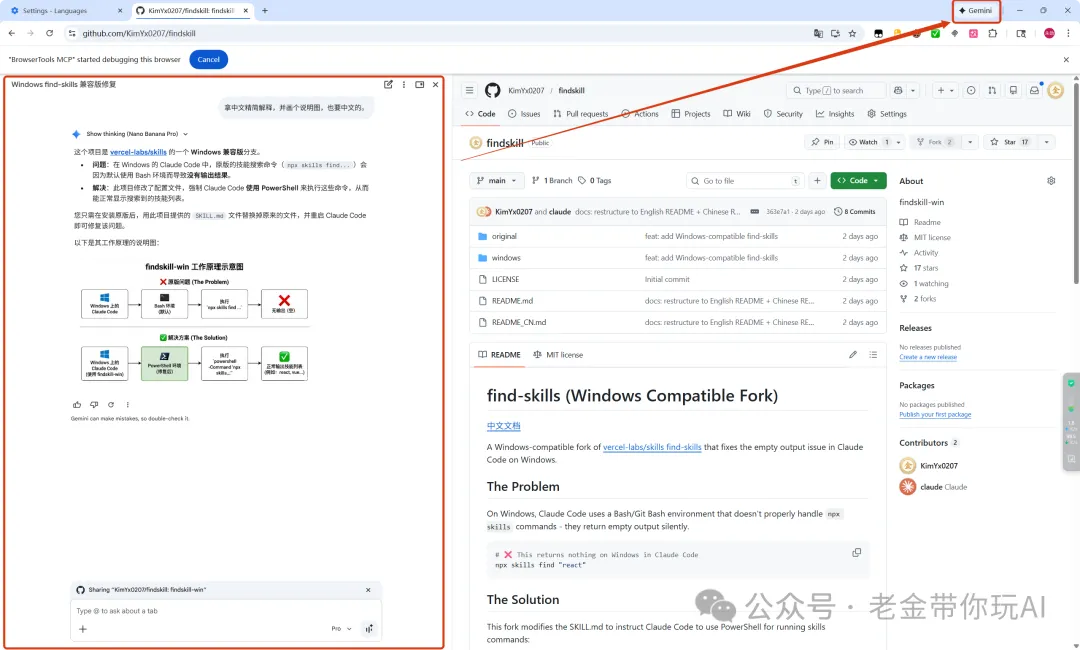
好似咁樣,佢可以直接幫你總結同畫圖。
呢個到底係咩
想像一下,幫Chrome裝咗個AI大腦。
以前用AI,你要截圖上傳、複製文字、重複解釋背景。
有咗Gemini Chrome,佢自動睇到你睇緊嘅網頁,你話幫我總結,佢就總結。
你話對比呢兩個產品,佢即刻對比。
一句講曬:由被動工具變成主動助手。
4個核心功能
Auto Browse = 自動幫你睇網頁。
例如查3日內嘅機票酒店,佢可以自動開多個網頁比價。
側邊欄 = 好似chat box咁長駐。
唔使每次都㩒彈窗,AI助手一直喺右邊等緊。
圖片修改 = 直接改網頁上嘅圖。
見到想儲存嘅圖,可以叫AI轉個風格、加啲字。
關聯應用 = 可以睇你嘅郵件同日曆。
由電郵抽出會議時間,自動幫你查航班。
先睇下你有冇資格用
唔好咁急住,花1分鐘自查。
點擊 Chrome右上角頭像,點 服務條款,睇國家或地區係咪 漂亮國。
是不是 Gemini Pro或以上用戶。
Google呢個功能暫時只對漂亮國開放,因為牽涉私隱同法律,唔同國家規則唔一樣。
簡單講:唔係歧視,係合規要求。
如果你係美區賬號,同埋語言set咗做美式英文,咁大機會你會直接見到Gemini icon。
設定 → 語言 → 英文置頂,set做主要語言。
得啦,老金2026開始一定要學英文啦!
然後你可以試嚇呢兩個方法,都係令Chrome以為你喺漂亮國。
方法1:捷徑(最快)
適合人羣:唔想裝任何嘢嘅人。
需時:1分鐘。
缺點:每次都要用呢個方法開。
喺桌面揾Chrome icon(有細箭頭嗰個)。
右鍵內容。
喺目標最後加個 空格。
粘貼:
--variations-override-country=us改完好似咁樣:
"C:\Program Files\Google\Chrome\Application\chrome.exe" --variations-override-country=us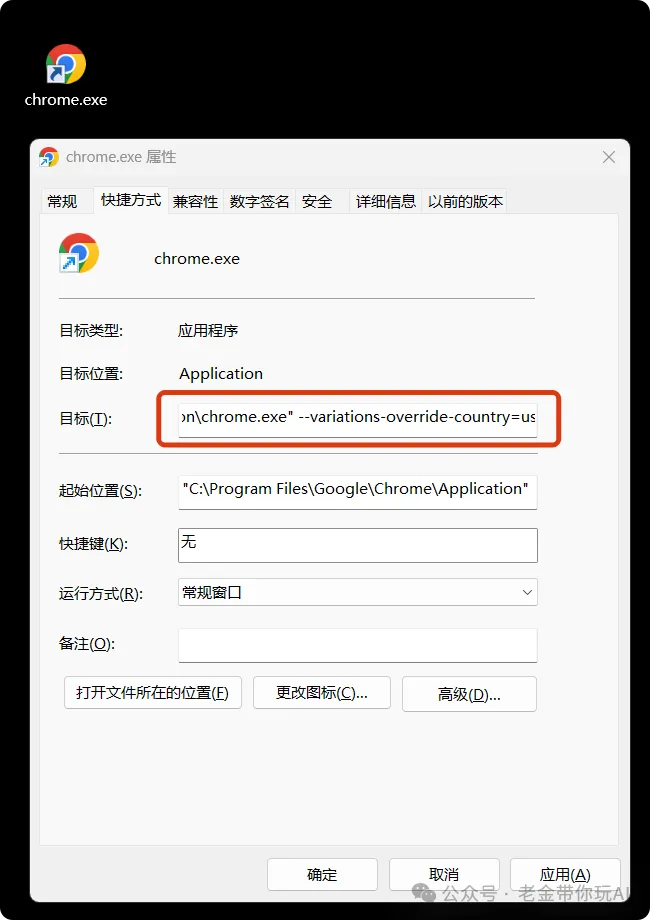
點 確定。
雙擊打開。
打開 終端。
貼上呢行:
open -n -a "Google Chrome" --args --variations-override-country=us呢個方法只能用改過嘅捷徑打開先有效,㩒微信連結自動開嘅Chrome冇用,換電腦要重新搞過。
如果對你有幫助,記得關注嚇~
方法2:Script激活(推薦)
適合人羣:完全唔識code嘅新手。
需時:5分鐘。
成功率:90%。
就好似你用淘寶,地址填漂亮國先買到漂亮國限定商品。
呢個方法係話俾Chrome聽:我喺漂亮國,等佢信你有資格。
先檢查電腦有冇Python。
按 Win+R鍵。
輸入 cmd,按 回車。
輸入python --version,出現版本號就OK,冇就去Python官網下載一個。
下載時記得揀 Add Python to PATH,否則會報錯。
呢個叫 uv,幫我哋省咗好多麻煩。
喺電腦搜尋框揾 PowerShell。
右鍵以系統管理員身份執行。
貼上呢行code:
powershell -ExecutionPolicy ByPass -c "irm https://astral.sh/uv/install.ps1 | iex"按 回車,等佢下載完。
輸入 uv --version確認成功。
打開呢個網址:https://github.com/lcandy2/enable-chrome-ai。
點 Code。
㩒 Download ZIP。
解壓到桌面。
打開解壓嘅文件夾。
在 地址欄輸入 cmd,按 回車。
輸入以下兩行指令:
uv sync
uv run main.py
預期結果:Chrome自動關閉重開,右上角出現Gemini icon!
執行後冇icon → 確保Chrome完全關閉。
喺工作管理員檢查。
Icon出咗但㩒唔到 → 將Chrome語言改做英文。
話冇資格 → 檢查Google賬號地區係咪漂亮國。
仲未成功睇呢度
Chrome完全關閉咗未?工作管理員睇嚇。
Chrome語言係咪英文?設定 → 語言 → 英文置頂。
實驗功能開咗未?地址欄輸入 chrome://flags,搜索 Glic,改成 Enabled。
即係Google賬號地區唔係漂亮國,一係揾客服改地區、一係重新註冊一個漂亮國賬號、一係用上面方法呃過瀏覽器。
最穩陣係直接註冊個漂亮國地區賬號,一勞永逸。
寫喺最後
AI正在改變我哋用電腦嘅方式。
與其睇住人哋用到咁犀利,不如花5分鐘自己動手試嚇。
而家就拎出電腦,跟住上面步驟做一次啦!
如果呢篇文章幫到你,歡迎分享俾更多朋友。
有問題隨時留言,我見到會回覆。
每次我都想提醒一下,呢個唔係曬命,係希望有想法嘅人勇敢去試。
我唔識code,我英文都唔好,但我做出嚟咗好多嘢,喺文末嘅開源知識庫見得到。
我真心希望可以影響多啲人嚟嘗試新技巧,迎接新時代。
多謝你睇我嘅文章。
如果覺得唔錯,順手㩒個讚、睇、轉發三連啦🙂
如果想第一時間收到推送,都可以俾我個星標⭐~多謝你睇我嘅文章。
開源知識庫地址:
https://tffyvtlai4.feishu.cn/wiki/OhQ8wqntFihcI1kWVDlcNdpznFf

加我進AI討論學習羣,公眾號右下角“聯繫方式”
文末有老金的 開源知識庫地址·全免費
你有沒有遇到過這種情況?
看別人用Chrome瀏覽器,點一下右上角,AI就能自動總結網頁、智能填表、一鍵購物對比。
而你的Chrome啥反應都沒有,像個原始人。
別慌,不是你的瀏覽器有問題,只是少了一個開關。
今天我手把手教你把這個開關打開。
不需要懂代碼,跟着做就行。
像這樣,它能給你直接做總結和畫圖。
這到底是什麼
想象一下,給Chrome裝了個 AI大腦。
以前用AI,你要截圖上傳、複製文字、一遍遍解釋背景。
有了Gemini Chrome,它自動看見你正在看的網頁,你說幫我總結,它就總結。
你說對比這兩個產品,它馬上對比。
一句話:從被動工具變成主動助手。
4個核心功能
Auto Browse = 自動幫你逛網頁。
比如查3天內的機票酒店,它能自動打開多個網頁比價。
側邊欄 = 像聊天窗口一樣常駐。
不用每次點彈窗,AI助手一直在右邊等着。
圖片修改 = 直接改網頁上的圖。
看到想保存的圖,能讓AI換個風格、加個字。
關聯應用 = 能看你的郵箱日曆。
從郵件裏提取會議時間,自動幫你查航班。
先測測你有資格用嗎
別急着動手,花1分鐘自測。
點擊 Chrome右上角頭像,點 服務條款,看國家或地區是不是 漂亮國。
是不是 Gemini Pro及以上用戶。
Google這個功能目前只對漂亮國開放,因為涉及隱私和法律,不同國家規則不一樣。
簡單說:不是歧視,是合規要求。
如果你是美區賬號,以及語言調整成漂亮國英語,那麼大概率你會直接出來Gemini圖標。
設置 → 語言 → 英語置頂,設置為主語言。
行了,老金2026開始必須學英語了!
然後你可以試試的2個方法,都是讓Chrome認為你在漂亮國。
方法1:快捷方式(最快)
適合人羣:不想裝任何東西的人。
耗時:1分鐘。
缺點:每次都得用這個方式打開。
在桌面找到Chrome圖標(帶小箭頭的)。
右鍵屬性。
在目標最後加個 空格。
粘貼:
--variations-override-country=us改完像這樣:
"C:\Program Files\Google\Chrome\Application\chrome.exe" --variations-override-country=us點 確定。
雙擊打開。
打開 終端。
粘貼這行:
open -n -a "Google Chrome" --args --variations-override-country=us這個方法只能用修改過的快捷方式打開才有效,點微信連結自動打開的Chrome沒用,換電腦得重新弄。
如果對你有幫助,記得關注一波~
方法2:腳本激活(推薦)
適合人羣:完全不懂代碼的小白。
耗時:5分鐘。
成功率:90%。
就像你用淘寶,地址填漂亮國才能買漂亮國限定商品。
這個方法是告訴Chrome:我在漂亮國,讓它相信你有資格。
先檢查電腦有沒有Python。
按 Win+R鍵。
輸入 cmd,按 回車。
輸入python --version,出現版本號就OK,沒有就去Python官網下載一個。
下載時記得勾選 Add Python to PATH,不然會報錯。
這個叫 uv,幫我們省去很多麻煩。
在電腦搜索框搜 PowerShell。
右鍵以管理員身份運行。
粘貼這行代碼:
powershell -ExecutionPolicy ByPass -c "irm https://astral.sh/uv/install.ps1 | iex"按 回車,等它下載完。
輸入 uv --version確認成功。
打開這個網址:https://github.com/lcandy2/enable-chrome-ai。
點 Code。
點 Download ZIP。
解壓到桌面。
打開解壓的文件夾。
在 地址欄輸入 cmd,按 回車。
輸入以下兩行命令:
uv sync
uv run main.py
預期結果:Chrome自動關閉重啓,右上角出現Gemini圖標!
運行後沒圖標 → 確保Chrome完全關閉。
任務管理器裏檢查。
圖標出來但點不動 → 把Chrome語言改成英文。
提示沒有資格 → 檢查Google賬號地區是不是漂亮國。
還沒成功看這裏
Chrome完全關閉了嗎?任務管理器看看。
Chrome語言是英文嗎?設置 → 語言 → 英語置頂。
實驗功能開了嗎?地址欄輸入 chrome://flags,搜索 Glic,改成 Enabled。
說明Google賬號地區不是漂亮國,要麼找客服改地區、要麼重新註冊一個漂亮國賬號、要麼用上面方法騙過瀏覽器。
最穩妥是直接註冊個漂亮國地區賬號,一勞永逸。
寫在最後
AI正在改變我們使用電腦的方式。
與其看着別人用得風生水起,不如花5分鐘自己動手試試。
現在就拿出電腦,跟着上面步驟操作一遍吧!
如果這篇文章幫到了你,歡迎分享給更多朋友。
有問題隨時留言,我看到會回覆。
每次我都想提醒一下,這不是凡爾賽,是希望有想法的人勇敢衝。
我不會代碼,我英語也不好,但是我做出來了很多東西,在文末的開源知識庫可見。
我真心希望能影響更多的人來嘗試新的技巧,迎接新的時代。
謝謝你讀我的文章。
如果覺得不錯,隨手點個贊、在看、轉發三連吧🙂
如果想第一時間收到推送,也可以給我個星標⭐~謝謝你看我的文章。
開源知識庫地址:
https://tffyvtlai4.feishu.cn/wiki/OhQ8wqntFihcI1kWVDlcNdpznFf