3分鐘速通全網爆火的codex app,比你想的更簡單
整理版優先睇
Codex App 入門指南:由安裝到特色插件,一文搞掂呢個爆紅嘅AI程式工具
作者「噪點」之前試過 OpenClaw、Hermes 等工具,但最後發現好多花巧嘢對生產力冇乜實際幫助,最終都係返返 Claude Code 同 Codex。而家最火嘅就係 Codex App,上個月增長好快,好多普通用戶推薦,連身邊都有人開始由 Claude Code 轉過嚟。
呢篇文章係完整嘅 Codex App 入門指南,小白跟住做都得。作者由三大部份入手:首先解釋 Codex App 係乜嘢、同 CLI 版同 Claude Code 有咩分別;然後講下載、安裝同界面點用;最後介紹兩個超實用嘅插件——hyperframes 同 chrome。整體結論係:Codex App 通過可視化界面同插件市集,令 AI 程式工具變得好易上手,唔再係極客玩具,而係普通人都用得掂嘅生產力工具。
作者認為 AI 工具競爭嘅下一階段,唔再係鬥模型能力(因為差距正在收窄),而係鬥易用度同生態密度。Codex App 呢步棋行得啱,將「Vibe Coding」由概念變成真實操作。
- Codex App 係 Codex CLI 嘅可視化版,專為唔慣用終端嘅用戶設計,今年2月先推出,短期內爆紅。
- 多任務並行超方便:左側項目側邊欄可同時掛幾個項目,每個項目開多個對話窗口,歷史對話一目瞭然。
- 插件市集似 App Store:搜到插件一鍵安裝,唔似 CLI 版咁麻煩,直接 @ 插件就用到。
- 同 Claude Code 相比,Codex App 模型能力更紮實(GPT-5.5 比 Opus 4.7 好),而且 Claude 成日有奇怪操作。
- 兩個必試插件:hyperframes 可一鍵生成影片(寫 HTML/CSS/JS),chrome 插件可自動操作瀏覽器(例:自動蒐集小紅書熱門內容),大量節省時間。
Codex App 官方下載頁
直接喺官網下載 macOS 或 Windows 版本,安裝後用 ChatGPT 賬號登入即可。
hyperframes 插件(影片生成)
HeyGen 出品嘅開源框架,讓 AI agent 用寫 HTML/CSS/JS 嘅方式生成影片。安裝後喺 Codex App 聊天窗口 @hyperframes 即可使用。
chrome 插件(瀏覽器自動化)
讓 Codex 直接接管你電腦上嘅 Chrome 瀏覽器,複用登入狀態,自動操作公開網站(如小紅書、GitHub、Twitter),零配置。
Codex App 係乜?點解咁多人轉用?
Codex App 係 OpenAI 推出嘅桌面應用程式,簡單講就係 Codex CLI 嘅可視化版本。以前 Codex 只有終端(CLI)用,對冇用開命令行嘅朋友嚟講有啲門檻;今年2月 App 推出之後,先至真正有咗一個獨立嘅 GUI 入口。
Codex App 爆紅嘅關鍵在於超人性化嘅產品體驗
我實際用落有兩個最深刻嘅感受:第一,多任務並行真係好方便。以前喺 CLI 要不停切目錄、開新視窗,歷史對話又亂;而家左側項目側邊欄可以同時掛幾個項目,每個項目下面仲開多個對話窗口,互唔幹擾,揾起上嚟好順。第二,插件市集安裝超簡單</highlight>,似 App Store 咁,搜到插件撳 Add 就一鍵搞掂,唔似 CLI 咁麻煩。
至於同 Claude Code</highlight> 比較,Codex App 嘅優勢明顯:模型能力上,GPT-5.5 比 Opus 4.7 紮實好多</highlight>,而且 Claude 成日有奇怪操作(用開嘅朋友一定明)。當然兩者可以交替用,各有擅長。
下載、安裝同界面速成
直接去 Codex 官網</highlight>(https://developers.openai.com/codex/app)下載對應你電腦系統嘅版本(macOS 同 Windows 都支援)。裝好之後用ChatGPT 賬號</highlight>登入就得。
主界面係左中右三欄結構</highlight>,好易上手:左側係項目同會話列表,仲有幾個功能區——插件管理</highlight>、自動化、項目會話查看,呢啲係 Codex App 最有特色嘅部分。中間係主對話區,直接同 Codex 傾任務。右側係任務執行狀態區,可以即時睇到 Codex 做緊咩嘢同結果。
設定面板仲可以開語音輸入</highlight>,直接用口講需求都得。其他設定保持預設就夠,因為會自動 sync ChatGPT 同 Codex CLI 嘅配置。如果你之前用過 CLI,裝咗 App 之後啲 舊 session 會自動出現</highlight>,體驗好順滑。
兩個必玩插件:自動整片同自動上網
Codex App 嘅插件市集有近百個官方插件,分功能、coding、設計、辦公等類別,好似寫 PPT、表格分析都有。安裝方法好簡單:喺插件區搜到想要嘅,撳 Add to Codex</highlight> 就裝好;用嘅時候喺聊天窗口 @ 個插件,直接講任務就得。
做一段「GPT 系列模型 2022-2026 演化時間線」,20秒,時間軸橫滑+每個節點高亮關鍵事件+背景視覺切換,扁平科技風,深色為主。安裝後記得睇下 Chrome 工具欄嘅 Codex 擴展顯示 connected</highlight>,咁就代表連線成功。
點解我最後揀 Codex App?
由 OpenClaw 到 Hermes 再返返 Claude Code 同 Codex,我有一個明顯感覺:每過一段時間就會出幾個流行嘅 AI 工具,但大部分好似一陣風,最終留低嘅、每日都用嘅,始終係嗰幾個產品</highlight>。與其追新工具,不如將現有嘅用透。
我認為 AI coding 嘅競爭已經過咗單純鬥模型能力嘅階段,模型差距正在快速收窄</highlight>。下一階段拼嘅係易用度同生態密度</highlight>——邊個可以令普通人最快上手,邊個就贏。Codex App 就係將 AI coding 從極客玩具推向普通用戶嘅重要一步。
如果你都對 AI 工具、Vibe Coding 有興趣,不妨畀「噪點」加個星標,第一時間收到最新分享。
大家好,我係噪點
唔知有冇朋友同我一樣,openclaw 小龍蝦同hermes都刪咗。呢兩個工具基本上線冇耐我就開始用,中間都反覆搞咗唔少,花咗好多時間,但最後發現,好多花招睇落好新鮮,但真係要落返生產力度,都係要返去 claude code 同 codex 。
而呢兩個入面,而家最火嘅一定係codex app 咗,上個月增長好快,好多普通用戶喺度推薦,身邊都有好多人開始由claude code轉去codex。
今日就嚟傾下 codex app,算係一篇完整嘅入門指南,新手朋友睇完都可以直接上手。都係跟返老習慣,會由 codex app 係乜、下載同上手、特色插件 3 部分展開。
codex app 係codex嘅獨立桌面app,可以簡單理解為 codex cli嘅可視化版。
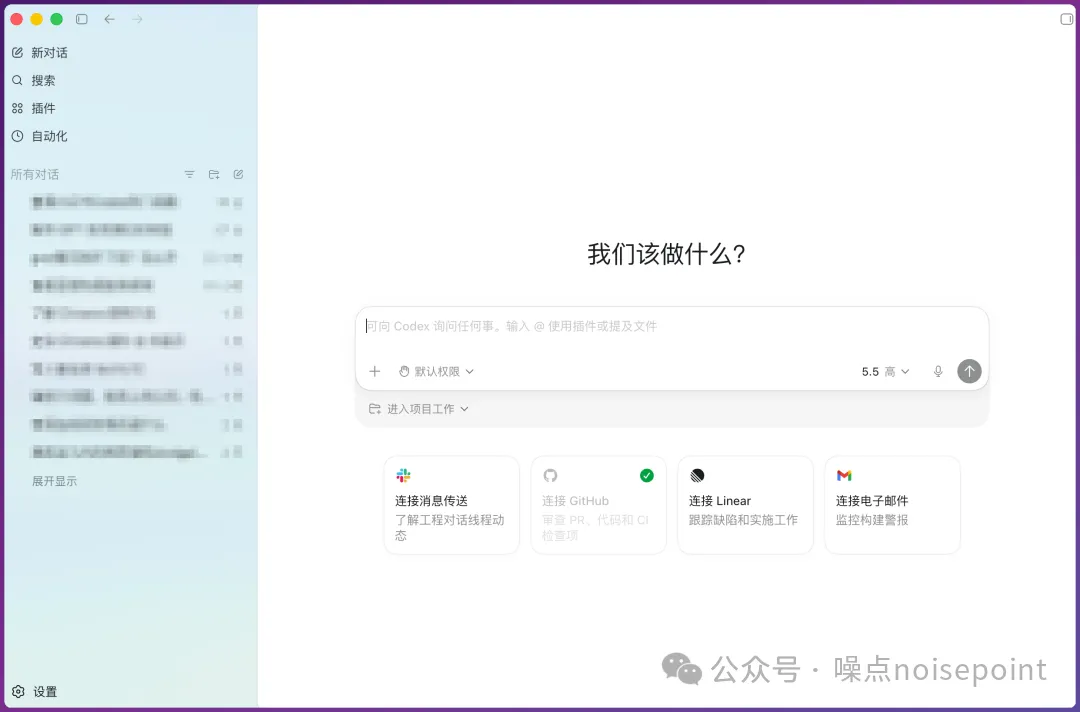
喺 codex app 之前,codex 主要喺 cli 終端入面用,對冇乜掂過終端嘅朋友嚟講都仲有啲門檻。
直到今年2月codex app 出咗,codex 先至算真正有一個獨立嘅可視化入口。
之所以最近咁火爆,好大程度上係因為佢超人性化嘅產品體驗。
我用落最直觀嘅感受有2個。
一個係多任務並行真係好方便。
之前喺 cli 入面要不斷切目錄、開新終端窗口,包括歷史對話查看都比較麻煩,一堆撈埋一齊;
而家喺codex app入面,左邊項目側邊欄可以同時掛幾個項目,每個項目下面仲可以開多個對話窗口,互相唔會騷擾,各種對話都一目瞭然,揾起嚟好方便。
另一個係插件市場安裝更方便。
codex cli 都可以裝插件,但裝起嚟唔係好方便,尤其係啱啱上手嘅朋友,操作鏈路有啲難明;而app 呢邊就直接係應用商店嗰種體驗,搜想要嘅插件,直接㩒 add 就一鍵裝好,省心好多。
當然,codex app 同 codex cli 冇衝突,兩者係雙向同步嘅,會話歷史同核心配置等都打通。
所以習慣 cli 嘅朋友繼續用 cli 冇問題,想要 gui 體驗嘅就好推薦試下 app。
至於同claude code相比,codex app嘅差異化優勢,肯定就係模型能力同友好可用性,而家gpt5.5相比opus4.7能力紮實唔少,另外claude 仲成日會有各種騷操作,一路有用開嘅朋友肯定深有體會。當然兩者可以根據實際任務交替咁用,各有擅長。
直接入 codex 官網下載就得:
https://developers.openai.com/codex/app
目前 mac 同 windows 都支援,揀返啱自己電腦系統嘅版本安裝。
下載好打開之後,登入 chatgpt 賬號就得。
入到主界面之後,整體佈局就左中右三欄結構,如果係熟agent工具嘅朋友,基本摸5分鐘就順曬,整體好簡潔。
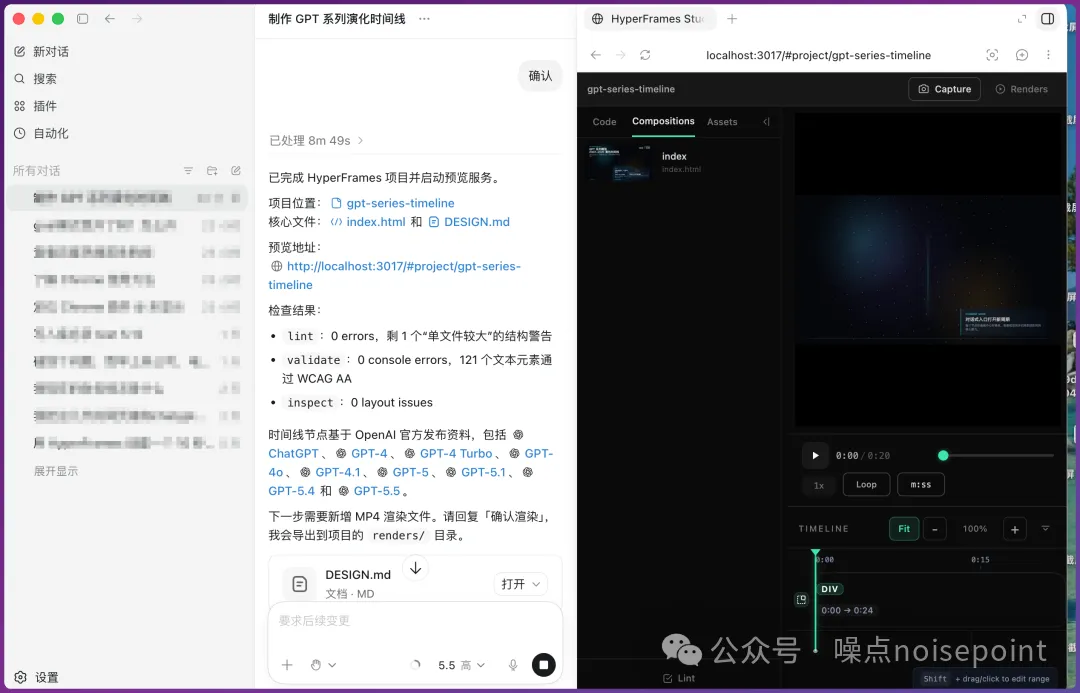
左邊係項目同會話列表,以及幾個功能區,核心嘅得3個:插件管理、自動化、項目會話查看,算係成個codex app最有特色嘅板塊。
中間係主對話區,直接同codex傾任務。
右邊係任務執行狀態區,可以直接睇 codex 任務執行嘅過程同結果。
另外喺設定面板入面都有啲基本配置,例如可以開語音輸入,口講需求等;
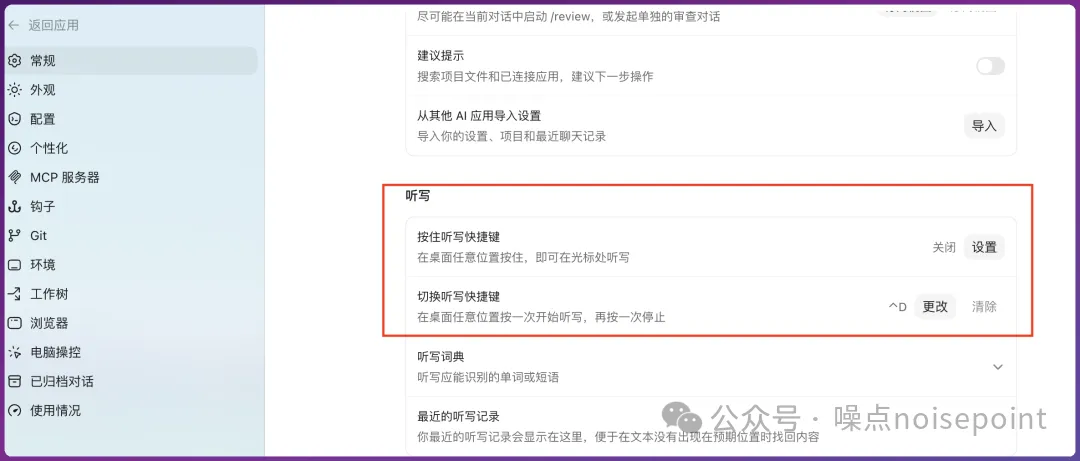
至於其他設定,保持預設就得,會同步chatgpt同codex cli嘅相關配置;包括codex app 裝咗之後,cli 入面之前行嘅 session 都可以喺 app 入面繼續,體驗好順。
前面提過 codex app 嘅一大特色就係插件市場豐富,而且安裝好方便,呢個都係好吸引我嘅一個點。
㩒左邊插件入去,會見到近百個官方插件,例如功能類、coding類、設計類、辦公類等,寫ppt、表格分析呢啲都有,搜到想要嘅,入詳情頁㩒 add to codex 就裝好咗。
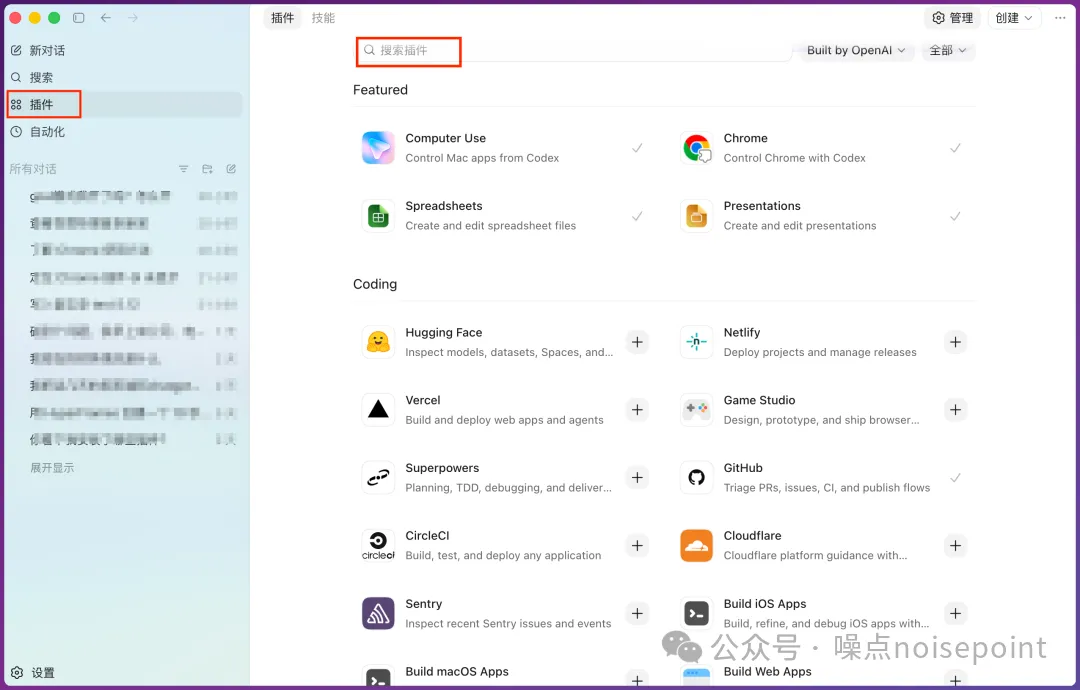
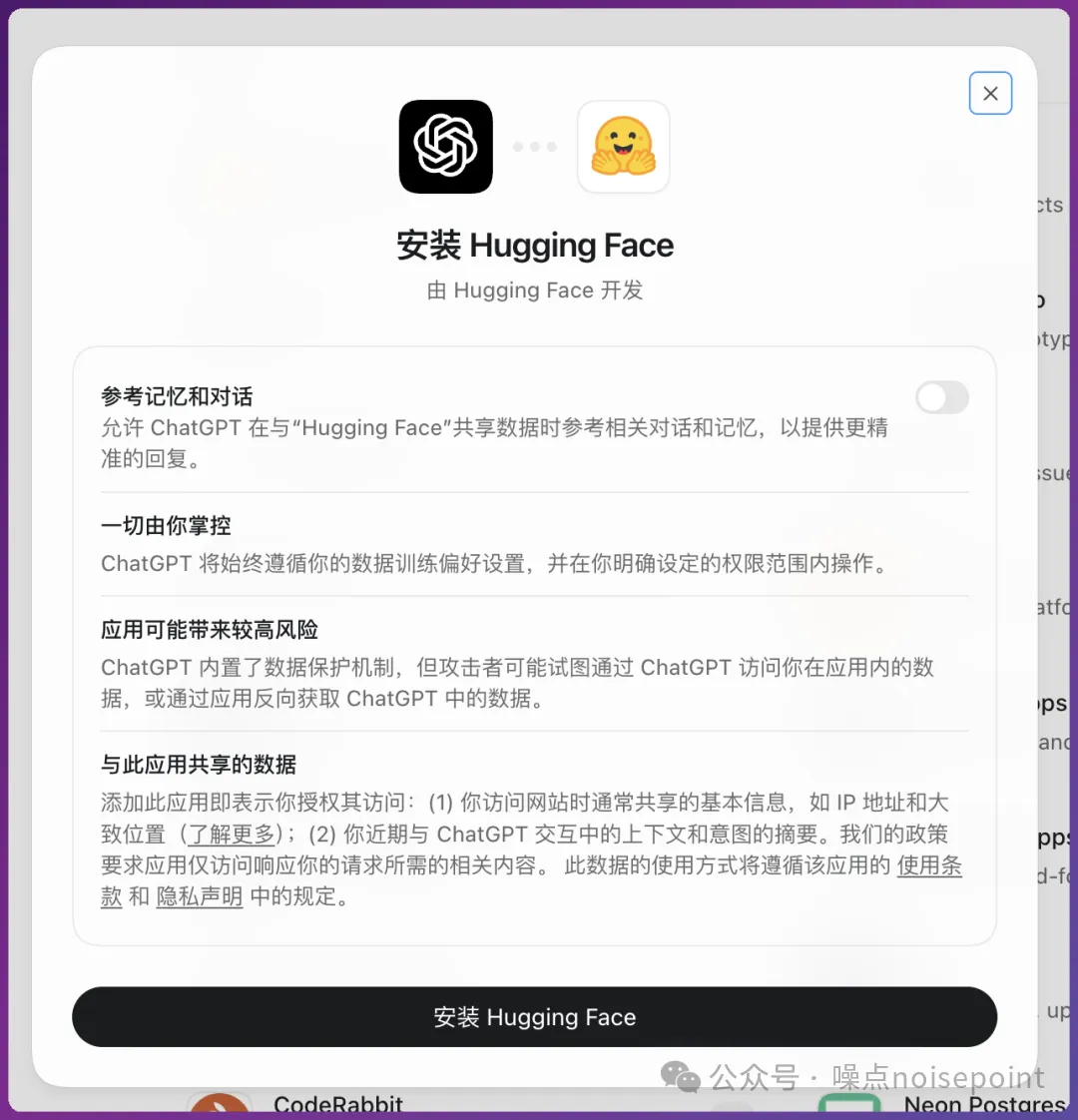
用嘅時候直接喺聊天窗口@呢個插件,正常講任務需求就可以觸發調用。
其中有2個插件最近好火,我都用咗一段時間,用落覺得幾得意,分享俾大家。
插件一:hyperframes:令 codex 一鍵幫你做片
hyperframes 係 heygen 出嘅開源框架,簡單理解就係令 ai agent 透過寫 html、css、js 代碼嘅方式生成影片。
喺市場揾到呢個插件㩒安裝就得,裝好之後就可以喺 codex 入面直接用。
可以睇下實測案例,測咗一個簡單嘅時間線影片:
prompt:做一段「GPT 系列模型 2022-2026 演化時間線」,20秒,時間軸橫滑+每個節點高亮關鍵事件+背景視覺切換,扁平科技風,深色為主。
一次直出效果,唔使反覆調,質感比我預想中好;
對成日做內容嘅朋友,例如科普短片、時間線動畫、產品 demo、混剪片呢啲,可以慳好多時間精力,渲染效果亦都好好。
插件二:chrome:令 codex 自動操作瀏覽器
chrome 呢個插件,係令 codex 直接接管你電腦上嘅 chrome 瀏覽器,去操作啲需要登入狀態嘅網頁。
同codex app 自帶嘅 in-app browser 用途唔同:
in-app browser主要係用嚟預覽本地開發環境、適合睇測試網頁、本地預覽等;
chrome插件係用嚟操作需要登入狀態嘅公開真實網站,例如你已經登入嘅小紅書、github、推特、數據後台呢啲,例如收集整理資訊、表單填寫等。
核心特點就係重用本地登入狀態,唔使重新登入,零配置,好似普通用戶咁直接操作瀏覽器網頁完成任務。
同樣只要喺codex app 入面㩒插件,揾到 chrome,㩒安裝就得;裝好之後,chrome 工具欄嘅 codex 擴展顯示 connected 就代表連咗。
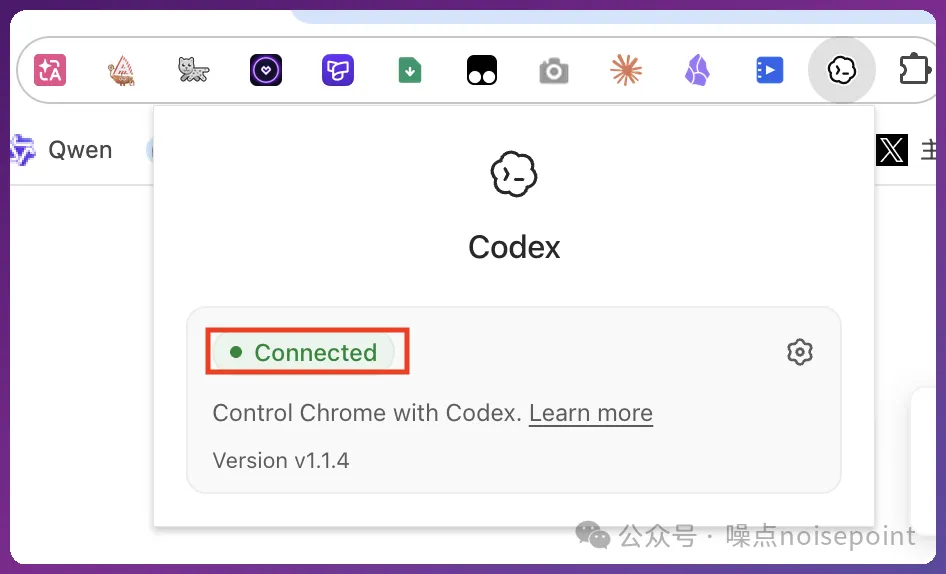
我實測嘅場景係:
prompt:用 chrome 幫我睇下今日小紅書上面關於codex嘅瀏覽量top 5內容,而且每條帖用一句話概括,整理成一份選題候選。
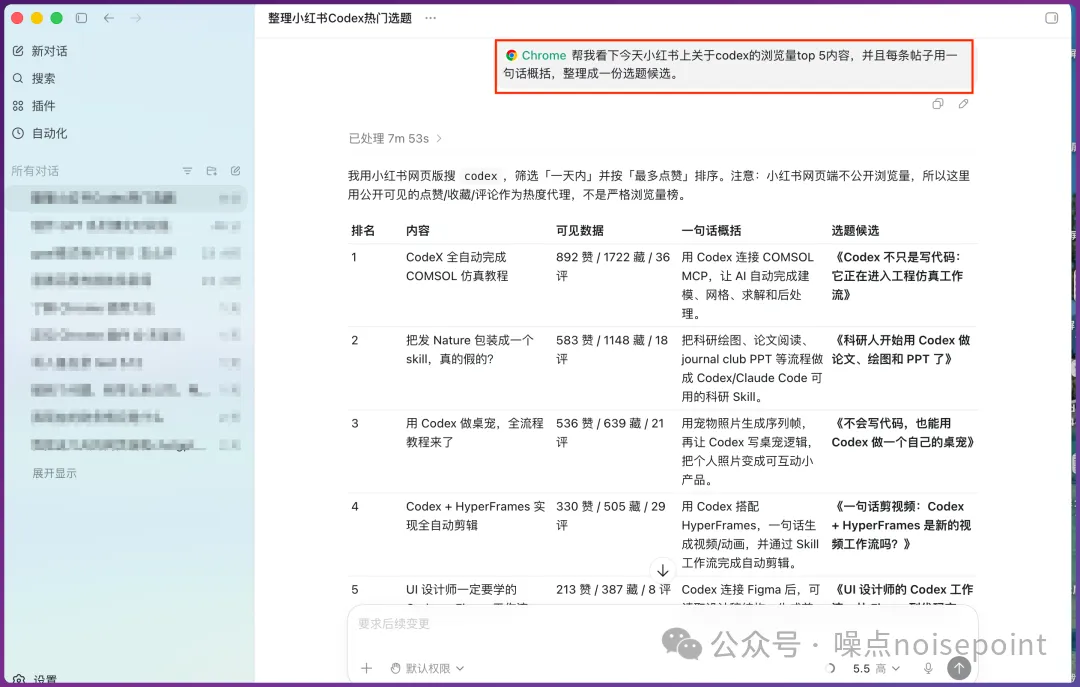
這種自動調研對做內容嘅朋友太需要啦,以前都係手動開十幾個分頁一個一個搜,而家一句話掉過去基本就可以跑完整理出嚟。
寫到呢度再返睇開頭,由 openclaw、hermes 轉一圈又返到 claude code、codex,我有種好明顯嘅感覺。
每隔一段時間都會出幾個流行嘅agent工具,但大部分可能更似一陣風,可以每日用、長期用,留低嘅都係嗰幾個產品,將呢幾個工具用好,用透就夠。
喺ai工具更新節奏咁快嘅而家,追住工具跑可能唔係一件高收益嘅事。
同樣,我自己覺得,ai coding 行到而家,純粹比拼模型能力嘅階段差不多過咗;各家模型嘅差距,其實喺快速縮小。
下一階段比拼嘅係工具嘅易用度同生態密度。
邊個可以令普通人最快將 ai 用起嚟,邊個就贏。
codex app 今次做嘅嘢,其實就係將 ai coding 由極客玩具,向普通人可以直接上手嘅方向,再拉咗一級。
如果覺得呢篇分享對你有幫助,歡迎一鍵三連,方便更多朋友睇到~
對AI工具、AI乾貨技巧、vibe coding有興趣,可以俾『噪點』加個星標 ⭐️,第一時間收到推送!亦都歡迎交個朋友~
大家好,我是噪點
不知道有沒有朋友和我一樣,openclaw 小龍蝦和hermes都卸載了。這兩個工具基本都是剛上線我就開始用了,中間也反覆折騰了不少,花了很多時間,但最後發現,很多花活兒看着挺新鮮,但真要落到生產力上,還是要回到 claude code 和 codex 。
而這2個裏面,目前最火的無疑就是codex app 了,上個月增長非常迅猛,很多普通用戶在推薦,身邊也有好多人開始從claude code轉向codex。
今天就來聊聊 codex app,算是一篇完整的入門指南,小白朋友看完也能直接上手。還是按老習慣,會從 codex app 是什麼、下載和上手、特色插件 3 部分展開。
codex app 是codex的獨立桌面app,可以簡單理解就是 codex cli的可視化版。
在 codex app 之前,codex 主要在 cli 終端裏用,對沒怎麼碰過終端的朋友來說還是有些門檻。
直到今年2月codex app 出來,codex 才算真正有了一個獨立的可視化入口。
之所以最近這麼火爆,很大程度上依賴它超人性化的產品體驗。
我使用下來最直觀的感受有2個。
一個是多任務並行真的很方便。
之前在 cli裏要不停切目錄、開新終端窗口,包括歷史對話查看也比較麻煩,一堆揉在一起;
現在在codex app裏,左側項目側邊欄可以同時掛幾個項目,每個項目下面還能開多個對話窗口,互不打擾,各種對話也是一目瞭然,找起來非常方便。
另一個是插件市場安裝更方便。
codex cli 也可以裝插件,但裝起來不是很方便,尤其是剛上手的朋友,操作鏈路有點不容易理解;而app 這邊就直接是應用商店那種體驗,搜索想要的插件,直接點 add 就一鍵裝好了,省心很多。
當然,codex app 和 codex cli 不衝突,二者是雙向同步的,會話歷史和核心配置等都打通。
所以習慣 cli 的朋友繼續用 cli 沒問題,想要 gui 體驗的就非常推薦試下 app。
至於和claude code相比,codex app的差異化優勢,肯定就是模型能力和友好可用性,當下gpt5.5相比opus4.7能力紮實不少,另外claude 還經常會有各種騷操作,一直在用的朋友肯定深有體會。當然二者可以根據實際任務交替着用,各有擅長。
直接進 codex 官網下載即可:
https://developers.openai.com/codex/app
目前 mac 和 windows 都支持,選匹配自己電腦系統的版本安裝。
下好打開後,登錄 chatgpt 賬號即可。
進入主界面後,整體佈局就左中右三欄結構,如果是熟悉agent工具的朋友,基本摸個5分鐘就順了,整體非常簡潔。
左側是項目和會話列表,以及幾個功能區,核心的就3個:插件管理、自動化、項目會話查看,算是整個codex app最有特色的板塊。
中間是主對話區,直接和codex聊任務。
右側是任務執行狀態區,能直接看 codex 任務執行的過程和結果。
另外在設置面板裏也有一些基礎配置,比如可以開啓語音輸入,口噴需求等;
至於其他設置,保持默認即可,會同步chatgpt和codex cli的相關配置;包括codex app 裝上後,cli 裏之前跑的 session 都能在 app 裏繼續,體驗非常順。
前面提到 codex app 的一大特色就是插件市場豐富,並且安裝非常方便,這也是很吸引我的一個點。
點左側插件進入,會看到近百個官方插件,比如功能類、coding類、設計類、辦公類等,什麼寫ppt、表格分析之類的都有,搜到想要的,進詳情頁點 add to codex 就裝好了。
使用的時候直接在聊天窗口@這個插件,正常說任務需求就能觸發調用。
其中有2個插件最近非常火,我也都用了一段時間,用下來覺得有意思,分享給大家。
插件一:hyperframes:讓 codex 一鍵幫你做視頻
hyperframes 是 heygen 出的開源框架,簡單理解就是讓 ai agent 通過寫 html、css、js 代碼的方式生成視頻。
在市場找到這個插件點擊安裝即可,裝好之後就可以在 codex 裏直接用。
可以看下實測案例,測了一個簡單的時間線視頻:
prompt:做一段「GPT 系列模型 2022-2026 演化時間線」,20秒,時間軸橫滑+每個節點高亮關鍵事件+背景視覺切換,扁平科技風,深色為主。
一次直出效果,不用反覆調,質感比我預想要好;
對經常做內容的朋友,比如科普短視頻、時間線動畫、產品 demo、混剪視頻這種,能省很多時間精力,渲染效果也很好。
插件二:chrome:讓 codex 自動操作瀏覽器
chrome 這個插件,是讓 codex 直接接管你電腦上的 chrome 瀏覽器,去操作那些需要登錄態的網頁。
和codex app 自帶的 in-app browser 用途不同:
in-app browser主要是用來預覽本地開發環境、適合看測試網頁、本地預覽等;
chrome插件是用來操作需要登錄態的公開真實網站,比如你已經登錄的小紅書、github、推特、數據後台等這種,比如收集整理信息、表單填寫等。
核心特點就是複用本地登錄態,不需要重新登錄,零配置,像普通用戶那樣直接操作瀏覽器網頁完成任務。
同樣只需在codex app 裏點插件,找到 chrome,點擊安裝即可;裝好後,chrome 工具欄的 codex 擴展顯示 connected 就說明連上了。
我實測的場景是:
prompt:用 chrome 幫我看下今天小紅書上關於codex的瀏覽量top 5內容,並且每條帖子用一句話概括,整理成一份選題候選。
這種自動調研對做內容的朋友太剛需了,以前都是手動開十幾個標籤頁一個個搜,現在一句話扔過去基本就能跑完整理出來。
寫到這裏再回看開頭,從 openclaw、hermes 轉一圈又回到 claude code、codex,我有種很明顯的感覺。
每隔一段時間都會出來幾個流行的agent工具,但大部分可能更像一陣風,能每天用、長期用,留下來的還是那幾個產品,把這幾個工具用好,用透足矣。
在ai工具更新節奏這麼快的當下,追着工具跑可能不是一件高收益的事情。
同樣,我個人覺得,ai coding 走到現在,單純比拼模型能力的階段差不多過了;各家模型的差距,其實在快速縮小。
下一階段拼的是工具的易用度和生態密度。
誰能讓普通人最快把 ai 用起來,誰就贏了。
codex app 這次做的事情,其實就是把 ai coding 從極客玩具,往普通人能直接上手的方向,再拉了一檔。
如果覺得本篇分享對你有幫助,歡迎一鍵三連,方便更多朋友看到~
對AI工具、AI乾貨技巧、vibe coding感興趣,可以給『噪點』加個星標 ⭐️,第一時間獲取推送!也歡迎交個朋友~