40分鐘學會Codex!“零基礎”終級教程~【附完整文檔】
整理版優先睇
從零學會Codex,掌握桌面Agent核心能力,10個實戰場景帶你上手
呢篇文章係由一位剪輯師花咗十幾日整出嚟嘅零基礎Codex系統教程。作者本身係剪輯,日常用Codex做辦公,用Claude Code做寫作,佢發現Codex係個好強嘅桌面Agent,可以操作本地文件、執行命令、持久記憶、生圖、用插件同Skills,仲可以自動化任務同用手機控制電腦。佢想解決嘅問題係:點樣令小白由0開始全面掌握Codex,而唔係淨係識問問題。整體結論係:Codex功能全面,額度大方,學識之後可以觸類旁通,用Agent做實嘢。
文章先講安裝同界面,強調「唔好理咁多,直接打開對話框開始用」係探索新AI工具嘅秘方。然後逐個能力示範:本地文件操作(自動按內容重命名影片檔)、命令行工具(安裝nodejs、git、hermes等)、持久記憶(agents.md同自動記憶)、圖片生成(做個人主頁)、插件(一鍵部署、Browser Use、Computer Use等)、Skills(沉澱可複用流程)、MCP、自動化定時任務(每週自動產出GitHub熱門項目推薦)、手機操控(用手機ChatGPT控制電腦Codex)。
最後佢提醒大家,我哋已經由「問AI」走到「管理AI」嘅階段,用Agent要好似領導咁:畀上下文、指明目標、檢查計劃、監督過程、驗收結果,仲要沉澱方法、設自動化。呢篇文章適合先建立全局認知,睇完有興趣可以再睇返佢條40分鐘嘅片。
- Codex可以操作本地文件、執行命令、持久記憶,係通用桌面Agent,額度大方(20美元夠高頻用)。
- Codex同Claude Code本質相似,但Codex後嚟居上,有瀏覽器操控、Computer Use、手機端同Hook。
- 用Codex要做「管理AI」:準備上下文、指明目標、檢查計劃、監督過程、驗收結果。
- Skills係沉澱可複用流程嘅關鍵,最好自己創建符合工作嘅專屬Skill。
- 自動化定時任務可以結合Skills,例如每週自動產出GitHub熱門推薦,變成社交媒體運營機器。
Codex配套文檔
視頻裏提到嘅命令、工具、skill、prompt全部打包,方便跟住操作時查閲。
準備功夫:安裝、界面同基本概念
Codex同Claude Code都係從編程Agent起家嘅通用Agent,分別係OpenAI同Anthropic出品。功能上Claude Code原本最齊全,但Codex後來居上,有瀏覽器操控、Computer Use、生圖同手機端。日常辦公我用Codex,寫作用Claude Code,編程就兩個都用。
入門嘅朋友Codex就好強,有條件嘅兩個都來更完美。
安裝只需要一個ChatGPT賬號,免費版都得,只係額度少啲。下載安裝好之後,揀返你嘅使用場景,好似日常工作咁,後續可以改。
- 1 左邊側欄管理對話同任務列表,中間係對話窗口,右邊顯示結果。
- 2 權限有三種模式,新手揀「自動審查」就得,相信AI好過自己審。
核心能力:本地文件、命令行、持久記憶同生圖
Codex可以讀取同操作本地文件,唔限數量。例如將80個亂命名嘅視頻素材按內容重新命名,佢會聰明咁拼成縮略圖一組組睇,好快就搞掂。一個項目可以開多個對話,同時做唔同任務。
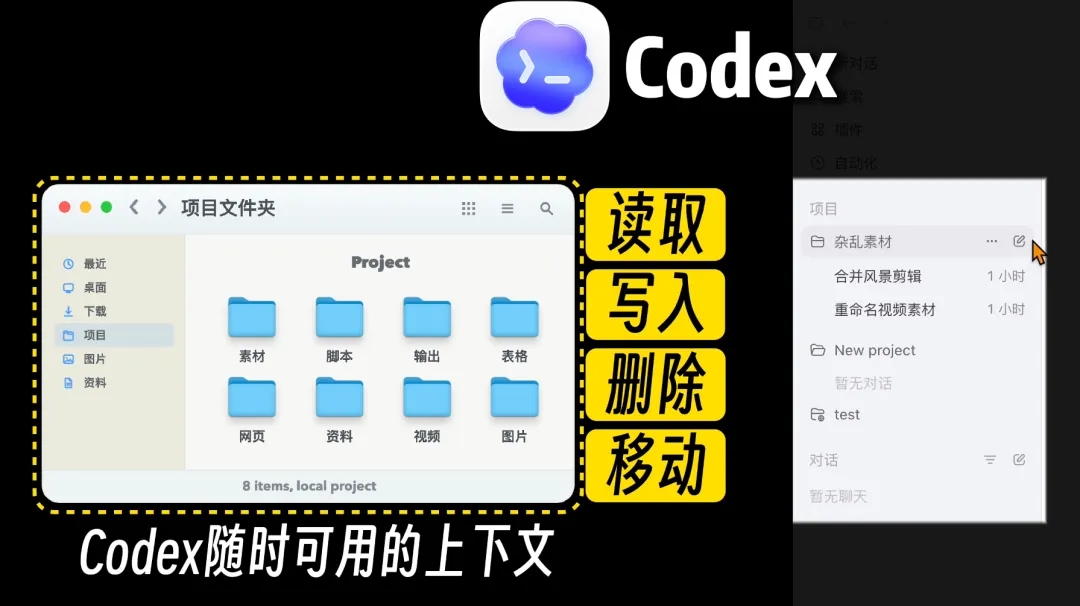
項目就對應本地一個文件夾,Codex可以隨時訪問入面嘅文件,讀取、寫、刪、移動都得。
命令行係第二大能力:一句話裝nodejs、git、甚至新Agent好似hermes,佢會自己搜文檔幫你裝好,仲驗證埋。軟件應用好似Cursor都可以叫佢下載同卸載。佢仲可以並行處理任務,一邊裝skill一邊裝飛書CLI。
以後複雜嘅部署都可以直接叫Codex做,怒省599!
持久記憶有兩套:全局agents.md(設定適用所有任務嘅大原則,例如講中文、留修訂痕跡)同項目級agents.md(針對特定項目)。自動記憶係實驗性功能,會喺對話完結後總結成記憶,但太短嘅對話唔記,總結會消耗額度。
生圖只係小功能,但可以用嚟做個完整嘅個人主頁項目。打開計劃模式先傾需求,Codex會整理方案再執行。執行中可以隨時糾偏,用引導按鈕唔打斷模型。仲有分叉Fork功能,可以從某個回覆開新對話,聊岔咗都唔怕。
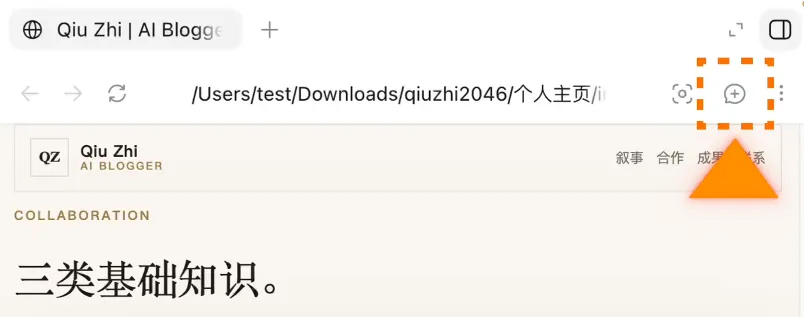
內置預覽瀏覽器可以喺側欄睇效果,仲有批註功能,直接喺頁面上揀元素寫修改意見。
進階玩法:插件、Skills、MCP、自動化同手機操控
插件用嚟連接外部平台,例如Vercel、Netlify一鍵部署網站。內置插件有Browser Use(新開瀏覽器操作)、Chrome(操控你已登錄嘅瀏覽器,可以後台執行)、Computer Use(操控電腦App,暫時得Mac有)。不過作者覺得呢三個操作效率有啲低,唔太鍾意用。
Chrome插件可以喺後台執行操作,唔佔用你個屏幕,你照樣做其他嘢。
Skills係沉澱可複用流程嘅方法,最好自己創建符合作業嘅專屬Skill。可以同Codex討論打磨,或者先跑通流程再形成Skill。例如一個自動寫GitHub熱門項目推薦嘅Skill。
MCP而家已經用得唔多,但可以將連結畀Codex自己裝,例如NotebookLM嘅MCP,搞掂後可以獲取知識庫。自動化定時任務可以結合Skills,例如每週一早上9點自動執行熱門項目推薦嘅Skill,產出圖文發出去,變成自動社交媒體運營機器。創建方法好簡單:直接同Codex講「幫我創建一個自動化任務,每週一早上9點...」就搞掂。
自動化加上智能化同定製化,先顯美妙。
手機操控功能:手機ChatGPT同電腦Codex都更新到最新版,手機撳側欄嘅Codex,電腦揀「允許呢台手機控制呢台電腦」就得。可以喺街、地鐵、朋友聚會隨時下發任務,好似多咗個同事咁。免費版都用得,主要支援Mac。
用手機控制電腦Codex做嘢,真係好似多咗個同事咁。
總結:從「問AI」到「管理AI」
Codex所有核心能力過曬,比起功能本身,更希望大家記住兩件事:我哋好多事真係可以交畀Agent做;我哋已經由「問AI」走到「管理AI」嘅階段。
要真正用起Codex,仲要動手跟着練。建議睇返條40分鐘嘅視頻,每一步都演示得好細。配套文檔可以喺呢度揾到:https://my.feishu.cn/wiki/OCY5wzbGhiLDr8kMulkcLLuSnQd
以後呢類Agent產品出一個算一個,你都會觸類旁通、遊刃有餘。

為咗令每個小白都可以由 0 開始掌握 Codex!我花咗十幾日,做咗上面呢條40分鐘嘅影片。
🎬影片入面知識點最齊全、操作最完整~我會由安裝開始,手把手將 Codex 嘅基礎能力到高級功能組合,用 10 個實戰場景帶大家徹底拉通~
睇完,你唔單止摸透 Codex 嘅能力,仲會收穫 10 個一拎到手就用到嘅實戰用法。以後呢類 Agent 產品出一個計一個,你都會觸類旁通、遊刃有餘。
想全面掌握 Codex,強烈建議先睇影片!

📎 配套文檔:影片入面提到嘅命令、工具、skill、prompt 全部打包好曬!跟住影片操作嘅時候隨用隨查👇
https://my.feishu.cn/wiki/OCY5wzbGhiLDr8kMulkcLLuSnQd
📖 圖文教程:冇時間睇影片都冇問題,你正在睇嘅呢一篇就係圖文教程~讀完知道 Codex 整體可以做到啲咩、自己應該由邊關入手,適合先建立全局認知,或者睇完影片返嚟查漏~
好啦,廢話少講,上堂!

1.1 Claude Code同Codex嘅分別別
本質上佢哋兩個都係由編程 Agent 起家、逐步走向通用 Agent 嘅產品,分別係 Anthropic 同 OpenAI 出嘅。
模型、易用性、功能和價格上可以睇嚇下面呢張圖~
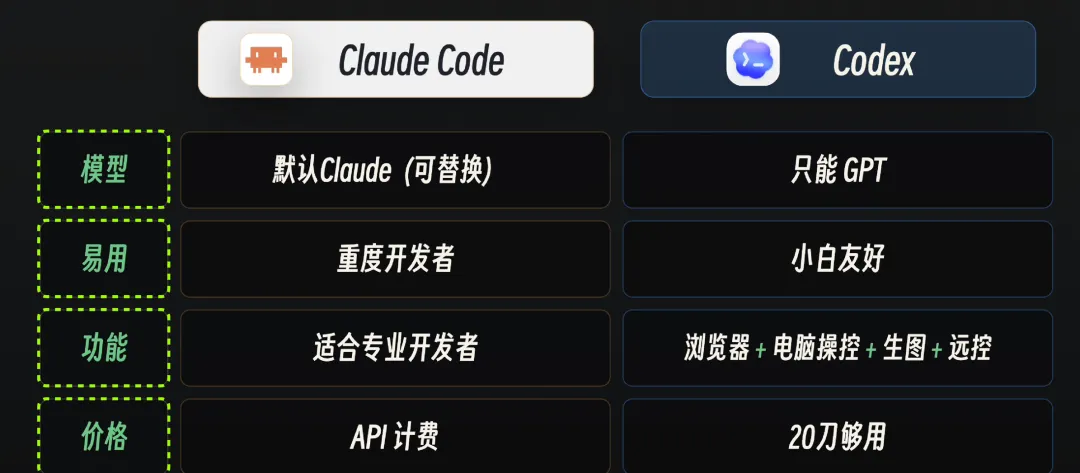
功能上,Claude Code 原本係最齊全嘅,Skill、MCP、斜槓命令、Hook、遠程操控呢啲都係 Claude Code 先發明嘅。
但Codex 呢邊後來居上,出咗瀏覽器操控、Computer Use、image2 生圖,仲有手機端同 Hook——可以直接用手機 ChatGPT 控制電腦上嘅 Codex 做嘢。
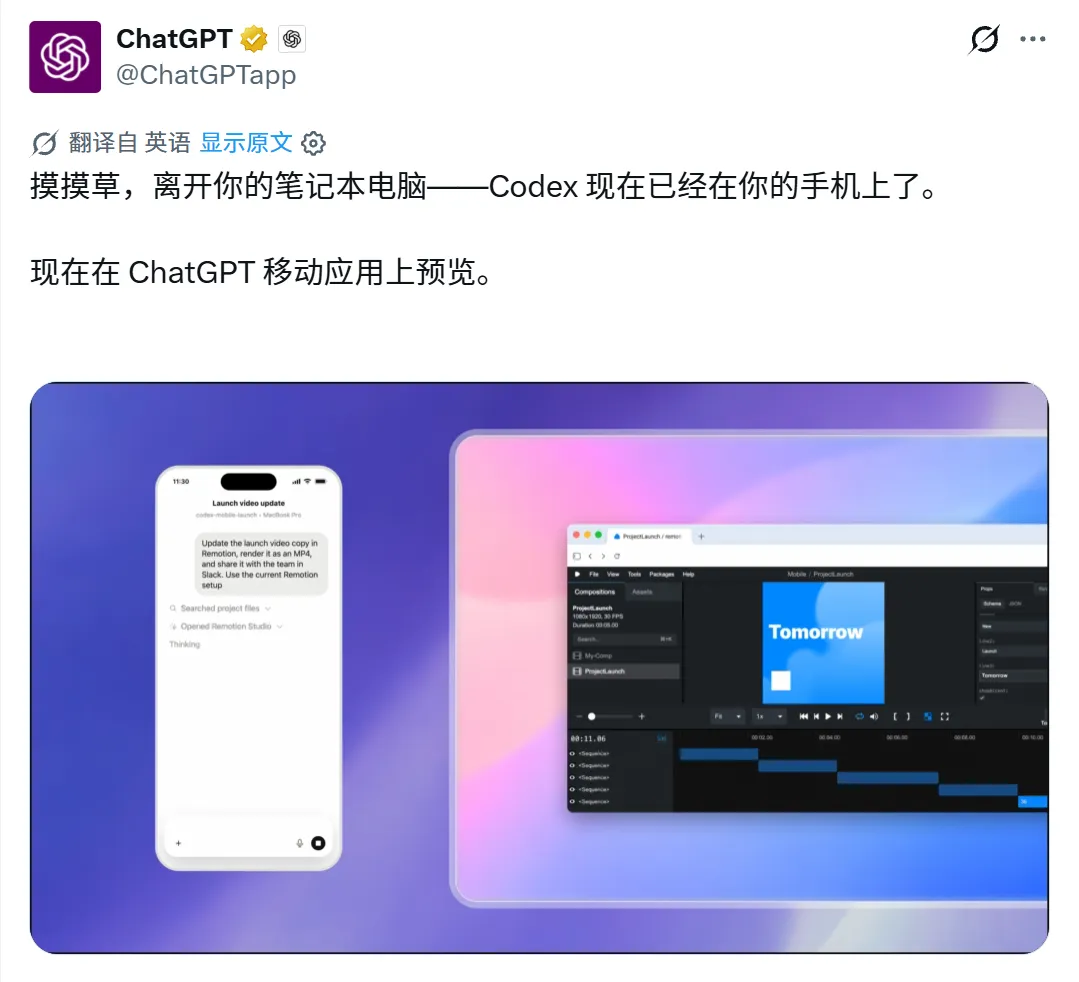
喺使用場景上,我日常辦公用 Codex,寫作用 Claude Code 搭配 Claude(Opus 4.6 嘅寫作同規劃真係好勁)。編程嘅時候嘛,兩個都用上。
結論係,入門嘅朋友 Codex 已經好勁,有條件嘅朋友 2 個都玩就完美。2 者邏輯係一樣嘅,學咗一個另一個就會用。
Claude Code 我都做過一期系統教程,想擁有左膀右臂嘅朋友可以過去睇嚇~
全網最全!60分鐘全面掌握Claude Code~【附完整文檔】
1.2 基本上手
ok,正式開始,用 Codex 唯一要準備嘅,就係一個 ChatGPT 賬號,免費嘅都得,只係額度少啲。
有咗賬號,直接官網下載安裝就得。
https://chatgpt.com/zh-Hans-CN/codex/get-started/
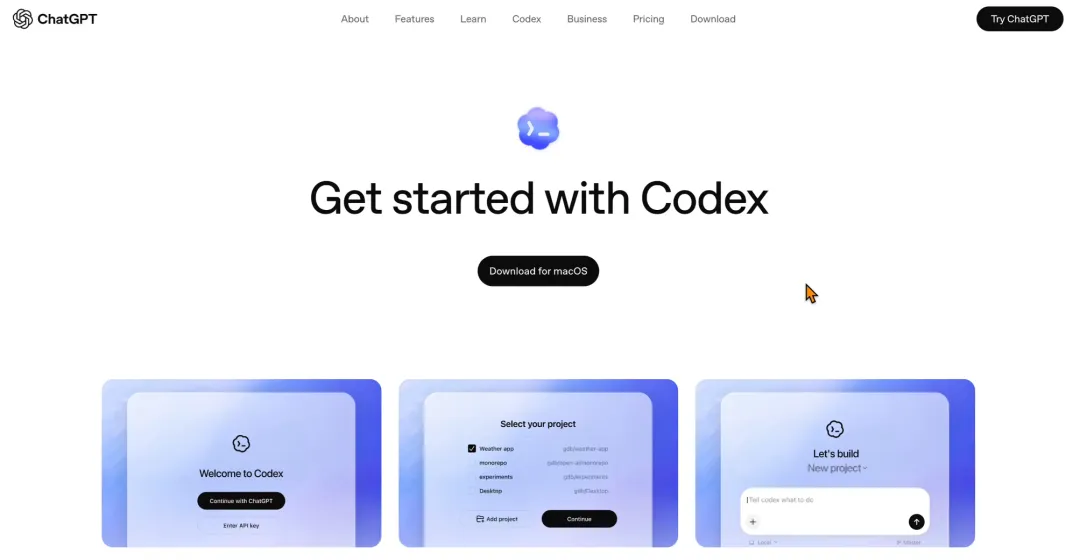
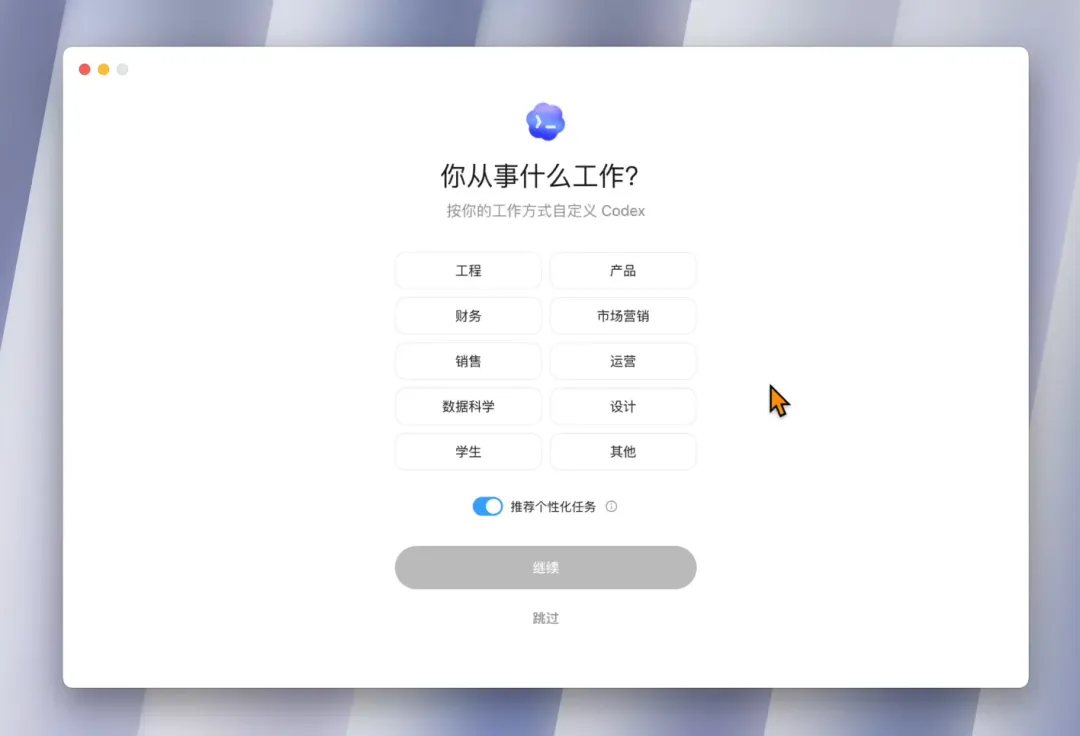
呢度是但揀啲嘢,例如日常工作,反正之後可以改。
1.3 界面介紹
入到嚟會見到一個對話視窗,同 ChatGPT 好相似。

打開兩邊嘅側欄都好面善:左邊管理對話同任務列表,中間係聊天,右邊大概係結果之類嘅嘢。
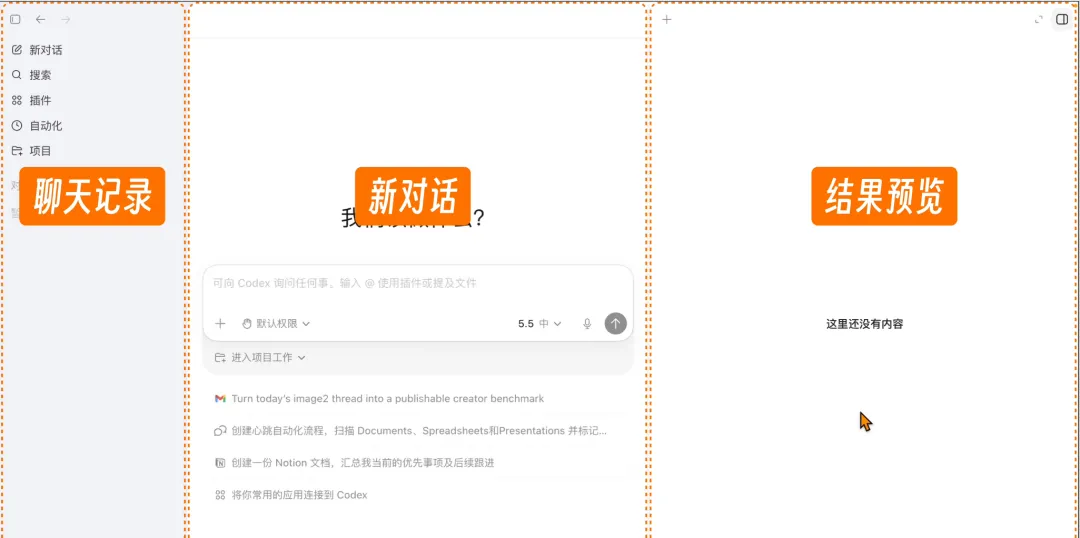
大家都估到7788,所以我哋唔好深究,直接開用!
呢個其實都係我探索所有新 AI 工具嘅獨門秘方:打開一個陌生界面,唔好理其他嘢,揾到對話框就傾偈,見到睇得明嘅掣就撳,撳嚇撳嚇就會用㗎喇。


第一個要了解嘅能力係本地文件操作,Codex 可以自主讀取同操作你本地嘅文件,而且冇數量限制。
例如話,我作為剪輯,本地資料夾入面有 80 幾條影片素材,命名全部睇唔明。我想用佢哋嘅內容嚟重新命名,睇檔案名就知係咩素材。呢啲嘢 ChatGPT 一定做唔到,Codex 可以。
2.1 項目資料夾
咁我哋嚟到呢兩個地方,可以見到都顯示咗一個概念叫項目。
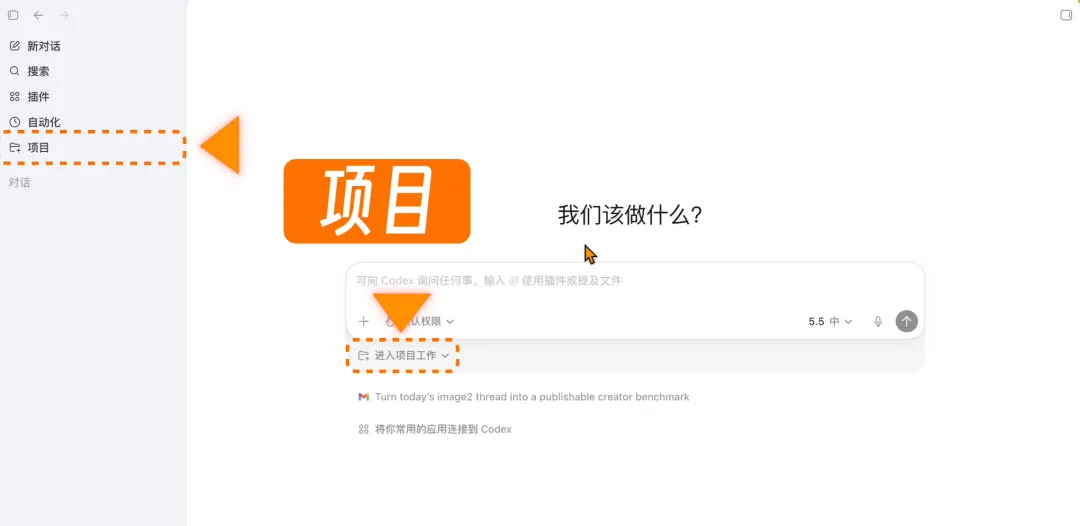
我們一點"進入項目工作"就叫我哋揀本地嘅資料夾。
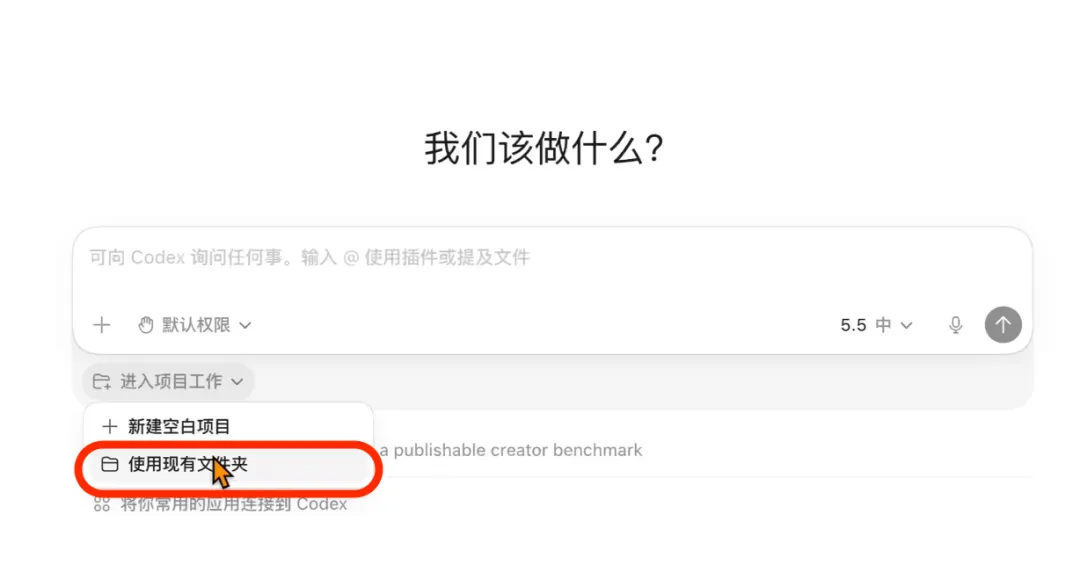
只要揀中呢個資料夾,入面嘅所有文件 Codex 都可以讀取同操作。
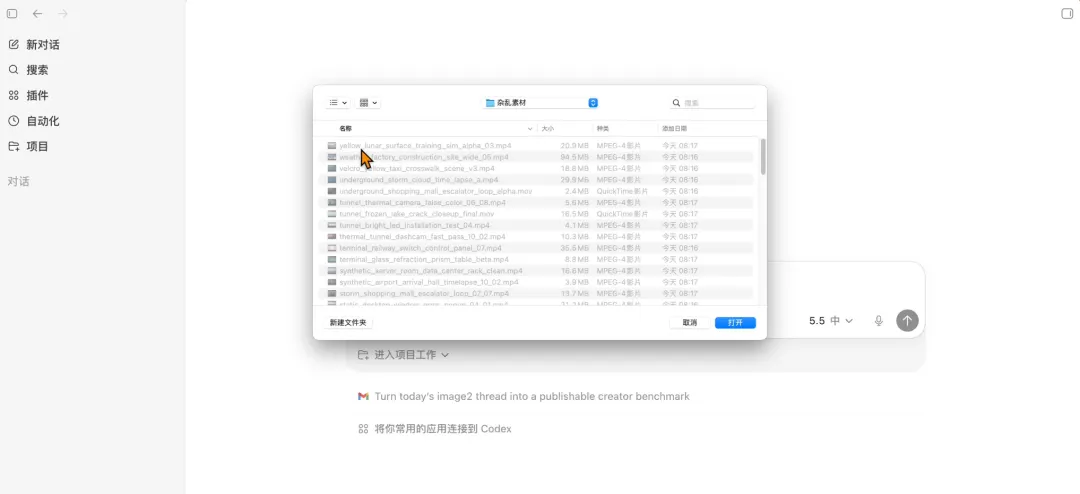
當然,呢個需要我哋俾佢權限。
2.2 三種權限模式
大家睇嚇呢度嘅權限選擇,目前我哋係預設嘅權限,我哋撳開有三種權限模式。
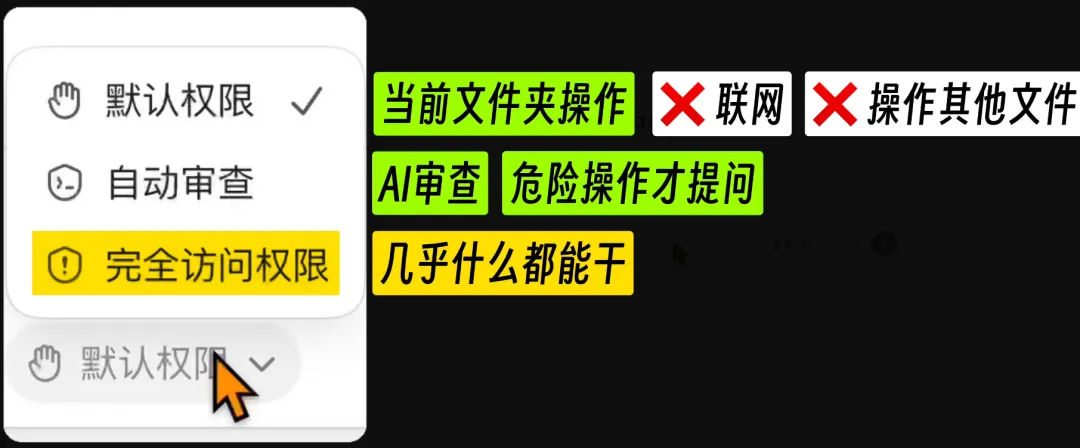
咁大家尤其係新手朋友,就揀自動審查模式相信AI就得啦。我哋又審得比佢好咩?係咪。

2.3 實戰
ok,咁我哋揀中啱啱嘅影片資料夾,繼續提出我哋嘅需求。
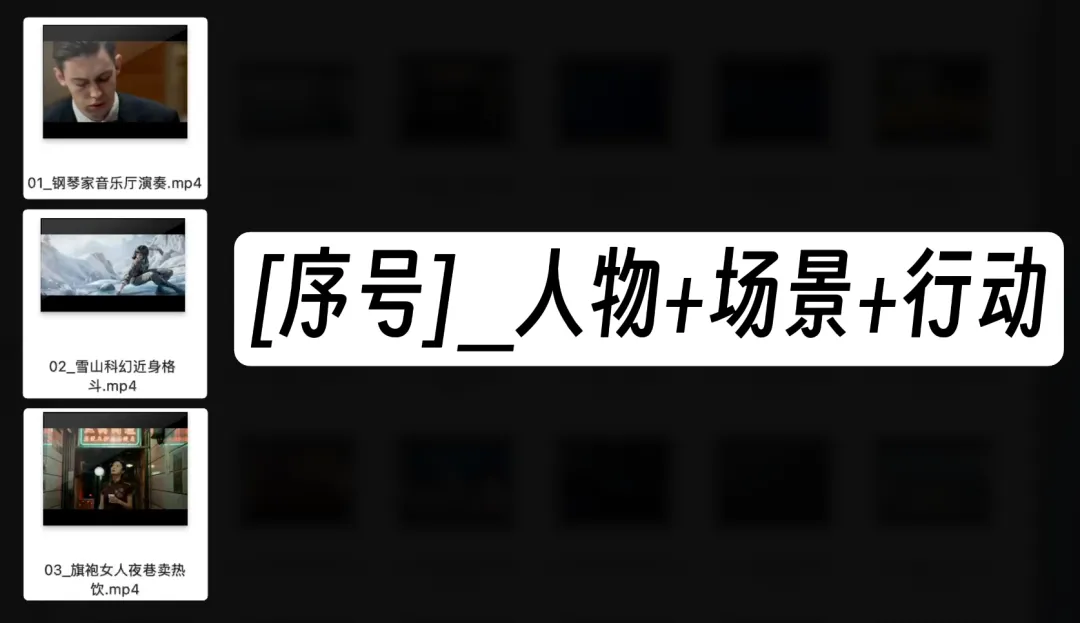
幫我將呢個資料夾入面嘅所有影片素材,都按佢哋嘅實際內容重新命名
佢做嘅時候好聰明,先睇嚇總共有幾多,然後揀抽關鍵畫面嚟判斷內容,
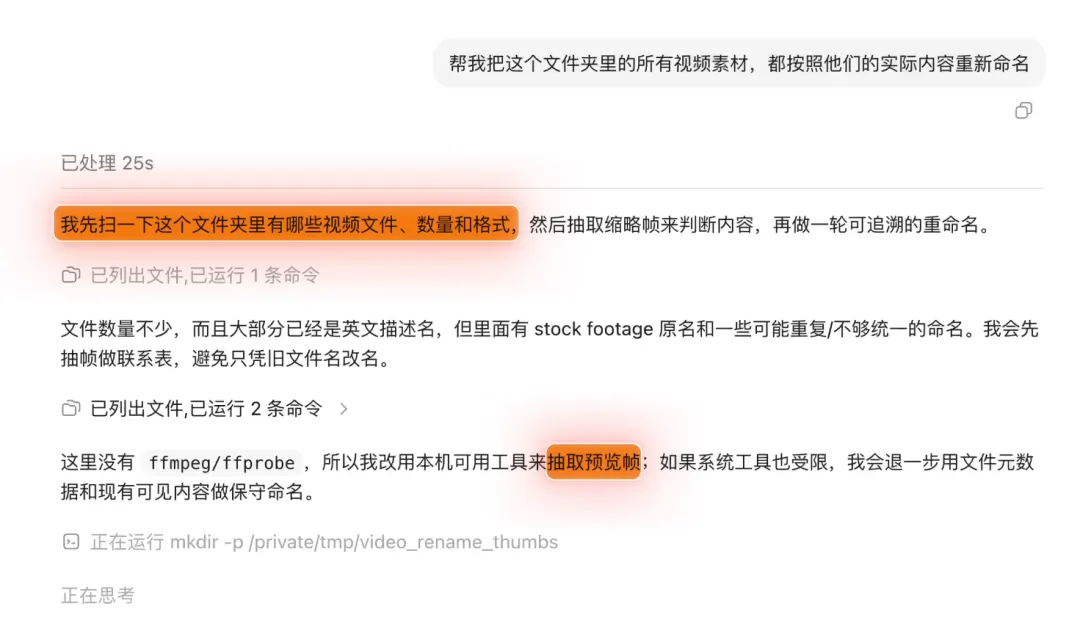
而且佢仲知道唔一個一個睇,拼成縮圖一組一組睇,好快~
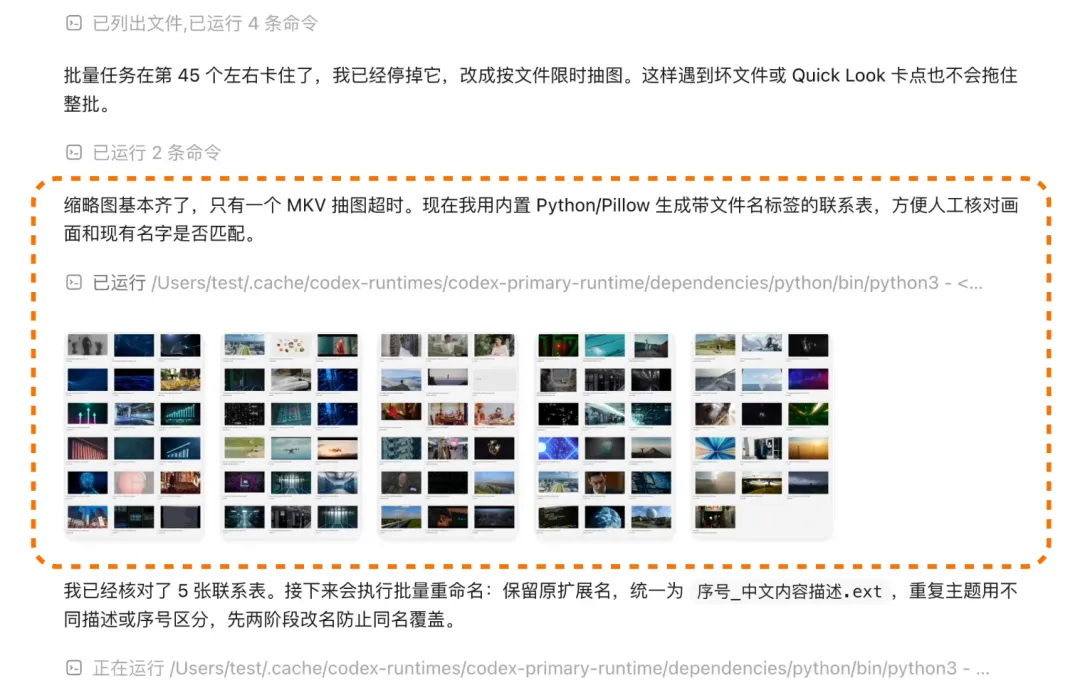
檔案名全部改曬,過程中冇問要提權,因為都係喺呢個資料夾入面操作。
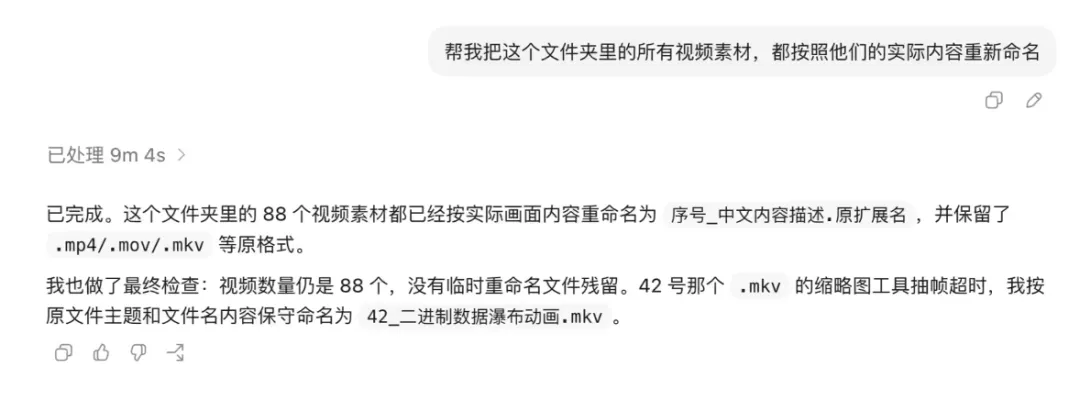
我都分別對應過,全部啱嘅~而且佢仲跟足序號、人物、場景、行動嘅清晰命名格式。
2.4 一個項目下可以同時開幾個對話
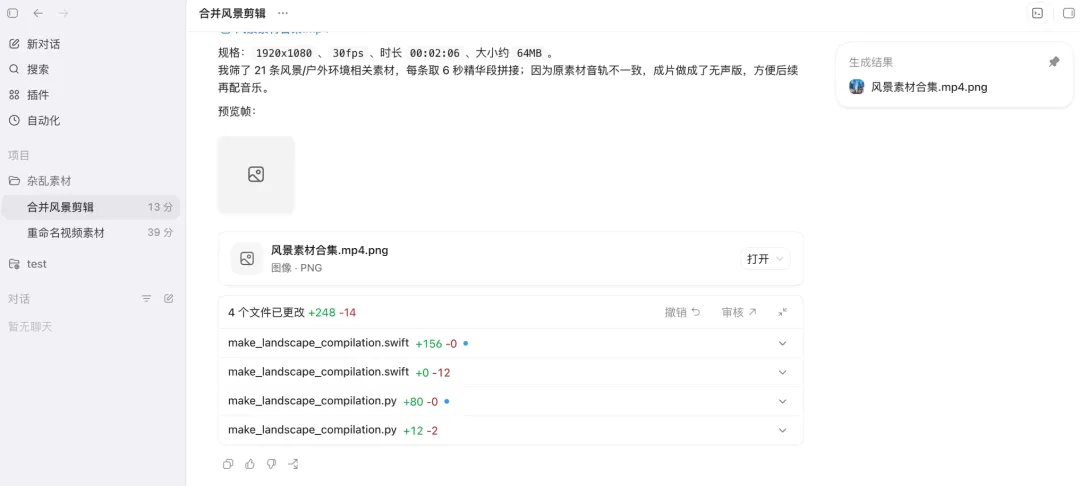
我哋仲可以喺同一個項目入面,開幾個唔同嘅對話,
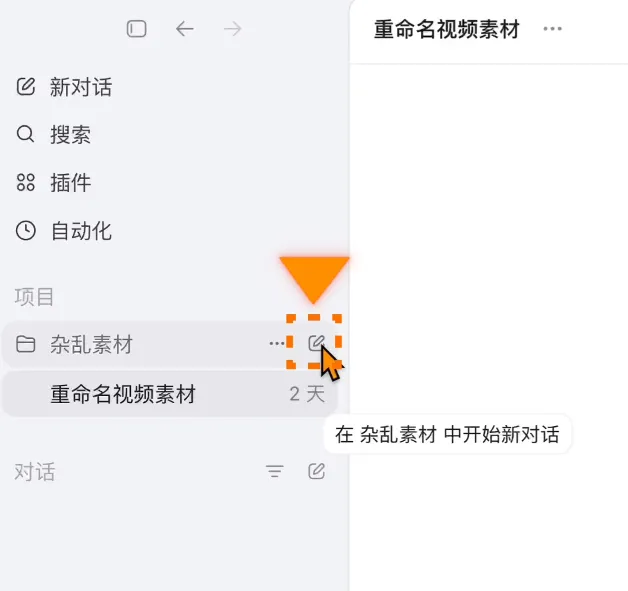
比如喺另一個對話入佈置唔同嘅任務,叫佢將所有關風景嘅剪成一條完整片。佢真係剪到,用咗一啲工具,用 ffmpeg 拼埋一齊。
2.5 創建新項目
咁創建新嘅項目,我哋可以手動喺呢度新建,
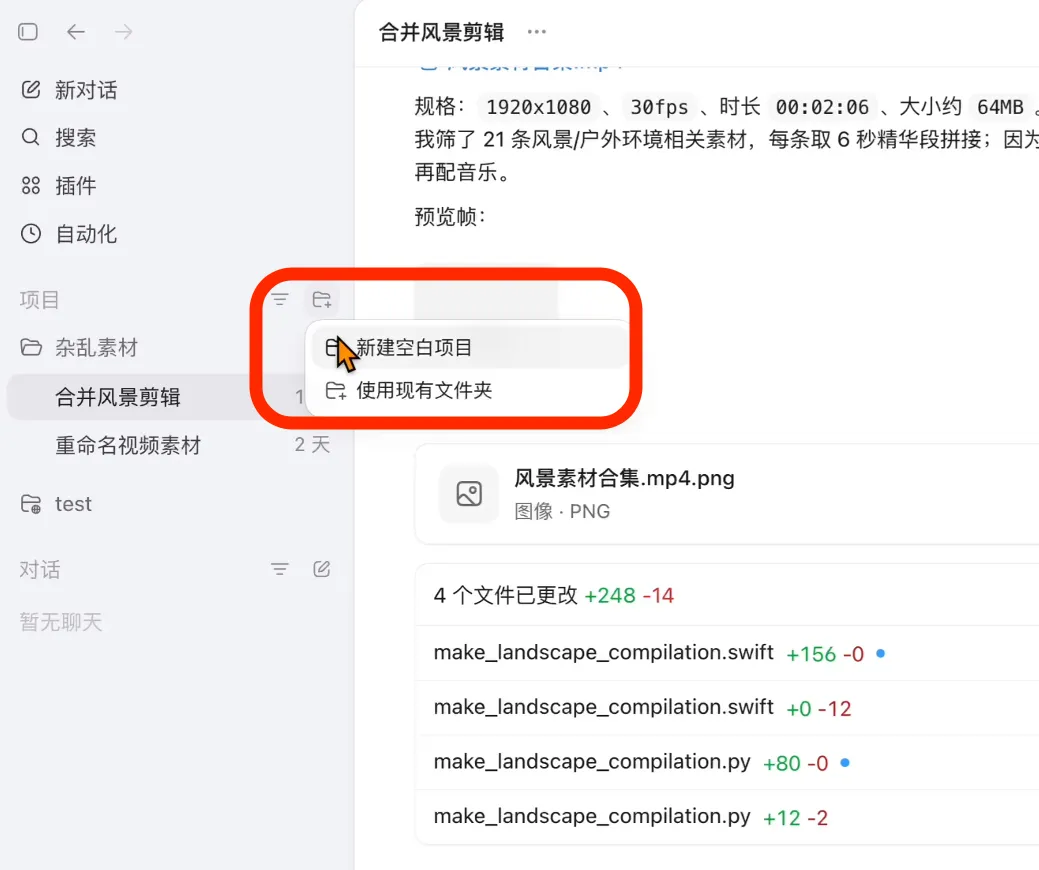
佢會自動喺本地同步創建一個資料夾。然後同 Codex 對話嘅過程入面,Agent 產生嘅任何文件,pdf、markdown、ppt 呀,都會儲存在我哋本地電腦上。
2.6 小總結
OK,大家應該get到啦!
Codex 可以隨時訪問本地文件,讀取、寫、刪除、移動文件。資料夾入面嘅內容亦都成為 Agent 隨時可以攞到嘅上下文。呢度嘅"項目"亦都對應緊本地嘅一個資料夾。

3.1 上下文管理
咁問題嚟喇,啱啱呢個任務,會用我哋幾多額度呢?
界面上嘅呢個小圈就可以睇到,佢代表當前操作同對話用咗幾多模型嘅上下文窗口。
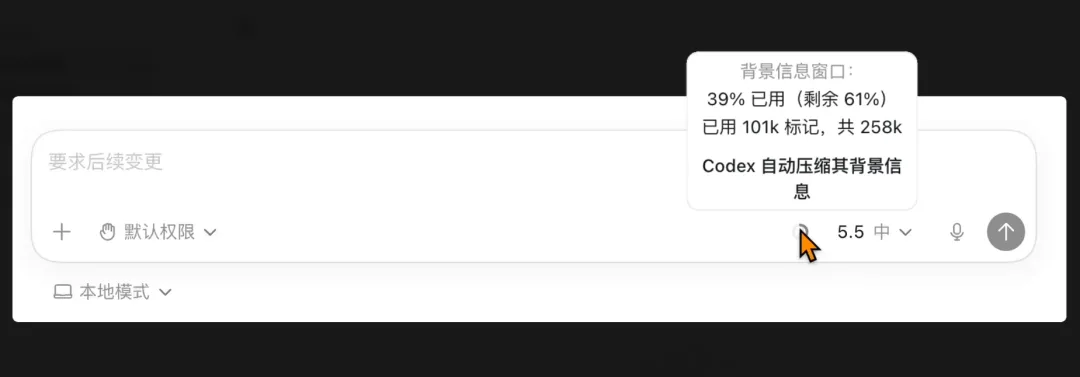
當上下文就嚟滿嘅時候,Codex 會自動幫我哋壓縮。
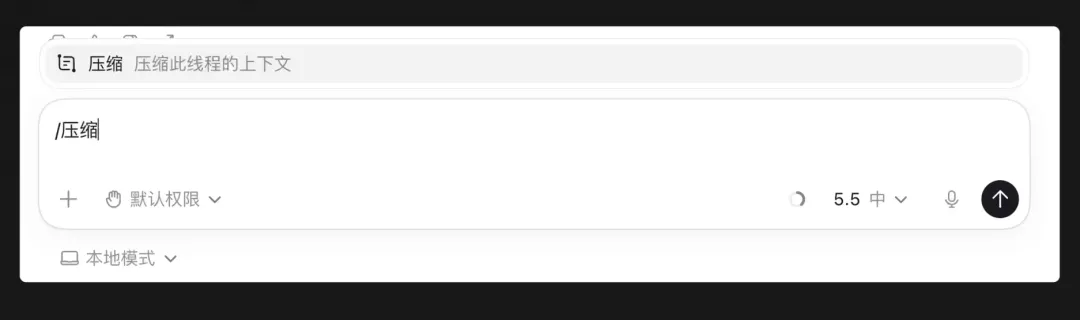
其實當一個任務告一段落,唔使等佢自己動手,自己通過 /壓縮 都可以手動壓縮。可以令模型更專注喺新任務上,又慳啲上下文額度~
3.2 額度狀態
除咗對話嘅上下文餘量,我哋仲想知道作為免費用戶、Pro 會員、Plus 會員仲有幾多總額度係咪?
有 2 種方式:
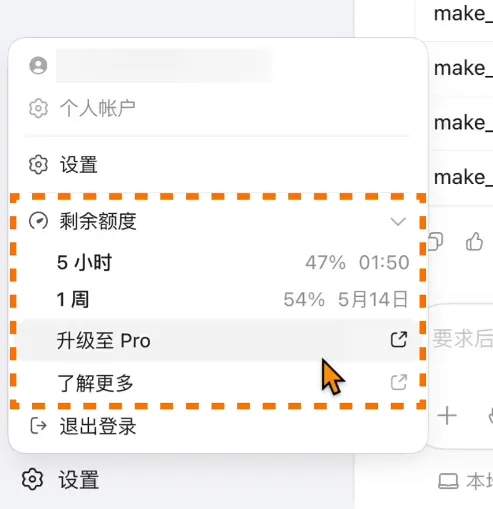
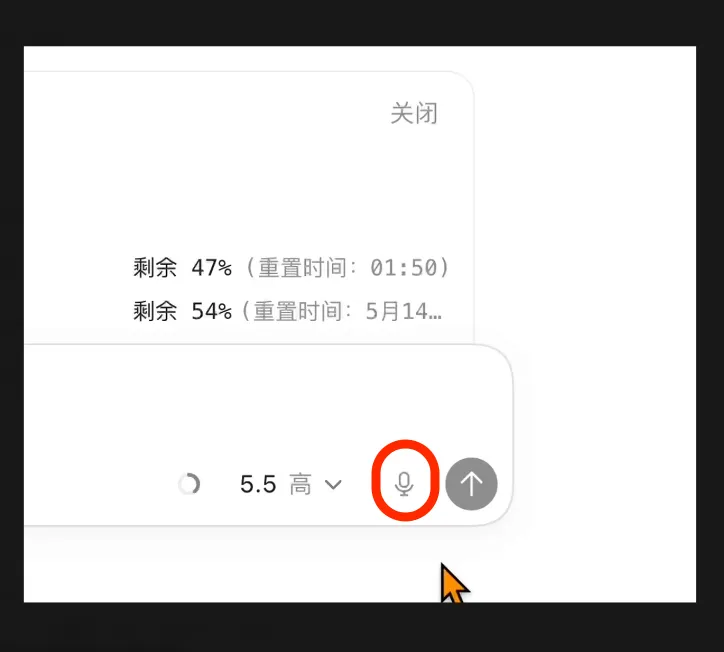
第一種:左邊設定中撳開剩餘額度,就可以睇到你 5 個鐘內仲有幾多、本週仲有幾多比例,甚至幾時到期更新嘅提示。呢個產品設計都係比 Claude 友善嘅。
第二種:直接喺對話框入面輸入斜槓,找到"狀態",
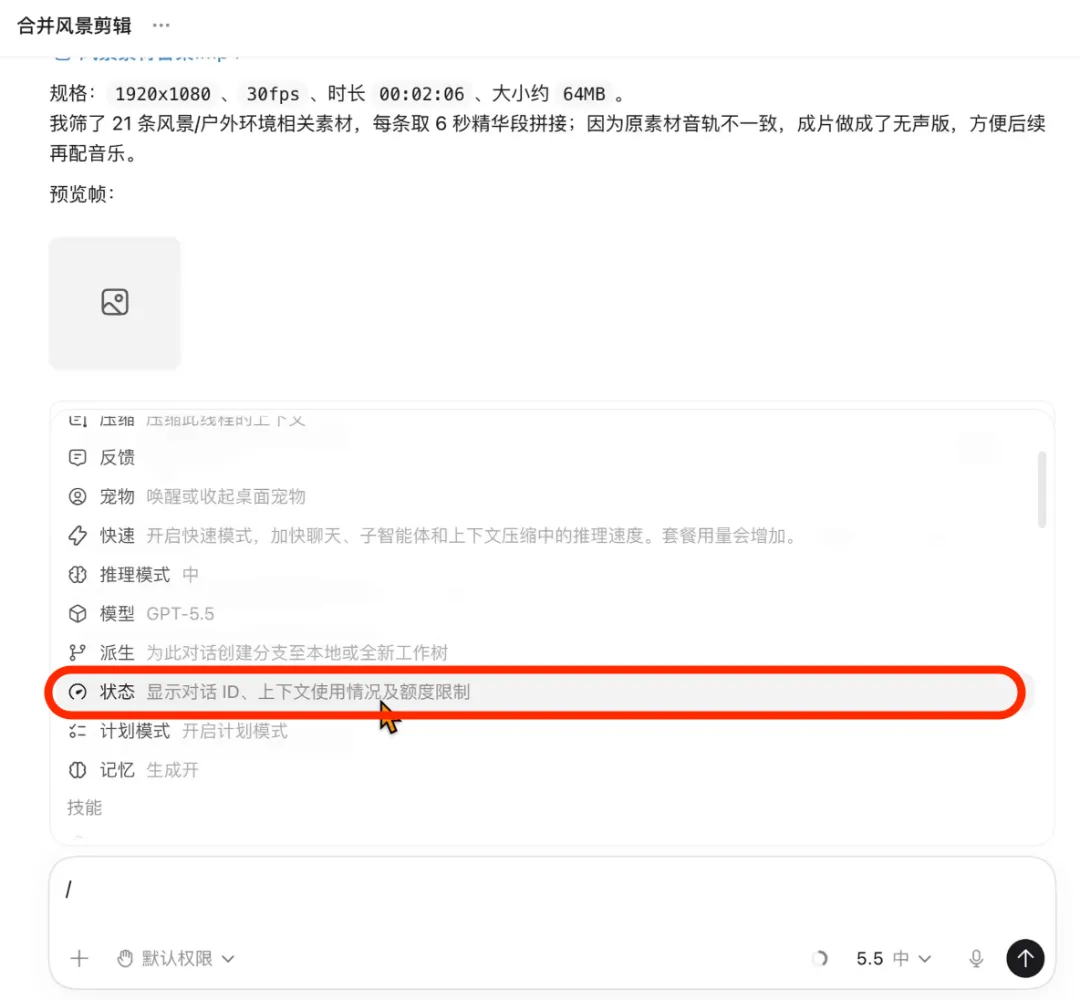
打開之後會喺呢個對話中持續顯示上下文餘量、5 個鐘限額同一星期限額。
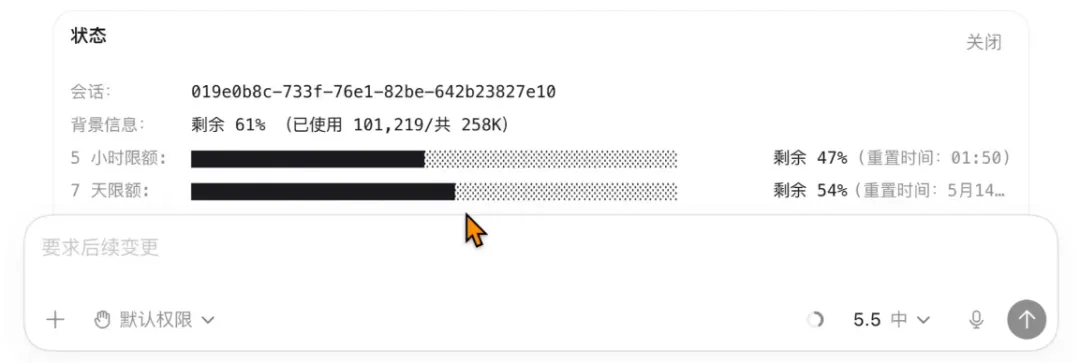
Codex 嘅額度真係好闊佬㗎~20 美金我認為可以滿足大多數白領工作嘅高頻使用。

3.3 模型選擇
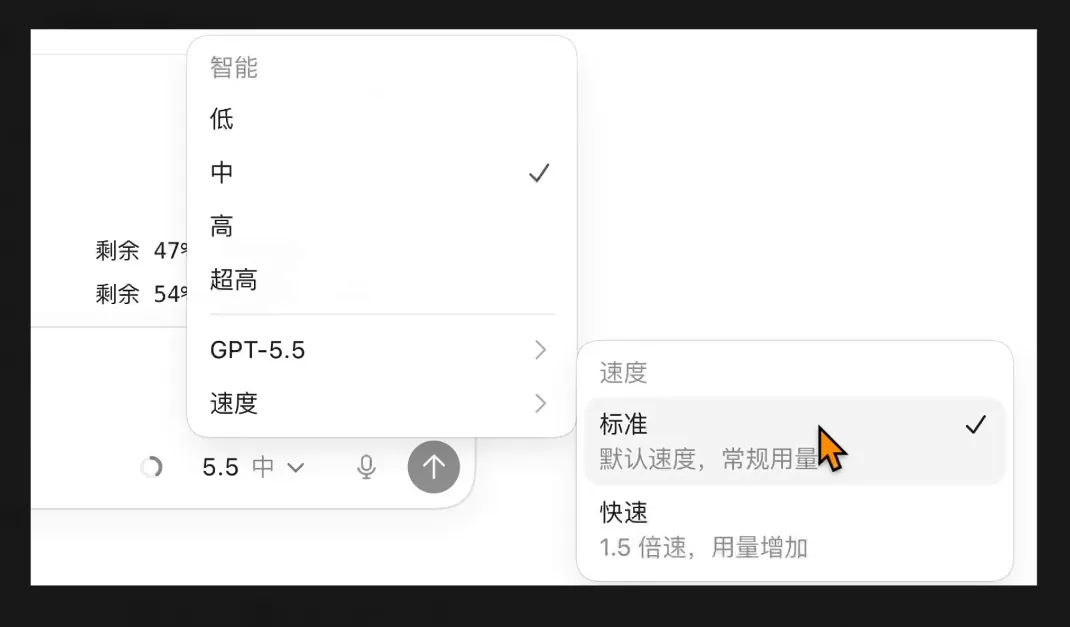
順便都介紹呢度嘅模型選擇。速度呢度,快速相當於加急通道,會用多啲額度。
模型呢度可以揀更多模型,不過一般都係最新就得啦~
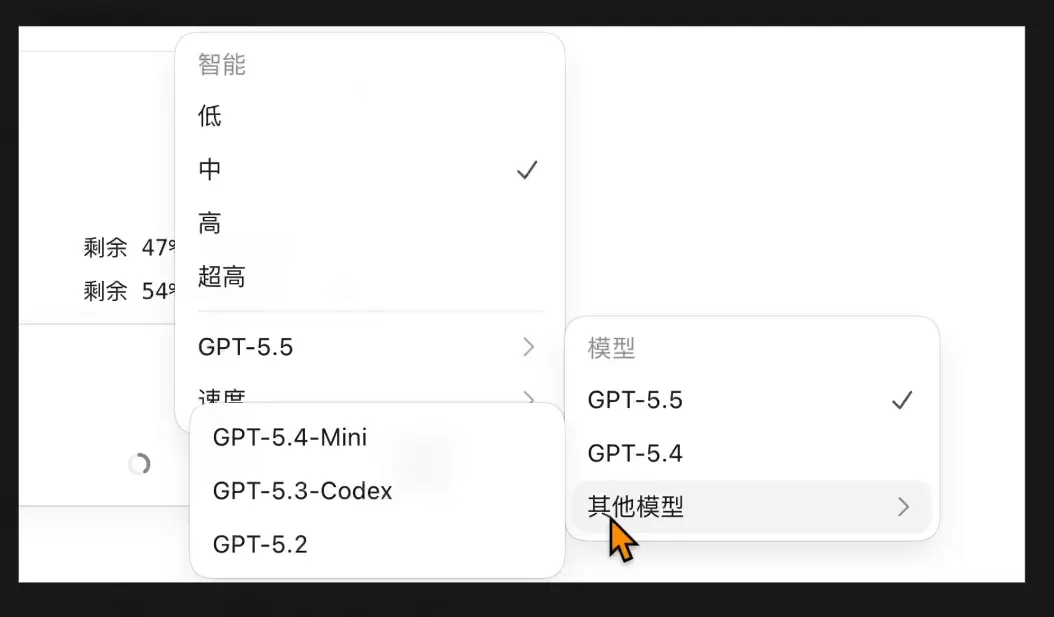
然後上面都可以揀智能程度,一般中度智能就夠㗎喇,我哋都可以揀高~
呢個細咪高峯就係語音輸入功能喇。但係轉錄速度遠唔及下載語音輸入法,不過比手打字係快好多,推薦用語音~

Codex嘅第二大能力,就係喺我哋授權嘅情況下,可以使用終端執行命令。
那我們就等 Codex 裝一啲平時對小白嚟講好複雜嘅嘢。
4.1 裝環境
4.1.1 常用依賴:以後用咩都要有佢哋
大家以後用各種 Agent、做項目必備嘅工具,好似 nodejs、git 之類嘅嘢。
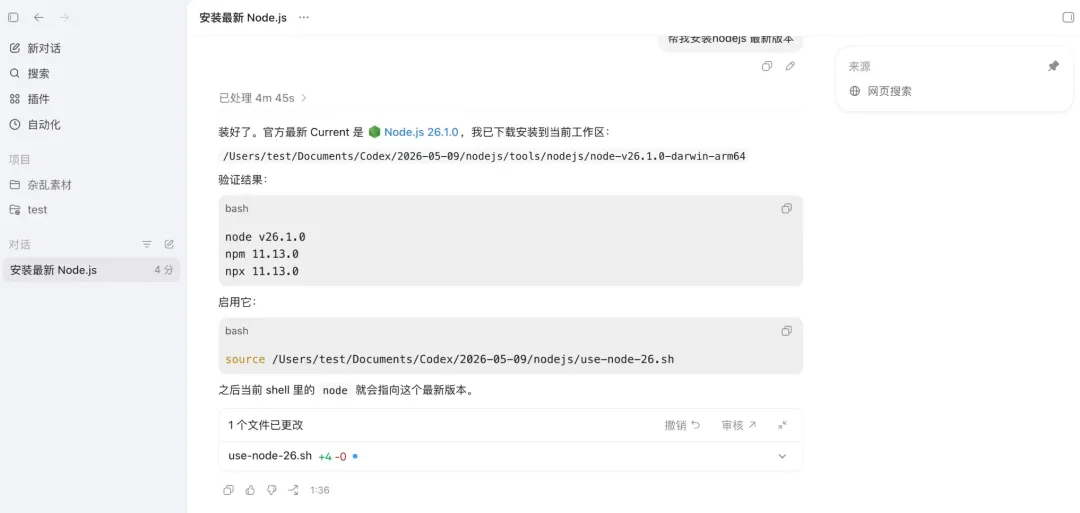
我哋可以一句說話同 Codex 講:"幫我安裝nodejs最新版本",
因為呢啲嘢比較常見,所以喺自動審核權限模式下,你睇佢都唔向我哋申請提權,就好熟路咁幫我裝好。
4.1.2 爆火新 Agent
好似龍蝦,Hermes,甚至佢嘅競品Claude Code,都可以叫Codex裝,裝完仲可以教你點用。
例如我哋裝個hermes,我唔需要俾佢hermes嘅官網同倉庫地址,我就話最近有個叫hermes嘅Agent好紅,你幫我裝一個啦。
佢會自己搜尋然後判斷究竟係邊個,然後根據官方嘅文檔,幫我哋裝好咗,仲驗證埋。
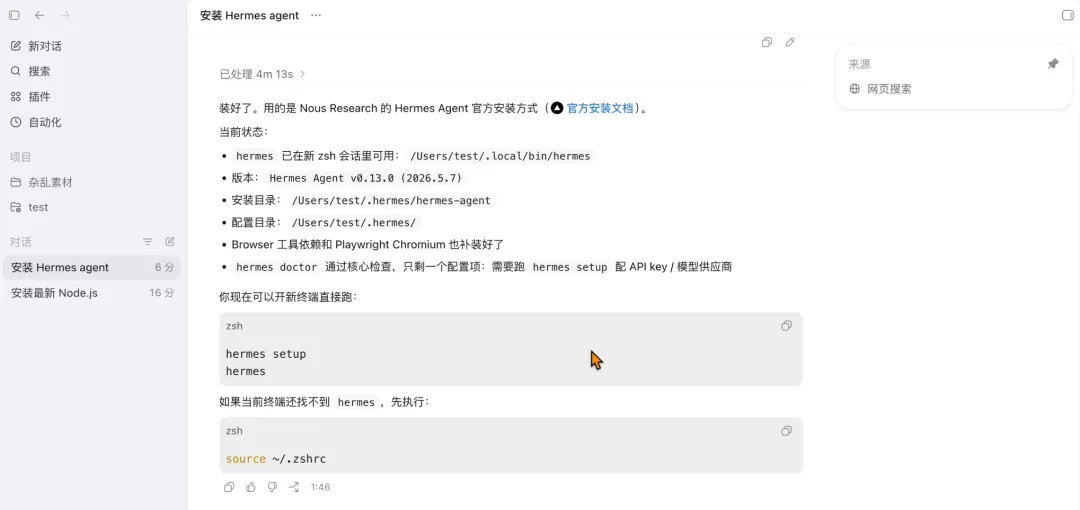
你睇嚇,我哋跟住佢講嘅啓動嚇試下,真係得咗~
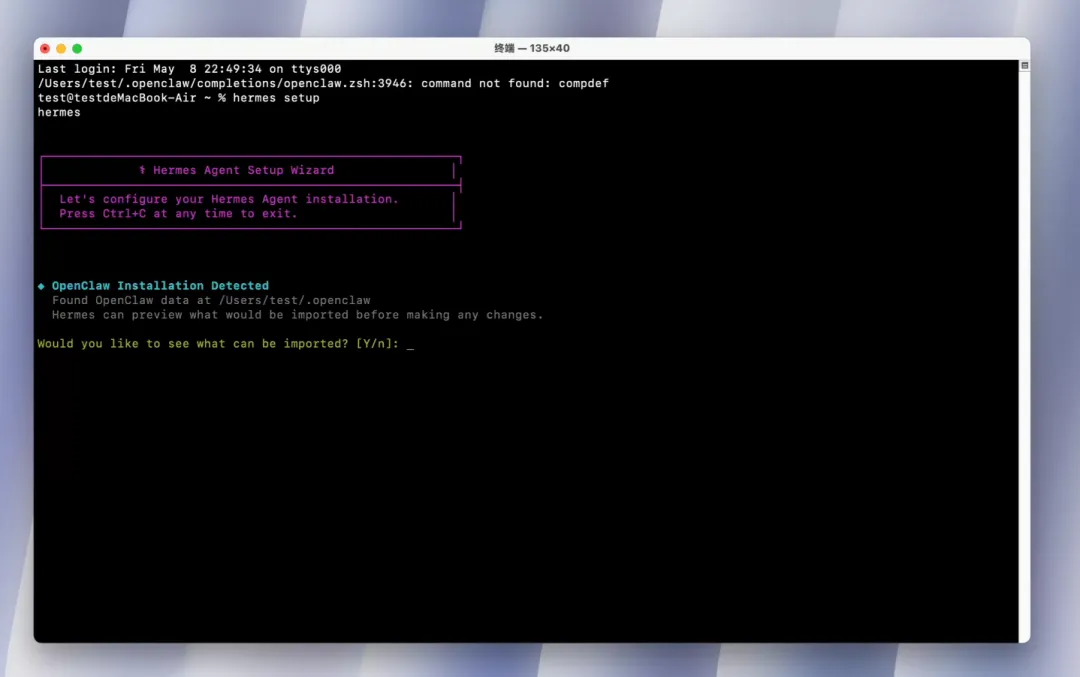
咁之後嘅配置我哋就唔繼續,但大家應該get到,
有咗Codex,以後嗰啲複雜嘅部署都可以直接叫佢做。怒省599! 而且你用緊嘅時候遇到任何問題,仲可以截圖問Codex,咩蝦死咗,馬瓜咗,升級有問題,都可以叫Codex直接幫你整。

4.1.3 軟件應用:連卸載都做到
好似 Cursor、Antigravity 呢啲軟件應用,平時都係我哋手動網頁下載嘅,佢都可以幫你下載同卸載。
用 Codex 我都建議大家下載一個 Agent IDE。因為而家 Codex 嘅缺點係冇得打開文件內容直接編輯,側欄雖然可以睇到文件結構同內容,但冇得編輯。
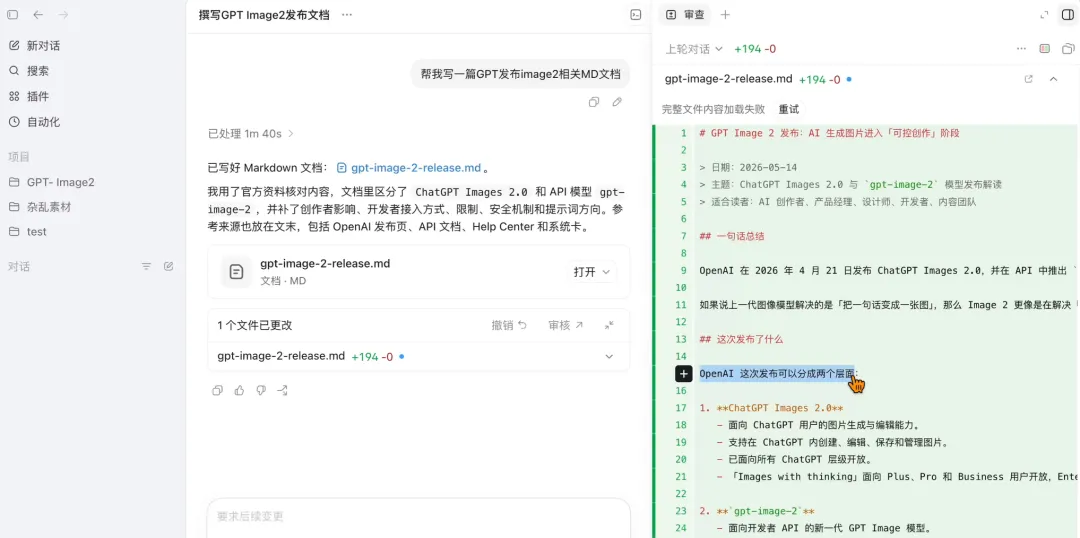
所以大家可以叫 Codex 下載一個自己鍾意嘅做編輯器。下載好之後呢,右上角就會出現一個掣,隨時可以將項目喺編輯器中打開。
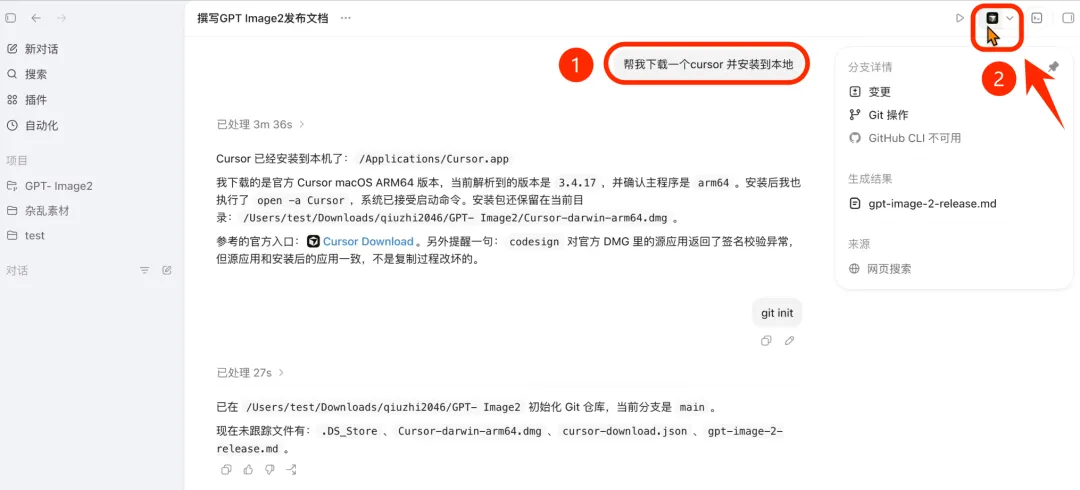
4.1.4 Skills、MCP、CLI:揾到連結send過去
Skill 同 MCP呢,Codex 本身都支援,我哋後面會詳細講到。
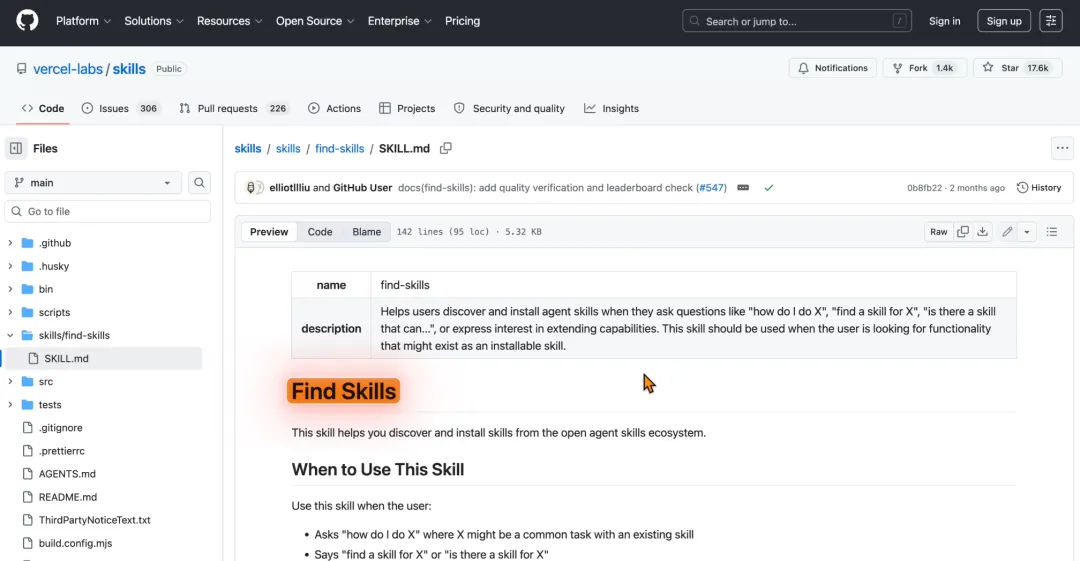
呢啲 Skills 同 CLI 通常唔似嗰啲大項目咁出名,所以最好揾到佢嘅倉庫或者明確嘅官方地址。例如下載一個專門揾 Skill 嘅 find-skill,方法就係將連結貼俾 Codex,講"幫我裝呢個 Skill"。
4.2 並行任務處理
咁啱先佢喺裝skill嘅過程,我哋可以再開一個對話,或者喺項目中開一個對話。
例如一句說話裝個飛書 CLI。飛書 CLI 其實好典型,而家有啲積極 AI 化嘅軟件,將幾乎所有原本做到嘅操作都變成 CLI 等 Agent 容易操作。
呢度會顯示每個任務嘅情況:轉圈表示正在執行,藍色點表示已完成,有時仲會出現要你申請權限。
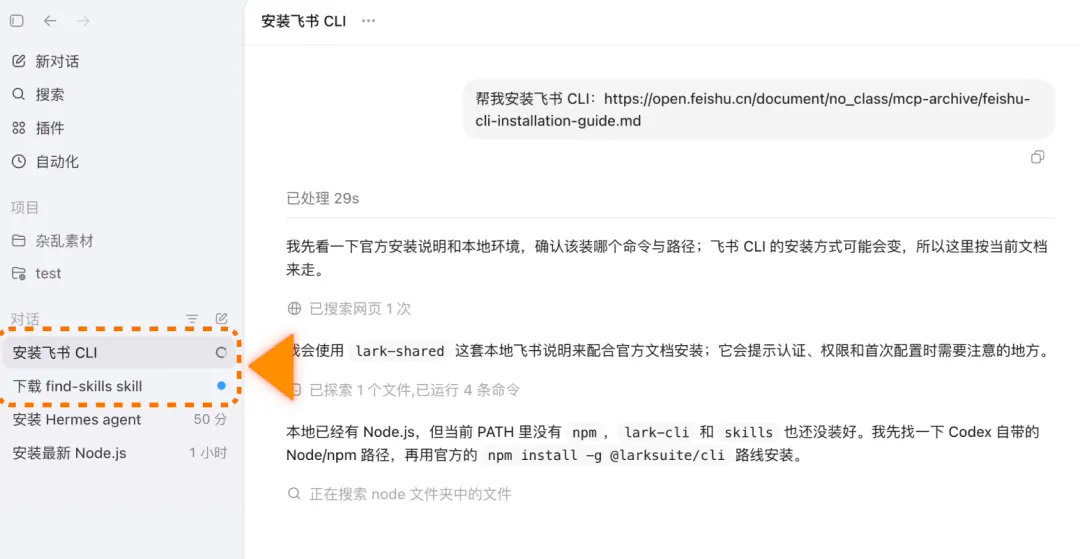
做完之後 Codex 就可以幫我做飛書入面嘅操作,例如寫文檔、發訊息、建日曆、做表格之類嘅嘢。我幾乎每日都用緊。
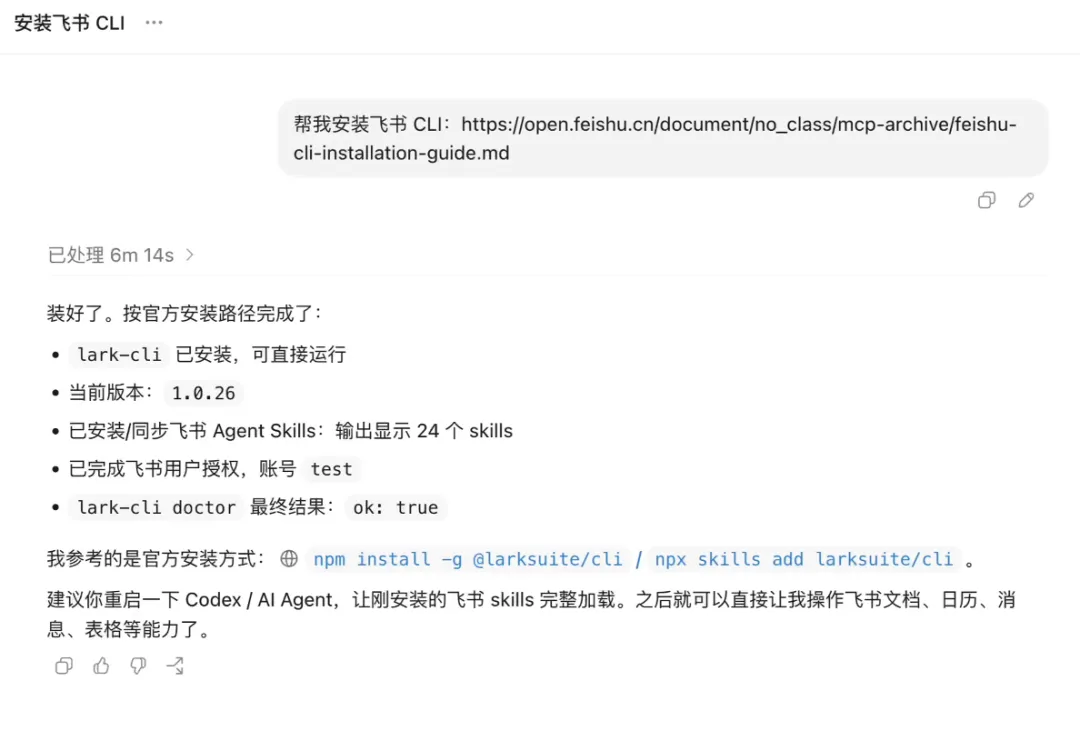
好,大功告成。我哋就係咁一個細章節,就用自然語言嘅方式叫 Codex 幫我裝好咗 Hermes、node、git、feishu-cli 一大堆嘢。呢個就係 Codex 作為 Agent 嘅第二大常用能力:命令行使用。
都希望大家可以 get 到一點:我哋喺電腦上想做嘅好多嘢,都可以叫 Codex 呢啲桌面 Agent 去做~

咁Codex嘅第三大能力,係持久記憶,佢有呢兩套持久記憶系統。
喺 Codex 入面,手動嘅持久記憶文件叫 agents.md,自動嘅記憶機制都有。
5.1 全局 agents.md
打開設定揾到個性化,呢度嘅自定義指令實際上就係全局生效嘅 agents.md。
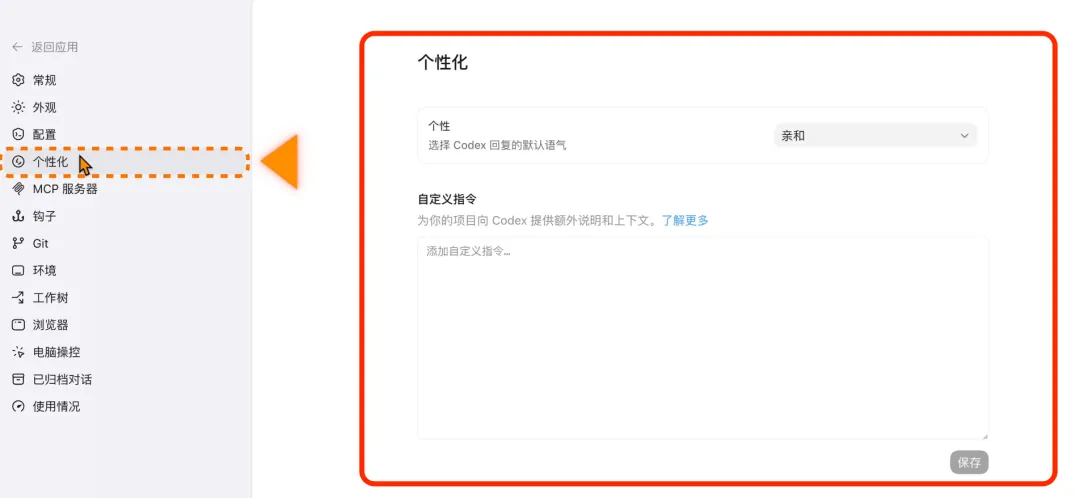
佢會喺我哋任何項目同 Codex 對話嘅時候,第一時間作為上下文發俾大模型。
可以手動自己寫,亦都可以直接喺對話入面同 Codex 強調"記住呢件事",叫佢自己寫落呢度。
呢個係全局嘅長期記憶,適合記一啲適用於所有任務嘅大原則,例如你嘅習慣、要講中文、工作偏好、修改文檔要留下修訂痕跡等等。
5.2 項目級 agents.md
另一種就係項目級嘅 agents.md,只喺項目中生效。
例如我哋揀中咗一個項目,可以打開右上角嘅編輯器自己創建 agents.md 手寫針對項目嘅規則,亦可以直接叫 Codex 嚟寫。
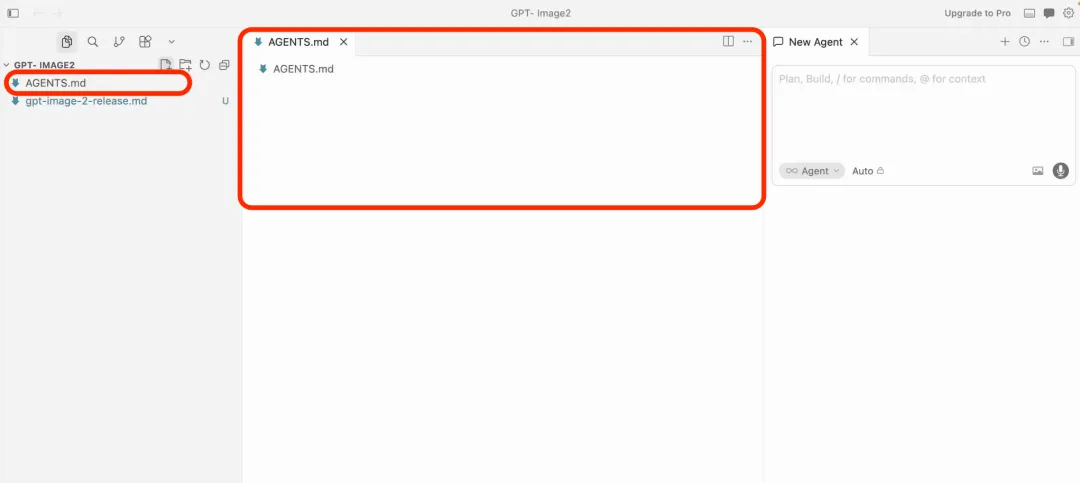
我嘅建議係喺項目資料夾有內容之後,叫 Codex 根據佢對項目嘅認識,自己幫我哋寫。
5.3 自動記憶:實驗性功能
自動記憶啱先喺個性化下面都見到,需要手動打開。
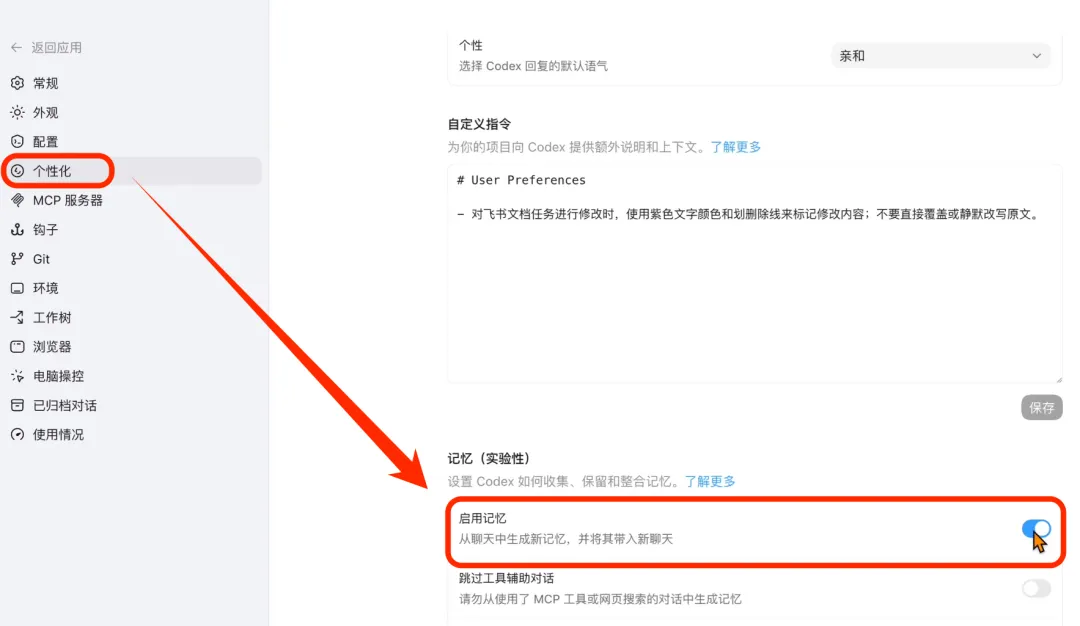
佢備註咗呢個功能係實驗性嘅。機制係打開功能之後,Codex 會喺我哋結束對話、結束任務、閒置咗一段時間之後,幫我哋將嗰段對話總結成記憶,記喺一個地方。
不過有幾個限制:
太短嘅對話佢就唔記住
記憶嘅總結一樣會用你嘅額度,所以額度太低時佢都唔記住
自動記憶文件,OpenAI 官方唔建議手動修改,最多刪一刪冇必要嘅信息
佢大概係咁樣,係一個任務一個任務記錄嘅。會寫上記憶來源係邊段對話、工作目錄係咩。當以後觸發特定關鍵詞嘅時候,佢會去召回呢段記憶。
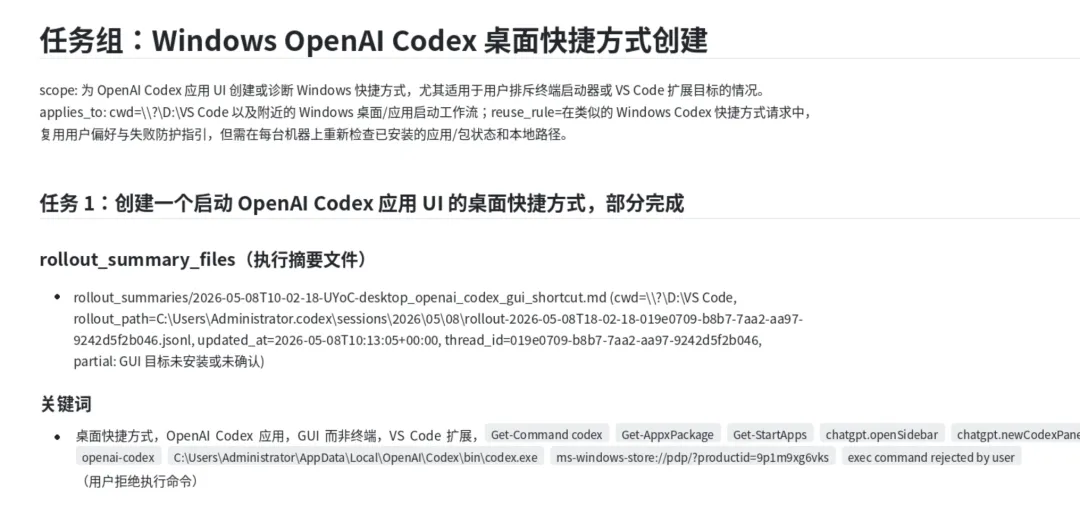
呢啲內容都係 Codex 自動記錄、以後會自動召回嚟用嘅。
我哋都可以暫時唔改佢,個格式確實都唔方便改。
更多時候,對於明確嘅規則同要求,都係組織 agents.md嚟實現。

生圖其實只係 Codex 嘅一個小功能。
所以呢一章節,我哋會用生圖能力做一個完整嘅個人主頁項目,順便再感受嚇 Codex 喺小白開發入面嘅實際工作方式~
咁我哋新開一個項目,就叫「個人主頁」。
6.1 打開計劃模式,先討論再動手
撳呢度嘅加號,將“計劃模式”打開。
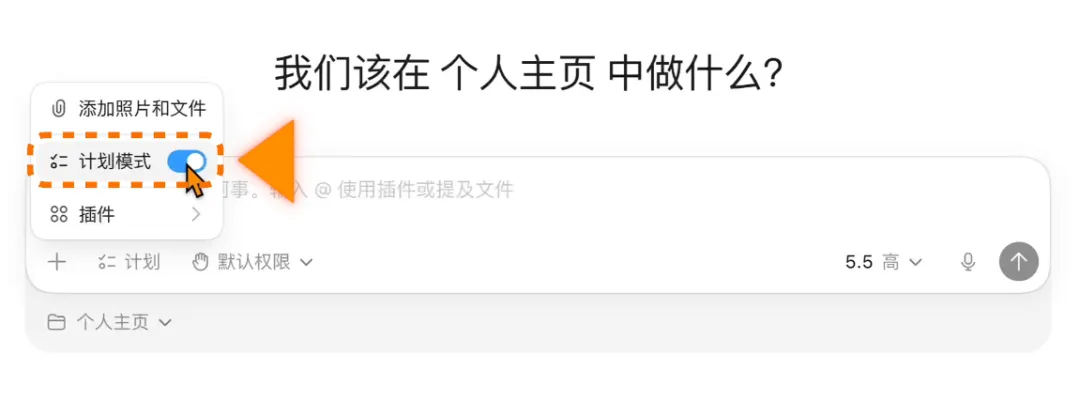
做網站呢啲任務會複雜少少,計劃模式會先幫我哋整理需求、生成完整計劃,再正式開始執行。
我哋未諗清楚都冇問題,直接話想做一個個人主頁。
佢一睇項目入面冇內容,就會以選擇框嘅方式問我哋細節。
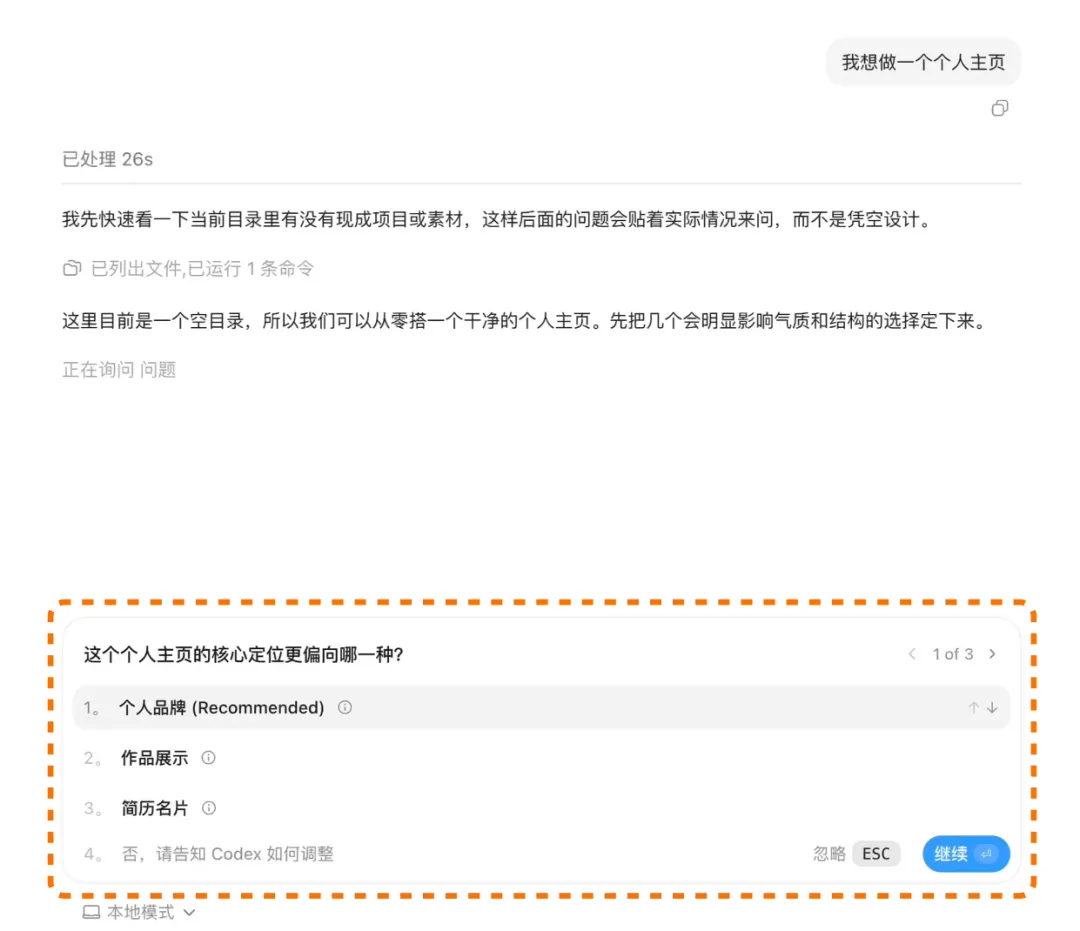
呢啲選項我哋按自己要求揀就得,揀完,佢會自動整理出一份完整方案,問我哋要唔要跟呢個計劃開始執行。
整體我覺得已經冇咩問題,不過我哋仲可以繼續補充需求。
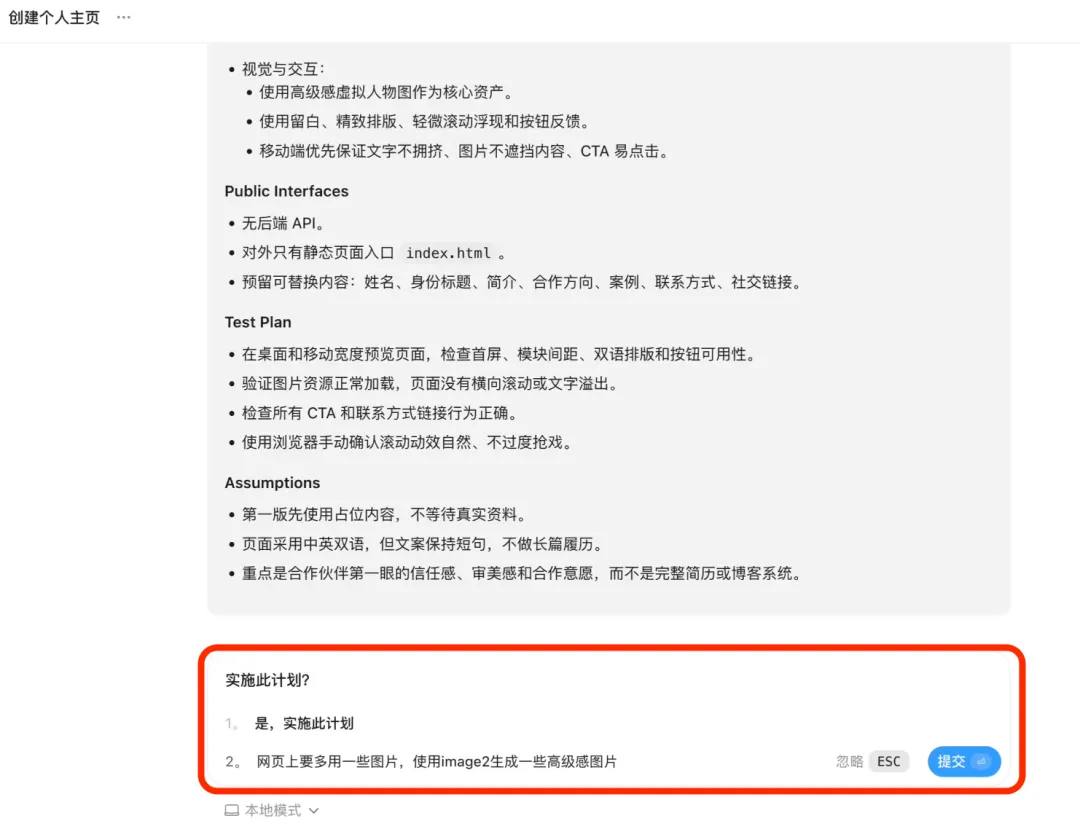
提交之後,佢會繼續追問,確認之後,Codex 就正式開始初始化項目、一步步生成網頁。
6.2 執行中可以隨時糾偏
生成過程中,如果你發現佢行錯方向,仲可以隨時糾偏。
例如呢張圖我唔係咁滿意,

send出去,佢並唔會即刻中斷任務,我哋可以睇到右邊呢個引導掣,佢寫住,唔打斷模型運行,喺下次調用工具後send過去。
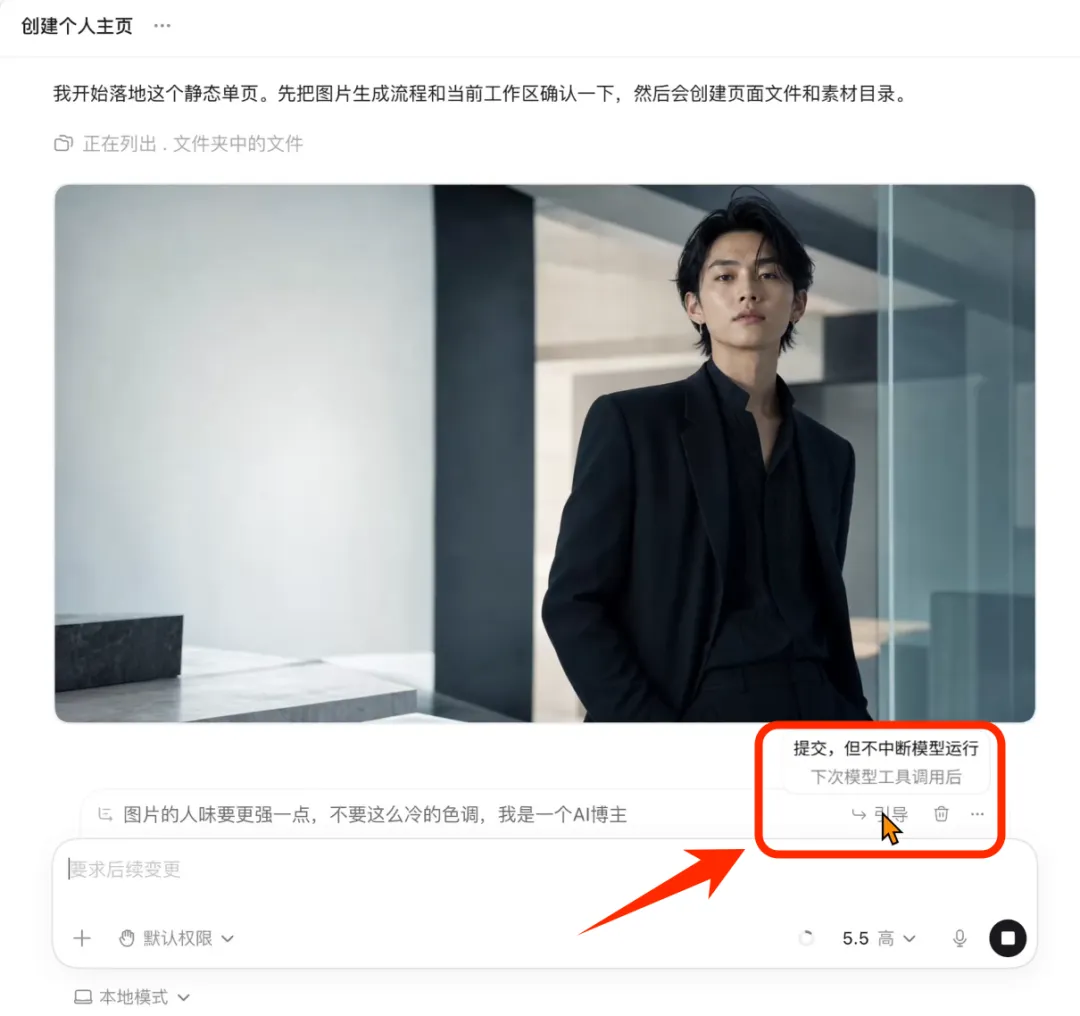
呢個係非常好嘅功能,唔使等佢喺錯嘅路上一路狂奔清光額度,亦唔使佢重新再行一次任務。
6.3 分叉 Fork:講錯咗可以回頭
另外,我哋揾一個已經結束嘅任務,每個 AI 回覆下面都有一個掣:分叉 Fork。
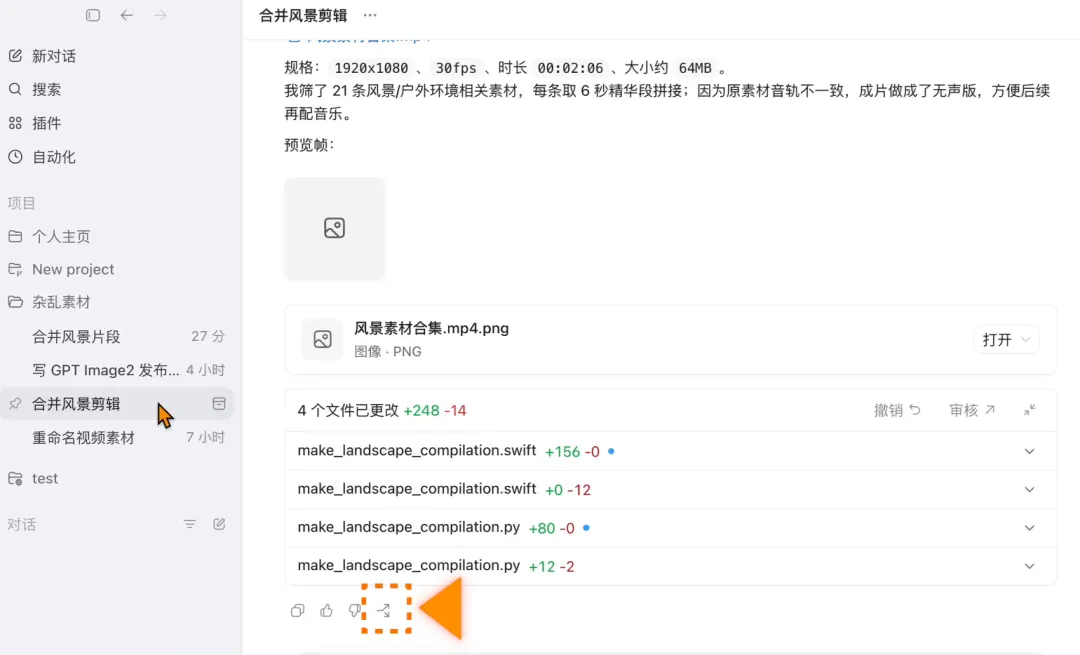
意思係佢可以俾我哋隨時由呢度開始新開一個對話,好啱前面仲傾得好好、上下文都有價值,但再傾落去就有啲走偏嘅時候。
6.4 桌面寵物
撳開設定嘅外觀,下面就有一隊小寵物可以揀,甚至仲可以撳創建一個根據你記憶生成嘅定製寵物。
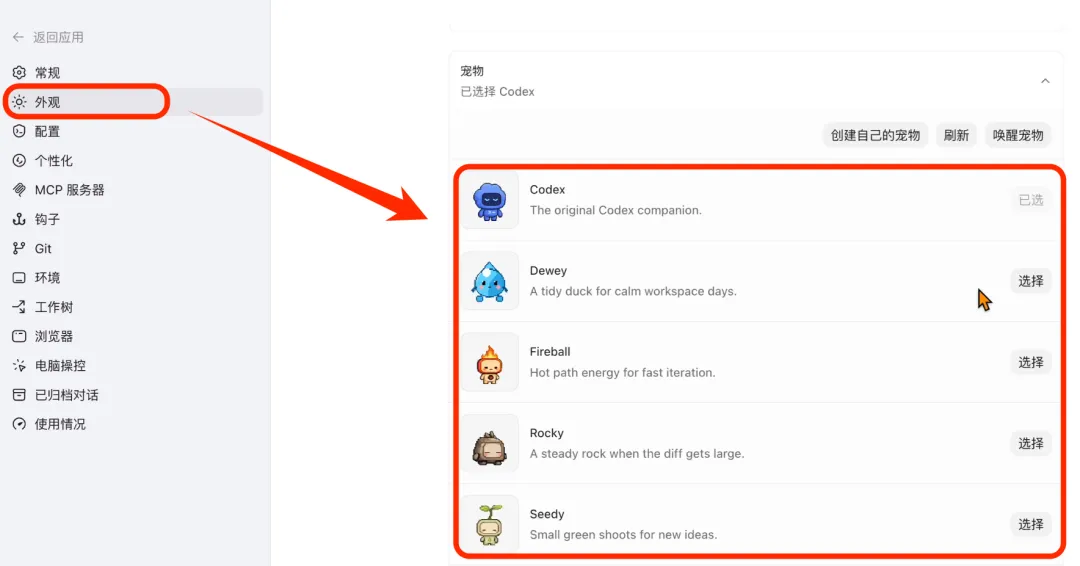
撳喚醒寵物,桌面上就會有個長駐嘅小玩意,頭頂會冒出 Codex 正在做緊咩嘅提示。
其他好似都冇咩用~
6.5 內置預覽瀏覽器
ok,啱先嘅主頁任務完成咗,我哋睇嚇效果。
Codex有個內置嘅預覽瀏覽器,可以直接喺右邊嘅側欄打開,
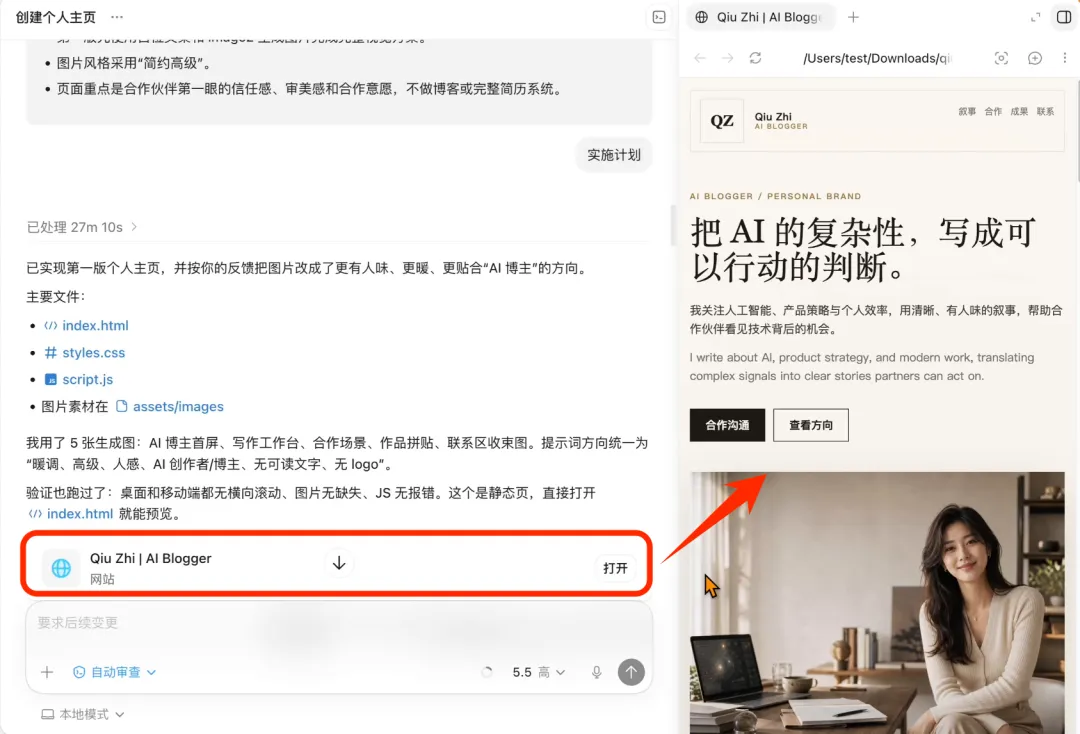
咁佢呢個預覽瀏覽器仲有個好處,撳右上角嘅批註掣,就可以喺頁面上揀中具體元素去寫修改意見,包括圖片。
6.6 叫 Codex 自己寫項目級 agents.md
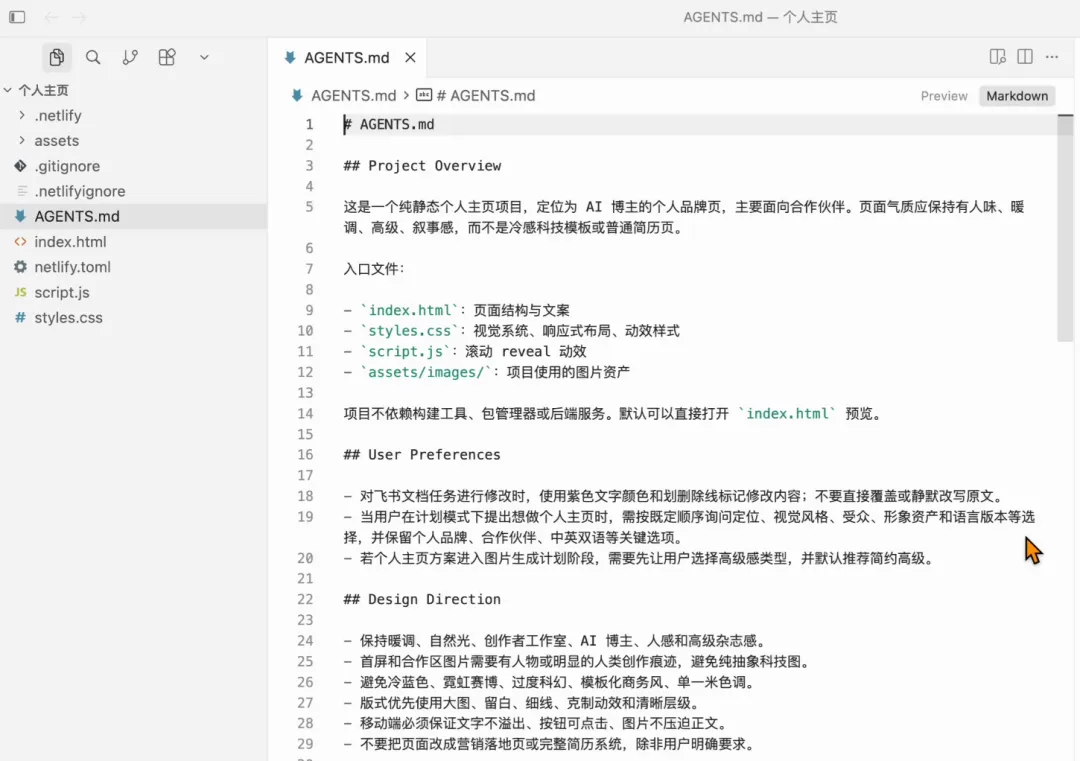
項目有咗雛形,我哋再 callback 一下啱啱嘅 agents.md。
而家就係叫 Codex 自己幫我生成項目級 agents.md 嘅好時候,叫佢自己生成一下。

唔錯,項目嘅背景資訊同各種規則都寫咗入去。無論我哋再開新對話定係清空聊天記錄,Codex 都可以透過呢個項目級嘅 agents.md 即刻了解我哋項目嘅基本情況~
ok,咁暫時保持咁樣唔做精修,直接準備部署上線~

喺Codex中,插件大多數係令Agent同外部平台、外部工具、外部服務連接嘅作用。
撳開左邊嘅插件,呢度已經預設幫我打開咗幾個內置插件。
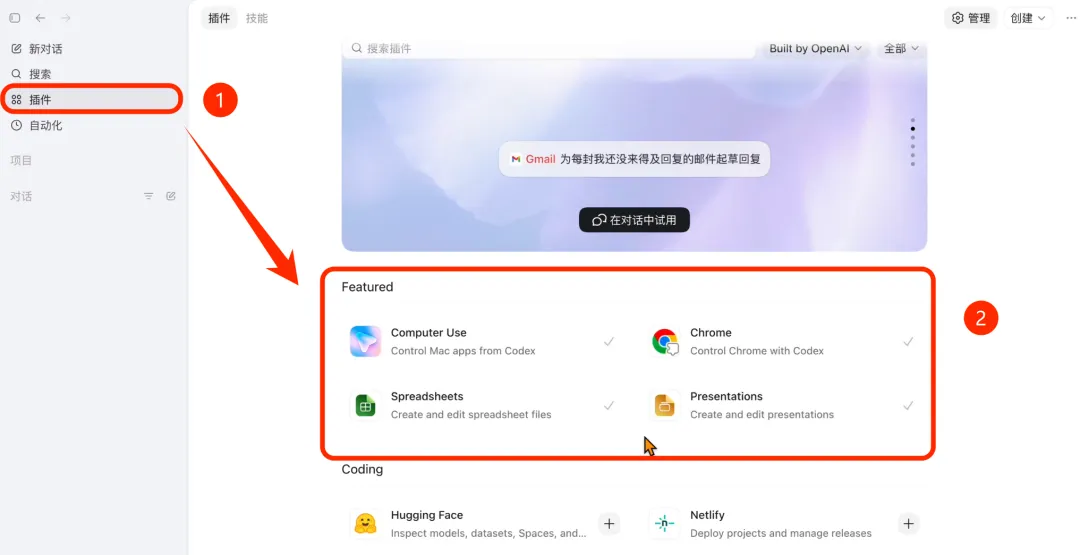
佢嘅插件頁面冇中文翻譯,所以我將呢啲插件嘅具體中文意思、做到啲咩都列曬喺文檔入面啦👇~
https://my.feishu.cn/wiki/NATtwZKgmiS4JSk1I74c78lYnRb
7.1 一鍵部署上線
咁我哋睇到coding板塊,我哋想部署上線,透過插件會好方便。
Vercel、Netlify 都得。Vercel 更啱有域名嘅朋友,否則有時國內訪問有啲問題。如果冇域名,國內訪問 Netlify 會好啲,撳加號裝好~
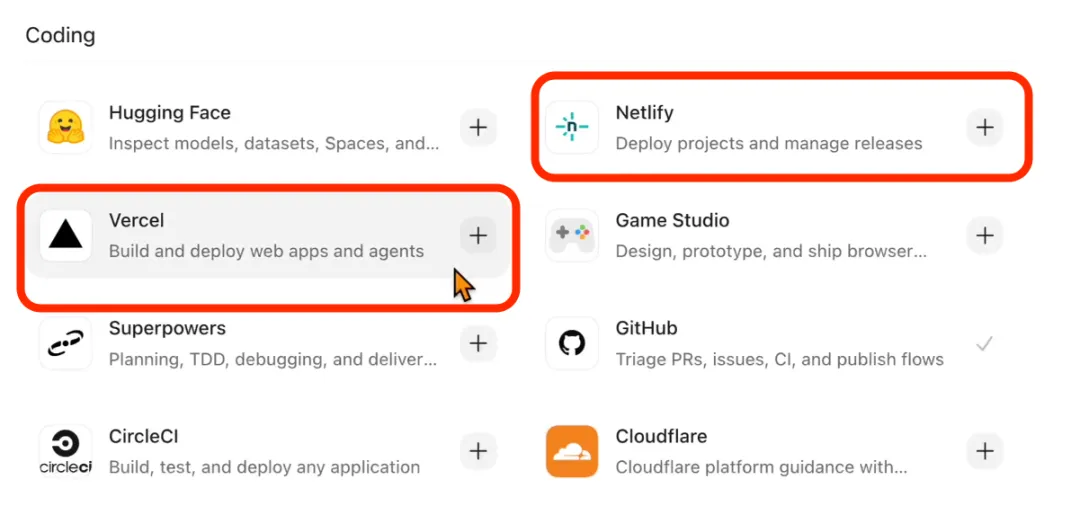
如果大家嘅 GitHub 冇揀嘅都記得揀上。
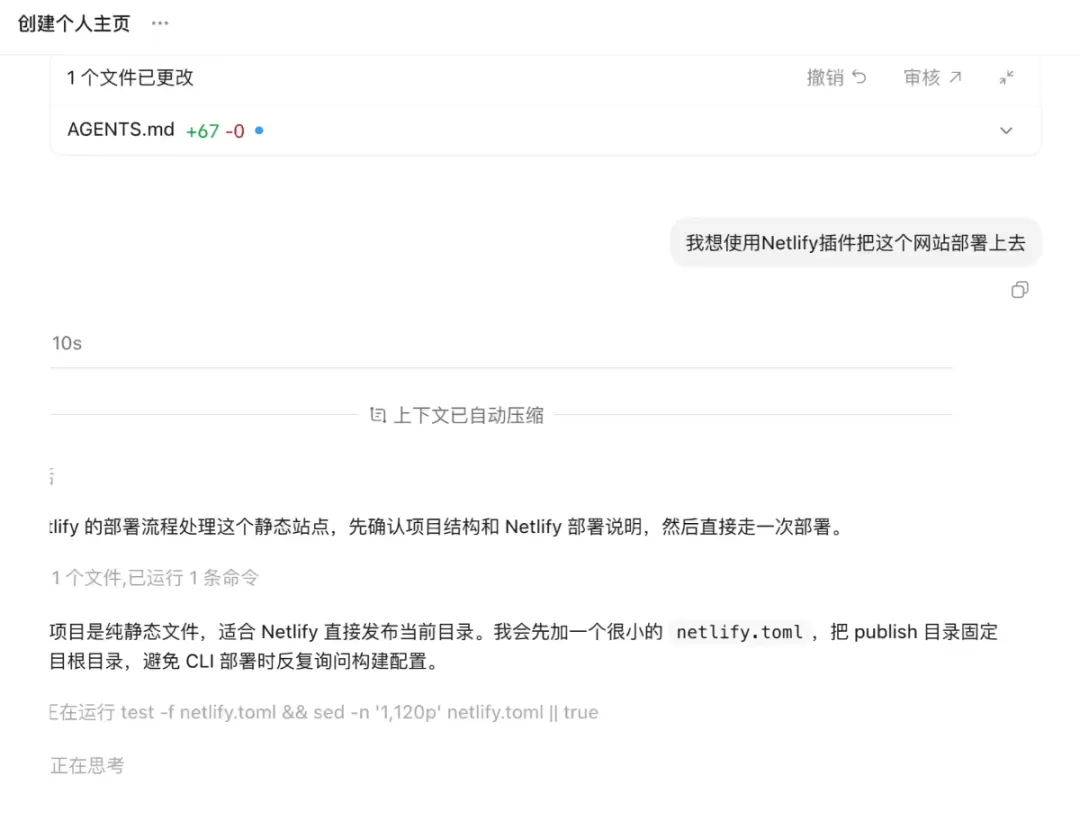
然後返去對話話俾佢聽想用 Netlify 將網站部署上去。都唔使理點部署,總之要做啲咩佢都會話俾我哋聽~
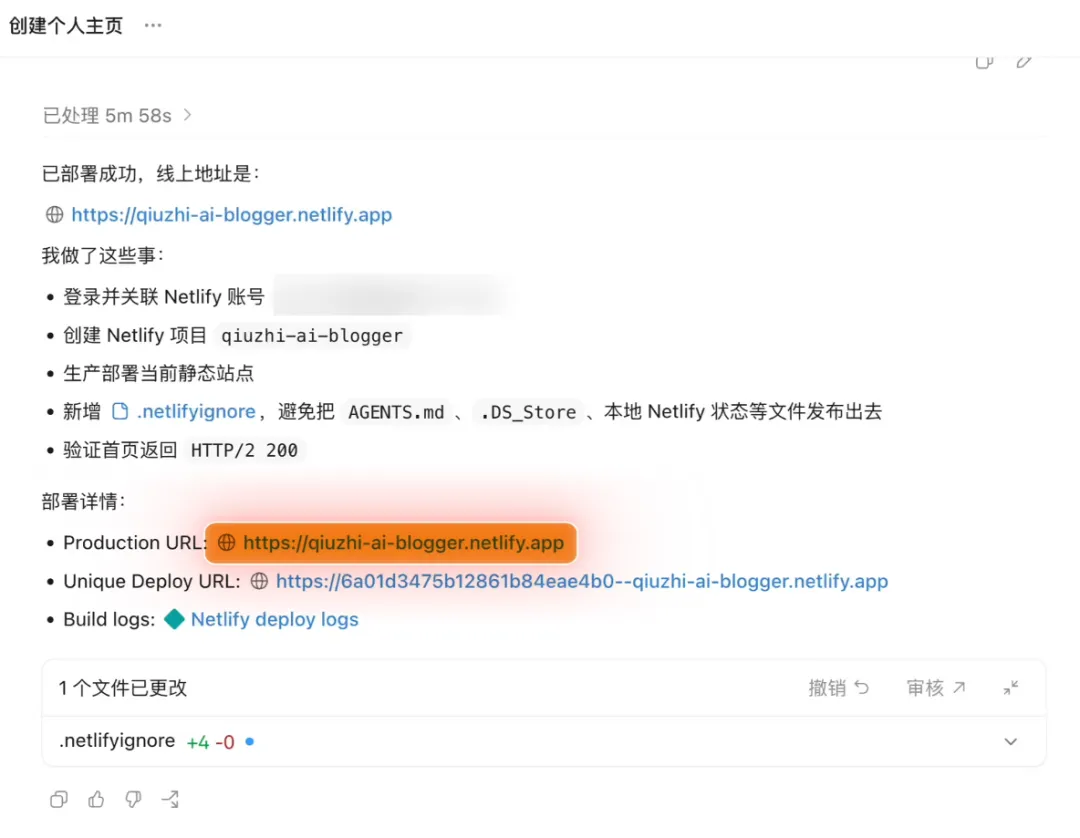
最後搞掂咗,呢個連結就係最後我哋嘅網站喇,send出去人哋就可以訪問你嘅個人主頁。如果想換成自己買嘅域名,你明㗎,問 Codex 教你操作就得㗎啦~
7.2 操控類嘅插件
我哋返去啱先我哋已經安裝嘅插件,入面其實仲有三個好重要嘅內置插件:Browser Use、Computer Use,同埋 Chrome。
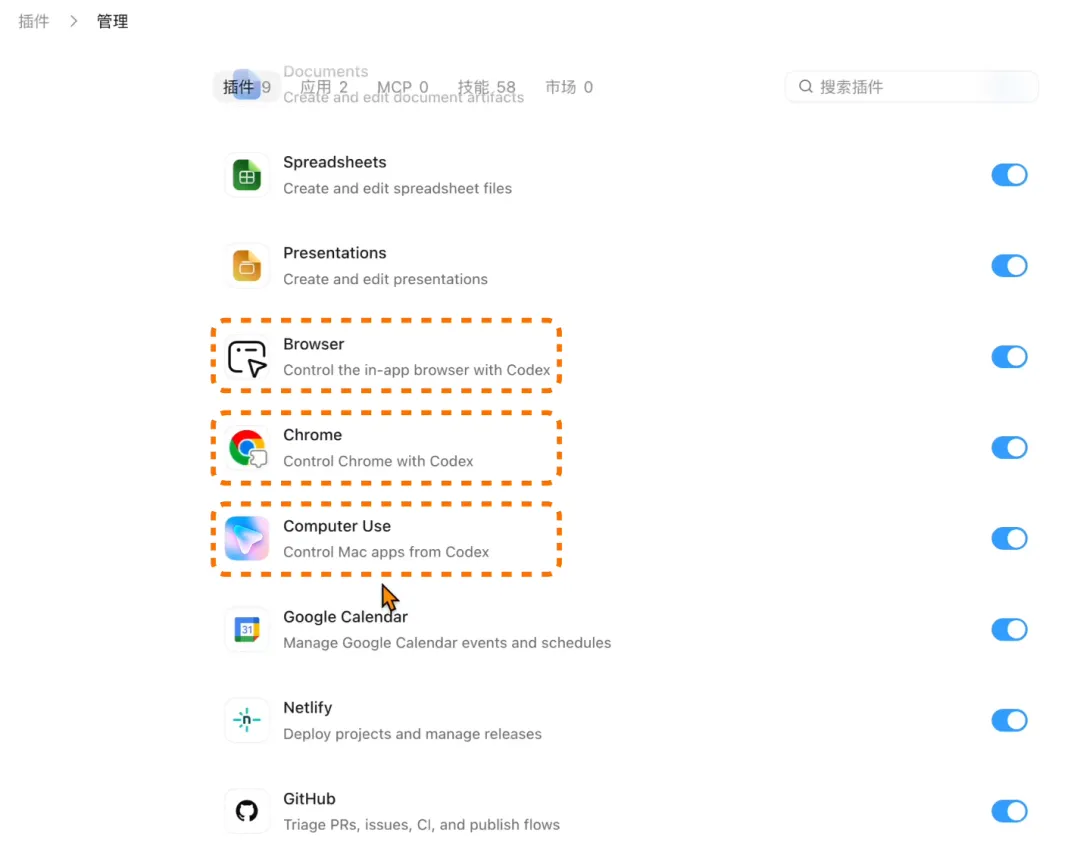
呢三個簡單講嚇分別:
Browser Use:Codex 幫你開一個新嘅瀏覽器去撳、翻頁、截圖、填表單。
Chrome 插件:操控你自己已經登入嘅瀏覽器,唔開新視窗。揀咗之後會引導你裝一個 Chrome 插件(任何 Chromium 核心嘅瀏覽器都得)。佢仲有個隱藏好處係可以喺後台執行操作,唔佔用你個屏幕,你用瀏覽器、做其他嘢,照做就得。
Computer Use:最犀利嘅一個,唔止可以操控瀏覽器,連電腦上嘅 App 都可以操控。不過暫時只有 Mac 有。
呢三樣嘢用文字講完你大概都仲未 feel 到,所以強烈建議你返去頂部睇影片嘅示範——我叫 Codex 自己去咗做個 MBTI 測試、仲叫佢播音樂 + 操作微信,畫面比文字直觀 100 倍~
不過實際上我覺得呢三個插件嘅操作效率暫時都仲有啲低,我唔係好鍾意用~
而之後要講嘅呢個 Skill,就係我每日都會用嘅嘢。

Skills 我確實已經講過好多次,好學嘅朋友一定要去補補課~
本質上佢係我哋人為沉澱嘅一啲可複用嘅方法、流程、同工具嘅組合,相當於 Agent 做某類具體任務嘅行動指南。
8.1 裝別人寫好嘅 Skill
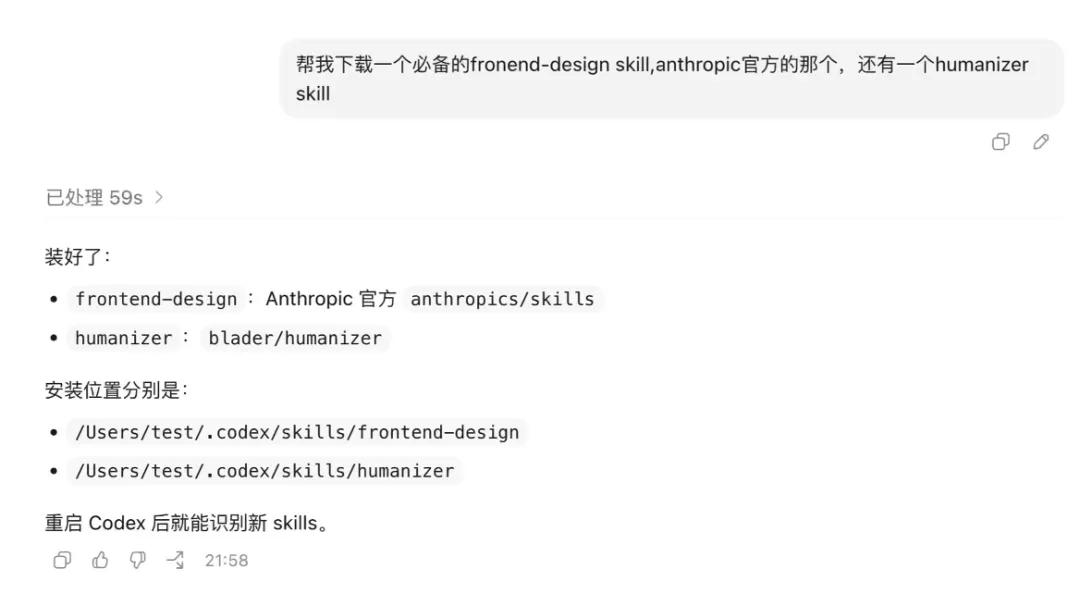
之前已經叫 Codex 幫我裝過一個叫 find-skill 嘅元 Skill。之後想裝、或者想揾一啲社區上嘅 Skill,都可以直接用一句說話叫 Codex 幫你下載。
8.2 自己創建 Skill 嘅兩種方式
我喺 CC 嗰期都講過,最好用嘅 Skill 都係自己創建、貼合自己工作嘅專屬 Skill。
創建 Skill 都有 2 種方式:
直接話俾 Codex 聽你想創建一個點樣嘅 Skill,透過同佢討論打磨得出。
先 run 通流程,然後形成 Skill~呢個都係更推薦嘅做法。
咁影片入面都有一個案例,一個自動寫 GitHub 熱門項目推薦嘅 Skill,呢度就唔詳細展開,大家可以上去頂部睇片~

下一個能力就係 MCP~
其實 MCP 而家已經用得唔多,簡單示範一下。
Codex 嘅 MCP 收埋喺設定入面嘅 MCP 伺服器,
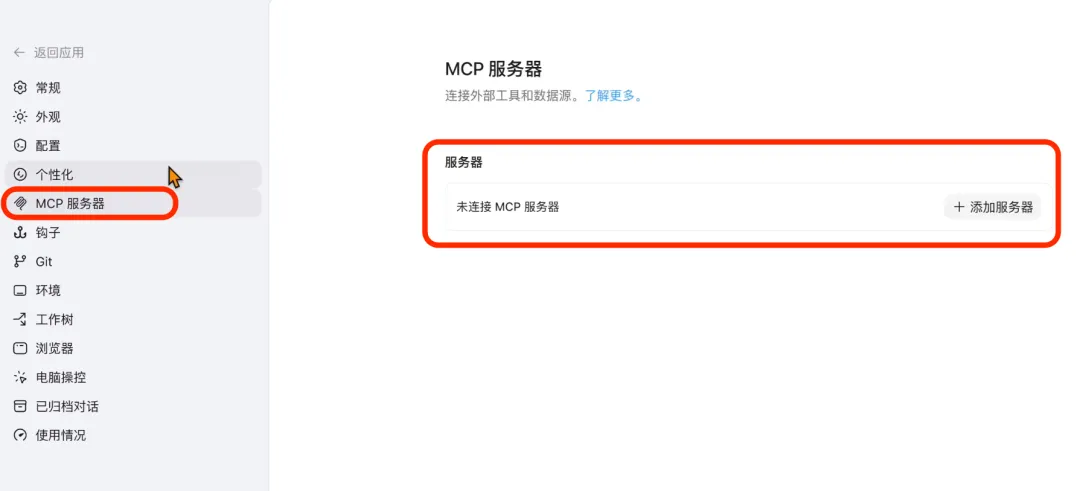
但小白睇呢個肯定唔知點填。跟之前講嘅一樣,只需將你想裝嘅 MCP 連結貼俾 Codex,叫佢自己裝就得。
例如想裝 NotebookLM 嘅 MCP,將連結 send俾佢。
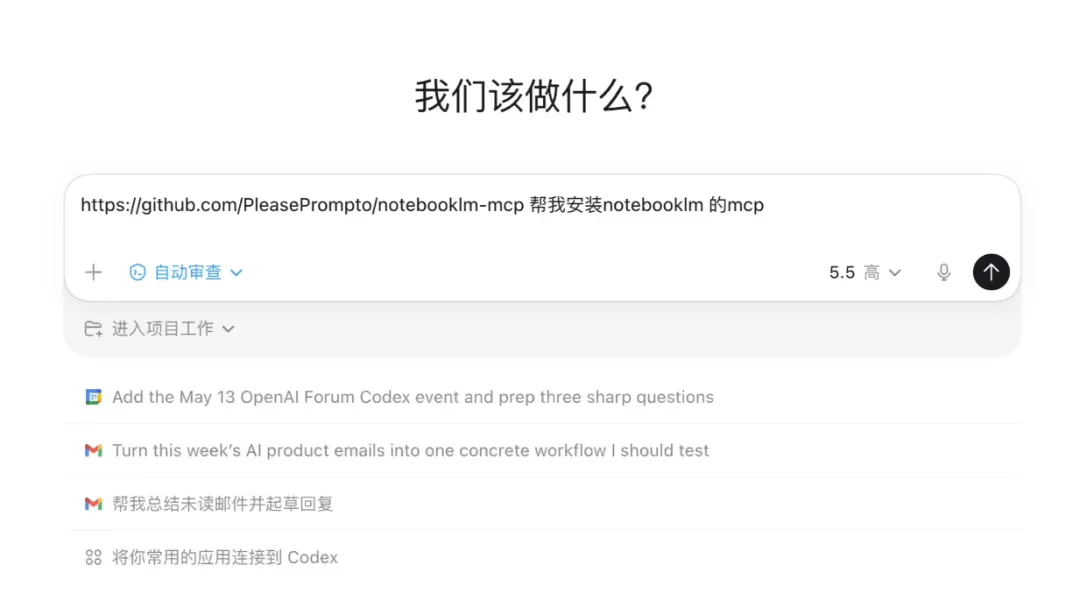
佢就會引導我哋登入授權,搞掂之後Codex 都可以直接拎到我哋 NotebookLM 上嘅外掛知識庫。

定時任務本身唔稀奇,每日朝早 9 點提我食藥、提我飲水...呢類嘢普通軟件都做到。
但係都要講,係因為佢可以結合之前學到嘅各種能力,將一成套組合埋嘅任務叫 Agent 定點執行。自動化加上智能化同定製化,先顯得出美妙。
例如我哋有一個熱門項目圖文 Skill,就可以設成每 3 日或者每星期叫佢定時定點出一篇《本週 GitHub 熱門項目推薦》出嚟。咁就係一個自動社交媒體營運機械人啦?
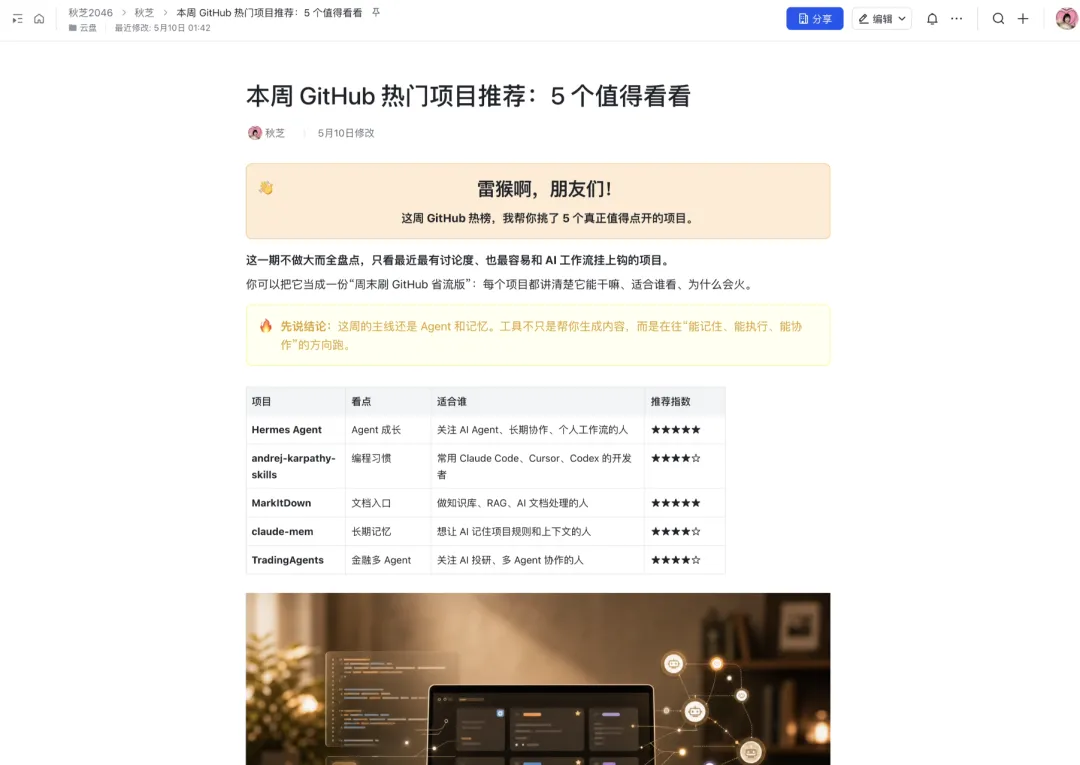
覺得有用好多~
10.1 創建自動化任務嘅 2 種方式
10.1.1 方式一:喺自動化面板入面建
揀到呢邊嘅自動化面板。呢度有啲官方嘅參考示例,不過大多數係同開發相關。
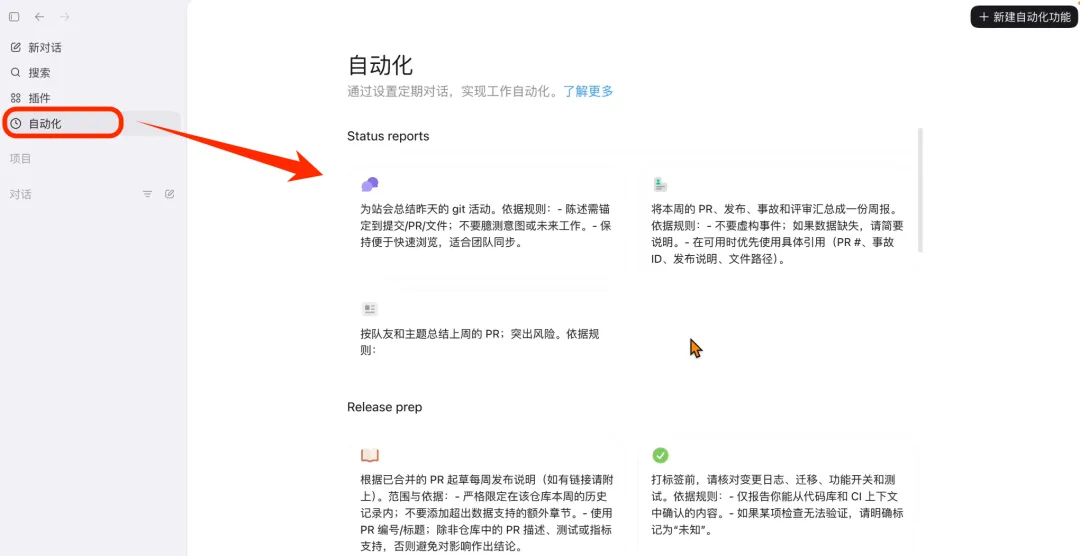
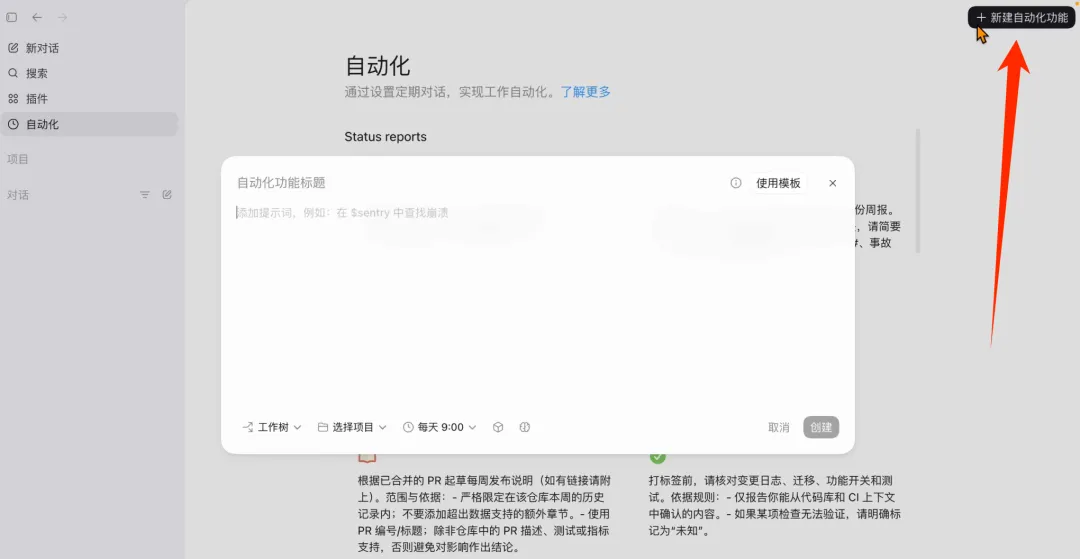
喺右上角揀新建自動化功能,需要填寫嘅非常簡單:用提示詞寫好需要自動化做嘅係咩,再揀幾時觸發(可以自定義觸發時間),然後揀執行嘅模型同思考強度,撳創建就得。
10.1.2 方式二:直接同 Codex 講(推薦)
我都係傾向叫大家用第二種更簡單嘅:直接喺對話入面同 Codex 講。
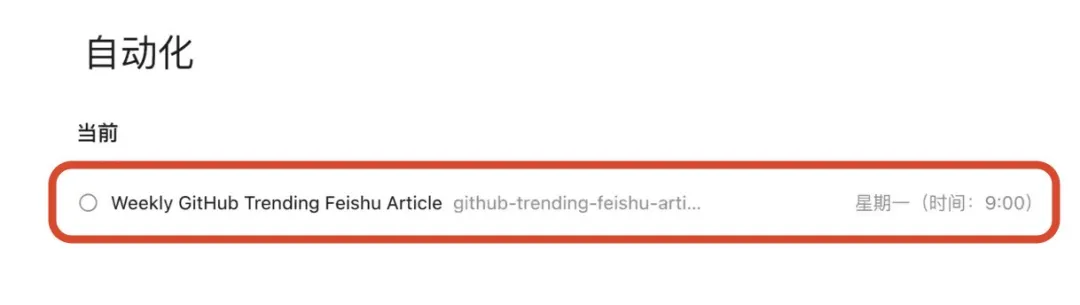
直接話"幫我創建一個自動化任務,每星期一早上 9 點,自動執行熱門項目推薦嘅 Skill,出一篇圖文 send去羣組"。再睇自動化呢度,就已經設好咗呢個任務。

設定方法好簡單,手機上嘅ChatGPT同電腦上嘅Codex都更新到最新版之後,打開手機嘅ChatGPT,撳側欄嘅Codex,
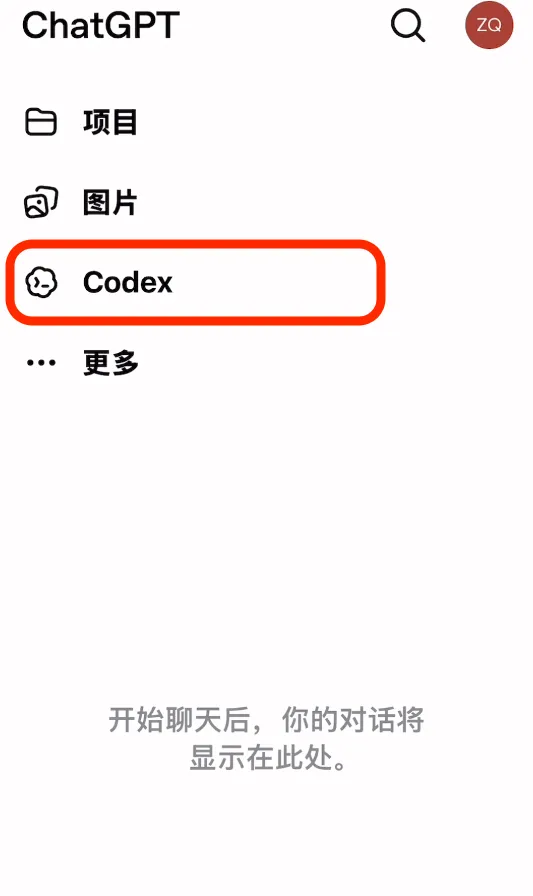
佢就會提示你喺電腦上完成設定。然後喺電腦中揀"允許呢部手機控制呢部電腦",直接就搞掂。
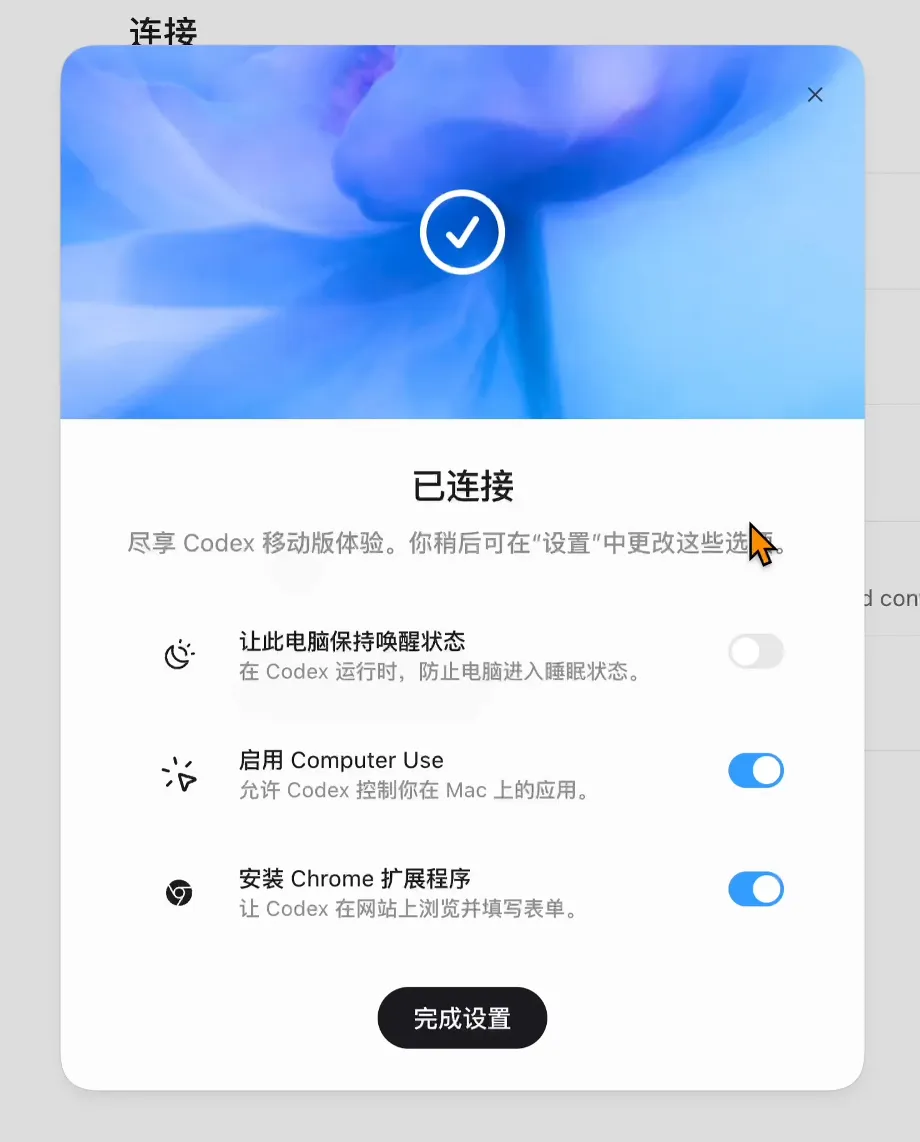
如果你有幾部電腦,亦都可以分別俾佢連上。
即係你無論喺街、地鐵,定係朋友聚會,都可以隨時隨地落一個任務,叫Codex喺你嘅電腦上做完一個工作,更加似一個同事啦。
呢個功能目前免費版都用得,但主要可以連Mac系統嘅Codex。

好,去到呢度 Codex 嘅所有核心能力就全部過曬。
我哋回顧一下呢張圖~
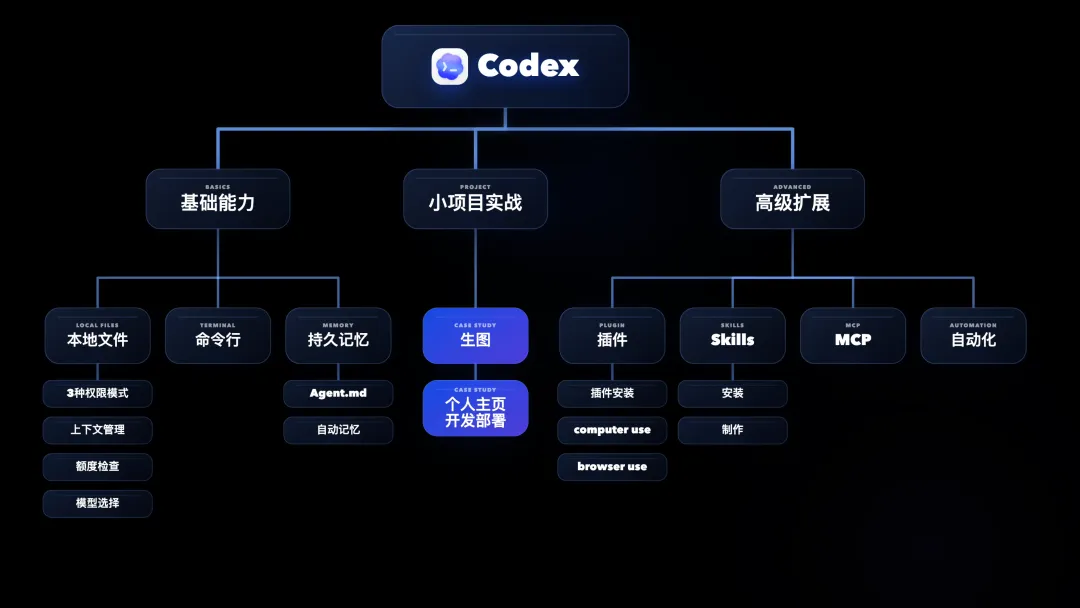
比起呢啲功能本身,我都希望大家可以記住2件事,
我哋好多嘢,真係可以交俾Agent做㗎
我哋已經由"問AI"行到咗"管理AI"嘅階段
而家用Codex呢類Agent,每個人都要好似領導咁:俾佢準備佢需要嘅上下文同工作環境,俾佢指明任務目標,檢查佢嘅計劃,監督佢嘅過程,驗收佢嘅結果。
同時,領導仲要負責將好嘅方法同流程沉澱成可複用嘅技能,將反覆要做嘅嘢,設成自動化執行嘅規矩~
好啦,咁我哋想真正將Codex用好,仲要動手跟住練~都建議大家撳開影片實操!👇
影片入面每一步都示範得好仔細,遇到細節命令再翻文檔查🔗👇
https://my.feishu.cn/wiki/OCY5wzbGhiLDr8kMulkcLLuSnQd
最後,我哋下次見啦~

郵箱:join@qiuzhi2046.com
電郵主題:應徵[崗位]-姓名-渠道
線下全職:深圳
多謝鐵鐵們都幫手轉發推薦呀~
為了讓每個小白都能從 0 掌握 Codex!我花了十幾天,做了上面這期40分鐘的視頻。
🎬視頻裏知識點最全、操作最完整~我會從安裝開始,手把手把 Codex 的基礎能力到高級功能組合,用 10 個實戰場景帶大家徹底拉通~
看完,你不僅摸透 Codex 的能力,還收穫 10 個到手就能用的實戰用法。以後這類 Agent 產品出一個算一個,你都會觸類旁通、遊刃有餘。
想全面掌握 Codex,強烈推薦先看視頻!
📎 配套文檔:視頻裏提到的命令、工具、skill、prompt 全都打包好了!跟着視頻操作的時候隨用隨查👇
https://my.feishu.cn/wiki/OCY5wzbGhiLDr8kMulkcLLuSnQd
📖 圖文教程:沒時間看視頻也沒關係,你正在讀的這一篇就是圖文教程~讀完知道 Codex 整體能幹什麼、自己該從哪一關入手,適合先建立全局認知,或者看完視頻回來查漏~
好啦,話不多說,上課!
1.1 Claude Code跟Codex的區別
本質上他倆都是從編程 Agent 起家、逐步走向通用 Agent 的產品,分別是 Anthropic 和 OpenAI 出的。
模型、易用性、功能和價格上可以看看下面這張圖~
功能上,Claude Code 原本是最齊全的,Skill、MCP、斜槓命令、Hook、遠程操控這些都是 Claude Code 先發明的。
但Codex 這邊後來居上,發了瀏覽器操控、Computer Use、image2 生圖,還有手機端和 Hook——可以直接用手機 ChatGPT 控制電腦上的 Codex 幹活。
在使用場景上,我日常辦公用 Codex,寫作用 Claude Code 搭配 Claude(Opus 4.6 的寫作和規劃真的很強)。編程的時候嘛,兩個都用上。
結論是,入門的朋友 Codex 就很強,有條件的朋友 2 個都來很完美。2 者邏輯是一樣的,學一個另一個就會用了。
Claude Code 我也做過一期系統教程,想擁有左膀右臂的朋友可以去看看~
全網最全!60分鐘全面掌握Claude Code~【附完整文檔】
1.2 基礎上手
ok,正式開始,用 Codex 唯一要準備的,就是一個 ChatGPT 賬號,免費的也行,只是額度少點。
有了賬號,直接官網下載安裝就好。
https://chatgpt.com/zh-Hans-CN/codex/get-started/
這裏也隨便選點,比如日常工作,反正後續可以改。
1.3 界面介紹
進來之後會看到一個對話窗口,跟 ChatGPT 很類似。
打開兩邊的側邊欄也蠻眼熟的:左邊管理對話和任務列表,中間是聊天,右邊大概是結果之類的吧。
大家都能猜個7788,所以我們先不深究,直接開用!
這其實也是我探索所有新 AI 工具的獨門秘方:打開一個陌生界面,先不管別的,找到對話框先聊,找到看得懂的按鈕先按,按着按着就會了。
第一個要了解的能力是本地文件操作,Codex 可以自主讀取和操作你本地的文件,而且不限數量。
比如說,我作為剪輯,本地文件夾裏存了 80 多條視頻素材,命名全是看不懂的。我想用它們的內容來重命名,看見文件名就知道是什麼素材。這事 ChatGPT 肯定做不了,Codex 可以。
2.1 項目文件夾
那我們來到這兩個地方,可以看到都顯示了一個概念叫項目。
我們一點"進入項目工作"就讓我們選本地的文件夾了。
只要選中這個文件夾,裏面的所有文件 Codex 都可以讀取和操作。
當然,這需要我們給它權限。
2.2 三種權限模式
大家看這裏的權限選擇,目前我們是默認的權限,我們點開有三種權限模式。
那大家尤其是新手朋友,就選擇自動審查模式相信AI就完了。咱又能審得比他好嗎?對吧。
2.3 實戰
ok,那我們選中剛剛的視頻文件夾,繼續來提出我們的需求。
幫我把這個文件夾裏的所有視頻素材,都按他們的實際內容重新命名
它做的時候非常聰明,先看到底有多少,然後選擇抽取關鍵畫面來判斷內容,
而且它還知道不一個個看,拼成縮略圖一組一組看,很快~
文件名全改變了,過程中沒問要提權,因為都是在這個文件夾內操作。
我也分別對應了下,都是對的~而且它還遵循着序號、人物、場景、行動的清晰命名格式。
2.4 一個項目下可以同時開幾個對話
我們也還可以在同一個項目裏,開多個不同的對話,
比如在另一個對話里布置不同的任務,讓它把所有關於風景的剪成一整條。它真能剪,用了一些工具,用 ffmpeg 拼在了一起。
2.5 創建新項目
那創建新的項目,我們可以手動在這邊新建,
它會自動在本地同步創建一個文件夾。然後跟 Codex 對話的過程中,Agent 產生的任何文件,pdf、markdown、ppt 啊,也都會存在我們本地電腦上。
2.6 小總結
OK,大家應該get了!
Codex 可以隨時訪問本地文件,讀取、寫、刪、移動文件。文件夾內的內容也就成了 Agent 隨時可以獲取的上下文。這裏的"項目"也就對應着本地的一個文件夾。
3.1 上下文管理
那問題來了,剛剛這麼個任務,會花我們多少額度呢?
界面上的這個小圈就能看到,它代表當前操作和對話使用了多少模型的上下文窗口。
當上下文快滿的時候,Codex 會自動幫我們壓縮。
其實當一個任務告一段落,不用等它自己動手,自己通過 /壓縮 也可以手動壓縮。能讓模型更聚焦在新任務上,也省點上下文額度~
3.2 額度狀態
除了對話的上下文餘量,我們還想知道作為免費用戶、Pro 會員、Plus 會員還有多少總額度對吧?
有 2 種方式:
第一種:左邊設置中點開剩餘額度,就能看到你 5 小時內還剩多少、本週還剩多少比例,甚至有什麼時候到期刷新的提示。這個產品設計還是比 Claude 友好的。
第二種:直接在對話框裏輸入斜槓,找到"狀態",
打開之後會在這個對話中持續顯示上下文餘量、5 小時限額和一週限額。
Codex 的額度還是非常大方的~20 刀我認為能滿足大多數白領工作的高頻使用。
3.3 模型選擇
順便我們也介紹這裏的模型選擇。速度這裏,快速相當於加急通道,會消耗更多的額度。
模型這裏可以選更多模型,不過一般還是最新就完事了~
然後上面也可以選擇智能程度,一般中度智能就夠了,我們也可以選高~
這個小麥克就是語音輸入功能了。但轉錄速度遠不如下載語音輸入法,當然比手打字還是快很多,推薦用語音~
Codex的第二大能力,就是在我們授權的情況下,可以使用終端執行命令。
那我們就讓 Codex 裝一些平時對小白來說複雜的東西吧。
4.1 裝環境
4.1.1 常用依賴:以後用啥都得有它們
大家以後用各種 Agent、做項目必備的工具,比如 nodejs、git 什麼的。
我們可以一句話跟 Codex 說:"幫我安裝nodejs最新版本",
因為這些東西比較常見,所以在自動審核權限模式下,你看它都不向我們申請提權,就熟門熟路幫我裝好了。
4.1.2 爆火新 Agent
像龍蝦,Hermes,甚至它的競品Claude Code,都可以讓Codex裝,完了還能教你怎麼用。
比如我們裝個hermes吧,我都不需要給它hermes的官網和倉庫地址,我就說最近有個叫hermes的Agent很火,你幫我安裝一個吧。
它會自己搜索然後判斷到底是哪個,然後根據官方的文檔,幫我們裝好了,還驗證好了。
你瞧瞧,我們照着他說的啓動下試試,真好了~
那往後的配置我們就不繼續了,但大家應該get了,
有了Codex,以後那些複雜的部署都可以直接讓他做。怒省599! 而且你在使用過程中遇到任何問題,還可以截圖問Codex,什麼蝦死了,馬掛了,升級出了問題,都可以讓Codex直接幫你修。
4.1.3 軟件應用:連卸載也能幹
像 Cursor、Antigravity 這種軟件應用,平時都是我們手動網頁下載的,他也可以幫你下載和卸載。
用 Codex 我也建議大家下載一個 Agent IDE。因為現在 Codex 的缺點是沒法打開文件內容直接編輯,側邊欄雖然可以看到文件結構和內容,但沒法編輯。
所以大家可以讓 Codex 下載個自己喜歡的當成編輯器。下好之後呢,右上角就會出現一個按鈕,隨時可以把項目在編輯器中打開。
4.1.4 Skills、MCP、CLI:找到連結發過去
Skill 和 MCP呢,Codex 本身也支持,我們後面會詳細講到。
這些 Skills 和 CLI 通常不像那些大項目那麼著名,所以最好找到它的倉庫或者明確的官方地址。比如下載一個專門找 Skill 的 find-skill,方式就是把連結拷貝給 Codex,說"幫我裝下這個 Skill"。
4.2 並行任務處理
那剛才它在裝skill的過程,我們可以再開一個對話,或者在項目中開一個對話。
比如一句話裝個飛書 CLI。飛書 CLI 其實非常典型,現在有一些積極 AI 化的軟件,把幾乎所有原本能做的操作都做成 CLI 讓 Agent 方便操作。
這邊會顯示每個任務的情況:轉圈說明正在執行,藍色點說明已完成,有時候還會出現需要你申請權限。
做完以後 Codex 就能幫我做飛書裏的操作了,比如寫文檔、發消息、建日曆、做表格什麼的。我幾乎每天都在用。
好,大功告成。我們就這麼一個小章節,就用自然語言的方式讓 Codex 幫我裝好了 Hermes、node、git、feishu-cli 一大堆東西。這就是 Codex 作為 Agent 的第二大常用能力:命令行使用。
也希望大家能 get 到一點:我們在電腦上想做的很多事,都可以讓 Codex 這樣的桌面 Agent 去做~
那Codex的第三大能力,是持久記憶,它有這兩套持久記憶系統。
在 Codex 裏,手動的持久記憶文件叫 agents.md,自動的記憶機制也有。
5.1 全局 agents.md
打開設置找到個性化,這裏的自定義指令實際上就是全局生效的 agents.md。
它會在我們任意項目跟 Codex 對話的時候,第一時間作為上下文發給大模型。
可以手動自己寫,也可以直接在對話裏跟 Codex 強調"記住這個事",讓它自己寫到這裏去。
這是全局的長期記憶,適合記一些適用於所有任務的大原則,比如你的習慣、要說中文、工作偏好、修改文檔要留下修訂痕跡等等。
5.2 項目級 agents.md
另一種就是項目級的 agents.md,只在項目中生效。
比如我們選中了一個項目,可以打開右上角的編輯器自己創建 agents.md 手寫針對項目的規則,也可以直接讓 Codex 來寫。
我的建議是在項目文件夾有內容之後,讓 Codex 根據它對項目的瞭解,自己幫我們寫。
5.3 自動記憶:實驗性功能
自動記憶剛剛在個性化下面也看到了,需要手動打開。
它備註了這個功能是實驗性的。機制是打開功能之後,Codex 會在我們結束對話、結束任務、閒置一段時間之後,幫我們把那段對話總結成記憶,記在一個地方。
不過有幾個限制:
太短的對話它就不記了
記憶的總結一樣會消耗你的額度,所以額度太低時它也不記了
自動記憶文件,OpenAI 官方不建議手動修改,頂多刪一刪沒必要的信息
它大概長這樣,是一個任務一個任務記錄的。會寫上記憶來源是哪段對話、工作目錄是什麼。當以後觸發特定關鍵詞的時候,它會去召回這段記憶。
這些內容也是 Codex 自動記錄、以後會自動召回去使用的。
我們也可以先不去修改它,格式確實也不方便修改。
更多時候,對於明確的規則和要求,還是組織 agents.md來實現。
生圖其實只是 Codex 的一個小功能。
所以這一章節,我們會用生圖能力做一個完整的個人主頁項目,順便再感受一下 Codex 在小白開發裏的實際工作方式~
那我們新開一個項目,就叫「個人主頁」。
6.1 打開計劃模式,先討論再動手
點這裏的加號,把“計劃模式”打開。
做網站這種任務會稍微複雜一點,計劃模式會先幫我們整理需求、生成完整計劃,再正式開始執行。
我們沒想清楚也沒關係,直接說想做一個個人主頁。
它一看項目裏沒有內容,就會以選擇框的方式問我們細節。
這些選項我們按自己的要求選就行,選完,它會自動整理出一份完整方案,問我們要不要按這個計劃開始執行。
整體我覺得已經沒什麼問題了,不過我們還可以繼續補充需求。
提交之後,它還會繼續追問,確認之後,Codex 就正式開始初始化項目、一步步生成網頁了。
6.2 執行中可以隨時糾偏
生成過程中,如果你發現它跑偏了,還能隨時糾偏。
比如這個圖片我不太滿意,
發送出去,它並不會立刻中斷任務,我們可以看到右邊這個引導按鈕,它寫着,不打斷模型運行,在下次調用工具後發送過去。
這是非常好的一個功能,不用讓它在錯誤的道路上一路狂奔額度花光,也不會讓它重新再跑一遍任務。
6.3 分叉 Fork:聊岔了可以回頭
另外,我們找一個已經結束的任務,每個 AI 回覆下面都有一個按鈕:分叉 Fork。
意思是他可以讓我們隨時從這開始新開一個對話,非常適合前面還聊得好好的、上下文也很有價值,但往下聊就有點聊岔劈了的時候。
6.4 桌面寵物
點開設置裏的外觀,下面就有一隊小寵物可選,甚至還可以點擊創建一個根據你記憶生成的定製寵物。
點擊喚醒寵物,桌面上就會有個常駐的小玩意,腦袋上會冒出 Codex 正在做什麼的提示。
別的好像也沒什麼用~
6.5 內置預覽瀏覽器
ok,剛才的主頁任務完成了,我們來看看效果。
Codex有個內置的預覽瀏覽器,可以直接在右邊的側邊欄打開,
那它的這個預覽瀏覽器還有個好處,點擊右上角的批註按鈕,就能在頁面上選中具體元素去寫修改意見,包括圖片。
6.6 讓 Codex 自己寫項目級 agents.md
項目有了雛形,我們再 callback 一下剛剛的 agents.md。
現在就是讓 Codex 自己幫我生成項目級 agents.md 的好時候,讓它自己生成一下。
不錯,項目的背景信息和各種規則都寫進去了。無論我們再開新對話還是清空聊天記錄,Codex 都能通過這個項目級的 agents.md 立馬瞭解我們項目的基本情況~
ok,那先保持這樣不做精修,直接準備部署上線~
在Codex中,插件大多是讓Agent跟外部平台、外部工具、外部服務連接的作用。
點開左邊的插件,這裏已經默認幫我打開了好幾個內置插件。
它的插件頁面沒有中文翻譯,所以我把這些插件的具體中文意思、能幹什麼也都列在文檔裏啦👇~
https://my.feishu.cn/wiki/NATtwZKgmiS4JSk1I74c78lYnRb
7.1 一鍵部署上線
那我們看到coding板塊,我們想要部署上線,通過插件會非常方便。
Vercel、Netlify 都可以。Vercel 更適合有域名的朋友,否則有時候國內訪問有點問題。如果沒有域名,國內訪問 Netlify 會更好一點,點加號裝好~
如果大家的 GitHub 沒選上的也記得選上。
然後回到對話告訴他想用 Netlify 把網站部署上去。也別管咋部署,反正需要幹啥他都會告訴我們~
最後搞定了,這個連結就是最後我們的網站了,發出去別人就能訪問你的個人主頁。如果想替換成自己買的域名,你懂的,問 Codex 教你操作就完了~
7.2 操控類的插件
我們回到剛剛我們已經安裝的插件,裏面其實還有三個非常重要的內置插件:Browser Use、Computer Use,還有 Chrome。
這三個簡單說一下區別:
Browser Use:Codex 幫你開一個新的瀏覽器去點擊、翻頁、截圖、填表單。
Chrome 插件:操控你自己已經登錄的瀏覽器,不新開窗口。勾選之後會引導你裝一個 Chrome 插件(任意 Chromium 內核的瀏覽器都行)。它還有個隱藏好處是可以在後台執行操作,不佔用你的屏幕,你該用瀏覽器、該幹別的,接着幹就行。
Computer Use:最厲害的一個,不止能操控瀏覽器,連電腦上的 App 都能操控。不過暫時只有 Mac 有。
這三個東西文字講完你大概率還沒感覺,所以強烈建議你回頂部看視頻的演示——我讓 Codex 自己去做了個 MBTI 測試、還讓它播音樂 + 操作微信,畫面比文字直觀 100 倍~
不過實際上我覺得這三個插件的操作效率目前還是有點低,我不太喜歡用~
而後面要說的這個 Skill,就是我每天都會用的東西了。
Skills 我確實已經說過很多次了,好學的朋友一定要去補補課~
本質上它是我們人為沉澱的一些可複用的方法、流程、和工具的組合,相當於 Agent 做某類具體任務的行動指南。
8.1 裝別人寫好的 Skill
之前已經讓 Codex 幫我裝過一個叫 find-skill 的元 Skill。後續想裝、或者想找一些社區上的 Skill,都可以直接用一句話讓 Codex 幫你下載。
8.2 自己創建 Skill 的兩種方式
我在 CC 那期也說了,最好用的 Skill 還是自己創建的、符合自己工作的專屬 Skill。
創建 Skill 也有 2 種方式:
直接告訴 Codex 你想創建一個什麼樣的 Skill,通過跟他討論打磨得出。
先跑通流程,然後形成 Skill~這也是更推薦的做法。
那視頻裏也有一個案例,一個自動寫 GitHub 熱門項目推薦的 Skill,這裏就不詳細展開了,大家可以去看看頂部視頻~
下一個能力就是 MCP~
其實 MCP 現在已經用得不多了,簡單示範一下。
Codex 的 MCP 藏在設置裏面的 MCP 服務器,
但小白看這個肯定不知道怎麼填。跟之前說的一樣,只需要把你想裝的 MCP 連結拷貝給 Codex,讓它自己裝就完了。
比如想裝 NotebookLM 的 MCP,把連結發給它。
它就會引導我們登錄授權,搞定後Codex 也能直接獲取我們 NotebookLM 上的外掛知識庫了。
定時任務本身不稀奇,每天早上 9 點提醒我吃藥、提醒我喝水...這類事普通軟件也能做。
但還要說,是因為它可以結合之前學到的各種能力,把一整套組合起來的任務讓 Agent 定點執行。自動化加上智能化和定製化,方顯美妙。
比如我們有一個熱門項目圖文 Skill,就可以設成每 3 天或者每週讓他定時定點產出一篇《本週 GitHub 熱門項目推薦》發出來。那不就是一個自動社交媒體運營機器了嗎?
感覺有用多了~
10.1 創建自動化任務的 2 種方式
10.1.1 方式一:在自動化面板裏建
選到這邊的自動化面板。這裏有一些官方的參考示例,不過大多數是跟開發相關。
在右上角選擇新建自動化功能,需要填寫的非常簡單:用提示詞寫好需要自動化做的是什麼,再選擇什麼時候觸發(可以自定義觸發時間),然後選擇執行的模型和思考強度,點擊創建就可以了。
10.1.2 方式二:直接跟 Codex 說(推薦)
我還是傾向於讓大家用第二種更簡單的:直接在對話裏跟 Codex 說。
直接說"幫我創建一個自動化任務,每週一早上 9 點,自動執行熱門項目推薦的 Skill,產出一篇圖文發到羣裏"。再看自動化這裏,就已經設好了這個任務。
設置方法很簡單,手機上的ChatGPT和電腦上的Codex都更新到最新版之後,打開手機的ChatGPT,點側邊欄的Codex,
它就會提示你在電腦上完成設置。然後在電腦中選擇"允許這台手機控制這台電腦",直接就搞定了。
如果你有多台電腦,也可以分別給它連上。
這等於你不管在大街上、地鐵上,還是朋友聚會上,都可以隨時隨地下發一個任務,讓Codex在你的電腦上幹完一個活,更像一個同事了。
這個功能目前免費版也能用,但主要能連Mac系統的Codex。
好,到這裏 Codex 的所有核心能力就全部過完了。
我們來回顧一下這張圖~
比起這些功能本身,我也希望大家能記住2件事,
我們很多事,真的可以交給Agent做了
我們已經從"問AI"走了到"管理AI"的階段
現在用Codex這類Agent,每個人都得像領導一樣:給它準備它需要的上下文和工作環境,給它指明任務目標,檢查它的計劃,監督它的過程,驗收它的結果。
同時,領導還要負責把好的方法和流程沉澱成可複用的技能,把反覆要做的事,設成自動化執行的規矩~
好啦,那我們想要真正把Codex用起來,還得動手跟着練~也建議大家點開視頻實操!👇
視頻裏每一步都演示得很細,遇到細節命令再翻文檔查🔗👇
https://my.feishu.cn/wiki/OCY5wzbGhiLDr8kMulkcLLuSnQd
最後,我們下次見啦~
郵箱:join@qiuzhi2046.com
郵件主題:應聘[崗位]-姓名-渠道
線下全職:深圳
感謝鐵鐵們也幫忙轉發推薦呀~