AI做PPT的正確姿勢:不是一鍵生成,而是分14步提案
整理版優先睇
AI做PPT唔應該一鍵生成,而係分14步提案,確保尾部質量
大家用AI做PPT,最常見就係用Gamma呢類一鍵生成工具,30秒就有份12頁幻燈片,但拎唔出手。點解?因為「還行」同「能用」之間仲差好遠。呢啲工具跳過曬所有需要確認嘅環節,直接俾個「睇落完整」嘅成品你,導致風格漂移、排版崩潰、內容空洞。尾部10%嘅質量欠佳,最終你都要自己重做。
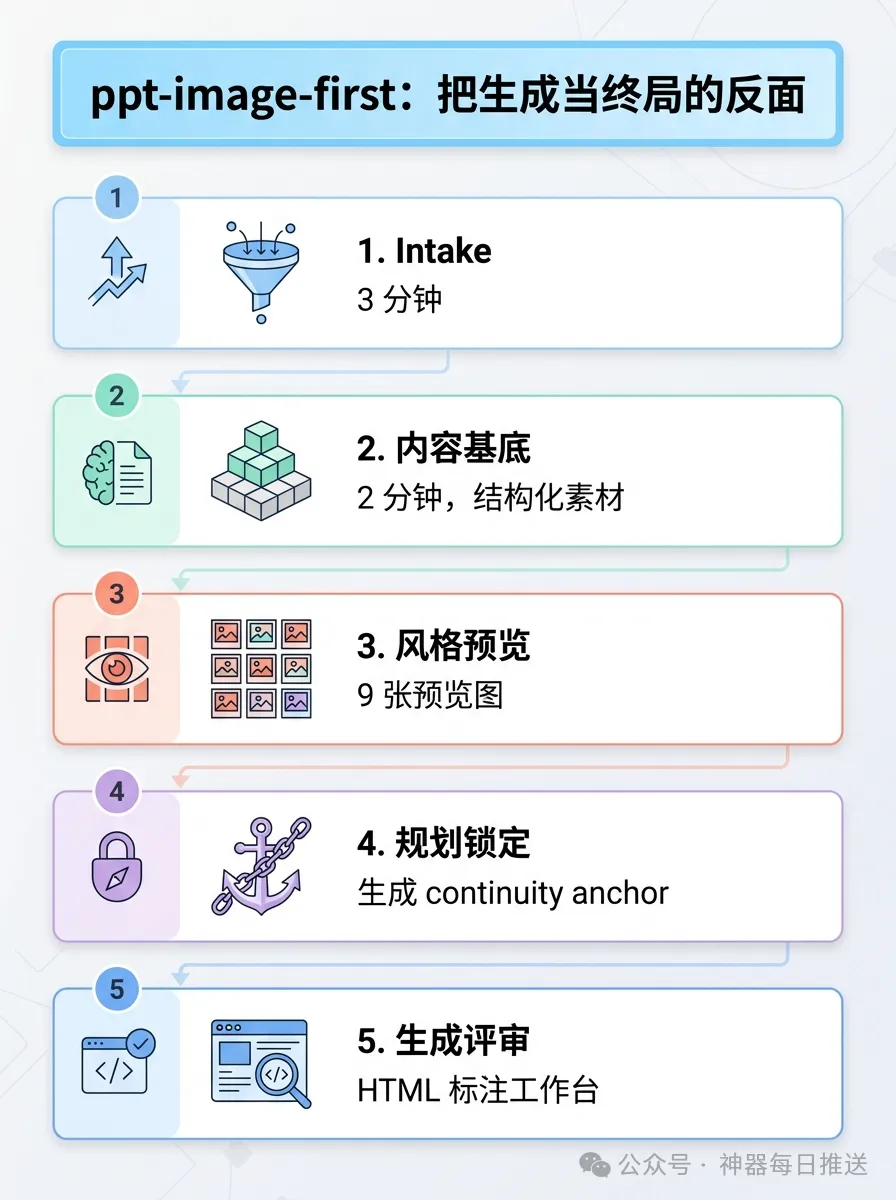
為瞭解決呢個問題,開源項目ppt-image-first提出另一種工作流——先俾你睇夠咗,先至繼續。佢係一個14階段狀態機,核心係5個階段:Intake、內容基底、風格預覽、規劃鎖定同生成評審。最特別係風格預覽,先出3套共9張真實內容預覽圖,讓你揀最接近想要嘅質感。然後進行風格反演,確保成份PPT視覺一致。最後用HTML評審工作台直標修改。成個過程你只需要回答「邊個更貼近我想要的」,AI就係提案機器,你係決策者。
呢個工作流適合答辯、彙報、路演、產品介紹呢類需要設計感但時間緊嘅場景。但藝術創作同極致定製就唔太啱,因為美學範圍受預訓練模型限制。開源Apache-2.0,支援Claude Code、Codex CLI、WorkBuddy。
- 一鍵生成AI PPT只達到90%質量,尾部10%需要大量手動調整;ppt-image-first透過14步提案流程確保每個環節有確認,提升尾部質量。
- 核心方法係5階段:Intake輸入需求、內容基底結構化、風格預覽出9張真實圖、規劃鎖定用風格反演提取一致性、生成評審用HTML工作台直標修改。
- 同Gamma等工具最大分別係「AI提案,人決策」:AI輸出多個方案由你選擇,唔係直接生成完稿。
- 啟發:高質量輸出需要先分離風格探索同內容生成,等用戶確認方向先至生成,大幅減少返工。
- 可行動點:使用ppt-image-first GitHub開源項目,或者用作者提供嘅優化Skill,應用係路演、彙報等場景。
ppt-image-first
開源AI PPT工作流,14階段狀態機,支援風格預覽與HTML評審
優化好嘅Skill(夸克網盤)
由作者優化,用於Claude Code / Codex CLI / WorkBuddy
一鍵生成嘅90%陷阱
用AI做PPT最大問題唔係做唔出,係做得太容易。你輸入「產品路演」,30秒就出一份12頁幻燈片,封面有圖、目錄有結構、配色和諧,但係你唔會用呢份野——因為「還行」同「能用」之間隔住一個數量級。
生成只係流程嘅最後一步,前面該確認嘅環節全被跳過咗。
市面上嘅AI PPT工具,從Gamma到Beautiful.ai,底層邏輯都係俾個模板庫,塞文字入去,揀配色,交貨。呢個模式係90%場景睇落冇問題,但決定你用唔用嘅係剩低嗰10%。
march of nines
最終你仲要自己重做,仲不如一開始就用啱方法。
先睇夠再行動——ppt-image-first嘅設計哲學
ppt-image-first係一個開源AI PPT工作流,思路同「一鍵生成」完全相反:先俾你睇夠咗,先至繼續。佢係一個14階段狀態機,由5個階段構成,每個階段都要你確認方向先向前行。
14階段狀態機
作者NyxTides設計呢個工作流嘅核心哲學係:AI負責提案,人負責決策。唔係AI替你做完,而係AI俾你多個選擇,你揀一個最貼近想要嘅方向,再繼續深化。
風格反演
continuity anchor
成個工作流設計得好流暢——填需求、自動出基底、自動出預覽,每一步都俾你睇結果、等你確認,認知負荷好低。
核心工作流拆解——5階段實戰
- 1 Intake:你話俾AI知用途、受眾、有咩材料,AI輸出baseline judgment,你確認,約3分鐘。
- 2 內容基底:AI根據材料整理成content_report.md,將散亂素材結構化,約2分鐘自動完成。
- 3 風格預覽:呢個係核心環節!AI先出3套完整嘅首頁、目錄頁、正文頁預覽圖,總共9張,基於你嘅真實內容生成,唔係佔位符。你可以直接對比,揀最接近想要嘅質感。
- 4 規劃鎖定:揀定風格後,AI做「風格反演」——從生成的圖提取風格事實,鎖定配色、材質、裝飾等一致性,然後寫設計規範、頁面藍圖同鎖定文件。
- 5 生成評審:最終頁面生成後,用HTML評審工作台直標修改,可以畫筆、矩形框、註釋點,標註數據自動保存,確認後導出PPTX。
baseline judgment
content_report.md
3套風格、9張預覽圖
HTML評審工作台
由啟動到睇到9張預覽圖,大概20分鐘,中間冇卡頓。之後嘅規劃鎖定同生成評審更順,因為方向已經定過。
適用場景同限制
答辯
彙報
路演
產品介紹
呢個工作流最適合需要設計感但時間緊嘅場景。你唔需要從零諗排版,只需要揀方向就得。
項目係開源嘅,Apache-2.0授權,支援Claude Code、Codex CLI同WorkBuddy。作者仲提供咗一個優化好嘅Skill,可以係夸克網盤下載,直接用喺呢啲工具上,減少設定時間。
開源Apache-2.0
Claude Code
Codex CLI
WorkBuddy
AI 做 PPT 最大嘅問題唔係做唔出嚟,而係做出嚟太容易。
我第一次用 Gamma,輸入「產品路演」,30 秒就拎到一份 12 頁嘅幻燈片。封面有圖,目錄有結構,配色都算和諧。我睇咗兩次,一個字都冇改,就直接閂咗——因為呢份嘢根本拎唔出手。

點解?因為「還行」同「用得」之間差咗一個數量級。生成只係流程嘅最後一步,前面應該確認嘅環節全部 skip 曬。
90% 場合用到嘅嘢,唔值得用
市面上嘅 AI PPT 工具,由 Gamma 到 Beautiful.ai 到各種國產 SaaS,底層邏輯都一樣:俾你一個模板庫,將你啲文字塞入去,揀個配色方案,然後交貨。
呢個模式喺 90% 嘅場景下睇落冇問題。封面有圖,目錄有結構,正文有排版。但決定你用唔用呢份 PPT 嘅,從來都唔係嗰 90%——而係剩低嗰 10%。
風格由頭到尾飄忽不定,封面係科技藍、正文變成文藝綠。排版喺某啲頁面突然崩潰,資訊密度時高時低。內容空洞,每頁都似佔位符。呢啲唔係 bug,係一鍵生成工作流程嘅必然結果:跳過所有需要確認嘅環節,直接俾你一個「睇落完整」嘅嘢。
工程上有個講法叫 march of nines——由 90% 到 99.9% 嘅爬坡,比由 0 到 90% 仲難。AI PPT 卡住嘅就係呢最後一截:尾部質量唔得,你最終仲要自己重新做。
ppt-image-first:將生成當成終局嘅反面
ppt-image-first 係一個開源嘅 AI PPT 工作流程,10 日之內喺 GitHub 攞到 555 粒星。思路同「一鍵生成」完全相反:先俾你睇夠,先至繼續行落去。
佢嘅工作流程係一個 14 階段狀態機。簡單講,5 個階段:
1. Intake — 你話俾佢知用途、受眾、有啲咩材料。佢輸出一個 baseline judgment,你確認。3 分鐘。
2. 內容基底 — 佢根據你嘅材料整理出一份 content_report.md。做嘅係結構化,將散亂嘅素材整理成層級。2 分鐘,自動完成。
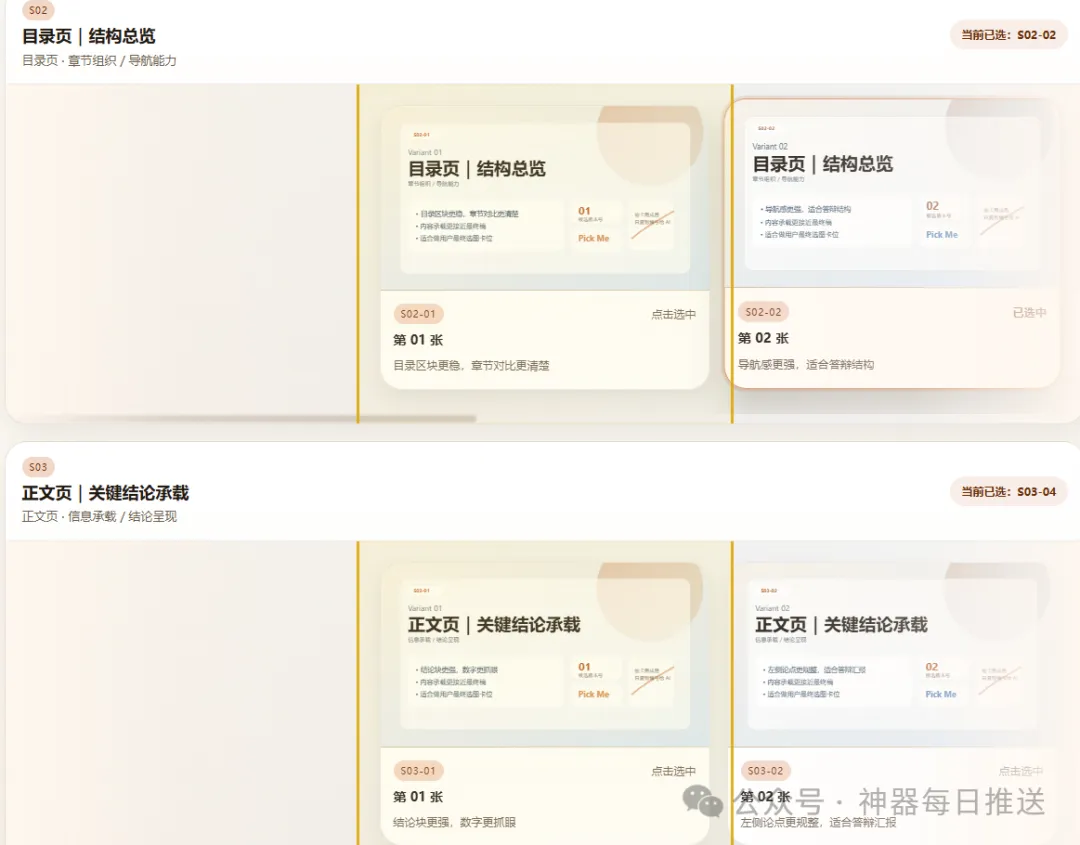
3. 風格預覽 — 呢個係核心環節。佢唔直接生成最終 PPT,而係先出 3 套完整嘅首頁、目錄頁、正文頁預覽圖。每套 3 張,總共 9 張,係根據你嘅真實內容生成,唔係佔位符。
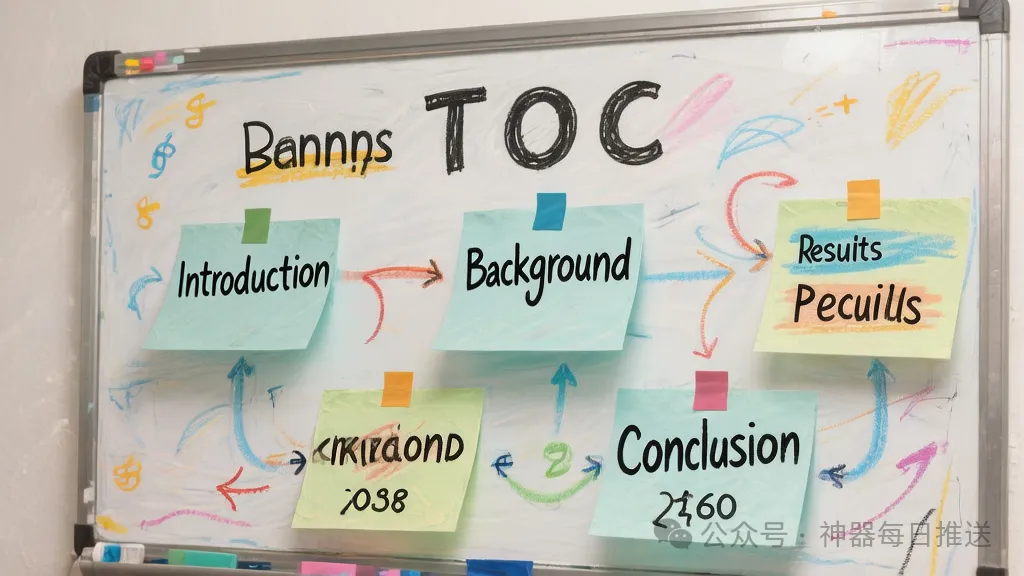
我測試時見到三套:塗鴉創意風——手繪感、便籤元素、高飽和色塊;現代卡片風——超大標題、藍紫漸變、網格佈局;漸變潮玩風——柔和漸變、玻璃擬態。三套風格差異好明顯,但每套裏面嘅三張圖視覺語言統一。你可以直接對比,揀一個最接近你想要嘅質感。
實測截圖,佢係 workbuddy 內置嘅生圖工具生成嘅,模型水平有限,影響效果發揮。
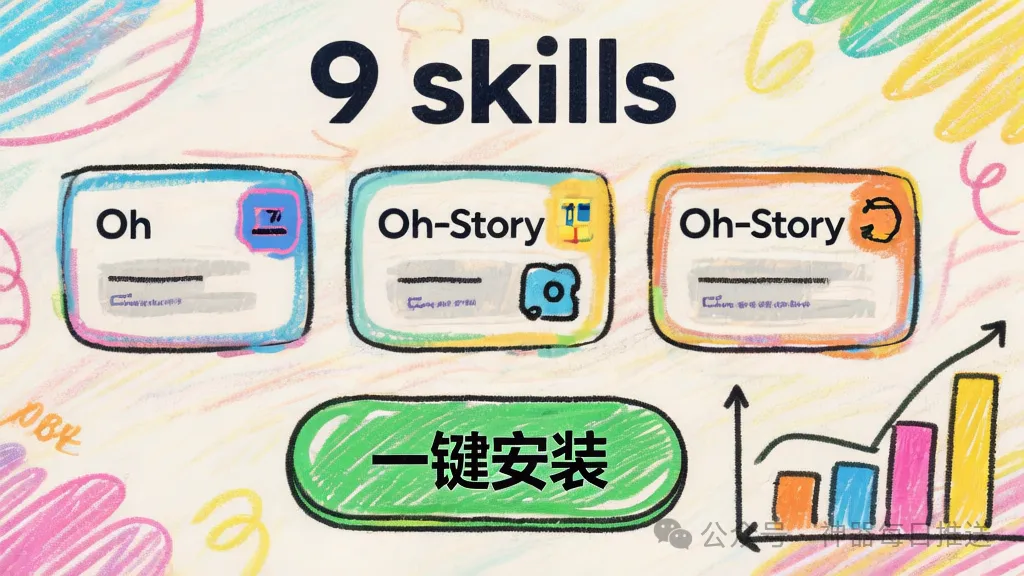
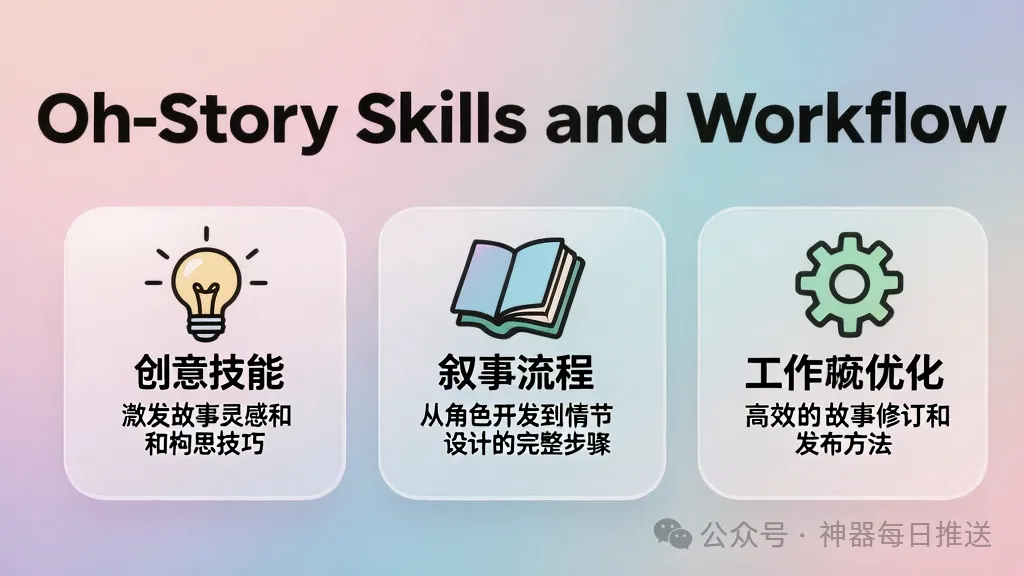
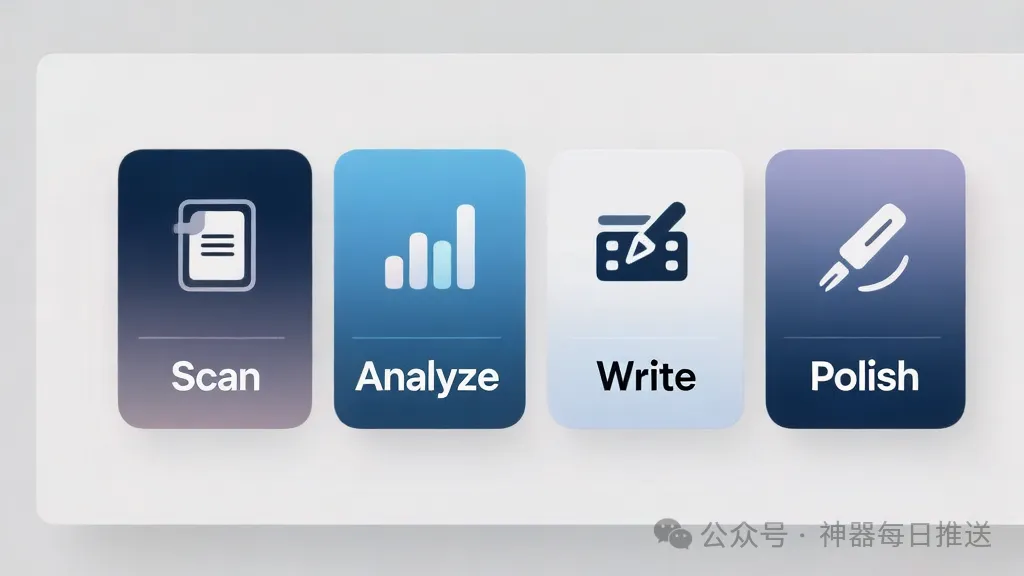
再嚟一組
4. 規劃鎖定 — 揀好風格之後,佢做一件好有意思嘅事:風格反演。佢唔信任當初寫嗰段 prompt 文本,反過嚟由生成嘅圖裏面提取風格事實——邊啲配色係真係穩定出現嘅,邊啲材質只係渲染嘅偶然效果,邊啲裝飾只喺某一頁成立。提取出嚟嘅結果生成一個 continuity anchor,鎖定成份 PPT 嘅視覺一致性。然後先寫設計規範、頁面藍圖同鎖定文件。
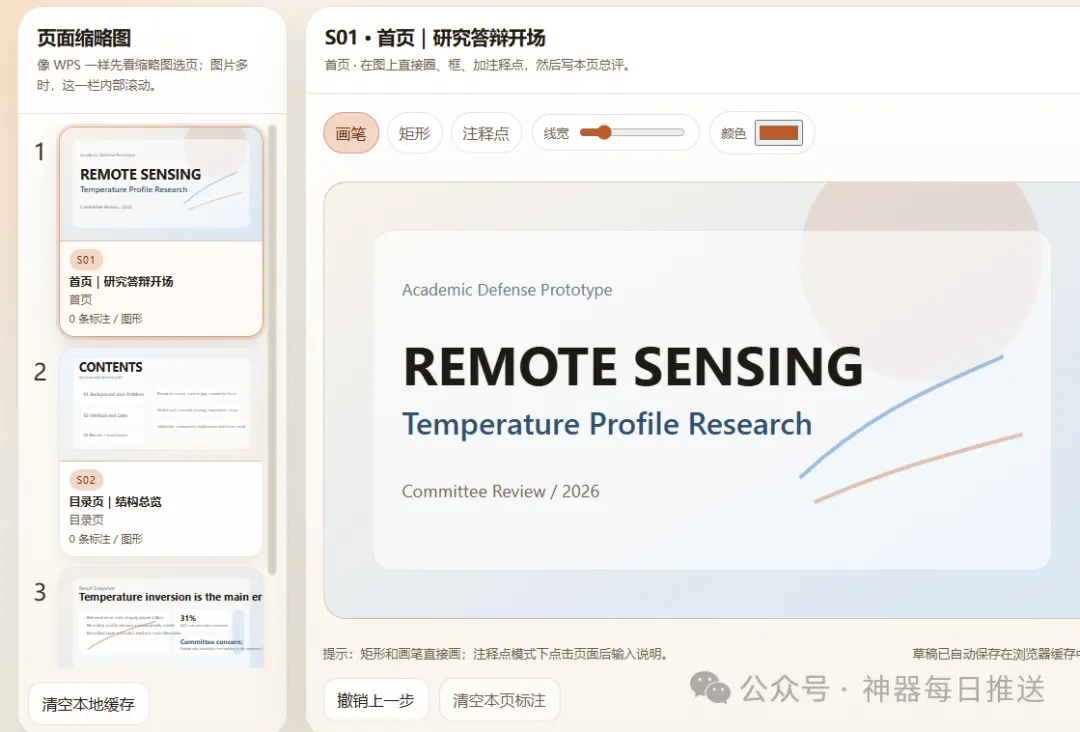
5. 生成評審 — 最終頁面生成之後,進入一個有畫筆、矩形框、註釋點嘅 HTML 評審工作台。你可以喺圖上面直接標註邊度要改,標註數據自動保存。改完確認,先導出 PPTX。

三個 HTML 外殼——風格預覽、候選選擇、評審標註——係呢個工具產品能力嘅具體體現。少咗任何一個,工作流程就斷咗一截。
我嘅體驗
由啟動到見到 9 張預覽圖,20 分鐘。中間冇乜卡頓——填完需求佢自動出基底,基底確認完佢自動出預覽,每一步都俾你睇結果、等你確認。之後嘅規劃鎖定同生成評審就更加順暢,方向已經定好咗。
呢個工作流程嘅認知負荷好低。你唔需要諗圖層點排、配色點襯,只需要答「邊個更加貼近我想要嘅」。三個方案擺喺面前,比起一個方案逼你表態,輕鬆得多。
實測截圖:
呢個就係佢同其他 AI PPT 工具嘅根本分別:AI 係提案機器,人係決策者。唔係 AI 幫你做 PPT,而係 AI 俾你著上一套 Iron Man 套裝——令你更加強,但方向由你定。
適合答辯、匯報、路演、產品介紹呢類場景——需要設計感,但時間趕。藝術創作同極致定製就唔太啱,佢嘅美學範圍受限於預訓練模型,天花板喺嗰度。
GitHub 地址:
https://github.com/NyxTides/ppt-image-first
Apache-2.0 開源,支援 Claude Code / Codex CLI / WorkBuddy。
我優化好嘅 skill:
https://pan.quark.cn/s/6e74fab5d47c
其他 PPT 類 skill:
AI 做 PPT 最大的問題不是做不出來,是做出來太容易了。
我第一次用 Gamma,輸入"產品路演",30 秒拿到一份 12 頁幻燈片。封面有圖,目錄有結構,配色也算和諧。我看了兩遍,沒改一個字,直接關了——因為這份東西拿不出手。
為什麼?因為"還行"和"能用"之間隔着一個數量級。生成只是流程的最後一步,前面該確認的環節全被跳過了。
90% 場景能用的東西,不值得用
市面上的 AI PPT 工具,從 Gamma 到 Beautiful.ai 到各種國產 SaaS,底層邏輯都一樣:給你一個模板庫,把你的文字塞進去,選個配色方案,交付。
這個模式在 90% 的場景下看起來沒問題。封面有圖,目錄有結構,正文有排版。但決定你用不用這份 PPT 的,從來不是那 90%——是剩下的 10%。
風格從頭到尾漂移,封面是科技藍、正文變成文藝綠。排版在某些頁面突然崩掉,信息密度忽高忽低。內容空洞,每頁都像佔位符。這些不是 bug,是一鍵生成工作流的必然結果:跳過所有需要確認的環節,直接給你一個"看起來完整"的東西。
工程上有個說法叫 march of nines——從 90% 到 99.9% 的爬坡,比從 0 到 90% 還難。AI PPT 卡的就是這最後一截:尾部質量不行,你最終還得自己重做。
ppt-image-first:把生成當終局的反面
ppt-image-first 是一個開源的 AI PPT 工作流,10 天內在 GitHub 拿到 555 顆星。思路跟一鍵生成完全反着來:先讓你看夠了,再往下走。
它的工作流是一個 14 階段狀態機。簡單來說,5 個階段:
1. Intake — 你告訴它用途、受眾、有什麼材料。它輸出一個 baseline judgment,你確認。3 分鐘。
2. 內容基底 — 它根據你的材料整理出一份 content_report.md。做的是結構化,把散亂素材理成層級。2 分鐘,自動完成。
3. 風格預覽 — 這是核心環節。它不直接生成最終 PPT,而是先出 3 套完整的首頁、目錄頁、正文頁預覽圖。每套 3 張,總共 9 張,基於你的真實內容生成,不是佔位符。
我在測試時看到了三套:塗鴉創意風——手繪感、便籤元素、高飽和色塊;現代卡片風——超大標題、藍紫漸變、網格佈局;漸變潮玩風——柔和漸變、玻璃擬態。三套風格差異明顯,但每套內部的三張圖視覺語言統一。你可以直接對比,選一個最接近你想要的質感。
實測截圖,它時workbuddy內置的生圖工具生成的,模型水平有限,影響效果發揮。
再來一組
4. 規劃鎖定 — 選定風格後,它做一件有意思的事:風格反演。它不信任當初寫的那段 prompt 文本,反過來從生成的圖裏提取風格事實——哪些配色是真的穩定出現的,哪些材質只是渲染的偶然效果,哪些裝飾只在某一頁成立。提取出來的結果生成一個 continuity anchor,鎖定整份 PPT 的視覺一致性。然後才寫設計規範、頁面藍圖和鎖定文件。
5. 生成評審 — 最終頁面生成後,進入一個帶畫筆、矩形框、註釋點的 HTML 評審工作台。你可以在圖上直接標註哪裏要改,標註數據自動保存。改完確認,才導出 PPTX。
三個 HTML 外殼——風格預覽、候選選擇、評審標註——是這個工具產品能力的具體體現。少了任何一個,工作流就斷了一截。
我的體驗
從啓動到看到 9 張預覽圖,20 分鐘。中間沒什麼卡頓——填完需求它自動出基底,基底確認完它自動出預覽,每一步都給你看結果、讓你確認。之後的規劃鎖定和生成評審就更順了,方向已經定過。
這個工作流的認知負荷很低。你不需要想圖層怎麼排、配色怎麼搭,只需要回答"哪個更貼近我想要的"。三個方案擺面前,比一個方案逼你表態,輕鬆得多。
實測截圖:
這就是它和其他 AI PPT 工具的根本區別:AI 是提案機器,人是決策者。不是 AI 替你做 PPT,是 AI 給你穿上一套 Iron Man 套裝——讓你更強,但方向你定。
適合答辯、彙報、路演、產品介紹這類場景——需要設計感,但時間緊。藝術創作和極致定製就不太合適了,它的美學範圍受限於預訓練模型,天花板在那兒。
GitHub地址:
https://github.com/NyxTides/ppt-image-first
Apache-2.0 開源,支持 Claude Code / Codex CLI / WorkBuddy。
我優化好的skill:
https://pan.quark.cn/s/6e74fab5d47c
其它ppt類skill: