AI工具實踐|Codex + ChatCut保姆級視頻剪輯指南:從安裝插件到導出成片
整理版優先睇
Codex + ChatCut 幫你AI粗剪口播片,但精細化剪輯仲未得——免費積分玩下就好
粒粒係一個B2B市場人,成日折騰AI工作流。佢之前試過AI剪輯失敗,但因為平時拍片多,人工剪太花時間,所以隔咗兩個月見到ChatCut(7月中新出嘅對話式AI剪輯工具),又忍唔住試下。佢用新用戶送嘅20個免費積分剪咗一條4分鐘口播片,最後發現粗剪OK,但精細化剪輯仲未達到預期,性價比一般,唔建議大家衝動課金。
呢篇文章由一個純小白視角出發,詳細記錄咗由安裝ChatCut插件、創建項目、導入素材、做結構剪輯、加字幕、搞畫幅同MG圖形,到最後驗收導出嘅完整流程。粒粒特別強調提示詞要寫得具體,唔好講『幫我剪得高級啲』呢類抽象嘢,而要講清楚平台、時長、保留信息同禁止元素。佢仲分享咗好多實操截圖,同埋畀咗一個可以直接複用嘅完整Prompt。
整體而言,呢套工具對技術小白比較友好,但效果唔及剪映,而且積分消耗快。粒粒打分40分(滿分100),但佢話會繼續探索,亦歡迎大家交流更好嘅AI剪輯工具。
- 粗剪可用,精細化剪輯未達預期;免費積分試玩可以,付費要諗清楚。
- 先理解工作流:Codex負責拆解任務,ChatCut提供瀏覽器內多軌編輯器,兩者各司其職。
- 安裝必須用ChatGPT桌面應用嘅內置Codex CLI,網頁版或遠程工作區唔得。
- 剪輯提示詞要具體,例如『保留自然停頓,句內唔做碎切』,避免模糊表達。
- 跟住流程:安裝→創建項目→導入素材→確認候選剪點→做結構剪輯→字幕→包裝→驗收→導出,每一步都要可檢查。
完整剪輯提示詞
請在ChatCut中處理我上傳的口播視頻。目標平台為豎屏短視頻,畫幅9:16,成片控制在60秒左右。第一階段只讀取素材和轉寫,列出重複表達、失敗重說、口頭禪、首尾空白和過長停頓的候選清單,不修改時間線。等我確認後做保守粗剪,不改變原意,不刪除正常換氣。第二階段生成中文字幕,校對人名、品牌名、數字和英文縮寫,再統一字幕樣式。第三階段只在信息層級需要時添加章節標題或關鍵詞動態圖形,不自動生成B-roll、音樂、圖片或視頻。完成後檢查黑幀、重疊、異常空隙、字幕同步、主體遮擋和人聲音量,展示關鍵時間點供我確認。在我明確批准前不要導出;批准後按H.264 MP4、1080p、時間線原幀率導出,並返回下載結果。
工作流與安裝:先搞清楚咩係Codex + ChatCut
Codex + ChatCut唔係叫AI幫你寫剪輯建議,而係各司其職:Codex負責理解目標、拆解任務、調用剪輯工具同檢查結果;ChatCut提供瀏覽器端多軌非線性編輯器,負責管理素材、轉寫、時間線、字幕、動態圖形同導出。每次修改都會即刻反映喺真實時間線上,你可以隨手打開編輯器播放、拖動、裁切或撤銷。
呢套組合適合口播、訪談、播客切片、課程剪輯、產品演示同短視頻改版
安裝必須喺需要剪片嘅電腦上,透過ChatGPT桌面應用完成。網頁版或隔離嘅遠程工作區唔得。打開桌面應用,新建一個Codex任務,發送:「閲讀chatcut.io/chatgpt,幫我安裝ChatCut插件並創建一個新任務。」
- 1 Codex會讀取官方安裝指南,揾到桌面應用自帶嘅Codex命令行程序,添加ChatCut官方插件市場,安裝插件並完成驗證。
- 2 安裝過程中瀏覽器會打開ChatCut登錄授權頁,登錄你準備長期用嘅ChatCut賬號並完成OAuth授權。
- 3 安裝完成後必須檢查三項:ChatCut插件已安裝且啟用、ChatCut MCP服務成功註冊接入、內置瀏覽器相關服務正常啟用。
- 4 最好新建一個任務,因為當前安裝任務可能唔會自動包括新安裝嘅工具。
創建第一個項目:熟悉界面同基本操作
喺新任務中發送:「創建一個名為『我的第一個ChatCut視頻』嘅ChatCut項目,用內置瀏覽器打開編輯器。先唔好生成視頻、圖片、音樂或旁白,亦唔好消耗生成額度。」
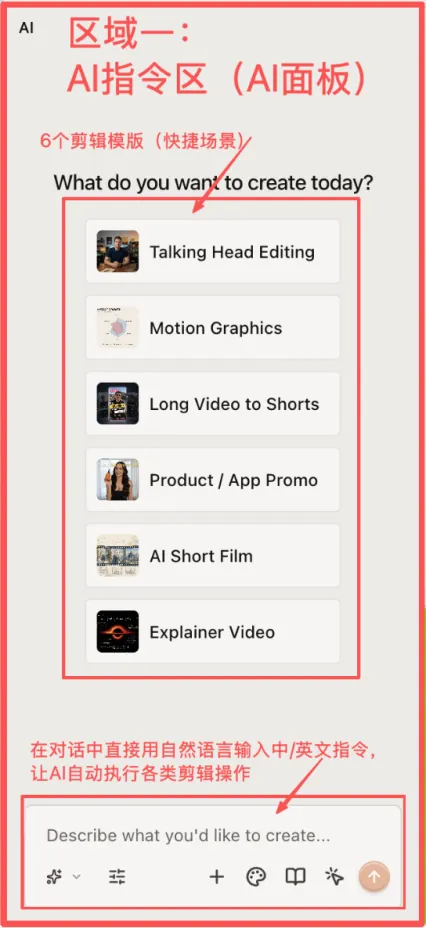
- AI指令區:有6個場景模版,例如Talking Head Editing會自動清口癖、加字幕、裁畫面。
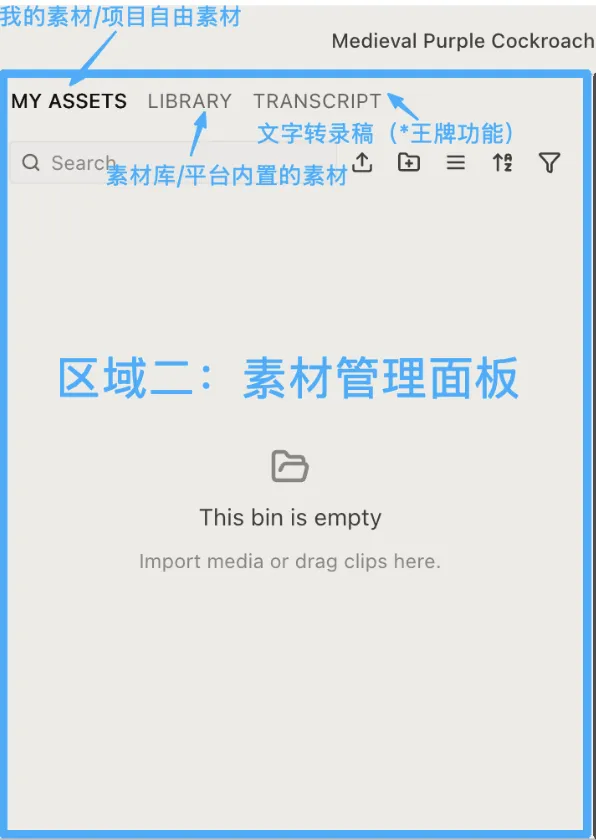
- 素材管理面板:分為我的素材(項目自有)、素材庫(平台內置免版權素材)、文字轉錄稿(王牌功能,改文字就等於剪片)。
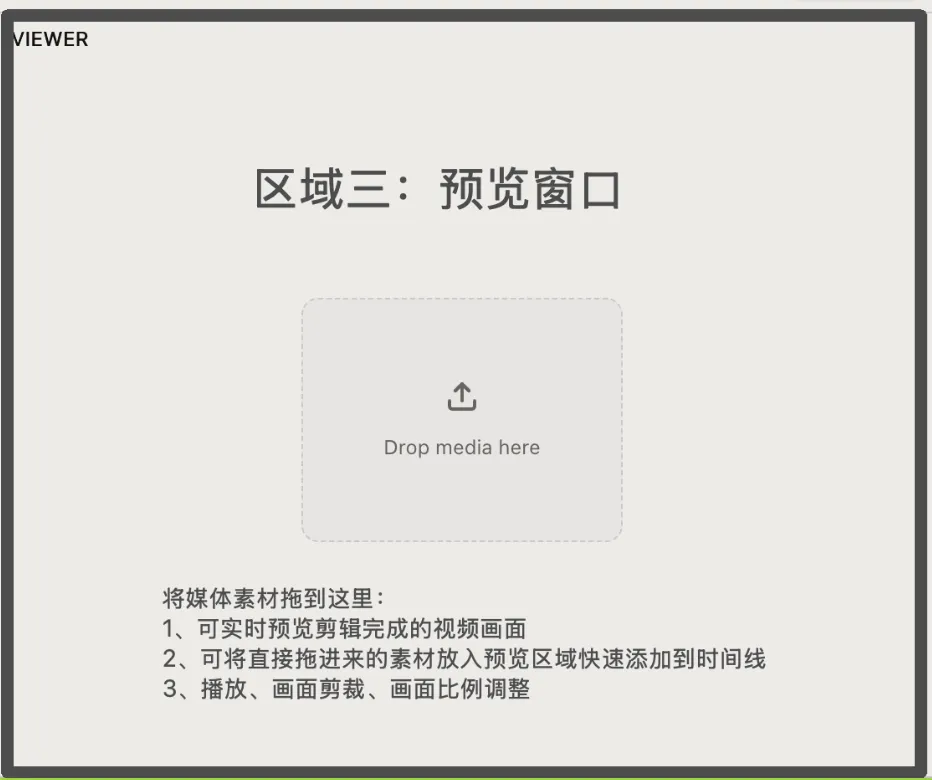
- 預覽窗口:實時睇片,可以直接拖素材加入時間線。
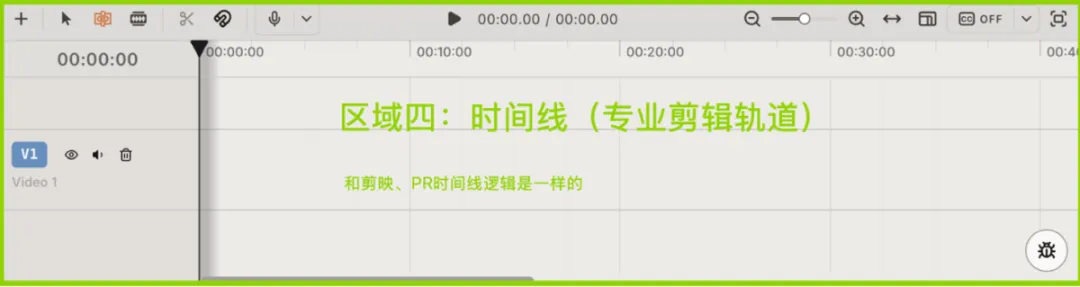
- 時間線(專業剪輯軌道):多軌結構,V1向上疊放,音頻並行混音,同剪映、PR邏輯差唔多。
文字轉錄稿係呢個軟件嘅王牌功能——刪邊句文字,對應片段就會自動刪走
另外仲有兩種創作方式:Agent(基於已有素材剪輯)同Video Gen(用文字生成全新視頻)。設計風格有24套預設,仲可以創建自定義剪輯Skill。
導入素材同轉寫:唔好心急落剪
可以手動喺素材庫上傳,或者直接喺對話框講「我要上傳素材」,就會有入口。導入後等轉寫完成先開始剪。轉寫係剪輯依據,但未必100%準確,人名、品牌名、專業術語一定要人工核對。
轉寫結束後先叫Codex列出氣口、口癖、重複表達、重說、首尾空白同過長停頓,只畀候選清單,唔好直接改時間線
跟住做結構剪輯。畀Codex明確邊界,例如:「按已確認清單做保守粗剪。刪除明確嘅氣口、口癖、完整重複句、重說前嘅失敗版本同首尾空白;唔好刪正常換氣,唔改原意,唔補轉場、音樂、B-roll或MG圖形。」
- 1 結構調整後叫Codex檢查主畫面有冇黑幀、跳切或重疊,語音係咪被吞字。
- 2 字幕、MG圖形、B-roll同音樂係咪仲同主內容對齊。
- 3 粗剪通過後先處理節奏,提示詞要畀可驗證標準,例如「保留自然停頓,句內唔做碎切」。
字幕、畫幅同包裝:按部就班做好細節
字幕必須喺轉寫完成後先做。叫Codex啟用中文字幕,保持默認樣式,生成後檢查有冇覆蓋完整口播,並列出需要核對嘅人名、品牌名、數字同英文縮寫。
字幕文字修正同視頻內容刪減係兩種操作——改錯字唔會影響畫面時長,但刪講話內容會改時間線結構
確認字幕無誤後再指定包裝規則,例如「每頁字幕唔遮擋人物嘴部;保持全片字體、字號、描邊同位置一致;強調色只用於關鍵詞」。
- 畫幅選擇:橫版課程同YouTube長片揀16:9,豎版短視頻揀9:16。
- 切換畫幅後一定要檢查人物有冇出框、字幕係咪越過安全區域。
- B-roll、圖片、貼紙同MG圖形放喺主畫面上方嘅視頻軌道,音樂放獨立音頻軌道。
- 添加前寫清用途同時間點,避免為包裝而包裝。
生成視頻、圖片、音樂或動態圖形可能會扣積分,唔好未確認方向就批量生成
驗收同導出:用可複核方式確認先好導出
驗收唔可以只信Codex話「完成」。叫佢重新讀取項目,確認主軌片段順序、起止位置、字幕覆蓋範圍同附加軌道;再檢查開頭、剪點前後、字幕密集處、B-roll切換處同結尾嘅實際合成畫面。重要剪點要播放聲音,確保冇截斷輔音、吞句尾或製造突兀呼吸。
發現問題時一次最好只修一類問題:先修內容同節奏,再修字幕,最後修包裝同聲音
全部驗收通過後先提出導出。ChatCut支援視頻(MP4)、音頻(MP3)、字幕同NLE XML。第一次導出建議保持時間線原幀率,解析度根據原素材同發布平台選擇,唔好機械放大低分辨率素材。
請在ChatCut中處理我上傳的口播視頻。目標平台為豎屏短視頻,畫幅9:16,成片控制在60秒左右。第一階段只讀取素材和轉寫,列出重複表達、失敗重說、口頭禪、首尾空白和過長停頓的候選清單,不修改時間線。等我確認後做保守粗剪,不改變原意,不刪除正常換氣。第二階段生成中文字幕,校對人名、品牌名、數字和英文縮寫,再統一字幕樣式。第三階段只在信息層級需要時添加章節標題或關鍵詞動態圖形,不自動生成B-roll、音樂、圖片或視頻。完成後檢查黑幀、重疊、異常空隙、字幕同步、主體遮擋和人聲音量,展示關鍵時間點供我確認。在我明確批准前不要導出;批准後按H.264 MP4、1080p、時間線原幀率導出,並返回下載結果。上星期用Codex加ChatCut剪咗一條4分幾鐘嘅口播片:
我喺5月嗰陣用AI剪片踩過一次坑,大家可以睇一次AI自動化影片剪輯「失敗」嘅實戰指南,嗰次失敗咗或者話未達到預期。
但我平時剪片需求比較大,人手剪都幾花時間,於是隔咗兩個月後嘅上星期,發現咗一款7月中先出嘅對話式AI剪片工具—ChatCut,我又忍唔住試咗(新用戶註冊有免費20積分)。
先講結論:粗剪OK,但對剪片要求比較高嘅精細剪輯就仲未得,大家唔好抱太大期望,用免費積分玩嚇就話得,想課金就睇自己需要,主要係唔平同埋積分消耗得好快。
我對呢款AI剪片工具嘅定位係:幫現有嘅實拍素材做智能粗剪,唔係靠AI生成畫面,可以幫你快速整理原始影片,主打「用自然語言就可以指揮AI剪片」。
呢期我唔想像其他博主咁由技術原理分析,純粹由一個完全冇技術背景嘅用戶角度去上手。另外為咗容易理解,下文我會放好多實操截圖嚟講解。
正片開始!
📌 本文重點
01
理解工作流程同安裝插件
02
建立項目同熟習界面
03
驗收同匯出成片
WORKFLOW
先理解一下呢套工作流程
Codex + ChatCut 唔係叫AI寫一段剪輯建議,亦唔係叫Codex喺本地生成一條冇得再修剪嘅成片,大家各司其職:
Codex:負責理解目標、拆解任務、調用剪輯工具同檢查結果
ChatCut:提供瀏覽器端多軌非線性編輯器
負責管理素材、轉寫、時間線、字幕、動態圖形同匯出。每次修改都會落喺真實時間線,用戶可以隨時打開編輯器播放、拖動、裁切或者還原。
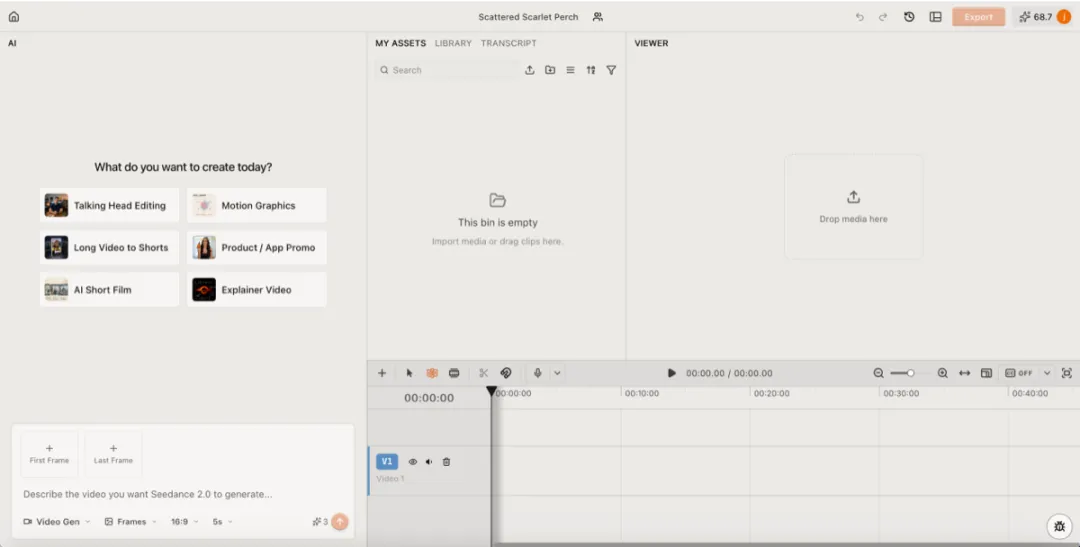
— 圖1:ChatCut嘅界面總覽
Codex + ChatCut呢套組合適合口播、訪問、Podcast切片、課程剪輯、產品示範同短片改版等。
💡 第一次實操建議用一段自己擁有版權、畫面同收音正常、內容結構清楚嘅短口播。但剪片嗰陣唔好講「幫我剪得高級啲」呢類好抽象嘅需求,要寫清楚發布平台、成片長度、畫幅、一定要保留嘅信息、容許刪除嘅內容/禁止加入嘅元素等等。
INSTALL
安裝ChatCut插件
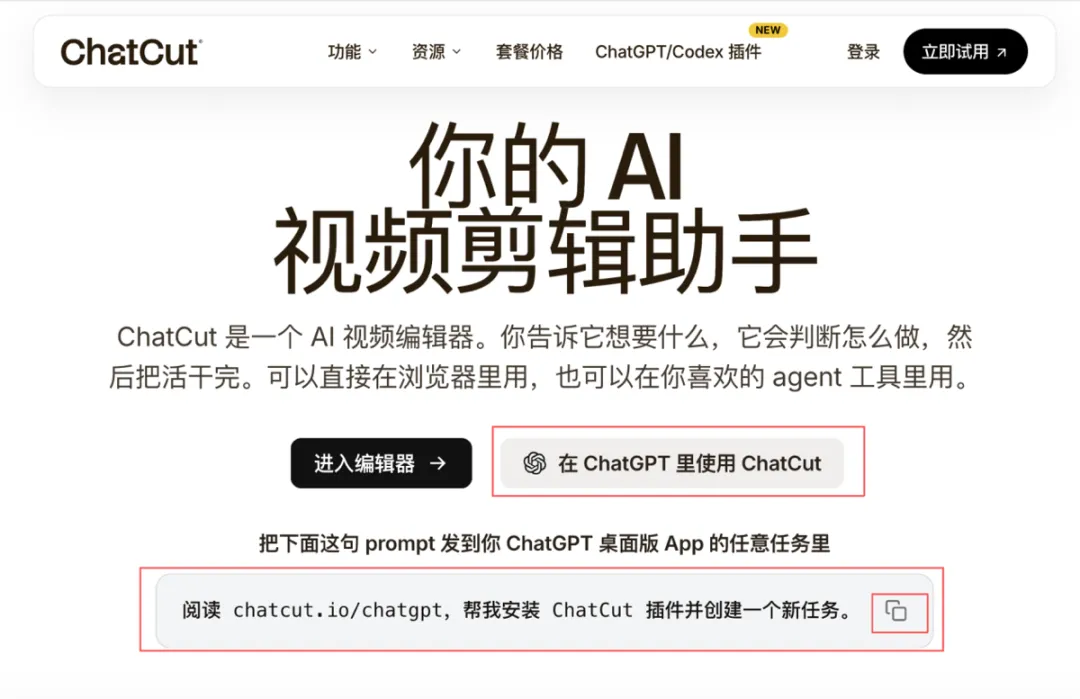
— 圖2:ChatCut
安裝一定要喺需要剪片嘅電腦上,透過ChatGPT桌面應用完成。網頁版或者隔離嘅遠程工作區改唔到桌面應用嘅本地插件目錄,亦冇辦法完成呢套安裝。
打開桌面應用,開一個新Codex任務,send:
睇chatcut.io/chatgpt,幫我安裝ChatCut插件同開一個新任務。
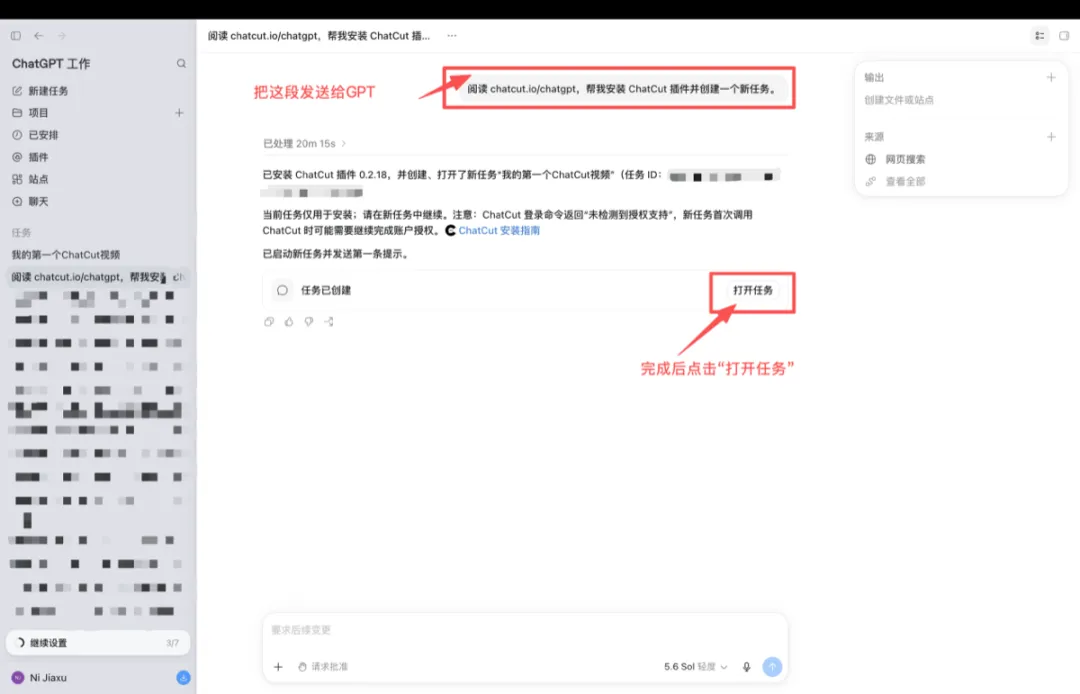
— 圖3:安裝ChatCut插件
呢句會叫Codex讀官方安裝指南,揾到桌面應用內置嘅Codex命令行程式,加入ChatCut官方插件市場,安裝插件同完成驗證。唔好自己將網上揾到嘅普通codex命令、npm版Codex或者其他路徑換落去,官方明確要求用桌面應用內置嘅Codex CLI。
安裝過程中瀏覽器會打開ChatCut登入授權頁,登入你打算長期用嘅ChatCut帳號並完成OAuth授權。之後Codex應該檢查三項結果:
ChatCut插件:installed,enabled(已安裝同啟用,唔係停用狀態);
ChatCut MCP服務:成功註冊接入;
內置瀏覽器啟動相關服務:正常啟用,確保後續授權、預覽、素材瀏覽功能用得。
!踩坑提示 🕳
如果網絡步驟出現超時,先檢查本機網絡、Proxy同Git係咪用得,唔好重複執行來路不明嘅安裝腳本。
安裝完成最好開一個新任務,因為當前安裝任務啟動嘅時候已經鎖死咗可用工具列表,新安裝嘅ChatCut工具唔會自動出現喺原任務。完成安裝、登入同驗證之後,開一個新Codex任務,再由新任務開始剪片。判斷安裝成功嘅標準係新任務可以認到ChatCut、開到項目同打開編輯器。
驗證嘅話,你可以去【插件】-【個人】度揾【ChatCut】,如下圖3所示:
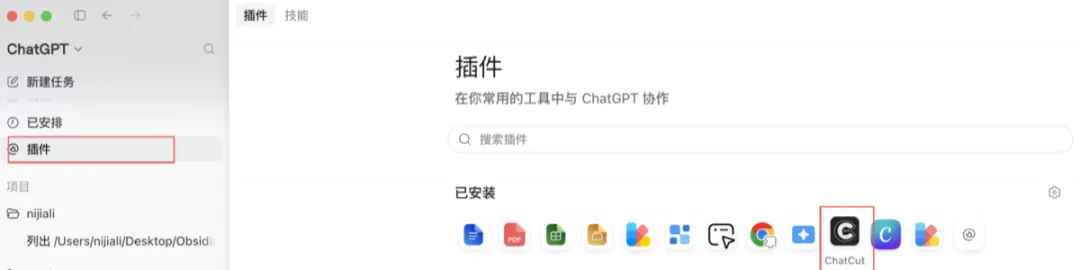
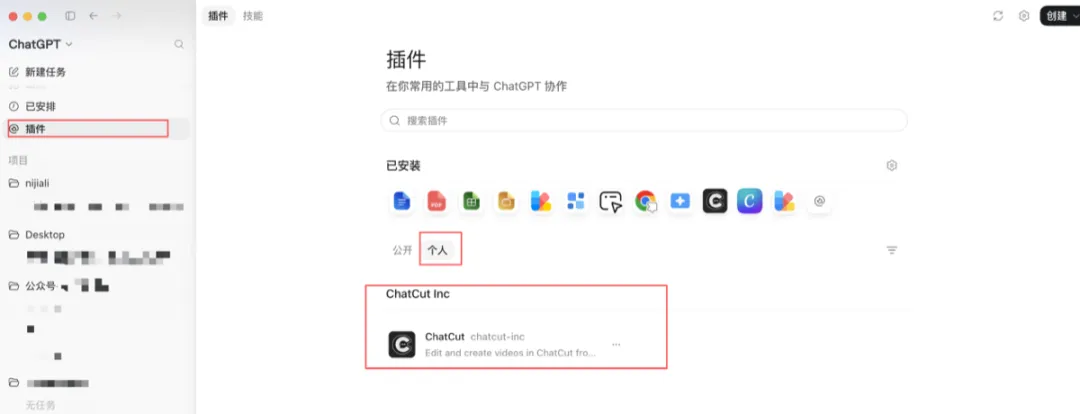
— 圖4:檢驗ChatCut插件安裝成功未
如果你想喺新任務/對話入面調用ChatCut,直接「@ChatCut」,如下圖4所示:
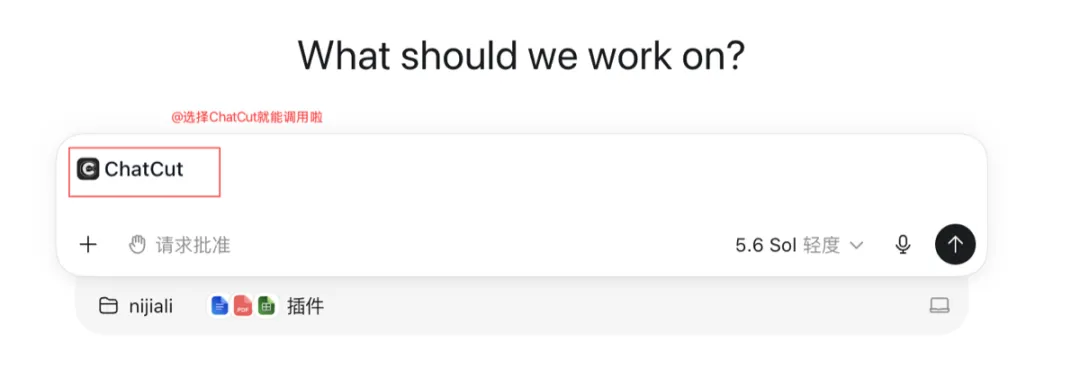
— 圖5:點樣喺新任務/對話快速調用ChatCut
PROJECT
建立第一個項目同熟習界面
喺新任務入面send:
「開一個叫『我嘅第一個ChatCut影片』嘅ChatCut項目,用內置瀏覽器打開編輯器。暫時唔好生成影片、圖片、音樂或者旁白,亦唔好消耗生成額度。」
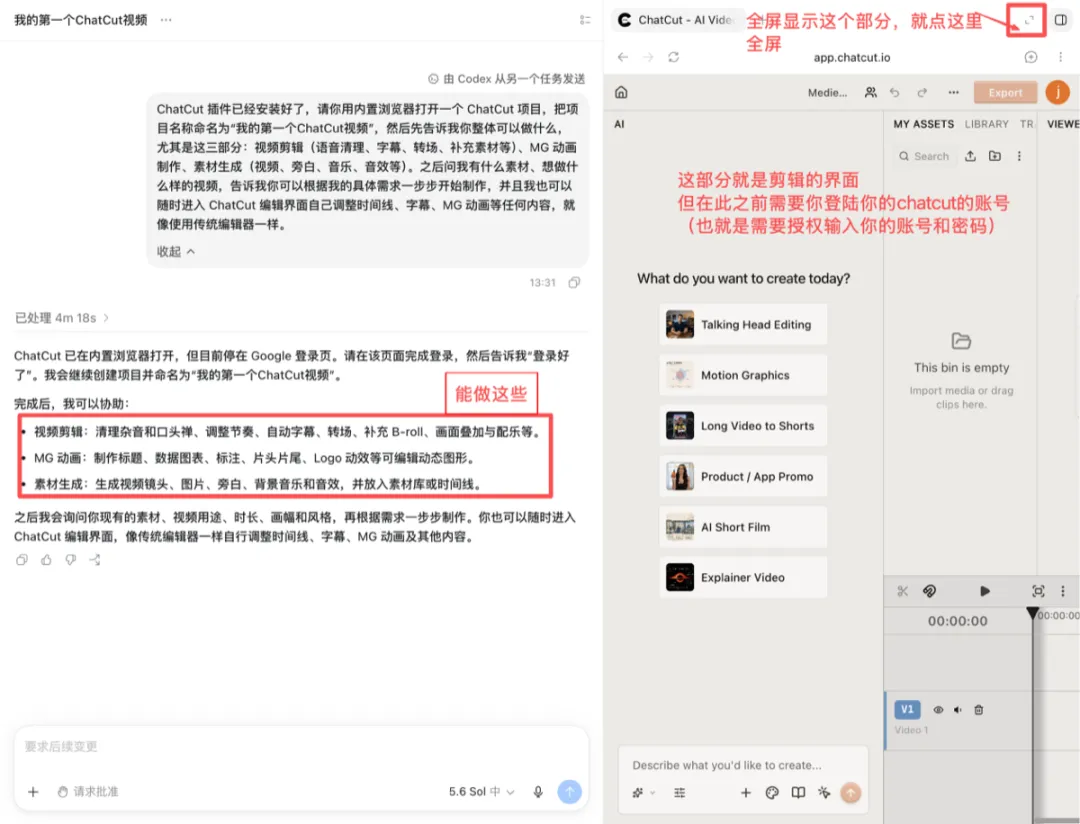
— 圖6:開第一個項目測試
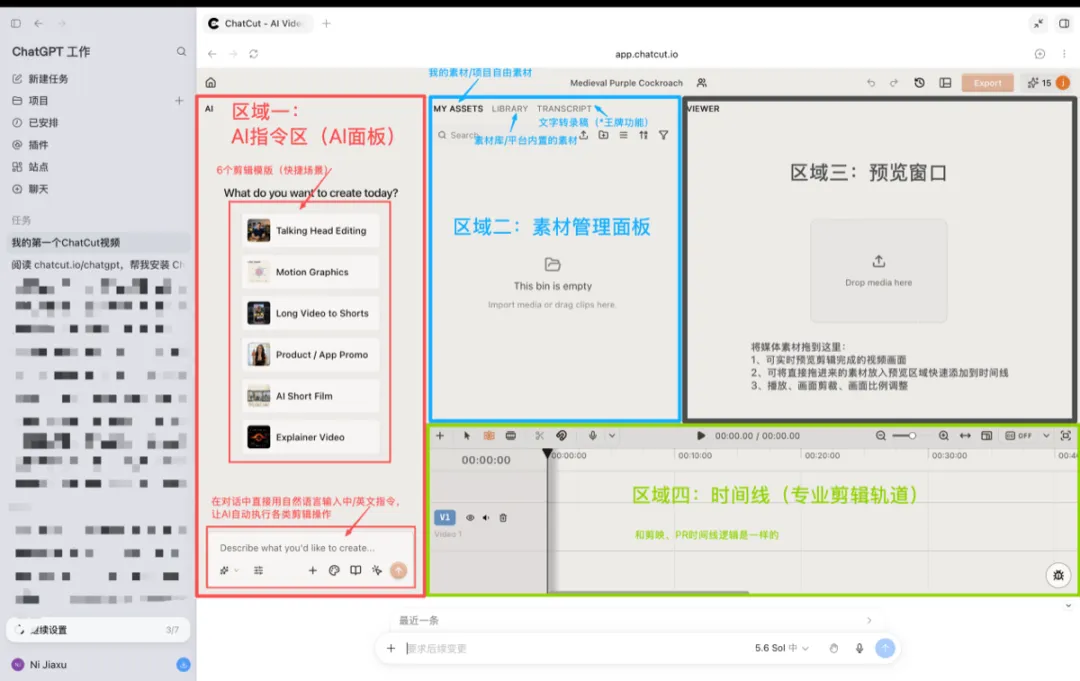
— 圖7:ChatCut界面功能區
如上圖7所示,ChatCut編輯器嘅核心區域包括:
區域一:AI指令區(AI面板)
— 圖7.1 區域一:AI指令區
呢度有6個剪輯範本(即係快捷場景):
場景1:Talking Head Editing(真人出鏡口播剪輯)
作用:博主/講師對住鏡頭講嘢嘅片,自動清理口頭禪、抖氣聲、自動加字幕、裁剪畫面等,適合知識口播、訪問。
場景2:Motion Graphics(MG,動態圖形動畫)
作用:AI生成動態字幕條、圖表、資訊卡片、片頭片尾動畫,唔使After Effects,輸入文字直接生成動態素材等。
場景3:Long Video to Shorts(長片變短片)
作用:上載長片,AI自動抽取精華片段,生成抖音/Reels/視頻號/小紅書等橫/直版短片等。
場景4:Product/App Promo(產品/應用宣傳片)
作用:製作商品帶貨片、軟件示範宣傳片,自動配素材、字幕、轉場等。
場景5:AI Short Film(AI短片)
作用:根據文案劇本,AI生成畫面、配音、剪輯,製作創意短片。
場景6:Explainer Video(科普解說影片)
作用:知識講解、原理科普動畫短片,適合行業科普、教學類內容。
底部輸入框
作為核心交互入口,你可以直接用自然語言輸入中/英文嘅指令,叫AI自動做剪輯操作。例如:「刪曬所有停頓,加白色粗體字幕,配輕快背景音樂」等。
區域二:素材管理面板
— 圖7.2 區域二:素材管理面板
三個標籤頁切換:
MY ASSETS(我嘅素材)
項目自有素材庫,可以匯入媒體檔案,或者將影片片段直接拖到呢度。作用:存放你本項目上載嘅影片、圖片、音頻素材。
LIBRARY(素材庫)
素材庫保存上載同生成嘅媒體,同一素材可以喺時間線用多次。作用:平台內置素材:免版權影片、背景音樂、貼圖、字體、動畫範本。同剪映一樣。
TRANSCRIPT(文字轉寫稿)
係呢個軟件嘅王牌功能。作用:影片音頻自動轉文字稿,你可以直接改文字嚟剪片,刪咗邊句文字,對應嘅影片片段就會自動刪除,係文字式剪輯。我試過覺得好犀利。
區域三:預覽窗口
— 圖7.3 區域三:預覽窗口
作用:即時預覽剪好嘅影片畫面;可以直接拖素材放入預覽區快速加到時間線;播放、畫面裁剪、畫面比例調整都喺呢度。
區域四:時間線(專業剪輯軌道)
— 圖7.4 區域四:時間線(專業剪輯軌道)
其實同剪映、Premiere時間線邏輯差唔多:
V1(Video 1)
一號影片軌道,用嚟放影片素材;
上面一排工具欄
選擇工具、裁剪、文字、音頻、咪高峯配音等剪輯工具;
標尺形狀
影片時間軸00:00:00,用嚟定位畫面、調整片段長度;
時間線採用多軌結構:影片軌道向上疊放,較高嘅軌道會遮住下面嘅畫面;音頻軌道會並行混音。
其他功能同選項如下圖8、9、10:
圖7係兩種創作方式:【Agent】係基於現有影片素材做剪輯加工;【Video Gen】係透過文字生成全新嘅影片素材:
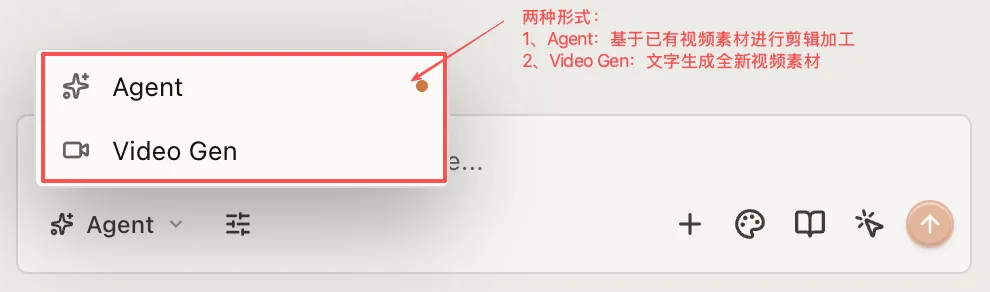
— 圖8:對話框入面嘅兩種創作方式
圖8是設計風格嘅選擇:而家有24套剪輯嘅預設範本,當然你都可以開屬於自己嘅設計風格:
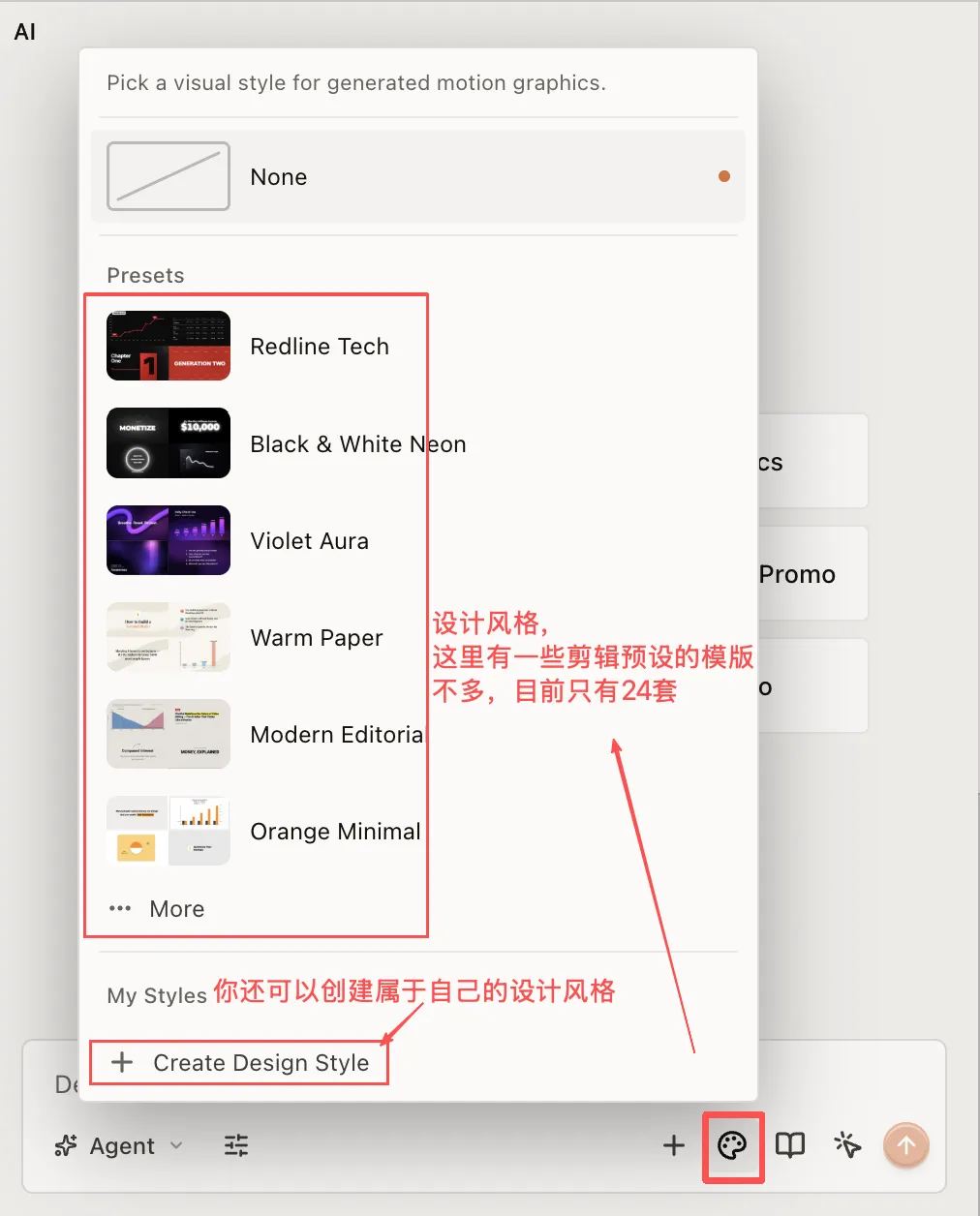
— 圖9:設計風格
圖9係skill,如果你本來就有好成熟嘅剪輯工作流程,你可以喺呢度開屬於自己嘅剪輯skill;或者你可以喺嘗試剪片嘅過程入面揾到適合自己嘅,等剪完之後可以將對話嘅內容叫佢整理成一套完整嘅剪輯skill固定落嚟;如果你完全冇 idea,都可以用佢嘅「預設技能庫」:
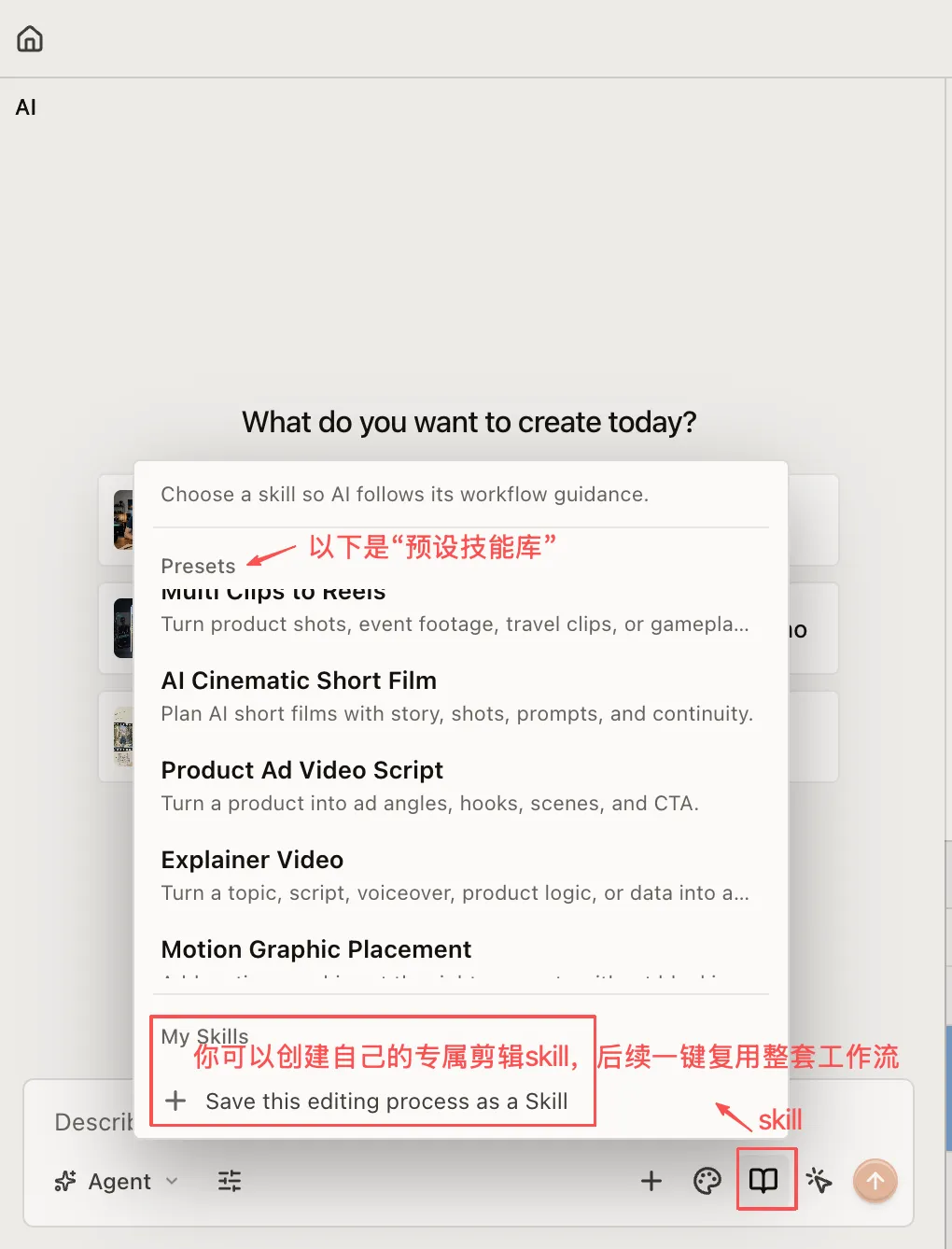
— 圖10:剪輯流程skill
IMPORT
匯入素材等轉寫
可以揀人手喺ChatCut編輯器嘅「素材庫」㩒Upload,揀Files、Folder或者From phone;或者你直接喺對話框輸入:「我要上載素材」,就會畀到你上載素材嘅入口,直接匯入就得,如下圖11所示:
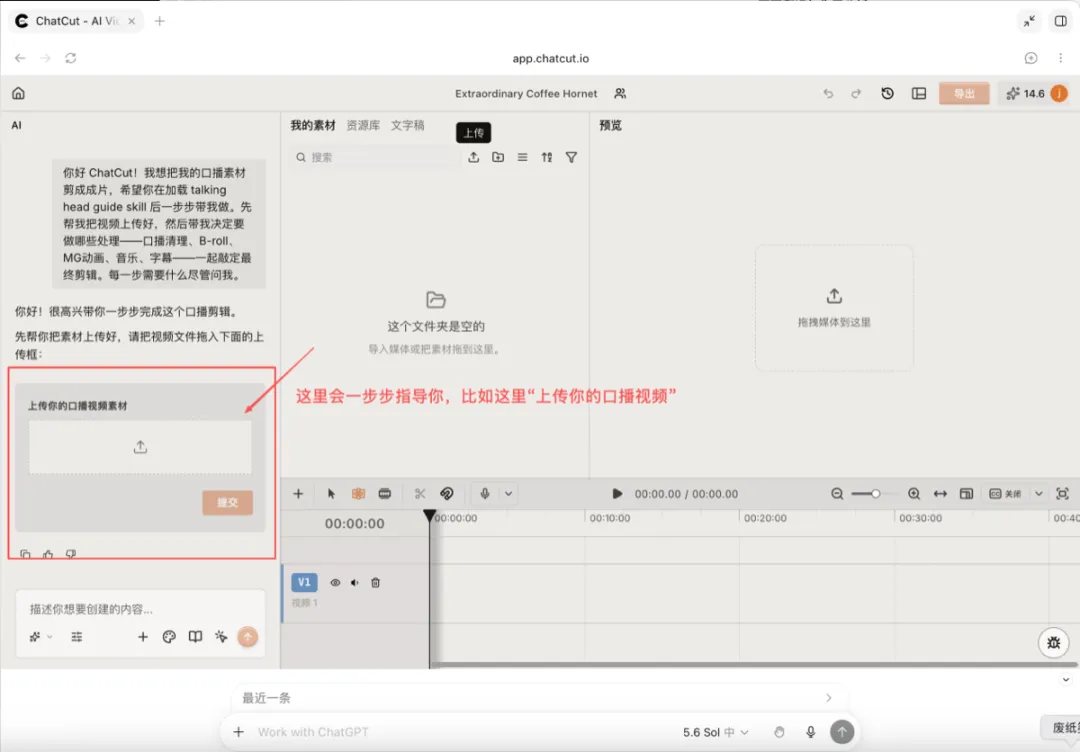
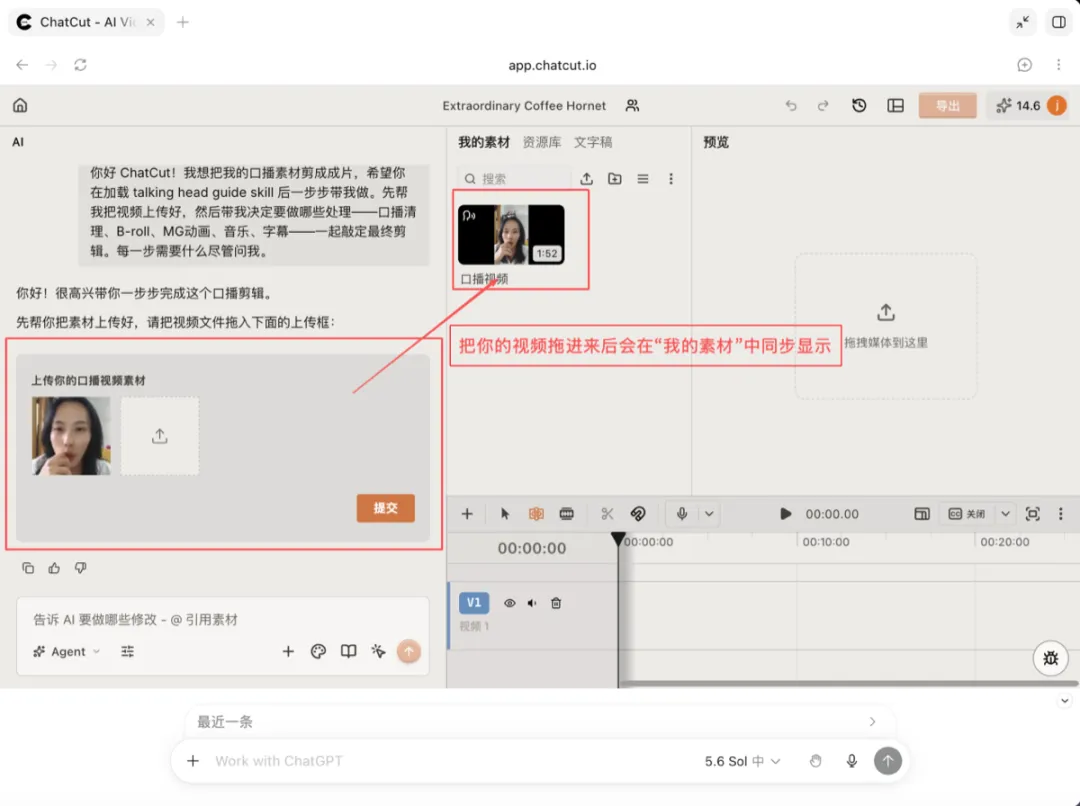
— 圖11:用自然語言上載素材入口
匯入影片之後唔好即刻落複雜嘅剪輯指令。等素材出現喺項目素材庫,確認轉寫已經開始或者完成。影片原檔案上載同語音轉寫係兩個唔同嘅後台過程:只要素材標記已經註冊,部分時間線編排可以進行先;但係涉及按台詞剪輯、搜尋內容同生成字幕嘅時候,一定要等轉寫搞掂;涉及雲端渲染嘅話,仲要確認原始媒體已經可以俾雲端讀取。
建議先send:
「讀取項目素材庫,確認啱啱上載影片嘅檔案名、長度、上載狀態同轉寫狀態。轉寫完成之前唔好開始按內容刪減。」
轉寫結束之後再send:
「讀取呢段影片嘅文字稿,列曬啲明顯嘅抖氣位、口頭禪、重複表達、講錯嘢之後重新講、句頭句尾空白同太長嘅停頓。只畀候選刪減清單,唔好改時間線。」
呢步將內容判斷同實際刪除分開。人名、品牌名、專業術語、數字、否定詞同埋刻意保留嘅停頓一定要人手核對。轉寫係剪輯嘅依據,唔係絕對正確嘅原文;一個識別錯誤可能會導致錯誤刪句。
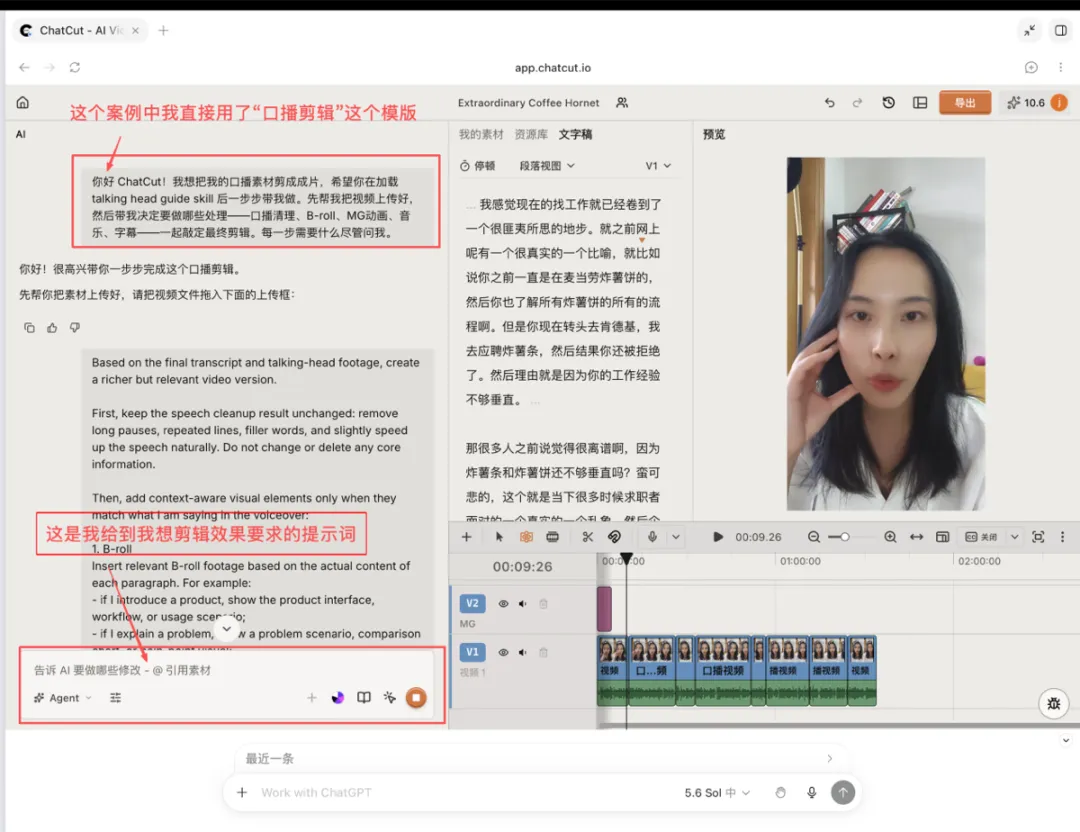
— 圖12:畀你剪輯要求嘅相關提示詞(例子)
EDIT
先做結構剪輯,再做包裝
確認候選清單之後,向Codex講清楚剪輯界線:
「按已確認清單做保守粗剪。刪除明顯嘅抖氣位、口頭禪、完整重複句、重新講之前嘅失敗版本同頭尾冇內容嘅空白;唔好刪除正常換氣,唔好改變原意,唔好補轉場、音樂、B-roll或者MG圖形。完成之後報告原本長度、而家長度同每類刪除內容。」
ChatCut嘅時間線編輯默認唔會自動關曬所有空隙;刪除或者縮短片段之後,後面嘅項目會唔會移前視乎具體操作。多條關聯軌道都唔會自然保持語義同步。所以,結構調整完之後,要叫Codex檢查主畫面有冇黑幀、跳接或者重疊,語音有冇被吞字,字幕、MG圖形、B-roll同音樂係咪仍然同主內容對齊。
粗剪通過之後先處理節奏。提示詞一定要畀可驗證標準,例如:「保留自然停頓,句內唔好碎剪;相鄰完整句之間明顯太長嘅時候先收緊;開頭兩秒內入主題;唔好為咗縮短長度刪論點。」等等,唔好淨係講「節奏快啲」呢類抽象嘅表達,否則Agent一定要幫你估內容優先級。
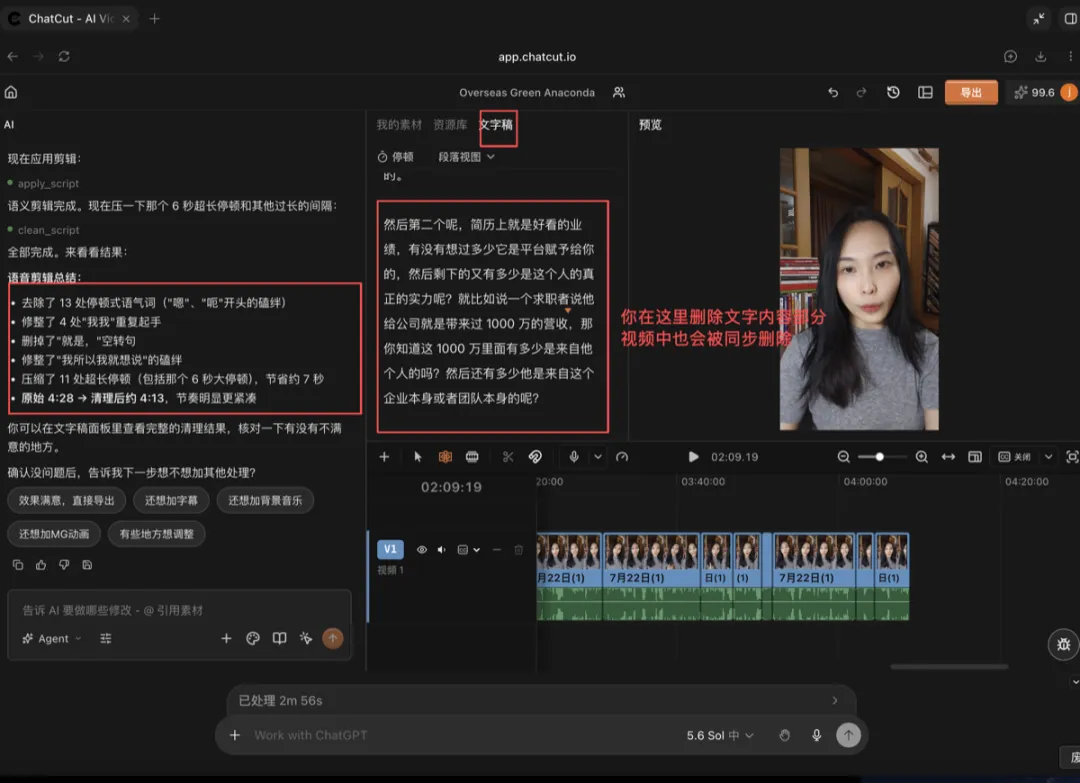
— 圖13:示例1:文字稿
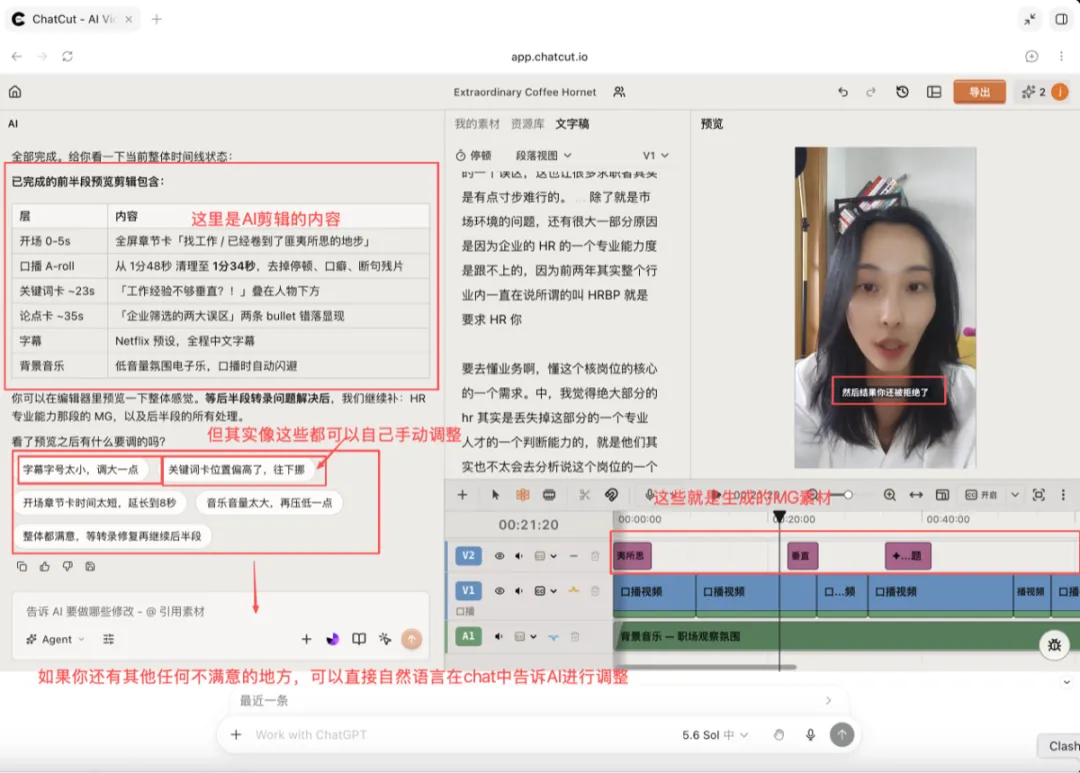
— 圖14:示例2:自己都可以手動剪輯,唔消耗積分
SUBTITLE
生成同校對字幕
字幕一定要等轉寫完成之後先做。send:
「為當前口播啟用中文字幕。暫時保持默認樣式,唔改字體、顏色同位置。生成之後檢查字幕係咪覆蓋曬成條口播,並列出需要人手確認嘅人名、品牌名、數字同英文縮寫。」
ChatCut官方界面提供自動字幕入口同字幕樣式選擇;Transcript面板都可以用嚟做文字式編輯。字幕初稿完成之後,逐句核對文字同聲音,重點檢查同音詞、斷句、標點、專有名詞、數字單位同中英文之間嘅空格。字幕文字修正同影片內容刪減係兩種操作:改錯字唔應該改變畫面長度;刪除講嘢內容就會影響時間線結構,一定要重新檢查之後嘅字幕同步。
確認文字冇錯之後再指定包裝規則,例如:「每頁字幕唔好遮住人物個嘴;保持全片字體、字號、描邊同位置一致;強調色只用喺關鍵詞;唔好逐個字亂咁變色。」如果冇品牌規範,先做低調嘅基本樣式,唔好一次疊加幾套範本。
FORMAT
設定畫幅、補充畫面同MG圖形
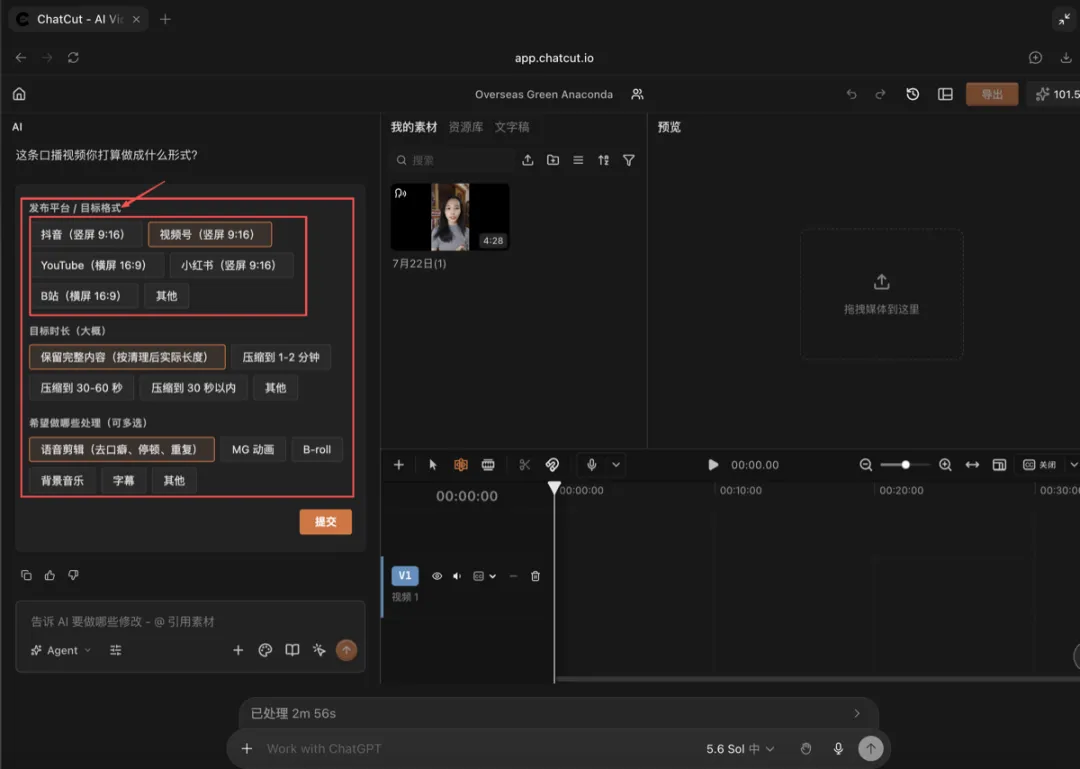
— 圖15:示例3:唔同畫面比例選擇
ChatCut官方界面提供16:9、9:16、1:1、4:3、3:4畫幅預設。橫版課程同YouTube長片通常揀16:9,直版短片通常揀9:16;最終選擇應該跟發布平台同原素材構圖。轉畫幅之後唔可以淨係睇畫布尺寸,一定要檢查人物有冇出框、字幕有冇越過安全區域、上層素材有冇遮住主體。
B-roll、圖片、貼紙同MG圖形應該放喺主畫面上面嘅影片軌道,音樂放喺獨立音頻軌道。加之前先寫清楚用途同時間點,例如:「喺講到三個步驟嘅時候顯示簡潔章節標題;只在概念第一次出現時加關鍵詞卡片;冇合適素材嘅時候保留主畫面,唔好自動生成代替畫面。」咁樣可以避免為包裝而包裝。
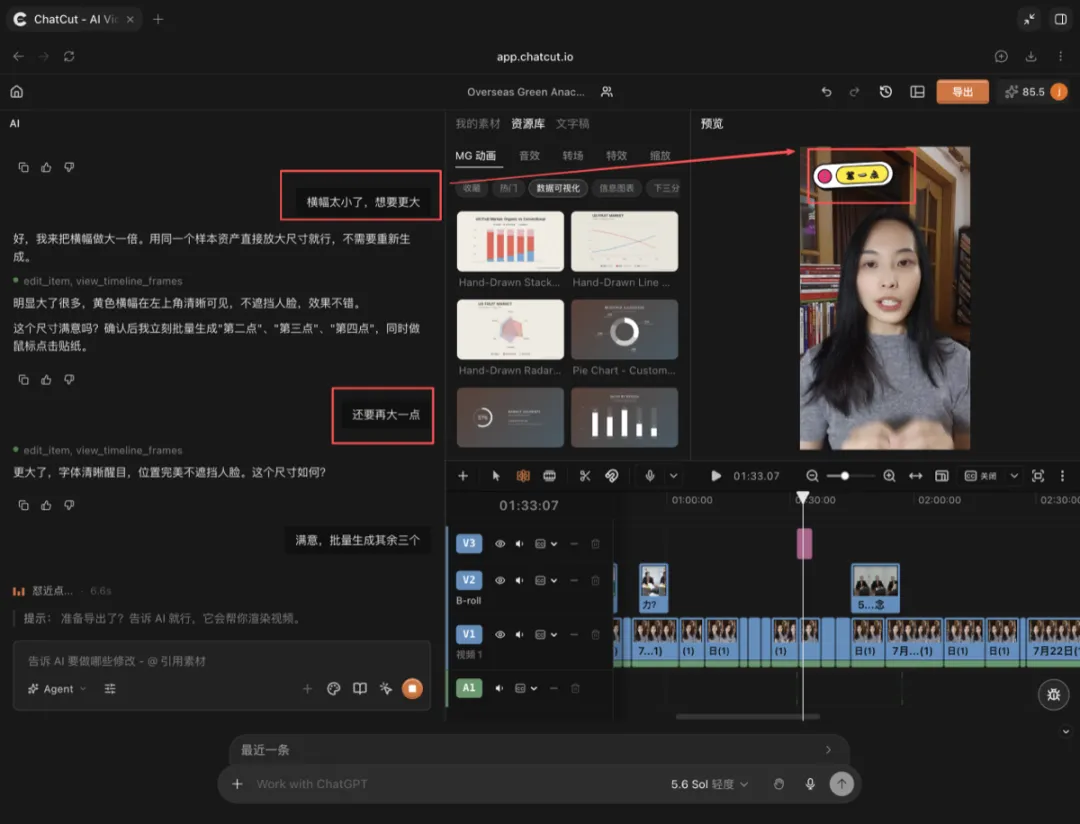
— 圖16:示例4:MG畫面
生成影片、圖片、音樂或者動態圖形可能會觸發額度確認。ChatCut會喺AI對話區顯示確認卡,用戶可以允許、拒絕或者調整要求。唔好喺未確認創意方向、長度同用途嘅時候大量生成。對第一個項目,建議先完成可交付嘅粗剪同字幕,再決定係咪要加生成資產。
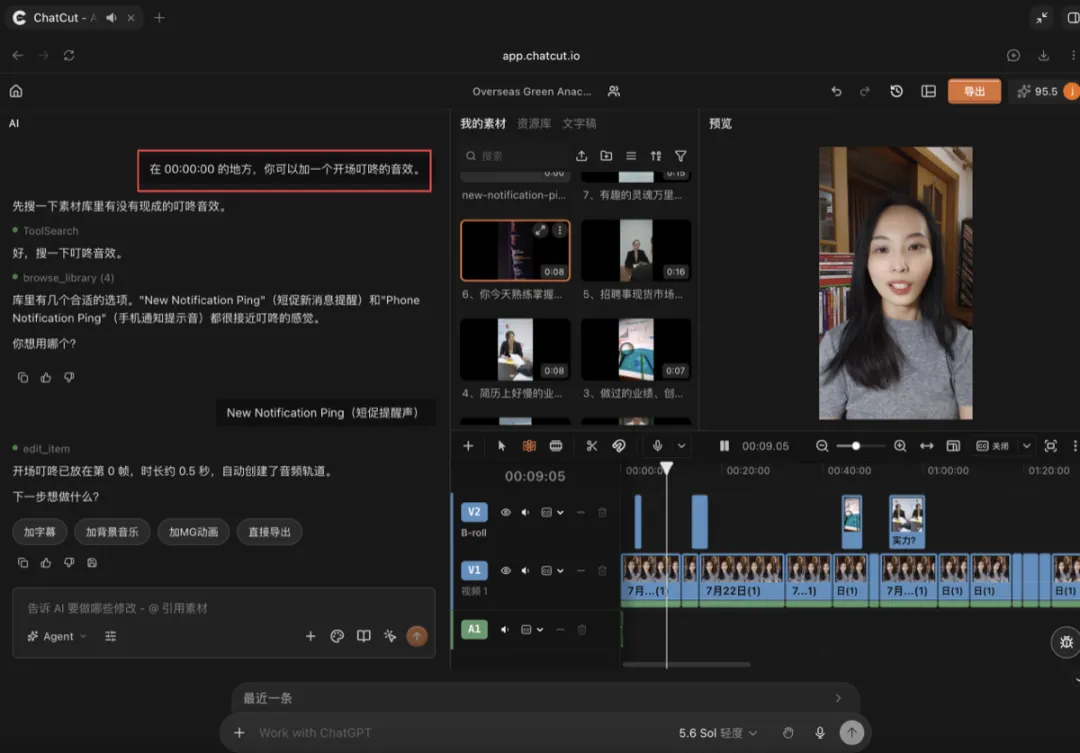
— 圖17:示例5:音效
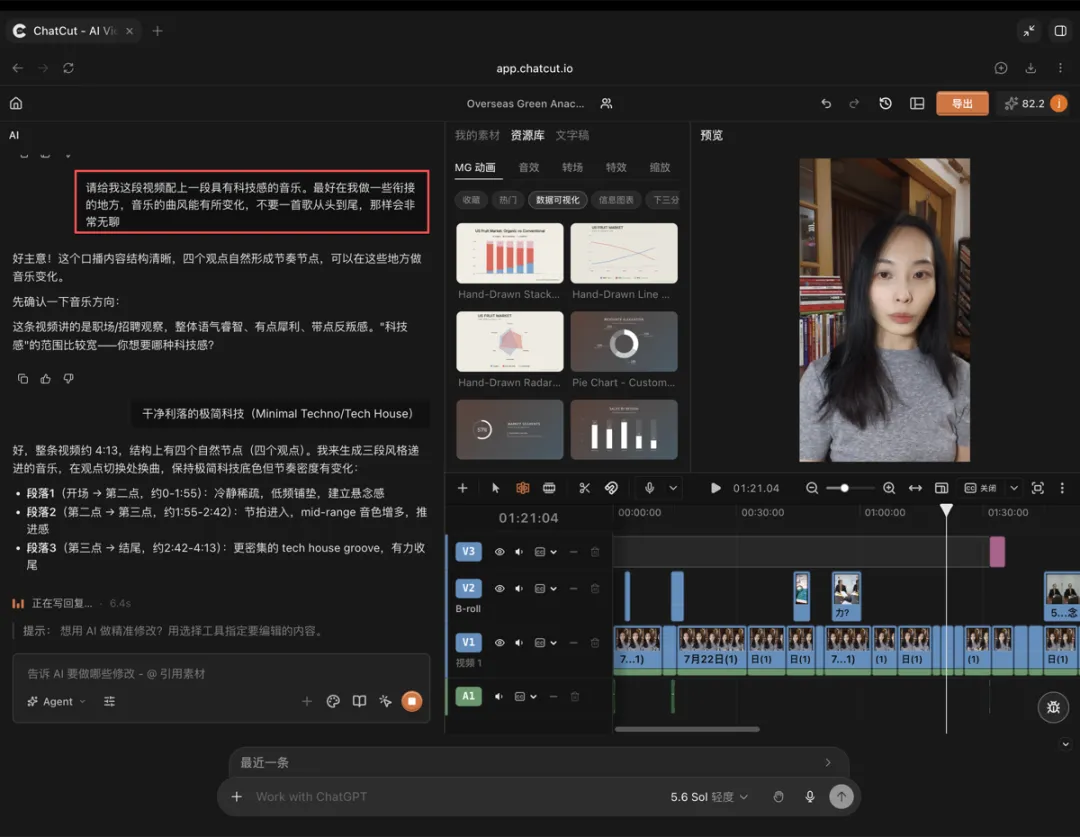
— 圖18:示例6:背景音樂(我甚至仲叫佢生成三段唔同風格嘅背景音樂)
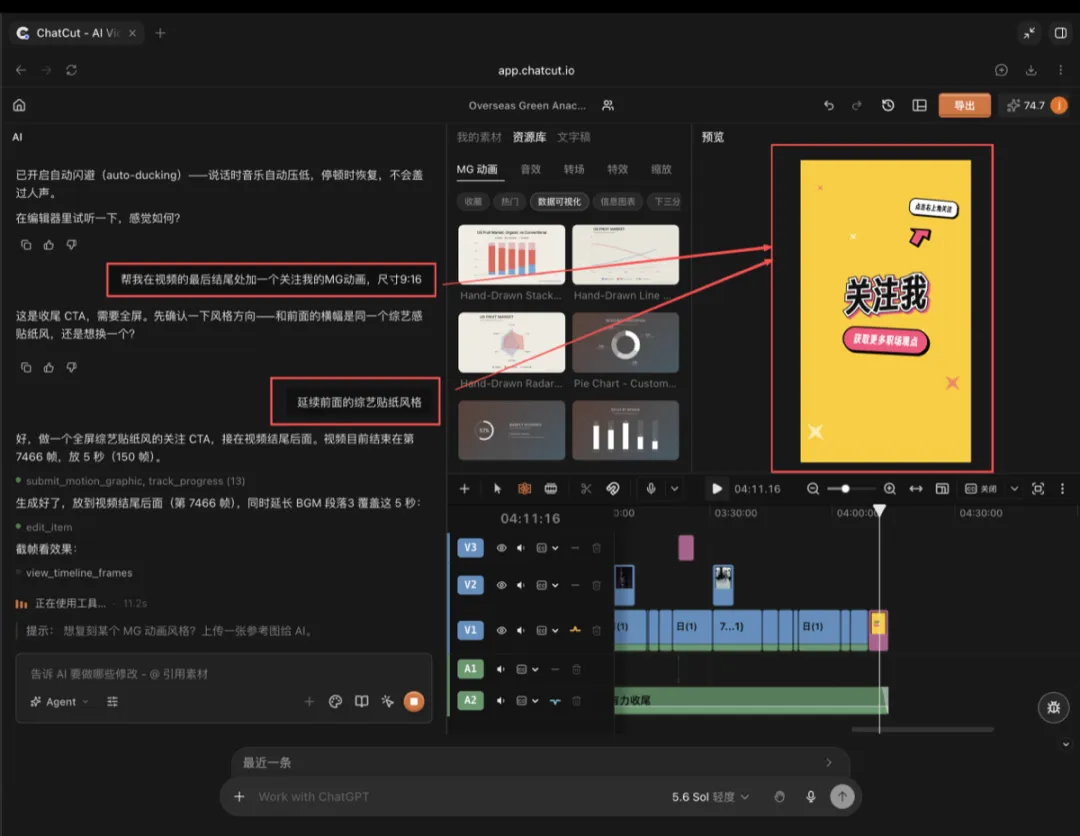
— 圖19:示例7:叫佢生成一個結尾MG
REVIEW
用可覆核方式驗收
驗收唔可以淨係睇Codex回你「完成」就算。
先叫佢重新讀取項目,確認主軌片段順序、起止位置、字幕覆蓋範圍同附加軌道;再要求檢查開頭、剪接位前後、字幕密集位、B-roll轉換位同結尾嘅實際合成畫面。重要剪接位要播聲,確認冇截斷輔音、冇吞咗句尾或者製造突兀嘅呼吸聲。
可以直接send:
「唔好住,唔好匯出。檢查當前時間線有冇黑幀、同軌重疊、異常空隙、字幕錯位、上層素材遮住主體同音樂壓住人聲;檢查開頭、中段三個剪接位同結尾嘅實際畫面。只報告已經通過可視或者結構驗證嘅結果。」
發現問題嘅時候,最好一次只改一類問題,例如先改內容同節奏,再改字幕,最後改包裝同聲音。大幅改動之前可以儲存版本;如果要整橫版、直版或者唔同語言版本,優先複製時間線或者項目,避免破壞已經確認嘅母版。
EXPORT
匯出成片
全部驗收通過之後先提出匯出。
ChatCut官方匯出面板支援影片、音頻、MG動畫、字幕同NLE XML。
影片可以匯出MP4,界面提供1080p、720p、480p解像度同24、25、30、50、60 fps;亦可以匯出全時間線或者用I、O標記嘅選區。
音頻匯出做MP3,字幕可以另外匯出,XML可以用喺其他非線性編輯軟件繼續執。
如下圖20所示:
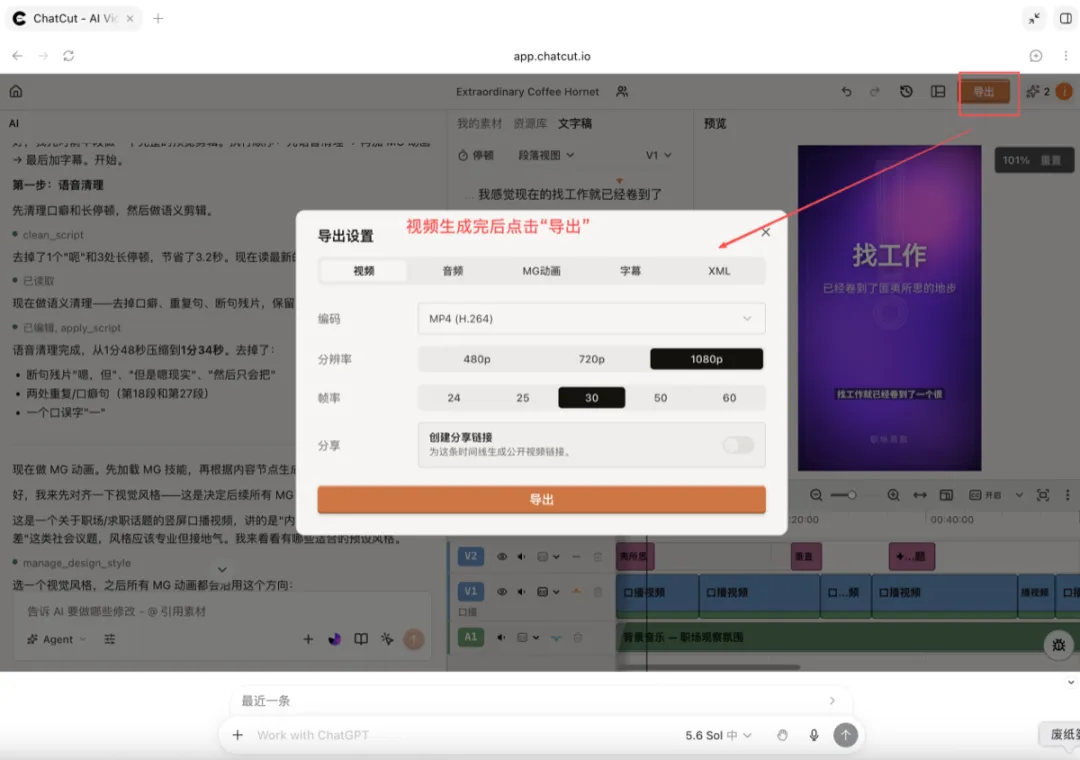
— 圖20:影片生成後匯出
第一次匯出建議保持時間線原幀率,解像度根據發布平台同原素材揀,唔好將低解像度素材機械放大,亦唔好為咗「更流暢」隨便改成60 fps。
例如send:
「匯出當前已確認嘅完整時間線,用H.264 MP4、1080p,幀率跟時間線,檔案名係『口播測試01-終版』。提交之後繼續追蹤匯出任務,完成之後畀返下載地址,並報告解像度、長度同匯出狀態。」
如果項目包含只能喺本機讀取嘅素材,雲端匯出可能存取唔到原檔案。呢個時候應該先確認素材係咪已經完成雲端上載;如果用戶明確要求素材唔上載,就改用ChatCut官方本地匯出路徑。唔好用第三方轉碼指令整一個平面影片嚟冒充可編輯嘅ChatCut成果。
PROMPT
可以直接重用嘅完整提示詞
呢套流程嘅核心順序係:安裝與授權 ➡️ 開項目 ➡️ 匯入等轉寫 ➡️ 先列剪接位 ➡️ 確認後改結構 ➡️ 再做字幕同包裝 ➡️ 檢查真實時間線 ➡️ 最後匯出。將目標、界線同驗收條件寫入提示詞,Codex先可以將「幫我剪片」轉化成可以檢查、可以還原、可以繼續編輯嘅專業工作流程。
PRICING
最後附上價格同我個人覺得嘅性價比
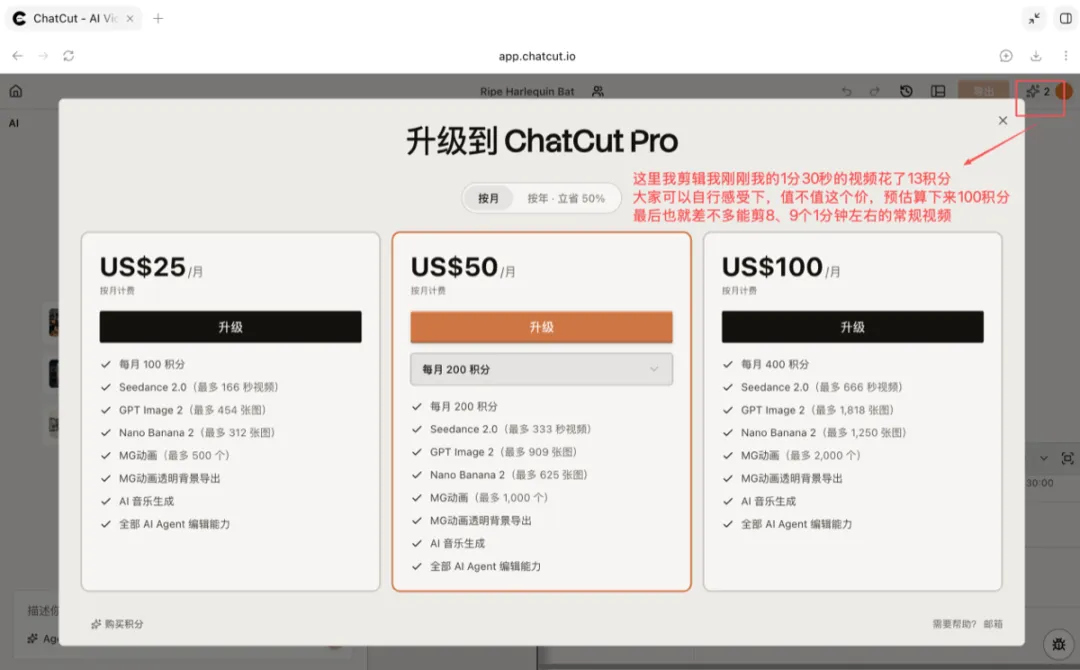
— ChatCut價格頁面
第一個大約1分鐘嘅片我用平台新用戶註冊送嘅20個積分輕輕試咗,用咗18個積分,但中間因為不斷嘗試,有啲積分係浪費咗;
但係因為我成日覺得未用夠,所以升級咗去付費版,25美元/月(可以用支付寶畀,大約港幣140蚊),100積分,剪咗一條大約5分鐘嘅口播片,最後用咗31.1個積分,最終效果大家都見到,好似開頭咁,剪輯部分包括咗抖氣位、口頭禪、重複語句嘅剪輯、MG動畫、音效、3段背景音樂、字幕嘅生成。
當然你都可以唔買ChatCut嘅會員,直接喺GPT嘅對話入面調用。
成條口播片由話題同內容嘅構思、拍攝錄製、研究ChatCut、用ChatCut剪輯,最後匯出、發布到視頻號大約用咗2個鐘左右。
所以,整體來講,我個人評價係性價比一般,唔夠我用剪映剪嘅效果好,但係比起用Claude Code、hyperframes、video-use剪片就更易上手,對技術小白比較友好。但可能都係因為我先啱啱開始用呢個AI剪片工具,可能未完全研究透,呢度就見仁見智啦。
我對今次使用嘅評分40(滿分100),對我嚟講始終都未達到心目中想要嘅自動化剪輯水平嘅預期。雖然又係一次唔係好成功嘅嘗試,但我仍然會不斷探索,之後有用到好嘅工具都會繼續同大家分享。
同時歡迎用過ChatCut嘅朋友一齊交流下,或者大家有冇更好用嘅AI剪片工具?歡迎評論區分享交流~
END
我係粒粒,一個鍾意搞AI工作流程嘅B2B市場人。
如果你覺得今日呢篇有得着,歡迎讚好、分享、轉發三連,我哋下一篇見。
上週用Codex+ChatCut剪輯了一條4分多鐘的口播視頻:
我在5月的時候用AI剪視頻踩過一次坑,大家可以看一次AI自動化視頻剪輯“失敗”的實戰指南,那次失敗了或者說沒達到我的預期。
但我平時剪輯視頻的需求比較大,人工剪還是比較耗時的,於是在時隔2個月後的上週,發現了一款7月中旬剛出來對話式AI視頻剪輯工具—ChatCut,我又沒忍住試了下(新用戶註冊有免費20積分)。
先說結論:粗剪OK,但對視頻剪輯要求較高的精細化剪輯還不行,大家別抱太高期待,拿着免費積分玩一玩還行,想要氪金的具體看自己需求,主要不便宜而且積分消耗很快。
我給這款AI視頻剪輯工具的定位是:給已有的實拍素材做智能粗剪,不靠AI生成畫面,能幫你快速整理原始視頻,主打“用自然語言就能指揮AI剪輯”。
這期我不想像其他博主那樣從什麼技術原理分析,就從一個純小白無技術背景的用戶視角切入、上手。另外便於理解,下文我會放大量我的實操截圖來說明。
正片開始!
📌 本文看點
01
理解工作流和安裝插件
02
創建項目和熟悉界面
03
驗收和導出成片
WORKFLOW
先理解下這套工作流
Codex + ChatCut 不是讓AI寫一段剪輯建議,也不是讓Codex在本地生成一個無法繼續修剪的成片,大家各司其職:
Codex:負責理解目標、拆解任務、調用剪輯工具和檢查結果
ChatCut:提供瀏覽器端多軌非線性編輯器
負責管理素材、轉寫、時間線、字幕、動態圖形和導出。每次修改都會落在真實時間線上,用戶可以隨時打開編輯器播放、拖動、裁切或撤銷。
— 圖1:ChatCut的界面總覽
Codex + ChatCut這套組合適合口播、訪談、播客切片、課程剪輯、產品演示和短視頻改版等。
💡 第一次實操建議使用一段自己擁有版權、畫面和收音正常、內容結構清楚的短口播。但你在剪輯的時候不要說諸如“幫我剪得高級點”這類很抽象的需求,要寫清發布的平台、成片時長、畫幅、必須保留的信息、允許刪除的內容/禁止添加的元素等等。
INSTALL
安裝ChatCut插件
— 圖2:ChatCut
安裝必須在需要剪視頻的電腦上,通過ChatGPT桌面應用完成。網頁版或隔離的遠程工作區不能修改桌面應用的本地插件目錄,也不能完成這套安裝。
打開桌面應用,新建一個Codex任務,發送:
閲讀chatcut.io/chatgpt,幫我安裝ChatCut插件並創建一個新任務。
— 圖3:安裝ChatCut插件
這句話會讓Codex讀取官方安裝指南,找到桌面應用自帶的Codex命令行程序,添加ChatCut官方插件市場,安裝插件並完成驗證。不要自行把網上找到的普通codex命令、npm版Codex或其他路徑替換進去,官方明確要求使用桌面應用內置的Codex CLI。
安裝過程中瀏覽器會打開ChatCut登錄授權頁,登錄你準備長期使用的ChatCut賬號並完成OAuth授權。隨後Codex應檢查三項結果:
ChatCut插件:installed,enabled(已安裝且啓用,不是禁用狀態);
ChatCut MCP服務:成功註冊接入;
內置瀏覽器啓動相關服務:正常啓用,保障後續授權、預覽、素材瀏覽功能可用。
!踩坑提示 🕳
如果網絡步驟出現超時,先檢查本機網絡、代理和Git是否可用,不要反覆執行來源不明的安裝腳本。
安裝完成最好新建一個任務,因為當前安裝任務啓動時已經固定了可用工具列表,新安裝的ChatCut工具可能不會自動出現在原任務中。在完成安裝、登錄和驗證後,創建並打開一個新的Codex任務,再從新任務開始剪輯。判斷安裝成功的標準是新任務能夠識別ChatCut、創建項目並打開編輯器。
驗證的話,你可以去【插件】-【個人】中找到【ChatCut】,如下圖3所示:
— 圖4:檢驗ChatCut插件安裝是否成功
如果你想在新任務/對話中調用ChatCut,直接“@ChatCut”,如下圖4所示:
— 圖5:如何在新任務/對話中快速調用ChatCut
PROJECT
創建第一個項目並熟悉界面
在新任務中發送:
“創建一個名為‘我的第一個ChatCut視頻‘的ChatCut項目,用內置瀏覽器打開編輯器。先不要生成視頻、圖片、音樂或旁白,也不要消耗生成額度。”
— 圖6:創建第一個項目進行測試
— 圖7:ChatCut界面功能區
如上圖7所示,ChatCut編輯器的核心區域包括:
區域一:AI指令區(AI面板)
— 圖7.1 區域一:AI指令區
這裏有6個剪輯模版(也就是快捷場景):
場景1:Talking Head Editing(真人出鏡口播剪輯)
作用:博主/講師對着鏡頭說話的視頻,自動清理口癖、氣口、自動加字幕、裁剪畫面等,適合知識口播、訪談。
場景2:Motion Graphics(MG,動態圖形動畫)
作用:AI生成動態字幕條、圖表、信息卡片、片頭片尾動畫,不用AE,輸入文字直接生成動態素材等。
場景3:Long Video to Shorts(長視頻轉短視頻)
作用:上傳長視頻,AI自動提取高光片段,生成抖音/Reels/視頻號/小紅書等橫/豎版短視頻等。
場景4:Product/App Promo(產品/應用宣傳片)
作用:製作商品帶貨視頻、軟件演示宣傳片,自動搭配素材、字幕、轉場等。
場景5:AI Short Film(AI短片)
作用:根據文案腳本,AI生成畫面、配音、剪輯,製作創意短片。
場景6:Explainer Video(科普解說視頻)
作用:知識講解、原理科普動畫短片,適合行業科普、教程類內容。
底部輸入框
作為核心交互入口,你可以直接用自然語言輸入中/英文的指令,讓AI自動執行剪輯操作。比如:“去掉所有停頓,加上白色粗體字幕,配上輕快背景音樂”等。
區域二:素材管理面板
— 圖7.2 區域二:素材管理面板
三個標籤頁切換:
MY ASSETS(我的素材)
項目自有素材庫,可以導入媒體文件,或將視頻片段直接拖拽到這。作用:存放你本項目上傳的視頻、圖片、音頻素材。
LIBRARY(素材庫)
素材庫保存上傳和生成的媒體,同一素材可以在時間線上被多次使用。作用:平台內置素材:免版權視頻、背景音樂、貼圖、字體、動畫模板。和剪映一樣。
TRANSCRIPT(文字轉錄稿)
是這個軟件的王牌功能。作用:視頻音頻自動轉文字腳本,你可以直接修改文字來剪輯視頻,刪掉哪句文字,對應視頻片段自動刪除,是文字式剪輯。我試了下非常強大。
區域三:預覽窗口
— 圖7.3 區域三:預覽窗口
作用:實時預覽剪輯完成的視頻畫面;可以直接拖拽素材放入預覽區快速添加到時間線;播放、畫面裁剪、畫面比例調整都在這裏。
區域四:時間線(專業剪輯軌道)
— 圖7.4 區域四:時間線(專業剪輯軌道)
其實和剪映、PR時間線邏輯是差不多的:
V1(Video 1)
一號視頻軌道,用來放置視頻素材;
上方一排工具欄
選擇工具、裁剪、文字、音頻、麥克風配音等剪輯工具;
標尺形狀
視頻時間軸00:00:00,用來定位畫面、調整片段時長;
時間線採用多軌結構:視頻軌道向上疊放,較高軌道會覆蓋下方畫面;音頻軌道會並行混音。
其他功能和選項如下圖8、9、10:
圖7是兩種創作方式:【Agent】是基於已有的視頻素材進行剪輯加工;【Video Gen】是通過文字生成全新的視頻素材:
— 圖8:在對話框中的兩種創作方式
圖8是設計風格的選擇:目前有24套剪輯的預設模版,當然你也可以創建屬於自己的設計風格:
— 圖9:設計風格
圖9是skill,如果你原本自己就有一套非常成熟的剪輯工作流了,你可以在這裏創建屬於自己的剪輯skill;或者你可以在嘗試剪輯的過程中找到適合自己的,等剪輯結束後可以把對話中的內容讓它整理成一套完整的剪輯skill固定下來;如果你完全沒有想法,也可以用它“預設技能庫”:
— 圖10:剪輯流skill
IMPORT
導入素材並等待轉寫
可以選擇人工手動的方式在ChatCut編輯器的“素材庫”點擊Upload,選擇Files、Folder或From phone;或者你直接在對話框中輸入:“我要上傳素材”,就會給到你上傳素材的入口,你直接導入即可,如下圖11所示:
— 圖11:通過自然語言的方式上傳素材入口
導入視頻後先不要立即下達複雜剪輯指令。等待素材出現在項目素材庫,並確認轉寫已開始或完成。視頻原文件上傳和語音轉寫是兩個不同的後台過程:只要素材標識已經註冊,部分時間線編排可以先進行;但涉及按台詞剪輯、搜索內容和生成字幕時,必須等待轉寫就緒;涉及雲端渲染時,還要確認原始媒體已經可以被雲端讀取。
建議先發送:
“讀取項目素材庫,確認剛上傳視頻的文件名、時長、上傳狀態和轉寫狀態。轉寫完成前不要開始按內容刪減。”
轉寫結束後再發送:
“讀取這段視頻的文字稿,列出明顯氣口、口癖、重複表達、說錯後重說、句首句尾空白和過長停頓。只給出候選刪減清單,不修改時間線。”
這一步把內容判斷和實際刪除分開。姓名、品牌名、專業術語、數字、否定詞以及故意保留的停頓必須人工核對。轉寫是剪輯依據,不是絕對正確的原文;一處識別錯誤可能導致錯誤刪句。
— 圖12:給到你剪輯要求的相關提示詞(示例)
EDIT
先做結構剪輯,再做包裝
確認候選清單後,向Codex明確剪輯邊界:
“按已確認清單做保守粗剪。刪除明確的氣口、口癖、完整重複句、重說前的失敗版本和首尾無內容空白;不要刪除正常換氣,不改變原意,不補充轉場、音樂、B-roll或MG圖形。完成後報告原時長、現時長和每類刪除內容。”
ChatCut的時間線編輯默認不會自動關閉所有空隙;刪除或縮短片段後,後續項目是否移動取決於具體操作。多條關聯軌道也不會天然保持語義同步。所以,結構調整完成後,要讓Codex檢查主畫面是否存在黑幀、跳切或重疊,語音是否被吞字,字幕、MG圖形、B-roll和音樂是否仍和主內容對齊。
粗剪通過後再處理節奏。提示詞必須給出可驗證標準,比如:“保留自然停頓,句內不做碎切;相鄰完整句之間明顯拖沓時再收緊;開頭兩秒內進入主題;不要為了縮短時長刪除論點。”等等,不要只說“節奏更快”等一些抽象的需求表達,否則Agent必須替你猜測內容優先級。
— 圖13:示例1:文字稿
— 圖14:示例2:自己也可以手動剪輯,不消耗積分
SUBTITLE
生成並校對字幕
字幕必須建立在轉寫完成之後。發送:
“為當前口播啓用中文字幕。先保持默認樣式,不改字體、顏色和位置。生成後檢查字幕是否覆蓋完整口播,並列出需要人工確認的人名、品牌名、數字和英文縮寫。”
ChatCut官方界面提供自動字幕入口和字幕樣式選擇;Transcript面板也可以用於文字式編輯。字幕初稿完成後,逐句核對文字與聲音,重點檢查同音詞、斷句、標點、專有名詞、數字單位和中英文之間的空格。字幕文字修正和視頻內容刪減是兩種操作:修正錯字不應改變畫面時長;刪除講話內容則會影響時間線結構,必須重新檢查後續字幕同步。
確認文字無誤後再指定包裝規則,比如:“每頁字幕不遮擋人物嘴部;保持全片字體、字號、描邊和位置一致;強調色只用於關鍵詞;不要逐字隨機變色。”若沒有品牌規範,先做剋制的基礎樣式,不要一次疊加多套模板。
FORMAT
設置畫幅、補充畫面和MG圖形
— 圖15:示例3:不同畫面比例選擇
ChatCut官方界面提供16:9、9:16、1:1、4:3、3:4畫幅預設。橫版課程和YouTube長視頻通常選擇16:9,豎版短視頻通常選擇9:16;最終選擇應服從發佈平台和原素材構圖。切換畫幅後不能只看畫布尺寸,必須檢查人物是否出框、字幕是否越過安全區域、上層素材是否遮擋主體。
roll、圖片、貼紙和MG圖形應放在主畫面上方的視頻軌道,音樂放在獨立音頻軌道。添加前先寫清用途和時間點,比如:“在講到三個步驟時顯示簡潔章節標題;只在概念第一次出現時加關鍵詞卡片;沒有合適素材時保留主畫面,不自動生成替代畫面。”這樣可以避免為包裝而包裝。
— 圖16:示例4:MG畫面
生成視頻、圖片、音樂或動態圖形可能觸發額度確認。ChatCut會在AI對話區顯示確認卡,用戶可以允許、拒絕或調整請求。不要在沒有確認創意方向、時長和用途時批量生成。對第一個項目,建議先完成可交付的粗剪和字幕,再決定是否增加生成資產。
— 圖17:示例5:音效
— 圖18:示例6:背景音樂(我甚至還要求生成三段不同風格的背景音樂)
— 圖19:示例7:讓其生成一個結尾MG
REVIEW
用可複核方式驗收
驗收不能只看Codex回覆你“完成”了。
先讓它重新讀取項目,確認主軌片段順序、起止位置、字幕覆蓋範圍和附加軌道;再要求檢查開頭、剪點前後、字幕密集處、B-roll切換處和結尾的實際合成畫面。重要剪點要播放聲音,確認沒有截斷輔音、吞掉句尾或者製造突兀呼吸。
可以直接發送:
“先不要導出。檢查當前時間線是否存在黑幀、同軌重疊、異常空隙、字幕錯位、上層素材遮擋主體和音樂壓住人聲;檢查開頭、中段三個剪點和結尾的實際畫面。只報告已經通過可視或結構驗證的結果。”
發現問題時一次最好只修一類問題,比如先修內容和節奏,再修字幕,最後修包裝和聲音。大幅改動前可保存版本;如果要製作橫版、豎版或不同語言版本,優先複製時間線或項目,避免破壞已經確認的母版。
EXPORT
導出成片
全部驗收通過後再提出導出。
ChatCut官方導出面板支持視頻、音頻、MG動畫、字幕和NLE XML。
視頻可導出MP4,界面提供1080p、720p、480p分辨率以及24、25、30、50、60 fps;也可以導出全時間線或使用I、O標記的選區。
音頻導出為MP3,字幕可以單獨導出,XML可用於繼續進入其他非線性編輯軟件。
如下圖20所示:
— 圖20:視頻生成後導出
第一次導出建議保持時間線原幀率,分辨率根據發佈平台和原素材選擇,不要把低分辨率素材機械放大,也不要為了“更流暢”隨意改成60 fps。
比如發送:
“導出當前已確認的完整時間線,使用H.264 MP4、1080p,幀率跟隨時間線,文件名為‘口播測試01-終版‘。提交後持續跟蹤導出任務,完成後返回下載地址,並報告分辨率、時長和導出狀態。”
如果項目包含只能在本機讀取的素材,雲端導出可能無法訪問原文件。此時應先確認素材是否已完成雲端上傳;若用戶明確要求素材不上傳,則使用ChatCut官方本地導出路徑。不要用第三方轉碼命令製作一個扁平視頻來冒充可編輯的ChatCut成果。
PROMPT
可直接複用的完整提示詞
這套流程的核心順序是:安裝與授權 ➡️ 創建項目 ➡️ 導入並等待轉寫 ➡️ 先列剪點 ➡️ 確認後改結構 ➡️ 再做字幕和包裝 ➡️ 檢查真實時間線 ➡️ 最後導出。把目標、邊界和驗收條件寫進提示詞,Codex才能把“幫我剪視頻”轉化為可檢查、可撤銷、可繼續編輯的專業工作流。
PRICING
最後附上價格和我個人覺得的性價比
— ChatCut價格頁面
第一個1分鐘左右的視頻我用平台新用戶註冊給的20個積分淺試了下,消耗掉了18個積分,但中間有些因為不斷嘗試,有浪費掉了一些積分;
但由於我總覺得我還沒用爽,於是我升級到了付費版,25美元/月(可以支付寶支付,摺合人民幣140元),100積分,剪輯了一條5分鐘左右的我的口播視頻,最後花掉31.1個積分,最終的效果大家也看到了,如開頭所示,剪輯部分包括了氣口、口癖、重複語句的剪輯、MG動畫、音效、3段背景音樂、字幕的生成。
當然你也可以不買ChatCut的會員,直接在GPT的對話中直接調用。
整個口播視頻從話題和內容的構思、拍攝錄製、研究ChatCut、用ChatCut剪輯,最終導出、發佈到視頻號上大概花了2個小時左右。
所以,總體而言,我個人的評價是性價比一般,不如我用剪映剪輯的效果好,但也要比用Claude Code、hyperframes、video-use剪輯更易上手,對技術小白比較友好。但也可能是我剛使用這個AI剪輯工具,可能還沒完全研究透,這裏就見仁見智了。
我對本次使用打分40(滿分100),對我來說還是沒有達到我心目中想要的自動化剪輯水平的預期。雖然還是一次不太成功的嘗試,但我還是會不斷探索,後續有用到好的工具我也會陸續和大家分享。
同時也歡迎有用過ChatCut的小夥伴一起交流下或者大家有更好用的AI剪輯工具嗎?歡迎評論區分享交流~
END
我是粒粒,一個愛折騰 AI 工作流的 B2B市場人。
如果你覺得今天這篇有收穫,歡迎點贊、在看、轉發三連,我們下篇見。