Antigravity 進階指南:如何優雅快速地安裝 Skills
整理版優先睇
用自製 skill-installer 將 Antigravity 安裝 Skills 變成一鍵對話,10秒搞掂
作者 AI 神經係 Antigravity 用家,佢發現雖然 Antigravity 本身好強,但原生安裝 Skills 嘅過程好煩:要手動下載代碼、搬去指定目錄,仲要等好耐。佢見到 Codex 可以一句指令就裝好 Skills,好羨慕,於是決定自己整一個 skill-installer,參考 Codex 嘅做法,將安裝過程自動化。
成個方案係一個自訂 Skill 加 Workflow,只要喺對話框輸入 /skill-installer 加 GitHub 網址,就會自動下載同安裝,全程唔使手動,10秒左右就搞掂。安裝完仲可以即刻用,例如裝咗 docx 技能就可以直接讀取文檔。
作者嘅結論係:與其羨慕人哋嘅體驗,不如自己用 Antigravity 嘅 Workflow 同 Skills 能力去封裝一個解決方案,令工具更順手。呢個做法體現咗「偷懶先係進步動力」嘅開發哲學。
- Antigravity 原生安裝 Skills 要手動下載代碼並移動到指定目錄,流程麻煩且耗時,對話框直接安裝更會搞到10分鐘都未完成。
- Codex 可以靠一句 [/Skill Installer] + GitHub 網址就一鍵安裝,體驗真正 AI 原生,啟發咗作者整類似工具。
- 作者自製嘅 skill-installer 係一個封裝咗下載同安裝邏輯嘅 Skill + Workflow,只需喺對話框輸入指令同網址就自動完成。
- 安裝示範顯示,由發起指令到成功安裝只係10秒,比起原生效能提升好多,而且裝完即用。
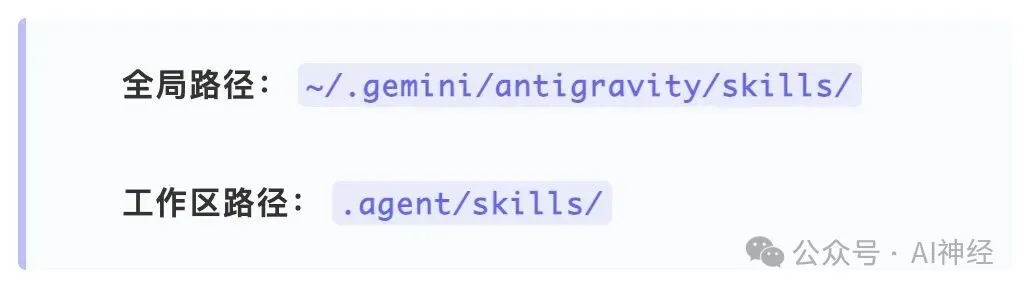
- 安裝方法分全局(放到 ~/.gemini/antigravity/ 對應目錄)同項目級(放到 .agent/ 下),再 Refresh 就可以用,步驟簡單。
共享 Skills GitHub
作者提供嘅 skill-installer 存放位置,可直接下載或參考
原生安裝嘅痛:又慢又唔優雅
Antigravity 本身好絲滑,但安裝 Skills 嘅流程仲係好傳統:要手動揾代碼、下載、再搬去工作區或者全局目錄。對追求效率嘅 developer 嚟講,總係差啲意思。
直接叫 Antigravity 對話框幫手安裝?佢會 call Browser Tools 爬蟲式分析,搞咗10分鐘都未裝完,真係等到無癮。
Codex 嘅「魔法」同我哋嘅方案
喺 Codex 裏面,安裝 Skill 真係似魔法:你只需要講 [/Skill Installer] 加 GitHub 地址,一鍵完成,快到你唔信。呢種「對話即安裝」係真正 AI 原生體驗。
既然 Antigravity 冇呢個功能,我決定自己整一個,借鑑 Codex 嘅思路,封裝成一個 skill-installer 技能,徹底抹平繁瑣過程。
實戰:10秒安裝新 Skill
配置好之後,安裝新 Skill 變得好簡單:直接喺對話框呼叫 /skill-installer,再俾個 GitHub 地址就得。
我哋嘅 skill-installer 會自動下載、安裝成個 Skill,全程唔使鬱手,10秒就成功安裝咗 Docx Skill。
安裝完之後可以即刻用新技能,例如用 docx 技能讀取文檔,真正即裝即用。
快速上手指南
- 1 快速安裝:去我嘅共享 Skills 揾到 skill-installer,然後將 skills/skill-installer 移動到 ~/.gemini/antigravity/skills/(全局安裝),或者將 workflows/skill-installer.md 移動到 ~/.gemini/antigravity/global_workflows/;項目級安裝就複製到項目根目錄嘅 .agent/ 下。
- 2 刷新配置:喺 Antigravity 嘅 Customizations 頁面撳 Refresh 即刻生效。
- 3 使用方法:喺聊天框輸入 /skill-installer + GitHub Skills 分享連結(默認項目級安裝,想全局就註明)。
工具嘅進步,往往係從「偷懶」開始:用 Antigravity 封裝 Skills 同 Workflows,你就可以打造出完全符合自己心意嘅高效開發環境。
大家好,我係AI神經。
如果你都喺度用緊 Antigravity 呢款勁揪嘅AI編程工具,一定知佢由上個月開始原生支援而家AI Agent嘅「明星」功能——Skills。
不過,喺享受呢啲強大功能之前,現有嘅 安裝 Skills 流程多少顯得有啲唔夠優雅,有少少煩瑣嘅操作往往令第一步嘅體驗打咗個折扣。
今日我哋就嚟傾下,點樣用一種更絲滑嘅方式,徹底解決呢個痛點。
1. 原生安裝:稍微有啲「老派」嘅體驗
雖然 Antigravity 本身極致絲滑,但係目前原生安裝一個新嘅 Skill,流程都係稍微有啲傳統。
我哋需要先揾到 Skill 嘅代碼,手動下載,然後準確無誤咁移動到工作區目錄或者全局目錄下。
呢種原生態嘅安裝流程,對於追求效率嘅開發者嚟講,總係覺得差咗啲意思。
於是我試嚇喺Antigravity對話框入面,叫佢直接幫我安裝。都可能得,但過程呢,一言難盡,大家睇圖啦... 😭
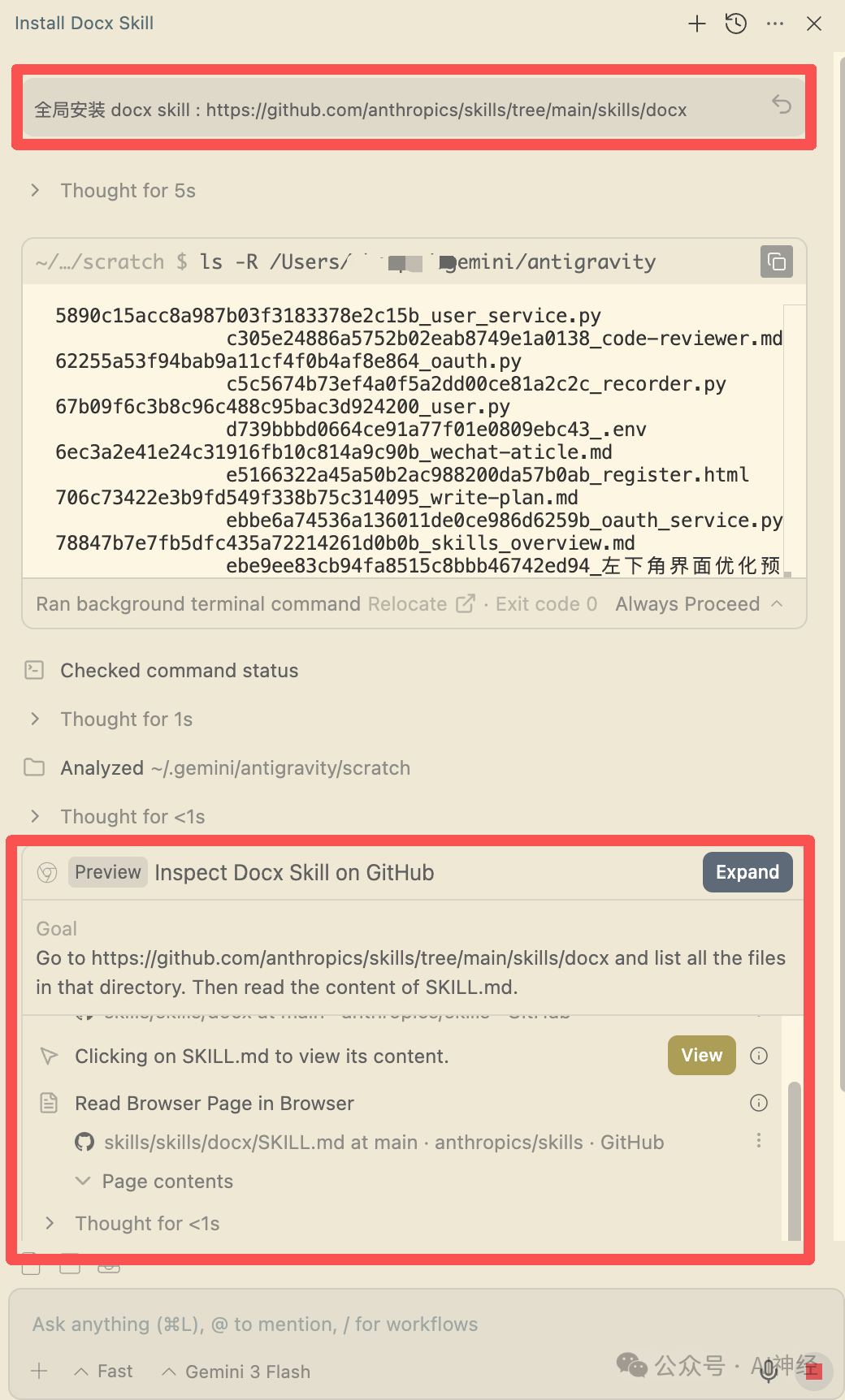
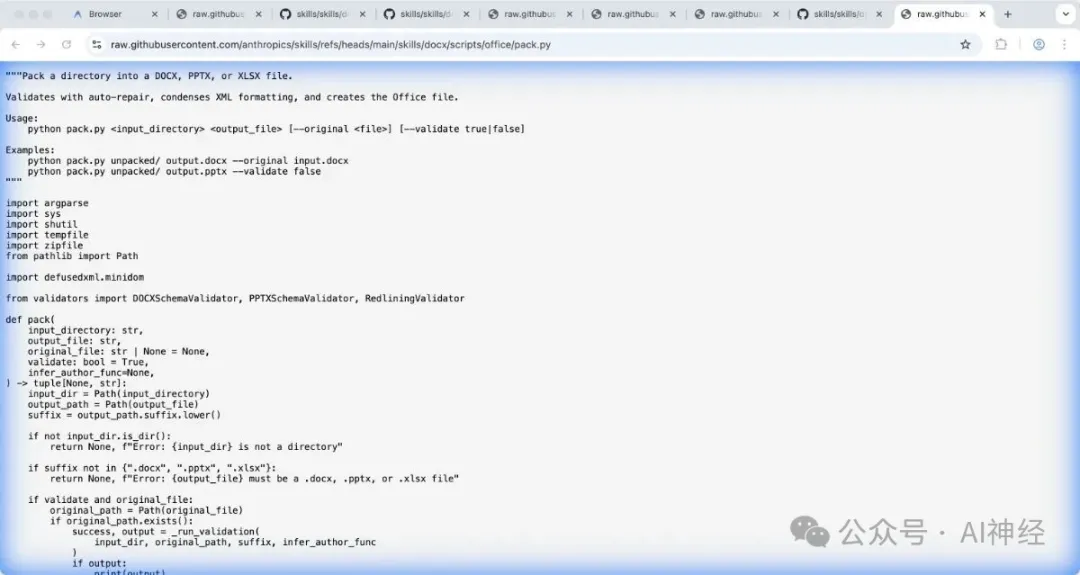
(Antigravity透過呼叫Browser Tools,爬蟲式頁面內容分析,Skill內容創建,過咗10分鐘都未完成安裝 😭)
2. 再睇嚇隔籬 Codex 嘅「魔法」
喺 Codex 入面,安裝 Skill 簡直好似魔法一樣:你只需要喺對話框輸入 [/Skill Installer] 加上 GitHub 地址,佢就可以直接一鍵完成安裝,而且非常快(濕濕碎嘅功夫)。
這種“對話即安裝」嘅體驗,先係真正嘅 AI 原生!
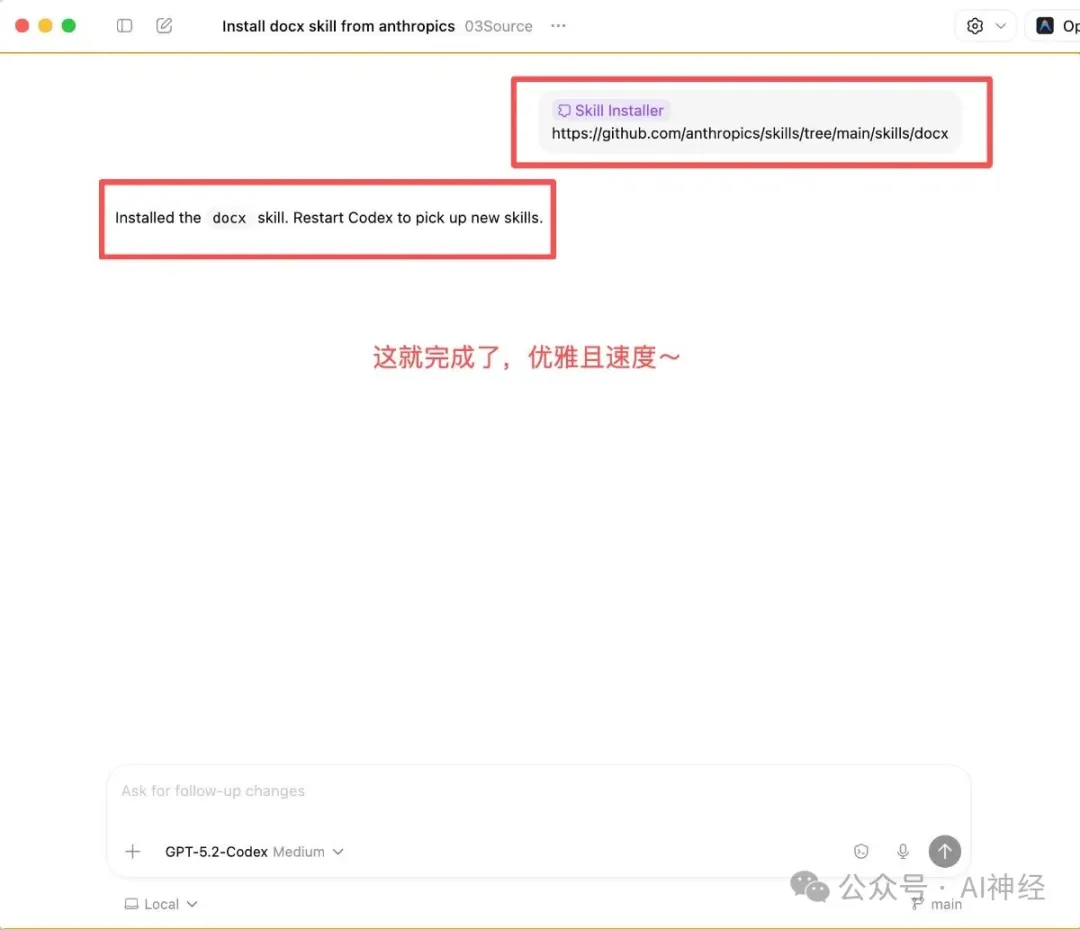 Codex 嘅一鍵安裝體驗令人羨慕
3. 既然冇,就自己整一個!
作為一個開發者,我哋唔可以得個羨慕。既然 Antigravity 已經提供咗強大嘅 Workflow 同 Skills 能力,我決定參考 Codex 嘅思路,為 Antigravity 封裝一個專屬嘅 skill-installer 技能。
呢個技能嘅作用非常簡單:徹底抹平安裝 Skill 嘅煩瑣過程。
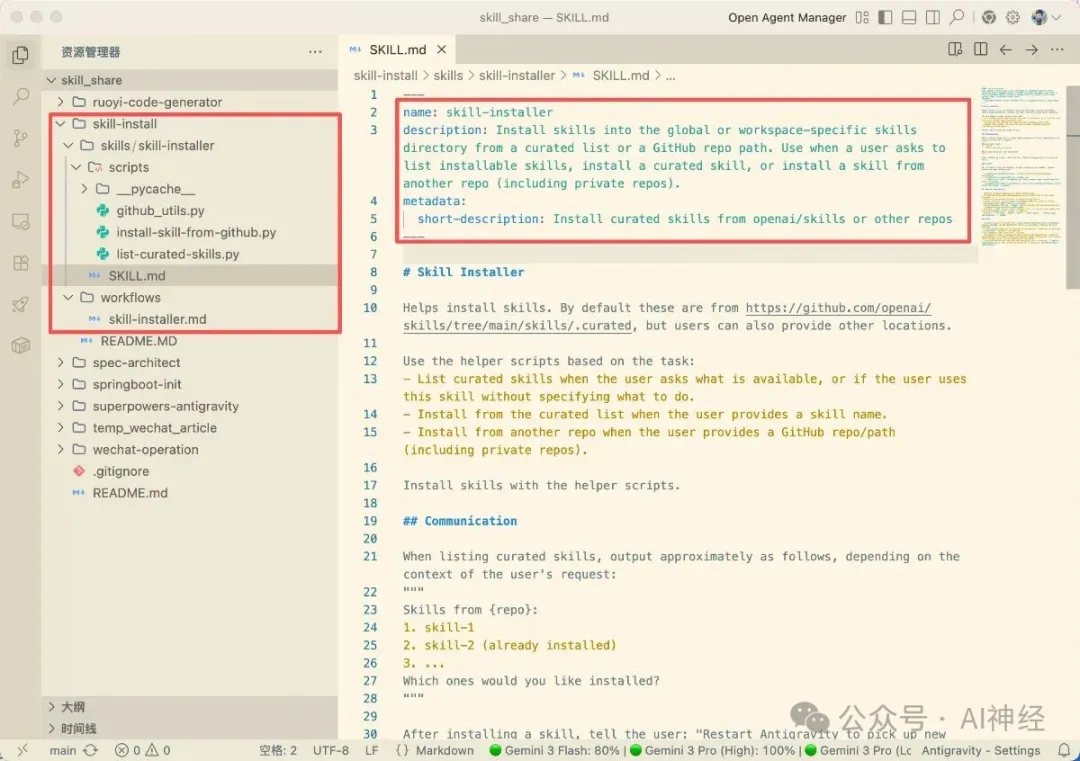
具體安裝使用配置見文末【快速上手指南】
4. 實戰演示:對話框入面直接安裝!
配置好之後,安裝新Skill變成咗點樣?
我哋只需要直接呼叫我哋嘅Skill安裝器,並提供你想要嘅Skill嘅GitHub地址。
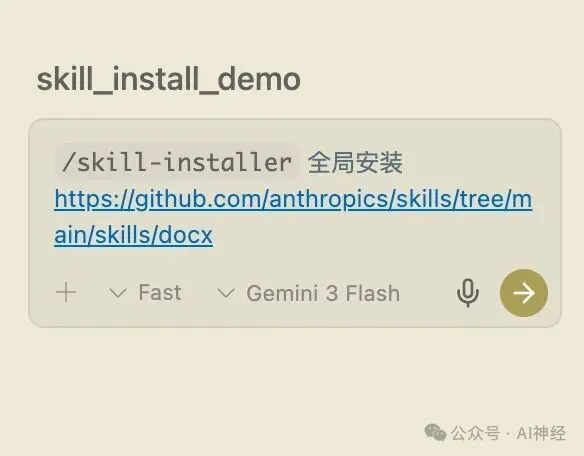
跟住,你會見到 skill-installer 自動化咁完成下載、安裝Skills嘅全過程。
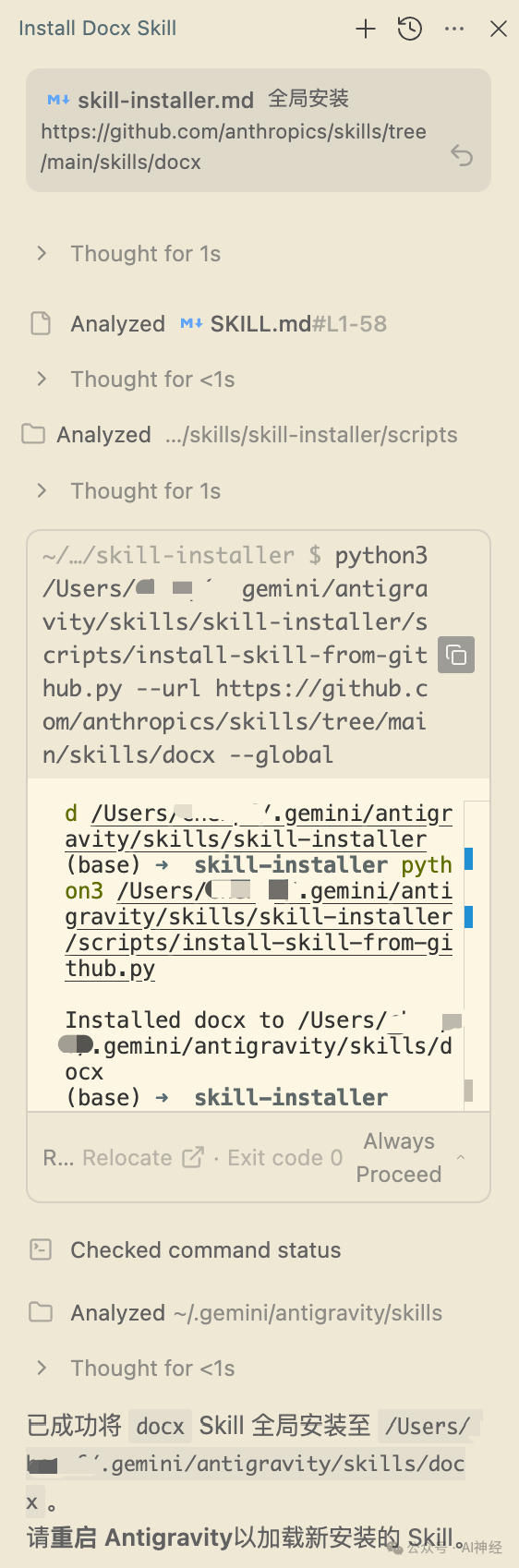
恭喜你!10秒鐘成功安裝Docx Skill
5. 即裝即用:呢啲先係我哋要嘅高效率
安裝完成之後,你可以即刻喺當前對話入面使用新安裝嘅技能。例如我哋啱啱安裝嘅 docx 技能,即刻就用得嚟讀取docx文檔,處理任務。
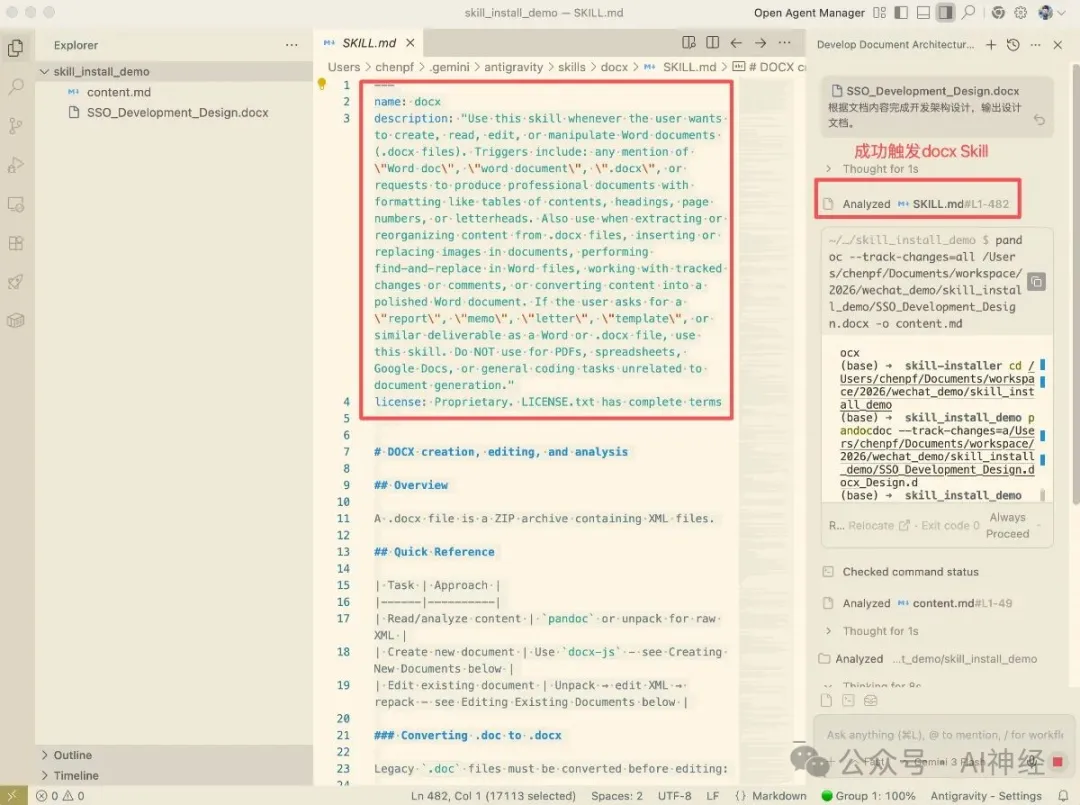
快速上手指南
如果你都想令你嘅 Antigravity 擁有呢項「神技」,請參考以下操作:
1. 快速安裝
首先喺我嘅共享skills入面揾到skill-installer,然後按照下面嘅方式安裝:
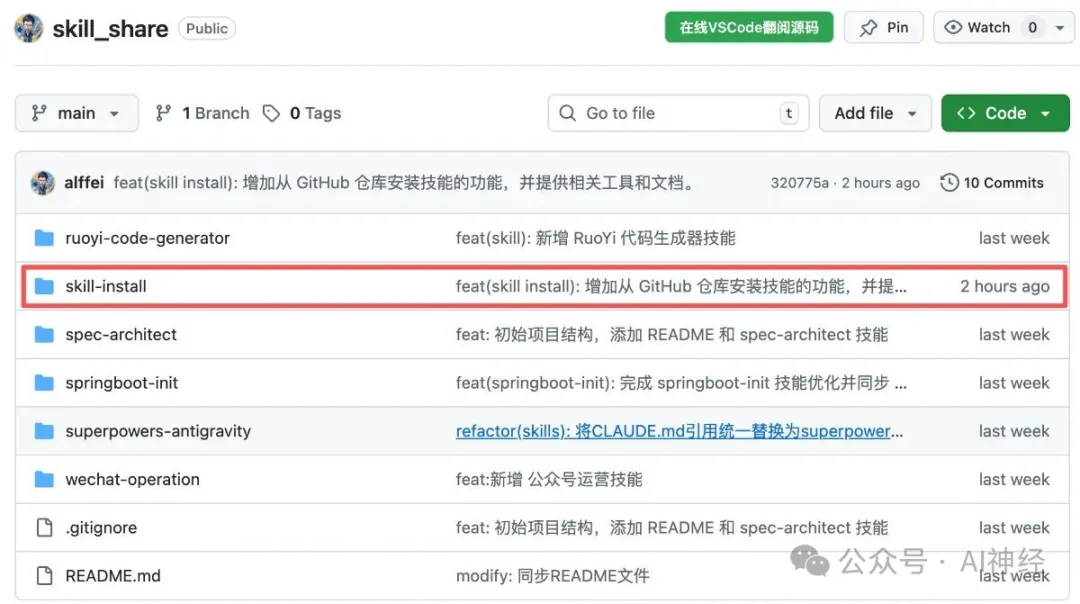
github 共享 skills
- 全局安裝(推薦)
將 skills/skill-installer移動至~/.gemini/antigravity/skills/將 workflows/skill-installer.md移動至~/.gemini/antigravity/global_workflows/- 項目級安裝
將 skills/和workflows/複製到項目根目錄嘅.agent/下。
2. 刷新配置
喺 Antigravity 嘅 Customizations 頁面撳 Refresh 就可以生效。
3. 使用方法
喺聊天框輸入 /skill-installer + GitHub Skills分享連結 (預設項目級安裝,要全局請註明全局)
結語
工具嘅進步,往往係由「偷懶」開始嘅。Antigravity 係一款唔錯嘅AI原生開發工具,透過合理地封裝 Skills 同 Workflows,我哋可以打造出一個完全符合自己心意、極致高效嘅開發環境。
如果你對呢個 skill-installer 感興趣,或者喺安裝過程中遇到任何問題,歡迎喺評論區留言交流!
相關資源:
共享skills:https://github.com/alffei/skill_share
Antigravity & Trae 紛紛支援Skills,咁就嚟場雙修體驗啦~
Antigravity 核心指南:7 個硬核問題通關 Rules 與 Workflows 實戰
大家好,我是 AI神經。
如果你也在使用 Antigravity 這款強大的AI編程工具,一定知道它從上個月開始原生支持當前 AI Agent “明星”功能——Skills。
然而,在享受這些強大功能之前,現有的 安裝 Skills 流程多少顯得有些不夠優雅,稍微繁瑣的操作往往讓第一步的體驗打了個折扣。
今天我們就來聊聊,如何用一種更絲滑的方式,徹底解決這個痛點。
1. 原生安裝:稍微有點“老派”的體驗
雖然 Antigravity 本身極致絲滑,但目前原生安裝一個新的 Skill,流程還是稍微有些傳統。
我們需要先找到 Skill 的代碼,手動下載,然後準確無誤地移動到工作區目錄或者全局目錄下。
這種原生態的安裝流程,對於追求效率的開發者來說,總覺得差了點意思。
於是我試着在Antigravity對話框中,讓它直接幫我安裝。能可能也行,但過程吧,一言難盡,大家看圖吧... 😭
(Antigravity通過調用Browser Tools,爬蟲式頁面內容分析,Skill內容創建,過了10分鐘都沒完成安裝 😭)
2. 再看看隔壁 Codex 的“魔法”
在 Codex 裏,安裝 Skill 簡直就像魔法一樣:你只需要在對話框輸入 [/Skill Installer] 加上 GitHub 地址,它就能直接一鍵完成安裝,並且非常快速(灑灑水的功夫)。
這種“對話即安裝”的體驗,才是真正的 AI 原生!
3. 既然沒有,那就自己造一個!
作為一名開發者,我們不能光羨慕。既然 Antigravity 已經提供了強大的 Workflow 和Skills 能力,我決定借鑑 Codex 的思路,為 Antigravity 封裝一個專屬的 skill-installer 技能。
這個技能的作用非常簡單:徹底抹平安裝 Skill 的繁瑣過程。
具體安裝使用配置見文末【快速上手指南】
4. 實戰演示:對話框裏直接安裝!
配置好之後,安裝新Skill變成了什麼樣?
我們只需要直接呼叫我們的Skill安裝器,並提供你想要的Skill的GitHub地址。
接下來,你會看到 skill-installer 自動化地完成下載、安裝Skills的全過程。
恭喜你!10秒鐘成功安裝Docx Skill
5. 即裝即用:這才是我們要的高效率
安裝完成後,你可以立即在當前對話中使用新安裝的技能。比如我們剛剛安裝的 docx 技能,馬上就能用來讀取docx文檔,處理任務。
快速上手指南
如果你也想讓你的 Antigravity 擁有這項“神技”,請參考以下操作:
1. 快速安裝
首先在我的共享skills中找到skill-installer,然後按照下面的方式安裝:
github 共享 skills
- 全局安裝(推薦)
將 skills/skill-installer移動至~/.gemini/antigravity/skills/將 workflows/skill-installer.md移動至~/.gemini/antigravity/global_workflows/- 項目級安裝
將 skills/和workflows/複製到項目根目錄的.agent/下。
2. 刷新配置
在 Antigravity 的 Customizations 頁面點擊 Refresh 即可生效。
3. 使用方法
在聊天框輸入 /skill-installer + GitHub Skills分享連結 (默認項目級安裝,需全局請註明全局)
結語
工具的進步,往往是從“偷懶”開始的。Antigravity 是一款不錯的AI原生開發工具,通過合理地封裝 Skills 和 Workflows,我們可以打造出一個完全符合自己心意、極致高效的開發環境。
如果你對這個 skill-installer 感興趣,或者在安裝過程中遇到任何問題,歡迎在評論區留言交流!
相關資源:
共享skills:https://github.com/alffei/skill_share
Antigravity & Trae 紛紛支持Skills,那就來場雙修體驗吧~
Antigravity 核心指南:7 個硬核問題通關 Rules 與 Workflows 實戰