Antigravity必裝的4個插件推薦
整理版優先睇
Antigravity插件推薦:4個實用插件改善多Agent工作流
呢篇文章係一個Antigravity重度用家分享佢覺得必裝嘅4個插件。作者本身成日同時跑多個Agent同切換模型,所以特別需要呢啲工具嚟提升效率。
整體結論係:安裝漢化插件可以減少理解成本;Antigravity Cockpit同AGQ幫你監控配額,避免踩上限;Graph-It-Live可以將多Agent改代碼時嘅依賴關係可視化,及早發現結構風險。第一個,中文插件(簡體)優先安裝,令後續設置界面中文化。第二,Antigravity Cockpit提供配額監控面板,顯示模型配額係按Group共享,而唔係單一模型,解釋咗點解用滿一個模型會影響同組嘅另一個。第三,AGQ係輕量版,只喺狀態欄顯示數字。第四,Graph-It-Live喺多Agent併發改代碼時,將文件依賴實時渲染成可交互圖表。呢啲插件都係從Antigravity插件市場安裝,步驟簡單,適合所有Antigravity用戶。
- 中文插件(簡體)應優先安裝,令後續插件設置界面直接顯示中文,減少理解成本。
- Antigravity Cockpit實時監控模型配額,並揭示配額按Group共享,解釋咗點解用完Claude Opus 4.6會令Claude Sonnet 4.6都跟住用唔到。
- AGQ提供輕量級狀態欄配額顯示,適合只需數字、唔需要詳細面板嘅用戶。
- Graph-It-Live喺多Agent併發修改代碼時,將文件依賴關係可視化,幫助及早發現結構風險。
- 插件安裝統一喺Antigravity插件市場搜尋,步驟簡單,唔需要複雜設定。
中文插件:漢化界面,減少學習成本
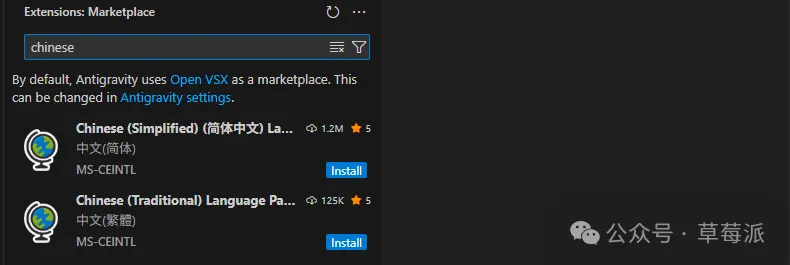
喺Antigravity插件市場中搜尋並安裝中文(簡體)插件,可以將界面設置成中文。
建議在安裝其他插件之前先裝好漢化插件,咁樣後續插件嘅設置界面都可以直接以中文顯示,減少理解成本。
Antigravity Cockpit:實時配額監控與Group共享機制
安裝Antigravity Cockpit後,點擊右下角狀態欄,揀「打開配額監控面板」,就可以清楚睇到模型嘅剩餘配額。
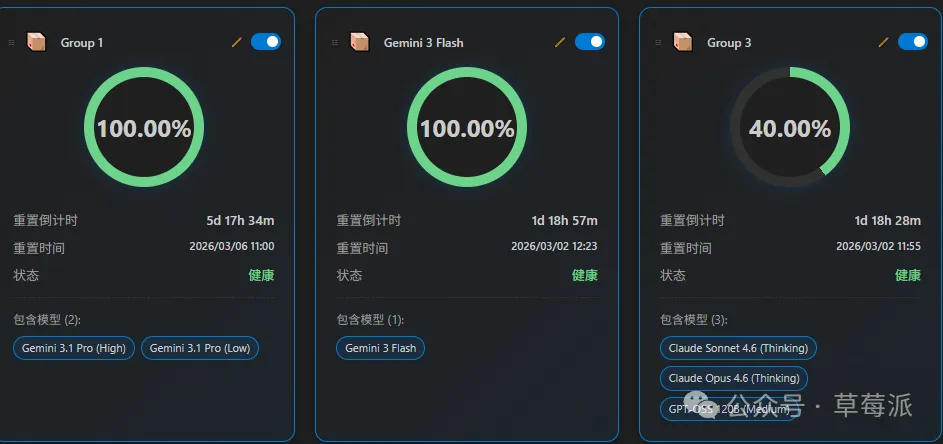
Antigravity對模型進行分組,配額按Group打包計算,而唔係按單一模型,所以用滿Claude Opus 4.6會令同組嘅Claude Sonnet 4.6都跟住用唔到。
Antigravity Quota (AGQ):輕量級配額顯示
AGQ同Antigravity Cockpit作用類似,但更加輕量級,只喺狀態欄顯示數字。
適合只需要睇數字、唔需要詳細面板嘅用戶,可以慳返界面空間。
Graph-It-Live:多Agent代碼依賴可視化
當多個Agent併發修改代碼時,Graph-It-Live可以將文件之間嘅依賴關係實時渲染成可交互嘅圖表。
喺單Agent工作流中價值有限,但一旦開始讓多個Agent同時操作不同模塊,呢個插件可以幫你追蹤結構變化,及早發現風險。
- 1 喚出命令面板:Ctrl + Shift + P
- 2 搜尋並打開基礎設置:Open Settings
- 3 輸入graph-it-live.enableMcpServer,enable
- 4 打開一個複雜項目,喺命令面板鍵入Graph或Graph-it,就可以出圖
如果你係 Antigravity 嘅重度用戶,尤其係會同時行多個 Agent、成日轉模型嗰種,下面呢幾個插件可以真係改善你嘅工作流程。
中文插件
安裝中文插件,可以將 Antigravity 嘅界面 set 做中文。喺 Antigravity 插件市場揾到中文(簡體)插件,裝咗就得。建議喺裝其他插件之前先裝好漢化插件,咁樣後續插件嘅設定界面就可以直接用中文顯示,減少理解成本。
Antigravity Cockpit
呢款插件可以實時監控模型嘅使用配額。喺 Antigravity 插件市場搜尋 Antigravity Cockpit
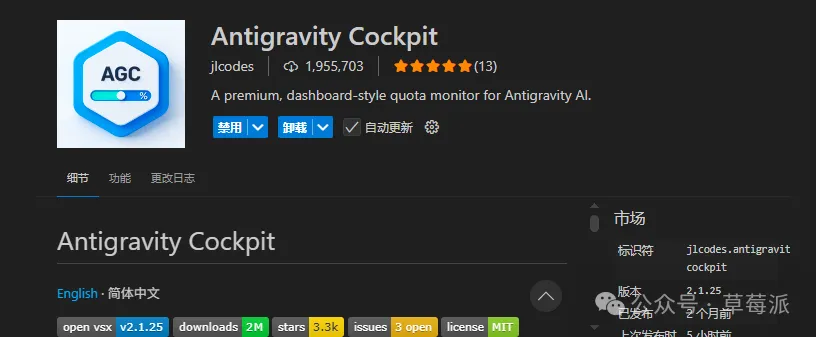
安裝之後,㩒右下角狀態欄,㩒「打開配額監控面板」,就可以好清楚咁睇到模型嘅剩餘配額。
值得留意嘅係,喺最新版 Antigravity 入面,Gemini 3.1 上線咗,Gemini 3.0 Pro 已經下線。
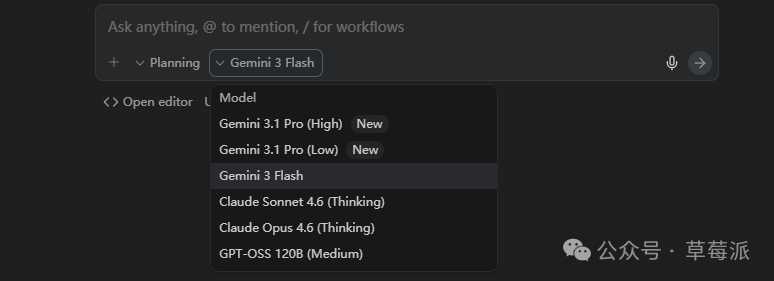
同時,可以見到 Antigravity 將呢啲模型分咗組,模型嘅額度唔係按單一模型計算,而係按「Group」打包計算。
呢個解釋咗一個成日遇到嘅困惑——點解明明只係將 Claude Opus 4.6 用到滿額,Claude Sonnet 4.6 都跟住用唔到?答案就係呢兩個模型俾人歸入同一個 Group,共享同一個配額池。
如果你有多模型並發嘅習慣,呢個面板可以俾你提早規劃用量,避免喺關鍵節點踩到配額上限。
Antigravity Quota (AGQ)
呢個插件作用同 Antigravity Cockpit 類似,但係比 Cockpit 輕量級,都係用嚟實時顯示 Antigravity 嘅 AI 模型使用量。
只需要狀態欄數字、唔需要詳細面板嘅用戶可以揀 AGQ。
Graph-It-Live
呢個插件嘅核心功能係,當多個 Agent 並發修改代碼嗰陣,實時將檔案之間嘅依賴關係渲染成可以互動嘅圖表。
佢喺單 Agent 工作流程入面價值可能有限,但係一旦你開始俾多個 Agent 同時操作唔同模組,代碼結構嘅變化就會變得難以追蹤——某個 Agent 修改咗一個底層檔案,你好難即刻意識到呢個會影響邊啲上層依賴。
Graph-It-Live 將呢個動態過程可視化,等你喺問題擴散之前就可以發現結構性風險。
喺 Antigravity 插件市場輸入呢個插件嘅作者名,安裝 Graph-It-Live 插件。
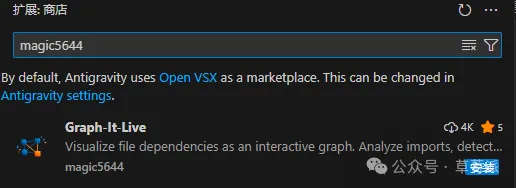
要使用呢個插件,
第一步,叫出命令面板:喺鍵盤上㩒 Ctrl + Shift + P
第二步,搜尋並打開基礎設定:喺呢個輸入框入面打:Open Settings
第三步,輸入graph-it-live.enableMcpServer,enable:
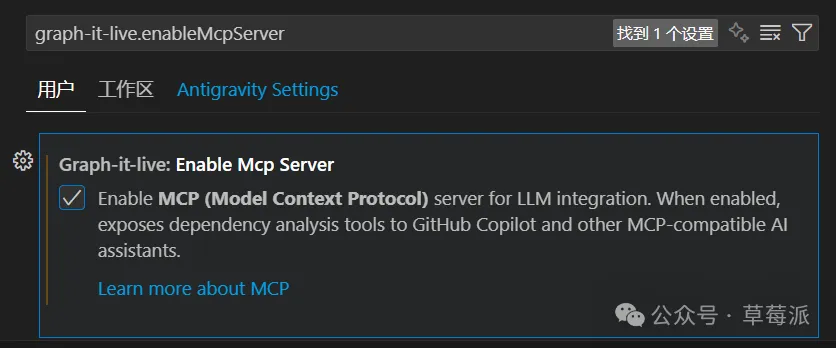
第四步,打開一個比較複雜嘅項目,叫出 Graph-It-Live 插件:
換出命令面板Ctrl + Shift + P,喺輸入框直接打 Graph 或 Graph-it,
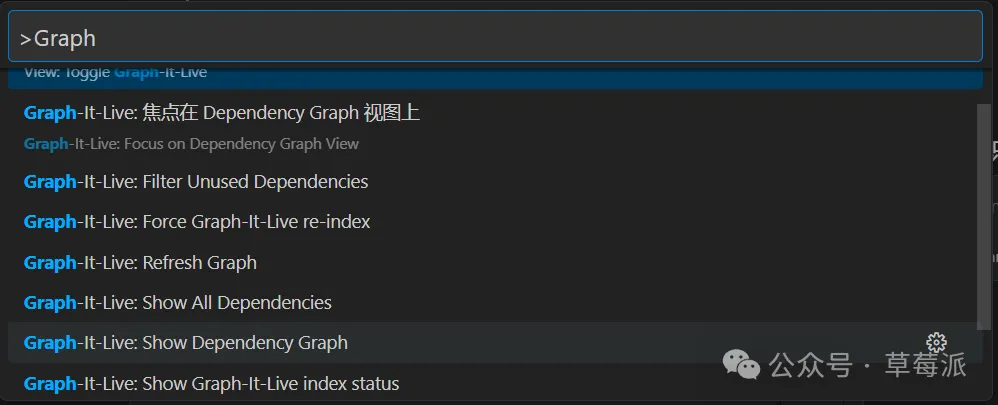
最終出圖(呢度係一個簡單示意圖):
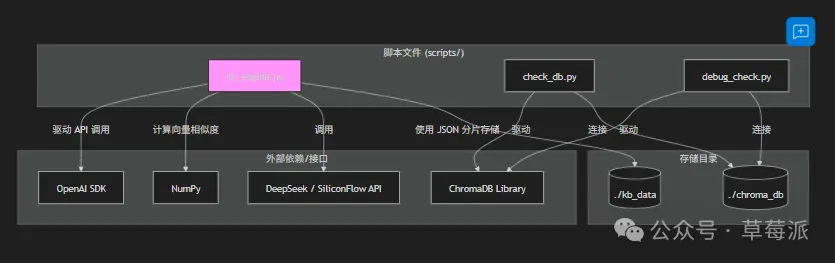
如果你是 Antigravity 的重度用戶,尤其是會同時跑多個 Agent、頻繁切換模型的那種,下面這幾個插件能實實在在地改善你的工作流。
中文插件
安裝中文插件,可以將Antigravity的界面設置成中文。在Antigravity插件市場中找到中文(簡體)插件,安裝即可。建議在安裝其他插件之前先裝好漢化插件,這樣後續插件的設置界面也能直接以中文顯示,減少理解成本。
Antigravity Cockpit
這款插件能實時監控模型的使用配額在Antigravity插件市場中搜索Antigravity Cockpit
安裝後,點擊右下角狀態欄,點擊“打開配額監控面板”,能很清楚地看到模型的剩餘配額。
值得注意的是,在最新版的Antigravity中,Gemini 3.1上線,Gemini 3.0 Pro已經下線。
同時,可以看到,Antigravity對這些模型進行了分組,模型的額度並不是按單一模型計算的,而是按“Group”打包計算的。
這解釋了一個常見的困惑——為什麼明明只是把 Claude Opus 4.6 用到了滿額,Claude Sonnet 4.6 也跟着不能用了?答案就是這兩個模型被歸入了同一個 Group,共享同一個配額池。
如果你有多模型併發的習慣,這個面板能讓你提前規劃用量,避免在關鍵節點踩到配額上限。
Antigravity Quota (AGQ)
這個插件作用和Antigravity Cockpit類似,但比Cockpit輕量級,也是用於實時顯示 Antigravity 的 AI 模型使用量。
只需要狀態欄數字、不需要詳細面板的用戶可以選AGQ。
Graph-It-Live
這個插件的核心功能是,當多個 Agent 併發修改代碼時,實時將文件之間的依賴關係渲染成可交互的圖表。
它在單 Agent 工作流中價值可能有限,但一旦你開始讓多個 Agent 同時操作不同模塊,代碼結構的變化就會變得難以追蹤——某個 Agent 修改了一個底層文件,你很難立刻意識到這會影響哪些上層依賴。
Graph-It-Live 把這個動態過程可視化,讓你在問題擴散之前就能發現結構性風險。
在Antigravity插件市場中輸入這個插件的作者名字,安裝Graph-It-Live插件
要使用這個插件,
第一步,喚出命令面板:在鍵盤上按下 Ctrl + Shift + P
第二步,搜索並打開基礎設置: 在這個輸入框中鍵入:Open Settings
第三步,輸入graph-it-live.enableMcpServer,enable:
第四步,打開一個比較複雜的項目,調出Graph-it-live插件:
換出命令面板Ctrl + Shift + P,在輸入框裏直接鍵入 Graph 或 Graph-it,
最終出圖(這裏是一個簡單示意圖):