CC Switch 重大更新:讓 Codex 接入任意國產大模型(傻瓜式教程)
整理版優先睇
CC Switch 新版令 Codex 可以用任意國產模型,一文教曬你點配置
呢篇文章係由一個技術博主分享,佢之前教過用 Codex++ 轉路由,但覺得仍然有人嫌麻煩,所以再教一個更簡單嘅方法:用 CC Switch v3.16.0。呢個版本嘅開發核心係將第三方 Codex 供應商透過 Chat Completions 路由升級做一等公民,令 Codex 可以接入 DeepSeek、智譜 GLM、Kimi、MiniMax 等 22 個國產模型。
作者自己用 MiniMax 做例子,示範點樣喺 CC Switch 嘅 Codex 模塊頁面加供應商、填入 API Key、然後開本地路由同 Codex 開關,最後測試連通就得。作者強調成個過程係「傻瓜式」,只要跟足步驟,唔需要改任何預設設置。
整體結論係 CC Switch 比 Codex++ 更通用,因為佢唔只支援 Codex,仲可以配合 Claude Code、OpenClaw、Gemini 等其他 Agent 使用,所以推薦大家用呢個方法。
- CC Switch v3.16.0 透過本地代理將 Codex 嘅 Responses 請求轉換為 Chat Completions,支援 22 個國產模型廠商
- 準備好最新版 CC Switch,並徹底卸載 Codex++ 以避免衝突
- 喺 Codex 模塊新增供應商,揀模型廠商、填 API Key,其他選項用預設唔好亂改
- 打開 CC Switch 嘅本地路由同 Codex 開關,然後測試聯通性就得
- CC Switch 比 Codex++ 更通用,仲可以用嚟配置 Claude Code、OpenClaw 等其他 Agent
CC Switch 官方下載
下載最新版 v3.16.0,支援 Windows、macOS、Linux
更新核心:本地代理將 Codex 嘅 Responses 轉換成 Chat Completions
CC Switch v3.16.0 嘅開發重點係將第三方 Codex 供應商升格做「一等公民」。Codex 本來只認 OpenAI 嘅 Responses API 同 GPT 模型,而家 CC Switch 嘅本地代理會將 Codex 發出嘅 Responses 請求轉做上游嘅 Chat Completions,然後將 JSON 同 SSE 流式響應重建返做 Responses 形態。
呢個版本保留咗 reasoning_content、內聯塊、流式推理摘要、工具調用、previous_response_id 續接狀態,仲有錯誤信封規範化同 Stream Check 嘅正確探測。
準備工作:下載 CC Switch 並清走 Codex++
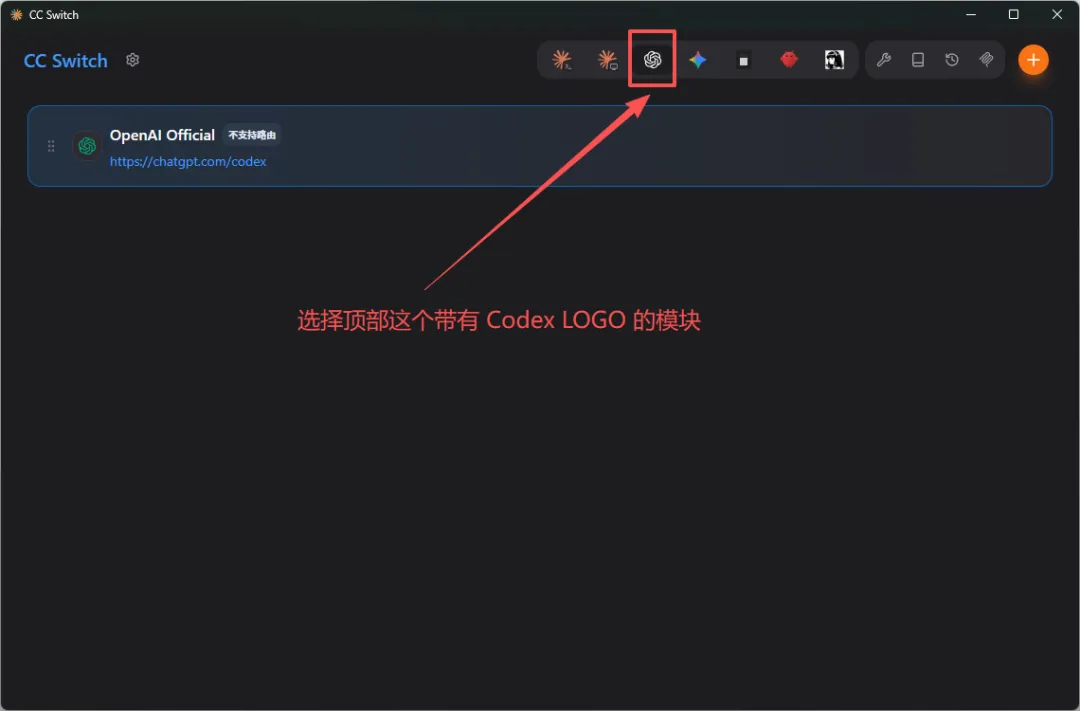
首先,將 CC Switch 升級到最新版 v3.16.0,可以從 GitHub 下載對應操作系統版本。安裝後打開,切換到頂部嘅 Codex 模塊頁面。
如果你之前裝咗 Codex++,建議徹底卸載,防止衝突。
- 1 去官網或 GitHub 下載 CC Switch v3.16.0,揀自己嘅操作系統版本
- 2 安裝完成後打開,切換到 Codex 模塊頁面(即係顯示 Codex LOGO 嗰頁)
- 3 如果係第一次用 Codex APP,先啟動一次 Codex APP 讓佢生成模型目錄,然後關閉
添加供應商:揀模型廠商,填 API Key 就得
喺 Codex 模塊頁面右上角按「+」新增供應商,揀你個模型廠商,例如我揀 MiniMax。之後只需要填 API Key,其他設置全部用官方預設,唔好鬱佢。
官方已經幫你預設好曬所有選項,基本上一鍵就得。
完成後按「+ 添加」保存,供應商列表會多咗一項。你可以點「啟用」測試,但首次啟用可能會彈出提示叫你打開本地路由。
打開本地路由同 Codex 開關,測試連通
返到 CC Switch 主界面,按左上角齒輪進入設置,揀「路由」選項卡。你會見到「本地路由」顯示「已停止」,撳開關將佢打開。
除咗本地路由開關,仲要打開下面嘅 Codex 開關。
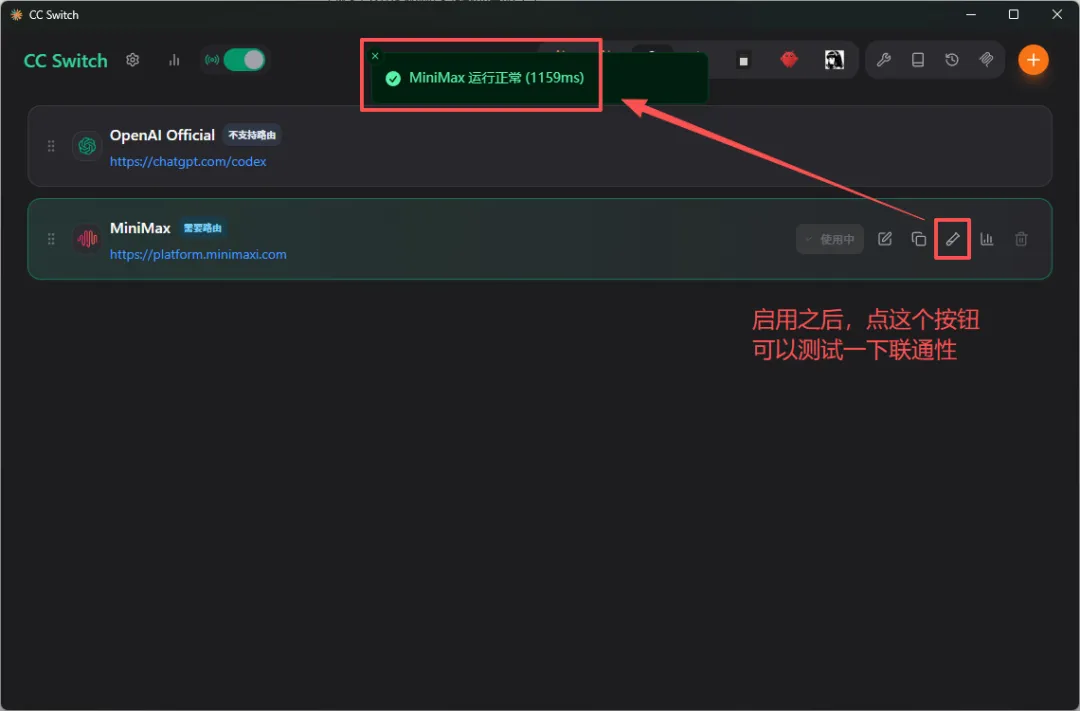
然後返去供應商列表,啟用供應商,撳「測試聯通性」,如果顯示 OK 即係成功。跟住就可以開 Codex APP 正常使用。
尋日唔係出咗篇關於唔使訂閲 Plus,裝呢個開源項目,都可以用到 Codex嘅文章咩,唔知有幾多朋友已經成功用到。
如果尋日嗰種方式都係覺得麻煩,今日就再教你哋一個更簡單嘅方法。
我真係可以話係完全傻瓜版,如果你仲學唔識,真係要諗下係咪自己嘅問題。
好啦廢話少講,直接開始。
注意:如果你之前有安裝 Codex++ 呢個轉路由工具,建議你先徹底刪除,以防衝突!
1、準備功夫
一個 CC Switch,升級到最新版 v3.16.0。
呢個軟件我就唔多介紹啦,太出名喇。
官網網址(仲知道呢個軟件嘅,可以去官網瞭解):
https://ccswitch.io/zh/
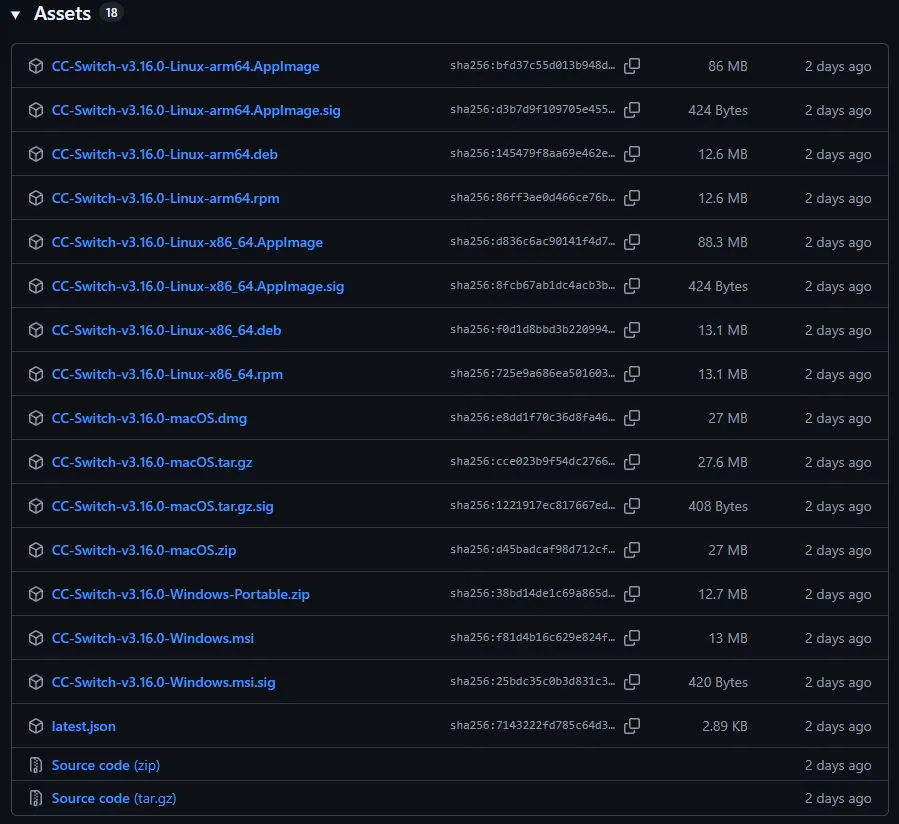
CC Switch 官方下載網址:
https://github.com/farion1231/cc-switch/releases
選擇自己對應嘅操作系統版本下載,然後安裝。安裝完成之後打開,軟件係下面咁樣。先切換到頂部 Codex 模塊頁面。
簡單講下點解呢個軟件可以令你輕鬆用到 Codex。官方其實已經畀咗明確說明:
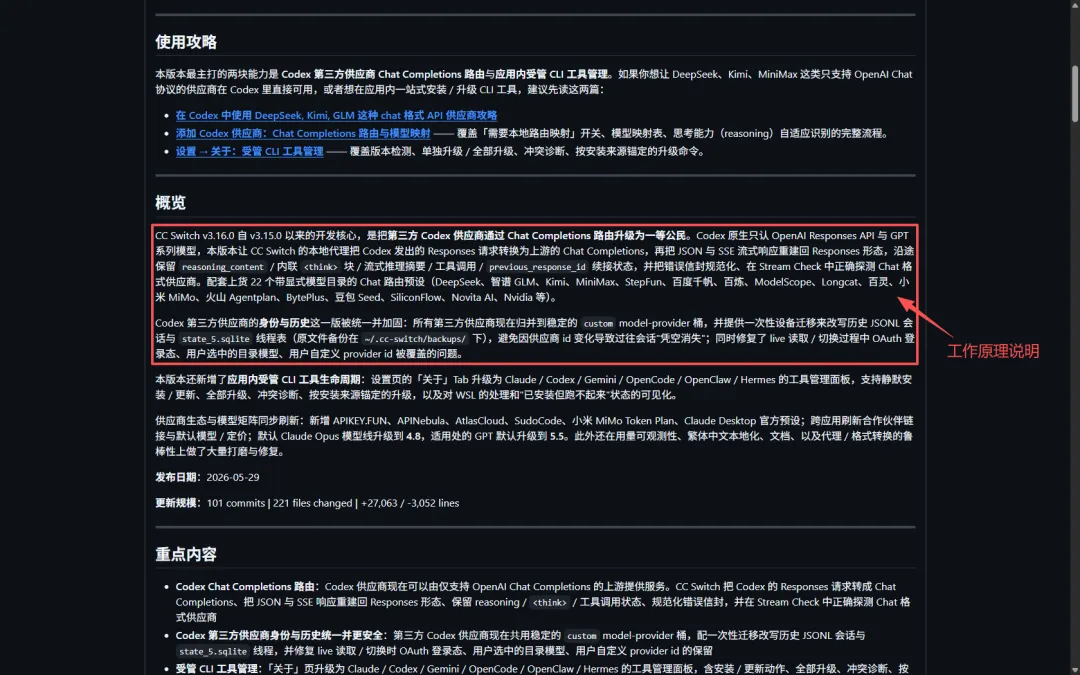
CC Switch v3.16.0 由 v3.15.0 以嚟嘅開發核心,係將第三方 Codex 供應商通過 Chat Completions 路由升級為一等公民。
Codex 原生只認 OpenAI Responses API 同 GPT 系列模型,呢個版本(即係目前呢個 v3.16.0 同之後嘅版本)令 CC Switch 嘅本地代理將 Codex 發出嘅 Responses 請求轉換為上游嘅 Chat Completions(尋日我嗰篇文章入面用 Codex++ 都提到咗呢個上游協議),再將 JSON 同 SSE 流式響應重建返做 Responses 形態,沿途保留 reasoning_content / 內聯
目前已經出貨嘅 22 個帶顯式模型目錄嘅 Chat 路由預設包括:DeepSeek、智譜 GLM、Kimi、MiniMax、StepFun、百度千帆、百鍊、ModelScope、Longcat、百靈、小米 MiMo、火山 Agentplan、BytePlus、豆包 Seed、SiliconFlow、Novita AI、Nvidia 等。
上面自己對號入座,我呢度仲係以 MiniMax 模型為例。
2、添加供應商
返去我哋嘅 CC Switch 界面,啱啱上面已經叫你提前切換到顯示為 Codex LOGO 嘅模塊頁面。
點擊右上角嘅「+」號操作,添加一個新嘅供應商。
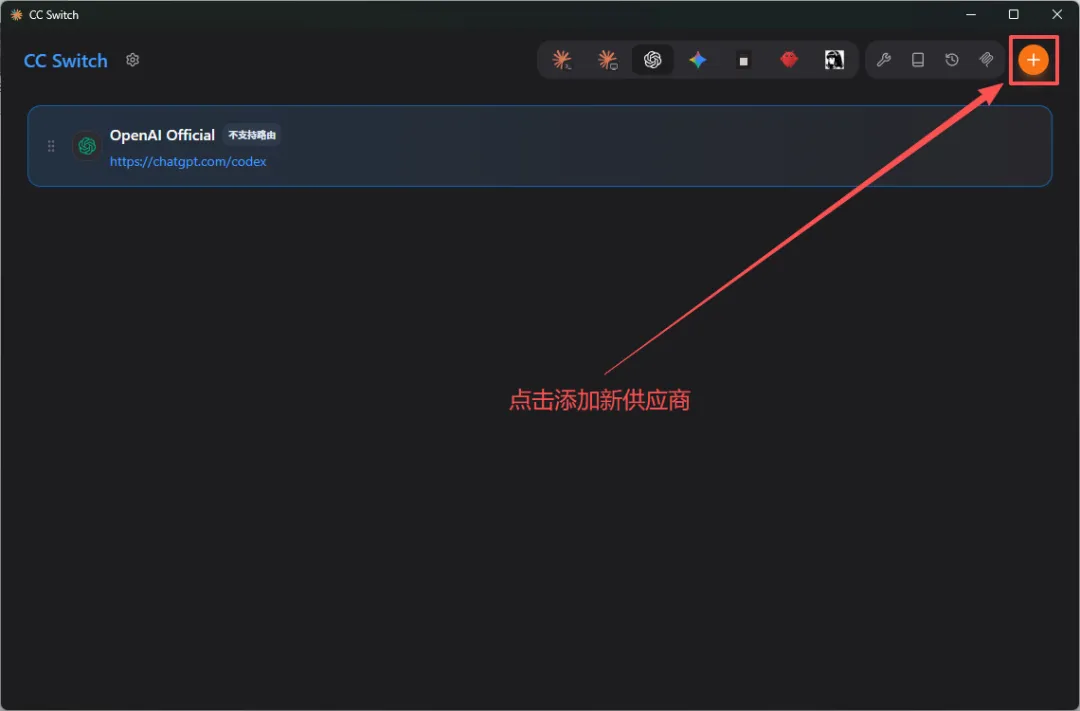
進入添加供應商頁面之後,選擇你對應嘅模型廠商,我呢度選擇嘅依然係 MiniMax,如果你係其他廠商,例如 DeepSeek,你就選擇 DeepSeek 嘅廠商模型。
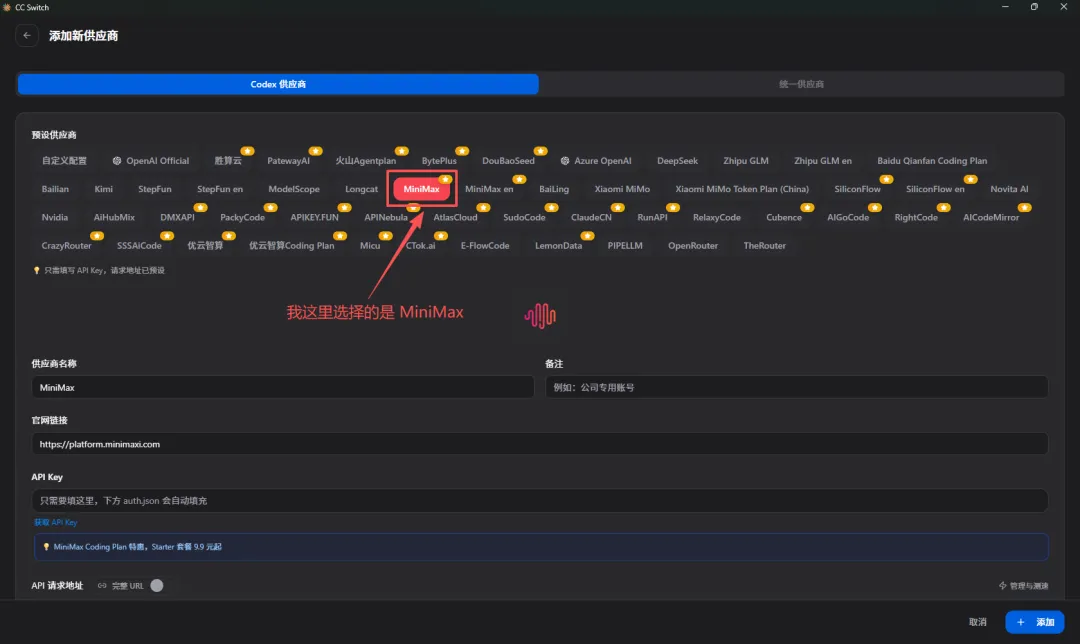
揀好之後,只需要填入你嘅 API Key 就得,其他嘢都唔使鬱,因為官方已經全部幫你預設好曬。
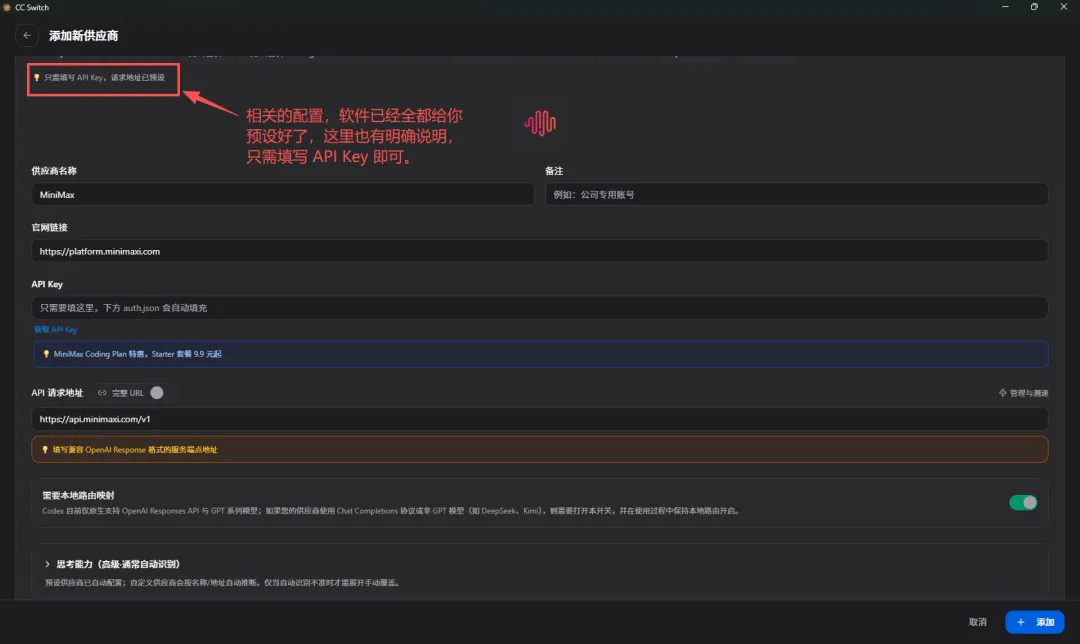
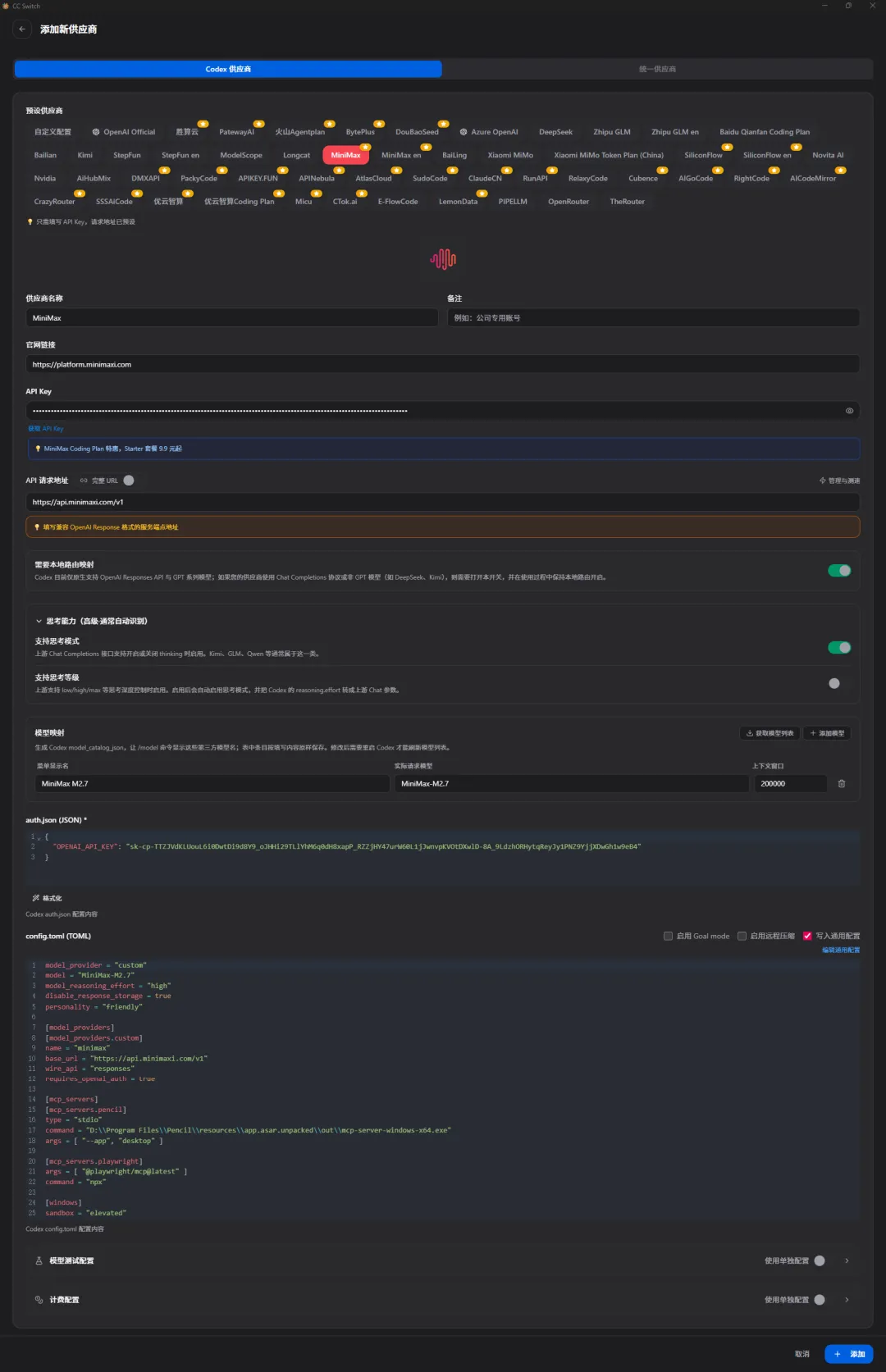
有啲預設選項係摺疊隱藏嘅,你打開睇下係冇問題嘅,當係學習下,但唔好改動,改壞咗就係你自己嘅問題。畀你展示一個完全配置好嘅樣:
最後點擊右下角嘅「+ 添加」操作進行保存,並返去 Codex 供應商列表頁,你會見到多咗一個供應商嘅列表項,如下所示:
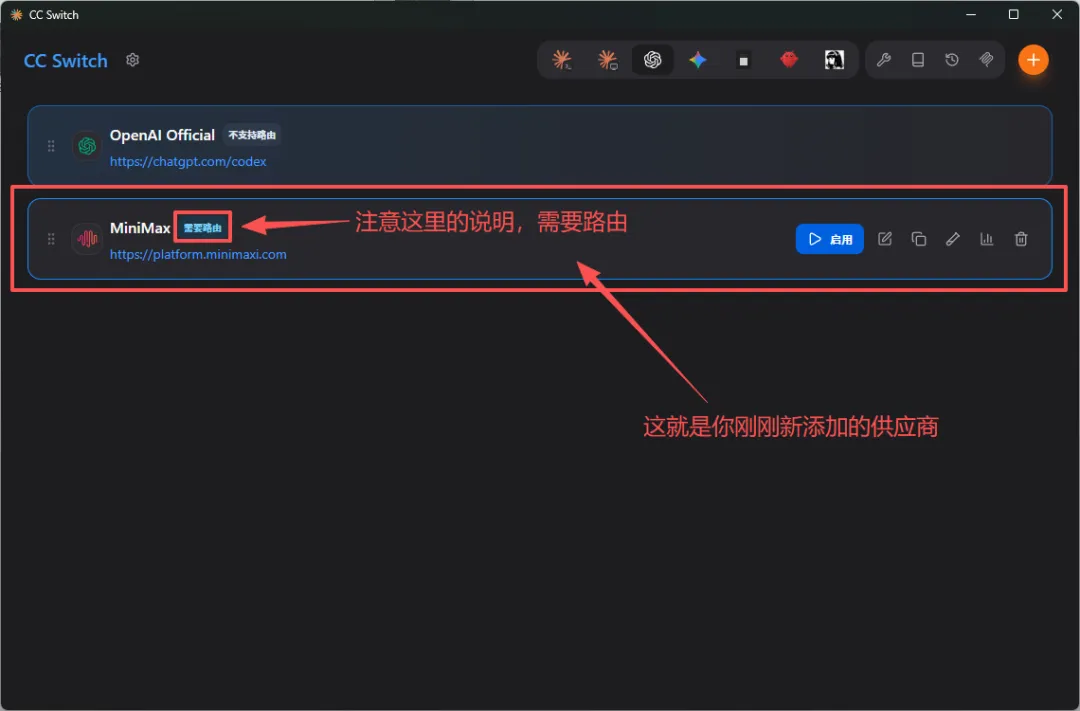
呢個時候,你就可以點擊旁邊嘅「啟用」操作嚟啟用呢個新供應商,但你會發現,當你第一次點擊「啟用」之後,軟件頂部會彈出一個提示:
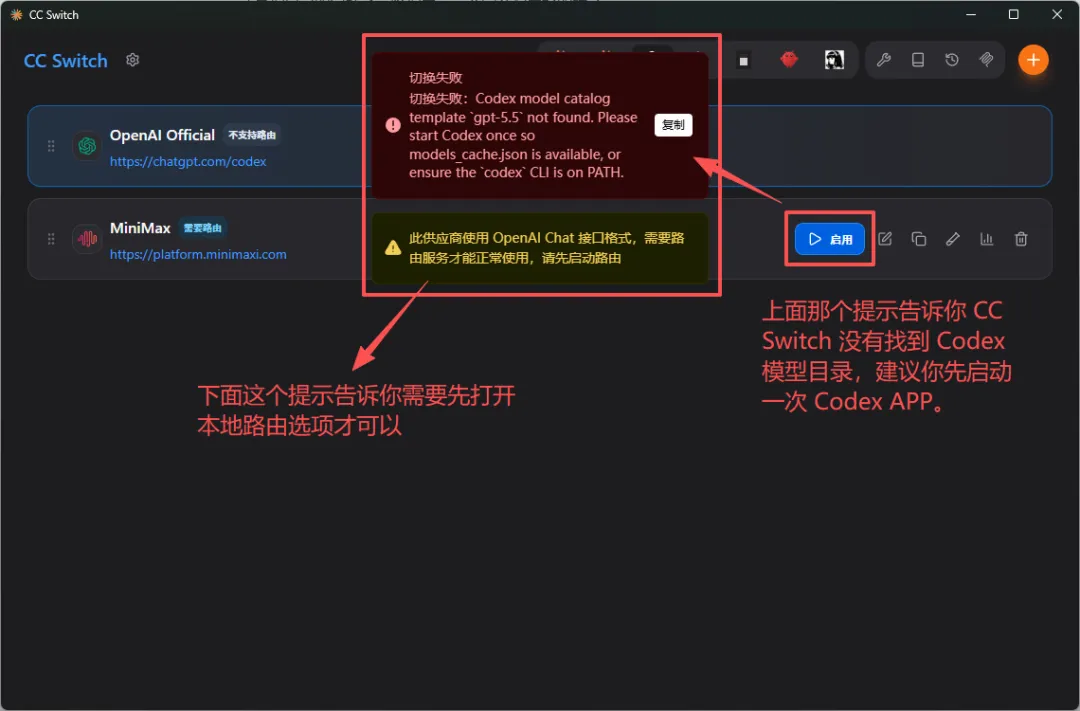
如上圖所示,CC Switch 揾唔到你本地嘅 Codex APP 嘅模型目錄,建議你先運行一次。
注意:但呢個提示並唔係所有用戶都會遇到,如果你係啱啱下載並安裝咗 Codex APP(唔知邊度下載,按呢度睇我尋日嘅文章),仲未打開過,咁你就先啟動一次。啟動之後嘅 Codex APP 首界面係下面咁樣:
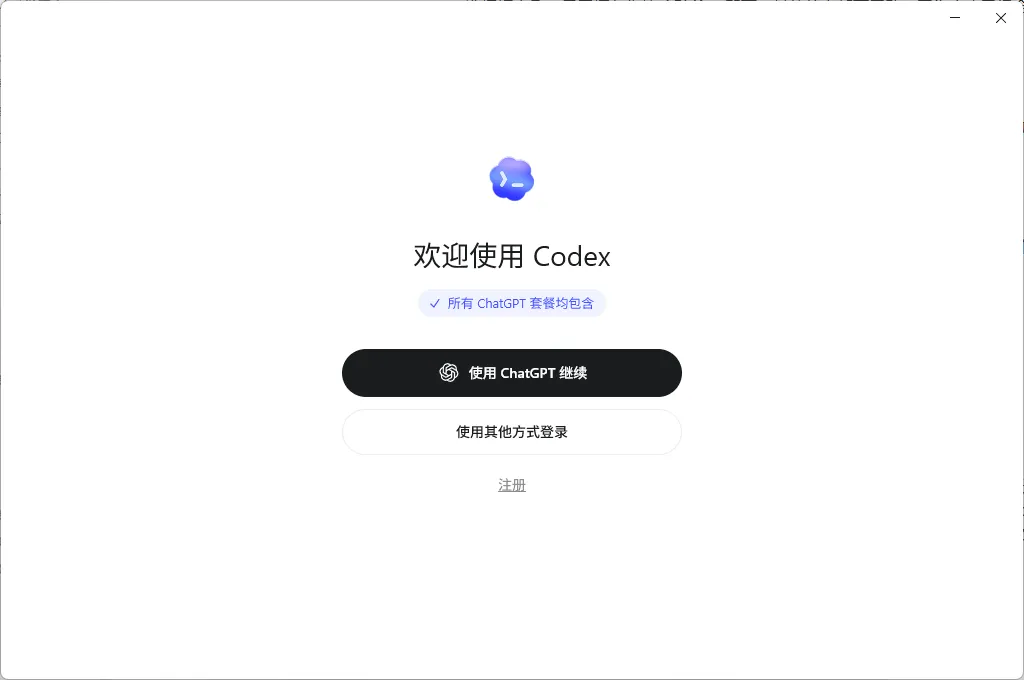
主要係叫你用官方帳號或者用官方 API 進行登錄,啟動一次之後你就暫時徹底關閉就得(從右下角圖標度右鍵徹底退出)。
一般情況下,都只會彈出叫你打開「本地路由」嘅提示!
3、打開 CC Switch 本地路由選項
繼續返去 CC Switch 入面,點擊左上角 CC Switch 名右邊嘅「齒輪」圖標進入設置頁面。選擇頂部嘅「路由」選項卡。
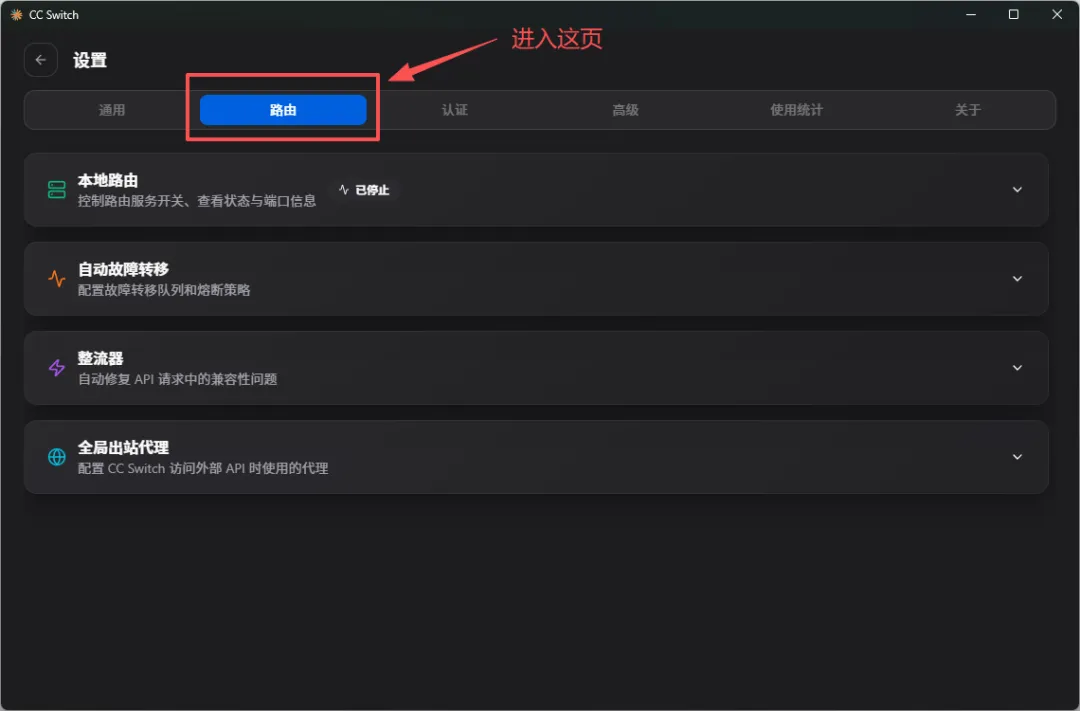
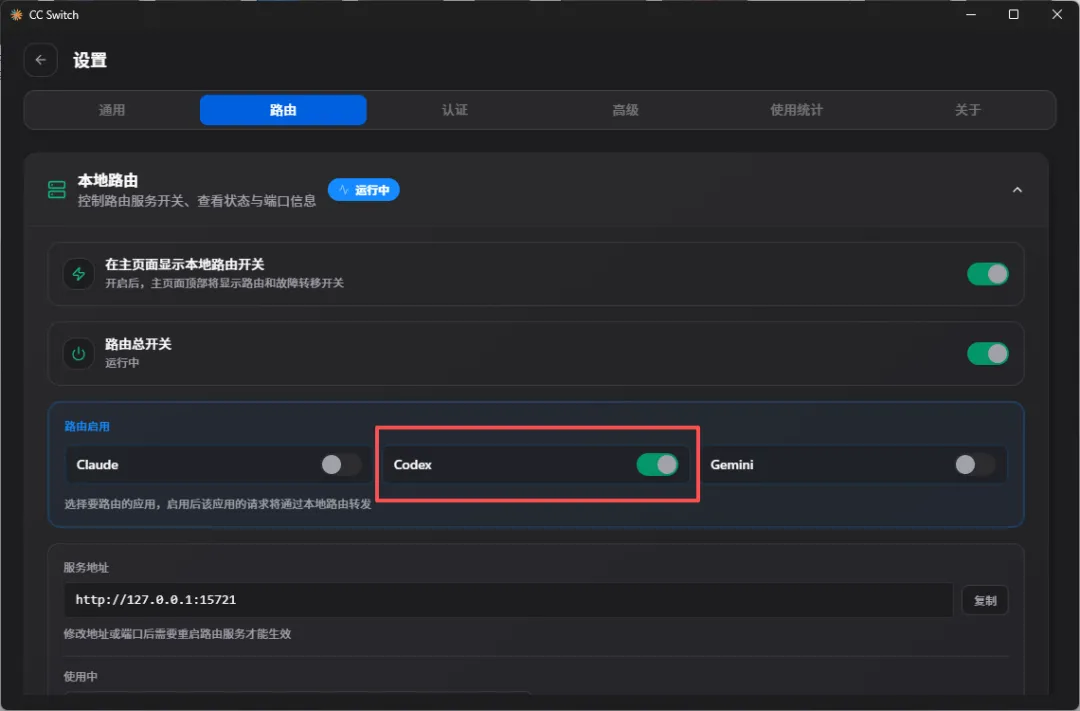
你會見到下面嘅「本地路由」選項旁邊顯示住「已停止」嘅狀態,打開呢個選項,我哋需要打開佢嘅開關,如下圖所示:
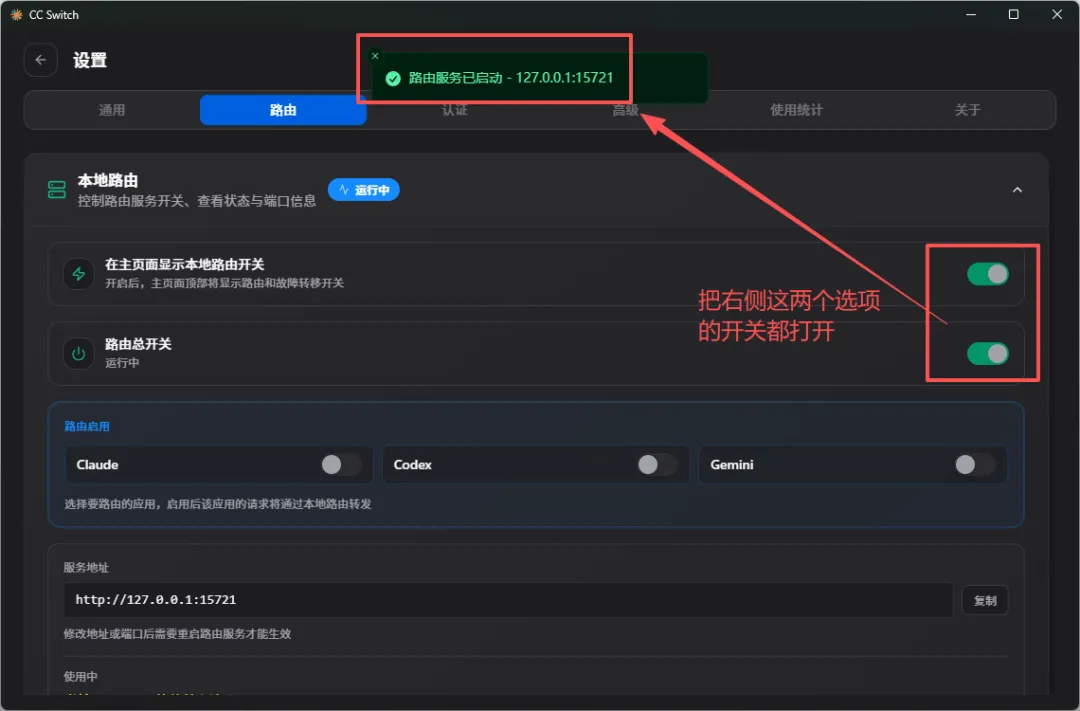
除咗上面嗰兩個開關之外,仲需要再打開下面嘅 Codex 開關。
然後返去 Codex 供應商列表頁,啟用之後做一次連通性測試,如果冇問題就代表 OK 咗。
呢個時候你就可以打開你嘅 Codex APP 正常咁玩喇。
寫喺最後
呢個用 CC Switch 嘅方法同尋日教嘅用 Codex++ 其實感覺上差別唔大。
兩種方法你揀其中一種就得,因為佢哋用嘅策略都係一樣。
如果你之前成日用 CC Switch,咁你就繼續用;反之,你之前未接觸過 CC Switch,咁你就自己判斷,你覺得邊個更符合你嘅品味,你就揀邊個。
我嘅建議係揀 CC Switch,因為佢唔單止支援 Codex,仲支援其他流行嘅 Agent 配置,例如 Claude Code、OpenClaw、Hermes Agent、Gemini、OpenCode。
講白啲就係更通用啲。
好啦,自己去試下啦。
再次提醒,記得將 CC Switch 升級到最新版。
既然睇到呢度,如果覺得唔錯,順手幫手點個「讚」、「在看」、「轉發」三連;如果想第一時間收到推送,都可以幫我加個星標★,非常多謝!
昨天不是發了一篇關於不用訂閲 Plus,裝上這個開源項目,也能用上 Codex的文章麼,不知道有多少小夥伴已經成功使用上了。
如果昨天那種方式還是覺得麻煩,今天就再教你們一個更簡單的方式。
我真的可以說是完全的傻瓜版,如果你還學不會,真得想想是不是自己的問題了。
好了廢話不多說,直接開始。
注意:如果你之前有安裝 Codex++ 這個轉路由工具,建議你先徹底卸載掉,以防止衝突!
1、準備工作
一個 CC Switch,升級到最新版 v3.16.0。
這個軟件我就不過多介紹了,太有名兒了。
官網地址(還知道這個軟件的,可以到官網去了解):
https://ccswitch.io/zh/
CC Switch 官方下載地址:
https://github.com/farion1231/cc-switch/releases
選擇自己對應的操作系統版本進行下載,然後安裝。安裝完成後打開,軟件長下面這樣。先切換到頂部 Codex 模塊頁面。
簡單說一下說為什麼這個軟件可以讓你輕鬆使用上 Codex。官方其實已經給了明確說明:
CC Switch v3.16.0 自 v3.15.0 以來的開發核心,是把第三方 Codex 供應商通過 Chat Completions 路由升級為一等公民。
Codex 原生只認 OpenAI Responses API 與 GPT 系列模型,本版本(也就是目前這個 v3.16.0 及之後的版本)讓 CC Switch 的本地代理把 Codex 發出的 Responses 請求轉換為上游的 Chat Completions(昨天我那篇文章中使用 Codex++ 也提到了這個上游協議),再把 JSON 與 SSE 流式響應重建回 Responses 形態,沿途保留 reasoning_content / 內聯
目前已經出貨的 22 個帶顯式模型目錄的 Chat 路由預設包括:DeepSeek、智譜 GLM、Kimi、MiniMax、StepFun、百度千帆、百鍊、ModelScope、Longcat、百靈、小米 MiMo、火山 Agentplan、BytePlus、豆包 Seed、SiliconFlow、Novita AI、Nvidia 等。
上面自己對號入座,我這裏還是以 MiniMax 模型為例。
2、添加供應商
回到我們的 CC Switch 界面中,剛才上面已經讓你提前切換到顯示為 Codex LOGO 的模塊頁面。
點擊右上角的「+」號操作,添加一個新的供應商。
進入添加供應商頁面後,選擇你對應的模型廠商,我這裏選擇的依然是 MiniMax,如果你是其他家的,比如 DeepSeek,你就選擇 DeepSeek 的廠商模型。
選擇好之後,只需填入你的 API Key 即可,其他什麼都不用動,因為官方已經全都為你預設好了。
有些預設選項是摺疊隱藏的,你點開看看是沒問題的,權當學習了,但不要變動,動壞了那就是你自己的問題了。給你展示一個完全配置好的樣子:
最後點擊右下角的「+ 添加」操作進行保存,並返回到 Codex 供應商列表頁,你會看到多出一個供應商的列表項,如下所示:
此時,你就可以點擊旁邊的「啓用」操作來啓用這個新的供應商,但你會發現,當你第一次點擊「啓用」之後,軟件頂部會給你彈出一個提示:
如上圖所示,CC Switch 沒有找到你本地的 Codex APP 的模型目錄,建議你先運行一次。
注意:但這個提示並不一定所有用戶都會遇到,如果你是剛下載並安裝了 Codex APP(不知道哪裏下載的,點這裏看我昨天的文章),還沒有打開過,那你就先啓動一次。啓動之後的 Codex APP 首界面是下面這樣的:
主要是讓你用官方賬號或者用官方 API 進行登錄,啓動一次之後你就暫時徹底關上就行(從右下角圖標處右鍵徹底退出)。
一般情況下,都會只彈出要你打開「本地路由」的提示!
3、打開 CC Switch 本地路由選項
繼續返回到 CC Switch 中,點擊左上角 CC Switch 名換右邊的「齒輪」圖標進入設置頁面。選擇頂部的「路由」選項卡。
你會看到下面的「本地路由」選項旁邊顯示着「已停止」的狀態,點開這個選項,我們需要打開它的開關,如下圖所示:
除了上面那兩個開關以外,還需要再打開下面的 Codex 開關。
然後返回 Codex 供應商列表頁,啓用後進行一下聯通性測試,如果沒問題就說明 OK 了。
這時候你就可以打開你的 Codex APP 去正常的玩耍了。
寫在最後
這個使用 CC Switch 的方法跟昨天教的使用 Codex++ 其實體感上差別不大。
兩種方法你選擇其中一種就可以,因為他們使用的策略都是一樣的。
如果你之前就常用 CC Switch,那你就接着用;反之,你之前沒接觸過 CC Switch,那你就自己判斷,你感覺哪個更符合你的品味,你就選哪個。
我的建議是選擇 CC Switch,因為它不光能支持 Codex,也能支持其他流行的 Agent 的配置,比如 Claude Code、OpenClaw、Hermes Agent、Gemini、OpenCode。
說白了就是更通用一些。
好了,自己去試試吧。
再次提醒,記得將 CC Switch 升級到最新版。
既然看到這兒了,如果覺得還不錯,幫忙隨手點個「贊」、「在看」、「轉發」三連;如果想第一時間收到推送,也可給我加個星標★,非常感謝!