CC Switch:一個工具管住所有 AI 編程助手,一鍵切換省心省力
整理版優先睇
CC Switch 係一個免費開源桌面應用,統一管理多個AI編程CLI工具嘅配置,一鍵切換 Provider、模型同賬號,解決配置分散同國內訪問難題。
呢篇文章係由H先生寫嘅,佢專注分享AI效率工具。文章介紹咗一個開源免費嘅跨平台桌面應用——CC Switch,目的係為瞭解決而家越來越多AI編程CLI工具(例如Claude Code、Codex、Gemini CLI)帶嚟嘅配置管理混亂問題。整體結論係:CC Switch可以喺一個界面統一管理所有工具嘅Provider、API Key、MCP Server同Skills,支援一鍵切換,仲內置咗國內中轉站同自動故障轉移等功能,無論係多工具用戶、多賬號用戶定係國內用戶,都可以大幅提升效率。
文章首先點出四個核心痛點:工具太多配置分散、API Key管理混亂、MCP同Skills配置重複、國內用戶訪問官方API唔穩定。然後詳細介紹CC Switch嘅功能,包括一鍵切換Provider(內置50+預設)、模型切換、多賬號管理、MCP統一管理、Skills同步、Prompt模板管理、雲同步、系統託盤快速切換、自動故障轉移同用量監控等。安裝配置方面好簡單,支援macOS、Windows、Linux,第一次開機會自動檢測已安裝嘅CLI工具並導入現有配置,唔使從零開始。
最後,文章將手動配置同CC Switch做咗全面對比,結論係用CC Switch可以將Provider切換由手動編輯JSON/TOML變成一個點擊,MCP同Skills由逐個工具配置變成一次搞掂,慳時間之餘仲減少出錯。適合多工具、多賬號、國內用戶同埋唔想再手動改配置…
- CC Switch 係一個免費開源桌面應用,可以統一管理 Claude Code、Codex、Gemini CLI 等主流 AI 編程工具嘅配置。
- 核心功能包括一鍵切換 Provider(內置50+預設,包括國內中轉站)、模型、賬號,同埋 MCP 同 Skills 嘅統一管理。
- 比起手動改 JSON/TOML,CC Switch 令切換工具由幾分鐘變成幾秒,仲減少出錯機會。
- 對國內用戶特別有用,因為內置咗國內中轉站預設,唔使再手動改 endpoint。
- 立即行動:去 GitHub 下載安裝,兩分鐘搞掂,然後添加 Provider,一鍵切換即可用。
CC Switch GitHub
開源倉庫,含安裝說明、文檔等
CC Switch Releases
下載安裝包(.msi, .zip, .deb, .rpm, .AppImage等)
痛點與解法:點解你需要CC Switch?
工具太多配置分散
API Key管理混亂
MCP同Skills配置重複
國內用戶訪問唔穩定
呢四個痛點令開發者好頭痛,每次切換Provider或者賬號都要手動改配置文件,好易出錯。
核心功能一覽
50+ Provider預設
,
一鍵切換模型
,
多賬號管理
等核心功能,以下係主要亮點:
- 內置50+ Provider預設,包括Claude官方API、DeepSeek、智譜、Kimi、阿里百鍊、國內中轉站等,一鍵切換。
- 支援多模型切換,包括Claude系列、DeepSeek系列、智譜GLM系列等,系統託盤右鍵即可切換。
- 多賬號管理:保存工作、個人、測試賬號,一鍵切換唔會搞錯。
- MCP Server統一管理:filesystem、github、browser、database等配置一次,所有CLI工具共用。
- Skills同步:一次安裝,所有工具自動同步。
- 自動故障轉移:主Provider掛咗自動切換備用,唔會中斷工作。
- 用量監控:實時顯示API調用次數、Token消耗同成本估算。
安裝配置快速上手
安裝CC Switch好簡單,支援主流平台:
- 1 macOS:用 Homebrew 安裝,指令:brew tap farion1231/ccswitch && brew install --cask cc-switch
- 2 Windows:去 GitHub Releases 下載 .msi 安裝包或 .zip 便攜版
- 3 Linux:支援 .deb、.rpm、.AppImage、Flatpak,Arch用戶仲可以用 paru -S cc-switch-bin
自動檢測並導入現有配置,慳返好多時間
第一次開機會自動檢測已安裝嘅CLI工具並導入現有配置,唔使從零開始。之後喺主界面點擊 Add Provider,可以選擇內置預設(例如Claude Official、DeepSeek、國內中轉站)或者自定義,填入API Key就搞掂。
實戰場景:解決具體問題
CC Switch喺以下場景特別實用:
- 國內用戶接入Claude Code:直接用內置嘅國內中轉站預設(如88API、靈牙),一鍵切換,無需改配置文件。
- 多賬號切換:保存工作、個人、測試賬號,系統託盤右鍵一鍵切換,唔會搞錯。
- 多工具統一配置:Claude Code、Gemini CLI等同時用,配一次Provider、MCP、Skills,所有工具自動同步。
對比與總結:值唔值得用?
將手動配置同CC Switch比較,優勢明顯:Provider切換由手動改JSON/TOML變成一鍵點擊;MCP同Skills由逐個工具配置變成一次配置所有工具共用;國內中轉站支援內置預設。CC Switch適合多工具、多賬號、國內用戶同埋懶得手動改配置嘅人。如果只用一個工具一個賬號,手動都OK。
免費開源,值得一試
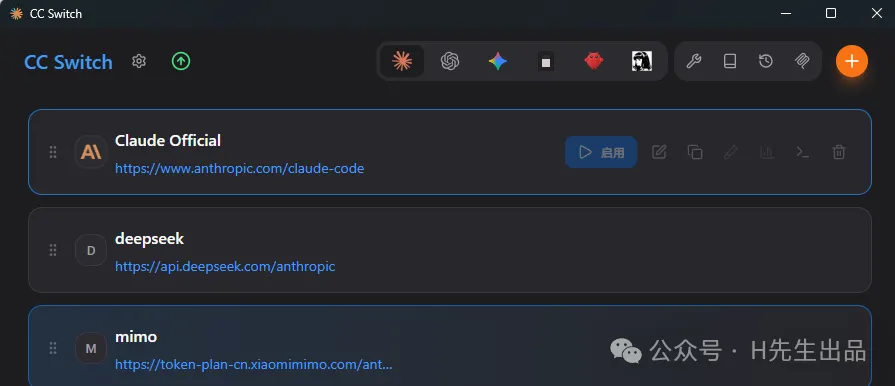
Claude Code 用呢個 Key,Codex 用嗰個 Key,Gemini CLI 又要另外配…… AI 編程工具越嚟越多,配置管理越嚟越亂。 今日介紹一個「萬能遙控器」—— CC Switch。
一、點解需要 CC Switch?
AI 編程工具嘅配置痛點
痛點 1:工具太多,配置分散
而家主唔嘅 AI 編程 CLI 工具已經有 5 個:
Claude Code(Anthropic) Codex(OpenAI) Gemini CLI(Google) OpenCode OpenClaw
每個工具都有自己嘅配置格式:
JSON 檔案 TOML 檔案 .env 環境變數
你想切換一個 API Provider? 要手動編輯好幾個設定檔。 改錯一個字段?成個工具直接報錯。
痛點 2:API Key 管理混亂
你有多個賬號:
工作賬號(公司提供嘅 API) 個人賬號(自己買嘅訂閲) 測試賬號(臨時用嘅)
切換賬號?手動改設定。 改完唔記得改返? 用錯賬號扣咗費都唔知。
痛點 3:MCP 同 Skills 配置麻煩
MCP Server(filesystem、github、browser、database)要分開配置。 Skills(技能包)要逐個安裝。
每個 CLI 工具都要配一次。 重複勞動,浪費時間。
痛點 4:國內用戶更難
官方 Claude API 國內訪問唔穩定。 要用國內中轉站? 又要改 endpoint,又要改 API Key 格式。 一套配置搞掂,心態都崩咗。
CC Switch 可以解決咩問題?
一句講曬:一個桌面應用程式,管住所有 AI 編程工具。
二、CC Switch 係咩嘢?
項目簡介
CC Switch 係一個開源免費嘅跨平台桌面應用程式。
GitHub 14.5K+ Star 基於 Tauri(輕量、原生效能) 支援 Windows / macOS / Linux 作者:farion1231 協議:MIT
GitHub 地址:https://github.com/farion1231/cc-switch
支援嘅 AI CLI 工具
核心功能一覽
1. 一鍵切換 Provider
內置 50+ Provider 預設:
Claude 官方 API DeepSeek 智譜 GLM Kimi 阿里百鍊 通義千問 國內中轉站(靈牙、88API 等) 自建聚合平台
㩒一下,自動更新所有配置。 唔需要手動編輯檔案。
2. 一鍵切換模型
支援嘅模型:
Claude:opus / sonnet / haiku DeepSeek:deepseek-coder / deepseek-chat 智譜:glm-4 / glm-4-plus 阿里:qwen-coder / qwen-turbo
喺系統託盤撳右鍵,揀模型。 即時生效,唔使重新開終端機。
3. 多賬號管理
保存多套 API Key:
工作賬號 個人賬號 測試賬號
一鍵切換,唔會搞亂。
4. MCP Server 統一管理
支援嘅 MCP:
filesystem(檔案系統) github(GitHub 操作) browser(瀏覽器控制) database(數據庫連接)
配置一次,所有 CLI 工具都用得。
5. Skills 同步
Skills(技能包)可以統一安裝同管理。 唔使喺每個工具入面單獨裝一次。
6. Prompts 模板管理
常用 Prompt 模板可以保存、同步。 唔同工具共享同一套模板。
7. 雲端同步
支援嘅雲端儲存:
OneDrive iCloud WebDAV Dropbox 堅果雲
配置雲端備份,多裝置同步。
8. 系統託盤快速切換
右鍵託盤圖示:
切換 Provider 切換模型 切換賬號
熱加載,即時生效。 Claude Code 唔使重新開終端機。
9. 自動故障轉移
主要 Provider 死咗? 自動切換到後備 Provider。 唔會打斷你嘅工作。
10. 用量監控
即時顯示:
API 調用次數 Token 消耗 成本估算
心中有數,唔怕超預算。
三、安裝配置(保姆級)
3.1 安裝 CC Switch
macOS(推薦 Homebrew):
brew tap farion1231/ccswitch
brew install --cask cc-switch
Windows:
去 GitHub Releases 下載:
.msi安裝包(推薦).zip便攜版(解壓即用)
Linux:
支援多種格式:
.deb(Debian/Ubuntu).rpm(RedHat/Fedora).AppImage(通用)Flatpak
Arch 用戶:
paru -S cc-switch-bin3.2 第一次啓動
安裝後啓動 CC Switch。
佢會自動偵測你已安裝嘅 CLI 工具。 嘗試導入現有配置。
建議: 第一次用,直接導入目前配置。 避免從零開始。
系統託盤會出現 CC Switch 細圖示。 㩒開就可以見到主界面。
3.3 添加 Provider(核心操作)
打開主界面,㩒右上角 Add Provider。
兩種方式:
方式 1:揀內置預設
直接揀:
Claude Official DeepSeek Zhipu GLM Kimi 阿里百鍊 國內中轉站
填入 API Key,㩒保存。
方式 2:自訂配置
選擇 Custom Configuration。 填寫:
Provider 名稱 API Endpoint API Key 模型分組
3.4 配置 MCP Server
喺主界面揀 MCP 標籤頁。
㩒添加 MCP Server:
filesystem github browser database
填寫必要參數,保存。
配置一次,所有 CLI 工具自動生效。
3.5 配置 Skills
喺主界面揀 Skills 標籤頁。
可以:
安裝新 Skills 管理已安裝嘅 Skills 同步 Skills 到所有工具
3.6 快速切換測試
配置好之後,測試一下:
方法 1:主界面切換
喺主界面揀要用嘅 Provider。 㩒切換。
方法 2:系統託盤切換
右鍵託盤圖示。 揀 Provider / 模型 / 賬號。
即時生效。
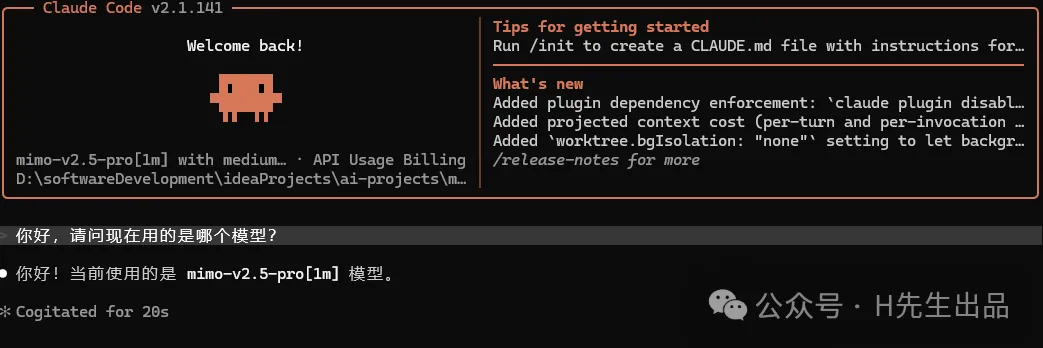
3.7 驗證配置成功
打開 Claude Code:
claude輸入一個簡單問題:
你好,請問現在用的是哪個模型?如果 Claude Code 正常回應,即係配置成功。
四、實戰場景
場景 1:國內用戶接入 Claude Code
問題: 官方 Claude API 國內訪問唔穩定。
解決方案:
打開 CC Switch 添加國內中轉站 Provider(例如 88API、靈牙) 填入中轉站提供嘅 API Key 一鍵切換
Claude Code 即刻用得,唔需要改設定檔。
場景 2:多賬號切換
場景:
返工時間用公司賬號 個人項目用自己賬號 測試新功能用測試賬號
操作:
喺 CC Switch 保存三套配置:
work-accountpersonal-accounttest-account
返工時切換到 work-account。 收工切換到 personal-account。
一鍵搞掂,唔會搞亂。
場景 3:多工具統一配置
場景:你同時用 Claude Code 同 Gemini CLI。
問題:
Claude Code 配喺 ~/.claude/config.jsonGemini CLI 配喺 ~/.gemini/config.tomlMCP 要配兩次
解決方案:
用 CC Switch:
配一次 Provider 配一次 MCP 配一次 Skills
所有工具自動同步。
場景 4:自動故障轉移
場景:你正用緊國內中轉站寫程式。 中轉站突然死咗。
傳統方式:手動改設定,切換到後備站點。 改完重新開終端機。
CC Switch:自動檢測失敗。 自動切換到後備 Provider。 你唔使理,繼續寫程式。
五、進階功能
5.1 雲端同步配置
想喺多部電腦用同一套配置?
設定雲端同步:
打開 CC Switch 設定 揀雲端同步服務(OneDrive / iCloud / WebDAV / 堅果雲) 登入賬號 開啓同步
配置自動備份,多裝置共享。
5.2 Deep Link 一鍵導入
人哋分享咗一個好嘅 Provider 配置。
傳統方式:手動複製 endpoint、API Key、模型名稱。
Deep Link:對方俾你一個連結:
ccswitch://import?provider=xxx&endpoint=xxx&key=xxx㩒連結,配置自動導入。
5.3 本地代理轉發
CC Switch 可以開啓本地代理:
http://localhost:8080好處:
統一入口,所有工具訪問同一個地址 方便除錯同監控 可以自訂轉發規則
5.4 用量追蹤
喺 CC Switch 睇:
今日調用次數 本月 Token 消耗 各 Provider 成本對比
心中有數,預算可控。
六、對比:手動配置 vs CC Switch
七、常見問題 FAQ
Q1:CC Switch 免費㗎?
A:完全免費,開源 MIT 協議。 GitHub 直接下載,冇收費功能。
Q2:CC Switch 安全嗎?
A:API Key 保存喺本地。 唔會上傳到雲端(除非你開咗雲端同步)。 設定檔加密儲存。
Q3:支援邊啲模型?
A:主流模型都支援:
Claude:opus / sonnet / haiku DeepSeek:coder / chat 智譜:glm-4 系列 阿里:qwen 系列 Kimi
Q4:國內用戶點樣用?
A:內置國內中轉站預設:
88API 靈牙 其他社區中轉
填入中轉站 API Key,一鍵切換。
Q5:切換後 Claude Code 需要重新開嗎?
A:唔需要。 CC Switch 熱加載配置。 即時生效。
Q6:可以同時管理多個 CLI 工具嗎?
A:可以。 一個界面管理 Claude Code、Codex、Gemini CLI、OpenCode、OpenClaw。
Q7:配置唔見咗點算?
A:開啓雲端同步。 配置自動備份。 裝置唔見咗都可以還原。
Q8:Linux 支援嗎?
A:完全支援。.deb / .rpm / .AppImage / Flatpak 都有。
八、總結
CC Switch 適合邊個用?
多工具用戶:同時用 Claude Code + Codex + Gemini CLI 國內用戶:需要接入國內中轉站 多賬號用戶:有工作賬號 + 個人賬號 配置懶人:唔想手動改 JSON/TOML
幾時唔需要 CC Switch?
只用一個工具 只有一個賬號 配置簡單,手動改都方便
快速上手三步
下載安裝(2 分鐘) 去 GitHub Releases 下載安裝包
添加 Provider(3 分鐘) 揀預設或自訂,填入 API Key
一鍵切換託盤右鍵,揀 Provider,開始使用
資源連結
GitHub:https://github.com/farion1231/cc-switch Releases:https://github.com/farion1231/cc-switch/releases 文檔:README 裏面有詳細說明
㩒個讚同關注唔好迷路,之後仲會分享更多 AI 效率工具。
👨💻 H先生出品 | 專注 AI 工具同效率提升
Claude Code 用這個 Key,Codex 用那個 Key,Gemini CLI 又要單獨配…… AI 編程工具越來越多,配置管理越來越亂。 今天介紹一個「萬能遙控器」—— CC Switch。
一、為什麼需要 CC Switch?
AI 編程工具的配置痛點
痛點 1:工具太多,配置分散
現在主流的 AI 編程 CLI 工具已經有 5 個:
Claude Code(Anthropic) Codex(OpenAI) Gemini CLI(Google) OpenCode OpenClaw
每個工具都有自己的配置格式:
JSON 文件 TOML 文件 .env 環境變量
你想切換一個 API Provider? 得手動編輯好幾個配置文件。 改錯一個字段?整個工具直接報錯。
痛點 2:API Key 管理混亂
你有多個賬號:
工作賬號(公司提供的 API) 個人賬號(自己買的訂閲) 測試賬號(臨時用的)
切換賬號?手動改配置。 改完忘了改回來? 用錯賬號扣費了都不知道。
痛點 3:MCP 和 Skills 配置麻煩
MCP Server(filesystem、github、browser、database)要單獨配置。 Skills(技能包)要逐個安裝。
每個 CLI 工具都要配一遍。 重複勞動,浪費時間。
痛點 4:國內用戶更難
官方 Claude API 國內訪問不穩定。 要用國內中轉站? 又要改 endpoint,又要改 API Key 格式。 一套配置下來,心態崩了。
CC Switch 能解決什麼?
一句話:一個桌面應用,管住所有 AI 編程工具。
二、CC Switch 是什麼?
項目簡介
CC Switch 是一個開源免費的跨平台桌面應用。
GitHub 14.5K+ Star 基於 Tauri(輕量、原生性能) 支持 Windows / macOS / Linux 作者:farion1231 協議:MIT
GitHub 地址:https://github.com/farion1231/cc-switch
支持的 AI CLI 工具
核心功能一覽
1. 一鍵切換 Provider
內置 50+ Provider 預設:
Claude 官方 API DeepSeek 智譜 GLM Kimi 阿里百鍊 通義千問 國內中轉站(靈牙、88API 等) 自建聚合平台
點擊一下,自動更新所有配置。 無需手動編輯文件。
2. 一鍵切換模型
支持的模型:
Claude:opus / sonnet / haiku DeepSeek:deepseek-coder / deepseek-chat 智譜:glm-4 / glm-4-plus 阿里:qwen-coder / qwen-turbo
在系統托盤右鍵,選擇模型。 實時生效,無需重啓終端。
3. 多賬號管理
保存多套 API Key:
工作賬號 個人賬號 測試賬號
一鍵切換,不會搞混。
4. MCP Server 統一管理
支持的 MCP:
filesystem(文件系統) github(GitHub 操作) browser(瀏覽器控制) database(數據庫連接)
配置一次,所有 CLI 工具都能用。
5. Skills 同步
Skills(技能包)可以統一安裝和管理。 不用在每個工具裏單獨裝一遍。
6. Prompts 模板管理
常用 Prompt 模板可以保存、同步。 不同工具共享同一套模板。
7. 雲同步
支持的雲存儲:
OneDrive iCloud WebDAV Dropbox 堅果雲
配置雲端備份,多設備同步。
8. 系統托盤快速切換
右鍵托盤圖標:
切換 Provider 切換模型 切換賬號
熱加載,實時生效。 Claude Code 無需重啓終端。
9. 自動故障轉移
主 Provider 掛了? 自動切換到備用 Provider。 不會中斷你的工作。
10. 用量監控
實時顯示:
API 調用次數 Token 消耗 成本估算
心裏有數,不怕超預算。
三、安裝配置(保姆級)
3.1 安裝 CC Switch
macOS(推薦 Homebrew):
brew tap farion1231/ccswitch
brew install --cask cc-switch
Windows:
去 GitHub Releases 下載:
.msi安裝包(推薦).zip便攜版(解壓即用)
Linux:
支持多種格式:
.deb(Debian/Ubuntu).rpm(RedHat/Fedora).AppImage(通用)Flatpak
Arch 用戶:
paru -S cc-switch-bin3.2 第一次啓動
安裝後啓動 CC Switch。
它會自動檢測你已安裝的 CLI 工具。 嘗試導入現有配置。
建議: 第一次用,直接導入當前配置。 避免從零開始。
系統托盤會出現 CC Switch 小圖標。 點開就能看到主界面。
3.3 添加 Provider(核心操作)
打開主界面,點擊右上角 Add Provider。
兩種方式:
方式 1:選擇內置預設
直接選擇:
Claude Official DeepSeek Zhipu GLM Kimi 阿里百鍊 國內中轉站
填入 API Key,點擊保存。
方式 2:自定義配置
選擇 Custom Configuration。 填寫:
Provider 名稱 API Endpoint API Key 模型分組
3.4 配置 MCP Server
在主界面選擇 MCP 標籤頁。
點擊添加 MCP Server:
filesystem github browser database
填寫必要參數,保存。
配置一次,所有 CLI 工具自動生效。
3.5 配置 Skills
在主界面選擇 Skills 標籤頁。
可以:
安裝新 Skills 管理已安裝的 Skills 同步 Skills 到所有工具
3.6 快速切換測試
配置好後,測試一下:
方法 1:主界面切換
在主界面選擇要用的 Provider。 點擊切換。
方法 2:系統托盤切換
右鍵托盤圖標。 選擇 Provider / 模型 / 賬號。
實時生效。
3.7 驗證配置成功
打開 Claude Code:
claude輸入一個簡單問題:
你好,請問現在用的是哪個模型?如果 Claude Code 正常響應,說明配置成功。
四、實戰場景
場景 1:國內用戶接入 Claude Code
問題: 官方 Claude API 國內訪問不穩定。
解決方案:
打開 CC Switch 添加國內中轉站 Provider(如 88API、靈牙) 填入中轉站提供的 API Key 一鍵切換
Claude Code 立刻能用,無需改配置文件。
場景 2:多賬號切換
場景:
工作時間用公司賬號 個人項目用自己賬號 測試新功能用測試賬號
操作:
在 CC Switch 保存三套配置:
work-accountpersonal-accounttest-account
工作時切換到 work-account。 下班切換到 personal-account。
一鍵搞定,不會搞混。
場景 3:多工具統一配置
場景:你同時用 Claude Code 和 Gemini CLI。
問題:
Claude Code 配在 ~/.claude/config.jsonGemini CLI 配在 ~/.gemini/config.tomlMCP 要配兩遍
解決方案:
用 CC Switch:
配一次 Provider 配一次 MCP 配一次 Skills
所有工具自動同步。
場景 4:自動故障轉移
場景:你正在用國內中轉站寫代碼。 中轉站突然掛了。
傳統方式:手動改配置,切換到備用站點。 改完重啓終端。
CC Switch:自動檢測失敗。 自動切換到備用 Provider。 你不用管,繼續寫代碼。
五、進階功能
5.1 雲同步配置
想在多台電腦用同一套配置?
設置雲同步:
打開 CC Switch 設置 選擇雲同步服務(OneDrive / iCloud / WebDAV / 堅果雲) 登錄賬號 開啓同步
配置自動備份,多設備共享。
5.2 Deep Link 一鍵導入
別人分享了一個好的 Provider 配置。
傳統方式:手動複製 endpoint、API Key、模型名稱。
Deep Link:對方給你一個連結:
ccswitch://import?provider=xxx&endpoint=xxx&key=xxx點擊連結,配置自動導入。
5.3 本地代理轉發
CC Switch 可以啓動本地代理:
http://localhost:8080好處:
統一入口,所有工具訪問同一個地址 方便調試和監控 可以自定義轉發規則
5.4 用量追蹤
在 CC Switch 查看:
今日調用次數 本月 Token 消耗 各 Provider 成本對比
心裏有數,預算可控。
六、對比:手動配置 vs CC Switch
七、常見問題 FAQ
Q1:CC Switch 免費嗎?
A:完全免費,開源 MIT 協議。 GitHub 直接下載,無付費功能。
Q2:CC Switch 安全嗎?
A:API Key 保存在本地。 不上傳到雲端(除非你開啓雲同步)。 配置文件加密存儲。
Q3:支持哪些模型?
A:主流模型都支持:
Claude:opus / sonnet / haiku DeepSeek:coder / chat 智譜:glm-4 系列 阿里:qwen 系列 Kimi
Q4:國內用戶怎麼用?
A:內置國內中轉站預設:
88API 靈牙 其他社區中轉
填入中轉站 API Key,一鍵切換。
Q5:切換後 Claude Code 需要重啓嗎?
A:不需要。 CC Switch 熱加載配置。 實時生效。
Q6:能同時管理多個 CLI 工具嗎?
A:可以。 一個界面管理 Claude Code、Codex、Gemini CLI、OpenCode、OpenClaw。
Q7:配置丟了怎麼辦?
A:開啓雲同步。 配置自動備份。 設備丟了也能恢復。
Q8:Linux 支持嗎?
A:完全支持。.deb / .rpm / .AppImage / Flatpak 都有。
八、總結
CC Switch 適合誰用?
多工具用戶:同時用 Claude Code + Codex + Gemini CLI 國內用戶:需要接入國內中轉站 多賬號用戶:有工作賬號 + 個人賬號 配置懶人:不想手動改 JSON/TOML
什麼時候不需要 CC Switch?
只用一個工具 只有一個賬號 配置簡單,手動改也方便
快速上手三步
下載安裝(2 分鐘) 去 GitHub Releases 下載安裝包
添加 Provider(3 分鐘) 選擇預設或自定義,填入 API Key
一鍵切換托盤右鍵,選擇 Provider,開始使用
資源連結
GitHub:https://github.com/farion1231/cc-switch Releases:https://github.com/farion1231/cc-switch/releases 文檔:README 中有詳細說明
點點贊和關注不迷路,後續還會分享更多 AI 效率工具。
👨💻 H先生出品 | 專注 AI 工具與效率提升