CC Switch可視化管理Skill、提示詞、會話
整理版優先睇
CC Switch提供圖形界面管理Skill、提示詞同會話,適合唔鍾意命令列嘅用戶
作者小溪分享CC Switch v3.16.1嘅可視化管理功能。佢本身係一個鍾意GUI多過TUI嘅用戶,所以特別欣賞呢個工具。文章主要介紹Skills、提示詞、會話同MCP嘅圖形化管理,仲有軟鏈嘅概念。整體結論係CC Switch令多AI工具(如Claude、Codex)嘅Skill配置變得好簡單,尤其係對於唔熟命令列嘅用戶,可以透過點擊鼠標完成安裝同管理。
文章首先講Skills管理,提供四種方式:從備份恢復、從ZIP安裝、導入已有遠端Skill(從GitHub或skills.sh)。安裝後只需點擊圖標就能為對應AI工具啟用,所有Skill源檔案都以軟鏈形式儲存喺~/.cc-switch/skills,避免重複。提示詞管理可以自訂提示詞並開關,會自動寫入AGENTS.md。會話管理可以切換唔同AI工具嘅會話、批量刪除、檢視完整對話紀錄,甚至可以還原會話。
最後作者補充軟鏈嘅基本指令(ln -s、ls -l、unlink),解釋點解CC Switch用軟鏈而唔係拷貝,目的係慳位同保持一致性。對於想進一步自訂嘅用戶,仲可以設定首選終端(如Warp)。
- CC Switch提供圖形化界面管理Skill,支援從本機或遠端安裝,而且使用軟鏈避免重複儲存,節省空間
- 提示詞管理可以新增提示詞並開關,自動寫入~/.codex/AGENTS.md,方便為Codex配置系統提示
- 會話管理支援多AI工具會話切換、批量刪除、檢視完整對話紀錄,甚至可以還原會話,終端可自訂
- 軟鏈機制令Skill只儲存一份原始檔,多工具共用,使用ln -s建立,unlink刪除,類似Windows捷徑
- CC Switch預設終端係Terminal.app,但可以喺設定改為其他終端(如Warp),滿足進階用戶需求
軟鏈基本指令
ln -s [源文件絕對路徑] [目標連結路徑] 建立軟鏈;ls -l [目標連結路徑] 查看;unlink [目標連結路徑] 刪除。CC Switch用軟鏈管理Skill,避免重複儲存。
CC Switch設定首選終端
喺設定揾「首選終端」,可以揀Warp等其他終端,預設係Terminal.app。
Skill管理:四種安裝方式,點擊即可啟用
CC Switch嘅Skills管理界面提供四種方式安裝Skill,包括從備份恢復、從ZIP安裝、導入已有、同發現技能。前三個係本地管理,發現技能則係遠端安裝。
從備份恢復會彈出備份歷史,揀選需要嘅Skill點擊恢復就可以。
導入已有功能會自動掃描Claude、Codex等AI工具嘅技能目錄,揀選後導入到CC Switch嘅~/.cc-switch/skills。遠端安裝方面,可以透過GitHub倉庫或者skills.sh搜尋技能。
- 1 倉庫:點擊「倉庫管理」,輸入倉庫URL同分支,然後檢索關鍵詞安裝。
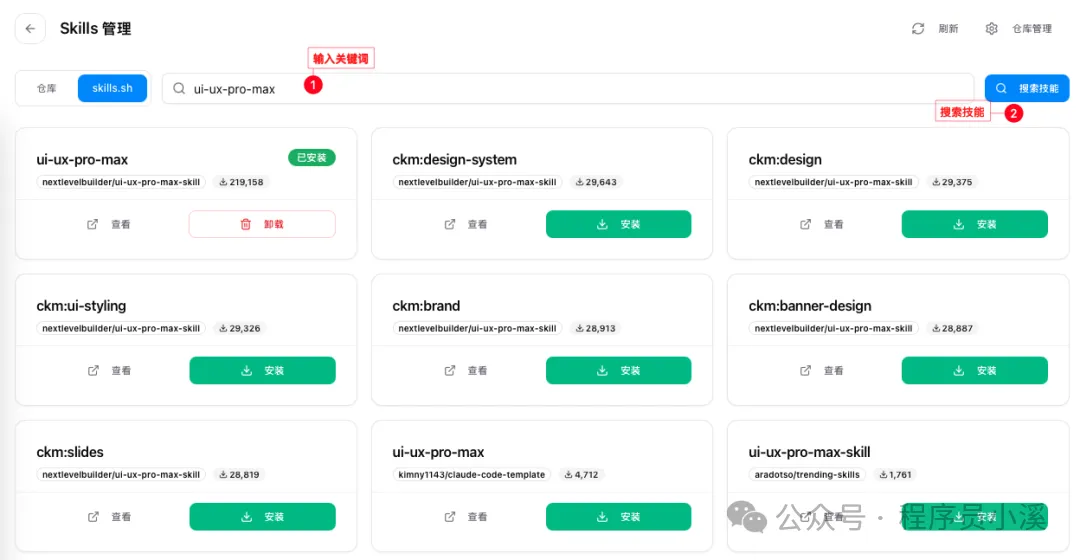
- 2 skills.sh:切換到skills.sh,輸入關鍵詞搜尋,點擊安裝即可。
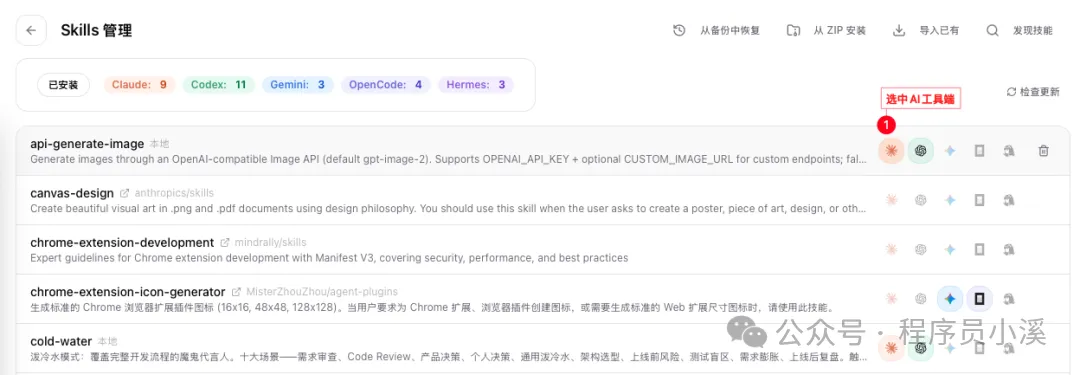
安裝完Skill後,只需喺Skill右側點擊對應AI工具嘅圖標就完成配置。
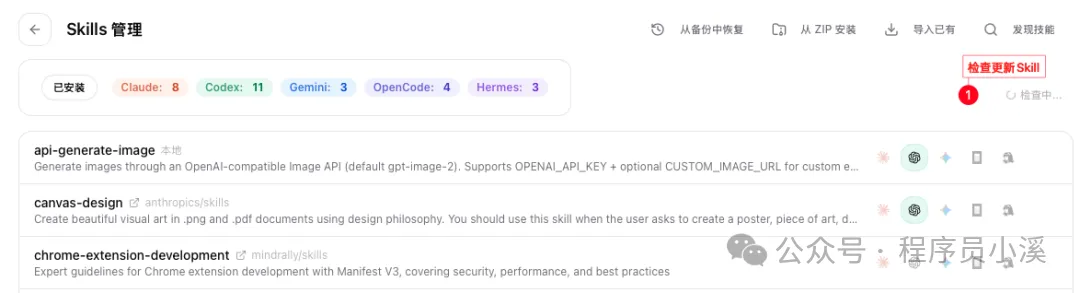
除此之外,CC Switch仲提供「檢查更新」功能,一鍵更新所有已安裝嘅Skill版本。
提示詞與會話管理:自訂系統提示,輕鬆切換會話
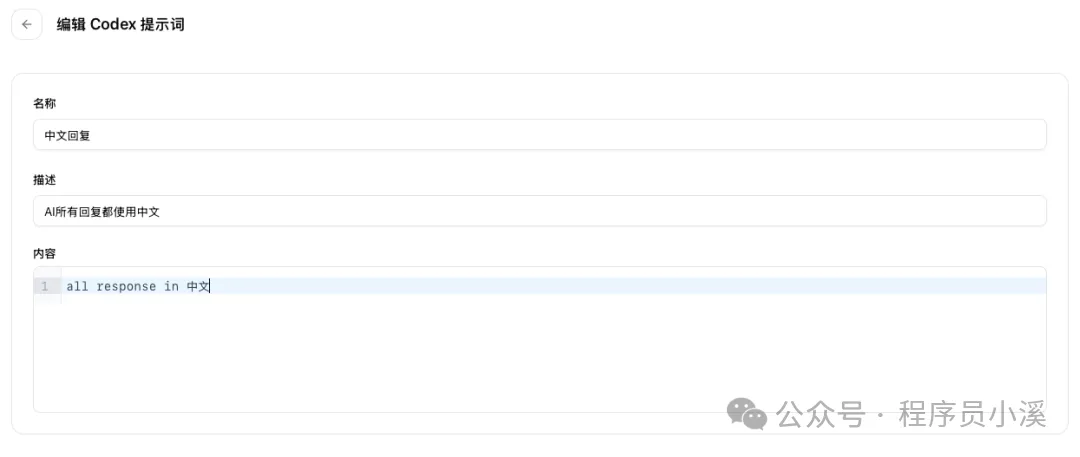
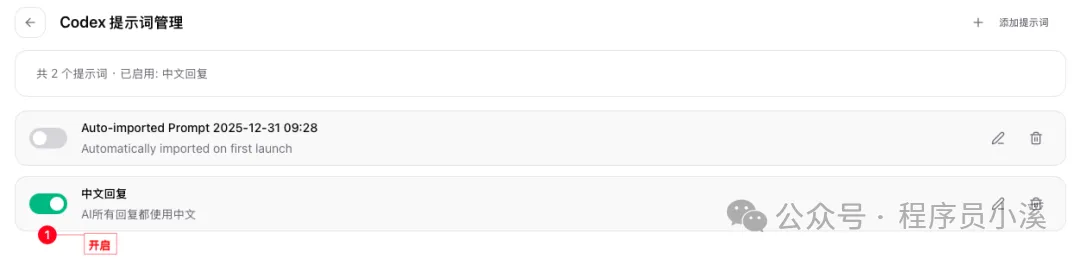
提示詞管理好簡單,喺首頁點擊「提示詞」,新增提示詞時輸入名稱、描述同內容,保存後仲要開關Enable先會生效。
開咗之後,~/.codex/AGENTS.md會自動多咗條提示詞內容,唔使自己手動改。
會話管理更加全面,可以睇到多種AI工具嘅會話記錄,支援切換AI工具嘅入口。揀「全部」就會顯示所有工具嘅會話,亦可以只睇單一工具。
批量管理功能可以一次揀多個會話刪除,或者用關鍵詞搜尋特定會話。
- 點擊會話可以睇到完整對話紀錄,包括用戶提示詞、工具調用流程同輸出內容。
- 「恢復會話」會打開終端並還原該會話,注意預設用Terminal.app,可以喺設定改做Warp等其他終端。
- 「刪除會話」會直接清除,無法還原。
軟鏈擴展:理解CC Switch背後嘅檔案管理哲學
軟鏈係一個特殊檔案,裡面只存目標路徑,類似Windows嘅捷徑。CC Switch用軟鏈管理Skill,目的係讓唔同AI工具共用同一份原始檔。
$ ln -s ~/.cc-switch/skills/api-generate-image ~/Desktop/ai用 ls -l 可以睇到軟鏈指向邊個路徑。
$ ls -l ~/Desktop/ai/api-generate-image刪除軟鏈可以用 unlink,唔推薦用 rm 黎刪。
$ unlink ~/Desktop/ai/api-generate-image各位朋友,大家好,我係小溪,見字如見面。最近用CC Switch嘅可視化Skill管理感覺幾好,對於唔中意TUI嘅朋友嚟講係一個唔錯嘅選擇。對之前嘅內容有興趣嘅朋友可以睇返之前嘅內容:
而家版本
CC Switch:v3.16.1
優勢
可視化管理只需要㩒㩒滑鼠,對GUI友好
一次安裝多個AI工具一齊用
軟鏈引用,本地只會存一份Skill源檔案
限制
淨係可以管理全局嘅Skill、MCP
可視化管理
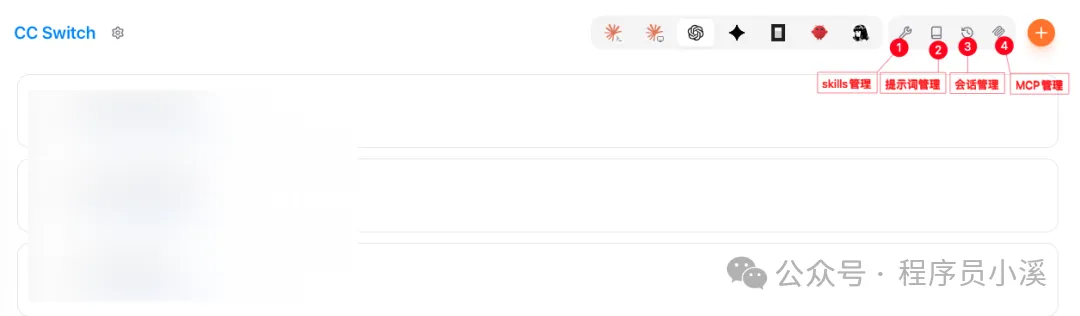
CC Switch提供咗 Skills、提示詞、會話 和 MCP 4個管理入口,MCP我哋之前介紹過,呢度就唔再重複介紹喇,主要介紹其他幾個新增嘅功能。對CC Switch仲未了解嘅朋友可以睇返之前嘅內容:一鍵切換Cluade、Codex供應商配置,CC Switch你值得一試
Skills管理
點擊【Skills】進入Skills管理界面,效果如下:
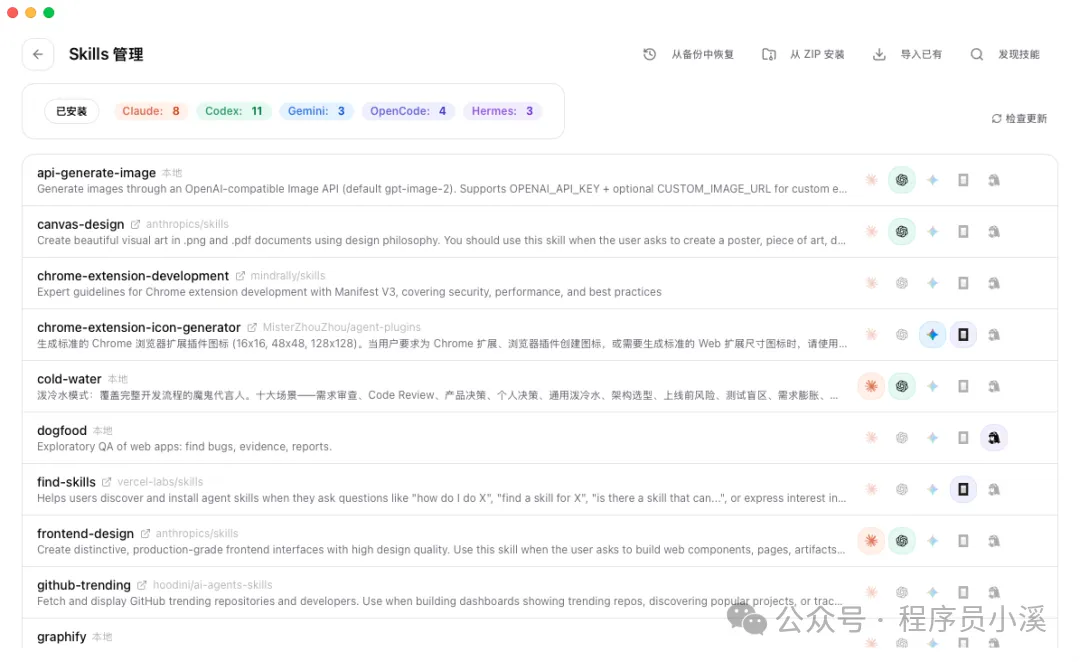
Skills管理提供咗4種管理Skill嘅方式:
從備份中還原:從CC Switch備份中還原Skill
從ZIP安裝:從Skill ZIP壓縮包安裝Skill
導入現有:從 ~/.claude/skills、~/.codex/skills 等Agent工具Skill目錄導入
發現技能:從Github倉庫或者skill.sh導入
1)從本地安裝
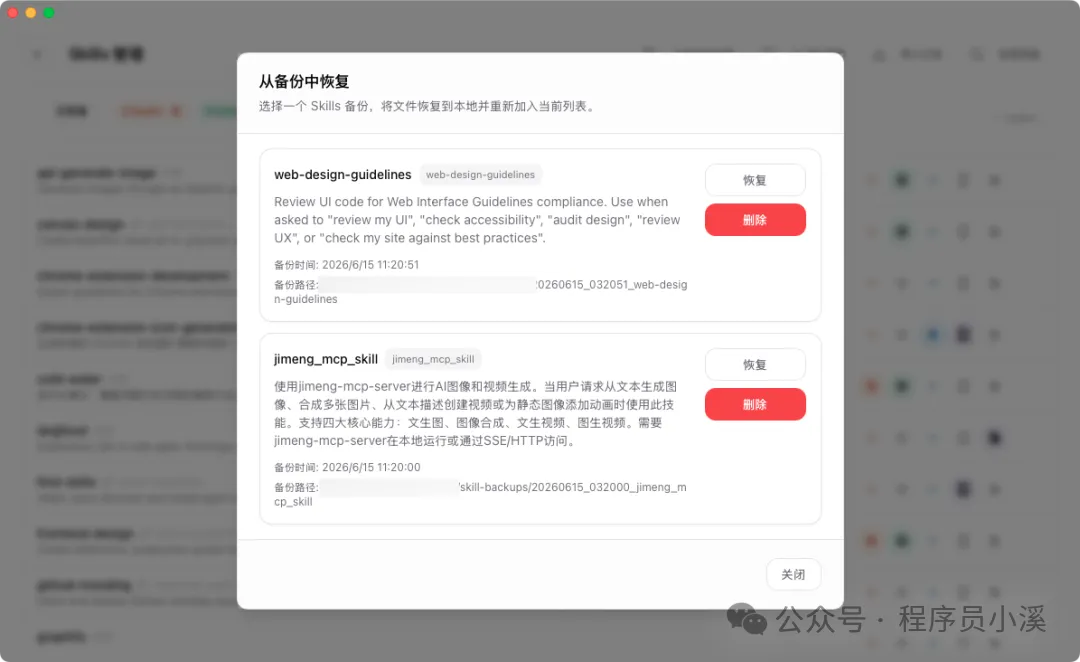
4種Skills管理方式入面,前3種係本地Skill管理。㩒【從備份中還原】會彈出備份歷史,揀需要還原嘅Skill㩒【恢復】重新進行添加
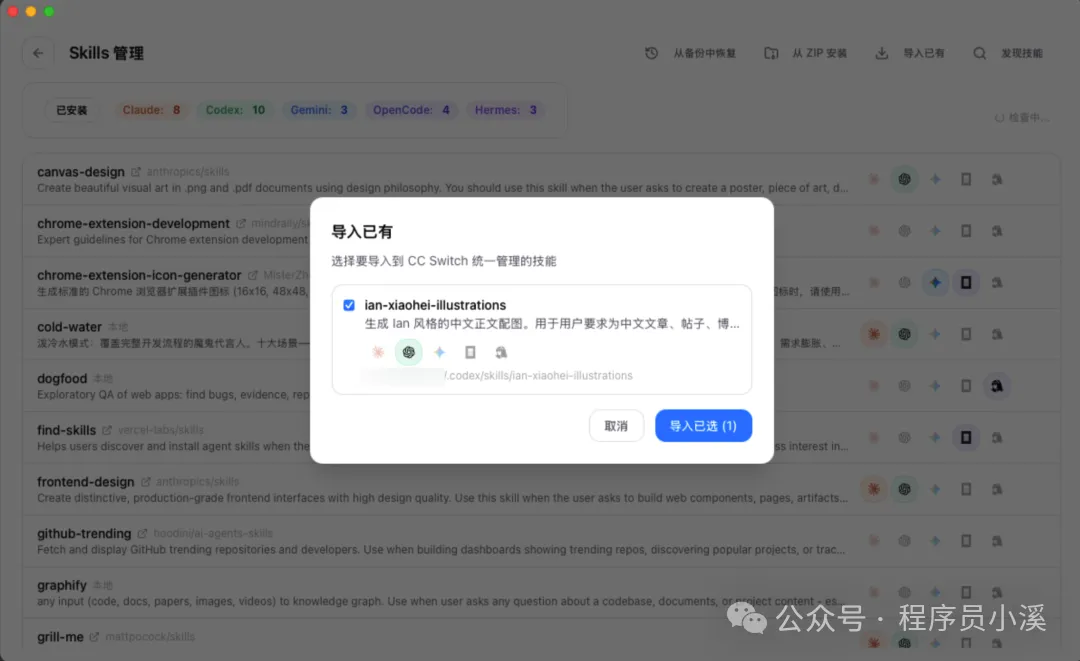
點擊【導入現有】會展示Claude、Codex等AI工具已安裝嘅Skill,㩒【導入已揀】可以將Skill導入到CC Switch嘅Skills管理目錄 ~/.cc-switch/skills
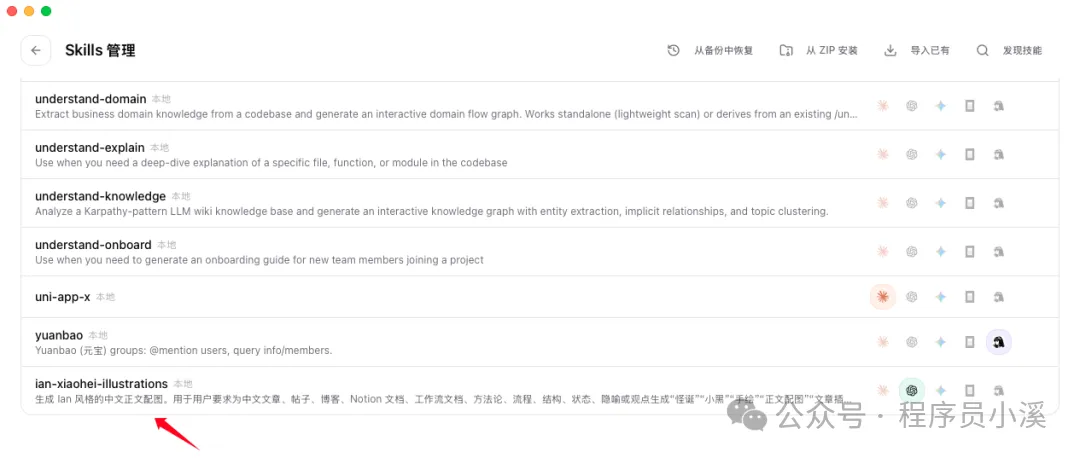
導入成功之後就可以喺Skills管理列表睇到啱啱導入嘅Skill
2)遠程安裝
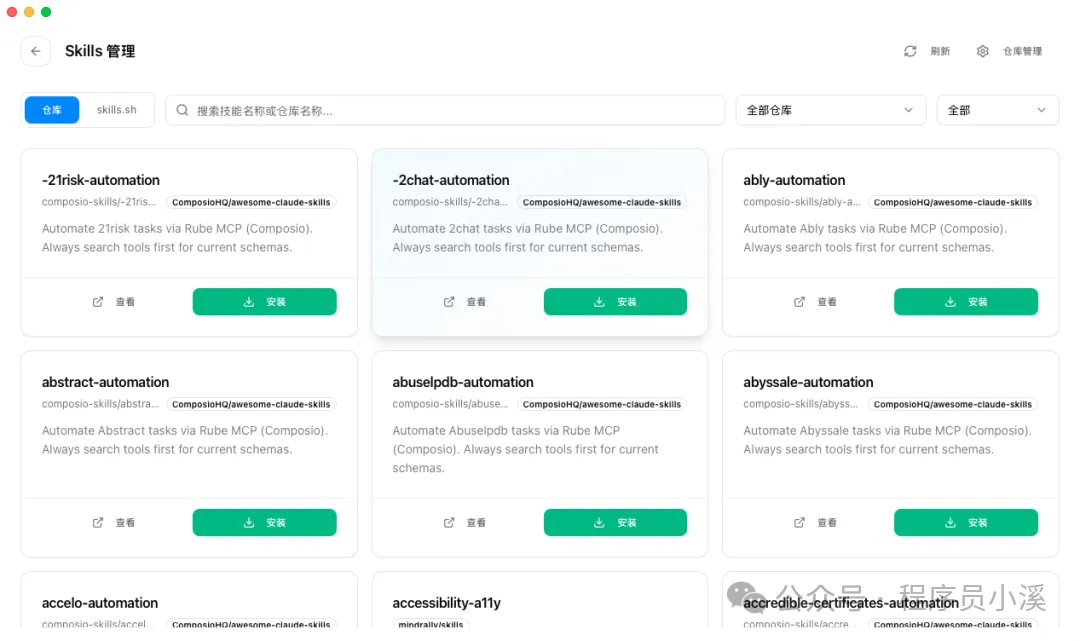
點擊【發現技能】進入遠程Skill管理界面,包含 倉庫 和 skills.sh 2種方式:
倉庫:從Github倉庫安裝
skills.sh:從skills.sh安裝
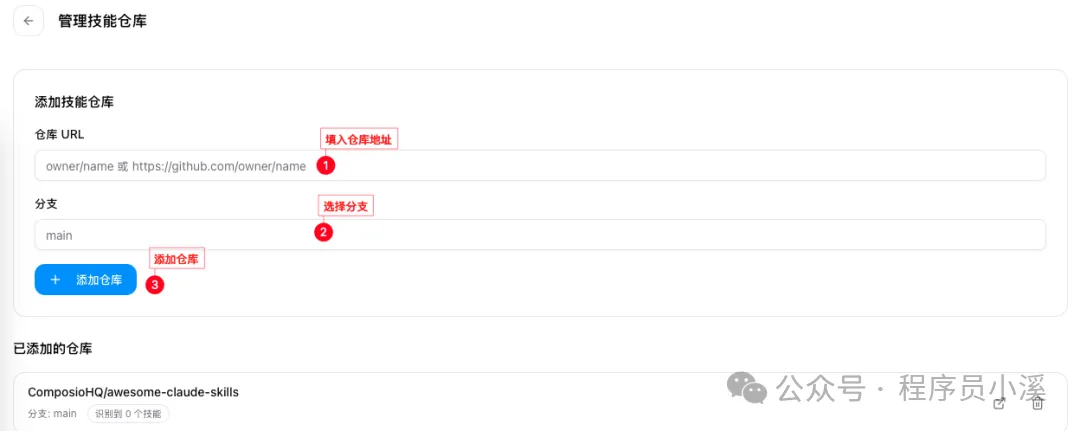
如果你個倉庫列表冇數據或者冇你需要嘅倉庫,可以㩒【倉庫管理】添加新嘅倉庫地址
輸入 倉庫URL、分支 提交就可以添加
添加成功之後,喺Skills管理列表揀【倉庫】輸入skill關鍵詞進行檢索,㩒skill嘅【安裝】就可以安裝到本地
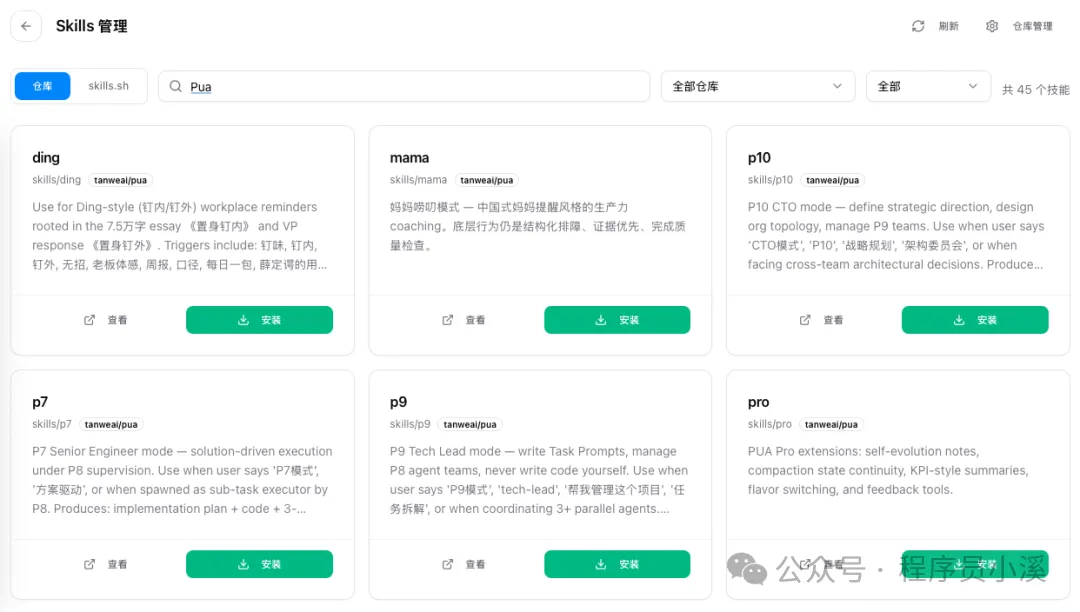
用skills.sh安裝更簡單,切換到【skills.sh】輸入Skill關鍵詞㩒【搜尋技能】檢索就得
3)配置Skill
用CC Switch安裝完Skill之後配置就好簡單,喺Skill右邊㩒唔同AI工具嘅圖標就完成配置喇
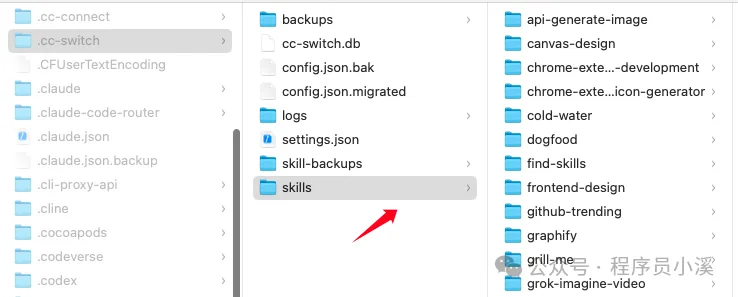
所有安裝過嘅Skill源檔案都會放喺 ~/.cc-switch/skills 目錄
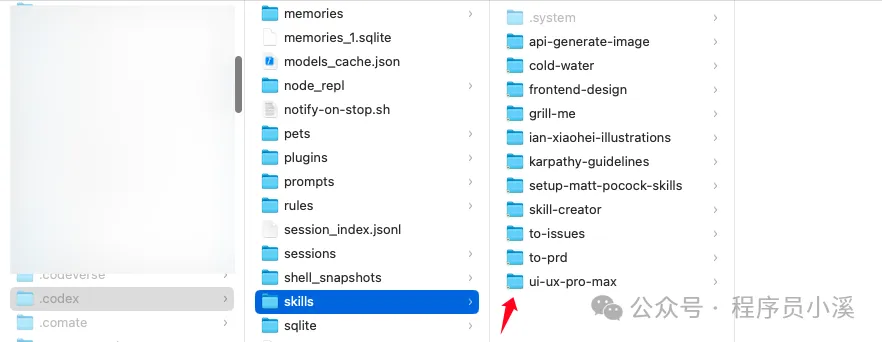
注意⚠️:呢度係軟鏈而唔係Skill目錄嘅拷貝 |
被點亮圖標嘅AI工具都會喺佢對應嘅skills目錄下添加當前Skill嘅軟鏈
4)更新Skill
用CC Switch更新Skill都幾簡單,喺Skills管理界面㩒【檢查更新】就得,CC Switch會檢查更新當前安裝嘅所有Skill版本
提示詞管理
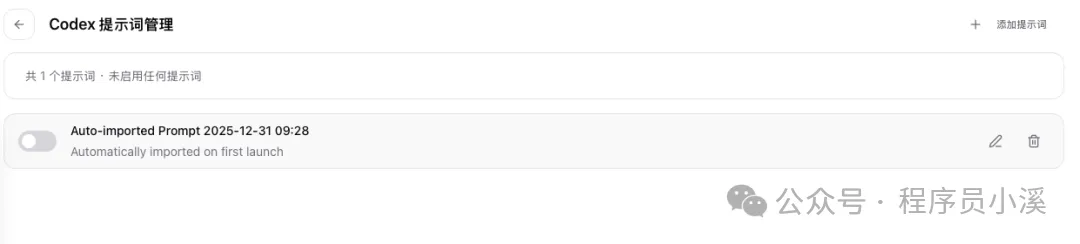
喺CC Switch首頁㩒【提示詞】進入提示詞管理界面
點擊【添加提示詞】新增一個提示詞,輸入 名稱、描述 和 提示詞內容
點擊【保存】之後就可以喺列表睇到啱啱建立嘅提示詞,想要提示詞生效仲需要開啓提示詞配置,㩒提示詞左邊嘅【開關】開啓就得
開啓成功之後,睇下 ~/.codex/AGENTS.md 呢陣時就多咗一條提示詞內容

會話管理
喺CC Switch首頁㩒【會話管理】進入會話管理界面
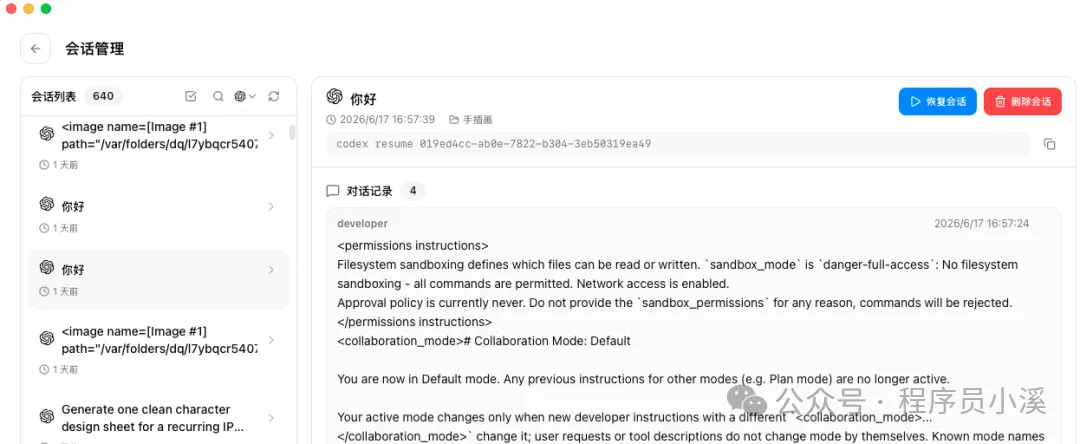
1)會話切換
CC Switch會話管理可以睇多種AI工具嘅會話記錄並提供咗切換AI工具嘅入口
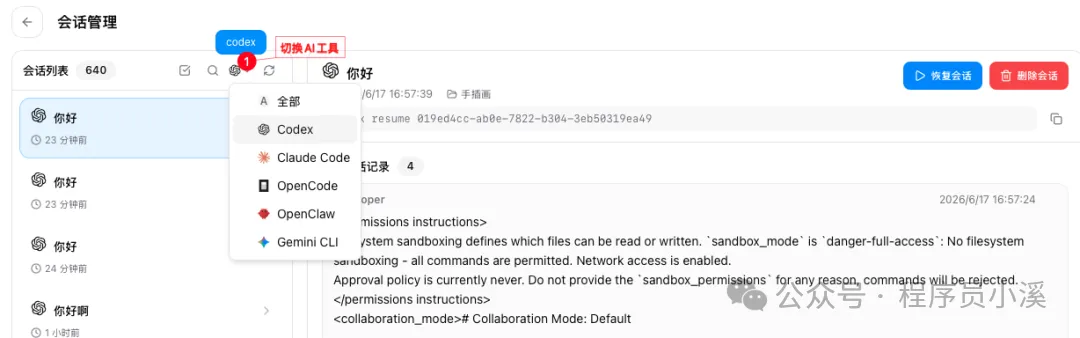
選擇【全部】時會話列表會展示所有AI工具嘅會話記錄,亦都可以揀淨係睇某個AI工具嘅會話
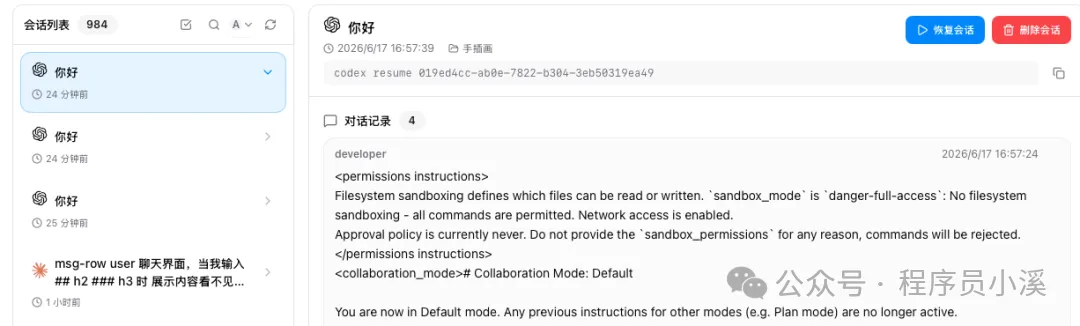
2)批量管理
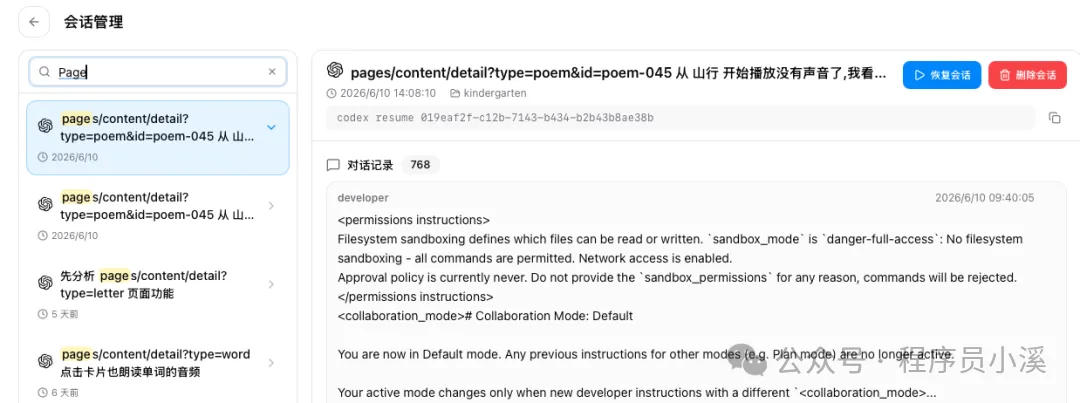
會話管理中支援批量管理,㩒【批量管理】可以對會話進行批量刪除
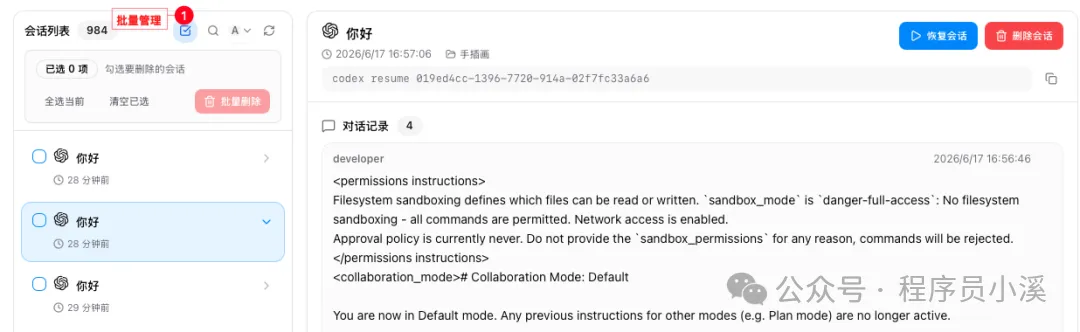
亦都可以㩒【搜索】用關鍵詞檢索會話
3)會話操作
㩒會話可以睇當前會話嘅對話記錄
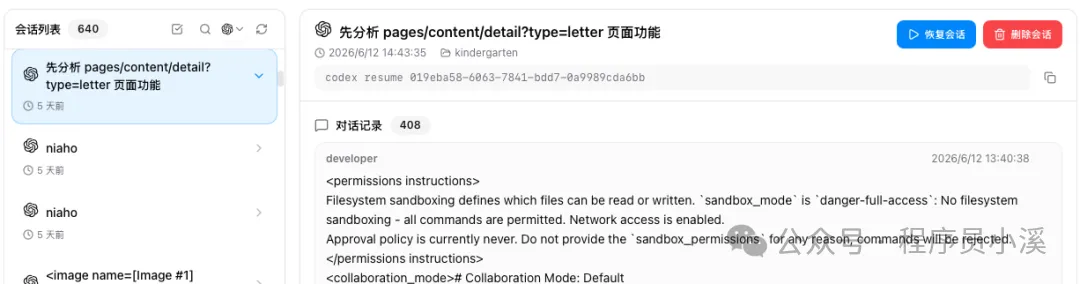
呢度可以睇到會話嘅完整提示詞內容,包括 用戶提示詞、工具調用流程、工具輸出內容 等
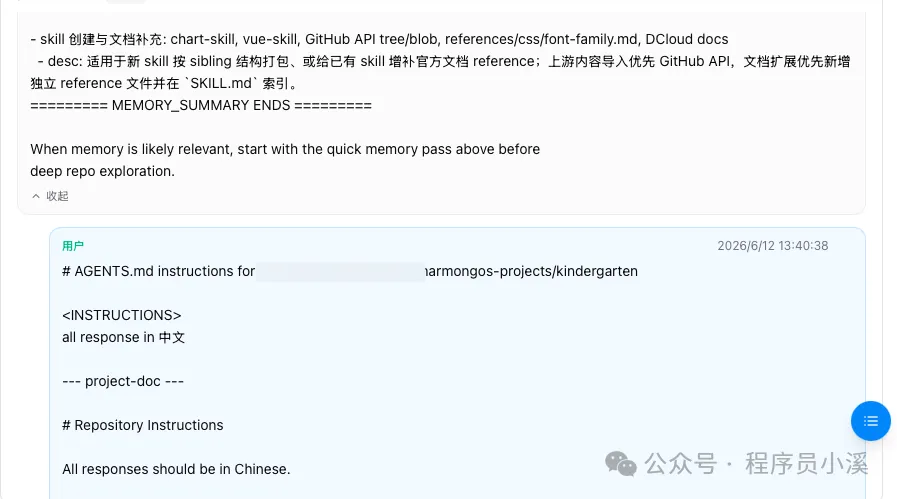
會話詳情提供咗 還原會話 和 刪除會話 功能,㩒【還原會話】會打開終端工具並還原當前會話,㩒【刪除會話】可以清除當前會話記錄
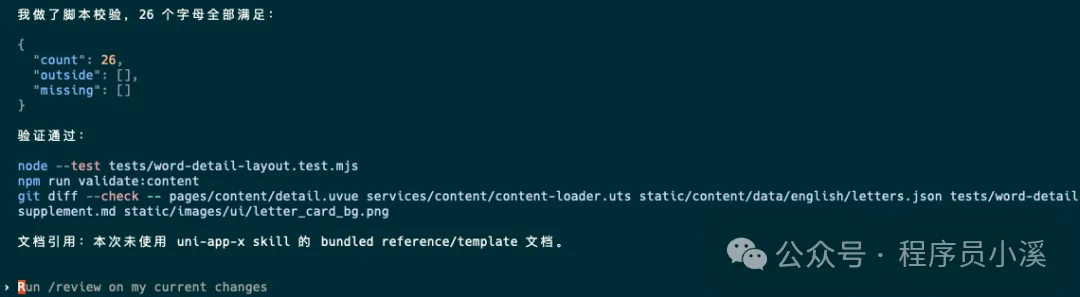
需要注意嘅係:還原會話用嘅終端同設定中配置嘅打開終端對應 |
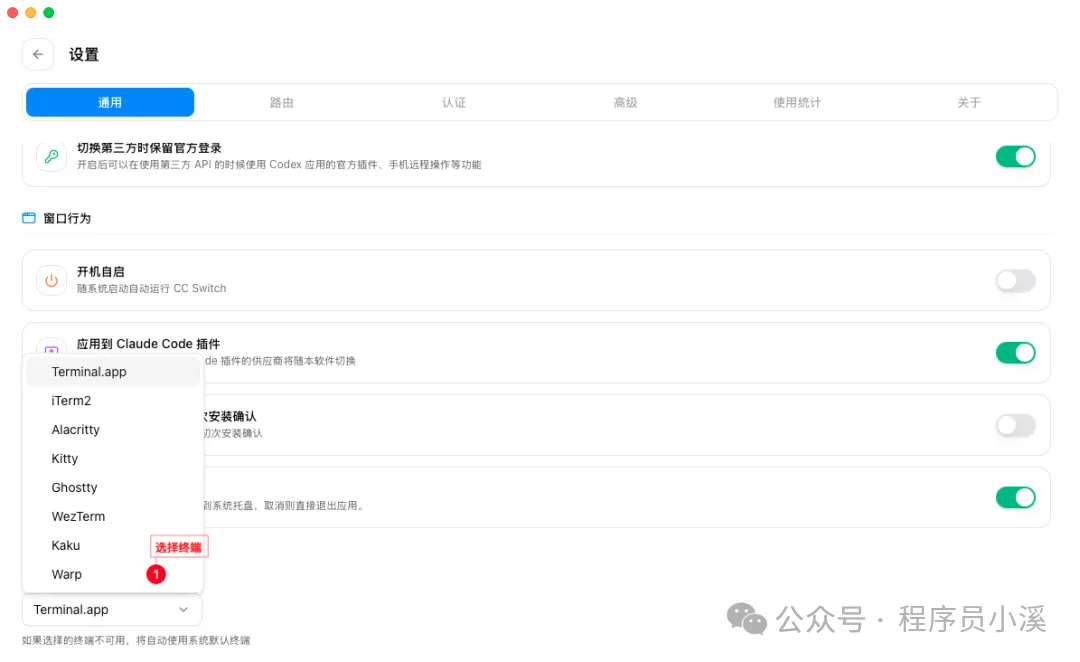
CC Switch默認揀嘅係【Terminal.app】,我呢度用嘅係Warp就需要另外配置。配置方式都好簡單,喺【設置】揾到【首選終端】揀【Warp】即可
軟鏈擴展
軟鏈係一個特別嘅檔案,裏面只係存 目標檔案/資料夾路徑,相當於 Windows 嘅快捷方式、替身。
建立軟鏈
建立軟鏈用命令 ln -s,語法格式如下:
$ ln -s [源文件或目錄的絕對路徑] [目標連結路徑]我哋可以模擬一下CC Switch軟鏈Skill嘅方式,喺命令列終端輸入以下命令:
$ ln -s ~/.cc-switch/skills/api-generate-image ~/Desktop/ai執行完成之後,喺 ~/Desktop/ai 目錄下就可以睇到軟鏈過嚟嘅api-generate-image skill

查看軟鏈
軟鏈提供咗查看命令,語法格式如下:
$ ls -l [目標連結路徑]例如查看 ~/Desktop/ai/api-generate-image,可以咁寫
$ ls -l ~/Desktop/ai/api-generate-image可以清楚咁睇到軟鏈嘅路徑指向

刪除軟鏈
軟鏈都提供咗刪除命令,語法格式如下:
$ unlink [目標連結路徑]# 推薦
$ unlink ~/Desktop/ai/api-generate-image
# 可以用,不推薦
$ rm ~/Desktop/ai/api-generate-image㩒關注,及時接收最新消息
小夥伴們,大家好,我是小溪,見字如面。最近使用CC Switch的可視化Skill管理感覺還不錯,對於不喜歡TUI的小夥伴來說是一個不錯的選擇。對往期內容感興趣的小夥伴可以看往期內容:
當前版本
CC Switch:v3.16.1
優勢
可視化管理僅需點點鼠標,對GUI友好
一次安裝多AI工具共同使用
軟鏈引用,本地只會存一份Skill源文件
限制
只能管理全局的Skill、MCP
可視化管理
CC Switch提供了 Skills、提示詞、會話 和 MCP 4個管理入口,MCP我們之前介紹過,這裏就不再重複介紹了,主要介紹其他幾個新增的功能。對CC Switch還不瞭解的小夥伴可以看往期內容:一鍵切換Cluade、Codex供應商配置,CC Switch你值得一試
Skills管理
點擊【Skills】進入Skills管理界面,效果如下:
Skills管理提供了 4種管理Skill的方式:
從備份中恢復:從CC Switch備份中恢復Skill
從ZIP安裝:從Skill ZIP壓縮包安裝Skill
導入已有:從 ~/.claude/skills、~/.codex/skills 等Agent工具Skill目錄導入
發現技能:從 Github倉庫或者skill.sh導入
1)從本地安裝
4種Skills管理方式中,前3種為本地Skill管理。點擊【從備份中恢復】會彈出備份歷史,選擇需要恢復的Skill點擊【恢復】重新進行添加
點擊【導入已有】會展示Claude、Codex等AI工具已安裝的Skill,點擊【導入已選】可以將Skill導入到CC Switch的Skills管理目錄 ~/.cc-switch/skills
導入成功後就可以在Skills管理列表中看到剛剛導入的Skill
2)遠程安裝
點擊【發現技能】進入遠程Skill管理界面,包含 倉庫 和 skills.sh 2種方式:
倉庫:從Github倉庫安裝
skills.sh:從skills.sh安裝
如果你的倉庫列表沒有數據或者沒有你需要的倉庫,可以點擊【倉庫管理】添加新的倉庫地址
輸入 倉庫URL、分支 提交即可添加
添加成功後,在Skills管理列表選擇【倉庫】輸入skill關鍵詞進行檢索,點擊skill的【安裝】即可安裝到本地
使用skills.sh安裝更簡單,切換到【skills.sh】輸入Skill關鍵詞點擊【搜索技能】檢索即可
3)配置Skill
使用CC Switch安裝完Skill後配置就很簡單了,在Skill右側點擊不同AI工具的圖標就完成配置了
所有安裝過的Skill源文件都會放到 ~/.cc-switch/skills 目錄
注意⚠️:這裏是軟鏈並不是Skill目錄的拷貝 |
被點亮圖標的AI工具都會在其對應的skills目錄下添加當前Skill的軟鏈
4)更新Skill
使用CC Switch更新Skill也比較簡單,在Skills管理界面點擊【檢查更新】即可,CC Switch會檢查更新當前安裝的所有Skill版本
提示詞管理
在CC Switch首頁點擊【提示詞】進入到提示詞管理界面
點擊【添加提示詞】新增一個提示詞,輸入 名稱、描述 和 提示詞內容
點擊【保存】後即可在列表看到剛剛創建的提示詞,想要提示詞生效還需要開啓提示詞配置,點擊提示詞左側的【開關】開啓即可
開啓成功後,查看 ~/.codex/AGENTS.md 此時就多了一條提示詞內容
會話管理
在CC Switch首頁點擊【會話管理】進入到會話管理界面
1)會話切換
CC Switch 會話管理可以查看多種AI工具的會話記錄並提供了切換AI工具的入口
選擇【全部】時會話列表會展示所有AI工具的會話記錄,也可以選擇只查看某個AI工具的會話
2)批量管理
會話管理中支持批量管理,點擊【批量管理】可以對會話進行批量刪除
也可以點擊【搜索】使用關鍵詞檢索會話
3)會話操作
點擊會話可以查看當前會話的對話記錄
這裏可以查看到會話的完整提示詞內容,包括 用戶提示詞、工具調用流程、工具輸出內容 等
會話詳情提供了 恢復會話 和 刪除會話 功能,點擊【恢復會話】會打開終端工具並恢復當前會話,點擊【刪除會話】可以清除當前會話記錄
需要注意的是:恢復會話使用的終端與設置中配置的打開終端對應 |
CC Switch默認選擇的是【Terminal.app】,我這裏使用的是Warp就需要單獨進行配置。配置方式也很簡單,在【設置】中找到【首選終端】選擇【Warp】即可
軟鏈擴展
軟鏈是一個特殊的文件,裏面只存 目標文件/文件夾路徑,相當於 Windows 的快捷方式、替身。
創建軟鏈
創建軟鏈使用命令 ln -s,語法格式如下:
$ ln -s [源文件或目錄的絕對路徑] [目標連結路徑]我們可以模擬一下CC Switch軟鏈Skill的方式,在命令行終端輸入以下命令:
$ ln -s ~/.cc-switch/skills/api-generate-image ~/Desktop/ai執行完成後,在 ~/Desktop/ai 目錄下就可以看到軟鏈過來的api-generate-image skill
查看軟鏈
軟鏈提供了查看命令,語法格式如下:
$ ls -l [目標連結路徑]例如查看 ~/Desktop/ai/api-generate-image,可以這麼寫
$ ls -l ~/Desktop/ai/api-generate-image可以清晰的看到軟鏈的路徑指向
刪除軟鏈
軟鏈也提供了刪除命令,語法格式如下:
$ unlink [目標連結路徑]# 推薦
$ unlink ~/Desktop/ai/api-generate-image
# 可以用,不推薦
$ rm ~/Desktop/ai/api-generate-image點擊關注,及時接收最新消息