CC-Switch多Agent技能管理工具
整理版優先睇
CCSwitch 一站式管理多個 Agent 工具,告別配置地獄
呢篇文章係由陳老師分享,佢係一個鍾意折騰 Agent 工具嘅開發者。佢發現自己裝咗好多 Agent 工具(如 Claude Code、OpenCode、Gemini CLI 等),但管理配置、同步技能同切換模型套餐好痛苦,成日要改配置文件、手動同步,仲要記住邊個套餐快啲、平啲。整體結論係 CCSwitch 呢個桌面端 All-in-One 工具可以好徹底解決呢啲問題,開源免費,GitHub 已經有 54.4k stars。
CCSwitch 透過統一配置管理、軟連接共享技能同智能故障轉移機制,將以前要花 5 分鐘做嘅事縮短到 1 秒,仲提供用量統計、會話管理同雲同步,令成個開發流程順暢好多。作者自己就係用佢嚟每日睇用量、寫 code 時一鍵切換模型、自動兜底唔使怕斷線,仲可以一個技能同時畀多個 Agent 用。
文章最後仲提供咗安裝方法(Windows、macOS、Linux)同一個速成 Prompt,畀新手直接叫 AI 幫手搞掂。簡單講,如果你成日要喺多個 Agent 之間跳嚟跳去,呢個工具絕對值得試。
- CCSwitch 係一個桌面端工具,整合管理 Claude Code、OpenCode、Gemini CLI 等多個 Agent,統一配置入口。
- 核心功能包括一鍵切換 Provider、技能跨 Agent 共享(靠軟連接)、同智能故障轉移(熔斷器機制)。
- 比起每次手動改配置文件,CCSwitch 將操作時間由 5 分鐘降到 1 秒,仲唔使重啟 Agent。
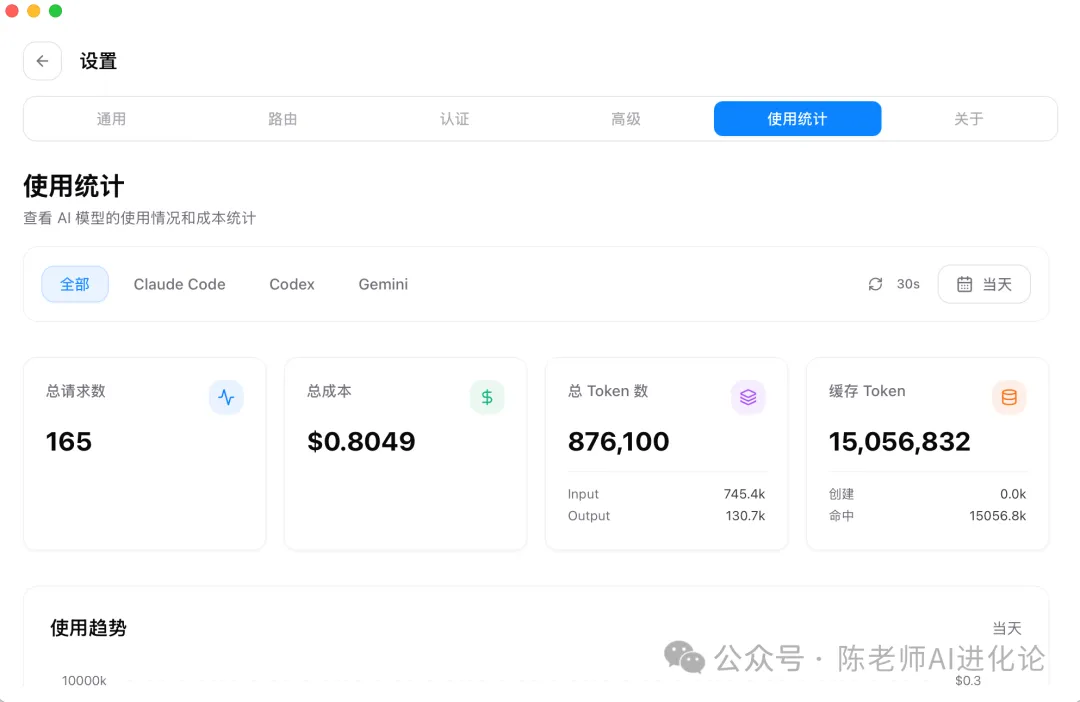
- 用量統計頁面清楚顯示 Token、費用、緩存命中率,幫你用最慳錢嘅方案。
- 新手可以直接用作者提供嘅 Prompt 叫 AI 幫手安裝同設定,降低上手門檻。
CCSwitch GitHub Repository
GitHub 開源專案,MIT 協議,54.4k stars
速成安裝 Prompt
直接將呢段 Prompt 俾 AI 助手:"我是電腦小白,指導我如何安裝github.com/farion1231/cc-switch,並替換claude code內的模型,我要用的是GLM"
Windows 安裝指令
winget install --id=farion1231.CC-Switch -e 或去 GitHub Release 下載 .msi
macOS 安裝指令
brew tap farion1231/ccswitch && brew install --cask cc-switch
佢哋嘅痛點,你都遇過未?
作者話佢裝咗好多 Agent 工具,結果變成「配置文件管理員」。每次換模型套餐,都要喺唔同目錄揾對應嘅 config 檔,改錯一個字符就成個項目崩潰,排查又要花成個鐘。
改錯一個字符,項目直接崩
- 痛點 1:配置文件改到崩潰。Claude Code、OpenCode、Gemini CLI 各自有自己嘅配置位置,冇統一入口。
- 痛點 2:技能分散,改咗 A 唔知 B。想畀兩個工具共享同一技能,要手動同步,好易唔記得或者版本打架。
- 痛點 3:套餐太多,選擇困難。同時用好幾個模型套餐,每次想換都要去 config 改模型名,仲要祈禱唔好出錯。
CCSwitch:將配置地獄變成可視化操作
CCSwitch 係一個桌面端 All-in-One 工具,GitHub 上 54.4k stars,MIT 協議,免費開源。技術棧係 Tauri + Rust 做後端,React + TypeScript 做前端。內置 50+ Provider 預設,覆蓋 Anthropic、OpenAI、Google 等主流。
以前改配置要 5 分鐘,而家 1 秒鐘
- 1 解決痛點 1:一鍵切換配置。喺 CCSwitch 入面加 Provider 只需三步:填名、填 API Key 同 Base URL,之後點一下就切換,唔使重啟 Agent。
- 2 解決痛點 2:Skill 跨 Agent 共享。透過軟連接將所有 skill 統一管理,改源頭檔案,所有 Agent 自動更新。可視化頁面好似開關燈咁管理每個技能。
- 3 解決痛點 3:智能故障轉移。開咗代理模式之後,Provider A 失敗自動去 B,再去 C,代碼繼續跑唔會斷。
仲有好多驚喜,唔止係配置工具
CCSwitch 仲提供用量統計(Token、費用、緩存命中率)、會話管理器(瀏覽歷史對話,自動按應用過濾)、備份管理(自動備份,手動創建或還原)同雲同步(支援 Dropbox、OneDrive、iCloud、WebDAV)。
用量統計清楚知道錢花喺邊
安裝好簡單:Windows 用 Winget,macOS 用 Homebrew,Linux 有對應嘅 .deb、.rpm 或 .AppImage。安裝完啟動,佢會自動檢測已安裝嘅 CLI 工具並導入現有配置。
啟動即用,自動導入現有配置
作者日常流程同常見問題
作者朝早開 CCSwitch 睇用量,開發時用 Claude Code,需要測試時點一下切到 OpenCode,跑測試時多 Provider 自動兜底。新建一個技能之後點亮對應 Agent 圖標,兩個工具都用到,改一次兩邊更新。
改一次,兩邊更新
- CCSwitch 支援 50+ Provider 預設,覆蓋主流模型。
- MIT 協議,完全免費開源,去 GitHub 自取。
- 多設備同步靠雲同步功能,改一處處處更新。
- Skills 管理靠軟連接,唔會搞亂,源文件只有一個。
- 新手可用,可視化管理界面加上預設,唔使識配置文件。
如果你懶得自己研究,可以直接將作者提供嘅 Prompt 扔畀 AI 助手:「我是電腦小白,指導我如何安裝github.com/farion1231/cc-switch,並替換claude code內的模型,我要用的是GLM」
2026 年喇。你部電腦入面裝咗幾多個 Agent?
Claude Code、OpenCode、Gemini CLI、Codex、openclaw、hermes agent…我全部裝曬。
然後我發現自己變成咗一個設定檔管理員。
改個模型就要去~/.claude目錄度揾嚟揾去。手滑打錯一個字,個 Project 直接冧。要查原因?唔好意思,又係一粒鐘。
最離譜嘅係,我有三個唔同嘅計劃喺度行緊。minimax、glm、自建 API 池。邊個快、邊個抵?我要先開個檔案,睇一眼設定先知道。
呢啲唔係寫 Code。呢啲係服侍緊個設定。
痛點有幾痛
痛點 1:改設定檔改到癲
每次換模型計劃,你都要面對嗰堆設定檔。
Claude Code 嘅設定收埋喺某個目錄度。OpenCode 嘅又放喺第二度。Gemini CLI 有自己嗰套玩法。
你永遠揾唔到統一入口。
改錯一個字,個 Project 就罷工。查原因嘅時間,夠你寫完一段核心邏輯。
痛點 2:技能分散,改咗 A,B 唔知
Claude Code 有skills資料夾。OpenCode 都有。
我想俾兩個工具共用一個「生成單元測試」嘅技能。於是我去 Claude Code 嗰邊改好咗。
然後發現 OpenCode 嗰邊仲係舊嗰個。
手動同步多一次?唔記得咗點算?兩個版本打架點算?
痛點 3:計劃太多,選擇困難
同時開咗幾個模型計劃。邊個快啲?邊個慳錢啲?
每次想轉,都要去開個設定檔,揾到對應嗰行,改個模型名。
然後祈禱唔好出錯。
煩唔煩?好鬼煩。
CCSwitch:將設定地獄變成可視化操作
好早就留意到佢,亦裝咗用咗一段時間,但係一直喺背景自己行,好少理,冇點更新。啱啱見到卡茲克大佬都講咗呢個,就順手去更新咗。
更新之後發現,喂,除咗可以切換模型嘅基本操作之外,仲加咗啲新功能。今日都分享俾你。
CCSwitch,一個桌面端 All-in-One 工具,專門解決呢啲麻煩嘢。
GitHub 上已經 54.4k stars,MIT 協議,免費開源。
佢可以管理啲咩工具?一次過話俾你知:
Claude Code Codex Gemini CLI OpenCode OpenClaw 仲接入緊更多…
技術棧係 Tauri + Rust 做後端,React + TypeScript 做前端。穩陣。
內置了 50+ Provider 預設。由 Anthropic、OpenAI 到 Google,基本覆蓋主流。
解決痛點 1:一鍵切換設定
以前:改設定檔。而家:開 CCSwitch,㩒幾下。
加你嘅 Provider
三步,搞掂。
點 Add Provider 填個名(例如:「自建池」) 填 API Key 同 Base URL
完事。
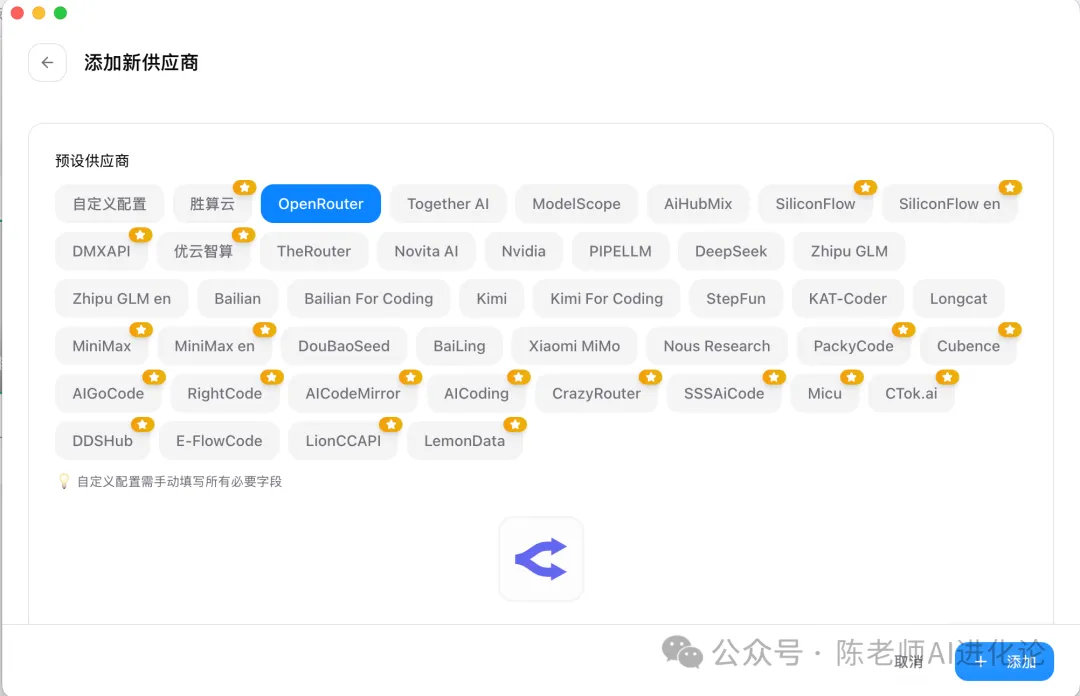
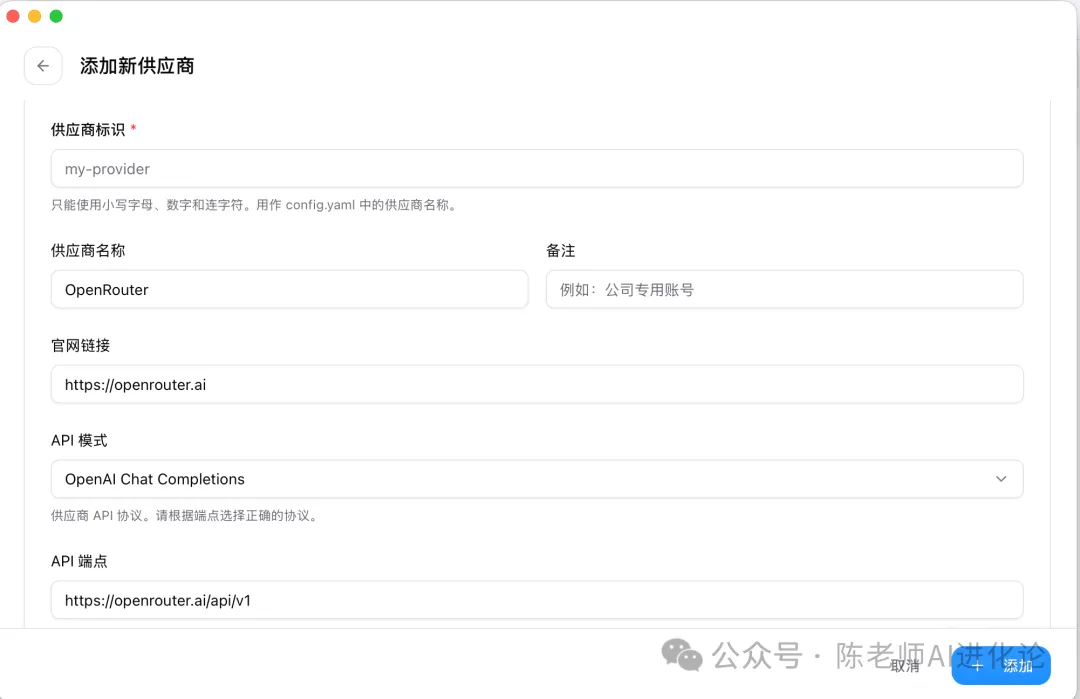
一鍵切換,唔使重啟
想轉模型?㩒一下。
想轉 Provider?再㩒一下。
唔使重啟任何工具。即時生效。
以前改設定要 5 分鐘,而家 1 秒鐘。
解決痛點 2:Skill 跨 Agent 共享,一勞永逸
呢個係我最鍾意嘅功能。
一個來源,所有 Agent 見到
以前係各自為政:
Claude Code 嘅 skill 喺 ~/.claude/skills/OpenCode 嘅 skill 喺 ~/.codex/skills/改咗呢個,嗰個仲係舊嘅
而家 CCSwitch 通過 軟連接 將所有 skill 統一管理。
你改咗來源檔案。所有 Agent 自動更新。
以後都唔使手動同步喇。
可視化管理:點亮邊個,邊個就用得
開 Skills 頁面。
所有已安裝嘅技能一目瞭然。
每個技能卡片後面,有唔同 Agent 嘅圖示。
點亮圖示,對應嘅 Agent 就可以用呢個技能。關閉圖示,就唔用得。
管理起嚟好似開關燈咁簡單。
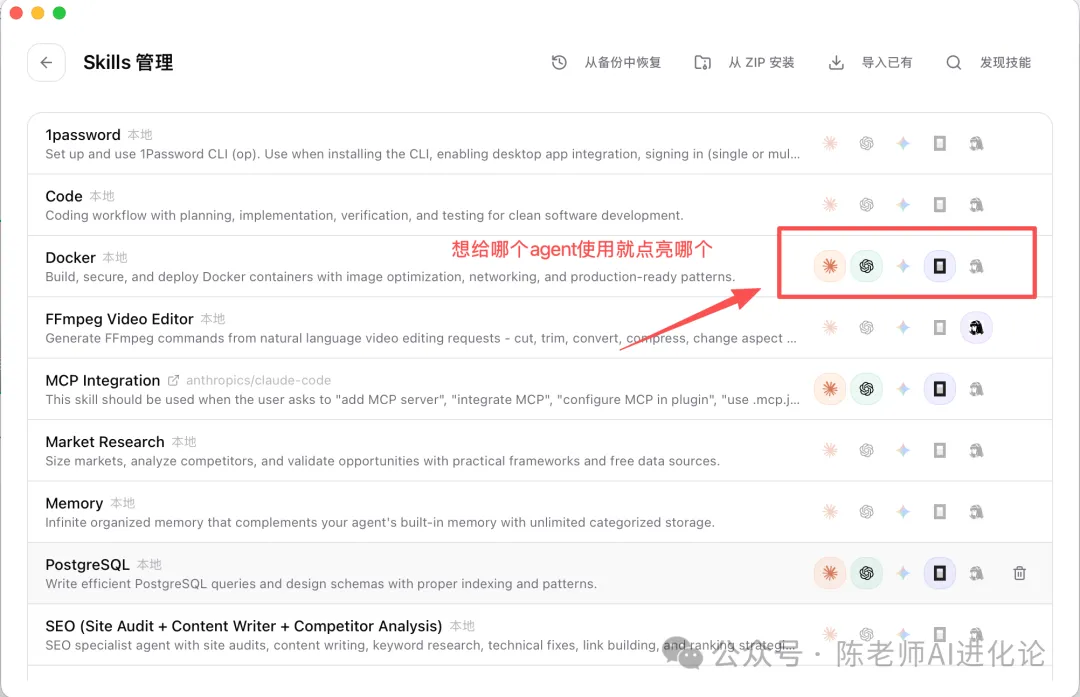
安裝新技能,三種方式
- 從內置倉庫安裝
(例如內置嘅 baoyu-skills 預設倉庫) - 從 GitHub 倉庫拉
(輸入 owner/repo格式嘅地址) - 從本地 ZIP 檔案匯入
解決痛點 3:智能故障轉移,自動兜底
呢個係 CCSwitch 最硬淨嘅能力。
熔斷器機制
你加咗多個 Provider:
Provider A:glm 計劃 Provider B:minimax 計劃 Provider C:自建池
然後將 CCSwitch 開啓代理模式。
當請求 A 失敗(超時或者報錯),CCSwitch 自動跳去 B。再失敗,跳去 C。
成個過程用戶冇感覺。代碼繼續行,你唔會斷。
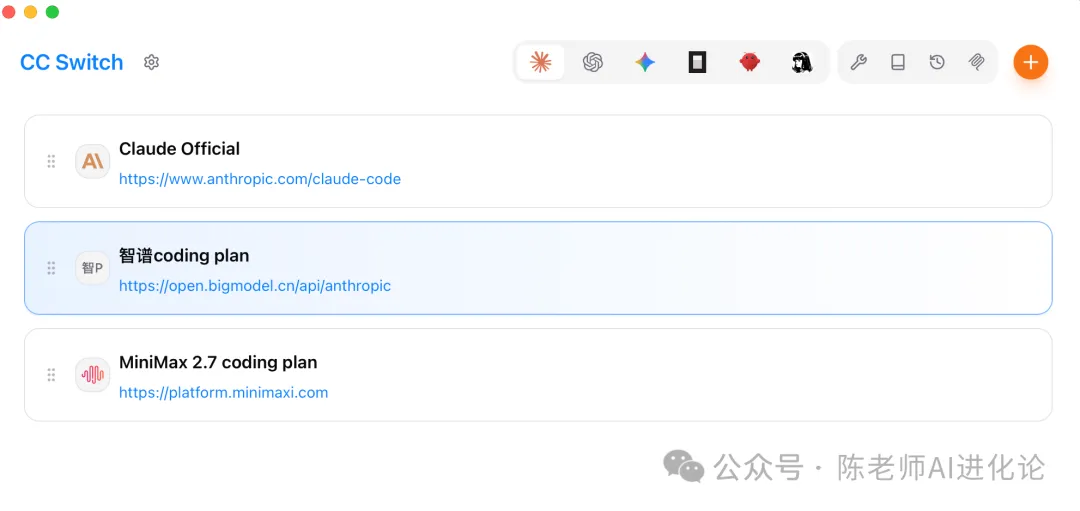
金句:多 Provider 唔係用嚟㨂,係用嚟兜底嘅。
更多驚喜:唔止係設定工具
用量統計
「用量」頁面,你可以見到:
Token 消耗 請求次數 費用分佈 快取命中率
按模型、按 Provider 分類睇。
清清楚楚知道錢用咗喺邊。
會話管理器
「會話」頁面,可以瀏覽所有 Agent 嘅歷史對話記錄。
支援目錄導航,會話內搜尋。
自動按當前應用過濾顯示,唔會將 Claude Code 嘅對話撈亂到 OpenCode 度。
備份管理
CCSwitch 會自動備份資料庫。搬遷之前亦會自動備份。
喺「設定 → 備份管理」度,你可以:
睇曬所有備份 重命名 刪除 手動建立備份
資料唔見咗?揾返一個備份就得。
雲同步
設定資料可以同步到:
Dropbox OneDrive iCloud WebDAV
屋企電腦改咗設定,公司電腦自動更新。
安裝:5分鐘,由零到用得
Windows
建議用 Winget:
winget install --id=farion1231.CC-Switch -e或者去 GitHub Release 下載.msi安裝包。
macOS
用 Homebrew:
brew tap farion1231/ccswitch
brew install --cask cc-switch
Linux
按你嘅發行版揀:
.deb(Debian/Ubuntu) .rpm(Fedora/RHEL) .AppImage(通用)
開咗就用得
安裝完開佢。
佢會自動偵測你電腦上已安裝嘅 CLI 工具。自動匯入現有設定。
唔使手動設定任何嘢。
我嘅日常流程,簡單到離譜
早上:開 CCSwitch。睇一眼用量統計。知道尋日使咗幾多錢。
開發:寫 Code 時用 Claude Code。需要測試時,㩒一下轉去 OpenCode。唔使改檔案。
跑測試:需要唔同模型。開多個 Provider,CCSwitch 自動故障轉移。唔會斷。
共享技能:新建一個「生成單元測試」技能。喺 CCSwitch 中點亮 Claude Code 同 OpenCode。兩個工具都用得。改一次,兩邊更新。
FAQ
CCSwitch 支援邊啲模型?
內置 50+ Provider 預設。Anthropic、OpenAI、Google…基本覆蓋主流。
需要俾錢嗎?
MIT 協議。免費開源。去 GitHub 自取。
多設備同步點做?
用雲同步功能。設定資料同步到 Dropbox 或 OneDrive。改一處,處處更新。
Skills 管理會唔會搞亂?
唔會。透過軟連結共享。來源檔案得一個。改咗來源,所有 Agent 自動更新。
新手用得唔得?
得。可視化管理界面,加上 50+ 預設。唔使識設定檔格式。開咗就用得。
兩個快啲上手嘅方法
如果你懶,唔想自己研究。
直接將下面嘅 Prompt 掉俾 AI 助手:
「我係電腦小白,指導我點樣安裝 github.com/farion1231/cc-switch,並替換 claude code 入面嘅模型,我要用嘅係 GLM」
AI 會俾你最詳細嘅指引。
有用嘅話,點讚、睇完、轉走。
留言區傾下,你而家俾邊個工具嘅設定折磨過?
2026年了。你的電腦裏裝了幾個Agent?
Claude Code、OpenCode、Gemini CLI、Codex、openclaw、hermes agent…我全裝了。
然後我發現我成了一個配置文件管理員。
改個模型得去~/.claude目錄下翻半天。手滑輸錯一個字符,項目直接崩。排查?不好意思,又是一小時。
最離譜的是,我有三個不同的套餐在跑。minimax、glm、自建API池。哪個快、哪個划算?我得先打開文件,看一眼配置才知道。
這不是在寫代碼。這是在伺候配置。
痛點到底有多疼
痛點1:配置文件改到崩潰
每次換模型套餐,你都得面對那一堆配置文件。
Claude Code的配置藏在某個目錄裏。OpenCode的又放在另一個地方。Gemini CLI有自己的玩法。
你永遠找不到統一入口。
改錯一個字符,項目就罷工。排查原因的時間,夠你寫完一段核心邏輯。
痛點2:技能分散,改了A,B不知道
Claude Code有skills文件夾。OpenCode也有。
我想讓兩個工具共享一個“生成單元測試”的技能。於是我去Claude Code那邊改好了。
然後發現OpenCode那邊還是舊的。
手動再同步一遍?忘了怎麼辦?兩個版本打架怎麼辦?
痛點3:套餐太多,選擇困難
同時開了好幾個模型套餐。哪個更快?哪個更省錢?
每次想換,都得去打開配置文件,找到對應行,改掉模型名。
然後祈禱不要出錯。
煩不煩?太煩了。
CCSwitch:把配置地獄變成可視化操作
很早就關注到它了,也裝了使用了一段時間,但是一直在後台自己運行,很少關注、更新。剛好看到卡茲克大佬也講了這個,就順手去更新了。
更新後發現, 嘿,除了可以切換模型的基本操作以外,還增加了一些新功能。今天也分享給你。
CCSwitch,一個桌面端All-in-One工具,專門解決這些破事。
GitHub上已經 54.4k stars,MIT協議,免費開源。
它能管哪些工具?一口氣列給你:
Claude Code Codex Gemini CLI OpenCode OpenClaw 還在接入更多…
技術棧是Tauri + Rust做後端,React + TypeScript做前端。穩。
內置了 50+ Provider預設。從Anthropic、OpenAI到Google,基本覆蓋主流。
解決痛點1:一鍵切換配置
以前:改配置文件。現在:打開CCSwitch,點幾下。
添加你的Provider
三步,搞定。
點 Add Provider 填個名字(比如:“自建池”) 填API Key和Base URL
完事。
一鍵切換,不用重啓
想換模型?點一下。
想換Provider?再點一下。
不用重啓任何工具。即時生效。
以前改配置要5分鐘,現在1秒鐘。
解決痛點2:Skill跨Agent共享,一勞永逸
這是我最愛的功能。
一個源,所有Agent看見
以前是各自為政:
Claude Code的skill在 ~/.claude/skills/OpenCode的skill在 ~/.codex/skills/改了這個,那個還是舊的
現在CCSwitch通過 軟連接 把所有skill統一管理。
你改了源頭文件。所有Agent自動更新。
再也不用手工同步了。
可視化管理:點亮哪個,哪個就能用
打開Skills頁面。
所有已安裝的技能一目瞭然。
每個技能卡片後面,有不同Agent的圖標。
點亮圖標,對應的Agent就能調這個技能。關閉圖標,它就不可用。
管理起來像開關燈一樣簡單。
安裝新技能,三種方式
- 從內置倉庫安裝
(比如內置的baoyu-skills預設倉庫) - 從GitHub倉庫拉
(輸入 owner/repo格式的地址) - 從本地ZIP文件導入
解決痛點3:智能故障轉移,自動兜底
這是CCSwitch最硬核的能力。
熔斷器機制
你添加了多個Provider:
Provider A:glm套餐 Provider B:minimax套餐 Provider C:自建池
然後把CCSwitch開啓代理模式。
當請求A失敗(超時或報錯),CCSwitch自動切到B。再失敗,切到C。
整個過程用戶無感。代碼繼續跑,你不會斷。
金句:多Provider不是用來選的,是用於兜底的。
更多驚喜:不止是配置工具
用量統計
「用量」頁面,你能看到:
Token消耗 請求次數 費用分佈 緩存命中率
按模型、按Provider分類查看。
清清楚楚知道錢花在哪。
會話管理器
「會話」頁面,能瀏覽所有Agent的歷史對話記錄。
支持目錄導航,會話內搜索。
自動按當前應用過濾顯示,不會把Claude Code的對話混到OpenCode裏。
備份管理
CCSwitch會自動備份數據庫。遷移前也會自動備份。
在「設置 → 備份管理」裏,你可以:
查看所有備份 重命名 刪除 手動創建備份
數據丟了?找回一個備份就行。
雲同步
配置數據能同步到:
Dropbox OneDrive iCloud WebDAV
家裏電腦改了配置,公司電腦自動更新。
安裝:5分鐘,從零到能用
Windows
推薦用Winget:
winget install --id=farion1231.CC-Switch -e或者去GitHub Release下載.msi安裝包。
macOS
用Homebrew:
brew tap farion1231/ccswitch
brew install --cask cc-switch
Linux
按你的發行版選:
.deb(Debian/Ubuntu) .rpm(Fedora/RHEL) .AppImage(通用)
啓動即用
安裝完啓動。
它會自動檢測你電腦上已安裝的CLI工具。自動導入現有配置。
不用手動配任何東西。
我的日常流程,簡單到離譜
早上:打開CCSwitch。瞄一眼用量統計。知道昨天花了多少錢。
開發:寫代碼時用Claude Code。需要測試時,點一下切換到OpenCode。不用改文件。
跑測試:需要不同模型。開多個Provider,CCSwitch自動故障轉移。不會斷。
共享技能:新建一個“生成單元測試”技能。在CCSwitch中點亮Claude Code和OpenCode。兩個工具都能用。改一次,兩邊更新。
FAQ
CCSwitch支持哪些模型?
內置 50+ Provider預設。Anthropic、OpenAI、Google…基本覆蓋主流。
需要付費嗎?
MIT協議。免費開源。去GitHub自取。
多設備同步怎麼做?
用雲同步功能。配置數據同步到Dropbox或OneDrive。改一處,處處更新。
Skills管理會不會搞亂?
不會。通過軟連接共享。源文件只有一個。改了源,所有Agent自動更新。
新手能用嗎?
能。可視化管理界面,加上50+預設。不用懂配置文件格式。上手即用。
兩個速成的辦法
如果你懶,不想自己研究。
直接把下面的Prompt扔給AI助手:
“我是電腦小白,指導我如何安裝github.com/farion1231/cc-switch,並替換claude code內的模型,我要用的是GLM”
AI會給你最詳細的指引。
有用的話,點贊、在看、轉走。
評論區聊聊,你現在被哪個工具的配置折磨過?