「cc-switch」這個51K星標的開源神器,讓任何Agent都能一鍵切換所有模型。
整理版優先睇
cc-switch 係個桌面 App,畀任何 Agent 一鍵切換所有模型,將切模型由拆炸彈級變成調音量級嘅難度。
呢篇文章由作者可可耐特分享,佢成日用到 Claude Code、小龍蝦呢啲 Agent 工具,但係每次要轉模型都焗住手動改 settings.json,過程又煩又易錯。佢最後挖到 cc-switch 呢個開源神器(GitHub 51K 星標),決定單獨寫一篇介紹。
cc-switch 係一個跨平台桌面 App,而家支援 Claude Code、Codex、Gemini CLI、OpenCode、小龍蝦同 Hermes 總共 6 個 Agent。核心功能係幫你管理模型配置:入面內置咗 40 幾個供應商嘅預設,你只需要做三步——揀供應商、填 API Key、揀模型,就搞掂曬。所有資料都存喺你本機 SQLite 數據庫,唔怕洩漏 API Key。
除咗基本切換,cc-switch 仲有熱切換(唔使退出會話即刻轉)、用量追蹤(實時睇到餘額同消費統計)、本地代理加故障轉移(供應商死咗自動跳去下一間)嘅進階功能。作者認為呢個工具嘅真正價值係降低摩擦,令到使用者唔會被任何一家模型綁架,可以主動掌握切換權——平價模型做日常嘢,強模型啃硬骨頭,邊間斷咗就自動補上。
- cc-switch 係桌面 App,支援 6 個主流 Agent 同 40 幾個供應商預設,一鍵切換唔使再手改 settings.json。
- 安裝後三步搞定:揀供應商、填 API Key、揀模型,字段全部預填好,唔使睇文檔。
- 熱切換功能:唔使退出會話,等模型答完一輪就可以即時轉第二間,配合成本管理一流。
- 用量追蹤:直接睇到 API 餘額同 token plan 額度,仲有時間曲線圖幫你分析使用習慣。
- 本地代理加故障轉移:起個本地代理攔截請求,A 供應商死咗自動跳 B,確保任務唔會爛尾。
cc-switch GitHub 主頁
項目主頁,含源碼、Releases 同安裝指引。
cc-switch 用戶手冊(中文)
詳細說明所有功能,包括進階配置同故障轉移設定。
手動切模型嘅痛,你我都經歷過
作者之前整咗好幾篇 Claude Code 同小龍蝦嘅文章,但最多人問嘅唔係模型點揀,而係「到底點樣接別家模型?」。佢試過寫長篇教程教人改 settings.json,但後台數據顯示,會認真睇到嗰段嘅都係凌晨刷夜嘅真愛粉。
最經典一次係 GLM-5 啱啱出嗰日,作者興奮到想即刻接入 Claude Code,結果要手填 base_url、auth_token、model name 三個字段,邊填邊鬧。
佢又試過用「小龍蝦」自己去改配置,點知個 Agent 改到一半炒咗自己,終端炸出一堆紅字。所以佢決定挖一個專門嘅工具,結果就揾到 cc-switch。
cc-switch 係咩?點樣運作?
cc-switch 係一個桌面 App,支援 Mac、Windows 同 Linux。佢做嘅嘢好簡單:幫你管理唔同 Agent 工具背後嘅模型配置。
目前支援 6 個 Agent:Claude Code、Codex、Gemini CLI、OpenCode、小龍蝦,同埋新加入嘅 Hermes。
因為係開源嘅,唔使擔心 API Key 外洩——所有數據都存喺本機 ~/.cc-switch/cc-switch.db 嘅 SQLite 數據庫入面。佢嘅原理係:當你揀供應商嗰陣,佢就由數據庫拎返對應嘅配置,然後直接幫你改對應 Agent 嘅設定檔。你唔需要知 settings.json 喺邊,唔使知 base_url 係咩。
作者形容呢個係「Agent 時代嘅雙卡雙待」——以前你想換營運商要拆機換 SIM,而家邊間信號好就切邊間。
三步接模型,仲可以熱切換
安裝好簡單:去 GitHub Releases 頁下載對應系統嘅版本,雙擊就得。打開之後見到一個偏冷色嘅橙色 logo,好靚。
- 1 喺 Claude 圖標下面點加號,會見到內置嘅 40 幾個供應商,揀 Zhipu GLM 做例子。
- 2 除咗 API Key 要自己填,base_url 同 model name 全部預填好;如果唔知有咩模型,可以撳「獲取模型列表」自動拉返嚟。
- 3 揀好模型之後,右邊嘅配置 JSON 會同步更新,你唔使睇,直接撳「保存」就得。
最正係切模型連主界面都唔使開:直接點桌面右上角菜單欄嘅小圖標,揀邊間用邊間就得。
熱切換方面,作者話唔使退出當前會話,等模型答完一輪,喺菜單欄點其他供應商,下一輪就會用新模型。
但要記住:模型仲未答完就切,一定會炒錯誤。一定要等佢講完嘢先好切。
用量追蹤同故障轉移,用過就返唔到轉頭
cc-switch 仲有個用量追蹤功能,可以直接睇 API Key 嘅餘額同 token plan 嘅額度。開咗之後,主頁會實時顯示餘額同消耗情況,仲有詳細嘅使用統計曲線。
作者話佢自己睇到用量高峯集中喺凌晨,笑咗好耐,但呢啲統計真係好用——錢燒咗去邊、邊間性價比高,一目瞭然。
最騷嘅係本地代理加故障轉移。開咗「本地路由」同「自動故障轉移」之後,你可以畀同一個 Agent 配幾個供應商,邊間派曬或者死咗,佢會自動跳去下一間。
作者用唐朝長安到嶺南嘅八百里加急做比喻:一匹馬跑唔到終點,要一站接一站換馬。cc-switch 就係幫你換模型供應商。
- 1 撳左上角「設置」開本地路由,再開 Claude 路由。
- 2 建議同時開埋「喺主頁顯示本地路由開關」,方便一鍵開關。
- 3 打開「自動故障轉移」,加入想做備用嘅供應商,然後用拖拽排優先次序。
要注意如果用 Claude 官方模型,就唔好開路由,作者話自己踩過坑,問題比較多。
前兩日我連續出咗幾篇 Claude Code 同小龍蝦嘅文章。 評論區問得最多嘅,唔係點揀模型,亦唔係邊間平。 而係——師兄,你哋呢啲 Agent 工具,究竟點樣接入人哋嘅模型㗎? 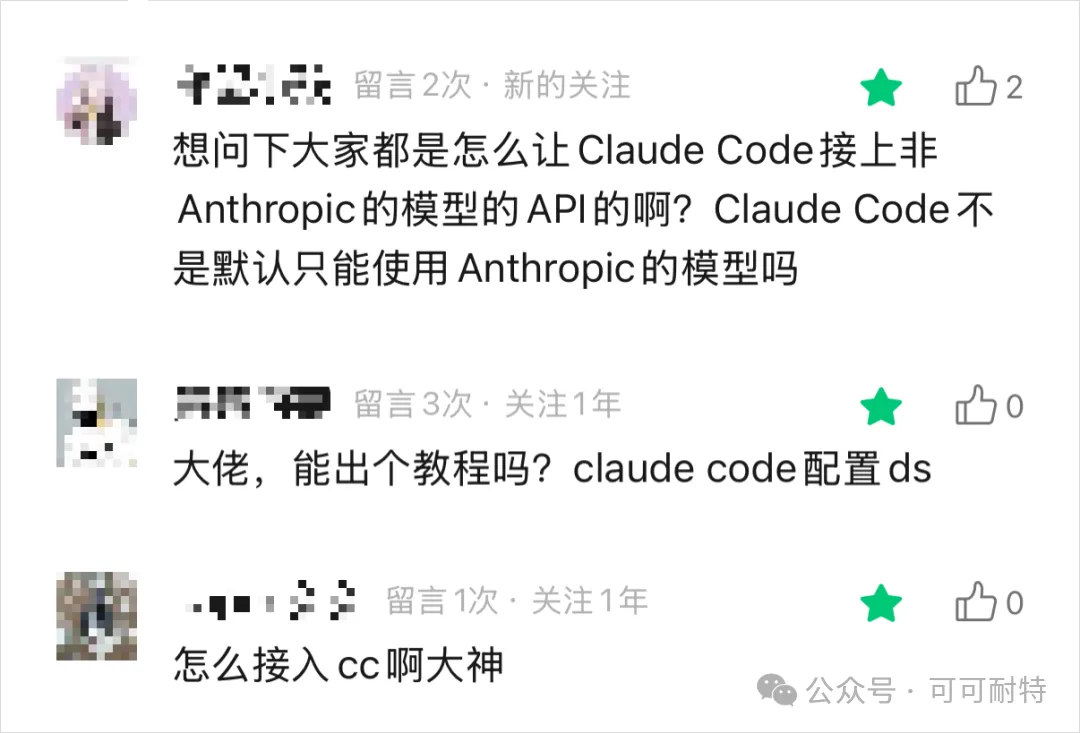 老實講,我之前確實寫過一篇好長嘅 Claude Code 教學,入面有一大段詳細講點樣改 settings.json。 但有邊個會有耐性讀完咁長嘅教學? 我睇後台數據,見到睇完嗰段嘅都係凌晨捱夜嘅真愛粉。 所以今次我決定,將呢個我自己用咗幾個月、真係愛不釋手嘅小工具,單獨拎出嚟再寫一次。 佢唔單止可以俾 Claude Code 接入國產模型。 放眼成個 Agent 界——小龍蝦、Codex、Gemini CLI、Hermes 呢啲,佢都搞得掂。 而且係嗰種,會令你只想唞一口氣話,屌,咁先舒服嘅接法。 佢就係——cc-switch。 GitHub 上面有 51K 星標,紅到發紫。 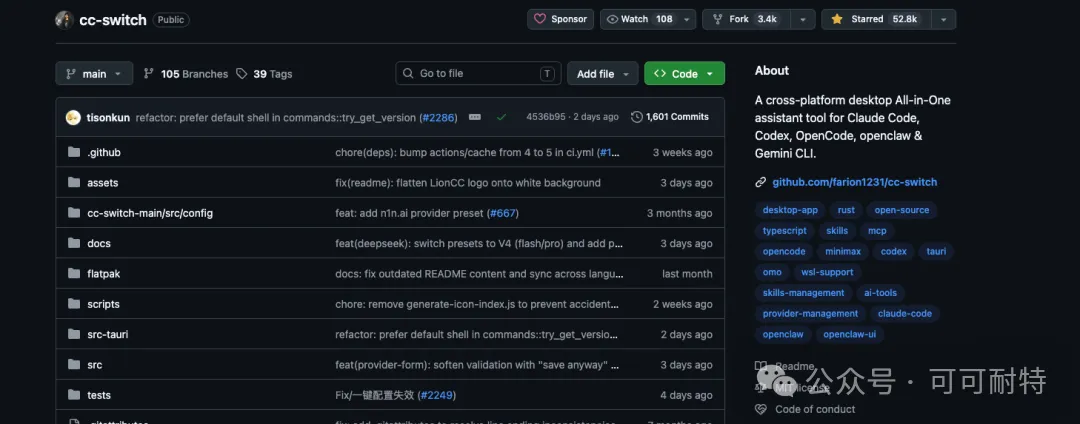 連結放喺呢度,可以收埋喇: https://github.com/farion1231/cc-switch 1. 先講點解我離唔開佢 如果你未親手改過一次 Claude Code 嘅 settings.json,好難體會呢個工具有幾正。 我到而家仲記得 GLM-5 啱啱發布嗰日。 我嗰陣興奮到不行,心急想接落 Claude Code 試下。 打開官方文檔,跟住佢講嘅去揾設定檔。 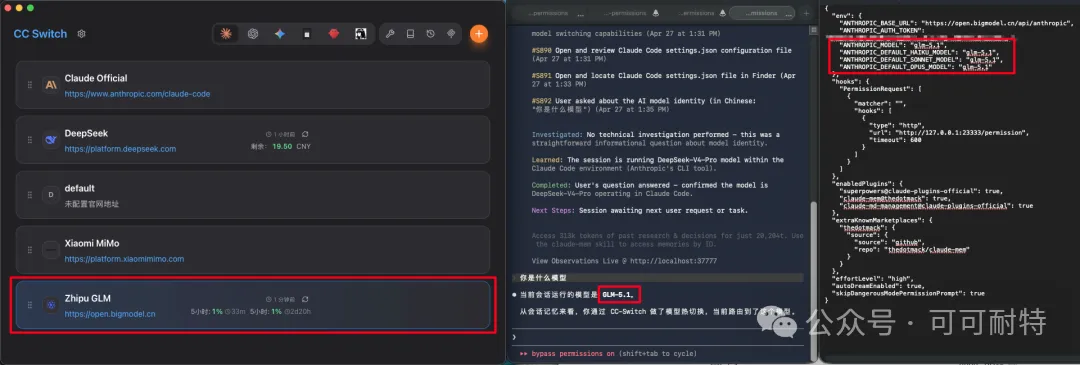 份文檔話要自己手填: base_url 一個,auth_token 一個,model name 又一個。。。 啲欄位一個比一個繞。 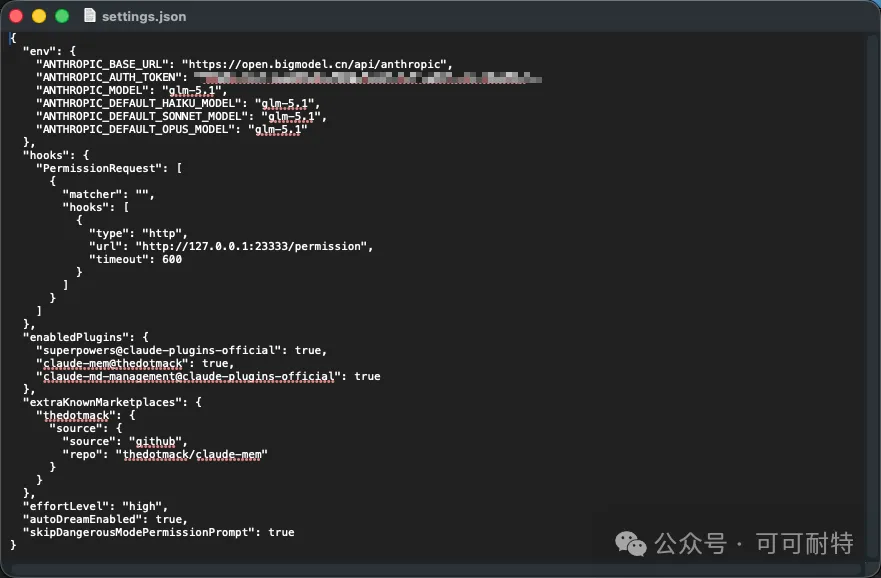 我望住成個畫面嘅英文,一邊複製貼上一邊鬧娘。 呢件事對 programmer 可能唔係乜嘢,但對於普通用戶,每多一個欄位就係一道門檻。 後來玩小龍蝦就更加恐怖。 一出新模型,我就直接叫佢自己去改自己嘅設定。 你估下點—— 佢改嚇改嚇,自己就死咗。 控制枱彈出一大堆紅字,自己搞死自己。 嗰刻我望住個 mon,深呼吸,喺心入面默唸:傻的嗎,傻的嗎,傻的嗎。 嗰日之後我就開始諗,呢件事唔應該係咁。 明明只係切一個模型,點解搞到好似拆炸彈咁。 我就去問 Claude,有冇專做呢樣嘢嘅開源工具。 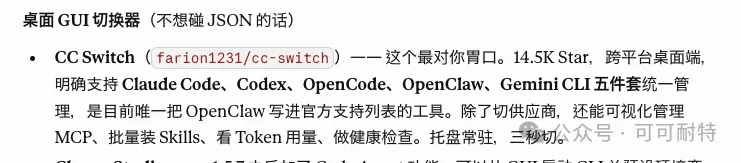 揾嚇揾嚇,揾到 cc-switch。 由嗰陣開始,我冇再掂過一次 settings.json。 2. cc-switch 到底係乜嘢 它是個桌面 App——Mac、Windows、Linux 全部用得。 做嘅嘢得一樣:幫你管理唔同 Agent 工具背後嘅模型設定。 目前佢支援 6 個 Agent,分別係 Claude Code、Codex、Gemini CLI、OpenCode、小龍蝦,同埋前幾日啱啱加入嘅 Hermes。  基本上你電腦上面行嘅 command line Agent,佢都搞得掂。 因為係開源,你唔使擔心佢會偷偷將你嘅 API Key 傳去邊度。 所有數據全部儲喺你本地嘅 SQLite 數據庫入面,路徑係 供應商設定、全域設定、模型定價——全部喺呢個檔案入面。 佢嘅運作原理都簡單到離譜。 你切供應商嘅時候,佢就喺個 SQLite 數據庫讀返對應嘅設定,然後直接幫你改各家 Agent 嘅設定檔。 你唔使知 settings.json 喺邊,唔使知欄位叫乜名,唔使明乜嘢係 base_url。 佢就係 Agent 時代嘅雙卡雙待。 以前你想換營運商,要拆機換 SIM 卡。 後來雙卡雙待出現,你邊間訊號好就切邊間,邊間數據平就行邊間,幾乎零摩擦。 cc-switch 做嘅就係呢樣嘢。 只係佢換嘅唔係電訊商,而係模型供應商。 3. 點樣安裝 直接去 GitHub 嘅 Releases 頁: https://github.com/farion1231/cc-switch/releases 碌落去揾 Assets。 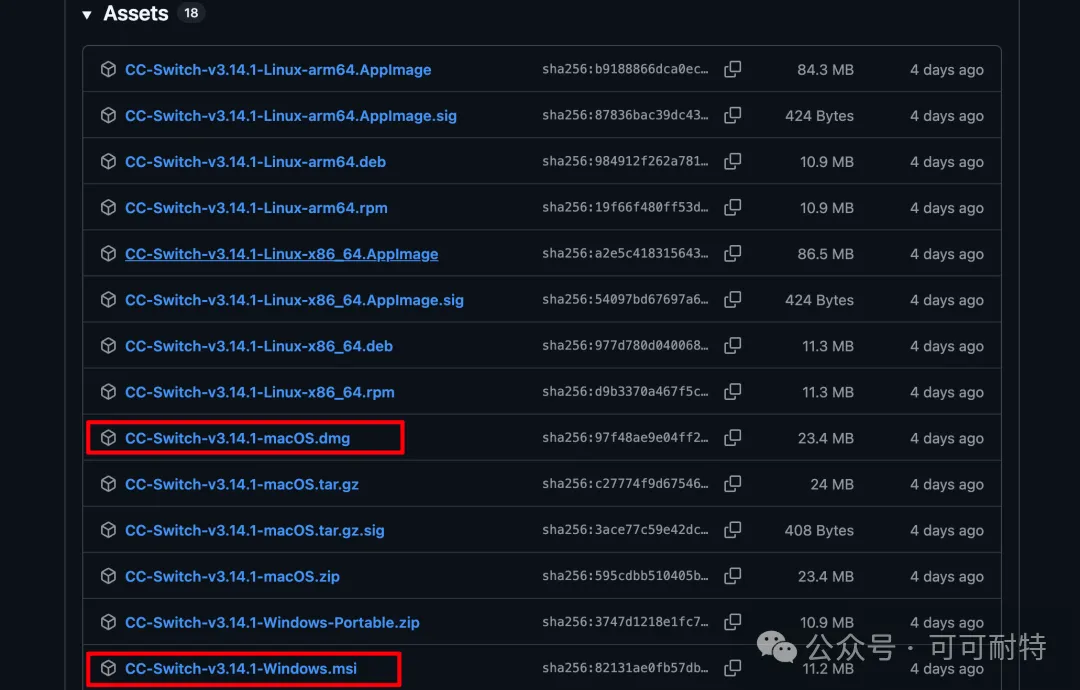 揀返你自己系統嗰個下載就得。 我用 Mac,下紅框嗰個就得。 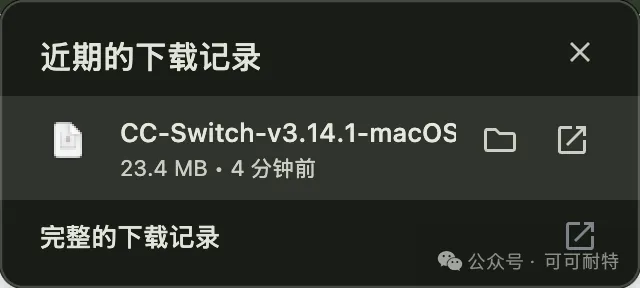 雙擊安裝。 打開之後你會見到一個 logo—— 顏色同 Claude 嗰個橙色有啲似,但更冷少少。  4. 三步將模型接入 Claude Code 我哋直接做一次 Claude Code 接入 GLM 嘅完整流程。 打開 cc-switch 主介面。 喺 Claude 呢個圖示下面,撳右邊嗰個加號。 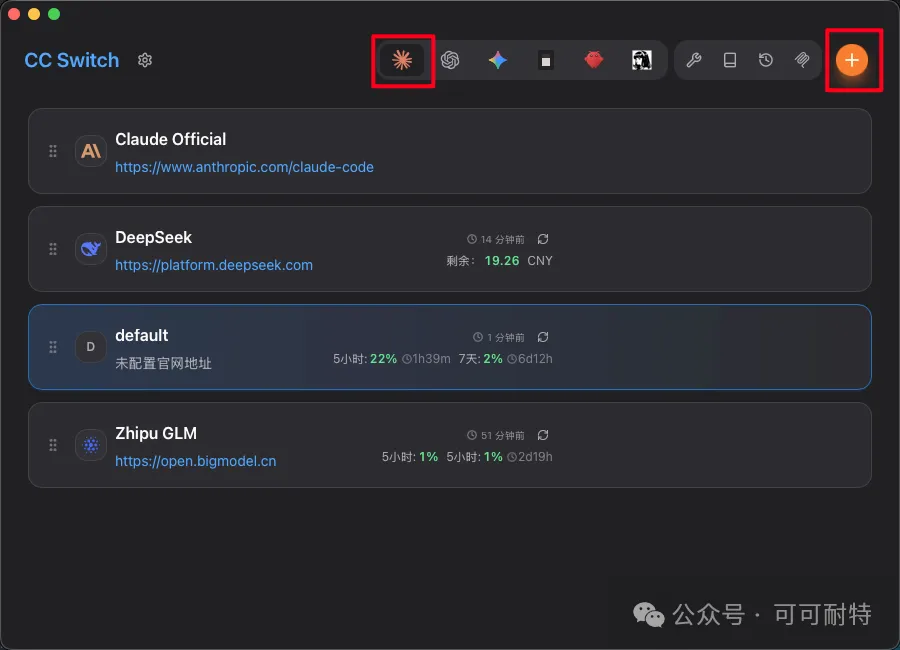 接下來你會見到一個令我當場震驚嘅介面—— 佢內置咗 40 幾間供應商嘅預設。 智譜、MiMo、DeepSeek、千問、Kimi、MiniMax、豆包 Seed、階躍星辰… 國內主流嘅,基本一個冇漏。 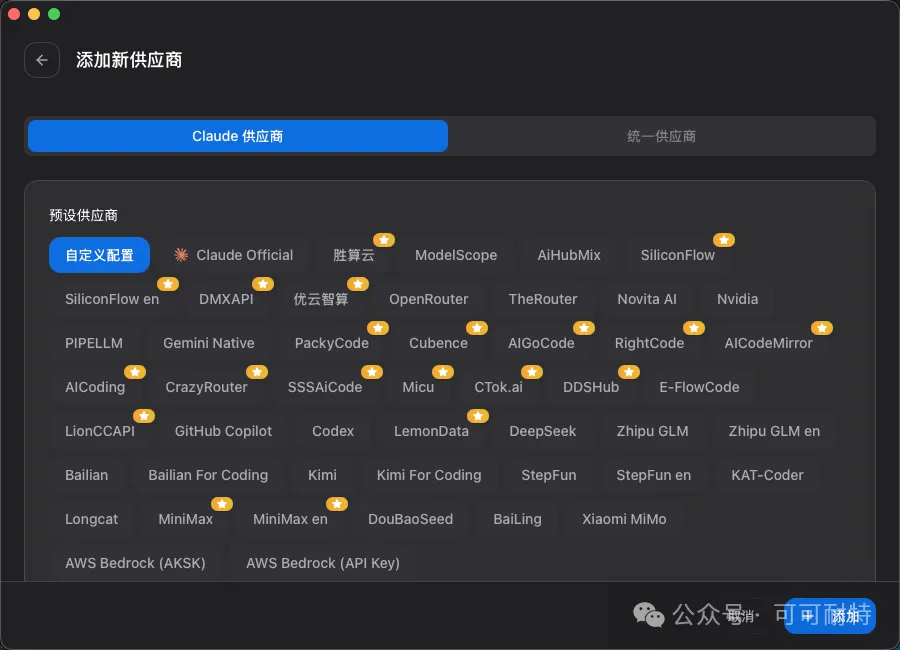 我哋今次接 GLM,就揀 Zhipu GLM。 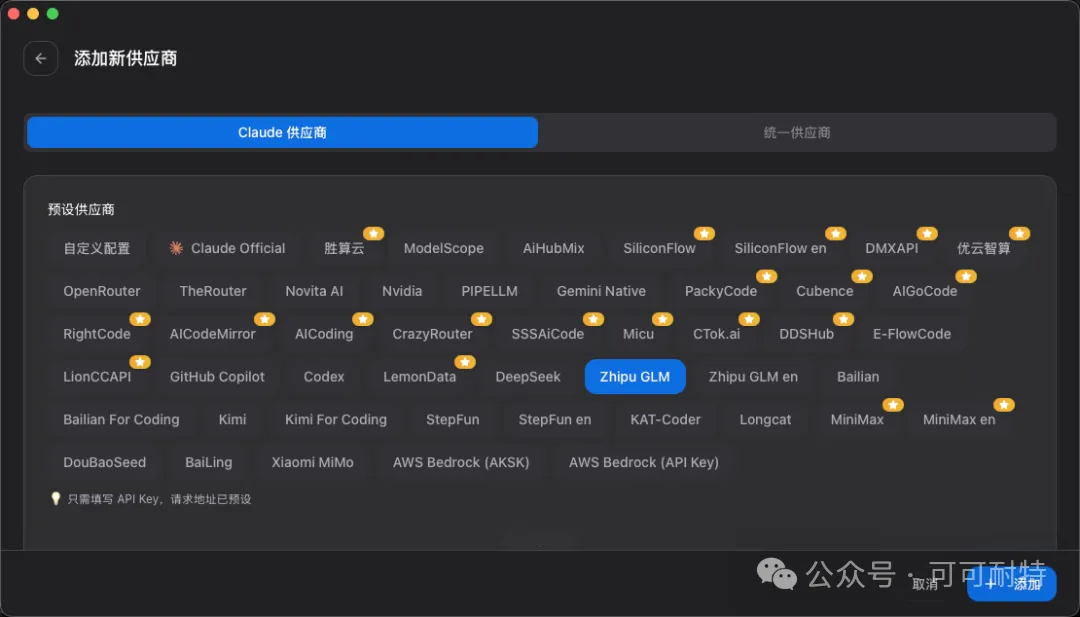 揀完之後你會發現一件好爽嘅事—— 除了 API Key 你要自己填,其他所有欄位佢都幫你預先填好。 base_url、model name 呢啲以前要查文檔複製嘅嘢,全部唔使你煩。 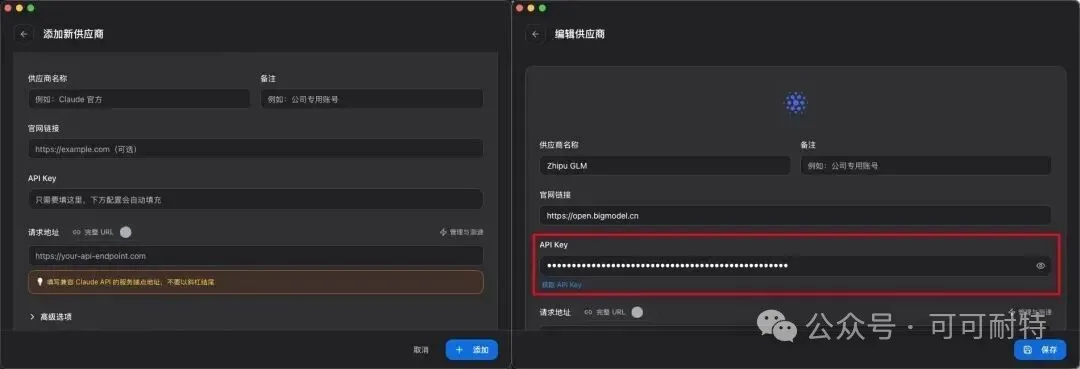 API Key 填落去,下面會自動配一個預設嘅模型版本。 唔鍾意?咁就改。 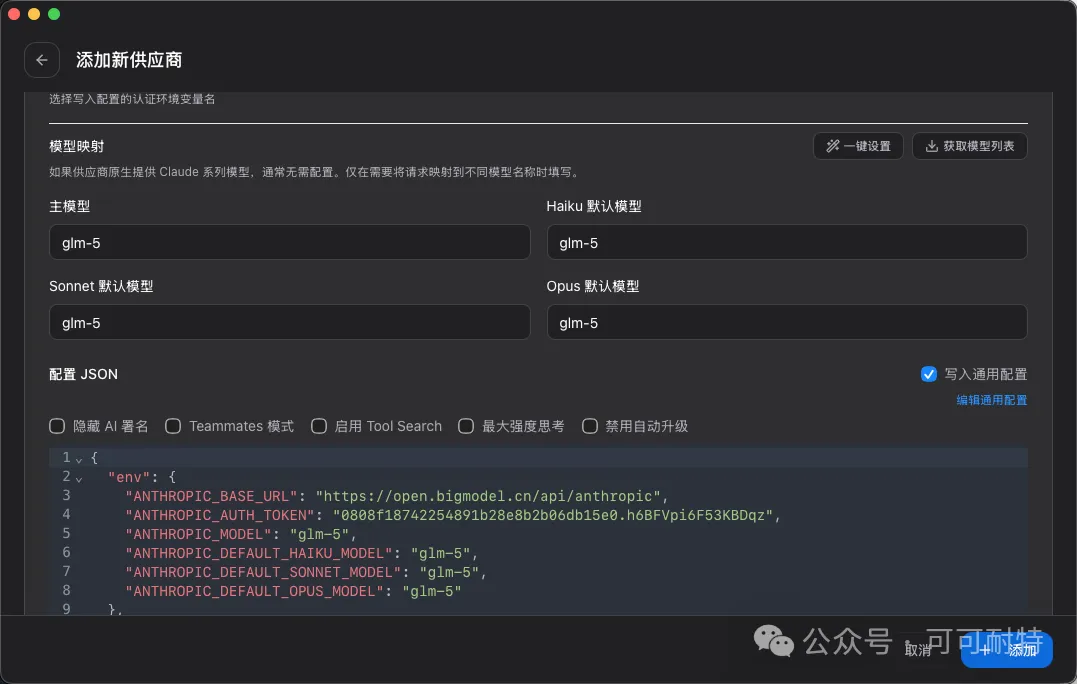 唔知呢間公司有咩模型? 撳右上角嘅「獲取模型列表」,佢會去廠商嗰邊拎一份過嚟。 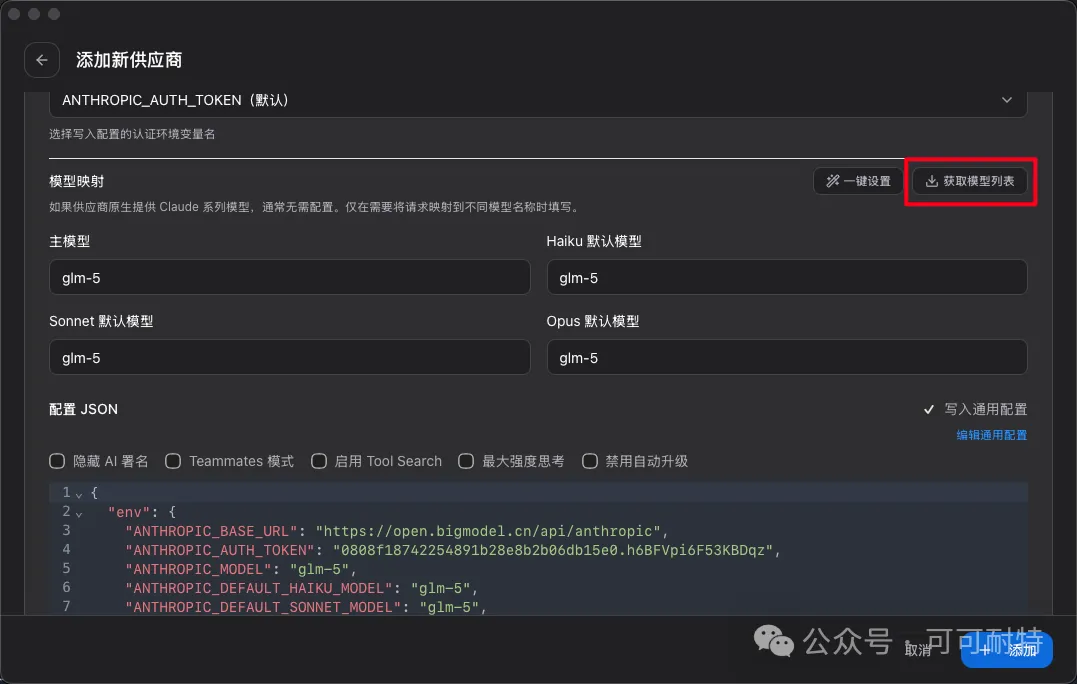 然後所有可以調用嘅模型就會曬喺你面前。 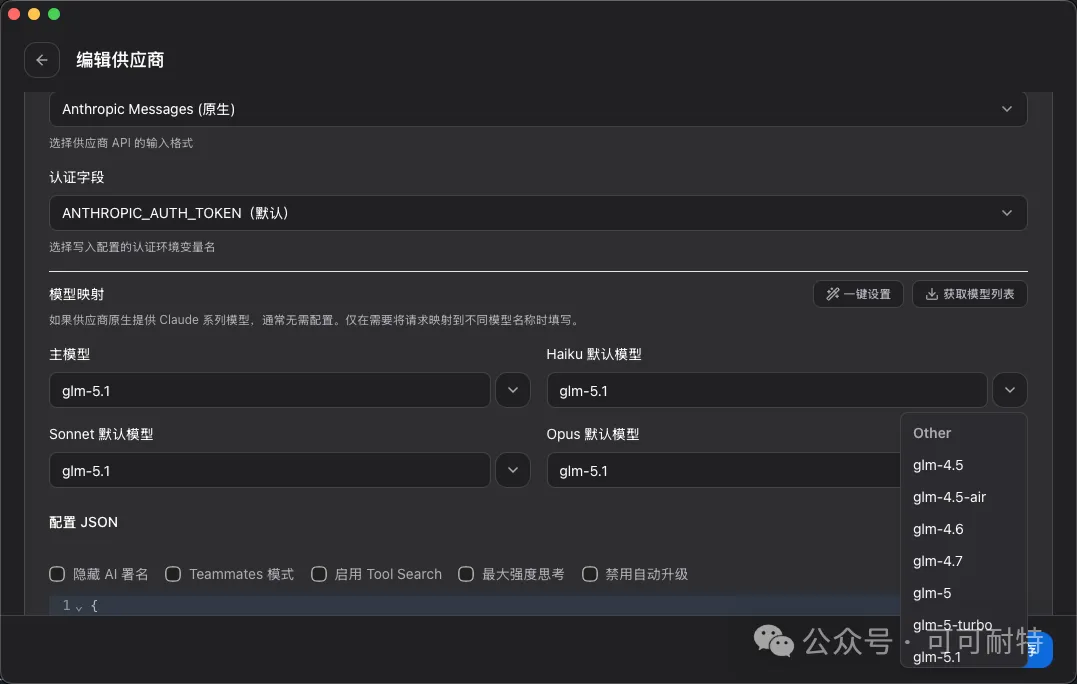 注意,有啲供應商唔支援查詢模型列表,咁就要你自己手打個 model name。 唔影響大局。 模型一改,右邊嗰塊灰色嘅設定 JSON 都會同步更新。 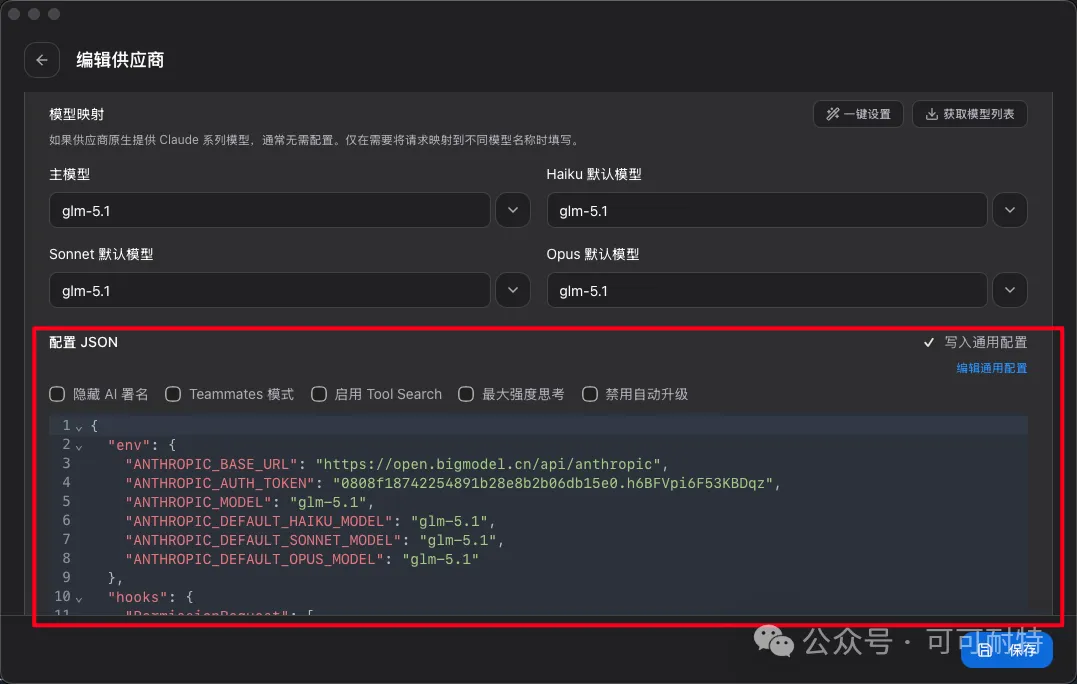 嗰塊嘢,就係佢最後會寫入 Claude Code 嘅 settings.json 嘅內容。 但其實——你根本唔需要睇。 佢喺度同步緊就得。 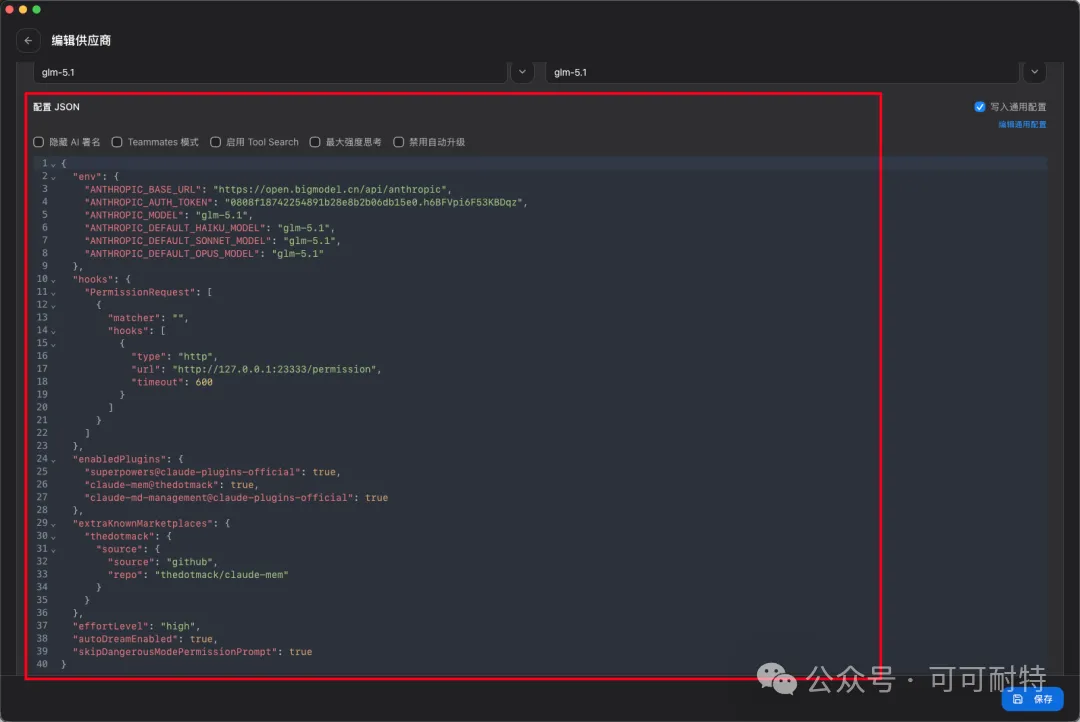 成個流程落嚟三步:揀供應商、填 API Key、揀模型。 格式問題、相容問題、欄位串錯問題——一樣都唔使你搞。 最後撳右下角「儲存」。 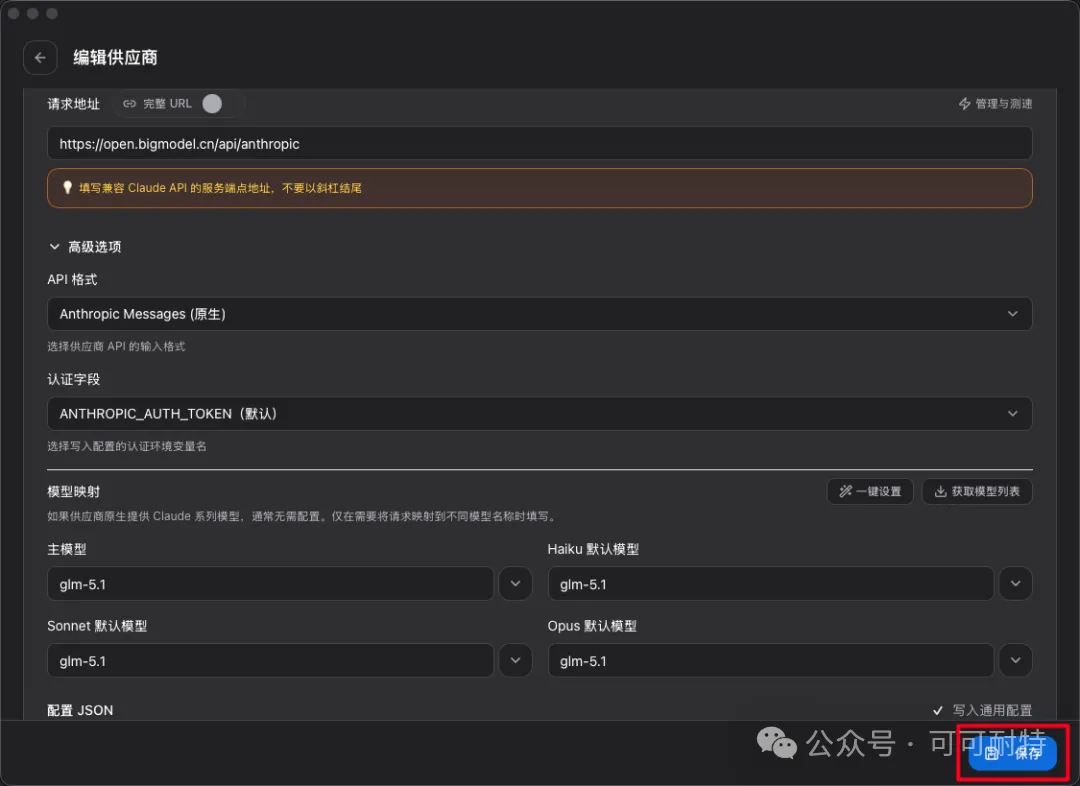 主頁就會出現呢條設定。 直接撳「啟用」,Claude Code 嗰邊就即刻用緊 GLM 喇。 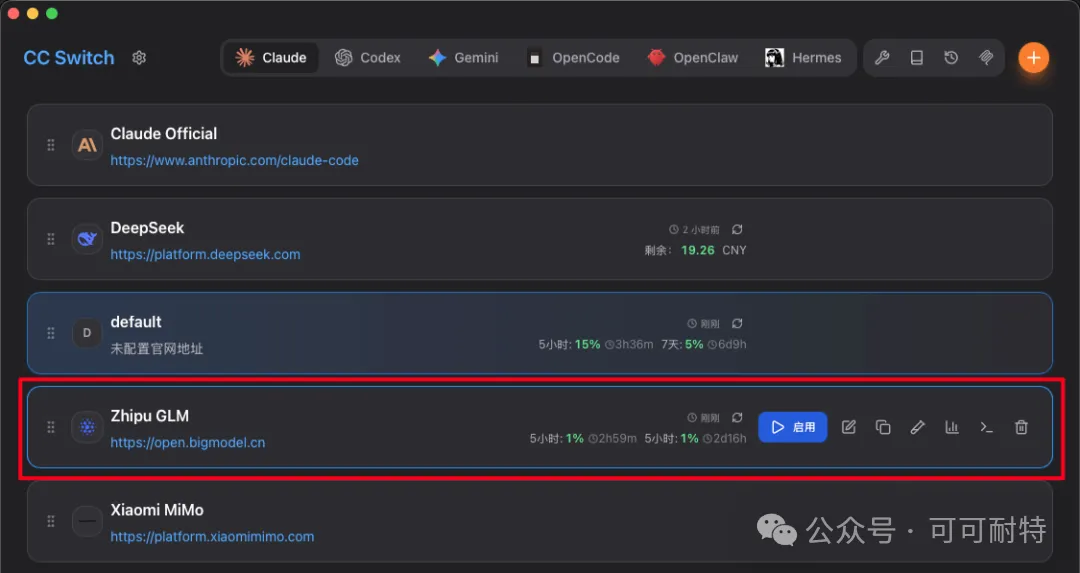 第啲模型,重複同樣嘅步驟。 最勁嘅操作嚟喇——切模型連主介面都唔使開。 直接撳桌面右上角選單欄嘅小圖示。 邊間想用就撳邊間。 每個 Agent 工具下面掛住自己嗰套供應商列表,互不幹擾。 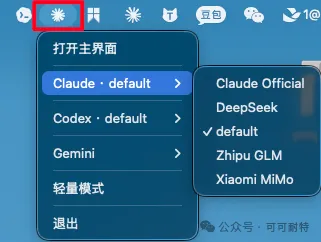 佢將「切模型」呢件事,由拆炸彈級變成了調音量級嘅難度。 5. 熱切換:做緊嘢都可以換腦 裝完佢,Claude Code 入面嘅「熱切換」突然間好順。 咩係熱切換? 就係——你唔使退出而家個會話,唔使重啟 terminal,直接換。 你正叫 Claude Code 做緊一個 task,做嚇做嚇覺得呢個模型唔夠聰明。 OK,等佢呢 round 完咗,menu bar 撳一下 cc-switch 嘅小圖示。 揀第二間。 下一 round 對話,回你嘅就係新模型。 成個過程唔使三秒。 但有一點你千祈唔好蠢—— 模型仲做緊嘢嘅時候你硬切。 咁肯定會彈一個 error 出嚟。  記住呢條鐵則:等佢講完嘢先切。 呢個功能配合做成本管理簡直係神器。 你諗下,日常啲小嘢、寫寫註釋、改改 unit test——真係冇需要用到最貴最勁嘅模型。 掛個性價比高嘅 GLM 或者 DeepSeek 嚟做就夠,又快又平。 真係要啃硬骨頭嘅時候,先轉返 Sonnet 或者 Opus。 以前做呢套切換嘅成本唔低,畢竟改一次 settings.json 都要鬧一次娘。 而家——為零。 6. 用量追蹤:錢用咗去邊一目瞭然 cc-switch 仲有個我用咗返唔到轉頭嘅功能——用量追蹤。 佢可以直接幫你睇 API Key 嘅餘額,同埋 coding plan 嘅額度。 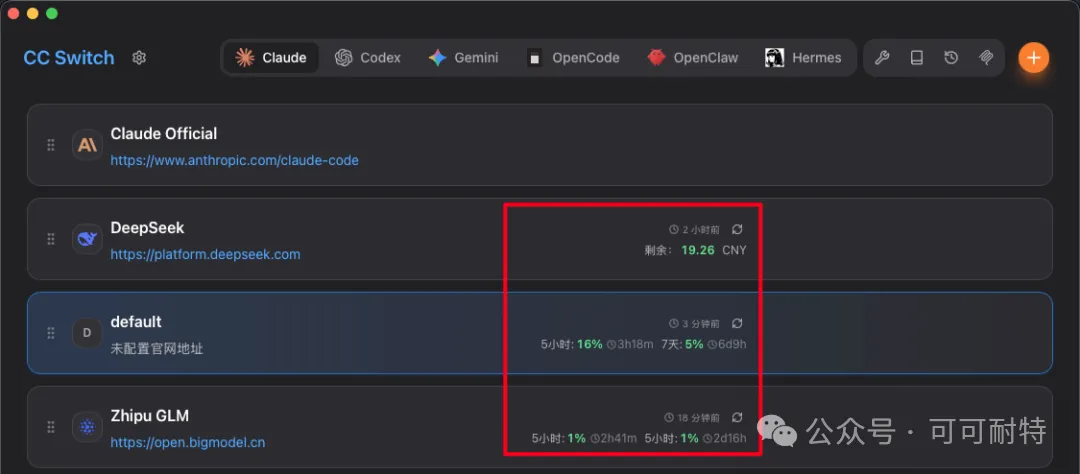 打開嘅方法唔複雜。 喺模型列表撳「設定用量查詢」。 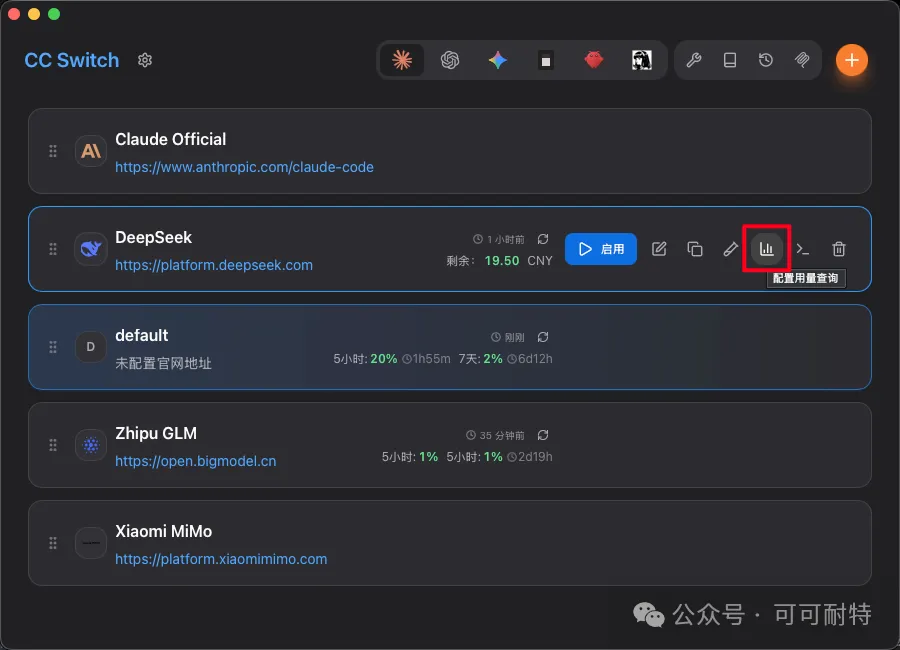 然後打開「啟用用量查詢」。 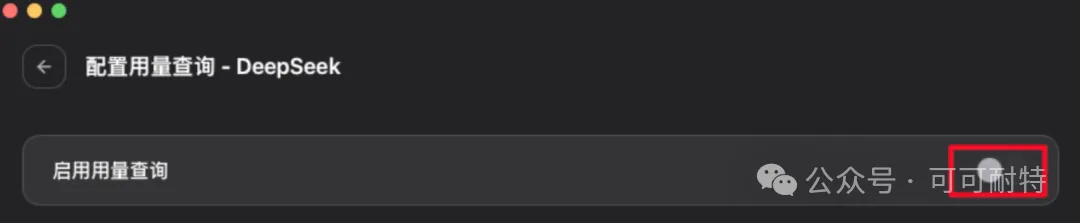 如果你行 API,撳「官方」,再儲存就得。 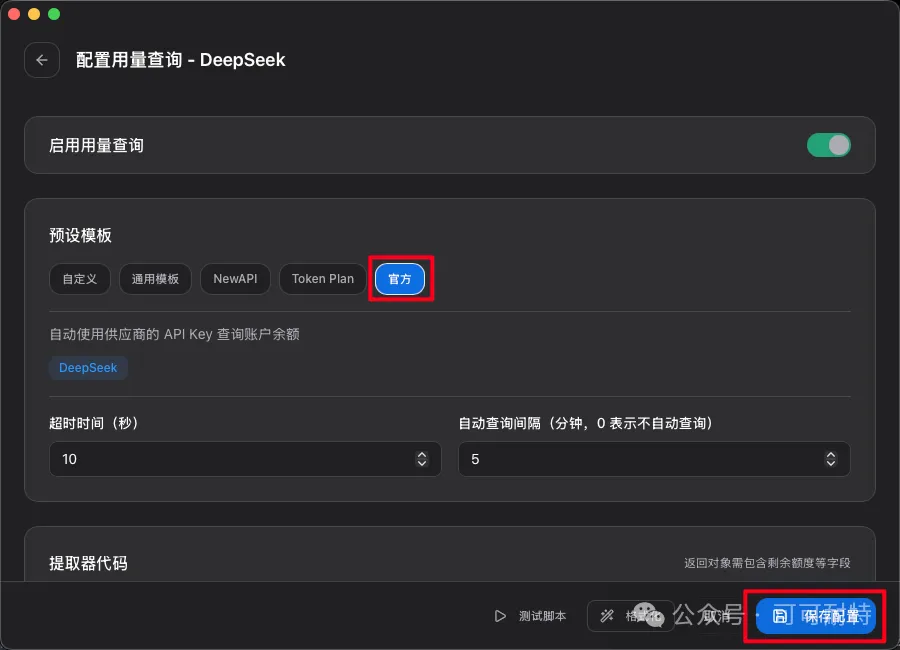 如果你買嘅係 token plan,咁就唔好撳「官方」,撳「token plan」,揀返對應嘅供應商,再儲存。 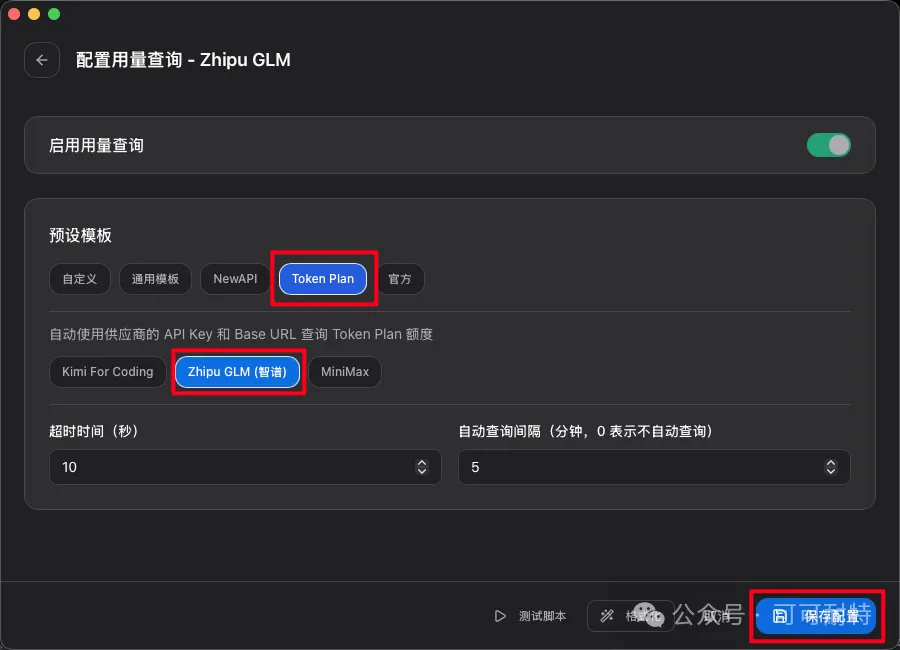 返到主頁一睇——即時餘額、消耗情況,全部喺嗰度曬緊。 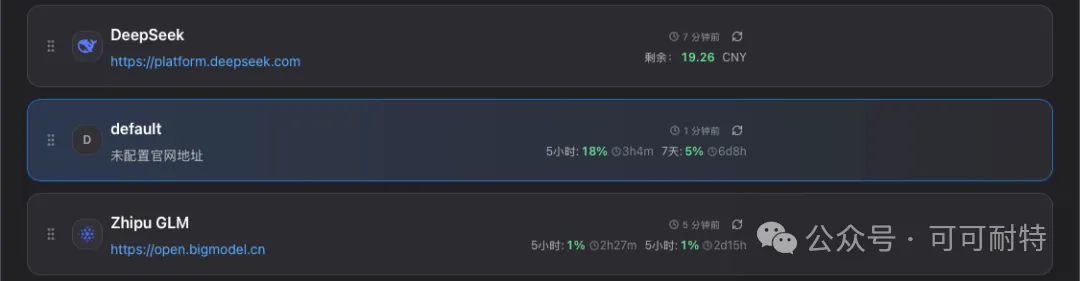 除咗餘額,佢仲有一個更詳細嘅使用統計。 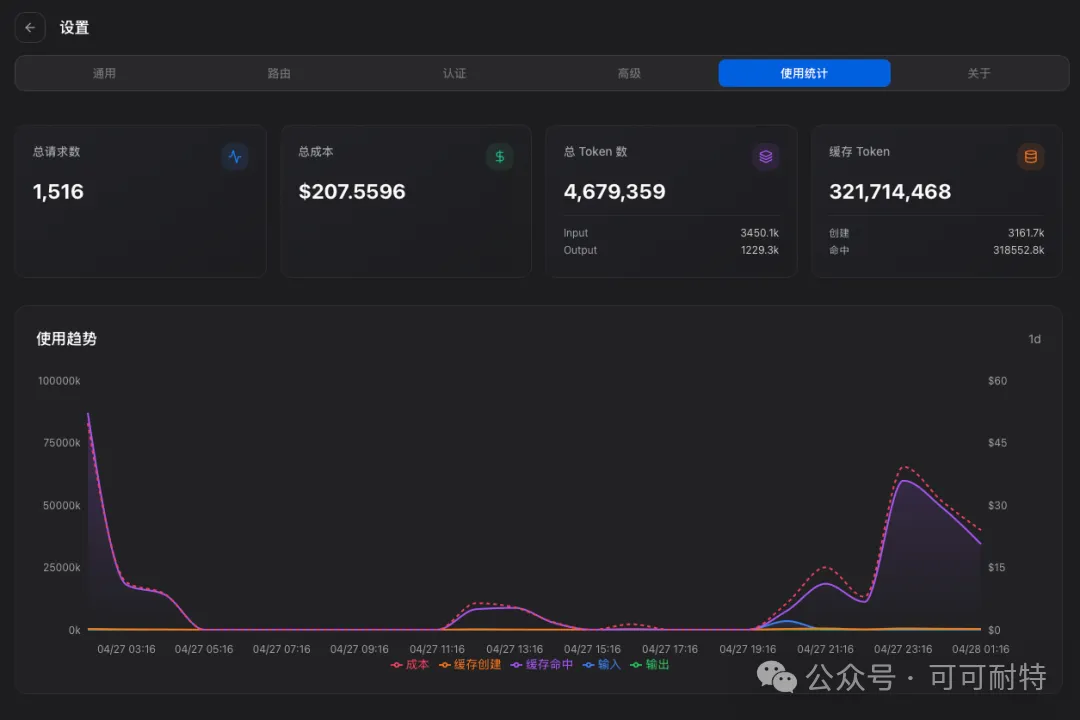 我前兩日打開睇咗下自己條曲線—— 我嘅用量高峯,全部集中喺收咗工之後嘅凌晨。 夜深人靜,的確更適合做 programming 呢啲仔細嘢。 我自己睇住都笑咗好耐。 但呢個統計真係好用。 錢用咗喺邊、咩時段用得最勁、邊間性價比最高——全部攤開俾你睇。 7. 最正嘅一招:本地代理 + 故障轉移 呢個係 cc-switch 最勁嘅一個功能。 特別適合啲手頭有好幾間國產模型 API、平時撈亂用嘅朋友。 我先講一個我親身經歷嘅事。 有一次我臨瞓前俾 Agent 派咗個大 job——分析一個幾長嘅 project code。 叫佢趁我瞓覺慢慢行。 結果第二日起身一睇—— 額度凌晨三點用曬,個 job 做咗一半。 激到我差啲掟爛個 keyboard。 類似嘅仲有:VPN 唔穩定斷線、API 突然 502、廠商半夜維護… cc-switch 俾呢種情況開咗個藥方——本地代理 + 故障轉移。 佢可以喺你本地起一個代理服務,攔截 CLI 工具發出嘅請求。 幫你做三件事:
翻譯成人話就係—— 你俾同一個 Agent 工具配咗三間供應商,例如 GLM、MiMo、DeepSeek。 有一日 GLM 突然死咗,或者額度用曬。 cc-switch 一睇,哦,呢間唔得喇。 即刻跳到下一間繼續行。 你嘅等待,唔會變咗白等。 呢件事喺歷史上其實一早就有。 唐朝長安到嶺南嘅八百里加急,靠嘅從來唔係一匹馬。 係一站接一站嘅換馬,單匹馬跑唔到千里,邊隻累趴咗下一站頂上。 呢個先係點解「加急」兩個字真係可以加速。 cc-switch 做嘅都係同一樣嘢。 只係佢換嘅係模型供應商。 具體點樣開? 撳左上角「設定」。 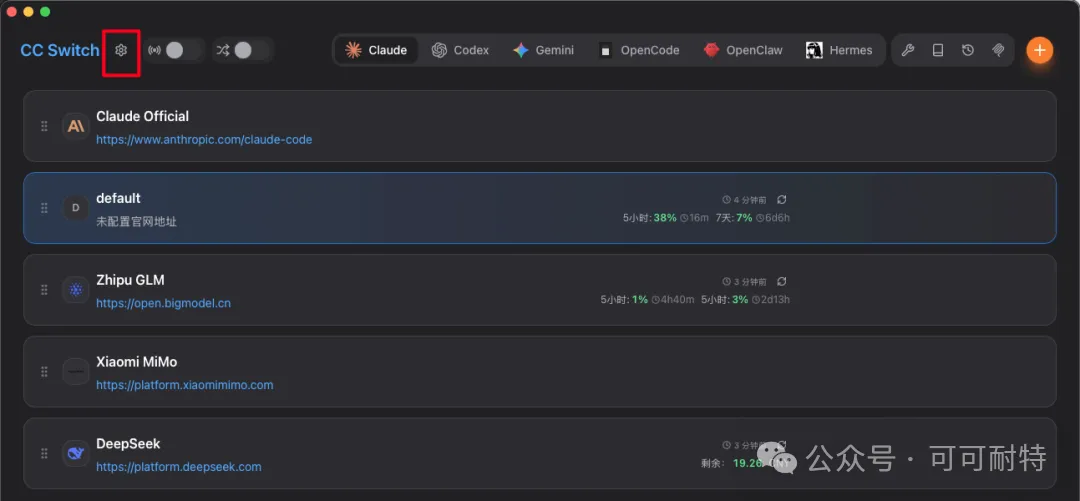 揾「路由服務」。 首先將「本地路由」嘅開關打開,等本地代理行起。 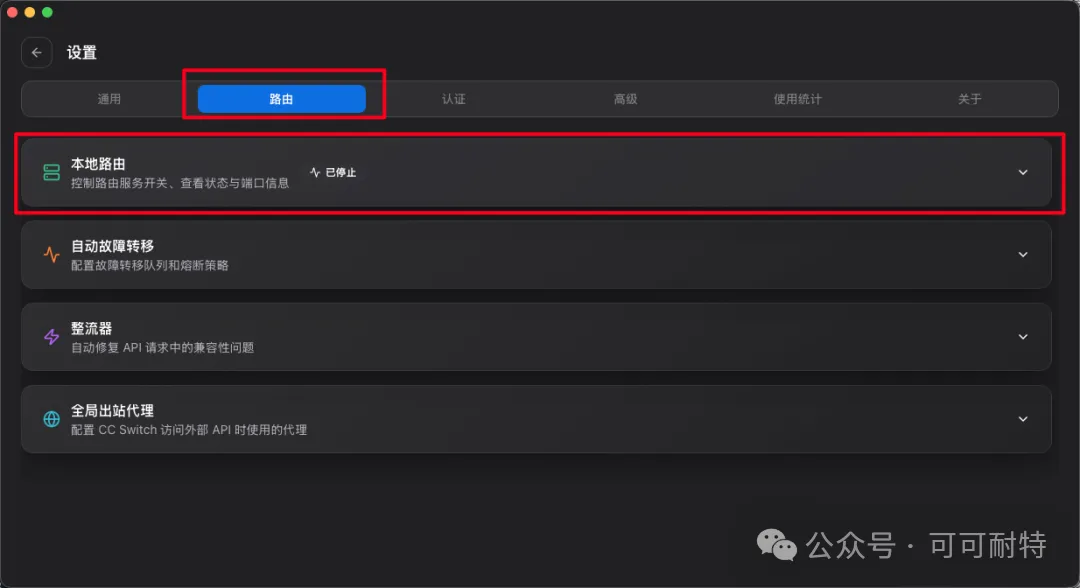 然後喺「應用路由」嗰度,啟用 Claude 路由。 將 Claude Code 嘅請求接到本地代理度。 呢度建議將「在主頁面顯示本地路由開關」都開埋。 主頁就可以一鍵開關,唔使每次都入設定。 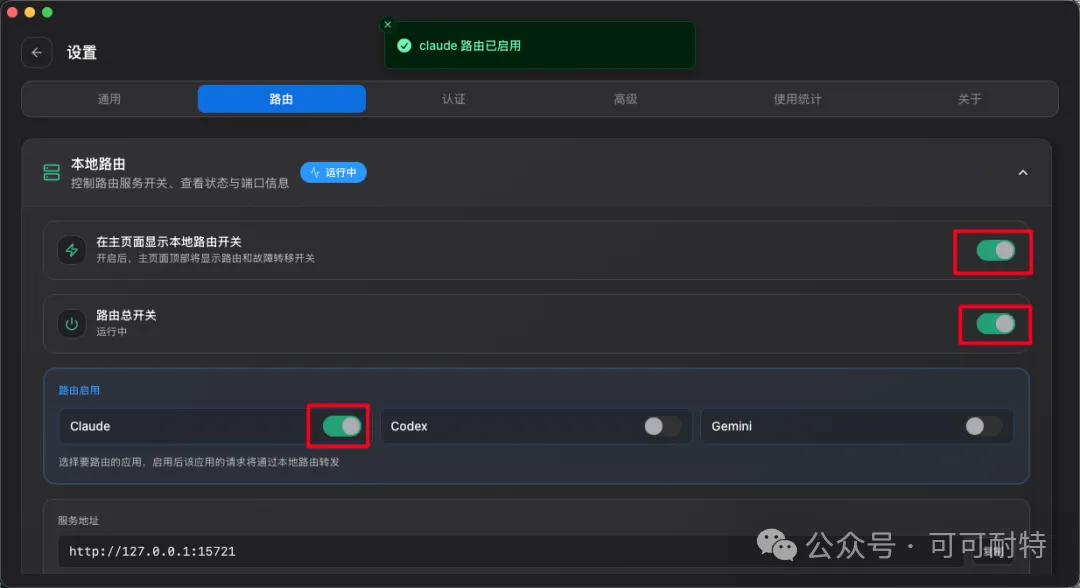 接着打開「自動故障轉移」。 揀 Claude,撳「新增供應商」,將要做後備嘅幾間排隊加落去。 但有件事我要提醒你一句—— 如果你用嘅係 Claude 官方模型,咁就唔好開路由。 問題好多,我自己踩過坑。 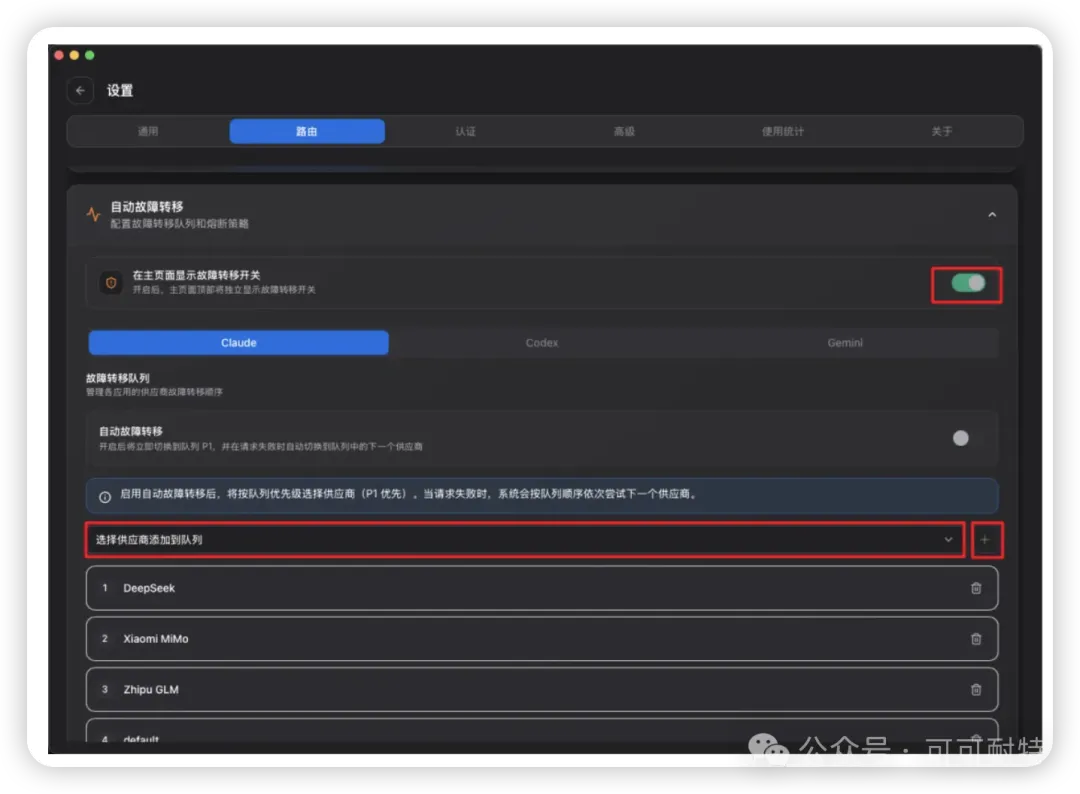 最後返到主頁,用拖放俾供應商排序。 cc-switch 會按由上到下的順序優先揀。 邊間死咗,自動跳去下一間。 每張供應商卡片右上角仲會掛一個健康狀態徽章,綠黃紅一目瞭然。 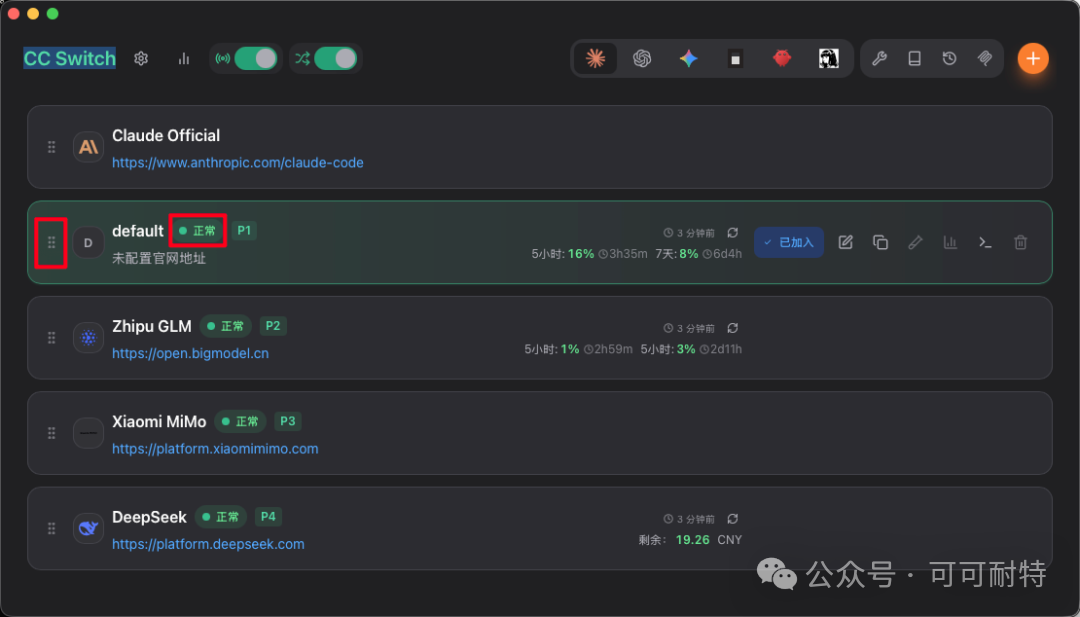 要熄嘅話,主頁兩個掣一閂就得。 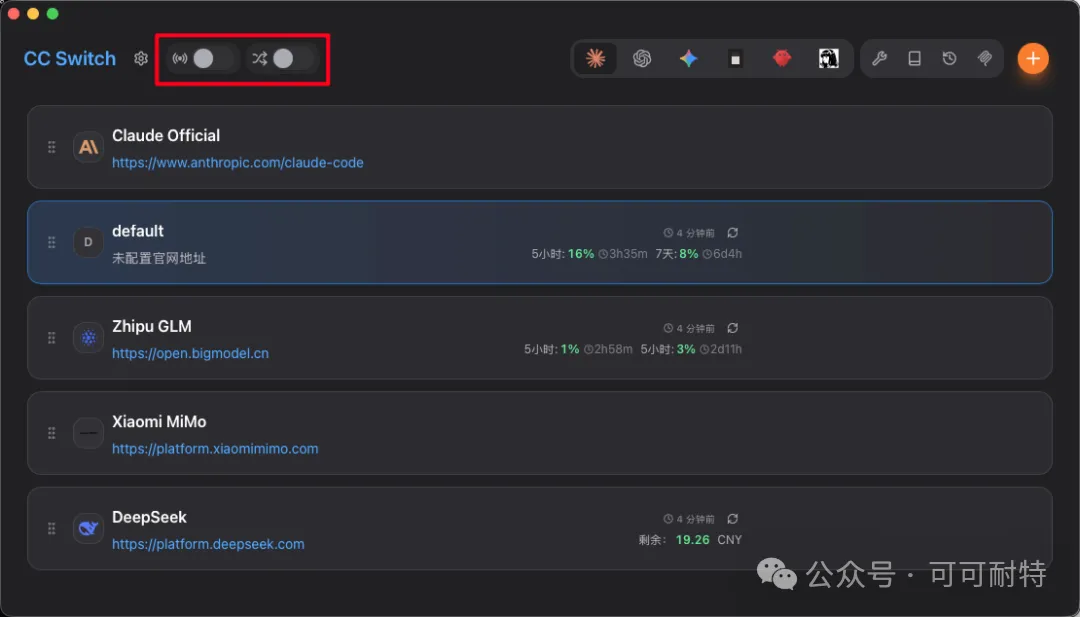 8. 仲有未講完嘅 除咗上面呢啲,cc-switch 仲塞咗唔少其他功能。 比如會話管理。 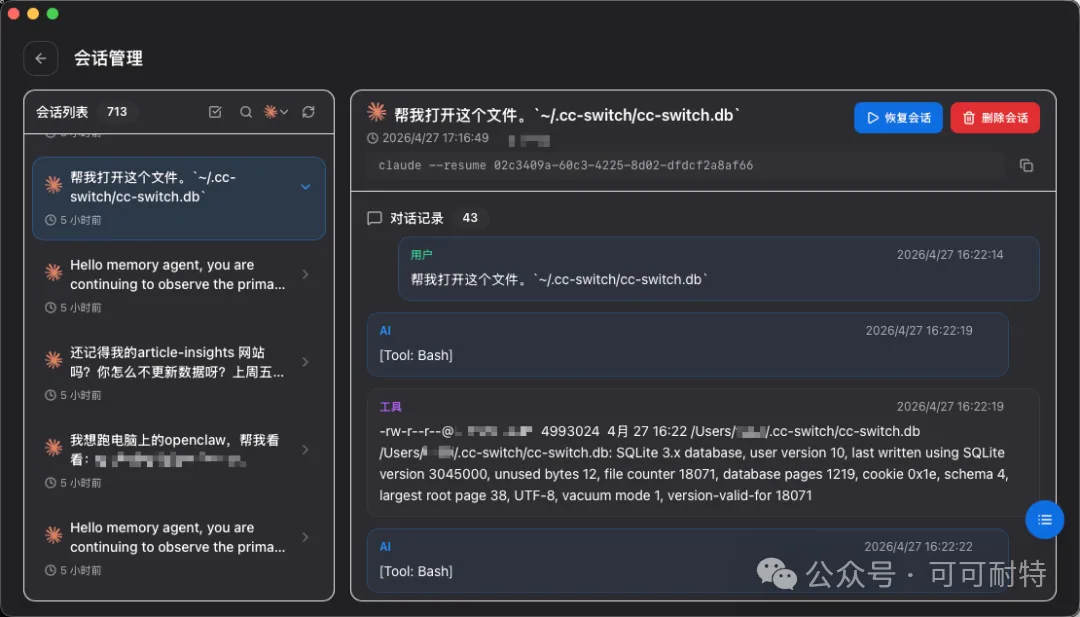 例如模型設定嘅雲同步。 呢啲就唔一一詳細講喇。 佢官方寫咗一份好詳細嘅用戶手冊,連結放喺度: https://github.com/farion1231/cc-switch/blob/main/docs/user-manual/zh/README.md 有興趣嘅可以攞去睇下。 寫喺最後 cc-switch 表面睇只係一個設定管理小工具。 但佢俾我嘅啟發其實更大。 Agent 時代,冇人應該被任何一間模型供應商綁死。 邊個掌握咗「切換權」,邊個就掌握咗主動權。 平嘅 work 用平模型,貴嘅 work 用貴模型。 A 公司死咗跳 B 公司,B 公司斷咗跳 C 公司。 呢啲先叫——用模型,而唔係被模型用。 cc-switch 將呢件事嘅成本,由「要識寫 code」降到「識得撳 mouse」。 呢一腳踩落去,後面跟上嚟嘅人會越來越多。 我一直覺得,工具嘅進化史,本質上係摩擦力嘅消失史。 DOS 去到 Windows 95,係 command line 讓位俾圖形介面。 手波車去到自動波,係離合器由你左腳消失。 菲林相機去到自動模式,係光圈快門 ISO 由你個腦消失。 每一次摩擦力嘅消失,都令一件本來高門檻嘅事,冧咗成為人人都做到嘅事。 cc-switch 做嘅,就係呢樣嘢。 切模型係咁。 你嘅 Agent,都應該係咁。 以上,既然睇到呢度,如果覺得唔錯,順手俾個讚、在看、轉發三連啦,如果想第一時間收到推送,都可以俾我個星標⭐~多謝你睇我嘅文章,我哋,下次再見。
|
前兩天我連着發了好幾篇 Claude Code 和小龍蝦的文章。 評論區被問最多的,不是模型怎麼選,也不是哪家便宜。 而是——老哥,你們這些 Agent 工具,到底咋接別家的模型啊? 說實話,我之前確實寫過一篇巨長的 Claude Code 教程,裏面就有一大段講怎麼改 settings.json。 但誰能耐着性子讀完那麼長的教程? 我看後台數據,看到那段都已經是凌晨刷夜的真愛粉了。 所以這次我決定,把這個我自己用了幾個月、真的愛不釋手的小工具,單拎出來再寫一遍。 它不止能給 Claude Code 接國產模型。 放眼整個 Agent 圈——小龍蝦、Codex、Gemini CLI、Hermes 這些,它都能罩得住。 而且是那種,讓你只想吐一口氣說,卧槽這下舒服了的接法。 它就是——cc-switch。 GitHub 上掛着 51K 星標,紅得發紫。 連結放這裏,可以收着了: https://github.com/farion1231/cc-switch 1. 先說為什麼我離不開它 你要是沒自己動手改過一次 Claude Code 的 settings.json,可能很難體會這玩意的好。 我至今還記得 GLM-5 剛發佈那天。 我那叫一個興奮啊,急吼吼想接進 Claude Code 試試。 打開官方文檔,開始按它說的找配置文件。 文檔讓我自己手填: base_url 一個,auth_token 一個,model name 又一個。。。 字段一個比一個繞。 我盯着滿屏的英文,一邊複製粘貼一邊罵街。 這事對程序員可能算不上事,但對普通用戶,每多一個字段就是一道門檻。 後來玩小龍蝦就更哈人了。 新模型一出,我就直接讓它自己去給自己改配置。 結果你猜怎麼着—— 它改着改着,自己就崩了。 控制枱炸出一堆紅字,自己把自己幹掉了。 那一刻我看着屏幕,深吸一口氣,在心裏默唸:呆逼,呆逼,呆逼。 那天之後我就開始想,這事不應該啊。 明明只是切個模型,怎麼能搞得跟拆炸彈一樣。 我就去問 Claude,有沒有專門幹這事的開源工具。 挖呀挖,挖出了 cc-switch。 從那以後,我再沒碰過一次 settings.json。 2. cc-switch 到底是個啥 它是個桌面 App——Mac、Windows、Linux 全都能跑。 乾的事就一件:幫你管理各家 Agent 工具背後的模型配置。 目前它支持 6 個 Agent,分別是 Claude Code、Codex、Gemini CLI、OpenCode、小龍蝦,以及前幾天剛加進來的 Hermes。 基本上你電腦上跑的那些命令行 Agent,它都能罩。 因為是開源的,你不用擔心它把你 API Key 偷偷發哪去。 所有數據全存在你本地的 SQLite 數據庫裏,路徑是 供應商配置、全局設置、模型定價——全在這一個文件裏。 它的工作原理也簡單得離譜。 你切供應商的時候,它就從那個 SQLite 數據庫裏讀出對應的配置,然後直接幫你改各家 Agent 的配置文件。 你不用知道 settings.json 在哪,不用知道字段叫啥,不用懂啥叫 base_url。 它就是 Agent 時代的雙卡雙待。 以前你想換運營商,得拆機換 SIM 卡。 後來雙卡雙待出來,你哪家信號好切哪家,哪家流量便宜跑哪家,幾乎零摩擦。 cc-switch 乾的就是這事。 只不過它換的不是運營商,是模型供應商。 3. 怎麼裝 直接進 GitHub 的 Releases 頁: https://github.com/farion1231/cc-switch/releases 下滑找到 Assets。 挑你自己的系統下載就行。 我用 Mac,下紅框裏那個就行。 雙擊安裝。 打開以後你會看到一個 logo—— 顏色和 Claude 那個橙色挺像,但更冷一點。 4. 三步把模型接進 Claude Code 我們直接來一遍 Claude Code 接 GLM 的全流程。 打開 cc-switch 主界面。 在 Claude 這個圖標下面,點右側那個加號。 接下來你會看到一個讓我當場震驚的界面—— 它內置了 40 多家供應商的預設。 智譜、MiMo、DeepSeek、千問、Kimi、MiniMax、豆包 Seed、階躍星辰… 國內主流的,基本一個不落。 我們這次接 GLM,就選 Zhipu GLM。 選完之後你會發現一個特別爽的事—— 除了 API Key 你得自己填,剩下所有字段它都給你預填好了。 base_url、model name 這些以前要查文檔複製的玩意,全都不用你操心。 API Key 填進去,下面會自動配一個默認的模型版本。 不喜歡?那就改。 不知道這家有什麼模型? 點右上角的"獲取模型列表",它會去廠商那兒拉一份過來。 然後所有可調用的模型就都擺在你面前了。 注意,有些供應商不支持查詢模型列表,那就得你自己手填一下模型名。 不影響大局。 模型一改,右邊那塊灰色的配置 JSON 也會跟着同步。 那塊東西,就是它最後會寫到 Claude Code 的 settings.json 裏的內容。 但其實——你根本不用看。 它在那同步着就行。 整個流程下來三步:選供應商、填 API Key、選模型。 格式問題、兼容問題、字段拼錯問題——一樣都不歸你管。 最後點右下角"保存"。 主頁就出現這條配置了。 直接點"啓用",Claude Code 那邊就立刻吃上 GLM 了。 其他家模型,重複同樣的步驟。 最騷的操作來了——切模型連主界面都不用打開。 直接點桌面右上角菜單欄裏的小圖標。 哪家想用點哪家。 每個 Agent 工具下面掛着自己那一套供應商列表,互不打架。 它把"切模型"這件事,從拆炸彈級變成了調音量級的難度。 5. 熱切換:跑着活兒也能換腦子 裝完它,Claude Code 裏的"熱切換"突然就絲滑了。 啥叫熱切換? 就是——你不用退當前會話,不用重啓終端,直接換。 你正讓 Claude Code 跑一段任務,跑着跑着覺得這模型不太聰明。 OK,等它這一輪迴完,菜單欄點一下 cc-switch 的小圖標。 挑個別家。 下一輪對話,回你的就是新模型了。 整個過程不到三秒。 但有一點你千萬別犯傻—— 模型還在幹活的時候你強切。 那必然給你炸一個錯誤出來。 記着這條鐵律:等它說完話再切。 這功能配合做成本管理簡直是神器。 你想啊,日常一些小活兒、寫寫註釋、改改單測——真的沒必要餵給最貴最強的模型。 掛個性價比的 GLM 或者 DeepSeek 跑就完了,又快又便宜。 真到了要啃硬骨頭的時候,再切回 Sonnet 或者 Opus。 以前做這套切換的成本不低,畢竟改一次 settings.json 都要罵一次街。 現在——為零。 6. 用量追蹤:錢燒到哪兒一目瞭然 cc-switch 還有個我用了之後回不去的功能——用量追蹤。 它能直接幫你看 API Key 的餘額,還有 coding plan 的額度。 打開方法不復雜。 在模型列表裏點"配置用量查詢"。 然後打開"啓用用量查詢"。 如果你走的是 API,點"官方",再保存就行。 如果你買的是 token plan,那就別點"官方"了,點"token plan",選對應的供應商,再保存。 回到主頁一看——實時餘額、消耗情況,全在那兒擺着。 除了餘額,它還有一個更詳細的使用統計。 我前兩天打開看了一眼自己的曲線—— 我的用量高峯,全集中在下了班以後的凌晨。 夜深人靜,確實更適合幹編程這種細活。 我自己看着樂了好半天。 但這統計是真好用。 錢燒在哪兒、什麼時間段燒得最猛、哪家性價比最高——全都攤在你眼前。 7. 最香的一招:本地代理 + 故障轉移 這是 cc-switch 最騷的一個功能。 特別適合那些手頭攢了好幾家國產模型 API、平時混着用的同學。 我先講一個我親身經歷過的事。 有一次我睡前給 Agent 派了個大活——分析一個挺長的項目代碼。 讓它趁我睡覺慢慢跑。 結果第二天起來一看—— 額度凌晨三點用完了,活兒就幹了一半。 氣得我差點把鍵盤砸了。 類似的還有:魔法不穩定中斷的、API 突然 502 的、廠商半夜維護的… cc-switch 給這種情況開了個藥方——本地代理 + 故障轉移。 它能在你本地起一個代理服務,攔截 CLI 工具發出去的請求。 幫你做三件事:
翻譯成人話就是—— 你給同一個 Agent 工具配了三家供應商,比如 GLM、MiMo、DeepSeek。 某天 GLM 突然崩了,或者額度用完了。 cc-switch 一看,得,這家不行了。 立馬切到下一家繼續跑。 你的等待,不會變成白等。 這事兒在歷史上其實老早就有了。 唐朝長安到嶺南的八百里加急,靠的從來不是一匹馬。 是一站接一站的換馬,單匹馬跑不了千里,誰累趴了下一站頂上。 這才是為什麼"加急"兩個字真的能加急。 cc-switch 乾的也是這事。 只不過它換的是模型供應商。 具體怎麼開? 點左上角"設置"。 找到"路由服務"。 先把"本地路由"的開關打開,讓本地代理跑起來。 然後在"應用路由"那塊,啓用 Claude 路由。 把 Claude Code 的請求接到本地代理上。 這裏建議把"在主頁面顯示本地路由開關"也點開。 主頁就能一鍵開關,省得每次都進設置。 接着打開"自動故障轉移"。 選 Claude,點"添加供應商",把要做備用的幾家排隊加進去。 但有件事我得提醒你一句—— 如果你用的是 Claude 官方模型,那就別開路由了。 問題挺多的,我自己踩過坑。 最後回到主頁,用拖拽給供應商排序。 cc-switch 會按從上到下的順序優先選。 哪家掛了,自動往下一家切。 每張供應商卡片右上角還會掛一個健康狀態徽章,綠黃紅一目瞭然。 要關閉的話,主頁兩個按鈕一關就行。 8. 還有的沒講完的 除了上面這些,cc-switch 還塞了不少別的功能。 比如會話管理。 比如模型配置的雲同步。 這些就不一一展開了。 它官方寫了一份非常詳細的用戶手冊,連結放這兒: https://github.com/farion1231/cc-switch/blob/main/docs/user-manual/zh/README.md 有興趣的可以拿去翻翻。 寫在最後 cc-switch 看着只是個配置管理小工具。 但它給我的啓發其實更大。 Agent 時代,誰也不該被任何一家模型供應商綁架。 誰掌握了"切換權",誰就掌握了主動權。 便宜的活兒用便宜的,貴的活兒走貴的。 A 家掛了切 B 家,B 家斷了切 C 家。 這才叫——用模型,而不是被模型用。 cc-switch 把這事的成本,從"得懂代碼"打到了"會點鼠標"。 這一腳踩下去,後面跟上的人會越來越多。 我一直覺得,工具的進化史,本質上是摩擦力的消失史。 DOS 走到 Windows 95,是命令行讓位於圖形界面。 手動擋走到自動擋,是離合器從你的左腳消失。 膠片相機走到自動模式,是光圈快門 ISO 從你的腦子裏消失。 每一次摩擦力的消失,都讓一件原本高門檻的事,塌成了所有人都能做的事。 cc-switch 乾的,就是這事。 切模型如此。 你的 Agent,也應如此。 以上,既然看到這裏了,如果覺得不錯,隨手點個贊、在看、轉發三連吧,如果想第一時間收到推送,也可以給我個星標⭐~謝謝你看我的文章,我們,下次再見。
|