Claude + Cloudflare R2 = 免費的私人智能圖牀
整理版優先睇
利用 Cloudflare R2 配合 Claude AI 打造零成本私人圖牀,實現出站流量全免的圖片託管方案。
- 核心優勢在於 Cloudflare R2 提供每月 10GB 免費存儲,且完全免除傳統 S3 昂貴的出站流量費用。
- 技術棧採用 wrangler 命令行工具進行資源管理,支持綁定自定義域名以提升連結專業度與穩定性。
- 透過接入 Cloudflare MCP,可讓 Claude AI Agent 自動化執行 Bucket 創建、域名綁定及圖片批量上傳。
- R2 相比傳統方案更適合個人博客與知識庫,因其讀寫額度極高(100萬/1000萬次),普通用戶幾乎用不完。
- 實踐建議:優先配置自定義域名而非依賴 r2.dev 默認域名,以確保圖牀連結在長期維護中的可控性。
Cloudflare wrangler
Cloudflare 官方命令行工具,用於管理 R2、Workers 及 DNS 資源。
Claude MCP 配置
將 Cloudflare MCP 接入 Claude Desktop,實現 AI 自動化管理雲端資源。
點解揀 Cloudflare R2?
對於寫 Blog 或者整知識庫嘅朋友嚟講,圖牀最驚就係流量費。傳統 AWS S3 雖然存儲平,但每次有人睇圖都會計出站流量錢。R2 嘅殺手鐧就係「出站流量免費」,而且免費額度非常慷慨。
手動搭建七部曲
如果你鍾意自己動手,可以透過 wrangler 工具快速完成配置。由開通服務到上傳圖片,成個流程非常直觀。
# 安裝並登錄
npm install -g wrangler
wrangler login

# 創建 Bucket 並開啟公開訪問
wrangler r2 bucket create my-assets
wrangler r2 bucket dev-url enable my-assets

# 綁定自定義域名
wrangler r2 bucket domain add my-assets --domain assets.example.com --zone-id YOUR_ZONE_ID

# 上傳圖片
wrangler r2 object put my-assets/img.png --file "./img.png" --remote進階玩法:叫 Claude 幫你打工
而家有咗 Claude Code 同 MCP (Model Context Protocol),你連指令都唔洗記。只要接通 Cloudflare 嘅 MCP,你用口講就得。
你可以直接同 Claude 講:「幫我喺 R2 開個新 Bucket,綁定埋我個域名,再將呢幾張相掉上去。」
Agent 會自動幫你行曬所有 wrangler 指令,你唯一要整嘅就係喺瀏覽器撳一下授權登錄。呢種 Vibe Coding 嘅體驗,令維護圖牀變成零門檻。
AI的加持下,幾乎可以做到零門檻維護圖牀了~
為什麼用 R2
Cloudflare R2 的核心優勢是出站流量免費。傳統的 AWS S3 每次有人加載圖片都會產生出站費用,R2 這部分完全不收費。
免費額度(每月):
| 免費 |
對於博客、知識庫的圖牀場景,10 GB 基本永遠用不完。
前置條件
一個 Cloudflare 賬號
域名已託管在 Cloudflare(用於後續綁定自定義域名)
Node.js 已安裝(用於安裝 wrangler)
第一步:開啓 R2 服務
R2 默認未開啓,需要手動激活:
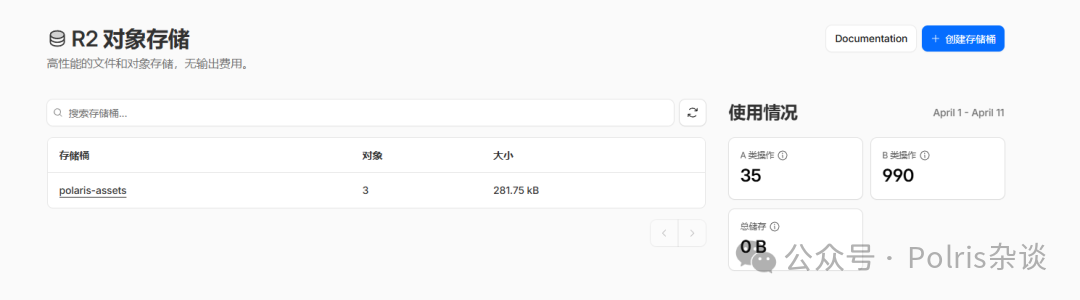
登錄 Cloudflare Dashboard 左側菜單找到 R2 Object Storage 點擊進入,確認開啓 R2
第二步:安裝 wrangler
wrangler 是 Cloudflare 官方的命令行工具,用於管理 R2、Workers 等資源。
npm install -g wrangler
驗證安裝:
wrangler --version
輸出版本號即為安裝成功。
第三步:登錄 Cloudflare
wrangler login
命令執行後會自動打開瀏覽器,完成授權即可。
驗證登錄狀態:
wrangler whoami
第四步:創建 R2 Bucket
wrangler r2 bucket create your-bucket-name
Bucket 名稱可以自定義,建議用項目名或品牌名作為前綴,方便後續管理。
第五步:開啓公開訪問
Bucket 默認私有,需要開啓公開訪問才能讓圖片通過 URL 被任何人訪問。
wrangler r2 bucket dev-url enable your-bucket-name
執行成功後會返回一個 r2.dev 的公開域名,格式如:
https://pub-xxxxxxxxxxxxxxxxxxxxxxxxxxxxxxxx.r2.dev
[!tip] 這個 r2.dev 域名可以直接用,但如果想用自己的域名,繼續第六步。
第六步:綁定自定義域名
先獲取域名所在的 Zone ID(需要在 Cloudflare Dashboard → 對應域名 → Overview 頁面右側找到),然後執行:
wrangler r2 bucket domain add your-bucket-name \
--domain assets.yourdomain.com \
--zone-id 你的ZoneID
執行成功後,bucket 內容即可通過 https://assets.yourdomain.com 訪問。
[!note] 域名必須已經託管在 Cloudflare,否則無法完成綁定。
第七步:上傳圖片
使用 wrangler 上傳本地圖片到 R2,注意必須加 --remote 參數,否則只會寫入本地模擬環境:
wrangler r2 object put your-bucket-name/folder/01-screenshot.png \
--file "/path/to/01-screenshot.png" \
--content-type "image/png" \
--remote
上傳成功後,圖片的公開 URL 為:
https://assets.yourdomain.com/folder/01-screenshot.png
路徑結構 bucket名/文件路徑 對應 URL 域名/文件路徑,可以用目錄層級管理不同文章的圖片,例如:
your-bucket-name/
article-01/
01-screenshot.png
02-screenshot.png
article-02/
01-intro.png
常見問題
Q:上傳後圖片打不開?
檢查以下兩點:
是否加了 --remote參數,沒有則只上傳到了本地模擬。
Bucket 的公開訪問是否已開啓( dev-url enable或自定義域名是否配置成功)。
Q:自定義域名綁定失敗?
確認域名已經在 Cloudflare 託管(NS 記錄指向 Cloudflare),未託管的域名無法通過 wrangler 直接綁定。
Q:r2.dev 和自定義域名有什麼區別?
功能上沒有區別,都能公開訪問。自定義域名更專業、連結更短,且不依賴 Cloudflare 內部域名,適合長期使用。
用 AI Agent 全程代為操作
如果你在用 Claude Code,以上所有步驟都可以讓 Agent 代為執行,不需要自己手動敲命令。核心是提前接入兩個 MCP:Cloudflare MCP 和 Notion MCP(如果你用 Notion 的話)。
第一步:接入 Cloudflare MCP
Cloudflare 提供了官方的 MCP Server,讓 AI Agent 可以直接調用 Cloudflare API 管理 R2、Workers、DNS 等資源。
方式一:在 claude.ai 網頁端配置(推薦)
登錄 claude.ai → 進入 Settings → Connectors,找到 Cloudflare,點擊連接並完成授權即可。無需改任何配置文件,授權後在 Claude Code 裏同樣生效。
方式二:在 Claude Code 配置文件中手動添加
{
"mcpServers": {
"cloudflare": {
"command": "npx",
"args": [
"mcp-remote",
"https://mcp.cloudflare.com/sse"
]
}
}
}
[!tip] 配置文件路徑:
~/.claude/claude_desktop_config.json(macOS/Linux)或%APPDATA%\Claude\claude_desktop_config.json(Windows)。修改後重啓 Claude Code 生效。
兩種方式效果相同,選其中一種即可。
第二步:讓 Agent 接管操作
MCP 接入後,直接用自然語言描述目標即可,不需要指定用什麼工具,Agent 會自己判斷:
幫我在 Cloudflare R2 創建一個叫 my-assets 的 bucket,開啓公開訪問,綁定域名 assets.yourdomain.com,然後把 /path/to/images 目錄下的圖片上傳上去。
Agent 會在背後自動選擇合適的方式執行,部分步驟通過 Cloudflare MCP 調用,部分通過 wrangler CLI 完成:
唯一需要手動操作的步驟
整個流程中只有一步需要你親自操作:wrangler 首次登錄的 OAuth 授權。
Agent 會執行 wrangler login,此時瀏覽器會自動彈出 Cloudflare 授權頁面,你點擊確認即可。授權完成後,後續所有操作 Agent 全部接管,無需再次干預。
實際效果
從"我想搭一個圖牀"到"圖片 URL 已寫入文章",整個流程可以在一次對話裏完成,包括 wrangler 安裝、bucket 創建、域名綁定、圖片上傳和內容回寫。
總結
整個流程只有七步:
開啓 R2 服務 安裝 wrangler 登錄 Cloudflare 創建 Bucket 開啓公開訪問 綁定自定義域名 上傳圖片並使用 URL
一次配置完成後,後續上傳圖片只需一條命令,圖片立即可用,出站流量完全免費。