Claude Code 實戰:讓 AI 驗證結果,形成反饋閉環,親測提效
整理版優先睇
透過驗證閉環,讓 Claude Code 自我檢查與修復,將代碼質量提升 2-3 倍
呢篇文章係作者彭濤分享佢用 Claude Code 實戰嘅經驗。佢發現雖然 Claude 寫代碼好叻,但成日自信交出有 bug 或兼容問題嘅代碼,要手動測試再來回修改,浪費時間。佢提出一個關鍵思路:唔好淨係當 Claude 係寫代碼工具,而係要佢自己驗證結果,形成「寫完 → 驗證 → 失敗 → 修復 → 再驗證」嘅閉環。整體結論係建立呢個閉環可以令代碼質量明顯提升,而且有幾種實際方法做到。
作者先解釋點解驗證咁重要——冇驗證嘅話,問題要等到手動測試先發現,來回改動好低效。然後佢列出常見嘅驗證方式:運行測試、構建檢查、Lint 檢查、瀏覽器測試同手動確認。關鍵係要根據任務類型揀合適方式。
之後佢詳細介紹四種實作驗證閉環嘅方法:直接喺指令加驗證要求、用 Subagent 封裝驗證邏輯、用 Stop Hook 自動驗證、同埋用 Playwright 或 Claude in Chrome 做瀏覽器自動化測試。作者個人偏好 Subagent,因為可以控制驗證時機,而 Stop Hook 適合每次改動都要驗證嘅工作流。最後佢總結冇驗證嘅 Claude 只係「寫手」,有驗證先似「工程師」。
- Claude Code 寫完代碼後常帶 bug,需要驗證閉環先可以將質量提升 2-3 倍。
- 驗證方式包括運行測試、構建檢查、Lint、瀏覽器測試、手動確認,要按任務揀。
- 直接喺指令加驗證要求最簡單,但每次都要寫容易遺忘;Subagent 可固化驗證邏輯,靈活性更高。
- Stop Hook 可實現自動驗證,但只適合每次改動都要驗證嘅場景,否則會浪費時間。
- 瀏覽器自動化測試(Playwright / Claude in Chrome)係前端 UI 驗證嘅關鍵,建議用 Subagent 封裝成專用工具。
Stop Hook 自動驗證配置
喺 claude_code_config.json 加入以下配置,每次 Claude 完成響應後自動執行測試指令:{"hooks":{"Stop":[{"hooks":[{"type":"command","command":"cd /你的項目 && npm run test 2>&1 | head -50"}]}]}}
內容片段
{ "hooks": { "Stop": [ { "hooks": [ { "type": "command", "command": "cd /你的項目 && npm run test 2>&1 | head -50" } ] } ] }}點解驗證閉環咁重要
平時用 AI 編程嘅朋友應該體會到,Claude 會好自信咁俾一段代碼,但可能隱藏 bug、跑唔通或者同項目唔兼容。如果冇驗證,呢啲問題要等你手動測試先知,然後再同 Claude 來回修改,浪費唔少時間。
Claude 寫完代碼自己跑測試或檢查效果,發現問題自己修,修到啱先話你知,你拎到嘅係已經驗證過嘅結果。
作者指出,關鍵係將「寫完 → 驗證 → 失敗 → 修復 → 再驗證」呢個循環自動化。冇驗證嗰陣,Claude 只係「寫手」;有咗驗證,先似返個「工程師」。
四種實戰驗證方法
作者分享咗四種令 Claude 自我驗證嘅方式,各有優劣,可以按情境組合使用。
- 1 直接下達指令:喺 prompt 直接寫明驗證要求,例如「完成後請驗證:1. 運行 npm run test。2. 運行 npm run build。如果失敗就分析原因並修復」。好處係靈活,但每次都要寫,容易忘記。
- 2 用 Subagent 驗證:將驗證邏輯封裝成 Subagent,例如 verify-work 或 verify-ui。用嘅時候只需要講「幫我實現呢個功能,完成後用 verify-work 驗證一下」。驗證喺獨立上下文執行,唔會搞亂主對話。
- 3 Stop Hook 自動驗證:喺 claude_code_config.json 配置 Stop Hook,每次 Claude 完成回應後自動跑測試。適合每次改動都要驗證嘅工作流,但未必所有回應都需要驗證。
- 4 瀏覽器自動化測試:前端 UI 需要用瀏覽器實際檢視效果。可以用 Playwright MCP 或 Claude in Chrome 打開瀏覽器、操作頁面、擷取截圖。Playwright 適合 API 用戶,Claude in Chrome 可以用已登入賬號狀態。
作者個人偏好用 Subagent 控制驗證時機,Stop Hook 只用嚟發通知,唔會用嚟自動跑測試。
佢日常開發主要用 verify-work 代理,前端 UI 改動會單獨調用 verify-ui,重要改動就喺指令明確要求驗證。
實戰經驗與工具取捨
作者根據自己嘅經驗,分享咗點樣揀選驗證方式。如果項目有單元測試,直接跑測試最直接;構建檢查發現類型錯誤;Lint 保證代碼風格;瀏覽器測試針對 UI;手動確認視覺效果。
關鍵係根據任務類型選擇合適驗證方式,唔好一刀切。
- 後端邏輯、工具函數:適合用單元測試驗證。
- 幾乎所有代碼改動:適合用構建檢查同 Lint。
- 前端 UI 改動:必須用瀏覽器實際測試,Playwright 或 Claude in Chrome 係必備。
- 視覺效果、用戶體驗:冇得自動化,一定要自己用嚇感受嚇。
如果而家仲未加入驗證環節,建議由最簡單嘅開始:就喺指令加一句「完成後跑嚇測試」。然後再考慮用 Subagent 或者 Hook 自動化。
㩒上面張卡關注我
Claude寫code能力無可否認仲係大佬級,如果俾Claude一個驗證工作嘅方式,等佢有個反饋閉環,最終結果嘅質素可以提升2-3倍。
算係一個提升效率嘅小技巧。
好似用Chrome擴充功能測試每個改動,開瀏覽器、測試UI、發現問題就不斷執返好,直到code正常運作。
如果之前淨係將Claude當做一個寫code嘅工具,寫完code自己測試。而家可以轉個諗法,諗辦法等Claude自己驗證,形成閉環。
點解驗證咁重要
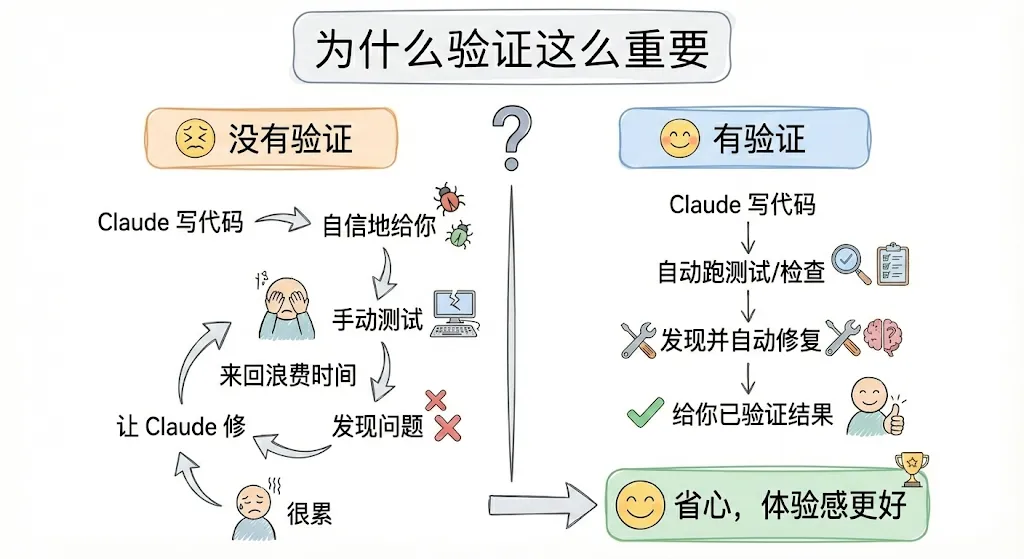
成日AI編程嘅朋友應該有體會,佢會好有信心咁俾你一段code,但呢段code可能有bug、可能行唔通、可能同項目其他部分唔兼容。
如果冇驗證,呢啲問題要等你手動測試先發現。發現問題再叫Claude執返,執完再測試,來回幾轉測試時間都幾浪費。
如果Claude寫完code自己行嚇測試或者檢查嚇效果,發現問題自己執返,執到啱先話你知。你拎到嘅係已經驗證過嘅結果,會比較省心,體驗感都會好啲。
驗證方式分享
唔一定適合每一種情況,大家成日用咩方式檢驗AI編程嘅結果,歡迎留言分享嚇。
比如
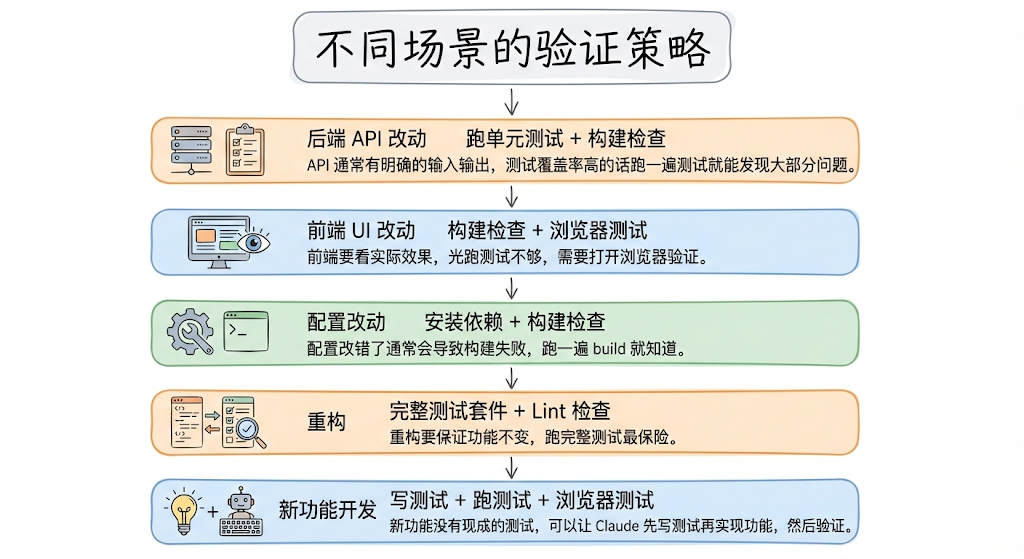
行測試:最直接嘅驗證方式。如果項目有單元測試,行一次測試就知code啱唔啱。適合後端邏輯、工具函數呢類有明確輸入輸出嘅code。
Build檢查:行build命令檢查能否成功編譯。可以發現類型錯誤、語法錯誤、依賴問題。適合幾乎所有code改動。呢種係比較基本嘅。
Lint檢查:行eslint/prettier檢查code規範。可以發現風格問題、潛在嘅code質素問題。
瀏覽器測試:用Playwright或Claude in Chrome開瀏覽器,實際操作頁面驗證功能。適合前端UI改動。
手動確認:有啲嘢冇得自動驗證,例如UI嘅視覺效果、用戶體驗。呢啲就必須要自己用嚇感受嚇。
關鍵係根據任務類型揀啱嘅驗證方式,唔係一刀切。
方式一:直接落指令
最簡單嘅方式係俾Claude嘅指令入面直接講明驗證要求。
比如:
幫我實現用戶註冊功能。

完成後請驗證:
1. 運行 npm run test 確保測試通過
2. 運行 npm run build 確保構建成功
3. 如果測試失敗,分析原因並修復

最後告訴我驗證結果。
呢種方式靈活,可以根據具體任務自訂驗證內容。缺點係每次都要寫,容易唔記得。
方式二:用Subagent驗證
將驗證邏輯封裝成Subagent,需要嘅時候叫佢。Claude Code進階玩法之Subagent,俾自己配一個專屬AI助手團隊
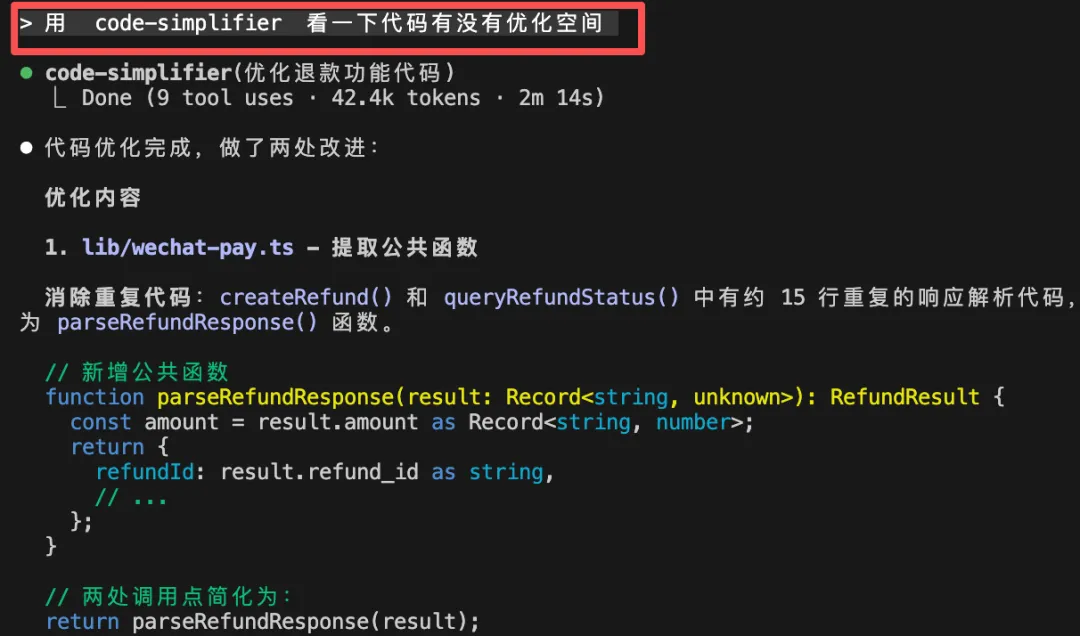
之前介紹過verify-work同verify-ui兩個代理。verify-work係通用嘅驗證代理,可以跟據檔案類型自動揀驗證方式;verify-ui專門做前端UI測試,可以用Playwright開瀏覽器驗證。
用嘅時候可以話:
幫我實現這個功能,完成後用 verify-work 驗證一下
或者功能實現完咗之後單獨叫:
用 verify-ui 測試一下剛才改的頁面
Subagent嘅好處係驗證邏輯固化咗,唔使每次寫。而且驗證喺獨立嘅上下文執行,唔會搞到主對話好長。
方式三:Stop Hook自動驗證
如果想等每次Claude完成都自動驗證,可以用Stop Hook。玩轉Claude Code Hooks:等自動化滲透到每個環節
{
  "hooks": {
    "Stop": [
      {
        "hooks": [
          {
            "type": "command",
            "command": "cd /你的項目 && npm run test 2>&1 | head -50"
          }
        ]
      }
    ]
  }
}
每次Claude完成響應,自動行測試。如果測試失敗,Claude可以見到失敗信息,可以繼續執返。
呢種方式最自動化,但有個問題:唔係每次響應都需要驗證。你可能只係問個問題,冇必要行測試。所以我個人傾向用Subagent,可以控制幾時驗證。
如果你嘅工作流係每次改動都要驗證,Stop Hook會好方便。如果驗證需求唔固定,Subagent更靈活。
方式四:瀏覽器自動化測試
前端UI嘅驗證需要實際睇頁面效果。
Claude Code支援嘅瀏覽器自動化方式:
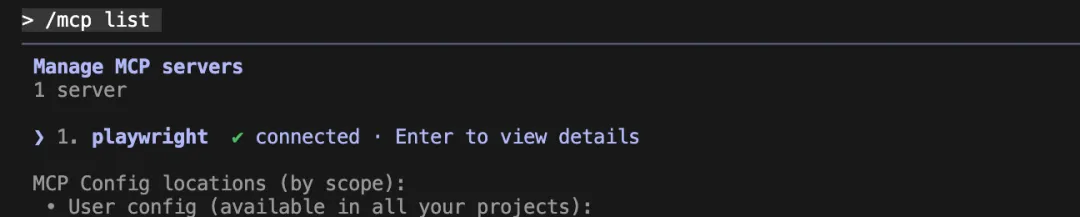
Playwright MCP:經MCP協議連接Playwright,可以開瀏覽器、導航頁面、㩒元素、填表單、攞頁面截圖。適合API用戶,唔需要Claude賬號,好似我同我哋團隊而家一直用緊嘅 aigocode.com 中轉。
Claude in Chrome:Anthropic官方嘅Chrome擴充功能,Claude Code可以直接控制你嘅Chrome瀏覽器。好處係可以用你登入咗嘅賬號狀態,測試需要登入嘅頁面好方便。需要開通會員。
我用Playwright比較多。
日常開發主要用verify-work代理。佢可以跟據檔案類型自動判斷用咩驗證方式,大部分情況夠用。
前端UI改動單獨叫verify-ui,等Playwright開瀏覽器實際睇嚇效果。
特別重要嘅改動,喺指令入面講明驗證要求。
Stop Hook我目前淨係用嚟發通知,冇用嚟自動行測試。主要係覺得唔係每次響應都需要驗證,手動控制更靈活。
成個邏輯就係咁:
寫代碼 → 驗證 → 失敗 → 分析原因 → 修復 → 再驗證 → 成功
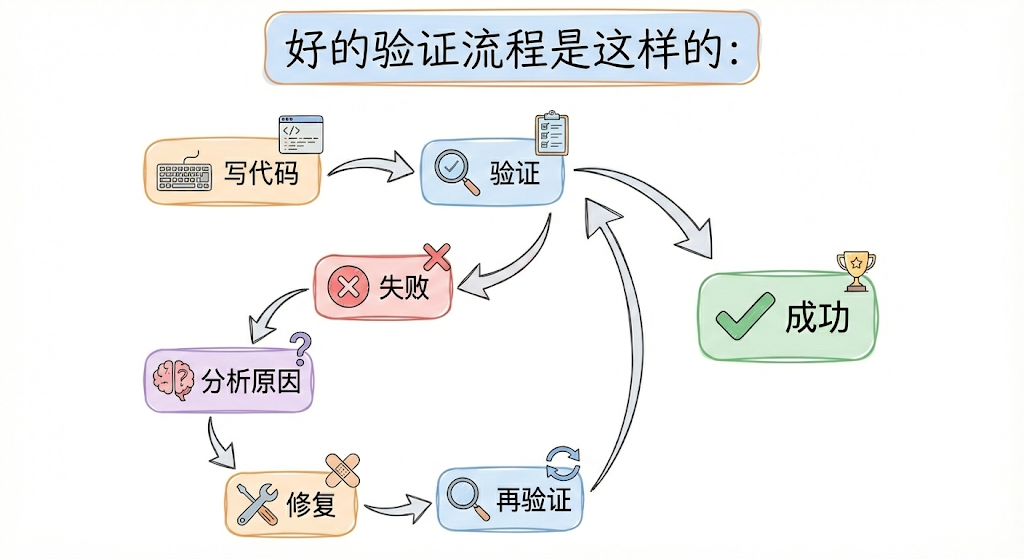
關鍵係將「失敗 → 執返 → 再驗證」呢個循環自動化。
小結
冇驗證嘅時候,Claude似個淨係寫唔理啱唔啱嘅「寫手」。有咗驗證,Claude就越嚟越有工程師嘅意思。
具體用邊種驗證方式唔重要,重要係形成閉環:寫完 → 驗證 → 發現問題 → 執返 → 再驗證。呢個循環行得順,產出嘅code質素會明顯提升。
如果你而家用Claude Code仲未有驗證呢個環節,建議由最簡單嘅開始,就加一句指令:完成後行嚇測試。再考慮用Subagent或者Hook將佢自動化。
歡迎關注,呢個賬號仲會持續分享更多出海工具、實戰經驗、踩坑記錄。
關於編程工具使用,推薦第三方共享平台 aigocode.com,支援Codex / Claude Code / Gemini 3三大頂尖模型。https://aigocode.com/invite/K68YB6K7 經呢條連結註冊可以得到 5% 首單充值福利!!
由海外公司註冊到Stripe收款,行曬出海收付款成個流程(實戰分享)
出海效率提升:一個Skill等Claude Code接入你嘅NotebookLM知識庫
點擊上方卡片關注我
Claude 代碼能力毋庸置疑還處於大哥級別,那如果再給 Claude 一個驗證工作的方式,讓它有一個反饋閉環,最終結果的質量可以提升 2-3 倍。
算是一個提效的小技巧。
比如用 Chrome 擴展測試每一個改動,打開瀏覽器、測試 UI、發現問題就迭代修復,直到代碼正常工作。
如果之前只是把 Claude 當作一個寫代碼的工具,寫完代碼自己測試。現在可以換個思路,想辦法讓 Claude 自己驗證,形成閉環。
為什麼驗證這麼重要
平常經常AI編程的朋友應該有體會,它會很自信地給你一段代碼,但這段代碼可能有 bug、可能跑不通、可能和項目的其他部分不兼容。
如果沒有驗證,這些問題要等你手動測試的時候才能發現。發現問題再讓 Claude 修,修完再測試,來回這幾輪測試的時間也挺浪費的。
如果Claude 寫完代碼自己跑一下測試或者檢查一下效果,發現問題自己修,修到對了再告訴你。你拿到的是已經驗證過的結果,會比較省心,體驗感也會更好。
驗證方式分享
不一定適合每一種情況,大家常用什麼方式來檢驗AI編程的結果,歡迎留言分享哈。
比如
運行測試:最直接的驗證方式。如果項目有單元測試,跑一遍測試就知道代碼對不對。適合後端邏輯、工具函數這類有明確輸入輸出的代碼。
構建檢查:運行 build 命令檢查是否能成功編譯。可以發現類型錯誤、語法錯誤、依賴問題。適合幾乎所有代碼改動。這種是比較基礎的。
Lint 檢查:運行 eslint/prettier 檢查代碼規範。可以發現風格問題、潛在的代碼質量問題。
瀏覽器測試:用 Playwright 或 Claude in Chrome 打開瀏覽器,實際操作頁面驗證功能。適合前端 UI 改動。
手動確認:有些東西沒法自動驗證,比如 UI 的視覺效果、用戶體驗。這些就必須要自己使用感受一下了。
關鍵是根據任務類型選擇合適的驗證方式,而不是一刀切。
方式一:直接下達指令
最簡單的方式是在給 Claude 的指令裏直接說明驗證要求。
比如:
幫我實現用戶註冊功能。

完成後請驗證:
1. 運行 npm run test 確保測試通過
2. 運行 npm run build 確保構建成功
3. 如果測試失敗,分析原因並修復

最後告訴我驗證結果。
這種方式靈活,可以根據具體任務定製驗證內容。缺點是每次都要寫,容易忘。
方式二:用 Subagent 驗證
把驗證邏輯封裝成 Subagent,需要的時候調用。Claude Code 進階玩法之 Subagent,給自己配一個專屬 AI 助手團隊
前面介紹過 verify-work 和 verify-ui 兩個代理。verify-work 是通用的驗證代理,能根據文件類型自動選擇驗證方式;verify-ui 專門做前端 UI 測試,可以用 Playwright 打開瀏覽器驗證。
使用的時候可以說:
幫我實現這個功能,完成後用 verify-work 驗證一下
或者功能實現完了之後單獨調用:
用 verify-ui 測試一下剛才改的頁面
Subagent 的好處是驗證邏輯固化了,不用每次寫。而且驗證在獨立的上下文裏執行,不會把主對話搞得很長。
方式三:Stop Hook 自動驗證
如果想讓每次 Claude 完成都自動驗證,可以用 Stop Hook。玩轉 Claude Code Hooks:讓自動化滲透到每個環節
{
  "hooks": {
    "Stop": [
      {
        "hooks": [
          {
            "type": "command",
            "command": "cd /你的項目 && npm run test 2>&1 | head -50"
          }
        ]
      }
    ]
  }
}
每次 Claude 完成響應,自動跑測試。如果測試失敗,Claude 能看到失敗信息,可以繼續修復。
這種方式最自動化,但有個問題:不是每次響應都需要驗證。你可能只是問個問題,沒必要跑測試。所以我個人更傾向於用 Subagent,可以控制什麼時候驗證。
如果你的工作流是每次改動都要驗證,Stop Hook 會很方便。如果驗證需求不固定,Subagent 更靈活。
方式四:瀏覽器自動化測試
前端 UI 的驗證需要實際看頁面效果。
Claude Code 支持的瀏覽器自動化方式:
Playwright MCP:通過 MCP 協議連接 Playwright,可以打開瀏覽器、導航頁面、點擊元素、填寫表單、獲取頁面截圖。適合 API 用戶,不需要 Claude 賬號,就像我和我們團隊現在一直都在用的 aigocode.com 中轉。
Claude in Chrome:Anthropic 官方的 Chrome 擴展,Claude Code 可以直接控制你的 Chrome 瀏覽器。好處是可以使用你登錄的賬號狀態,測試需要登錄的頁面很方便。需要開通會員。
我用 Playwright 比較多。
日常開發主要用 verify-work 代理。它能根據文件類型自動判斷用什麼驗證方式,大部分情況夠用。
前端 UI 改動單獨調用 verify-ui,讓 Playwright 打開瀏覽器實際看一下效果。
特別重要的改動,在指令裏明確驗證要求。
Stop Hook 我目前只用來發通知,沒有用來自動跑測試。主要是覺得不是每次響應都需要驗證,手動控制更靈活。
整個邏輯就是這樣的:
寫代碼 → 驗證 → 失敗 → 分析原因 → 修復 → 再驗證 → 成功
關鍵是把"失敗 → 修復 → 再驗證"這個循環自動化。
小結
沒有驗證的時候,Claude 像個只管寫不管對的"寫手"。有了驗證,Claude 越來越有工程師的意思了。
具體用哪種驗證方式不重要,重要的是形成閉環:寫完 → 驗證 → 發現問題 → 修復 → 再驗證。這個循環跑起來,產出的代碼質量會明顯提升。
如果你現在用 Claude Code 還沒有驗證這個環節,建議從最簡單的開始,就加一句指令 完成後跑一下測試。再考慮用 Subagent 或者 Hook 把它自動化。
歡迎關注,這個賬號還會持續分享更多出海工具、實戰經驗、踩坑記錄。
關於編程工具使用,推薦第三方共享平台 aigocode.com,支持 Codex / Claude Code / Gemini 3 三大頂尖模型。https://aigocode.com/invite/K68YB6K7 通過這個連結註冊可以獲得 5% 首單充值福利!!
從海外公司註冊到 Stripe 收款,跑通了出海收付款全流程(實操分享)
出海效率提升:一個 Skill 讓 Claude Code 接入你的 NotebookLM 知識庫
出海建站必備:告別AI味,這兩個頁面設計 Skills 太牛了!
玩轉 Claude Code Hooks:讓自動化滲透到每個環節