Claude Code 看不清回覆?我把它改成了一個工作台
整理版優先睇
將 Claude Code 工作台升級:IDE 面板改善閲讀、Warp 終端改善滾屏、Telegram 等橋接同步到手機
呢篇文章係作者根據自己用 Claude Code 嘅經驗,發現最影響體驗嘅唔係模型嘅能力,而係工作台嘅設計。問題好樸素:終端一大段回覆睇唔清、Markdown 渲染差、代碼塊難複製、diff 混喺滾屏入面、想翻查之前嘅對話好麻煩。
作者嘅結論係,要解決呢啲問題,唔係等官方更新,而係自己改造環境。佢將方案歸納為三層:用 Cursor 呢類 IDE 嘅 Claude Code 面板解決本地閲讀同 diff 問題;用 Warp 呢類塊狀終端改善長命令輸出嘅可讀性;再透過本地橋接服務將回覆同步到手機 IM(Telegram、Discord、飛書)。
全文結構好清晰,先講本地體驗再講遠端推送,最後提供憑證管理建議同最小可行路線。呢套方法適用於所有想提升 Claude Code 使用體驗嘅開發者,尤其係經常要喺終端同手機之間切換嘅人。
- 最影響體驗嘅係工作台唔係模型能力,終端滾屏同 Markdown 渲染先係痛點
- 用 Cursor 嘅 Claude Code 面板可以即時改善閲讀同 diff 體驗,係最快見效嘅第一步
- Warp 嘅塊狀視圖適合跑長命令同睇日誌,同 Cursor 互補
- 透過 Telegram / Discord / 飛書橋接,可以將 Claude 回覆同步到手機,離座唔怕漏
- 關鍵係憑證管理:token 同 secret 要放喺 ~/.claude-to-im/config.env 並設定權限 600
Cursor IDE
用 Cmd+Shift+P 搜 Claude Code: Open,喺右側面板使用,可正常渲染 Markdown、複製代碼、睇 diff。
Warp 終端
塊狀視圖將每次命令同輸出切成獨立 block,方便複製、跳轉、搜尋歷史。
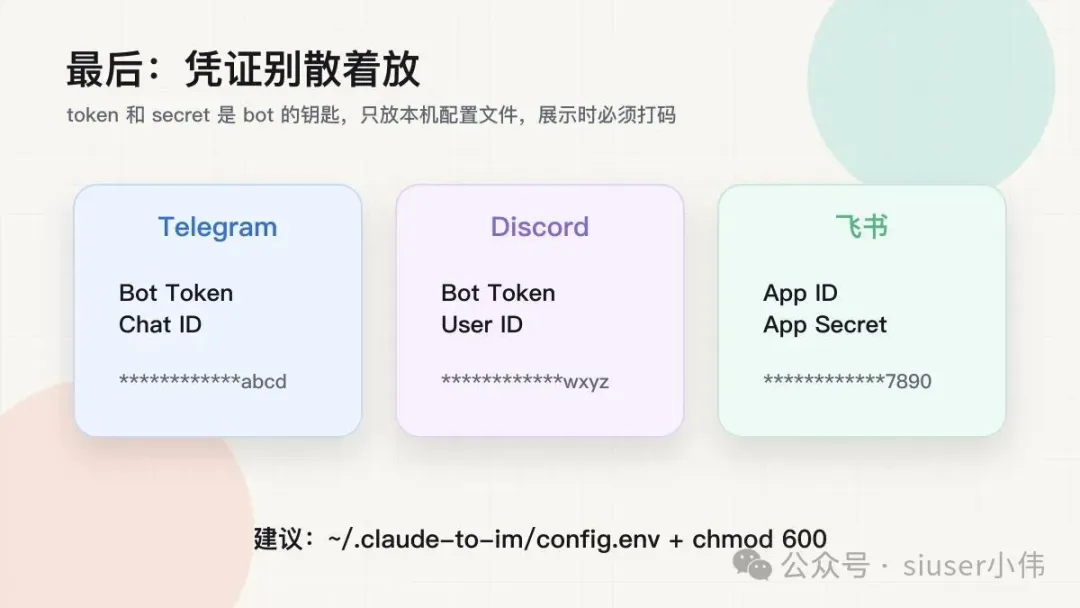
憑證模板
Telegram Bot Token / Chat ID、Discord Bot Token / User ID、飛書 App ID / App Secret,建議寫入 ~/.claude-to-im/config.env 並 chmod 600。
Telegram BotFather
建立 Telegram bot 嘅官方 Bot,用 /newbot 指令。
內容片段
{ "scopes": { "tenant": [ "im:message:send_as_bot", "im:message:readonly", "im:message.p2p_msg:readonly", "im:message.group_at_msg:readonly", "im:message:update", "im:message.reactions:read", "im:message.reactions:write_only", "im:chat:read", "im:resource", "cardkit:card:write", "cardkit:card:read" ], "user": [] } }本地閲讀體驗:用 Cursor 面板取代終端滾屏
作者話,Claude Code 官方已經有 IDE 集成,尤其係 Cursor 呢類 VS Code 系編輯器最啱。只要裝咗插件,就可以喺右側面板用 Claude Code,Markdown 標題、列表、代碼塊會正常渲染,diff 可以直接喺 IDE 睇,唔使再喺終端追輸出。
用 Cmd+Shift+P 搜 Claude Code: Open,就開到右側面板
呢個做法係最快見效嘅第一步,你會由「喺終端追輸出」變成「喺編輯器旁邊睇一段正常回覆」。
- 1 打開 Cursor(或其他 VS Code 系 IDE)
- 2 按 Cmd+Shift+P 開命令面板
- 3 搜 Claude Code: Open
- 4 喺右側面板使用 Claude Code
終端長命令處理:用 Warp 嘅塊狀視圖
某啲時候你仲要喺終端跑 claude、睇日誌、執行長命令。作者建議用 Warp 呢類塊狀視圖終端,每次命令同輸出都係獨立 block,可以成塊複製、按塊跳轉、搜尋歷史。
Warp 將輸出切成 block,比傳統終端一行行滾過去舒服好多
日常寫 code 睇 diff 用 Cursor 面板,跑長命令用 Warp,兩者互補,唔衝突。
手機同步:用橋接服務將 Claude 回覆推到 IM
作者諗到,人唔喺電腦前,重要回覆點樣落手機?答案係做一個本地橋接服務,監聽 Claude Code 回覆,再推到 Telegram、Discord 或飛書。
建議先從 Telegram 開始,因為最快,幾分鐘就跑到通
Telegram 流程最簡單:揾 BotFather 開 bot、攞 token、用 getUpdates 攞 chat ID。Discord 就要留意 Message Content Intent 要開。飛書最複雜,要分兩階段做:先喺開放平台創建應用、開權限、發版,等橋服務行咗之後再搞事件回調。
- 1 Telegram:BotFather 開 bot → 攞 token → 發訊息 → getUpdates 攞 chat ID
- 2 Discord:Developer Portal 開 Application → Bot 頁面攞 token → 開 Message Content Intent → 生成邀請連結 → 攞 User ID
- 3 飛書:開放平台創建自建應用 → 加權限同機器人能力 → 發版通過 → 後續加事件回調
最小可行路線:逐步實現改造
作者建議唔好一次做曬。先將 Claude Code IDE 面板用起來,解決本地閲讀;再用 Warp 改善長命令輸出;最後只接一個 Telegram bot 驗證手機推送。確認好用先再接其他平台。
呢套方案嘅關鍵唔係「全平台覆蓋」,而係將 Claude Code 變成一個更像工作台嘅嘢
電腦前喺編輯器,跑長任務喺終端塊,離開座位仲可以送到手機。呢個先係真正順手嘅開始。
用 Claude Code 耐咗之後,發現最影響體驗嘅唔一定係模型識唔識寫 code。
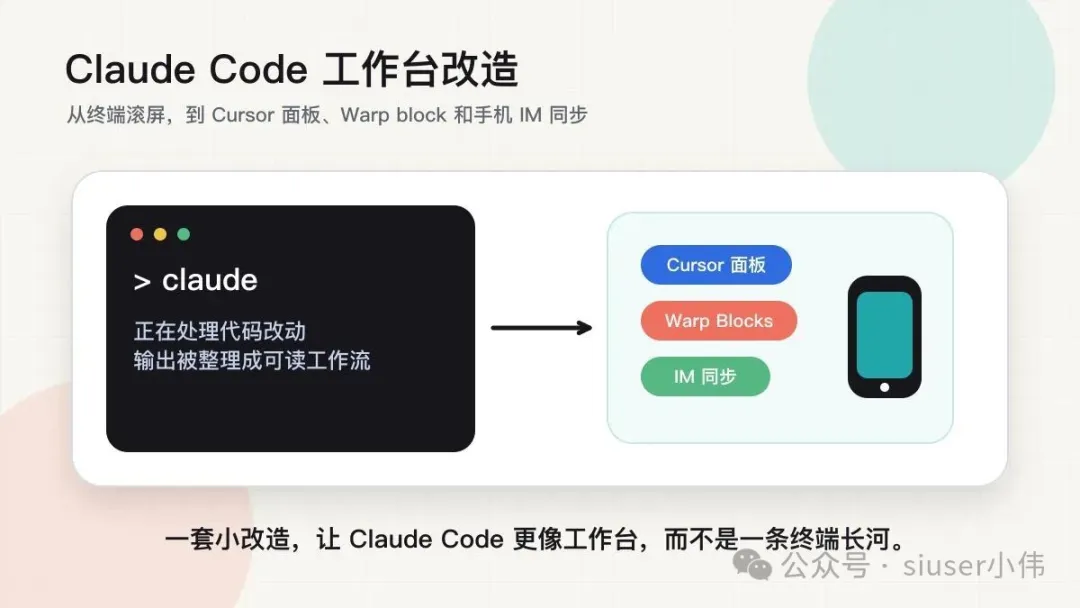
反而成日見到嘅問題好簡單:Terminal 入面一大段回覆刷過去,Markdown 睇唔清,code block 好難複製,diff 混喺滾動畫面入面,想揾返一句說話仲要來回咁翻。
呢個唔係能力問題,而係工作枱問題。
所以今次我將 Claude Code 嘅使用環境做咗一次小改造。
喺電腦上面,回覆要可以好似正常文章咁閲讀,code 改動要可以直接睇 diff。
喺 Terminal 入面,長 command 同長回覆要可以按 block 保存,唔好變成一堆嘢塞滿成個畫面。
離開電腦之後,重要回覆可以同步到手機嘅 IM 度。
最後整理出嚟其實得三層:Cursor 面板、Warp Terminal、IM 橋接。
先把 Terminal 滾屏 解決掉
第一步唔係搞 bot,係先搞好本地閲讀體驗。
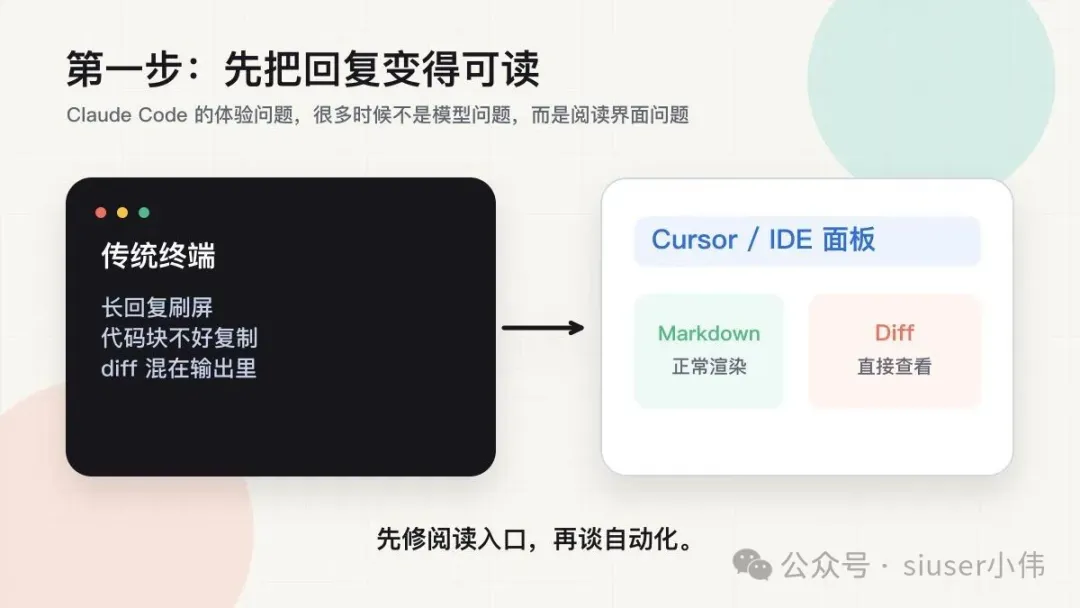
Claude Code 官方已經有 IDE 集成,VS Code 同 Cursor、Windsurf、VSCodium 呢類 VS Code 系列嘅編輯器都用得。
裝咗之後就一直睇住 terminal 嘅一大嚿輸出,code diff、當前選區、診斷信息都可以同編輯器聯動。
如果你平時主要用 Cursor,最適合嘅做法係:
打開 Cursor。
按
Cmd + Shift + P打開 Command Palette。搜
Claude Code: Open。喺右邊面板度用 Claude Code。
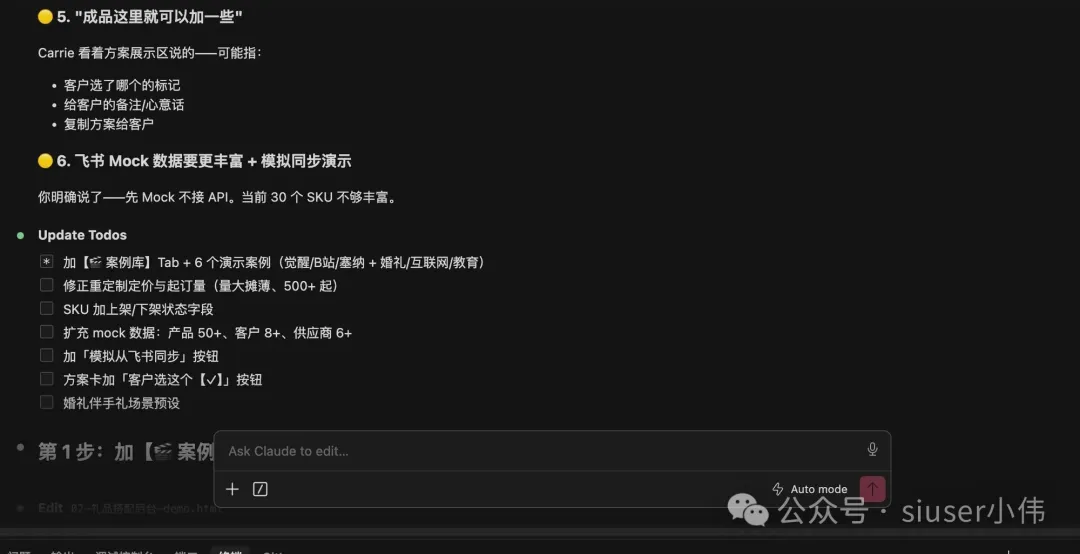
Markdown 標題、列表、code block 會正常顯示;
code block 可以直接複製;
改動可以喺 IDE 度睇 diff;
對話亦可以直接向上翻。
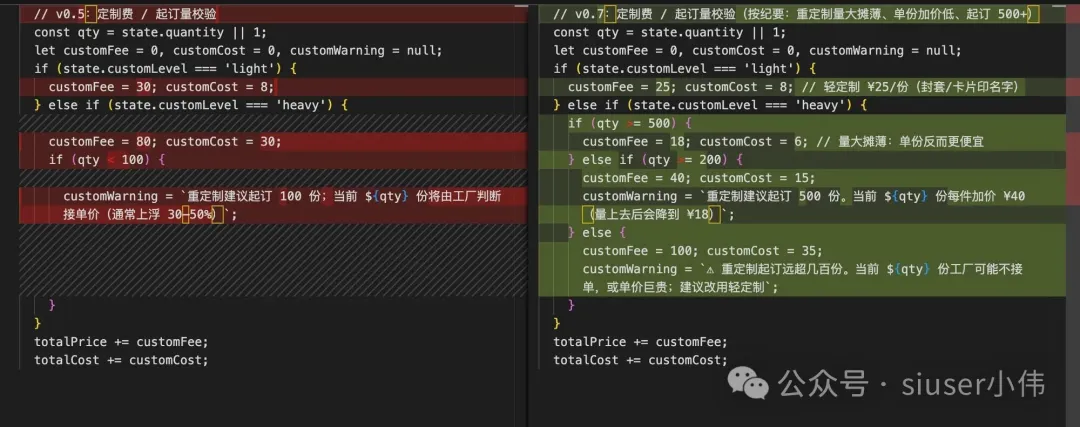
你會有「喺 terminal 追輸出」變成「喺編輯器隔籬讀一段正常回覆」。
呢度有個小前提:Cursor 嘅 CLI 最好已經加落 PATH。
官方文檔都提過,Cursor 呢類 IDE 如果 command line tool 用唔到,擴展安裝同聯動會更加容易出問題。
Terminal 仲要用,但換個睇法
有啲時候你始終都會用 claude、行 script、睇 log、執行長 command。
喺呢個情況下,我更建議用 Warp 呢類有 block view 嘅 terminal。
Warp 將每次 command 同輸出切成一個個獨立 block。
你可以將一整嚿輸出複製出嚟,亦可以按 block 跳轉、搜索歷史。
對 Claude Code 呢個成日輸出長段文字同長 code 嘅工具嚟講,呢個比傳統 terminal 一行行咁滾舒服好多。
所以我嘅本地組合係:
日常寫 code、睇 diff:用 Cursor 嘅 Claude Code 面板。
間中行長 command、睇 log:用 Warp。
呢兩樣唔衝突,一個負責可讀性,一個負責 terminal workflow。
再將 Claude 回覆同步去手機
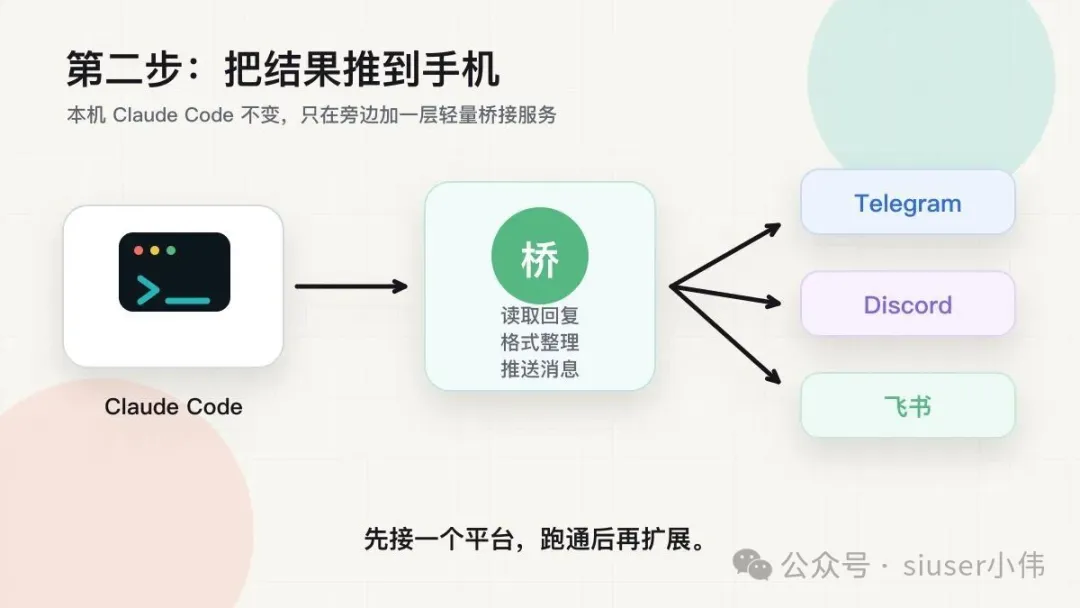
人唔喺電腦前面嗰陣,Claude Code 嘅長任務結果可唔可以推到手機?
可以。
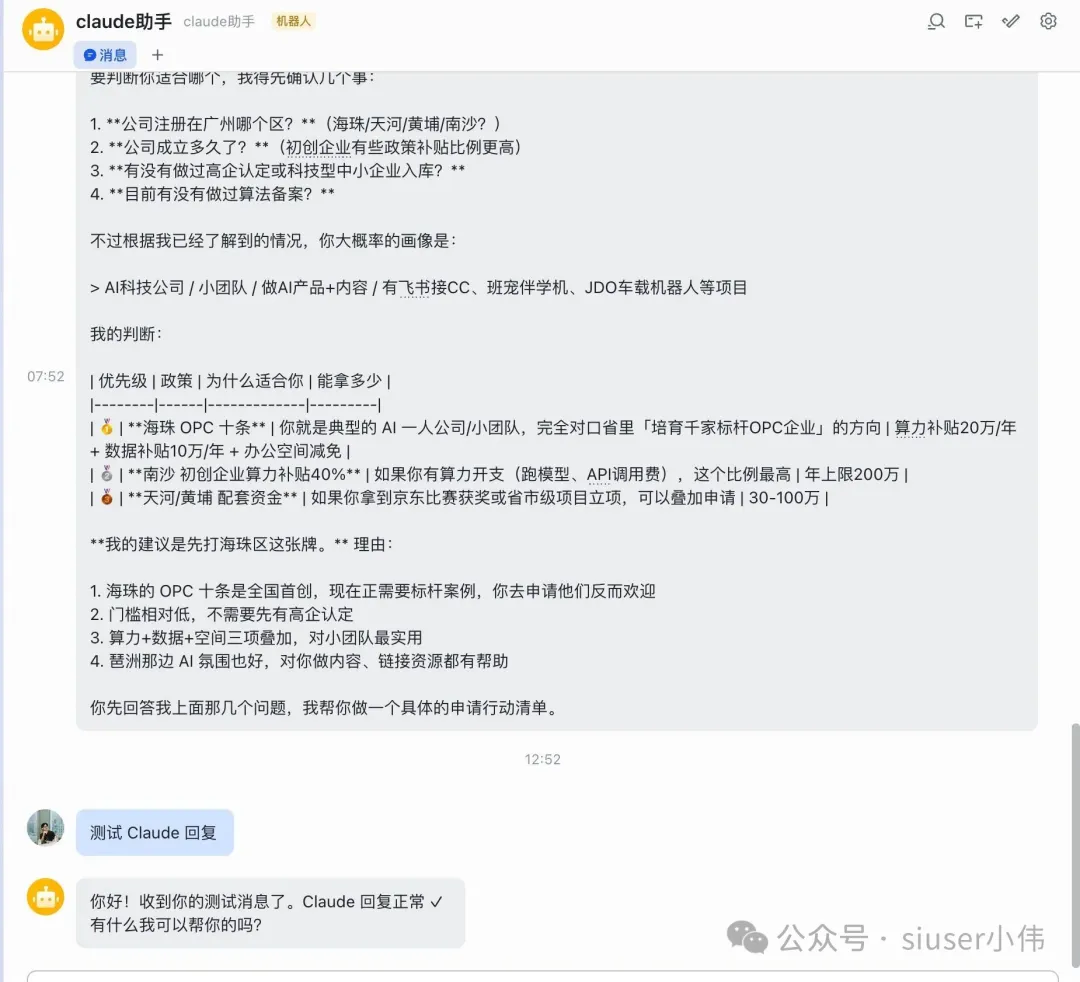
諗法係做一個本地橋接服務,等佢監聽 Claude Code 嘅回覆,再將內容推去 Telegram、Discord 或者飛書。
去對應平台建立一個 bot,拎到 credentials。
將 credentials 寫入本地配置文件,等橋服務可以發消息。
唔使三個平台一次過做曬。
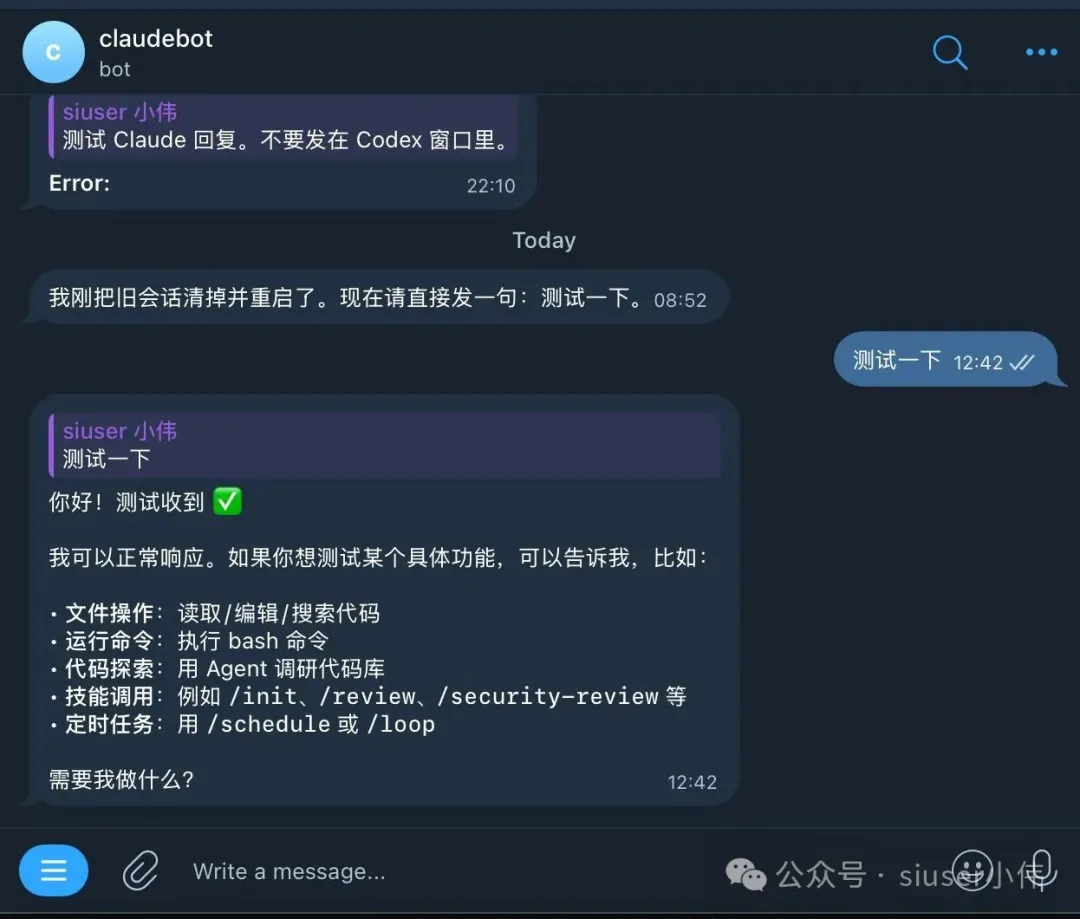
建議先由 Telegram 開始,因為佢最快,通常幾分鐘就搞得掂。
等你確認 手機收到 Claude 回覆 之後,再考慮接 Discord 或者飛書。
Telegram:最快見到效果
Telegram 呢條線最適合做第一個驗證。
流程係:
喺 Telegram 揾
@BotFather。發送
/newbot。跟住提示設定 bot 嘅顯示名稱同 username。
保存 BotFather 畀返嘅 bot token。
打開你啱啱建立嘅 bot,㩒 Start,隨便講一句嘢。
用
getUpdates查一次 update,拎到 chat ID。
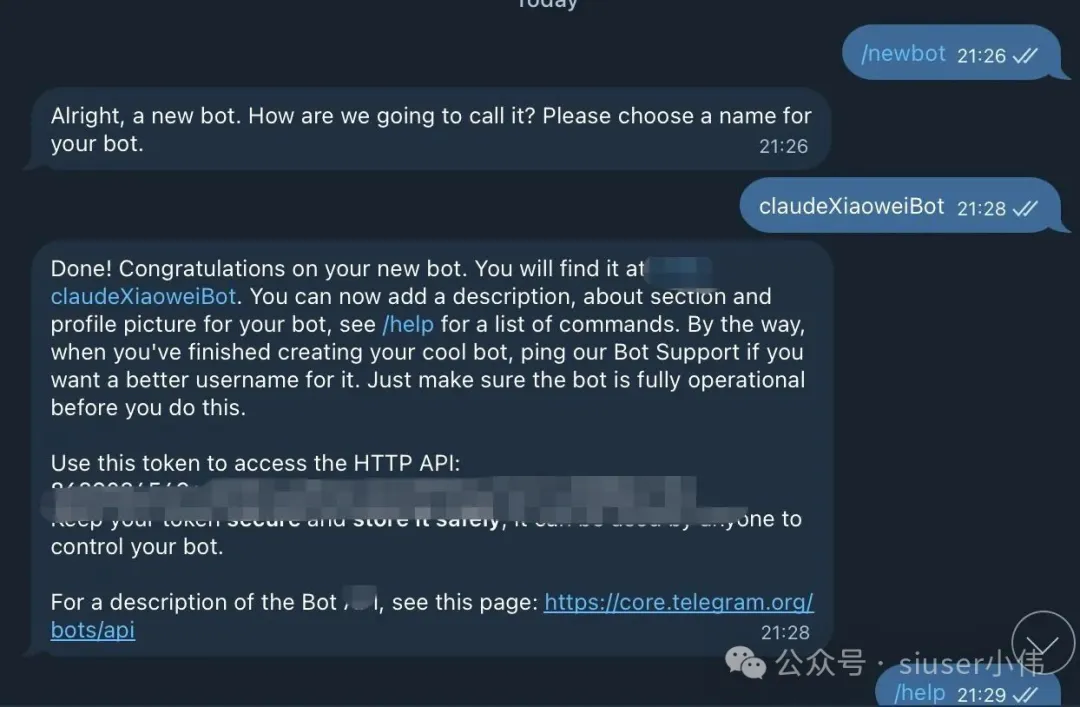
呢度有兩個小細節:
Telegram bot 嘅 username 一定要以
bot結尾,例如my_claude_bot。請求 Telegram Bot API 嗰陣,URL 要寫成
bot<token>,唔好漏咗bot呢個前綴。
拎 chat ID 嗰陣,可以直接將 token 換入呢個地址:
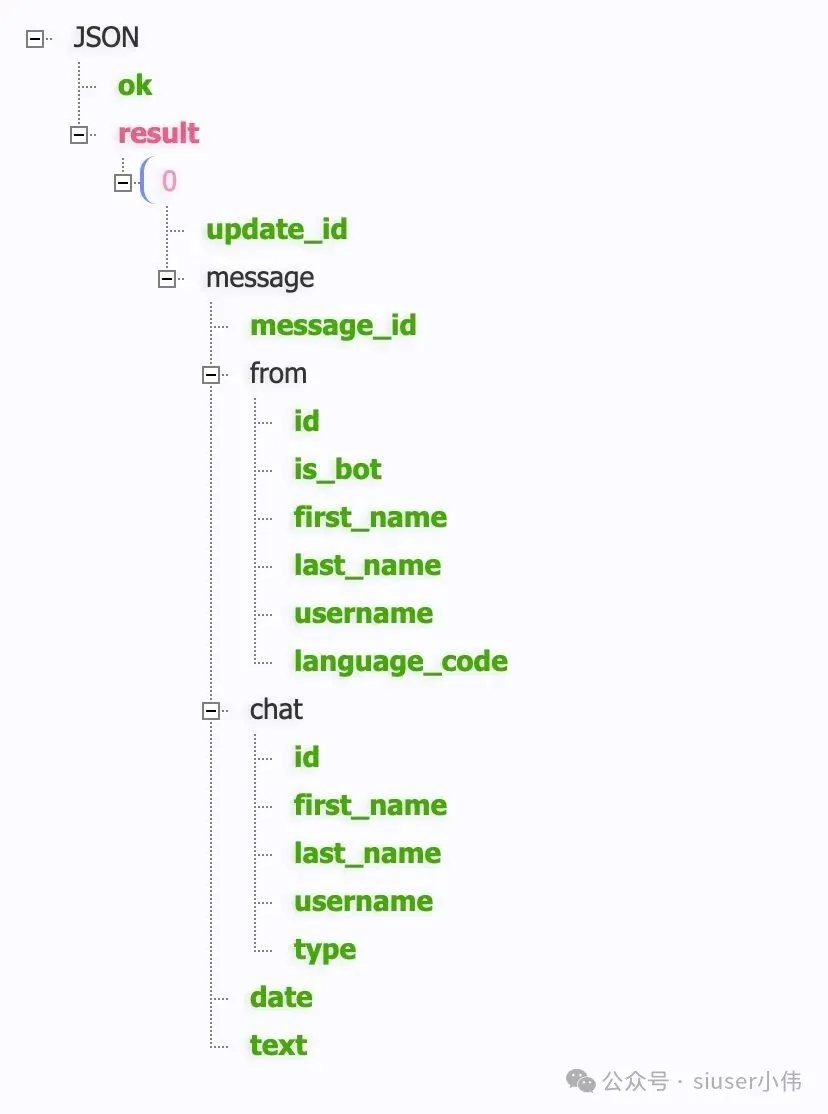
返回結果度揾到 chat.id,嗰串數字就係要填入配置嘅 chat ID。
你最後需要交俾橋服務嘅得兩樣嘢:
如果 getUpdates 返回空 array,好大機會係你仲未俾 bot 發過消息。
先返 Telegram 同佢講一句 hi,再 refresh 一次就得。
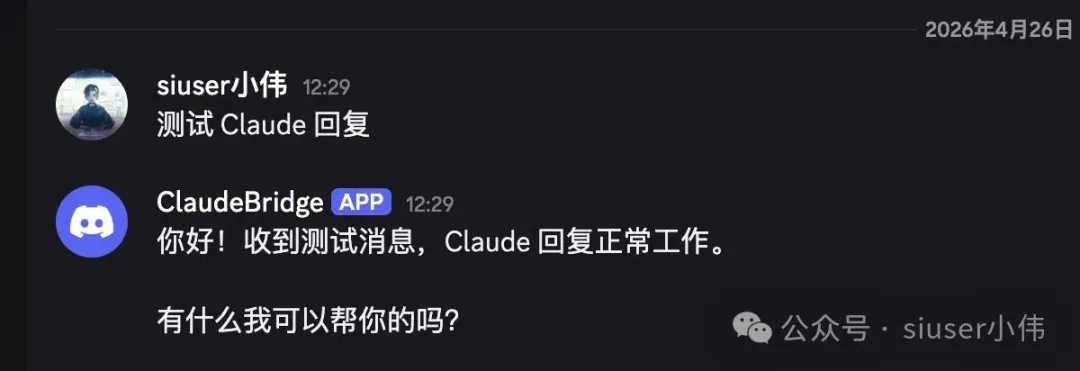
Discord:適合留檔,但要多一步 intent
Discord 嘅流程會長少少
大致順序係:
打開 Discord Developer Portal,建立一個 Application
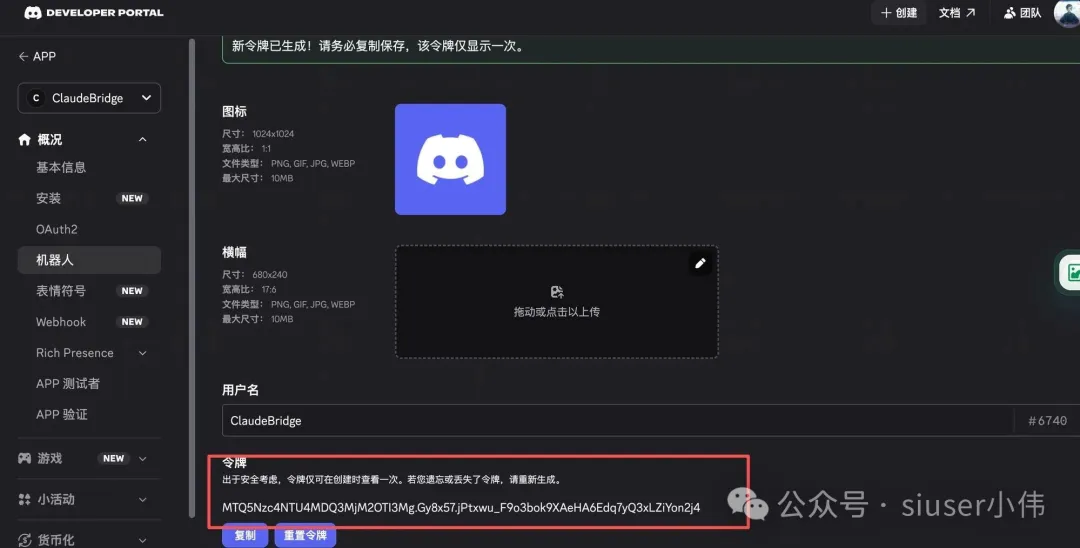
入去 Bot 頁面,重置並複製 bot token
喺同一頁打開
Message Content Intent去 OAuth2 嘅 URL Generator 度生成邀請連結
勾選
botscope,同埋Send Messages、Read Message History、View Channels等權限用生成嘅連結將 bot 邀請入你自己嘅 server
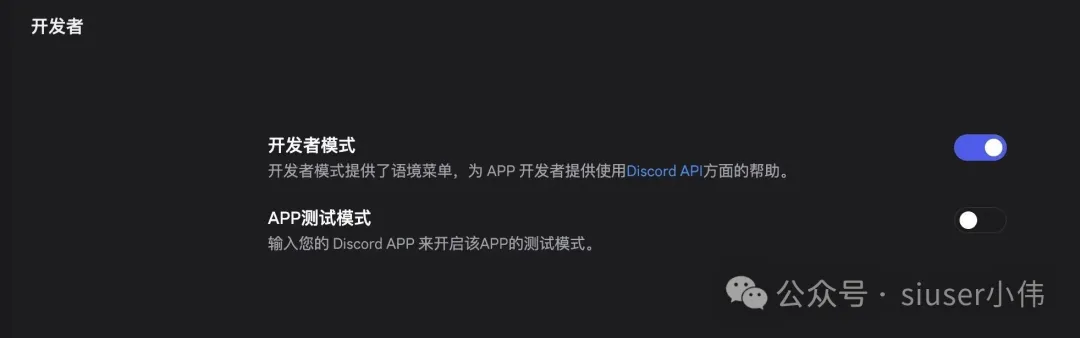
打開 Discord 開發者模式,複製自己嘅 User ID
呢度最容易漏嘅係 Message Content Intent
Discord 將佢歸喺 Privileged Gateway Intents 度
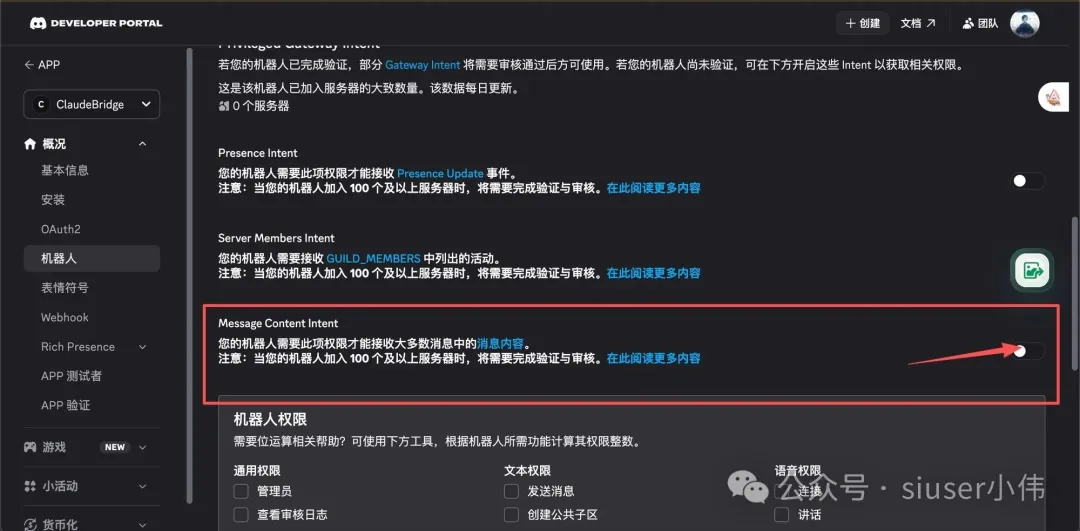
細 bot 通常可以直接喺開發者後台打開,如果之後 bot 規模變大、入咗更多 server,相關策略會更加嚴格。
呢步嘅意思係:容許 bot 讀取你發俾佢嘅文字。唔打開嘅話,bot 收到消息都唔知你講咗乜。
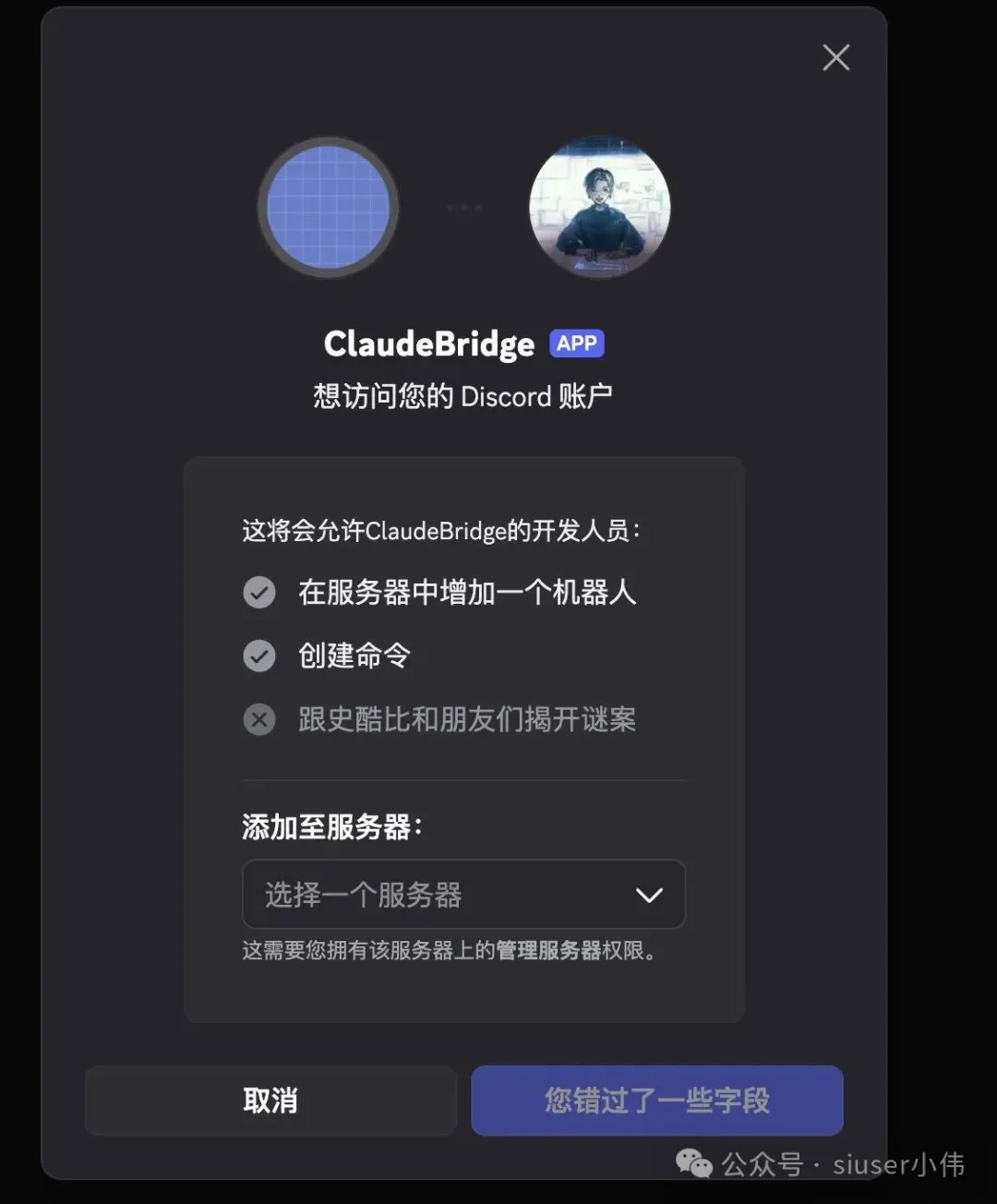
個人自用橋接通常唔會遇到呢個規模問題
Discord User ID 喺 Discord 客戶端度拎
打開 Discord 客戶端:
左下角齒輪 用戶設定
找 進階 / Advanced
打開 開發者模式 / Developer Mode
返去任何聊天/ server
右鍵你自己嘅頭像或者名
點 複製用戶 ID / Copy User ID
最後需要嘅都係兩樣嘢:
Discord token 淨係顯示一次,複製咗之後即刻保存。唔見咗就只能 reset,舊 token 會即刻失效。
飛書:適合團隊,但要分兩段做
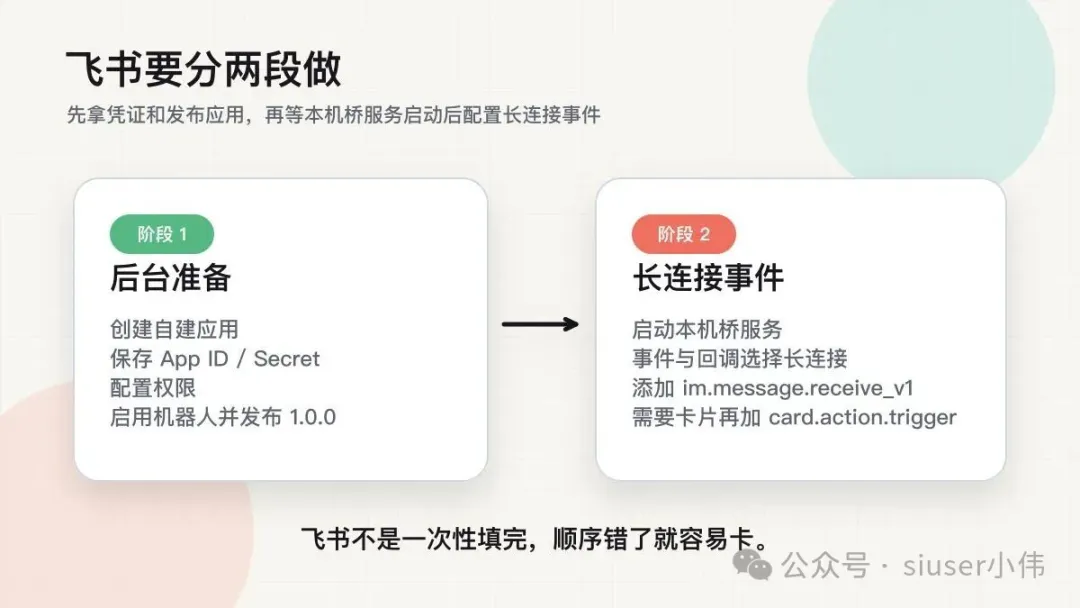
飛書係三個平台之中最麻煩嘅,但佢最適合團隊場景。
佢唔係簡單建立一個 webhook 就得,而係要行自建應用、權限、機械人能力、事件訂閲、發版呢一整套流程
我將飛書拆成兩個階段。
第一階段淨係做後台準備:
入去飛書開放平台,建立自建應用。
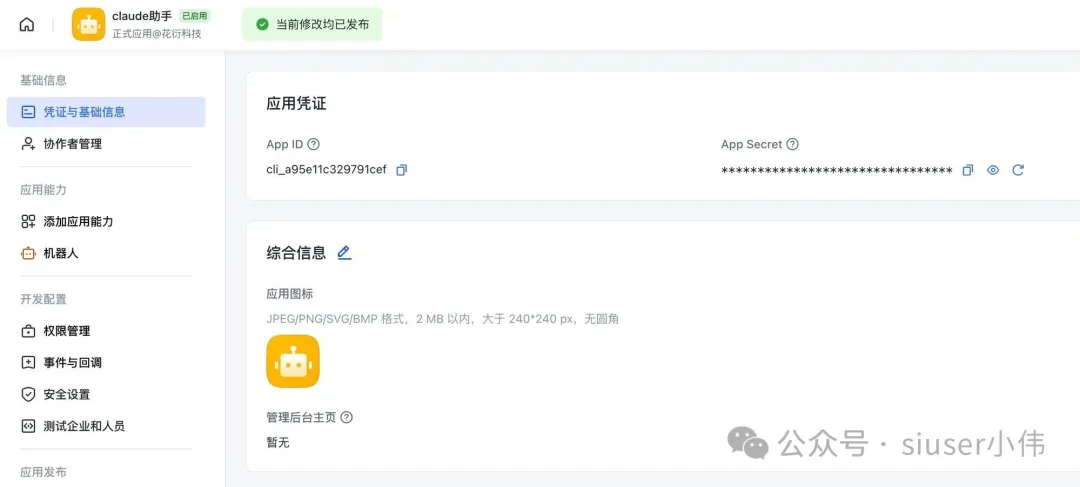
喺「憑證與基礎信息」度保存 App ID 同 App Secret。
去「權限管理」度加 IM 消息、機械人發消息、資源上傳、卡片等權限。
啟用機械人能力。
創建
1.0.0版本並發布,通過審核。
呢個階段結束之後,先停一停,將 App ID 同 App Secret 寫入本地橋服務。
權限清單可以按你嘅橋接服務裁剪。下面呢組比較適合「收得消息、發得消息、處理得卡片按鈕」嘅基本場景:
第二階段要等橋服務行咗先再做:
返去飛書後台嘅事件與回調。
訂閲方式揀長連接。
添加
im.message.receive_v1呢類接收消息事件。如果要有卡片按鈕,再加
card.action.trigger回調。再發布一個新版本,例如
1.1.0。
點解要分兩段?
因為長連接模式需要本地橋服務先啟動,飛書後台先同佢建立到連接。你首先將所有後台配置填曬,但橋未行,反而容易卡喺驗證同事件訂閲度。
飛書最後要交俾橋服務嘅係:
憑證唔好散亂咁放
呢類橋接服務最重要嘅唔係 code,而係憑證管理。
我嘅習慣係將所有 token 同 secret 都寫入本地嘅 ~/.claude-to-im/config.env,然後將權限改成只有當前用戶先讀得:
顯示配置嗰陣,都唔好將完整 token 打出嚟。淨係 show 最後 4 位就夠,例如:
呢步睇落囉嗦,但係好值得。Telegram token、Discord token、飛書 App Secret 全部都相當於 bot 嘅鎖匙,擺喺 group、cap 圖、公眾號度都唔適合。
最小可行路線
如果你都想改造自己嘅 Claude Code 工作枱,我建議唔好一次過做曬。
跟呢個順序行就得:
首先將 Claude Code 嘅 IDE 面板用起,解決本地閲讀問題。
再用 Warp 或者類似 terminal 改善長 command 輸出。
最後淨係接一個 Telegram bot,驗證手機推送。
確認好用之後,再接 Discord 或者飛書。
呢套方案嘅關鍵唔係「全平台覆蓋」,而係將 Claude Code 由一個淨係可以對住 terminal 睇嘅工具,變成一個更加似工作枱嘅嘢。
喺電腦前面,佢喺編輯器裏面。
行長任務嗰陣,佢喺 terminal block 裏面。
人離開座位之後,佢仲可以將結果送到手機上面。
對我嚟講,呢個先係 Claude Code 真正變得順手嘅開始。
可複製憑證模板
用 Claude Code 久了以後,發現最影響體驗的不一定是模型能不能寫代碼。
更常見的問題反而很樸素:終端裏一大段回覆刷過去,Markdown 看不清,代碼塊不好複製,diff 混在滾屏裏,想回頭找一句話還得來回翻。
這也不是能力問題,是工作台問題。
所以這次我把 Claude Code 的使用環境做了一次小改造。
在電腦上,回覆要能像正常文章一樣閲讀,代碼改動要能直接看 diff。
在終端裏,長命令和長回覆要能按塊保存,不要糊成一整屏。
離開電腦以後,重要回復可以同步到手機上的 IM 裏。
最後整理出來其實就三層:Cursor 面板、Warp 終端、IM 橋接。
先把 終端滾屏 解決掉
第一步不是折騰 bot,先把本地閲讀體驗做好。
Claude Code 官方已經有 IDE 集成,VS Code 以及 Cursor、Windsurf、VSCodium 這類 VS Code 系編輯器都可以用。
裝了以後就一直盯着終端看一坨輸出,代碼 diff、當前選區、診斷信息都可以和編輯器聯動。
如果你平時主要用 Cursor最合適的路徑是:
打開 Cursor。
按
Cmd + Shift + P打開命令面板。搜
Claude Code: Open。在右側面板裏使用 Claude Code。
Markdown 標題、列表、代碼塊會正常渲染;
代碼塊可以直接複製;
改動可以在 IDE 裏看 diff;
會話也可以直接往上翻。
你會從 在終端裏追輸出 ,變成 在編輯器旁邊讀一段正常回復
這裏有個小前提:Cursor 的 CLI 最好已經加到 PATH。
官方文檔裏也提到,Cursor 這類 IDE 如果命令行工具不可用,擴展安裝和聯動會更容易出問題。
終端還要留但換一種看法
有些時候你還是會跑 claude、跑腳本、看日誌、執行長命令。
這個場景裏,我更建議用 Warp 這類帶塊狀視圖的終端。
Warp 把每次命令和輸出切成一個個獨立 block。
你可以把一整塊輸出複製出來,也可以按塊跳轉、搜索歷史。
對 Claude Code 這種經常輸出長段文字和長代碼的工具來說,這比傳統終端一行行滾過去舒服很多。
所以我的本地組合是:
日常寫代碼、看 diff:用 Cursor 的 Claude Code 面板。
偶爾跑長命令、看日誌:用 Warp。
這兩者不衝突,一個負責可讀性,一個負責終端工作流。
再把 Claude 回覆同步到手機
人不在電腦前時,Claude Code 的長任務結果能不能推到手機?
可以。
思路是做一個本地橋接服務,讓它監聽 Claude Code 的回覆,再把內容推到 Telegram、Discord 或飛書。
去對應平台建一個 bot,拿到憑證。
把憑證寫進本機配置文件,讓橋服務發消息。
不用三個平台一次性全做。
建議先從 Telegram 開始,因為它最短,通常幾分鐘就能跑通。
等你確認 手機能收到 Claude 回覆 以後,再考慮接 Discord 或飛書。
Telegram:最快看到效果
Telegram 這條線最適合做第一個驗證。
流程是:
在 Telegram 裏找
@BotFather。發送
/newbot。按提示設置 bot 的顯示名稱和 username。
保存 BotFather 返回的 bot token。
打開你剛創建的 bot,點 Start,隨便發一句話。
用
getUpdates查一次更新,拿到 chat ID。
這裏有兩個小細節:
Telegram bot 的 username 必須以
bot結尾,例如my_claude_bot。請求 Telegram Bot API 時,URL 裏要寫成
bot<token>,不要漏掉bot這個前綴。
拿 chat ID 時,可以直接把 token 換進這個地址:
返回結果裏找到 chat.id,那串數字就是要填進配置裏的 chat ID。
你最後需要交給橋服務的只有兩項:
如果 getUpdates 返回空數組,大概率是你還沒有給 bot 發過消息。
先回 Telegram 給它發一句 hi,再刷新一次就行。
Discord:適合留檔,但多一步 intent
Discord 的流程稍微長一點
大致順序是:
打開 Discord Developer Portal,創建一個 Application
進入 Bot 頁面,重置並複製 bot token
在同一頁打開
Message Content Intent到 OAuth2 的 URL Generator 裏生成邀請連結
勾選
botscope,以及Send Messages、Read Message History、View Channels等權限用生成的連結把 bot 邀請進自己的服務器
打開 Discord 開發者模式,複製自己的 User ID
這裏最容易漏的是 Message Content Intent
Discord 把它歸在 Privileged Gateway Intents 裏
小 bot 通常可以直接在開發者後台打開,如果後面 bot 規模變大、進入更多服務器,相關策略會更嚴格。
這一步的意思就是:允許 bot 讀取你發給它的文字。不打開的話,bot 收到消息也不知道你說了什麼。
個人自用橋接一般不會碰到這個規模問題
Discord User ID 在 Discord 客戶端裏拿
打開 Discord 客戶端:
左下角齒輪 用戶設置
找 高級 / Advanced
打開 開發者模式 / Developer Mode
回到任意聊天/服務器
右鍵你自己的頭像或名字
點 複製用戶 ID / Copy User ID
最後需要的也是兩項:
Discord token 只顯示一次,複製之後馬上保存。丟了就只能 reset,舊 token 會立刻失效。
飛書:適合團隊,但要分兩段做
飛書是三個平台裏最麻煩的,但它最適合團隊場景。
它不是簡單建個 webhook 就結束,而是要走自建應用、權限、機器人能力、事件訂閲、發版這一整套流程
我把飛書拆成兩個階段。
第一階段只做後台準備:
進入飛書開放平台,創建自建應用。
在“憑證與基礎信息”裏保存 App ID 和 App Secret。
到“權限管理”裏添加 IM 消息、機器人發消息、資源上傳、卡片等權限。
啓用機器人能力。
創建
1.0.0版本併發布,通過審核。
這一階段結束後,先停下來,把 App ID 和 App Secret 寫進本機橋服務。
權限清單可以按你的橋接服務裁剪。下面這組比較適合“能收消息、能發消息、能處理卡片按鈕”的基礎場景:
第二階段要等橋服務跑起來以後再做:
回到飛書後台的事件與回調。
訂閲方式選擇長連接。
添加
im.message.receive_v1這類接收消息事件。如果需要卡片按鈕,再添加
card.action.trigger回調。再發佈一個新版本,例如
1.1.0。
為什麼要分兩段?
因為長連接模式需要本機橋服務先啓動,飛書後台才能和它建立連接。你先把所有後台配置填完,橋沒跑起來,反而容易卡在驗證和事件訂閲上。
飛書最後要交給橋服務的是:
憑證不要散着放
這類橋接服務最重要的不是代碼,而是憑證管理。
我的習慣是把所有 token 和 secret 都寫進本機的 ~/.claude-to-im/config.env,然後把權限改成只有當前用戶可讀:
展示配置時,也不要把完整 token 打出來。只露最後 4 位就夠了,比如:
這一步看着囉嗦,但很值得。Telegram token、Discord token、飛書 App Secret 都相當於 bot 的鑰匙,發到羣裏、截圖裏、公眾號裏都不合適。
最小可行路線
如果你也想改造自己的 Claude Code 工作台,我建議不要一口氣做完。
按這個順序走就行:
先把 Claude Code 的 IDE 面板用起來,解決本地閲讀問題。
再用 Warp 或類似終端改善長命令輸出。
最後只接一個 Telegram bot,驗證手機推送。
確認好用以後,再接 Discord 或飛書。
這套方案的關鍵不是“全平台覆蓋”,而是把 Claude Code 從一個只能盯着終端看的工具,改成一個更像工作台的東西。
電腦前,它在編輯器裏。
跑長任務時,它在終端塊裏。
人離開座位以後,它還能把結果送到手機上。
對我來說,這才是 Claude Code 真正變順手的開始。
可複製憑證模板