Claude Code 高效使用秘笈:8 個讓我真正提效的實戰技巧
整理版優先睇
Claude Code 實戰提效:八個即學即用技巧,從跳過權限到驗收標準
呢篇文章係一位 Claude Code 嘅重度用家分享佢每日實際操作嘅八個提效技巧。作者踩過唔少坑,從中提煉出一套真正能夠提升開發效率嘅操作習慣,而唔係官方文檔嘅功能介紹。佢想解決嘅問題係點樣令 Claude Code 更加自動化、減少手動幹預、優化上下文使用,同埋確保輸出質量。
整體結論係透過呢八個技巧,開發者可以明顯減少等待確認時間、實現異步工作、透過 plan mode 減少來回修改、用 CLAUDE.md 固化項目規範、管理 Context 窗口避免記憶衰退、用 HUD 即時監控多個任務、將重複任務封裝成 skill,同埋透過設定驗收標準讓 Claude 自行完成完整流程。呢啲技巧每個都即學即用,能夠顯著提升生產力。
- 使用 --dangerously-skip-permissions 配合 git 版本管理,可以徹底跳過權限確認,解放雙手。
- 配置任務完成提示音(例如 Mac 用 afplay Glass.aiff),令你可以離開屏幕,任務完成後再 review。
- Plan Mode 相對於直接執行嘅優勢在於先規劃後執行,並自動清空 context,大幅減少返工。
- CLAUDE.md 不止是 /init 生成一次,而係要持續迭代,每次 Claude 犯錯或發現新最佳實踐時就更新,錯誤率會持續降低。
- 為每個任務設定具體驗收標準,例如做完後要測試所有 cases,直到全部通過才算完成,咁樣 Claude 會真正跑通成個流程。
Claude HUD
終端實時狀態欄插件,顯示 Context 進度、工具活動、子代理狀態、Todo 進度
Skill Creator 原文
X 上關於 Skill Creator 的介紹,一次定義永久複用
解放雙手:跳過權限確認與提示音
第一個技巧係開啓 `--dangerously-skip-permissions`,設置 alias 直接啟動。呢個選項令 Claude 唔再每次執行命令都要你確認,真正解放雙手。前提係用 git 做好版本管理。
dangerously-skip-permissions 配合 alias cc 可以一鍵啟動
第二個技巧係配置任務完成提示音。由於跳過權限後 Claude 可以長時間自主運行,你可以用 hooks 令任務完成時播放系統提示音,例如 Glass.aiff。
Glass.aiff
配置好提示音後,你可以放心做其他嘢,聽到提示音再去 review,效率直接翻倍。
先規劃後執行:Plan Mode 與 CLAUDE.md
Plan Mode 係一個好重要嘅功能,但好多人唔記得用。不要一開波就執行,先用 Plan 模式溝通方案。
Plan Mode
經過兩三輪反覆追問,方案會更完善,後期來回改嘅次數大幅減少。接受 Plan 時,Claude Code 會自動清空 context,用乾淨嘅上下文進入執行階段。
自動清空 context
另外,進入新項目先用 /init 生成 CLAUDE.md,然後持續迭代。CLAUDE.md 可以記錄項目背景、開發規範、業務模型等。
CLAUDE.md
持續更新 CLAUDE.md 嘅時機包括:Claude 犯錯後、發現新最佳實踐時、PR review 發現頻發問題時。直接話佢「把呢條規則更新入 CLAUDE.md」,錯誤率會持續降低。
管理 Context 與即時監控:保持高質輸出
Context 窗口塞滿後,Claude 會開始忘記早期指令,輸出質量下降。實測約 30 萬 token 左右開始衰退。
約30萬token
幾個好習慣:新任務用 /clear 徹底重置;需要保留關鍵信息時用 /compact 壓縮;複雜探索性任務加上 use subagents,保持主 context 乾淨。
/clear
/compact
use subagents
Claude HUD 係一個開源插件,在終端底部顯示 Context 進度條、工具活動、子代理狀態同 Todo 進度。顏色隨用量變化,一眼掌握全局。
Claude HUD
開咗多個並行窗口時,唔使切來切去,狀態欄一睇就知每個窗口做緊咩。
- 1 /clear 新任務切換時徹底重置
- 2 /compact 需要保留關鍵信息又想繼續對話時壓縮
- 3 use subagents 讓主 context 保持乾淨
打造專屬技能與驗收標準:確保質量
用 Skill Creator 將反覆用到的特定任務封裝成自定義 skill,例如「review 時重點檢查安全漏洞」或「進行單元測試覆蓋率驗證」。
Skill Creator
封裝之後,一句話調用,Claude 每次都按你定義嘅專業標準執行,唔會走樣。仲可以在團隊內共享。
團隊內共享
最後一個技巧係畀 Claude 一種驗證工作嘅方式。如果冇驗收標準,Claude 寫完 code 就交差,但實際流程可能未跑通。
驗收標準
正例係幫我實現登錄註冊接口,做完後測試:有錯誤異常提示、登錄成功有返回、會話失效返回401。如果測試失敗,繼續修復直到跑通。
CLAUDE CODE·效率實戰
Claude Code真正好用嘅八個貼士
用咗好耐Claude Code,踩過唔少坑,亦摸索出咗一啲真正能提升效率嘅用法。呢啲唔係官方文檔裏面抄返嚟嘅功能介紹,而係每日實際用緊嘅操作習慣。
由權限跳過到上下文管理,由提示音到驗收標準——八個要點,每個都即刻用得著。
一、開啟skip-permissions,設定alias
看到dangerously呢個詞,好多人會本能地退縮。但實際用落,佢只係話畀Claude知:類似嘅命令以後唔使每次問我喇,直接做。
以前每次執行pip、bash命令都要你確認,99%嘅情況你都揀Accept All——既然係咁,不如徹底跳過。前提係用git做好版本管理。
推薦做法係加兩個shell alias,以後直接打兩個字母啟動:
#加入~/.zshrc或~/.bashrc
alias cc="claude --dangerously-skip-permissions"
輸入cc就可以啟動,唔使再睇實佢一步步確認,真正解放雙手。
二、設定任務完成提示音
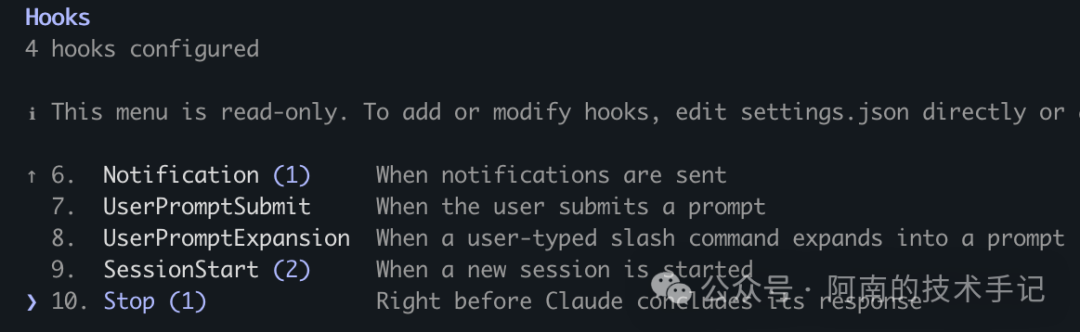
開咗skip-permissions之後,Claude可以長時間自主運行。你完全唔需要睇住屏幕——用hooks喺任務完成時播放系統提示音,聽到聲先去review就得。
直接話畀Claude知:
請幫我設定一個Hook,當任務完成後畀我一個系統提示音Glass.aiff

佢會自己設定好。Mac推薦用afplay/System/Library/Sounds/Glass.aiff,亦可以將自己鍾意嘅MP3音樂轉做aiff格式:
afconvert-f AIFF-d BEI16@44100 guitar.mp3 guitar.aiff
設定完成後輸入/hooks可以睇下設定係咪生效。從此可以放心同時做其他嘢,效率直接翻倍。
三、Plan Mode——逼佢諗清楚先動手
你一定知道呢個功能,但係每次都用到咩?唔一定。
唔好一開波就畀佢進入執行階段——先用Plan模式溝通方案。攞到方案都唔好急住執行,反覆追問:
你確定呢個係最好嘅實現方式?請再認真檢查一次。
經過兩三輪push,方案會明顯更完善,後期來回改嘅次數大幅減少。透過Shift+Tab切換,控制枱下方會見到plan mode on嘅提示。
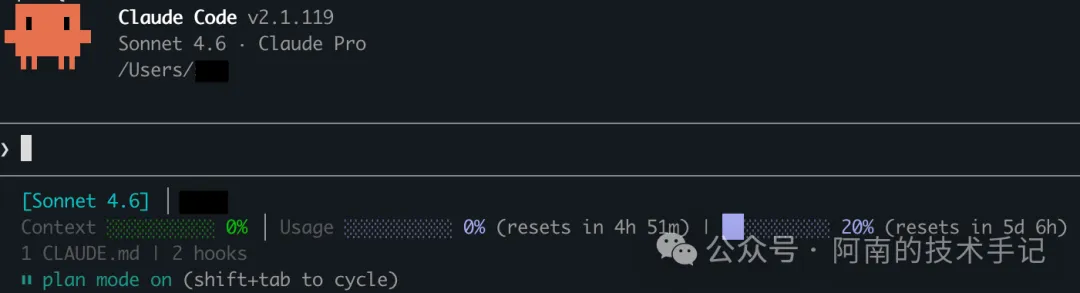
仲有一個隱藏好處:接受Plan時,Claude Code會自動清空context,用乾淨嘅上下文窗口進入執行階段——呢個都係好計劃比好代碼更值得投入嘅原因。
四、用/init生成CLAUDE.md,然後持續迭代佢
入新項目先跑/init,Claude自動掃描項目結構生成初始CLAUDE.md——呢個係佢每次對話開始都會讀取嘅「項目說明書」。
CLAUDE.md可以寫啲咩?
項目背景呢個項目係啲乜、有邊啲模塊、邊啲代碼唔可以亂改
開發規範團隊約定、常見錯誤、點樣啟動測試發佈
業務模型領域模型、核心業務流程、接口說明
/init只係起點,CLAUDE.md要喺以下時機持續更新先可以發揮最大價值:Claude犯錯之後即刻補規則、發現新最佳實踐時、PR review發現頻發問題時。直接話畀佢知「將呢條規則更新入CLAUDE.md,下次唔好再犯」——持續迭代,錯誤率會持續降低。
進階做法係擴展成分層文檔體系,CLAUDE.md作為入口,/docs/ai/目錄下面按模塊細分,為後續AI全流程開發提供完整上下文。
五、上下文管理——Context係最貴嘅資源
Context窗口塞滿之後,Claude會開始「忘記」早期嘅指令,輸出質量明顯下滑。實測大約喺30萬token左右就開始出現記憶衰退——佢可能會「修復」一個自己90分鐘前已經刪咗嘅方法,就好似完全忘記咗一樣。
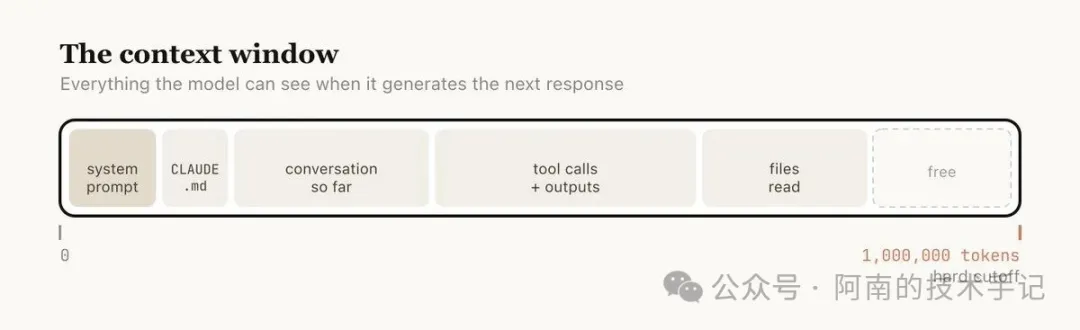
幾個好習慣:
/clear新任務切換時徹底重置,開乾淨嘅上下文
/compact需要保留關鍵信息又想繼續對話時,壓縮保留
子代理複雜探索性任務加上use subagents,令主context保持乾淨
CLAUDE.md將項目規範全部固化入去,唔依賴當前對話嘅記憶
六、Claude HUD——終端即時狀態欄
Claude HUD係由Jarrod Watts開發嘅開源插件(github.com/jarrodwatts/claude-hud),喺終端底部渲染一個持久狀態欄,即時顯示:
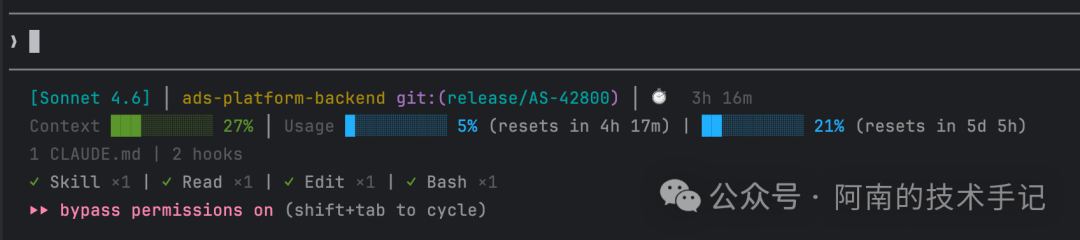
Context進度條顏色隨用量變化:綠(<70%)→黃(70–85%)→紅(>85%)
工具活動正在執行嘅Read/Edit/Grep等操作
子代理狀態名稱、當前任務、已運行時長
Todo進度當前任務完成咗幾項,一眼睇曬全局
唔需要獨立窗口,唔依賴tmux,任何終端都用得。開咗多個並行窗口時,唔使切來切去,狀態欄一眼就知全局在做乜。
七、Skill Creator——打造專屬技能
反覆用到嘅特定任務,用Skill Creator將佢封裝成自定義skill。每次一句話調用,省返重複寫提示詞嘅麻煩,仲可以喺團隊內共享。
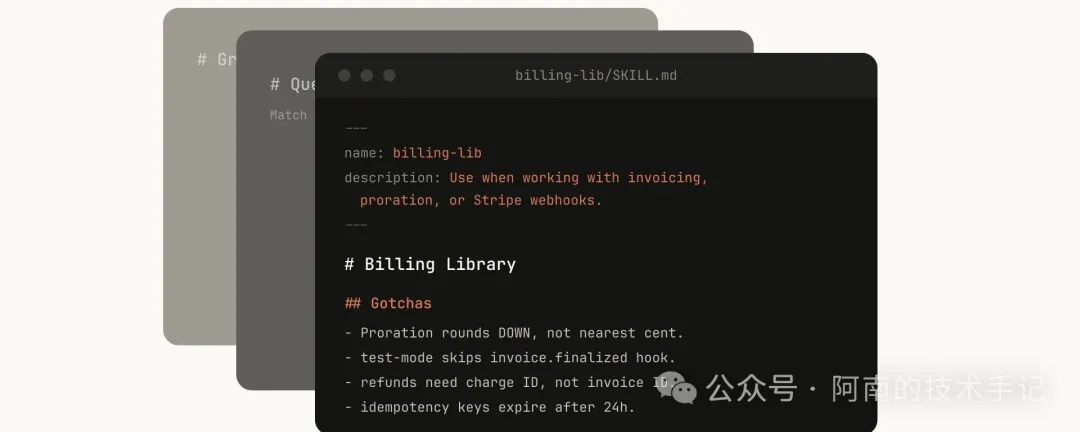
例如「review時重點檢查安全漏洞同重複代碼」、「針對今次開發嘅代碼進行單元測試覆蓋率驗證」——封裝成skill之後,Claude每次都會按你定義嘅專業標準執行,唔會走樣。
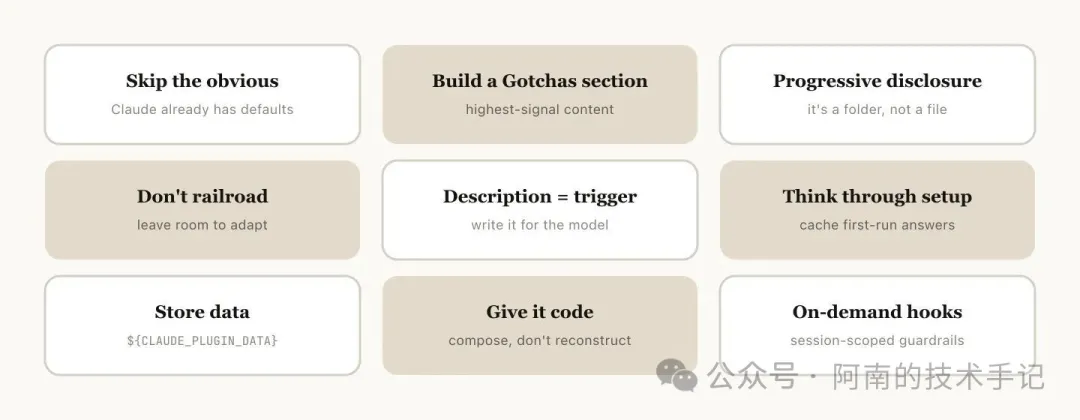
原文連結:https://x.com/trq212/article/2033949937936085378
一次定義,永久複用——呢個先係真正嘅效率槓桿
八、畀Claude可以驗證工作嘅方式
畀Claude一種驗證工作嘅方式,如果有呢個反饋循環,最終結果嘅質量會提升2–3倍
叫Claude完成任務但唔畀佢驗證方法,等於施工完冇驗收標準。AI工具只對當前方案生成嘅代碼負責,代碼寫完就以為自己完成咗——缺乏嘅係鏈條式測試能力。
提問時最好描述任務成功嘅標準係乜。對比一下:
✗反例
幫我實現登錄同註冊接口,接口文檔地址:https://yapi.wosai-inc.com/xxxx
✓正例
幫我實現登錄同註冊接口,接口文檔地址:https://yapi.wosai-inc.com/xxxx。 做完之後請測試呢個流程:-有錯誤異常提示-登錄成功後有相關信息返回-會話失效後要返回401如果測試失敗,請繼續修復,直到整個鏈路跑通先算完成
有咗驗收標準,Claude會一直跑到真正跑通,而唔係「代碼寫完就交差」。
以上八條,每條都即刻用得著。
CLAUDE CODE·效率實戰
Claude Code真正好用的八個姿勢
用了很久Claude Code,踩過不少坑,也摸索出了一些真正能提效的用法。這些不是官方文檔裏抄來的功能介紹,而是每天實際在用的操作習慣。
從權限跳過到上下文管理,從提示音到驗收標準——八個點,每個都能直接用上。
一、開啓skip-permissions,設置alias
看到dangerously這個詞,很多人會本能地退縮。但實際用下來,它只是告訴Claude:類似的命令以後不用每次問我了,直接做。
以前每次執行pip、bash命令都要你確認,99%的情況你都選Accept All——既然如此,不如徹底跳過。前提是用git做好版本管理。
推薦做法是加兩個shell alias,以後直接敲兩個字母啓動:
#加入~/.zshrc或~/.bashrc
alias cc="claude --dangerously-skip-permissions"
輸入cc即可啓動,不用再盯着它一步步確認,真正解放雙手。
二、配置任務完成提示音
開了skip-permissions之後,Claude可以長時間自主運行。你完全不需要守着屏幕——用hooks在任務完成時播放系統提示音,聽到聲音再去review就好。
直接告訴Claude:
請為我配置一個Hook,當任務完成後給我一個系統提示音Glass.aiff
它會自己配置好。Mac推薦用afplay/System/Library/Sounds/Glass.aiff,也可以把自己喜歡的MP3音樂轉成aiff格式:
afconvert-f AIFF-d BEI16@44100 guitar.mp3 guitar.aiff
配置完成後輸入/hooks可以查看配置是否生效。從此放心並行做其他事,效率直接翻倍。
三、Plan Mode—逼它想清楚再動手
你一定知道這個功能,但每次都用了嗎?不一定。
不要一上來就讓它進入執行階段——先用Plan模式溝通方案。拿到方案也不要急着執行,反覆追問:
你確定這是最好的實現方式嗎?請再認真檢查一遍。
經過兩三輪push,方案會明顯更完善,後期來回改的次數大幅減少。通過Shift+Tab切換,控制枱下方會看到plan mode on的提示。
還有一個隱藏好處:接受Plan時,Claude Code會自動清空context,用乾淨的上下文窗口進入執行階段——這也是好計劃比好代碼更值得投入的原因。
四、/init生成CLAUDE.md,然後持續迭代它
進入新項目先跑/init,Claude自動掃描項目結構生成初始CLAUDE.md——這是它每次對話開始都會讀取的「項目說明書」。
CLAUDE.md可以寫什麼?
項目背景這個項目是什麼、有哪些模塊、哪些代碼不能亂改
開發規範團隊約定、常見錯誤、如何啓動測試發佈
業務模型領域模型、核心業務流程、接口說明
/init只是起點,CLAUDE.md要在以下時機持續更新才能發揮最大價值:Claude犯錯後立即補規則、發現新最佳實踐時、PR review發現頻發問題時。直接告訴它「把這條規則更新進CLAUDE.md,下次不要再犯」——持續迭代,錯誤率會持續降低。
進階做法是擴展成分層文檔體系,CLAUDE.md作為入口,/docs/ai/目錄下按模塊細分,為後續AI全流程開發提供完整上下文。
五、上下文管理—Context是最貴的資源
Context窗口塞滿之後,Claude會開始「忘記」早期的指令,輸出質量明顯下滑。實測在約30萬token左右就開始出現記憶衰退——它可能會「修復」一個自己90分鐘前已經刪掉的方法,就像完全忘記了一樣。
幾個好習慣:
/clear新任務切換時徹底重置,開乾淨的上下文
/compact需要保留關鍵信息又想繼續對話時,壓縮保留
子代理複雜探索性任務加上use subagents,讓主context保持乾淨
CLAUDE.md把項目規範全固化進去,不依賴當前對話的記憶
六、Claude HUD—終端實時狀態欄
Claude HUD是由Jarrod Watts開發的開源插件(github.com/jarrodwatts/claude-hud),在終端底部渲染一個持久狀態欄,實時顯示:
Context進度條顏色隨用量變化:綠(<70%)→黃(70–85%)→紅(>85%)
工具活動正在執行的Read/Edit/Grep等操作
子代理狀態名稱、當前任務、已運行時長
Todo進度當前任務完成了幾項,一眼全局
無需單獨窗口,不依賴tmux,任何終端都能用。開了多個並行窗口時,不用切來切去,狀態欄一眼就知道全局在幹什麼。
七、Skill Creator—打造專屬技能
反覆用到的特定任務,用Skill Creator把它封裝成自定義skill。每次一句話調用,省去重複寫提示詞的麻煩,還能在團隊內共享。
比如「review時重點檢查安全漏洞和重複代碼」、「針對本次開發的代碼進行單元測試覆蓋率驗證」——封裝成skill之後,Claude每次都按你定義的專業標準執行,不會走樣。
原文連結:https://x.com/trq212/article/2033949937936085378
一次定義,永久複用——這才是真正的效率槓桿
八、給Claude可驗證工作的方式
給Claude一種驗證工作的方式,如果有這個反饋循環,最終結果的質量會提升2–3倍
讓Claude完成任務卻不給它驗證方法,等於施工完沒有驗收標準。AI工具只對當前方案生成的代碼負責,代碼寫完了就認為自己完成了——缺乏的是鏈條式測試能力。
提問時最好描述任務成功的標準是什麼。對比一下:
✗反例
幫我實現登錄與註冊接口,接口文檔地址:https://yapi.wosai-inc.com/xxxx
✓正例
幫我實現登錄與註冊接口,接口文檔地址:https://yapi.wosai-inc.com/xxxx。 做完後請測試這個流程:-有錯誤異常提示-登錄成功後有相關信息返回-會話失效後要返回401如果測試失敗,請繼續修復,直到整個鏈路跑通才算完成
有了驗收標準,Claude會一直跑直到真正跑通,而不是「代碼寫完了就交差」。
以上八條,每條都能直接用上。