Claude絕對不想讓你知道這個開源免費平替 |OpenDesign 8000字保姆級教程
整理版優先睇
Open Design 係免費開源嘅 AI 設計工具,功能同 Claude Design 差唔多但更靈活,仲可以唔使俾錢用到盡。
呢篇文章由一個親身試用嘅作者寫成,佢發現 Claude Design 雖然好用,但收費貴、額度少、更新慢,令人失望。開源社區喺 Claude Design 推出僅僅 11 日後就整咗 Open Design 出嚟,6 日內突破 2 萬 Star,而家差唔多 5 萬。作者覺得呢個工具太勁,所以寫咗篇 8000 字保姆級教程,希望人人都可以識用。
Open Design 本質上係一個本地優先、開源免費嘅 AI 設計工作流殼,你可以將自己部機已經裝好嘅 AI Agent(例如 Claude Code、Codex CLI、Cursor Agent)接入去,等佢哋好似專業設計師咁產出設計成果。佢內置咗超過 140 種品牌設計體系,包括 Linear、Stripe、Vercel、Apple、小紅書等,仲有個叫 Critique Theater 嘅自我審查機制,每次生成前都會由五個虛擬評審打分,確保質素先俾你睇。整體結論係:Open Design 唔單止係平替,喺靈活性同迭代速度上已經超越咗 Claude Design,而且完全免費開源。
作者詳細講解咗安裝方法(客戶端或源碼)、功能模組(原型、幻燈片、媒體生成、技能)、實戰做網頁原型嘅步驟,同埋微調技巧(Tweaks、Comments、深度編輯)。佢強調新手都可以跟住做,因為有豐富模板同提示詞。最後作者提到呢個現象代表開源社區對封閉 AI 產品嘅系統性反應,技術普惠就係咁樣。
- Open Design 係免費開源嘅 AI 設計工具,可平替 Claude Design,效果接近但更靈活,唔使俾月費。
- 佢係一個設計工作流殼,支援 16 種 CLI Agent 同 BYOK 代理,唔會鎖死喺單一平台。
- 內置超過 140 種品牌設計體系同 Critique Theater 自我審查機制,生成質素有保證。
- 安裝好簡單,新手可下載客戶端,十分鐘內搞掂;開發者可以從源碼運行。
- 支援原型、幻燈片、媒體生成等功能,可以透過 Tweaks、Comments、深度編輯等多種方式微調,仲有豐富模板俾新手參考。
Open Design GitHub 項目
開源項目地址,可以下載 Releases 或從源碼編譯。
Open Design 官網
官方網站,提供下載同最新資訊。
Open Design 係乜?點解咁多人用?
Open Design 係一個本地優先、開源免費嘅 AI 設計工具,同 Claude Design 做嘅嘢一樣:幫你將文字描述變成可運行嘅網頁原型、PPT、移動端界面等。但佢嘅運作方式完全唔同,唔係鎖死喺某個平台,而係一個設計工作流殼,你可以接入自己已經有嘅 AI Agent,例如 Claude Code、Codex CLI、Cursor Agent等。
一句講曬:Open Design = 你已有嘅 AI Agent + 專業設計工作流 + 品牌級設計體系 + 內置自我審查機制
佢仲內置咗 OpenAI 兼容嘅 BYOK 代理,你可以自己填 baseUrl、API Key 同模型名,支援 Anthropic、DeepSeek、OpenRouter,甚至 Ollama 本地模型。換句話說,你只要有任意一個 AI API 賬號,就可以用 Open Design。
另外,Critique Theater(設計評審機制)係一個由五個虛擬設計評審組成嘅質檢機制,每次生成之前會對可及性、品牌貼合度、工藝、滿足度、結構五個維度打分,唔合格就會自動修改直至達標。呢點先係佢真正超越普通 AI 生成工具嘅地方。
安裝配置:兩種方式,十分鐘搞掂
- 1 方式一(新手推薦):去 open-design.ai 下載客戶端,雙擊安裝。之後喺設定入面揀你嘅 Agent(例如 Claude Code、Codex CLI),測試連通性就得。如果你一個 CLI 都冇,可以用內置嘅 BYOK 代理,填入 baseUrl、API Key 同模型名。
- 2 方式二(開發者):用 git clone 源碼,然後行 pnpm install && pnpm dev:all。遇到問題可以截圖俾 AI 幫手解決。
成個安裝配置流程,前後大概十分鐘以內,即使完全冇技術背景嘅新手都搞得掂。
Open Design 可以做啲乜?
Open Design 嘅主界面有幾個核心功能區域,比想像中仲要多嘢玩。
- 原型圖(Prototype):最值得掌握嘅功能。用自然語言口噴,就會生成完整嘅 HTML/CSS 網頁原型,有真實交互,可以直接喺瀏覽器度用,唔係靜態圖片。
- 幻燈片(Slides):生成雜誌風格嘅 PPT,輸入主題同內容要點,佢會自動設計排版。
- 實時製品(Live Artifacts):Beta 版,直接開發真實項目用,生成嘅代碼可以集成到真實代碼庫。而家效果未夠穩定,可以留意下先。
- 媒體生成(圖片/視頻):內置咗 gpt-image-2、字節跳動 Seedance 2.0、HeyGen HyperFrames,需要自己配置 API Key。
- 技能(Skills):大量可組合嘅技能模塊,涵蓋排版優化、色彩方案、動效設計、響應式佈局等。仲有好多模板同提示詞可以參考。
實戰:做一個網頁原型,同埋點樣微調
創建原型嗰陣,要揀 設計體系、目標平台(通常揀 Responsive Web)、精度(建議高保真),然後用文字描述需求或者上傳參考截圖。佢會先問你幾個補充問題,例如產品係為邊個設計、視覺偏好等,認真答就會生成得準確。
另外,Open Design 支援導入 Claude Design 項目繼續編輯,仲可以透過 @ 命令調用技能模塊,或者用 / 命令</highlight-inline>快速切換功能。新手最快嘅上手路徑係直接睇模板,學佢哋點樣寫提示詞。
常見問題
Q:生成結果唔符合預期?多數係提示詞唔夠詳細,建議講清楚目標用戶、核心功能、視覺風格同需要幾多頁面。Q:生成速度好慢?取決於你接入嘅 Agent 同網絡,本地 CLI 通常快過遠程 API。Q:冇任何 AI API 用唔用到?暫時唔得,因為佢底層需要 AI 模型驅動。Q:同 Claude Design 差距大嗎?日常原型幾乎冇分別,而且 Open Design 更靈活。
總括嚟講,Open Design 係技術普惠嘅好例子,以前要俾錢揾設計師先做到嘅嘢,而家你自己就可以免費做到。

最近有款工具令我有啲上癮,越用越停唔到手,越用越覺得呢個工具真係好犀利,一定要寫篇詳細教程推介俾大家。
佢叫 Open Design。
如果你用過 Claude Design,你大概知道我在講乜。
Claude Design 係 Anthropic 4月17日推出嘅一款AI驅動設計工具,搭載 Claude Opus 4.7,可以幫你快啲做好產品原型,而且生成嘅設計效果非常之咁靚。
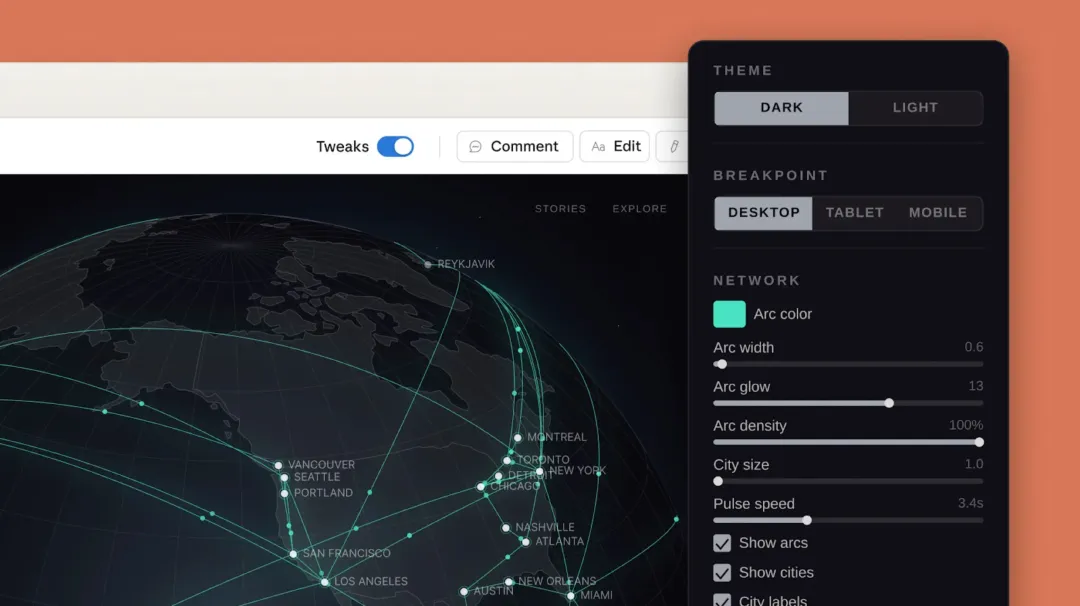
但佢有個講到爛嘅問題:貴。
你就算訂咗20美金甚至100美金嘅版本,基本上都創建唔到兩個項目,週額度就用曬。
而且佢只可以接 Claude 自己嘅訂閲,冇其他選擇。
更令人失望嘅係,佢上線差唔多一個月,幾乎冇任何更新,感覺好似發佈完就放低咗喺度。
然後喺 Claude Design 上線僅僅11日之後,開源社區就畀咗個響亮嘅回應。
Open Design,喺4月28日喺 GitHub 正式發佈,6日之內突破2萬 Star,而家已經接近5萬。
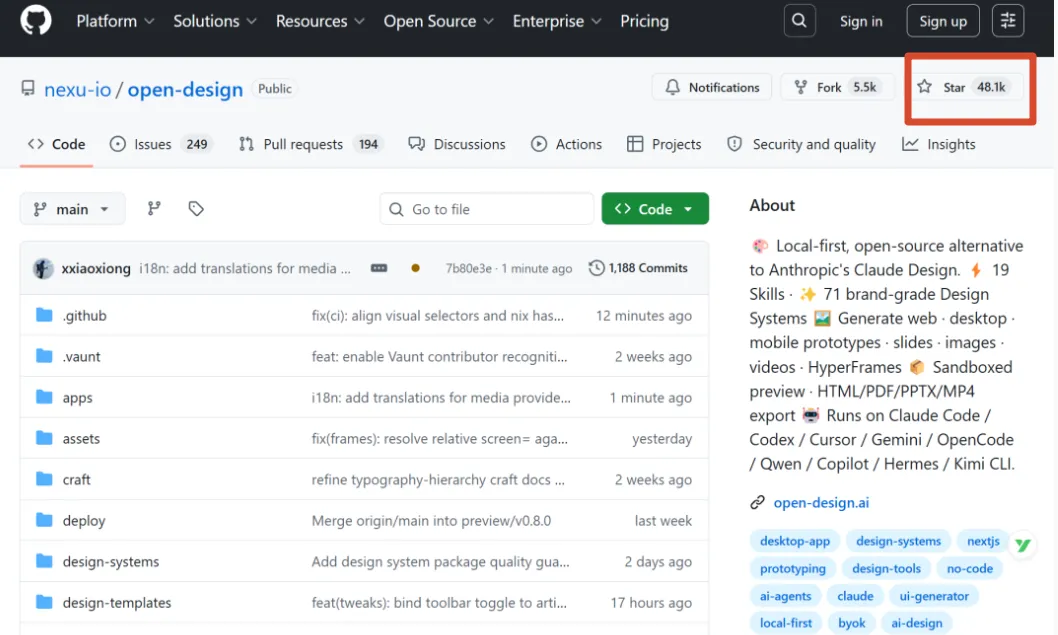
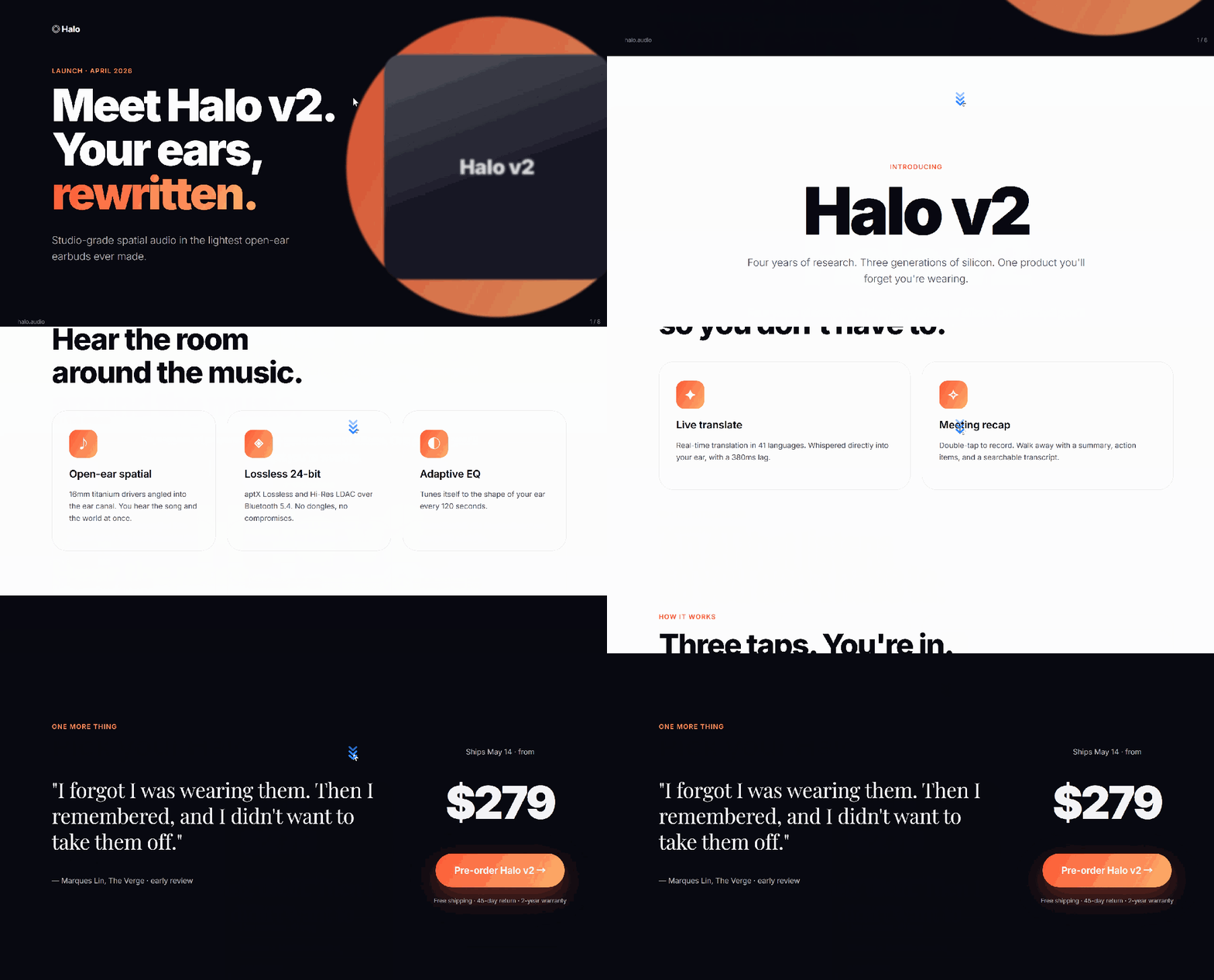
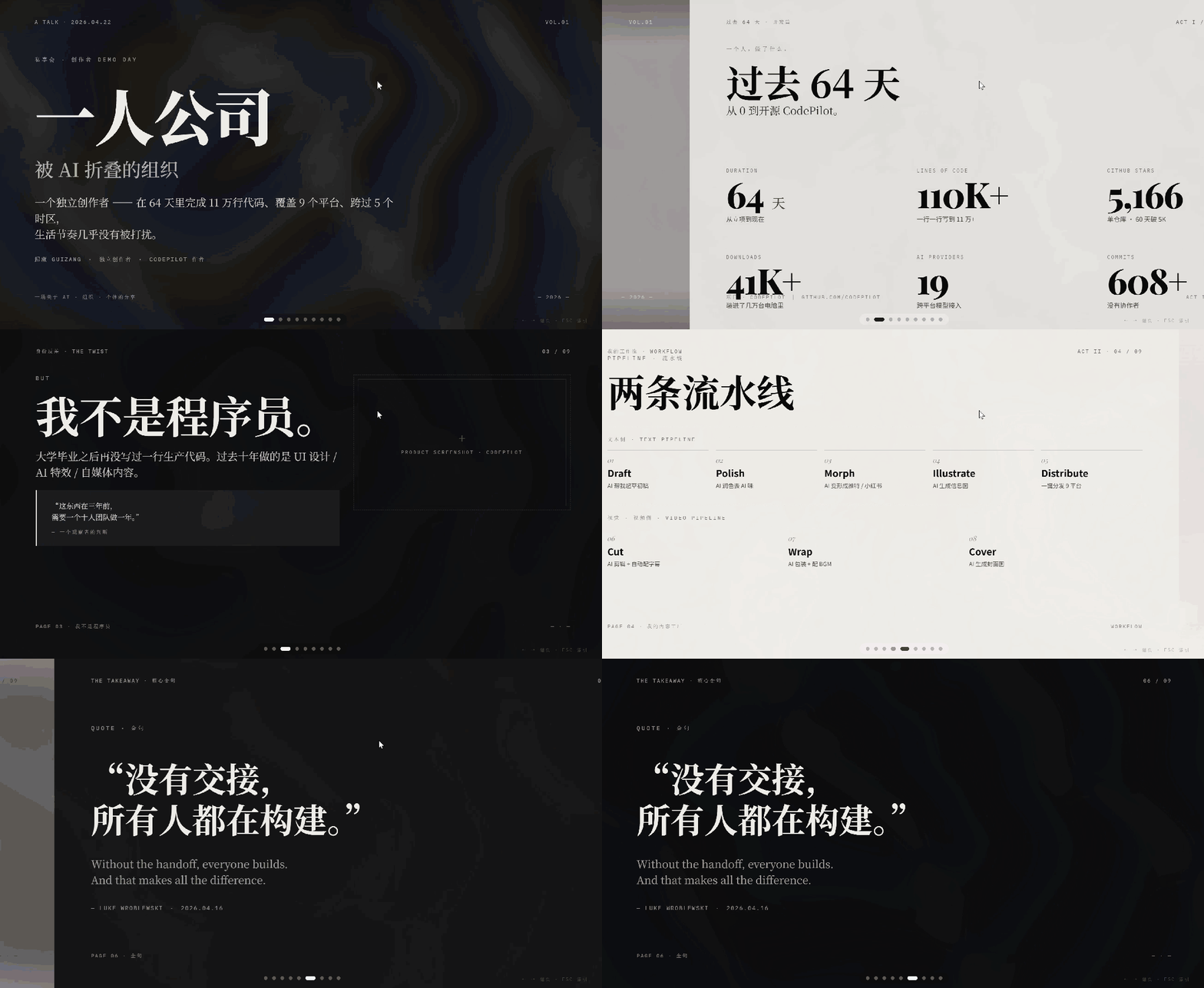
至於點解咁火爆,睇下 Open Design 做出嚟嘅成品效果就知。
社交媒體矩陣數據追蹤器:

手機 App 界面:
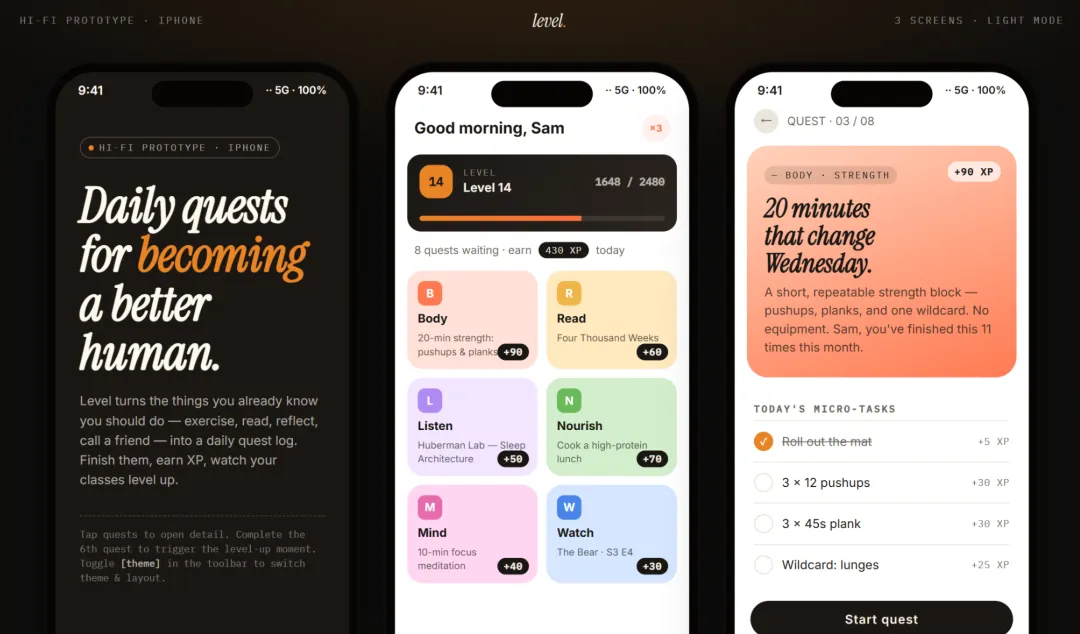
效果完全唔輸 Claude Design。
Anthropic 用咗幾個月時間打造 Claude Design,社區用咗11日就整好咗,仲要係免費、開源嘅。
今日呢篇文章,我就帶大家完整行一次 Open Design 嘅使用流程。由佢係乜到點安裝,由點樣做原型到點樣改細節,每一步都會講清楚,新手都可以跟住做。
內容唔少,但全部都係乾貨,一步都唔跳。廢話少講,直接開始。
Open Design 係乜
先講清楚佢係乜,再講點用。
Open Design 本質上係一個本地優先、開源免費嘅AI設計工具。佢做嘅嘢同 Claude Design 一樣,幫你將一段文字描述變成可運行嘅網頁原型、PPT、流動裝置界面、視覺物料,但佢嘅運行方式完全唔同。
Claude Design 將 AI 模型鎖死喺 Anthropic 嘅服務器上,你只能用 Claude 嘅額度、使 Claude 嘅錢、喺 Claude 嘅平台上用。
Open Design 就唔同,佢係一個設計工作流程嘅外殼,將你部機已經裝好嘅 AI Agent,例如 Claude Code、Codex CLI、Cursor Agent、Gemini CLI 等,令呢啲 Agent 可以好似專業設計師咁產出設計成果。
用一句話概括:
Open Design = 你現有嘅 AI Agent + 專業設計工作流程 + 品牌級設計系統 + 內置自我審查機制
你已經訂咗 Codex?咁你用 Open Design 基本上就係無限用,唔使額外畀一分錢。
你用嘅係 Cursor Agent?都得。你用 Claude Code?完全冇問題。佢支援16種主流 CLI 工具自動識別接入。
除咗接 CLI,佢仲內置咗 OpenAI 兼容嘅 BYOK 代理,填入 baseUrl + apiKey + model 就用得,支援 Anthropic、DeepSeek、OpenRouter,甚至 Ollama 本地模型,無論你嘅 AI 預算有幾多,佢都可以揾到適合你嘅路。
再講下佢嘅設計系統。
呢啲係 Open Design 真正值錢嘅地方。裏麪包含 Linear、Stripe、Vercel、Airbnb、Tesla、Notion、Apple、Cursor、Supabase、Figma、小紅書等一線科技同消費品牌嘅設計語言,每套都帶完整嘅顏色 Token、排版規範、間距系統、組件庫同動效規範。
即係話你唔需要識設計,只要話俾佢知我要做一個 Cursor 風格嘅AI工具官網,佢就會自動套用完整嘅 Cursor 設計語言,出嚟嘅效果同真正嘅產品設計師做嘅幾乎冇分別。
仲有一個值得特別講嘅功能,叫 Critique Theater(設計評審機制)。
呢個係由五個虛擬設計評審組成嘅質檢機制,每次生成內容之前,會對可及性、品牌貼合度、工藝、滿足度、結構五個維度評分,如果任何一個維度低過閾值,AI 會自動修改再重新評分,直到通過先會將結果畀你睇。
換句話講,佢除咗生成之外,仲會評估自己嘅輸出並迭代,直到達標為止。
記住,呢一點,先係佢真正超越普通 AI 生成工具嘅地方。
二、安裝配置:兩種方式,十分鐘內搞掂
Open Design 有兩種使用方法,我都講一次,你根據自己情況揀。
方式一:電腦客戶端(推薦新手)
呢個係最簡單嘅方式,下載一個安裝包,雙擊安裝,搞掂。
第一步:打開官網:open-design.ai
大概感受下佢嘅設計審美,然後揾到下載跳轉頁。
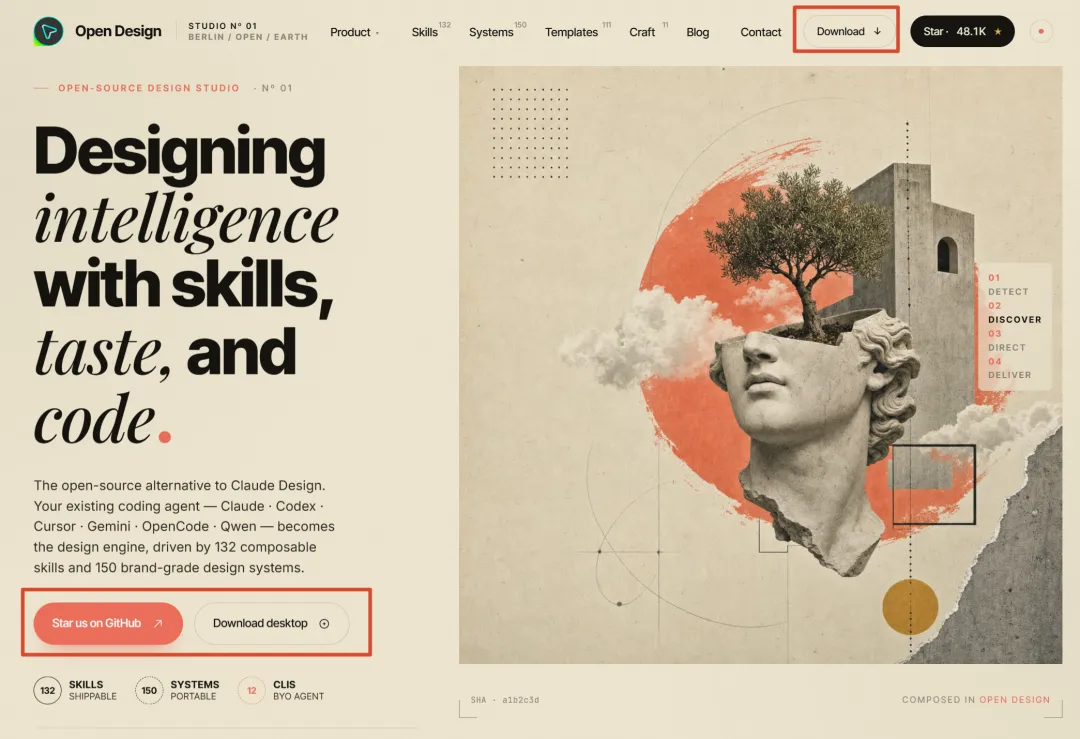
第二步:跳轉到 GitHub 下載頁
點擊 Download 之後會跳到 GitHub 嘅 Releases 頁面。向下碌,你會見到 macOS 版本同 Windows 版本。
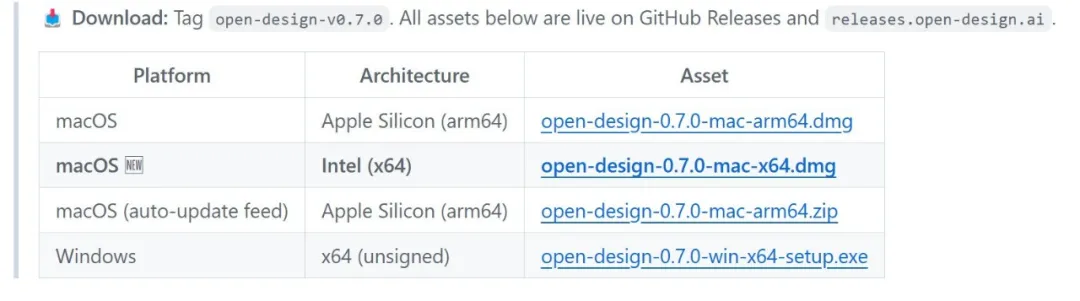
今日我哋以 Windows 版本為例示範。
第三步:安裝並打開
下載完成後雙擊安裝包,跟住提示完成安裝。打開客戶端,你會入到主界面。如果你係新用戶,設計區域係空嘅,乜都冇,呢個完全正常,繼續下一步。
第四步:配置你嘅 Agent(最關鍵嘅一步)
打開設定,揾到 Agent / CLI 配置區域。呢度要揀你想令 Open Design 調用嘅 Agent。如果你已經有某個 CLI 工具,按下面嘅對應關係配置:
裝咗 Claude Code → 揀 Claude Code
裝咗 Codex CLI → 揀 Codex CLI
裝咗 Cursor Agent → 揀 Cursor Agent
裝咗 Gemini CLI → 揀 Gemini CLI
配置完成後,撳測試連通性,如果提示連接成功,你就可以正常使用。
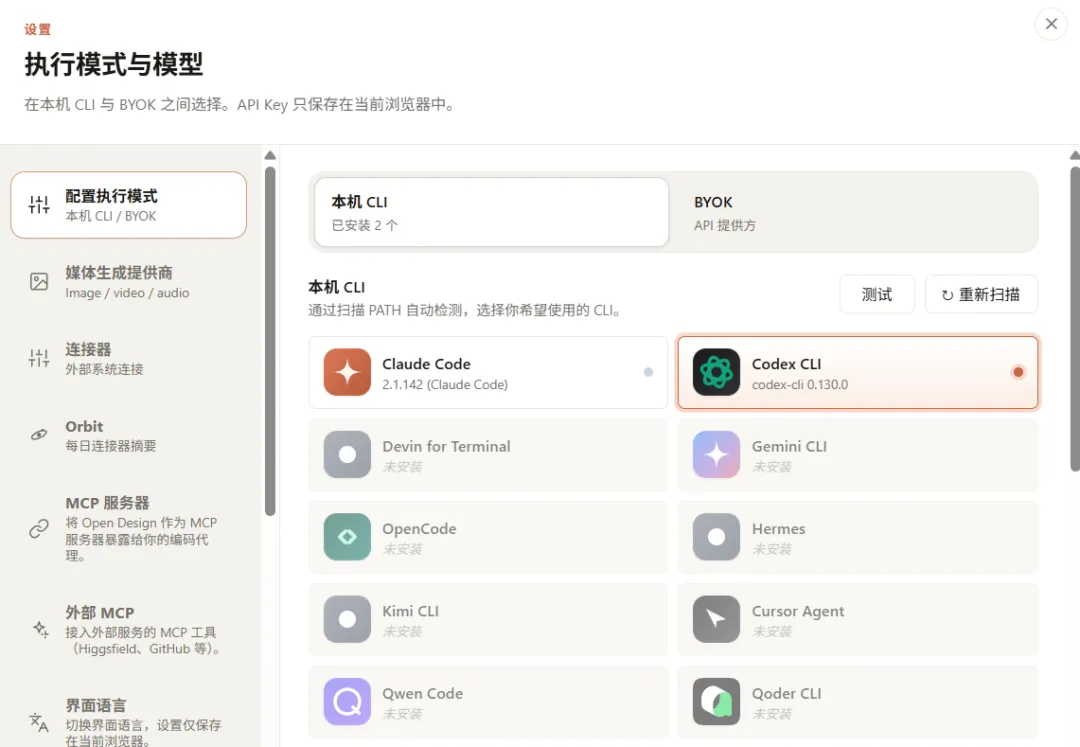
如果你一個 CLI 都冇裝,都完全冇問題。Open Design 內置咗 OpenAI 兼容嘅 BYOK 代理,只需要填入三個參數就用得:
baseUrl:你嘅 API 服務地址
API:你嘅 API 密鑰
model:你想用嘅模型名稱
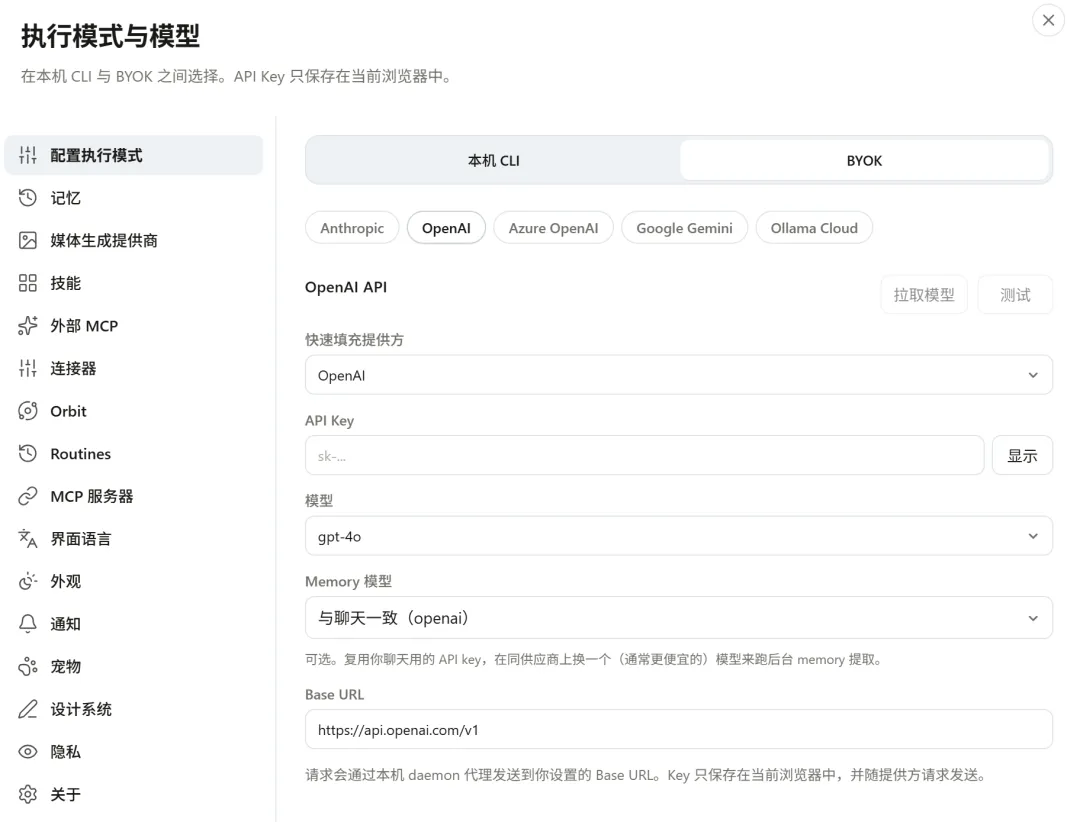
支援 Anthropic、DeepSeek、Groq、OpenRouter、自託管 vLLM,甚至 Ollama 本地模型都可以接入。
即係話,你只要有任何一個 AI API 賬號,就可以令 Open Design 行得鬱,剩下嘅就睇各個模型嘅能力。
成個安裝同配置流程,前後大概十分鐘內可以搞掂,就算完全冇技術背景嘅新手,都可以順利完成。
方式二:從源碼運行(適合開發者)
如果你係開發者,想自己編譯或者二次開發,可以揀從源碼運行。將下面三行指令依次輸入終端:
git clone https://github.com/nexu-io/open-design.git
cd open-design
pnpm install && pnpm dev:all
呢個方式相對複雜啲,如果喺配置環境呢一步遇到問題,可以將報錯截圖發俾你用緊嘅 AI Agent(例如 Codex),等佢幫你解決,或者你直接將今日呢篇文章掉俾你嘅龍蝦又好,愛馬仕又好,都得,就等佢睇,等佢裝。
Open Design 可以做啲乜
安裝完成、Agent 配置好之後,我哋嚟認識下 Open Design 嘅主界面,搞清楚佢到底可以做啲乜。
打開客戶端,你會見到主界面有幾個核心功能區域。Open Design 可以做嘅嘢,比大多數人想像嘅要多:
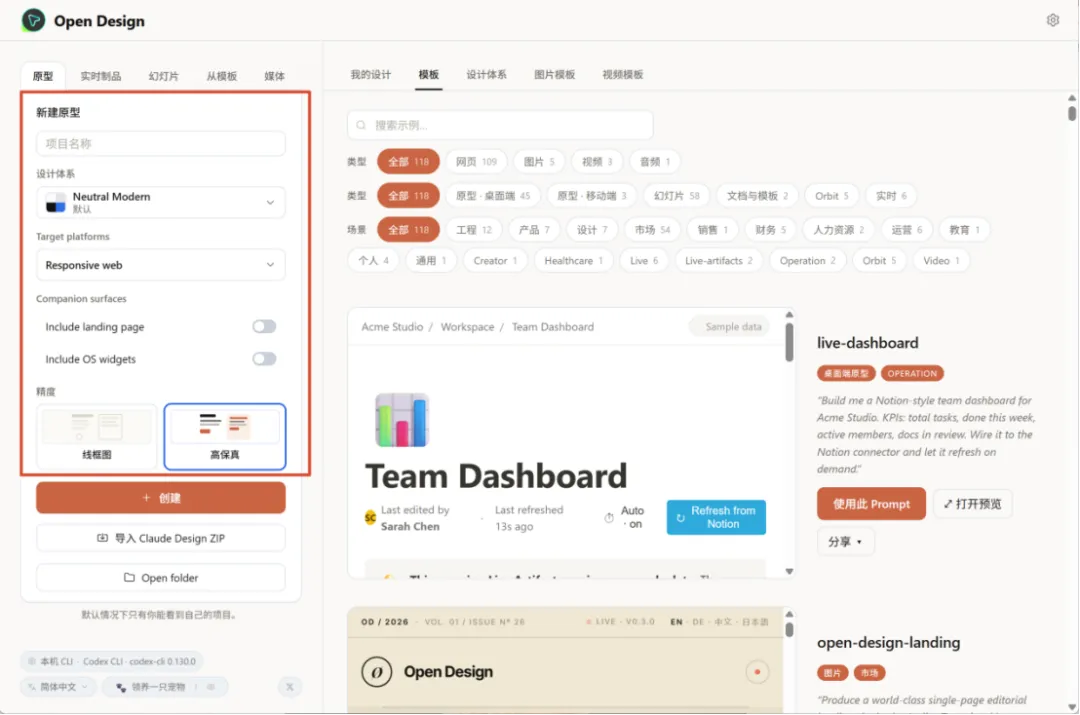
1. 原型圖(Prototype)
呢個係目前完成度最高、最值得掌握嘅核心功能。
你可以用自然語言直接口噴,Open Design 會生成完整嘅 HTML/CSS 網頁原型,包含真實互動邏輯,可以喺瀏覽器直接行。
注意,唔係截圖,唔係靜態圖片,係真係可以撳、有效果嘅網頁。
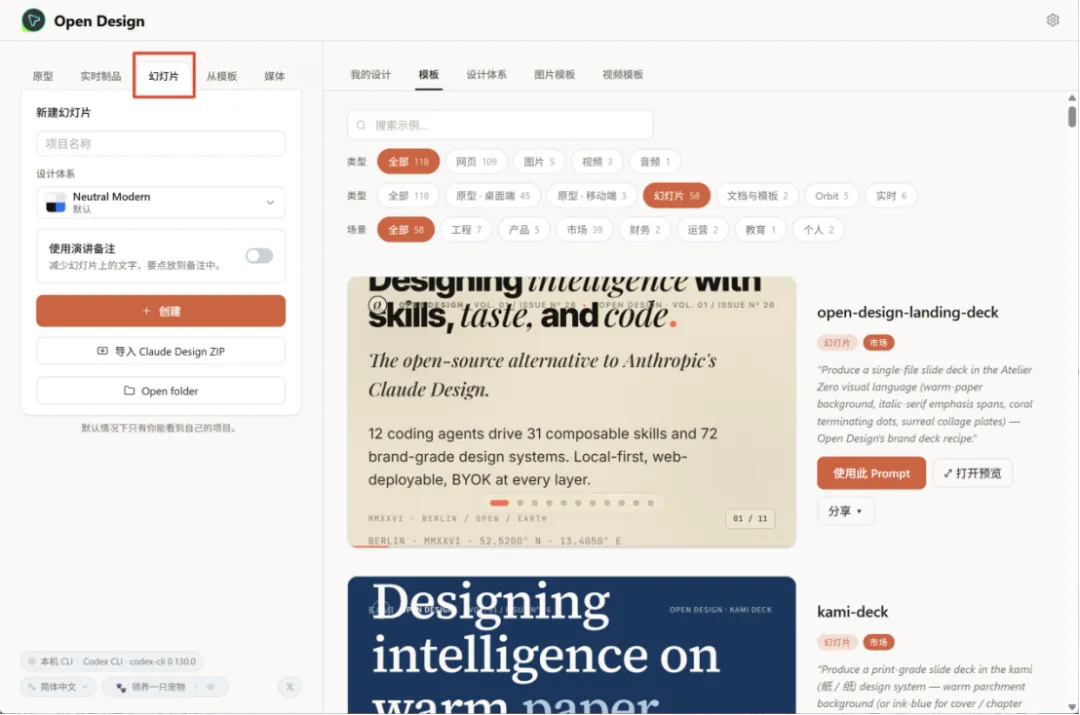
2. 幻燈片(Slides)
可以生成雜誌風格嘅 PPT 幻燈片。如果你見過嗰啲排版精美、視覺衝擊力強嘅產品 Deck,佢基本上就可以做到呢種水準。輸入你嘅主題同內容要點,佢會自動生成完整嘅幻燈片結構同視覺設計。
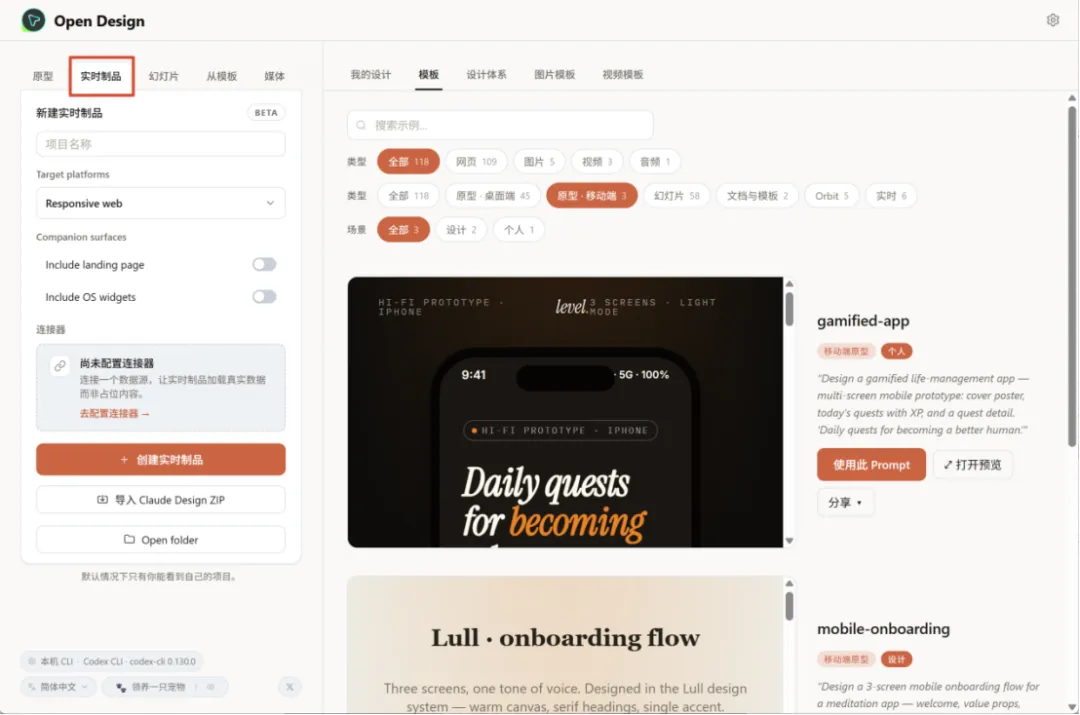
3. 實時製品(Live Artifacts)
呢個功能係直接用嚟開發真實項目嘅,生成嘅唔係原型,而係可以直接整合到真實程式碼庫嘅代碼。
不過呢個功能而家仲係 Beta 版,整體效果仲未及原型穩定,等佢成熟咗之後會係非常強大嘅功能,目前建議先了解嚇就算。
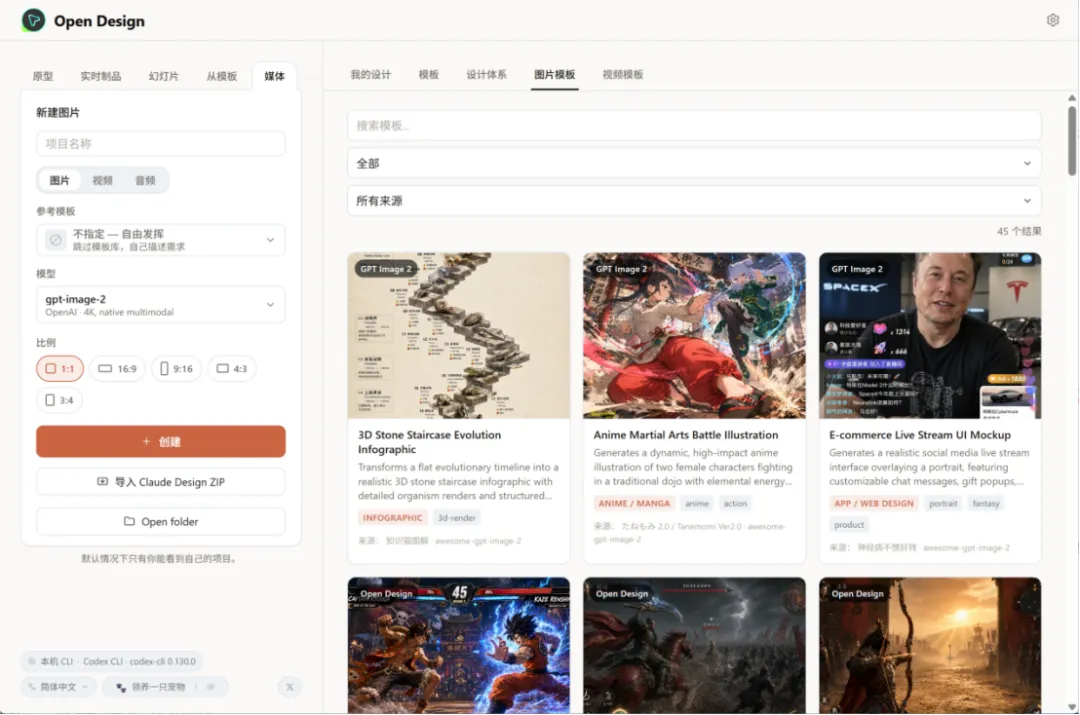
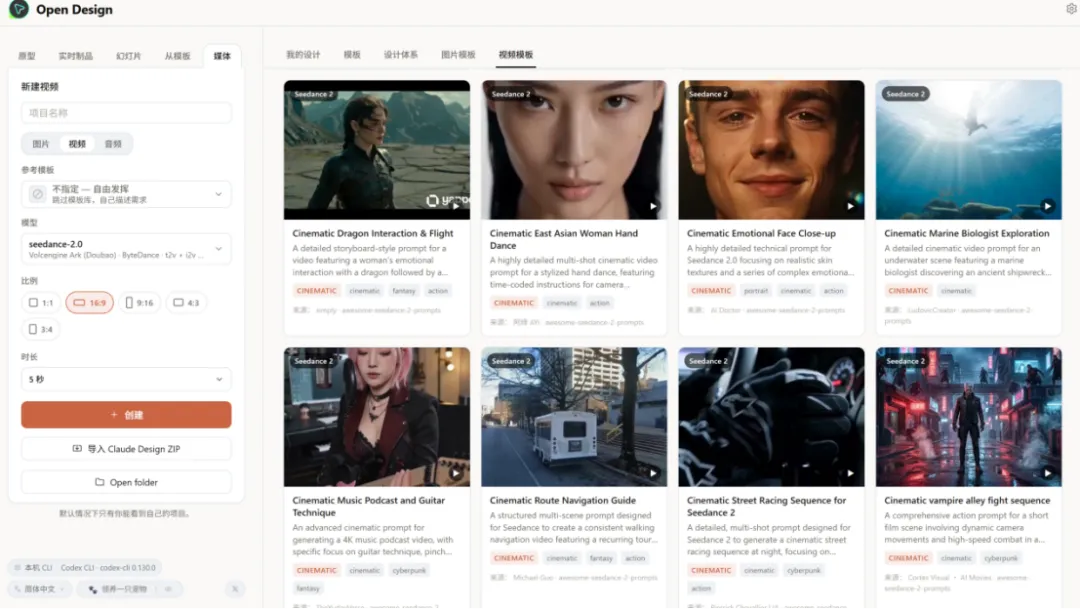
4. 媒體生成(圖片 / 影片)
Open Design 內置咗三大主流媒體生成模型:
gpt-image-2:用嚟生成海報、資訊圖等圖片素材
字節跳動 Seedance 2.0:生成電影感短片
HeyGen 開源嘅 HyperFrames:配有93個開箱即用嘅提示詞模板
當然,使用呢啲媒體生成功能需要自己配置對應嘅 API Key。
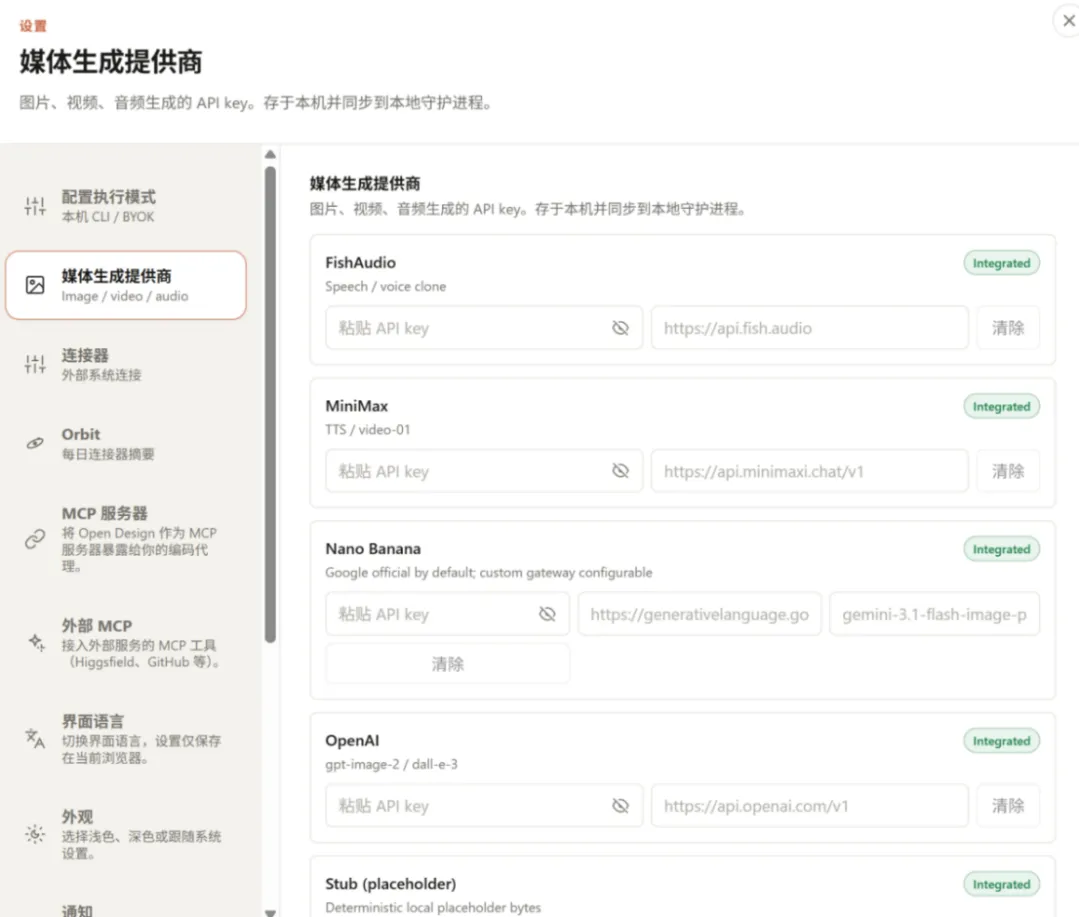
如果你有相關賬號,可以喺設定填入;如果暫時冇,跳過呢部分完全唔影響原型圖功能嘅使用。
5. 豐富嘅技能(Skills)
Open Design 內置咗大量可組合嘅技能模組,涵蓋排版優化、色彩方案、動效設計、響應式佈局等各個維度。
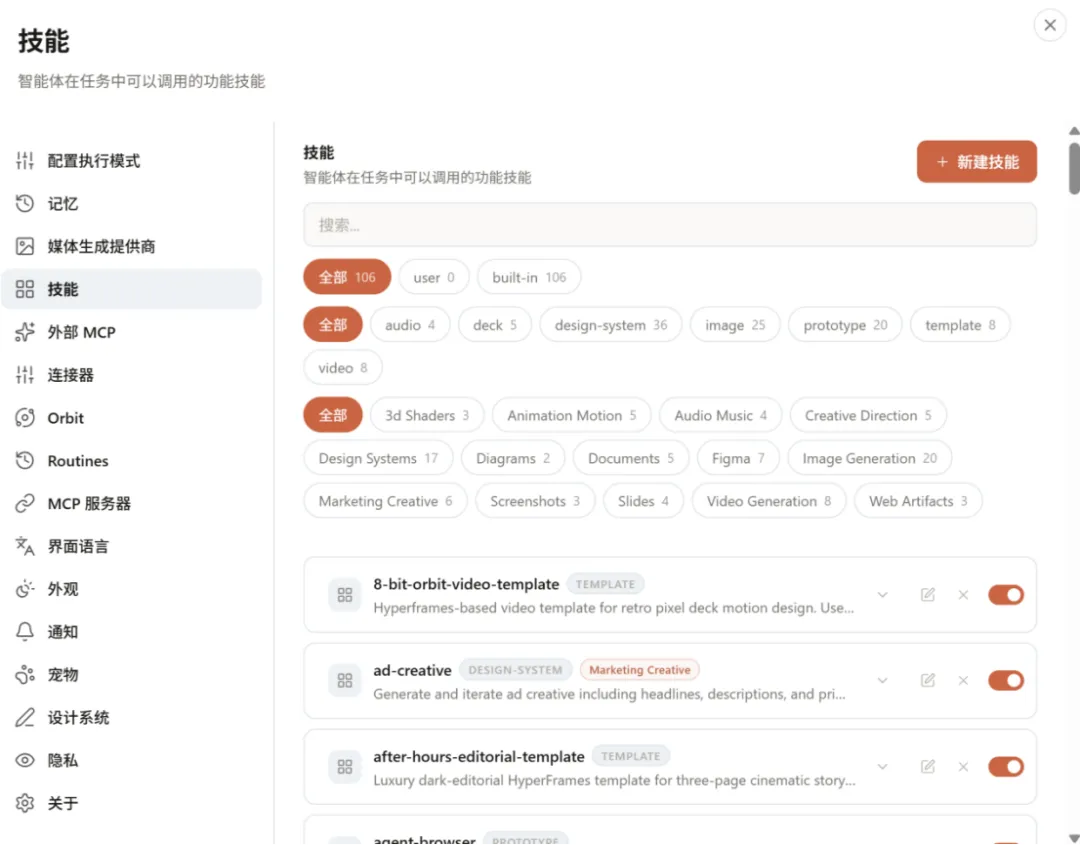
另外,可以見到喺界面右邊,原型圖、 實時製品、幻燈片、媒體生成(圖片 / 影片)都有豐富且優質嘅模板案例。
每個模板都配有詳細嘅提示詞,可以直接拎嚟用,對新手來講非常友好,唔知點寫提示詞?冇問題,先睇下模板係點寫,照住改就得。
實戰:做一個網頁原型
而家進入最重要嘅部分:實際操作。我帶大家完整做一次原型圖,每一個步驟、每一個選項我都講清楚,包括點解要咁揀、唔同選項代表啲乜。
Step 1:新建原型,填寫基本資料
喺創建頁面,項目名稱隨便改一個,令你自己認得出就得。
Step 2:選擇設計體系(Design System)
呢個係成個配置最值得花時間理解嘅選項。好多人見到設計體系呢個詞就覺得好高級、好難明,但其實講白咗就係一套預先約定好嘅產品設計規範。
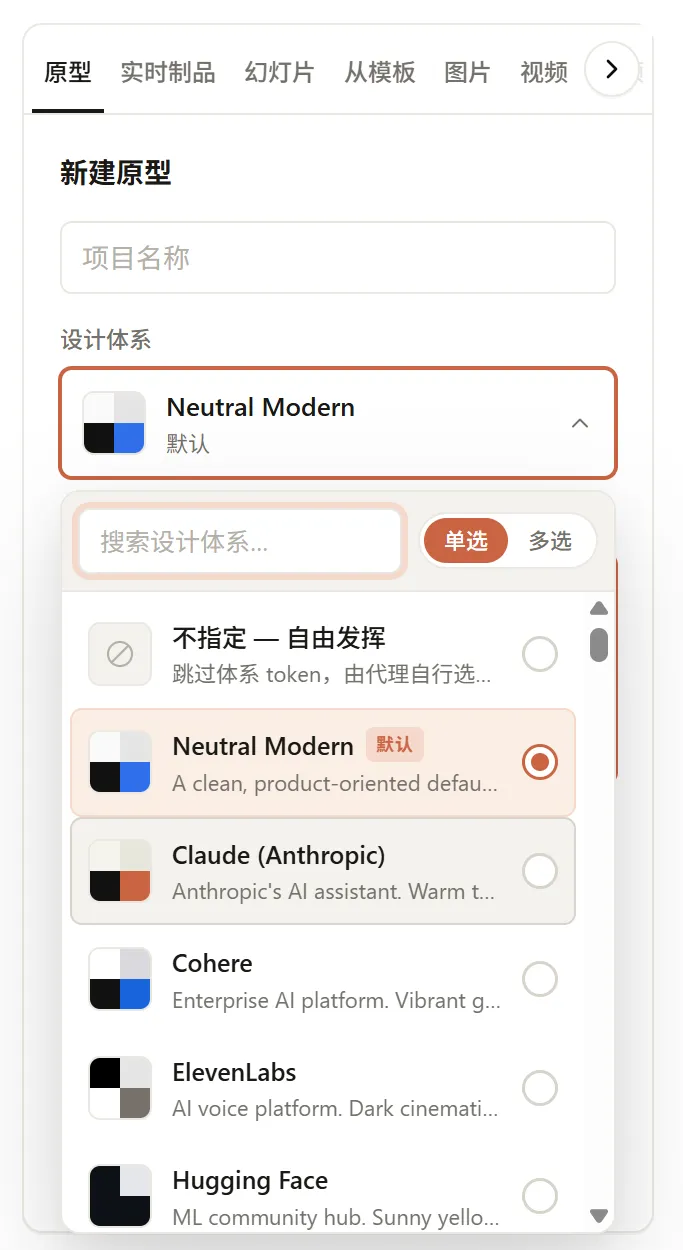
一套完整嘅設計體系包含三個核心要素:
基礎視覺規範:顏色、字體、間距、圓角、陰影呢啲最底層嘅規則,決定咗整體視覺風格
組件庫:按鈕、表格、卡片、導航欄呢啲可以重複使用嘅 UI 積木
使用規範:咩場景用咩組件、用幾多、點樣組合、有冇禁止事項
有咗呢三個要素,先叫一套完整嘅設計體系。
Open Design 目前內置超過140種設計體系,包括 Claude 風格、Ant Design 風格、Hugging Face 風格、MiniMax 風格,以及 Linear、Stripe、Vercel、Airbnb、Tesla、Notion、Apple、Cursor、Supabase、Figma、小紅書等一線品牌嘅設計語言。
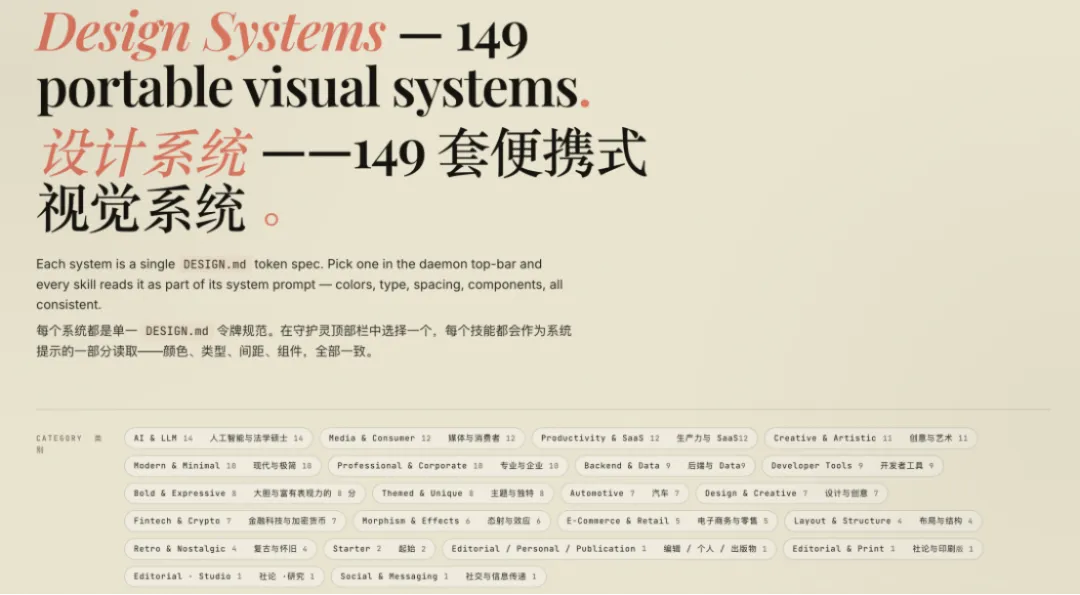
呢度要提醒一點:呢啲設計體系並唔係完整嘅企業級設計系統,更準確嚟講係風格模板,佢幫你快啲起步,對快做原型嚟講已經完全夠用。
揀邊個?我俾新手一個簡單直接嘅建議:如果你冇特別明確嘅方向,直接揾一個你覺得視覺風格靚嘅大廠品牌,照住揀。
例如用 Cursor 風格做科技感網站、用 Stripe 風格做金融產品頁、用 Linear 風格做工具類產品,通常唔會錯。
Step 3:選擇目標平台(Target Platform)
呢個選項決定你要做嘅係咩平台嘅界面:
Responsive Web:響應式網頁,可以根據屏幕寬度自動調整佈局,適配桌面同流動裝置。呢個係最常用嘅選項。
Desktop:專門針對桌面優化嘅界面,唔會隨屏幕縮細自動調整佈局
iOS:針對 iPhone 屏幕尺寸同互動規範嘅流動裝置界面
Android:針對 Android 屏幕嘅流動裝置界面,跟隨 Material Design 規範
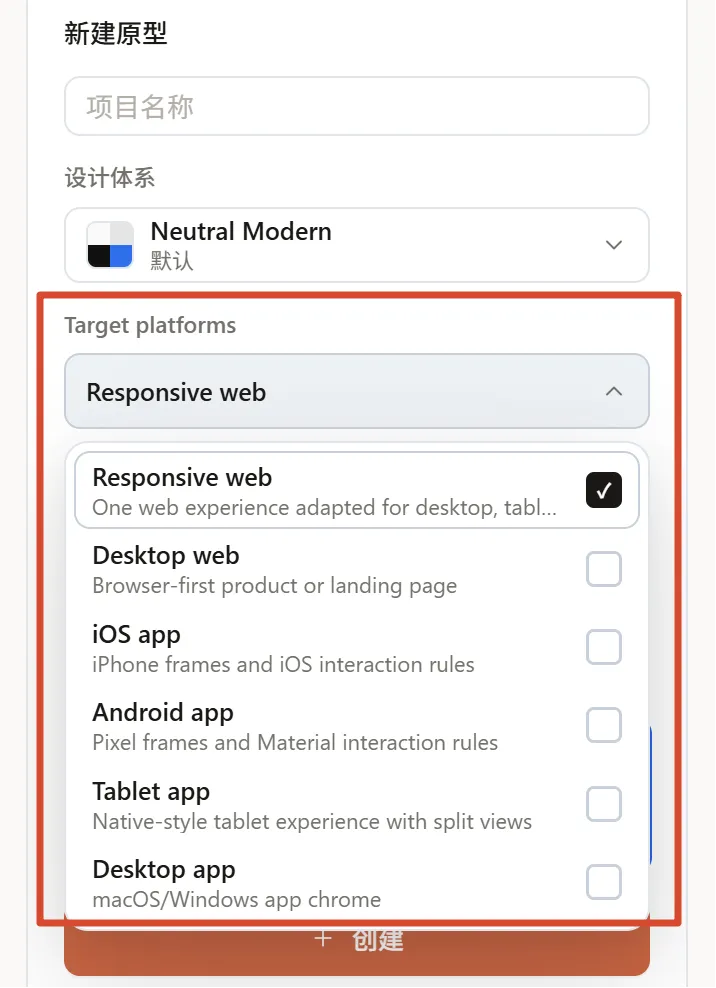
唔確定揀邊個?大多數情況下,揀 Responsive Web 就啱。
Step 4:配套界面開關
呢度有兩個可選嘅開關:
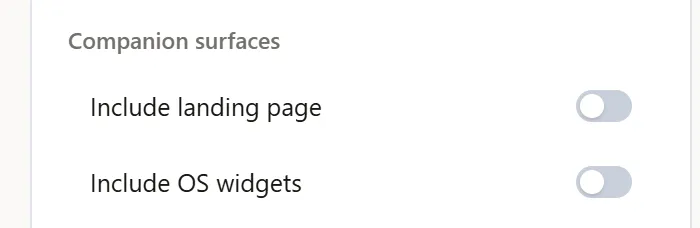
Include landing page:係咪同時生成一個介紹/入口頁
打開之後通常會多一個類似官網首頁、產品介紹頁、歡迎頁嘅額外頁面。如果你只想生成主要應用界面,關閉就得;如果你想有一個完整嘅產品展示,可以打開。
Include OS widgets:係咪同時生成系統小組件風格嘅界面
例如手機桌面小組件、狀態卡片、快捷資訊塊呢啲類似操作系統組件嘅嘢。一般新手用唔到,保持關閉就得。
Step 5:選擇精度線框圖 vs 高保真原型
呢個係最後一個關鍵選項。
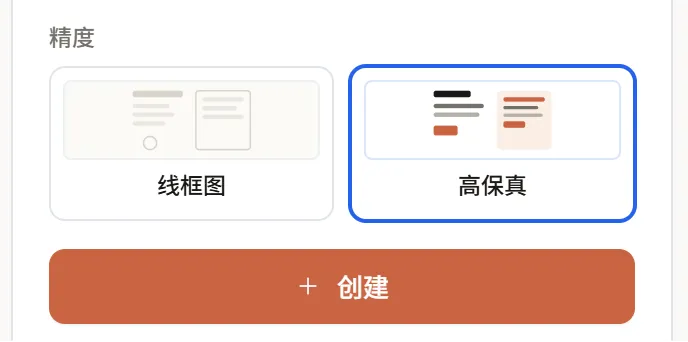
線框圖(Wireframe):只有基本佈局同結構,冇顏色同精細視覺,適合產品方向未諗清楚、只想梳理頁面結構同互動邏輯嘅階段
高保真原型(High-fidelity):完整嘅視覺設計,顏色、字體、圖片、動效全部到位,睇起嚟接近真實產品
建議:大部分情況下直接揀高保真。高保真更直觀,更容易發現問題,亦更有成就感,可以令你一眼睇出最終效果係咪符合預期。
配置全部填好之後,撳創建,進入對話頁面。
Step 6:描述你嘅需求(關鍵!)
入到對話頁面之後,Open Design 會叫你描述你想做嘅嘢。呢度有兩種輸入方式:
1.直接用文字描述你嘅需求,越詳細越好;
2.上傳設計參考截圖,等佢根據截圖嘅風格嚟生成
發送需求之後,佢唔會直接開始生成,而係會先問你幾個補充問題:
產品係為邊個設計?視覺風格偏好係乜?大概做幾多內容?需要邊啲功能?品牌方向係乜?有其他特別要求嗎?
呢啲問題唔係固定嘅,會根據你嘅具體需求動態調整。認真回答呢啲問題,佢生成嘅結果會更準確。如果你唔肯定點答,都可以大概講下方向,剩下嘅等佢自己決定。
我呢度揀咗 Cursor 設計體系,然後話生成一個叫 WANGHEI 嘅 AI 工具官網下載頁面,然後就開始答佢嘅問題。
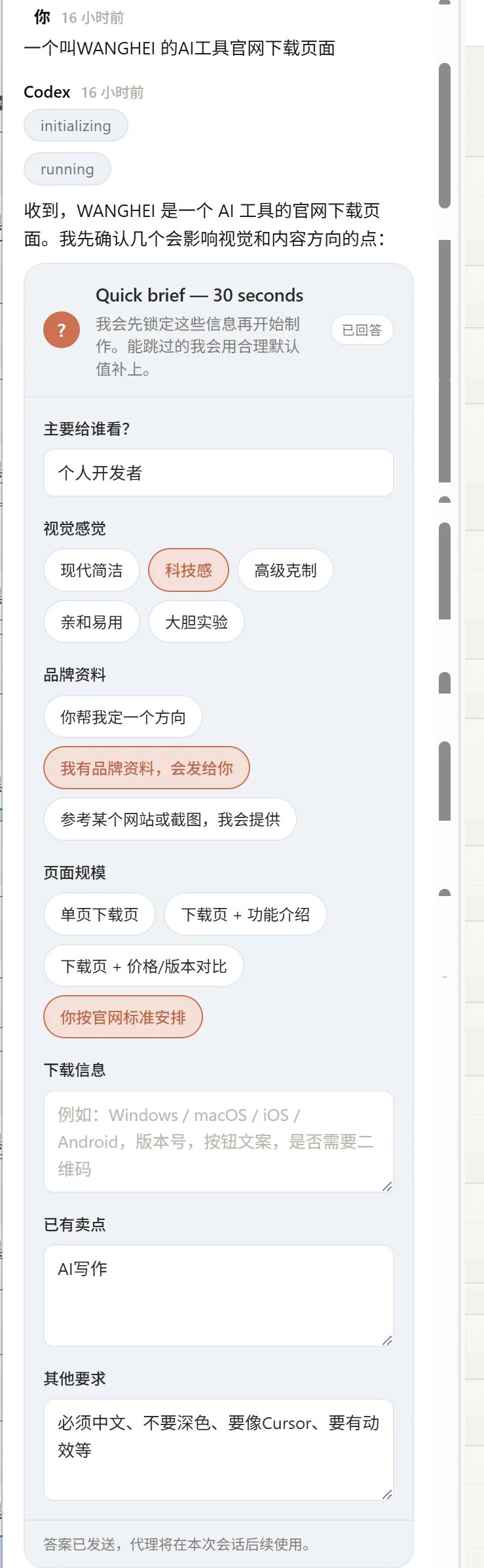
答完之後,佢就開始生成過程,完成後,界面右邊會直接顯示預覽效果。

建議全螢幕睇,因為我揀嘅就係 Cursor 設計體系,你會發現佢生成嘅結果同 Cursor 官網嘅設計語言高度吻合,真係接近專業產品設計嘅水準。
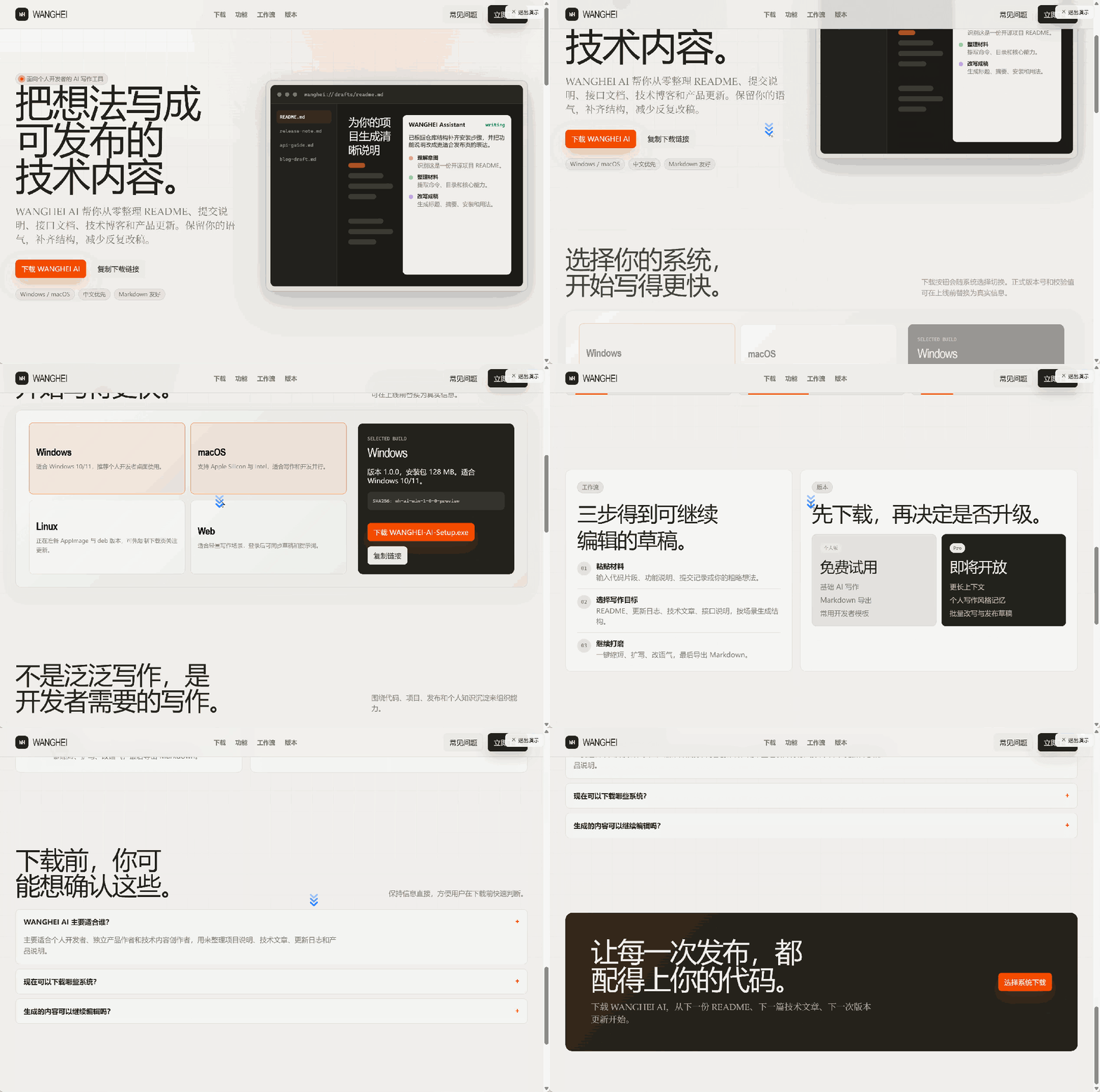
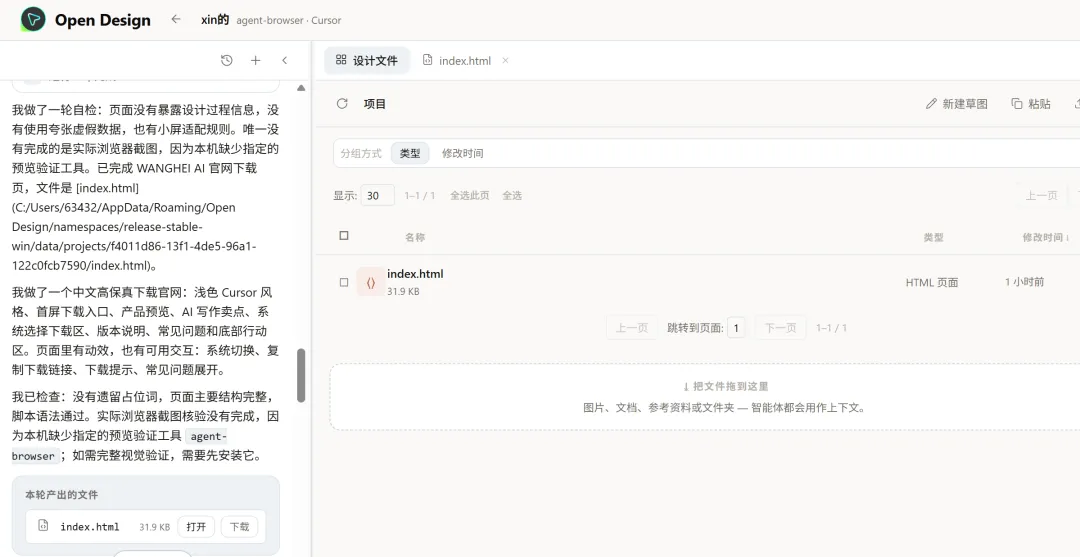
一個淺色 Cursor 風格嘅中文下載官網,首屏下載入口帶有系統選擇區,產品功能預覽區展示 AI 寫作賣點;版本說明區清晰標註各版本差異;底部行動區引導用戶下載。
頁面裏面唔止有視覺,仲有真實可用嘅互動:系統切換、複製下載連結、下載提示、常見問題展開,呢個完整度真係好犀利。
點樣微調
生成出嚟之後,多數會有一些地方唔太滿意,或者想調整,呢個非常正常。Open Design 提供咗幾種唔同嘅調整方式,我分別講一次。
方式一:Tweaks 區域快速切換主題風格
喺界面上方嘅 Tweaks 區域,你可以直接切換主題顏色風格,例如將原本嘅白色風格變成偏紫色系,或者其他顏色,快速預覽唔同嘅視覺方向。
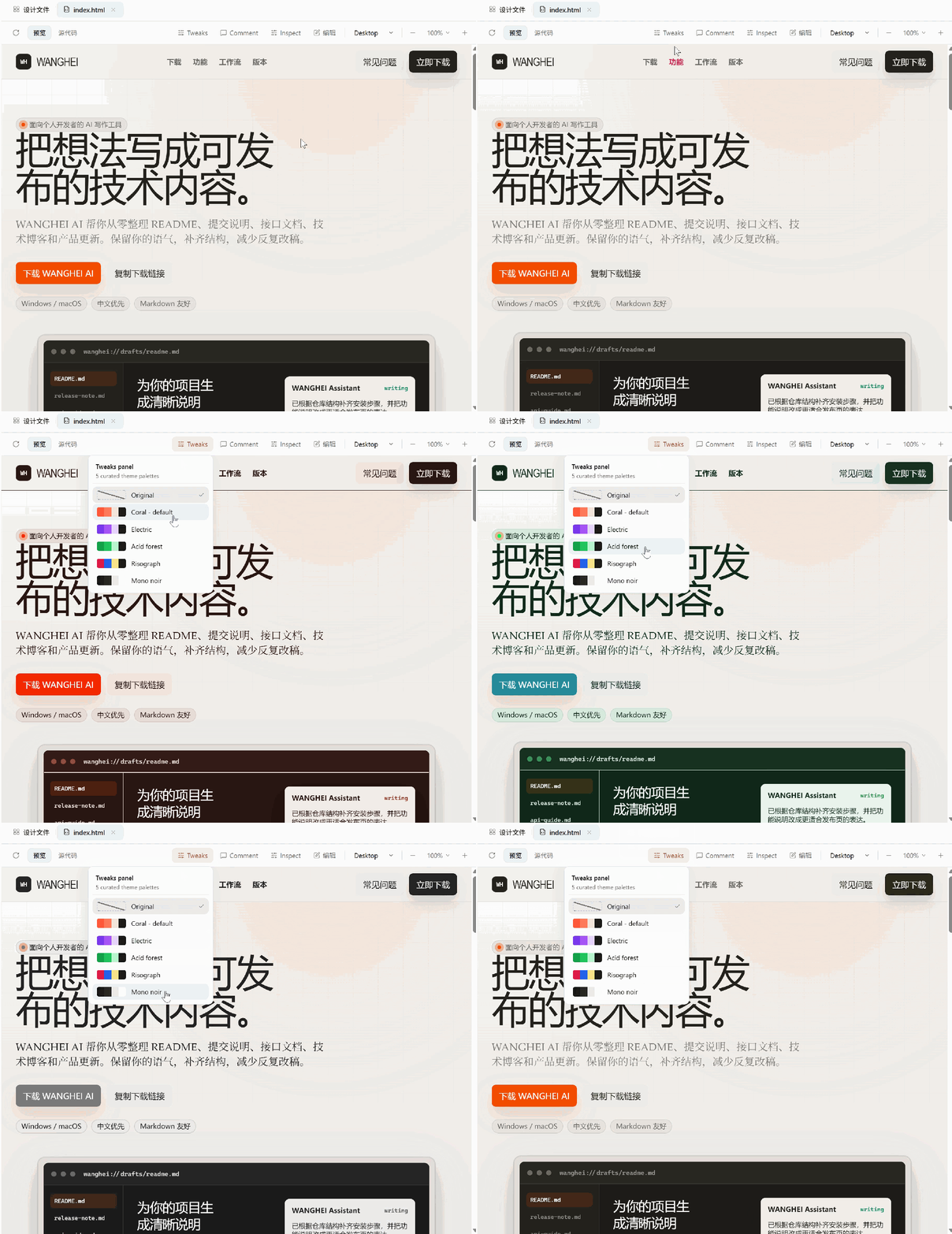
呢個功能非常適合喺早期階段快速比較唔同色彩方案,唔需要話俾 AI 任何指令,一鍵切換,實時預覽。
方式二:Comments 模式精準指令修改
如果你想修改某一個具體嘅區域,呢個方式最精準。
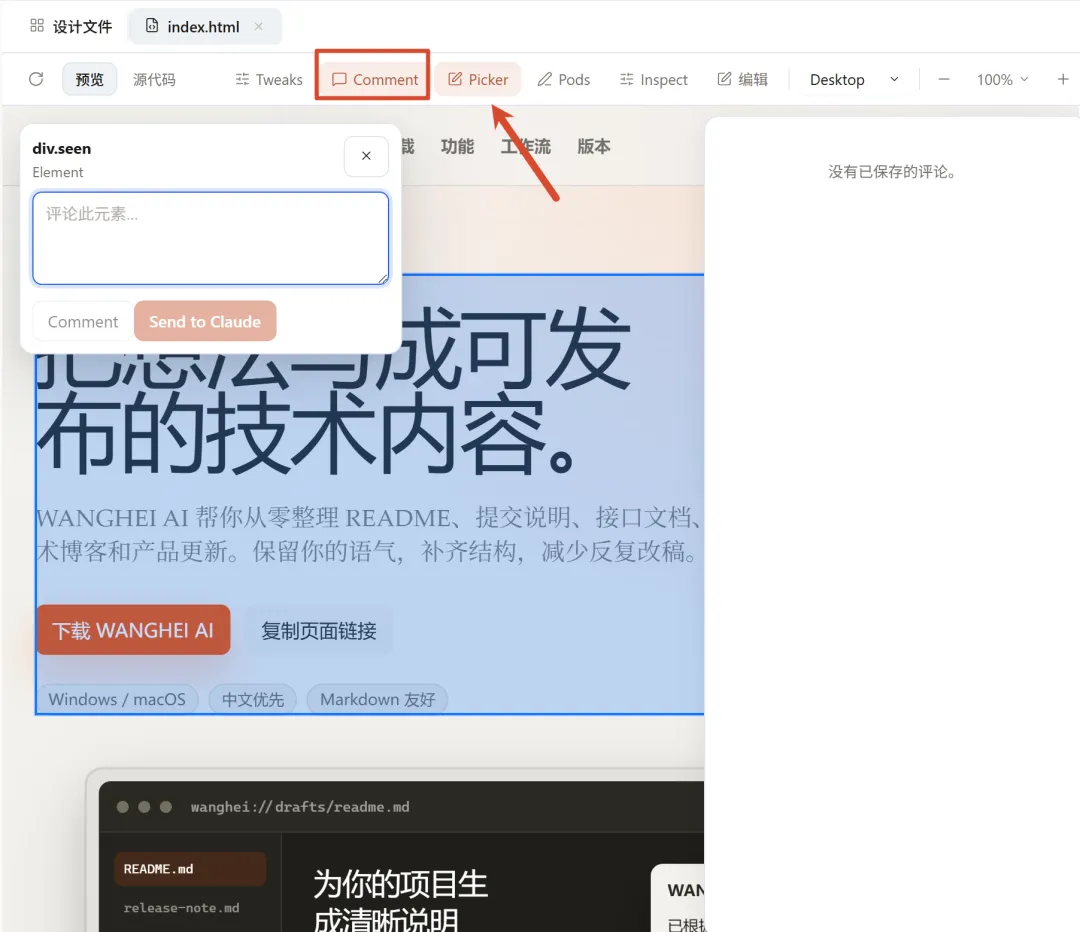
撳界面上面嘅 Comments 掣,再撳 Picker,然後用滑鼠揀中你想修改嗰塊佈局區域,就可以框起佢,然後會出現一個輸入框,喺輸入框直接用文字話俾 Agent 知你想改成咩效果。
例如可以揀文字,要求字間距闊啲。
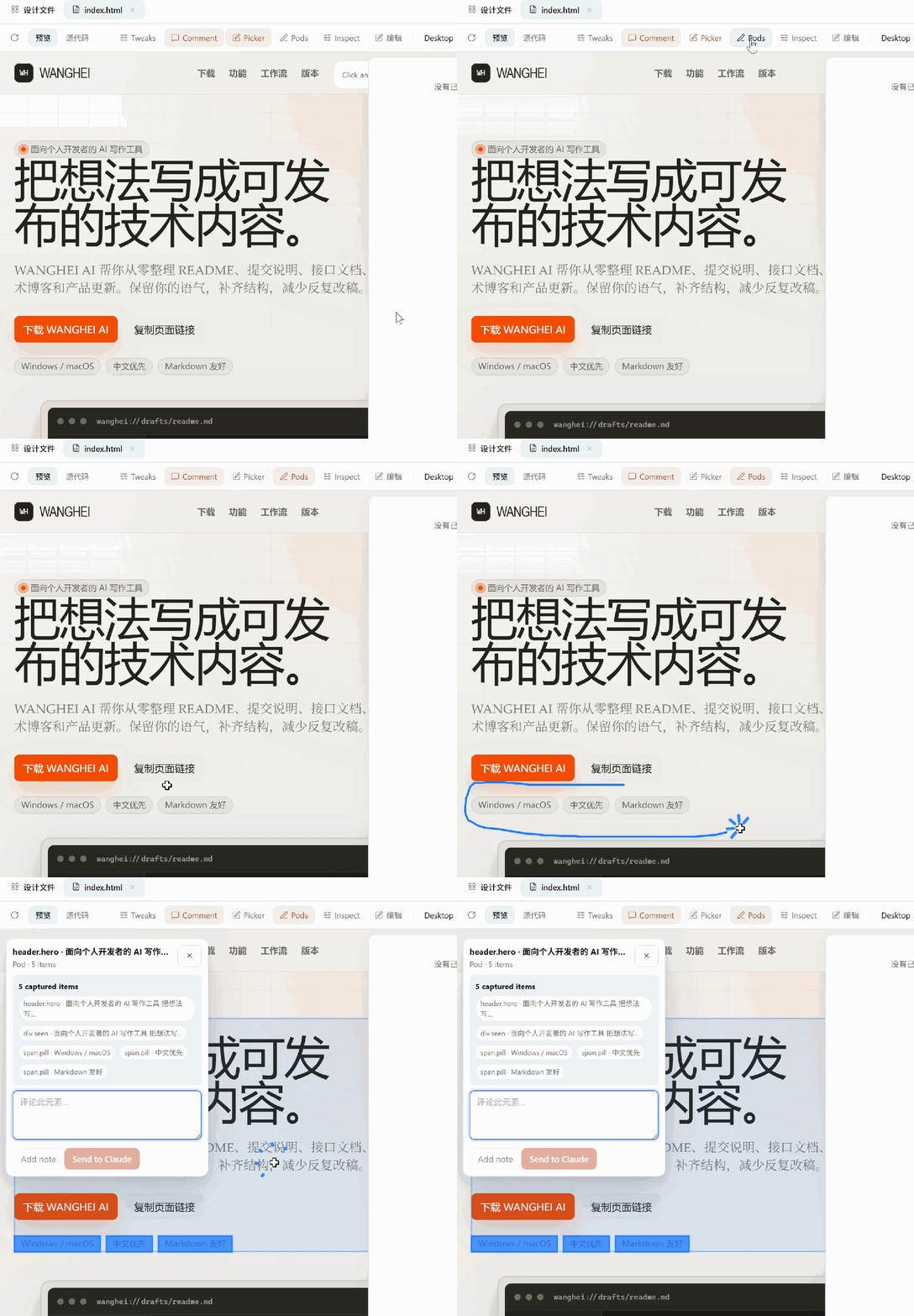
切換到 Pods 模式,就係手動框選某個區域,然後話俾 Agent 知你想改呢個區域嘅咩。
方式三:深度編輯
撳編輯後進入更細緻嘅編輯狀態,你可以直接修改具體嘅文案內容、調整樣式參數(顏色值、字型大小、間距等)、修改跳轉連結等等。
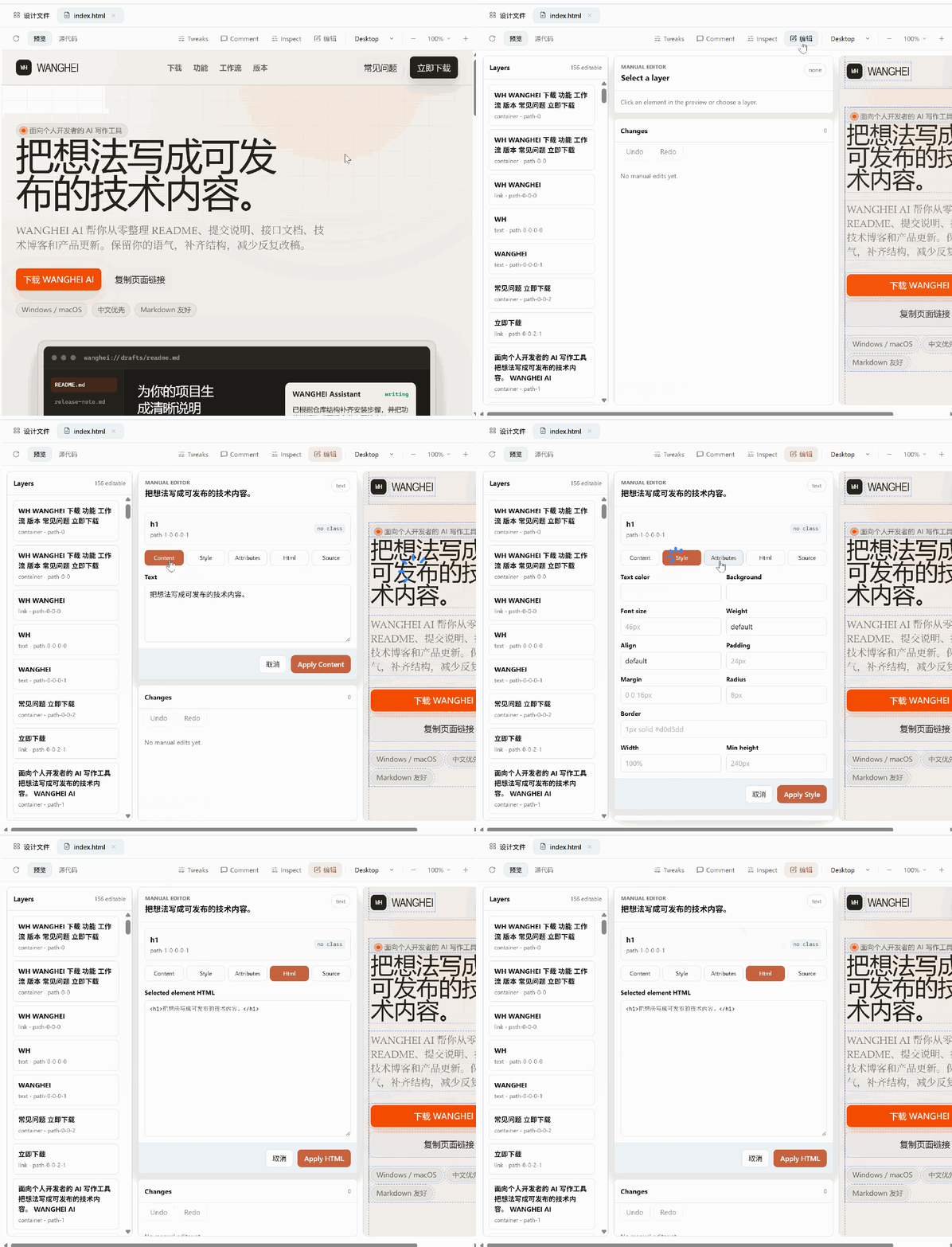
呢個模式嘅高階玩法需要你對 HTML 同 CSS 有一定認識,先可以精準調整樣式屬性同連結邏輯。
如果你係純新手,用嚟改文案內容冇問題;深度樣式調整建議揾有開發背景嘅朋友幫手,或者藉助 AI 解釋具體嘅參數意思。
多端預覽:檢查唔同屏幕下嘅效果
喺右上方預覽區域,你可以隨時切換桌面端、iPad 端同流動裝置端,睇唔同屏幕尺寸下嘅佈局效果。
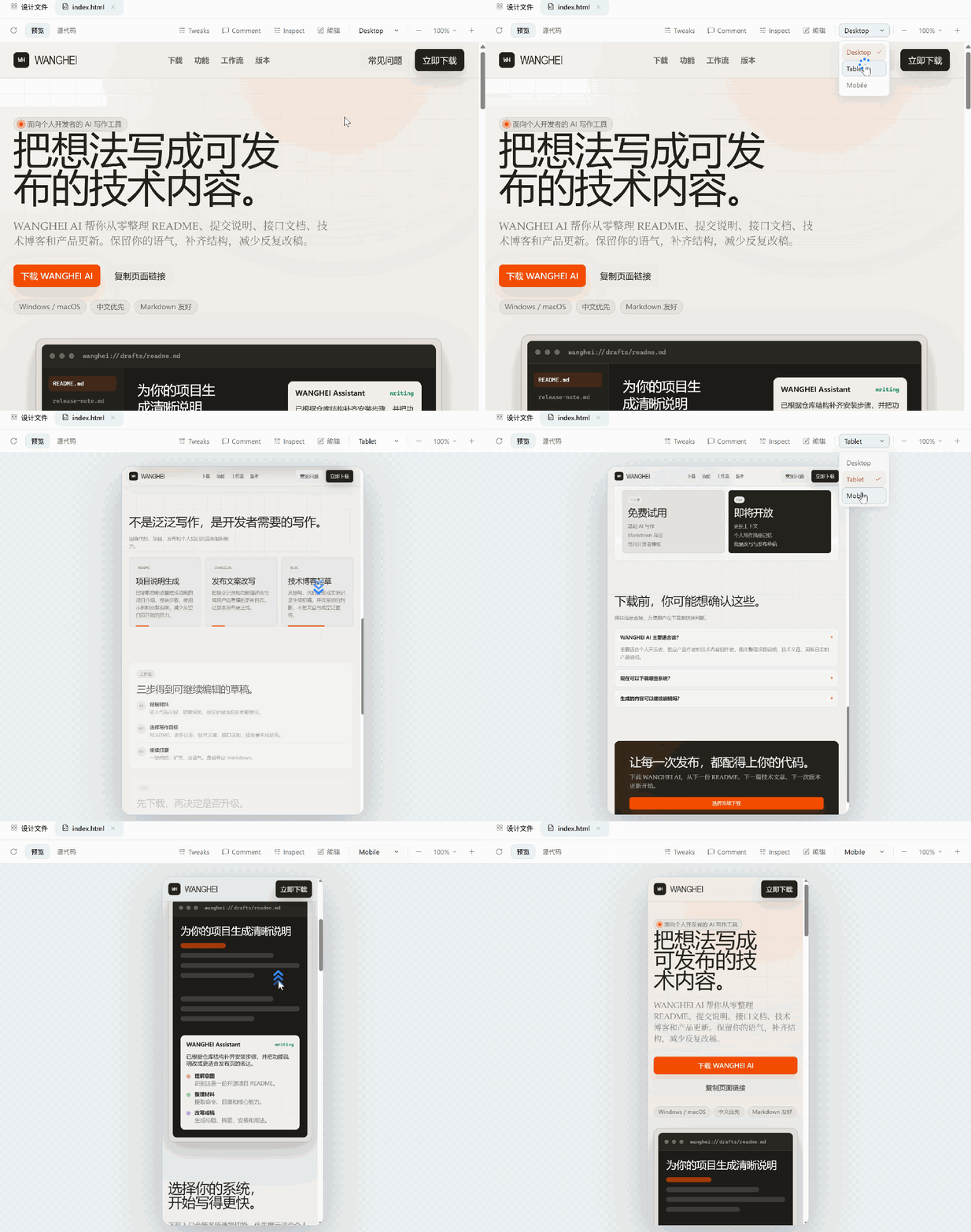
呢個功能強烈建議每次生成之後都睇下,因為桌面效果靚,唔代表流動裝置都靚,提早檢查可以避免後期返工。
另外,撳設計文件可以睇同打開具體嘅源碼文件;
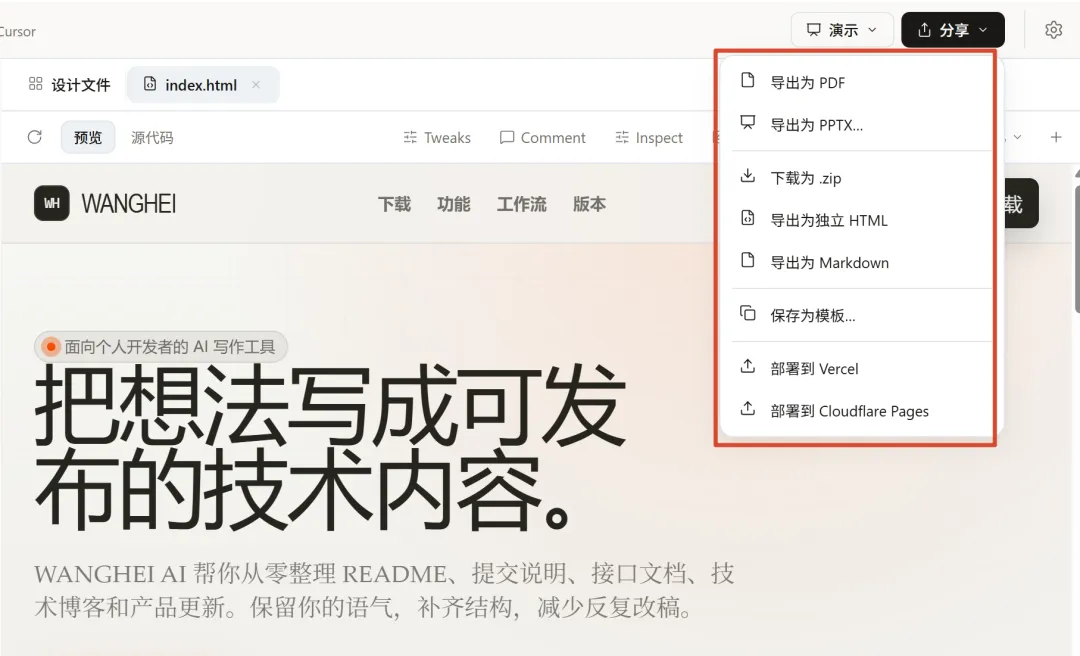
撳右上方嘅分享掣,可以生成一個連結分享俾其他人預覽。
進階技巧
技巧一:導入 Claude Design 項目繼續編輯
如果你之前喺 Claude Design 上做過項目,唔需要從頭嚟過。
喺創建頁面下方有一個導入 Claude Design嘅選項,將你喺 Claude Design 上導出嘅 ZIP 檔案上載入嚟,Open Design 會自動解析成可編輯嘅項目,你嘅 Agent 可以繼續喺原來嘅基礎上編輯。
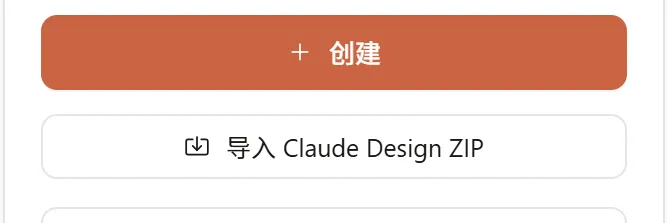
呢個無縫遷移嘅設計,係 Open Design 團隊對 Claude Design 用戶嘅一個體貼設計,而家唔係都流行挖牆腳嘛。
技巧二:用 @ 命令調用技能模組
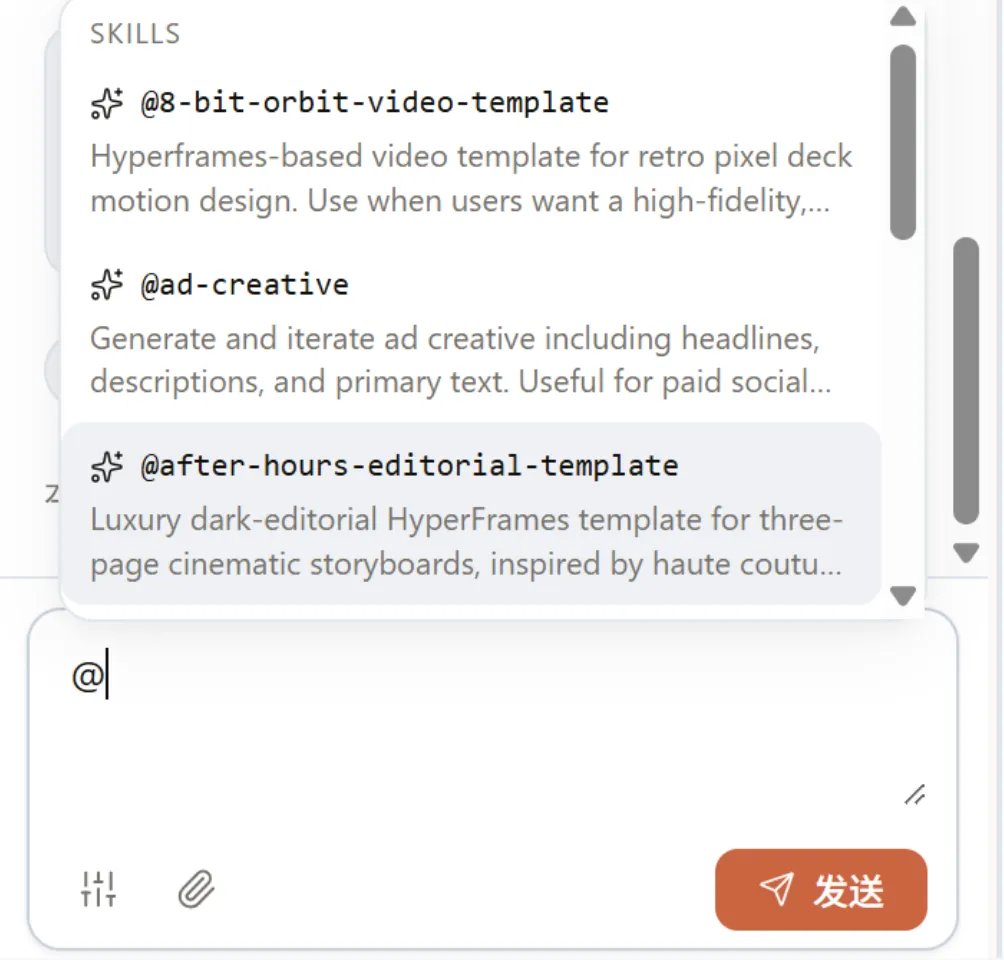
喺對話輸入框,輸入 @ 符號可以叫出技能列表,直接撳揀你需要嘅技能模組。
技巧三:用 / 命令快速切換功能
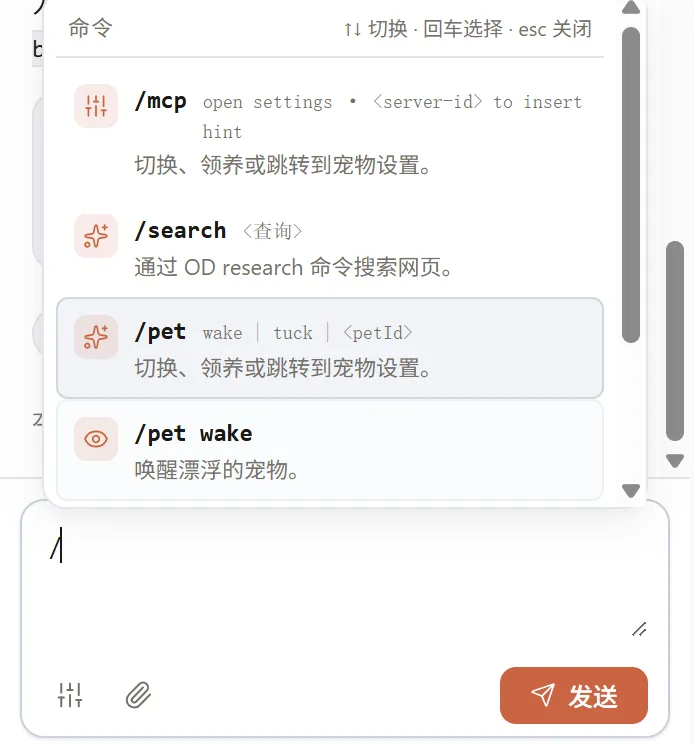
喺輸入框輸入 / 符號,可以快速切換功能模式,例如切換寵物設定、透過 OD Research 指令搜尋網頁獲取靈感,或者叫出 MCP(Model Context Protocol)功能。
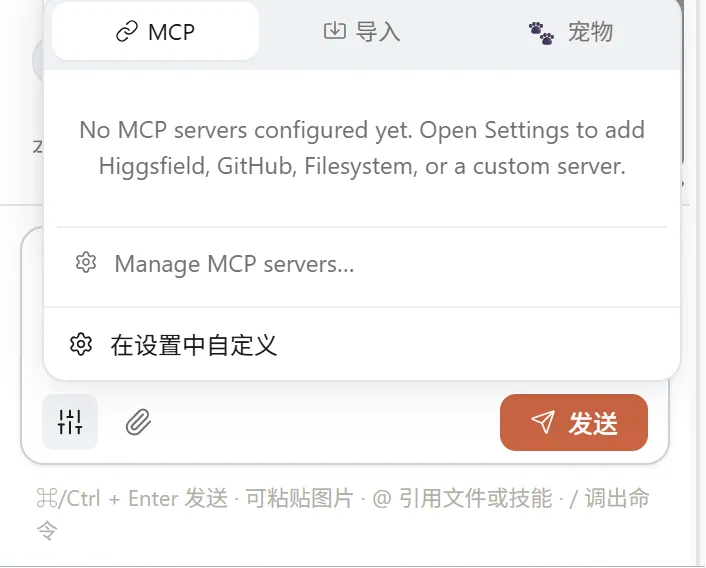
MCP 嘅掣喺左下角都可以直接撳打開,佢準許你連接外部服務同數據源,係擴展 Open Design 能力嘅重要入口。
技巧四:善用模板,新手最快嘅上手路徑
Open Design 內置咗大量高質素模板,每個模板都配有詳細嘅提示詞說明。
如果你唔識寫提示詞,最快嘅學習方式就係直接去睇呢啲模板,睇佢哋係點樣描述需求,然後照住改成你自己嘅內容。
呢個比自己摸索快得多,畢竟每個人都係從模仿開始,呢個就係活人感學習法:先睇明人哋點做,形成肌肉記憶,再發展出自己嘅套路。
技巧五:遇到問題,先截圖俾 Agent 問
喺使用過程中,如果遇到任何睇唔明嘅報錯、或者唔知某個選項係咩意思,最直接嘅解決方法就係截圖,發俾你正在用嘅 AI Agent,等佢幫你解釋或解決。
其實唔止今日介紹呢個工具,好多時候我見到後台留言問問題,其實問我真係不如問你嘅 AI,99%嘅時候都會比我答得好,呢個係效率最高嘅方法。
常見問題
Q:生成結果唔符合預期,係提示詞嘅問題嗎?
大多數情況下,係。提示詞越詳細,結果越準確。建議你喺描述需求嘅時候,明確講出:目標用戶係邊個、核心功能有邊啲、視覺風格偏向咩、大概需要幾多頁或幾個區塊。回答佢嘅補充問題時都唔好太求其,呢啲問題直接影響生成質素。
Q:生成速度好慢,正常嗎?
生成速度取決於你接入嘅 Agent 同網絡狀況。用本地 CLI 工具嘅速度通常比調用遠程 API 快。如果速度明顯慢,可以檢查下網絡連接,或者試下換一個 Agent 測試對比。
Q:我冇任何 AI API,用得嗎?
如果你完全冇任何 AI 賬號或 API Key,咁暫時冇辦法用 Open Design,因為佢本質上係一個設計工作流程層,底層始終需要 AI 模型嚟驅動。
Q:Open Design 同 Claude Design 相比,差距大嗎?
對於日常原型同產品設計需求嚟講,兩者幾乎冇可感知嘅差距,甚至喺靈活性上 Open Design 有明顯優勢,畢竟佢支援16種 Agent 接入,唔會將你鎖死喺某一個平台上。
Claude Design 喺極致嘅生成質素上可能有一定優勢,畢竟係 Anthropic 親自調校嘅,但呢種差距唔足以支撐佢每個月幾十美金嘅額外成本。
結語
喺收尾之前,我想講一個更大嘅話題,點解 Open Design 能夠喺6日內拎到2萬 Star,呢個背後說明咗啲乜?
其實有一個規律可循:Anthropic 發佈嘅每一個封閉產品,開源社區都會迅速做出回應,而且回應速度越來越快。
由 Claude Code 到 OpenCode,由 Claude Design 到 Open Design,呢個模式唔係一次性事件,佢代表嘅係開源世界對封閉 AI 產品嘅系統性反應。
更值得留意嘅係,Open Design 並唔只係便宜版嘅 Claude Design,佢喺某啲維度上已經超越咗原版:佢支援16種 Agent 接入,而 Claude Design 只能用 Claude;
佢有 Critique Theater 呢啲自我審查機制,令 AI 唔止係生成,而係評估同迭代;佢仲喺高速迭代,社區活躍度遠超 Claude Design 上線一個月幾乎冇更新嘅狀態。
呢個唔係話 Anthropic 唔好,Claude Design 嘅原創性同完成度依然值得尊重。但呢個現象話俾我哋知:當一個強大嘅封閉工具出現,開源社區會用自己嘅方式畀出答案,而且呢個答案往往更靈活、更包容、對普通用戶更友好。
你可能唔從事設計,但你總會接觸到設計、用到設計、或者需要設計。Open Design 唔會令你變成設計大師,但佢可以令你嘅審美品味升一個台階,由講唔清自己想要乜,變成做到接近專業水準嘅原型。
而呢一切,都係免費嘅。
技術普惠,就應該係咁樣。
如果你係第一次接觸 Open Design,建議你今日就去裝好,先將 Agent 配置行通,然後隨便諗一個你最近需要做嘅嘢,一個產品介紹頁、一個活動落地頁、一個個人履歷網站,掉入去試下。
第一次見到生成結果嘅時候,你大概會同我有一樣嘅感受:呢樣嘢,以前係要畀錢請設計師先做到。
而家,你自己就可以。
項目地址:github.com/nexu-io/open-design
官網:open-design.ai
呢個星期都喺搞呢篇教程,越研究越發現呢個唔係簡簡單單就可以介紹清楚嘅一個工具,所以,就想盡量寫詳細啲,大家就少啲問題,目的就係想令大家瞭解佢,去用佢。結果寫完發現,8000幾字,如果呢篇對大家有幫助,就多多點讚同轉發收藏,多謝大家。

最近有一個工具讓我有點上頭,而且越用越停不下來,越用越覺得這個工具太牛逼了,必須寫一篇詳細教程安利給大家。
它叫 Open Design。
如果你用過 Claude Design,你大概知道我在說什麼。
Claude Design 是 Anthropic 4 月 17 日推出的一款 AI 驅動設計工具,搭載 Claude Opus 4.7,能幫你快速做產品原型,而且生成出來的設計效果非常哇塞。
但它有一個老生常談的問題:貴。
你哪怕訂了 20 美金甚至 100 美金的版本,基本上創建不了兩個項目,周額度就用光了。
而且它只能接 Claude 自己的訂閲,沒有別的選擇。
更讓人失望的是,它上線快一個月了,幾乎沒有任何更新,感覺像是發佈完就擱那兒了。
然後在 Claude Design 上線僅僅 11 天之後,開源社區給出了一記響亮的回答。
Open Design,於 4 月 28 日在 GitHub 上正式發佈,6 天內突破 2 萬 Star,目前已經近 5 萬。
至於為什麼這麼火爆,看看 Open Design 製作的成品效果就知道了。
社交媒體矩陣數據追蹤器:
手機 App 界面:
效果完全不輸 Claude Design。
Anthropic 花了數月時間打造 Claude Design,社區用了 11 天建好了它,而且是免費的、開源的。
今天這篇文章,我就帶大家完整走一遍 Open Design 的使用流程。從它是什麼到怎麼安裝,從怎麼做原型到怎麼改細節,每一步都會講清楚,新手也能跟着做。
內容不少,但都是乾貨,一步都不跳。廢話不多說,直接開始。
Open Design 是什麼
先說清楚它是什麼,再講怎麼用。
Open Design 本質上是一個本地優先、開源免費的 AI 設計工具。它做的事情跟 Claude Design 一樣,幫你把一段文字描述變成可運行的網頁原型、PPT、移動端界面、視覺物料但它的運行方式完全不同。
Claude Design 把 AI 模型鎖死在 Anthropic 的服務器上,你只能用 Claude 的額度,花 Claude 的錢,在 Claude 的平台上用。
Open Design 則不同,它是一個設計工作流的殼,把你本機已經裝好的 AI Agent,比如 Claude Code、Codex CLI、Cursor Agent、Gemini CLI 等,讓這些 Agent 能像專業設計師一樣產出設計成果。
用一句話概括:
Open Design = 你已有的 AI Agent + 專業設計工作流 + 品牌級設計體系 + 內置自我審查機制
你已經訂了 Codex?那你用 Open Design 基本上就是無限用,不需要額外花一分錢。
你用的是 Cursor Agent?也行。你用 Claude Code?完全可以。它支持 16 種主流 CLI 工具自動識別接入。
除了接 CLI,它還內置了 OpenAI 兼容的 BYOK 代理,填入 baseUrl + apiKey + model 就能用,支持 Anthropic、DeepSeek、OpenRouter,甚至 Ollama 本地模型,無論你的 AI 預算是多少,它都能找到適合你的路。
再說說它的設計體系。
這些是 Open Design 真正值錢的地方。裏面包含 Linear、Stripe、Vercel、Airbnb、Tesla、Notion、Apple、Cursor、Supabase、Figma、小紅書等一線科技和消費品牌的設計語言,每套都帶完整的顏色 Token、排版規範、間距系統、組件庫和動效規範。
這意味着你不需要懂設計,只要告訴它我要做一個 Cursor 風格的 AI 工具官網,它就能自動套用完整的 Cursor 設計語言,出來的效果和真正的產品設計師做的幾乎沒有差距。
還有一個值得專門提的功能,叫 Critique Theater(設計評審機制)。
這是一個由五個虛擬設計評審組成的質檢機制,每次生成內容之前,會對可及性、品牌貼合度、工藝、滿足度、結構五個維度打分,如果任意維度低於閾值,AI 會自動修改並重新評分,直到通過才會把結果給你看。
換句話說,它除了生成之外,還會評估自己的輸出並迭代,直到達標為止。
記住,這一點,才是它真正超越普通 AI 生成工具的地方。
二、安裝配置:兩種方式,十分鐘以內搞定
Open Design 有兩種使用方式,我都講一遍,你根據自己的情況選。
方式一:電腦客戶端(推薦新手)
這是最簡單的方式,下載一個安裝包,雙擊安裝,完成。
第一步:打開官網:open-design.ai
大概感受一下它的設計審美,然後找到下載跳轉頁。
第二步:跳轉到 GitHub 下載頁
點擊 Download 之後會跳到 GitHub 的 Releases 頁面。往下滾,你會看到 macOS 版本和 Windows 版本。
今天我們以 Windows 版本為例演示。
第三步:安裝並打開
下載完成後雙擊安裝包,按照提示完成安裝。打開客戶端,你會進入主界面。如果你是新用戶,設計區域是空的,什麼都沒有,這完全正常,接着走下一步。
第四步:配置你的 Agent(最關鍵的一步)
打開設置,找到 Agent / CLI 配置區域。這裏要選擇你想讓 Open Design 調用的 Agent。如果你已經有了某個 CLI 工具,按下面的對應關係配置:
裝了 Claude Code → 選擇 Claude Code
裝了 Codex CLI → 選擇 Codex CLI
裝了 Cursor Agent → 選擇 Cursor Agent
裝了 Gemini CLI → 選擇 Gemini CLI
配置完成後,點擊測試連通性,如果提示連接成功,你就可以正常使用了。
如果你一個 CLI 都沒裝,也完全沒關係。Open Design 內置了 OpenAI 兼容的 BYOK 代理,只需要填入三個參數就能用:
baseUrl:你的 API 服務地址
API:你的 API 密鑰
model:你想使用的模型名稱
支持 Anthropic、DeepSeek、Groq、OpenRouter、自託管 vLLM,甚至 Ollama 本地模型都可以接入。
也就是說,你只要有任意一個 AI API 賬號,就能讓 Open Design 跑起來,剩下的就看各個模型的能力了。
整個安裝和配置流程,前後大概十分鐘以內可以搞定,即便是完全沒有技術背景的新手,也能順利完成。
方式二:從源碼運行(適合開發者)
如果你是開發者,想要自己編譯或者二次開發,可以選擇從源碼運行。把下面三行命令依次輸入終端:
git clone https://github.com/nexu-io/open-design.git
cd open-design
pnpm install && pnpm dev:all
這個方式相對複雜一些,如果在配置環境這個步驟遇到問題,可以把報錯截圖發給你在用的 AI Agent(比如 Codex),讓它幫你解決,或者你直接把今天這篇文章丟給你的龍蝦也好,愛馬仕也罷,都行,就讓它看,讓它去裝。
Open Design 能做哪些事
安裝完成、Agent 配置好之後,我們來認識一下 Open Design 的主界面,搞清楚它到底能做什麼。
打開客戶端,你會看到主界面上有幾個核心功能區域。Open Design 能做的事情,比大多數人想象的要多:
1. 原型圖(Prototype)
這是目前完成度最高、最值得掌握的核心功能。
你可以用自然語言直接口噴,Open Design 會生成完整的 HTML/CSS 網頁原型,包含真實交互邏輯,能在瀏覽器裏直接跑。
注意,不是截圖,不是靜態圖片,是真的可以點擊、有交互效果的網頁。
2. 幻燈片(Slides)
可以生成雜誌風格的 PPT 幻燈片。如果你見過那種排版精美、視覺衝擊力強的產品 Deck,它基本上就能做到這種水準。輸入你的主題和內容要點,它會自動生成完整的幻燈片結構和視覺設計。
3. 實時製品(Live Artifacts)
這個功能是直接開發真實項目用的,生成的不是原型,而是可以直接集成到真實代碼庫裏的代碼。
不過這個功能目前還是 Beta 版,整體效果還不如原型穩定,等它成熟了之後會是非常強大的功能,目前建議先了解一下即可。
4. 媒體生成(圖片 / 視頻)
Open Design 內置了三大主流媒體生成模型:
gpt-image-2:用於生成海報、信息圖等圖片素材
字節跳動 Seedance 2.0:生成電影感短視頻
HeyGen 開源的 HyperFrames:配有 93 個開箱即用的提示詞模板
當然,使用這些媒體生成功能需要自己配置對應的 API Key。
如果你有相關賬號,可以在設置裏填入;如果暫時沒有,跳過這部分完全不影響原型圖功能的使用。
5. 豐富的技能(Skills)
Open Design 內置了大量可組合的技能模塊,涵蓋排版優化、色彩方案、動效設計、響應式佈局等各個維度。
另外,可以看到在界面右邊,原型圖、 實時製品、幻燈片、媒體生成(圖片 / 視頻)都有豐富且優質的模板案例。
每個模板都配有詳細的提示詞,可以直接拿來用,對新手來說非常友好,不知道怎麼寫提示詞?沒關係,先看看模板是怎麼寫的,照着改就行。
實戰:做一個網頁原型
現在進入最重要的部分:實際操作。我帶大家完整做一遍原型圖,每一個步驟、每一個選項我都講清楚,包括為什麼這樣選、不同選項意味着什麼。
Step 1:新建原型,填寫基本信息
在創建頁面,項目名稱隨便起一個,能讓你自己認出來就行。
Step 2:選擇設計體系(Design System)
這是整個配置裏最值得花時間理解的一個選項。很多人看到設計體系這個詞就覺得高大上、不好理解,但其實說白了就是一套提前約定好的產品設計規範。
一套完整的設計體系包含三個核心要素:
基礎視覺規範:顏色、字體、間距、圓角、陰影這些最底層的規則,決定了整體視覺風格
組件庫:按鈕、表單、卡片、導航欄這些可以反覆複用的 UI 積木塊
使用規範:什麼場景用什麼組件,用多少,怎麼組合,有沒有禁止事項
有了這三個要素,才叫一套完整的設計體系。
Open Design 目前內置了超過 140 種設計體系,包括 Claude 風格、Ant Design 風格、Hugging Face 風格、MiniMax 風格,以及 Linear、Stripe、Vercel、Airbnb、Tesla、Notion、Apple、Cursor、Supabase、Figma、小紅書等一線品牌的設計語言。
這裏要提醒一點:這些設計體系並不是完整的企業級設計系統,更準確的說法是風格模板,它幫你快速起步,對快速做原型來說已經完全夠用了。
選哪個?我給新手一個簡單粗暴的建議:如果你沒有特別明確的方向,直接找一個你覺得視覺風格漂亮的大廠品牌,照着選。
比如說用 Cursor 風格做科技感網站、用 Stripe 風格做金融產品頁、用 Linear 風格做工具類產品,一般不會錯。
Step 3:選擇目標平台(Target Platform)
這個選項決定你要做的是什麼平台的界面:
Responsive Web:響應式網頁,可以根據屏幕寬度自動調整佈局,適配桌面端和移動端。這是最常用的選項。
Desktop:專門針對桌面端優化的界面,不會隨屏幕縮小自動調整佈局
iOS:針對 iPhone 屏幕尺寸和交互規範的移動端界面
Android:針對安卓屏幕的移動端界面,遵循 Material Design 規範
不確定選哪個?大多數情況下,選 Responsive Web 就對了。
Step 4:配套界面開關
這裏有兩個可選的開關:
Include landing page:是否同時生成一個介紹/入口頁
打開之後通常會多一個像官網首頁、產品介紹頁、歡迎頁之類的額外頁面。如果你只是想生成主要應用界面,關着就行;如果你想要一個完整的產品展示,可以打開。
Include OS widgets:是否同時生成系統小組件風格的界面
比如手機桌面小組件、狀態卡片、快捷信息塊這類更像操作系統組件的東西。一般新手用不到,保持關閉即可。
Step 5:選擇精度線框圖 vs 高保真原型
這是最後一個關鍵選項。
線框圖(Wireframe):只有基本的佈局和結構,沒有顏色和精細視覺,適合產品方向還沒想清楚、只是想梳理頁面結構和交互邏輯的階段
高保真原型(High-fidelity):完整的視覺設計,顏色、字體、圖片、動效全部到位,看起來接近真實產品
建議:大部分情況下直接選高保真。高保真更直觀,更容易發現問題,也更有成就感,能讓你一眼看出最終效果是否符合預期。
配置全部填好之後,點擊創建,進入對話頁面。
Step 6:描述你的需求(關鍵!)
進入對話頁面之後,Open Design 會讓你描述你想要做的東西。這裏有兩種輸入方式:
1.直接用文字描述你的需求,越詳細越好;
2.上傳設計參考截圖,讓它根據截圖的風格來生成
發送需求之後,它不會直接開始生成,而是會先問你幾個補充問題:
產品是為誰設計的?視覺風格偏好是什麼?大概做多少內容?需要哪些功能?品牌方向是什麼?有其他特殊要求嗎?
這些問題不是固定的,會根據你的具體需求動態調整。認真回答這些問題,它生成的結果會更準確。如果你不確定怎麼回答,也可以大概說一下方向,剩下的讓它自己決定。
我這裏選了 Cursor 設計體系,然後說生成一個叫 WANGHEI 的 AI 工具官網下載頁面,然後就開始回答它的問題。
回答之後,它就開始生成過程,完成後,界面右邊會直接顯示預覽效果。
建議全屏看一下,因為我選的就是 Cursor 設計體系,你會發現它生成的結果和 Cursor 官網的設計語言高度吻合,是真的接近專業產品設計的水準。
一個淺色 Cursor 風格的中文下載官網,首屏下載入口帶有系統選擇區,產品功能預覽區展示 AI 寫作賣點;版本說明區清晰標註各版本差異;底部行動區引導用戶下載。
頁面裏不僅有視覺,還有真實可用的交互:系統切換、複製下載連結、下載提示、常見問題展開,這完整度非常哇塞。
如何微調
生成出來之後,大概率會有一些地方不太滿意,或者想要調整,這非常正常。Open Design 提供了幾種不同的調整方式,我分別講一遍。
方式一:Tweaks 區域快速切換主題風格
在界面上方的 Tweaks 區域,你可以直接切換主題顏色風格,比如把原來的白色風格變成偏紫色系,或者其他顏色,快速預覽不同的視覺方向。
這個功能非常適合在早期階段快速比較不同色彩方案,不需要告訴 AI 任何指令,一鍵切換,實時預覽。
方式二:Comments 模式精準指令修改
如果你想修改某一個具體的區域,這個方式最精準。
點擊界面上的 Comments 按鈕,再點擊 Picker,然後用鼠標選中你想修改的那塊佈局區域,就能框起來,然後出現一個輸入框,在輸入框直接用文字告訴 Agent 你想要改成什麼效果。
比如可以選擇文字,要求字間距寬一點。
切換到 Pods 模式,就是手動框選某個區域,然後告訴 Agent 你想改這個區域的什麼。
方式三:深度編輯
點擊編輯後進入更細粒度的編輯狀態,你可以直接修改具體的文案內容、調整樣式參數(顏色值、字號、間距等)、修改跳轉連結等等。
這個模式的高階玩法需要你對 HTML 和 CSS 有一定了解,才能精準調整樣式屬性和連結邏輯。
如果你是純新手,用來改文案內容沒有問題;深度樣式調整建議找有開發背景的朋友幫忙,或者藉助 AI 解釋具體的參數含義。
多端預覽:檢查不同屏幕下的效果
在右上方預覽區域,你可以隨時切換桌面端、iPad 端和移動端,查看不同屏幕尺寸下的佈局效果。
這個功能強烈建議每次生成之後都看一下,因為桌面端效果好看,不代表移動端也同樣好看,提前檢查可以避免後期返工。
另外,點擊設計文件可以查看和打開具體的源代碼文件;
點擊右上方的分享按鈕,可以生成一個連結分享給其他人預覽。
進階技巧
技巧一:導入 Claude Design 項目繼續編輯
如果你之前在 Claude Design 上做過項目,不需要從頭重來。
在創建頁面下方有一個導入 Claude Design的選項,將你在 Claude Design 上導出的 ZIP 文件上傳進來,Open Design 會自動解析成可編輯的項目,你的 Agent 可以接着在原來的基礎上繼續編輯。
這個無縫遷移的設計,是 Open Design 團隊對 Claude Design 用戶的一個體貼設計,現在不是都流行挖牆腳嘛。
技巧二:用 @ 命令調用技能模塊
在對話輸入框裏,輸入 @ 符號可以喚出技能列表,直接點擊選擇你需要的技能模塊。
技巧三:用 / 命令快速切換功能
在輸入框裏輸入 / 符號,可以快速切換功能模式,比如切換寵物設置、通過 OD Research 命令搜索網頁獲取靈感,或者調出 MCP(Model Context Protocol)功能。
MCP 的按鈕在左下角也能直接點擊打開,它允許你連接外部服務和數據源,是擴展 Open Design 能力的重要入口。
技巧四:善用模板,新手最快的上手路徑
Open Design 內置了大量高質量模板,每個模板都配有詳細的提示詞說明。
如果你不知道怎麼寫提示詞,最快的學習方式就是直接去翻這些模板,看它們是怎麼描述需求的,然後照着改成你自己的內容。
這比自己摸索快得多,畢竟每個人都是從模仿開始的,這就是活人感學習法:先看懂別人怎麼做的,形成肌肉記憶,再發展出自己的套路。
技巧五:遇到問題,先截圖給 Agent 問
在使用過程中,如果遇到任何看不懂的報錯、或者不知道某個選項是什麼意思,最直接的解決方式就是截圖,發給你正在使用的 AI Agent,讓它幫你解釋或解決。
其實不只是今天介紹的這個工具,很多時候我看到後台留言問問題,其實問我真不如問你的 AI,99%的時候都會比我答得好,這是效率最高的方法。
常見問題
Q:生成結果不符合預期,是提示詞的問題嗎?
大多數情況下,是的。提示詞越詳細,結果越準確。建議你在描述需求的時候,明確說出:目標用戶是誰、核心功能有哪些、視覺風格偏向什麼、大概需要幾個頁面或幾個區塊。回答它的補充問題時也不要太隨意,這些問題直接影響生成質量。
Q:生成速度很慢,正常嗎?
生成速度取決於你接入的 Agent 和網絡狀況。用本地 CLI 工具的速度通常比調用遠程 API 快。如果速度明顯偏慢,可以檢查一下網絡連接,或者嘗試換一個 Agent 測試對比。
Q:我沒有任何 AI API,能用嗎?
如果你完全沒有任何 AI 賬號或 API Key,那暫時無法使用 Open Design,因為它本質上是一個設計工作流層,底層還是需要 AI 模型來驅動。
Q:Open Design 跟 Claude Design 相比,差距大嗎?
對於日常原型和產品設計需求來說,兩者幾乎沒有可感知的差距,甚至在靈活性上 Open Design 佔有明顯優勢,畢竟它支持 16 種 Agent 接入,不把你鎖死在某一個平台上。
Claude Design 在極致的生成質量上可能有一定優勢,畢竟它是 Anthropic 親自調優的,但這種差距不足以支撐它每月幾十美金的額外成本。
結語
在收尾之前,我想聊一個更大的話題,為什麼 Open Design 能在 6 天內拿下 2 萬 Star,這背後說明了什麼?
這其實有一個規律可循:Anthropic 發佈的每一個封閉產品,開源社區都會迅速做出響應,而且響應速度越來越快。
從 Claude Code 到 OpenCode,從 Claude Design 到 Open Design,這個模式不是一次性事件,它代表的是開源世界對封閉 AI 產品的系統性反應。
更值得注意的是,Open Design 並不只是便宜版的 Claude Design,它在某些維度上已經超越了原版:它支持 16 種 Agent 接入,而 Claude Design 只能用 Claude;
它有 Critique Theater 這樣的自我審查機制,讓 AI 不只是生成,而是評估和迭代;它還在高速迭代,社區活躍度遠超 Claude Design 上線一個月幾乎沒有更新的狀態。
這不是說 Anthropic 不好,Claude Design 的原創性和完成度依然值得尊敬。但這個現象告訴我們:當一個強大的封閉工具出現,開源社區會用自己的方式給出答案,而且這個答案往往更靈活、更包容、對普通用戶更友好。
你可能不從事設計,但你總會接觸到設計、用到設計、或者需要設計。Open Design 不會讓你變成設計大師,但它可以讓你的審美品味躍升一個台階,從說不清楚自己想要什麼,到能做出接近專業水準的原型。
而這一切,都是免費的。
技術普惠,就應該是這個樣子的。
如果你是第一次接觸 Open Design,建議你今天就去裝好,先把 Agent 配置跑通,然後隨便想一個你最近需要做的東西,一個產品介紹頁、一個活動落地頁、一個個人簡歷網站,扔進去試一試。
第一次看到生成結果的時候,你大概會跟我有一樣的感受:這個東西,以前是要花錢請設計師才能做到的。
現在,你自己就可以。
項目地址:github.com/nexu-io/open-design
官網:open-design.ai
這一週都在折騰這篇教程,越研究越發現這不是簡簡單單就能介紹清楚的一個工具,所以,就儘可能想寫詳細點,大家就少一點問題,目的就是想讓大家瞭解它,去用它。結果寫完發現,8000多字了,如果這篇對大家有幫助,那就多多點贊和轉發收藏,謝謝大家。