Claude連接Figma組件庫,用組件庫生成UI界面
整理版優先睇
用 Claude 連接 Figma 組件庫,一鍵生成同步更新嘅 UI 界面
呢篇文章係由一位資深 UI/UX 設計師陳婉寧撰寫,佢喺德國讀交互設計,有超過十年設計經驗。佢想解決嘅問題係:點樣用 AI 快速生成 UI 界面,同時保持同設計系統一致,方便後續修改。整體結論係可以用 Claude Pro 4.7 連接 Figma 組件庫,直接生成界面仲可以同步更新。佢用 Figma 官方開源設計系統做示範,成個流程大約 10 分鐘。
作者首先講解前置準備:要有 Figma 團隊功能、Claude Pro 4.7 以上、成熟嘅設計系統。然後佢示範點樣將設計系統複製到團隊項目、上傳同關聯組件庫。之後喺 Claude 畀佢分析設計系統文檔,再畀出生成指令,Claude 就會自動喺指定 Figma 文檔生成界面。
最後作者測試咗按鈕狀態切換同組件庫連接性,證明可以同步更新。不過佢提醒咁樣好消耗 token,佢用 Pro 版本只係分析設計系統同生成一張界面就用咗一週用量。整體嚟講呢個方法好啱需要快速迭代設計嘅團隊,但成本唔低。
- 用 Claude 結合 Figma 組件庫可以快速生成一致嘅 UI 界面,而且能夠同步更新,適合設計迭代。
- 成功需要準備:Figma 團隊帳號、Claude Pro 4.7 以上、成熟嘅設計系統文檔。
- 步驟包括複製組件庫到團隊項目、上傳關聯、讓 Claude 分析系統後生成界面。
- 呢個方法比普通 Claude Design 更靈活,因為直接使用組件庫,修改主色後可同步更新。
- 最大代價係 token 消耗驚人,一次操作就用咗一週用量,需要謹慎使用。
前置準備:設定組件庫同權限
要實現 Claude 生成界面並同步更新,首先要準備好呢幾樣嘢:
Figma 團隊功能、Claude Pro 4.7 以上、成熟嘅設計系統
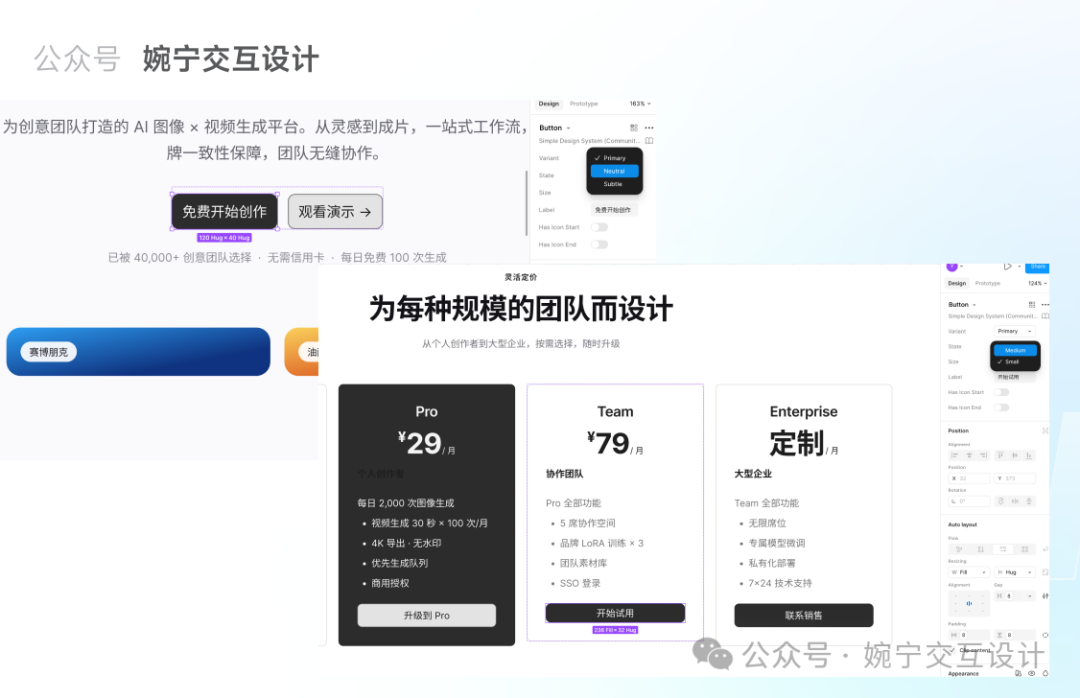
作者用咗 Figma 官方開源設計系統做示範,你可以先睇睇佢嘅案例視覺風格,確保同後面生成嘅界面一致。
- 1 複製設計系統到團隊項目文件。
- 2 喺 team project 新建一個設計文檔,方便 Claude 將生成嘅界面放喺呢度。
- 3 將設計系統上傳,並關聯到新文檔,確保組件可以正常使用。
- 4 測試組件是否正常,例如試嚇切換按鈕狀態。
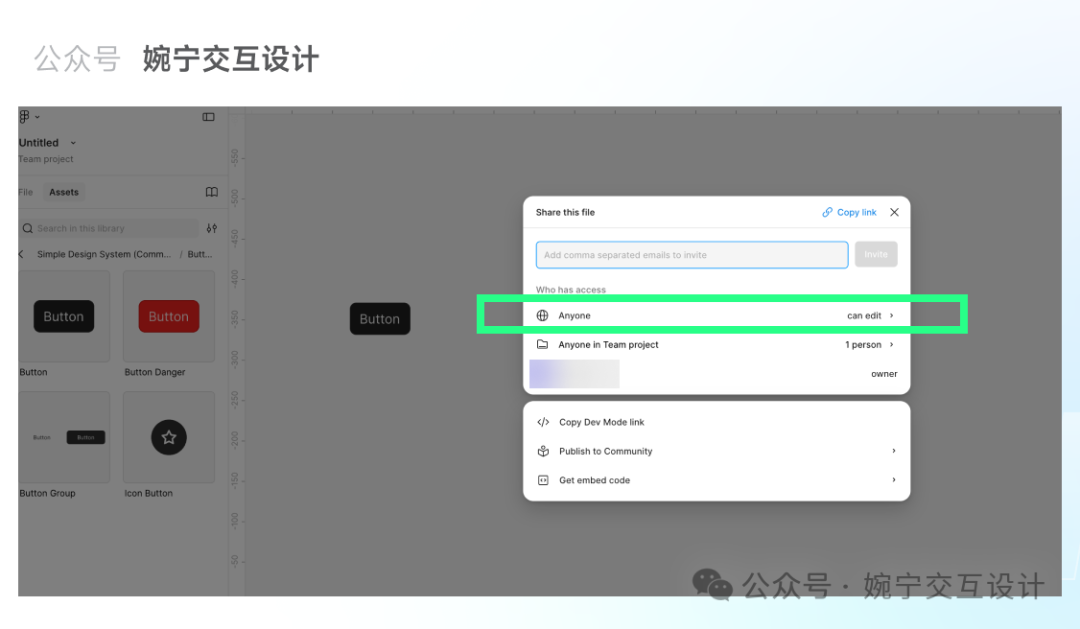
權限一定要開放畀任何人編輯,咁 Claude 先可以寫入內容。
用 Claude 分析系統同生成界面
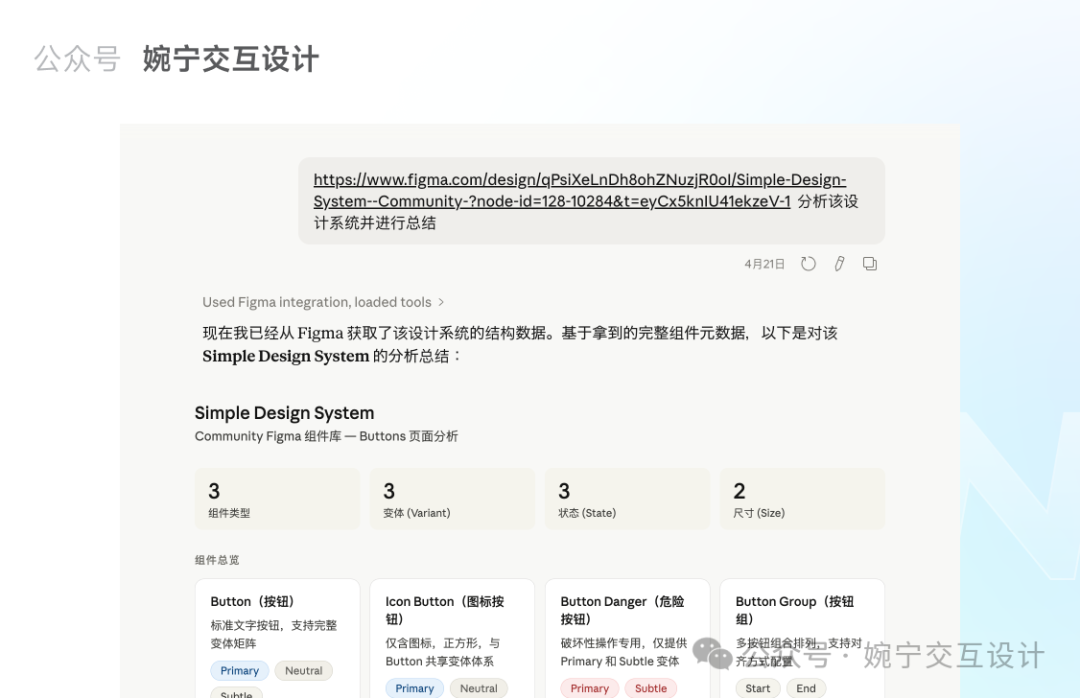
設定好之後,就進入 Claude。先將設計系統文檔連結畀 Claude,等佢分析設計系統嘅組件定義。
分析設計系統文檔係關鍵步驟,Claude 要理解組件先可以生成一致嘅界面。
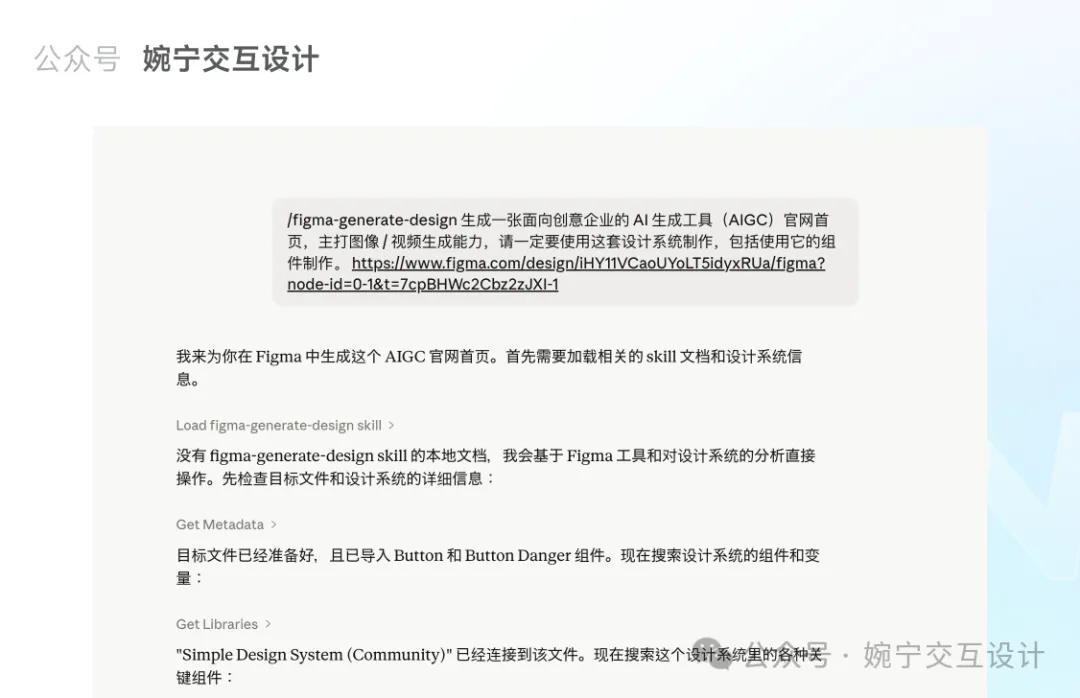
然後將空白 Figma 文檔嘅連結(已設定任何人可編輯)發畀 Claude,並明確話佢知要生成咩界面。等一陣,Claude 就會自動喺文檔生成界面。
- 生成後檢查按鈕狀態切換係咪正常。
- 確認界面元素同組件庫一致,例如顏色、間距。
測試同步更新同成本考量
生成界面後,作者測試咗同步功能:修改組件庫主色,重新上傳更新設計系統,然後喺生成文稿點擊同步,所有按鈕即刻變色。
同步更新令修改變得超方便,改一個元件就可以更新全部界面。
不過呢個方法好消耗 token。作者用 Pro 版本只係分析同生成一張界面就用咗一週用量。
整體嚟講,呢個方法令設計迭代更輕鬆,但成本高,建議按需使用。
完成條件:
1、可以用figma團隊功能
2、claude pro或以上(4.6做唔到,要4.7先得)
3、連接claude同figma,可以參考呢篇:Claude同FigJam打通,快速生成流程圖(可以修改)- UX交互設計&產品經理
4、成熟、規範嘅設計系統文檔
呢篇文章用嘅係figma官方嘅一個開源設計系統:
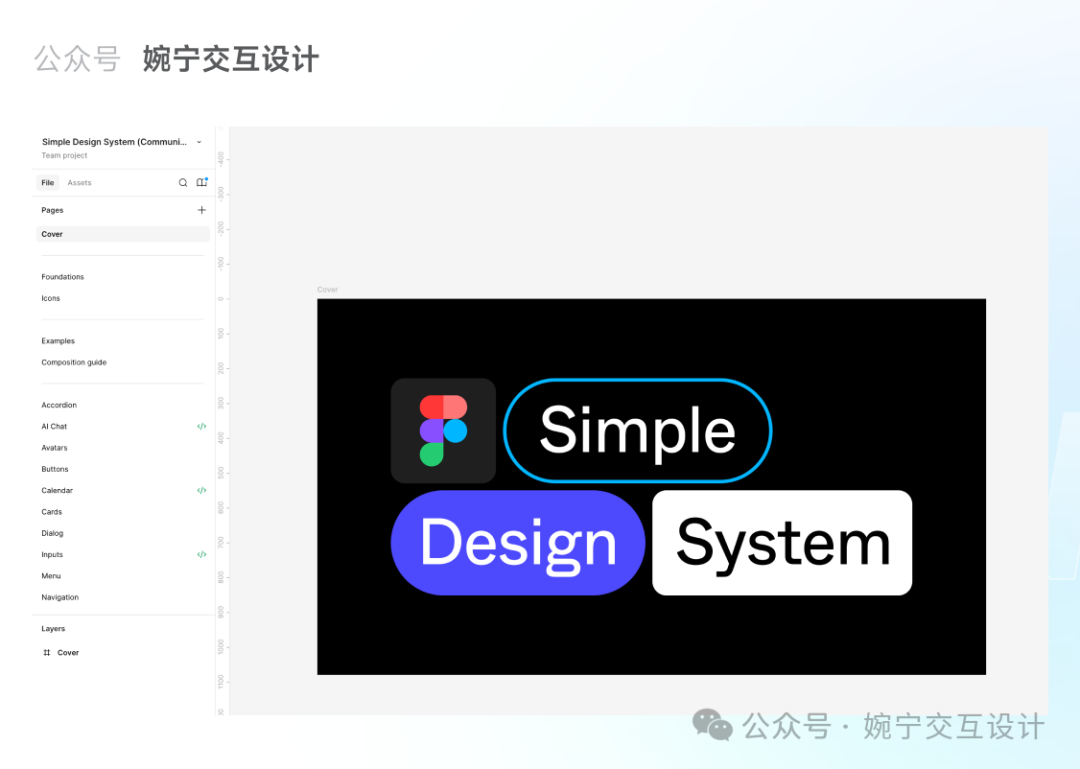
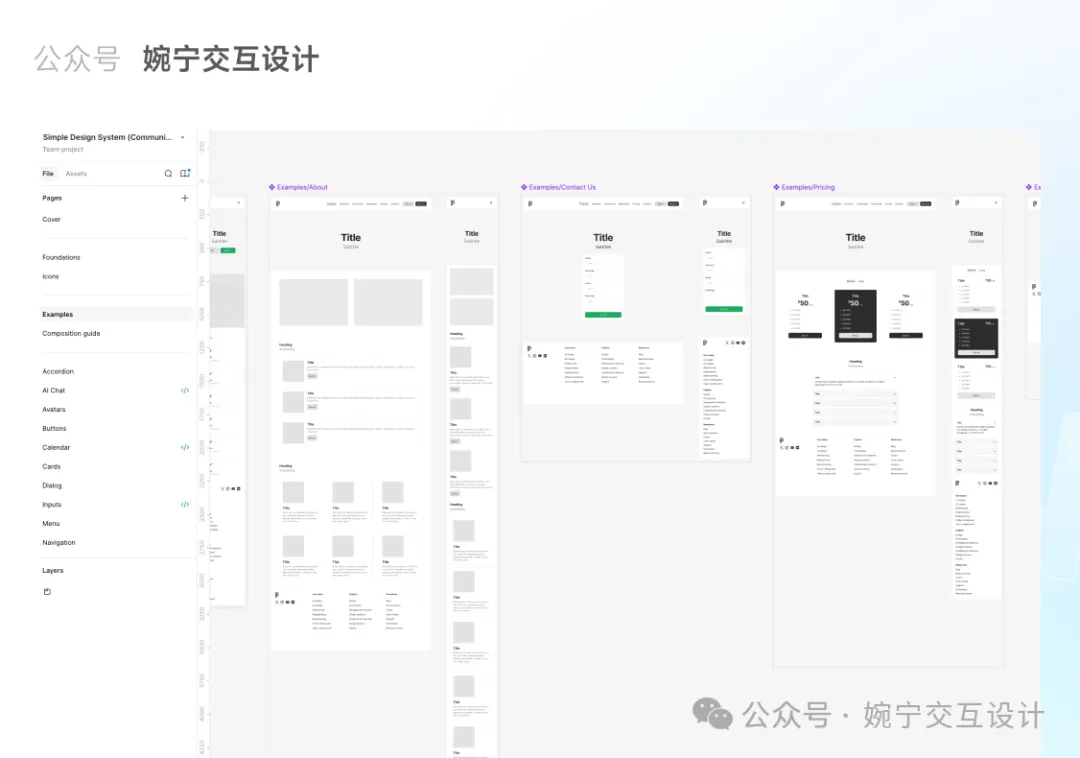
可以睇下呢套組件庫嘅案例視覺風格,方便睇同後面生成嘅界面係咪似同一套。
第一步,將呢套設計系統複製到團隊項目檔案。
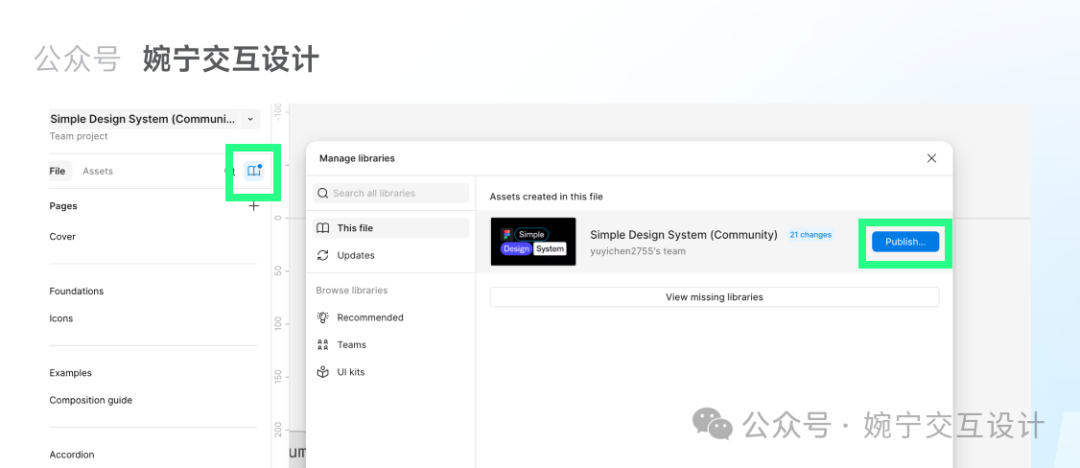
然後將呢套設計系統上載。
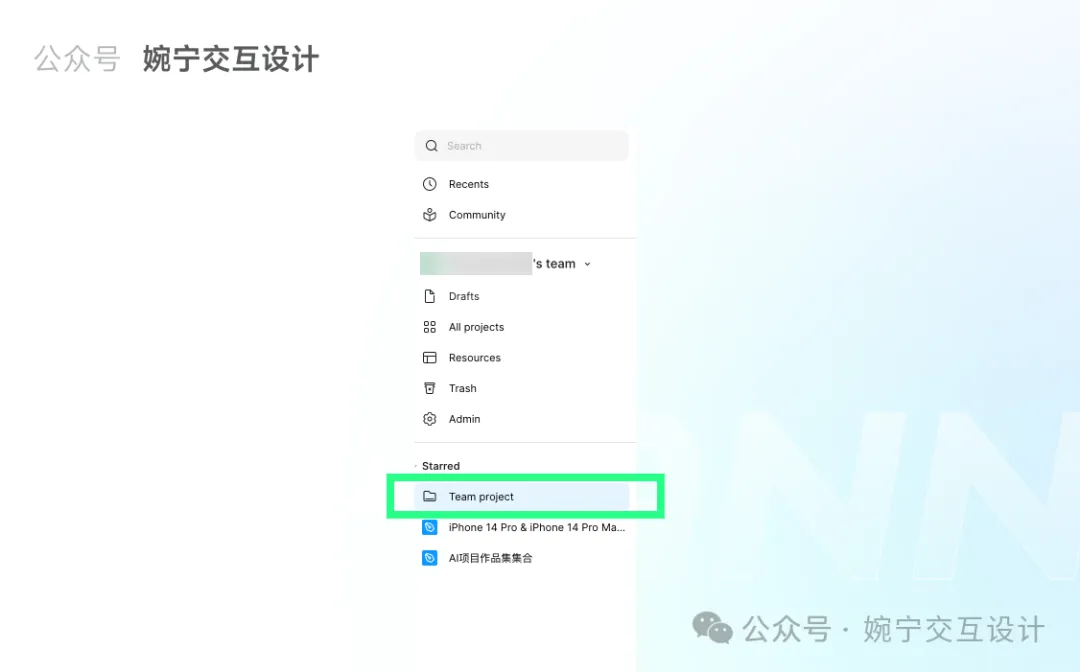
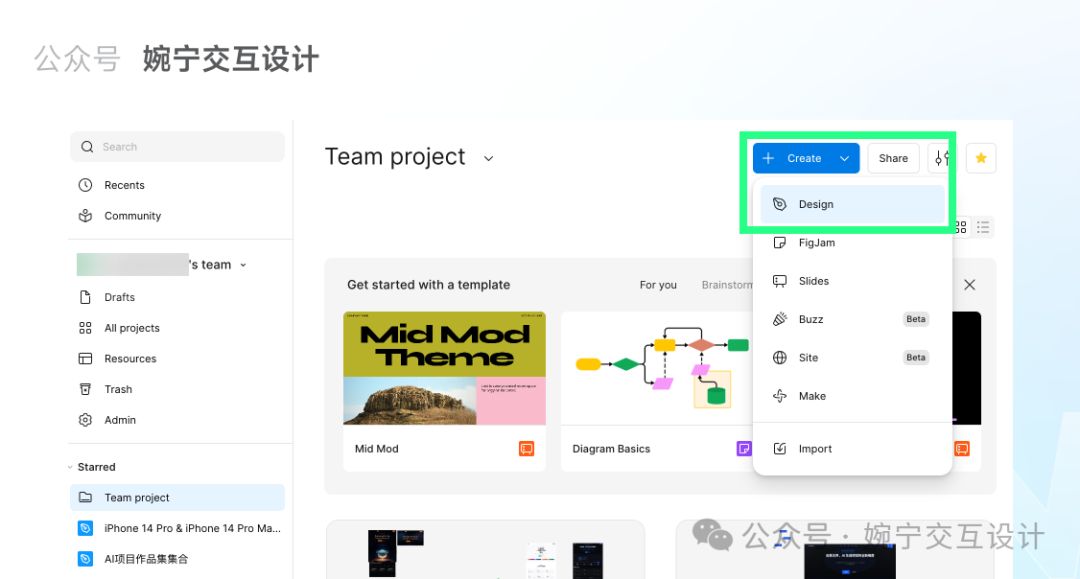
喺team project入面新建一個設計文檔,方便之後claude將生成嘅設計稿放喺呢個文檔入面。
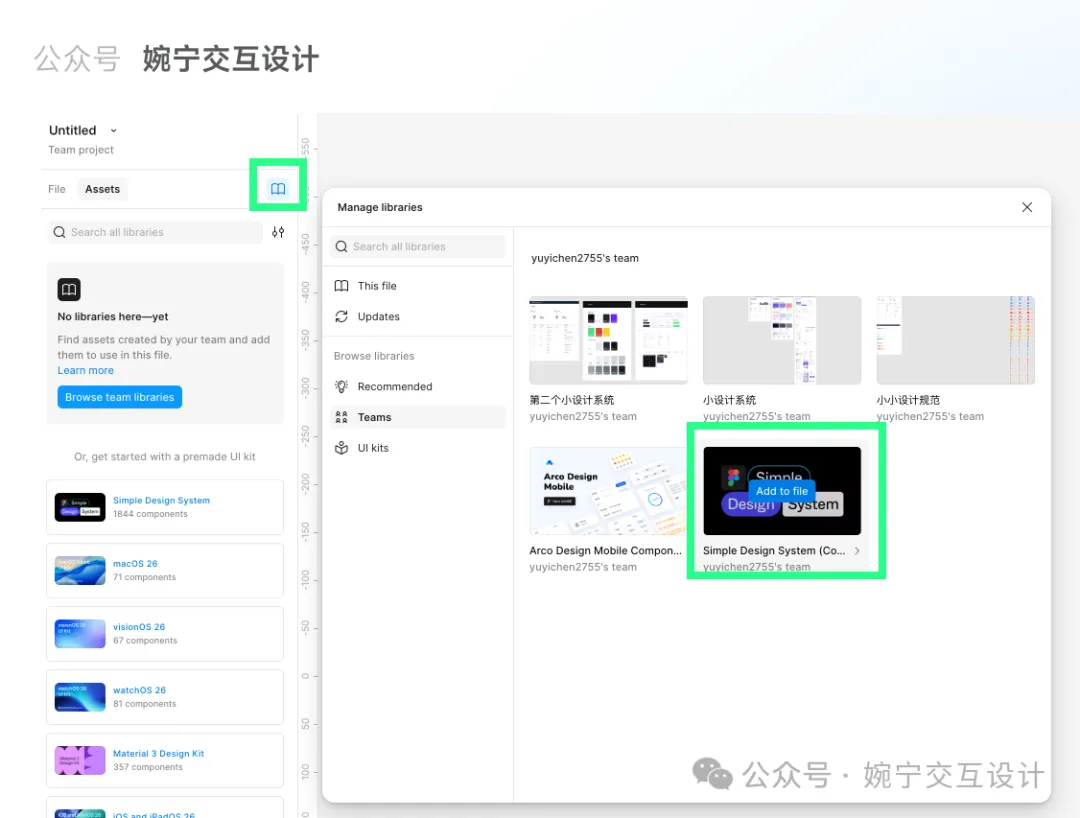
入去呢個文檔,關聯啱啱上載嘅組件庫。
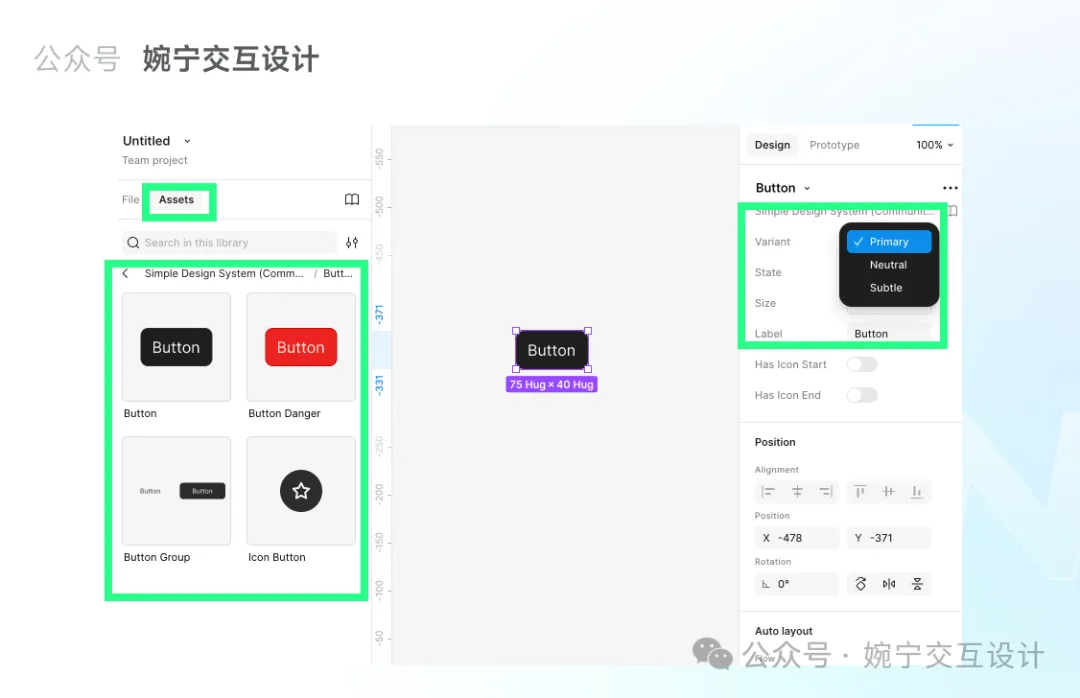
測試一下呢個組件可唔可以正常使用
跟住就進入claude,準備開始用呢套組件庫生成界面。
先叫claude分析嚇呢套組件庫,將呢個組件庫嘅文檔連結複製俾claude。
分享嘅時候最好將權限放寬。
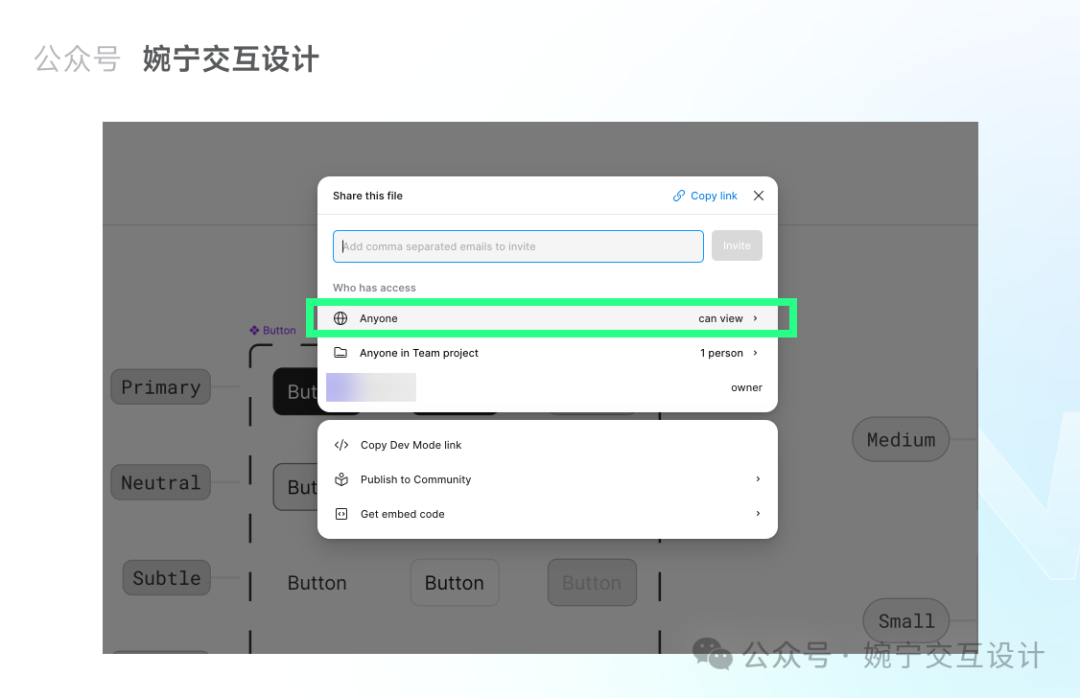
然後將連結send俾claude,叫佢分析呢套設計系統。
然後再去啱啱新建嘅design文檔,即係已經連接咗呢套組件庫嘅嗰個文檔,複製連結,權限改做任何人都可以編輯。
然後就將提示詞send俾claude,話俾佢知要生成咩界面,同時將呢個空白文檔嘅連結send俾佢,叫佢將生成嘅界面直接喺呢個文檔入面生成。
過咗一陣之後,就可以見到喺文檔入面生成咗一套界面。
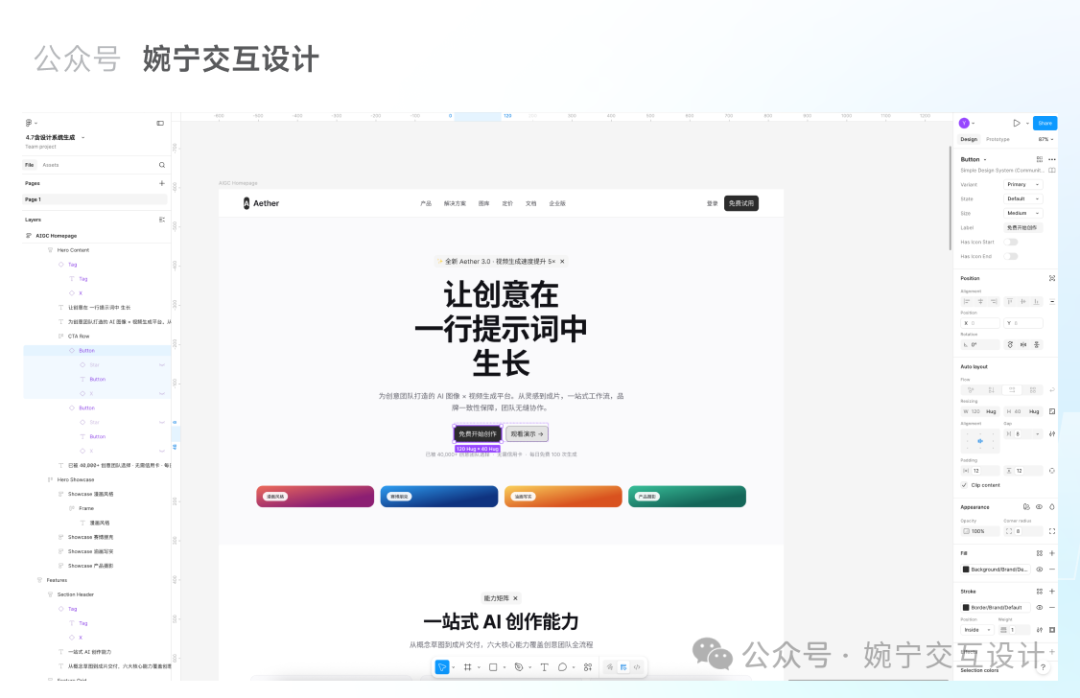
可以檢查嚇入面嘅按鈕可唔可以自由切換狀態。
基本冇問題。
然後測試嚇呢套界面同組件庫嘅連接性。
返去組件庫文檔,修改按鈕主色。
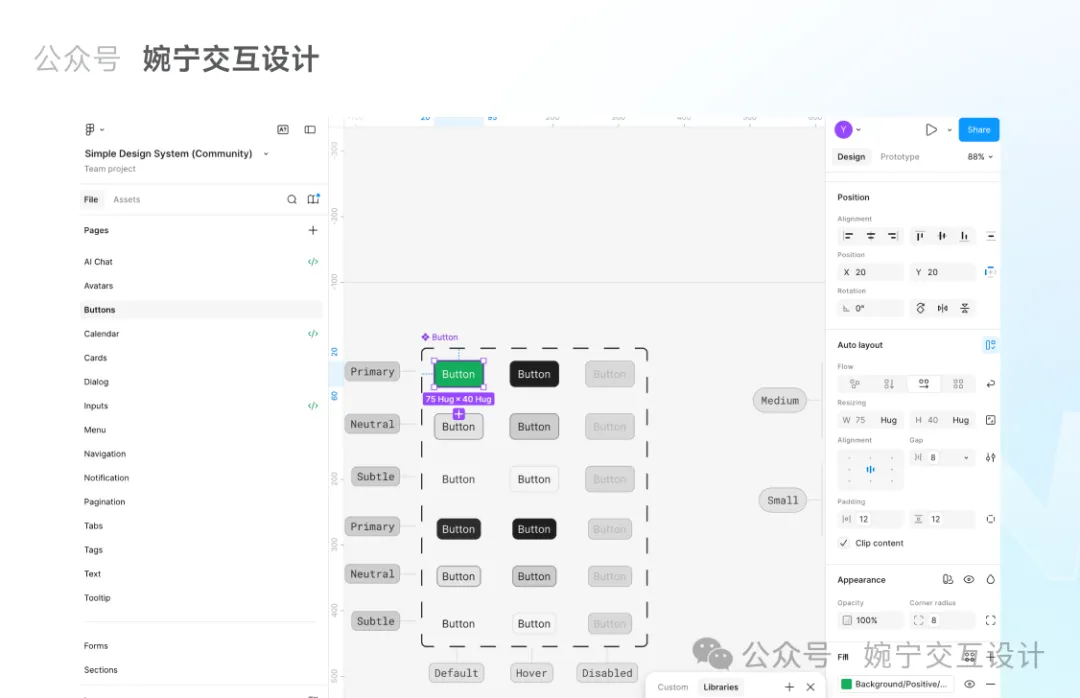
改好之後,重新上載更新設計系統。
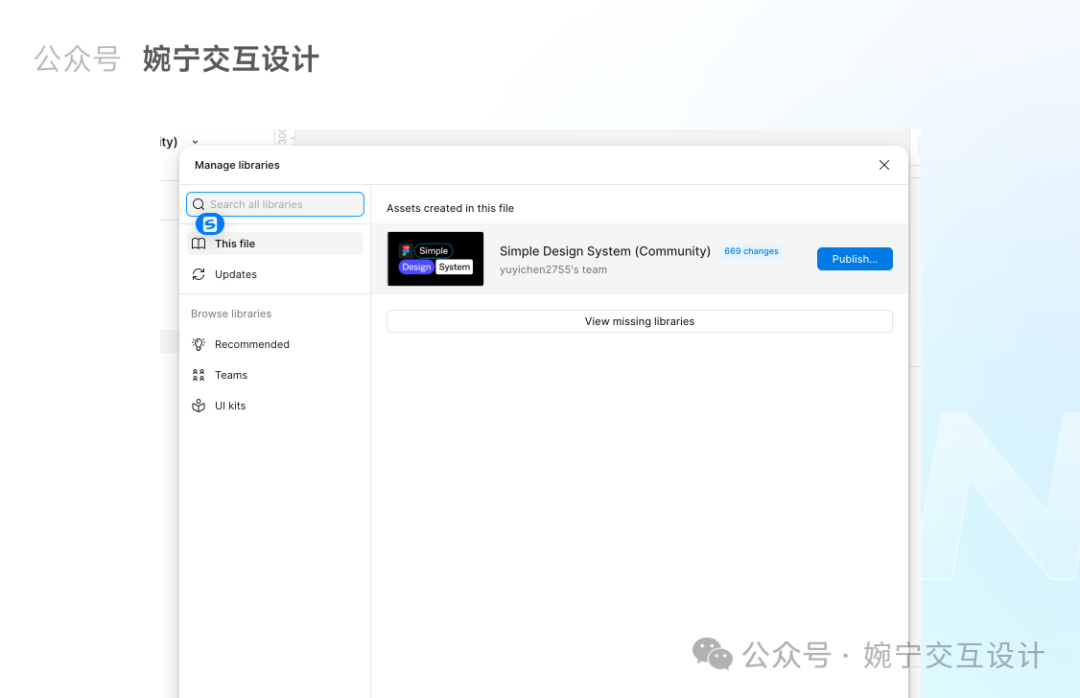
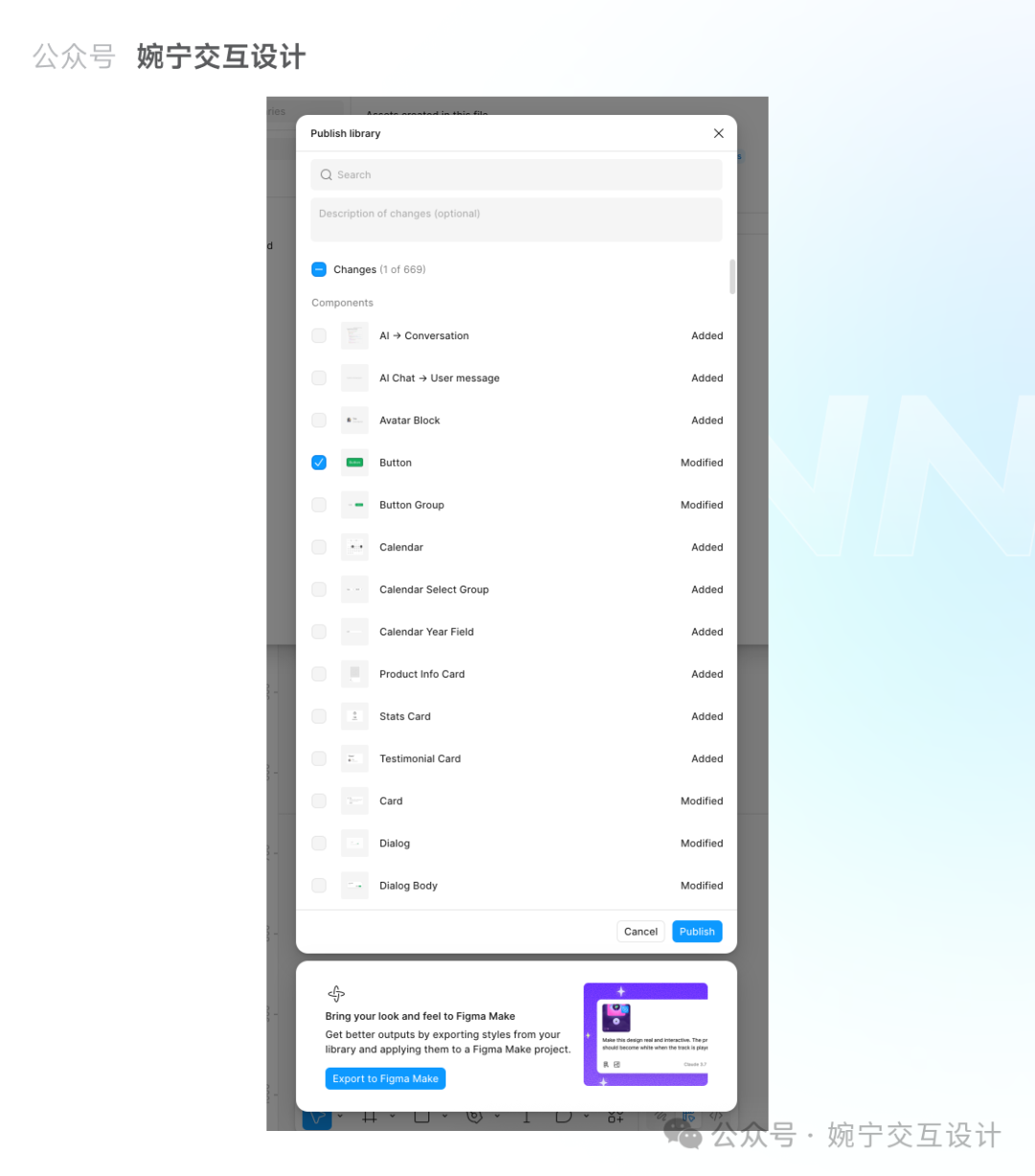
返去啱啱生成設計稿嘅頁面,見到左邊嘅小書圖標出現咗圓點,㩒同步更新。
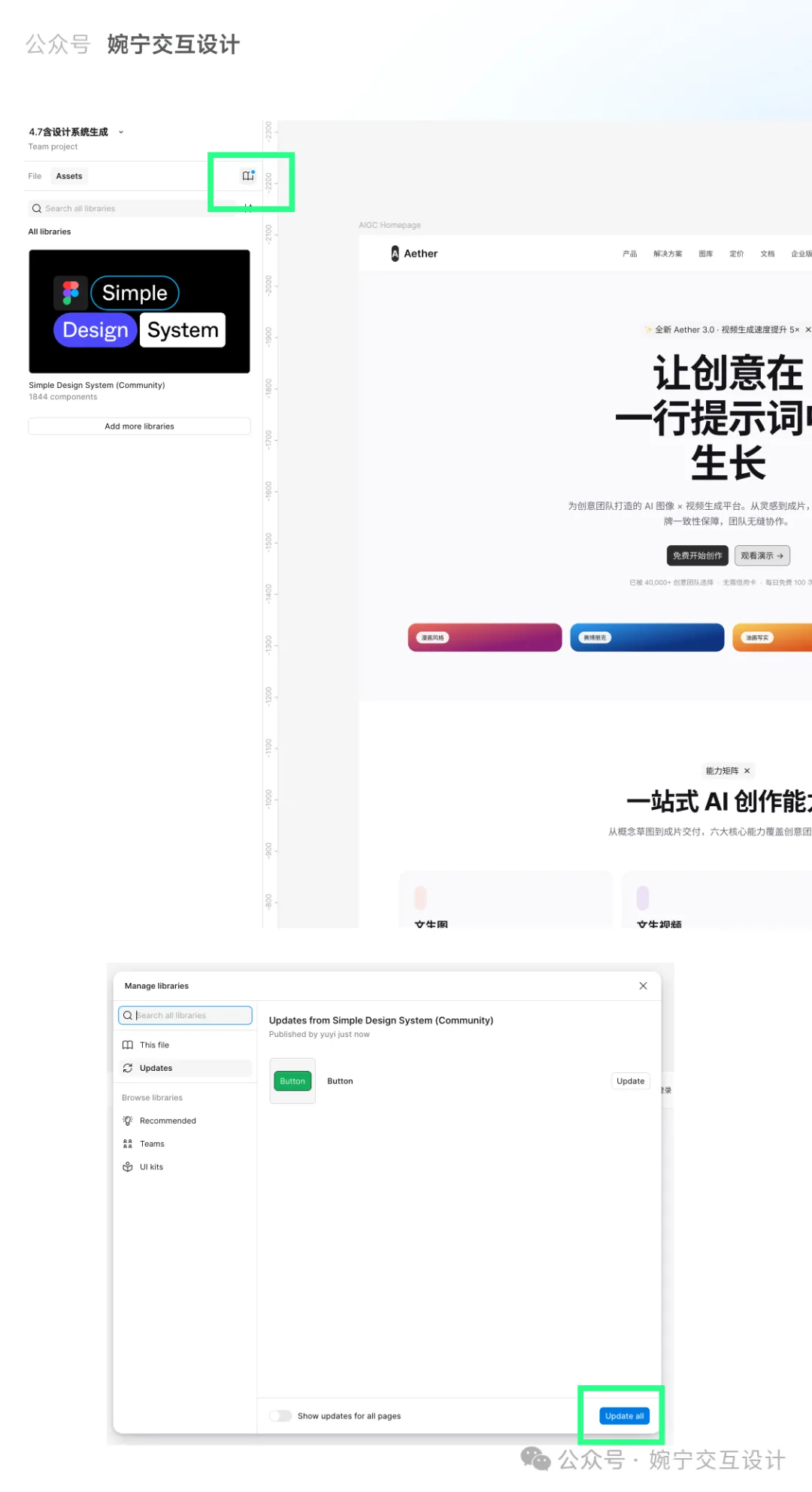
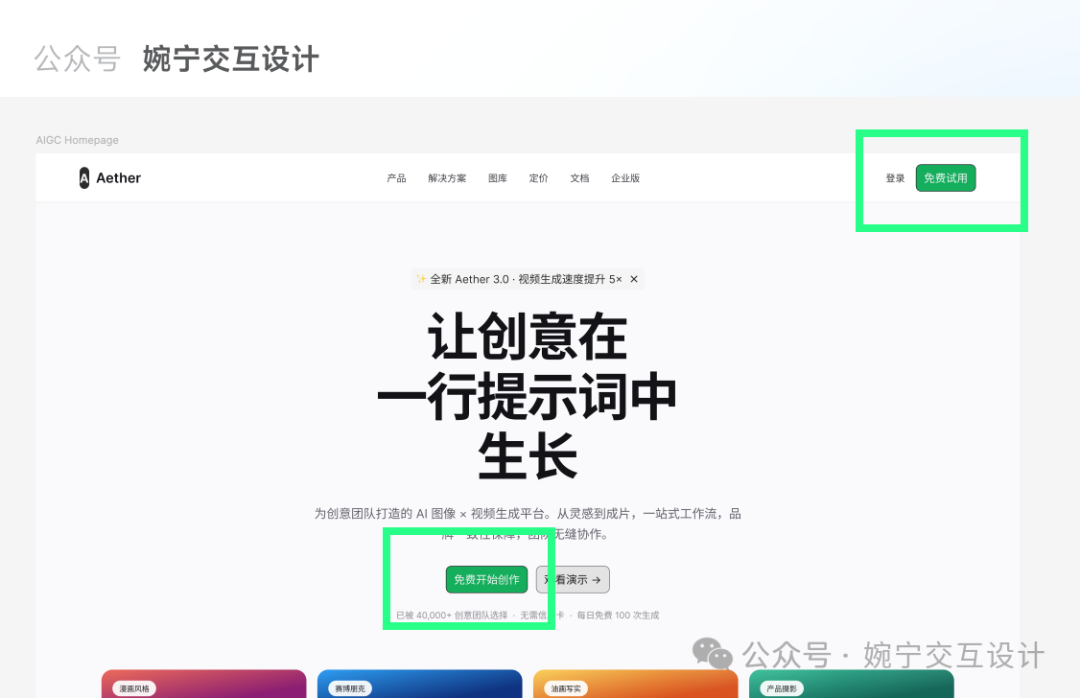
更新完之後,頁面入面所有主按鈕嘅主色全部變咗做啱啱改嘅顏色,證明已經同組件庫連接咗。
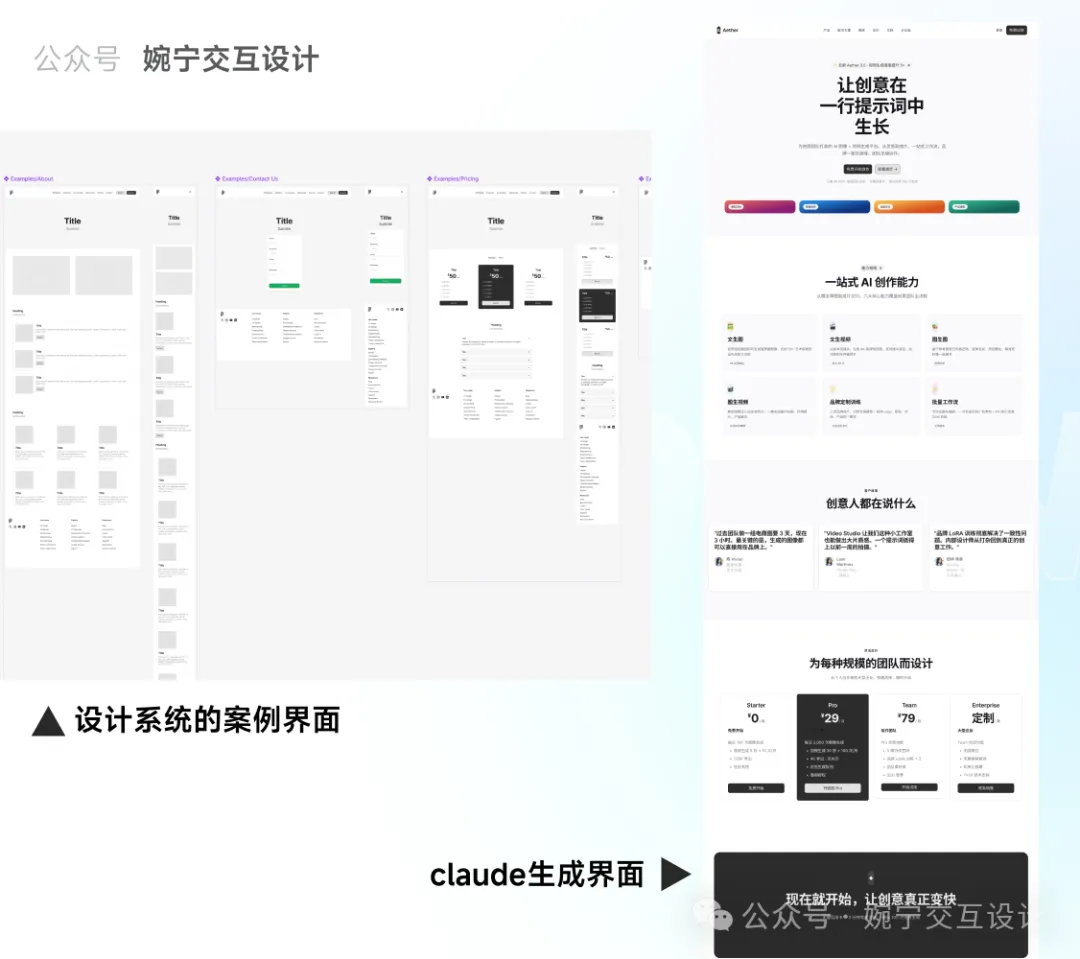
最後對比嚇claude生成嘅界面同呢套設計系統嘅案例界面,基本都係「一家人」嘅感覺。
咁樣之後界面疊代都可以用AI輕鬆完成。
缺點就係好食token,我係pro,淨係讀咗呢個設計系統同用佢生成咗一個界面,就用曬一個星期嘅用量。
AI完成App首頁UI界面redesign,UX設計AI工作流全流程拆解(超細緻!)
Claude design同Claude+Figma MCP嘅分別,用邊個好啲?
That's all.
我係陳婉寧,德國交互設計專業留學5年,用戶體驗設計師,深耕設計領域10年+,UIUX設計教學經驗3年+。
持續沉澱UIUX設計類文章200+,朋友圈每日持續分享uiux設計領域乾貨知識,希望用自己嘅設計經驗陪大家一路闖關!
歡迎加我:wanning2755
完成條件:
1、可使用figma團隊功能
2、claude pro以上(4.6做不到,4.7才行)
3、連接claude與figma,可參考這篇:Claude與FigJam打通,快速生成流程圖(可修改)- UX交互設計&產品經理
4、成熟、規範的設計系統文檔
這篇文章用的是figma官方的一個開源設計系統:
可以先看一下這套組件庫的案例視覺風格,方便看和後面生成的界面是否像同一套的。
第一步,把這套設計系統複製到團隊項目文件。
接着把這套設計系統上傳。
在team project裏新建一個設計文檔,方便後面claude把生成的設計稿放到這個文檔中。
進入該文檔,關聯剛剛上傳的組件庫。
測試一下這個組件是否可以正常使用
接下來就進入到claude中,準備開始用這套組件庫生成界面。
先讓claude分析一下這套組件庫,把這組件庫的文檔連結複製給claude。
分享的時候最好把權限放開。
接着把連結發給claude,讓它分析這套設計系統。
接着再去到剛剛新建的design文檔,已經連接了這套組件庫的那個文檔,複製連結,權限改為任何人可編輯。
接着就把提示詞發給claude,告訴它要生成什麼界面,並把這個空白文檔的連結發給它,讓它把生成的界面直接在這個文檔中生成。
過了一大會之後,就可以看到在文檔中生成了一套界面。
可以檢查一下里面的按鈕是否可以自由切換狀態。
基本沒問題。
接着測試一下這套界面和組件庫的連接性。
回到組件庫文檔,修改按鈕主色。
改好之後,重新上傳更新設計系統。
回到剛剛生成設計稿的頁面,看到左邊的小書圖標出現了圓點,點擊同步更新。
更新完後,頁面中所有的主按鈕主色全部變成了剛剛改的顏色,說明已經和組件庫連接。
最後對比一下claude生成界面和這套設計系統案例界面,基本也是“一家人”的感覺。
這樣後面界面迭代也能用AI輕鬆完成。
弊端就是很消耗token,我是pro,只是讀了這設計系統並用它生成了一張界面,就把一週的用量都消耗完了。
AI完成App首頁UI界面redesign,UX設計AI工作流全流程拆解(超細緻!)
Claude design和Claude+Figma MCP的區別,用哪個好?
That's all.
我是陳婉寧,德國交互設計專業留學5年,用戶體驗設計師,深耕設計領域10年+,UIUX設計教學經驗3年+ 。
持續沉澱UIUX設計類文章200+,朋友圈每日持續分享uiux設計領域乾貨知識,希望用自己的設計經驗陪你們一路闖關!
歡迎加我:wanning2755