ClawdBot:用 WhatsApp 隨時隨地遠程控制你嘅 Windows 電腦,24 小時自動化幫手
呢篇文章係作者分享 ClawdBot 呢個開源 AI 助手平台嘅部署經驗。ClawdBot 可以運行喺你自己嘅設備上,完全掌控數據同私隱。作者因為 Telegram 用唔到(成日要行 proxy),所以揀咗 WhatsApp 嚟做消息平台。
文章詳細講解咗點樣喺 Windows 上用 PowerShell 一鍵安裝 ClawdBot,跟住用 `clawdbot onboard` 指令引導設定,揀國內模型(例如 glm-4.7)同 WhatsApp 做通道。配對 WhatsApp 嘅時候要用 `clawdbot channels login` 產生 QR code,然後喺 WhatsApp 手機 App 嘅「關聯設備」掃碼就搞掂。
整體嚟講,ClawdBot 令你可以用手機 WhatsApp 發訊息畀自己(以 clawdbot 開頭),電腦就會自動執行命令,例如打開 D 盤。作者形容佢係「24 小時牛馬」,即係一個長期喺線、隨傳隨到嘅 AI 助理。要注意嘅係得確保手機號碼喺白名單,同埋如果配對有問題可以用 `clawdbot doctor --fix` 或 `clawdbot gateway restart` 解決。
-
ClawdBot 係開源 AI 助手,安裝喺自己 Windows 電腦,100% 本地運行,私隱有保障。
-
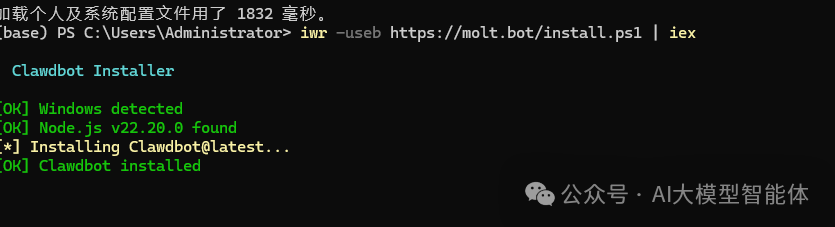
用 PowerShell 一鍵安裝:`iwr -useb https://molt.bot/install.ps1 | iex`,之後執行 `clawdbot onboard` 引導設定。
-
支援多種消息平台,作者因為 Telegram 受限制而揀 WhatsApp,配對步驟簡單:掃 QR code 關聯設備。
-
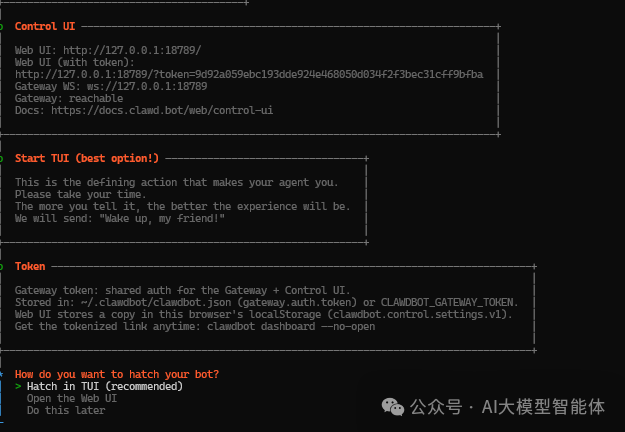
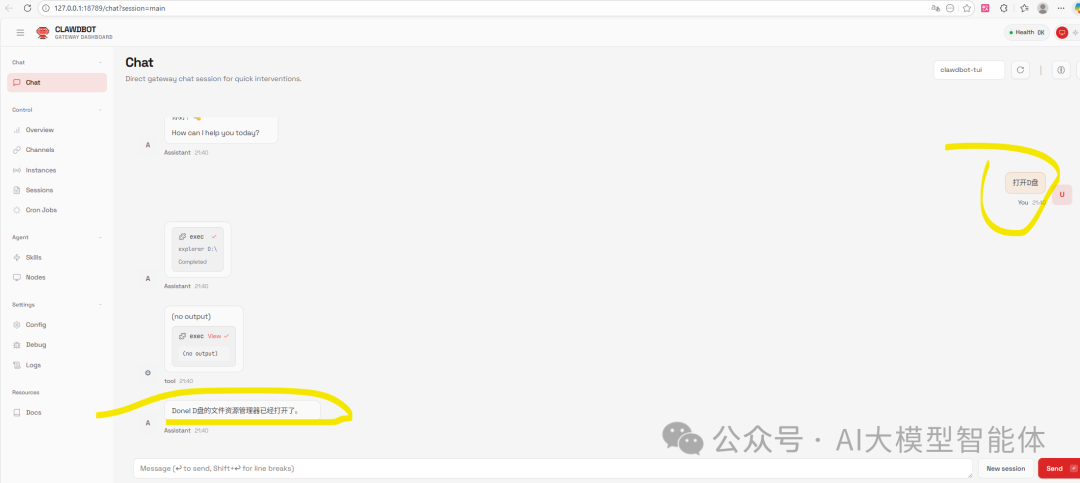
安裝完成後,可以透過 Web UI(http://127.0.0.1:18789/)或手機 WhatsApp 發送指令,例如「打開 D 盤」。
-
如果出現問題,可以用 `clawdbot doctor --fix` 或 `clawdbot gateway restart` 修復,記得確保手機號碼喺白名單。
連結
molt.bot
ClawdBot 安裝腳本
Windows 一鍵安裝 PowerShell 腳本
連結
127.0.0.1
ClawdBot Web UI
本地控制枱網址,可以喺瀏覽器入面操作
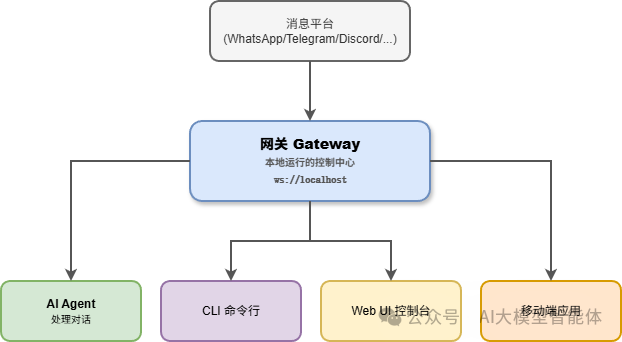
ClawdBot 係一個開源嘅個人 AI 助手平台,最大特點係運行喺你嘅設備上,數據同私隱完全由你控制。而家佢可以操作電腦,同時整合咗好多外國 App 嘅功能。
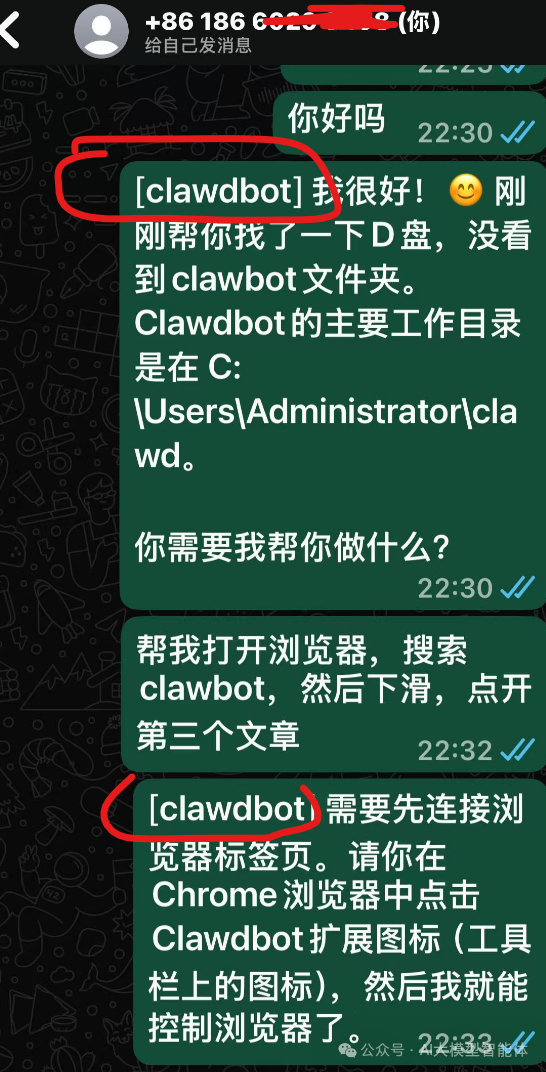
作者原本想用 Telegram,但因為網絡限制成日要行 proxy,所以改用WhatsApp嘅方法。做法係喺手機 WhatsApp 發訊息畀自己,以 clawdbot 開頭嘅訊息就會由電腦嘅 AI 自動回覆同執行。
iwr -useb
https://molt.bot/install.ps1 | iex
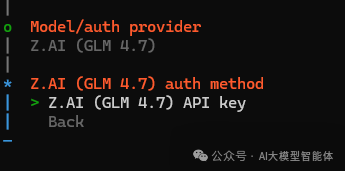
執行完上面指令後,再打 clawdbot onboard --install-daemon</highlight> 進入引導設定。呢度要揀模型</highlight>(作者推介國內嘅 glm-4.7,有條件可以揀國外模型)同消息平台</highlight>(揀 WhatsApp)。
然後可以配置 API key,但作者話可以跳過唔設。最後佢就成功啟動咗 ClawdBot。
-
1
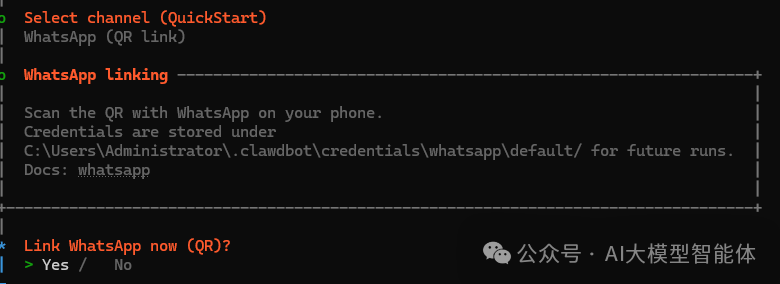
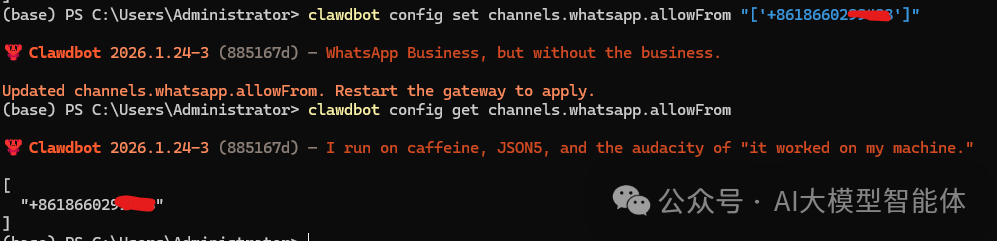
確保你嘅手機號碼喺 WhatsApp 白名單(+86 都用到)。
-
2
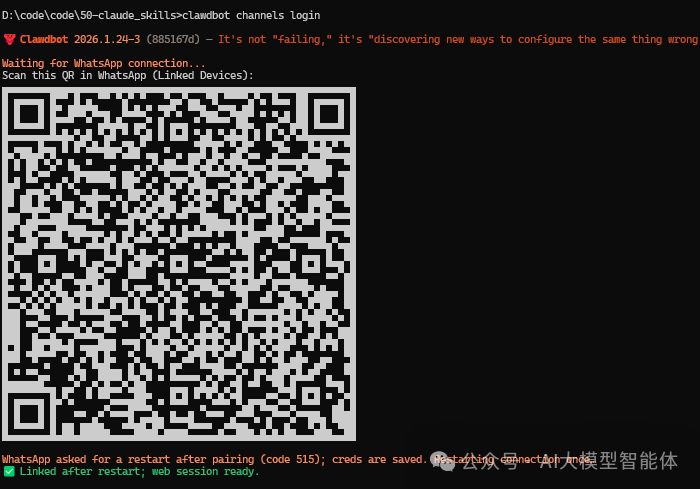
喺電腦開 terminal 打 clawdbot channels login,畫面上會出現 QR code。
-
3
打開手機 WhatsApp,撳「設定」→「關聯設備」→掃描電腦上嘅 QR code。
-
4
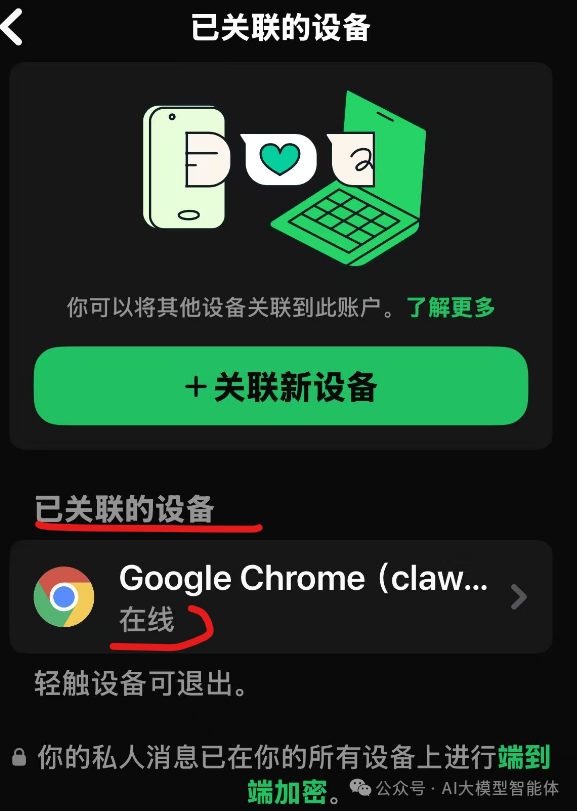
成功後會見到已關聯設備列表有你部電腦,代表連接成功。
如果過程中遇到問題,可以用 clawdbot doctor --fix</highlight> 自動修復,或者 clawdbot gateway restart</highlight> 重啟 gateway。
安裝同配對完成之後,你就可以喺手機 WhatsApp 發訊息畀自己,只要開頭打 clawdbot 後面加指令,電腦就會自動執行。
-
例如「clawdbot 打開 D 盤」,電腦就會幫你開 File Explorer 去 D 盤。
-
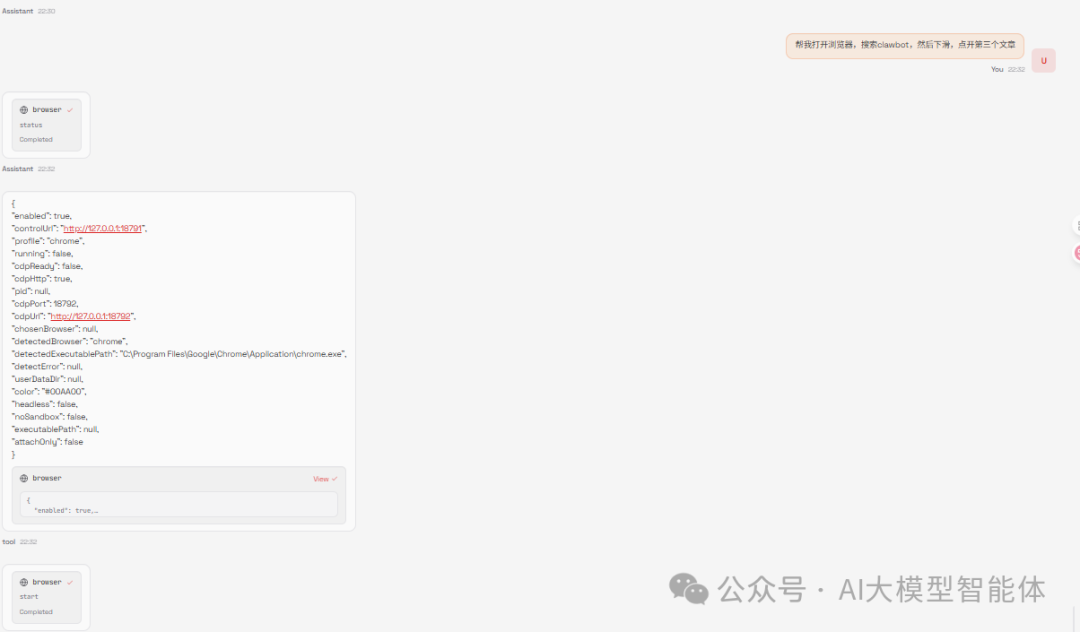
所有對話記錄同大模型嘅操作過程都可以喺 Web UI(http://127.0.0.1:18789/)睇到。
-
作者話呢個方法變咗「24 小時牛馬」,即係長期在線、隨傳隨到嘅 AI 助理,好適合用嚟做遠程執行任務。
而家 ClawdBot 主要整合外國 App,但作者相信好快會打通微信、飛書等本地平台。
Clawdbot 係一個開源嘅個人 AI 助手平台,最大嘅特點係喺自己嘅設備上運行,令你完全掌控自己嘅數據同私隱。
ClawdBot 絕對係而家最熱嘅話題,可以操作電腦,連通咗好多 app,全部都係外國 app,好多教學都用 Telegram,但我登入唔到,成日話要行 proxy,冇計之下我就用咗 WhatsApp。
 %3CmxGraphModel%3E%3Croot%3E%3CmxCell%20id%3D%220%22%2F%3E%3CmxCell%20id%3D%221%22%20parent%3D%220%22%2F%3E%3CmxCell%20id%3D%222%22%20parent%3D%221%22%20style%3D%22rounded%3D1%3BwhiteSpace%3Dwrap%3Bhtml%3D1%3BfillColor%3D%23dae8fc%3BstrokeColor%3D%236c8ebf%3BfontSize%3D14%3BfontStyle%3D1%22%20value%3D%22%E6%B6%88%E6%81%AF%E5%B9%B3%E5%8F%B0%22%20vertex%3D%221%22%3E%3CmxGeometry%20height%3D%2260%22%20width%3D%22200%22%20x%3D%22320%22%20y%3D%2240%22%20as%3D%22geometry%22%2F%3E%3C%2FmxCell%3E%3CmxCell%20id%3D%223%22%20parent%3D%221%22%20style%3D%22text%3Bhtml%3D1%3BstrokeColor%3Dnone%3BfillColor%3Dnone%3Balign%3Dcenter%3BverticalAlign%3Dmiddle%3BwhiteSpace%3Dwrap%3Brounded%3D0%3BfontSize%3D11%22%20value%3D%22(WhatsApp%2FTelegram%2FDiscord%2F...)%22%20vertex%3D%221%22%3E%3CmxGeometry%20height%3D%2230%22%20width%3D%22200%22%20x%3D%22320%22%20y%3D%22110%22%20as%3D%22geometry%22%2F%3E%3C%2FmxCell%3E%3CmxCell%20id%3D%224%22%20parent%3D%221%22%20style%3D%22rounded%3D1%3BwhiteSpace%3Dwrap%3Bhtml%3D1%3BfillColor%3D%23d5e8d4%3BstrokeColor%3D%2382b366%3BfontSize%3D14%3BfontStyle%3D1%22%20value%3D%22%E7%BD%91%E5%85%B3%20Gateway%22%20vertex%3D%221%22%3E%3CmxGeometry%20height%3D%2260%22%20width%3D%22200%22%20x%3D%22320%22%20y%3D%22200%22%20as%3D%22geometry%22%2F%3E%3C%2FmxCell%3E%3CmxCell%20id%3D%225%22%20parent%3D%221%22%20style%3D%22text%3Bhtml%3D1%3BstrokeColor%3Dnone%3BfillColor%3Dnone%3Balign%3Dleft%3BverticalAlign%3Dmiddle%3BwhiteSpace%3Dwrap%3Brounded%3D0%3BfontSize%3D11%3BfontColor%3D%23666666%22%20value%3D%22%E2%86%90%20%E6%9C%AC%E5%9C%B0%E8%BF%90%E8%A1%8C%E7%9A%84%E6%8E%A7%E5%88%B6%E4%B8%AD%E5%BF%83%22%20vertex%3D%221%22%3E%3CmxGeometry%20height%3D%2230%22%20width%3D%22180%22%20x%3D%22540%22%20y%3D%22215%22%20as%3D%22geometry%22%2F%3E%3C%2FmxCell%3E%3CmxCell%20id%3D%226%22%20parent%3D%221%22%20style%3D%22text%3Bhtml%3D1%3BstrokeColor%3Dnone%3BfillColor%3Dnone%3Balign%3Dcenter%3BverticalAlign%3Dmiddle%3BwhiteSpace%3Dwrap%3Brounded%3D0%3BfontSize%3D11%3BfontStyle%3D2%3BfontFamily%3DCourier%20New%22%20value%3D%22ws%3A%2F%2Flocalhost%22%20vertex%3D%221%22%3E%3CmxGeometry%20height%3D%2230%22%20width%3D%22200%22%20x%3D%22320%22%20y%3D%22270%22%20as%3D%22geometry%22%2F%3E%3C%2FmxCell%3E%3CmxCell%20id%3D%227%22%20parent%3D%221%22%20style%3D%22rounded%3D1%3BwhiteSpace%3Dwrap%3Bhtml%3D1%3BfillColor%3D%23fff2cc%3BstrokeColor%3D%23d6b656%3BfontSize%3D13%3BfontStyle%3D1%22%20value%3D%22AI%20Agent%22%20vertex%3D%221%22%3E%3CmxGeometry%20height%3D%2260%22%20width%3D%22140%22%20x%3D%22120%22%20y%3D%22360%22%20as%3D%22geometry%22%2F%3E%3C%2FmxCell%3E%3CmxCell%20id%3D%228%22%20parent%3D%221%22%20style%3D%22rounded%3D1%3BwhiteSpace%3Dwrap%3Bhtml%3D1%3BfillColor%3D%23e1d5e7%3BstrokeColor%3D%239673a6%3BfontSize%3D13%3BfontStyle%3D1%22%20value%3D%22CLI%20%E5%91%BD%E4%BB%A4%E8%A1%8C%22%20vertex%3D%221%22%3E%3CmxGeometry%20height%3D%2260%22%20width%3D%22140%22%20x%3D%22290%22%20y%3D%22360%22%20as%3D%22geometry%22%2F%3E%3C%2FmxCell%3E%3CmxCell%20id%3D%229%22%20parent%3D%221%22%20style%3D%22rounded%3D1%3BwhiteSpace%3Dwrap%3Bhtml%3D1%3BfillColor%3D%23ffe6cc%3BstrokeColor%3D%23d79b00%3BfontSize%3D13%3BfontStyle%3D1%22%20value%3D%22Web%20UI%20%E6%8E%A7%E5%88%B6%E5%8F%B0%22%20vertex%3D%221%22%3E%3CmxGeometry%20height%3D%2260%22%20width%3D%22140%22%20x%3D%22460%22%20y%3D%22360%22%20as%3D%22geometry%22%2F%3E%3C%2FmxCell%3E%3CmxCell%20id%3D%2210%22%20parent%3D%221%22%20style%3D%22rounded%3D1%3BwhiteSpace%3Dwrap%3Bhtml%3D1%3BfillColor%3D%23f8cecc%3BstrokeColor%3D%23b85450%3BfontSize%3D13%3BfontStyle%3D1%22%20value%3D%22%E7%A7%BB%E5%8A%A8%E7%AB%AF%E5%BA%94%E7%94%A8%22%20vertex%3D%221%22%3E%3CmxGeometry%20height%3D%2260%22%20width%3D%22140%22%20x%3D%22630%22%20y%3D%22360%22%20as%3D%22geometry%22%2F%3E%3C%2FmxCell%3E%3CmxCell%20id%3D%2211%22%20edge%3D%221%22%20parent%3D%221%22%20source%3D%222%22%20style%3D%22edgeStyle%3DorthogonalEdgeStyle%3Brounded%3D0%3BorthogonalLoop%3D1%3BjettySize%3Dauto%3Bhtml%3D1%3BendArrow%3Dclassic%3BendFill%3D1%3BstrokeWidth%3D2%3BstrokeColor%3D%23666666%22%20target%3D%224%22%3E%3CmxGeometry%20relative%3D%221%22%20as%3D%22geometry%22%2F%3E%3C%2FmxCell%3E%3CmxCell%20id%3D%2212%22%20edge%3D%221%22%20parent%3D%221%22%20source%3D%224%22%20style%3D%22edgeStyle%3DorthogonalEdgeStyle%3Brounded%3D0%3BorthogonalLoop%3D1%3BjettySize%3Dauto%3Bhtml%3D1%3BendArrow%3Dclassic%3BendFill%3D1%3BstrokeWidth%3D2%3BstrokeColor%3D%23666666%22%20target%3D%227%22%3E%3CmxGeometry%20relative%3D%221%22%20as%3D%22geometry%22%2F%3E%3C%2FmxCell%3E%3CmxCell%20id%3D%2213%22%20edge%3D%221%22%20parent%3D%221%22%20source%3D%224%22%20style%3D%22edgeStyle%3DorthogonalEdgeStyle%3Brounded%3D0%3BorthogonalLoop%3D1%3BjettySize%3Dauto%3Bhtml%3D1%3BendArrow%3Dclassic%3BendFill%3D1%3BstrokeWidth%3D2%3BstrokeColor%3D%23666666%22%20target%3D%228%22%3E%3CmxGeometry%20relative%3D%221%22%20as%3D%22geometry%22%2F%3E%3C%2FmxCell%3E%3CmxCell%20id%3D%2214%22%20edge%3D%221%22%20parent%3D%221%22%20source%3D%224%22%20style%3D%22edgeStyle%3DorthogonalEdgeStyle%3Brounded%3D0%3BorthogonalLoop%3D1%3BjettySize%3Dauto%3Bhtml%3D1%3BendArrow%3Dclassic%3BendFill%3D1%3BstrokeWidth%3D2%3BstrokeColor%3D%23666666%22%20target%3D%229%22%3E%3CmxGeometry%20relative%3D%221%22%20as%3D%22geometry%22%2F%3E%3C%2FmxCell%3E%3CmxCell%20id%3D%2215%22%20edge%3D%221%22%20parent%3D%221%22%20source%3D%224%22%20style%3D%22edgeStyle%3DorthogonalEdgeStyle%3Brounded%3D0%3BorthogonalLoop%3D1%3BjettySize%3Dauto%3Bhtml%3D1%3BendArrow%3Dclassic%3BendFill%3D1%3BstrokeWidth%3D2%3BstrokeColor%3D%23666666%22%20target%3D%2210%22%3E%3CmxGeometry%20relative%3D%221%22%20as%3D%22geometry%22%2F%3E%3C%2FmxCell%3E%3C%2Froot%3E%3C%2FmxGraphModel%3EWindows 電腦就用iwr -useb https://molt.bot/install.ps1 | iexclawdbot onboard --install-daemon呢度揀咗國內嘅模型 glm-4.7,有條件可以揀國外嘅揀 WhatsApp,頭先講咗我嘅 Telegram 有限制提供咗一個網頁可以訪問 "Clawdbot Control" [http://127.0.0.1:18789/] 梗係如果只係網頁,咁就同平時用嘅對話機械人冇分別,呢度仲可以用 app 嚟做,支援好多,全部都係外國 app,不過好快我相信就會打通微信、飛書呢啲喺手機打開 WhatsApp,然後 send 訊息俾自己,開頭有 clawdbot 嘅就係機械人嘅回覆咁就 24 小時嘅聽話幫手出現喇,得閒冇事就拎部手機出嚟,發佈幾條命令2. 配對clawdbot channels login 出現 QR code 之後打開 WhatsApp,㩒設定,㩒關聯裝置,然後就可以掃呢個碼如果有問題,可以用 clawdbot doctor --fix或者 clawdbot gateway restart 嚟重新啟動
Clawdbot 是一個開源的個人AI助手平台,它最大的特點就是運行在你自己的設備上,讓你完全掌控自己的數據和隱私。
ClawdBot 無疑是現在最火的話題,可以操作電腦,聯通了很多的app,都是國外的app,不少教程都是telegram,但是我登不了,總是提示走proxy,沒辦法我就用了whatsapp。
%3CmxGraphModel%3E%3Croot%3E%3CmxCell%20id%3D%220%22%2F%3E%3CmxCell%20id%3D%221%22%20parent%3D%220%22%2F%3E%3CmxCell%20id%3D%222%22%20parent%3D%221%22%20style%3D%22rounded%3D1%3BwhiteSpace%3Dwrap%3Bhtml%3D1%3BfillColor%3D%23dae8fc%3BstrokeColor%3D%236c8ebf%3BfontSize%3D14%3BfontStyle%3D1%22%20value%3D%22%E6%B6%88%E6%81%AF%E5%B9%B3%E5%8F%B0%22%20vertex%3D%221%22%3E%3CmxGeometry%20height%3D%2260%22%20width%3D%22200%22%20x%3D%22320%22%20y%3D%2240%22%20as%3D%22geometry%22%2F%3E%3C%2FmxCell%3E%3CmxCell%20id%3D%223%22%20parent%3D%221%22%20style%3D%22text%3Bhtml%3D1%3BstrokeColor%3Dnone%3BfillColor%3Dnone%3Balign%3Dcenter%3BverticalAlign%3Dmiddle%3BwhiteSpace%3Dwrap%3Brounded%3D0%3BfontSize%3D11%22%20value%3D%22(WhatsApp%2FTelegram%2FDiscord%2F...)%22%20vertex%3D%221%22%3E%3CmxGeometry%20height%3D%2230%22%20width%3D%22200%22%20x%3D%22320%22%20y%3D%22110%22%20as%3D%22geometry%22%2F%3E%3C%2FmxCell%3E%3CmxCell%20id%3D%224%22%20parent%3D%221%22%20style%3D%22rounded%3D1%3BwhiteSpace%3Dwrap%3Bhtml%3D1%3BfillColor%3D%23d5e8d4%3BstrokeColor%3D%2382b366%3BfontSize%3D14%3BfontStyle%3D1%22%20value%3D%22%E7%BD%91%E5%85%B3%20Gateway%22%20vertex%3D%221%22%3E%3CmxGeometry%20height%3D%2260%22%20width%3D%22200%22%20x%3D%22320%22%20y%3D%22200%22%20as%3D%22geometry%22%2F%3E%3C%2FmxCell%3E%3CmxCell%20id%3D%225%22%20parent%3D%221%22%20style%3D%22text%3Bhtml%3D1%3BstrokeColor%3Dnone%3BfillColor%3Dnone%3Balign%3Dleft%3BverticalAlign%3Dmiddle%3BwhiteSpace%3Dwrap%3Brounded%3D0%3BfontSize%3D11%3BfontColor%3D%23666666%22%20value%3D%22%E2%86%90%20%E6%9C%AC%E5%9C%B0%E8%BF%90%E8%A1%8C%E7%9A%84%E6%8E%A7%E5%88%B6%E4%B8%AD%E5%BF%83%22%20vertex%3D%221%22%3E%3CmxGeometry%20height%3D%2230%22%20width%3D%22180%22%20x%3D%22540%22%20y%3D%22215%22%20as%3D%22geometry%22%2F%3E%3C%2FmxCell%3E%3CmxCell%20id%3D%226%22%20parent%3D%221%22%20style%3D%22text%3Bhtml%3D1%3BstrokeColor%3Dnone%3BfillColor%3Dnone%3Balign%3Dcenter%3BverticalAlign%3Dmiddle%3BwhiteSpace%3Dwrap%3Brounded%3D0%3BfontSize%3D11%3BfontStyle%3D2%3BfontFamily%3DCourier%20New%22%20value%3D%22ws%3A%2F%2Flocalhost%22%20vertex%3D%221%22%3E%3CmxGeometry%20height%3D%2230%22%20width%3D%22200%22%20x%3D%22320%22%20y%3D%22270%22%20as%3D%22geometry%22%2F%3E%3C%2FmxCell%3E%3CmxCell%20id%3D%227%22%20parent%3D%221%22%20style%3D%22rounded%3D1%3BwhiteSpace%3Dwrap%3Bhtml%3D1%3BfillColor%3D%23fff2cc%3BstrokeColor%3D%23d6b656%3BfontSize%3D13%3BfontStyle%3D1%22%20value%3D%22AI%20Agent%22%20vertex%3D%221%22%3E%3CmxGeometry%20height%3D%2260%22%20width%3D%22140%22%20x%3D%22120%22%20y%3D%22360%22%20as%3D%22geometry%22%2F%3E%3C%2FmxCell%3E%3CmxCell%20id%3D%228%22%20parent%3D%221%22%20style%3D%22rounded%3D1%3BwhiteSpace%3Dwrap%3Bhtml%3D1%3BfillColor%3D%23e1d5e7%3BstrokeColor%3D%239673a6%3BfontSize%3D13%3BfontStyle%3D1%22%20value%3D%22CLI%20%E5%91%BD%E4%BB%A4%E8%A1%8C%22%20vertex%3D%221%22%3E%3CmxGeometry%20height%3D%2260%22%20width%3D%22140%22%20x%3D%22290%22%20y%3D%22360%22%20as%3D%22geometry%22%2F%3E%3C%2FmxCell%3E%3CmxCell%20id%3D%229%22%20parent%3D%221%22%20style%3D%22rounded%3D1%3BwhiteSpace%3Dwrap%3Bhtml%3D1%3BfillColor%3D%23ffe6cc%3BstrokeColor%3D%23d79b00%3BfontSize%3D13%3BfontStyle%3D1%22%20value%3D%22Web%20UI%20%E6%8E%A7%E5%88%B6%E5%8F%B0%22%20vertex%3D%221%22%3E%3CmxGeometry%20height%3D%2260%22%20width%3D%22140%22%20x%3D%22460%22%20y%3D%22360%22%20as%3D%22geometry%22%2F%3E%3C%2FmxCell%3E%3CmxCell%20id%3D%2210%22%20parent%3D%221%22%20style%3D%22rounded%3D1%3BwhiteSpace%3Dwrap%3Bhtml%3D1%3BfillColor%3D%23f8cecc%3BstrokeColor%3D%23b85450%3BfontSize%3D13%3BfontStyle%3D1%22%20value%3D%22%E7%A7%BB%E5%8A%A8%E7%AB%AF%E5%BA%94%E7%94%A8%22%20vertex%3D%221%22%3E%3CmxGeometry%20height%3D%2260%22%20width%3D%22140%22%20x%3D%22630%22%20y%3D%22360%22%20as%3D%22geometry%22%2F%3E%3C%2FmxCell%3E%3CmxCell%20id%3D%2211%22%20edge%3D%221%22%20parent%3D%221%22%20source%3D%222%22%20style%3D%22edgeStyle%3DorthogonalEdgeStyle%3Brounded%3D0%3BorthogonalLoop%3D1%3BjettySize%3Dauto%3Bhtml%3D1%3BendArrow%3Dclassic%3BendFill%3D1%3BstrokeWidth%3D2%3BstrokeColor%3D%23666666%22%20target%3D%224%22%3E%3CmxGeometry%20relative%3D%221%22%20as%3D%22geometry%22%2F%3E%3C%2FmxCell%3E%3CmxCell%20id%3D%2212%22%20edge%3D%221%22%20parent%3D%221%22%20source%3D%224%22%20style%3D%22edgeStyle%3DorthogonalEdgeStyle%3Brounded%3D0%3BorthogonalLoop%3D1%3BjettySize%3Dauto%3Bhtml%3D1%3BendArrow%3Dclassic%3BendFill%3D1%3BstrokeWidth%3D2%3BstrokeColor%3D%23666666%22%20target%3D%227%22%3E%3CmxGeometry%20relative%3D%221%22%20as%3D%22geometry%22%2F%3E%3C%2FmxCell%3E%3CmxCell%20id%3D%2213%22%20edge%3D%221%22%20parent%3D%221%22%20source%3D%224%22%20style%3D%22edgeStyle%3DorthogonalEdgeStyle%3Brounded%3D0%3BorthogonalLoop%3D1%3BjettySize%3Dauto%3Bhtml%3D1%3BendArrow%3Dclassic%3BendFill%3D1%3BstrokeWidth%3D2%3BstrokeColor%3D%23666666%22%20target%3D%228%22%3E%3CmxGeometry%20relative%3D%221%22%20as%3D%22geometry%22%2F%3E%3C%2FmxCell%3E%3CmxCell%20id%3D%2214%22%20edge%3D%221%22%20parent%3D%221%22%20source%3D%224%22%20style%3D%22edgeStyle%3DorthogonalEdgeStyle%3Brounded%3D0%3BorthogonalLoop%3D1%3BjettySize%3Dauto%3Bhtml%3D1%3BendArrow%3Dclassic%3BendFill%3D1%3BstrokeWidth%3D2%3BstrokeColor%3D%23666666%22%20target%3D%229%22%3E%3CmxGeometry%20relative%3D%221%22%20as%3D%22geometry%22%2F%3E%3C%2FmxCell%3E%3CmxCell%20id%3D%2215%22%20edge%3D%221%22%20parent%3D%221%22%20source%3D%224%22%20style%3D%22edgeStyle%3DorthogonalEdgeStyle%3Brounded%3D0%3BorthogonalLoop%3D1%3BjettySize%3Dauto%3Bhtml%3D1%3BendArrow%3Dclassic%3BendFill%3D1%3BstrokeWidth%3D2%3BstrokeColor%3D%23666666%22%20target%3D%2210%22%3E%3CmxGeometry%20relative%3D%221%22%20as%3D%22geometry%22%2F%3E%3C%2FmxCell%3E%3C%2Froot%3E%3C%2FmxGraphModel%3Ewindows電腦就用iwr -useb https://molt.bot/install.ps1 | iexclawdbot onboard --install-daemon這裏選擇了國內的模型選擇 glm-4.7,有條件可以選國外的選擇 whatsapp,前面說過我的telegram有限制了提供過一個網頁可以進行訪問 "Clawdbot Control" [http://127.0.0.1:18789/] 當然如果只是網頁,那就是一個和平時用的對話機器人一樣了,這裏還可以使用app來進行,支持很多,都是國外的,不過很快我相信就會打通 微信、飛書這些了在手機上 打開WhatsApp,然後給自己消息,帶clawdbot開頭的就是機器人回覆的內容這不24小時牛馬就來了, 有事沒事的就拿出手機,發佈幾條命令2. 配對clawdbot channels login 出現二維碼之後打開whatsapp,點擊設置,點擊關聯設備,這個時候就可以掃這個碼了成功後可以看到已關聯的設備是有內容, 同時也是在線如果有問題,可以使用 clawdbot doctor --fix或者 clawdbot gateway restart 來重啓