Cloudflare Pages + CDN + 域名:一分錢不花,擁有一個全球都能訪問的在線簡歷
整理版優先睇
10分鐘零成本整一個全球訪問嘅在線簡歷,Cloudflare Pages + AI一條龍搞掂
呢篇文章係作者分享點樣用AI工具(Claude)生成簡歷HTML,再透過GitHub同Cloudflare Pages免費部署,最終整一個全世界都Load到嘅在線名片。作者用雷軍嘅履歷做例子,帶讀者由零開始,唔使識寫Code,唔使俾Server錢,10分鐘內就搞掂。重點係成個流程好簡單:AI寫Code、GitHub託管、Cloudflare部署,仲可以綁自己嘅域名。整體結論係:呢種在線簡歷比傳統PDF高級好多,加載快、全球CDN加速,仲可以隨時更新。
作者強調呢個方法唔單止適合簡歷,任何靜態網站都可以用同一套流程。佢詳細列出曬每一步操作,包括點樣叫AI生成代碼、點樣提交到GitHub(連SSH Key設定都教埋)、點樣連接Cloudflare Pages同綁自定義域名。成個教學非常貼地,就算係新手跟住做都唔會有難度。
最後作者提醒,如果冇域名可以Skip綁定步驟,直接用Cloudflare提供嘅免費二級域名都得。佢仲話如果遇到問題可以留言,鼓勵大家分享自己嘅作品。成篇文章實用性超高,適合想用低成本建立個人品牌嘅任何人。
- 用Cloudflare Pages可以零成本部署全球可訪問嘅在線簡歷,加載速度快過傳統PDF。
- 利用AI(Claude)一鍵生成簡潔Notion風格嘅HTML代碼,唔使識寫Code。
- GitHub免費託管代碼,配合Cloudflare Pages自動部署,全程唔使命令行。
- 可以綁定自定義域名(.xyz一年唔使五蚊),或者直接用Cloudflare提供嘅二級域名。
- 整個過程唔使10分鐘,完成後個人名片即刻行喺全球CDN上,隨時更新都得。
AI生成簡歷HTML嘅提示詞
請幫我寫一個單頁網頁版簡歷。風格要像Notion一樣簡潔,配色高級(橙色為主色調)。要求:代碼寫在一個index.html文件裏,使用Tailwind CSS。簡歷內容基於雷軍的履歷來填充。需要內容簡潔清晰。
準備工夫同埋AI幫手寫Code
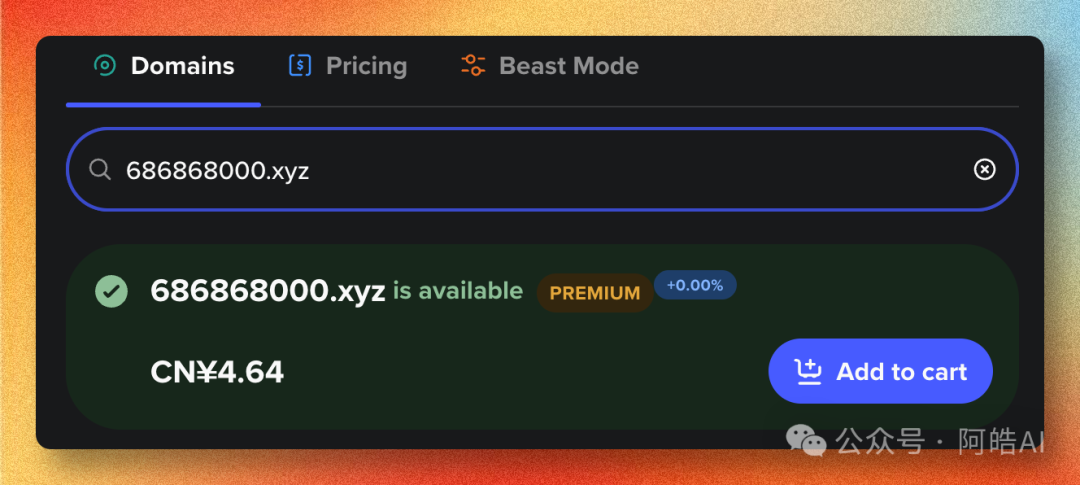
開波之前,你要準備三個嘢:一個GitHub帳號(免費)、一個Cloudflare帳號(免費)、同埋一個域名(可選,Spaceship嘅.xyz一年唔使五蚊,十年都係46蚊)。唔想買域名?Cloudflare會送一個二級域名俾你。另外仲要一個AI Agent,例如Claude或者Codex。
呢個方法唔單止適用於雷軍,你將自己嘅簡歷資料掉俾AI,改少少提示詞就搞掂。
- GitHub帳號:免費註冊,用嚟放代碼。
- Cloudflare帳號:全球最強網站管家,免費部署Pages。
- 域名(可選):Spaceship買.xyz,平過一杯咖啡。
- AI Agent:Claude或Codex,幫你生成網頁代碼。
將代碼託管到GitHub,唔使驚Command Line
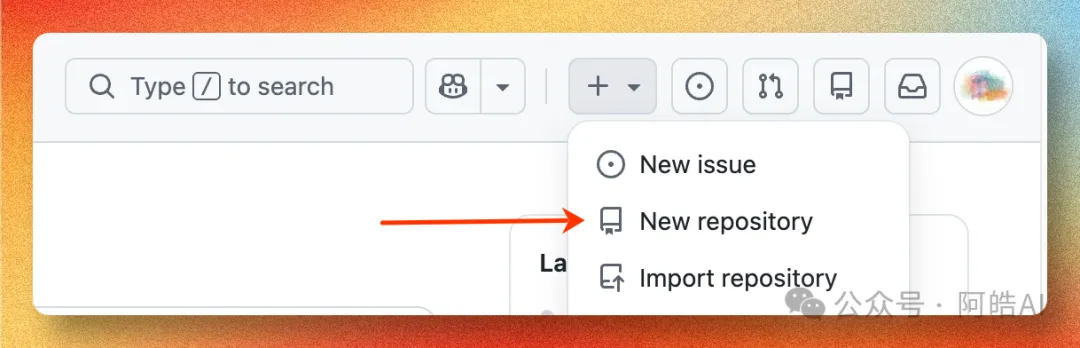
登入GitHub,開個新Repository(倉庫),跟住將Claude生成嘅index.html放上去。如果你唔識用Git指令,可以叫Claude幫你搞掂曬。
記住要先設定SSH Key,否則提交唔到。
- 1 喺GitHub點「New repository」,填好名就創建。
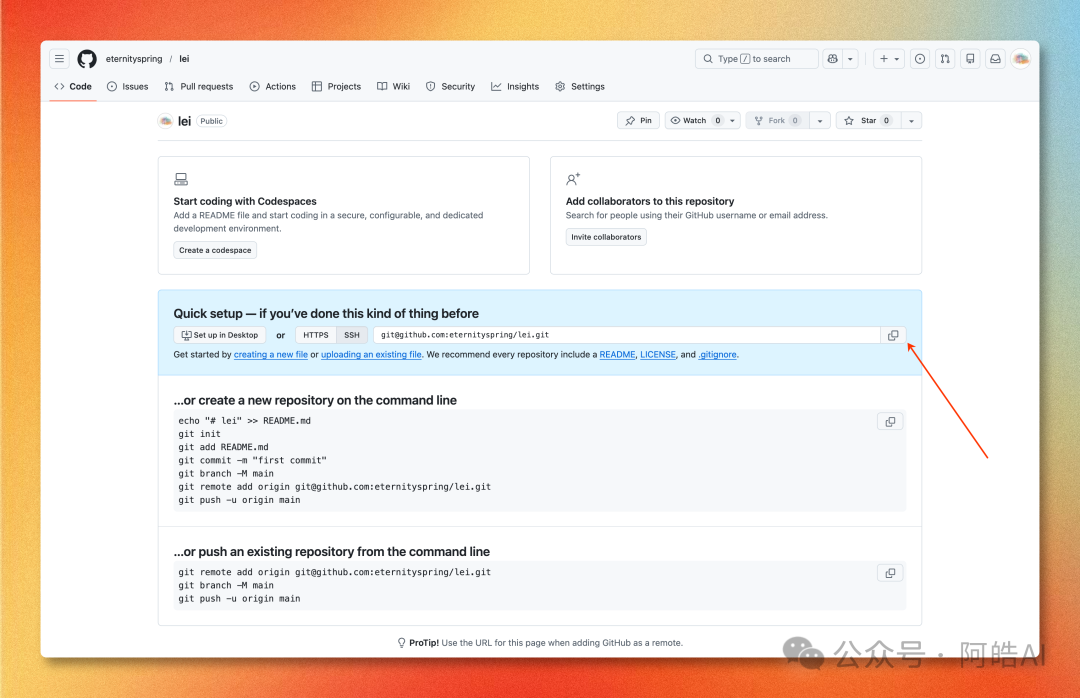
- 2 複製Repository嘅Git地址(例如git@github.com:你嘅名/lei.git)。
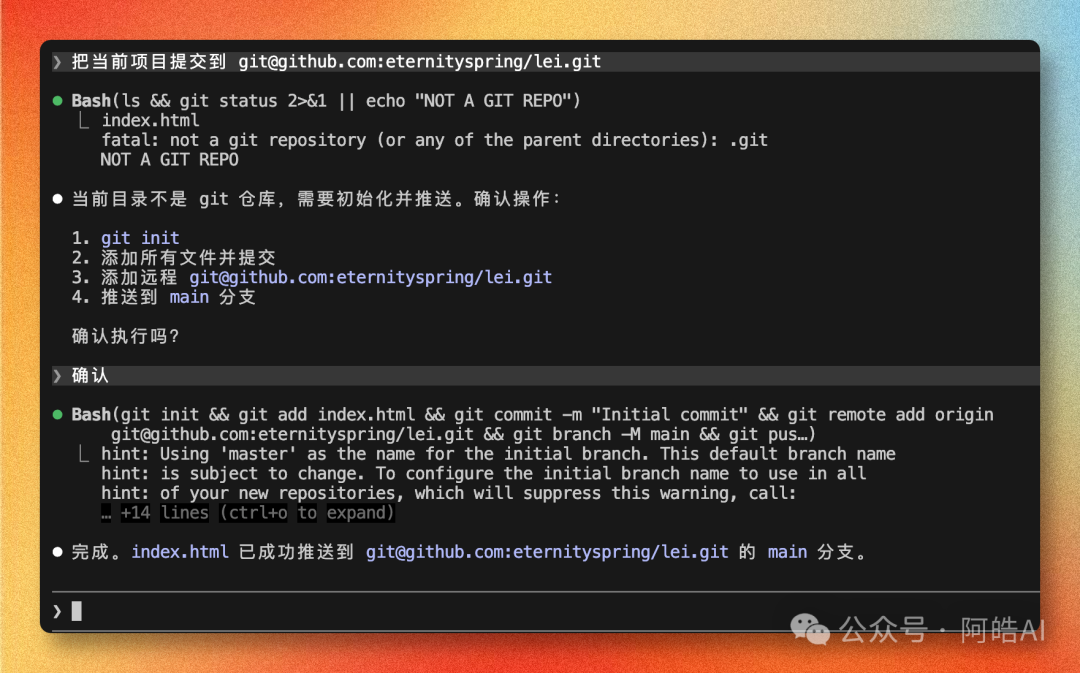
- 3 喺Claude Code輸入「幫我把當前項目提交到:<Git地址>」,跟住提示做。
- 4 如果未配SSH Key,叫Claude幫你生成公鑰,再撳入GitHub設定頁。
連接Cloudflare Pages,一鍵部署全球CDN
依家到最爽嘅一步。登入Cloudflare,揀「Workers 和 Pages」,然後「創建應用程序」,揀「Pages」,再揀「導入現有 Git 庫」。連接返你頭先開嘅GitHub倉庫,直接保存並部署。
部署完成之後,Cloudflare會俾你一個免費二級域名,直接用呢個網址就睇到你嘅在線簡歷。
- 喺Cloudflare揀「Worker 和 Pages」→「創建應用程序」→「Pages」。
- 連結GitHub帳户,揀返你嘅Repository。
- 點「保存並部署」,等幾分鐘就搞掂。
綁定自定義域名(可選,但型啲)
如果你想用自己嘅域名,可以喺Cloudflare Pages項目設定自定義域。輸入你喺Spaceship買嘅域名,跟住要改DNS:喺Spaceship將Name Servers轉做Cloudflare提供嘅兩組地址。
成個DNS轉移過程Cloudflare會引導你,仲有「0元購」選項,完全唔使額外俾錢。
- 1 喺Cloudflare Pages項目點「自定義域」→「設置自定義域名」。
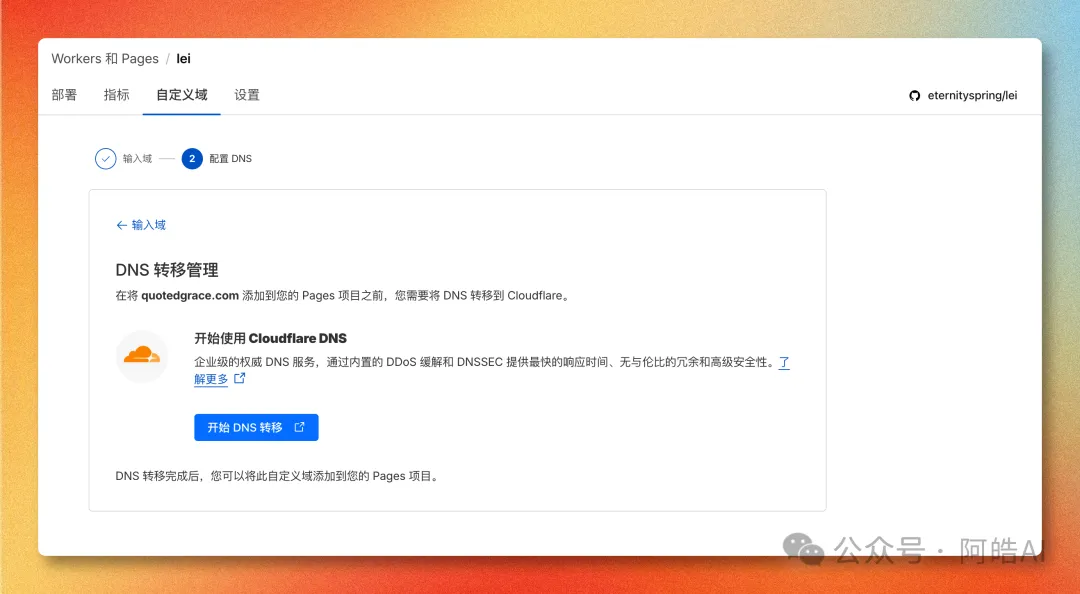
- 2 輸入域名(唔帶www),揀「開始DNS轉移」。
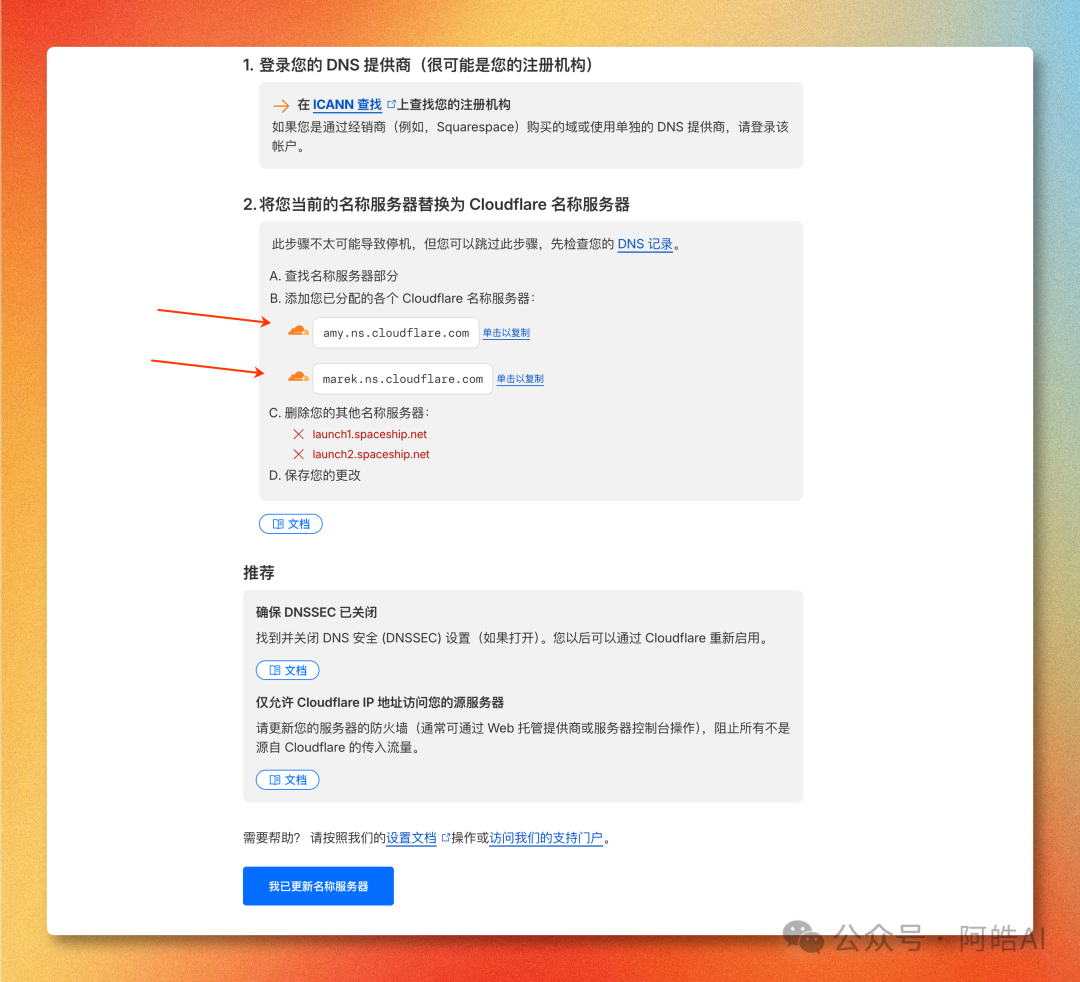
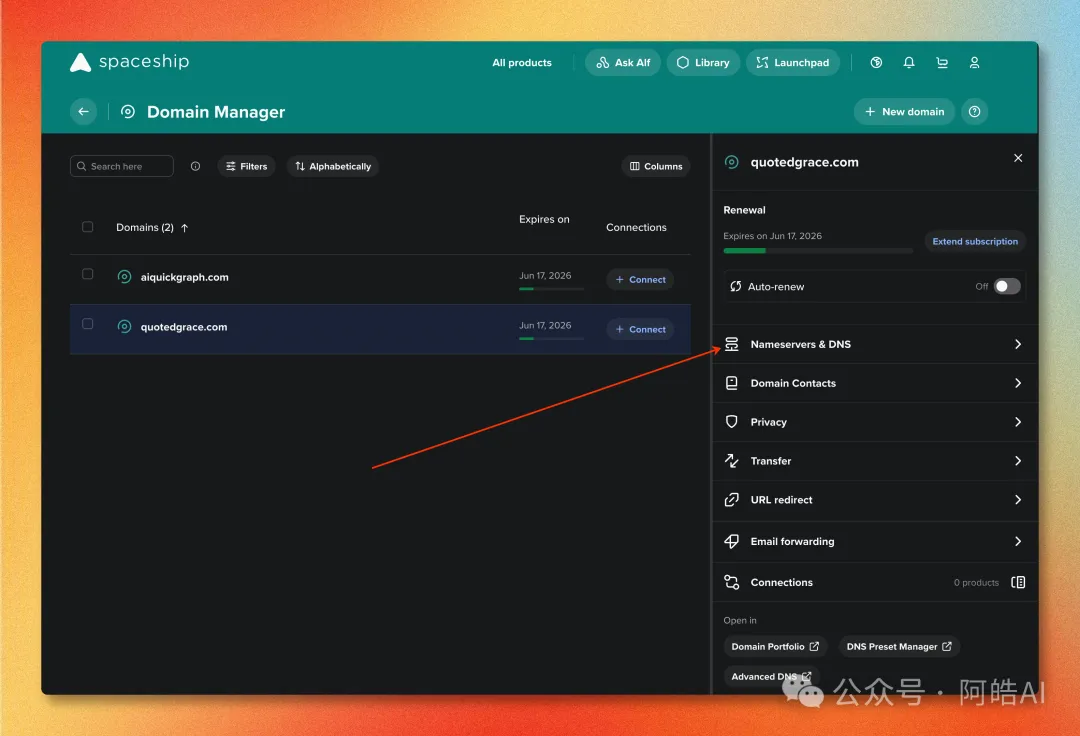
- 3 將Cloudflare畀你嘅兩個DNS地址,複製到Spaceship域名管理嘅Nameservers欄位。
- 4 返Cloudflare撳「我已更新名稱服務器」,等幾分鐘生效。
總結:10分鐘成就一張高質量在線名片
由AI寫Code開始,GitHub託管,Cloudflare部署,到綁域名,成個流程唔使10分鐘。你得到嘅係一個比PDF高級十倍嘅在線簡歷,全球CDN加速,隨時可以更新內容。
如果遇到任何問題,作者話可以喺評論區或私信問佢,仲歡迎分享你嘅作品。
線上履歷先係 AI 時代應有嘅姿勢。
我用 AI 幫雷軍整咗個線上履歷,部署喺 Cloudflare 上面——全球都上到,零伺服器費用,一開就秒載入。
一、準備功夫
開始之前,請準備好:
- GitHub 帳號:代碼託管平台,免費登記
- Cloudflare 帳號:全球最勁嘅網站管家,免費登記
- 域名:spaceship 嘅 .xyz,一年五蚊唔使,十年先 46 蚊。唔想買嘅話,CF 都會送你一個二級域名。
- AI Agent:
Claude 或 Codex
二、叫 AI 幫你寫履歷代碼
唔使學 HTML。開 AI,輸入呢段咒語:
請幫我寫一個單頁網頁版履歷。風格要似 Notion 咁簡潔,配色高級(橙色做主色調)。要求:代碼寫喺一個 index.html 檔裏面,用 Tailwind CSS。履歷內容根據雷軍嘅履歷嚟填充。要內容簡潔清晰。
Claude 會直接幫你生成一個精美嘅 HTML 檔。(整自己嘅履歷,可以直接將履歷資料掉俾 AI,然後調整一下呢個提示詞)
三、將代碼託管到 GitHub
新手唔使怕 Git 命令行,直接開個户口,之後所有操作都叫 Claude 幫手完成。
登入 GitHub,撳 New repository,填返個 project 名,撳建立
見到下面個畫面,撳複製掣
返去 Claude Code,輸入以下提示詞(入面嘅 git 地址就係啱先複製嘅地址):
幫我把當前項目提交到:git@github.com:eternityspring/lei.git
跟住 Claude 嘅操作提示完成提交就得。
注意:SSH 密鑰設定
如果之前未 set 過 GitHub 嘅 SSH 密鑰,就要先 set 好。喺 Claude 輸入:
查看本機 SSH 公鑰,沒有就創建一個,並給我完整公鑰內容,方便我複製到 GitHub
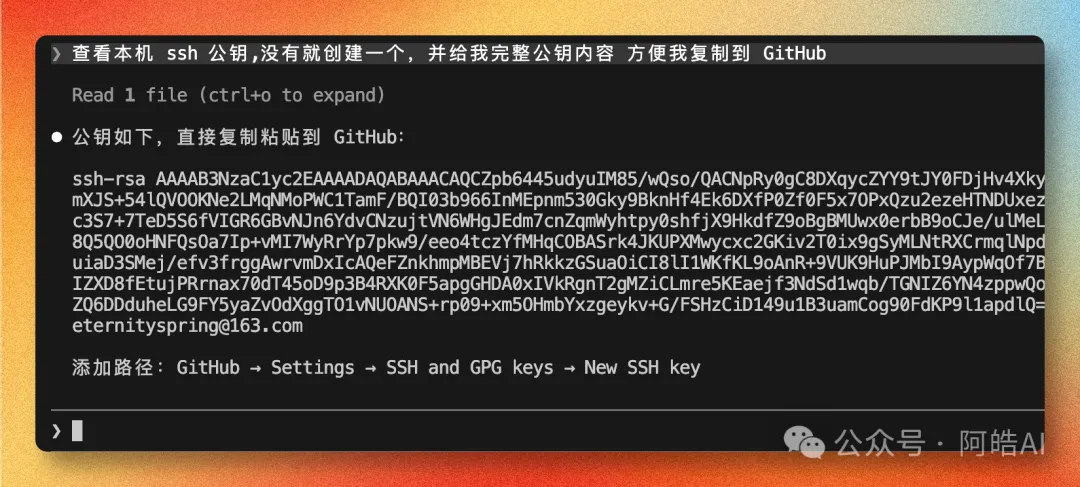
然後入 https://github.com/settings/keys,撳 New SSH key,將公鑰貼入去,撳儲存。
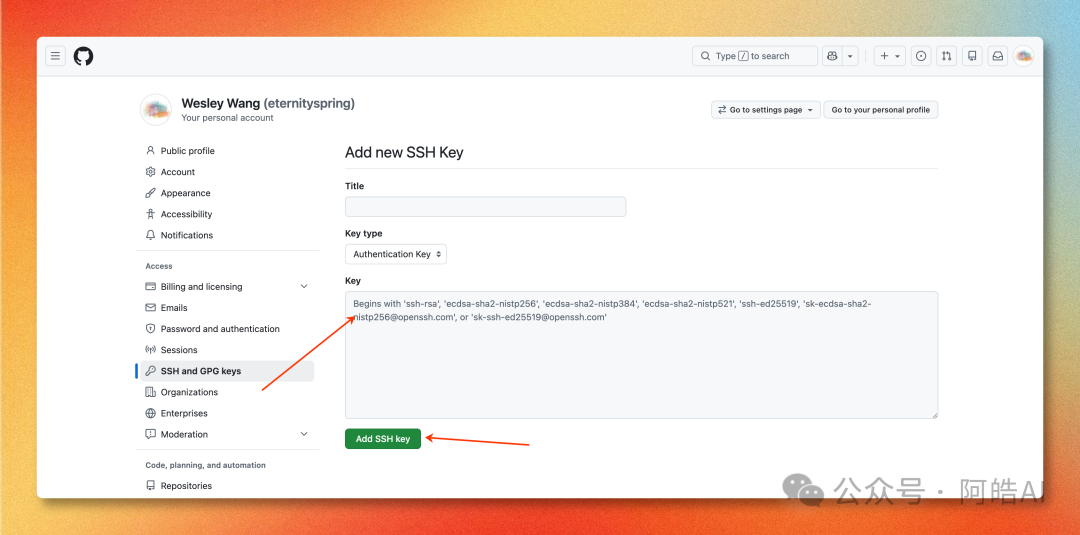
四、連接 Cloudflare Pages
呢步最爽,令代碼變成真正上到嘅網址:
登入 Cloudflare,左邊揀 Workers 同 Pages,點擊建立應用程式

選擇部署 Pages
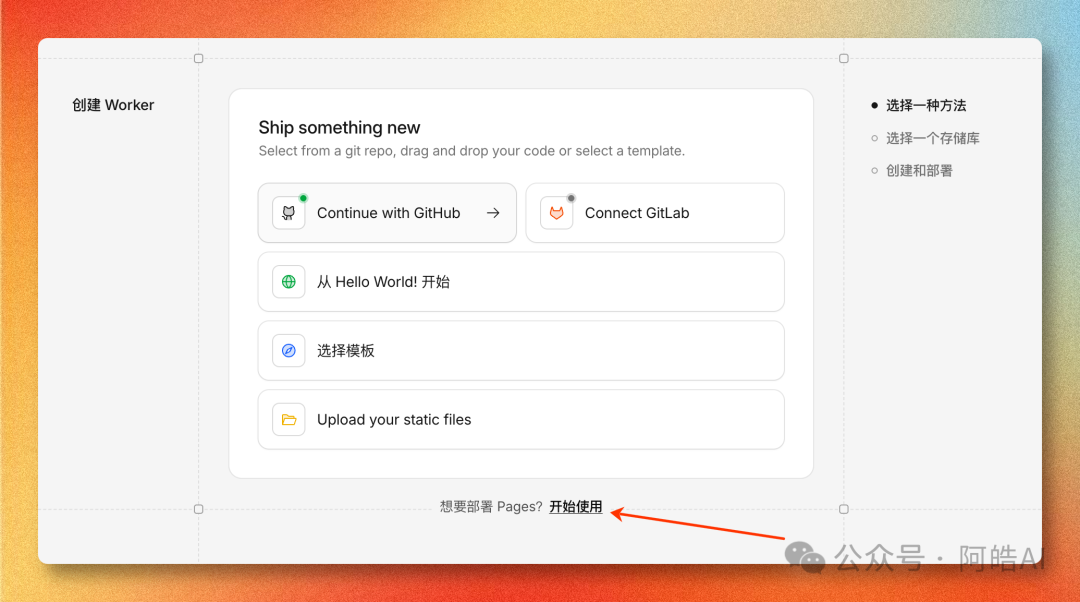
選擇匯入現有 Git 庫
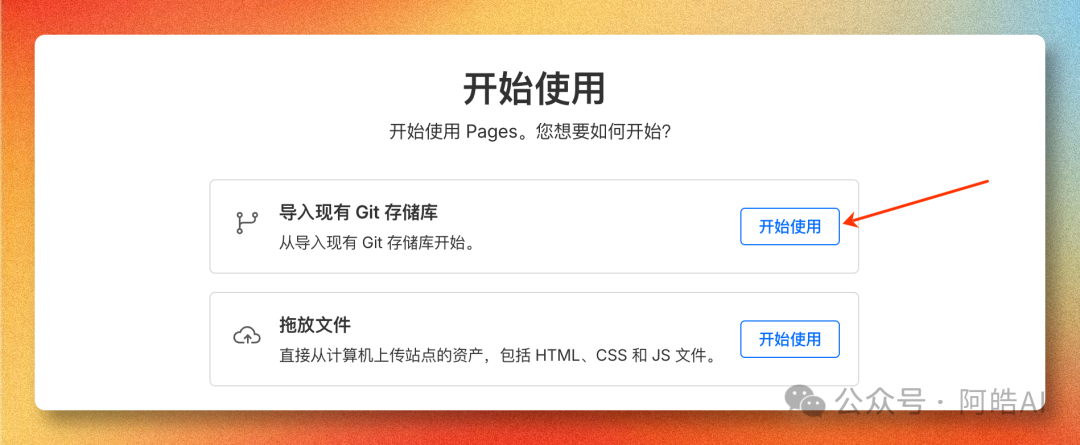
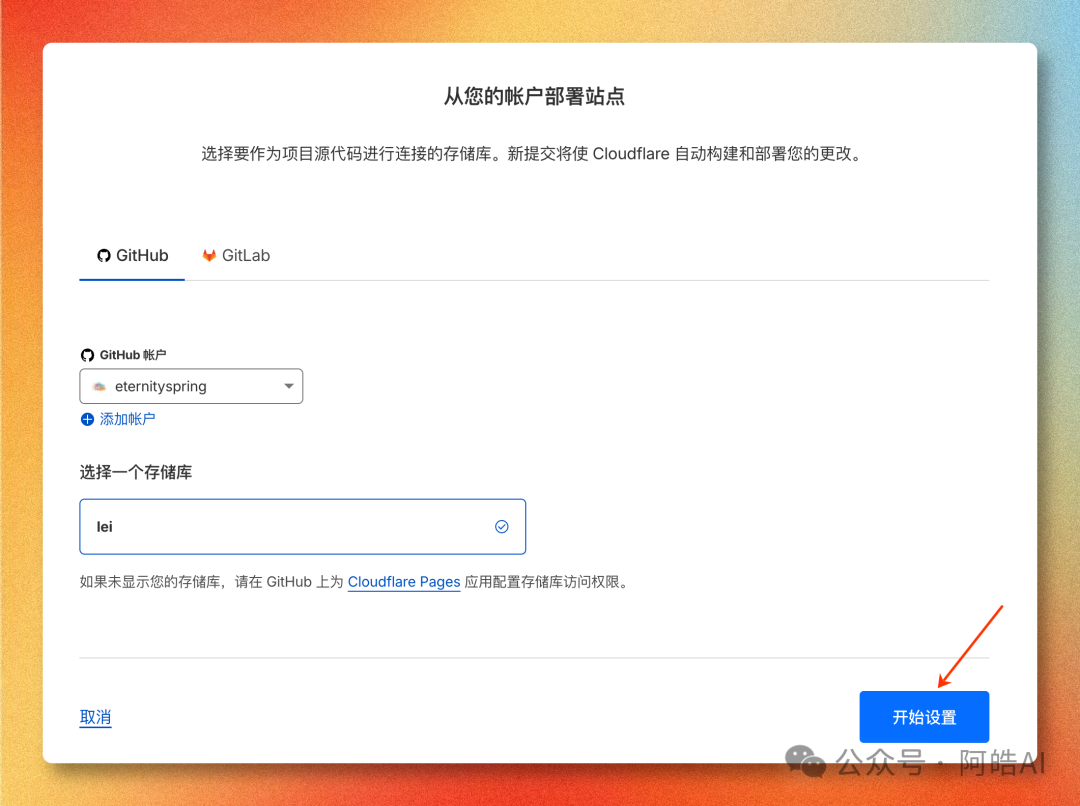
揀對應嘅 GitHub repo,然後撳開始設定
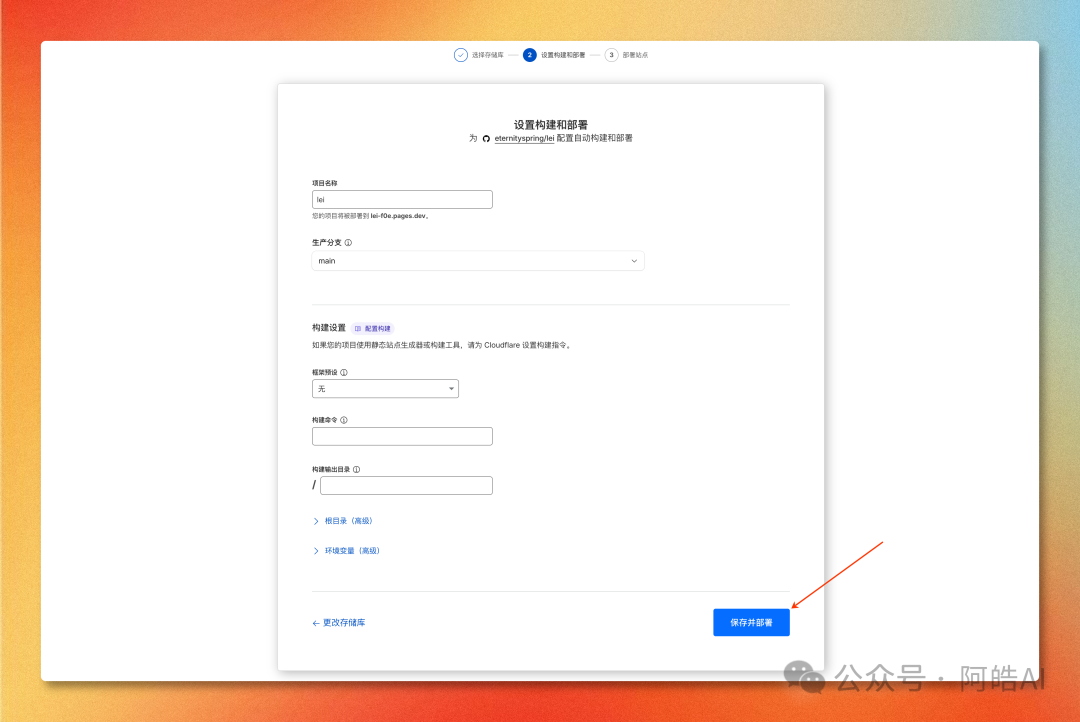
直接撳儲存並部署
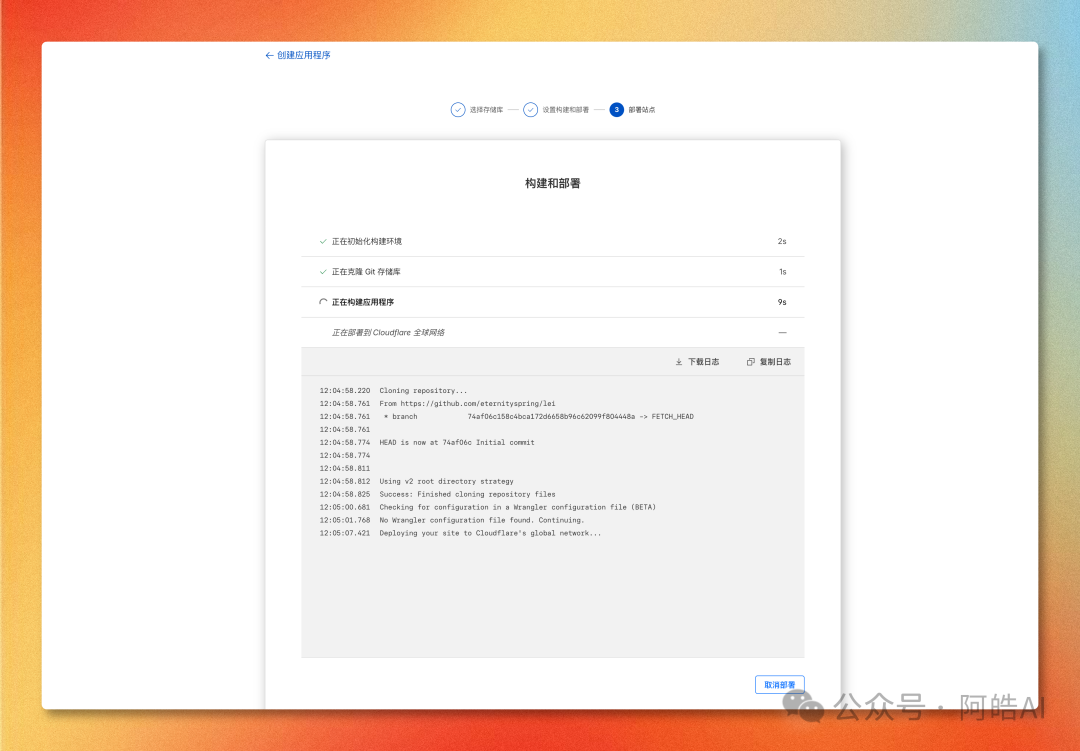
然後會見到下面個畫面,等部署完成就得
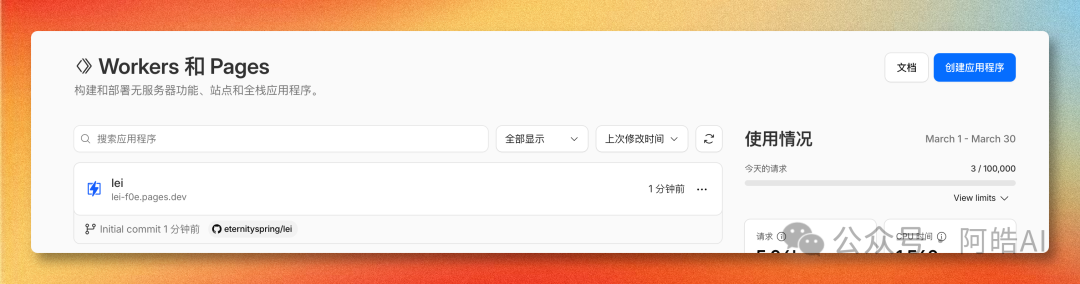
構建完成後,再入Cloudflare Workers 同 Pages,就會見到 Cloudflare 提供嘅免費二級域名,直接用呢個二級域名就可以上到自己個頁面。
五、綁定自訂域名(可選)
冇域名可以 skip 呢步,直接用 Cloudflare 提供嘅主機名上。
入 project 詳情頁,撳自訂域 → 設定自訂域名
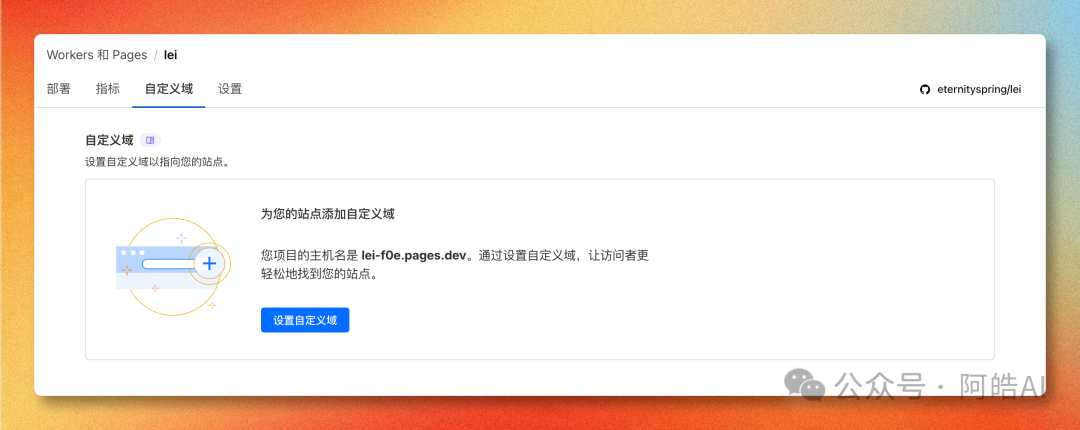
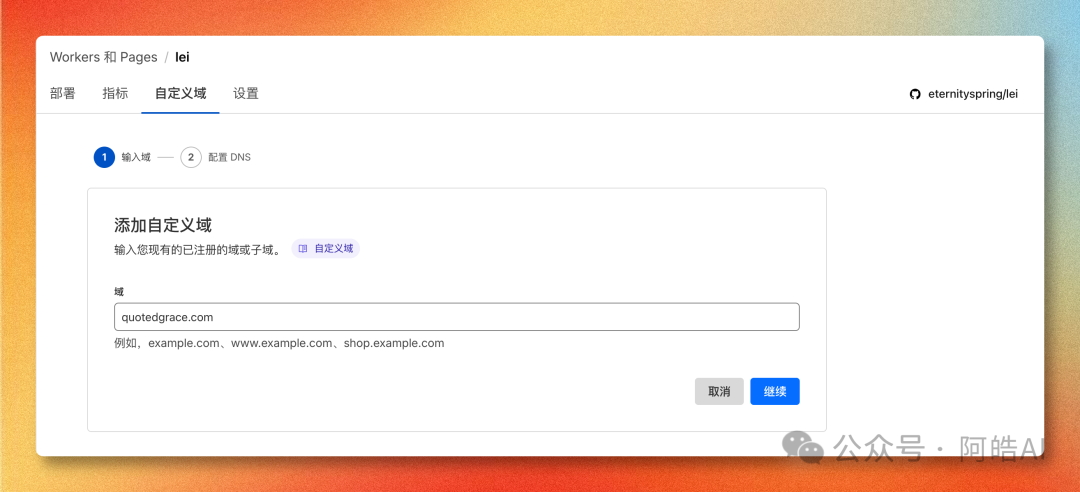
輸入自己登記嘅域名,撳繼續
點擊開始 DNS 轉移,入下面個畫面
輸入已登記嘅域名(唔帶 www),撳繼續
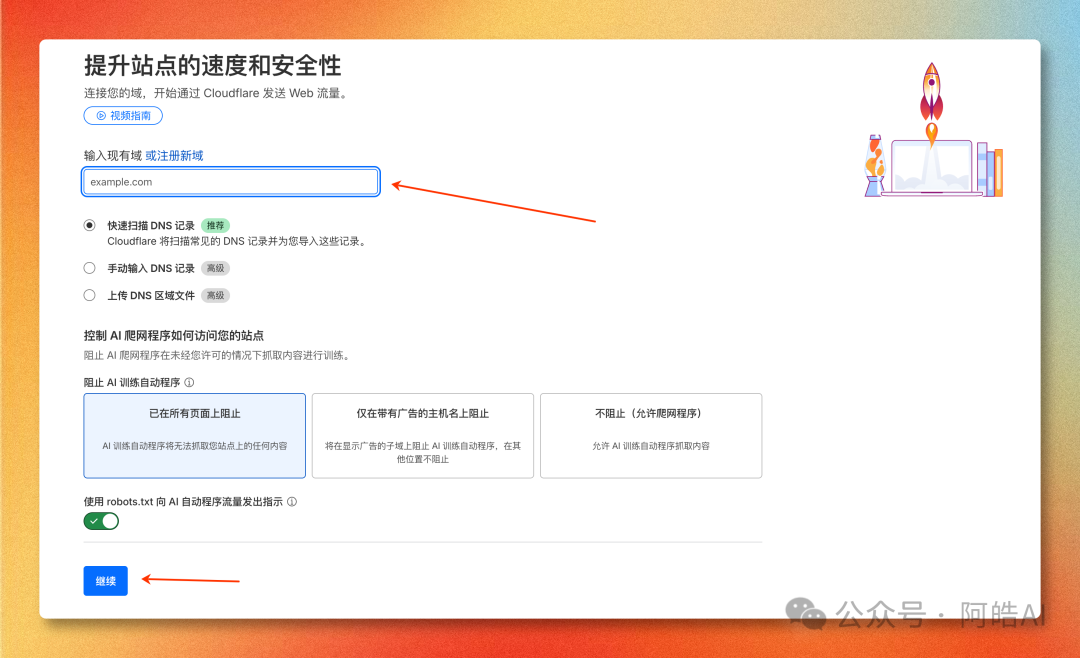
選擇 0 蚊買
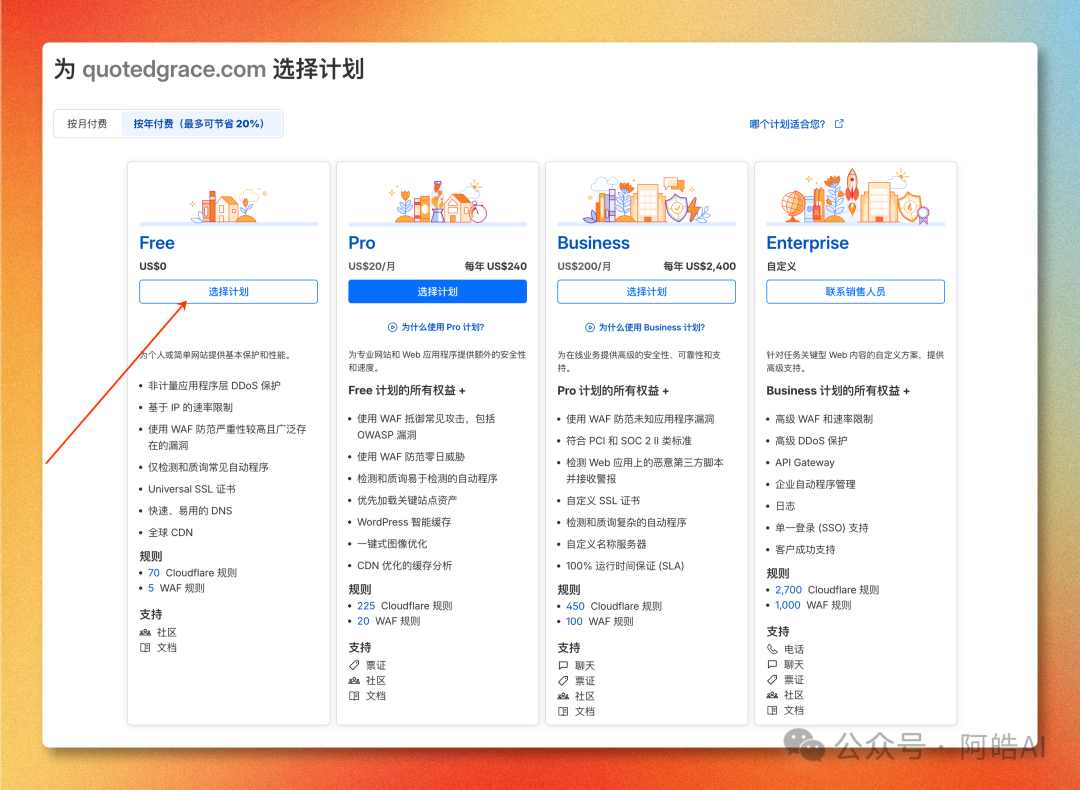
點擊繼續去激活
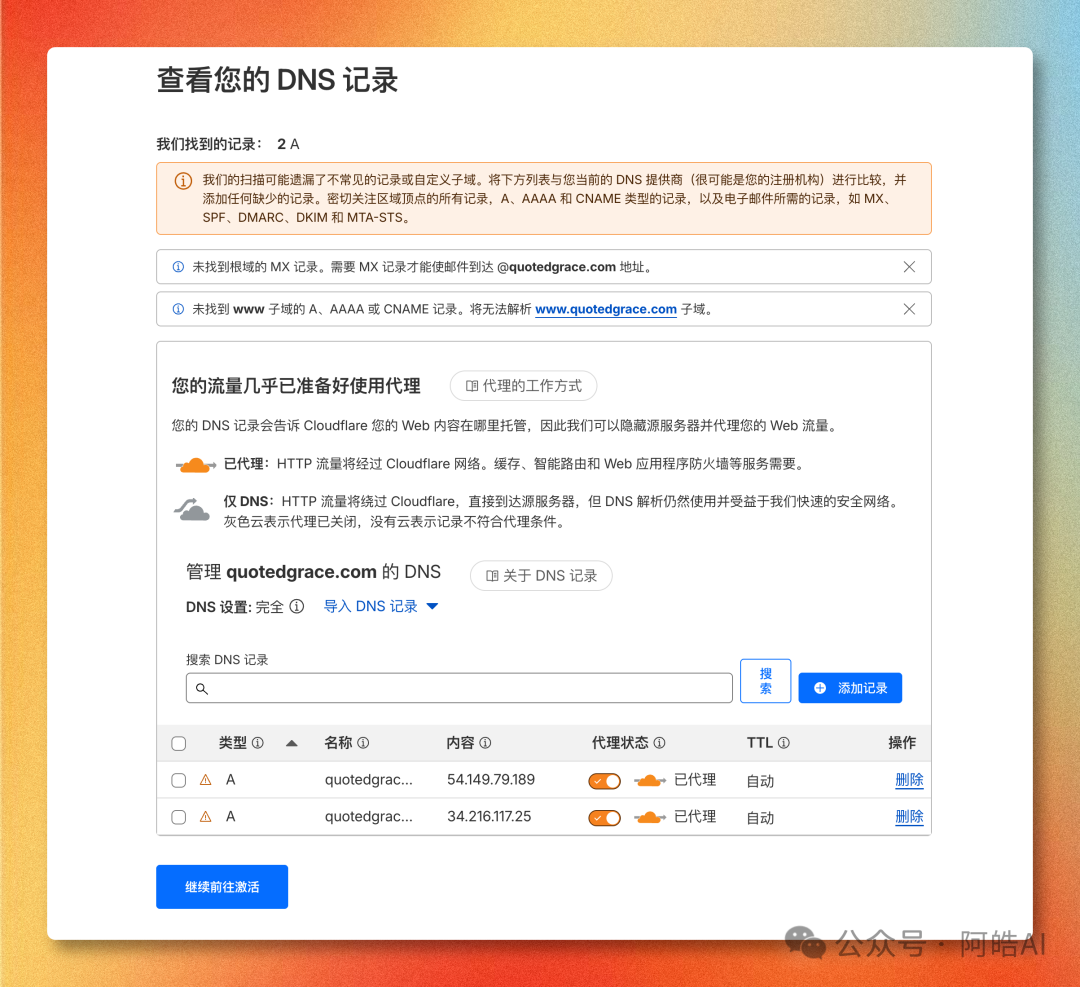
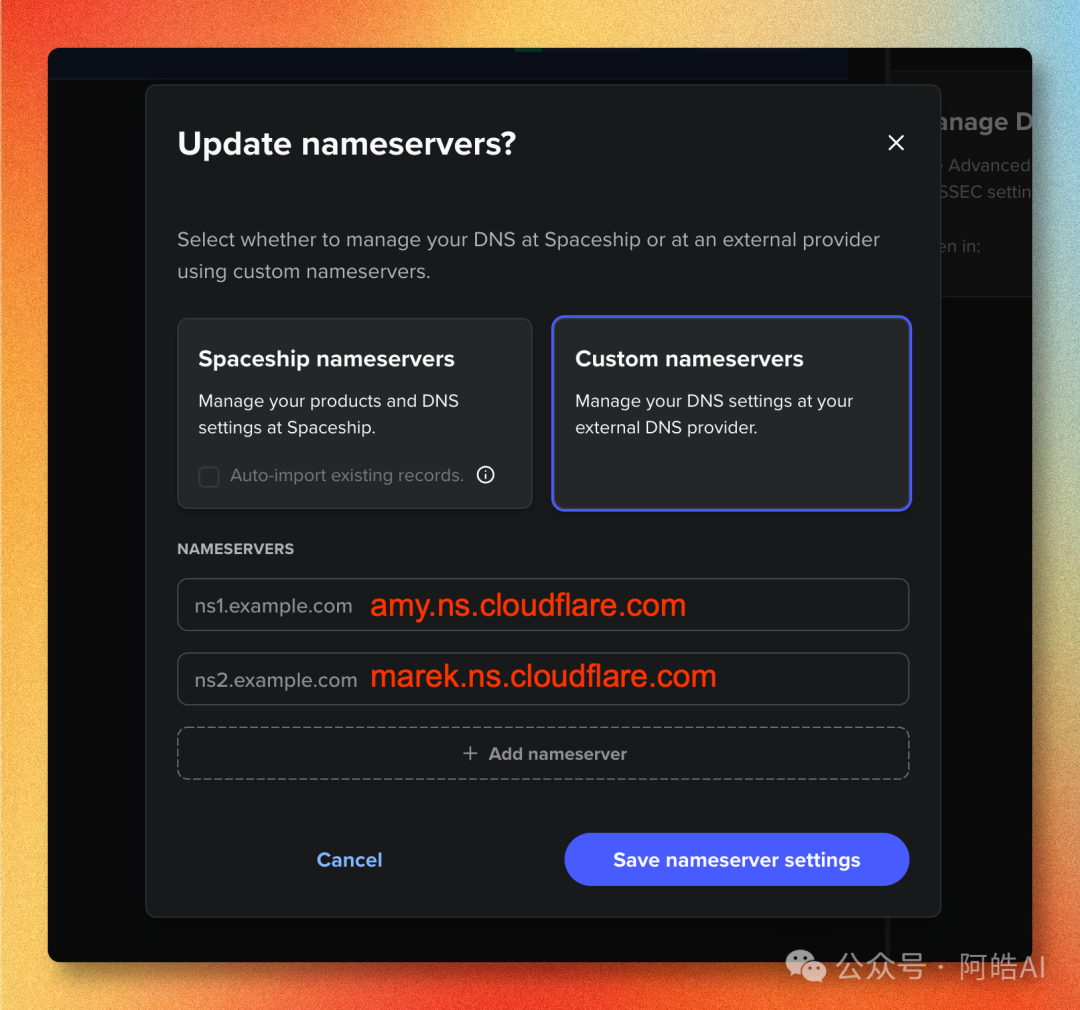
跟住畫面提示,複製兩個 DNS 地址去 spaceship 域名管理後台
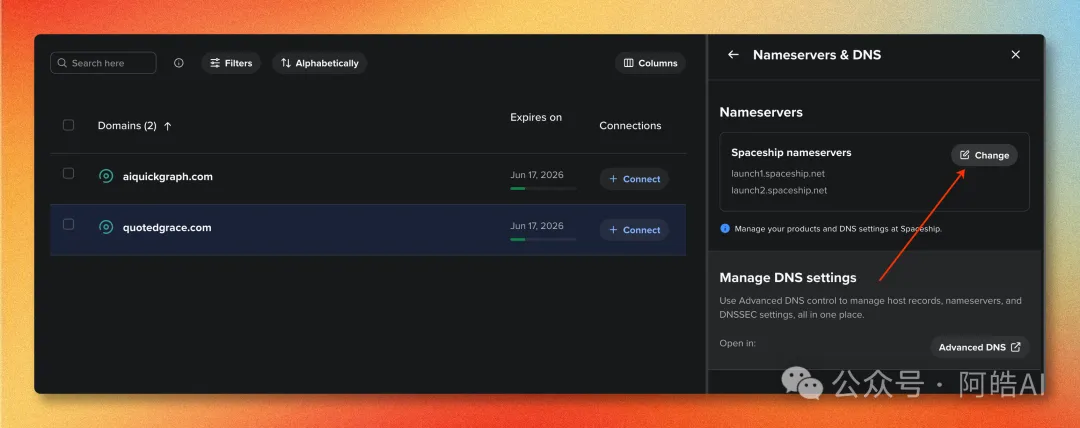
撳要設定嘅域名 → 側邊欄撳 Nameservers & DNS
點擊 Change
按圖填寫,儲存設定 (兩個表格內容都係來自之前 Cloudflare 嘅頁面)
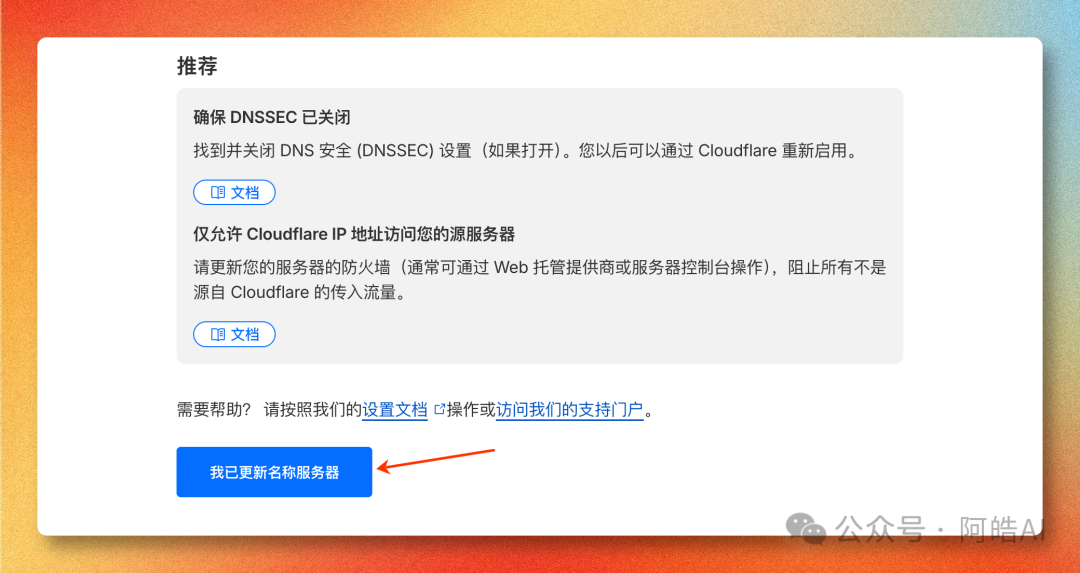
域名 DNS 改好之後,返去 Cloudflare 撳[我已更新名稱伺服器]
等幾分鐘,域名就生效。如果冇生效,再入 Cloudflare 設定自訂域。
等頁面開咗嘅一刻,你嘅個人名片就已經行緊全球 CDN 喇。
AI 寫 code 3 分鐘,GitHub 託管 3 分鐘,Cloudflare 部署 3 分鐘。唔使10分鐘,一張比 PDF 高級十倍嘅線上履歷就整好咗。
如果你喺操作入面遇到任何問題,歡迎喺留言區或者 inbox 揾我!都歡迎喺留言區分享你嘅作品!
在線簡歷,才是 AI 時代應有的姿勢。
我用 AI 幫雷軍做了一個在線簡歷,部署在 Cloudflare 上——全球可訪問,零服務器費用,打開秒加載。
一、準備工作
在開始之前,請準備好:
- GitHub 賬號:代碼託管平台,免費註冊
- Cloudflare 賬號:全球最強的網站管家,免費註冊
- 域名:spaceship 的 .xyz,一年五塊不到,十年才 46 塊錢。不想買的話,CF 也會送你一個二級域名
- AI Agent:
Claude 或 Codex
二、讓 AI 幫你寫簡歷代碼
不用學 HTML。打開 AI,輸入這段咒語:
請幫我寫一個單頁網頁版簡歷。風格要像 Notion 一樣簡潔,配色高級(橙色為主色調)。要求:代碼寫在一個 index.html 文件裏,使用 Tailwind CSS。簡歷內容基於雷軍的履歷來填充。需要內容簡潔清晰。
Claude 會直接幫你生成一個精美的 HTML 文件。(做自己的簡歷,可以直接把簡歷信息丟給AI,然後調整一下這個提示詞)
三、把代碼託管到 GitHub
小白別怕 Git 命令行,直接創建賬户,之後所有操作都讓 Claude 協助完成。
登錄 GitHub,點擊 New repository,填入項目名稱,點擊創建
看到如下界面,點擊複製按鈕
回到 Claude Code,輸入以下提示詞(其中的 git 地址就是剛才複製的地址):
幫我把當前項目提交到:git@github.com:eternityspring/lei.git
按照 Claude 的操作提示完成提交即可。
注意:SSH 密鑰設置
如果之前沒有配置過 GitHub 的 SSH 密鑰,需要先設置。在 Claude 中輸入:
查看本機 SSH 公鑰,沒有就創建一個,並給我完整公鑰內容,方便我複製到 GitHub
然後進入 https://github.com/settings/keys,點擊 New SSH key,把公鑰粘貼進去,點擊保存。
四、連接 Cloudflare Pages
這是最爽的一步,讓代碼變成真正可訪問的網址:
登錄 Cloudflare,左邊選 Workers 和 Pages,點擊創建應用程序
選擇部署 Pages
選擇導入現有 Git 庫
選擇對應的GitHub倉庫,然後點擊開始設置
直接點擊保存並部署
然後會看到如下界面,等待部署完成就可以了
構建完成後,再次進入Cloudflare Workers 和 Pages,就能看到Cloudflare提供的免費二級域名,直接用這個二級域名就能訪問自己的頁面。
五、綁定自定義域名(可選)
沒有域名可以跳過這一步,直接用 Cloudflare 提供的主機名訪問。
進入項目詳情頁,點擊自定義域 → 設置自定義域名
輸入自己註冊的域名,點擊繼續
點擊開始 DNS 轉移,進入如下界面
輸入註冊好的域名(不帶 www),點擊繼續
選擇 0 元購
點擊繼續前往激活
按照界面提示,複製兩個 DNS 地址到 spaceship 域名管理後台
點擊要設置的域名 → 側邊欄點擊 Nameservers & DNS
點擊 Change
按圖填寫,保存設置 (兩個表單內容都來自之前 Cloudflare 的頁面)
域名DNS修改完成後,回到 Cloudflare 點擊[我已更新名稱服務器]
等幾分鐘,域名就生效了。如果沒有生效,再進入 Cloudflare 設置自定義域。
等頁面打開的那一刻,你的個人名片就已經跑在全球 CDN 上了。
AI 寫代碼 3 分鐘,GitHub 託管 3 分鐘,Cloudflare 部署 3 分鐘。不到10分鐘,一張比 PDF 高級十倍的在線簡歷就做好了。
如果你在操作中遇到任何問題,歡迎評論區、私信聯繫我!也歡迎評論區分享你的作品!