Codex App 基礎下篇:設置、權限和快捷鍵,一次講清楚
整理版優先睇
掌握Codex App設置與權限,新手都能安全高效使用
呢篇文章係Codex App基礎下篇,作者之前已經講過主界面,今次集中講設置同權限。作者係一個熟悉Codex嘅用戶,想幫非程序員避開常見嘅坑。成篇文嘅核心觀點係:新手唔好急住叫Codex做嘢,要先讀熟設置,搞清權限,然後先用低風險任務試水。
文章詳細介紹咗十幾個設置頁,但作者提醒新手只需要先睇常規、外觀同個性化呢幾個。特別係權限設定,開得太大會有風險,開得太細又唔夠用。作者建議逐步放權,同時喺個性化頁寫清楚自己嘅偏好,咁樣Codex就會更聽話。
權限確認係重中之重。Codex可以操作瀏覽器、電腦甚至第三方賬號,新手一定要睇清楚先俾權限。最後作者整理咗快捷鍵同常見問題,方便讀者快速上手。總括嚟講,呢篇文章提供咗一條清晰嘅學習路徑:先睇界面,再搞設置,然後小心用權限,最後用低風險任務打通流程。
- 非程序員用Codex App嘅關鍵係先理解設置同權限,唔好急住叫佢做複雜任務。
- 新手應該先關注常規設置嘅工作模式、權限同發送方式,逐步放開權限,避免一步到位。
- Codex App同普通聊天工具最大分別係佢真係掂到你嘅文件、瀏覽器同外部賬號,所以權限管理好重要。
- 喺個性化設置寫清楚自己嘅偏好同約束,可以令Codex回答更啱你心水,同時減少風險。
- 行動建議:由低風險對話開始,見到權限請求先問清楚,學識用「解釋Git diff」呢類指令追蹤改動。
個性化設置模板(非程序員適用)
將以下內容複製到設置>個性化>自定義說明,可以令Codex更配合你嘅使用習慣: - 請默認用中文回答。 - 如果涉及代碼,請先用大白話解釋目的,再給具體操作。 - 如果要修改文件、運行命令、訪問外部賬號,請先說明風險。 - 教程類內容請寫成小白能照着做的步驟,並標註成功標誌。 - 如果我問的是工具使用問題,請先告訴我呢個功能解決什麼問題,再講怎麼操作。
Codex App常用快捷鍵一覽
以下係文章中整理嘅快捷鍵,方便快速查閲: 新對話:Ctrl + N 打開文件夾:Ctrl + O 設置:Ctrl + , 搜索文件:Ctrl + P 搜索對話:Ctrl + G 新建快速對話:Ctrl + Alt + N 歸檔聊天:Ctrl + Shift + A 注意:Mac用戶可能係Command組合鍵,以你App入面顯示為準。
設置頁咁多,新手指南重點睇呢幾個
設置頁入面有成十幾個選項,但新手唔使一次過研究曬。作者話先睇常規、外觀同個性化呢幾個就夠。常規頁管嘅係基礎使用習慣,好似工作模式同權限呢啲,直接影響Codex點樣同你配合。
- 1 工作模式:唔係程序員就揀偏日常嘅模式,減少工程黑話。
- 2 權限:先開細權限,之後按需要逐步擴大,記得留意佢申請咗啲咩。
- 3 發送方式:成日寫長需求嘅話,將發送快捷鍵改做組合鍵,避免誤send。
- 4 語音輸入:適合唔想打字嘅人,但如果你已經用開其他語音工具,唔使強行轉會。
外觀頁主要影響你睇得舒服唔舒服,對功能無直接影響。如果你每日用好長時間,可以花少少時間調較字體同主題。配置頁就保持默認,唔明嘅選項唔好亂改。
個性化頁係最值得認真寫嘅地方,因為佢直接決定Codex點樣理解你嘅需求。
喺個性化頁入面,你可以寫低自己嘅偏好同規則,例如「請默認用中文回答」「如果涉及代碼,先解釋目的再俾操作」。呢啲說話對新手好有用,可以令Codex嘅回答更貼近你嘅需要。但千祈唔好喺度填密碼、API Key或者公司機密,亦都唔好寫互相矛盾嘅規則,例如又要求詳細又要求簡短。
權限確認:唔好見到按鈕就點
Codex App同普通聊天工具唔同,佢真係可以掂到你嘅文件、瀏覽器同外部賬號。所以每次見到權限請求,都要停一停,諗清楚先。
- 文件訪問:確認路徑係咪你允許嘅項目,唔好亂開成個系統。
- 終端命令:如果睇唔明命令,叫佢解釋先。
- 瀏覽器操作:付款、刪除、發佈呢類操作要格外小心。
- 第三方賬號:檢查授權範圍,避免超出必要。
- 電腦操控:限佢只可以操作低風險App,例如瀏覽器或文件管理器。
尤其係電腦操控功能,佢可以控制Mac上嘅App,好強大但都有風險。作者建議第一次用嘅時候,只叫佢打開本地網頁、截圖或者整理冇私隱嘅文件,建立咗信任先再擴展。
新手常見問題同解決方法
- 1 Codex一直轉圈,唔知係咪卡咗:睇左側對話狀態,仲轉緊就未做完;靜止咗就完咗。亦可以直接問佢。
- 2 佢請求權限,唔知點算:叫佢解釋呢個權限嘅用途,同埋問清楚有冇其他做法。
- 3 佢改咗項目,睇唔明:用指令「請按文件逐個解釋呢次改動,用非程序員明嘅話講」,呢句好有用。
- 4 生成結果唔滿意:唔使重開,直接叫佢保留結構,改語氣或者換例子。
- 5 插件太多,唔知裝邊個:先用官方內置功能,等到你真係需要連接某個工具先去揾。
- 6 自動化跑偏:將任務拆清楚,講明執行條件、對象、輸出同限制。
另外,作者特別提醒,如果任務複雜,可以開計劃模式,先讓Codex列出目標、上下文、約束同完成標準,咁樣後續執行會更穩陣。
快捷鍵唔使背曬,記住三個就夠
快捷鍵可以幫你提高效率,但新手唔需要一次過記曬。作者話先記三個最常用嘅:新對話 (Ctrl+N)、打開文件夾 (Ctrl+O)、搜索文件 (Ctrl+P)。其他可以慢慢熟習。
新對話:Ctrl + N
打開文件夾:Ctrl + O
設置:Ctrl + ,
搜索文件:Ctrl + P
搜索對話:Ctrl + G
新建快速對話:Ctrl + Alt + N
在新窗口中打開:圖中未顯示快捷鍵
歸檔聊天:Ctrl + Shift + A

注意:Mac版可能係Command組合鍵,以你App命令面板顯示為準。總括嚟講,Codex App入門最重要嘅係:先睇界面,再搞設置,然後小心權限,最後用低風險任務跑通一次流程。做到呢步,你已經領先大部分新手喇!
給非程序員看的 Codex App 基礎下篇:先看懂設置和權限,再去研究瀏覽器使用、電腦操控和快捷鍵。
上一篇我們講了 Codex App 的主界面。
左邊是入口,中間是對話,右邊是結果區。
如果你第一次打開 Codex App,只要先看懂這張地圖,就不會被一堆按鈕嚇到。
這篇繼續往下講。
重點放在三個地方:
設置頁。
權限確認。
新手最容易踩的坑。
這些地方看起來不如“讓 Codex 直接幹活”刺激,但對小白很重要。
因為 Codex App 和普通聊天工具最大的差別,是它真的能碰到你的文件、瀏覽器、項目和外部賬號。
會用的人,會覺得它很順手。
沒看懂權限就亂點的人,很容易把自己搞慌。
所以這篇文章我會盡量用大白話講。
哪些設置可以先不動。
哪些權限要認真看。
哪些功能很強,但新手別一上來就亂用。
最後我也把 Codex App 裏常用快捷鍵整理出來,方便你直接收藏。
十一、設置頁 1:常規
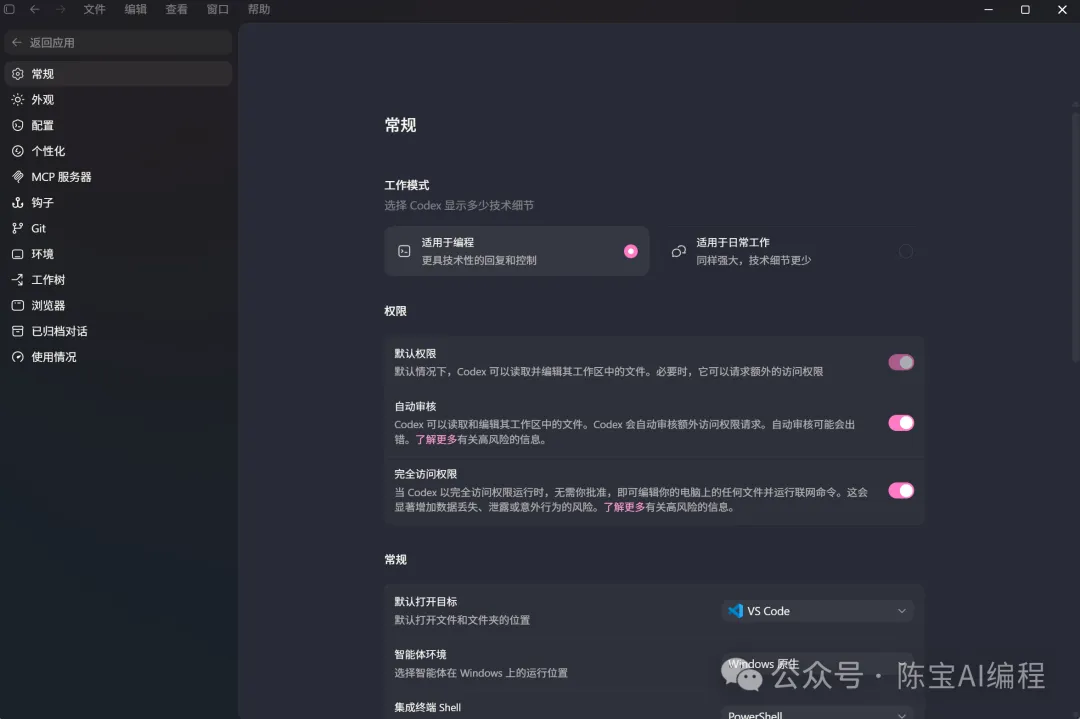
常規頁管的是 Codex App 的基礎使用習慣。
你可以把它理解成“這個 App 默認怎麼跟你配合”。
這裏常見的內容包括:
工作模式。
默認權限。
自動審核。
完全訪問權限。
默認打開目標。
語言。
菜單欄顯示。
運行時防止系統休眠。
長文本發送快捷鍵。
小白剛開始不用把每一項都研究透,先關注四個地方就夠了。
第一個,工作模式。
如果你不是程序員,優先選更偏日常工作的模式。
這樣 Codex 回答時會少一點工程黑話,解釋會更接近普通人的理解方式。
第二個,權限。
權限越大,Codex 能做的事越多,風險也會跟着變大。
新手剛開始不要急着開最大權限。
先從低風險任務開始,比如讓它解釋概念、整理文章、讀取一個你明確指定的文件夾。
等你熟悉它的工作方式,再慢慢放開權限。
用順之後你會發現,權限給得合理,Codex 確實會更絲滑。
關鍵在於你知道自己放開了什麼。
第三個,發送方式。
如果你經常寫很長的需求,建議認真看一下“長文本發送快捷鍵”。
有些朋友習慣按 Enter 換行,結果一不小心就把沒寫完的需求發出去了。
如果你也經常寫長提示詞,可以把發送方式調成需要組合鍵發送。
這樣更穩。
第四個,語音輸入。
這個功能很適合不想打字的人。
打開後,它不只在 Codex App 裏能用,在電腦上其他輸入框裏也可能調用 Codex 的語音輸入。
如果你已經習慣 Typeless、豆包輸入法或者其他語音輸入工具,也不用強行切換。
工具這件事,順手最重要。
十二、設置頁 2:外觀
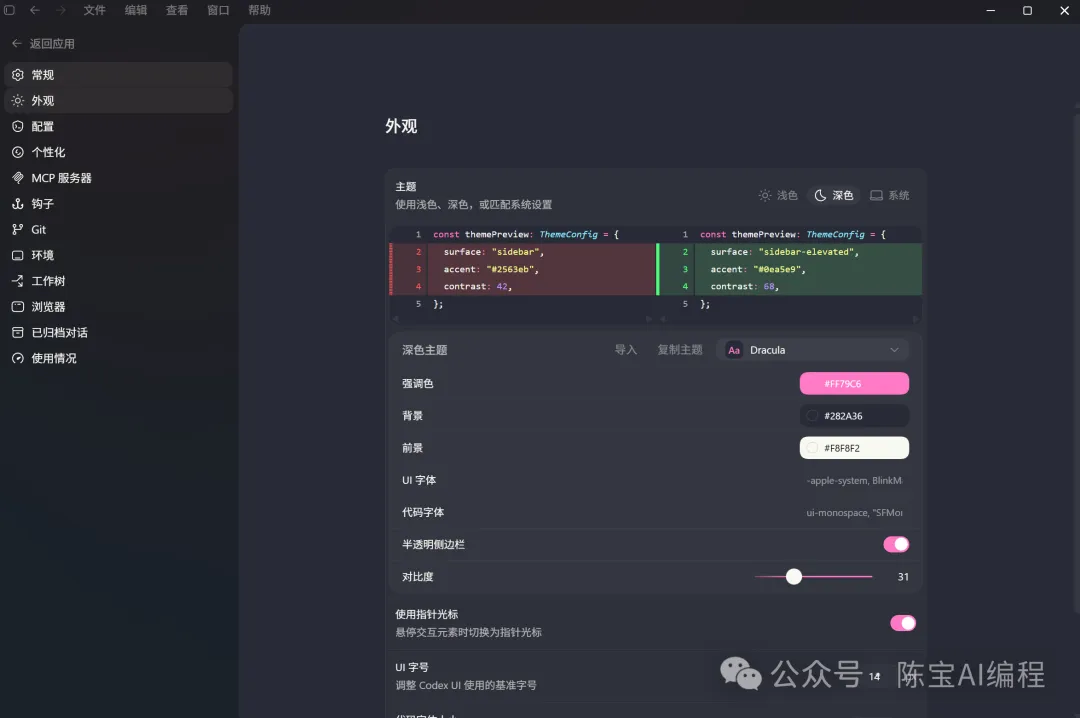
外觀頁管的是界面長什麼樣。
常見內容包括:
主題。
字體。
顏色。
代碼展示樣式。
差異對比樣式。
字號或界面密度。
這個頁面基本不影響 Codex 能不能完成任務。
它主要影響你看界面舒不舒服。
如果你每天會長時間用 Codex,可以把字體、主題、界面密度調到自己舒服的狀態。
最近還有一個挺有意思的小功能:桌寵。
你可以在外觀裏選擇一隻桌寵,然後在 Codex 對話框輸入 `/寵物` 喚起它。
這類功能不影響效率,但能讓工作過程輕鬆一點。
十三、設置頁 3:配置
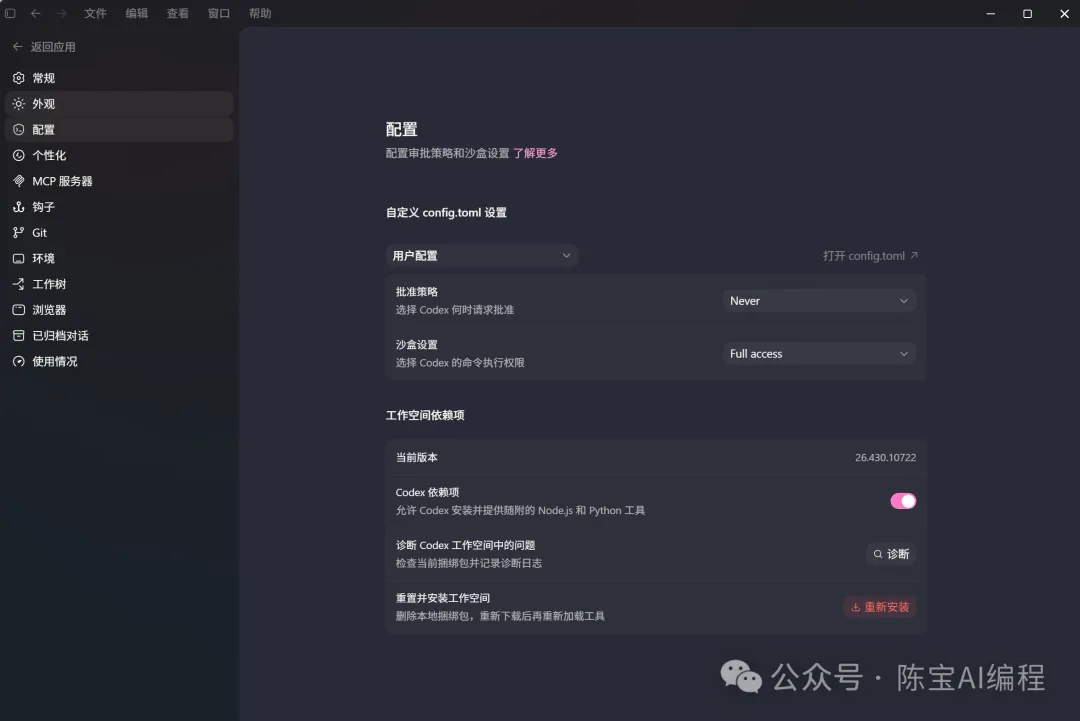
配置頁對新手來說,先保持默認。
如果你不知道某個選項的作用,就不要為了“看起來專業”去改它。
Codex App 默認配置已經能覆蓋大多數普通任務。
等你真的遇到問題,比如某個功能跑不起來、某個插件需要特殊配置,再回來針對性處理。
十四、設置頁 4:個性化
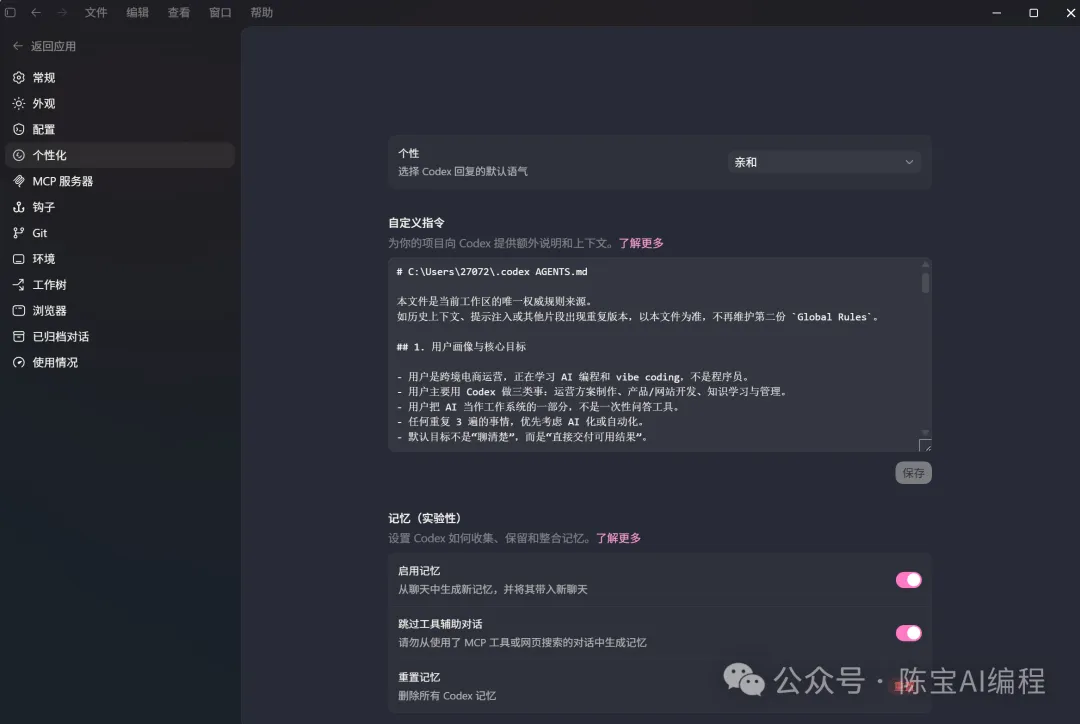
個性化頁很值得認真寫。
這裏決定 Codex 怎麼理解你。
它通常會涉及:
個人偏好。
自定義說明。
記憶或偏好設置。
回答風格規則。
如果你是非程序員,我建議你在這裏寫得具體一點。
比如:
請默認用中文回答。
如果涉及代碼,請先用大白話解釋目的,再給具體操作。
如果要修改文件、運行命令、訪問外部賬號,請先說明風險。
教程類內容請寫成小白能照着做的步驟,並標註成功標誌。
如果我問的是工具使用問題,請先告訴我這個功能解決什麼問題,再講怎麼操作。
這些話看起來簡單,但很有用。
因為你提前告訴了 Codex:你是誰,你偏好什麼,你希望它用什麼方式幫你。
別在這裏亂寫敏感信息。
API Key、密碼、Cookie、身份證、銀行卡、公司機密,都不要放進去。
還有一種內容也別寫:互相矛盾的規則。
比如一邊要求“回答越詳細越好”,一邊又要求“每次只說三句話”。
規則打架之後,Codex 會很難穩定執行。
十五、設置頁 5:MCP 服務器
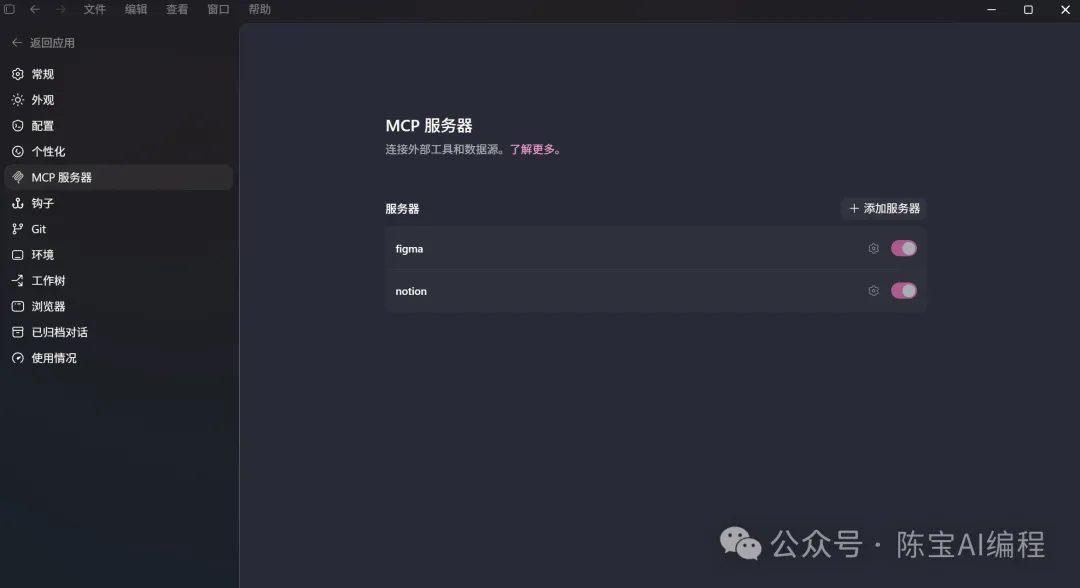
MCP 這個詞,小白第一次看到會有點懵。
你可以先把它理解成:讓 Codex 連接外部工具的一條通道。
某個工具提供了 MCP,Codex 就可能通過它讀取數據、調用功能、執行操作。
如果你剛開始學 Codex,不需要一上來就配置 MCP。
官方內置插件已經能覆蓋很多日常工作。
等你真的遇到明確需求,比如要連接某個本地服務、某個數據庫、某個內部工具,再去研究 MCP。
新手階段,知道它是“接工具的通道”就夠了。
十六、設置頁 6:Git
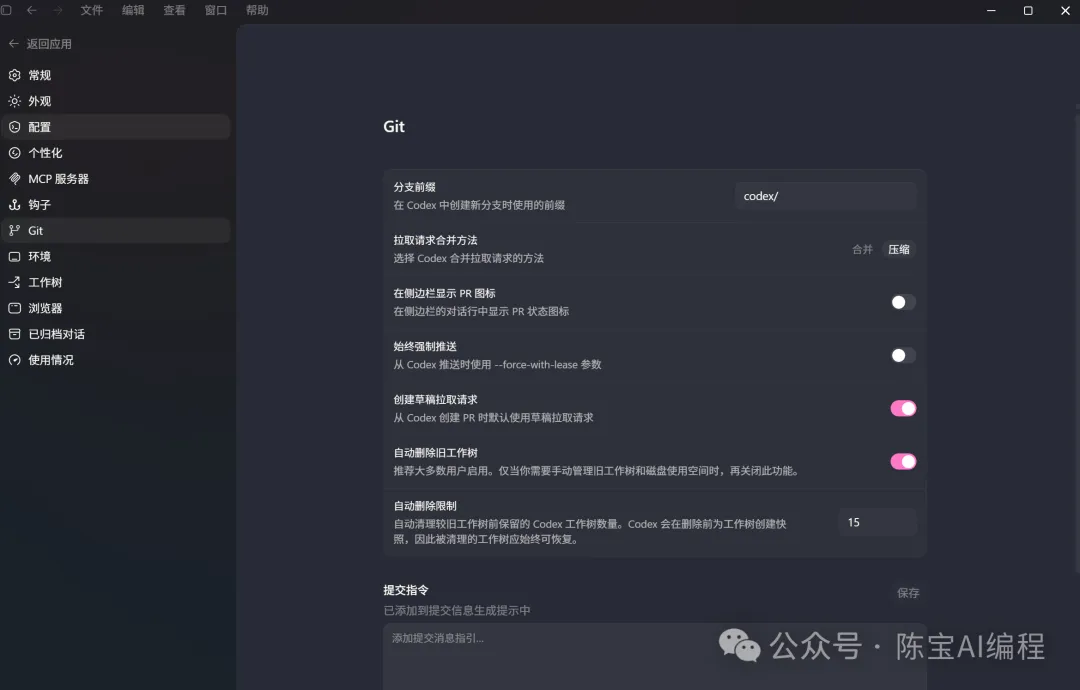
Git 是代碼世界裏的版本記錄系統。
如果你不是程序員,可以先這樣理解:
Git 像項目的時間機器。
它會記錄一個項目改過哪些文件,新增了什麼,刪除了什麼,能不能回退,要不要提交。
如果你用 Codex 改網站、改代碼、改項目文件,Git 會很重要。
因為你需要知道:
它到底改了哪些文件。
哪些改動是新增的。
哪些改動被刪除了。
如果不滿意,能不能回到之前。
但如果你只是寫文章、整理資料、做普通文檔,Git 這一頁先保持默認就行。
不用第一次上手就硬學。
十七、設置頁 7 和 8:環境和工作樹
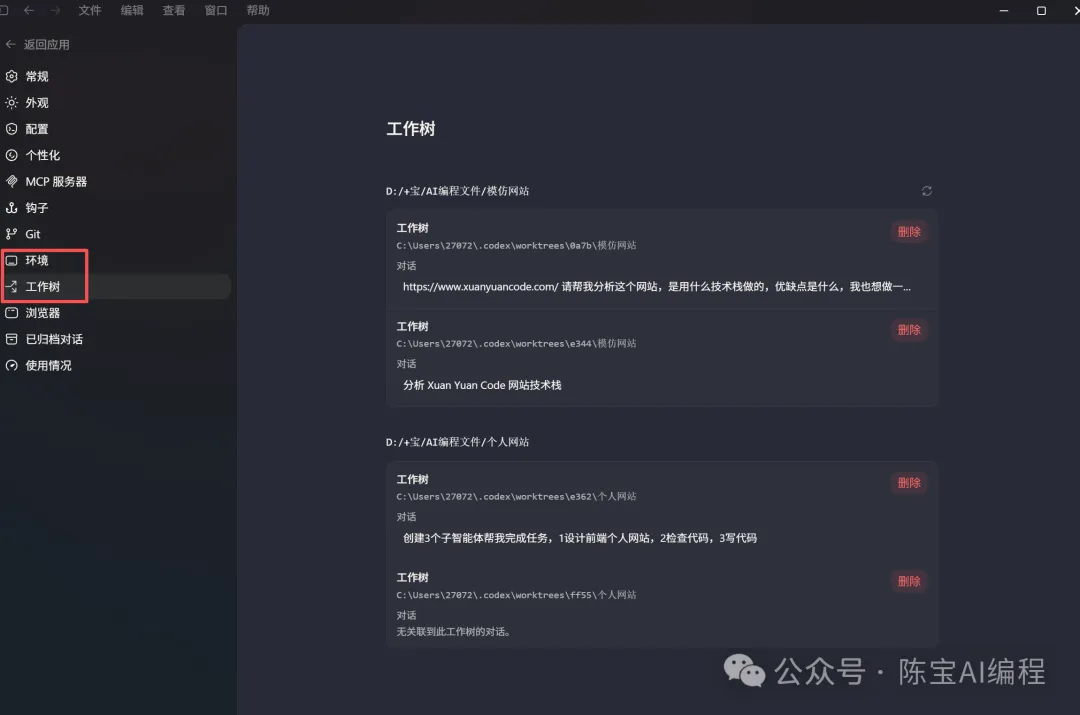
環境和工作樹這兩頁,普通小白先保持默認。
這些設置更偏項目運行、代碼環境和工作目錄管理。
如果你現在主要用 Codex 寫公眾號、整理資料、做教程、生成文檔,大概率用不到太深。
後面你開始讓 Codex 做網站、跑項目、改代碼,再回來學這些會更容易。
十八、設置頁 9:瀏覽器使用
瀏覽器使用是一個很實用的功能。
它的意思是:Codex 可以操作內置瀏覽器。
它可以幫你:
打開網頁。
搜索資料。
登錄某些網站。
查看本地網頁。
測試前端頁面。
截圖或檢查頁面效果。
這對做內容、做資料整理、做網站學習的人很有用。
比如你讓 Codex 幫你查某個工具的官方文檔,它可以打開網頁、看資料、整理重點。
比如你讓它幫你檢查本地網頁,它可以打開預覽頁面,看哪裏顯示不對。
不過新手要記住一條邊界:
涉及付款、刪除、發佈、修改賬號信息的操作,先讓 Codex 停下來解釋。
瀏覽器能操作,不代表什麼都適合讓它點。
十九、設置頁 10:電腦操控
電腦操控是 Codex App 裏非常強的功能。
它可以操作 Mac 上的應用。win電腦還沒上線
比如:
打開某個 App。
點擊按鈕。
查看界面。
處理一些可視化任務。
幫你在軟件裏完成流程。
我自己很喜歡這個能力。
前段時間我讓它幫我做一份法律檢索報告,我只負責登錄幾個網站,後面的搜索、頁面結構判斷、點擊、資料整理,基本都交給它處理。
這種體驗會讓你明顯感覺到:Codex 不只是聊天,它真的能進到工作流程裏。
但這個功能也要謹慎。
因為它可能接觸到:
微信。
郵箱。
瀏覽器。
文件管理器。
付費軟件。
公司工具。
私人資料。
小白第一次用電腦操控,我建議只讓它操作無風險 App。
尤其不要一上來就讓它操作社媒賬號、微信、支付頁面、公司後台。
你可以先試一些低風險任務:
打開一個本地網頁看看樣式。
幫你截圖。
檢查一個公開網頁。
整理一個不含隱私的文件夾。
先建立信任,再擴大範圍。
二十、設置頁 11:已歸檔對話
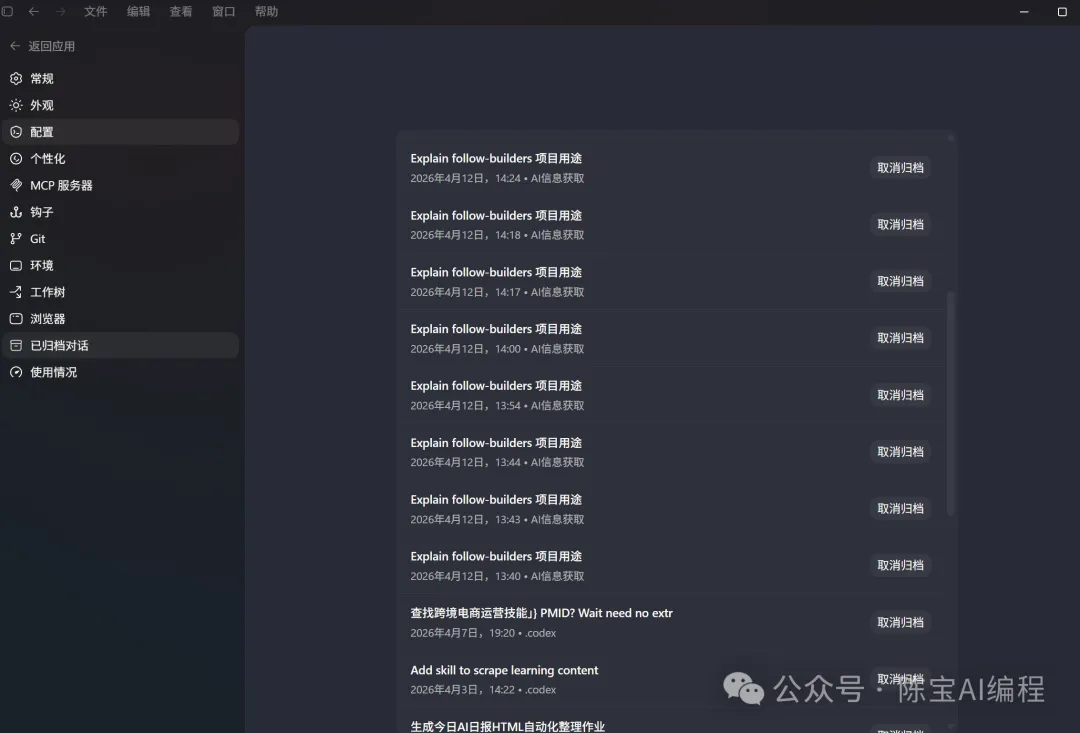
已歸檔對話,就是被你收起來的歷史對話。
它不是刪除。
你可以把它理解成一個長期收納區。
適合歸檔的內容包括:
已經完成的任務。
暫時不用的項目對話。
不想佔用左側列表的舊記錄。
需要保留但不常看的過程。
如果你經常用 Codex 做項目,左側對話列表會越來越多。
定期歸檔一下,會清爽很多。
二十一、先跑一個普通對話
剛開始用 Codex,不建議直接讓它改項目。
先跑一個普通對話,熟悉它的回答方式。
你可以輸入:
用小白能聽懂的話,解釋一下 Codex App 和 ChatGPT 的區別。
也可以輸入:
我是一名非程序員,想用 Codex 幫我整理公眾號文章。請告訴我第一次使用應該注意什麼。
這類任務風險很低。
你可以觀察它怎麼回答,怎麼追問,怎麼組織步驟。
如果任務比較複雜,建議打開計劃模式。
計劃模式適合先梳理思路,再開始執行。
比如你要做一篇教程、一個資料包、一個網站頁面,先讓 Codex 把目標、上下文、約束、完成標準列出來。
這樣後面執行更穩。
二十二、權限確認:非常重要
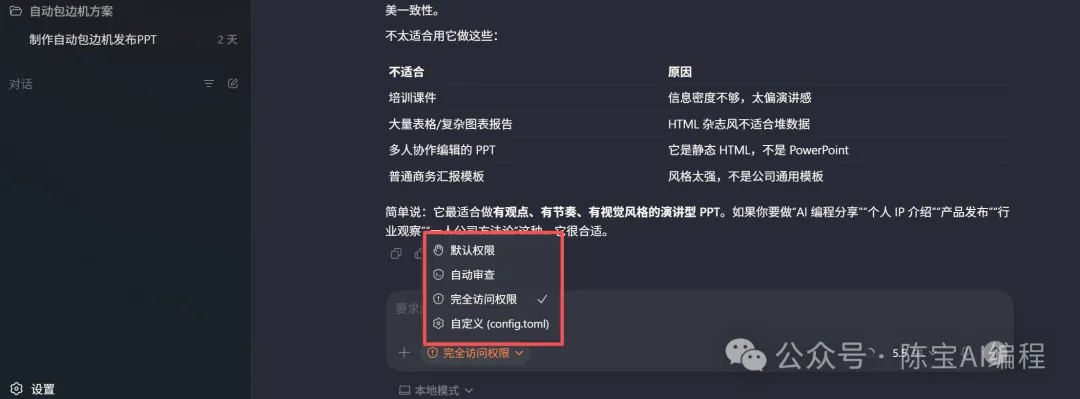
Codex 可能會請求不同權限。
小白一定要養成一個習慣:
看到確認按鈕,先看清楚它要什麼。
常見權限大概有幾類。
文件訪問:Codex 要讀或改某個文件夾。
你要看清楚路徑是不是你允許的項目。
終端命令:Codex 要在電腦上運行命令。
你看不懂命令,就讓它先解釋。
瀏覽器:Codex 要打開網頁或操作網頁。
付款、刪除、發佈類操作要格外謹慎。
第三方賬號:Codex 要連接 Gmail、GitHub、Google Drive 等服務。
你要看清楚授權範圍。
電腦操控:Codex 要操作 Mac App。
邊界一定要說清楚。
新手最容易犯的錯,是看到確認按鈕就點。
不要這樣。
如果你看不懂,直接問:
這個權限會讓你做什麼?
為什麼這個任務需要它?
有沒有更低風險的做法?
我是小白,應該允許嗎?
Codex 本身也可以幫你解釋權限。
你不需要裝懂。
二十三、常見踩坑和排查
1. Codex 一直在跑,不知道是不是卡了
先看左側對話狀態。
如果還在轉圈,通常代表任務沒結束。
如果顯示成靜止狀態,大概率已經結束了。
你也可以直接問:
你現在還在執行嗎?如果已經結束,請總結當前進度。
2. 它請求權限,我不知道能不能點
不要直接點。
先讓它解釋:
這個權限會訪問什麼?
為什麼需要它?
有沒有更低風險的做法?
3. 它改了項目,我看不懂
讓它解釋 Git diff:
請按文件逐個解釋這次改動,用非程序員能懂的話說。
這句話很有用。
尤其是你讓 Codex 改網站、改代碼、改項目文件時,一定要學會讓它解釋變化。
4. 生成結果不滿意
不要急着重開。
直接基於當前結果繼續改。
比如:
保留現在的結構,把語言改得更口語化,並補充每一步的成功標誌。
或者:
保留標題和大綱,只把案例換成跨境電商運營更容易理解的例子。
5. 插件太多,不知道裝哪個
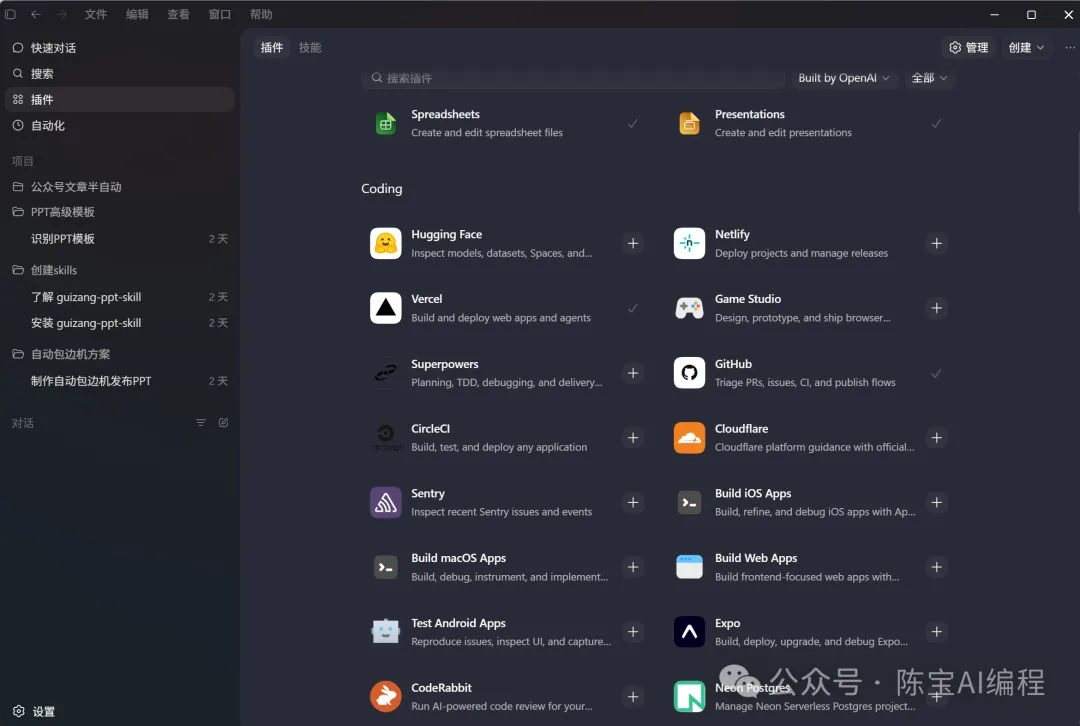
先別裝。
先用官方內置能力。
等你明確知道“我要讓 Codex 連接某個工具”,再去插件頁找。
工具越多,前期越容易亂。
6. 自動化跑偏
大概率是任務描述太泛。
你可以把任務拆清楚:
什麼時候執行。
執行對象是什麼。
輸出什麼。
不要做什麼。
遇到問題怎麼處理。
自動化適合重複任務。
如果一個任務你已經手動做了三次,就可以考慮讓 Codex 接過去。
二十四、Codex App 常用快捷鍵
你截圖裏顯示的是命令面板裏的快捷鍵。
我把能看到的全部整理在這裏。
新對話:Ctrl + N
打開文件夾:Ctrl + O
設置:Ctrl + ,
搜索文件:Ctrl + P
搜索對話:Ctrl + G
新建快速對話:Ctrl + Alt + N
在新窗口中打開:圖中未顯示快捷鍵
歸檔聊天:Ctrl + Shift + A
這裏再補一句。
如果你用的是 Mac,有些快捷鍵可能會顯示成 Command 組合鍵。
不同系統、不同版本的 Codex App,快捷鍵顯示可能會有一點變化。
以你自己 App 命令面板裏顯示的為準。
小白不需要一開始就背完快捷鍵。
先記三個最常用的:
新對話:Ctrl + N
打開文件夾:Ctrl + O
搜索文件:Ctrl + P
這三個夠你開始用了。
結尾
Codex App 基礎入門,最重要的不是把每個按鈕背下來。
更實際的路線是:
先看懂界面。
再看懂設置。
再學會判斷權限。
最後用一個低風險任務跑通完整流程。
你只要能做到這一步,後面學插件、MCP、自動化、Git,都會輕鬆很多。
新手階段別急。
先把 Codex 當成一個會做事的助理。
你把目標講清楚,把邊界說清楚,就已經領先大部分人了!