Codex App新手快速入門教程
整理版優先睇
Codex App 新手入門:多 Agent 並行、Skills 與 Automations 完整教學
大家好,我係魯工,一個用咗九年 AI 算法嘅全棧開發者。前排 OpenAI 終於將 Codex App 帶上 Windows,而我之前一直用 Claude Code,所以呢篇主要幫 Windows 用戶快速上手。
先講清產品生態:OpenAI 嘅 Codex 其實係一個產品線,有四種使用方式——Codex App(桌面應用)、CLI(命令列)、IDE Extension(VS Code 插件)同 Web(chatgpt.com/codex)。App 嘅定位係「Agent 指揮中心」,同一時間可以開多個 Agent 並行做唔同任務,仲有 diff 審查、Skills 同 Automations,比起 CLI 嘅單兵作戰勁好多。
安裝好簡單,去 Microsoft Store 搜 Codex 就得,系統要 Win10 19041 以上。第一次用揀 Local 模式(用你本地工具鏈)或 Cloud 模式(雲端沙箱)。核心功能包括多 Agent 並行(靠 Worktrees 隔離改動)、Skills 技能系統(預製指令如 Figma 轉 UI 碼同自動部署)同 Automations(定時自動執行任務)。Windows 版仲有原生沙箱同 WSL 雙模式,可以導入 Claude Code 配置。如果你係 ChatGPT Plus 或 Pro 用戶,基本零成本上手,建議即刻下載試下。
- Codex App 係 OpenAI AI 編程產品線嘅桌面應用,定位係「Agent 指揮中心」,可同時開多個 Agent 並行執行任務。
- 多 Agent 並行依賴 Worktrees 機制,每個 Thread 喺獨立副本上改動,改完可經 Diff 審查合併。
- Skills 系統提供預製指令套件(如 Figma 設計稿實現、一鍵部署),亦支援自訂並團隊共享。
- Automations 可排程自動執行任務(如每日 Issue 分類),目前僅限本地觸發,雲端計劃中。
- Windows 版有原生沙箱,用 Restricted Token 等技術隔離 Agent,支援 Local 同 WSL 雙模式,且可導入 Claude Code 配置。
Codex App Microsoft Store 下載
Codex App 嘅官方下載頁面
Codex 官方文檔
Codex App 嘅開發者文檔
OpenAI Skills 開源倉庫
OpenAI 官方開源嘅 Skills 集合
先認清 Codex 產品生態
大家好,我係魯工,一個用咗九年 AI 算法嘅全棧開發者。前排 OpenAI 正式將 Codex App 搬上 Windows,我之前用 Claude Code 用咗大半年,終於等到呢個機會。根據官方數據,macOS 版上線第一週下載量破 100 萬,Windows 等待名單排咗 50 幾萬人,熱度好勁。
Codex App、Codex CLI、Codex IDE Extension、Codex Web
呢四個方式共享同一個賬號,即係同一個 Agent 四種用法。App 嘅定位係「Agent 指揮中心」,同 CLI 最大分別係 App 可以同時開多個 Agent 線程並行做任務,仲有 diff 審查、Skills 同 Automations。如果話 CLI 係單兵作戰,App 就係 AI 編程指揮部。主力模型係 GPT-5.4 同 GPT-5.3-Codex,都算係頂級 Coding 模型。
安裝同首次使用
安裝好簡單,去 Microsoft Store 搜 Codex 直接下載。系統要求 Windows 10 version 19041.0 或更高,基本上 2020 年後更新過嘅 Win10 同 Win11 都得。裝完用 ChatGPT 賬號登錄,或者用 OpenAI API Key 都得。
Git、Node.js、Python
建議裝 Codex App 之前確認機上有 Git、Node.js 同 Python。Git 用嚟代碼審查同回滾,Node.js 同 Python 係 Agent 執行任務會依賴。如果你做 .NET 開發,裝埋 .NET SDK。唔係硬性要求,但裝咗 Agent 可以做多好多嘢。
- 1 打開 App,撳左上角「Add new project」或 Ctrl+O,揀你本地代碼目錄。
- 2 留意界面有 Local 同 Cloud 切換。Local 模式用你本地工具鏈,Cloud 模式用 OpenAI 雲端沙箱。Windows 建議先用 Local,咁 Agent 可以直接用 PowerShell、Git、Node.js。
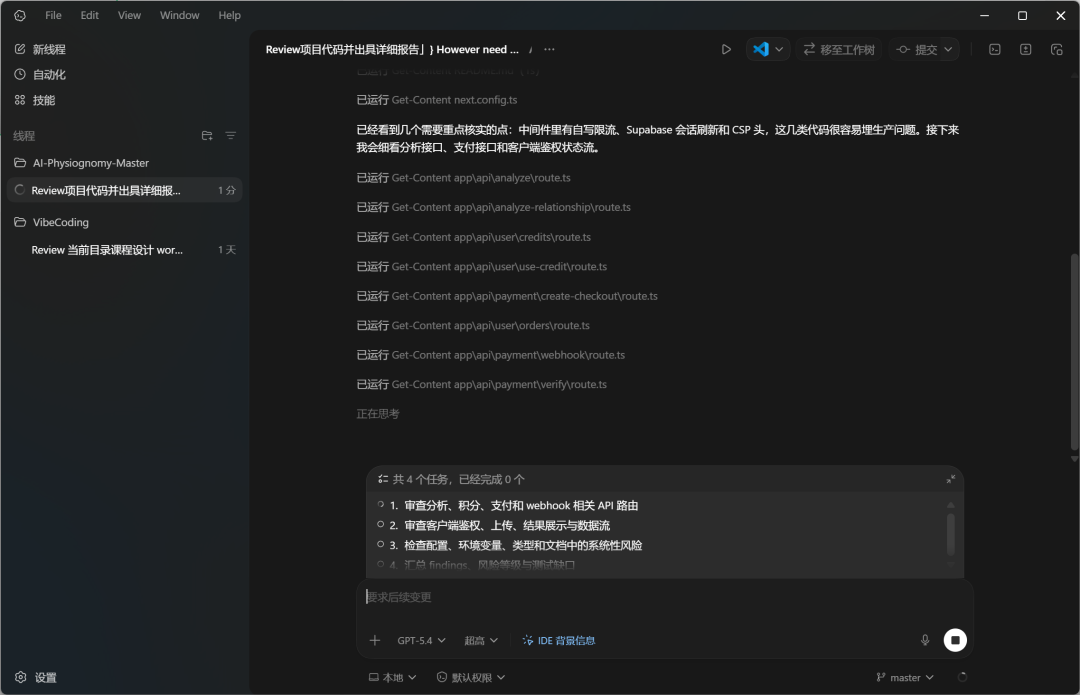
- 3 喺輸入框俾任務,例如「幫我清曬呢個項目嘅 console.log」,Agent 會即時顯示執行命令同編輯文件。
核心功能:多 Agent、Skills、Automations 同 Windows 沙箱
你可以同時叫一個 Thread 寫前端組件,另一個寫後端 API,第三個寫測試用例。Worktrees 會自動為每個 Thread 創建獨立工作樹,改完你可以喺 Diff 審查面板睇改咗咩,行內評論,直接 stage 或 revert,最後喺 App 入面 commit,唔使切工具。
永久工作樹
如果你需要長期隔離環境,可以喺側邊欄項目三點菜單創建「永久工作樹」,多個 Thread 可以共享同一個。
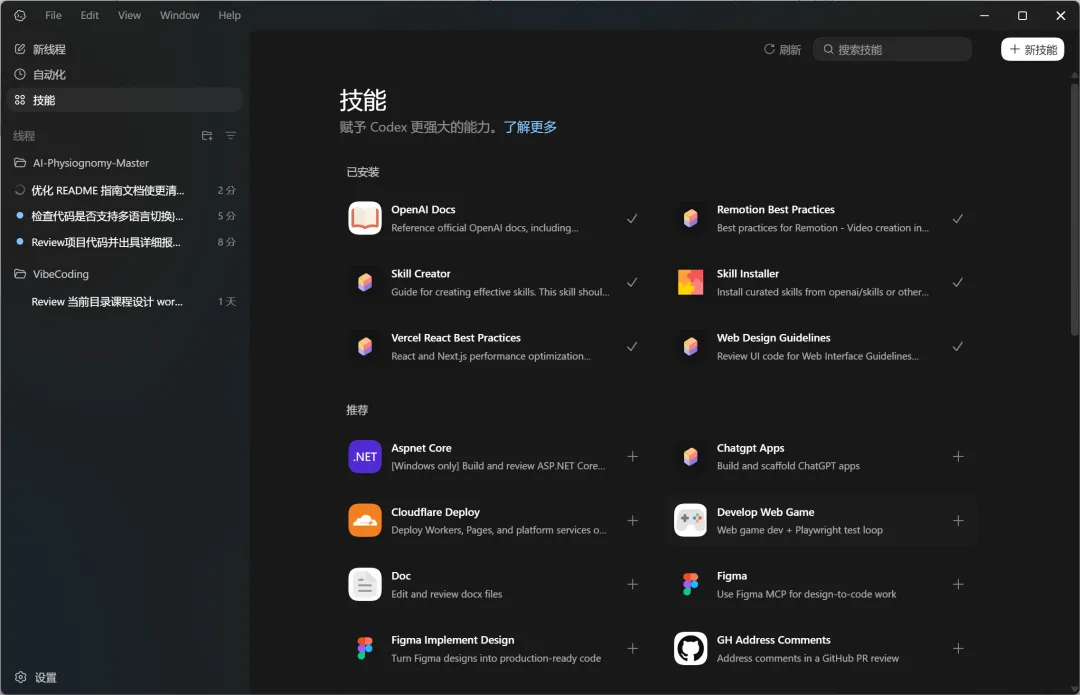
Skills 系統係 Agent 行業標準,Codex App 內置咗技能庫,例如 Figma 設計稿實現、Linear 項目管理、圖片生成、Cloudflare/Vercel/Netlify 一鍵部署。你自己都可以寫 Skill,喺 App 入面創建,之後 CLI 同 IDE Extension 都用得,仲可以 check in 到倉庫俾團隊共享。
Automations(自動化)
Automations 可以排程自動跑任務,唔使手動觸發。喺 Automations 標籤頁設定 prompt、揀 Skill、揀執行頻率(每日一次、每小時一次),Agent 會按計劃執行,結果入審查隊列。OpenAI 內部用嚟每日分類 GitHub Issue、彙總 CI 失敗原因、生成發佈簡報、掃描潛在 Bug。目前只支援本地觸發,即係電腦要長開,雲端觸發計劃中。
原生沙箱、Restricted Token、Filesystem ACLs、Dedicated Sandbox User
Windows 版有專為 Windows 做嘅原生沙箱,唔靠 WSL 或虛擬機。用 Restricted Token 限制權限、Filesystem ACLs 限制寫入位置、Dedicated Sandbox User 令 Agent 以低權限用戶運行,再加 Windows 防火牆規則限制網絡。Settings 入面可以揀權限等級(Read only 只能讀不能改)同 Approval policy(On request 模式下要授權先做提權操作)。另外仲有個功能係 Import external agent config,可以自動檢測並導入 Claude Code 嘅 Skills 同 CLAUDE.md 配置。
WSL 模式
如果你裝咗 WSL,Settings 會多個 Agent environment 切換,可以從 Windows 原生(PowerShell)切到 WSL(Linux 環境)。要留意兩個模式嘅配置目錄唔同,Windows 喺 %USERPROFILE%\.codex,WSL 喺 ~/.codex,可以設環境變數 CODEX_HOME 統一指向。目前有 Bug:切到 WSL 後撳「Open config.toml」可能開咗 Windows 路徑嘅檔案,等官方修復。
定價、競品對比同行動建議
Codex App 包含喺 ChatGPT 付費訂閲,唔使額外畀錢。Plus 每月 20 美元,Pro 每月 200 美元,Business 每月 30 美元/人。而家有活動,Free 同 Go 用戶都用得。Plus 同 Pro 用戶仲有 5 美元同 50 美元免費 API 額度。達到上限可以買 Credits。
Claude Code、Gemini CLI
講到競品,Claude Code 旗艦模型 Opus 4.6 一次通過率最高,Agent Teams 都支援多 Agent 並行,但價格偏高要獨立訂閲。Gemini CLI 跑 Gemini 3 Pro,有免費層同 1M token 上下文,但實際體驗麻麻。Codex 優勢係同 ChatGPT 生態深度綁定,Skills 同 Automations 獨有,GitHub Actions 有原生集成。如果你係 ChatGPT 付費用戶,基本上零成本上手。
大家好,我係魯工。
前排行,OpenAI正式將Codex App推出咗Windows版。喺Windows用咗大半年Claude Code,終於可以試到Codex嘅App版本喇。
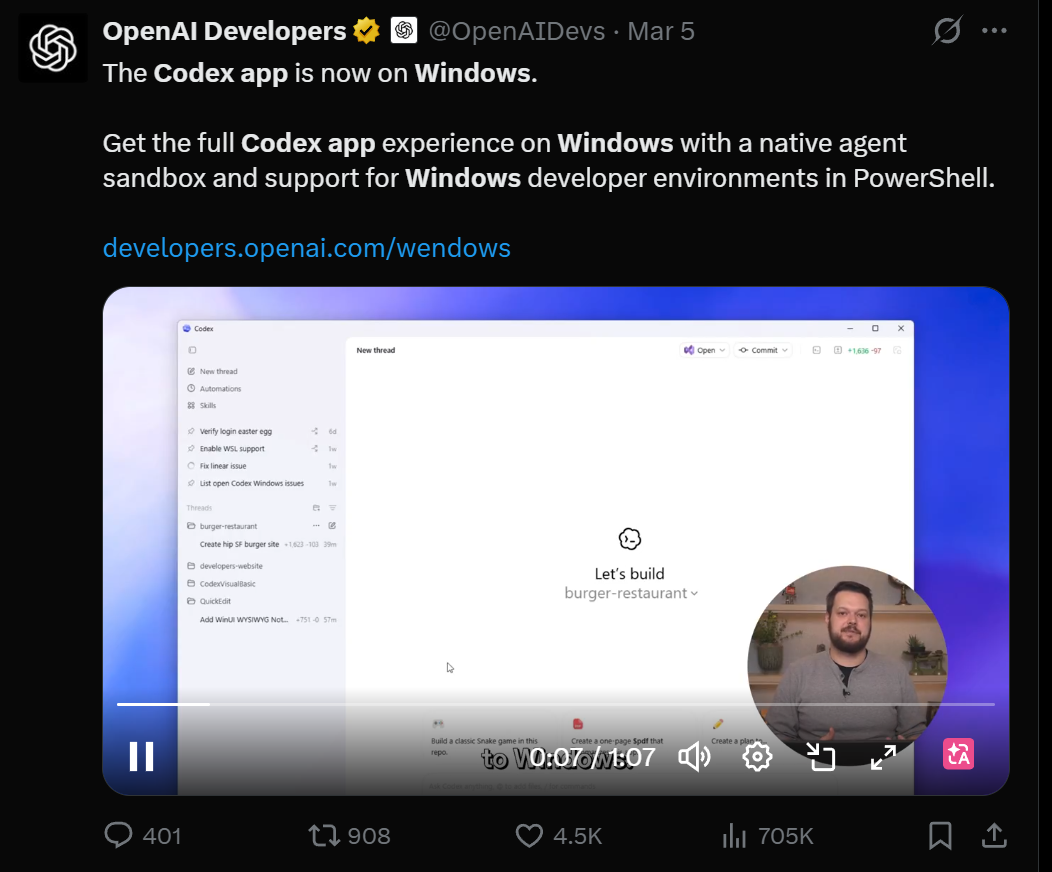
之前macOS版二月初出嘅時候,我已經想試,但係手頭主力機係Ubuntu同Windows(Ubuntu用嚟做深度學習開發環境,Windows用嚟日常前後端開發),得個睇字(就快買Mac Pro啦)。根據OpenAI官方數據,macOS版上線第一週下載量已經破咗100萬,Windows等待名單排咗50幾萬人,呢個熱度真係好勁。
我哋呢個號之前寫Claude Code比較多,關於Codex寫得唔多:Codex重磅更新:喺CLI入面語音Vibe Coding。啱啱趁Windows版啱啱推出,呢篇就將Codex App嘅安裝、配置、核心功能講一次。
Codex產品生態
好多人可能會搞亂,OpenAI而家有幾個叫Codex嘅嘢,先理清楚先。
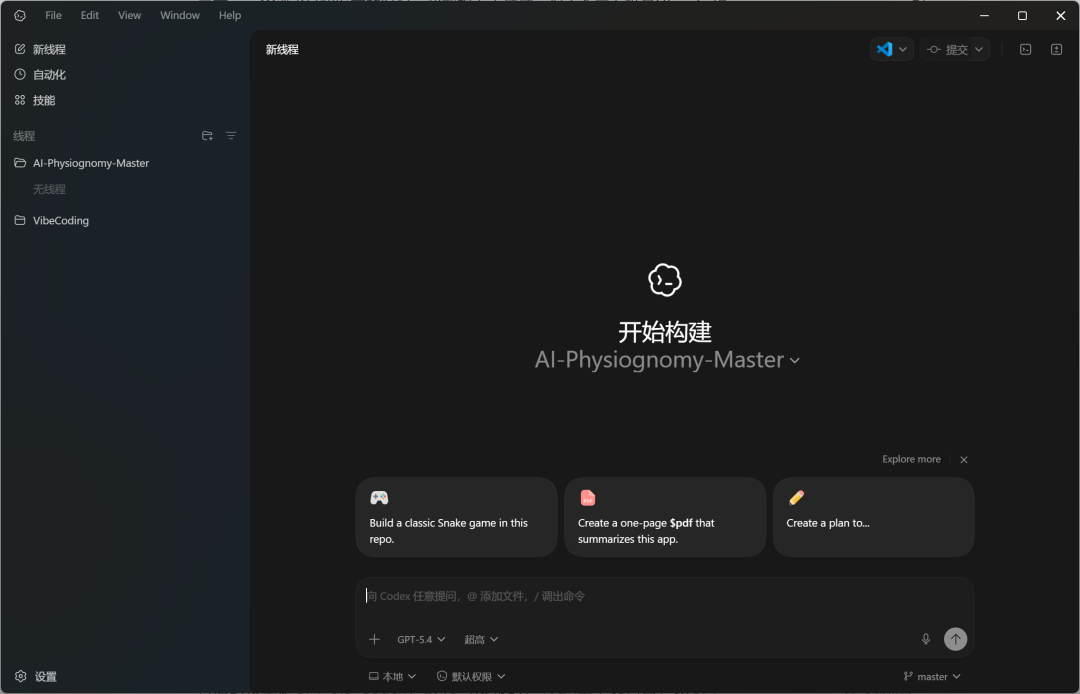
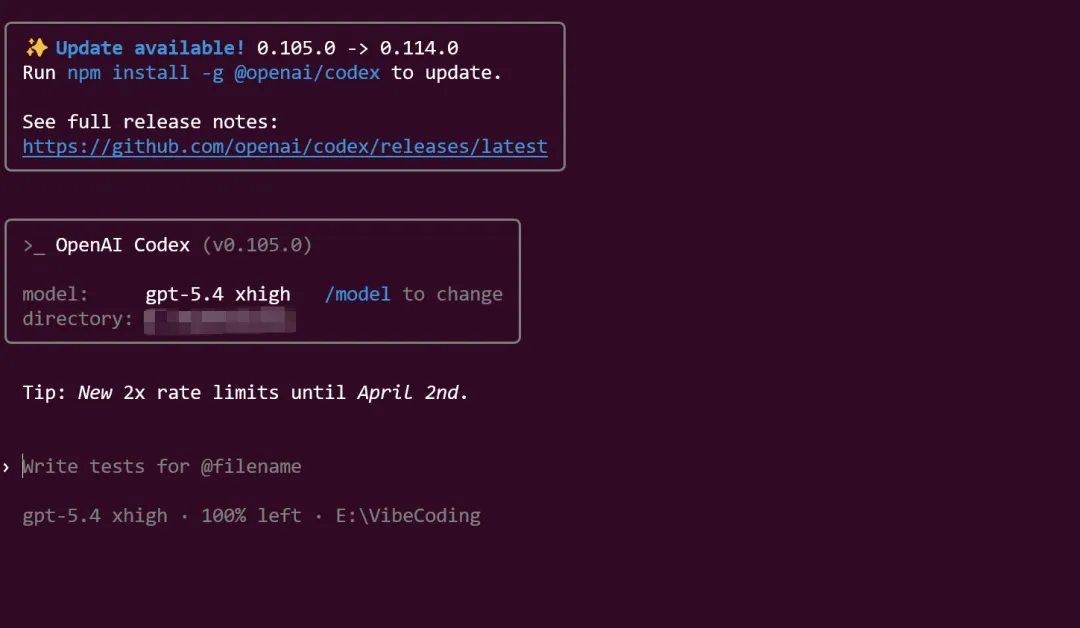
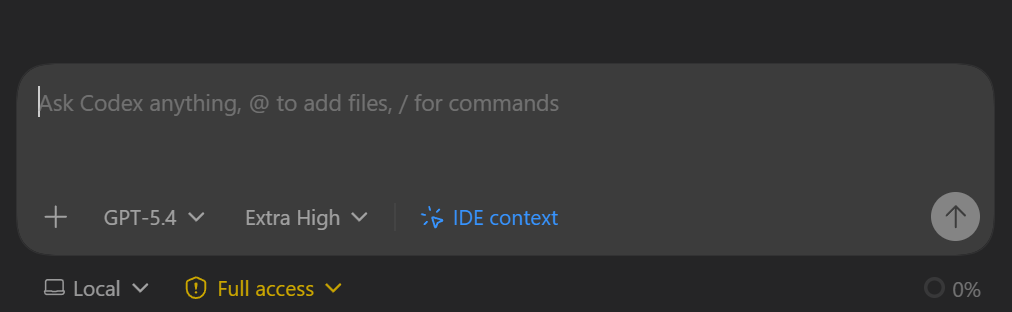
Codex其實係OpenAI嘅AI編程產品線嘅統稱,目前有四種使用方式:Codex App(就係我哋今日講嘅呢個桌面應用),Codex CLI(命令行工具,對標Claude Code),Codex IDE Extension(VS Code插件),同埋Codex Web(chatgpt.com/codex上面嘅雲端版本)。
Codex App:
Codex CLI:
Codex VSCode插件:
Codex Web:
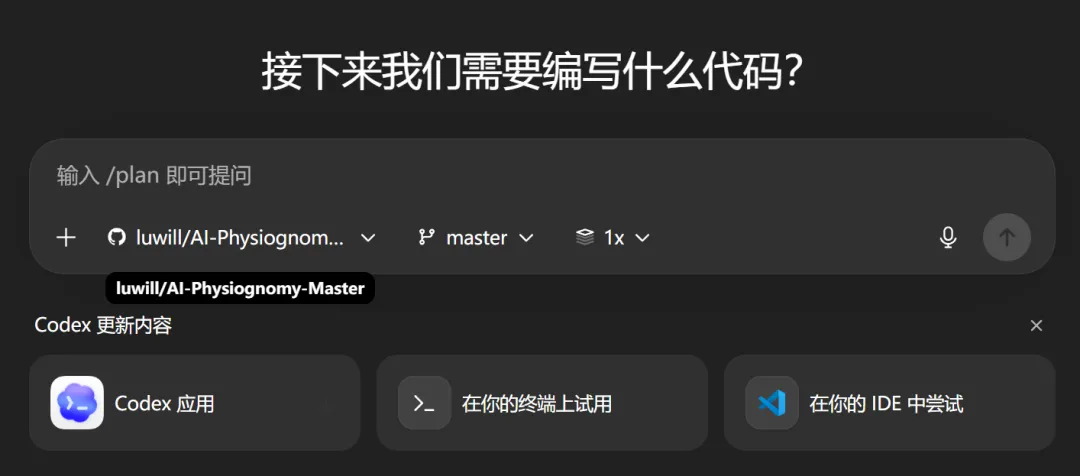
四種方式共享同一個賬號。簡單啲講就係同一個Agent,四種唔同嘅使用方式。
Codex App嘅定位,官方原話叫「Agent嘅指揮中心」。佢同CLI最大嘅分別係,CLI一次只可以行一個Agent,App就可以同時開幾個Agent線程並行做任務,仲可以睇diff、做代碼審查、管理Skills同Automations。如果話CLI係單兵作戰,App就係AI編程指揮部。
Codex主力模型目前係GPT-5.4同GPT-5.3-Codex,從能力上嚟講,呢兩個模型都算係前沿嘅頂級Coding模型。
Windows安裝與登入
安裝都好直接。
最簡單係去Microsoft Store搜尋Codex,直接下載。系統要求係Windows 10 version 19041.0或以上,基本上2020年之後更新過嘅Win10同Win11都得。
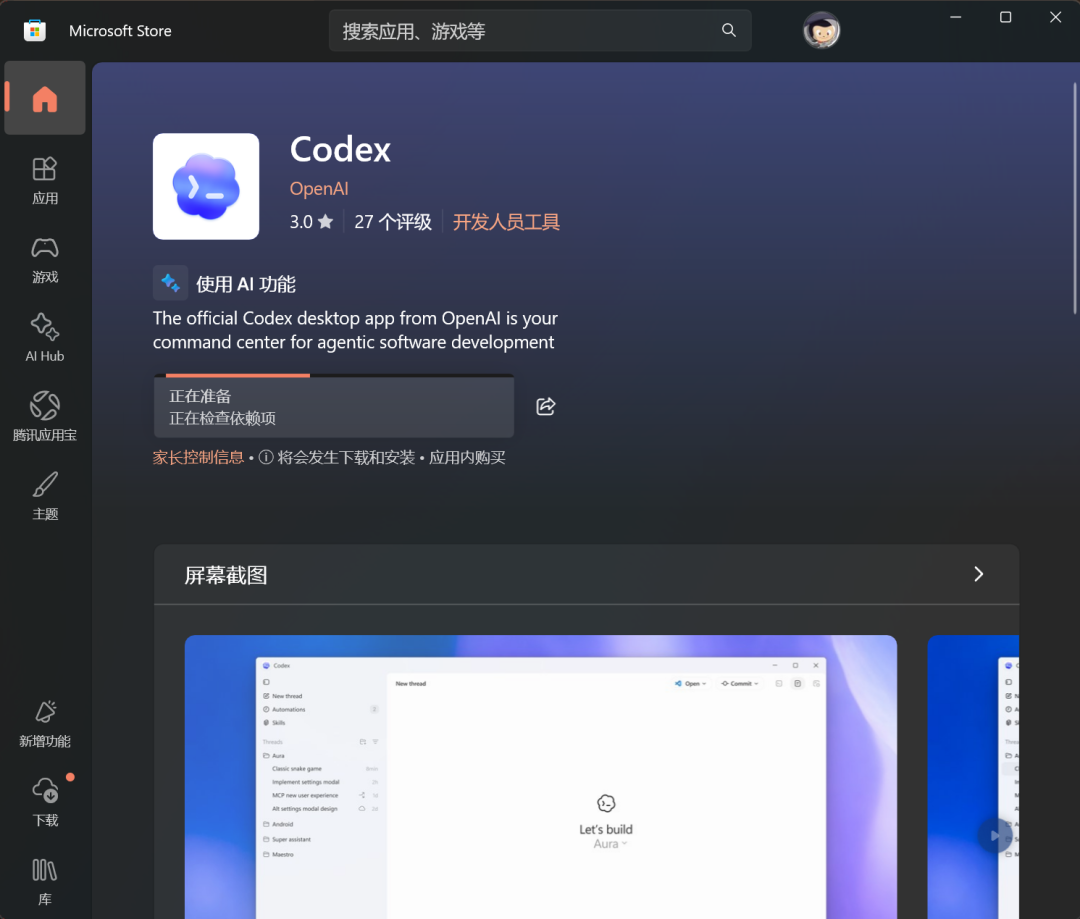
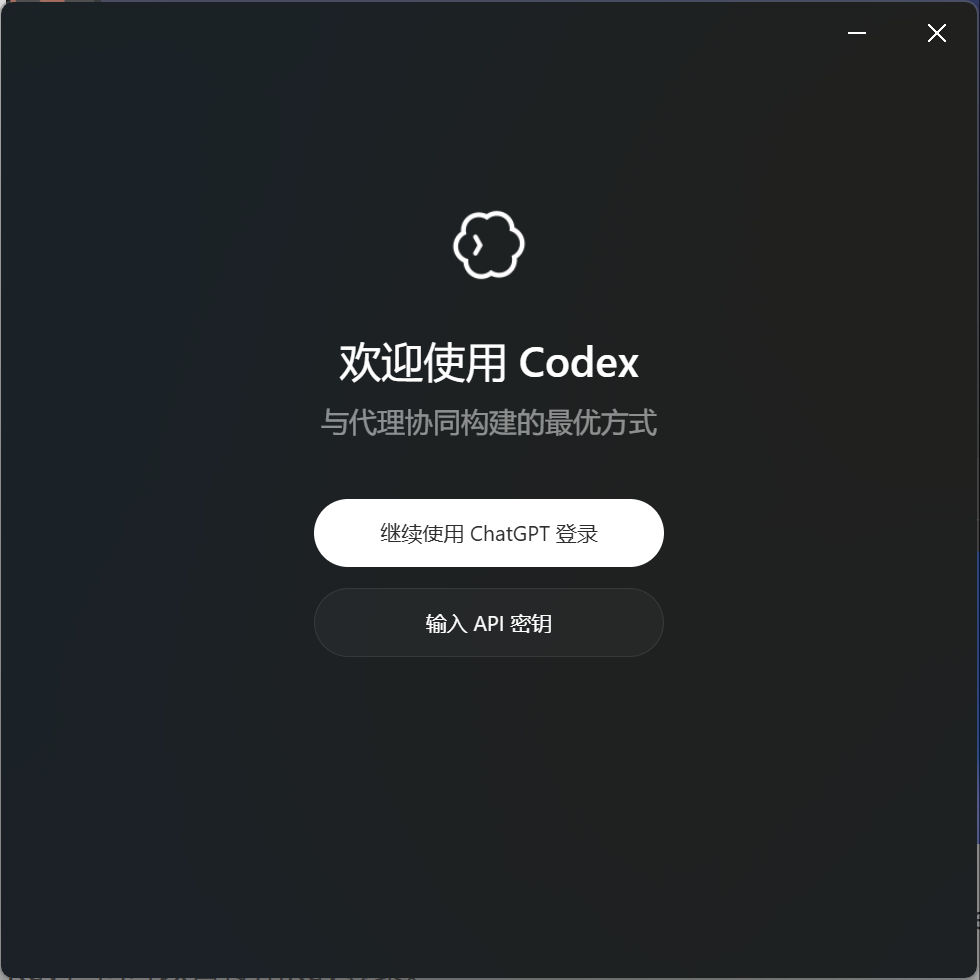
安裝完打開App,用你嘅ChatGPT賬號登入就得,或者跟OpenAI API Key,亦可以直接用Key登入。
呢度有個建議:裝Codex App之前,最好先確保你部機有Git、Node.js同Python。Git係代碼審查同回滾要用嘅,Node.js同Python係Agent執行任務時會依賴嘅。如果你做.NET開發,就將.NET SDK都裝埋。雖然呢啲唔係硬性要求,但裝咗之後Agent可以做到嘅嘢會多好多。
第一次使用:創建項目同發起任務
打開App之後,第一步係揀一個項目文件夾。撳左上角嘅「Add new project」或者按Ctrl+O,揀你本地嘅代碼目錄就得。
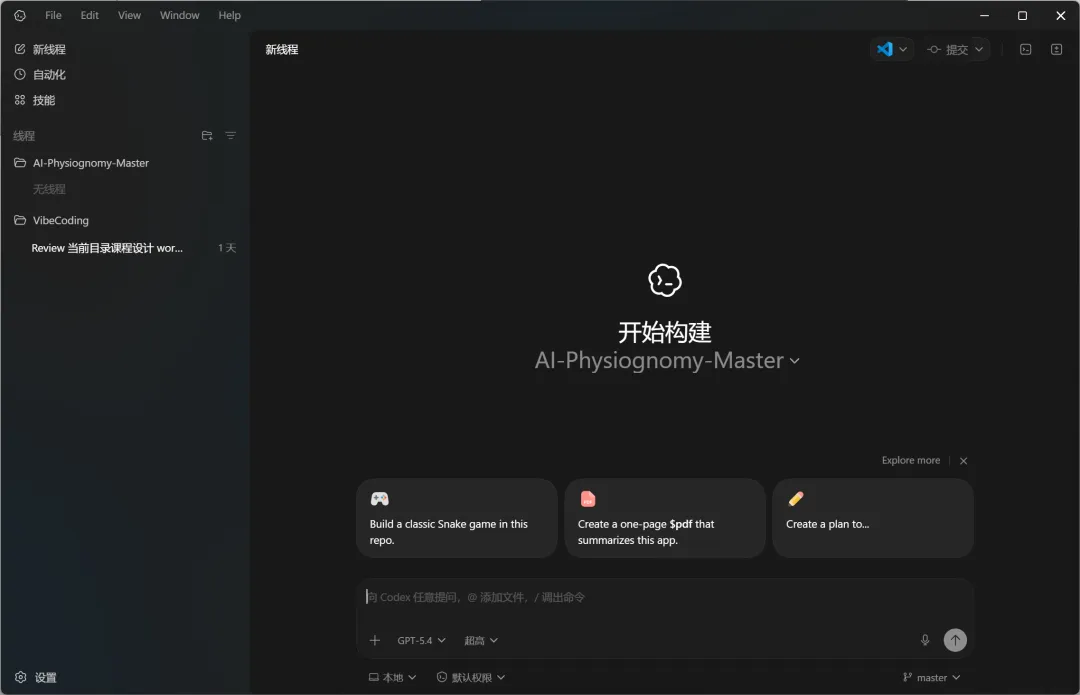
揀好項目之後,留意界面有個Local同Cloud嘅切換。揀Local即係Agent喺你部機度行,用你本地嘅開發環境同工具鏈。揀Cloud即係喺OpenAI嘅雲端沙箱度行。對於Windows用戶,個人建議先用Local模式,咁樣Agent可以直接叫你部機嘅PowerShell、Git、Node.js呢啲工具。
跟住就可以喺輸入框度俾Agent發任務。例如「幫我將呢個項目嘅所有console.log清理曬」,或者「俾呢個函數寫一組單元測試」。Agent就會開始工作,你可以即時睇到佢執行緊咩命令、編輯緊邊啲文件。
核心功能一:多Agent並行與Worktrees
呢個係Codex App同CLI最大嘅分別,亦都係我認為App最值錢嘅功能。
你可以喺同一個項目下開多個Thread(線程),每個Thread行一個獨立嘅Agent任務。例如一個Thread叫Agent寫前端組件,另一個Thread叫佢寫後端API,再開一個Thread叫佢寫測試用例。三個Agent同時做嘢,互不幹擾。
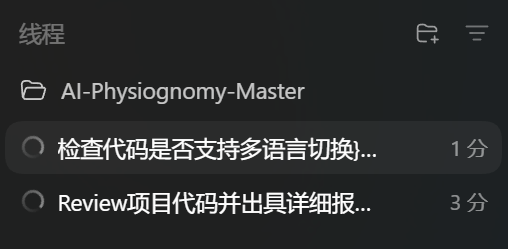
呢個背後係靠Worktrees(工作樹)機制。如果你嘅項目係Git倉庫,Codex會自動幫每個Thread創建一個獨立嘅工作樹。簡單啲講就係將你嘅代碼複製咗一份出嚟,每個Agent喺自己嘅副本度改,改完你先決定要唔要合併。
默認嘅工作樹係Codex自動管理嘅,輕量級,用完就丟。如果你需要一個長期存在嘅隔離環境,可以喺側邊欄項目嘅三點菜單度創建「永久工作樹」,多個Thread可以共享同一個永久工作樹。
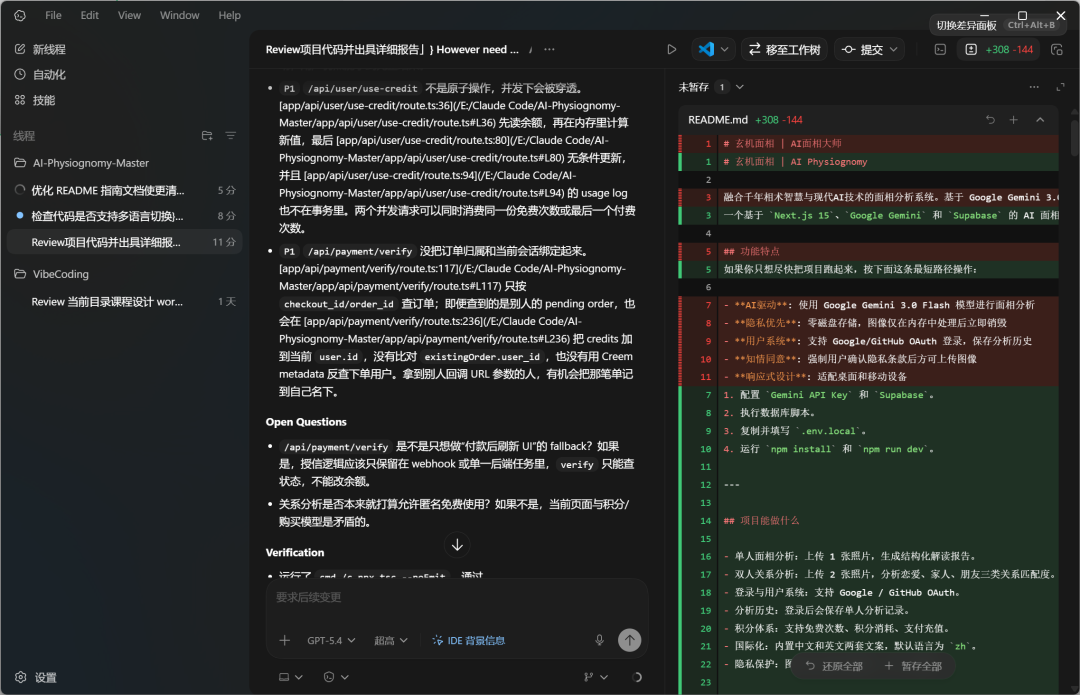
每個Thread完成之後,App內置咗一個Diff審查面板。你可以睇Agent改咗邊啲文件、改咗邊啲行,支援行內評論,亦可以直接stage或者revert某啲代碼塊,最後喺App度直接commit。成個流程唔需要切換去第二個工具。
核心功能二:Skills技能系統
Skills成為Agent行業標準之後,Codex App一定會重點支援。
簡單嚟講,Skill就係一組打包好嘅指令、資源同腳本,話俾Agent知點樣完成某類特定任務。有咗Skill,Agent唔單止可以寫代碼,仲可以做設計稿還原、項目管理、雲端部署呢啲嘢。
Codex App內置咗一個技能庫,OpenAI自己喺內部用嘅一啲Skill都開源咗。幾個比較實用嘅:Figma設計稿實現(攞Figma嘅設計上下文,直接轉成UI代碼),Linear項目管理(喺Linear度做Issue分類、版本追蹤),圖片生成(用GPT Image生成網頁素材、遊戲資產),仲有Cloudflare、Vercel、Netlify嘅一鍵部署。
開源技能倉庫地址:
https://github.com/openai/skills
你亦可以自己寫Skill。喺App嘅Skills管理界面度創建就得,創建好之後CLI同IDE Extension都用得,仲可以check in到倉庫俾成個團隊共享。
核心功能三:Automations自動化
Automations可以令Codex喺後台按計劃自動行任務,唔使你手動觸發。
喺App嘅Automations標籤頁度,你可以設定一個任務嘅提示詞、指定要用嘅Skill、揀執行頻率(例如每日一次、每個鐘一次)。Agent會按計劃自動執行,執行完結果入審查隊列,你有空先睇。
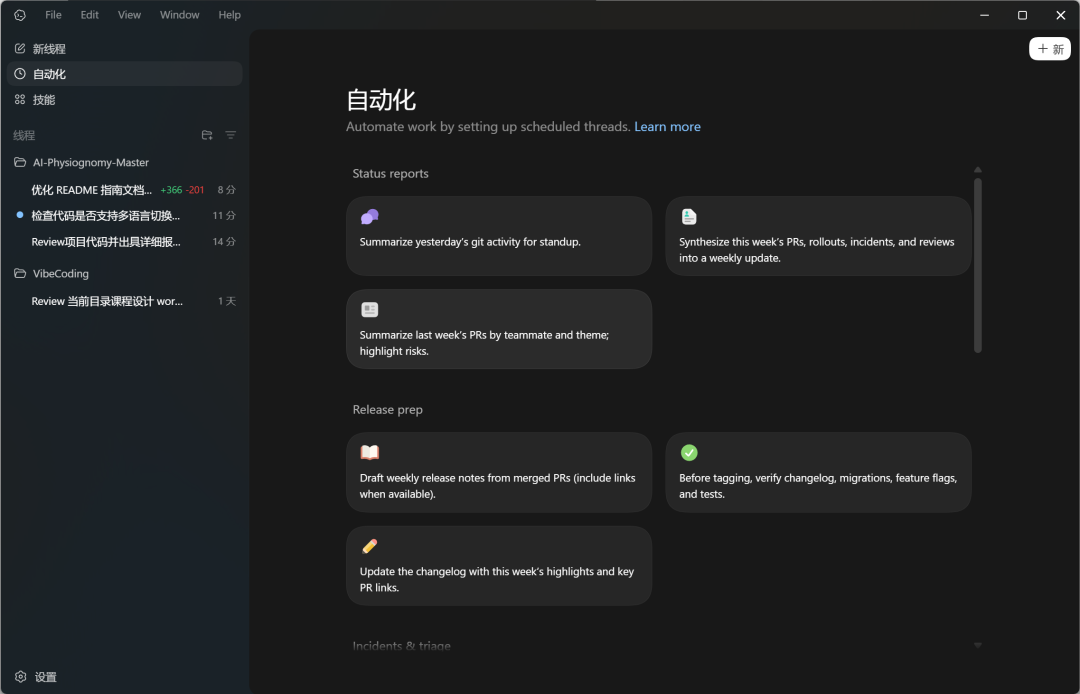
OpenAI內部用Automations做嘅嘢包括:每日自動分類GitHub Issue、彙總CI失敗原因、生成每日發佈簡報、定期掃描潛在Bug。呢啲嘢單次做唔複雜,但每日重複做就好嘥時間,交俾Automations真係慳心。
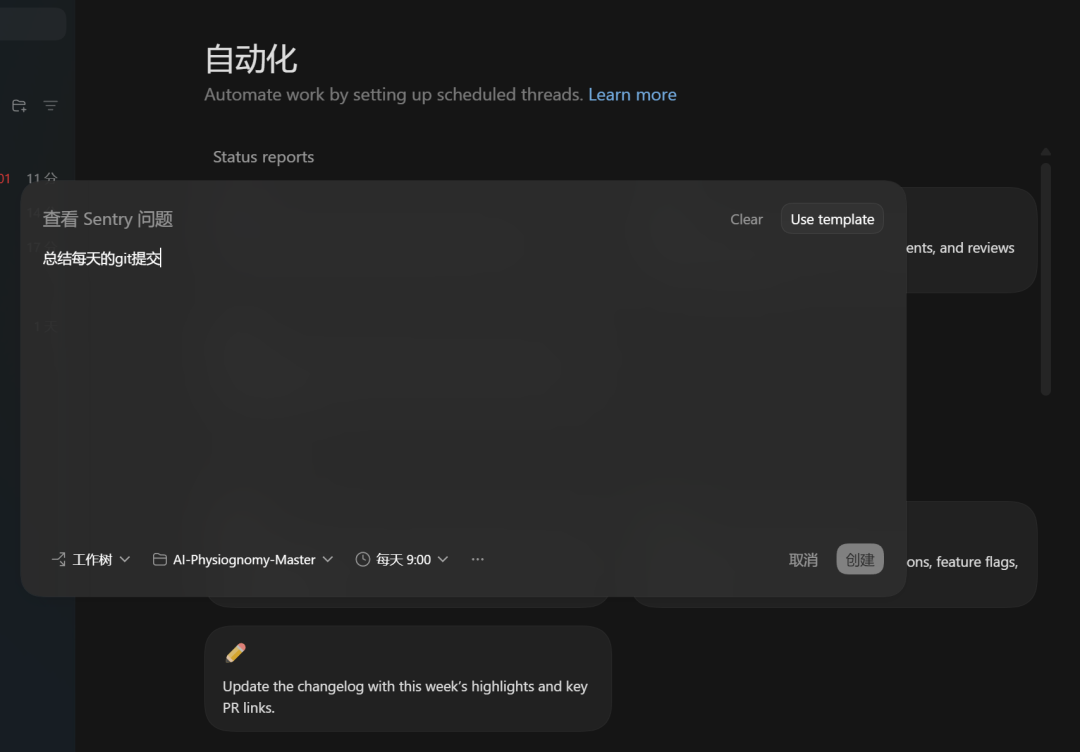
目前Automations只支援本地觸發,即係你部電腦要長開先得。根據官方文檔,雲端觸發嘅支援已經計劃緊。
Windows專屬:沙箱機制與雙模式
Windows版最值得講嘅技術細節,係OpenAI專為Windows做咗原生沙箱。
呢套沙箱完全基於Windows原生嘅安全機制搭建,唔依賴WSL或者虛擬機。具體嚟講用咗Restricted Token(受限令牌)限制Agent權限,Filesystem ACLs(文件系統存取控制)限制Agent可以寫邊啲文件,Dedicated Sandbox User(專用沙箱用戶)令Agent以低權限用戶身份執行,再加上Windows防火牆規則限制網絡存取。
喺App嘅Settings入面,Sandbox settings可以揀Agent嘅權限等級。例如Read only模式下Agent只可以讀文件唔改得,適合你想Agent先睇代碼俾建議嘅情況。Approval policy就控制Agent幾時要問你授權,On request模式下Agent遇到需要提升權限嘅操作(例如網絡存取)會彈窗確認。
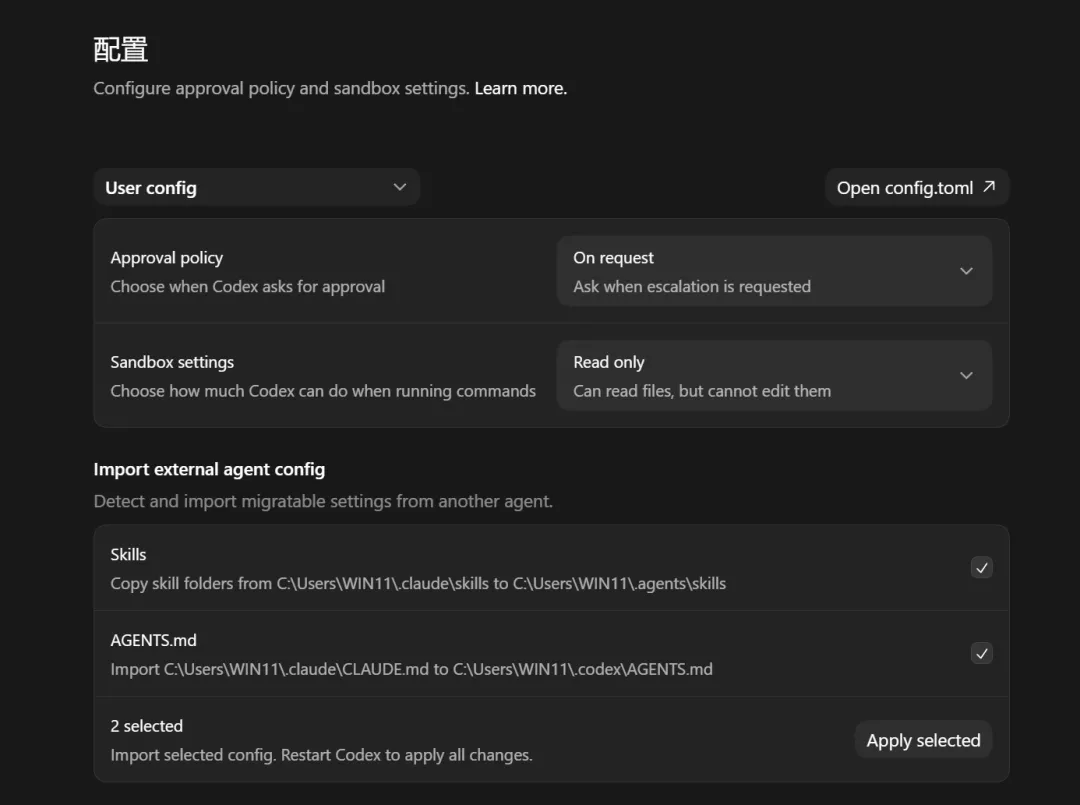
另外Settings有個幾貼心嘅功能:Import external agent config。如果你之前用Claude Code,佢會自動檢測並導入你嘅Claude Skills同CLAUDE.md配置到Codex對應嘅目錄度,慳返手動遷移嘅麻煩。
根據官方文檔,Codex App喺Windows都支援WSL模式。如果你部機裝咗WSL,Settings度會多咗Agent environment嘅切換選項,可以將Agent由Windows原生(PowerShell)切到WSL(Linux環境)。切換之後要重啟App。冇裝WSL嘅話呢個選項唔會出現,直接用Windows原生模式就得。
呢度有個伏:Windows原生模式同WSL模式嘅配置目錄係分開嘅,Windows下喺 %USERPROFILE%.codex,WSL下喺 ~/.codex。如果你兩邊都用,要手動同步配置,或者設一個環境變量 CODEX_HOME 統一指向同一個目錄。另外而家WSL模式有個已知Bug,切到WSL之後撳「Open config.toml」可能仲係打開Windows路徑下嘅配置文件,呢個問題要等官方修復。
定價與競品簡要對比
Codex App包含喺ChatGPT嘅付費訂閲入面,唔使額外畀錢。ChatGPT Plus每月20美元,Pro每月200美元,Business每月30美元/人。
而家有個限時活動,Free同Go用戶都可以用Codex。Plus同Pro用戶仲分別有5美元同50美元嘅免費API額度可以攞。達到用量上限之後可以買額外嘅Credits繼續用。
講完定價講下競品。目前桌面端/CLI端嘅國外AI編程工具主要得三家:Codex、Claude Code、Gemini CLI。
Claude Code目前旗艦模型係Opus 4.6,呢個都係我目前嘅主力模型,一次通過率喺三家中最高。佢嘅Agent Teams功能都支援多Agent並行。但Claude Code價格偏高,需要獨立嘅Anthropic訂閲。
Gemini CLI行Gemini 3 Pro,最大優勢係有免費層(每日1000次請求),同埋有1M token嘅上下文窗口。但實際上Gemini CLI嘅主要問題係唔好用,所以我之前話Google最好趁早將CLI同Antigravity呢兩個產品變成硬收費項目。
Codex嘅優勢在於同ChatGPT生態深度綁定,Skills同Automations目前係獨有,GitHub Actions都有原生集成。如果你已經係ChatGPT付費用戶,Codex基本上係零成本上手。
我初步用落,Codex App令我印象最深嘅係多Agent並行嘅流暢度。以前用Claude Code行並行開發,一般都係用git worktree方案,而家用Codex App可以直接開三四個Thread各自做嘢,對於有多個模組需要同時推進嘅項目嚟講,效率提升巨大。Skills系統亦好有想象空間。目前內置嘅Skill已經覆蓋咗前端開發、項目管理、部署、文檔處理呢幾個高頻場景,社區亦陸續貢獻新嘅Skill。
如果你係ChatGPT Plus或者Pro用戶,個人建議去Microsoft Store下載嚟試下。如果你係免費用戶,趁而家限時開放都可以體驗一下。
Codex App下載地址(Microsoft Store):
https://apps.microsoft.com/detail/9plm9xgg6vks
Codex官方文檔:
https://developers.openai.com/codex/app/
多謝你睇我嘅文章。我係魯工,九年AI算法老兵,AI全棧開發者,深耕AI編程賽道。有興趣嘅朋友亦可以加我微信(louwill26_)交個朋友。

大家好,我是魯工。
前段時間,OpenAI正式把Codex App搬上了Windows。在Windows上用了大半年Claude Code,終於能體驗到Codex的App版本了。
之前macOS版2月初發布的時候,我就想上手試試,但手頭主力機是Ubuntu和Windows(Ubuntu用於深度學習開發環境,Windows用於日常前後端開發),只能幹看着(就快去買Mac Pro了)。根據OpenAI官方數據,macOS版上線第一週下載量就破了100萬,Windows等待名單排了50多萬人,這熱度確實很猛。
我們號之前寫Claude Code比較多,關於Codex寫的不多:Codex重磅更新:在CLI中語音Vibe Coding。正好趁Windows版剛發佈,這篇把Codex App的安裝、配置、核心功能過一遍。
Codex產品生態
很多人可能會混淆,OpenAI現在有好幾個叫Codex的東西,這裏先理一下。
Codex其實是OpenAI的AI編程產品線的統稱,目前有四種使用方式:Codex App(就是咱們今天聊的這個桌面應用),Codex CLI(命令行工具,對標Claude Code),Codex IDE Extension(VS Code插件),還有Codex Web(chatgpt.com/codex上的雲端版本)。
Codex App:
Codex CLI:
Codex VSCode插件:
Codex Web:
四種方式共享同一個賬號。簡單來說就是同一個Agent,四種不同的使用方式。
Codex App的定位,官方原話叫"Agent的指揮中心"。它和CLI最大的區別在於,CLI一次只能跑一個Agent,App可以同時開多個Agent線程並行跑任務,還能看diff、做代碼審查、管理Skills和Automations。如果說CLI是單兵作戰,App就是AI編程指揮部。
Codex主力模型目前是GPT-5.4和GPT-5.3-Codex,從能力上看,這兩個模型都算是前沿的頂級Coding模型。
Windows安裝與登錄
安裝也比較直接。
最簡單的是去Microsoft Store搜索Codex,直接下載。系統要求是Windows 10 version 19041.0或更高,基本上2020年以後更新過的Win10和Win11都沒問題。
安裝完打開App,用你的ChatGPT賬號登錄即可,或者按照OpenAI API Key,也可以直接用Key登錄。
這裏有個建議:裝Codex App之前,最好先確認你的機器上有Git、Node.js和Python。Git是代碼審查和回滾要用的,Node.js和Python是Agent執行任務時會依賴的。如果你做.NET開發,把.NET SDK也裝上。雖然這些不是硬性要求,但裝了之後Agent能做的事會多很多。
第一次使用:創建項目和發起任務
打開App後,第一步是選一個項目文件夾。點左上角的"Add new project"或者按Ctrl+O,選擇你本地的代碼目錄就行。
選好項目後,注意界面上有個Local和Cloud的切換。選Local就是Agent在你本機上跑,用你本地的開發環境和工具鏈。選Cloud就是在OpenAI的雲端沙箱裏跑。對於Windows用戶,個人建議先用Local模式,這樣Agent可以直接調用你機器上的PowerShell、Git、Node.js這些工具。
然後就可以在輸入框裏給Agent發任務了。比如"幫我把這個項目裏的所有console.log清理掉",或者"給這個函數寫一組單元測試"。Agent會開始工作,你可以實時看到它在執行什麼命令、編輯哪些文件。
核心功能一:多Agent並行與Worktrees
這是Codex App和CLI最大的差異,也是我覺得App最值錢的功能。
你可以在同一個項目下開多個Thread(線程),每個Thread跑一個獨立的Agent任務。比如一個Thread讓Agent寫前端組件,另一個Thread讓它寫後端API,再開一個Thread讓它寫測試用例。三個Agent同時幹活,互不干擾。
這背後靠的是Worktrees(工作樹)機制。如果你的項目是Git倉庫,Codex會自動給每個Thread創建一個獨立的工作樹。簡單來說就是把你的代碼複製了一份出來,每個Agent在自己的副本上改,改完了你再決定要不要合併。
默認的工作樹是Codex自動管理的,輕量級,用完就丟。如果你需要一個長期存在的隔離環境,可以在側邊欄項目的三點菜單裏創建"永久工作樹",多個Thread可以共享同一個永久工作樹。
每個Thread完成後,App內置了一個Diff審查面板。你可以看Agent改了哪些文件、改了哪些行,支持行內評論,也可以直接stage或者revert某些代碼塊,最後在App裏直接commit。整個流程不需要切換到別的工具。
核心功能二:Skills技能系統
Skills成為Agent行業標準後,Codex App必然也會重點支持。
簡單來說,Skill就是一組打包好的指令、資源和腳本,告訴Agent怎麼完成某類特定任務。有了Skill,Agent不光能寫代碼,還能做設計稿還原、項目管理、雲端部署這些事。
Codex App內置了一個技能庫,OpenAI自己在內部用的一些Skill也開源了。幾個比較實用的:Figma設計稿實現(抓取Figma的設計上下文,直接轉成UI代碼),Linear項目管理(在Linear裏做Issue分類、版本跟蹤),圖片生成(用GPT Image生成網頁素材、遊戲資產),還有Cloudflare、Vercel、Netlify的一鍵部署。
開源技能倉庫地址:
https://github.com/openai/skills
你也可以自己寫Skill。在App的Skills管理界面裏創建就行,創建好之後CLI和IDE Extension也能用,還可以check in到倉庫讓整個團隊共享。
核心功能三:Automations自動化
Automations可以讓Codex在後台按計劃自動跑任務,不需要你手動觸發。
在App的Automations標籤頁裏,你可以設定一個任務的提示詞、指定要用的Skill、選擇執行頻率(比如每天一次、每小時一次)。Agent會按計劃自動執行,執行完結果進入審查隊列,你有空了再去看。
OpenAI內部用Automations做的事包括:每天自動分類GitHub Issue、彙總CI失敗原因、生成每日發佈簡報、定期掃描潛在Bug。這些事情單次做不復雜,但每天重複做就很耗時間,交給Automations確實省心。
目前Automations只支持本地觸發,也就是說你的電腦得一直開着才行。根據官方文檔,雲端觸發的支持已經在計劃中了。
Windows專屬:沙箱機制與雙模式
Windows版最值得聊的技術細節,是OpenAI專門為Windows做的原生沙箱。
這套沙箱完全基於Windows原生的安全機制搭建,不依賴WSL或者虛擬機。具體來說用了Restricted Token(受限令牌)限制Agent權限,Filesystem ACLs(文件系統訪問控制)限制Agent能寫哪些文件,Dedicated Sandbox User(專用沙箱用戶)讓Agent以一個低權限用戶身份運行,再加上Windows防火牆規則限制網絡訪問。
在App的Settings裏,Sandbox settings可以選Agent的權限等級。比如Read only模式下Agent只能讀文件不能改,適合你先讓Agent看看代碼給建議的場景。Approval policy則控制Agent什麼時候需要問你要授權,On request模式下Agent遇到需要提權的操作(比如網絡訪問)會彈窗確認。
另外Settings裏有個挺貼心的功能:Import external agent config。如果你之前用Claude Code,它能自動檢測並導入你的Claude Skills和CLAUDE.md配置到Codex對應的目錄裏,省去了手動遷移的麻煩。
根據官方文檔,Codex App在Windows上也支持WSL模式。如果你的機器上裝了WSL,Settings裏會多出Agent environment的切換選項,可以把Agent從Windows原生(PowerShell)切到WSL(Linux環境)。切換後需要重啓App。沒裝WSL的話這個選項不會出現,直接用Windows原生模式就行。
這裏有個坑:Windows原生模式和WSL模式的配置目錄是分開的,Windows下在 %USERPROFILE%.codex,WSL下在 ~/.codex。如果你兩邊都用,需要手動同步配置,或者設一個環境變量 CODEX_HOME 統一指向同一個目錄。另外目前WSL模式有個已知Bug,切到WSL後點"Open config.toml"可能還是打開Windows路徑下的配置文件,這個問題還需要等官方修復。
定價與競品簡要對比
Codex App包含在ChatGPT的付費訂閲裏,不用額外付費。ChatGPT Plus每月20美元,Pro每月200美元,Business每月30美元/人。
目前有個限時活動,Free和Go用戶也能用Codex。Plus和Pro用戶還分別有5美元和50美元的免費API額度可以領。達到用量上限後可以購買額外的Credits繼續用。
聊完定價說說競品。目前桌面端/CLI端的國外AI編程工具主要就三家:Codex、Claude Code、Gemini CLI。
Claude Code目前旗艦模型是Opus 4.6,這也是我目前的主力模型,一次通過率在三家裏是最高的。它的Agent Teams功能也支持多Agent並行。但Claude Code的價格偏高,需要單獨的Anthropic訂閲。
Gemini CLI跑Gemini 3 Pro,最大的優勢是有免費層(每天1000次請求),而且有1M token的上下文窗口。但實際Gemini CLI的主要問題還是不好用,所以我之前說Google最好能趁早把CLI和Antigravity這兩個產品做成硬收費項目。
Codex的優勢在於和ChatGPT生態的深度綁定,Skills和Automations目前是獨有的,GitHub Actions也有原生集成。如果你已經是ChatGPT付費用戶,Codex基本是零成本上手。
我初步用下來,Codex App給我印象最深的是多Agent並行的流暢度。以前用Claude Code跑並行開發,一般都是用git worktree方案,現在用Codex App可以直接開三四個Thread各跑各的,對於有多個模塊需要同時推進的項目來說,效率提升巨大。Skills系統也很有想象空間。目前內置的Skill已經覆蓋了前端開發、項目管理、部署、文檔處理這幾個高頻場景,社區也在陸續貢獻新的Skill。
如果你是ChatGPT Plus或者Pro用戶,個人建議去Microsoft Store下下來試試。如果你是免費用戶,趁現在限時開放也可以先體驗一下。
Codex App下載地址(Microsoft Store):
https://apps.microsoft.com/detail/9plm9xgg6vks
Codex官方文檔:
https://developers.openai.com/codex/app/
感謝您閲讀我的文章。我是魯工,九年AI算法老兵,AI全棧開發者,深耕AI編程賽道。感興趣的朋友也可以加我微信(louwill26_)交個朋友。