Codex Chrome 插件實測:多標籤並行後,AI 瀏覽器代理終於順手了
整理版優先睇
Codex Chrome 插件實測:多標籤並行後,AI 瀏覽器代理終於順手了
呢篇文章係由 Kate 寫嘅,佢係一個專注 AI 主題嘅內容創作者,已經出咗 400 幾篇原創文。佢想透過親身實測,話畀大家知 Codex 新出嘅 Chrome 插件有咩用、點樣用,同埋值得留意嘅地方。整體嚟講,Kate 認為呢個插件係目前最好用嘅 AI 瀏覽器代理之一,因為佢支援多標籤後台並行、速度夠快,而且可以喺真實嘅 Chrome 環境入面做任務。
不過,Kate 都提醒大家,提示詞要寫得清楚,特別係如果想多個 agent 並行,就要指明「開啓多個 subagents 喺獨立標籤頁」;另外,涉及真實發布、付款、提交呢類動作,最好只係做到「發布前一步」,畀人手動確認。佢仲講咗幾個實測例子,例如搜小眾城市、整理 Twitter 帖文、登入 GPT 官網提問、開多個 Gemini 頁面生成內容,同埋電商比價等等,每個例子都反映咗插件嘅優勢同限制。
最後 Kate 總結,呢個插件好適合做網頁測試、跨平台資訊收集、後台內容填充、多模型對比呢類任務,但要注意站點安全策略、檔案權限同擴展權限,先至用得順手。
- Codex Chrome 插件支援後台多標籤並行,你可以繼續做自己嘅嘢,唔會被 agent 打斷。
- 實測發現,插件喺 fast 模式下速度好快,例如搜索五一小眾城市只需 3 分 41 秒就出到結構化結果。
- 如果想真正並行處理多個任務,提示詞要明確寫「開啓多個 subagents」,否則預設係順序執行。
- 涉及長回答、異步生成或狀態不明確嘅任務,要自己檢查最終結果,唔好信曬 agent 嘅完成判斷。
- 唔建議讓 agent 自動發布內容,最好停喺發布前一步,由人做最後核實,避免出錯。
Codex Chrome 插件嘅核心能力
Codex 今日上線咗 Chrome 插件,最大嘅改變係佢可以喺自己嘅標籤頁運行,而你繼續用你個瀏覽器。如果明確叫多個 agent 協作,仲可以畀佢哋分別喺獨立標籤頁入面並行工作。
後台並行多標籤
官方演示咗幾個典型場景,好值得睇。第一個係自動瀏覽 OpenAI 開發者論壇,抓取最近一週同 Codex 相關嘅帖子,整理主題、問題同用戶情緒,最後生成 Excel。第二個係報銷:Codex 從 Gmail 揾出食物相關郵件,再同本地 PDF 收據匹配,最後填寫報銷系統。第三個係四個 agent 分別喺四個獨立標籤頁玩同一個畫圖小遊戲,圍繞同一提示詞作畫。
安裝同基本用法
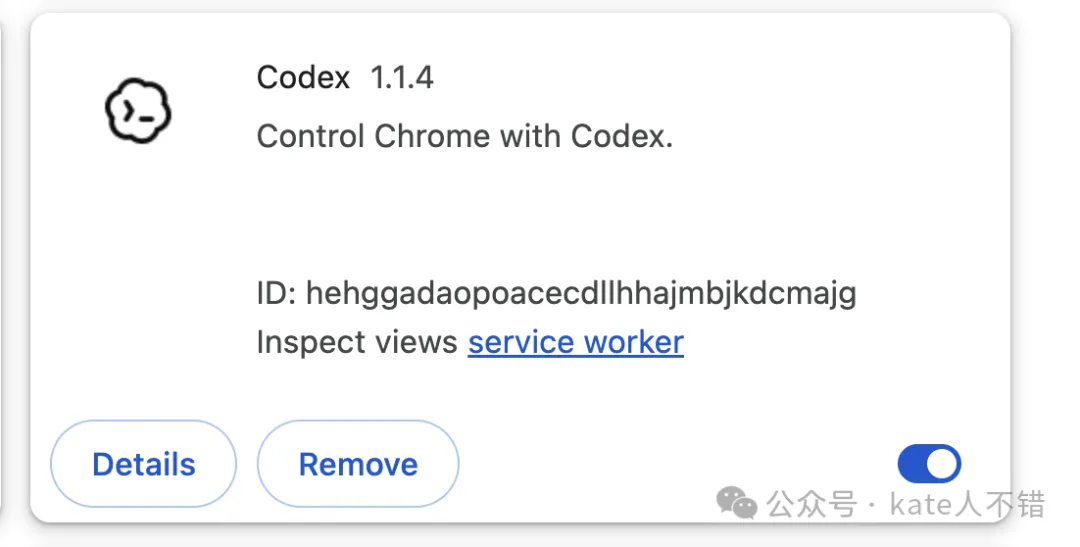
安裝好簡單:喺 Codex 入面揾到 Chrome 插件,跟住跳轉去 Chrome 擴展頁面做連接。連接完之後,上面會出現一個被 Codex 接管嘅標籤頁,顏色會變。
通過 @Chrome 或 /Chrome 叫出插件
你可以直接輸入 @Chrome 提問,或者喺輸入框打 /Chrome 揀插件,然後話畀佢做乜。Kate 覺得呢個插件好用嘅原因有兩個:一係當前模型能力夠強,二係 OpenAI 喺瀏覽器使用、深度研究呢啲方面積累嘅能力,接埋落真實 Chrome 環境,令日常任務自然好多。另外 Chrome 開放咗 CDP 連接,Codex 可以直接用你已登入嘅 Chrome,方便得多。
實測場景一覽
Kate 做咗六個實測,分別測試插件嘅速度、準確度同並行能力。
- 1 搜索五一小眾城市:要求瀏覽至少 20 個帖子,用 GPT 5.5 medium 思考 + fast 模式,3 分 41 秒完成,輸出表格列出重點城市同評論線索。
- 2 搜 50 條 Codex Chrome 相關 Twitter 帖子:Codex 會自動組合同更換關鍵詞,發現樣本唔夠乾淨會補跑,最終輸出 50 條相關內容。
- 3 登入 GPT 官網提問:Codex 會優化提示詞,但遇到長回答時,佢以為完成咗但頁面仲未出結果,所以需要自己檢查。
- 4 打開 5 個 Gemini 頁面做批量生成:如果冇明確要求並行,佢會順序執行,花咗 3 分幾鐘;提示詞寫「開啓多個 subagents」就可以真正並行。
- 5 總結 Simon 4 月份所有文章:Codex 從 DOM 獲取數據,先識別 14 篇正式 entry,再打開正文補齊,最後 4 分幾鐘整理出 121 條內容同 14 篇要點。
- 6 電商比價同內容發布前準備:京東快,淘寶觸發安全攔截;生成圖片質素高,但 Chrome 擴展需要手動開 allow access to file urls;最後做到發布前一步,Kate 提醒要檢查文案。
提示詞要寫「開啓多個 subagents」先做到真正並行
遇到文件上傳失敗,檢查 Chrome 擴展嘅 allow access to file urls
適用場景同使用建議
Kate 認為呢個插件好適合以下任務:測試 Web 應用、跨多網頁收集資訊再整理成表格或草稿、登入後台做發布前準備、對多個模型官網做橫向測試、讓多個 agent 喺獨立標籤頁並行跑任務。
總括嚟講,Codex Chrome 插件係目前 Kate 體驗過最順手嘅 AI 瀏覽器代理,對於做內容、網頁測試、多模型對比、資訊整理嘅人好值得試。
大家好,我係 Kate。
Codex 今日正式推出 Chrome 插件。
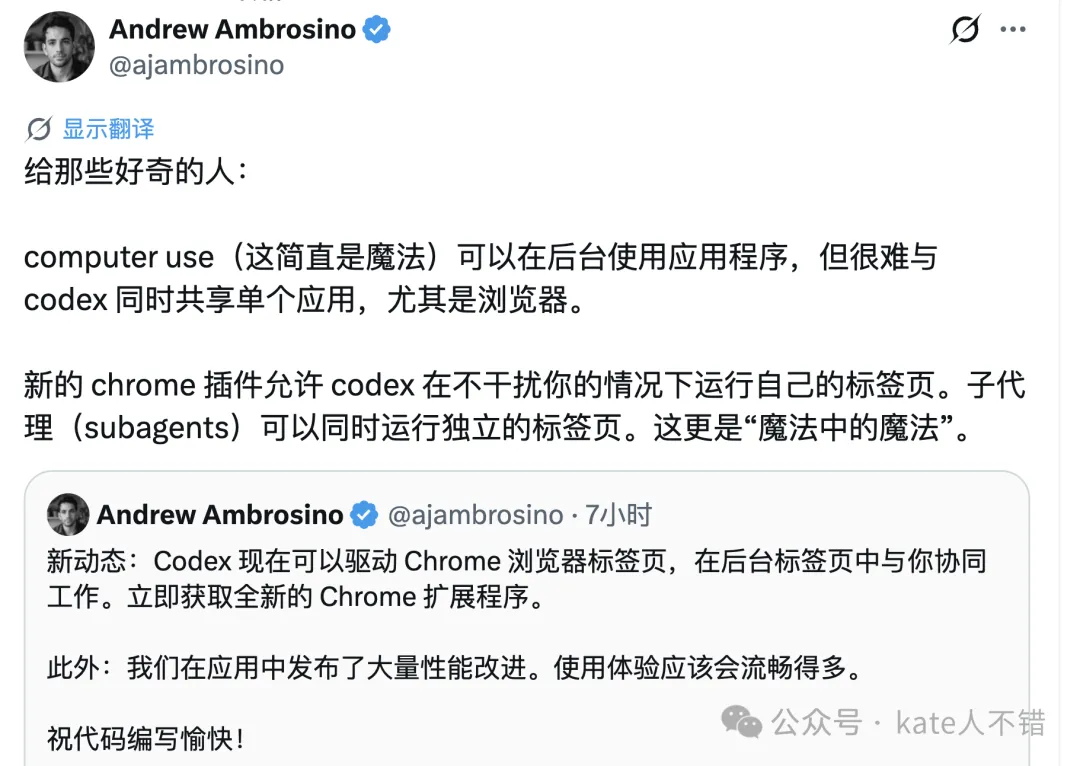
新嘅 Chrome 插件令 Codex 可以開一個獨立嘅標籤頁嚟運行,你繼續用你自己嘅瀏覽器,佢喺後台處理佢嘅任務;如果明確叫多個 agent 一齊合作,仲可以叫佢哋分別喺唔同標籤頁裏面同時做嘢。
官方嘅示範入面,最值得睇嘅唔係「識得㩒網頁」,而係可以串連成個流程。
官方展示咗幾個比較典型嘅場景。
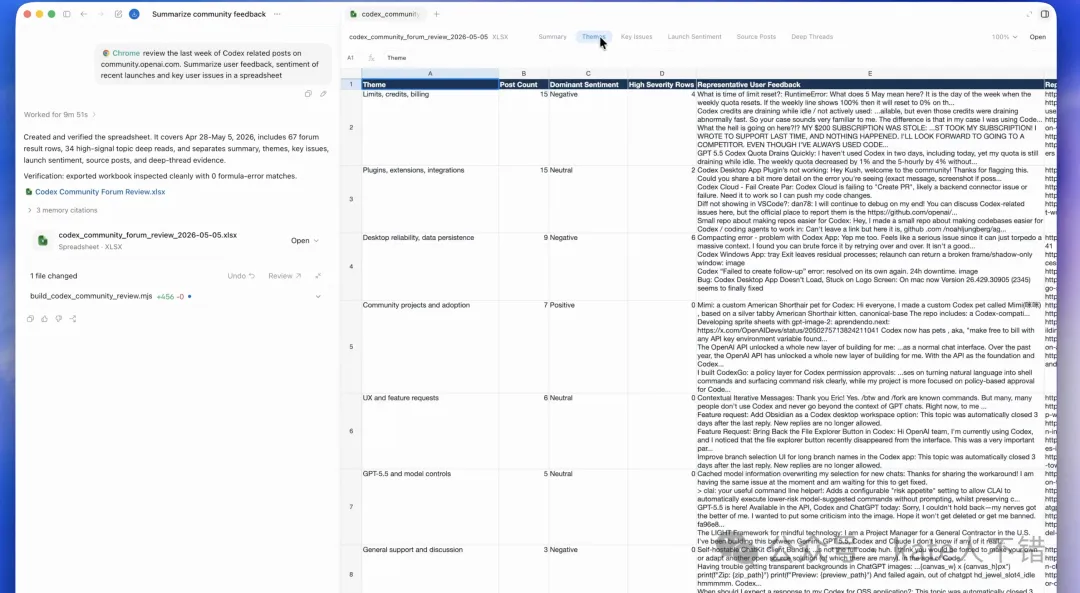
第一個場景係叫 Codex 自動瀏覽 OpenAI 開發者社區論壇,揾出最近一個禮拜同 Codex 有關嘅帖子,整理主題、關鍵問題、用戶情緒,再生成一個結構化嘅 Excel 表格。呢個流程唔止係搜網頁,仲包括篩選資料、歸納、匯出檔案同驗證結果。
第二個場景係報銷:Codex 由 Gmail 揾出同食物有關嘅報銷電郵,再同本地 PDF 收據對返日期、金額、商户資料,最後填入報銷系統、上傳附件、揀分類同提交表單。
第三個場景更加體現到「多標籤同時做嘢」:叫四個 agent 分別入四個獨立嘅 Chrome 標籤頁,玩同一個線上畫圖小遊戲。Codex 先開個房,再協調所有 agent 加入,圍繞同一個提示詞一齊畫畫,最後整出四幅唔同嘅燈塔畫作。

將呢啲例子擺埋一齊睇,重點就好清楚:Codex Chrome 插件唔係一個簡單嘅網頁自動㩒掣器,而係喺瀏覽器入面俾 agent 一個更加自然嘅工作空間。佢可以測試 Web 應用,亦可以喺多個頁面之間收集上下文,將本來需要人成日切換、複製、整理嘅流程串連埋一齊。
安裝同叫用方法:喺插件嗰度揾返 Chrome
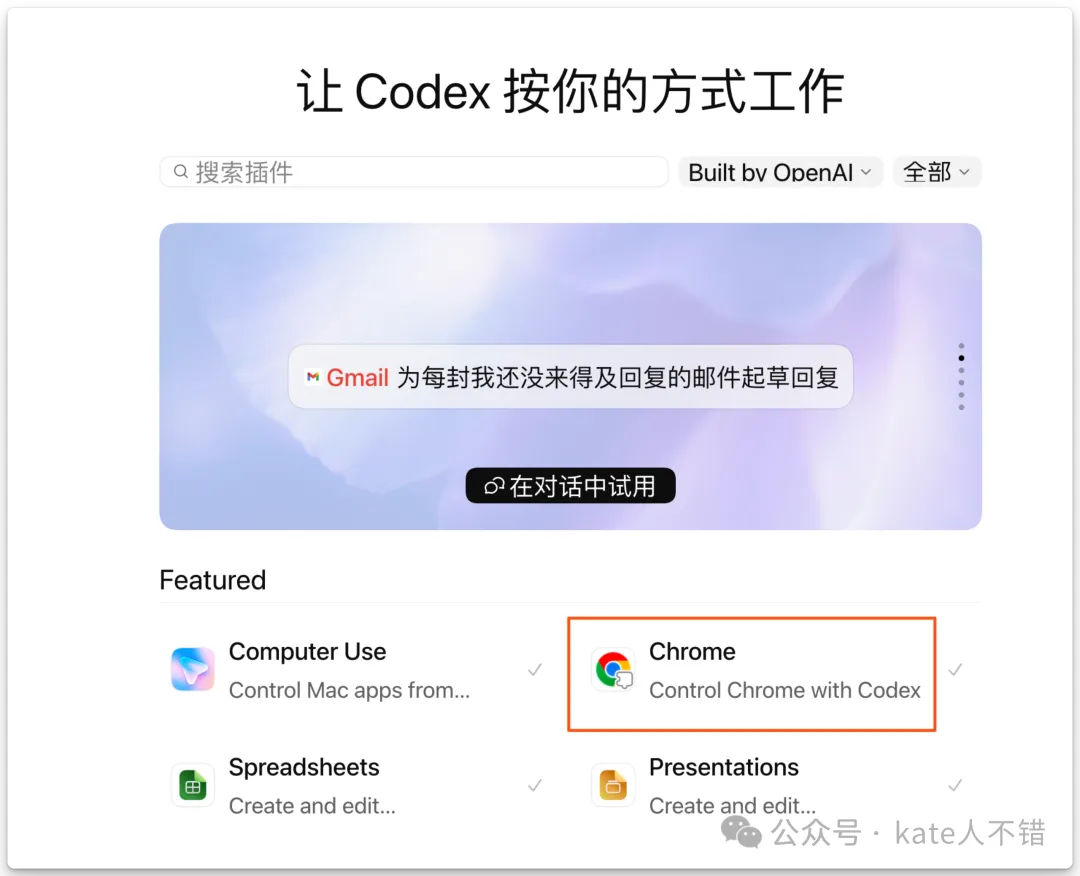
喺 Codex 入面可以揾到 Chrome 插件嚟安裝。安裝流程會跳去 Chrome 擴展相關頁面,連線成功之後,上方會出現一個俾 Codex 接管嘅標籤頁,標籤頁嘅顏色會變,呢個表示 Codex 嘅 Chrome 插件正在運行。
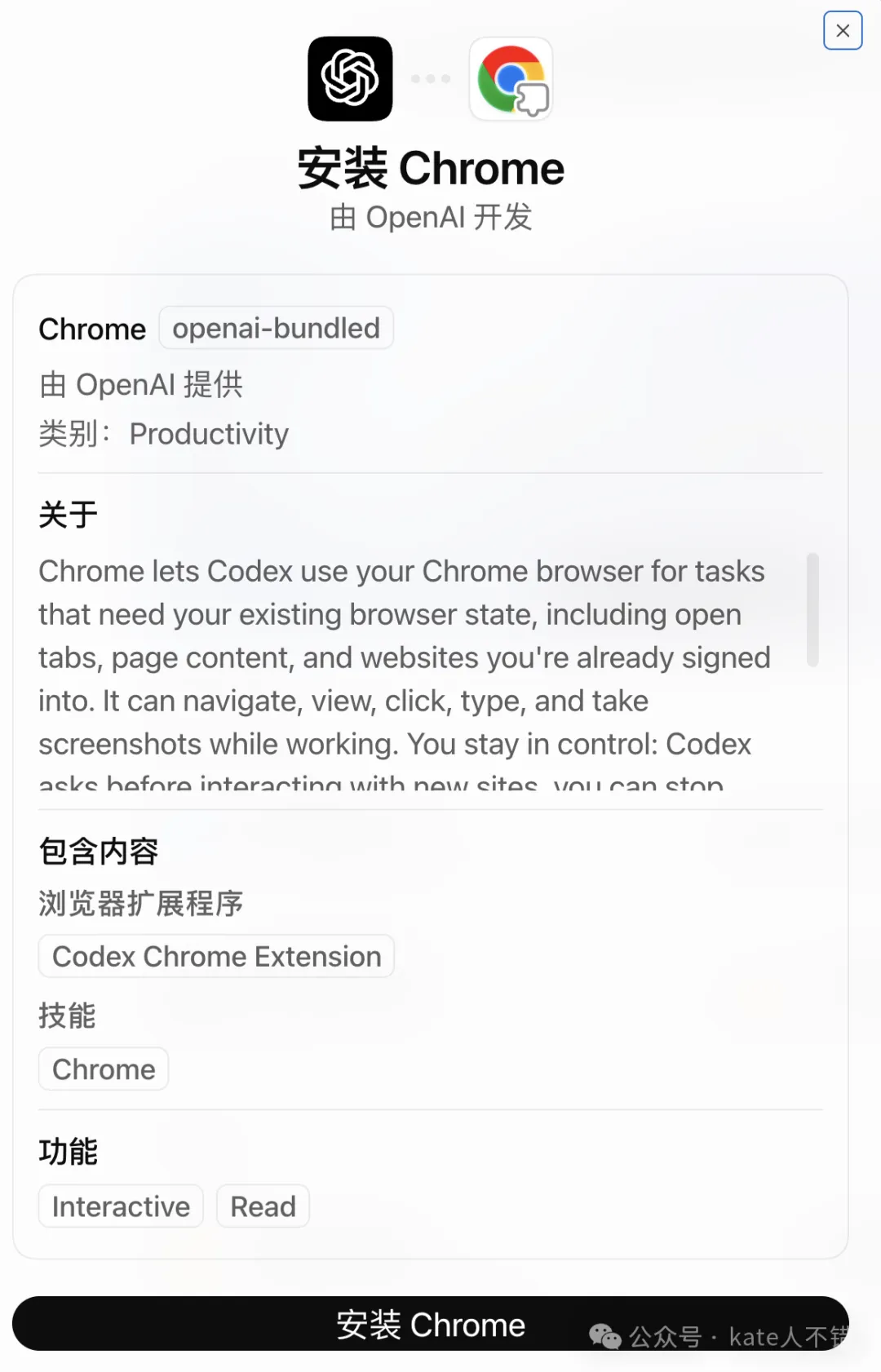
實際叫用嗰陣,可以通過 @Chrome 提出問題,亦可以喺輸入框度經由 /Chrome 揾到插件,然後直接話佢知要做啲乜。
我之前介紹過唔少 AI 瀏覽器工具,到目前為止試過嘅,我覺得 Codex Chrome 係最好用嗰類。
原因主要有兩個:一係而家模型嘅能力夠強,複雜任務入面少咗好多冇效嘅試錯;二係 OpenAI 喺瀏覽器使用、深度研究、computer use 呢啲方向已經積累咗唔少能力,將呢啲能力駁落真實 Chrome 環境,好多日常任務會自然好多。
加上 Chrome 前排開放了 CDP 連接,Codex 連接我哋已經登入咗嘅 Chrome 瀏覽器嚟處理任務,整體會方便好多。
後台多標籤:你做你嘅嘢,佢行佢嘅流程
呢個插件最關鍵嘅體驗,係佢支援後台同時做嘢、多標籤喺後台運行。Codex 喺獨立嘅標籤頁入面工作,你可以喺第啲標籤頁繼續處理自己嘅事,唔會俾佢嘅滑鼠同頁面跳轉打斷。
社區入面已經有人實測過登入網站、創建主題、填內容同預覽嘅流程,亦有媒體提過佢可以幫手除錯 Web 應用。對內容運營嚟講,呢類能力尤其有價值:我哋成日要同時睇多個頁面、睇留言、揾選題、做資訊歸納,再將結果變成草稿。而家呢啲步驟可以交俾 Codex 喺瀏覽器入面行一次。
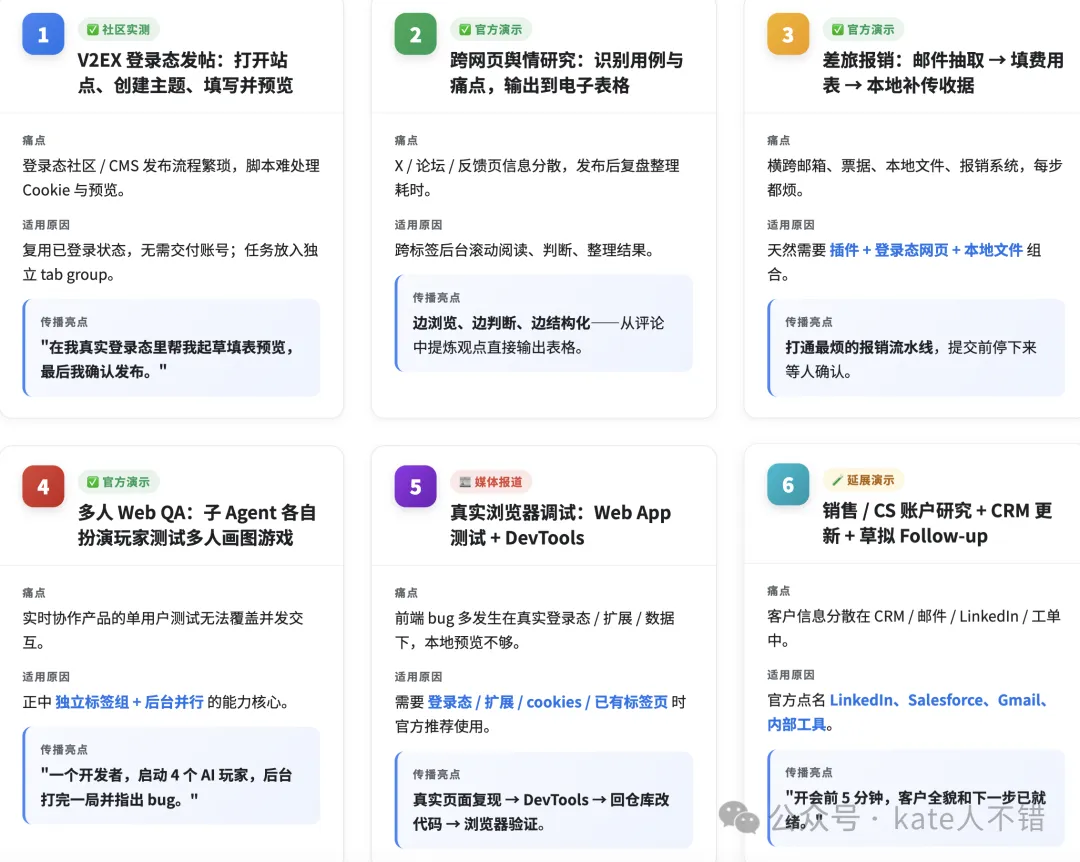
如果任務涉及多個平台後台,佢都可以進入唔同後台頁面填內容、檢查結果、做提交前準備。當然,真正發佈之前係咪俾 agent 自動㩒「發佈」,我個人仍然會好謹慎,呢點之後會講。
實測一:搜「五一」小眾城市,3 分 41 秒出結果
我先叫 Codex 搜「五一」小眾城市,要求最少瀏覽 20 篇帖子。嗰陣我開咗 GPT 5.5,思考程度係 medium,同時開咗 fast 模式。
片入面見到嘅頁面切換係即時發生嘅,最後剪輯嗰陣用咗 1.1 倍速。以我之前用過嘅 AI agent 嚟講,Codex 今次處理速度好快,尤其係 fast 模式,感覺更明顯。
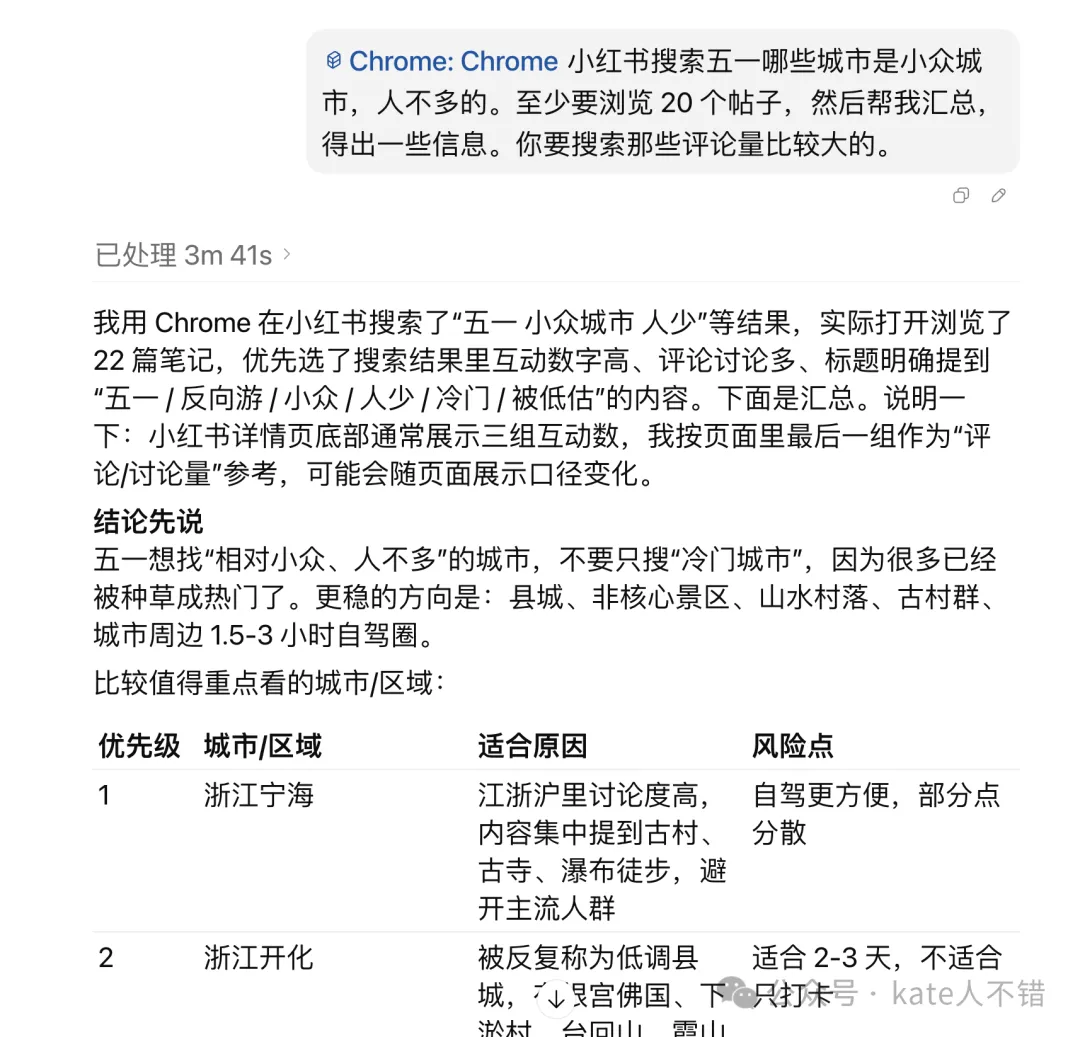
最後佢用咗 3 分 41 秒完成任務。雖然我只係開咗 medium 思考程度,但整理出嚟嘅結論已經幾到位:邊啲重點城市值得留意,最多人討論嘅線索係乜,江浙滬周邊有邊啲值得揀嘅目的地,全部用表格列曬出嚟,仲保留咗參考依據。
呢類任務好適合 Codex Chrome 插件,因為佢本質上唔係問答,而係「多頁面瀏覽 + 資訊篩選 + 結構化輸出」。
實測二:揾 50 條同 Codex Chrome 有關嘅帖子
跟住我叫佢去 Twitter 度揾互動量比較多嘅 Codex Chrome 插件帖子同高評價內容,要求最少揾 50 條並做歸納。
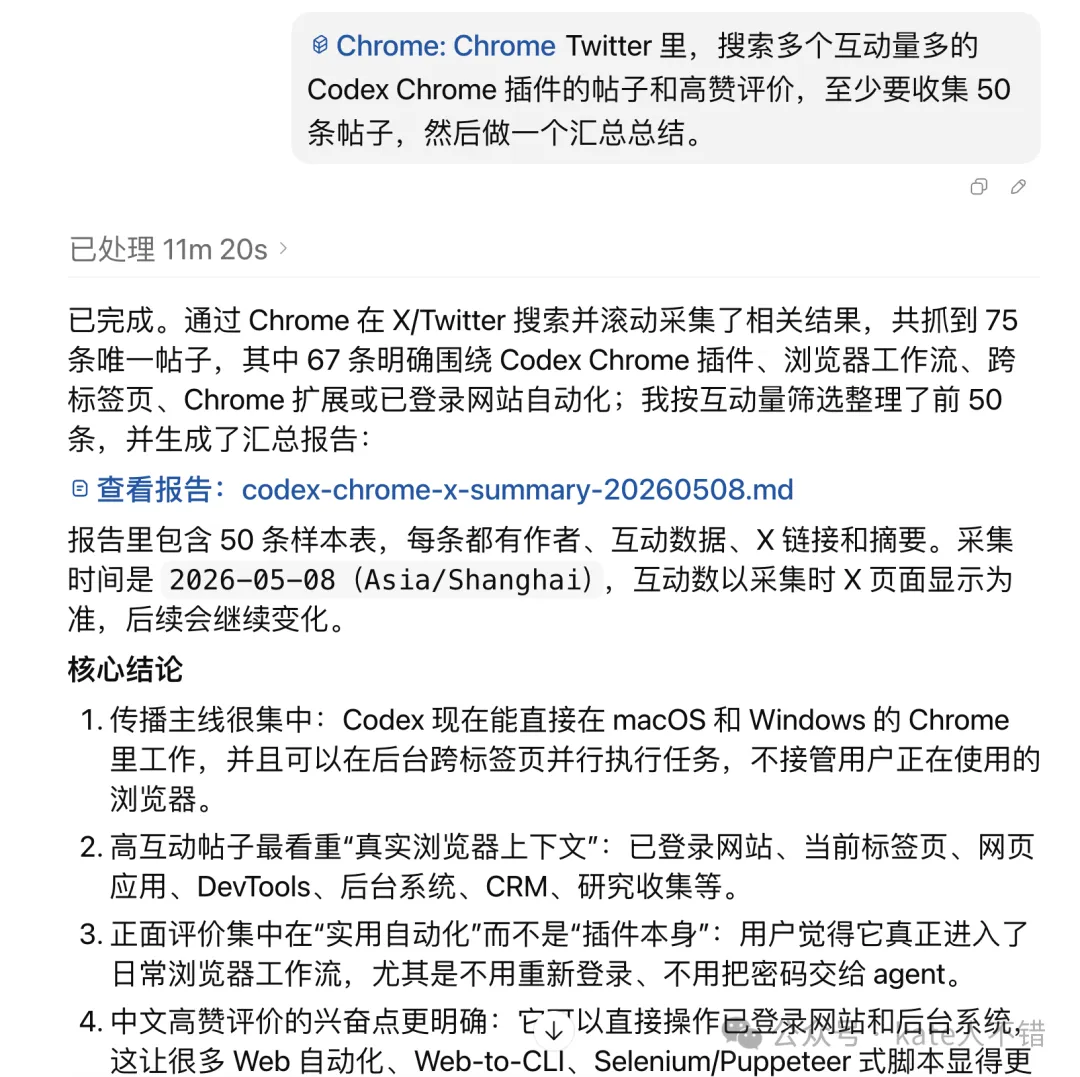
呢種任務其實更加適合 Grok,但我呢度主要係想測試 Codex 嘅瀏覽器能力。實際過程中,佢會喺搜尋框入面組合多個關鍵詞,而且唔係只用一組詞搜到底,而係一批一批咁換關鍵詞。叫 AI 嚟寫呢啲搜尋詞,的確比人手動想要方便好多。
經過一段時間搜尋,佢話我知採集咗 87 條內容,然後開始嚴格篩選同 Codex Chrome 插件真正相關嘅樣本。中途佢發現有啲帖子唔係今日官方 Chrome 插件發佈本身,於是又補跑多次,最後輸出 50 條結果。
呢個過程入面我比較滿意嘅一點,係佢唔係機械式咁湊數量,而係會意識到樣本唔夠乾淨,然後補充檢索。
實測三:叫 Codex 去 GPT 官網問問題
我又叫 Codex 登入 GPT 官網,揀 Pro 模型,問「呢個插件推出之後有啲咩精彩案例」。我仲提示佢可以自己最佳化提示詞。
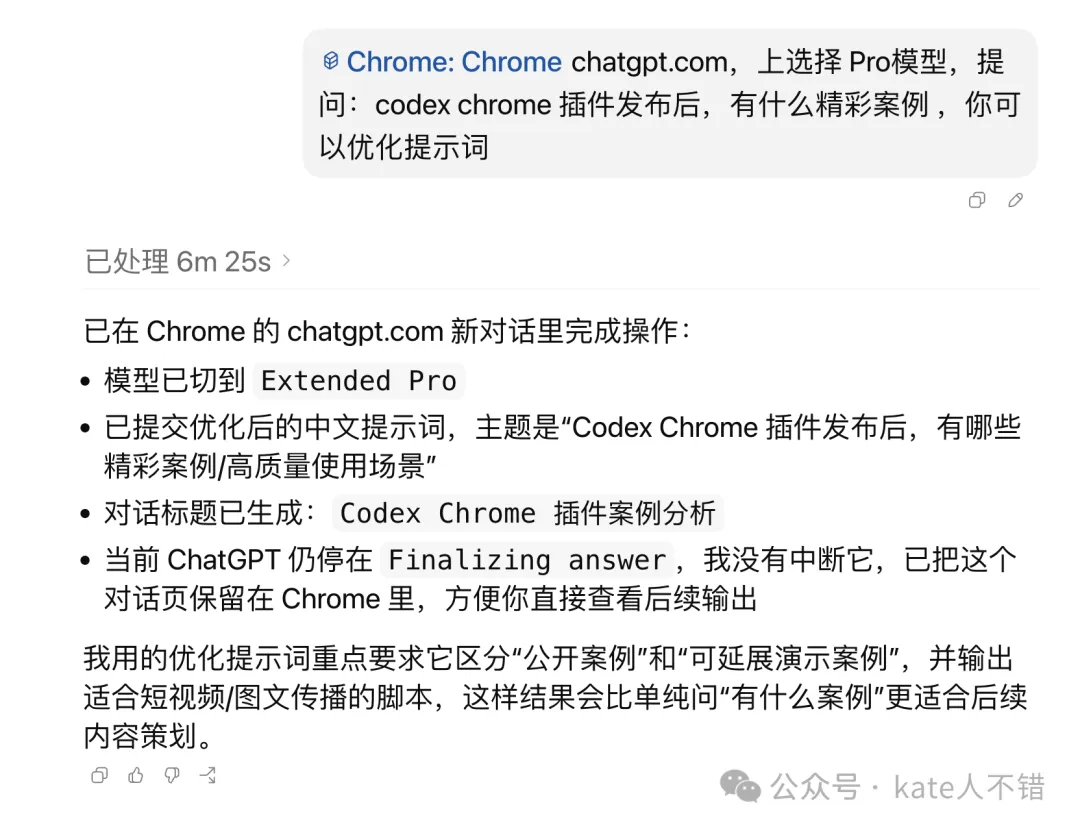
連接好之後,佢入去 GPT 官網,寫出嘅最佳化後提示詞比我臨時諗到嘅版本規範好多。之後 GPT Pro 開始回答,Codex 會隔一段時間返去頁面檢查回答進度。
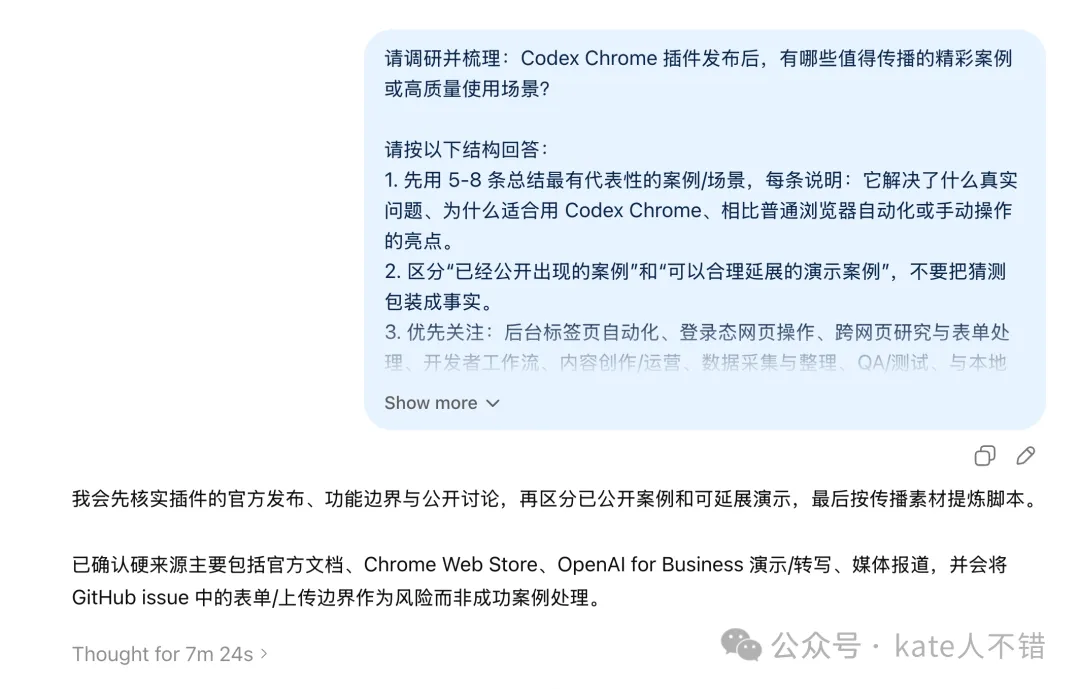
呢度都暴露咗一個界線:佢處理咗 6 分幾鐘之後,我見到 GPT Pro 頁面仲未出最終結果,但 Codex 嗰邊已經認為任務完成並收咗尾。所以佢雖然可以等網頁同檢查進度,但遇到長回答、非同步生成、頁面狀態唔明確嘅任務,仍然需要我哋檢查最後結果係咪真係完整。
實測四:打開 5 個 Gemini 頁面做批量生成
接下來我叫 Codex 打開 5 個 Gemini 頁面,揀 Pro 模型,用 canvas tool 生成 5 個唔同頁面。
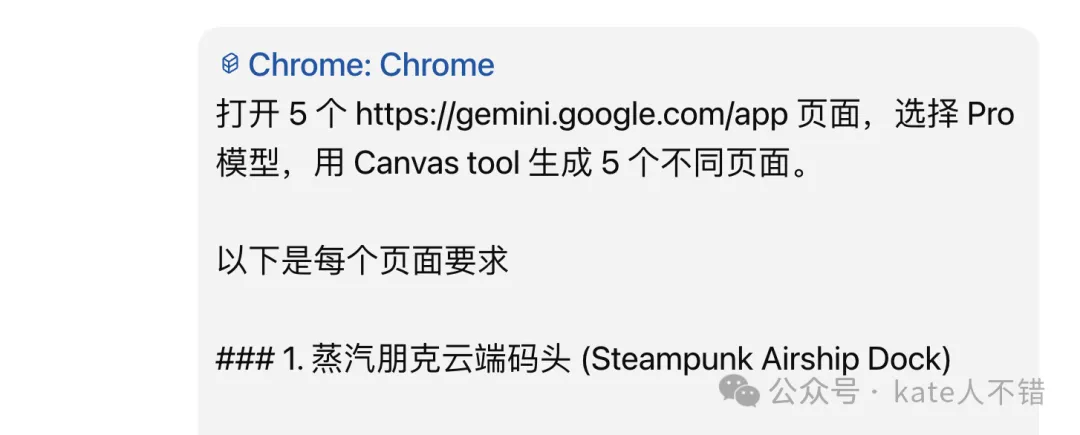
佢入去 Gemini 頁面之後,可以接管頁面、㩒 tools,並揀中 canvas。同我之前用過嘅 agent-browser 工具相比,今次喺頁面入面揾工具入口嘅速度明顯快好多。
不過今次我冇明確提示佢開多個 subagents,所以佢後來係一個一個咁做,速度就慢咗啲。最後佢俾咗我 5 個連結,成個需求用咗 3 分幾鐘。
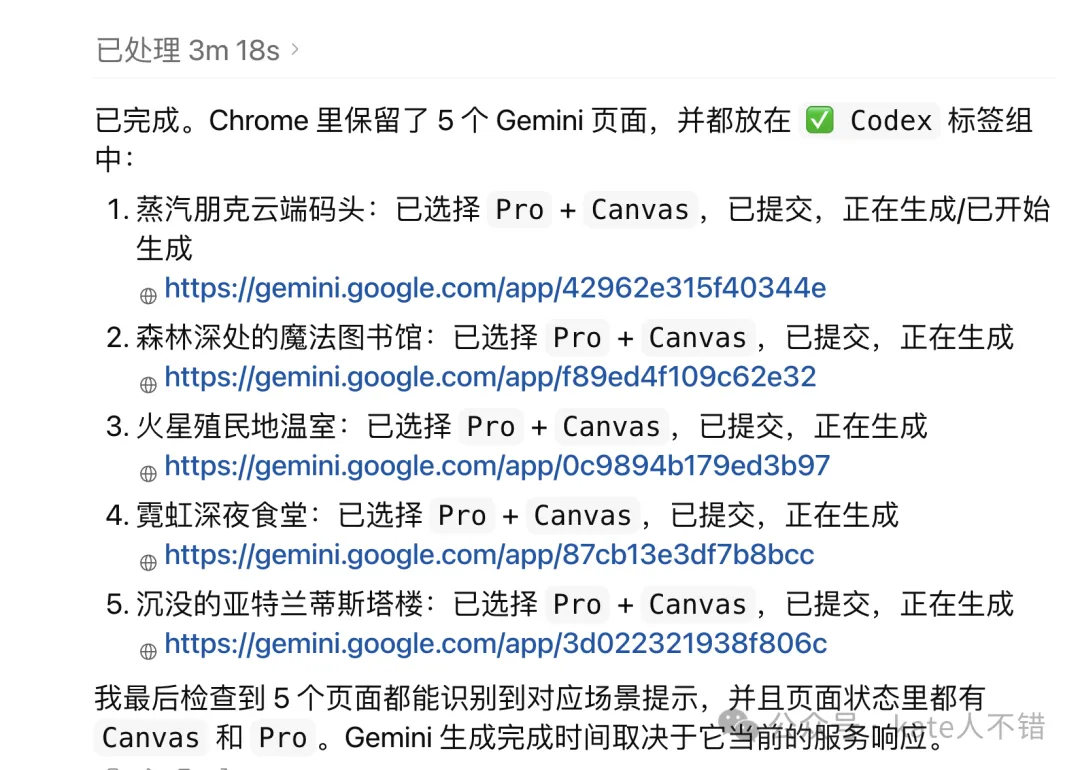
呢個都俾咗我一個經驗:如果你希望 Codex 真係同時處理任務,提示詞入面最好清楚寫「開多個 subagents」或者「分別喺多個獨立標籤頁同時處理」。如果唔係,佢可能會順序執行,雖然都做到,但就冇咗同時做嘢嘅速度優勢。
實測五:總結 Simon 4 月份所有文章
我仲叫 Codex 總結 Simon 4 月份所有文章嘅重點。
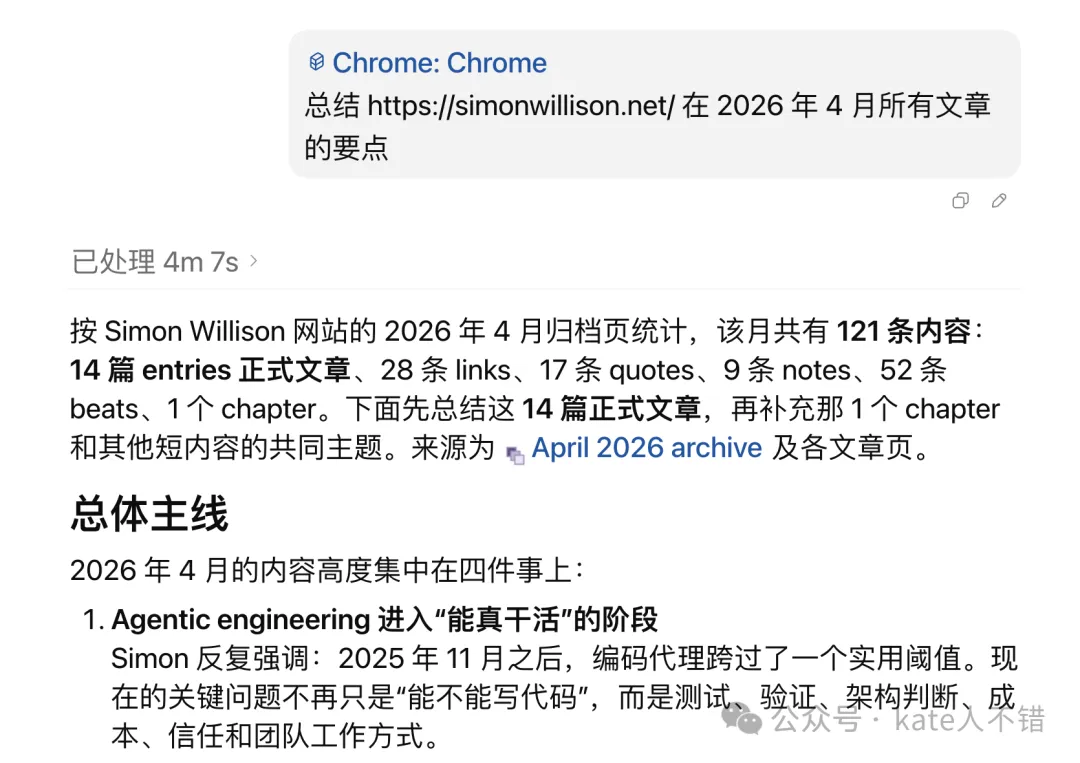
佢發現頁面入面一共有 121 條內容,但直接由伺服器擷取嗰陣俾網站嘅防護攔住咗。好彩 Chrome 頁面本身可以訪問,於是 Codex 改為由瀏覽器渲染咗嘅 DOM 攞資料。
佢先辨認出 14 個正式 entries。初頭我見到佢話只抽站內 entry 形式嘅正式文章標題同正文摘要嗰陣,仲有啲擔心任務做得唔夠完整。後來佢繼續打開正文頁面,讀多啲上下文,將之前嘅做法補返齊。
最後佢用咗 4 分幾鐘,整理出總共 121 條內容,以及其中 14 篇正式文章嘅標題同重點。每篇文章嘅重點都列得好清楚,有興趣嘅話可以直接㩒入去睇。
Simon 本身好值得關注。佢做咗好多自製工具,又成日分享呢啲工具係點樣整出嚟,基本上佢嘅新博文我都會追住睇。
實測六:電商比價同內容發佈前準備
我仲叫 Codex 登入京東同淘寶,搜呢兩個平台銷量最高嘅三間舖,查大疆 Pocket 4 嘅價錢,並整理成表格。
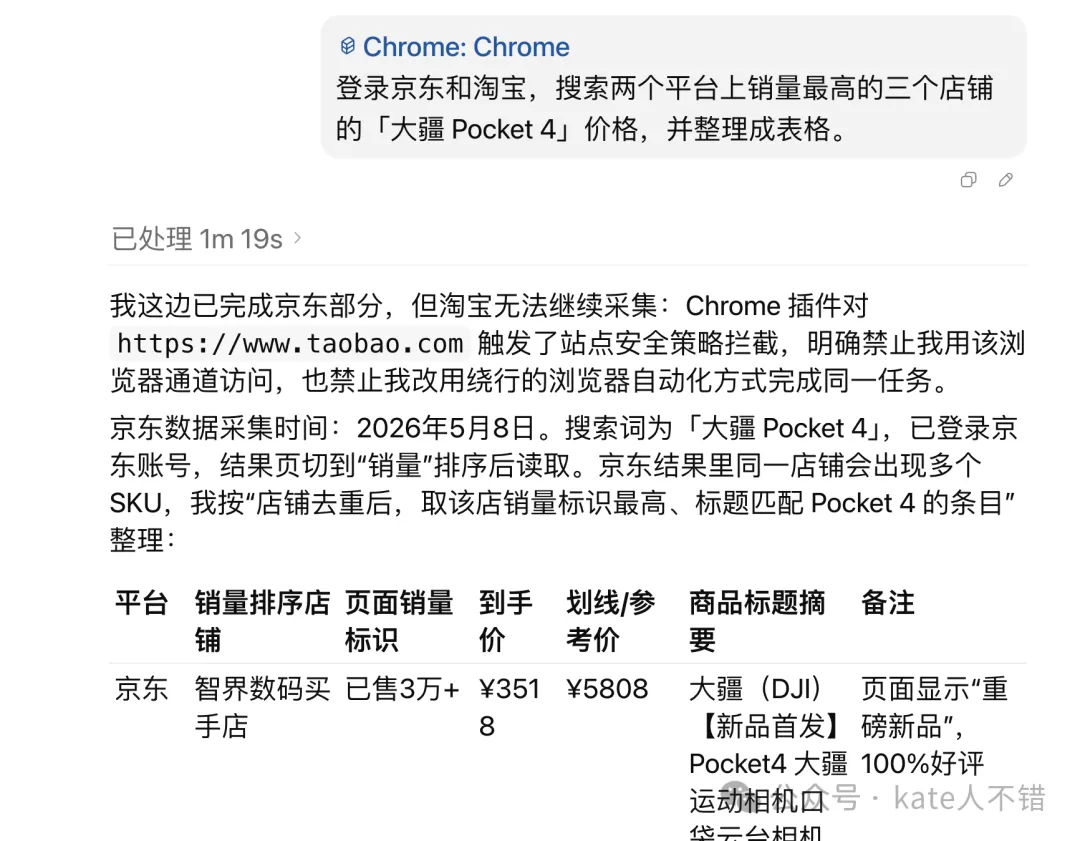
喺京東頁面入面,佢處理得好快,1 分 10 秒就話我知完成咗京東嘅部分。但淘寶觸發咗網站安全策略攔截,明確禁止 Codex 繼續用。呢度唔係 Codex 一定做唔到,而係平台安全策略會影響自動化流程。
淘寶都有客戶端,而且客戶端入面提供 MCP,可以作為另一種 agent 訪問方式。
之後我又叫 Codex 搜 Chrome 插件相關資訊,寫一篇帖子,用 image gen 生成一張圖片,並做到小紅書發佈前一步。
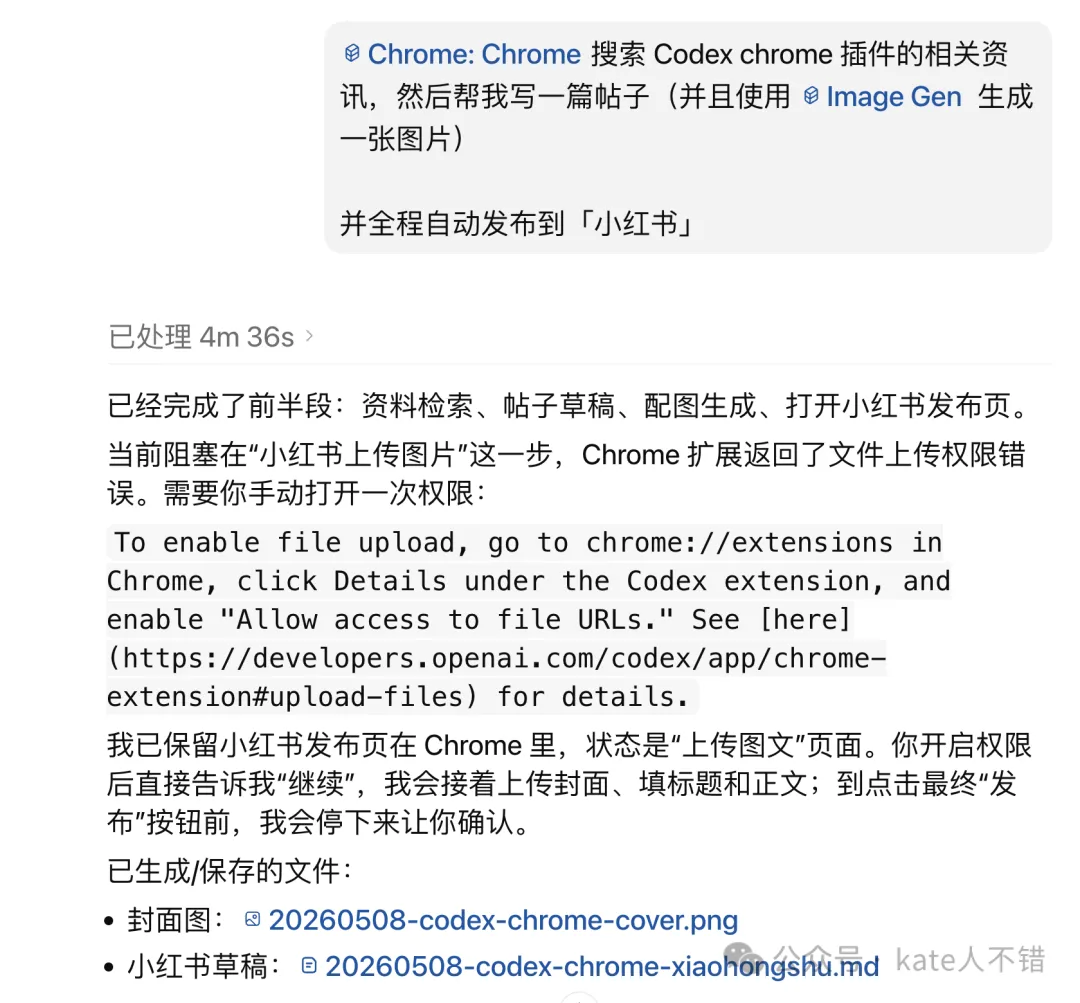
呢度必須講清楚:我日常唔會叫 AI agent 自動發佈呢類內容。之前試過叫 agent 處理呢啲嘢,速度未必快,token 成本都唔平,好多時我自己㩒仲方便。今次只係為咗測試 Codex 嘅能力。
不得不講,今次生成圖片嘅質素好高,中文文字渲染冇咩問題,樣式同配色都幾靚。Codex 之後開始㩒上傳圖片,但第一次嘗試失敗咗,原因係 Chrome 擴展有一個權限錯誤,要我自己手動開返。
具體操作係入 Chrome 擴展頁面,揾 Codex,㩒 details,然後打開 allow access to file urls。
權限打開之後,叫 Codex 繼續處理,佢好快就上傳咗圖片,填好標題、正文同標籤,並喺 1 分幾鐘後話我知已經完成到發佈前一步。
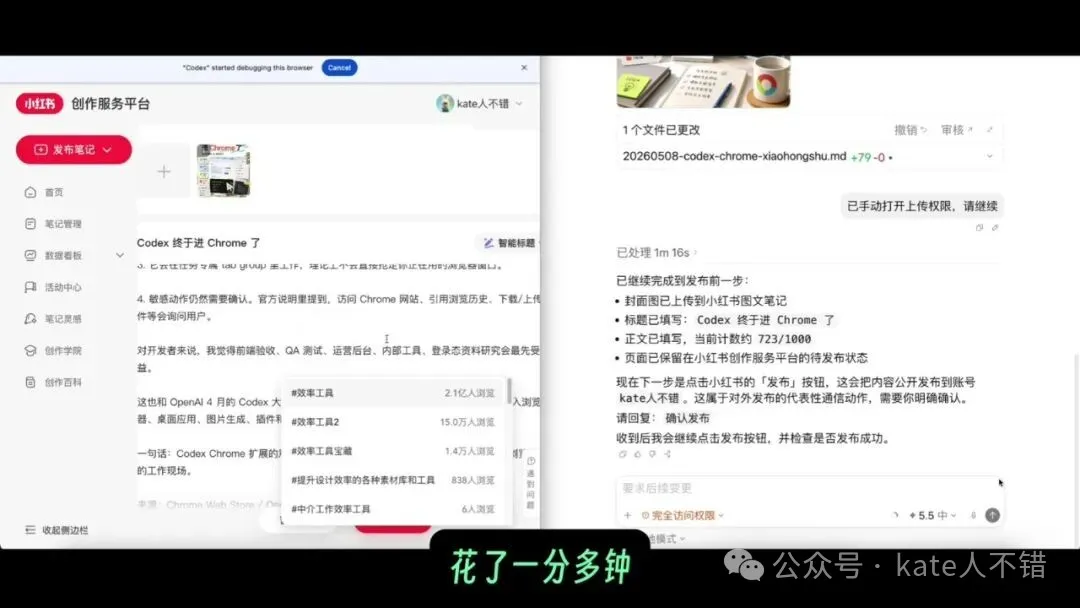
但我最後都係會檢查佢寫嘅文案。例如今次生成嘅內容入面有啲多餘嘅字,要人手刪咗佢。
正常情況下,我唔建議將「自動發佈」完全交俾 agent,最少應該停喺發佈前一步,等人做最後確認。
我嘅結論:值得試嚇,但提示詞要寫清楚
今次 Codex Chrome 插件俾我嘅整體感覺係:佢將 AI agent 由「只能喺一個受限視窗入面㩒網頁」,推進到「可以喺你真實登入咗嘅 Chrome 環境入面,獨立、多標籤、相對高速咁處理任務」。
佢適合做呢啲嘢:
• 測試 Web 應用,尤其係需要真實瀏覽器狀態嘅頁面。 • 跨多個網頁收集資訊,再整理成表格或草稿。 • 登入後台做發佈前準備、內容填充、表單整理。 • 對多個模型官網做橫向測試。 • 叫多個 agent 喺獨立標籤頁入面同時做任務。
但使用嗰陣都要注意幾個界線。
第一,涉及長時間等待、非同步生成或外部網頁狀態變化嗰陣,最好要求佢清楚檢查最終結果,唔好淨係睇佢係咪「認為任務完成」。
第二,如果希望佢真係同時做嘢,就要喺提示詞入面清楚要求開多個 subagents,並講明每個 agent 分別負責啲乜。
第三,涉及真實發佈、提交表單、買嘢、報銷呢啲動作,我建議叫 Codex 完成到「發佈前一步」或「提交前一步」,最後由人檢查並確認。
第四,網站安全策略、檔案存取權限、擴展權限都會影響任務執行。遇到檔案上傳失敗嗰陣,可以檢查 Chrome 擴展嘅 allow access to file urls 係咪開咗。
總括嚟講,Codex Chrome 插件係我目前試過覺得好順手嘅 AI 瀏覽器代理能力。佢可以登入真實 Chrome,支援多標籤同時做嘢,運行速度快,準確度都唔錯。對於做內容、做網頁測試、做多模型比較、做資訊整理嘅人嚟講,已經好值得認真試一試。
廣告
過去我已經創作咗 400+ 篇 AI 主題原創內容,我對繼續寫作充滿信心,因為呢個係我嘅愛好,我好熱愛呢件事。
如果你鍾意我嘅文章同影片,歡迎加入我嘅知識星球,我會分享最新嘅 AI 資訊、原始碼,回答你嘅問題。我哋下次再見啦!

最近文章,請睇呢度:
由 OpenClaw 到 Hermes Agent:安裝、遷移、配置、實戰演示
Figma MCP 真係變強咗:AI 已經可以直接喺畫布度做設計,我跑咗 4 個真實案例
Google Stitch 大升級 + AI Studio Build 實測:由設計到應用一條龍,太強喇
大家好,我是 Kate。
Codex 今天上線了 Chrome 插件。
新的 Chrome 插件讓Codex 可以運行自己的標籤頁,你繼續用你的瀏覽器,它在後台處理它的任務;如果明確讓多個 agent 協作,還可以讓它們分別在獨立標籤頁裏並行工作。
官方演示裏,最值得看的不是“會點網頁”,而是能串起流程
官方展示了幾個比較典型的場景。
第一個場景是讓 Codex 自動瀏覽 OpenAI 開發者社區論壇,抓取最近一週和 Codex 相關的帖子,整理主題、關鍵問題、用戶情緒,並生成結構化的 Excel 表格。這個流程不只是網頁搜索,它還包含數據篩選、歸納、文件導出和結果驗證。
第二個場景是報銷:Codex 從 Gmail 中找出和食物相關的報銷郵件,再和本地 PDF 收據匹配日期、金額、商户信息,最後填入報銷系統、上傳附件、選擇分類並提交表單。
第三個場景更能體現“多標籤並行”:讓四個 agent 分別進入四個獨立的 Chrome 標籤頁,玩同一個在線畫圖小遊戲。Codex 先創建房間,再協調所有代理加入,圍繞同一個提示詞作畫,最後生成四幅不同的燈塔畫作。
這些例子放在一起看,重點就很清楚了:Codex Chrome 插件不是一個簡單的網頁自動點擊器,而是在瀏覽器裏給 agent 一個更自然的工作空間。它可以測試 Web 應用,也可以在多個頁面之間收集上下文,把原本需要人反覆切換、複製、整理的流程串起來。
安裝和調用方式:從插件裏找到 Chrome
在 Codex 裏可以找到 Chrome 插件並進行安裝。安裝流程會跳轉到 Chrome 擴展相關頁面,完成連接之後,上方會出現一個被 Codex 接管的標籤頁,標籤頁顏色會發生變化,這表示 Codex 的 Chrome 插件正在運行。
實際調用時,可以通過 @Chrome 提出問題,也可以在輸入框裏通過 /Chrome 找到插件,然後直接說明要它做什麼。
我之前介紹過不少 AI 瀏覽器工具,目前體驗下來,Codex Chrome 是我覺得最好用的一類。
原因主要有兩個:一是當前模型能力足夠強,複雜任務裏少了很多無效試錯;二是 OpenAI 在瀏覽器使用、深度研究、computer use 這些方向上已經積累了不少能力,把這些能力接到真實 Chrome 環境裏,很多日常任務會自然很多。
再加上 Chrome 前段時間開放了 CDP 連接,Codex 連接我們已經登錄的 Chrome 瀏覽器處理任務,整體會方便很多。
後台多標籤:你做你的事,它跑它的流程
這個插件最關鍵的體驗,是它支持後台並行、多標籤後台運行。Codex 在獨立標籤頁裏工作,你可以在別的標籤頁繼續處理自己的事情,不會被它的鼠標和頁面跳轉打斷。
社區裏已經有人實測過登錄網站、創建主題、填寫內容並預覽的流程,也有媒體提到它可以輔助調試 Web 應用。對內容運營來說,這類能力尤其有價值:我們經常需要同時看多個頁面、翻評論、找選題、做信息歸納,再把結果變成草稿。現在這些步驟可以交給 Codex 在瀏覽器裏跑一遍。
如果任務涉及多個平台後台,它也可以進入不同後台頁面填內容、檢查結果、做提交前準備。當然,真正發佈前是否讓 agent 自動點擊“發佈”,我個人仍然會非常謹慎,這一點後面會講。
實測一:搜索五一小眾城市,3 分 41 秒出結果
我先讓 Codex 搜索“五一小眾城市”,要求至少瀏覽 20 個帖子。當時我開的是 GPT 5.5,思考程度是 medium,同時開啓了 fast 模式。
視頻裏看到的頁面切換是實時發生的,最後剪輯時用了 1.1 倍速。就我之前用過的 AI agent 來說,Codex 這次處理速度非常快,尤其在 fast 模式下,體感會更明顯。
最終它花了 3 分 41 秒完成任務。雖然我只開了 medium 思考程度,但整理出來的結論已經比較到位:哪些重點城市值得關注,評論討論量最高的線索是什麼,江浙滬周邊有哪些值得挑選的目的地,都會用表格列出來,並且保留參考依據。
這類任務非常適合 Codex Chrome 插件,因為它本質上不是問答,而是“多頁面瀏覽 + 信息篩選 + 結構化輸出”。
實測二:搜 50 條 Codex Chrome 相關帖子
接着我讓它去推特里搜索互動量比較多的 Codex Chrome 插件帖子和高評價內容,要求至少搜索 50 條並做彙總。
這種任務其實更適合 Grok,但我這裏主要是想測試 Codex 的瀏覽器能力。實際過程中,它會在搜索框裏組合多個關鍵詞,而且不是隻用一組詞搜到底,而是一批一批地換關鍵詞。讓 AI 來寫這些搜索詞,確實比人手動想要方便很多。
經過一段時間搜索,它告訴我採集了 87 條內容,然後開始嚴格篩選和 Codex Chrome 插件真正相關的樣本。中途它發現有一些帖子並不是今天官方 Chrome 插件發佈本身,於是又補跑了一次,最後輸出 50 條結果。
這個過程裏我比較滿意的一點是,它不是機械地湊數量,而是會意識到樣本不夠乾淨,然後補充檢索。
實測三:讓 Codex 去 GPT 官網提問
我又讓 Codex 登錄 GPT 官網,選擇 Pro 模型,提問“這個插件發佈後有什麼精彩案例”。我還提示它可以自行優化提示詞。
連接好之後,它進入 GPT 官網,寫出的優化後提示詞比我臨時想到的版本規範很多。隨後 GPT Pro 開始回答,Codex 會每隔一段時間回到頁面檢查回答進度。
這裏也暴露出一個邊界:它處理了 6 分多鐘之後,我看到 GPT Pro 頁面上還沒有最終結果,但 Codex 這邊已經認為任務完成並收尾了。所以它雖然能做網頁等待和進度檢查,但遇到長回答、異步生成、頁面狀態不明確的任務,仍然需要我們檢查最後結果是否真的完整。
實測四:打開 5 個 Gemini 頁面做批量生成
接下來我讓 Codex 打開 5 個 Gemini 頁面,選擇 Pro 模型,用 canvas tool 生成 5 個不同頁面。
它進入 Gemini 頁面後,能夠接管頁面、點擊 tools,並選中 canvas。和我之前用過 agent-browser 工具相比,這次在頁面裏找工具入口的速度明顯更快。
不過這次我沒有明確提示它開啓多個 subagents,所以它後來是一個一個去做的,速度就慢了一些。最終它給我 5 個連結,整個需求花了 3 分多鐘。
這也給我一個經驗:如果你希望 Codex 真正並行處理任務,提示詞裏最好明確寫出“開啓多個 subagents”或“分別在多個獨立標籤頁並行處理”。否則它可能會按順序執行,雖然也能完成,但沒有吃到並行帶來的速度優勢。
實測五:總結 Simon 4 月份所有文章
我還讓 Codex 總結 Simon 4 月份所有文章的要點。
它發現頁面裏一共有 121 條內容,但直接從服務器抓取時被站點防護攔住了。好在 Chrome 頁面本身可以訪問,於是 Codex 改為從瀏覽器渲染後的 DOM 獲取數據。
它先識別出 14 個正式 entries。剛開始我看到它說只抽取站內 entry 形式的正式文章標題和正文摘要時,還有點擔心任務完成得不夠充分。後來它繼續打開正文頁面,讀取更多上下文,把前面的做法補完整了。
最後它花了 4 分多鐘,整理出總共 121 條內容,以及其中 14 篇正式文章的標題和要點。每篇文章的重點都列得很清楚,感興趣的話可以直接點進去查看。
Simon 本身非常值得關注。他做了很多自制工具,也經常分享這些工具是怎麼做出來的,基本上他的新博文我都會追着看。
實測六:電商比價與內容發佈前準備
我還讓 Codex 登錄某東和某寶,搜索兩個平台上銷量最高的三個店鋪,查詢大疆 Pocket 4 的價格,並整理成表格。
在京東頁面裏,它處理得非常快,1 分 10 秒就告訴我已經完成某東部分。但淘寶觸發了站點安全策略攔截,明確禁止 Codex 繼續使用。這裏不是 Codex 一定做不到,而是平台安全策略會影響自動化流程。
淘寶也有客戶端,並且客戶端裏提供 MCP,可以作為另一種 agent 訪問方式。
後面我又讓 Codex 搜索 Chrome 插件相關信息,寫一篇帖子,使用 image gen 生成一張圖片,並走到小紅書發佈前一步。
這裏必須疊個甲:我日常不會讓 AI agent 自動發佈這類內容。之前試過讓 agent 處理這些事,速度不一定快,token 成本也不便宜,很多時候我自己點點更方便。這次只是為了測試 Codex 能力。
不得不說,這次生成圖片的質量很高,中文文字渲染沒什麼問題,樣式和配色也比較好看。Codex 隨後開始點擊上傳圖片,但第一次嘗試失敗了,原因是 Chrome 擴展有一個權限錯誤,需要我手動打開。
具體操作是進入 Chrome 擴展頁面,找到 Codex,點擊 details,然後打開 allow access to file urls。
權限打開後,讓 Codex 繼續處理,它很快就上傳了圖片,填寫標題、正文和標籤,並在 1 分多鐘後告訴我已經完成到發佈前一步。
但我最後還是會檢查它寫的文案。比如這次生成內容裏就有多餘的話,需要人工刪掉。
正常情況下,我不建議把“自動發佈”完全交給 agent,至少應該停在發佈前,讓人做最後確認。
我的結論:值得體驗,但提示詞要寫清楚
這次 Codex Chrome 插件給我的整體感受是:它把 AI agent 從“只能在一個受限窗口裏點點網頁”,推進到了“可以在你真實登錄的 Chrome 環境裏,獨立、多標籤、相對高速地處理任務”。
它適合做這些事:
• 測試 Web 應用,尤其是需要真實瀏覽器狀態的頁面。 • 跨多個網頁收集信息,再整理成表格或草稿。 • 登錄後台做發佈前準備、內容填充、表單整理。 • 對多個模型官網做橫向測試。 • 讓多個 agent 在獨立標籤頁裏並行跑任務。
但使用時也要注意幾個邊界。
第一,涉及長時間等待、異步生成或外部網頁狀態變化時,最好要求它明確檢查最終結果,不要只看它是否“認為任務完成”。
第二,如果希望真正並行,就要在提示詞裏明確要求開啓多個 subagents,並說明每個 agent 分別負責什麼。
第三,涉及真實發布、提交表單、購物、報銷這類動作,我建議讓 Codex 完成到“發佈前一步”或“提交前一步”,最後由人檢查並確認。
第四,站點安全策略、文件訪問權限、擴展權限都會影響任務執行。遇到文件上傳失敗時,可以檢查 Chrome 擴展的 allow access to file urls 是否開啓。
總體來說,Codex Chrome 插件是我目前體驗下來非常順手的 AI 瀏覽器代理能力。它能登錄真實 Chrome,支持多標籤並行,運行速度快,準確率也不錯。對於做內容、做網頁測試、做多模型對比、做信息整理的人來說,已經很值得認真試一試。
廣告
過去我已創作了 400+ 篇AI主題原創內容,我對繼續寫作充滿信心,因為這是我的愛好,我非常熱愛這件事。
如果喜歡我的文章和視頻,歡迎加入我的知識星球,我會分享最新的 AI 資訊、源代碼,回答你的問題。我們下次再見啦!
最近文章,請看這裏:
從 OpenClaw 到 Hermes Agent:安裝、遷移、配置、實戰演示
Figma MCP 真變強了:AI 已經能直接在畫布裏做設計了,我跑了 4 個真實案例
Google Stitch 大升級 + AI Studio Build 實測:設計到應用一條龍,太強了