Codex 上手機了,我感覺它越來越像 OpenClaw 了!
整理版優先睇
Codex手機端更新:按項目組織對話,體驗勝過Claude Code,開始似OpenClaw
作者大瑜今朝刷到消息,話GPT可以喺手機App入面用Codex。佢即刻更新咗ChatGPT再試,發現唔係新App,只係ChatGPT嵌套咗Codex功能。配對步驟好簡單:手機更新到最新版,電腦打開Codex左下角嘅手機圖標掃碼,然後喺左側項目打開本地文件就可以直接對話。佢提提大家要開啓相關權限。
之前佢用Claude Code手機版成日遇到問題:每個對話都要開通remote-control先用到,對話一多就忘記之前講過乜,仲要成日斷線。但今次Codex按項目目錄去組織歷史對話,呢個細節佢覺得好關鍵,終於唔怕對話記錄丟失,可以手機電腦無縫切換。佢話以後去廁所都可以拎起手機繼續寫code。
佢仲發現Codex開始有OpenClaw嘅味道,唔再係純粹問一句答一句嘅agent,而係可以連接電腦環境、管理任務、審批命令、查看結果,似係遠程控制AI Agent幫手做嘢。產品形態越來越似,例如可以叫佢打開小紅書、獲取新聞都輕而易舉。官方自帶,體驗同安全性相對好啲。佢總結認為,手機遠程控制電腦嘅時代已經來臨。
- Codex手機端已經上線,直接用ChatGPT就可以用,唔使另外裝App。
- 配對好簡單:手機更新、電腦掃碼、打開文件,權限記得開。
- 按項目目錄組織對話歷史,呢個設計解決咗Claude Code對話丟失同頻繁斷線嘅問題。
- Codex開始似OpenClaw,可以遠程控制電腦執行任務,唔止係寫code咁簡單。
- 手機遠程控制電腦嘅時代真係到咗,呢個趨勢值得留意。
更新消息同配對步驟
今朝好多人都刷到條消息:GPT可以喺手機App入面訪問Codex。準確啲講,唔係新App,而係ChatGPT嵌套咗Codex。作者大瑜即刻體驗咗,覺得好大唔同。
- 1 第一步:手機GPT升級到最新版本。
- 2 第二步:電腦Codex打開左下角嘅📱圖標,掃碼配對。
- 3 第三步:喺左側項目中打開你本地文件,就可以直接對話。
- 4 Tips:記得打開相關權限,例如存取文件、通知等。
掃碼配對
按項目目錄去組織歷史對話
點解比Claude Code好用?
之前用Claude Code手機版,成日遇到困擾:每個對話要開remote-control,對話多咗就揾唔返,仲要成日斷線。但Codex呢次嘅設計改善咗好多。
- 每個對話都要開通remote-control先用到。
- 對話記錄多咗就唔見咗之前嘅內容。
- 成日斷線,好唔穩定。
終於可以手機、電腦無縫切換
開始有OpenClaw嘅味道
作者發現Codex開始有OpenClaw嘅影子,唔止係寫code,而係可以連接電腦環境、管理任務、審批命令、查看結果,開始具備「遠程控制AI Agent幹活」嘅感覺。產品形態越來越似。
- 1 連接電腦環境,例如打開本機文件。
- 2 管理任務:可以叫佢幫手打開小紅書、獲取新聞。
- 3 審批命令:執行程式碼前需要確認。
- 4 查看結果:輸出畫面或日誌。
遠程控制AI Agent幹活
官方自帶,體驗同安全性好啲
今朝早,好多人都有見到呢個消息:GPT 可以喺手機 App 入面用到 Codex 喇。
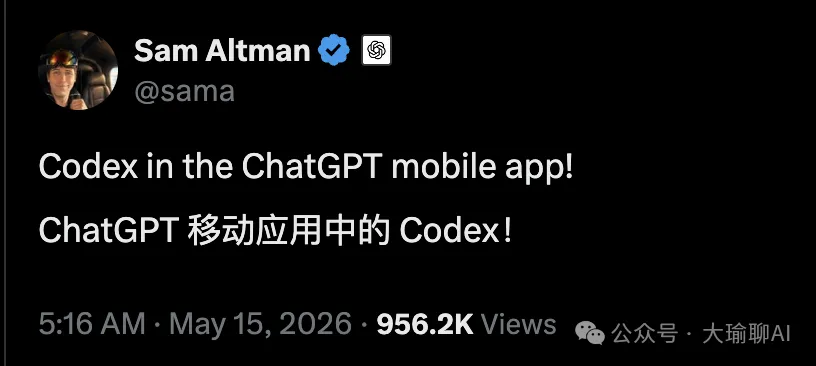
準確啲講,唔係一個新 App,而係 ChatGPT 入面整合咗 Codex。
點樣用就簡單喇
第一步:手機 GPT 更新到最新版本
第二步:電腦 Codex 開左下角嘅 📱 圖示,然後掃碼配對就得。
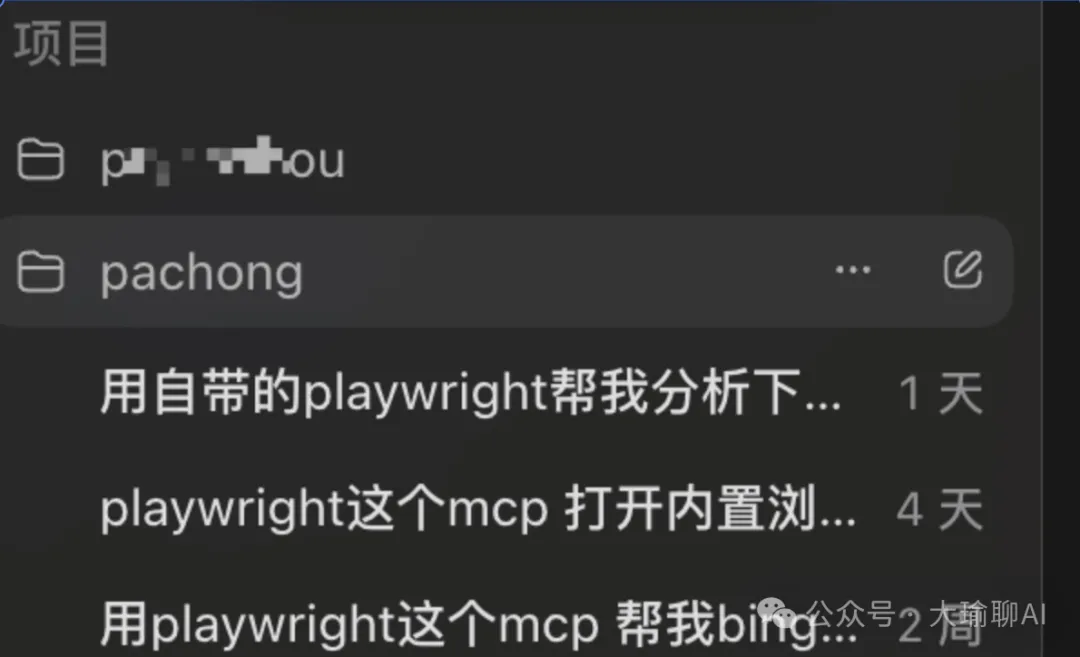
第三步:喺左邊嘅項目入面,開你本地嘅檔案,就可以直接對話喇。
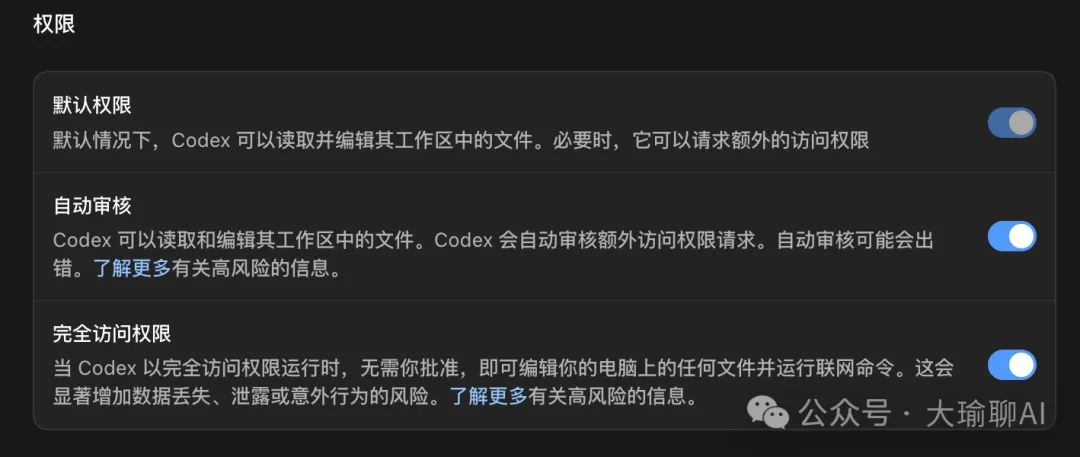
提示:記得開返啲權限。例如下面呢啲。
我簡單試用過之後,覺得好大分別。
明顯感覺
1、雖然嚟得遲,但係體驗比 Claude Code 好唔少。
之前 Claude 手機成日遇到呢啲問題:
每個對話都要開 remote-control 先用到
Code 對話多咗,就唔記得之前講過啲乜。
成日斷線。
Codex 今次按項目目錄去組織歷史對話,呢個細節我覺得好緊要,以後唔怕啲對話唔見咗揾唔返!
終於可以手機同電腦無縫切換喇。可能你去廁所嘅時候,就會拎起手機,無咁斷纜咁寫 code!
2、Codex 開始有 OpenClaw 嘅味道喇!
我突然發現:Codex 正大步向住 OpenClaw 嘅方向行緊!
佢唔止係寫 code,唔再係問一句答一句嘅 agent 咁簡單。
而係可以連接電腦環境、管理任務、審批命令、睇結果,開始有種「遙控 AI Agent 做嘢」嘅感覺。
產品形態越嚟越似!
譬如,可以叫佢幫手開小紅書、拎新聞。都話咁易。
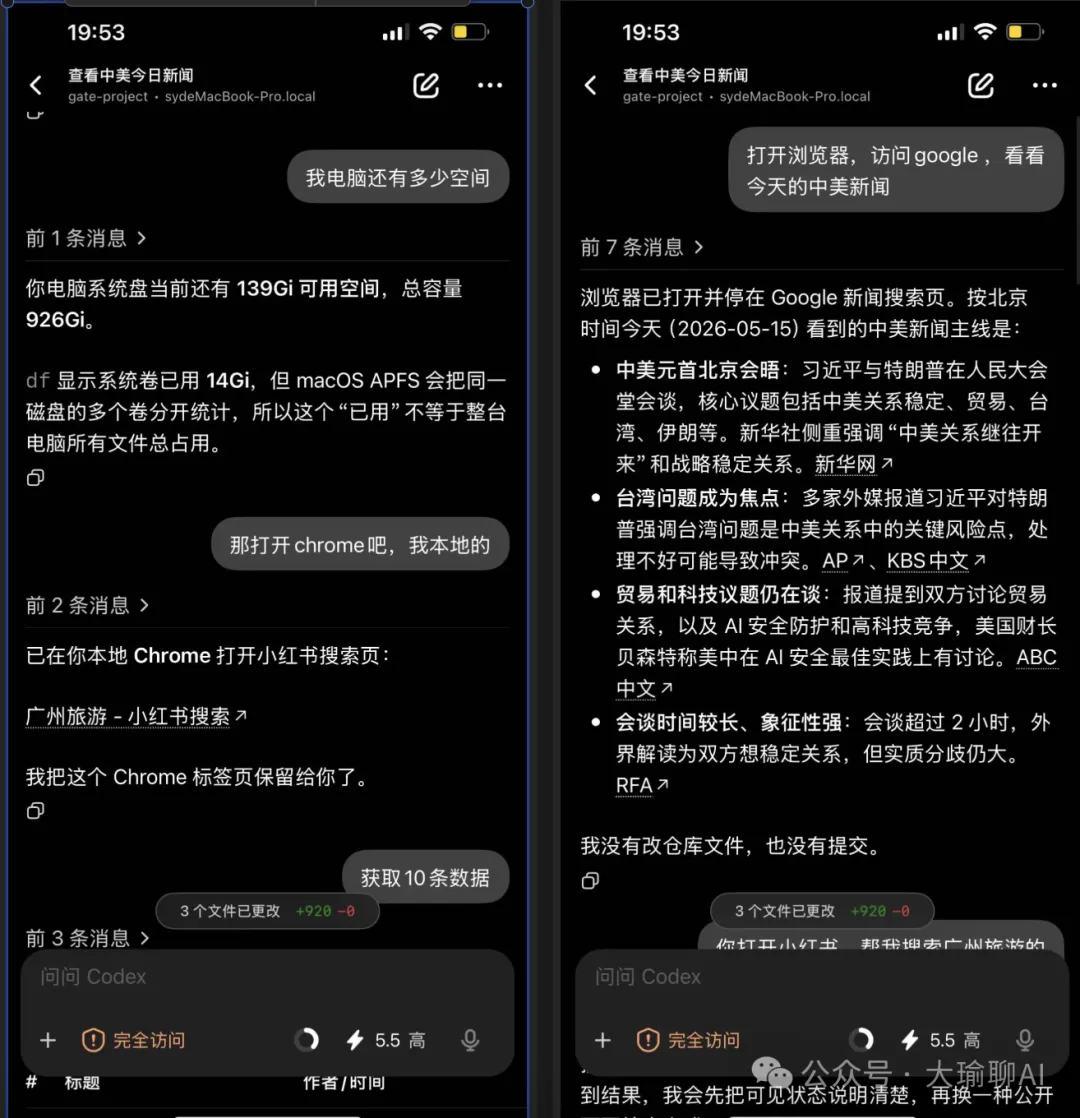
始終係官方自帶,體驗同安全性相對比 OpenClaw 好得多。
Codex 每個目錄就係一個新嘅上下文,其實比 OpenClaw 簡單得多。
寫喺後面嘅話
當然,我不斷喺度探索 Codex 嘅性能,體驗已經超乎我預期。
所以呢篇文章我唔係想話俾你知:Codex 又更新咗,大家快啲去睇下。
我真正想講嘅係:手機遙控電腦嘅時代嚟咗。
亦都歡迎大家關注大瑜知識星球:唔吹水,唔講空話,一年50蚊。淨係分享真實踩坑、實戰經驗、幫你少走冤枉路嘅嘢。
我都會將自己喺 AI 編程、AI 應用過程入面嘅真實踩坑,繼續記錄喺知識星球入面。
有興趣嘅歡迎入手。

今天早上,很多人都刷到這條消息:GPT可以在移動應用中訪問codex。
準確的來說,不是一個新的app,而是ChatGPT嵌套了codex。
訪問方式很簡單
第一步:手機GPT升級到最新版本
第二步:電腦codex打開左下角的📱圖標,然後掃碼配對就行了。
第三步:在左側項目中,打開你本地文件,就可以直接對話了。
Tips:一些權限記得打開。譬如下面這些。
我簡單體驗過之後,感覺很大不一樣。
明顯感受
1、雖然來得晚,但是體驗比claudeCode要好很多。
之前claude手機端會經常遇到這些問題:
每個對話都要開通remote-control才可以
代碼對話的多了,就忘記之前的對話。
總是頻繁掉線。
Codex 這次按項目目錄去組織歷史對話,這個細節我覺得很關鍵,再也不怕對話丟失找不到了!
終於可以手機、電腦無縫切換了。可能你去個廁所,就會拿起手機,無縫編碼了!
2、Codex 開始有 OpenClaw 的味道了!
我突然發現:codex正在往openclaw的方向大跨步邁進!
它不只是寫代碼,不再是問一句答一句的agent了。
而是能連接電腦環境、管理任務、審批命令、查看結果,開始具備“遠程控制 AI Agent 幹活”的感覺。
產品形態越來越像!
譬如,可以讓他幫忙打開小紅書,獲取新聞。都輕而易舉。
畢竟官方自帶,體驗上、安全性相對是比openclaw要好很多。
codex每個目錄就是一個新的上下文,其實比openclaw要簡單多了。
寫在後面的話
當然,我還在不斷探索codex的性能,體驗已經超過我的預期。
所以這篇文章我不是想告訴你:Codex 又更新了,大家快去圍觀。
我真正想說的是:手機遠程控制電腦的時代來了。
也歡迎大家關注大瑜知識星球:不吹水,不講空話,一年50元。只分享真實踩坑、實戰經驗、能少走彎路的東西。
我也會把自己AI編程、AI應用過程中的真實踩坑,繼續記錄在知識星球裏。
感興趣的歡迎入手。