Codex 保姆級入門教程,小白也能快速上手(附爆火網絡優化提示詞)
整理版優先睇
Codex 係一個AI Agent,可以當作AI助手直接幫你幹活,本文提供由安裝到實戰嘅完整入門教程。
呢篇文章係由前字節PM、WaytoAGI策劃人Ben寫嘅Codex入門指南。Codex係OpenAI出嘅AI Agent,同Claude code類似,但Codex有更靚嘅界面同更平嘅API。作者想幫新手快速上手Codex,所以由安裝、基本操作、實戰案例到進階Skills都覆蓋曬。整體結論係:Codex適合普通用戶處理文書工作,優先推薦用Codex App,唔需要學命令行。
首先,安裝Codex App好簡單,下載對應系統版本就得。登入可以用ChatGPT賬號或者API Key,如果網絡環境搞唔掂,可以考慮中轉服務或者國產大模型。第一次打開,記得揀一個乾淨嘅工作文件夾,唔好一次過打開整個硬碟。基本操作就係直接輸入自然語言指令,例如「幫我整理會議記錄」,Codex會自動讀文件、執行步驟。重要嘅係每次都要睇清楚佢改咗啲咩,同埋叫佢自查驗證。
實戰案例包括生成週報、清洗CSV數據、整理PPT大綱,仲有個網絡優化任務。進階功能方面,Codex支援Skills,可以將工作流程固化,例如創建一個週報Skill。作者強調方法論:先讀文件夾,再動手;先畀計劃,再執行;唔好覆蓋原文件。總括而言,Codex可以幫你慳好多時間,由文書工作到簡單編程都得。
- Codex 係AI Agent,可以直接執行任務,唔似ChatGPT淨係回答。
- 新手首選Codex App,有圖形界面,唔使命令行;進階可以揀VS Code插件或CLI。
- 使用先讀文件夾、畀計劃、叫佢自查,確保安全準確。
- 實用案例包括自動整理週報、清洗數據、做PPT大綱,甚至優化網絡。
- Skills可以將工作流程固化,令Codex變成專屬助手。
網絡優化目標提示詞
一個用於Codex目標模式嘅提示詞,包含診斷、優化、複測步驟,出自文章案例4。
內容片段
優化當前電腦的網絡速度和穩定性。請按“先診斷、再最小可逆修改、最後複測”的方式執行,不要直接破壞性重置網絡。診斷要求:
1. 先跑 before 基準:networkQuality、DNS 查詢耗時、到路由器的 ping、到公網 DNS 的 ping。
2. 區分真實公網鏈路和本機代理/VPN/TUN:檢查 scutil --nwi、route get default、scutil --dns、scutil --proxy。
3. 檢查 Wi‑Fi 質量:頻段、信道、帶寬、RSSI、噪聲、Tx Rate、周邊幹擾。
4. 檢查 MTU、丟包、mDNS/DNS 緩存、網絡服務順序。
5. 找出高流量或會接管路由的後台進程,如 VPN、Tailscale、Shadowrocket、Stash、iCloud、Dropbox、網盤、下載器。優化要求:
1. 只做安全、可逆、低風險修改。
2. 把真實使用的 Wi‑Fi/以太網排到網絡服務第一位。
3. 禁用明顯無用的偽網絡服務或舊網絡服務,但不要刪除配置。
4. 根據實測 DNS 延遲設置更快的 DNS。
5. 刷新 DNS 和 mDNS 緩存。
6. 停止或提示我關閉明顯佔用帶寬的後台程序。
7. 如果需要 sudo 或會影響 VPN/遠程連接,先說明風險,不要強行執行。複測要求:
1. 再跑 after:networkQuality、DNS 查詢耗時、路由器 ping、公網 ping。
2. 對比 before/after:下行、上行、空閒延遲、加載延遲、丟包、DNS 耗時。
3. 總結髮現的 3 個主要問題、已修復項、未修復但建議手動處理項。Codex 係咩?點解要試?
Codex 係 OpenAI 出嘅 AI Agent,可以理解為一個喺電腦入面幫你幹活嘅「AI 助手」。同 Claude code 類似,但 Codex 有自己嘅優勢:App界面簡潔友好、gpt-5.5 編程能力強、API 平。如果你已經用緊 Claude code,都值得試試 Codex。
同普通 ChatGPT 最大分別係:Codex 唔止回答你,而係可以直接動手完成任務。如果話普通聊天 AI 係一個聰明顧問,Codex 就更似一個坐喺你隔籬嘅實習生,你講需求,佢就幫你打開文件夾、讀材料、整理結構、生成文件。
安裝同環境準備
新手最推薦由 Codex App 開始,因為有圖形界面,唔需要學命令行。安裝好簡單:去官方頁面下載對應系統版本,Mac 用戶注意芯片類型。登入可以揀 ChatGPT賬號 或者 API Key,搞唔掂網絡嘅可以考慮中轉服務或國產大模型(如 DeepSeek)。
另外推薦用 cc Switch 配置 API Key,方便切換模型。Git 都建議提前裝好,Codex 成日用嚟睇改動同回退。
- 1 下載 Codex App 後打開,揀一個工作文件夾,唔好開成個硬碟。
- 2 第一次輸入「幫我睇嚇呢個文件夾有咩」,確認環境。
- 3 可以開多個對話同時做唔同任務。
基本使用技巧 — 落指令、自查、自動化
用 Codex 唔需要複雜提示詞,直接講人話就得。例如「幫我閲讀呢堆會議記錄,整理一份800字週報」。Codex 會自動讀文件、規劃步驟、生成新文件。重要係每次都要 睇清楚佢改咗啲咩,留意有冇新增、修改或刪除原始材料。
自查
做完任務一定要叫 Codex 自查,例如「幫我檢查輸出有冇遺漏關鍵事項」。仲可以設定 自動化,例如每日掃描日程同郵件畀你簡報。對話框輸入斜槓可以開啓進階功能:計劃模式、目標模式、寵物(會提示你工作完成)。
仲有幾個實用習慣:不覆蓋原文件,將結果輸出為新文件;所有結論 標註來源,避免 AI 瞎編。
實戰案例同進階:Skills 係真功夫
文章提供咗幾個易上手案例:根據材料生成週報、清洗 Excel/CSV 數據、整理 PPT 大綱,仲有最近好火嘅 網絡優化 任務(用目標模式)。每個案例都強調安全步驟,例如處理敏感資料要本地進行。
Codex 真正厲害嘅係 Skills,一套可複用嘅工作方法。你可以安裝現成 Skill(輸入 $skill-installer),或者用 $skill-creator 自己創建。例如做一個「週報 Skill」,將經驗固化,下次 Codex 會自動跟流程做。
編程方面,可以用 Codex 做一個簡單嘅 待辦清單網頁,然後迭代加功能。VS Code 插件同 CLI 適合進階用戶,新手繼續用 App 就得。

Codex係OpenAI出嘅AI Agent,可以當係一個喺電腦入面幫你做嘢嘅「AI助手」,同Claude code類似,各有各好,差唔多。
如果你已經用緊Claude code,仲需唔需要試下CodeX?CodeX有呢啲優勢:
CodeX App介面簡潔易用 gpt-5.5嘅編程能力好強,尤其係後端 gpt API平,可以慳錢
如果呢啲優點對你有用,可以裝嚟試下用。
用CodeX,你淨係話畀佢知要做咩,好似「幫我整理呢啲會議紀錄」「將呢啲CSV數據洗成表格」「根據呢個文件夾生成週報」,佢就會讀你啲文件、修改內容、執行指令、檢查結果。
佢同普通ChatGPT最大分別係:Codex唔係淨係答你,而係可以直接鬱手做任務。
如果話普通對話AI好似一個好聰明嘅顧問,Codex就更加似一個坐喺你隔籬嘅實習生。你講需求,佢開文件夾、讀材料、整理結構、生成文件、幫你檢查。
新手最建議由Codex App開始。 因為佢有圖形界面,唔使學命令行先。
呢篇教學,先講一啲通用場景:資料整理、週報、表格、PPT、項目檢討、文件自動化。程式案例擺喺後半部分。
選擇入口同準備環境
Codex而家主要有三種用法:
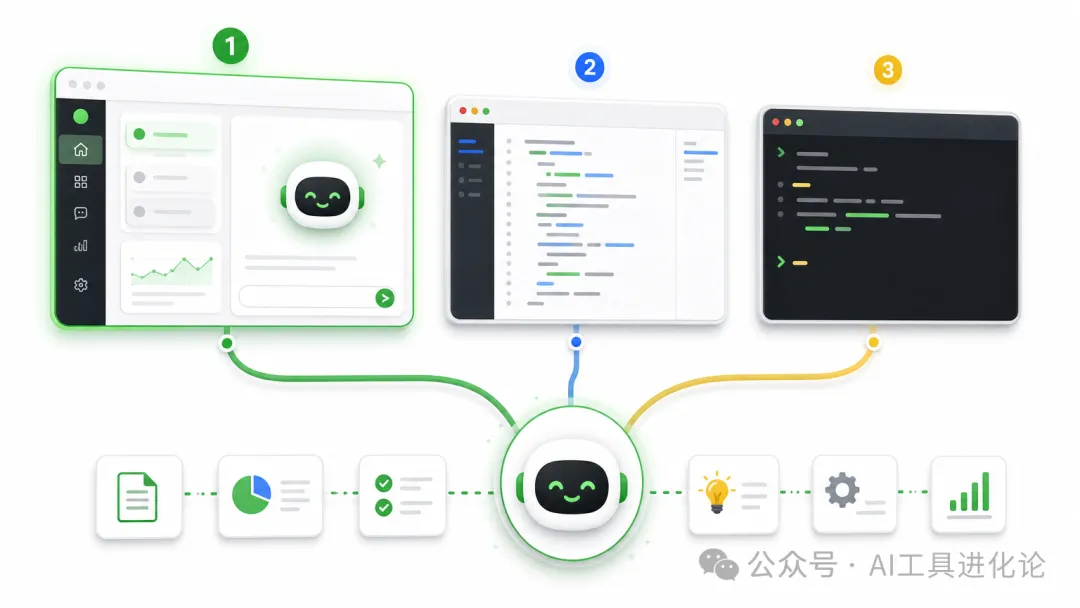
呢篇教學會跟呢個順序嚟講:先用Codex App跑起,再補充VS Code插件同CLI。
Git都建議早啲裝好,Codex成日會用佢睇改動、儲存版本、返轉錯誤。
Windows:https://git-scm.com/install/windows Mac:https://git-scm.com/install/mac
Mac用戶都可以喺終端執行:
xcode-select --install
安裝同登入Codex App
打開官方頁面:
https://developers.openai.com/codex/app
揀你個系統版本下載安裝。目前Codex App支援macOS同Windows。
Mac用戶注意:如果你係Intel晶片嘅舊Mac,下載Intel版;如果係M1-M5呢類Apple晶片,下載預設版就得。
安裝完成後打開Codex App。登入方式有兩種:
用ChatGPT賬號登入 用API Key登入
如果你搞得掂賬號同網絡環境,優先揀用ChatGPT賬號登入。
如果搞唔掂,可以考慮中轉或國產大模型:
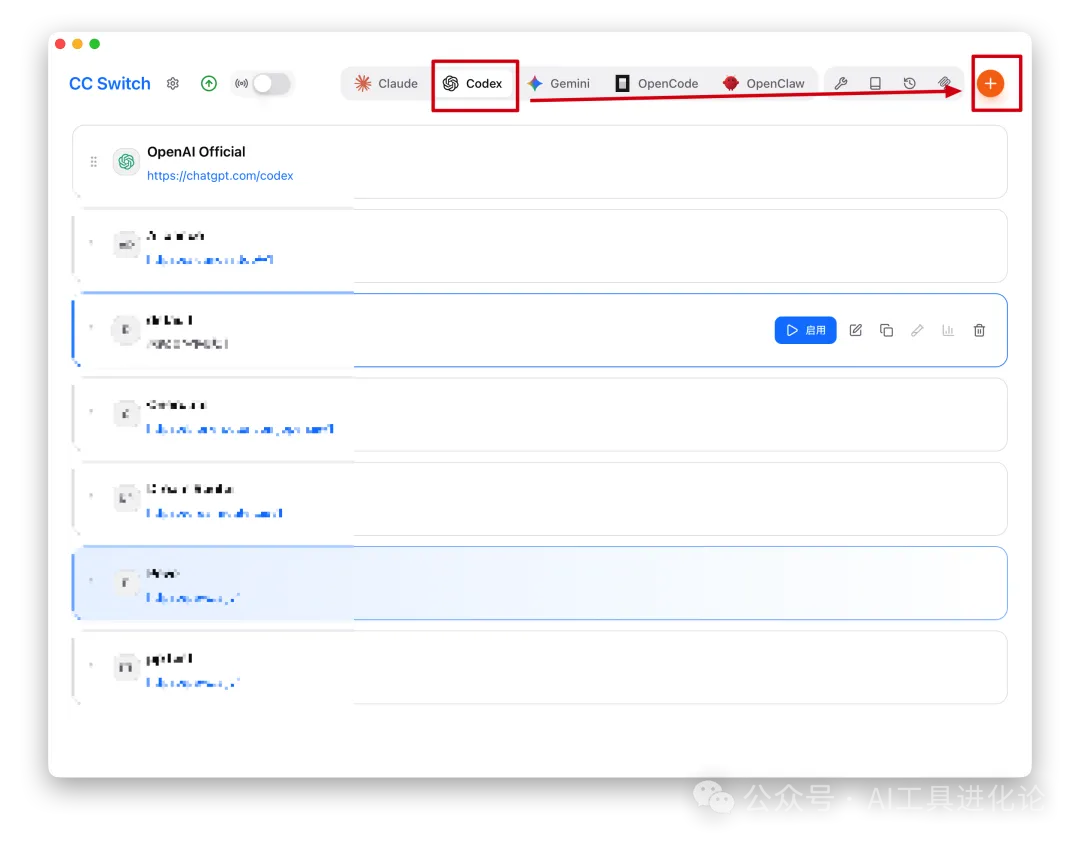
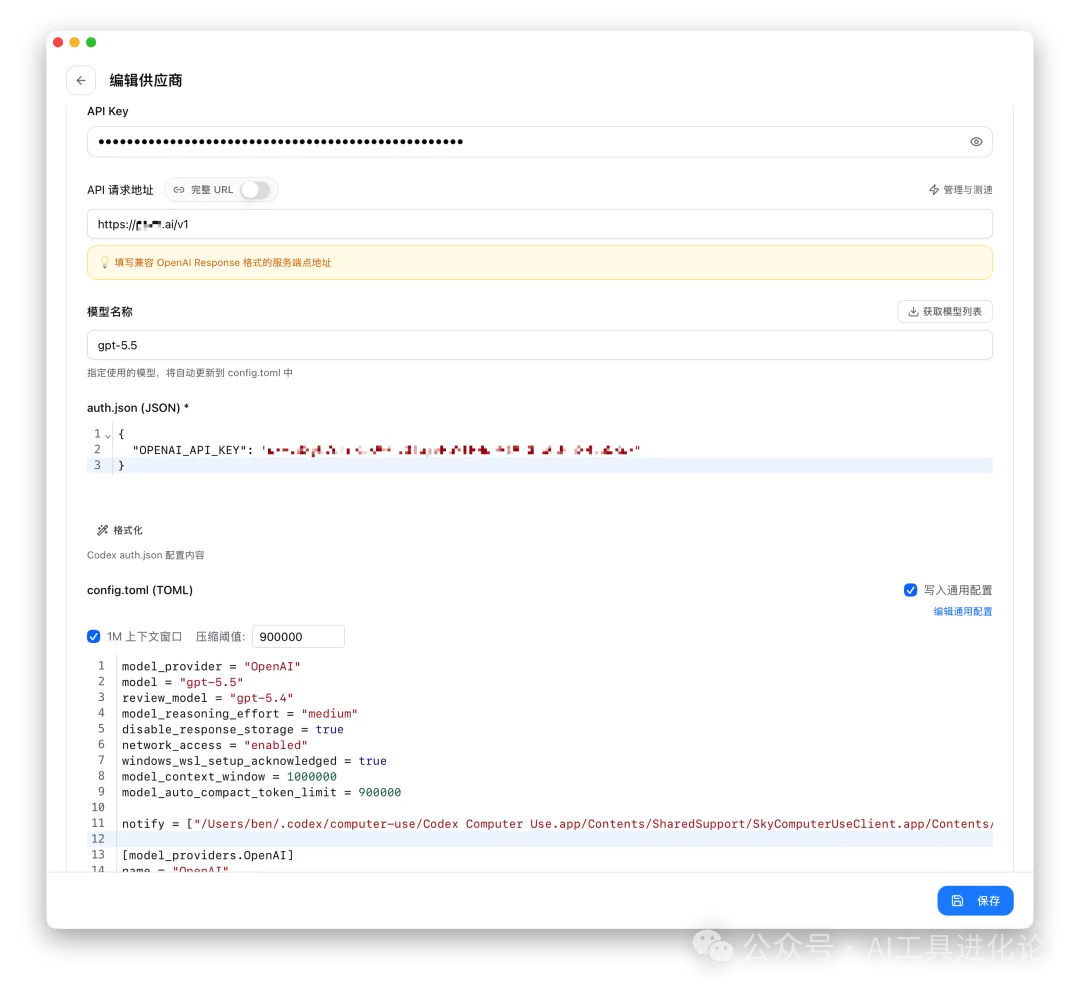
建議用 cc Switch 配置 apikey
下載安裝 cc Switch https://github.com/farion1231/cc-switch/releases
Windows Mac 安裝後,揀「Codex」,然後㩒右上角嘅+新建配置。
Base url:填你買賬號提供嘅url,通常係 https://example.com/v1 apikey:你買賬號生成嘅apikey 模型:通常用最新,例如 gpt-5.5 儲存並啟用
打開一個工作文件夾
登入後,Codex會叫你揀項目文件夾。
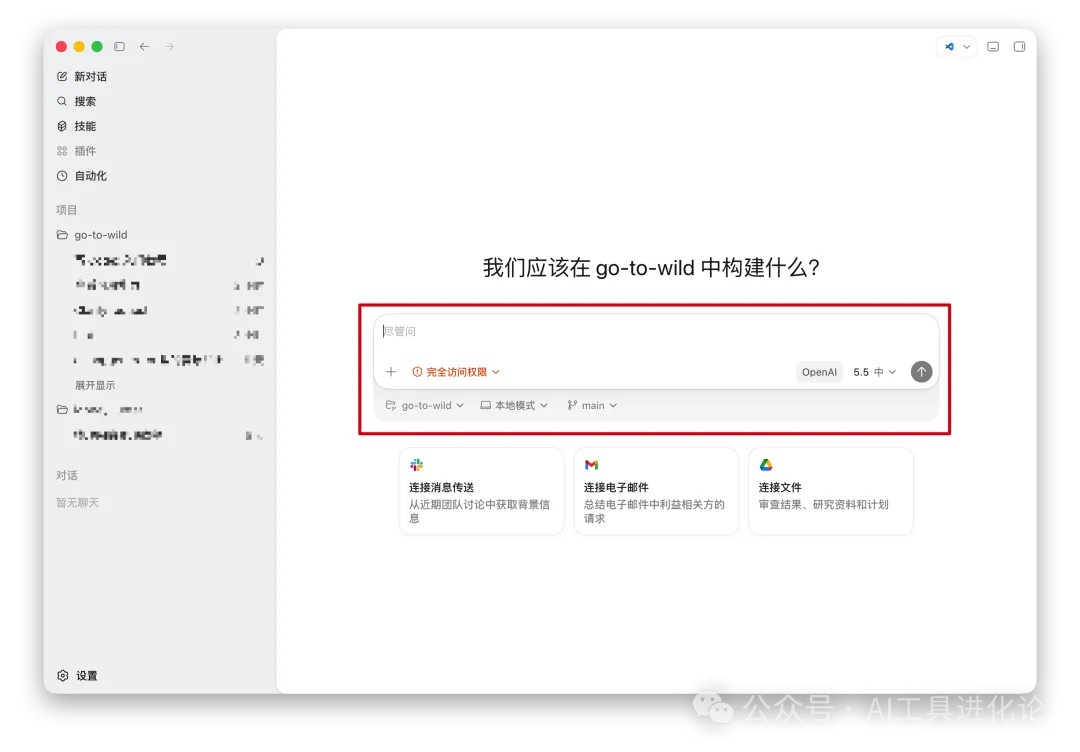
如果你係普通辦公場景,可以跟任務開文件夾,或者揀一個有內容嘅文件夾:
2026-05-市場活動覆盤客戶訪談整理週報素材銷售數據清洗競品資料分析
將相關文件複製入去,再叫Codex處理。唔好一嚟就打開成個電腦硬碟,都唔好打開裝滿私人資料嘅大文件夾。
大模型,建議用最新嘅 gpt-5.5
第一次打開後,可以輸入:
幫我睇下呢個文件夾有咩。如果係空項目,話畀我知下一步可以做咩。暫時唔好改任何文件。
開啟多個任務
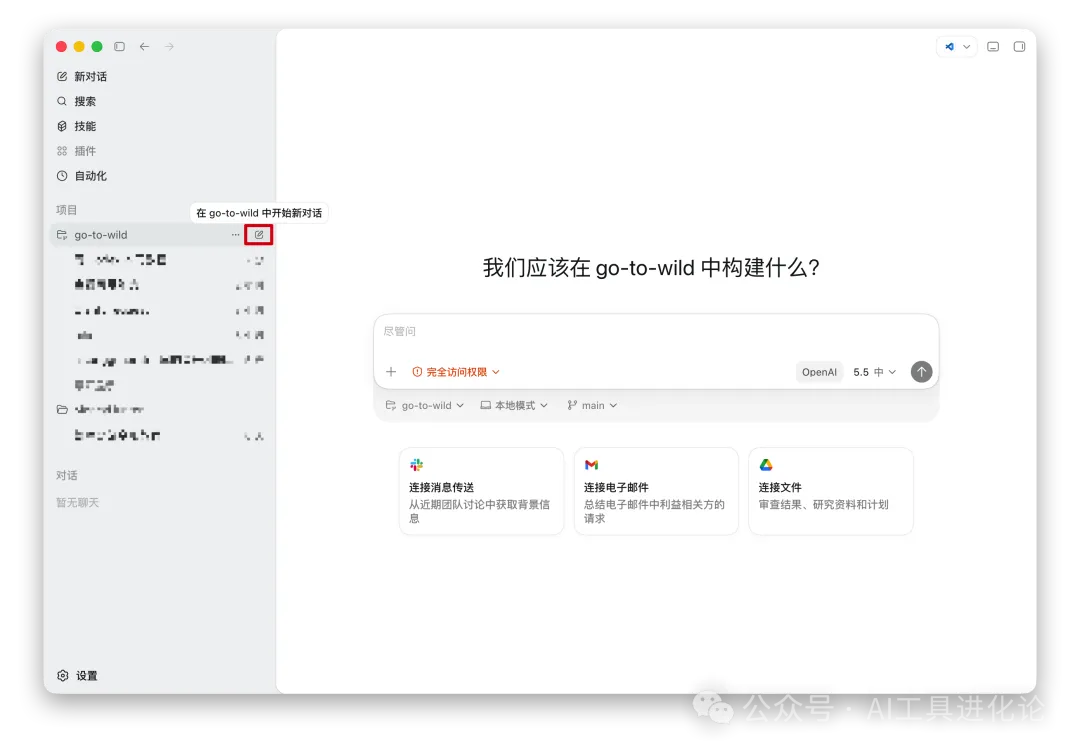
喺項目文件夾右邊,可以㩒新建對話,咁就可以同時開多個任務
Codex App常用能力
輸入需求,㩒回車
你唔使寫複雜提示詞,直接講人話:
幫我睇呢個文件夾入面嘅會議紀錄,整理一份800字項目週報。
幫我將呢啲CSV文件合併,清洗重複行,然後輸出一個新嘅匯總表。
幫我根據呢啲素材,整理一個10頁PPT大綱。
Codex會自己讀文件、規劃步驟、生成新文件、執行必要嘅本地工具。
睇下佢準備改咩
唔好淨係聽佢話「搞掂」,要睇佢新增同修改咗邊啲文件。
你可以重點睇:
有冇新增結果文件 有冇修改原始材料 有冇刪除你唔識嘅重要內容 有冇鬱到同需求無關嘅地方
叫 Codex 自查
做任何任務時,唔好淨係叫Codex生成結果,仲要叫佢驗證。
可以直接講:
幫我檢查輸出文件有冇漏咗原始材料入面嘅關鍵事項。
幫我核對新表格嘅總行數、去重數量、缺失值數量。
幫我檢查呢份週報有冇空話、重複表達同唔確定結論。
自動化
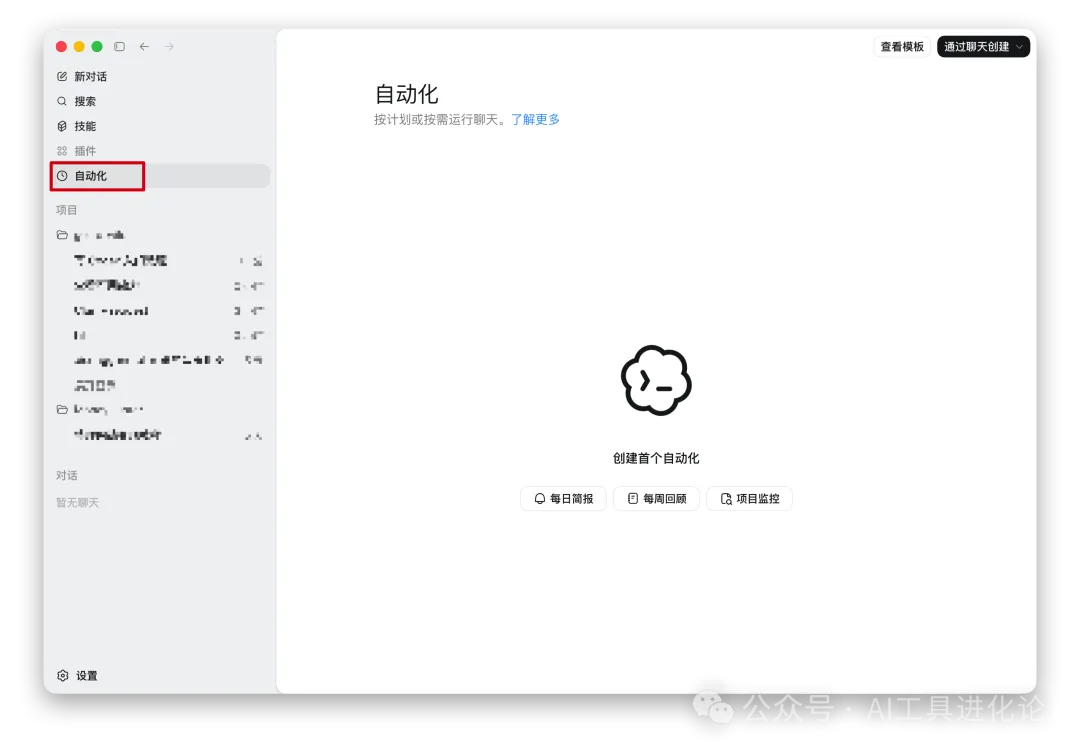
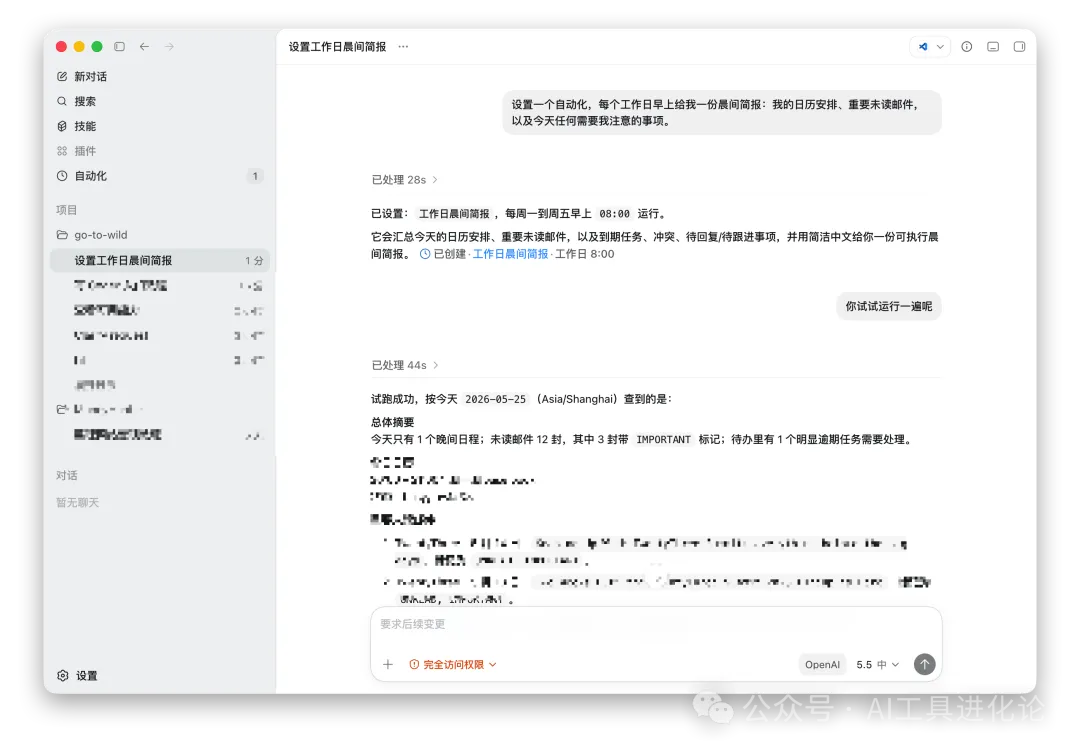
自動化係Codex高階啲嘅能力,佢可以定時或者按需要執行任務。
例如每日掃我嘅日程同電郵,畀我一個簡報。
高階能力
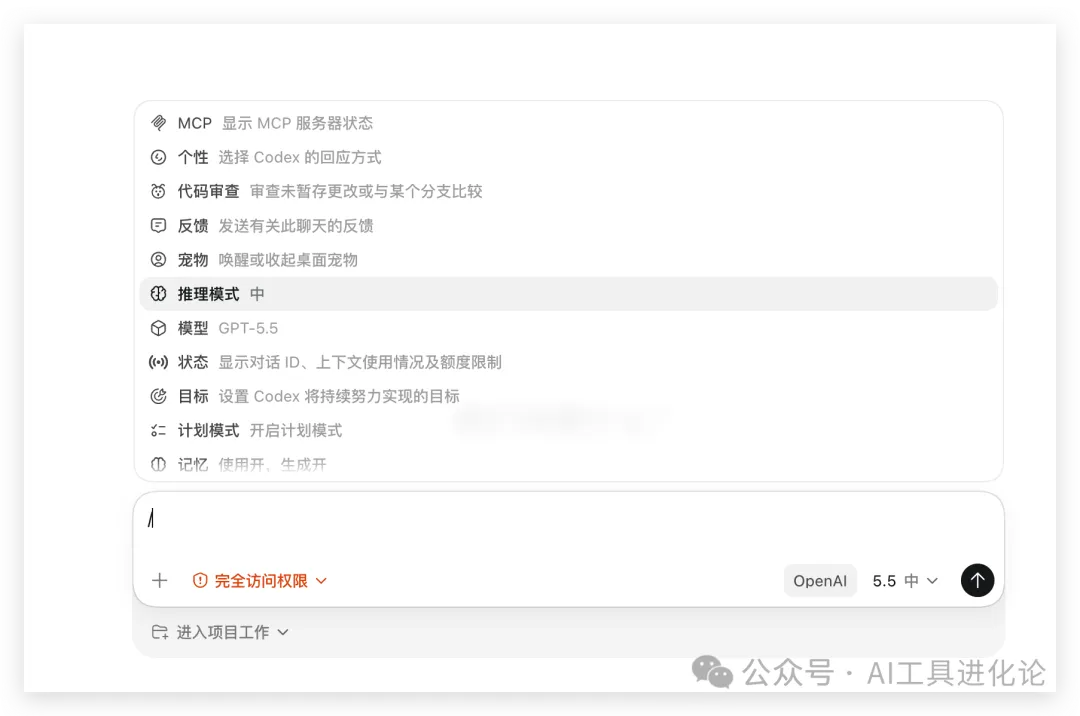
喺對話框輸入斜線,可以啟用更多設定:
配置 mcp 開啟計劃模式:對於解決複雜問題,好有幫助 開啟「目標」模式:可以設定目標,AI會一直做嘢,直到達成目標 「寵物」:可以養一隻電子寵物 skill:可以執行所有已經安裝嘅skill
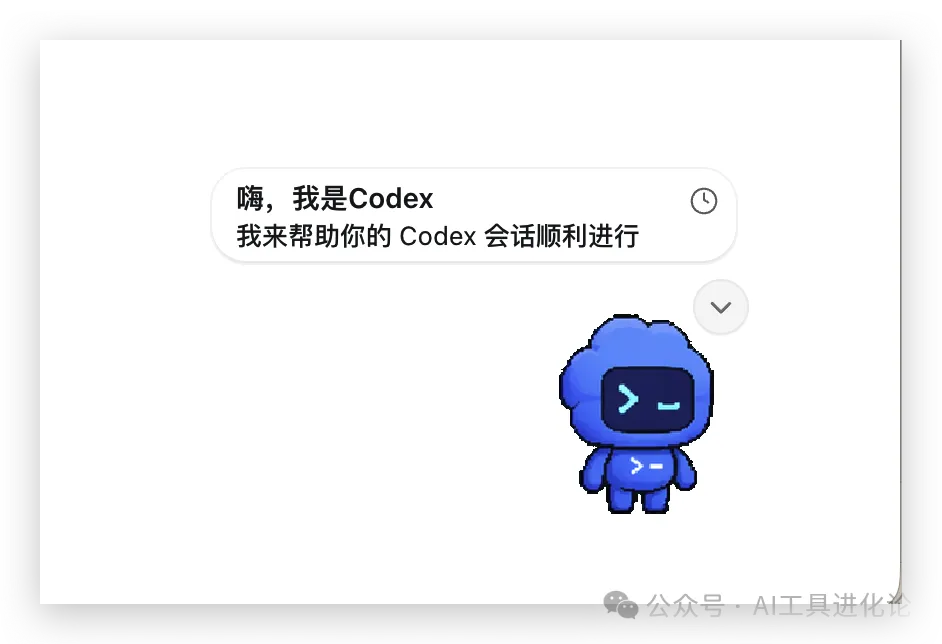
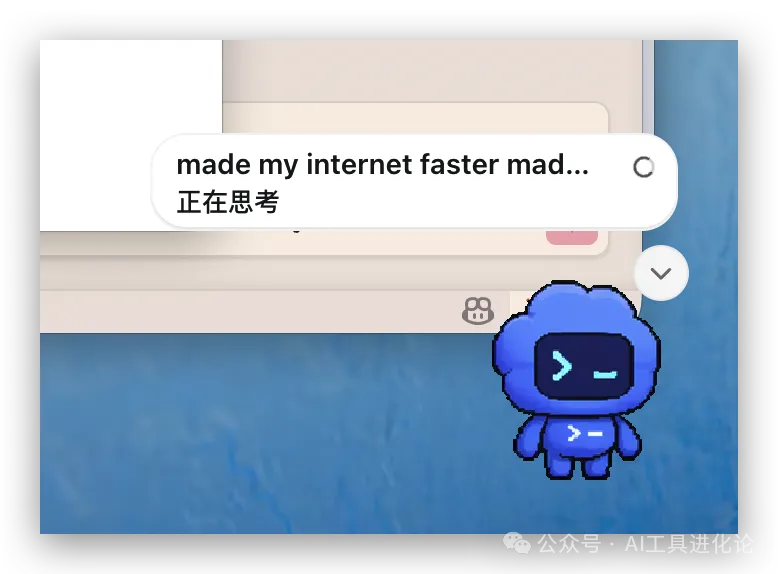
桌面寵物好處係可以顯示狀態,做完嘢會提示你
最容易上手嘅4個案例
OpenAI Academy有一篇面向職場用戶嘅Codex案例文章[17]入面提到嘅方向好有啟發:Codex唔係淨係寫程式,佢可以將日曆、電郵、文檔、表格、訊息、睇板入面嘅材料,整理成日報、週報、決策memo、PPT、清洗後嘅表格、活動方案等結果。
我建議先由下面幾個場景開始。

案例1:根據一堆材料生成週報
適合營運、產品、項目經理、銷售、市場、管理者。
準備一個文件夾,將呢個星期嘅材料放落去:會議紀錄、項目進度、數據截圖說明、客戶反饋記錄等。然後問Codex:
請睇呢個文件夾入面所有材料,幫我整理一份呢個星期嘅工作週報。結構包括:今週完成、關鍵進展、風險問題、下週計劃、需要老細支持嘅事項。唔好作啲冇嘅信息,唔確定嘅地方標註「需確認」。
進一步優化:
請將呢份週報改成更適合直接send畀上司嘅版本,語氣簡潔、結果為本,唔好太似AI。
案例2:清洗Excel / CSV數據
適合銷售、營運、財務、人事、數據分析入門用戶。
將CSV或Excel匯出嘅表格放去文件夾,然後講:
請分析呢個表格嘅數據質量。唔好改原文件住,話畀我知有幾多行、邊啲列、邊啲列有缺失值、有冇重複記錄、邊啲欄位格式唔統一。
確認後再講:
請根據剛先嘅分析,生成一個清洗後嘅新文件,唔好覆蓋原文件。處理規則:剷走完全重複行,統一日期格式,手機號碼只保留最後四位,缺失值單獨標註。
涉及到客戶手機號碼、身份證、人工、合約金額呢類敏感資料時,優先放本地處理,唔好隨便上傳到網頁工具。

案例3:將資料整理成PPT大綱或競品memo
適合產品、市場、營運、創業者。
你可以將調研資料、訪問記錄、競品截圖說明放入文件夾,然後講:
請睇呢個文件夾入面嘅資料,幫我整理一個10頁PPT大綱。每一頁包括:標題、核心觀點、建議放咩圖表、需要補充嘅數據。對象係公司管理層,目標係爭取資源支持。
如果係競品分析,可以講:
請根據呢個文件夾入面嘅資料,整理一份競品分析。表格欄包括:產品名、目標用戶、核心功能、定價方式、優勢、弱點、我哋可以參考嘅嘢、需要小心嘅嘢。唔好作啲資料冇嘅信息。
最後再叫佢壓縮成老細睇得明嘅版本:
請將上面嘅分析改成老細可以快速睇嘅1頁memo,先畀結論,再畀證據。
案例4:優化當前電腦嘅網絡(最近網上好流行嘅一個用法-中文版來自喬木老師)
新建對話,輸入/,揀「目標/goal」,貼上以下提示詞,然後提交:
優化當前電腦的網絡速度和穩定性。

請按“先診斷、再最小可逆修改、最後複測”的方式執行,不要直接破壞性重置網絡。

診斷要求:
1. 先跑 before 基準:networkQuality、DNS 查詢耗時、到路由器的 ping、到公網 DNS 的 ping。
2. 區分真實公網鏈路和本機代理/VPN/TUN:檢查 scutil --nwi、route get default、scutil --dns、scutil --proxy。
3. 檢查 Wi‑Fi 質量:頻段、信道、帶寬、RSSI、噪聲、Tx Rate、周邊干擾。
4. 檢查 MTU、丟包、mDNS/DNS 緩存、網絡服務順序。
5. 找出高流量或會接管路由的後台進程,如 VPN、Tailscale、Shadowrocket、Stash、iCloud、Dropbox、網盤、下載器。

優化要求:
1. 只做安全、可逆、低風險修改。
2. 把真實使用的 Wi‑Fi/以太網排到網絡服務第一位。
3. 禁用明顯無用的偽網絡服務或舊網絡服務,但不要刪除配置。
4. 根據實測 DNS 延遲設置更快的 DNS。
5. 刷新 DNS 和 mDNS 緩存。
6. 停止或提示我關閉明顯佔用帶寬的後台程序。
7. 如果需要 sudo 或會影響 VPN/遠程連接,先說明風險,不要強行執行。

複測要求:
1. 再跑 after:networkQuality、DNS 查詢耗時、路由器 ping、公網 ping。
2. 對比 before/after:下行、上行、空閒延遲、加載延遲、丟包、DNS 耗時。
3. 總結髮現的 3 個主要問題、已修復項、未修復但建議手動處理項。
同樣,你都可以叫CodeX幫你優化電腦嘅性能。
Skills
Codex真正犀利嘅地方,唔止係Agent同模型本身,而係佢可以透過Skills變成一個更識流程嘅工作助手。
Skill:一套可以重用嘅工作方法。例如「寫公眾號文章流程」「清洗表格流程」「做會議紀錄流程」。
官方文檔可以睇呢度:Agent Skills[18] 同 Plugins[19]。
安裝現成Skill
Codex官方支援用 $skill-installer 安裝精選Skills。
喺Codex入面可以直接輸入:
$skill-installer
如果你知道Skill名,都可以講:
$skill-installer linear
安裝後,Codex通常會自動識別;如果冇出現,重啟Codex。
創建自己嘅Skill
最簡單嘅方法係用內置創建器:
$skill-creator
普通用戶一開始建議做「純說明型Skill」,唔好急住寫腳本。
比如:
使用
$skill-creator幫我創建一個週報Skill。用途:讀取項目材料,生成老細版週報。流程:先匯總材料,再提取進展、風險、下星期計劃,最後列出需確認事項。輸出Markdown。
Skill嘅價值係:將你嘅經驗固定落嚟,等Codex下次自動跟住做。
Codex使用技巧同注意事項
先讀文件夾,先鬱手
每次開始新任務,先講:
先讀呢個文件夾,話畀我知裏面有咩文件、你理解嘅任務背景係咩。暫時唔好改任何文件。
先畀計劃,先執行
複雜任務先規劃:
暫時唔好執行。畀我一個處理方案,說明你會讀咩文件、生成咩文件、每一步嘅目的係咩。
唔好覆蓋原文件
處理表格、文檔、文件整理時,最好加一句:
唔好覆蓋原文件。所有結果都輸出成新文件,並喺文件名度加
cleaned、summary或日期。
標註依據
日常工作場景最怕AI一本正經咁亂作。
所以要成日講:
所有結論都要標註來自邊個文件、邊一段材料。資料冇嘅內容唔好作,標註「需確認」。
VS Code插件同CLI
如果你已經用緊VS Code、Cursor、Windsurf,可以安裝Codex插件。
官方插件地址:
https://marketplace.visualstudio.com/items?itemName=openai.chatgpt[20]
佢支援VS Code、Cursor、Windsurf、VS Code Insiders,同埋JetBrains系列IDE。
如果你熟終端,都可以用Codex CLI。
安裝方式:
npm install -g @openai/codex
安裝完成後,喺項目目錄入面執行:
codex
我嘅建議仍然係:普通用戶先用Codex App;已經熟編輯器嘅人用VS Code插件;CLI等你真係需要終端效率時先學。
程式案例:做一個待辦清單網頁
如果你想體驗AI寫程式,可以由一個「待辦清單」開始。
新建一個文件夾:
todo-app
用Codex App打開,然後輸入:
幫我創建一個待辦清單網頁應用程式。功能:可以加待辦事項、㩒完成會有刪除線效果、可以刪除待辦、數據用localStorage持久化儲存。用HTML + CSS + JavaScript實現,風格簡潔現代。完成後幫我說明點樣打開睇。
基本版做好後,可以繼續加功能:
「幫我加一個創建時間」 「幫我加一個優先級標籤」 「幫我加一個搜索框」 「幫我優化一下手機上面嘅顯示效果」
核心方法論:先跑起,再迭代。
常見問題
Q1:Codex App、VS Code插件、CLI到底揀邊個?
新手揀Codex App。已經熟VS Code / Cursor / Windsurf嘅人,可以用VS Code插件。熟命令行嘅人,先用CLI。
Q2:Codex會唔會亂改我部電腦?
正常情況下,Codex會喺你揀嘅項目文件夾入面工作。但你要養成兩個習慣:唔好打開成個硬碟;涉及刪除、移動、批量改名時,先叫佢畀方案。
Q3:普通用戶需唔需要學命令行?
一開始唔使。你先用Codex App處理文件、週報、表格、PPT大綱、資料整理。等你真係遇到重複處理表格、批量改文件呢類任務,再叫Codex幫你做腳本同自動化。
下一步:你可以做啲咩?
先做一個你真正需要嘅辦公流程:
週報自動整理 會議紀錄轉待辦 表格清洗同分析 競品資料匯總 PPT大綱生成
再做一個你真正需要嘅小工具:
一個簡單記帳頁面 一個倒數計時器 一個讀書筆記整理器 一個個人履歷網站 一個小紅書標題生成器
加入社區:
公眾號「AI工具進化論」 WaytoAGI AI程式討論區
如果呢篇文章對你有幫助,請順手點讚、在看、轉發三連,可以令更加多朋友睇到;如果你想第一時間收到推送,都可以畀我一個星標⭐️,多謝你嘅支持。
關於作者
Ben,ALL in AI 出海
前字節PM WaytoAGI從1-10策劃人,AI程式區主理人 AI程式實踐者,上線咗30+產品
Codex 是 OpenAI 出品的 AI Agent,可以理解為一個能在電腦裏幫你幹活的「AI 助手」,和 Claude code 類似,能力各有千秋,不相上下。
如果你已經用上了 Claude code,還需要試試 CodeX 嗎? CodeX 有這些優勢:
CodeX App 界面簡潔友好 gpt-5.5 的編程能力很強,特別是後端 gpt API 便宜,可以省錢
如果這些優點對你有價值,可以安裝嘗試用一用。
使用 CodeX,你只需要告訴它要做什麼,比如「幫我整理這些會議記錄」「把這些 CSV 數據清洗成表格」「根據這個文件夾生成周報」,它就能讀取你的文件、修改內容、運行命令、檢查結果。
它和普通 ChatGPT 最大的區別是:Codex 不只是回答你,而是可以直接動手完成任務。
如果說普通聊天 AI 像一個很聰明的顧問,Codex 更像一個坐在你旁邊的實習生。你說需求,它打開文件夾、讀材料、整理結構、生成文件、幫你檢查。
新手最推薦從 Codex App 開始。 因為它有圖形界面,不需要先學命令行。
這篇教程,先講一些通用場景:資料整理、週報、表格、PPT、項目覆盤、文件自動化。編程案例放在後半部分。
選擇入口和準備環境
Codex 現在主要有三種用法:
這篇教程會按這個順序來講:先用 Codex App 跑起來,再補充 VS Code 插件和 CLI。
Git 也建議提前裝好,Codex 經常會用它查看改動、保存版本、回退錯誤。
Windows:https://git-scm.com/install/windows Mac:https://git-scm.com/install/mac
Mac 用戶也可以在終端執行:
xcode-select --install
安裝和登錄 Codex App
打開官方頁面:
https://developers.openai.com/codex/app
選擇你的系統版本下載安裝。目前 Codex App 支持 macOS 和 Windows。
Mac 用戶注意:如果你是 Intel 芯片的老 Mac,下載 Intel 版本;如果是 M1-M5 這類 Apple 芯片,下載默認版本即可。
安裝完成後打開 Codex App。登錄方式有兩種:
用 ChatGPT 賬號登錄 用 API Key 登錄
如果你能搞定賬號和網絡環境,優先用 ChatGPT 賬號登錄。
如果搞不定,可以考慮中轉或國產大模型:
推薦使用 cc Switch 配置 apikey
下載安裝 cc Switch https://github.com/farion1231/cc-switch/releases
Windows Mac 安裝後,選擇「Codex」,然後點右上角的+新建配置。
Base url:填寫你購買賬號所提供的 url,一般是 https://example.com/v1 apikey:你購買賬號所生成的 apikey 模型:一般用最新的,例如 gpt-5.5 保存並啓用
打開一個工作文件夾
登錄後,Codex 會讓你選擇項目文件夾。
如果你是普通辦公場景,可以按任務建文件夾,或者選擇一個已有內容的文件夾:
2026-05-市場活動覆盤客戶訪談整理週報素材銷售數據清洗競品資料分析
把相關文件複製進去,再讓 Codex 處理。不要一上來打開整個電腦硬盤,也不要打開裝滿私人資料的大文件夾。
大模型,推薦使用最新的 gpt-5.5
第一次打開後,可以先輸入:
幫我看一下這個文件夾裏有什麼。如果是空項目,請告訴我接下來可以做什麼。先不要修改任何文件。
開啓多個任務
在項目文件夾右側,可以點擊新建對話,這樣可以同時開啓多個任務
Codex App 常用能力
輸入需求,按回車
你不需要寫複雜提示詞,直接說人話:
幫我閲讀這個文件夾裏的會議記錄,整理一份 800 字項目週報。
幫我把這些 CSV 文件合併,清洗重複行,並輸出一個新的彙總表。
幫我根據這些素材,整理一個 10 頁 PPT 大綱。
Codex 會自己讀取文件、規劃步驟、生成新文件、運行必要的本地工具。
查看它準備改什麼
不要只看它說「完成了」,要看它新增和修改了哪些文件。
你可以重點看:
有沒有新增結果文件 有沒有修改原始材料 有沒有刪除你不認識的重要內容 有沒有動到和需求無關的地方
讓 Codex 自查
做任何任務時,不要只讓 Codex 生成結果,還要讓它驗證。
可以直接說:
幫我檢查輸出文件有沒有遺漏原始材料裏的關鍵事項。
幫我核對新表格的總行數、去重數量、缺失值數量。
幫我檢查這份週報有沒有空話、重複表達和不確定結論。
自動化
自動化是 Codex 高階一些的能力,它可以定時或者按需執行任務。
例如每天掃描我的日程和郵件,給我一個簡報。
高階能力
在對話框輸入斜槓,可以啓用更多的設置:
配置 mcp 開啓計劃模式:對於解決複雜問題,非常有幫助 開啓「目標」模式:可以設定目標,AI 會一直幹活,直到達成目標 「寵物」:可以養一隻電子寵物 skill:可以執行所有已經安裝的 skill
桌面寵物的好處是能顯示狀態,工作完成了會提示你
最容易上手的 4 個案例
OpenAI Academy 有一篇面向職場用戶的 Codex 案例文章[17],裏面提到的方向很有啓發:Codex 不只是寫代碼,它可以把日曆、郵件、文檔、表格、消息、看板裏的材料,整理成日報、週報、決策 memo、PPT、清洗後的表格、活動方案等結果。
我建議先從下面幾個場景開始。
案例 1:根據一堆材料生成周報
適合運營、產品、項目經理、銷售、市場、管理者。
準備一個文件夾,把這周的材料放進去:會議紀要、項目進度、數據截圖說明、客戶反饋記錄等。然後問 Codex:
請閲讀這個文件夾裏的所有材料,幫我整理一份本週工作週報。結構包括:本週完成、關鍵進展、風險問題、下週計劃、需要領導支持的事項。不要編造不存在的信息,不確定的地方標註「需確認」。
進一步優化:
請把這份週報改成更適合發給直屬領導的版本,語氣簡潔、結果導向,不要太像 AI。
案例 2:清洗 Excel / CSV 數據
適合銷售、運營、財務、人事、數據分析入門用戶。
把 CSV 或 Excel 導出的表格放進文件夾,然後說:
請分析這個表格的數據質量。先不要修改原文件,先告訴我有多少行、哪些列、哪些列有缺失值、是否有重複記錄、哪些字段格式不統一。
確認後再說:
請基於剛才的分析,生成一個清洗後的新文件,不要覆蓋原文件。處理規則:去除完全重複行,統一日期格式,手機號只保留後四位,缺失值單獨標註。
涉及客戶手機號、身份證、工資、合同金額這類敏感信息時,優先本地處理,不要隨便上傳到網頁工具。
案例 3:把資料整理成 PPT 大綱或競品 memo
適合產品、市場、運營、創業者。
你可以把調研資料、訪談記錄、競品截圖說明放進文件夾,然後說:
請閲讀這個文件夾裏的資料,幫我整理一個 10 頁 PPT 大綱。每頁包括:標題、核心觀點、建議放什麼圖表、需要補充的數據。受眾是公司管理層,目標是爭取資源支持。
如果是競品分析,可以說:
請基於這個文件夾裏的資料,整理一份競品分析。表格列包括:產品名稱、目標用戶、核心功能、定價方式、優勢、弱點、我們可以借鑑的點、需要警惕的點。不要編造資料中沒有的信息。
最後再讓它壓縮成老闆能看的版本:
請把上面的分析改成老闆能快速看的 1 頁 memo,先給結論,再給證據。
案例 4:優化當前電腦的網絡(最近網上很火的一個用法-中文版來自喬木老師)
新建對話,輸入/,選擇「目標/goal」,粘貼以下提示詞,並提交:
優化當前電腦的網絡速度和穩定性。

請按“先診斷、再最小可逆修改、最後複測”的方式執行,不要直接破壞性重置網絡。

診斷要求:
1. 先跑 before 基準:networkQuality、DNS 查詢耗時、到路由器的 ping、到公網 DNS 的 ping。
2. 區分真實公網鏈路和本機代理/VPN/TUN:檢查 scutil --nwi、route get default、scutil --dns、scutil --proxy。
3. 檢查 Wi‑Fi 質量:頻段、信道、帶寬、RSSI、噪聲、Tx Rate、周邊干擾。
4. 檢查 MTU、丟包、mDNS/DNS 緩存、網絡服務順序。
5. 找出高流量或會接管路由的後台進程,如 VPN、Tailscale、Shadowrocket、Stash、iCloud、Dropbox、網盤、下載器。

優化要求:
1. 只做安全、可逆、低風險修改。
2. 把真實使用的 Wi‑Fi/以太網排到網絡服務第一位。
3. 禁用明顯無用的偽網絡服務或舊網絡服務,但不要刪除配置。
4. 根據實測 DNS 延遲設置更快的 DNS。
5. 刷新 DNS 和 mDNS 緩存。
6. 停止或提示我關閉明顯佔用帶寬的後台程序。
7. 如果需要 sudo 或會影響 VPN/遠程連接,先說明風險,不要強行執行。

複測要求:
1. 再跑 after:networkQuality、DNS 查詢耗時、路由器 ping、公網 ping。
2. 對比 before/after:下行、上行、空閒延遲、加載延遲、丟包、DNS 耗時。
3. 總結髮現的 3 個主要問題、已修復項、未修復但建議手動處理項。
同理,你也可以讓 CodeX 幫你優化電腦的性能。
Skills
Codex 真正厲害的地方,不只是Agent 和模型本身,而是它可以通過 Skills 變成一個更懂流程的工作助手。
Skill:一套可複用的工作方法。比如「寫公眾號文章流程」「清洗表格流程」「做會議紀要流程」。
官方文檔可以看這裏:Agent Skills[18] 和 Plugins[19]。
安裝現成 Skill
Codex 官方支持用 $skill-installer 安裝精選 Skills。
在 Codex 裏可以直接輸入:
$skill-installer
如果你知道 Skill 名稱,也可以說:
$skill-installer linear
安裝後,Codex 通常會自動識別;如果沒出現,重啓 Codex。
創建自己的 Skill
最簡單的方法是用內置創建器:
$skill-creator
普通用戶一開始建議做「純說明型 Skill」,不要急着寫腳本。
比如:
使用
$skill-creator幫我創建一個週報 Skill。用途:讀取項目材料,生成領導版週報。流程:先彙總材料,再提取進展、風險、下週計劃,最後列出需確認事項。輸出 Markdown。
Skill 的價值是:把你的經驗固化下來,讓 Codex 下次自動照着做。
Codex 使用技巧和注意事項
先讀文件夾,再動手
每次開始新任務,先說:
先閲讀這個文件夾,告訴我裏面有哪些文件、你理解的任務背景是什麼。先不要修改任何文件。
先給計劃,再執行
複雜任務先規劃:
先不要執行。請給我一個處理方案,說明你會讀哪些文件、生成哪些文件、每一步的目的是什麼。
不覆蓋原文件
處理表格、文檔、文件整理時,最好加一句:
不要覆蓋原文件。所有結果都輸出為新文件,並在文件名里加
cleaned、summary或日期。
標註依據
日常工作場景最怕 AI 一本正經地瞎編。
所以要經常說:
所有結論都要標註來自哪個文件、哪一段材料。資料裏沒有的內容不要編造,標註「需確認」。
VS Code 插件和 CLI
如果你已經在用 VS Code、Cursor、Windsurf,可以安裝 Codex 插件。
官方插件地址:
https://marketplace.visualstudio.com/items?itemName=openai.chatgpt[20]
它支持 VS Code、Cursor、Windsurf、VS Code Insiders,以及 JetBrains 系列 IDE。
如果你熟悉終端,也可以用 Codex CLI。
安裝方式:
npm install -g @openai/codex
安裝完成後,在項目目錄裏運行:
codex
我的建議仍然是:普通用戶先用 Codex App;已經熟悉編輯器的人用 VS Code 插件;CLI 等你真的需要終端效率時再學。
編程案例:做一個待辦清單網頁
如果你想體驗 AI 編程,可以從一個「待辦清單」開始。
新建一個文件夾:
todo-app
用 Codex App 打開,然後輸入:
幫我創建一個待辦清單網頁應用。功能:可以添加待辦事項、點擊完成會有刪除線效果、可以刪除待辦、數據用 localStorage 持久化存儲。用 HTML + CSS + JavaScript 實現,風格簡潔現代。完成後幫我說明怎麼打開查看。
基礎版做好後,可以繼續加功能:
「幫我加一個創建時間」 「幫我加一個優先級標籤」 「幫我加一個搜索框」 「幫我優化一下手機上的顯示效果」
核心方法論:先跑起來,再迭代。
常見問題
Q1:Codex App、VS Code 插件、CLI 到底選哪個?
新手選 Codex App。已經熟悉 VS Code / Cursor / Windsurf 的人,可以用 VS Code 插件。熟悉命令行的人,再用 CLI。
Q2:Codex 會不會亂改我的電腦?
正常情況下,Codex 會在你選擇的項目文件夾裏工作。但你要養成兩個習慣:不要打開整個硬盤;涉及刪除、移動、批量重命名時,先讓它給方案。
Q3:普通用戶需要學命令行嗎?
一開始不需要。你先用 Codex App 處理文件、週報、表格、PPT 大綱、資料整理。等你真的遇到重複處理表格、批量改文件這類任務,再讓 Codex 幫你做腳本和自動化。
下一步:你可以做什麼?
先做一個你真正需要的辦公流程:
週報自動整理 會議紀要轉待辦 表格清洗和分析 競品資料彙總 PPT 大綱生成
再做一個你真正需要的小工具:
一個簡單記賬頁面 一個倒計時器 一個讀書筆記整理器 一個個人簡歷網站 一個小紅書標題生成器
加入社區:
公眾號「AI 工具進化論」 WaytoAGI AI 編程討論區
如果這篇文章對你有幫助,請隨手點贊、在看、轉發三連,可以讓更多小夥伴看到;如果你想第一時間收到推送,也可以給我一個星標⭐️,感謝你的支持。
關於作者
Ben,ALL in AI 出海
前字節 PM WaytoAGI 從 1-10 策劃人,AI 編程區主理人 AI 編程實踐者,上線了 30+ 產品