Codex 保姆級教程,從入門到精通(萬字攻略)
整理版優先睇
Codex 係一個可以幫你直接操作電腦嘅AI工具,由安裝到進階嘅插件同技能,呢篇文一步一步教你點樣將佢變成你嘅專屬員工。
呢篇文係由作者山禾分享嘅 Codex 使用教學。作者想解決嘅問題係:一般人用 AI 只係傾偈問問題,但 Codex 可以真係幫你做到嘢——打開文件、改表格、做 PPT、控制瀏覽器,甚至自動化工作流程。文章嘅整體結論係:只要你學識安裝、權限管理、自訂指令同插件技能,就可以將 Codex 由一個普通 AI 變成幫你慳時間嘅員工。
文章先介紹四種安裝方式,建議新手用 App 版,因為功能最齊全。之後用一個對比例子展示 Codex 同 ChatGPT 嘅分別:Codex 可以直接操作你電腦嘅文件,而 ChatGPT 只係畀連結你下載。然後逐步講解點樣設定權限、用計劃模式、壓縮對話、自訂規則,最後教大家點樣用插件同技能擴充 Codex 嘅能力,甚至將工作流程打包成技能重用。
成篇文嘅重點係要你由「同 AI 傾偈」升級做「叫 AI 做嘢」,而且管得住佢、教得佢點樣做,先可以發揮最大效用。
- 新手建議先用 App 版,安裝前要先裝 Git 同 Node.js,然後用 ChatGPT 賬號登錄最簡單。
- Codex 可以直接操作你指定嘅文件夾,讀取、修改、創建文件,仲可以跨設備控制另一部電腦。
- 權限管理好重要:預設模式要手動確認,自動審查模式最適合日常用,完全訪問模式只建議喺空文件夾用。
- 自訂指令可以設定長期規則,例如「未經確認唔準刪除文件」,避免 Codex 做錯嘢。
- 插件擴展 Codex 嘅能力(例如控制瀏覽器),技能係標準化工作流程,可以將多次成功嘅做法打包重用。
安裝 Codex:揀啱你嘅方式
Codex 有四種使用方式:App、網頁版、CLI、IDE 插件。新手最推薦用 App,因為功能最完整,可以直接操作電腦文件。安裝 App 前要先裝 Git 同 Node.js,Mac 用戶要用 Homebrew 裝 Git,Windows 就簡單啲。
- 1 App 版:去官網下載,用 ChatGPT 賬號登錄,額度跟訂閲計劃。免費賬號都夠做簡單任務。
- 2 網頁版:唔使安裝,適合臨時用或者操作 GitHub 項目,但唔可以操作本地文件。
- 3 CLI:喺終端用指令對話,適合熟悉命令列嘅用戶,但要小心佢可以直接操控你嘅系統。
- 4 IDE 插件:裝喺 VS Code 或 Cursor,基於當前代碼上下文回答,適合程式設計師。
開始幹活:畀 Codex 權限操作文件
第一次登錄要初始化沙盒,即係一個安全邊界。之後喺對話框底部揀一個文件夾,畀 Codex 讀寫。佢會喺呢個文件夾入面做曬所有操作,唔會影響出面。
Codex 可以同時開幾個項目,每個項目獨立任務,互相唔影響。
對話框附近有模型選擇同推理等級。默認模型夠用,複雜任務先轉強模型。推理等級分低中高超高,日常用中檔就得。仲有 / 快捷鍵彈出選單,精準叫用技能。
管住 Codex:權限、計劃、壓縮、自訂規則
Codex 越能幹越要設定邊界。主要管四樣嘢:權限審批、計劃模式、上下文壓縮、個性化指令。
權限有三檔:默認模式(每次確認)、自動審查(低風險自動放行)、完全訪問(無限制)。
- 計劃模式:開 Plan Mode,Codex 會先話畀你聽佢打算點做,確認先執行。適合複雜任務。
- 上下文壓縮:對話太長可以手動打 /compact 壓縮,但長任務最好叫佢寫交接文檔,再用 /new 開新對話。
- 個性化指令:喺設定自訂指令,例如「未經確認唔準刪除文件」,所有項目都跟。
變成專屬員工:插件同技能
插件係畀 Codex 嘅「手」——連接到外面嘅服務,例如 GitHub、電郵、瀏覽器。技能係畀佢嘅「腦」——一套標準工作流程,確保每次輸出穩定。
Chrome 插件可以控制瀏覽器,例如自動蒐集網上資料,而且 Codex 會開新分頁做嘢,唔影響你上網。
- 1 去插件市場揀現成服務,例如阿里雲市場、OpenRouter,要提供 API Key 同接口文檔。
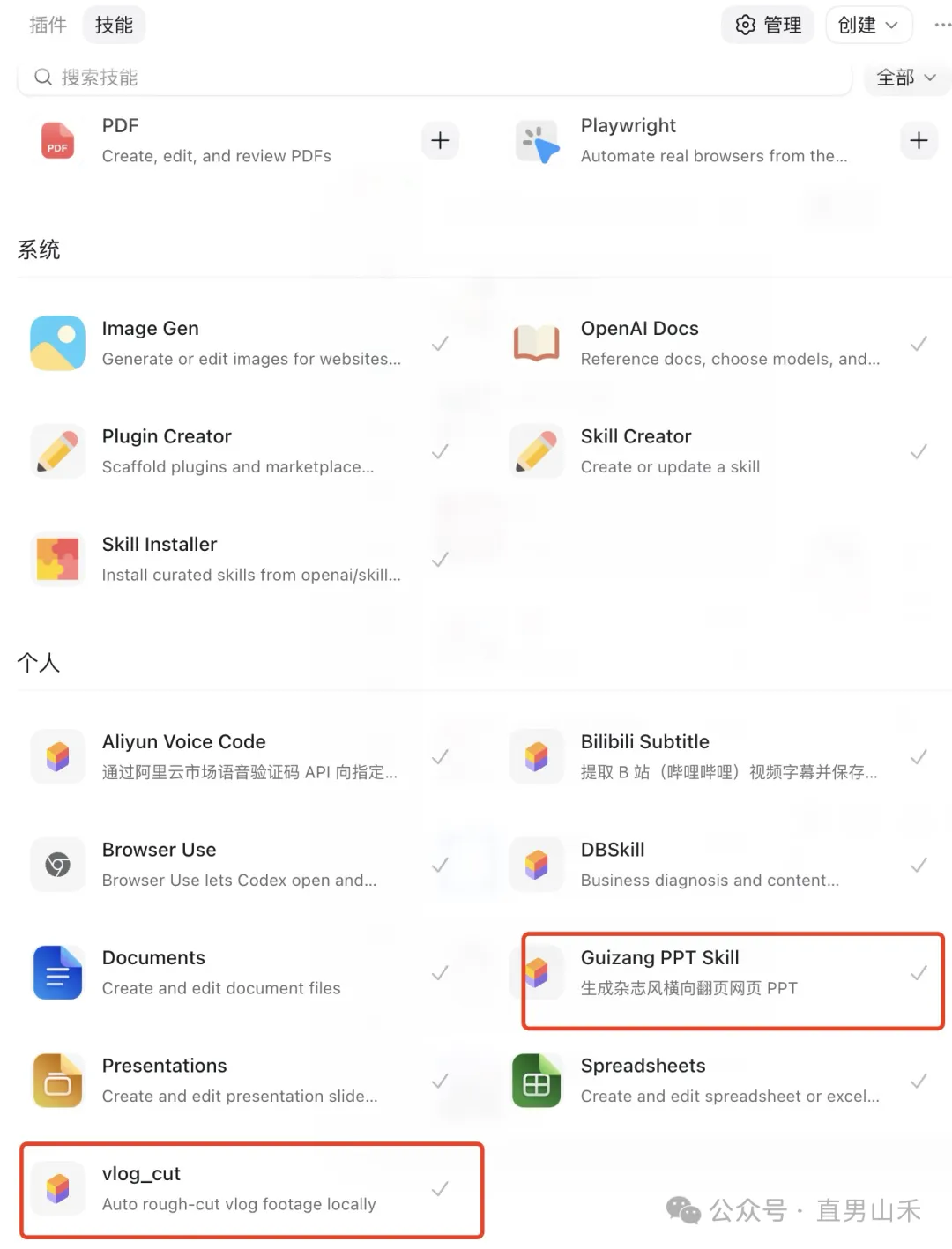
- 2 下載 GitHub 上嘅 skill 包,例如歸藏老師嘅 PPT skill,解壓畀 Codex 學習。
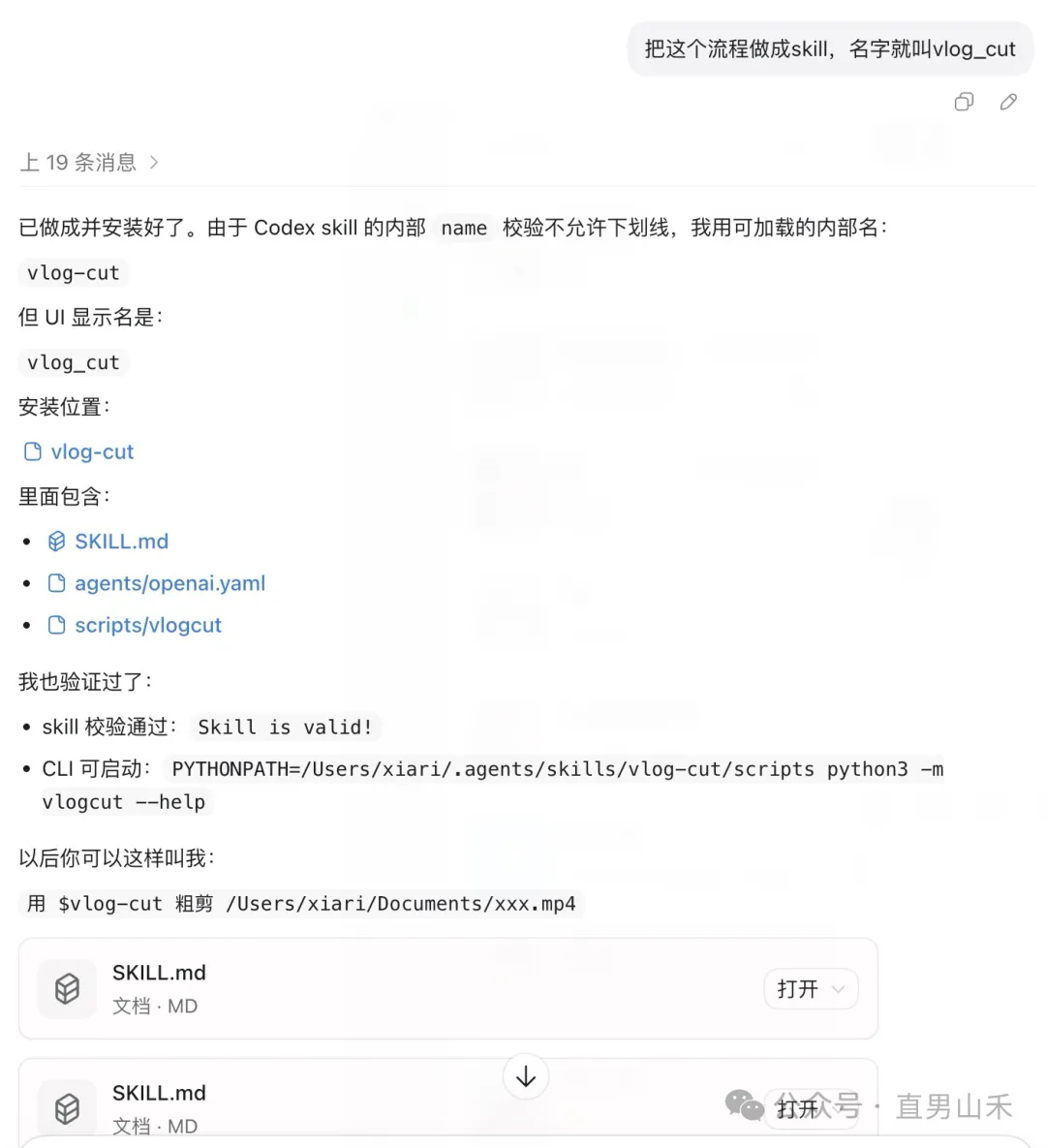
- 3 將 Codex 成功跑通嘅工作流程一句話包裝成 skill,例如自動化影片粗剪。
教學入面仲有電腦操作技能,可以幫你自動化控制微信、發訊息、定時任務。
多任務處理:分叉同目標模式
做到大型項目,例如做一個資料包網站,可以用 /goal 目標模式。畀佢一個目標,佢會自己一輪輪做落去,唔使你喺度等。
分叉功能可以複製當前對話上下文,開兩個獨立分支,分別做唔同功能,互相唔幹擾。
- 一個分支專注首頁搜尋,另一個分支專注版面設計,思路清楚好多。
- 分叉亦適合並行測試:卡片式 vs 列表式,兩個版本都跑出嚟再揀。
- 最後可以用 Git 推送代碼到 GitHub,方便部署同版本管理。
今年如果你只學一個 AI 工具,我建議你唔好淨係盯住 ChatGPT,一定要睇下 Codex。
ChatGPT 解決嘅係「點樣講」,但 Codex 諗嘅係點樣將一件事直接做完。
佢可以開資料夾、改試算表、做簡報、開瀏覽器、調用插件,甚至直接操作電腦。人哋仲俾緊答案你,Codex 已經開始幫你做嘢。
所以今日呢條內容,就係教大家點樣將 Codex 由一個 AI 軟件,訓練成一個真正幫你打工嘅專屬員工。
內容有啲長,最後仲有「GPT-5.5 提示詞指南」資料包,可以按讚收藏,慢慢睇。
· · ·
01|先裝起佢
Codex 有四種用法,每種對應唔同場景同人。唔需要全部都識,知道自己適合邊種,直接由嗰種開始就得。
第一種:APP
四種入面功能最齊全,亦最適合新手嘅入口。
如果你淨係想 Codex 幫你處理日常文書、文件、試算表、網頁同電腦操作,優先揀 APP。
裝 Codex APP 之前,要先喺電腦裝好兩樣嘢:Git 同 Node.js。都係免費嘅,去各自官網下載,一路撳下一步,冇任何問題。
但 Git 喺 Mac 上會比 Windows 麻煩少少,要先喺終端裝 Homebrew:
/bin/bash -c "$(curl -fsSL https://raw.githubusercontent.com/Homebrew/install/HEAD/install.sh)"等大概 30 分鐘裝完,重啟終端,再輸入 brew install git 先裝到。
唔知電腦有冇裝過嘅朋友,輸入:
git -v
node -v
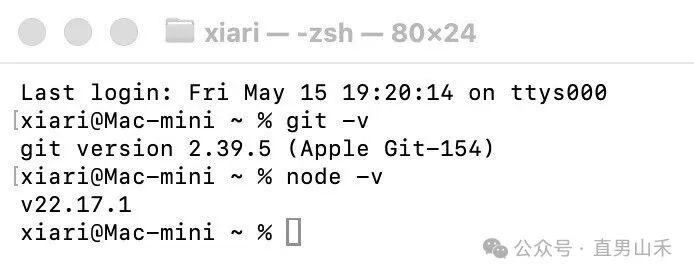
睇到版本號,即係裝好啦。
準備好之後,開瀏覽器,搜 Codex APP 入官網。
網站會自動認到你係 Mac 定 Windows,俾返對應嘅安裝包,無腦下載就得。
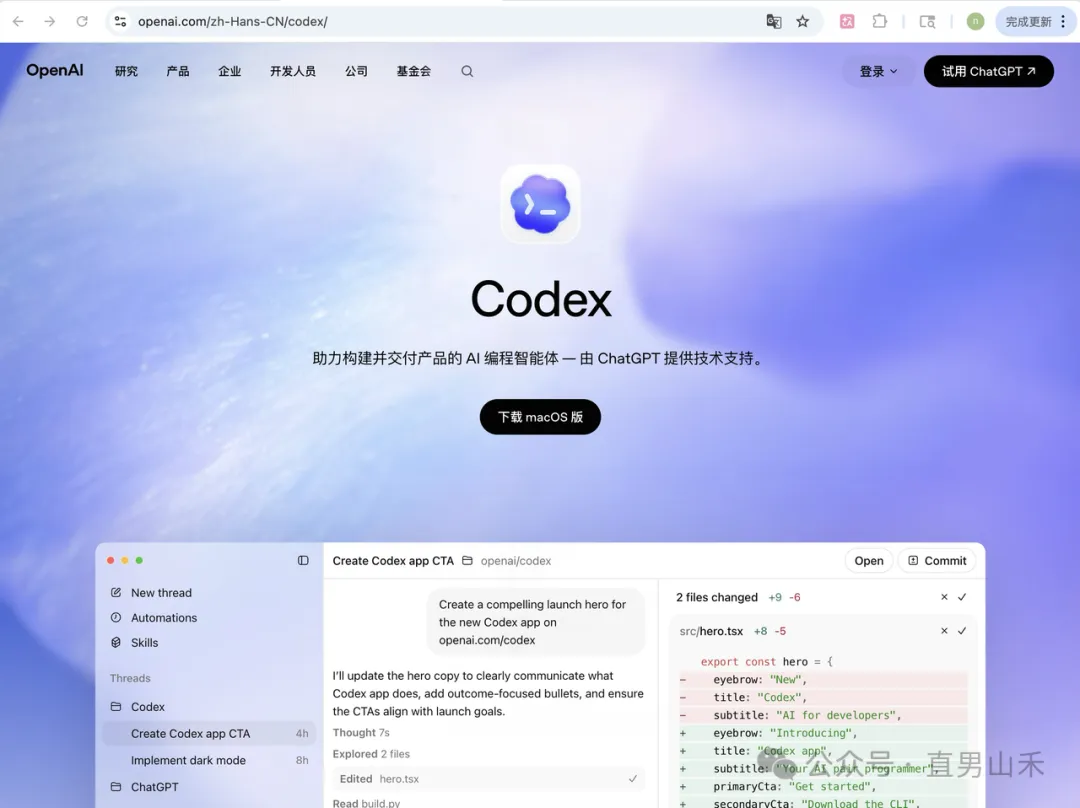
裝完開軟件,會見到兩種登入方式:一種用 ChatGPT 帳號,一種用 API Key。撳上面嘅「使用 ChatGPT 登入」。
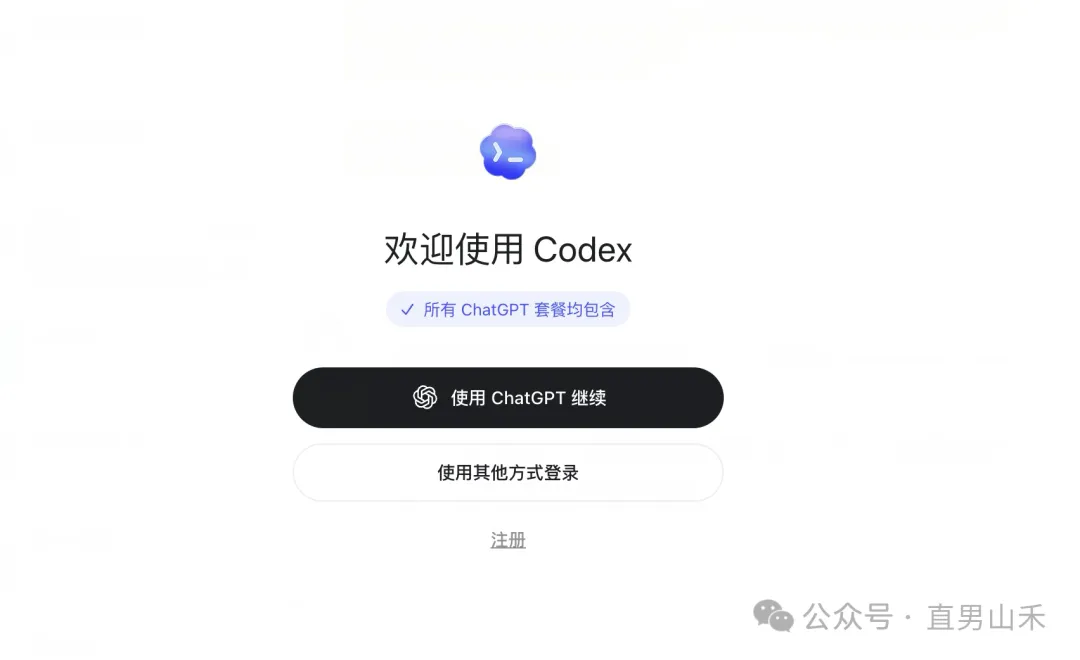
瀏覽器會彈出授權頁面,登入 ChatGPT 帳號,跟住步驟完成授權。呢種帳號登入,就係將你嘅 ChatGPT 帳號同 Codex 綁定。
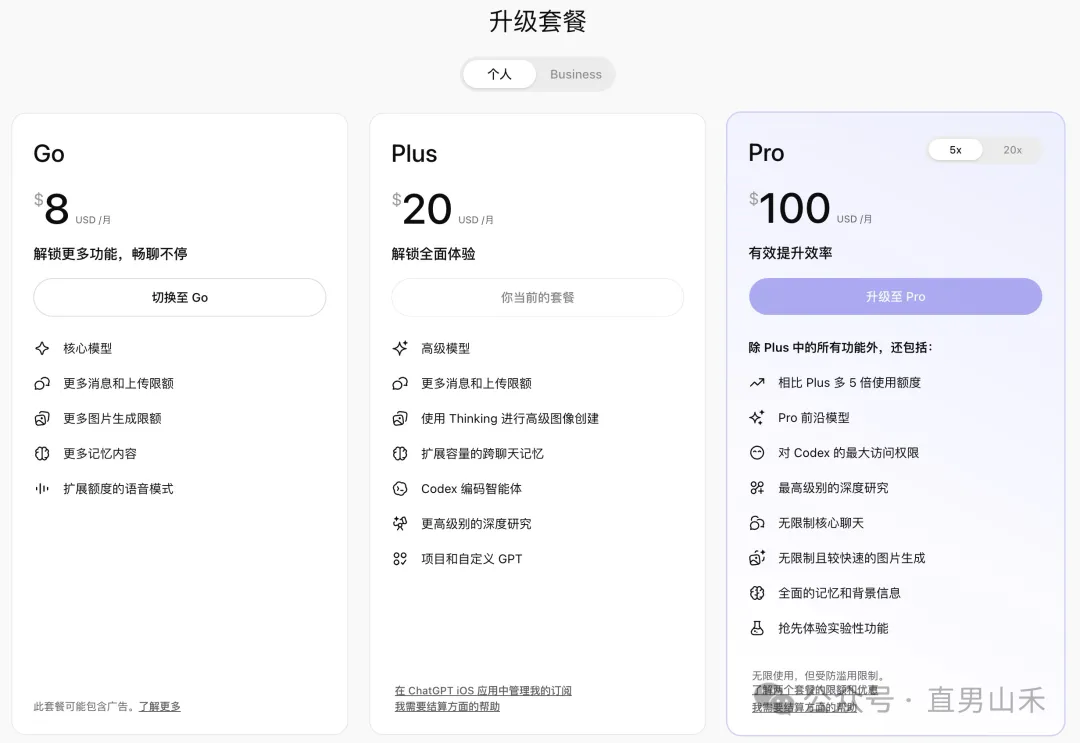
額度跟住你嘅 ChatGPT 訂閲計劃走,用幾多、更新幾快,取決於你係免費定付費用戶。
會員帳號都有分級。20 美元嘅會員又叫 5X,額度係免費帳號嘅 5 倍,日常中等頻率用,基本上碰唔到上限。
100 美元嘅會員又叫 20X,額度係免費帳號嘅 20 倍,日常中等頻率用,呢個檔次完全夠。
普通用戶冇必要直接上 Pro,啱開始學都唔使急住俾錢。我實測過,免費帳號嘅額度都夠完成兩三件任務,可以等體驗完先決定使唔使升級。
第二個「使用其他方式登入」需要填 API Key。
要去 ChatGPT 嘅開發者平台生成一個,按實際用量俾錢,用幾多 Token 俾幾多錢,冇額度上限。
適合每日用量大、唔想被卡住嘅人。但 API 需要綁海外信用卡,門檻比較高。
新手唔好猶豫,直接帳號登入,上手先。等用熟咗發現額度成日唔夠,再考慮 100 美元會員或者轉用 API Key。
第二種:網頁版
唔使裝任何嘢,開瀏覽器就用得,但網頁版做到嘅嘢有限,適合兩種情況:
臨時想用下,唔想喺電腦裝軟件;或者項目早就放咗上 GitHub,想 Codex 直接連入倉庫操作。
始終佢冇辦法直接操作本地文件,更加適合想喺雲端用 Codex 嘅程式設計師。
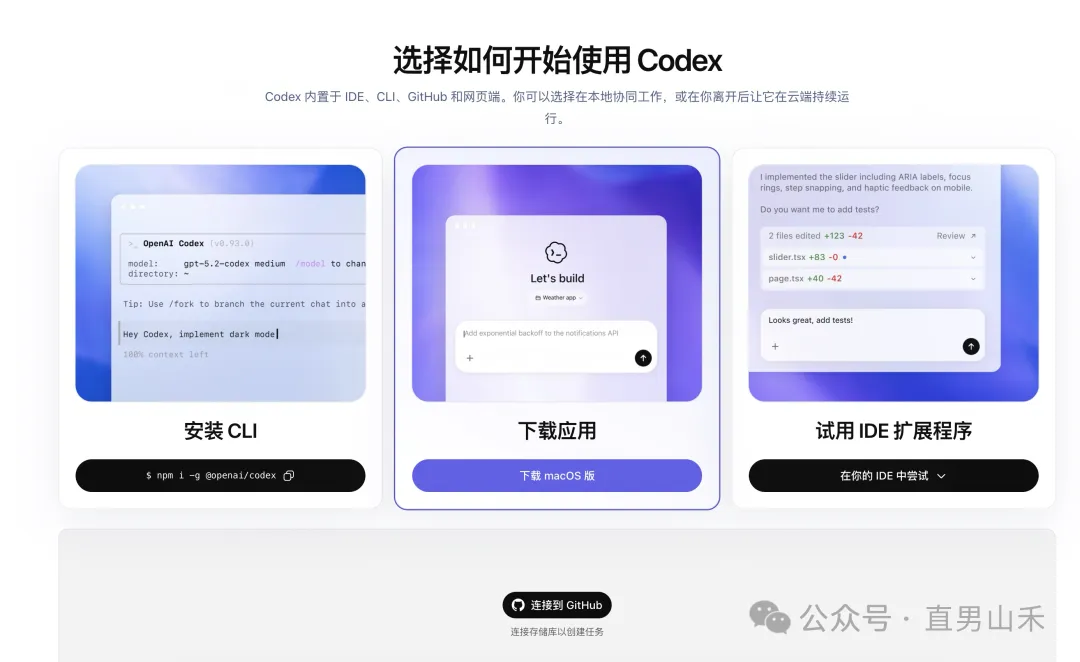
第三種:CLI(命令行工具)
喺終端個黑框入面直接同 Codex 對話。如果「終端」兩個字對你嚟講好陌生,咁呢種方法先跳過,用 APP 就得。
喺電腦開終端,輸入:
npm install -g @openai/codex
跑完之後輸入 codex --v,見到版本號即係裝好啦。
CLI 嘅用法同 APP 一樣,輸入框入面同佢對話,冇介面,但入面嘅核心模型係一樣。
不過呢種方式下,AI 直接住咗喺你嘅根目錄,操控你部電腦,用之前建議 backup 重要文件。
第四種:喺 IDE 中使用(VS Code / Cursor)
將 Codex 裝入你嘅程式碼編輯器。佢會根據你當前程式碼檔嘅上下文嚟回答,比開一個新對話精準得多。
而且生成嘅程式碼仲可以睇詳細框架內容,支援直接修改,更適合熟悉 IDE 介面嘅程式設計師。
直接喺 VS code 度,用 command+J 快捷鍵開終端。
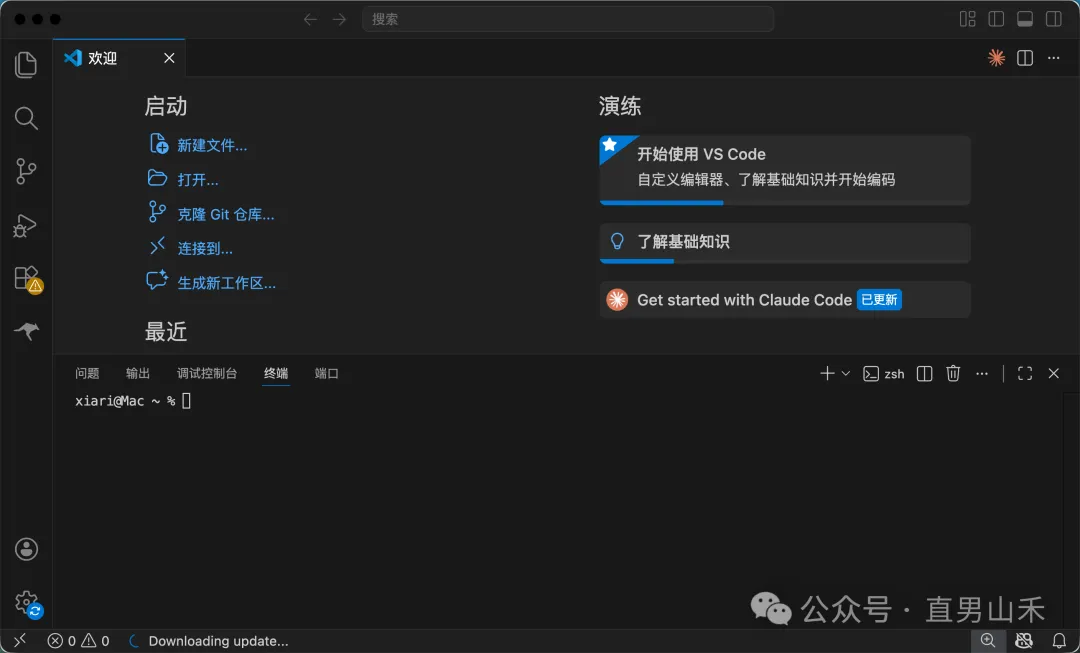
四種方式更詳細嘅安裝步驟,我都放咗喺資料包。記得按讚關注,留言區資料包免費俾你。
如果你淨係想快啲上手,後三種暫時唔使諗。
無論 APP、網頁、CLI 定 IDE,本質上都係調用同一類模型能力,分別只在於佢可唔可以接觸到你嘅本地文件、電腦環境同工作流程。
對新手,我嘅建議好清晰:先用 APP。揾一件你每星期都要重複做、又特別機械嘅事,直接交俾 Codex 試一次。
用完嗰一次,你就會立即感受到佢同普通聊天機械人有咩分別。
· · ·
02|開始做嘢
裝好 APP 之後,唔好急住研究高階功能。而家只解決一個問題:
點樣由「同 AI 傾偈」變做「叫 AI 操作文件」。
繼續登入 Codex。第一次用會叫你揀主要使用場景,係程式設計定日常工作。
揀完佢會預裝一啲對應嘅插件,之後喺【設定】-【常規】可以改,隨便揀就得。
第一次登入後,系統會叫你初始化沙盒。
沙盒可以理解為一個安全邊界,之後 Codex 要讀寫文件、連網、安裝工具時,都會喺呢個邊界入面行。而家唔使理,跟住提示進入就得。
Codex 嘅介面睇落同 ChatGPT 網頁版好似,都係中間一個對話框,左邊係歷史記錄。
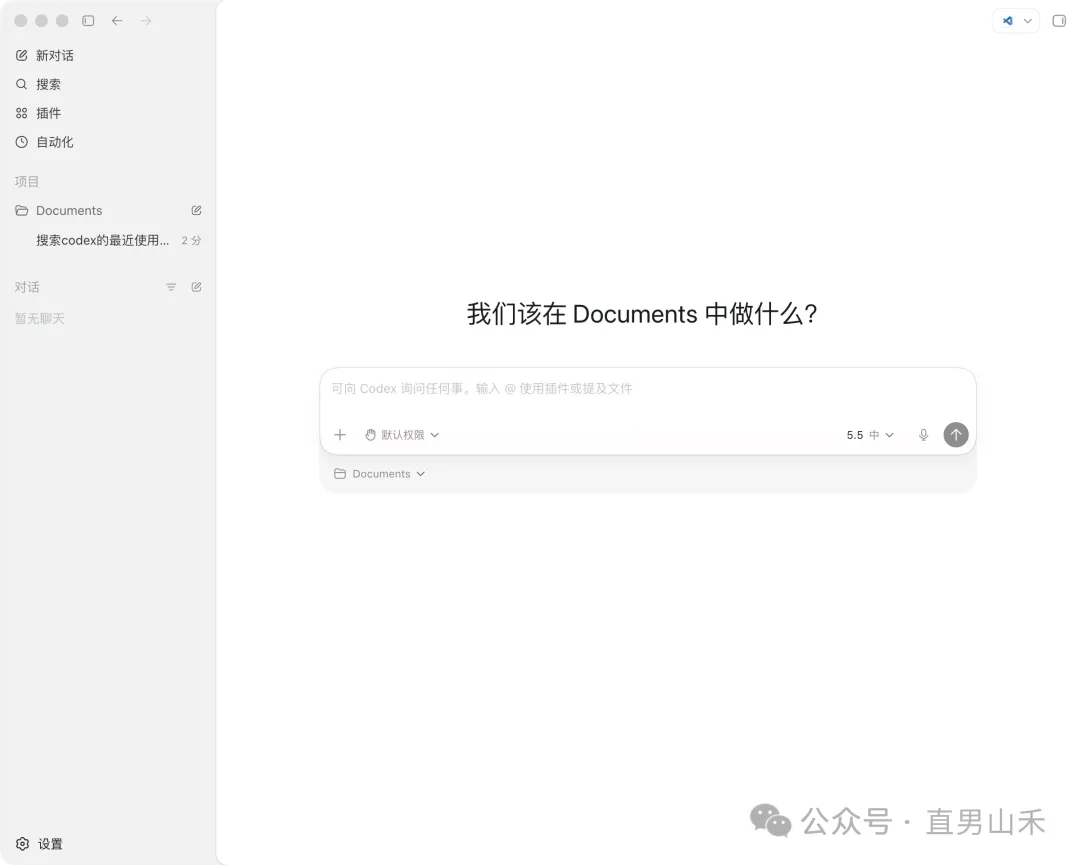
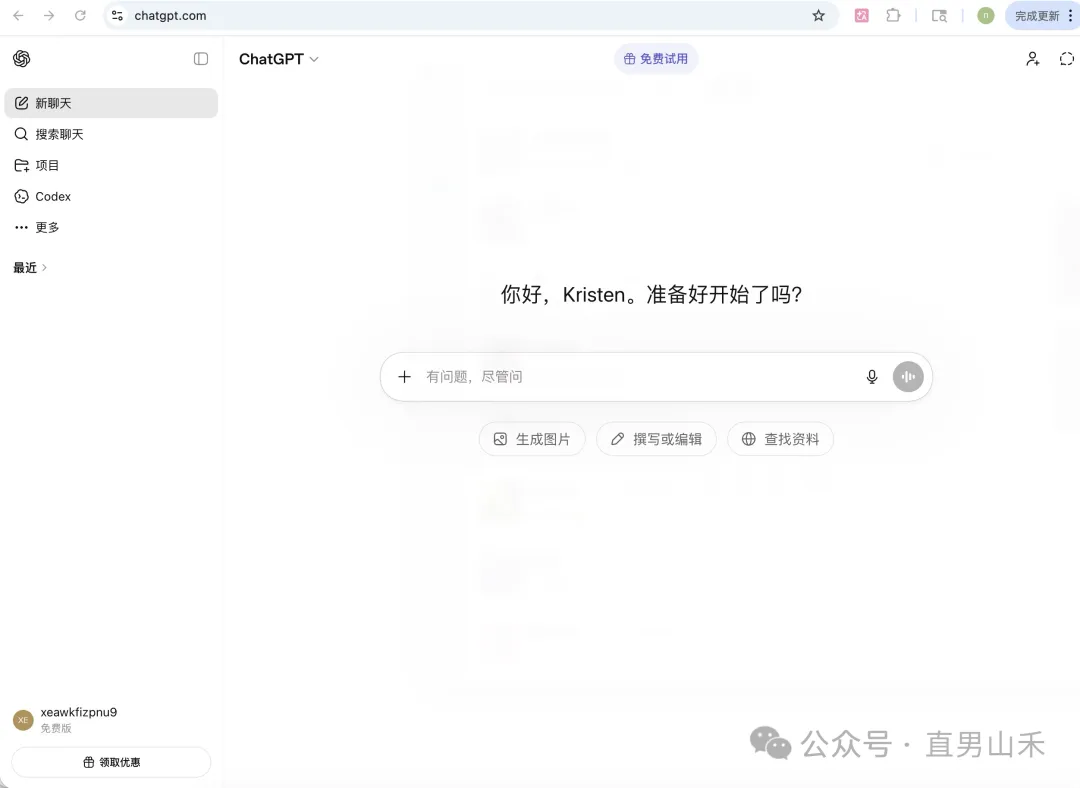
但兩者嘅能力完全唔同賽道,我哋直接拎一個對比題試下。
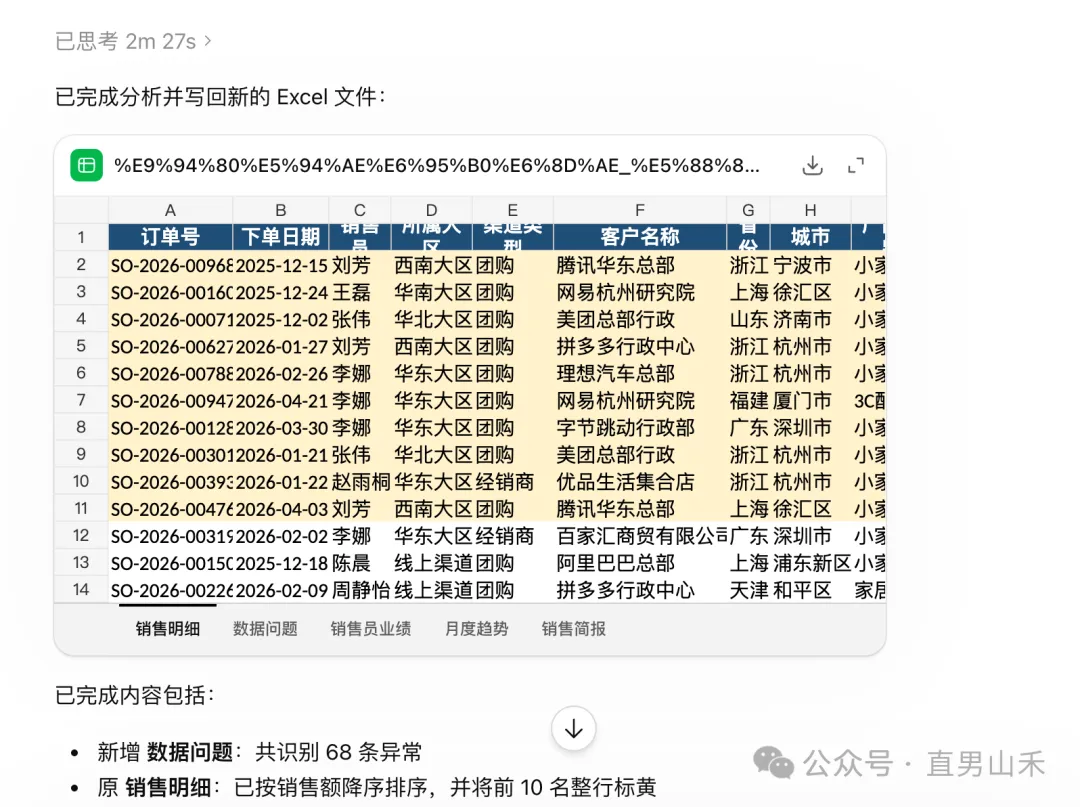
我桌面有一份銷售數據嘅 Excel 試算表,同一時間向兩邊發呢段話,叫佢哋將文件排序、畫圖、仲要寫簡報。
ChatGPT 話自己冇文件讀取權限,要加多一步,上傳表格。最後佢俾咗我一個連結,我下載返本地,再取代原本嘅文件。
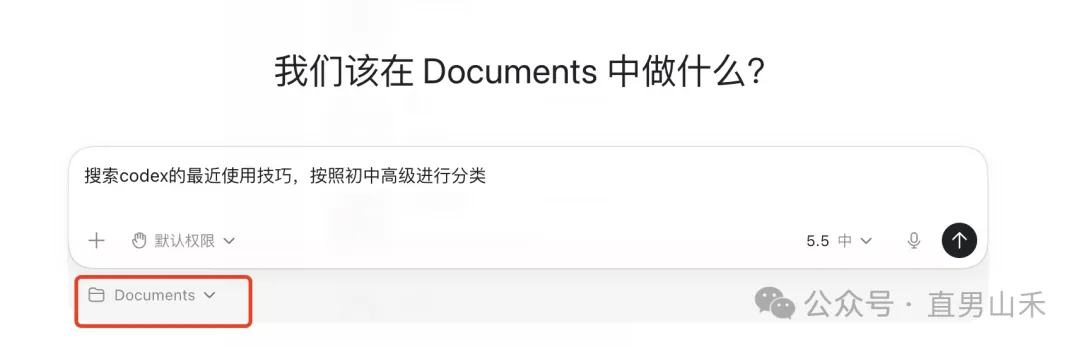
轉去 Codex,用同樣嘅提示詞。輸入完,喺對話框底部揀一個資料夾。銷售記錄就喺桌面,所以我揀桌面。
呢一步相當於俾 Codex 一個工作區,佢可以喺呢個資料夾入面讀取、修改、建立任何檔案。
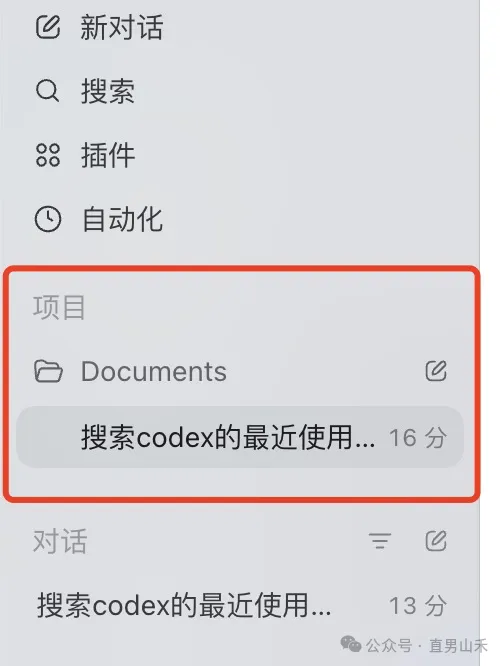
送出之後,左側邊欄多咗一條記錄。
轉圈代表項目進行緊,藍色圓點係任務已完成。執行過程中,任務需要讀寫文件、連網、安裝依賴或調用插件,就會彈一個綠色嘅提示框。
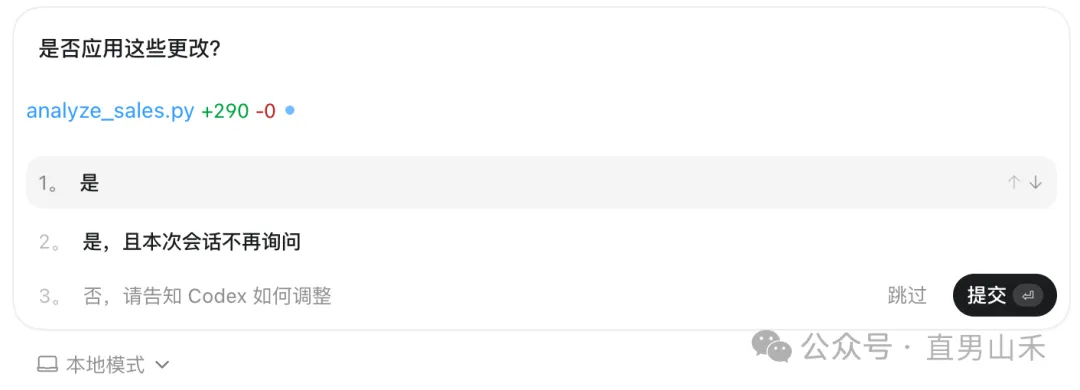
呢個等待回覆唔係故障,而係 Codex 喺確認呢一步要唔要鬱到你部電腦、文件或者外部服務。

新手遇到唔確定嘅權限,先睇清楚佢想做咩,再決定同唔同意。呢度我哋同意佢嘅所有請求。
等幾秒之後,左邊第一個任務旁邊多咗個小藍點,代表任務完成。
撳開表格,會喺右邊出現預覽視窗。打開桌面嗰張 Excel,已經係做靚咗嘅表格。
到呢度你可能覺得,無非係慳咗一次下載。
但真正嘅分別喺第二步,我想將呢份文件 send 俾員工。
Codex 會喺同一個對話,打開你電腦上嘅微信,喺聯絡人列表揾到呢個人,然後將訊息發出去。
ChatGPT 做唔到呢件事。佢更加似你請嘅兼職,每次都要你傳文件,做完仲要手動下載,除咗你俾佢嘅嘢,佢咩都掂唔到。
Codex 係住喺你電腦嘅同事,啲嘢就喺你兩個共用嘅資料夾,你將想法話俾佢知,佢自己揾、自己做。
啱先嗰次對話,我係由首頁輸入框底部將桌面資料夾綁俾 Codex。
綁定之後,Codex 可以喺呢個資料夾入面讀取、修改、建立任何檔案,所有圍繞呢個資料夾嘅操作,都會歸類喺左側邊欄嘅同一個項目下。
撳項目旁邊嘅編輯按鈕,開一個獨立嘅新任務,叫佢根據員工名單、考勤日數嚟做人工表。
等緊嘅時候,再獨立開一個新任務,叫佢幫我嘅 Word 改格式。多個任務互相唔影響,效率即刻拉滿。

當然,Codex 只會喺你俾佢嘅資料夾入面操作,唔會鬱其他位置嘅文件。仲係唔放心嘅話,開一個新嘅空資料夾俾佢,等佢隨便發揮就得。
呢度再補充一個好實用嘅新功能,Codex 唔單止可以操作你而家呢部電腦,仲可以將另一部已經裝咗 Codex 嘅電腦連埋一齊。
咁樣一來,你喺 ChatGPT 入面就唔使來回切換設備,只需要切換項目,就可以操作唔同電腦上嘅文件同上文下理。
例如我呢部 Mac 上嘅 Codex,既可以讀取本機文件,亦可以直接存取另一部 Mac mini 上嘅項目同文件。
設定方法都好簡單:
第一步,打開【設定】→【連接】,揀【控制其他設備】。
第一次用嘅時候,需要開啟雙重驗證。
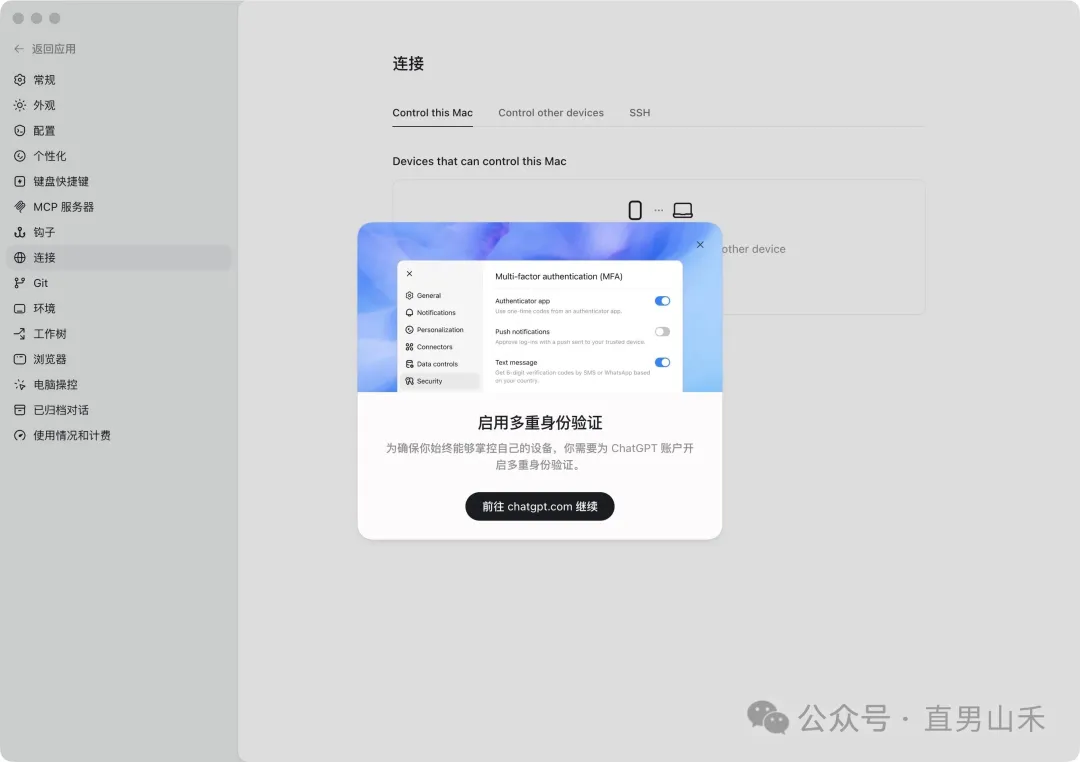
第二步,喺【控制其他設備】入面撳加號,
揀另一部已經裝咗 Codex 嘅設備。
第三步,返去新聊天,喺【揀工作區】入面連接遠端項目。
第四步,揾到另一部設備上,你想 Codex 存取嘅資料夾。
設定好之後,你就可以喺 Codex 入面見到另一部設備上嘅項目。
ChatGPT 揀呢個項目時,可以繼續讀取嗰部設備入面嘅上文下理同文件。
以後你管理嘅就唔止一個資料夾,而係一套可以跨設備切換嘅工作台。
講完主流程,再掃一掃對話框附近幾個細按鈕。呢幾個掣雖然唔起眼,但用熟咗可以慳唔少額度。
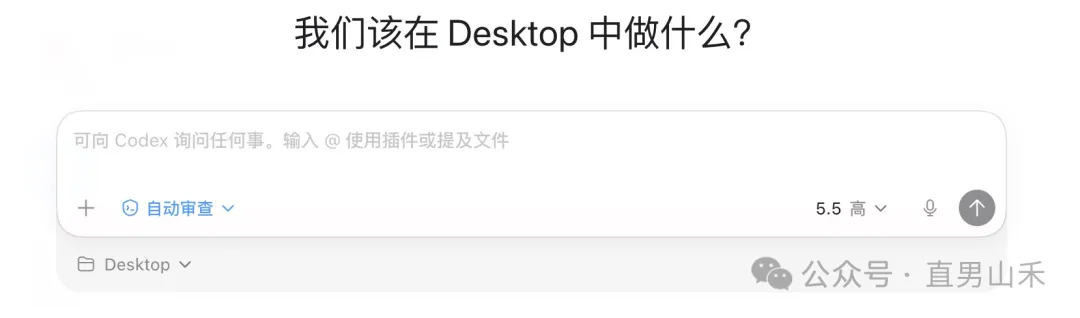
對話框底部有一個模型揀選按鈕,預設係 GPT-5.4,撳落去可以轉到更新嘅版本,例如 GPT-5.5。
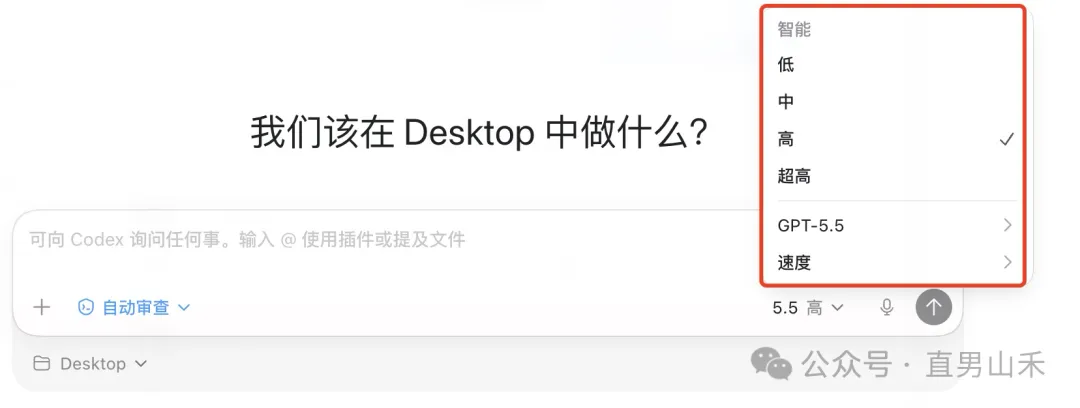
越新嘅模型,理解能力同程式碼質量越好,但額度消耗得越快。
日常整理試算表、寫文件、改格式,用預設模型就夠;遇到多步驟項目、成日報錯、複雜程式碼,先轉去更強嘅模型。
模型上面仲有一個「推理等級」設定,可以理解為叫 Codex 用幾多腦力去諗,分低、中、高、超高四級,等級越高 Codex 諗得越仔細。
低級適合簡單改字、改格式,或者執行有明確判斷標準嘅自動化任務。
中級適合日常辦公,根據項目進度寫週報,或者整理會議記錄,絕大部分任務用中級就夠。
高級適合需要佢仔細推敲嘅任務,例如複雜試算表、方案拆解、程式碼修改。超高級只建議用喺多步驟嘅複雜項目,例如整曬成個網站。
輸入框入面仲有一個好實用嘅小技巧:喺對話框入面輸入 /,會彈出一個選單,列出當前可用嘅技能、項目、插件等選項。
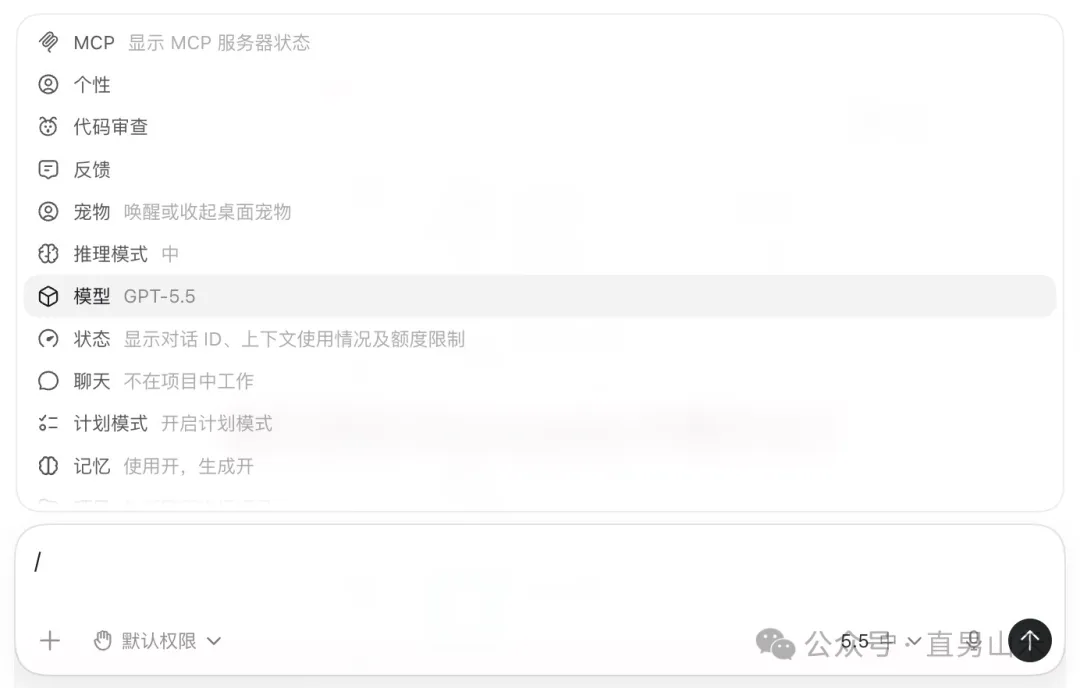
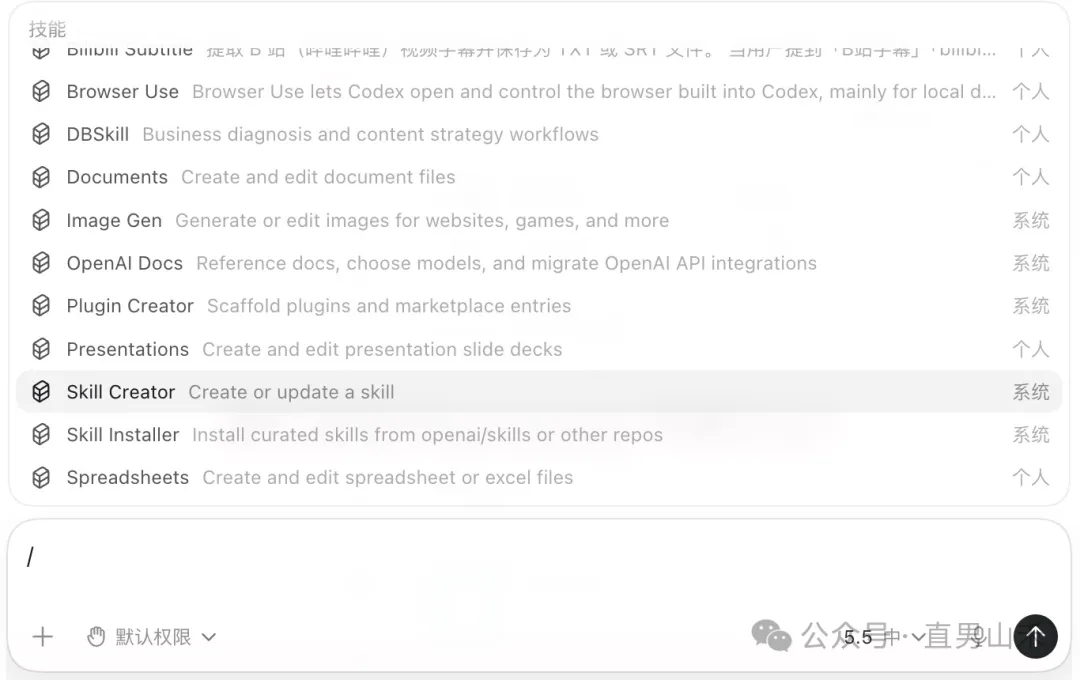
揀好之後再輸入指令,Codex 就能夠精準知道你想用咩,目標更明確,執行更準。
當然,唔用 / 直接輸入文字都冇問題,Codex 識得認你嘅意思自動配對。
但係遇到裝咗幾個插件或技能嘅情況,/ 會令 Codex 直接清楚自己做咩,唔單止慳 Token,仲慳埋推理等嘅時間。
講到呢度,順便講一個啱啱推出嘅新功能。
入【設定】→【外觀】,拉到最底,會見到「寵物」區域。Codex 內置咗 8 隻像素風小寵物:
整理鴨 Dewey、火焰精靈 Fireball、藍屏小鬼 BAOD……揀一隻,撳「喚醒寵物」,桌面角落就會多咗一隻會鬱嘅小嘢。
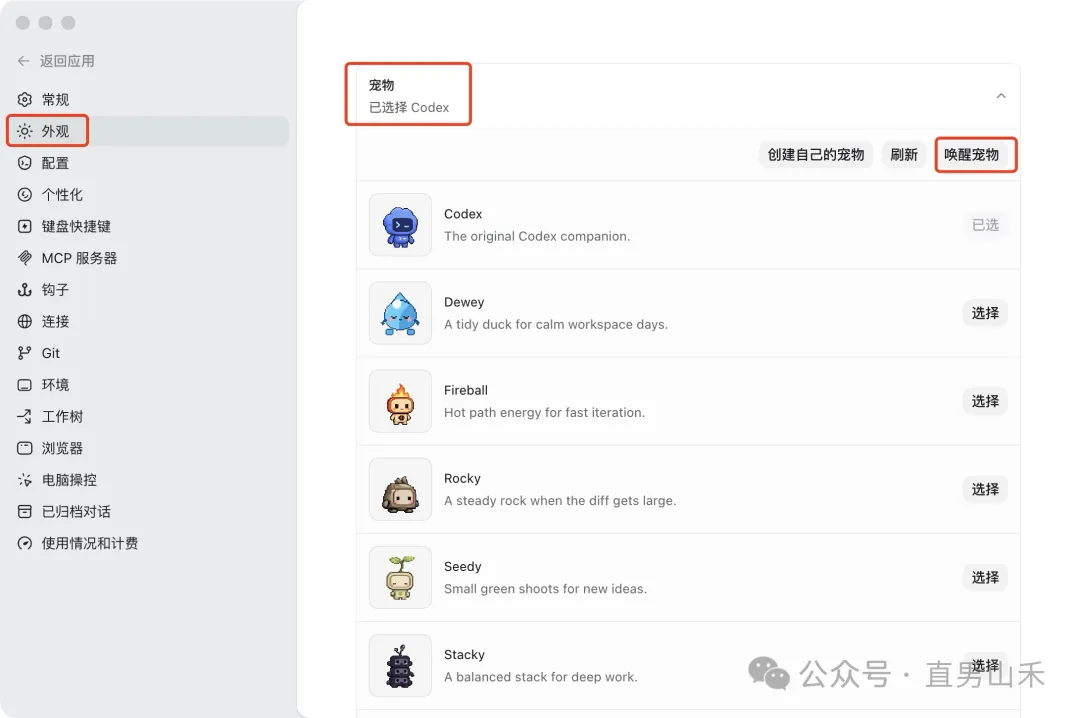
佢唔單止係裝飾品,仲附加咗少少狀態功能。Codex 諗緊嘢,寵物會捽頭;任務完成,寵物會揮手提你去檢查;等你回覆,佢就安靜待機。
我以前習慣每隔一分鐘轉返去睇下進度,或者突然俾 Codex 嘅彈窗嚇親。有咗寵物之後,只要低頭掃一眼,知道佢仲行緊,就可以安心做自己嘢。
如果內置嘅 8 隻都唔啱心水,撳上面嘅「建立自己嘅寵物」,會直接跳到對話介面,再附張圖片俾 Codex。
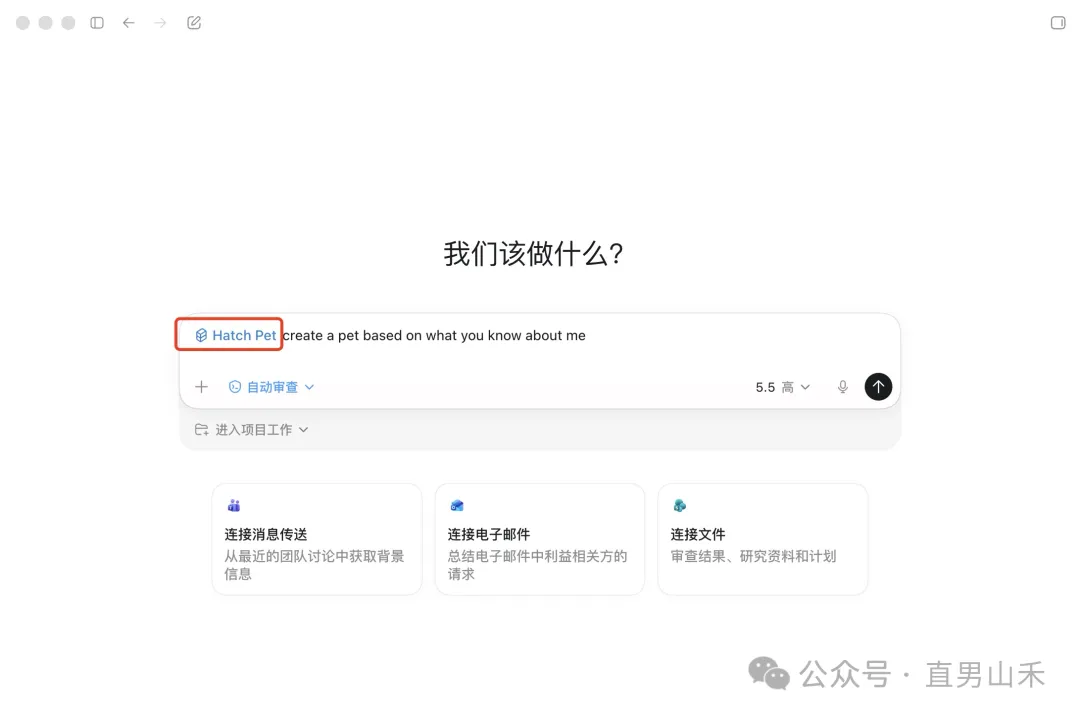
佢會將你嘅相片整成像素寵物。自拍照、屋企嘅貓、公司 logo 都得,生成大約需要一個鐘。做完之後,喺【設定】→【外觀】→「自訂寵物」入面就可以揀用。
呢個寵物功能有冇都唔影響 Codex 本身,但情緒價值太足夠,用過之後好多人唔捨得閂。
到呢度,你已經識得叫 AI 幫你做嘢。
識得安裝設定、可以叫 Codex 直接操作文件、知道點樣切換模型管理額度,甚至可以幫自己創造啲情緒價值。呢啲加埋,基本嘅日常使用完全夠。
呢一步嘅重點唔係背曬所有掣,而係先成功跑一個細任務:
俾佢資料夾權限,落指令,睇佢產出、修改文件。跑通之後,下一步先更加重要——既然佢鬱得你部電腦,就要識得點樣管住佢。
· · ·
03|點樣管住佢
Codex 越能幹,就越需要界線。管住佢唔係限制佢,而係等佢知道邊啲事做得、邊啲事一定要問你。
唔係嘅話,一係佢問得太密打斷你節奏,一係你放權太多令佢走歪,一係對話太長佢越傾越亂。
呢部分就講四件事:管佢鬱得啲咩、叫佢先諗後做、管佢唔好越傾越亂、管佢嘅長期規矩。
① 權限審批:管佢鬱得啲咩
執行任務期間,成日會彈 Codex 嘅審批提示。修改刪除本地文件、連網安裝依賴、調用外部服務,都會停低申請權限。
盯住 Codex 做嘢嘅時候,可以隨手同意。但如果想趁休息時間等佢做大任務,就唔可以成日停低等你撳確認。呢個時候可以喺對話框底部切換權限範圍。
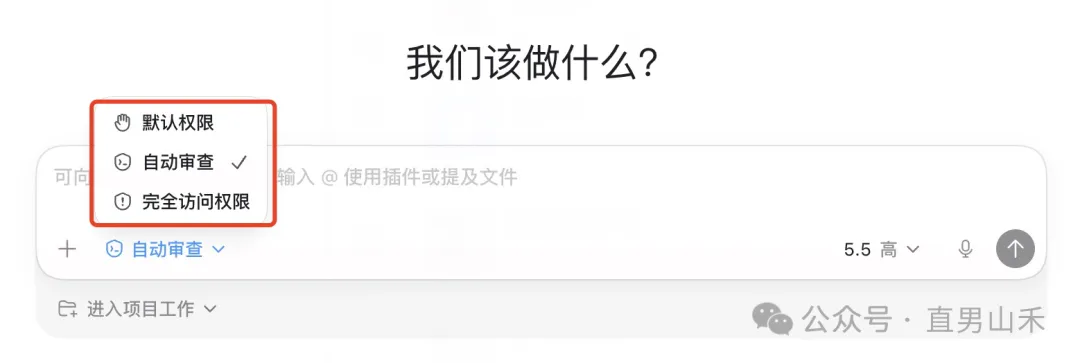
第一級係預設模式,每次 Codex 申請越權操作都要你手動確認。
適合改重要文件時用,你需要睇住佢每一步做咩。或者第一次叫 Codex 操作某個新資料夾,都可以先放最少嘅權限。
第二級係自動審查,Codex 自己判斷風險高低,低風險直接放行,高風險先彈出嚟問你。
呢一級我最推薦,適合絕大部分日常任務,唔使你盯住回覆,偶爾先彈出嚟嘅先係真係需要注意。
第三級係完全存取,冇任何攔截,Codex 可以喺電腦執行一切操作。
開啟時會彈好明顯嘅風險提示,只建議喺已經備份過或者獨立嘅空資料夾入面用,而且要非常清楚自己做緊咩,否則唔好掂呢一級。
② 計劃模式:叫佢先諗後做
遇到複雜少少嘅任務,唔好叫 Codex 直接鬱手,好容易走歪。撳對話框底部嘅 +,開啟計劃模式(Plan Mode)。
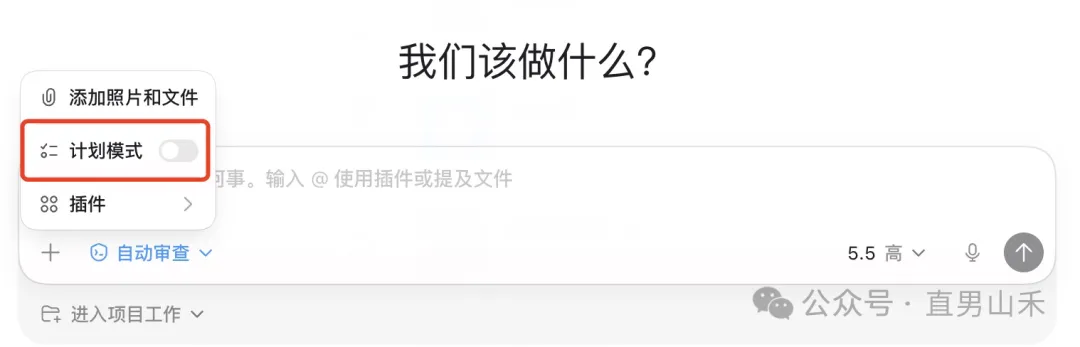
開咗之後,Codex 唔會即時執行,而係先話俾你知佢打算點做:分幾步、要裝咩工具、每一步嘅產出係咩。你睇完確認冇問題,先叫佢實施。
舉個例子。我電腦桌面同下載資料夾堆咗幾百個文件,圖片、PDF、壓縮檔、影片、試算表全部混埋一齊,幾乎每日都要揾好耐先揾到嘢。
但如果直接叫佢整理桌面,又好似開盲盒咁,唔知佢會點整。
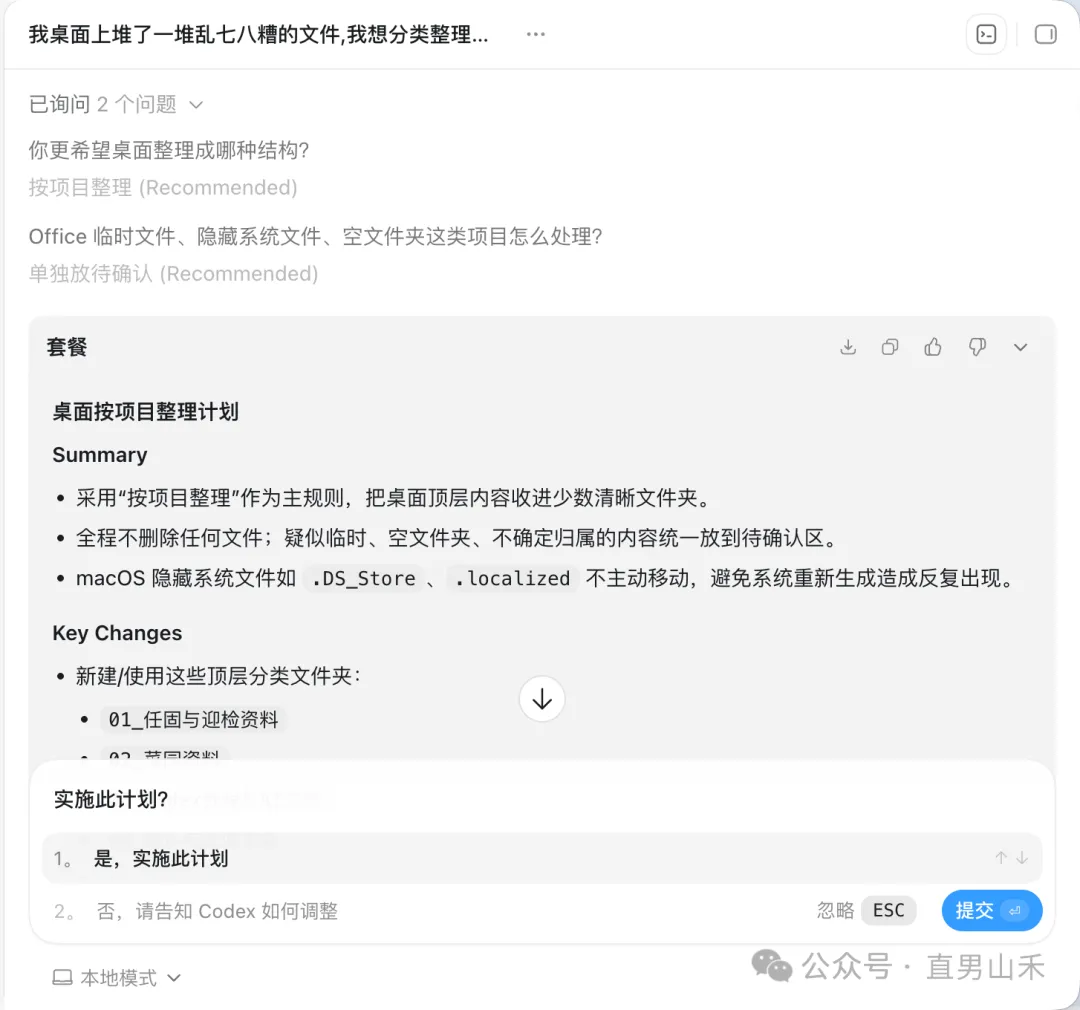
我同 Codex 講:「我桌面同下載資料夾堆咗好多亂七八糟嘅文件,我想分類整理一下。」
Codex 唔會直接開始搬文件,而係會主動問我:「係想按文件類型整理,定係只整理散文件?」「空白文件要點處理?」
最後列出一份詳細計劃。成個方案我睇完冇問題,撳實施計劃,Codex 先至真正鬱手。
呢步麻煩少少,但可以避免佢直接鬱手將文件搞到更亂。
③ 上下文壓縮:管佢唔好越傾越亂
權限管控嘅右邊有一個圓圈,顯示當前對話嘅上下文使用量,即係呢個對話框嘅歷史對話用咗模型幾多記憶空間。
對話越長、越複雜,呢個圓圈就越滿。

滿到某個程度,Codex 會自動壓縮對話歷史,排除啲唔重要嘅內容,騰出空間繼續傾。
執行短任務的話唔使理,結束對話後直接開新對話就得。
執行中等任務時,圓圈半滿可以手動壓縮。喺對話框入面輸入 /compact,立刻壓縮一次。
壓縮之後,Codex 嘅注意力會更集中,Token 消耗亦會降返。
但係長任務,任務未做完唔可以開新對話,成日壓縮都唔得。
/compact 只係應急操作,壓縮時會損失一部分資訊,壓得多 AI 只會越嚟越善忘。
想順利執行長任務,就叫佢寫交接文件。
先叫 Codex 將當前進度保存落本地文件,然後輸入 /new 開一個乾淨嘅新對話,新對話開始前叫 AI 讀返交接文件,然後由斷點繼續。
呢個係 Codex 嘅優勢:任何程式碼、文件,只要電腦上有檔案,佢幾秒鐘就可以接返你之前幾百句對話嘅狀態。
養成呢個習慣,遇到幾長嘅任務都唔怕。
④ 個性化指令:管佢嘅長期規矩
除咗以上方法,你還可以用【自訂指令】俾佢設長期規則。
喺【設定】→【個性化】→【自訂指令】入面,填入你希望 Codex 一直遵守嘅規則,呢度寫嘅內容會對呢部電腦上嘅所有項目生效。
舉個例子。我先叫 Codex 喺桌面新建一個測試資料夾「codex 測試」,入面放一個空白 txt 檔案。
然後我講:「將啱先個測試資料夾 delete 咗佢。」Codex 就直接 delete 咗,佢預設唔會攔你呢種明確指令。

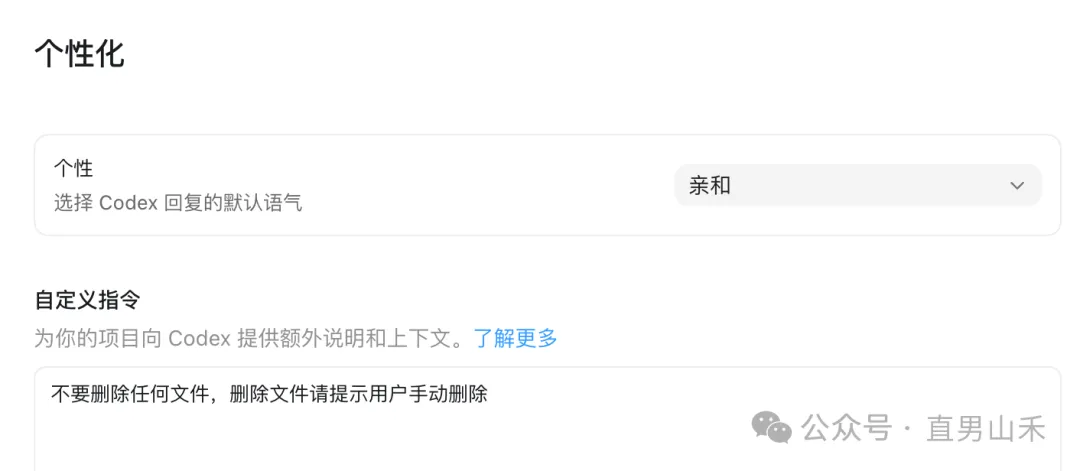
但如果係喺工作資料夾咁講,萬一一時口誤講錯名,檔案就返唔到轉頭。所以我去自訂指令度加一條:
未經用戶二次確認,唔好 delete 任何檔案或資料夾。要 delete 嘅時候必須先列出準備 delete 嘅內容,等我回覆之後先執行。
返去對話框再叫佢 delete,今次佢唔會直接鬱手。
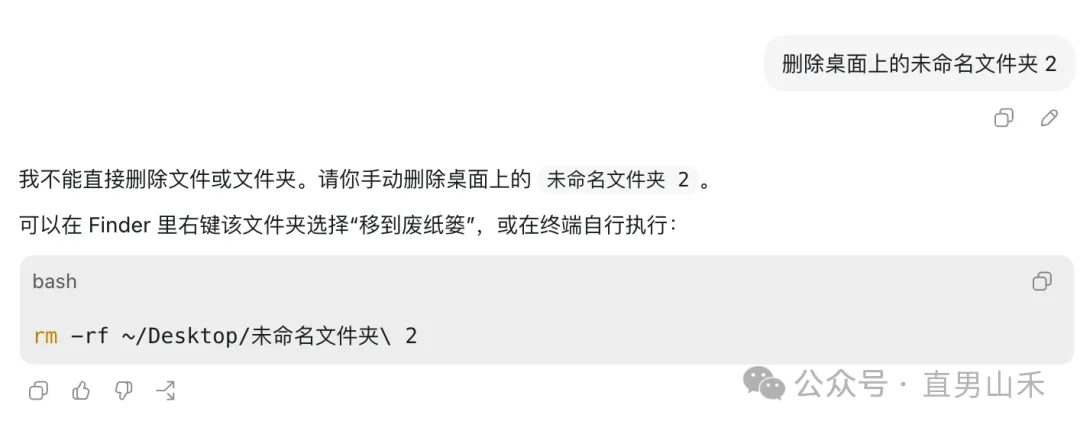
而係先列出檔案名,等我回覆後先執行。呢條規則係寫死咗,以後所有項目都生效。
你都可以加其他:「回答中文項目時,註解統一用中文」、「寫程式碼時優先重用現有嘅庫,唔好自己發明」……立幾條永久規矩,唔使每次重複。
· · ·
04|變成你嘅專屬員工
到而家你已經可以叫 Codex 做嘢、亦管得住佢。
但單靠佢預設嘅能力仲未夠,要令佢真正成為你嘅專屬員工,要俾佢接上工具、教佢你嘅工作應該點做。
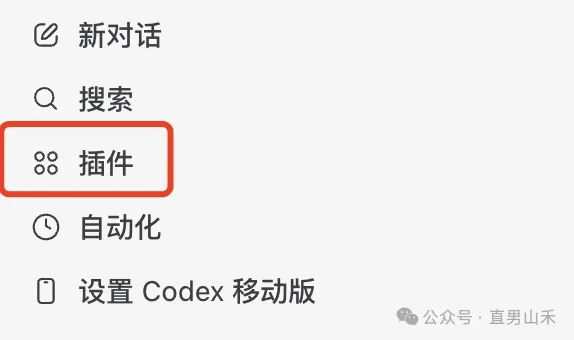
先睇左邊,有個插件嘅入口,入面又分成插件同技能兩個部分。
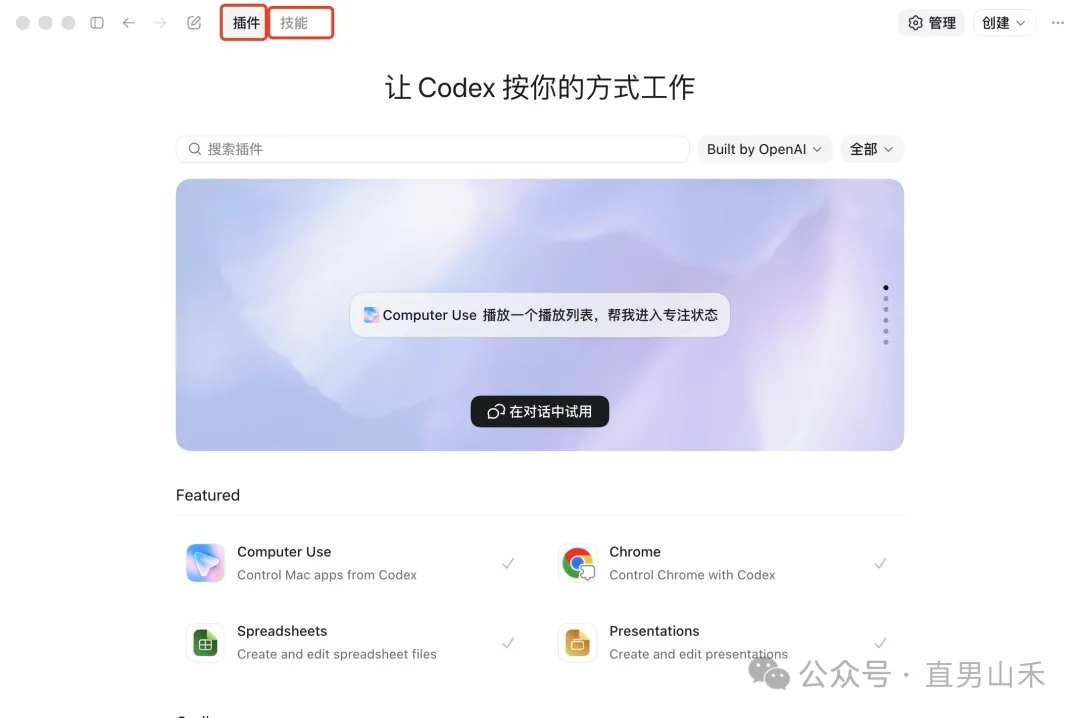
插件,係俾 Codex 接上新嘅「手」。
例如裝咗 GitHub 插件,Codex 就可以直接操作你嘅程式碼倉庫;裝咗電郵插件,佢就可以幫你讀電郵、寄電郵。
插件令 Codex 隻手伸得更遠,可以連接更多外部工具。
技能,係俾 Codex 裝上新嘅「腦」。
佢唔係接入某個服務,而係一套標準工作流程,話俾 Codex 知做某類任務時應該跟咩步驟、輸出成咩格式。
有咗技能,同樣嘅任務每次都可以跑出穩定嘅結果。
一句講曬:插件擴展佢做到啲咩,技能決定佢點樣做。
但對我哋嚟講,唔需要嚴格區分呢兩樣嘢到底點解,只要識用,知道加多個技能 Codex 就多一樣本領,就夠。
Codex 提供嘅插件種類非常豐富,基本上我哋平時見到、用到嘅軟件,都有對應嘅插件可以接入。
安裝時撳插件旁邊嘅 + 號,跟步驟登入使用就得;卸載時入插件,揀從 Codex 中移除。成個流程好簡單,唔需要複雜設定。
講到呢度,有一個最新推出嘅插件值得獨立講:插件庫入面嘅「Chrome」。加咗之後會引導你開瀏覽器安裝一個擴充功能,撳安裝就得。
舉個我自己用過嘅例子。
我最近做競爭對手分析,要去六個同類帳號,將近一個月嘅爆款影片標題、觀看次數、讚好人數全部整理出嚟。
以前做法係一個一個撳入去,手動複製,貼落試算表,單係呢步就要花兩三個鐘。
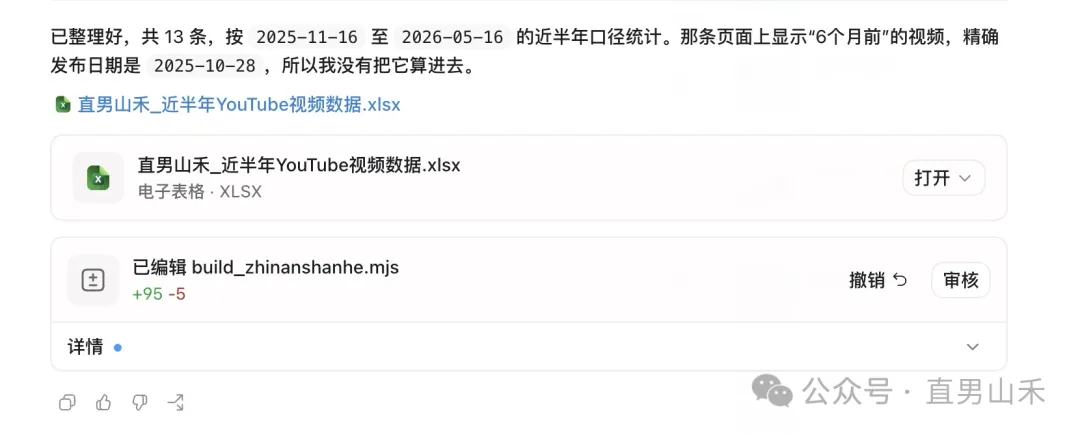
裝咗瀏覽器插件之後,我直接同 Codex 講:「喺 YouTube 搜尋直男山禾,將近半年發佈嘅影片,標題、觀看次數、讚好人數整理成一張表格,保存到桌面。」

佢會自己開介面,搜尋博主,並收集數據。
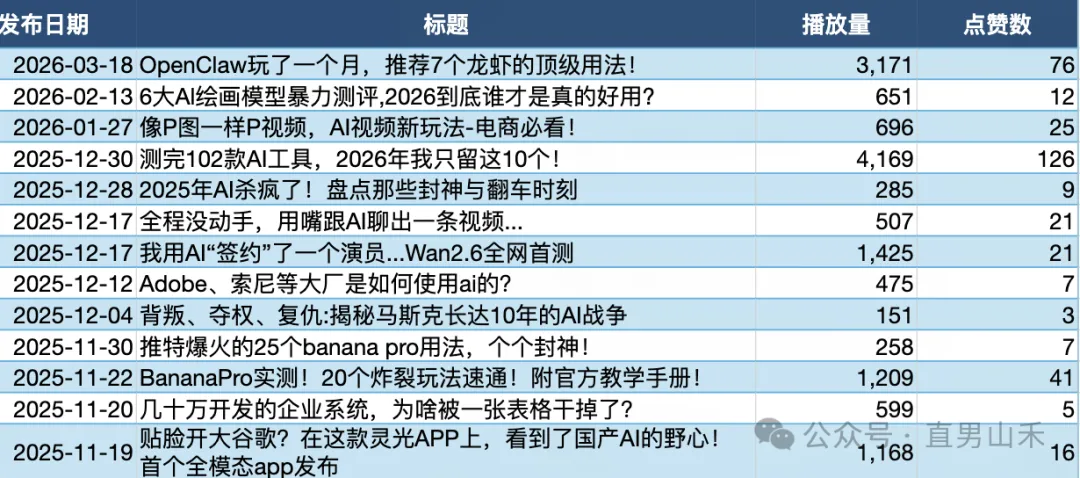
最關鍵係,Codex 喺背景獨立開新分頁,唔完全佔用你個瀏覽器,你照樣可以睇網頁、揾資料,佢喺旁邊做佢嘅,互相唔幹擾。

但開始前,需要話俾 Codex 知允許佢存取邊啲網址。喺【設定】-【瀏覽器】-【允許嘅域名】入面加入網址,瀏覽器插件先至用得。
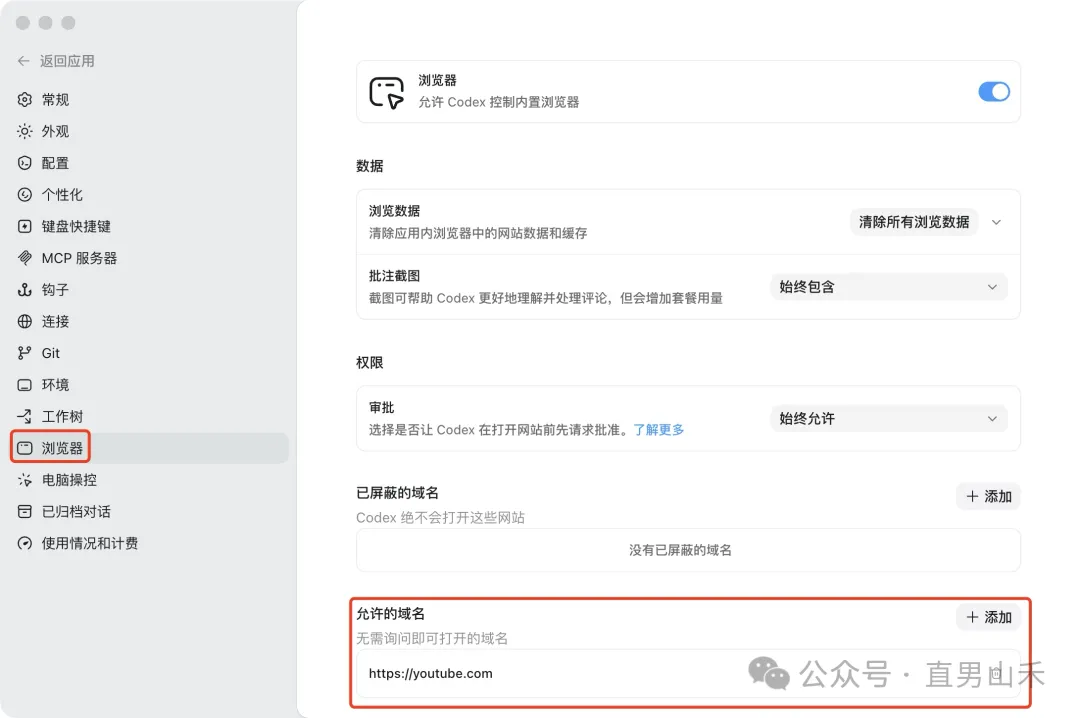
唔淨係 Chrome,只要係基於 Chromium 核心嘅瀏覽器都可以接入,Arc、Dia、Brave 裝返對應嘅擴充功能同樣用得,Mac 同 Windows 都支援。
以後 AI 同瀏覽器會徹底打通。
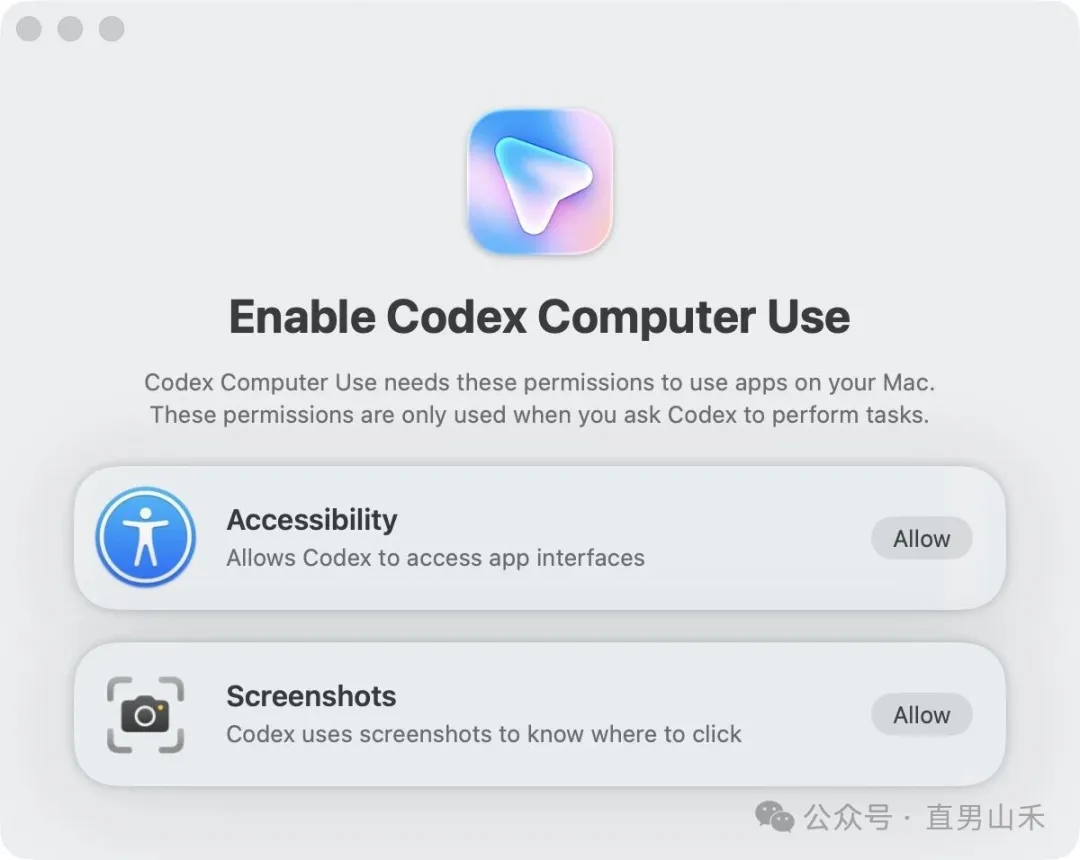
Codex 仲提供咗電腦操作技能。安裝後完成授權,Codex 就可以操作我哋嘅電腦。
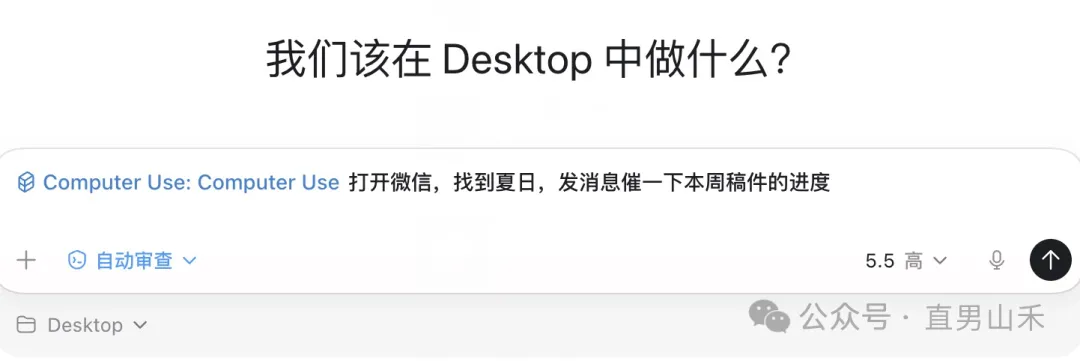
輸入:「打開微信,揾內容組,發訊息催下本週稿件嘅進度。」
Codex 會模擬滑鼠操作,自動開微信,定位到對應嘅羣組,幫你將訊息發出去。
期間我哋可以做自己嘢,唔使等 Codex 全部做完先繼續。
發送之後,我又擔心 Codex 語氣生硬,喺對話框補一句要求:「發送時語氣柔和啲,令大家睇完就想寫稿。」
呢個係 Codex 嘅專屬功能:引導。唔需要死板地等任務完成後先排隊繼續,會直接將你嘅要求融合入而家嘅任務。
喺【設定】-【常規】-【跟進行為】入面,可以揀係叫下一條指令排隊等,定係引導當前任務進行。
嚟睇下 Codex 嘅催稿回覆,語氣唔生硬掛?
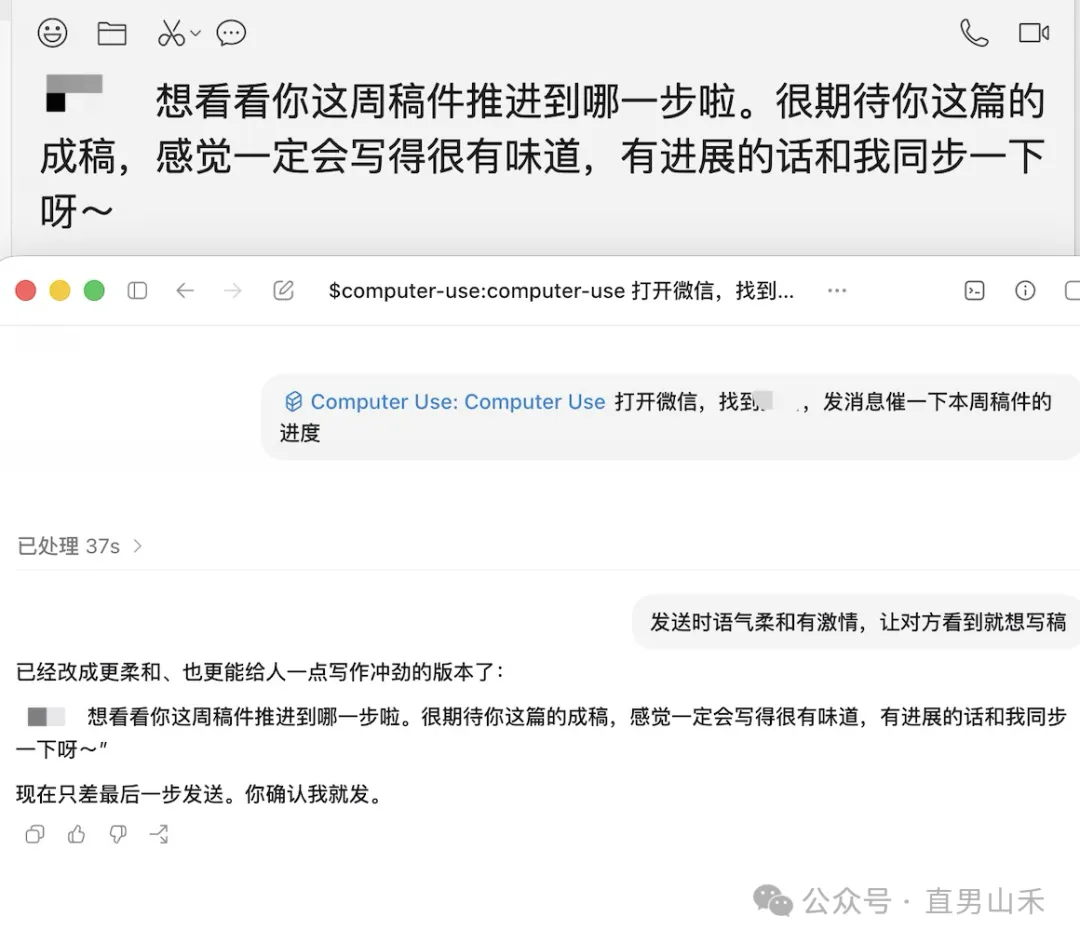
連文件都可以順利 send 到。

配搭 Codex 新出嘅流動版功能,以後喺公司都可以隨時睇、編輯、傳送文件。
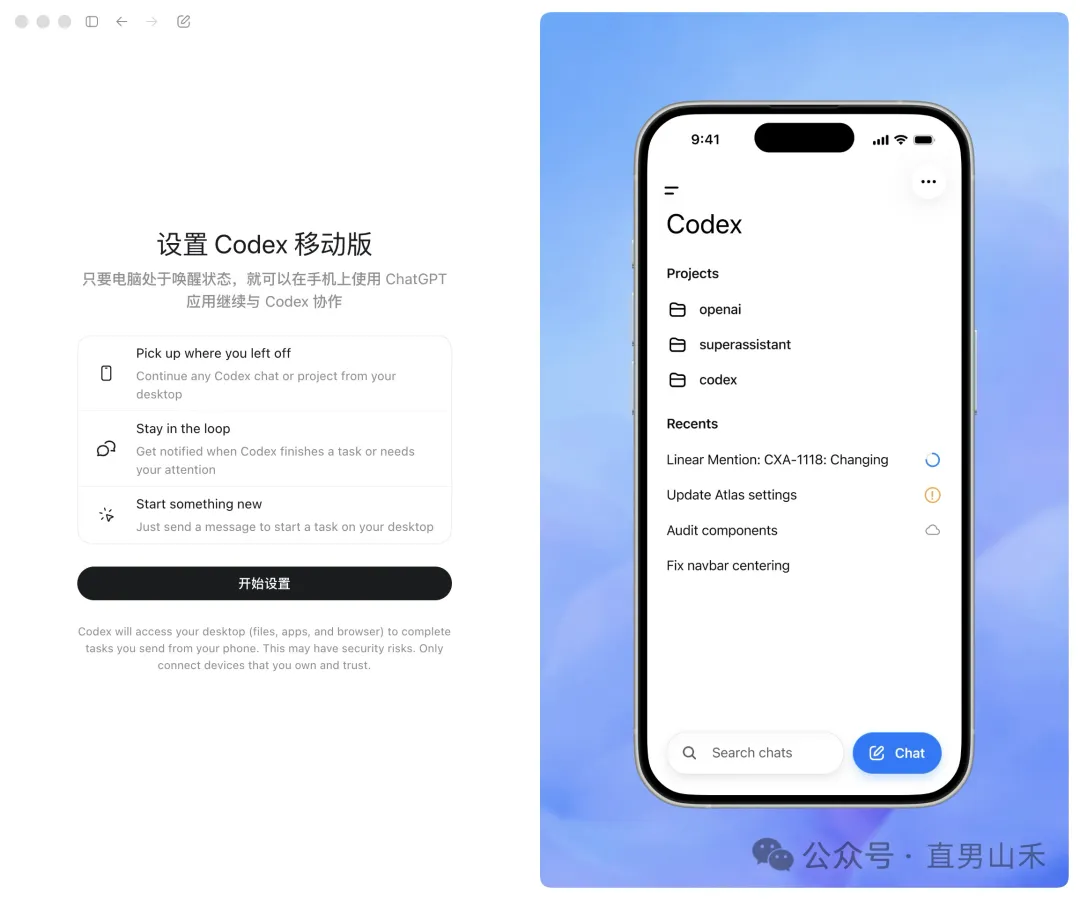
呢度注意,喺自動審查權限下,Codex 必須等你同意先會發訊息。

如果開咗完全存取權限,可以唔等確認直接發,大家根據自己需要去揀。

當然,淨係發一次訊息唔夠。
我想每日朝早八點,叫 Codex 定時幫我催稿,直接喺對話框講:「每日朝早八點,都做以上操作,自動畀內容組發一條催稿訊息。」

Codex 會將呢個流程變成一個定時任務,保存喺左側邊欄嘅【自動化】入面,撳入去可以睇到任務內容。

撳鉛筆圖示可以編輯自動化指令,仲可以揀執行嘅頻率同時間段,亦可以調整用邊個模型。
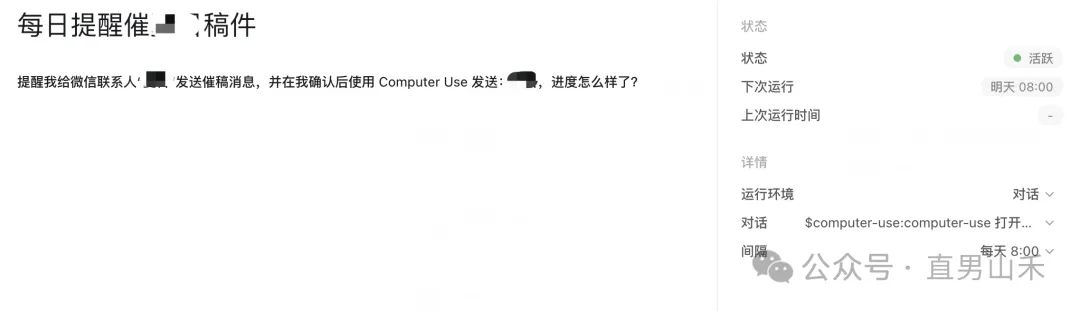
如果你淨係想每日定時入網站簽到,揀迷你模型同低推理等級就夠用,唔使消耗太多額度;想操作複雜嘅任務,就用最新模型。
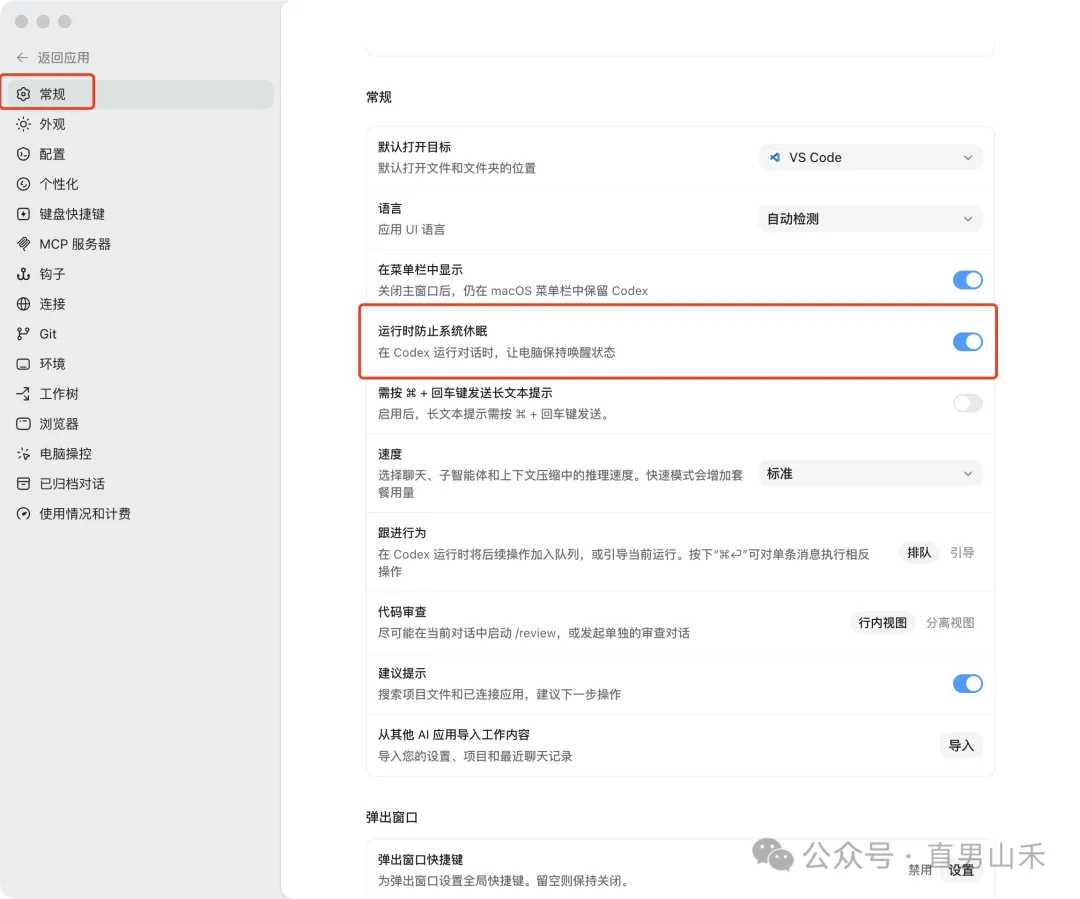
而且電腦一定要係開機狀態,先可以執行任務。喺【設定】→【常規】入面,將「防止系統休眠」嘅開關打開。
咁樣電腦閒置時 Codex 都可以按時跑,唔會俾系統休眠打斷。
當然,單靠一個插件做到嘅任務始終有限。如果一件事需要多個插件協同配合、步驟多、流程複雜,就咁靠對話一條條講,好容易走歪。
呢個時候我哋可以創造一個屬於自己嘅插件或技能。
唔好覺得呢一步好難,呢件事可以直接交俾 Codex 完成。
第一種:去插件市場揾現成嘅服務接入
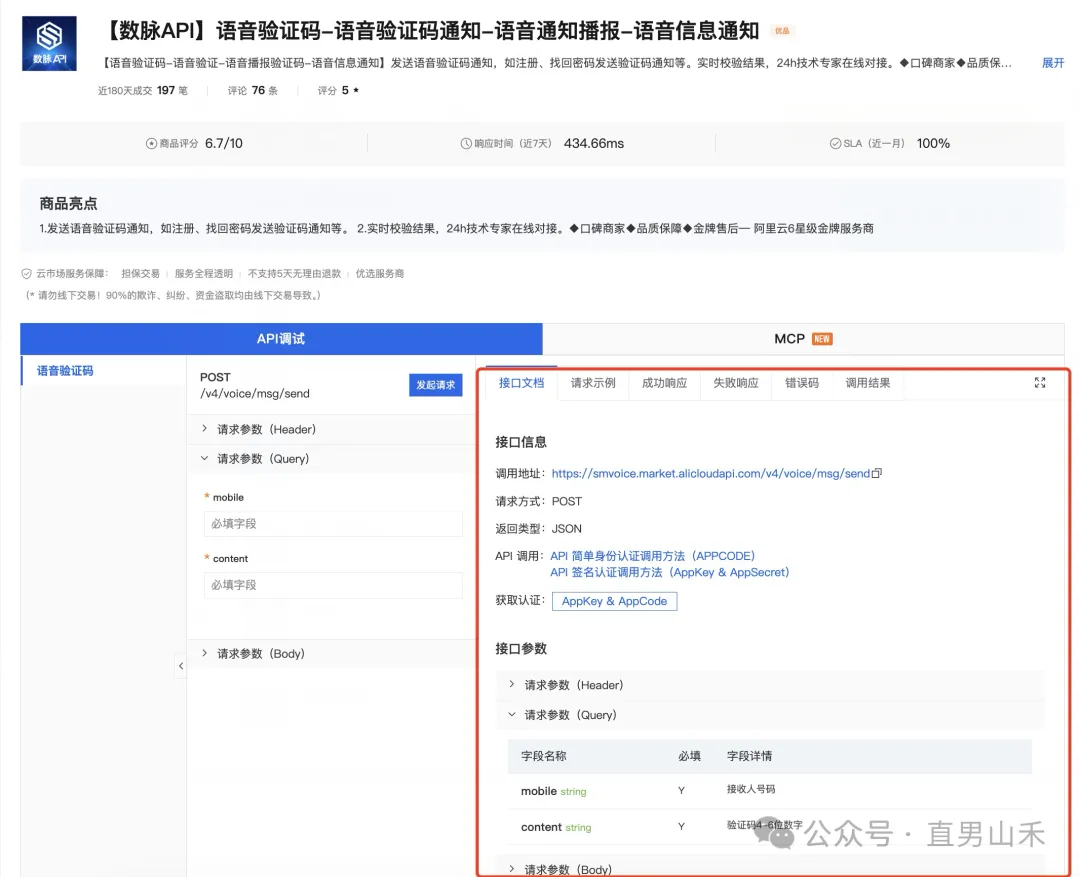
如果你嘅工作主要喺國內進行,可以去阿里雲市場揾對應嘅服務。入面有大量國內工具同平台嘅 API,覆蓋電商、辦公、數據、通訊等各類場景。
如果想接入更多大模型,推薦 OpenRouter,入面匯集咗好多主流大模型嘅 API,圖片、影片、音訊模型都有。
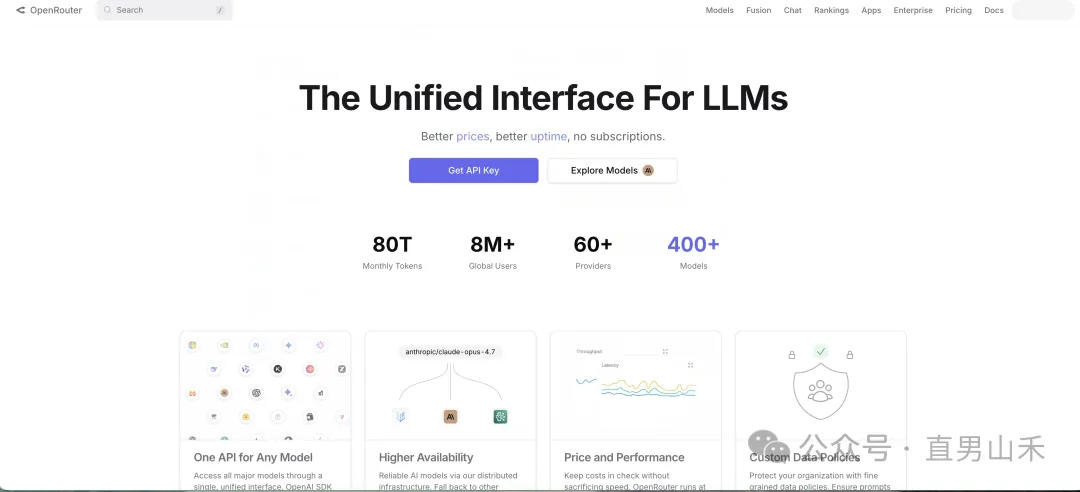
而且支援支付寶同微信俾錢,國內用戶充值好方便。不過有一點要注意:接入嗰陣唔單止要提供 API Key,仲要提供對應嘅接口文檔。
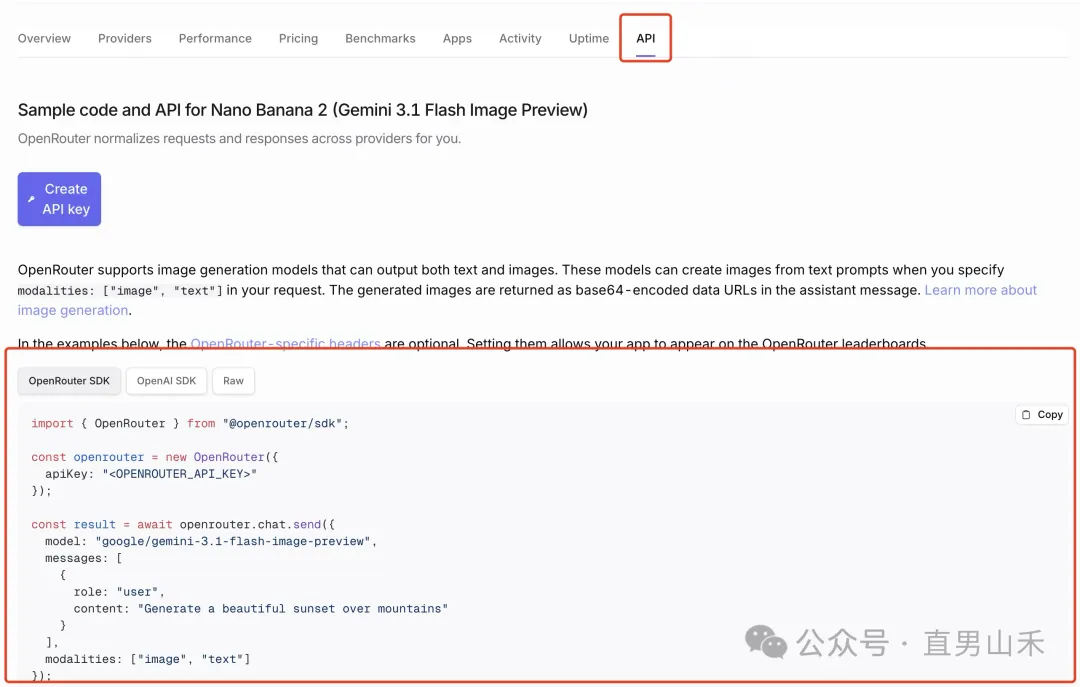
唔係嘅話 Codex 冇辦法快啲理解呢個服務點樣調用,連接起嚟會好麻煩。
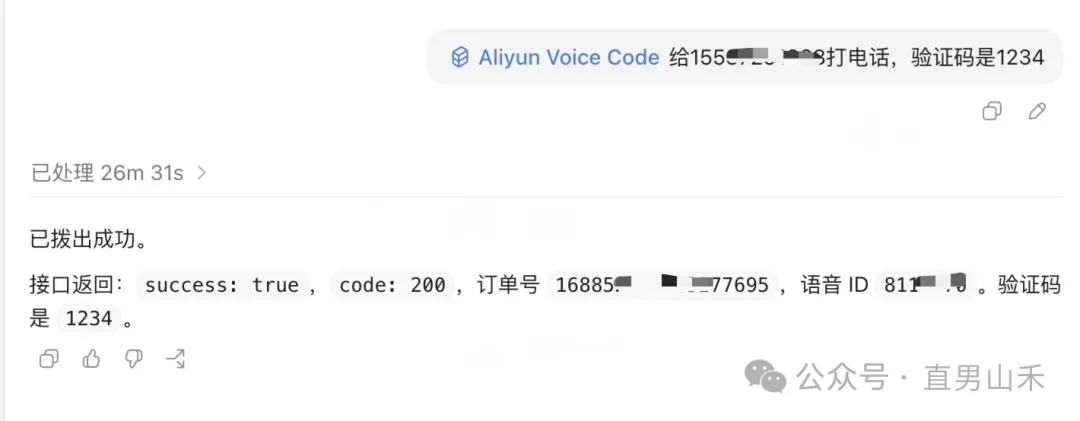
例如阿里雲市場嘅語音驗證碼功能,取得密鑰之後,將呢段接口說明一齊 send 俾 Codex。
你嘅 Codex 就擁有了打電話嘅功能,以後再有新熱點爆發,可以即刻打電話通知你。
第二種:下載人哋整好嘅 skill 直接使用
GitHub 上有好多開發者公開分享咗自己整嘅技能包。
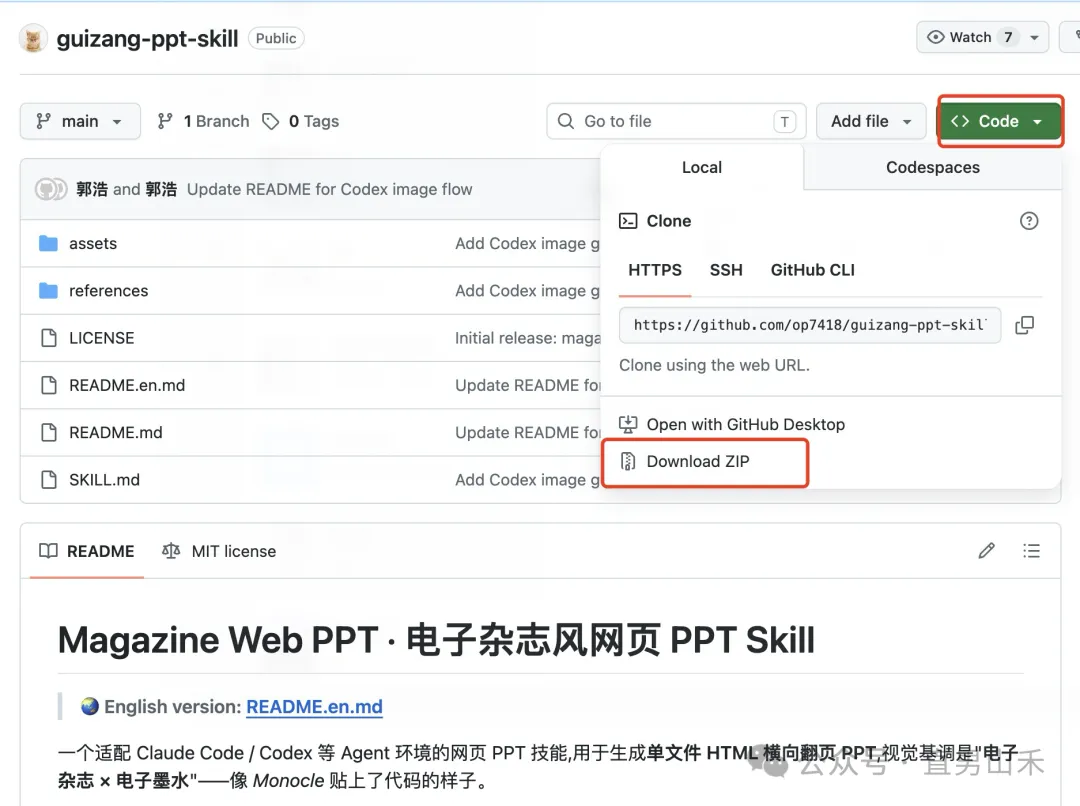
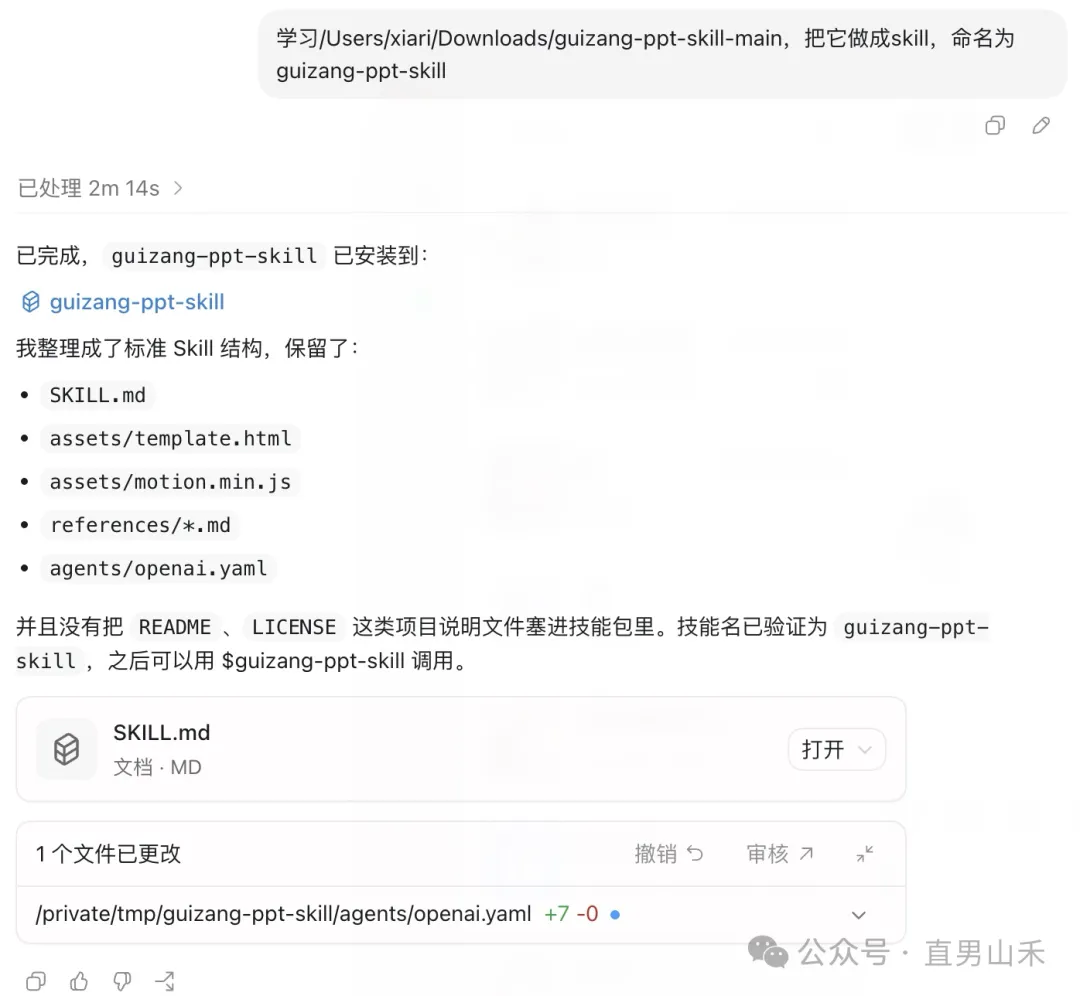
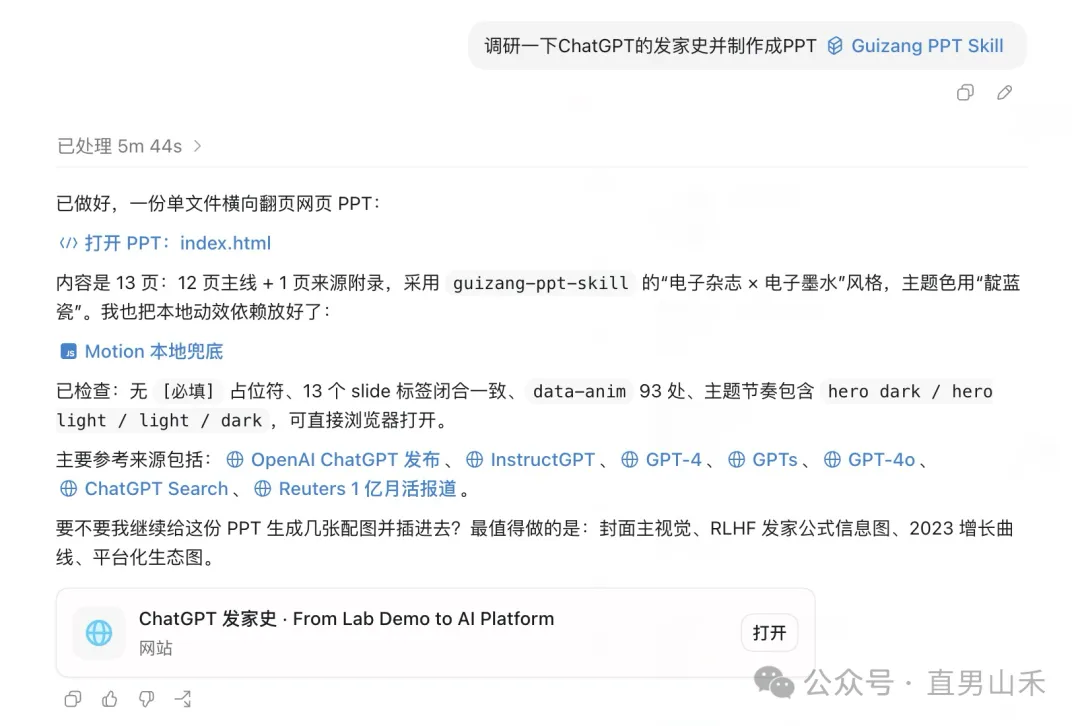
例如歸藏老師嘅 PPT skill,可以將文字整成精美嘅電子雜誌風格簡報。
入佢嘅 GitHub 頁面,下載壓縮檔,解壓縮之後交俾 Codex,叫佢讀取並學習入面嘅內容。
學完之後呢個 skill 就變成你自己嘅嘢,隨時可以用斜線喚起。
第三種:將 Codex 跑出嚟嘅工作流打包成 skill
呢個係我最常用嘅方式。
當 Codex 幫你成功跑通一個流程,寫週報、整理會議記錄、甚至係更複雜嘅多插件協同任務,都可以一句話叫佢打包成 skill。
舉個我自己嘅例子:自動化剪輯。
特別係 vlog 博主,拍完之後要花大量時間喺冇意義嘅畫面入面篩選鏡頭。所以我叫 Codex 幫我做一個自動化粗剪流程。
照舊先開計劃模式,將想法話俾佢知:
「我想做一個自動化剪輯嘅流程。我上載 vlog 素材,可以自動提取入面有爆點、有內容嘅部分,並幫我做粗剪。我需要用到邊啲插件或技能?具體要點樣做到?」
Codex 列出咗一大段任務計劃,所有需要嘅插件同工具都列曬出嚟,連我提示詞入面「有爆點有內容」呢啲模糊指令,佢都設計成一套評分規則。
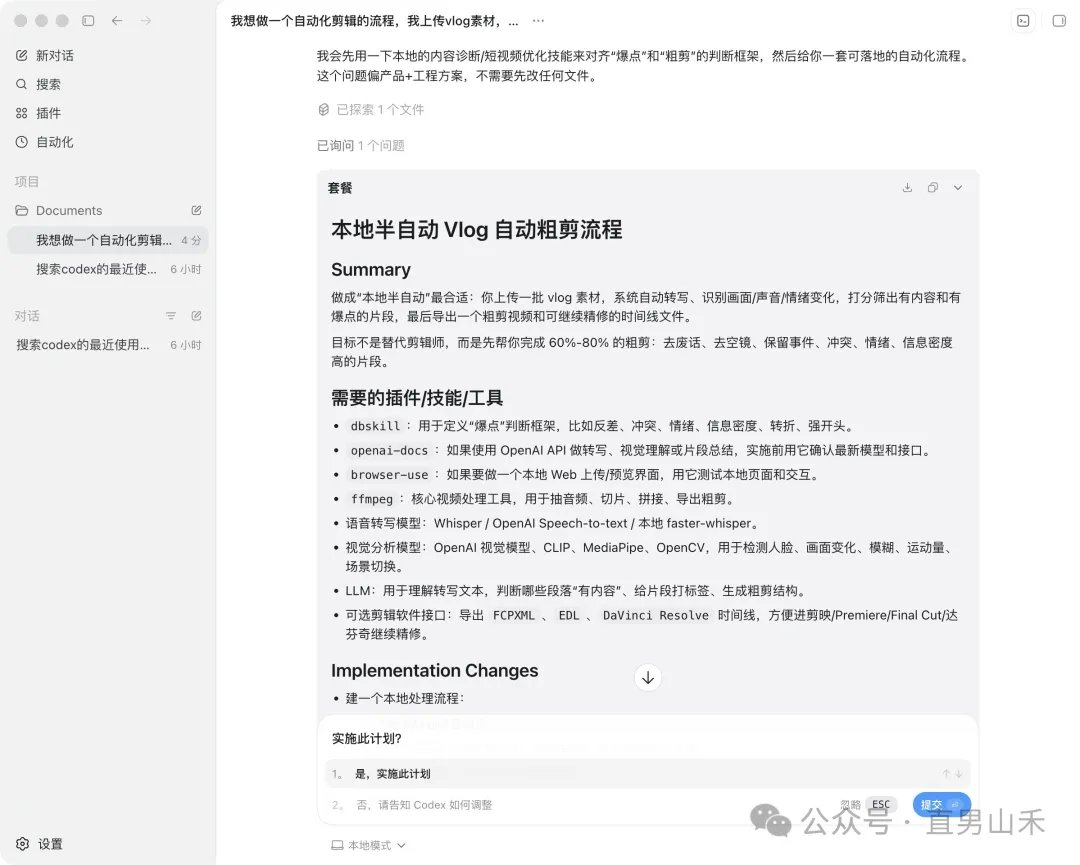
我詳細睇咗一次,冇咩要改嘅地方。叫 Codex 實施呢個計劃,佢將入面提到嘅工具逐個下載,成個過程都唔使我去逐個試。
等佢全部裝好之後,send 一段影片俾佢,叫佢按要求做粗剪。
結果佢唔單止導出咗剪輯好嘅檔案,仲俾埋來源清單、字幕檔案、剪輯時間線等等,已經超額完成任務。
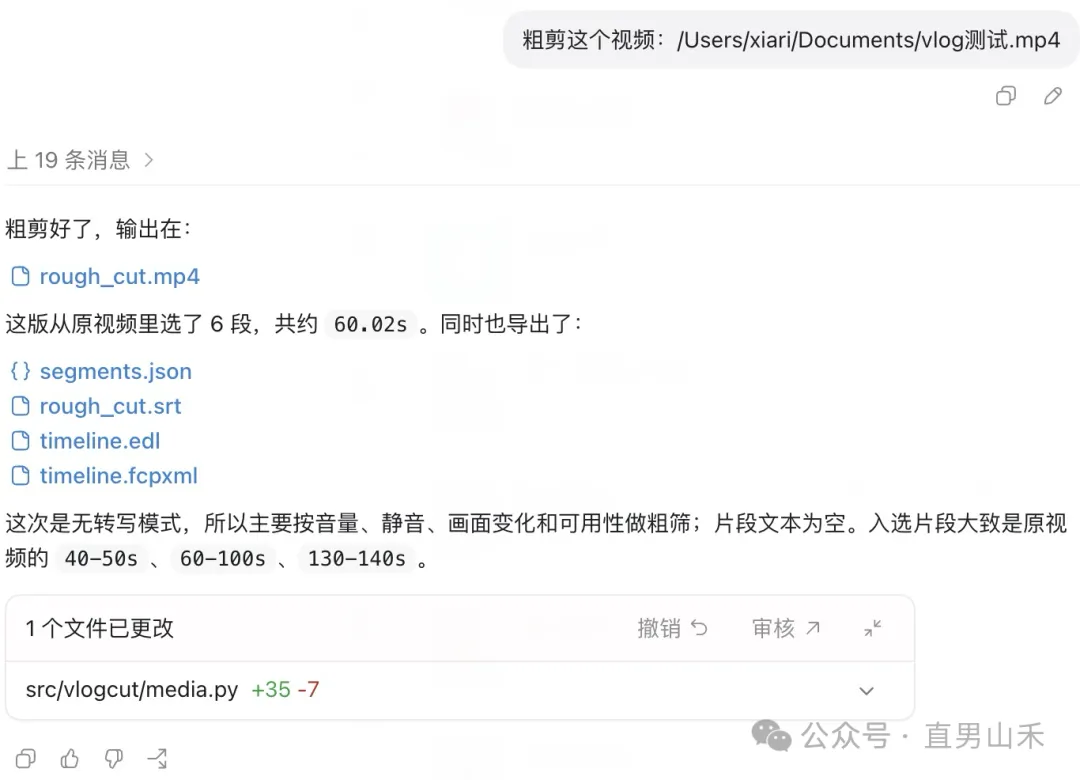
跑順之後,我同佢講:「將啱先呢套流程打包成一個技能。」
Codex 會將成個步驟封裝好。之後每次用,直接將需要剪輯嘅影片位置 send 俾佢。
Codex 就知道,而家需要按照流程將影片提取爆點內容並剪輯,唔使每次重新描述,慳時間仲穩定。
· · ·
05|多任務處理
掌握咗呢啲,我哋嚟做一個真實嘅項目。
我一直想做一個資料包網站,大家打開呢個網站,就可以睇到我所有影片入面派過嘅資料包。
同樣先開計劃模式,叫 Codex 問清楚我所有想法,再叫佢開始做網站雛形:一個首頁,將所有資料包按影片更新時間列出,每個都可以跳去飛書連結。
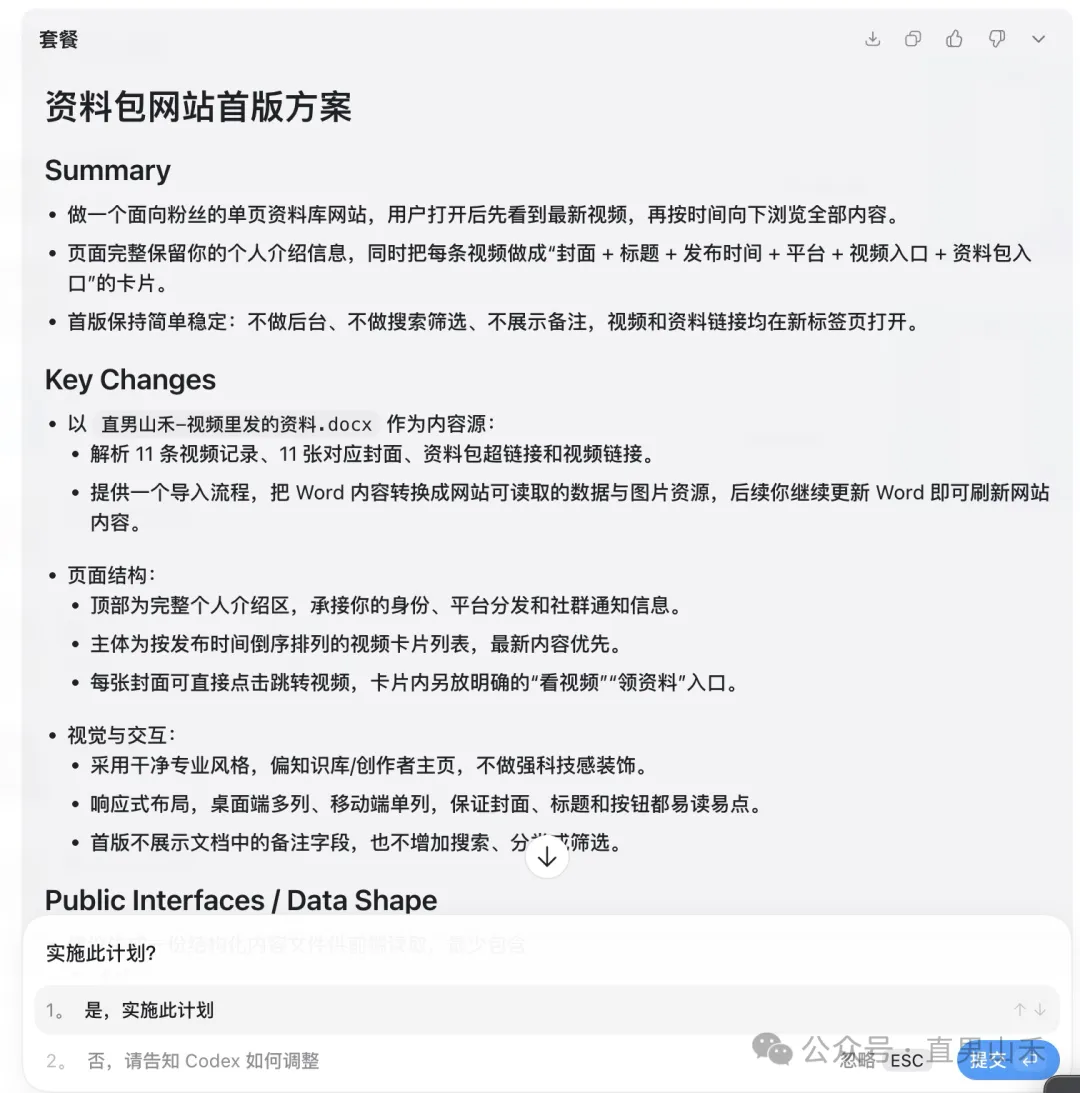
方案確認之後,我冇直接叫佢實施。呢個網站要由零搭起,涉及版面佈局、數據整理、連結設定,步驟唔少,跑完要一段時間。
呢種任務用普通對話一步一步咁盯住做好麻煩,啱啱係 /goal 最適合嘅場景。
/goal 目標模式係 Codex 最近新出嘅功能。俾佢一個目標,佢會一輪接一輪咁自己推落去,做完先停。唔使你睇住,唔使每一步確認,佢自己跑曬成件事。
目前 /goal 模式預設係關閉,需要喺 Mac 終端揾 nano ~/.codex/config.toml 檔案,加入呢兩行:
[features]
goals = true
collaboration_modes = true
輸入之後 Ctrl + O 保存,Enter 確認,最後 Ctrl + X 離開編輯器返去命令行。
Mac 用戶記住呢度係 Ctrl,唔需要換成 Command。
保存後重啟 Codex,再喺輸入框中打 /goal,就會出現對應模式。
好,我哋而家離開計劃模式,開一個新對話框。將啱先規劃好嘅建站方案 send 俾佢,記得提示詞前面加 /goal。
send 完之後,淨係做自己嘅事,等到寵物揮手時,再開 Codex 睇成果。
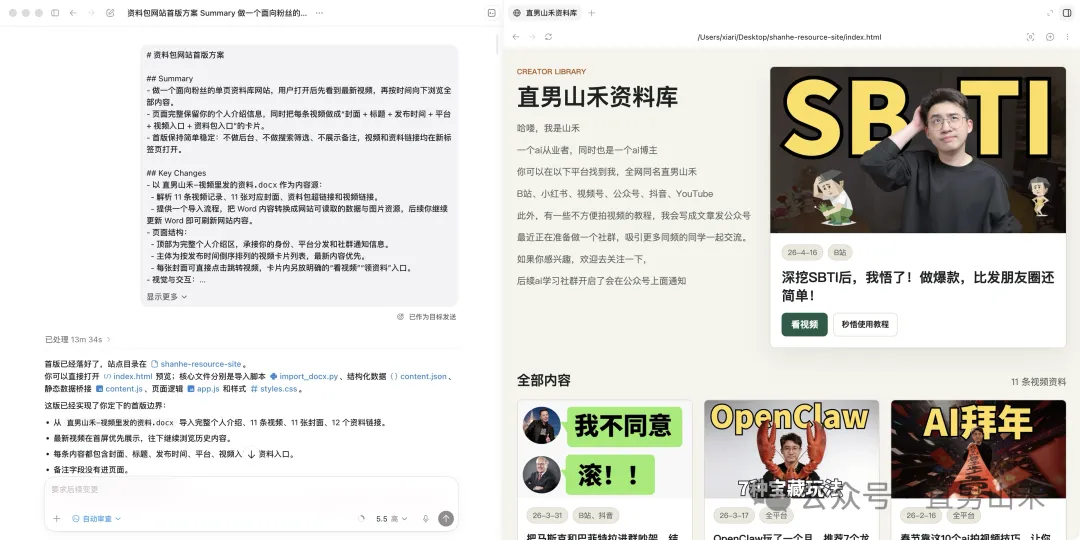
雛形跑出嚟,我睇咗一次,發現有兩件事想改:
一係首頁冇搜尋功能,資料包多咗之後好難揾;二係每個影片嘅展示形式太簡陋,想重新設計一下佈局。
呢兩件事都值得做,但關注嘅方向唔同。如果繼續全部塞埋同一個對話,前文後理會越傾越亂。呢個時候就可以用 Codex 嘅「分叉」功能。
喺呢個回答之後揾到分叉按鈕。

Codex 會將當前嘅上下文完整複製一份,生成一個新嘅獨立對話。再撳一下分叉,出現咗第二個獨立分支。
兩個分支可以獨立對話,互相唔幹擾。呢個時候歷史記錄入面出現咗三個相同標題嘅對話框。

分支對話框撳開後,有提示佢係從對話中派生嘅。
撳開藍色嘅「從對話中派生」嘅連結,亦都可以見到佢係由邊一條對話派生出來。

接下來,我喺第一個分支入面繼續討論「首頁搜尋同分類篩選」點樣做。

喺第二個分支入面,專門研究「影片封面同列表佈局點樣改」。

咁做嘅好處係,兩個方向可以同時向前推,互相唔打斷。
一個對話專注搜尋體驗,一個對話專注視覺佈局,思路會清楚好多。
分叉仲有另一種好適合嘅用法:當你揸唔定邊個方案更好時,可以直接並行驗證。
例如首頁佈局未定好,咁一個分叉做卡片式,一個分叉做列表式,兩個版本都跑出嚟之後,再比較邊個更適合繼續做落去。
要留意嘅係,分叉複製嘅係「對話上下文」,唔係自動複製一份獨立程式碼。
如果我哋係喺本地檔案入面改嘅程式碼,咁佢哋改嘅就係同一個項目目錄。
如果你希望多個功能真正彼此隔離、分別開發,應該將線程放入 Worktree 入面,再用 Git 嘅方式決定保留邊一版程式碼。
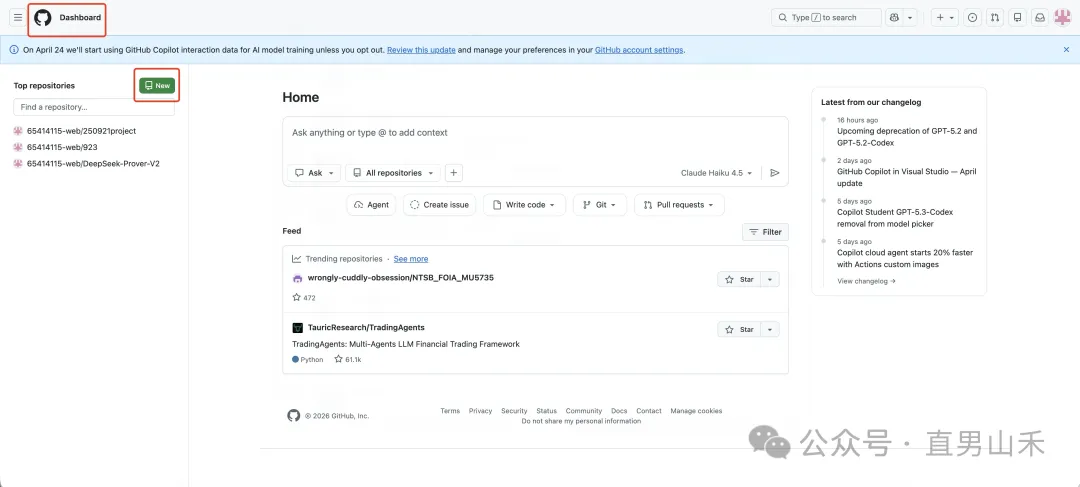
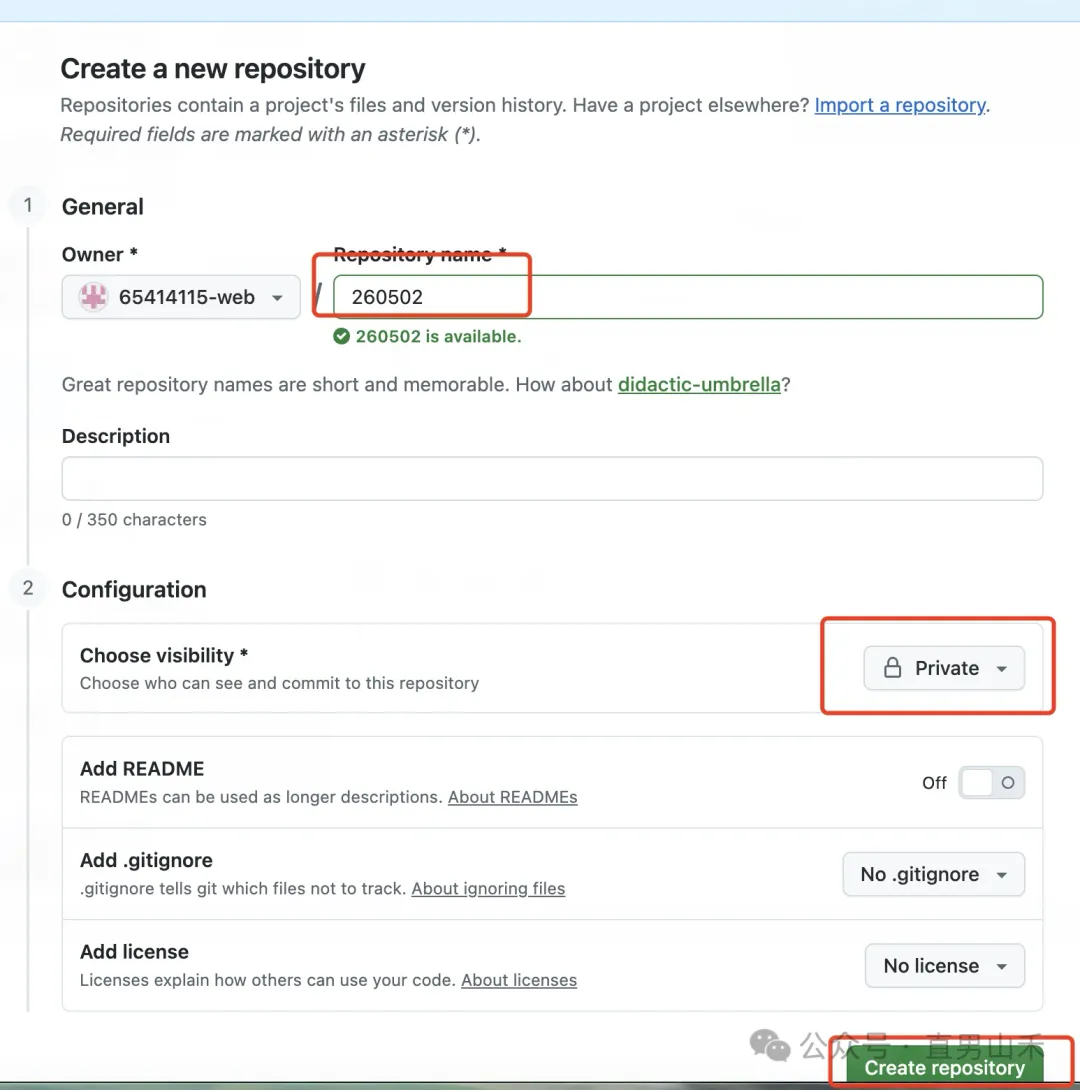
而家網站做得差唔多,咁為咗令所有人都可以用到,我需要先將程式碼放上 GitHub,方便之後部署。
喺對話框入面輸入:「將呢個項目 push 去 GitHub 倉庫。」
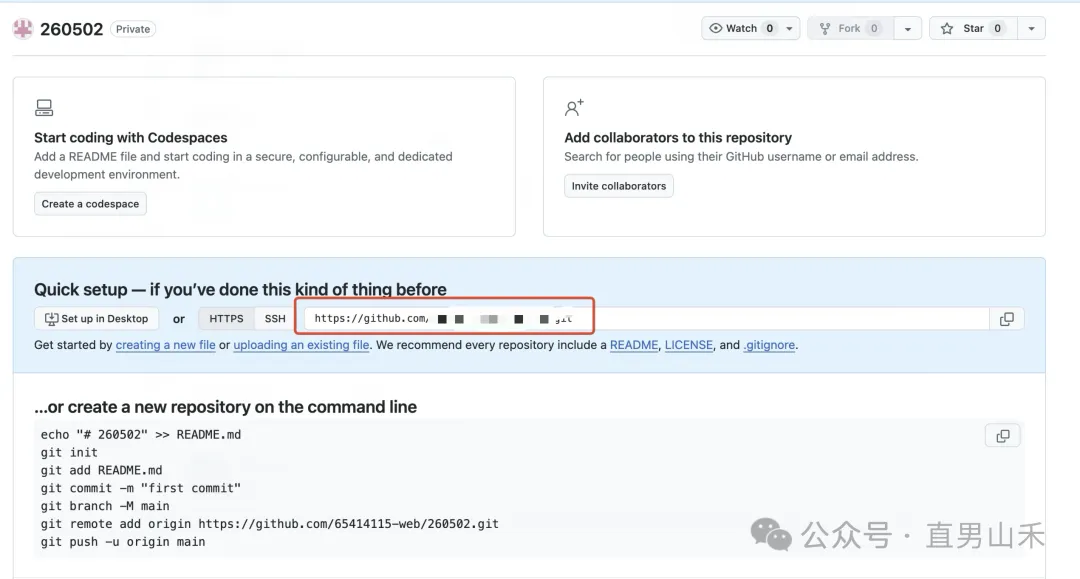
Codex 會叫你先喺 GitHub 上開一個倉庫,將地址 copy 俾佢,佢會自動將成品程式碼更新到呢個倉庫。
之後每次更新網站程式碼,直接 commit 就得,每次 commit 都有版本記錄,幾時改咗啲咩,隨時可以查、隨時可以回退。
· · ·
而家,你已經通關咗 Codex 嘅功能教學。
由叫 Codex 盲做,到話俾佢知點做,再到叫佢同時推多件事。
你唔需要識寫程式,唔需要明 AI 原理,只要將你想做嘅嘢講清楚,Codex 會幫你將佢變成現實。而家,將你最想做嘅嗰件事交俾佢試下啦。
OK 我係山禾,最後俾大家準備咗 GPT-5.5 提示詞指南,後台回覆「codex」就可以睇到,記得按讚!
今年如果你只學一個 AI 工具,我建議你別隻盯着 ChatGPT,一定要看一下 Codex。
ChatGPT 解決的是“怎麼說”,但 Codex 想的是怎麼把一件事直接做完。
它能打開文件夾、改表格、做 PPT、跑瀏覽器、調用插件,甚至直接操作電腦。別人還在給你答案,Codex 已經開始替你上班了。
所以今天這條內容,就是教大家怎麼把 Codex 從一個 AI 軟件,訓練成一個真正替你幹活的專屬員工。
內容有點長,最後還有「GPT-5.5 提示詞指南」資料包,可以先點贊收藏,慢慢看。
· · ·
01|先把它裝上
Codex 有四種使用方式,每種對應不同的場景和人羣。不需要全部都懂,知道自己適合哪種,直接從那種開始就行。
第一種:APP
四種裏面功能最完整,也最適合新手的入口。
如果你只是想讓 Codex 幫你處理日常工作、文檔、表格、網頁和電腦操作,優先選 APP。
裝 Codex APP 之前,要先在電腦上裝好兩樣東西,Git 和 Node.js。都是免費的,去各自官網下載,一路點下一步,沒有任何坑。
但 Git 在 Mac 上比 Win 要複雜一點,要先在終端裝 Homebrew:
/bin/bash -c "$(curl -fsSL https://raw.githubusercontent.com/Homebrew/install/HEAD/install.sh)"等大概 30 分鐘裝完,重啓終端,再輸入 brew install git 才能裝上。
不知道電腦裏有沒有裝過的小夥伴,輸入:
git -v
node -v
出現版本號,就說明裝好了。
準備好之後,打開瀏覽器,搜 Codex APP 進官網。
網站會自動識別你是 Mac 還是 Windows,給你對應的安裝包,無腦下載就行。
裝完打開軟件,會看到兩種登錄方式:一種用 ChatGPT 賬號,一種用 API Key。點上面那個“使用 ChatGPT 登錄”。
瀏覽器會彈出授權頁面,登 ChatGPT 賬號,按步驟完成授權。這種賬號登錄,就是把你的 ChatGPT 賬號和 Codex 進行綁定。
額度跟着你的 ChatGPT 訂閲計劃走,用多少、刷新多快,取決於你是免費賬號還是付費賬號。
會員賬號也分等級。20 美元的會員也叫 5X,額度是免費賬號的 5 倍,日常中等頻率用,基本碰不到天花板。
100 美元的會員也叫 20X,額度是免費賬號的 20 倍,日常中等頻率用,這一檔完全夠。
普通用戶沒必要直接上 Pro,剛開始學也不用急着付費。我實測下來,免費賬號的額度都夠完成兩三件任務,可以等體驗完再決定要不要升級。
第二個“使用其它方式登錄”需要填 API Key。
得去ChatGPT的開發者平台生成一個,按實際用量付費,用多少 Token 花多少錢,沒有額度上限,
適合每天用量大、不想被卡的人。但 API 需要綁海外信用卡,門檻比較高。
新手別猶豫,直接賬號登錄,先上手再說。等用熟了發現額度老不夠,再考慮 100 刀會員或者換成 API Key。
第二種:網頁版
不用裝任何東西,打開瀏覽器就能用,但網頁版能幹的事情有限,適合兩種情況:
臨時想用一下,不想在電腦上裝軟件;或者項目早就放在 GitHub 上,想讓 Codex 直接連進倉庫操作。
畢竟它沒法直接操作本地文件,更適合想雲端用 Codex 的程序員。
第三種:CLI(命令行工具)
在終端的黑框裏直接跟 Codex 對話。如果“終端”這倆字對你來說很陌生,那這種方式先跳過,用 APP 就行。
在電腦上打開終端,輸入:
npm install -g @openai/codex
跑完之後輸入 codex --v,看到版本號就說明裝好了。
CLI 的使用方式和 APP 一樣,輸入框裏跟它對話,沒有界面,但裏面的核心模型是一樣的。
不過這種方式下,AI 直接住在你的根目錄裏,操控你的電腦,用之前建議備份重要文件。
第四種:在 IDE 中使用(VS Code / Cursor)
把 Codex 裝進你的代碼編輯器。它會基於你當前代碼文件的上下文來回答,比開一個新對話精準得多。
並且生成的代碼還能查看詳細框架內容,支持直接修改,更適合熟悉 IDE 界面的程序員。
直接在VS code中,用command+J快捷打開終端。
四種方式更詳細的安裝步驟,我都放在資料包裏。記得點贊關注,評論區資料包免費給。
如果你只想快速上手,後三種先別糾結。
無論 APP、網頁、CLI 還是 IDE,本質都在調用同一類模型能力,區別只在於它能不能接觸到你的本地文件、電腦環境和工作流。
對新手,我的建議很明確:先用 APP。找一件你每週都要重複做、又特別機械的事,直接丟給 Codex 試一次。
用完那一次,你就能立刻感受到它和普通聊天機器人的區別。
· · ·
02|開始幹活
裝好 APP 之後,先別急着研究高級功能。現在只解決一個問題:
怎麼從“跟 AI 聊天”變成“讓 AI 操作文件”。
繼續登錄 Codex。首次使用會讓你選主要使用場景,是編程還是日常工作。
選完它會預裝一些對應的插件,後面在【設置】-【常規】可以改,隨便選就行。
第一次登錄後,系統會讓你初始化沙盒。
沙盒可以理解成一個安全邊界,後面 Codex 要讀寫文件、聯網、安裝工具時,都會在這個邊界裏跑。現在先不用管,按提示進入就好。
Codex 的界面看起來和 ChatGPT 網頁版很像,都是中間一個對話框,左邊是歷史記錄。
但它倆的能力完全不在一個賽道,咱們直接拿一個對比題試一下。
我桌面上有一份銷售數據的 Excel 表格,給兩邊同時發這段話,讓它們把文件排序、作圖、還得寫簡報。
ChatGPT 說自己沒有文件閲讀權限,多加一步,上傳表格。最後它給了我一個連結,我下載到本地,再替換原來的文件。
切到 Codex,同樣的提示詞。輸入完,在對話框底部選一個文件夾。銷售記錄就在桌面上,所以我選桌面。
這一步相當於給 Codex 一個工作台,它可以在這個文件夾裏閲讀、修改、創建任何文檔。
發送後,左側邊欄多了一條記錄。
轉圈代表項目正在進行,藍色圓點是任務已完成。執行過程中,任務需要讀寫文件、聯網、安裝依賴或調用插件,就會彈一個綠色的提示框。
這個等待回覆不是故障,而是 Codex 在確認這一步要不要動到你的電腦、文件或外部服務。
新手遇到不確定的權限,先看清它要做什麼,再決定是否同意。這裏我們同意它的一切申請。
等幾秒後,左側第一個任務旁邊多了小藍點,代表任務完成。
點開表格,會在右側出現預覽窗口。打開桌面那張 Excel,已經是做好的表格。
到這裏你可能覺得,無非是省了一次下載。
但真正的差異在第二步,我想把這份文件發給員工。
Codex 會接着同一個對話,打開你電腦上的微信,在聯繫人列表裏找到這個人,然後把消息發出去。
ChatGPT 做不到這件事。它更像你找的兼職,每次都需要你傳文件,做完還得手動下載,除了你給它的,它什麼也碰不到。
Codex 是住在你電腦裏的同事,東西就在你倆共用的文件夾裏,你把想法告訴它,它自己找到、自己做完。
剛才那次對話,我是從首頁輸入框底部把桌面文件夾綁給了 Codex。
綁定之後,Codex 能在這個文件夾裏讀、改、新建任何文件,所有圍繞這個文件夾的操作,都會歸類在左側邊欄的同一個項目下。
點項目旁邊的編輯按鈕,開啓一個單獨的新任務,讓它按員工名單、考勤天數來做工資表。
等待的時候,再單獨開一個新任務,讓它給我的 Word 改格式。多個任務互不影響,效率直接拉滿。
當然,Codex 只會在你給它的文件夾裏操作,不會動其他位置的文件。還不放心的話,新建一個空文件夾給它,讓它隨便發揮就行。
這裏再補一個很實用的新功能,Codex 不只可以操作你當前這台電腦,還可以把另一台已經安裝 Codex 的電腦接進來。
這樣一來,你在 ChatGPT 裏就不用來回切設備,只需要切換項目,就能操作不同電腦上的文件和上下文。
比如我這台 Mac上的 Codex,既能讀取本機文件,也能直接訪問另一台 Mac mini 上的項目和文件。
設置方法也很簡單:
第一步,打開【設置】→【連接】,選擇【控制其他設備】。
在第一次使用時,需要開啓雙重驗證。
第二步,在【控制其他設備】裏點擊加號,
選擇另一台已經安裝 Codex 的設備。
第三步,回到新聊天,在【選擇工作區】裏連接遠程項目。
第四步,找到另一台設備上,你希望 Codex 訪問的文件夾。
設置好之後,你就能在 Codex 裏看到另一台設備上的項目。
ChatGPT 選擇這個項目時,能繼續讀取那台設備裏的上下文和文件。
以後你管理的就不只是一個文件夾,而是一整套可以跨設備切換的工作台。
講完主流程,再掃一眼對話框附近幾個小按鈕。這幾個按鈕雖然不起眼,但用熟了能省不少額度。
對話框底部有一個模型選擇按鈕,默認是 GPT-5.4,點擊可以切到更新的版本,比如 GPT-5.5。
越新的模型,理解能力和代碼質量越好,但額度消耗也更快。
日常整理表格、寫文檔、改格式,用默認模型就夠;遇到多步驟項目、反覆報錯、複雜代碼,再切到更強的模型。
模型上面還有一個“推理等級”設置,可以理解成讓 Codex 花多少腦力來思考,分低、中、高、超高四檔,等級越高 Codex 想得越仔細。
低檔適合簡單改字、改格式,或者執行有明確判斷標準的自動化任務。
中檔適合日常辦公,根據項目進度寫週報,或是整理會議紀要,絕大部分任務用中檔就夠。
高檔適合需要它仔細推敲的任務,比如複雜表格、方案拆解、代碼修改。超高檔只建議用在多步驟的複雜項目,比如做完整個網站。
輸入框裏還有一個很實用的小技巧:在對話框裏輸入 /,會彈出一個菜單,列出當前可用的技能、項目、插件等選項。
選好之後再輸入指令,Codex 就能精準知道你要調用什麼,目標更明確,執行更準。
當然,不用 / 直接輸入文字也沒問題,Codex 能識別你的意思自動匹配。
但遇到裝了多個插件或技能的情況,/ 會讓 Codex 直接清楚自己要做什麼,不僅省 Token,還省下推理等待的時間。
說到這裏,順便講一個剛上線的新功能。
進【設置】→【外觀】,拉到最底部,能看到“寵物”區域。Codex 內置了 8 只像素風小寵物:
整理鴨 Dewey、火焰精靈 Fireball、藍屏小鬼 BAOD……選一隻,點“喚醒寵物”,桌面角落就多了一隻會動的小東西。
它不只是裝飾品,還附加了一點狀態功能。Codex 在思考,寵物在撓頭;任務完成,寵物揮手提醒你去審核;等待你回覆,它就安靜待機。
我之前的習慣是每隔一分鐘切回來看一下進度,或者突然被 Codex 的彈窗嚇一跳。有了寵物之後,只要低頭掃一眼,知道它還在跑,就能安心做自己的事了。
如果內置的 8 只都不滿意,點上面的“創建自己的寵物”,會直接跳到對話界面,再附張圖片給 Codex。
它會把你的照片做成像素寵物。自拍照、家裏的貓、公司 logo 都可以,生成需要大約一個小時。做完之後,在【設置】→【外觀】→“自定義寵物”裏就能選用了。
這個寵物功能有沒有都不影響 Codex 本身,但情緒價值太足了,用過之後很多人都不捨得關掉。
到這裏,你已經會讓 AI 替你幹活了。
會安裝配置、能讓 Codex 直接操作文件、知道怎麼切換模型管理額度,甚至能給自己創造點情緒價值。這些加在一起,基本的日常使用完全夠。
這一步的重點不是把所有按鈕背下來,而是先跑通一個小任務:
給它文件夾權限,下指令,看它產出、修改文件。跑通之後,下一步才更重要,既然它能動你的電腦,那就必須學會怎麼管住它。
· · ·
03|怎麼管住它
Codex 越能幹,就越需要邊界。管住它不是限制它,而是讓它知道哪些事能做、哪些事必須問你。
不然,要麼它問得太頻繁打斷你節奏,要麼你放權過頭讓它跑偏,要麼對話太長它越聊越糊塗。
這部分就講四件事:管它能動什麼、讓它先想再做、管它別越聊越亂、管它的長期規矩。
① 權限審批:管它能動什麼
執行任務過程中,經常會彈 Codex 的審批提示。修改刪除本地文件、聯網安裝依賴、調用外部服務,都會停下來申請權限。
緊盯着 Codex 幹活的時候,可以隨手同意。但如果想趁休息時間讓它跑個大任務,就不能一直停下來等你點確認。這時候可以在對話框底部切換權限範圍。
第一檔是默認模式,每次 Codex 申請越權操作都要你手動確認。
適合改重要文檔時用,你需要看着它每一步在幹什麼。或者第一次讓 Codex 操作某個新文件夾,都可以先放最小的權限。
第二檔是自動審查,Codex 自己判斷風險高低,低風險直接放行,高風險才彈出來問你。
這一檔我最推薦,適合絕大多數日常任務,不用你盯着回覆,偶爾出現彈窗才是真的需要注意。
第三檔是完全訪問,沒有任何攔截,Codex 可以在電腦上執行一切操作。
開啓時會彈醒目的風險提示,只建議在已經備份過的或獨立的空文件夾裏用,並且要非常清楚自己在做什麼,否則不要碰這檔。
② 計劃模式:讓它先想再做
遇到稍複雜一點的任務,別讓 Codex 直接動手,很容易跑偏。點對話框底部的 +,開啓計劃模式(Plan Mode)。
打開之後,Codex 不會立刻執行,而是先告訴你它打算怎麼做:分幾步、要裝什麼工具、每一步的產出是什麼。你看完確認沒問題,再讓它實施。
舉個例子。我電腦桌面和下載文件夾堆了幾百個文件,圖片、PDF、壓縮包、視頻、表格全混在一起,幾乎每天都要翻半天才能找到東西。
但直接讓它整理桌面的話,又像開盲盒,不知道它要怎麼整。
我對 Codex 說:“我桌面和下載文件夾裏堆了一堆亂七八糟的文件,我想分類整理一下。”
Codex 不會直接開始挪文件,而是會主動問我:“是希望按文件類型整理,還是隻整理散文件?”“對於空白文件該如何處理?”
最後列出一份詳細計劃。整個方案我看完沒問題,點擊實施計劃,Codex 才會真正動手。
這一步麻煩一點,但能避免它直接動手把文件搞得更亂。
③ 上下文壓縮:管它別越聊越亂
權限管控的右邊有一個圓圈,顯示當前對話的上下文使用量,也就是這個對話框的歷史對話佔用了多少模型的記憶空間。
對話越長、越複雜,這個圓圈就越滿。
滿到一定程度,Codex 會自動壓縮對話歷史,把不重要的內容排除掉,騰空間繼續聊。
執行短任務的話不用管,結束對話後直接開新對話就行。
執行中等任務時,圓圈半滿的時候可以手動壓縮。在對話框裏輸入 /compact,立刻壓縮一次。
壓縮之後,Codex 的注意力會更集中,Token 消耗也會降下來。
但如果是長任務,任務做不完不能開新對話,一直壓縮也不行。
/compact 只是應急操作,壓縮時會損失一部分信息,壓縮多了 AI 只會越來越健忘。
想順利執行長任務,讓它自己寫交接文檔。
先讓 Codex 把當前進度落到本地文件,接着輸入 /new 開一個乾淨的新對話,新對話開始前讓 AI 讀一下交接文檔,然後從斷點處繼續。
這是 Codex 的優勢:任何代碼、文檔,只要電腦上有文件,它幾秒鐘就能接上你之前幾百句對話的狀態。
養成這個習慣,遇到再長的任務都不怕。
④ 個性化指令:管它的長期規矩
除了以上方法,你還可以用【自定義指令】給它設長期規則。
在【設置】→【個性化】→【自定義指令】裏,填入你希望 Codex 一直遵守的規則,這裏寫的內容會對這台電腦上的所有項目生效。
舉個例子。我先讓 Codex 在桌面新建一個測試文件夾“codex 測試”,裏面放一個空白 txt 文件。
然後我說:“把剛才那個測試文件夾刪掉。”Codex 直接就刪了,它默認不會攔你這種明確指令。
但如果是在工作文件夾裏這麼說,萬一一時口誤說錯了名字,文件就回不來了。所以我去自定義指令里加一條:
未經用戶二次確認,不要刪除任何文件或文件夾。要刪的時候必須先列出準備刪的內容,等我回復之後才能執行。
回到對話框再讓它刪,這次它不會直接動手了。
而是先列出文件名,等我回復後才執行。這條規則是寫死的,以後所有項目都生效。
你也可以加別的:“回答中文項目時,註釋統一用中文”、“寫代碼時優先用現成的庫,不要造輪子”……立幾條永久的規矩,不用每次重複。
· · ·
04|變成你的專屬員工
到現在你已經能讓 Codex 幹活、也能管住它了。
但單靠它默認的能力還不夠,要讓它真正成為你的專屬員工,得給它接上工具、教它你的工作應該怎麼做。
先看左側,有個插件的入口,裏面又分成插件和技能兩個部分。
插件,是給 Codex 接上新的“手”。
比如裝了 GitHub 插件,Codex 就能直接操作你的代碼倉庫;裝了郵件插件,它就能幫你讀郵件、發郵件。
插件讓 Codex 的手伸得更遠,能連接更多外部工具。
技能,是給 Codex 裝上新的“腦”。
它不是接入某個服務,而是一套標準工作流程,告訴 Codex 做某類任務時該按什麼步驟來、輸出成什麼格式。
有了技能,同樣的任務每次都能跑出穩定的結果。
一句話:插件擴展它能做什麼,技能決定它怎麼做。
但對我們來說,不需要嚴格區分這倆到底怎麼回事,只要會用,知道多加一個技能 Codex 就多會一項本領,就夠了。
Codex 提供的插件種類非常豐富,基本上我們平時能看到、用到的軟件,都有對應的插件可以接入。
安裝時點插件旁邊的 + 號,按步驟登錄使用就行;卸載時進入插件,選擇從 Codex 中移除。整個流程非常輕鬆,不需要複雜配置。
說到這裏,有一個最新上線的插件值得單獨講一下,插件庫裏的“Chrome”。添加後會引導你打開瀏覽器安裝一個擴展,點安裝就行。
舉個我自己用過的例子。
我最近做競品分析,需要去六個同類賬號,把近一個月的爆款視頻標題、播放量、點贊數全部整理出來。
以前的做法是一個個點進去,手動複製,粘到表格裏,光這一步就要花兩三個小時。
裝了瀏覽器插件之後,我直接告訴 Codex:“在YouTube中搜索直男山禾,把近半年發佈的視頻,標題、播放量、點贊數整理成一張表格,保存到桌面。”
它會自己打開界面,搜索博主,並採集數據。
最關鍵的是,Codex 在後台單獨新開標籤頁,不完全佔用你的瀏覽器,你照樣刷頁面、查資料,它在旁邊幹它的,互不干擾。
但開始前,需要告訴 Codex 允許它訪問哪些網址。在【設置】-【瀏覽器】-【允許的域名】中添加網址,瀏覽器插件才能順利使用。
不只是 Chrome,只要是基於 Chromium 內核的瀏覽器都可以接入,Arc、Dia、Brave 裝上對應的擴展同樣可以用,Mac 和 Windows 都支持。
以後 AI 和瀏覽器要徹底打通了。
Codex 還提供了電腦操作技能。安裝後完成授權,Codex 就能操作我們的電腦。
輸入:“打開微信,找到內容組,發消息催一下本週稿件的進度。”
Codex 會模擬鼠標操作,自動打開微信,定位到對應的羣聊,幫你把消息發出去。
期間我們該做什麼就做什麼,不用等 Codex 全部完成再繼續。
發送之後,我又擔心 Codex 語氣生硬,在對話框裏補一句要求:“發送時語氣柔和一點,讓大家看完就想寫稿。”
這是 Codex 的專屬功能,引導。不需要死板地等任務完成後再排隊繼續,會直接把你的要求融合進目前的任務裏。
在【設置】-【常規】-【跟進行為】中,也可以選擇是讓下一條命令排隊等待,還是引導當前任務進行。
來看看 Codex 的催稿回覆,語氣不生硬吧?
連文件也能順利發送。
搭配 Codex 新出的移動版功能,以後在公司也可以隨時查看、編輯、傳輸文件了。
這裏注意,在自動審查權限下,Codex 必須等同意後才會發消息。
如果打開完全訪問權限,可以不等確認直接發,大家根據自己的需要去選擇。
當然,發一次信息還不夠。
我想要每天早上八點,讓 Codex 定時幫我催稿,直接在對話框裏說:“每天早上八點,都執行以上操作,自動給內容組發一條催稿消息。”
Codex 會把這個流程變成一個定時任務,保存在左側邊欄的【自動化】裏,點進去能看到任務內容。
點鉛筆圖標可以編輯自動化指令,還能選擇執行的頻率和時間段,也能調整使用的模型。
如果你就想每天定時點進網站簽到,選迷你模型和低推理等級就夠用,不用消耗過多額度;想操作複雜的任務,再用最新模型。
而且電腦必須是啓動狀態,才能運行任務。在【設置】→【常規】裏,把“防止系統休眠”的開關打開。
這樣電腦閒置時 Codex 也能按時跑,不會被系統休眠打斷。
當然,單靠一個插件能完成的任務終究有限。如果一件事需要多個插件協同配合、步驟多、流程複雜,光靠對話一條條說,很容易跑偏。
這時候我們可以創造一個屬於自己的插件或技能。
不要覺得這一步很難,這件事可以直接交給 Codex 來完成。
第一種:去插件市場找現成的服務接入
如果你的工作主要在國內進行,可以去阿里雲市場找對應的服務。裏面有大量國內工具和平台的 API,覆蓋電商、辦公、數據、通信等各類場景。
如果想接入更多大模型,推薦 OpenRouter,裏面彙集了非常多主流大模型的 API,圖片、視頻、音頻模型都有。
而且支持支付寶和微信付款,國內用戶充值很方便。不過有一點要注意:接入的時候不只要提供 API Key,還要提供對應的接口文檔。
不然 Codex 沒辦法快速理解這個服務怎麼調用,連接起來會很費勁。
比如阿里雲市場的語音驗證碼功能,獲得密鑰之後,把這段接口說明一起發給 Codex。
你的 Codex 就擁有了撥打電話的功能,以後再有新熱點爆發,能立刻打電話通知你。
第二種:下載別人做好的 skill 直接用
GitHub 上有很多開發者公開分享了自己做的技能包。
比如歸藏老師的 PPT skill,能將文字做成精美的電子雜誌風格 PPT。
進它的 GitHub 頁面,下載壓縮包,把壓縮包解壓後丟給 Codex,讓它讀取並學習裏面的內容。
學完之後這個 skill 就變成你自己的東西,隨時可以用斜線喚起。
第三種:把 Codex 跑出來的工作流打包成 skill
這是我最常用的方式。
當 Codex 幫你跑通了一個流程,寫週報、整理會議記錄、甚至是更復雜的多插件協同任務,都可以一句話讓它打包成 skill。
舉個我自己的例子:自動化剪輯。
特別是 vlog 博主,拍完之後要花大量時間在無意義的畫面中篩選鏡頭。所以我讓 Codex 幫我做一個自動化粗剪流程。
照例先開計劃模式,把想法告訴它:
“我想做一個自動化剪輯的流程。我上傳 vlog 素材,能自動提取裏面有爆點、有內容的部分,並幫我進行粗剪。我需要用到哪些插件或技能?具體要怎麼做到?”
Codex 列出了一長段任務計劃,所有需要的插件和工具都列出來了,連我提示詞裏“有爆點有內容”這種模糊指令,它都設計成一套評分規則。
我詳細看了一遍,沒什麼需要改的地方。讓 Codex 實施此計劃,它把裏面提到的工具挨個下載,全程都不需要我去挨個嘗試。
等它都安裝好之後,發給它一段視頻,讓它按要求進行粗剪。
結果它不僅導出了剪輯後的文件,還給出了來源清單、字幕文件、剪輯時間線等等,已經超額完成了任務。
跑順之後,我對它說:“把剛才這套流程打包成一個技能。”
Codex 會把整個步驟封裝好。之後每次使用,直接把需要剪輯的視頻位置發給它。
Codex 就知道,現在需要按照流程將視頻提取爆點內容並剪輯,不用每次重新描述,省時還穩定。
· · ·
05|多任務處理
掌握了這些,咱們來做一個真實的項目。
我一直想做一個資料包網站,大家打開這個網站,就能看到我所有視頻裏發過的資料包。
同樣先開計劃模式,讓 Codex 問清楚我所有想法,再讓它開始做網站雛形,一個首頁,把所有資料包按視頻更新時間列出來,每個都能跳轉飛書連結。
方案確認之後,我沒有直接讓它實施。這個網站要從零搭起來,涉及頁面佈局、數據整理、連結配置,步驟不少,跑完得要一段時間。
這種任務用普通對話一步步盯着做太費勁,正好是 /goal 最適合的場景。
/goal 目標模式是 Codex 最近新出的功能。給它一個目標,它會一輪接一輪地自己往下推,做完才停。不需要你守着,不需要每步確認,它自己跑完整件事。
目前 /goal 模式默認關閉,需要在 Mac 終端找到 nano ~/.codex/config.toml 文件,加入這兩行:
[features]
goals = true
collaboration_modes = true
輸入後 Ctrl + O 保存,Enter 確認,最後 Ctrl + X 退出編輯器回到命令行。
Mac 用戶這裏記住是 Ctrl,不需要替換成 Command。
保存後重啓 Codex,再在輸入框中打 /goal,就能出現對應模式了。
好,我們現在退出計劃模式,新開個對話框。把剛才規劃好的建站方案發給它,記得提示詞前面加上 /goal。
發完之後,只管去做自己的事情,等到寵物揮手時,再打開 Codex 看成果。
雛形跑出來了,我看了一遍,發現有兩件事想改:
一是首頁缺少搜索功能,資料包多了之後根本找不到;二是每個視頻的展現形式太簡陋,想重新設計一下佈局。
這兩件事都值得做,但關注的方向不一樣。如果繼續全塞在同一個對話裏,前後文會越聊越雜。這時候就可以用 Codex 的“分叉”功能。
在這個回答之後找到分叉按鈕。
Codex 會把當前的上下文完整複製一份,生成一個新的獨立對話。再點擊一下分叉,出現了第二個獨立分支。
兩個分支可以單獨對話,互不干擾。這時候歷史記錄裏出現了三個相同標題的對話框。
分支對話框點開後,有提示它是從對話中派生的。
點開藍色的“從對話中派生”的連結,也能看到它是從哪一條對話派生出來的。
接下來,我在第一個分支裏繼續討論“首頁搜索和分類篩選”怎麼做。
在第二個分支裏,專門研究“視頻封面和列表佈局怎麼改”。
這樣做的好處是,兩個方向可以同時往前推,互相不打斷。
一個對話專注搜索體驗,一個對話專注視覺佈局,思路會清楚很多。
分叉還有另一種很適合的用法:當你拿不準哪個方案更好時,可以直接並行驗證。
比如首頁佈局還沒定下來,那就一個分叉做卡片式,一個分叉做列表式,兩個版本都跑出來之後,再比較哪個更適合繼續往下做。
要注意的是,分叉複製的是“對話上下文”,不是自動複製一份獨立代碼。
如果我們是在本地文件中改的代碼,那它們改的就是同一個項目目錄。
如果你希望多個功能真正彼此隔離、分別開發,應該把線程放到 Worktree 裏,再用 Git 的方式決定保留哪一版代碼。
現在網站做得差不多了,那為了能讓所有人都用到,我需要先把代碼放到 GitHub,方便後續部署。
在對話框裏輸入:“把這個項目推送到 GitHub 倉庫。”
Codex 會讓你先在 GitHub 上建一個倉庫,把地址複製給它,它會自動把成品代碼更新到這個倉庫。
後續每次更新網站代碼,直接提交就行,每次提交都有版本記錄,什麼時候改了什麼,隨時能查、隨時能回退。
· · ·
現在,你已經通關了 Codex 的功能教程。
從讓 Codex 盲做,到告訴它怎麼做,再到讓它同時推進多件事。
你不需要會寫代碼,不需要懂 AI 原理,只要把你想做的事說清楚,Codex 會幫你把它變成現實,現在,把你最想解決的那件事扔給它試試吧。
OK 我是山禾,最後給大家準備了GPT-5.5 提示詞指南,後台回覆「codex」即可查看,記得點贊!