Codex 操控電腦實戰:三種方式徹底搞清楚
整理版優先睇
Codex 可以透過三種方式操控你嘅電腦,搞清佢哋嘅邊界先唔會搞亂
呢篇文章係一個 AI 編程教學,作者想幫你搞清楚 Codex 嘅三種電腦操控方式:Computer Use、Chrome 擴展同應用內瀏覽器。好多人會混淆佢哋,唔知邊種啱自己用。作者嘅結論係:呢三種方式覆蓋咗由桌面應用到瀏覽器再到本地開發嘅絕大部分場景,你唔使全部用曬,但一定要知每種嘅界限同安全風險,先可以揀啱工具。
Computer Use 就好似有人坐喺你電腦前面睇住你個屏幕操作,咩應用都得,但速度最慢;Chrome 擴展係直接食你已登錄嘅瀏覽器狀態,適合要做登入先做到嘅網頁任務;應用內瀏覽器就係一個全新、隔離嘅瀏覽器,最適合本地開發同調試。另外仲有個 Appshots,係俾你「指」俾 Codex 睇嘅工具,唔係操控方式。
最後作者提醒安全紅線:三種方式嘅權限範圍唔同,由大到小係 Computer Use > Chrome 擴展 > 應用內瀏覽器。你應該俾 Codex 自動做調研、讀取、整理呢類嘢,但涉及發送、發佈、付款、刪除就要親手確認。
- Computer Use 可操作任何桌面應用,覆蓋面最廣但速度最慢,適合跨應用任務
- Chrome 擴展利用你已登入嘅瀏覽器狀態,適合需要賬號嘅 Web 任務,比 Computer Use 更精準
- 應用內瀏覽器係全新隔離環境,最適合本地開發同調試,唔帶任何賬號資訊
- Appshots 係俾你「指」俾 Codex 睇嘅工具,唔係第四種操控方式
- 安全權限大小:Computer Use > Chrome 擴展 > 應用內瀏覽器;自動操作限於調研整理,重要動作要人手確認
三種方式,一次搞清
Codex 不單止識寫 code,佢仲可以操控你部電腦——打開應用、㩒掣、讀頁面、填表單。具體來講有三種方式:Computer Use、Chrome 擴展同應用內瀏覽器。呢三種有重疊,好易搞亂,呢篇文會帶你徹底搞清楚。
讀完你會知:每種方式係咩、有咩分別、點安裝、點觸發、咩情況下用邊種,同埋有咩安全風險要點控制。
Computer Use:等人幫你操作桌面
你可以將 Computer Use 想像成有人坐喺你電腦前面幫你操作。佢睇到你個屏幕、鬱到視窗、用到鍵盤同剪貼簿,喺你授權嘅任何桌面應用度做嘢——Xcode、飛書、Figma、系統設定、iOS 模擬器、iPhone Mirroring,總之你裝咗又授權嘅都得。
咩時候用?你要操作一個無 API 嘅桌面應用、需要喺多個應用之間來回切換、或者想 Codex 幫你完成「最後一步」例如上傳文件或確認彈窗。安裝好簡單:開 Codex App → 插件 > Computer Use → 按指示完成授權。觸發方法係喺對話入面提 @Computer。
注意:Computer Use 係三種方式入面最慢嘅,因為佢要睇屏幕 → 決定點擊位置 → 點擊 → 等反應 → 再睇。好彩喺 macOS 佢可以背景操作,唔會阻你。安全方面,涉及付款、賬號設定、刪除數據嘅操作最好唔好交俾佢,唔用嘅敏感應用先關咗,每次只俾一個清楚嘅任務。
Chrome 擴展:用你嘅身份幫你上網
Chrome 擴展令 Codex 進入你已經登入咗嘅 Chrome,唔係新開瀏覽器,而係直接用你現有嘅狀態——賬號、Cookie、已開標籤頁全部有齊。
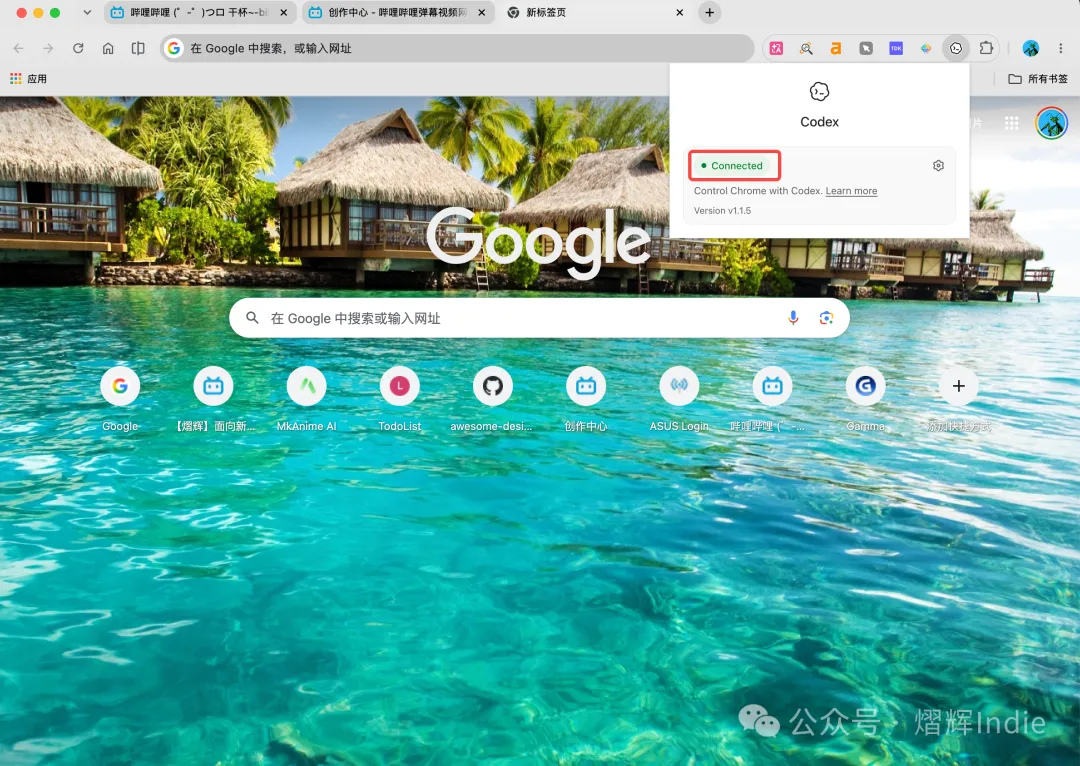
咩時候用?任務需要你嘅登入狀態(例如操作 Vercel / Netlify Dashboard、Notion、飛書雲文檔、公司內部系統)、要喺唔同標籤頁之間讀取對比資訊、或者任務全程喺瀏覽器入面做。安裝方法:Codex App → Plugins → Chrome → 裝擴展,顯示 Connected 後開新對話,觸發係用 @Chrome。
安全注意:網站會當 Codex 嘅點擊同提交係你本人操作。你可以叫 Codex 自動做調研、讀取、整理、起草,但要你確認先好執行發送、提交表單、付款、發佈內容。
應用內瀏覽器:開發除錯最佳拍檔
應用內瀏覽器係一個住喺 Codex 線程入面嘅瀏覽器,你同 Codex 睇到同一個頁面。佢係全新、乾淨嘅——無 Cookie、無賬號、無擴展、無歷史記錄,完全隔離。
咩時候用?開本地開發伺服器(例如 localhost:3000)、除錯前端樣式 bug、檢查唔同屏幕尺寸下嘅佈局、直接喺頁面元素上標註俾 feedback。觸發方法係開 Codex 側邊欄揀瀏覽器。
隔離性嘅意義:因為唔帶你任何賬號資訊,所以做唔到需要登入嘅頁面——呢啲情況應該用 Chrome 擴展。佢最適合本地開發、公開頁面、唔使賬號嘅除錯場景。
Appshots 同安全紅線
Appshots 唔係第四種操控方式,而係你「指」俾 Codex 睇嘅工具。喺 Mac 上快速㩒兩下 Command 鍵(左 CMD+右 CMD),截取當前最前嘅視窗,Codex 會收到截圖同文字,你就可以問「呢個報錯係咩意思?」或者「呢個界面我想將按鈕移右邊,點改?」記住:Appshots = 你用來「指」俾 Codex 睇嘅手指;Computer Use / Chrome 擴展 / 應用內瀏覽器 = Codex 用來「動手」嘅工具。
- 1 Computer Use — 權限最大,能碰桌面上的所有授權應用
- 2 Chrome 擴展 — 中等,帶着你的瀏覽器身份,網站認為操作來自你本人
- 3 應用內瀏覽器 — 權限最小,完全隔離,不帶任何賬號信息
最後總結:Computer Use、Chrome 擴展、應用內瀏覽器覆蓋咗由桌面應用到瀏覽器再到本地開發嘅幾乎所有場景。你唔使三種都用,搞清楚每種嘅邊界,喺啱嘅場景用啱嘅工具就得。
Codex 唔單止可以幫你寫 code。
佢仲可以操作你部電腦——打開應用程式、㩒掣、讀取頁面、填寫表單。
具體嚟講,有三種方式:Computer Use、Chrome 擴展、應用內瀏覽器。
呢三種方式有重疊,容易搞亂。呢篇文章帶你徹底搞清楚。
讀完呢篇,你會知道:
三種方式分別係乜,有咩分別
每種方式點樣安裝同觸發
咩場景用邊種,一睇就明
邊啲操作有安全風險,要點樣控制
先搞清楚:三種方式有咩唔同
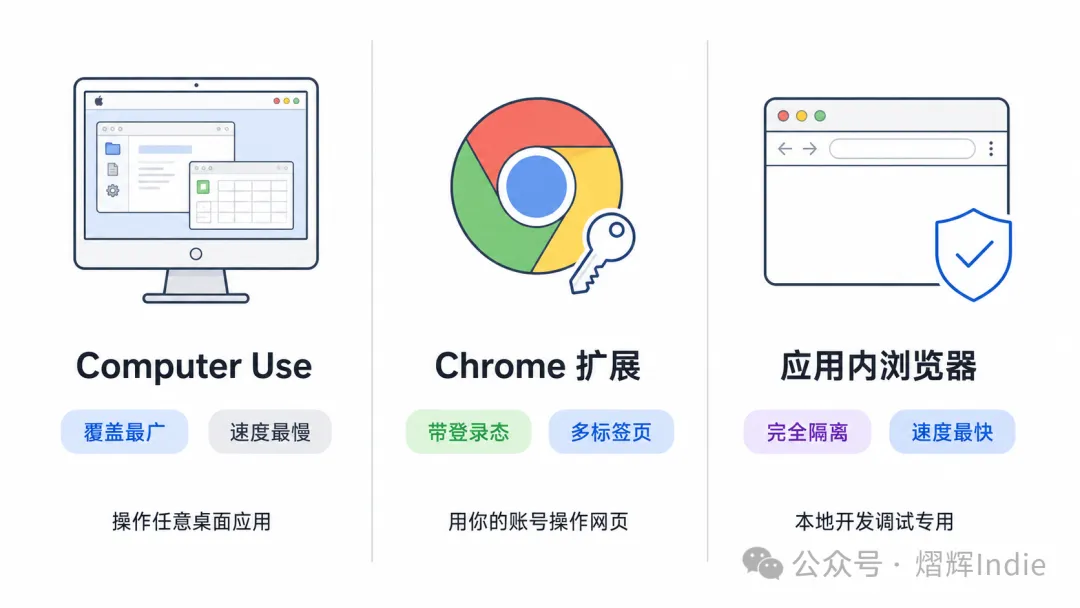
Computer Use
Codex 可以睇到你嘅屏幕,操作任何你授權嘅桌面應用程式
包括 Xcode、飛書、系統設定、任何冇 API 嘅軟件
速度最慢,但覆蓋面最廣
Chrome 擴展
Codex 進入你已經登入咗嘅 Chrome 瀏覽器
帶住你嘅帳號、Cookie、已打開嘅標籤頁
適合需要登入狀態嘅 Web 任務
應用內瀏覽器
Codex 執行緒入面內置嘅一個乾淨瀏覽器
冇你任何帳號資訊,完全隔離
最適合本地開發除錯
1. Computer Use:令 Codex 坐喺你部電腦前面
你可以將 Computer Use 諗成:有人坐喺你部電腦前面幫你操作。
佢可以睇到個屏幕、操作視窗、用鍵盤、用剪貼簿,喺你授權嘅任何桌面應用程式入面做嘢。
唔止係瀏覽器——Xcode、飛書、Figma、系統設定、iOS 模擬器、iPhone Mirroring,只要你裝咗同授權咗,都可以操作。
幾時用
你要操作一個桌面應用程式,冇對應嘅 API 或插件
任務需要喺多個應用程式之間來回切換
你想畀 Codex 幫你完成一個「最後一步」,例如上載檔案、確認一個彈出視窗
安裝方法
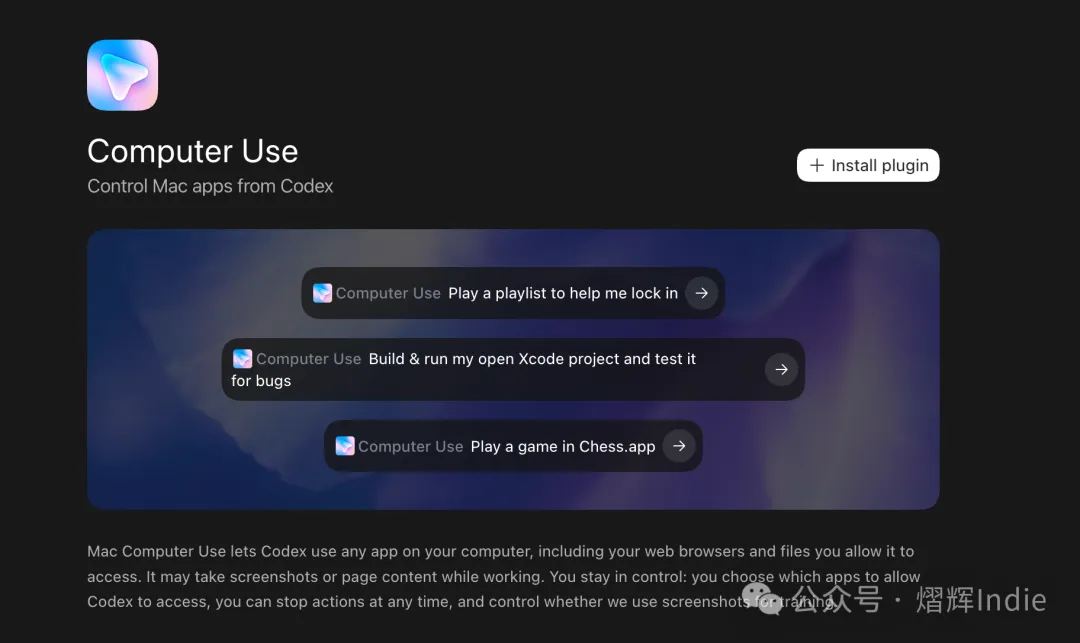
打開 Codex App
進入 插件 > Computer Use
點擊 Install,跟住提示完成授權
點樣觸發
喺對話入面提到 @Computer,或者直接話畀 Codex 用 Computer Use。
@Computer 電腦在飛書中創建一個任務,任務內容是開發todolist,預計今天21點30完成實戰示範
我喺開發緊一個 Todolist 嘅網頁應用程式。
開始開發之前,我畀 Codex 用 Computer Use 打開飛書,喺任務入面創建咗一個開發任務——標題、截止日期都填好曬。
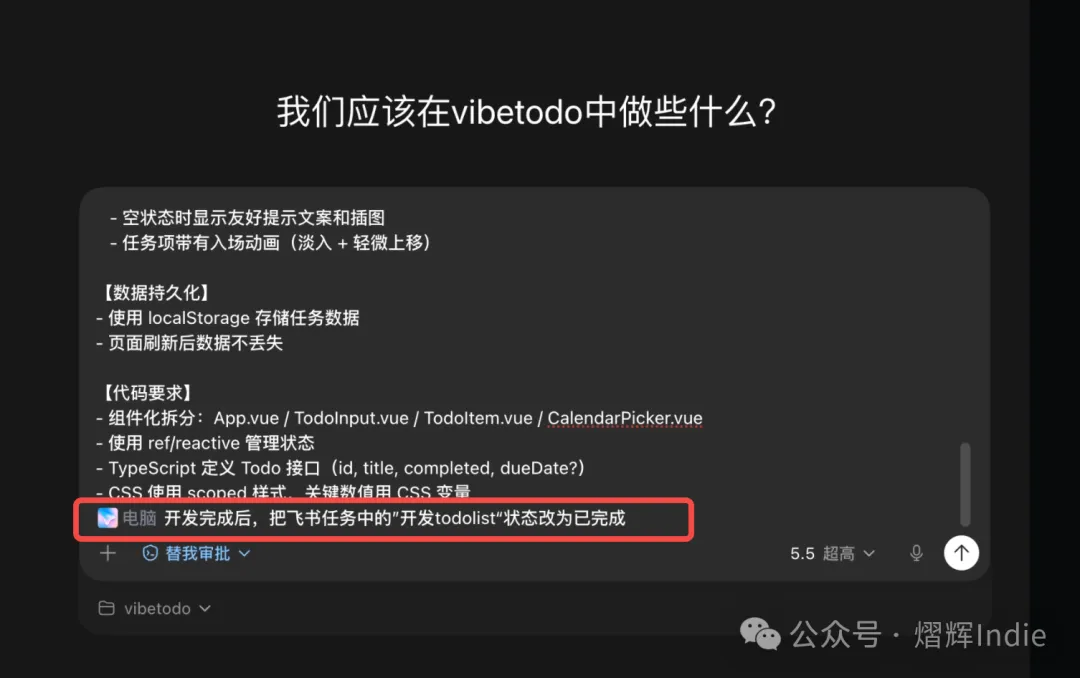
開發完成之後,我只係講咗一句話:
@Computer 電腦開發完成後,把飛書任務中的"開發todolist"狀態改為已完成Codex 自己打開飛書,揾到嗰個卡片,㩒落狀態標籤,改咗做「已完成」。
我全程冇掂過飛書。
速度同注意事項
Computer Use 係三種方式入面最慢嘅。
佢嘅工作方式係:睇屏幕 → 決定㩒邊度 → 㩒落去 → 等應用程式回應 → 再睇。每一步都需要時間。
好消息係喺 macOS 上,佢可以喺背景操作,唔會打斷你做其他嘢。
安全注意:
涉及付款、帳號設定、刪除數據嘅操作,最好唔好畀佢操作
唔用嘅敏感應用程式先關咗佢,唔好畀 Codex 接觸到唔相關嘅嘢
每次淨係畀佢一個描述清楚嘅任務
2. Chrome 擴展:用你嘅帳號幫你做事
Chrome 擴展令 Codex 進入你已經登入咗嘅 Chrome。
佢唔係新打開一個瀏覽器,而係直接用你現有嘅瀏覽器狀態——你嘅帳號、Cookie、已打開嘅標籤頁,全部都有。
幾時用
任務需要你嘅登入狀態先至可以進行
你要操作多個標籤頁,喺唔同頁面之間讀取同比較資訊
任務全程喺瀏覽器入面,唔需要操作桌面應用程式
適合嘅工具:
Vercel / Netlify Dashboard(已登入嘅部署平台)
Notion / 飛書雲端文件(已登入嘅協作工具)
公司內部系統
任何需要帳號先可以訪問嘅 Web 頁面
安裝方法
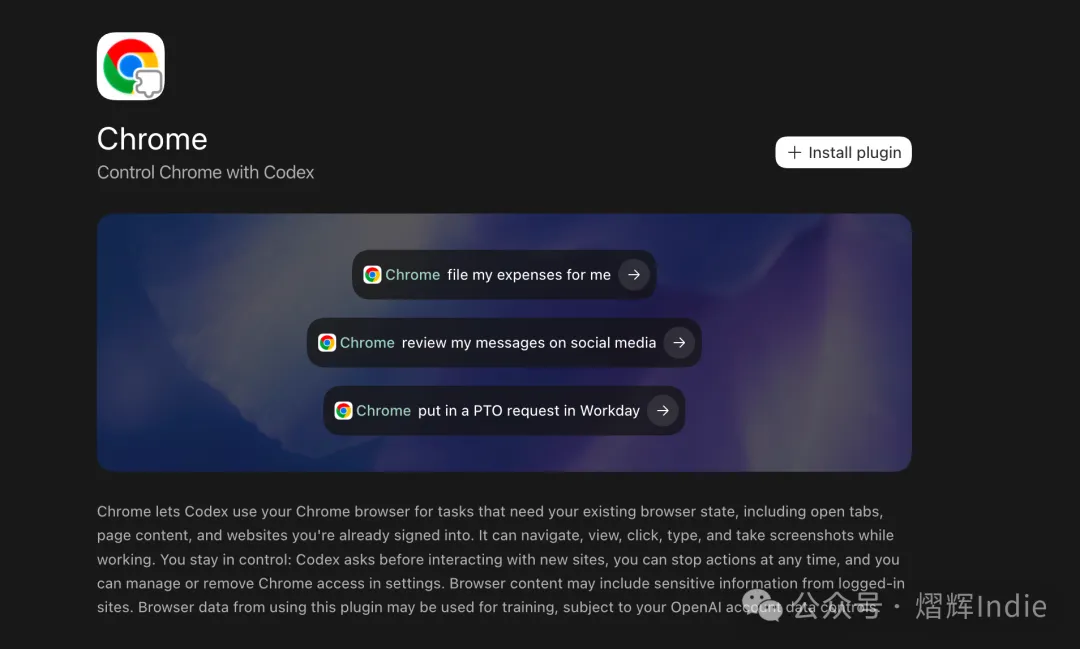
打開 Codex App
進入 Plugins,點擊 Chrome
跟住提示安裝 Codex Chrome 擴展
Chrome 擴展顯示 Connected 之後,開一個新嘅對話執行緒
點樣觸發
喺對話入面提到 @Chrome。
實戰示範
備忘錄應用程式開發完之後,我需要驗證功能係咪正常。
我冇手動打開瀏覽器、一步步㩒。
直接發咗一句:
@Chrome 打開http://localhost:5173/,並新建一個任務,截止時間是今天21點20,創建完成後,點擊任務前的單選框完成任務Codex 用我已經登入好嘅瀏覽器打開咗應用程式,創建咗記錄,話畀我知「已保存,ID 係 42」。
整個過程唔需要我手動操作。
同 Computer Use 嘅分別
Computer Use 操作瀏覽器嘅時候,睇到嘅係像素同座標,好似喺屏幕上盲㩒咁。
Chrome 擴展理解嘅係網頁結構——標籤頁、DOM、表單欄位。佢知道「呢個係一個輸入框」,而唔係「呢個位置有一個矩形」。
所以:
任務全程喺瀏覽器入面 → 用 Chrome 擴展,唔好用 Computer Use
需要喺多個標籤頁之間操作 → Chrome 擴展比 Computer Use 更合適
安全注意:
網站會將 Codex 嘅㩒鍵同提交當成你本人嘅操作。
畀 Codex 自動完成:調研、讀取、整理、起草
需要你確認先至執行:發送訊息、提交表單、付款、發佈內容
3. 應用程式內瀏覽器:開發除錯嘅最佳拍檔
應用程式內瀏覽器係一個住喺 Codex 執行緒入面嘅瀏覽器。
你同 Codex 睇到嘅係同一個頁面。
佢係一個全新、乾淨嘅瀏覽器——冇你任何 Cookie、帳號、擴展、歷史記錄。完全隔離。
幾時用
打開本地開發伺服器,例如
localhost:3000除錯前端樣式 bug
檢查唔同屏幕尺寸下嘅佈局
直接喺頁面元素上面標註反饋
點樣觸發
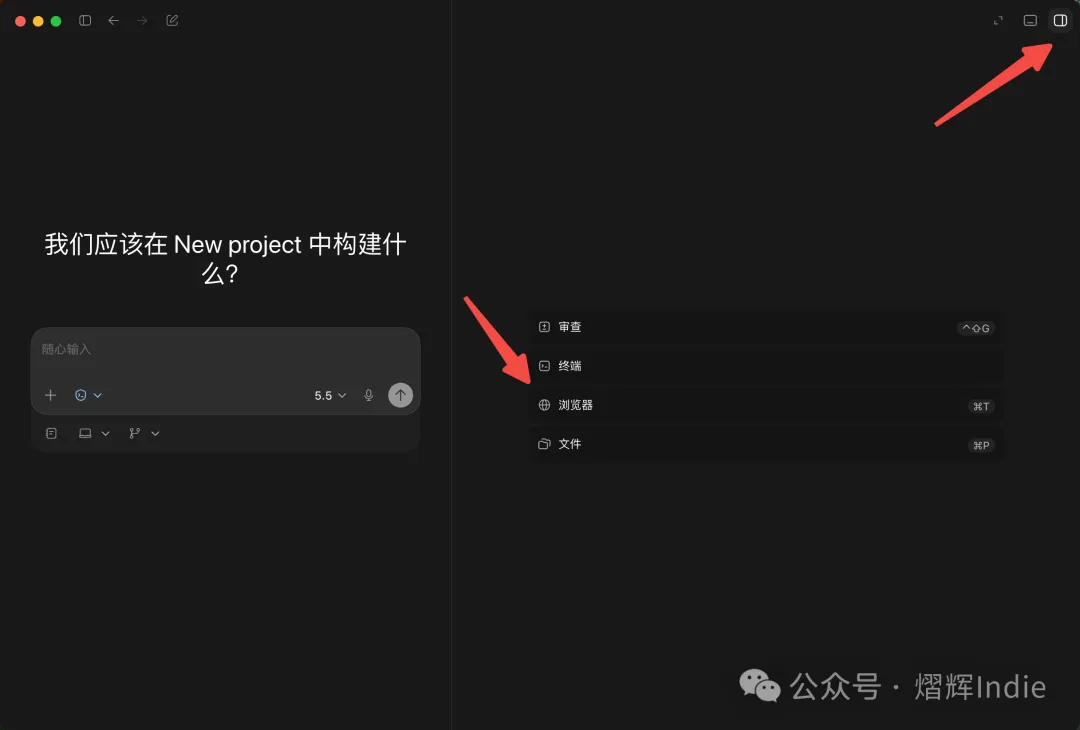
打開 Codex 嘅側邊欄,揀瀏覽器
實戰示範
TodoList 應用程式開發完之後,我打開 http://localhost:5173/ ,測試兩個案例:
將按鈕嘅顏色由藍色變做紅色
日曆組件嘅時間增加秒
直接喺瀏覽器入面註釋
Codex 收到註釋,修改咗程式碼,頁面自動更新。
睇頁面 → 標註問題 → Codex 改程式碼 → 更新驗證 → 繼續標註。
隔離性嘅意義
應用程式內瀏覽器唔帶你任何帳號資訊,所以:
做不了 需要登入先至可以訪問嘅頁面 → 呢種情況用 Chrome 擴展
很適合 本地開發、公開頁面、唔需要帳號嘅除錯場景
4. Appshots:畀 Codex 指方向
Appshots 唔係第四種控制電腦嘅方式。
佢係你「指」畀 Codex 睇嘅工具。
喺 Mac 上,快速㩒兩下 Command 鍵(左 CMD + 右 CMD),擷取當前最前面嘅視窗。Codex 會收到截圖同頁面文字。
然後你可以話:
這個報錯是什麼意思?或者:
這個界面我想讓按鈕移到右邊,怎麼改?記住呢個分別:
Appshots = 你用嚟「指」畀 Codex 睇嘅手指
Computer Use / Chrome / Browser = Codex 用嚟「動手」嘅工具
安全底線
三種方式嘅權限範圍唔一樣,由大到細:
Computer Use — 權限最大,可以掂桌面上嘅所有授權應用程式
Chrome 擴展 — 中等,帶住你嘅瀏覽器身份,網站認為操作來自你本人
應用程式內瀏覽器 — 權限最細,完全隔離,唔帶任何帳號資訊
畀 Codex 自動做:調研、導航、讀取、整理、起草,
必須你嚟確認:發送、發佈、付款、提交、刪除
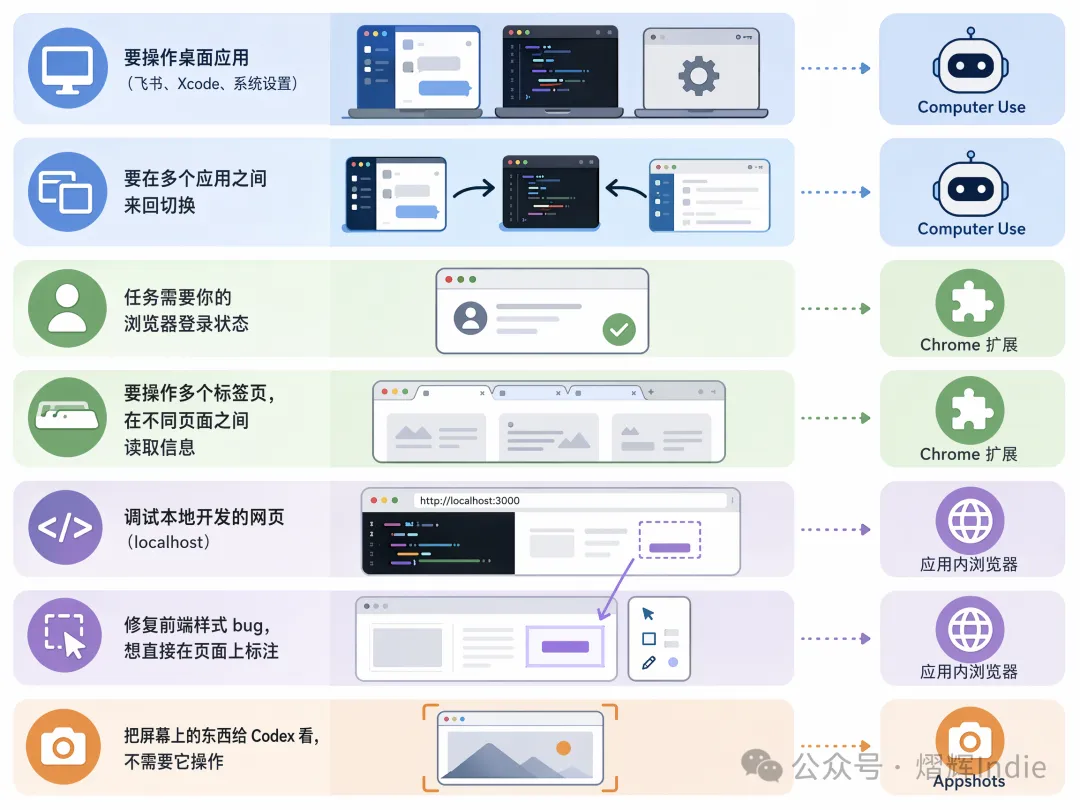
最後幫大家總結一下,遇到具體場景應該揀邊種方式,一睇就明:
寫喺最後
Computer Use、Chrome 擴展、應用程式內瀏覽器——三種方式覆蓋咗由桌面應用程式到瀏覽器再到本地開發嘅幾乎所有場景。你唔需要三種都用,搞清楚佢哋各自嘅邊界,喺啱嘅場景用啱嘅工具就夠。
想睇更多 AI 編程實戰教程同工具評測嘅話,我嘅 AI 編程課目前已經有 3000 多位 AI Builder 加入,祝你 Vibe Coding 愉快,我哋下篇見。

Codex 不只能幫你寫代碼。
它還能操作你的電腦——打開應用、點擊按鈕、讀取頁面、填寫表單。
具體來說,有三種方式:Computer Use、Chrome 擴展、應用內瀏覽器。
這三種方式有重疊,容易搞混。本文帶你徹底搞清楚。
讀完這篇,你會知道:
三種方式分別是什麼,有什麼區別
每種方式怎麼安裝和觸發
什麼場景用哪種,一看就懂
哪些操作有安全風險,要怎麼控制
先搞清楚:三種方式有什麼不同
Computer Use
Codex 可以看到你的屏幕,操作任何你授權的桌面應用
包括 Xcode、飛書、系統設置、任何沒有 API 的軟件
速度最慢,但覆蓋面最廣
Chrome 擴展
Codex 進入你已經登錄的 Chrome 瀏覽器
帶着你的賬號、Cookie、已打開的標籤頁
適合需要登錄狀態的 Web 任務
應用內瀏覽器
Codex 線程裏內置的一個乾淨瀏覽器
沒有你的任何賬號信息,完全隔離
最適合本地開發調試
1. Computer Use:讓 Codex 坐在你電腦前
你可以把 Computer Use 想成:有個人坐在你電腦前幫你操作。
它能看到屏幕、操作窗口、用鍵盤、用剪貼板,在你授權的任何桌面應用裏幹活。
不只是瀏覽器——Xcode、飛書、Figma、系統設置、iOS 模擬器、iPhone Mirroring,只要你裝了並且授權了,都能操作。
什麼時候用
你要操作一個桌面應用,沒有對應的 API 或插件
任務需要在多個應用之間來回切換
你想讓 Codex 幫你完成一個"最後一步",比如上傳文件、確認一個彈窗
安裝方式
打開 Codex App
進入 插件 > Computer Use
點擊 Install,按照提示完成授權
怎麼觸發
在對話裏提到 @Computer,或者直接告訴 Codex 用 Computer Use。
@Computer 電腦在飛書中創建一個任務,任務內容是開發todolist,預計今天21點30完成實戰演示
我在開發一個Todolist的網頁應用。
開始開發前,我讓 Codex 用 Computer Use 打開飛書,在任務裏創建了一個開發任務——標題、截止日期都填好了。
開發完成後,我只說了一句話:
@Computer 電腦開發完成後,把飛書任務中的"開發todolist"狀態改為已完成Codex 自己打開飛書,找到了那個卡片,點擊狀態標籤,改成了"已完成"。
我全程沒有碰飛書。
速度和注意事項
Computer Use 是三種方式裏最慢的。
它的工作方式是:看屏幕 → 決定點哪裏 → 點擊 → 等應用響應 → 再看。每一步都需要時間。
好消息是在 macOS 上,它可以在後台操作,不打斷你做其他事。
安全注意:
涉及付款、賬號設置、刪除數據的操作,最好不要讓它操作
不用的敏感應用先關掉,不要讓 Codex 接觸到不相關的東西
每次只給它一個描述清楚的任務
2. Chrome 擴展:用你的賬號幫你幹活
Chrome 擴展讓 Codex 進入你已經登錄的 Chrome。
它不是新打開一個瀏覽器,而是直接用你現有的瀏覽器狀態——你的賬號、Cookie、已打開的標籤頁,全都有。
什麼時候用
任務需要你的登錄狀態才能進行
你要操作多個標籤頁,在不同頁面之間讀取和對比信息
任務全程在瀏覽器裏,不需要操作桌面應用
適合的工具:
Vercel / Netlify Dashboard(已登錄的部署平台)
Notion / 飛書雲文檔(已登錄的協作工具)
公司內部系統
任何需要賬號才能訪問的 Web 頁面
安裝方式
打開 Codex App
進入 Plugins,點擊 Chrome
按照提示安裝 Codex Chrome 擴展
Chrome 擴展顯示 Connected 後,開一個新的對話線程
怎麼觸發
在對話裏提到 @Chrome。
實戰演示
備忘錄應用開發完之後,我需要驗證功能是否正常。
我沒有手動打開瀏覽器、一步步點。
直接發了一句:
@Chrome 打開http://localhost:5173/,並新建一個任務,截止時間是今天21點20,創建完成後,點擊任務前的單選框完成任務Codex 用我已經登錄好的瀏覽器打開了應用,創建了記錄,告訴我"已保存,ID 是 42"。
整個過程不需要我手動操作。
和 Computer Use 的區別
Computer Use 操作瀏覽器時,看到的是像素和座標,像是在屏幕上盲點。
Chrome 擴展理解的是網頁結構——標籤頁、DOM、表單字段。它知道"這是一個輸入框",而不是"這個位置有一個矩形"。
所以:
任務全程在瀏覽器裏 → 用 Chrome 擴展,不要用 Computer Use
需要在多個標籤頁之間操作 → Chrome 擴展比 Computer Use 更合適
安全注意:
網站會把 Codex 的點擊和提交當成你本人的操作。
讓 Codex 自動完成:調研、讀取、整理、起草
需要你確認才執行:發送消息、提交表單、付款、發佈內容
3. 應用內瀏覽器:開發調試的最佳拍檔
應用內瀏覽器是一個住在 Codex 線程裏的瀏覽器。
你和 Codex 看到的是同一個頁面。
它是一個全新的、乾淨的瀏覽器——沒有你的任何 Cookie、賬號、擴展、歷史記錄。完全隔離。
什麼時候用
打開本地開發服務器,比如
localhost:3000調試前端樣式 bug
檢查不同屏幕尺寸下的佈局
直接在頁面元素上標註反饋
怎麼觸發
打開Codex的側邊欄,選擇瀏覽器
實戰演示
TodoList應用開發完後,我打開 http://localhost:5173/ ,測試兩個案例:
把按鈕顏色從藍色變為紅色
日曆組件的時間增加秒
直接在瀏覽器裏註釋
Codex 收到註釋,修改了代碼,頁面自動刷新。
看頁面 → 標註問題 → Codex 改代碼 → 刷新驗證 → 繼續標註。
隔離性的意義
應用內瀏覽器不帶你的任何賬號信息,所以:
做不了 需要登錄才能訪問的頁面 → 這種情況用 Chrome 擴展
很適合 本地開發、公開頁面、不需要賬號的調試場景
4. Appshots:給 Codex 指方向
Appshots 不是第四種控制電腦的方式。
它是你"指"給 Codex 看的工具。
在 Mac 上,快速按兩下 Command 鍵(左CMD+右CMD),截取當前最前面的窗口。Codex 會收到截圖和頁面文字。
然後你可以說:
這個報錯是什麼意思?或者:
這個界面我想讓按鈕移到右邊,怎麼改?記住這個區別:
Appshots = 你用來"指"給 Codex 看的手指
Computer Use / Chrome / Browser = Codex 用來"動手"的工具
安全紅線
三種方式的權限範圍不一樣,從大到小:
Computer Use — 權限最大,能碰桌面上的所有授權應用
Chrome 擴展 — 中等,帶着你的瀏覽器身份,網站認為操作來自你本人
應用內瀏覽器 — 權限最小,完全隔離,不帶任何賬號信息
讓 Codex 自動做:調研、導航、讀取、整理、起草,
必須你來確認:發送、發佈、付款、提交、刪除
最後幫大家總結一下,遇到具體場景該選哪種方式,一看就懂:
寫在最後
Computer Use、Chrome 擴展、應用內瀏覽器——三種方式覆蓋了從桌面應用到瀏覽器再到本地開發的幾乎所有場景。你不需要三種都用,搞清楚它們各自的邊界,在對的場景用對的工具就夠了。
想看更多 AI 編程實戰教程和工具評測的,我的 AI 編程課目前已經有 3000 多位 AI Builder 加入,祝你 Vibe Coding 愉快,我們下篇見。