Codex 新功能 Appshots:把當前窗口直接發給 AI
整理版優先睇
Codex新功能Appshots:雙擊Command鍵,直接將當前Mac窗口發畀AI,大幅減少描述成本
作者陳寶係專注AI編程商業化實戰同副業變現嘅內容創作者。佢介紹咗OpenAI Codex最新推出嘅Appshots功能,呢個功能解決嘅問題係:當你睇緊某個視窗、網頁或者文檔時,點樣可以快速將你眼前嘅工作現場交畀AI,而唔使打一大段文字描述。以前成日要手動講「我而家開咗邊個頁面」「呢度邊度有問題」,而家一嘢就得。
Appshots嘅操作好簡單,喺Mac版Codex app按兩下Command鍵,當前視窗嘅截圖、可用文字同埋上下文就會自動加入對話。咁樣Codex唔使靠估,可以直接理解你嘅工作情境。呢個功能對工作流嘅意義在於補齊咗AI互動入面好關鍵嘅一環:將眼前嘅嘢快速變成AI可以理解嘅上下文。整體結論係,Appshots令到AI協作更接近真實工作狀態,尤其係對非程式員嚟講,唔需要再諗點樣精準描述,直接「畀個畫面佢睇」就得。
- Appshots係macOS Codex嘅新功能,用家雙擊Command鍵即可將當前窗口截圖同上下文發送畀AI。
- 操作極簡單,徹底解決過去需要手動描述視窗內容嘅問題,減少描述成本同上下文斷層。
- 適用場景廣泛:前端開發、PPT優化、報錯排查、資料整理等,覆蓋常見工作流程。
- 對非程序員特別友好,因為佢哋經常知道有問題但唔識精準描述,而家可以直接畀畫面AI睇。
- 呢個功能令Codex從「寫Code工具」進化為「可以幫你完成電腦上工作流程嘅Agent」,提升AI協作效率。
ChatGPT Release Notes
官方發布說明 Appshots 功能
Appshots 係乜?點樣用?
OpenAI 最近畀 Codex app 加咗個新功能 Appshots,目前淨係喺 Mac 用到。呢個功能係為咗解決一個好具體嘅問題:當你睇緊一個視窗、改緊一個頁面、寫緊一份文檔時,點樣快速將個上下文交畀 Codex?以前要手動話俾佢聽而家開緊邊個頁面、邊度有問題、想點改,而家就唔使喇。
當前窗口截圖
可用文本
雙擊 Command 鍵
喺 macOS 版 Codex app 入面,按兩下 Command 鍵(⌘⌘),就可以將當前應用窗口附加到 Codex 對話線程。官方 Release Notes 提到,Appshots 會包含當前窗口截圖、可用文本,同埋當前正在睇嘅上下文。咁樣 Codex 唔使一大段前置說明,就能更快理解你眼前嘅工作現場。
點解呢個功能咁重要?
Appshots 嘅重點唔係截圖本身,而係補齊咗 AI 工作流入面好關鍵嘅一環:將你眼前做緊嘅嘢,快速變成 AI 能理解嘅上下文。過去用 AI 經常會遇到兩個摩擦點:
描述成本
上下文斷層
明明屏幕上已經有內容,但仲要重新解釋一次;同時 AI 唔知你當前睇到乜,只可以靠你輸入嘅文字去估。Appshots 將截圖同文本一齊送入 Codex,就能減少呢兩個問題。更重要嘅係,呢個功能令 Codex 從「寫 Code 工具」變成「可以幫你完成電腦上工作流程嘅 Agent」,而家佢唔止改 Code,仲要理解頁面、文檔、設計稿、終端輸出同各種工作窗口。
實際可以用喺邊啲場景?
Appshots 嘅適用場景好多,無論係開發定係文書工作都有用。以下係幾個常用情況:
- 前端頁面修改:直接將當前頁面窗口發畀 Codex,等佢睇佈局、間距、按鈕、顏色,再話畀佢邊度需要調整。
- PPT 同文檔優化:將當前頁面發畀 Codex,等佢判斷標題層級、文字密度同表達重點。
- 公眾號排版檢查:將預覽窗口發畀 Codex,等佢睇段落太長、連結明顯唔明顯、重點有冇加粗。
- 報錯排查:將出錯窗口發畀 Codex,比手動複製日誌更直觀。
- 資料整理:睇緊網頁、PDF、表格、後台頁面時,直接將窗口上下文發畀 Codex,再叫佢整理成文章或方案。
對非程序員嚟講,呢個功能尤其友好。因為佢哋成日知道「邊度唔啱」,但唔一定知道點樣準確描述。以前要寫好長提示詞,而家只需將個窗口交畀 Codex,然後講一句「幫我睇下呢個頁面邊度需要優化」就得。咁樣令 AI 協作更接近真實工作狀態。
非程序員
準確描述
直接畀畫面佢睇
OpenAI 最近幫 Codex app 加咗個好實用嘅新功能,暫時淨係喺 Mac 先用得到:
Appshots佢解決嘅係一個非常具體嘅問題:
當你睇緊一個視窗、改緊一個頁面、寫緊一份文件嗰陣,點樣先可以將當前嘅上下文快速交俾 Codex?

以前我哋成日要手動描述:
• 我而家開咗邊個頁面; • 呢個界面邊度有問題; • 呢段文案想點樣改; • 呢個設計邊度唔協調; • 呢個錯誤訊息出現喺邊個位置。
而家 Appshots 將呢一步變得更簡單。
喺 macOS 版嘅 Codex app 入面,可以用快速鍵將當前應用程式視窗附加到 Codex 對話串。
官方 Release Notes 入面提到,Appshots 會包含:
• 當前視窗截圖; • 可用文字; • 當前睇緊嘅上下文。
咁樣 Codex 就唔需要一大段前置說明,就可以更快理解你眼前嘅工作現場。
點樣觸發?
操作方式好簡單:
在 Mac 上按兩次 Command 鍵:⌘⌘然後就可以將當前應用程式視窗傳俾 Codex。
適用場景包括:
• 開發嗰陣睇網頁; • 設計嗰陣睇界面; • 寫文件嗰陣改措辭; • 睇錯誤訊息嗰陣叫 Codex 幫手判斷; • 做前端嗰陣叫 Codex 睇下當前效果。
呢類功能對非程式設計師都好有價值。
因為好多時候,我哋嘅問題好難淨係靠文字描述清楚。
例如你想講:
「呢個頁面睇落唔舒服。」
「呢個 PPT 版式邊度怪怪地。」
「呢個表格入面嘅資訊點樣整理。」
「呢個網頁截圖可唔可以改成公眾號文章。」
有咗視窗上下文,Codex 就可以更快進入狀態。
佢對工作流程嘅意義
我覺得 Appshots 嘅重點唔係喺截圖本身。
佢更加似係喺度補齊 AI 工作流程入面好關鍵嘅一環:
將你眼前做緊嘅嘢,快速變成 AI 可以理解嘅上下文。
以前我哋用 AI,成日都會遇到兩個摩擦點。
第一個係描述成本。
明明屏幕上面已經有內容,但係仲要重新解釋一次。
第二個係上下文斷層。
AI 唔知道你當前睇緊乜嘢,只能夠根據你輸入嘅文字去估。
Appshots 將截圖同文字一齊送俾 Codex,就可以減少呢兩個問題。
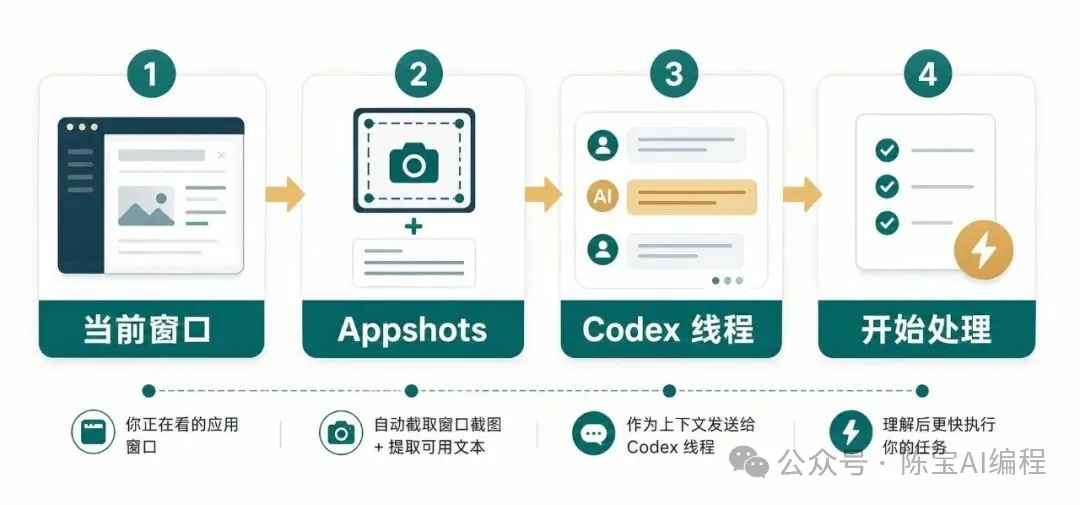
呢個對 Codex 好重要。
因為 Codex 正在由「寫程式碼工具」變成「可以幫你完成電腦上工作流程嘅 agent」。
佢唔單止要改程式碼,仲要理解頁面、文件、設計稿、終端機輸出同各種工作視窗。
應用場景
第一,前端頁面修改。
直接將當前頁面視窗傳俾 Codex,等佢睇下佈局、間距、按鈕、顏色,再話俾佢知邊度需要調整。
第二,PPT 同文件優化。
將當前頁面傳俾 Codex,等佢判斷標題、層級、文字密度同表達重點。
第三,公眾號排版檢查。
將預覽視窗傳俾 Codex,等佢睇下段落係咪太長、連結係咪明顯、重點係咪加粗。
第四,錯誤排查。
將出錯視窗傳俾 Codex,比起手動複製一大堆日誌更加直觀。
第五,資料整理。
睇網頁、PDF、表格、後台頁面嗰陣,可以直接將視窗上下文傳俾 Codex,再叫佢整理成文章或方案。
對非程式設計師更友好
呢個功能對非程式設計師尤其友好。
因為非程式設計師成日都知道「邊度唔啱」,但係唔一定知道點樣準確描述。
以前要寫好長嘅提示詞:
我現在打開了一個頁面,左邊是導航,中間是內容區,右邊有一個按鈕……而家可以直接將視窗交俾 Codex。
然後講一句:
幫我看一下這個頁面哪裏需要優化。咁樣會令 AI 協作更加接近真實工作狀態。
你唔需要事先將所有背景組織成文字。
你可以直接將現場俾佢睇。
官方說明:
https://help.openai.com/en/articles/6825453-chatgpt-release-notes我係陳寶,專注AI編程商業化實戰同副業變現,如果你都對呢個有興趣,可以加入我哋2000人嘅知識星球學習各種AI玩法同副業變現,一個人可能走得快,但係一羣人就可以走得更加遠!!!
多謝你嘅觀看,如果覺得唔錯,順手點個讚、在看、轉發三連啦,
你嘅支持係我最大嘅動力
OpenAI 最近給 Codex app 加了一個很實用的新功能,目前只能在mac上使用:
Appshots它解決的是一個非常具體的問題:
你正在看一個窗口、改一個頁面、寫一份文檔時,怎麼把當前上下文快速交給 Codex?
以前我們經常要手動描述:
• 我現在打開的是哪個頁面; • 這個界面哪裏有問題; • 這段文案想怎麼改; • 這個設計哪裏不協調; • 這個報錯出現在什麼位置。
現在 Appshots 把這一步變輕了。
在 macOS 版 Codex app 裏,可以用熱鍵把當前應用窗口附加到 Codex 對話線程。
官方 Release Notes 裏提到,Appshots 會包含:
• 當前窗口截圖; • 可用文本; • 當前正在看的上下文。
這樣 Codex 不需要一大段前置說明,就能更快理解你眼前的工作現場。
怎麼觸發?
操作方式很簡單:
在 Mac 上按兩次 Command 鍵:⌘⌘然後就可以把當前應用窗口發給 Codex。
適用場景包括:
• 開發時看網頁; • 設計時看界面; • 寫文檔時改措辭; • 看報錯時讓 Codex 幫忙判斷; • 做前端時讓 Codex 看當前效果。
這類功能對非程序員也很有價值。
因為很多時候,我們的問題很難只靠文字描述清楚。
比如你想說:
“這個頁面看起來不舒服。”
“這個 PPT 版式哪裏怪。”
“這個表格裏的信息怎麼整理。”
“這個網頁截圖能不能改成公眾號文章。”
有了窗口上下文,Codex 能更快進入狀態。
它對工作流的意義
我覺得 Appshots 的重點不在截圖本身。
它更像是在補齊 AI 工作流裏很關鍵的一環:
把你眼前正在做的事情,快速變成 AI 能理解的上下文。
過去我們使用 AI,經常會遇到兩個摩擦點。
第一個是描述成本。
明明屏幕上已經有內容,但還要重新解釋一遍。
第二個是上下文斷層。
AI 不知道你當前看到什麼,只能根據你輸入的文字猜。
Appshots 把截圖和文本一起送進 Codex,就能減少這兩個問題。
這對 Codex 很重要。
因為 Codex 正在從“寫代碼工具”變成“可以幫你完成電腦上工作流程的 agent”。
它不僅要改代碼,還要理解頁面、文檔、設計稿、終端輸出和各種工作窗口。
應用場景
第一,前端頁面修改。
直接把當前頁面窗口發給 Codex,讓它看佈局、間距、按鈕、顏色,再告訴它哪裏需要調整。
第二,PPT 和文檔優化。
把當前頁面發給 Codex,讓它判斷標題、層級、文字密度和表達重點。
第三,公眾號排版檢查。
把預覽窗口發給 Codex,讓它看段落是否太長、連結是否明顯、重點是否加粗。
第四,報錯排查。
把出錯窗口發給 Codex,比手動複製一堆日誌更直觀。
第五,資料整理。
看網頁、PDF、表格、後台頁面時,可以直接把窗口上下文發給 Codex,再讓它整理成文章或方案。
對非程序員更友好
這個功能對非程序員尤其友好。
因為非程序員經常知道“哪裏不對”,但不一定知道怎麼準確描述。
以前要寫很長提示詞:
我現在打開了一個頁面,左邊是導航,中間是內容區,右邊有一個按鈕……現在可以直接把窗口交給 Codex。
然後說一句:
幫我看一下這個頁面哪裏需要優化。這會讓 AI 協作更接近真實工作狀態。
你不需要先把所有背景組織成文字。
你可以直接把現場給它看。
官方說明:
https://help.openai.com/en/articles/6825453-chatgpt-release-notes我是陳寶,專注AI編程商業化實戰和副業變現,如果你也對此感興趣,可以加入我們2000人的知識星球學習各種AI玩法和副業變現,一個人可能走的快,一羣人卻能走的更遠!!!
感謝你的觀看,如果覺得不錯,隨手點個贊、在看、轉發三連吧,
你的支持是我最大的動力