Codex 桌面版新玩法:API Key 登錄,手機端照樣遠程接管
整理版優先睇
Codex桌面版手機遙控:API Key登錄照樣用得,Auth與Model層分離係關鍵
呢篇文章係由子昕分享佢對Codex桌面版最新移動端控制功能嘅實際體驗。佢之前主要靠Claude Code或者Paseo呢類遠程方案做手機控制,但今次Codex自己推出嘅手機控制功能,令佢覺得好值得寫低。重點唔係單純有咗手機操控,而係佢發現即使你喺Codex用API Key登錄,手機控制依然用得。呢個發現對於成日轉第三方provider或者想用API額度嘅開發者嚟講,係一個好大嘅突破。
作者提出咗一個核心概念:Codex嘅Auth層同Model層係分開嘅。Auth層(ChatGPT賬號登錄)負責決定邊部電腦可以俾手機連線;Model層(API Key配置)負責實際調用咩模型。呢兩件事分開之後,你就可以同時擁有「手機控制」同「用自己API Key」兩個好處,而唔使二選一。佢詳細講解咗點樣設定:先正常用ChatGPT賬號登錄,再改config.toml入面嘅provider配置,最後重啟Codex就得。
整體結論係:呢次更新係Codex嘅分水嶺,令佢從「坐喺電腦前用嘅AI程序員」變成「可以隨時接任務嘅本地Agent」。雖然仲未完美(電腦要喺線、複雜文件審查仍然需要大屏幕),但已經足夠改變高頻場景:你可以喺碎片時間用手機派活、確認、糾偏,返到電腦前收尾。作者鼓勵讀者分享自己嘅配置經驗。
- Codex桌面版新增手機控制功能,可以喺手機ChatGPT App上遙控電腦Codex,包括新建任務、睇diff、批准命令等。
- 手機控制嘅關鍵係ChatGPT賬號登錄狀態,同實際調用邊個模型無關;Auth層同Model層分離係核心原理。
- 方式一:用同一個ChatGPT賬號,電腦掃碼授權即可,適合大部分用戶。
- 方式二:先登錄ChatGPT保留Auth,再改config.toml用API Key做Model層,可以同時擁有手機控制同第三方模型。
- 切換provider後歷史對話可能唔見,可以用開源工具codex-provider-sync同步;呢次更新令Codex由「本地工具」變成「可遠程接任務嘅Agent」。
codex-provider-sync
同步本地session文件與數據庫provider標識嘅開源工具,解決切換provider後歷史對話唔見嘅問題。
config.toml 配置示例(API Key登錄)
用API Key做Model層時嘅~/.codex/config.toml設定,包括model_provider、model、model_providers等字段。詳見文章。
Codex手機控制:唔使再坐定定睇住佢
午飯前,我將一個改bug嘅任務掉俾電腦上嘅Codex。出門路上,手機彈出命令確認,我點咗一下允許。等菜嘅時候睇咗眼diff,發現佢改偏咗,又補咗句「別動呢個接口,只改service裏嘅判斷」。返到工位,代碼已經跑完測試喇。呢個就係Codex今次更新最有價值嘅地方:
你唔使一直坐喺電腦前睇住佢
以前呢種體驗我主要靠Claude Code,或者用Paseo嗰類遠程/中轉方案繞一下。而家唔同,Codex桌面版自己開始支援手機端控制。但真正令我覺得值得寫一篇嘅,唔係「終於能掃碼連接手機」,而係我試落發現:
就算你喺Codex用API Key登錄,手機端控制仍然可以用
呢篇文章唔再大段科普Codex係咩,默認你已經知道佢係OpenAI出嘅本地AI編程工具。我只講兩個問題:點樣用手機控制Codex,同埋點解API Key登錄都可以繼續手機控制。
方式一:官方ChatGPT App直接控制
呢個係官方路徑,適合大部分人。你需要準備三樣嘢:電腦裝咗Codex桌面版、手機裝咗最新版ChatGPT、兩邊登錄同一個ChatGPT賬號。步驟如下:
- 1 電腦打開Codex,去新tab「設置Codex移動版」,開始設置。
- 2 一路允許,最後會出現二維碼。
- 3 手機打開ChatGPT,進入Codex入口,彈出授權時點允許。
- 4 完成後桌面端顯示已連接,建議打開「讓此電腦保持喚醒狀態」防止休眠斷連。
連上之後,手機端可以睇到電腦上嘅歷史會話,仲可以新建任務、繼續對話、睇diff、睇終端輸出、批准命令、切模型。
同我之前寫過嘅Paseo方案有咩區別?Paseo嗰類方案係「俾電腦端套一個遠程控制入口」,而Codex官方移動端係令手機直接成為Codex工作流嘅一部分,唔使另外維護遠程入口。想臨時遠程操作電腦,Paseo仲有價值;想喺手機繼續Codex任務,官方移動端更順手。
方式二:API Key登錄,保留手機控制
下面呢部分更適合開發者,或者已經喺度搞第三方provider嘅人。如果你只用官方ChatGPT額度,睇到呢度就夠。但如果你平時會喺Codex配置第三方provider,呢個點就好關鍵:
唔好將「登錄」同「模型請求」混成一件事
Codex桌面版可以粗略分成兩層:Auth層管你係邊個、呢部電腦可否俾手機連上,佢認嘅係ChatGPT賬號;Model層管真正將prompt發俾邊個模型,佢睇嘅係config.toml入面嘅provider配置。呢兩層係分開嘅。
- 1 先正常登錄ChatGPT:呢步好重要,登錄後~/.codex/auth.json會記錄ChatGPT登錄狀態。
- 2 修改~/.codex/config.toml:喺末尾加上provider配置,包括model_provider、base_url、experimental_bearer_token等。
- 3 重啟Codex測試:發一條消息,睇下能否正常回復;同時手機端應該仲睇到會話。
設定裏面有幾個位要注意:wire_api要填「responses」,因為Codex行Responses API協議;base_url填你嘅中轉平台地址;experimental_bearer_token填你嘅API Key。requires_openai_auth呢類字段一般由Codex自己處理,唔使手寫。
常見問題:歷史對話唔見咗點算?
切換provider之後,有些人會發現歷史對話突然「冇咗」。呢個通常唔係內容丟失,而係provider標識變咗,Codex冇將舊session顯示出嚟。
唔使驚,可以用開源工具codex-provider-sync同步
呢個工具嘅命令好簡單:
npm install -g git+https://github.com/Dailin521/codex-provider-sync.git
codex-provider sync佢嘅作用係將本地session文件同數據庫嘅provider標識同步成當前配置。注意Node版本最好用Node.js 24+,Node 20/22可能會遇到node:sqlite相關報錯。Windows用戶可以直接下載Release入面嘅exe,按提示操作。
小結:Codex嘅分水嶺功能
用咗兩日之後,我判斷呢次更新唔只係「Codex補咗一個移動端功能」,而係真正補上咗Agent工具好關鍵嘅一環:
任務可以離開電腦屏幕繼續推進
AI寫代碼唔似普通聊天,好多時唔係一句話完事。佢會跑命令、要授權、睇報錯、要你中途糾偏。以前你離開電腦,呢條鏈路就斷咗;而家手機至少可以將呢條鏈路接住。更緊要係,API Key/第三方provider呢條路冇俾移動端能力卡死,官方賬號負責身份同連接,API Key負責實際模型調用,各做各嘅,反而更合理。
今次我會將佢當成Codex嘅分水嶺功能。以前Codex似「坐喺電腦前用嘅AI程序員」;而家佢開始變成一個可以隨時接任務嘅本地Agent。你而家係用官方ChatGPT額度,定係已經切到API Key/第三方provider?如果你都跑通咗移動端控制,留言區講下你用緊邊種配置。點個關注,我會繼續用我嘅半桶水水平為大家帶來更多AI編程工具嘅第一手體驗~
大家好,我係子昕。
晏晝飯前,我將一個改bug嘅任務掉咗俾電腦上面嘅Codex。
出街途中,手機彈咗個命令確認出嚟,我㩒咗一下允許。
等餸嘅時候睇咗眼diff,發現佢改錯咗位,於是補咗句「唔好搞呢個接口,淨係改service入面嘅判斷」。
返到工位,啲碼已經跑完測試。
呢個就係Codex今次更新最有價值嘅地方:你唔使成日坐喺電腦前面睇實佢。
以前呢種體驗我主要靠Claude Code,或者用Paseo呢類遠端/中轉方案兜個圈。而家唔同啦,Codex桌面版自己開始支援手機控制。
但係真正令我覺得值得寫一篇嘅,唔係「終於可以掃碼連接手機」。
而係我試落發現:
就算你喺Codex用API Key登入,手機控制都仍然用得。
呢篇文章唔再長篇大論科普Codex係乜,當你已經知道佢係OpenAI出嘅本地AI編程工具。
我只講兩個問題:
官方ChatGPT手機App點樣控制電腦上嘅Codex 點解「ChatGPT賬號登入 + API Key登入」呢條路仲可以繼續手機控制
最關鍵嘅一句話
流動端控制認嘅係ChatGPT登入狀態,唔係你實際調用邊個模型。
呢句搞明白,後面就順曬。
如果你淨係想喺手機遙控Codex,直接睇方式一:電腦打開Codex桌面版,手機ChatGPT掃碼授權,幾分鐘搞掂。
如果你同我一樣,平時會將Codex個模型轉到第三方provider,或者手上有API額度唔想浪費,咁重點睇方式二。
換句話講,Codex裏面有兩件事成日撈埋一齊:
邊個可以連接呢部電腦 真正做嘢時請求邊個模型
只要第一件事仲係ChatGPT賬號登入,第二件事就可以改做你自己嘅API Key。
所以更加準確嘅講法唔係「API Key登入都可以手機控制」,而係:
ChatGPT賬號負責連接手機,API Key負責調用模型。
方式一:ChatGPT App直接控制Codex
呢個係官方路徑,適合大部份人。
你需要準備三樣嘢:
電腦裝咗Codex桌面版 手機裝咗最新版ChatGPT 兩邊登入同一個ChatGPT賬號
電腦上打開Codex,會見到一個新tab:設定Codex流動版。
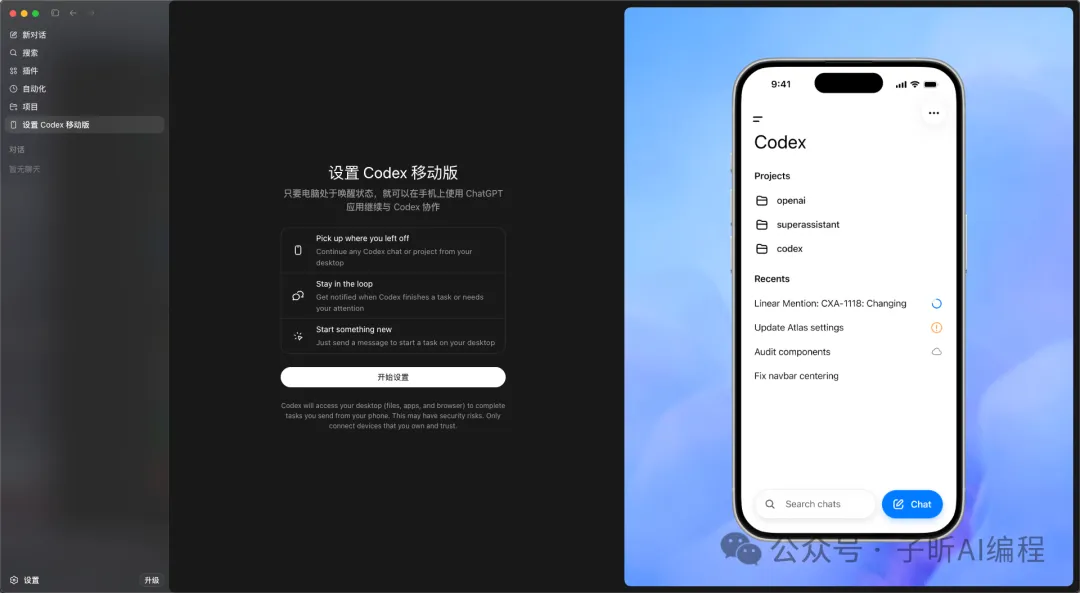
㩒開始設定,一路允許,最後會出現QR code。
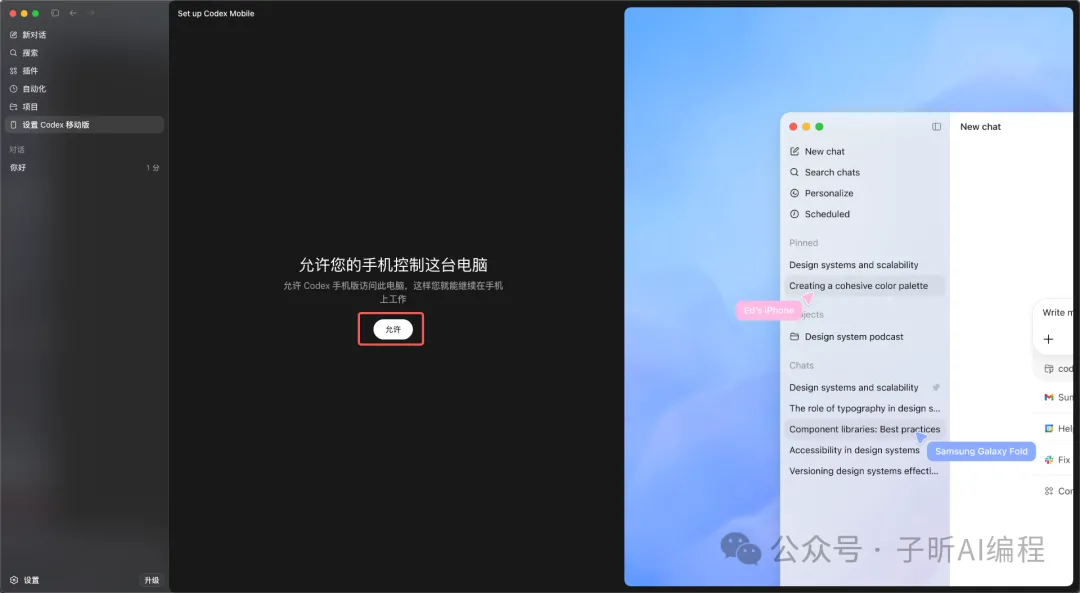
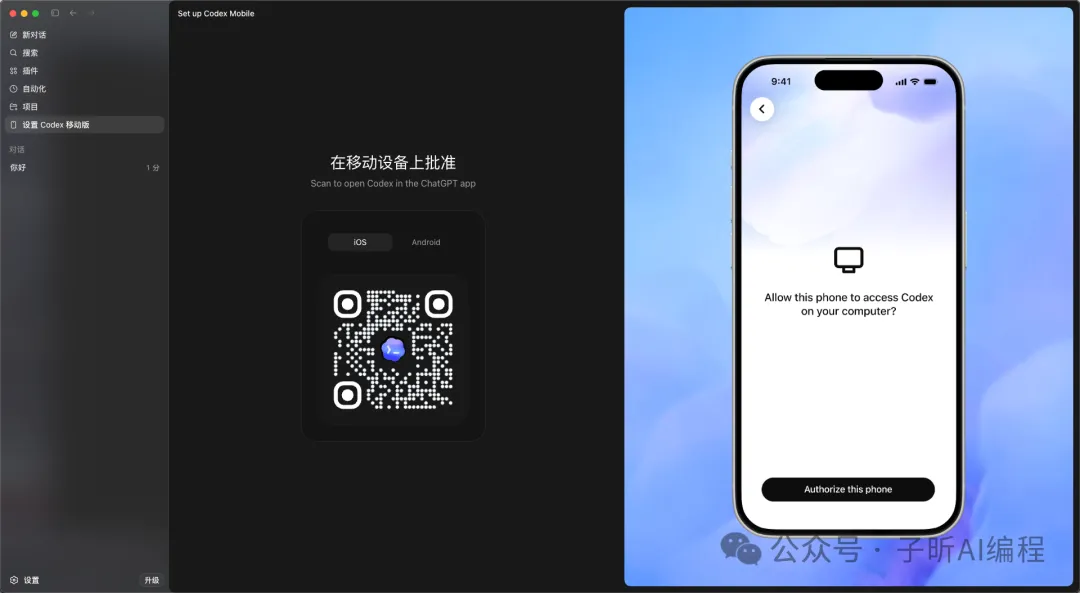
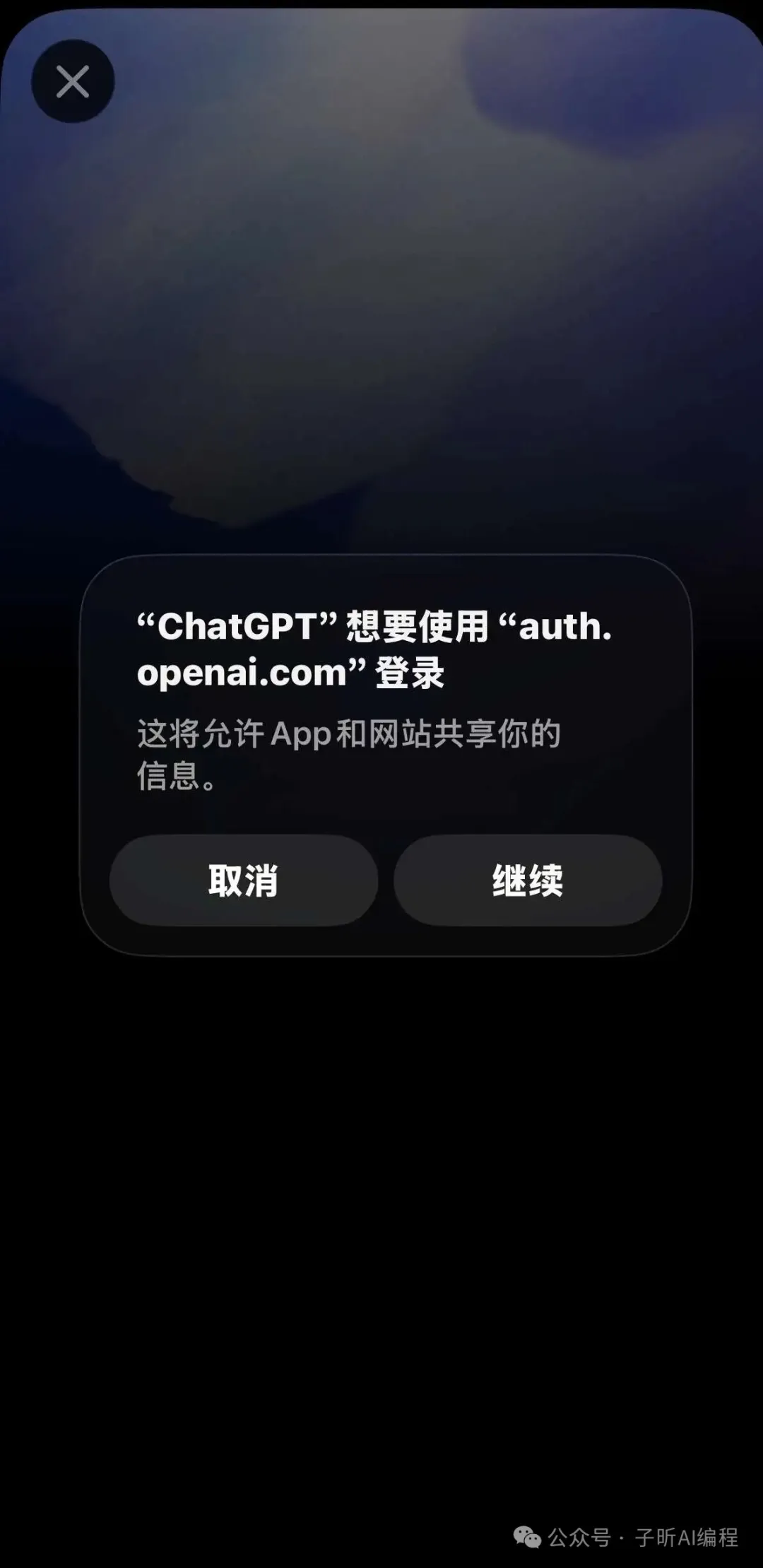
手機上打開ChatGPT,入Codex入口,會彈出係咪允許存取電腦Codex。

完成之後,桌面端會顯示已連接:
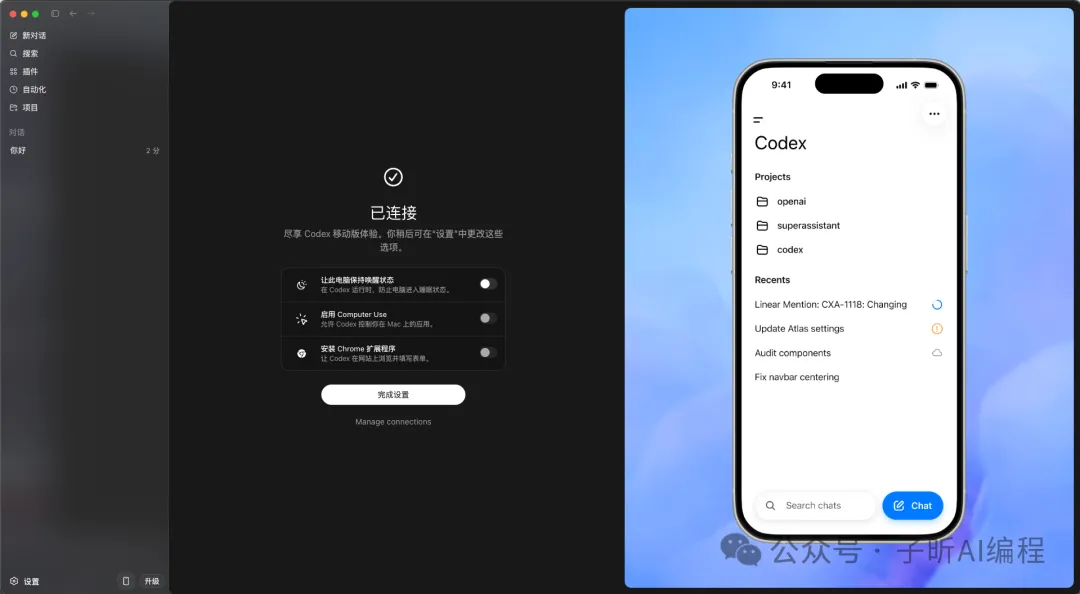
呢度建議將【令呢部電腦保持喚醒狀態】打開。
手機可唔可以繼續連線,前提係電腦端Codex仲着住,電腦一休眠就冇辦法繼續做嘢。
設定嘅「連結」頁面,都可以管理已經連過嘅裝置:
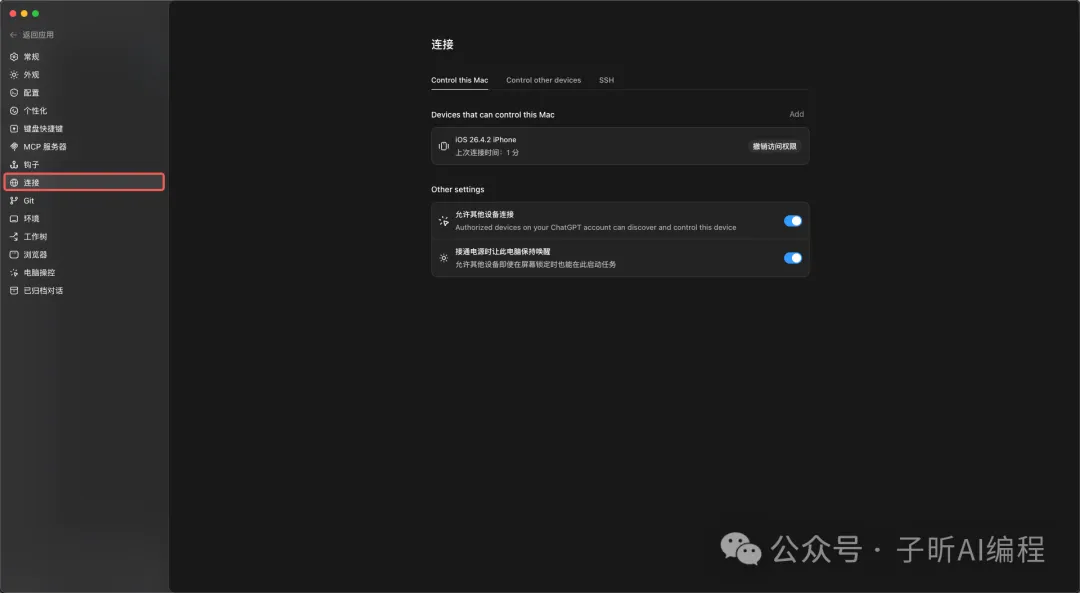
連線之後,手機端可以見到電腦上嘅歷史會話。手機新建任務,電腦上都會即時出現:
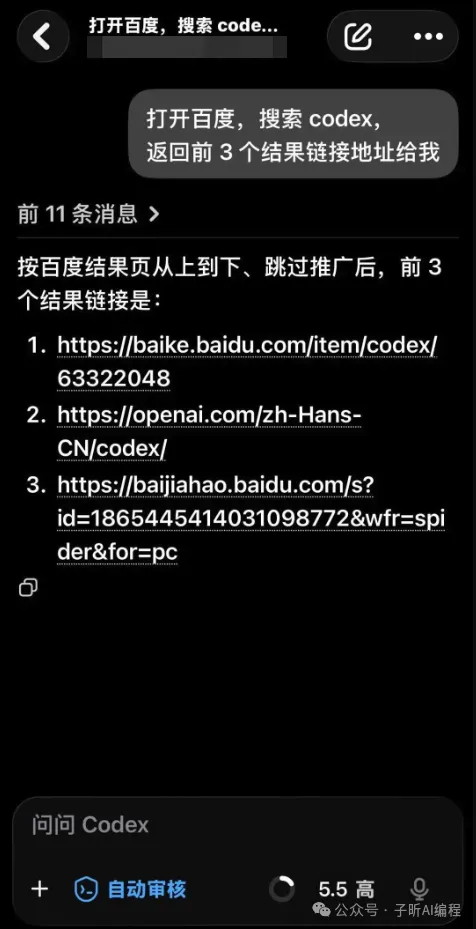
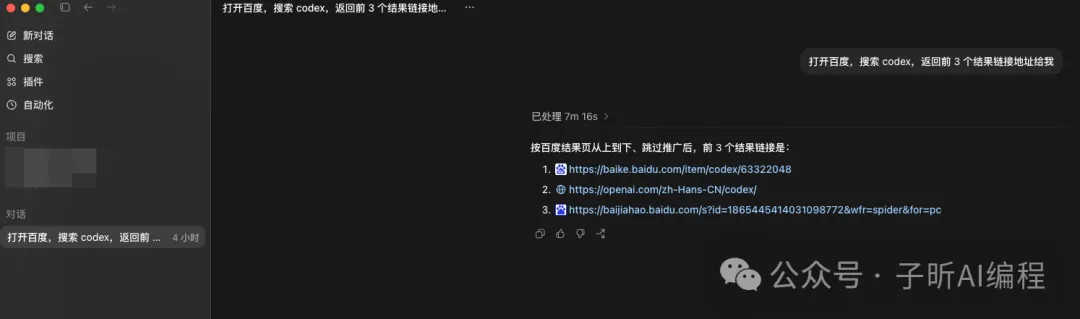
佢唔止係「睇一眼狀態」,而係真係可以參與工作流程:新建任務、繼續對話、睇diff、睇終端輸出、批准命令、轉模型,全部可以喺手機做。
所以今次更新嘅價值唔係「Codex多咗一個手機入口」,而係Codex嘅Agent工作流程終於唔再俾電腦屏幕綁死。
同我之前寫嘅Paseo有乜嘢分別
之前我寫過用Paseo呢類方式喺手機控制Codex,有啲老讀者可能會問:呢樣咪一早可以做囉?
分別都幾大。
Paseo呢類方案更加似「俾電腦端套一個遠端控制入口」,佢解決嘅係你點樣由手機掂到電腦上嘅Codex。
今次Codex自己嘅流動端能力,解決嘅係另一件事:手機ChatGPT直接成為Codex工作流程嘅一部分。
你唔使單獨維護一套遠端入口,亦唔使將電腦屏幕搬去手機度睇。
簡單講:
想臨時遠端操作電腦,Paseo呢類工具仲有佢嘅價值 想喺手機繼續Codex任務,今次官方流動端更加順手
方式二:API Key登入,都保留手機控制
下面呢部分更適合開發者,或者已經喺度搞第三方provider嘅人。
如果你淨係用官方ChatGPT額度,睇到呢度就夠。
但如果你平時會喺Codex裏面設定第三方provider,呢點就好關鍵:唔好將「登入」同「模型請求」撈埋一齊。
用一個唔嚴謹但易明嘅講法,Codex桌面版入面可以粗略分成兩層:
Auth層:管你係邊個、呢部電腦可唔可以俾手機連線。佢認嘅係ChatGPT賬號。
Model層:管真正將prompt發俾邊個模型。佢睇嘅係~/.codex/config.toml裏面嘅provider設定。
呢兩層係分開嘅。
所以正確嘅做法唔係將成套登入都轉成API Key,而係:
ChatGPT賬號繼續登入,用嚟保留流動端控制;模型provider改做你嘅API Key,用嚟實際做嘢。
我覺得呢個先係最值得單獨講嘅點。
因為佢意味住你唔使喺「手機控制」同「第三方模型/API額度」之間二選一。
第1步:先正常登入ChatGPT
順序好重要:先登入,再改設定。
登入之後,~/.codex/auth.json通常會係類似咁樣:
{
  "auth_mode": "chatgpt", // 關鍵
  "OPENAI_API_KEY": null, // 關鍵
  "tokens": {
    "id_token": "xxx",
    "access_token": "xxx",
    "refresh_token": "xxx",
    "account_id": "xxx"
  },
  "last_refresh": "2026-05-18T02:12:27.164003Z"
}
呢個檔案通常唔使手動改。
佢嘅作用係令Codex知道你而家係ChatGPT賬號登入狀態,亦即係流動端控制要用嘅嗰層身份。
如果你發現你嘅同我嘅唔一樣,只需要將auth_mode同OPENAI_API_KEY改成我咁樣就得。
第2步:改模型provider
再打開~/.codex/config.toml,喺尾度加上你嘅provider設定:
model_provider = "your-provider"
model = "gpt-5.5"

[model_providers.your-provider]
name = "YourProvider"
base_url = "https://your-provider.com/api/v1"
wire_api = "responses"
experimental_bearer_token = "你的API Key"
requires_openai_auth = true // 關鍵
呢度有幾個位要小心:
wire_api要填"responses",因為Codex行嘅係Responses API協議base_url填你嘅中轉平台地址experimental_bearer_token填你嘅API Key
requires_openai_auth = true呢類字段,登入後Codex會自己處理,一般冇必要手寫。
第3步:重啟Codex測試
熄咗Codex再開,Send一條訊息。
如果可以正常回覆,即係實際模型請求已經行你嘅provider;如果手機端仲睇到會話、繼續Send任務,即係Auth層仲喺度。
到呢度,目標就達成咗:電腦端用API Key登入,手機端繼續用ChatGPT App控制。
歷史對話唔見咗點算
轉provider之後,有人會發現歷史對話突然「冇咗」。
唔使急,呢個通常唔係內容唔見咗,而係provider標記變咗,Codex冇顯示返舊session出嚟。
我試過一個開源工具:codex-provider-sync(https://github.com/Dailin521/codex-provider-sync)。
指令好簡單:
npm install -g git+https://github.com/Dailin521/codex-provider-sync.git
codex-provider sync
佢做嘅嘢唔係改你嘅對話內容,而係將本地session檔案同數據庫裏面嘅provider標記同步成當前設定。
留意返Node版本,最好用Node.js 24+。Node 20/22可能會遇到node:sqlite相關報錯。
Windows用戶可以直接下載Release裏面嘅exe,跟指示操作。
用咗兩日之後嘅判斷
我覺得今次更新唔止係「Codex補咗一個流動端功能」。
佢真正補上嘅係Agent工具好關鍵嘅一環:任務可以離開電腦屏幕繼續推進。
AI寫代碼唔似普通傾偈,好多時唔係一句說話就搞掂。
佢會行命令、要授權、睇報錯、要你中途糾正方向。以前你離開電腦,呢條鏈就斷咗;而家手機至少可以接住呢條鏈。
更加重要嘅係,API Key/第三方provider呢條路冇俾流動端能力卡死。
呢一點對我呢啲成日轉模型、轉provider嘅人好實用。官方賬號負責身份同連接,API Key負責實際模型調用,各做各嘅,反而更加合理。
當然,佢仲未係完美嘅遠端開發環境。電腦一定要保持online,複雜檔案審查都係大屏幕舒服,真係要大改項目我都唔會全程靠手機。
但佢已經足以改變一個高頻場景:你可以喺碎片時間俾Codex派工、確認、糾正方向,返到電腦前再收尾。
所以今次我會將佢當成Codex嘅一個分水嶺功能。
以前Codex更加似「坐喺電腦前面用嘅AI程序員」;而家佢開始變成一個可以隨時接任務嘅本地Agent。
你而家用緊官方ChatGPT額度,定係已經轉到API Key/第三方provider?如果你都成功用流動端控制,留言區講下你用邊種設定。
㩒個關注啦,我會繼續用我呢啲半桶水水平為大家帶嚟更多AI編程工具嘅第一手體驗~
「讚好、轉發、睇緊」
同大家一齊睇
大家好,我是子昕。
午飯前,我把一個改bug的任務丟給電腦上的Codex。
出門路上,手機彈出命令確認,我點了一下允許。
等菜的時候看了眼diff,發現它改偏了,又補了一句“別動這個接口,只改service裏的判斷”。
回到工位,代碼已經跑完測試了。
這就是Codex這次更新最有價值的地方:你不用一直坐在電腦前盯着它了。
以前這種體驗我主要靠Claude Code,或者用Paseo那類遠程/中轉方案繞一下。現在不一樣,Codex桌面版自己開始支持手機端控制了。
但真正讓我覺得值得寫一篇的,不是“終於能掃碼連接手機”。
而是我試下來發現:
就算你在Codex裏用 API Key 登錄,手機端控制也仍然可以用。
這篇文章不再大段科普Codex是什麼,默認你已經知道它是OpenAI出的本地AI編程工具。
我只講兩個問題:
官方的ChatGPT手機App怎麼控制電腦上的Codex 為什麼“ChatGPT賬號登錄 + API Key登錄”這條路還能繼續手機控制
最關鍵的一句話
移動端控制認的是ChatGPT登錄狀態,不是你實際調用哪個模型。
這一句搞明白,後面就順了。
如果你只想在手機上遙控Codex,直接看方式一:電腦上打開Codex桌面版,手機ChatGPT掃碼授權,幾分鐘搞定。
如果你和我一樣,平時會把Codex的模型切到第三方provider,或者手裏有API額度不想浪費,那重點看方式二。
換句話說,Codex裏有兩件事經常被混在一起:
誰能連接這台電腦 真正幹活時請求哪個模型
只要第一件事還是ChatGPT賬號登錄,第二件事就可以改成你自己的API Key。
所以更準確的說法不是“API Key登錄也能手機控制”,而是:
ChatGPT賬號負責連接手機,API Key負責調用模型。
方式一:ChatGPT App直接控制Codex
這是官方路徑,適合大部分人。
你需要準備三樣東西:
電腦裝了Codex桌面版 手機裝了最新版ChatGPT 兩邊登錄同一個ChatGPT賬號
電腦上打開Codex,會看到一個新tab:設置Codex移動版。
點開始設置,一路允許,最後會出現二維碼。
手機上打開ChatGPT,進入Codex入口,會彈出是否允許訪問電腦Codex。
完成後,桌面端會顯示已連接:
這裏建議把【讓此電腦保持喚醒狀態】打開。
手機能不能繼續連上,前提是電腦端Codex還活着,電腦一休眠就沒法繼續幹活了。
設置裏的“連結”頁面,也能管理已經連過的設備:
連上以後,手機端能看到電腦上的歷史會話。手機新建任務,電腦上也會實時出現:
它不只是“看一眼狀態”,而是能真的參與工作流:新建任務、繼續對話、看diff、看終端輸出、批准命令、切模型,都能在手機上做。
所以這次更新的價值不是“Codex多了一個手機入口”,而是Codex的Agent工作流終於不再被電腦屏幕綁死了。
和我之前寫的Paseo有什麼區別
之前我寫過用Paseo之類的方式在手機上控制Codex,有些老讀者可能會問:這不早就能做了嗎?
區別還是挺大的。
Paseo那類方案更像是“給電腦端套一個遠程控制入口”,它解決的是你怎麼從手機碰到電腦上的Codex。
這次Codex自己的移動端能力,解決的是另一件事:手機ChatGPT直接成為Codex工作流的一部分。
你不用單獨維護一套遠程入口,也不用把電腦屏幕搬到手機上看。
簡單說:
想臨時遠程操作電腦,Paseo那類工具還有它的價值 想在手機上繼續Codex任務,這次官方移動端更順手
方式二:API Key 登錄,也保留手機控制
下面這部分更適合開發者,或者已經在折騰第三方provider的人。
如果你只用官方ChatGPT額度,看到這裏就夠了。
但如果你平時會在Codex裏配置第三方provider,這個點就很關鍵:不要把“登錄”和“模型請求”混成一件事。
用一個不嚴謹但好理解的說法,Codex桌面版裏可以粗略分成兩層:
Auth層:管你是誰、這台電腦能不能被手機連上。它認的是ChatGPT賬號。
Model層:管真正把prompt發給哪個模型。它看的是~/.codex/config.toml裏的provider配置。
這兩層是分開的。
所以正確姿勢不是把整套登錄都切成API Key,而是:
ChatGPT賬號繼續登錄,用來保留移動端控制;模型provider改成你的API Key,用來實際幹活。
我覺得這才是最值得單獨說的點。
因為它意味着你不用在“手機控制”和“第三方模型/API額度”之間二選一。
第1步:先正常登錄ChatGPT
順序很重要:先登錄,再改配置。
登錄後,~/.codex/auth.json一般會是類似這樣:
{
  "auth_mode": "chatgpt", // 關鍵
  "OPENAI_API_KEY": null, // 關鍵
  "tokens": {
    "id_token": "xxx",
    "access_token": "xxx",
    "refresh_token": "xxx",
    "account_id": "xxx"
  },
  "last_refresh": "2026-05-18T02:12:27.164003Z"
}
這個文件通常不用手動改。
它的作用是讓Codex知道你現在是ChatGPT賬號登錄狀態,也就是移動端控制要用的那層身份。
如果你發現你的和我不一樣,只需要把auth_mode和OPENAI_API_KEY修改成我這樣就行了。
第2步:改模型provider
再打開~/.codex/config.toml,在末尾加上你的provider配置:
model_provider = "your-provider"
model = "gpt-5.5"

[model_providers.your-provider]
name = "YourProvider"
base_url = "https://your-provider.com/api/v1"
wire_api = "responses"
experimental_bearer_token = "你的API Key"
requires_openai_auth = true // 關鍵
這裏有幾個坑:
wire_api要填"responses",因為Codex走的是Responses API協議base_url填你的中轉平台地址experimental_bearer_token填你的API Key
requires_openai_auth = true這類字段,登錄後Codex會自己處理,一般沒必要手寫。
第3步:重啓Codex測試
退出Codex再打開,發一條消息。
如果能正常回復,說明實際模型請求已經走你的provider;如果手機端還能看到會話、繼續發任務,說明Auth層也還在。
到這裏,目標就達成了:電腦端用API Key登錄,手機端繼續用ChatGPT App控制。
歷史對話看不到了怎麼辦
切provider後,有些人會發現歷史對話突然“沒了”。
別急,這通常不是內容丟了,而是provider標識變了,Codex沒有把舊session顯示出來。
我試過一個開源工具:codex-provider-sync(https://github.com/Dailin521/codex-provider-sync)。
命令很簡單:
npm install -g git+https://github.com/Dailin521/codex-provider-sync.git
codex-provider sync
它做的事情不是改你的聊天內容,而是把本地session文件和數據庫裏的provider標識同步成當前配置。
注意一下Node版本,最好用Node.js 24+。Node 20/22可能會遇到node:sqlite相關報錯。
Windows用戶可以直接下載Release裏的exe,按提示操作。
用了兩天後的判斷
我覺得這次更新不只是“Codex補了一個移動端功能”。
它真正補上的是Agent工具裏很關鍵的一環:任務可以離開電腦屏幕繼續推進。
AI寫代碼不像普通聊天,很多時候不是一句話完事。
它會跑命令、要授權、要看報錯、要你中途糾偏。以前你離開電腦,這條鏈路就斷了;現在手機至少能把這條鏈路接住。
更重要的是,API Key/第三方provider這條路沒有被移動端能力卡死。
這一點對我這種經常切模型、切provider的人很實用。官方賬號負責身份和連接,API Key負責實際模型調用,各幹各的,反而更合理。
當然,它還不是完美的遠程開發環境。電腦必須保持在線,複雜文件審查還是大屏舒服,真要大改項目我也不會全程靠手機。
但它已經足夠改變一個高頻場景:你可以在碎片時間給Codex派活、確認、糾偏,回到電腦前接着收尾。
所以這次我會把它當成Codex的一個分水嶺功能。
以前Codex更像“坐在電腦前用的AI程序員”;現在它開始變成一個可以隨時接任務的本地Agent。
你現在用的是官方ChatGPT額度,還是已經切到API Key/第三方provider了?如果你也跑通了移動端控制,評論區說下你用的是哪種配置。
點個關注唄,我會繼續用我這半吊子水平為大家帶來更多AI編程工具的第一手體驗~
「點贊、轉發、在看」
和大家一起看