Codex 桌面版來了!比我想象中要好得多
整理版優先睇
Codex 桌面版正式上線 Mac,並行任務管理與定時巡檢功能亮眼
呢篇文章係作者試用 Codex 桌面版之後嘅真實分享。Codex 係 OpenAI 推出嘅 AI 編程工具,近期 Sam Altman 喺 X 上宣佈桌面版正式上線 Mac 平台。作者親身試用後,覺得桌面版比想像中好得多,尤其係可視化界面同新增嘅定時任務功能。
作者詳細介紹咗 Codex Desktop 嘅核心功能:並行線程管理、可視化 Skills 界面、定時任務 Automations、同埋實用嘅設置選項。佢將 Codex Desktop 同 Claude Code 做對比,指出 Codex 更側重項目級任務編排,而 Claude Code 喺 IDE 集成上更深入。文章亦提到定時任務係 CLI 同 IDE 插件冇嘅獨有功能,可以設定每日自動掃描 bug、生成日報等。
整體結論係,Codex Desktop 對於需要多 Agent 並行工作或自動化巡檢嘅開發者嚟講,係一個好實用嘅工具。不過定時任務目前係 Beta,需要電腦開住先執行。作者建議把握限時免費機會下載試用,體驗呢個「智能體指揮中心」。
- Codex Desktop 比 CLI 版更易用,並行線程同定時任務係核心亮點,尤其適合需要多 Agent 協作嘅開發者。
- 透過可視化界面管理多個獨立的 Agent 線程,可以同時進行查 bug、討論需求、策劃活動等任務,切換流暢。
- 相比 Claude Code,Codex Desktop 更側重項目級任務編排同可視化管理,而 Claude Code 在 IDE 集成上更深入。
- 定時任務功能係 Desktop 獨有,可以設定每日自動執行掃描 bug、生成周報等任務,提升開發效率。
- 建議把握限時免費機會下載 Mac 版安裝,設定第一個定時任務,體驗自動化巡檢嘅便利。
Codex 桌面版下載
Mac版下載地址:openai.com/codex
官方介紹博客
OpenAI官方博客介紹Codex桌面版
並行工作流:多個 Agent 同時開工
Codex Desktop 嘅核心係並行工作流管理。你可以同時運行多個獨立嘅 Agent 線程,一個查 bug,一個討論需求,一個策劃活動,切換好流暢。
同時運行多個獨立嘅 Agent 線程
相比 CLI 版本,可視化界面令任務狀態一目瞭然,對非技術人員更友好。
可視化界面
同 Claude Code 比較,Codex Desktop 更側重項目級任務編排,而 Claude Code 喺 IDE 集成上更深入。
更側重項目級任務編排
Skill 管理同定時任務:將日常工作自動化
桌面版提供可視化嘅 Skills 管理界面,可以一鍵安裝官方推薦嘅 Skill,例如 Figma Skill,能直接讀取設計稿生成代碼。
Figma Skill
Skill Creator 可以自定義技能,Skill Installer 從官方倉庫安裝。
Skill Creator
- 定時任務係 Desktop 新功能,CLI 同 IDE 插件都冇。
- Automations 俾你定時自動執行任務,例如每日掃描 bug、生成日報、檢查 CI。
- 官方提供多個模板,好似掃描最近提交、生成周報、Git 日報等。
實用設置:令你同 Codex 合作更順暢
Codex Desktop 嘅組織結構係項目 > 線程 > 對話記錄,一個項目可以有多個線程,Automations 針對特定項目運行。
項目 > 線程 > 對話記錄
- 1 防休眠模式:跑長任務時電腦唔會自動休眠。
- 2 追問排隊:發新消息會自動排隊,唔會打斷執行。
- 3 Personality 切換:輸入 /personality 揀 Friendly 或 Pragmatic,控制解釋詳細程度。
- 4 MCP 生態:一鍵連接 Linear、Notion、Figma 等工具。
- 5 Custom instructions:設定人設,例如「我習慣用 TypeScript + React」。
- 6 安全沙箱:默認沙箱執行,修改工作區外檔案需要批准。
防休眠模式
追問排隊
Personality 切換
安全沙箱
呢啲設置令到你用起上嚟更順手,尤其係防休眠同追問排隊,好實用。
技術亮點:Worktrees 隔離與跨端同步
Codex 使用 Git worktrees 技術,為每個 Agent 創建獨立工作目錄,避免並行任務文件衝突。
Git worktrees 技術
跨端同步會讀取 CLI 同 IDE 插件嘅歷史記錄同配置,無縫銜接。
跨端同步
如果你想多個 Agent 並行幹活,或者需要定時自動巡檢,桌面版體驗確實更好。
撳上面張卡關注我
前排,Sam Altman 喺 X 上面宣佈 Codex 桌面版正式上線 Mac 平台。我都即刻試用咗,可視化界面操作起嚟真係方便,多個線程可以獨立工作互唔影響,Skill 管理都幾直觀,仲新增咗定時任務功能。
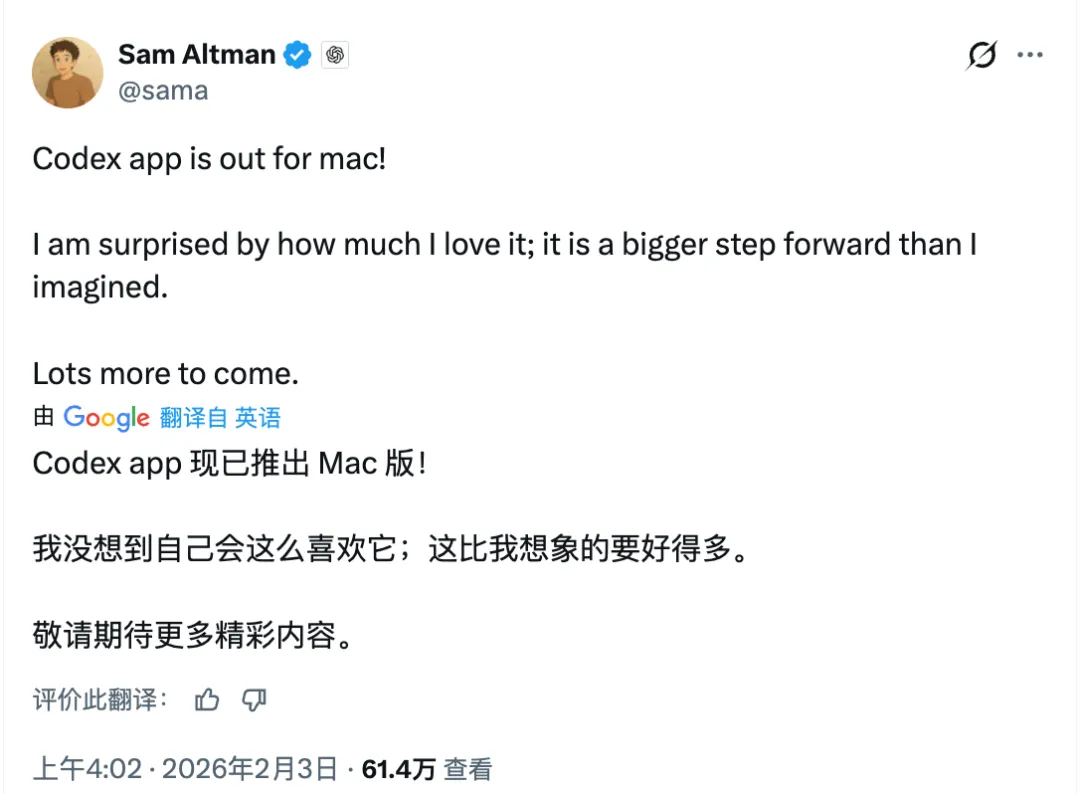
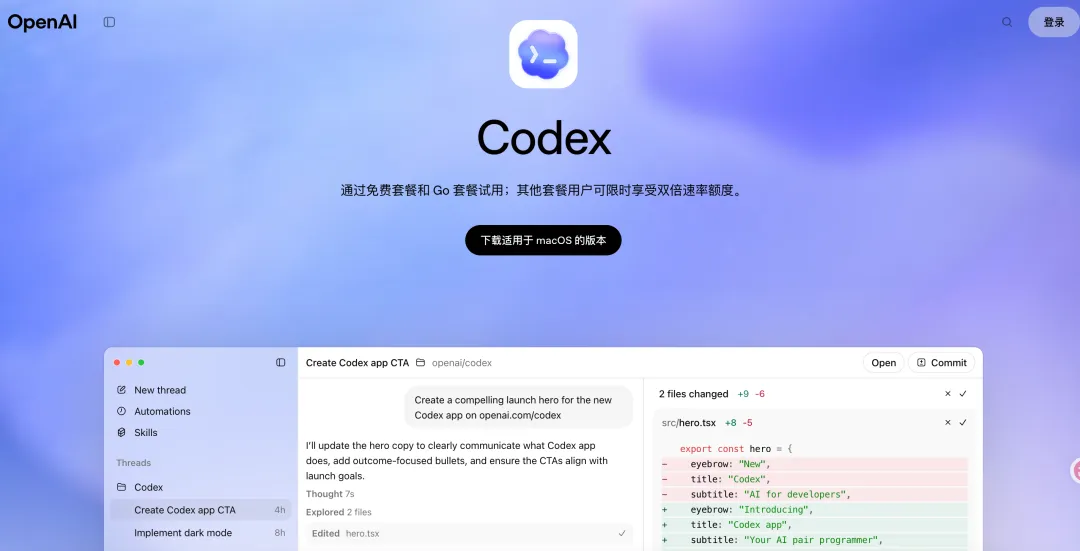
下載連結:openai.com/codex 官方話之後會支援 Windows,暫時得 Mac 版本。
限時優惠:Free 同 Go 用戶都用得,付費用戶嘅 rate limit 雙倍。
官方博客提到"For a limited time we're including Codex with ChatGPT Free and Go",唔肯定呢個限時會維持幾耐,想試嘅話就趁手。
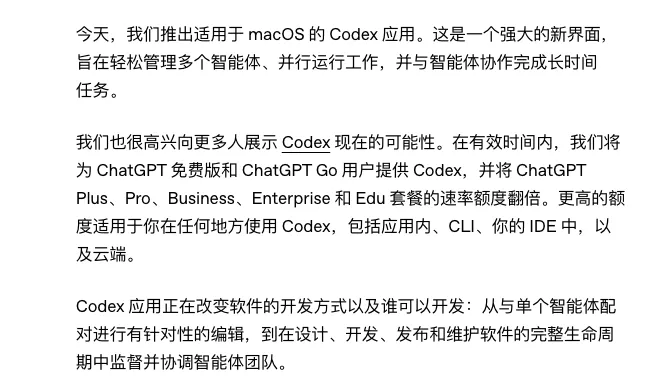
官網文檔:https://openai.com/zh-Hans-CN/index/introducing-the-codex-app/
通常一手資訊係最有價值嘅。
智能體嘅指揮中心
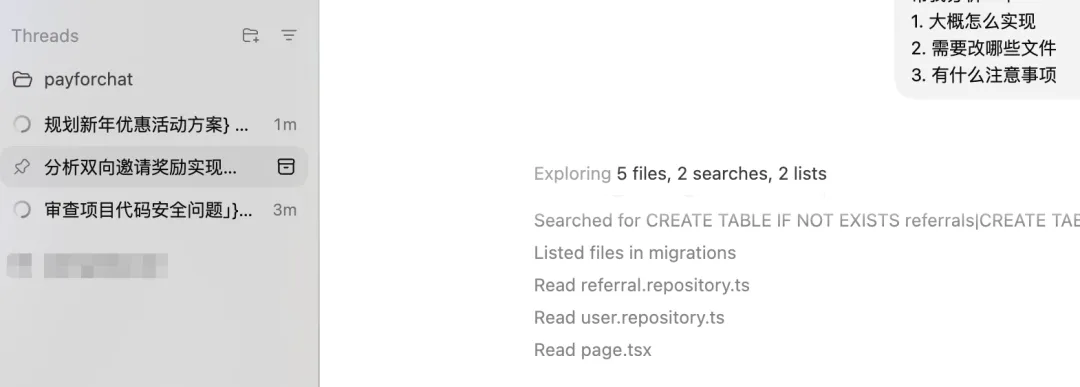
Codex Desktop 嘅核心優勢係並行工作流管理。你可以同時運行多個獨立嘅 Agent 線程,一個查 bug,一個討論需求,一個策劃活動,切換起嚟好流暢。
喺 CLI 版本需要開多個終端窗口先做到。可視化界面令任務狀態一目瞭然,對非技術人員或者唔熟命令行嘅人嚟講更友好。
同 Claude Code 相比,Codex Desktop 更側重於項目級嘅任務編排同可視化管理,而 Claude Code 喺 IDE 集成同代碼編輯體驗上更深入。兩者都支援 Skills 同 MCP,但係使用場景有啲唔同。
Skills 管理界面
桌面版提供咗可視化嘅 Skills 管理界面,所有已安裝嘅 Skill 都喺呢度。我平時用 Claude Code 比較多,所以呢邊得兩個元技能。下面有好多官方推薦嘅 Skill,可以一鍵安裝。
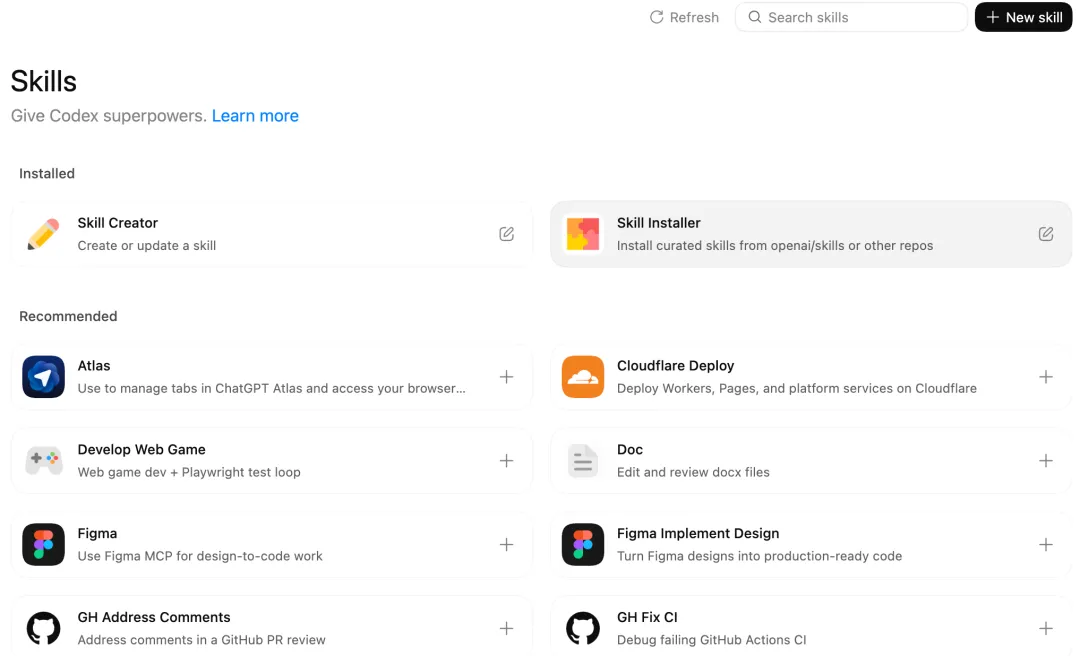
例如 Figma Skill,令 Codex 可以直接讀取 Figma 設計稿,自動生成 React + Tailwind 代碼,仲會校驗係咪 1:1 還原。
簡單講下呢兩個核心 Skill:
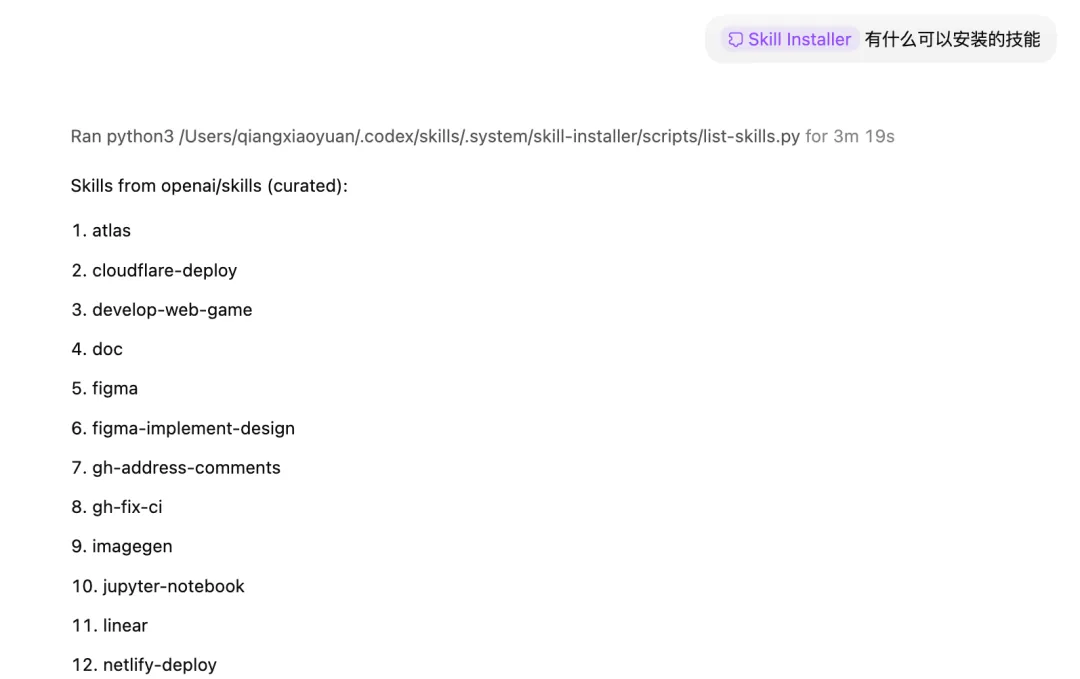
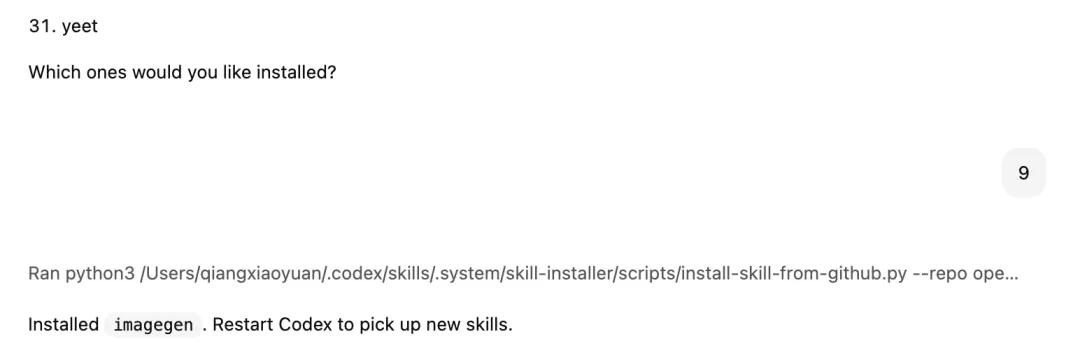
Skill Creator:用嚟創建自定義技能。官方提供咗十幾個現成技能,你都可以用 Skill Creator 自己做一個。 Skill Installer:由官方倉庫安裝技能。撳右下角嘅 Try 按鈕,佢會開一個新對話,然後你可以問佢「有咩可以安裝嘅技能?」(其實都係從OpenAI官方技能庫拉落嚟,同頁面推薦嗰啲一樣)
定時任務
呢個係 Desktop 嘅新功能,CLI 同 IDE 插件都冇。Automations 令 Codex 定時自動執行任務,例如每日朝早自動分類 GitHub issues,每日收工前生成日報,定期檢查 CI 係咪死咗,定時掃描代碼入面嘅 bug。
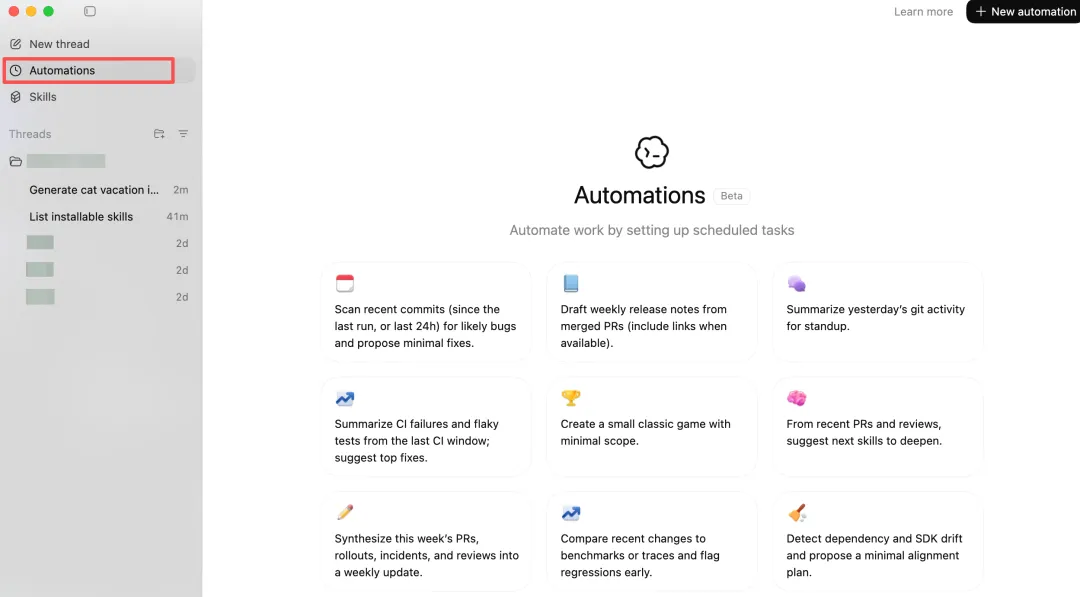
官方提供咗幾個模板:
例如「掃描最近提交」呢個定時任務可以自定義呢啲:
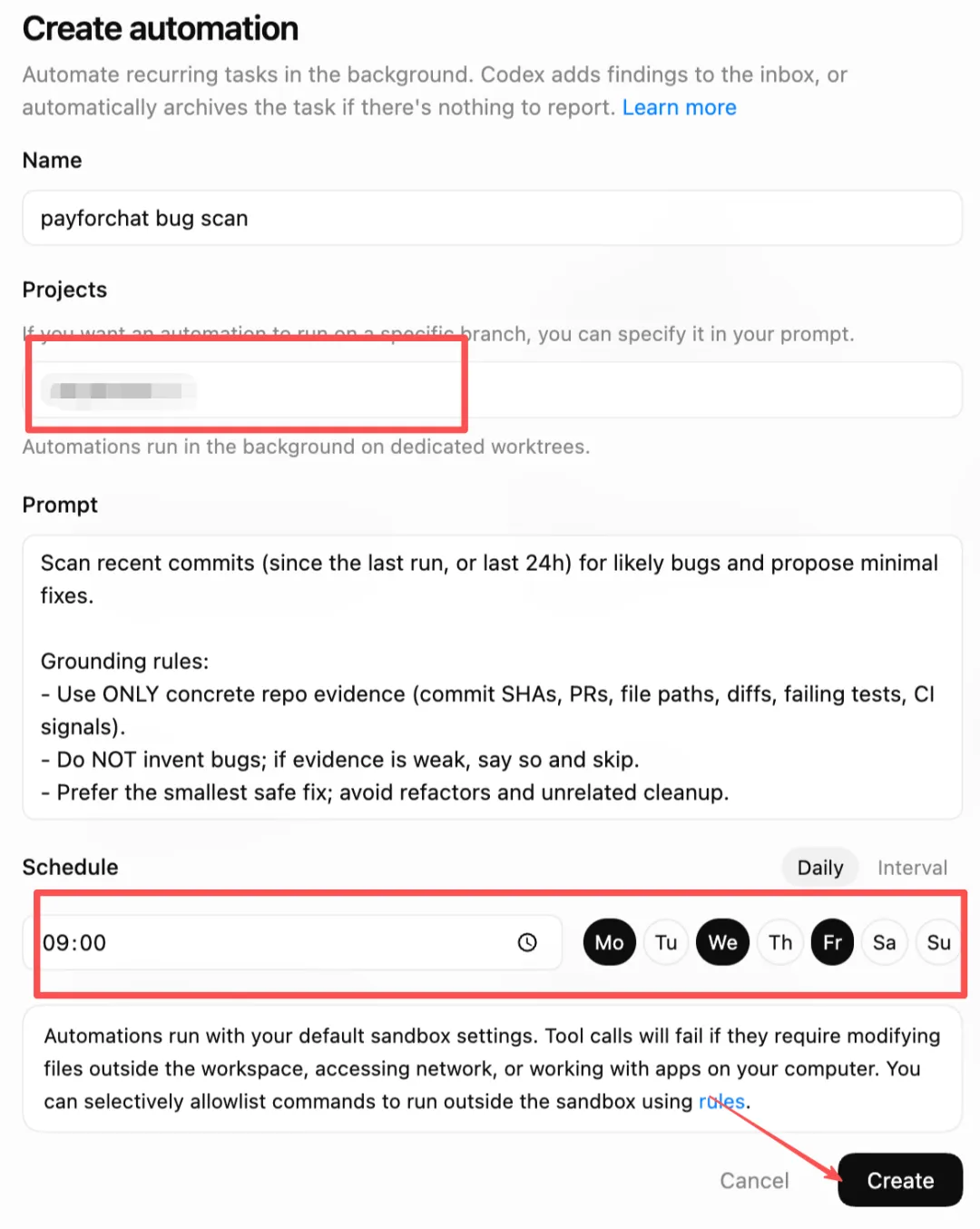
執行完會進入「待審隊列」,你嚟最終確認。
需要注意嘅係,定時任務要電腦開住 + App(客戶端)開住先會執行,目前係 Beta 功能,可能有 bug。官方博客提到未來會支援「雲端觸發」,咁就唔使一直開住電腦喇。
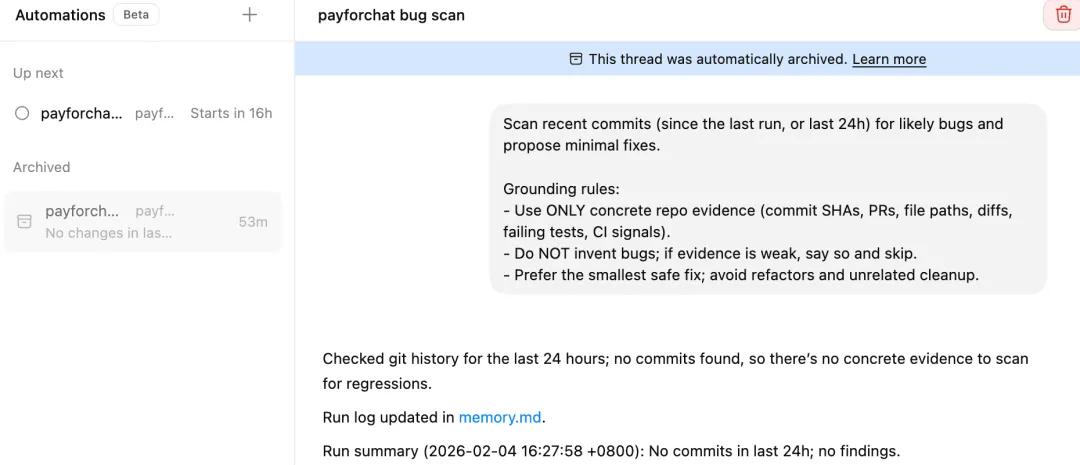
我呢個檢查咗過去 24 小時嘅 git 歷史,冇提交記錄,所以冇可掃描嘅內容。遵守咗 Grounding rules,冇造 bug,冇嘢做就老實講冇嘢做,自動歸檔到 Archived。
界面邏輯
Codex Desktop 嘅組織結構係:
項目(Project) └── 線程(Threads) └── 對話記錄
一個項目可以有好多個線程,每個線程係一個獨立任務,Automations 可以針對特定項目運行。
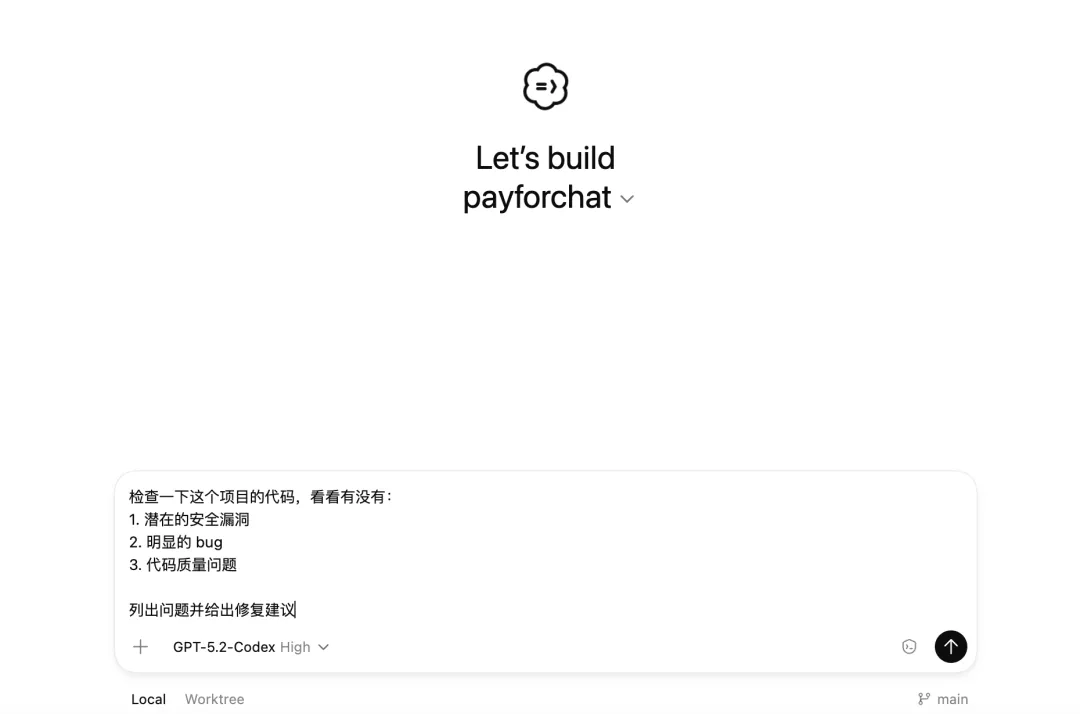
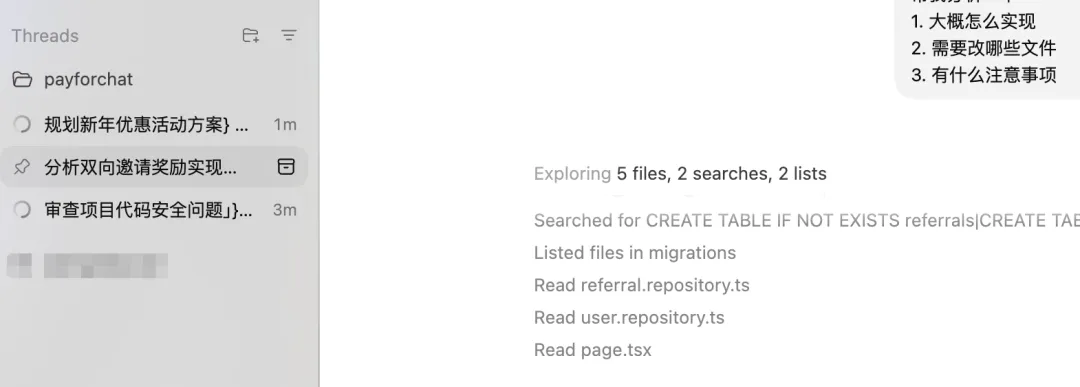
例如三個任務同時進行:一個查 bug、一個討論需求、一個策劃活動,切換起嚟比較流暢。
實用嘅設置項
防休眠模式:開啓咗之後,Codex 跑任務時電腦唔會自動休眠。跑個長任務出去斟杯水,返嚟唔使擔心電腦瞓着咗任務斷咗。
追問排隊:當 AI 仲喺度執行任務時,你send嘅新消息會自動排隊等候,唔會打斷佢。諗到啲咩隨時補充,唔使等佢跑完先講。
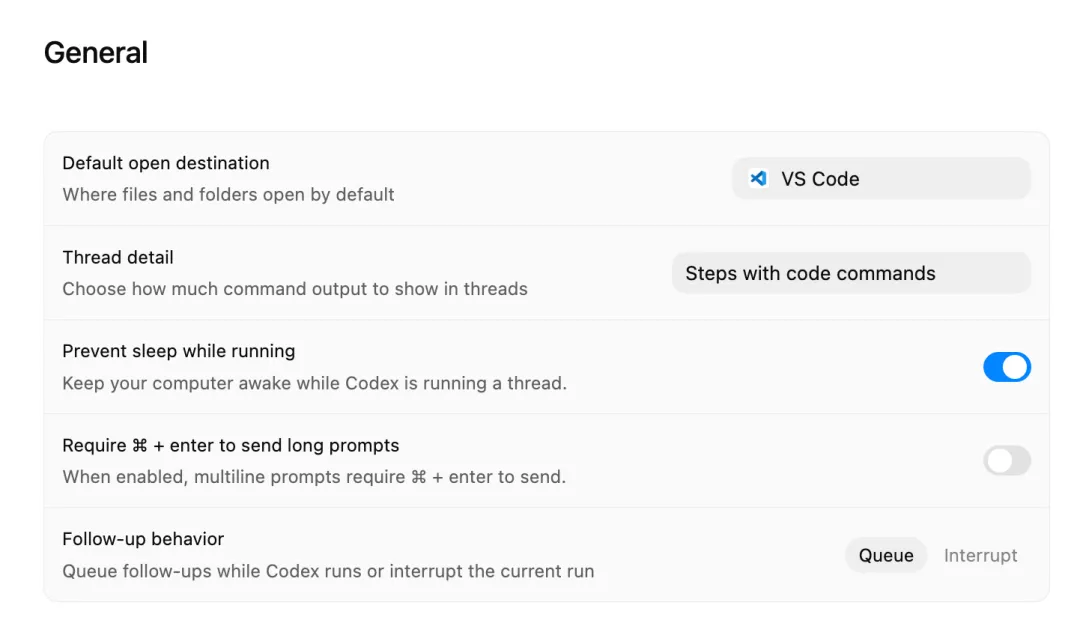
Personality 切換:輸入 /personality 可以切換兩種風格:
Friendly:解釋詳細,似個有耐性嘅同事 Pragmatic:廢話少講,直接俾答案

寫代碼趕進度揀 Pragmatic,學習探索揀 Friendly。好多人吐槽 AI 太多嘢講,而家可以自己揀喇。
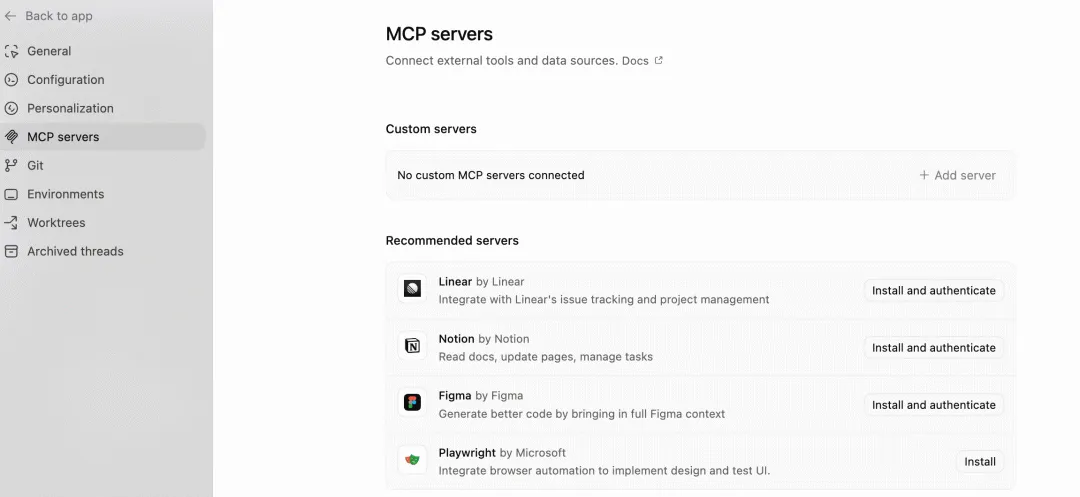
MCP 生態:可以一鍵連接 Linear、Notion、Figma 等常用工具,令 AI 直接操作你嘅項目管理、設計稿、文件。
Custom instructions:可以寫一段「人設」,例如「我習慣用 TypeScript + React」,Codex 會記得。
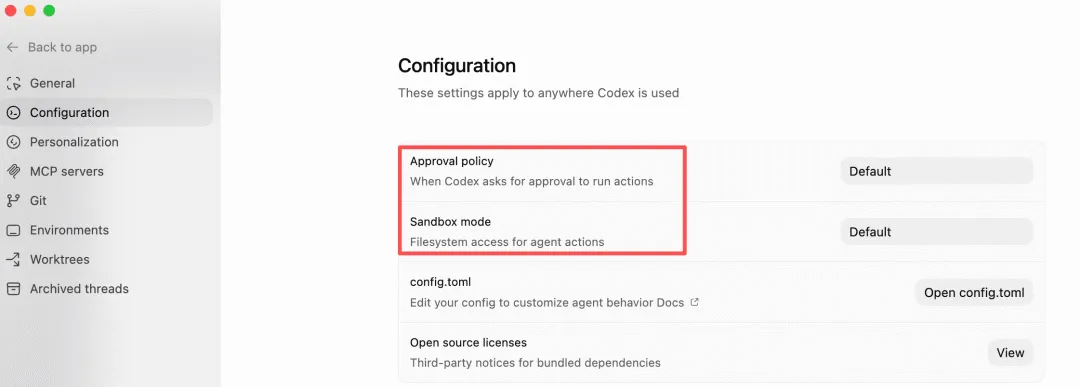
安全沙箱:Codex 默認喺沙箱入面執行,訪問網絡或者修改工作區外嘅文件需要手動批准。Settings 入面可以調整 Sandbox mode 同 Approval policy,根據自己嘅使用場景揀合適嘅安全級別。
技術亮點
Worktrees 隔離:多個 Agent 改同一個項目都唔會衝突。Codex 使用 Git worktrees 技術,為每個 Agent 創建獨立嘅工作目錄,避免咗並行任務之間嘅文件衝突。呢個喺多線程開發場景下好實用。
跨端同步:Desktop 會讀取你 CLI 同 IDE 插件嘅歷史記錄同配置,無縫銜接。唔使重新配置,直接繼承之前嘅工作環境。
如果你想令多個 Agent 並行做嘢,或者需要設置定時任務自動巡檢代碼,桌面版嘅體驗確實更好。
如果覺得呢篇教學對你有用,歡迎點讚轉發支持下,多謝。
由舊年 8 月到而家,出海圈有幾百個兄弟喇,大家一齊資訊共享,步伐可以行得穩好多。

(2026年最新)Codex CLI 國內使用全攻略:終端 + VSCode + Cursor + Opencode 四種方法全部搞掂
實測 4 個爆紅 Skill,一句話生成畫布/知識庫/任務規劃/自動發佈
由海外公司註冊到 Stripe 收款,跑通咗出海收付款全流程(實戰分享)
出海建站必備:告別AI味,呢兩個頁面設計 Skills 太勁喇!
點擊上方卡片關注我
前段時間,Sam Altman 在 X 上宣佈 Codex 桌面版正式上線 Mac 平台。也是立馬試用了一下,可視化界面操作起來確實方便,多個線程可以獨立工作互不影響,Skill 管理也比較直觀,還新增了定時任務功能。
下載地址:openai.com/codex 官方說後續會支持 Windows,目前只有 Mac 版本。
限時福利:Free 和 Go 用戶也能用,付費用戶 rate limit 翻倍。
官方博客提到"For a limited time we're including Codex with ChatGPT Free and Go",不確定這個限時會持續多久,想試的可以抓緊。
官網文檔:https://openai.com/zh-Hans-CN/index/introducing-the-codex-app/
通常一手信息是最有價值的。
智能體的指揮中心
Codex Desktop 的核心優勢在於並行工作流管理。你可以同時運行多個獨立的 Agent 線程,一個查 bug,一個討論需求,一個策劃活動,切換起來很流暢。
在 CLI 版本里需要開多個終端窗口才能實現。可視化界面讓任務狀態一目瞭然,對非技術人員或者不熟悉命令行的人來說更友好。
相比 Claude Code,Codex Desktop 更側重於項目級的任務編排和可視化管理,而 Claude Code 在 IDE 集成和代碼編輯體驗上更深入。兩者都支持 Skills 和 MCP,但使用場景有所不同。
Skills 管理界面
桌面版提供了可視化的 Skills 管理界面,所有已安裝的 Skill 都在這裏。我平時用 Claude Code 比較多,所以這邊只有兩個元技能。下面有很多官方推薦的 Skill,可以一鍵安裝。
比如 Figma Skill,讓 Codex 能直接讀取 Figma 設計稿,自動生成 React + Tailwind 代碼,還會校驗是否 1:1 還原。
簡單說下這兩個核心 Skill:
Skill Creator:用來創建自定義技能。官方提供了十幾個現成技能,你也可以用 Skill Creator 自己做一個。 Skill Installer:從官方倉庫安裝技能。點右下角的 Try 按鈕,它會開一個新對話,然後你可以問它"有什麼可以安裝的技能?"(其實都是從 OpenAI 官方技能庫拉取的,和頁面推薦的那些一樣)
定時任務
這是 Desktop 的新功能,CLI 和 IDE 插件都沒有。Automations 讓 Codex 定時自動執行任務,比如每天早上自動分類 GitHub issues,每天下班前生成日報,定期檢查 CI 是否掛了,定時掃描代碼裏的 bug。
官方提供了幾個模板:
比如 掃描最近提交 這個定時任務可以自定義這些:
執行完會進入"待審隊列",你來最終確認。
需要注意的是,定時任務需要電腦開着 + App(客戶端) 開着才會執行,目前是 Beta 功能,可能有 bug。官方博客提到未來會支持"雲端觸發",就不用一直開着電腦了。
我這個檢查了過去 24 小時的 git 歷史,沒有提交記錄,所以沒有可掃描的內容。遵守了 Grounding rules,沒有造bug,沒活幹就老實說沒活幹,自動歸檔到 Archived。
界面邏輯
Codex Desktop 的組織結構是:
項目(Project) └── 線程(Threads) └── 對話記錄
一個項目可以有多個線程,每個線程是一個獨立任務,Automations 可以針對特定項目運行。
比如三個任務同時進行:一個查 bug、一個討論需求、一個策劃活動,切換起來比較流暢。
實用的設置項
防休眠模式:開啓後,Codex 跑任務時電腦不會自動休眠。跑個長任務出去倒杯水,回來不用擔心電腦睡着了任務斷掉。
追問排隊:當 AI 還在執行任務時,你發的新消息會自動排隊等候,不會打斷它。想到什麼隨時補充,不用等它跑完再說。
Personality 切換:輸入 /personality 可以切換兩種風格:
Friendly:解釋詳細,像個耐心的同事 Pragmatic:廢話少說,直接給答案
寫代碼趕進度選 Pragmatic,學習探索選 Friendly。很多人吐槽 AI 話太多,現在可以自己選了。
MCP 生態:可以一鍵連接 Linear、Notion、Figma 等常用工具,讓 AI 直接操作你的項目管理、設計稿、文檔。
Custom instructions:可以寫一段"人設",比如"我習慣用 TypeScript + React",Codex 會記住。
安全沙箱:Codex 默認在沙箱裏執行,訪問網絡或修改工作區外的文件需要手動批准。Settings 裏可以調整 Sandbox mode 和 Approval policy,根據自己的使用場景選擇合適的安全級別。
技術亮點
Worktrees 隔離:多個 Agent 改同一個項目也不會衝突。Codex 使用 Git worktrees 技術,為每個 Agent 創建獨立的工作目錄,避免了並行任務之間的文件衝突。這在多線程開發場景下很實用。
跨端同步:Desktop 會讀取你 CLI 和 IDE 插件的歷史記錄和配置,無縫銜接。不需要重新配置,直接繼承之前的工作環境。
如果你想讓多個 Agent 並行幹活,或者需要設置定時任務自動巡檢代碼,桌面版的體驗確實更好。
如果覺得這篇教程對你有用,歡迎點贊轉發支持一波,感謝。
從去年 8 月到現在,出海圈有幾百個兄弟了,大家一起信息共享,步子能邁得穩得多。
(2026年最新)Codex CLI 國內使用全攻略:終端 + VSCode + Cursor + Opencode 四種姿勢全搞定
實測 4 個爆火 Skill,一句話生成畫布/知識庫/任務規劃/自動發佈
從海外公司註冊到 Stripe 收款,跑通了出海收付款全流程(實操分享)
出海建站必備:告別AI味,這兩個頁面設計 Skills 太牛了!