Codex 移動端來了,起飛!
整理版優先睇
Codex 手機 App 正式發佈,離開電腦後仍可調度 AI 任務,效率大幅提升
呢篇文章出自一位前 Python 程序員、而家專注 AI 編程出海嘅創業者。佢同時跑 7、8 個項目,每日用 Codex 成 7 至 10 個鐘,最近仲加咗 3 部 Mac mini 專跑任務。佢最頭痛嘅係離開電腦之後就調度唔到 AI 任務,靈感成日變咗 Todo List 入面嘅死項。
Codex 移動版終於解決咗呢個痛點:手機變成一個自然嘅 AI 工程師指揮台,唔係淨係用嚟寫 Code,而係用嚟審批進度、補上下文、開新任務。佢透過一個真實案例(用 Codex 嘅 Computer Use 申請 Azure 雲服務器)證明咗 Codex 已經唔只係寫 Code 工具,仲幫到手處理複雜操作。
整體結論係:手機接入後,兩個主要 AI 工具(Codex 同 Claude Code)可以喺離開電腦後繼續調度,靈感可以直接入執行隊列。佢仲分享咗簡單三步設定流程,同埋開放本地權限俾 AI 嘅態度——重點係俾清晰上下文,唔係限制權限。
- Codex 手機 App 解決咗離開電腦後無法調度 AI 任務嘅核心痛點,令手機變成指揮台。
- 設定只需三步:手機掃碼授權、桌面雙重確認、開啟三個開關(保持喚醒、Computer Use、Chrome 擴展)。
- Codex 同 Claude Code 分工明確:Claude Code 適合快速原型,Codex 適合複雜 Bug、長鏈路排查同 GUI 操作。
- 開放本地權限俾 AI 係必要嘅,關鍵係畀清晰上下文,唔係一刀切限制。
- 即時可行動:跟住三步設定,開啟 Computer Use 同 Chrome 擴展,用手機直接發任務提升效率。
Codex 手機控制設定流程
三步設定:1) 手機掃描桌面顯示嘅二維碼,經 auth.openai.com 授權;2) 桌面端再授權一次手機控制;3) 開啟三個開關:保持喚醒、啟用 Computer Use、安裝 Chrome 擴展。之後即可用手機發任務。
手機呢步點解咁重要
作者每日離唔開 Codex,但離開電腦之後只能靠 SSH 遠程,UI 操作唔方便。手機控制就自然好多,適合做審批、睇進度、補上下文同調整方向。
手機變成一個更自然嘅 AI 工程師指揮台
團隊要處理修 Bug、寫腳本、做測試、驗證新想法,好多靈感如果只入 Todo List,過一排就冇咗感覺。但手機一有想法就可以即刻調用 Codex 跑原型,件事已經向前推。
真實案例:Codex 幫手搞掂 Azure
作者最近需要申請 Azure 雲服務器,Azure 控制枱好麻煩,要提交工單、申請 API 資源、處理權限同配置,每一步都要點好多嚇。
交俾 Codex 嘅 Computer Use 去做
Codex 喺界面入面實時點擊操作,按流程一步步行,工單提交咗、權限申請咗、配置改啱咗,中間冇點打斷。
- 工單提交:Codex 自動填表單同提交
- 權限申請:按流程點選對應選項
- 配置修改:自動揾到設定位置並更改
另一次係遠程 Mac 嘅微信客戶端 GUI 顯示唔到,Codex 用 GUI 操作排查咗 2 個半鐘,最後方案好簡單。呢啲經驗證明 Codex 已經唔只寫 Code,仲幫手處理真實操作。
Codex 已經唔只係寫 Code 嘅工具
Codex 同 Claude Code 嘅分工
作者而家用呢兩個工具嘅分工好清楚:Claude Code 適合快速跑一個 Demo 出嚟,Codex 適合做複雜功能排查同修復。
- 1 Claude Code:快速原型、靈感驗證
- 2 Codex:複雜 Bug、長鏈路排查、Computer Use、GUI 操作、雲控制枱
手機接入之後,兩個工具都可以離開電腦後被調度。以前靈感先進 Todo List,而家可以直接入執行隊列。
效率起飛
三步打通手機指揮流程
設定方法好簡單,兄弟們快啲搞。打開 ChatGPT 桌面應用,進入 Codex 區域,開始設置。
- 1 手機掃碼:桌面顯示二維碼,用 ChatGPT App 掃碼,喺 auth.openai.com 確認賬號後點 Authorize。
- 2 桌面授權:手機授權完,桌面會彈允許手機控制電腦,點允許,雙向確認防止誤授權。
- 3 開關確認:進入已連接頁面,開啟三個開關:保持喚醒、啟用 Computer Use、安裝 Chrome 擴展。
開咗 Computer Use 先可以控制 Mac 應用
Chrome 擴展令佢可以瀏覽網站同填表單
設定完,返到手機就可以直接發任務,揀項目,寫一句話,例如「呢個項目優化點睇,直講三點」,剩低嘅佢自己搞掂。
手機變成 AI 工程師指揮台
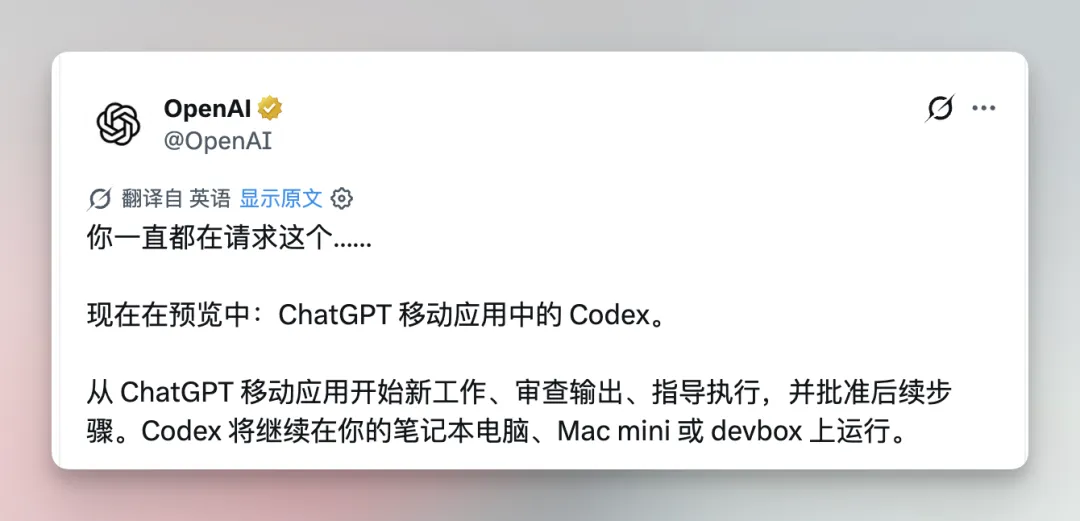
今日 Codex App 終於發布咗,期待咗好耐嘅產品。
我同時跑緊 7、8 個 project,每日花喺 Codex 嘅時間基本上 7 到 8 個鐘,有時仲會 10 個鐘。最近又加咗 3 部 Mac mini 專門用嚟跑唔同任務。所以今次 Codex 接入 ChatGPT 手機 App,對我嚟講唔係新聞,而係解決咗一個真實嘅痛點:離開電腦之後,AI 任務都可以繼續被調度。
重點唔係喺手機上面寫 code,而係手機變成咗一個更加自然嘅 AI 工程師指揮台。
一、點解手機呢一步對我嚟講咁重要
每日收工之後,我成日經 SSH 遠端訪問 Codex 同 Claude Code。呢種方式當然用得,但講真,離開電腦之後,遠端操作 UI 唔方便。相比之下,手機原生控制會更加自然,亦都更適合做審批、睇進度、補 context 同調整方向。
我團隊裏面要處理嘅嘢特別多又特別雜,修 Bug、寫 script、做測試、驗證新諗法。好多諗法如果只係停留喺 Todo List 裏面,過一段時間就冇咗嗰種感覺。但如果靈感一出嗰一刻我就可以叫 Codex 去跑一個 prototype,件事已經喺度向前推進。
二、一個真實案例:叫 Codex 幫我搞掂 Azure
最近我需要申請一啲 Azure 嘅雲伺服器。Azure 呢類控制枱本身就比較麻煩,提交工單、申請伺服器 API 資源、處理權限同配置,每一步都要點好耐、查文件、揾入口、等回覆。
今次我基本上交咗俾 Codex 嘅 Computer Use 去做。佢喺界面入面實時點擊同操作,按住流程一步一步咁行,工單提交咗、權限申請咗、配置改啱咗,我中間冇點樣打斷佢。
類似嘅嘢之前仲有一次。我嗰部蘋果電腦遠端連入去之後,微信客戶端界面唔俾我顯示。呢個唔係普通嘅 code Bug,而係一個具體嘅 GUI 同遠端操作問題。我叫 Codex 用 GUI 操作去排查,佢跑咗 2 個半鐘,最後畀出嘅方案非常簡單。
呢種體驗令我覺得,Codex 已經唔止係寫 code 嘅工具,佢喺度幫我處理真實工作入面嘅複雜操作。
三、Codex 同 Claude Code 我而家點樣分工
目前我嘅分工大概係:
1. Claude Code 適合快速跑一個 Demo 出嚟 2. Codex 適合做比較複雜嘅功能排查同修復
所以靈感驗證、快速 prototype,我傾向用 Claude Code。複雜 Bug、長鏈路排查、Computer Use、GUI 操作、雲控制枱呢類任務,我會更加信任 Codex。
手機接入之後,呢兩個工具都可以喺我離開電腦之後被調度。以前靈感係先入 Todo List,而家靈感可以直接入執行 queue。對我呢種同時跑 7、8 個 project 嘅人嚟講,效率起飛。
四、3 步搞掂手機指揮
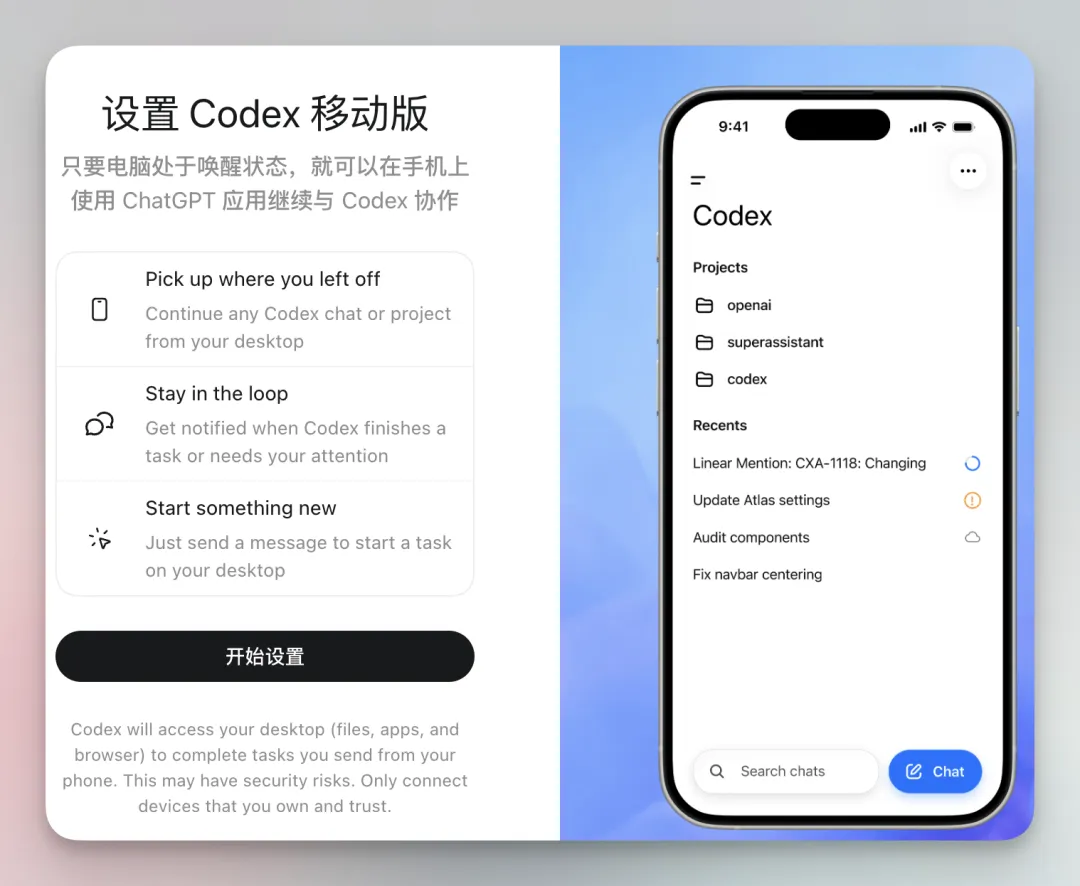
流程其實唔複雜,兄弟們快啲搞起。打開 ChatGPT 桌面應用,進入 Codex 區域,㩒開始設定。呢度會列出 Codex 移動版嘅三個能力:繼續電腦上嘅會話、收到完成或需要關注嘅通知、直接喺手機開新任務。
第 1 步:手機掃碼
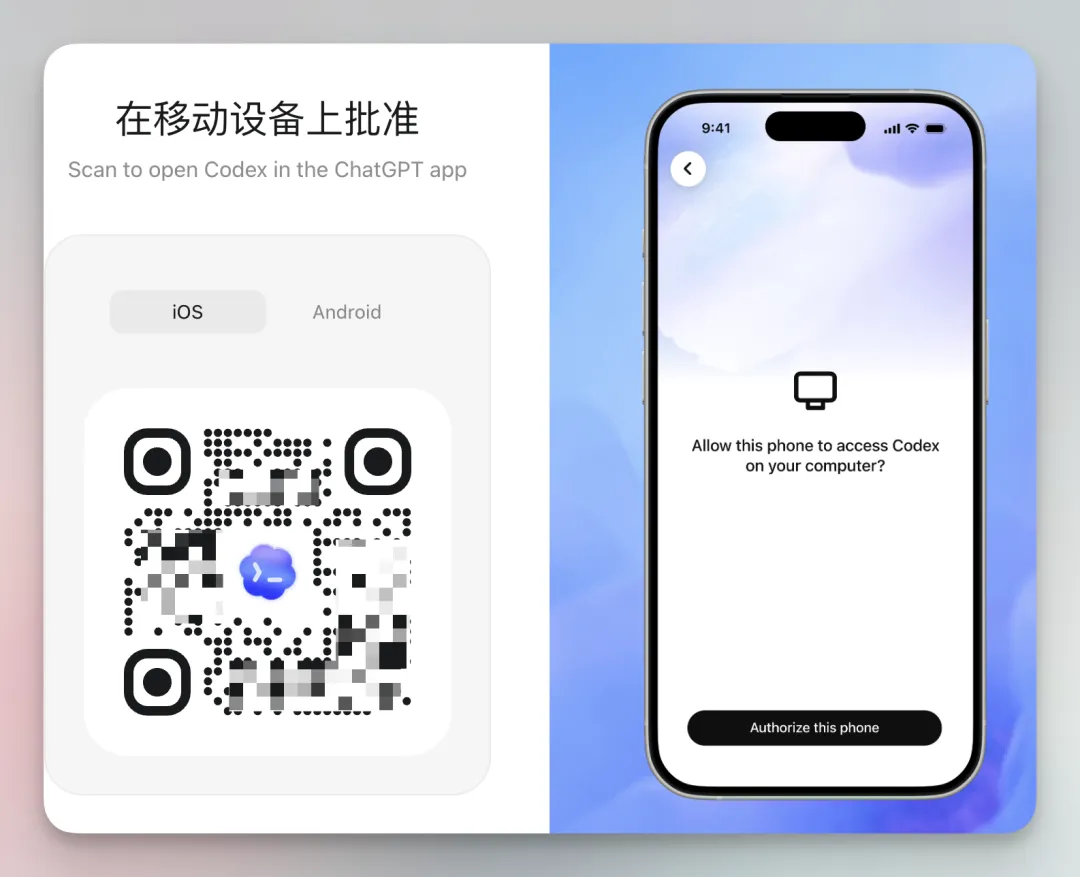
桌面會畀一個 QR code。用 iPhone 或 Android 上嘅 ChatGPT App 掃一掃,手機端會跳到 auth.openai.com,確認賬號之後㩒 Authorize。
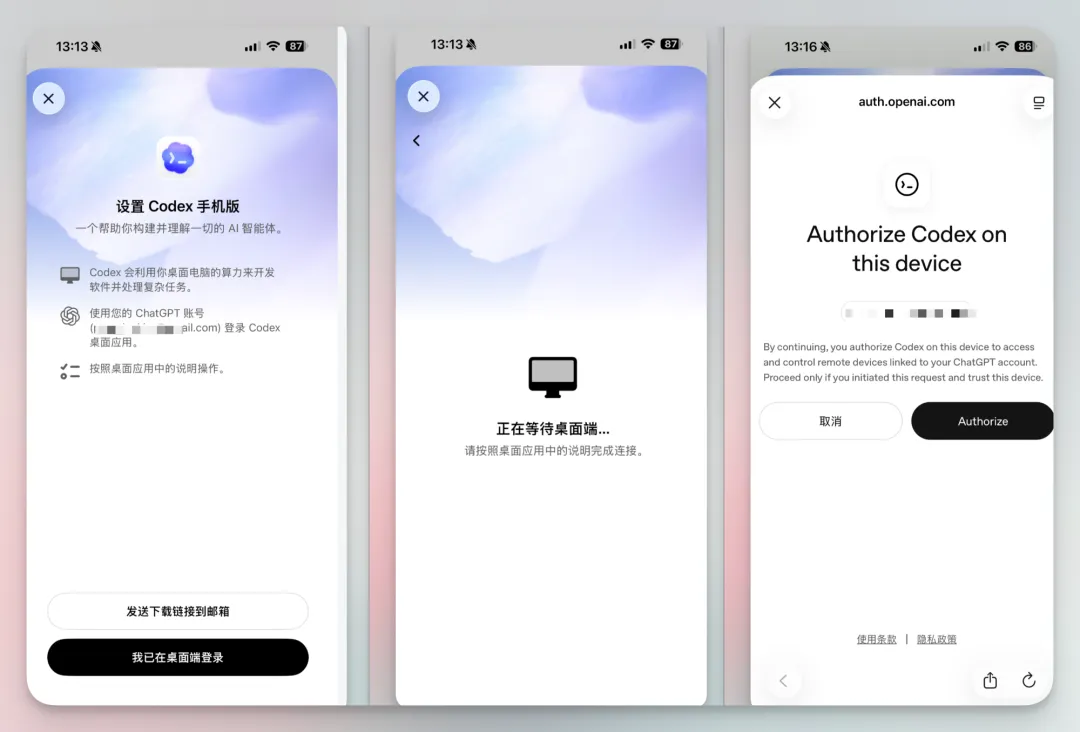
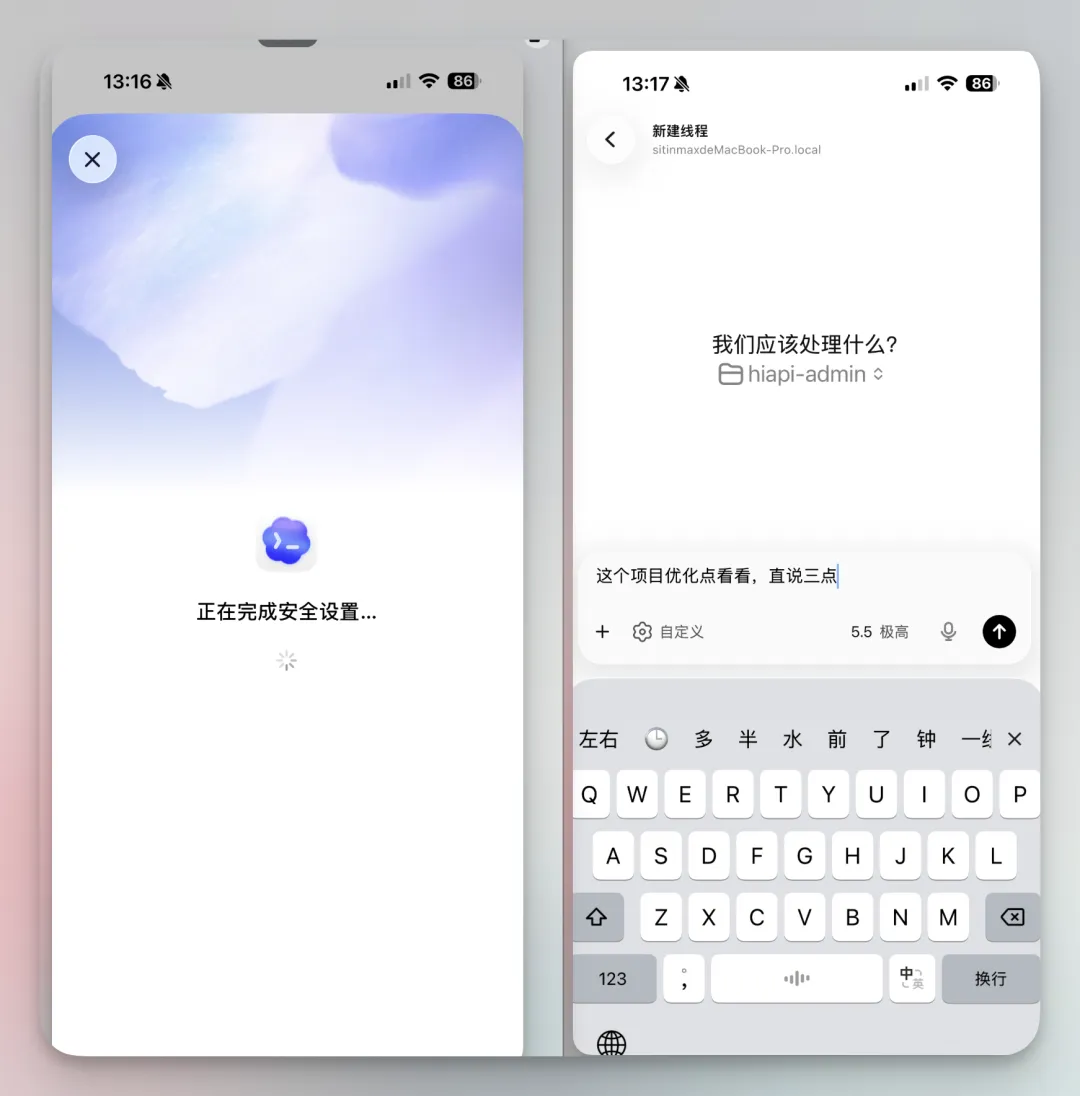
手機端整體流程係呢三版:
第 2 步:桌面端再授權一次
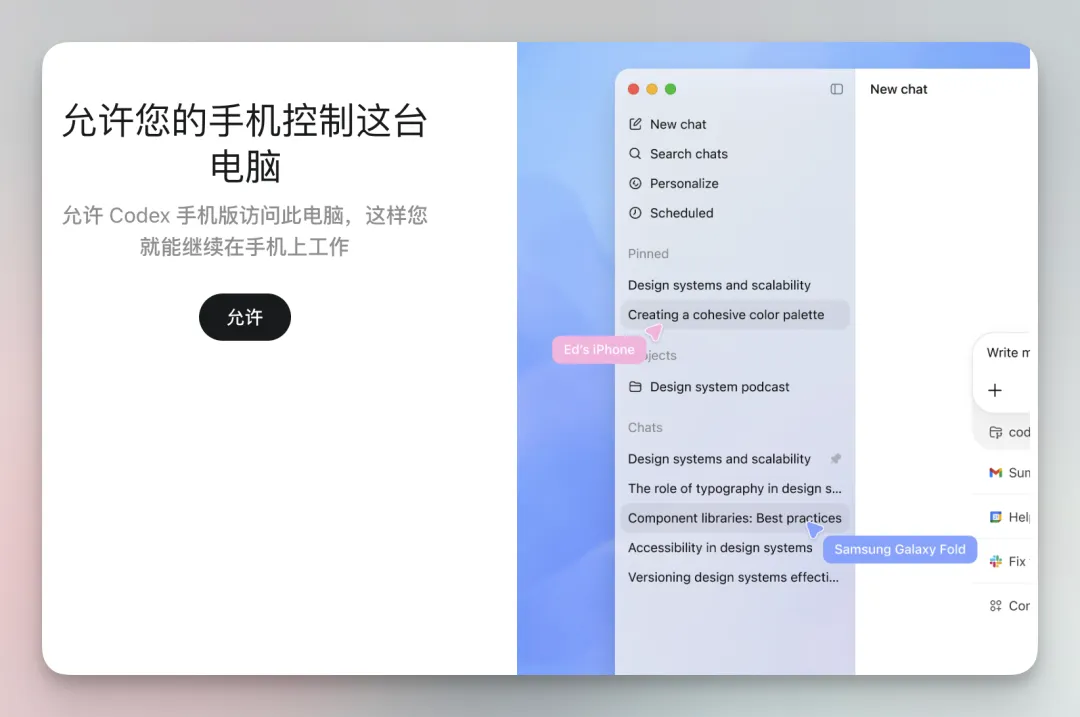
手機端授權完,桌面會再彈一個允許你嘅手機控制呢部電腦,㩒允許。呢個係雙向確認,防止誤授權。
第 3 步:三個開關確認
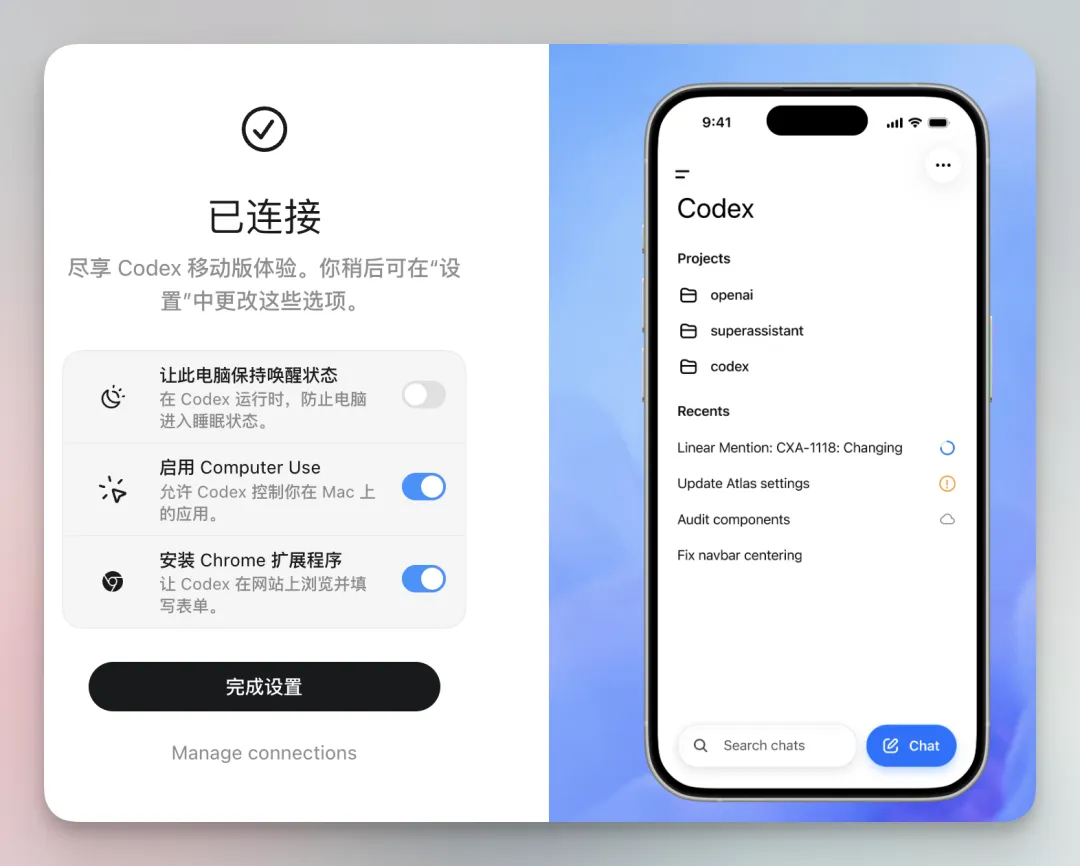
入到已連接頁面,有三個開關:保持喚醒、啟用 Computer Use、安裝 Chrome 擴展。開咗 Computer Use 先可以令 Codex 控制 Mac 上面嘅應用,Chrome 擴展係為咗令佢可以喺網站上瀏覽同填表單。
設定完,返到手機就可以直接發任務。揀 project,寫一句話,例如「呢個 project 優化點睇睇,直接講三點」,剩低嘅佢自己搞。
五、關於開放本地權限
我其實願意將本地電腦嘅一部分權限開放俾 AI。
AI 已經夠聰明,呢件事應該被認可。真正重要嘅唔係完全唔俾權限,而係要俾佢清晰嘅 context:目標係咩、當前環境係咩、邊啲地方可以操作、邊啲地方需要謹慎。
AI 要真正完成複雜任務,就唔可以一直停留喺聊天框入面。佢需要接觸真實 project、真實環境、真實界面、真實問題。
總之做就係。
前 Python programmer,而家係 AI 編程出海方向嘅創業者。
• 需要 AI 生圖? → HiAPI.ai,新人 50 張免費 • 想傾 AI、獨立開發、副業? → 加微信 257735,備註【AI】
今天 Codex App 終於發佈了,期待很久的產品。
我同時跑 7、8 個項目,每天花在 Codex 上的時間基本 7 到 8 小時,有時候 10 個小時。最近又添了 3 台 Mac mini 專門跑各種任務。所以這次 Codex 接入 ChatGPT 手機 App,對我來說不是新聞,是解決了一個真實痛點:離開電腦之後,AI 任務也能繼續被調度。
重點不是在手機上寫代碼,是手機變成了一個更自然的 AI 工程師指揮台。
一、為什麼手機這一步對我重要
每天下班之後,我經常通過 SSH 遠程訪問 Codex 和 Claude Code。這種方式當然可以用,但說實話,離開電腦之後,遠程操作 UI 不方便。相比之下,手機原生控制會更自然,也更適合做審批、查看進度、補上下文和調整方向。
我團隊裏要處理的事情特別多也特別雜,修 Bug、寫腳本、做測試、驗證新想法。很多想法如果只停留在 Todo List 裏,過一段時間就沒那個感覺了。但如果靈感冒出來的那一刻我就能調用 Codex 去跑一個原型,事情已經在往前走了。
二、一個真實案例:讓 Codex 幫我搞定 Azure
最近我需要申請一些 Azure 的雲服務器。Azure 這種控制枱本身就比較麻煩,提交工單、申請服務器 API 資源、處理權限和配置,每一步都要點半天、查文檔、找入口、等反饋。
這次我基本上交給了 Codex 的 Computer Use 去做。它在界面裏實時點擊和操作,按流程一步步往下走,工單提了、權限申請了、配置改對了,我中間沒怎麼打斷它。
類似的事情之前還有一次。我那台蘋果電腦遠程連進去之後,微信客戶端界面不給我展示。這不是普通的代碼 Bug,是一個具體的 GUI 和遠程操作問題。我讓 Codex 用 GUI 操作去排查,它跑了 2 個半小時,最後給出的方案非常簡單。
這種體驗讓我覺得,Codex 已經不只是寫代碼的工具,它在幫我處理真實工作裏的複雜操作。
三、Codex 和 Claude Code 我現在怎麼分工
目前我的分工大概是:
1. Claude Code 適合快速跑一個 Demo 出來 2. Codex 適合做比較複雜的功能排查和修復
所以靈感驗證、快速原型,我傾向用 Claude Code。複雜 Bug、長鏈路排查、Computer Use、GUI 操作、雲控制枱這類任務,我會更信任 Codex。
手機接入之後,這兩個工具都可以在我離開電腦後被調度。以前靈感是先進 Todo List,現在靈感可以直接進執行隊列。對我這種同時跑 7、8 個項目的人來說,效率起飛。
四、3 步打通手機指揮
流程其實不復雜,兄弟們趕緊搞起來。打開 ChatGPT 桌面應用,進入 Codex 區域,點開始設置。這裏會列出 Codex 移動版的三個能力:接着電腦上的會話繼續做、收到完成或需要關注的通知、直接在手機上開新任務。
第 1 步:手機掃碼
桌面會給一個二維碼。用 iPhone 或 Android 上的 ChatGPT App 掃一下,手機端會跳到 auth.openai.com,確認賬號後點 Authorize。
手機端整體流程是這三屏:
第 2 步:桌面端再授權一次
手機端授權完,桌面會再彈一個允許您的手機控制這台電腦,點允許。這是雙向確認,防止誤授權。
第 3 步:三個開關確認
進到已連接頁面,有三個開關:保持喚醒、啓用 Computer Use、安裝 Chrome 擴展。開了 Computer Use 才能讓 Codex 控制 Mac 上的應用,Chrome 擴展是讓它能在網站上瀏覽和填表單。
設置完,回到手機就能直接發任務了。選項目,寫一句話,比如「這個項目優化點看看,直說三點」,剩下的它自己幹。
五、關於開放本地權限
我其實願意把本地電腦的一部分權限開放給 AI。
AI 已經足夠聰明,這件事應該被認可。真正重要的不是完全不給權限,是要給它清晰的上下文:目標是什麼、當前環境是什麼、哪些地方可以操作、哪些地方需要謹慎。
AI 要真正完成複雜任務,就不能一直停留在聊天框裏。它需要接觸真實項目、真實環境、真實界面、真實問題。
反正幹就完了。
前 Python 程序員,現在是 AI 編程出海方向的創業者。
• 需要 AI 生圖? → HiAPI.ai,新人 50 張免費 • 想聊 AI、獨立開發、副業? → 加微信 257735,備註【AI】