Codex 額度又用完了?我把 Skill 搬到了 ChatGPT 中!
整理版優先睇
將 Codex 嘅 Skill 搬去 ChatGPT 網頁端,開發同量產分開,就唔使再俾 Codex 額度卡死。
呢篇係作者分享點樣解決 Codex Skill 額度用完嘅實戰文。作者平時用 Codex 跑圖像同影片生成工作流,當 Skill 跑到一半、額度突然用完,就只可以等。佢試咗一個做法:Codex 繼續負責開發同改 Skill,日常大量調用就搬去 ChatGPT 網頁端,令 Codex 額度依賴細好多。文章提到,GPT Image 2.5 質素大提升之後,先更放心將圖像任務交去 ChatGPT。
作者用「建築套圖」Skill 做示範,講清由 Codex 導出、壓成 ZIP、喺 ChatGPT 網頁端安裝、開獨立項目、上傳參考圖,到一句話調用 Skill 嘅流程。核心結論係:Skill 做完同測穩之後,唔需要每次都霸住 Codex;Codex 更像開發工具,ChatGPT 網頁端更像生產環境。雖然網頁端都有套餐、模型同功能限制,但因為同 Codex 唔同場景,相對嚟講額度鬆動好多。
文章仲提醒一個實際坑:Skill 裝好之後,打 @ 未必喺菜單見到自己裝嘅 Skill,但直接打名字或寫「使用 建築套圖 Skill 處理上傳的圖像」都跑到,通常係網頁端 UI 或索引層小 Bug,唔一定係安裝失敗。最後作者指出,Skill 嘅價值係將複雜邏輯預先固定,後期重複執行唔一定要最新型號;加上網頁端可透過 MCP 接其他影片生成服務,仲可以組合多個 Skill,由單張建築參考圖做到圖像加影片嘅完整交付。
- 結論:Codex 唔再係唯一入口。Skill 開發同測試留喺 Codex,日常重複執行搬去 ChatGPT 網頁端,可以避開額度突然用完就成條工作流停擺。
- 方法:Skill 本質係一個文件夾,核心係 SKILL.md;要連 references、scripts、assets 一齊原樣打包成 ZIP,再喺 ChatGPT「插件 → 技能」上傳安裝。
- 差異:Codex 更像開發環境,ChatGPT 網頁端更像生產環境。網頁端唔係無限量,但同 Codex 唔同場景,所以日常調用額度相對充足。
- 啟發:Skill 將複雜規則固定咗,後期重複執行唔一定要最新型號;真正要花腦力嘅係設計 Skill 嗰陣,而唔係每次重新寫一大段 Prompt。
- 可行動點:裝好 Skill 後開獨立項目,例如「建築系列套圖」,每次開新對話、上傳參考圖,輸入「使用 建築套圖 Skill 處理上傳的圖像」就得;遇到 @ 唔顯示,先直接打名字測試,唔好急住重裝。
建築套圖 Skill 打包方式
Skill 係一個資料夾,核心係 SKILL.md;有 references、scripts、assets 就要一齊帶走,原樣壓成 ZIP 再上傳 ChatGPT 網頁端。
網頁端調用 Skill 指令
在項目內開新對話,上傳參考圖後輸入:使用 建築套圖 Skill 處理上傳的圖像。
Codex 開發到 ChatGPT 量產流程
Codex 開發 Skill → 反覆測試 → 定穩定版 → 壓 ZIP → 裝 ChatGPT 網頁端 → 建項目 → 傳參考圖 → 一句話調 Skill → 重複執行。
Skill 跑到一半冇額度?作者點解要搬去 ChatGPT 網頁端
如果你成日用 Codex 跑 Skill,應該都試過工作流跑到一半,額度突然用完,跟住只可以等。作者就係喺呢個痛點下,試咗一個好實際嘅做法:將 Codex 整好嘅 Skill 直接裝去 ChatGPT 網頁端。
Codex 負責開發同改 Skill,ChatGPT 網頁端負責大量日常調用。
GPT Image 2.5 質素大提升,係作者願意把圖像生成任務搬去 ChatGPT 嘅主要原因。
文章用「建築套圖」Skill 做示範,講清由導出、安裝、開項目到實際調用嘅完整遷移過程。整個過程比想像中簡單,重點係分清開發同生產。
之前因為 GPT Image 上一版唔穩定,作者多用 MCP 調其他圖像模型。
第一步:Skill 本質係資料夾,成個打包先係關鍵
Codex 入面嘅 Skill,講白啲就係一個文件夾。最核心係 SKILL.md,入面寫清楚個 Skill 做乜、幾時用、具體按咩流程跑。
建築套圖/
├── SKILL.md
├── references/
├── scripts/
└── assets/
如果 Skill 有引用模板、腳本或者其他資源,記得成個文件夾原樣保留,再壓縮成 ZIP,例如 建築套圖.zip。唔好只抽 SKILL.md 出嚟,否則上傳後可能缺資源。
SKILL.md 係 Skill 嘅核心,寫清用途、觸發時機同執行流程。
- 有 references、scripts、assets 就要一齊帶走,唔好只拎 SKILL.md。
- 最穩陣係原樣保留成個文件夾,再壓成 ZIP。
- ChatGPT 上傳 ZIP 時會自動檢查結構同內容,冇問題先提示安裝完成。
安裝入口係 ChatGPT 網頁端「插件 → 技能」,揀「從電腦上傳」。
第二步:真正原因唔係搬走,而係將開發同量產分開
偶爾用一次未必有感覺,但當 Skill 變成生產工具,情況就唔同。開發同使用都擠喺 Codex 一個環境,兩邊資源都會燒。
開發同量產唔應該逼喺同一個環境度燒額度。
作者大部分時候要嘅只係:傳張圖、調一次現成流程、睇結果、再改。呢種活兒冇必要一直佔用 Codex。
Codex 更像開發工具,ChatGPT 網頁端更像生產環境。
- 1 Codex 入面將複雜工作流做成 Skill,反覆改同測試。
- 2 定一個穩定版,將成個 Skill 文件夾壓成 ZIP。
- 3 裝去 ChatGPT 網頁端,之後大量重複使用都喺嗰邊跑。
- 4 Codex 留返嚟開發同改 Skill,唔再被日常調用拖住。
Skill 做完之後,大部分時間只係傳圖、調流程、睇結果、再改。
第三步:開項目、傳圖、一句話調 Skill
Skill 裝好之後,可以喺網頁端開個項目,例如叫「建築系列套圖」。呢步唔係必須,但如果同一套工作流會經常用,作者強烈建議咁做。
ChatGPT 項目:建築系列套圖
├── 項目 01
├── 項目 02
├── 項目 03
└── 項目 04
唔同參考圖開唔同對話,Skill 本身唔動,只換輸入。
實際使用好簡單:喺項目入面開新對話,上傳建築參考圖,然後輸入「使用 建築套圖 Skill 處理上傳的圖像」。ChatGPT 就會按 Skill 入面寫好嘅規則跑。
以前每次都要重寫一大段 Prompt,而家固定規則入 Skill,日常只輸入一句。
- 以前要重複寫:保持主體一致、唔好亂改主要體塊、識別材質、保持原始設計語言、生成唔同角度、統一環境同光影、按指定順序出圖。
- 做咗 Skill 之後,呢啲規則全部固定入去,平時只需要一句觸發指令。
- 作者試過十分鐘出到 9 張高清大圖同對應設計說明,全套圖文混排自動生成。
第四步:@Skill 有坑,同埋點樣組合多個 Skill
作者實測遇到一個坑:Skill 明明裝好,喺「插件 → 技能」見到,直接打名字都跑到,但輸入 @ 彈出嘅菜單就係唔顯示自己裝嘅 Skill。試英文名都一樣。
打 @ 見唔到 Skill,唔一定代表安裝失敗。
直接打「使用 建築套圖 Skill 處理上傳的圖像」跑到,就當安裝成功。
作者總結,Skill 嘅邏輯係「以後遇到呢類任務,都按這套來」。複雜邏輯早喺寫 Skill 時諗好,後期重複執行唔一定要最新型號,都可以高效、高質咁跑。
- Codex 冇額度,唔再等於成條生產線停擺。
- 開發時返 Codex,做完嘅大量重複執行就放去網頁端。
- 網頁端可透過 MCP 調其他影片生成服務,將多個 Skill 組合,完成更複雜任務。
- 例如建築套圖 Skill 生成全套圖像後,再銜接影片生成,做到由單張參考圖到圖像加影片嘅交付。
Skill 嘅價值係將複雜邏輯預先固定,後期重複執行唔一定要最新型號。
多個 Skill 可以串埋一齊,由圖像做到影片,完成更複雜交付。
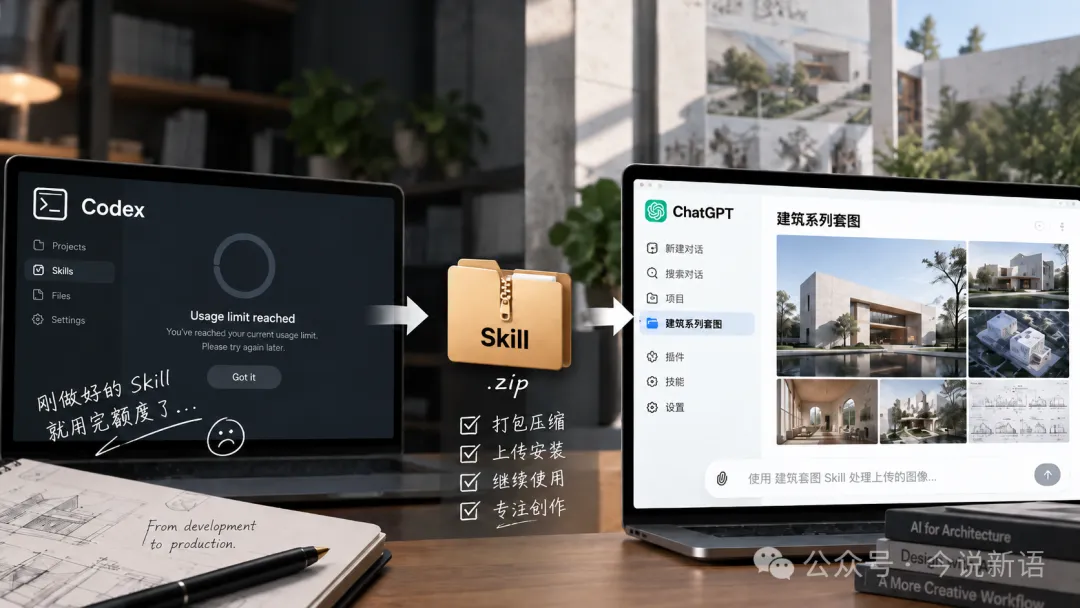
如果你成日用 Codex,下面呢個場景你應該唔會陌生:
Skill 跑到一半,工作流程啱啱跑順咗,額度突然就冇咗。跟住除咗等,乜都做唔到。
其實當你已經將一個幾複雜嘅工作流程包裝成 Skill,日常真係要用嗰陣,唔一定話要成日留喺 Codex 度。
我最近試咗個幾好用嘅方法:將 Codex 入面做好嘅 Skill 直接裝落 ChatGPT 網頁版度。
咁樣 Codex 就繼續負責開發同改 Skill,大量日常叫佢做嘢就掟曬去 ChatGPT 網頁版度做。至少對我呢種日日跑圖像生成同影片生成工作流程嘅人嚟講,方便好多,對 Codex 額度嘅依賴都明顯細咗。
其實,之前呢個方法已經有好多人提過,但對我好多圖像同影片工作流程嚟講,之前因為 GPT Image 上一版模型生成質素唔穩定,成日有噪點,多次編輯之後啲缺陷仲嚴重,所以我通常都係用 MCP 去呼叫其他圖像模型《將 AI 影片同圖像生成接入 Codex:Runway 同 Ideogram MCP 安裝實錄!》。但隨住 GPT Image 2.5 質素大幅提升《GPT Image 2.5 質素大提升!同暗沉噪點講拜拜!》,而家可以將好多圖像生成任務交畀 ChatGPT,呢個都係我肯遷移嘅一個主要原因。
先講清楚,呢個唔代表 ChatGPT 網頁版就「無限量」。佢本身都有套餐、模型同各種功能限制,但因為同 Codex 唔係同一套使用場景,所以相對嚟講額度非常充足。如果你都成日畀 Codex 額度卡住,呢個思路值得試嚇。
呢篇文章會簡單用一個「建築套圖」Skill 嘅遷移過程介紹一下,整個過程比想像中簡單。實際效果可以睇前面文章《Codex Skill:由建築手繪草圖到多維度分析》
第一步:將 Codex 入面嘅 Skill 導出
Codex 入面嘅 Skill,講白啲就係一個資料夾。例如我個「建築套圖」大概係咁樣:
建築套圖/
├── SKILL.md
├── references/
├── scripts/
└── assets/
最核心嘅係嗰個 SKILL.md,入面寫清楚咗呢個 Skill 係做乜、幾時應該用佢、具體跟咩流程跑。簡單啲嘅 Skill 可能就只得一個檔案:
建築套圖/
└── SKILL.md
如果入面仲有引用到模板、腳本或者其他資源,記得要一齊帶走,唔好淨係將 SKILL.md 單獨拎出嚟。成個資料夾原樣保留,然後壓縮成 ZIP 就得,例如 建築套圖.zip。
第二步:喺 ChatGPT 網頁版安裝
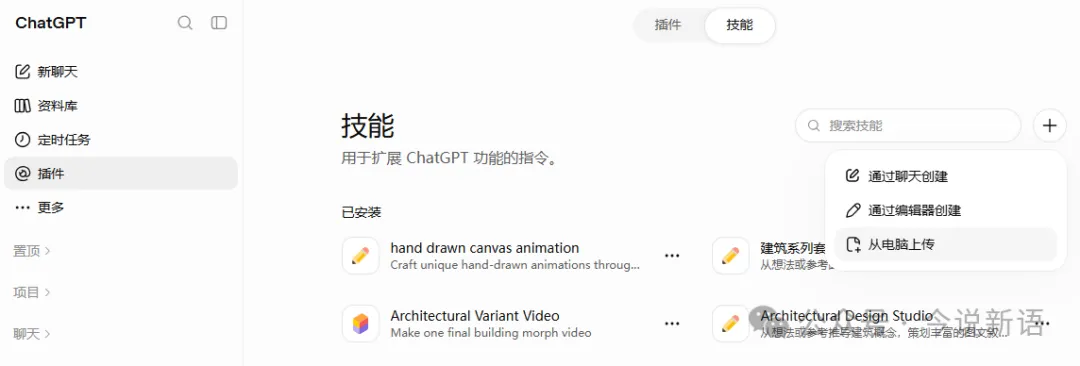
打開 ChatGPT 網頁版,入去「外掛 → 技能」,撳右上角嘅 + 號,揀「由電腦上傳」,揾返頭先嗰個 建築套圖.zip 傳上去。
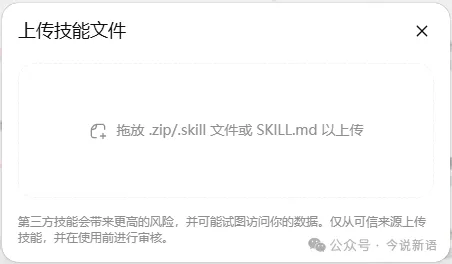
ChatGPT 會自動檢查一下結構同內容。冇問題嘅話,會提示安裝完成。
第三步:點解一定要搬去網頁版
最直接嘅原因就係額度。偶爾用一次冇乜問題,但當你真係將 Skill 當成生產工具之後,情況就唔同曬。
例如我嗰個建築套圖 Skill,唔係跑一次就完。今日嚟張商業建築,聽日住宅,後日文化中心,只要有新參考圖我就可能要重新調一次。如果開發同使用都迫喺 Codex 同一個環境裏面,兩邊嘅資源都喺度燒。
但講真,大部分時候 Skill 已經做完,我想要嘅只係:傳張圖、調一次現成流程、睇結果、再改。呢種工作冇必要一直霸住 Codex。
所以我而家嘅流程係:喺 Codex 入面將複雜工作流程做成 Skill → 測到穩 → 壓 ZIP → 裝落網頁版 → 之後大量重用。Codex 更似開發工具,網頁版更似生產環境。對我嚟講,比全部迫喺 Codex 入面合理得多。
第四步:喺網頁版幫 Skill 單獨開個項目
Skill 裝好之後,喺網頁版開個項目,例如叫「建築系列套圖」。呢步唔係必須,但如果你將來經常使用同一套工作流程,我個人強烈推薦。
因為一個真正有用嘅 Skill 通常都唔會只用一次。我個建築套圖之後要不斷接唔同項目:商業建築、住宅、別墅、文化建築、公共建築、室內空間……索性開個獨立項目,之後相關任務全部塞曬入去。
大概係咁:
ChatGPT
項目:建築系列套圖
├── 項目 01
├── 項目 02
├── 項目 03
└── 項目 04
唔同參考圖開唔同對話,Skill 本身唔鬱,淨係換輸入。
第五步:傳張圖,一句話就叫 Skill 跑
實際用起上嚟就好簡單。喺「建築系列套圖」入面新開個對話,傳一張建築參考圖,然後輸入:
使用 建築套圖 Skill 處理上傳的圖像。
ChatGPT 就會跟住 Skill 入面寫好嘅規則跑起上嚟。

跟住你就可以去飲杯茶,讓 ChatGPT 網頁版自己自動跑啦!飲完茶返嚟,你就會見到以下結果,用時 10 分鐘。
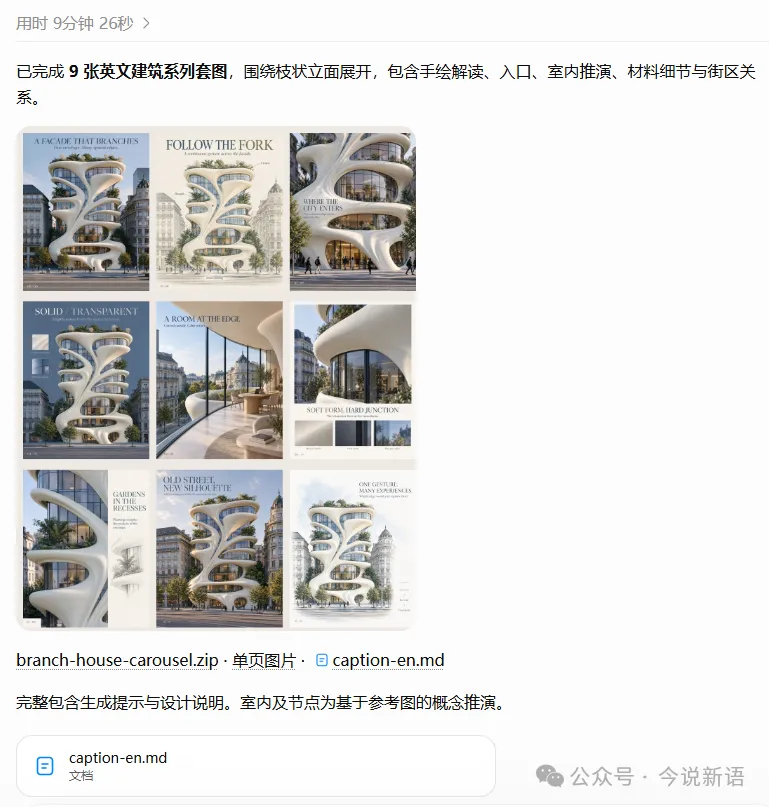
成套圖文混排嘅 9 張高清大圖,同埋對應嘅設計說明全部自動生成。

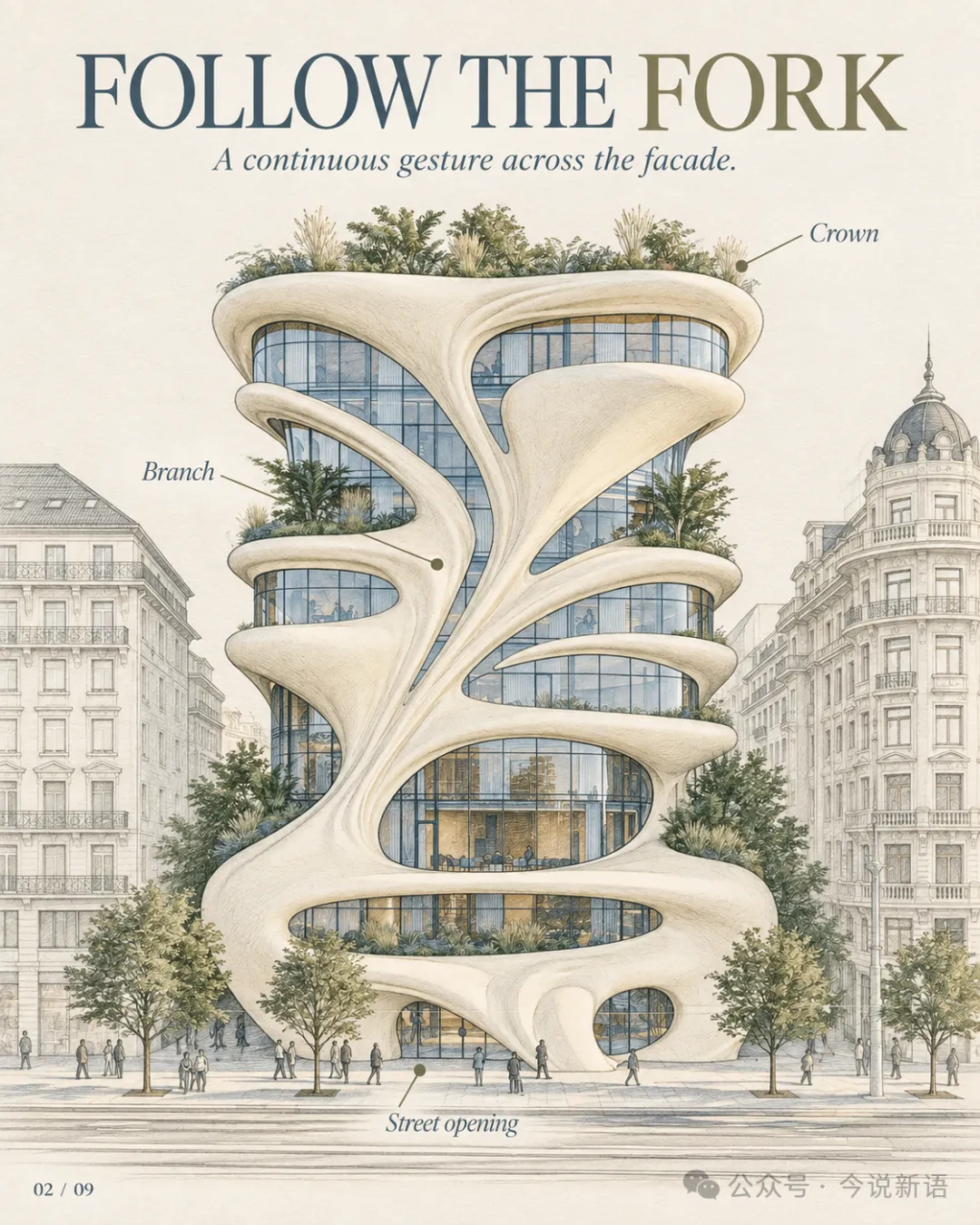
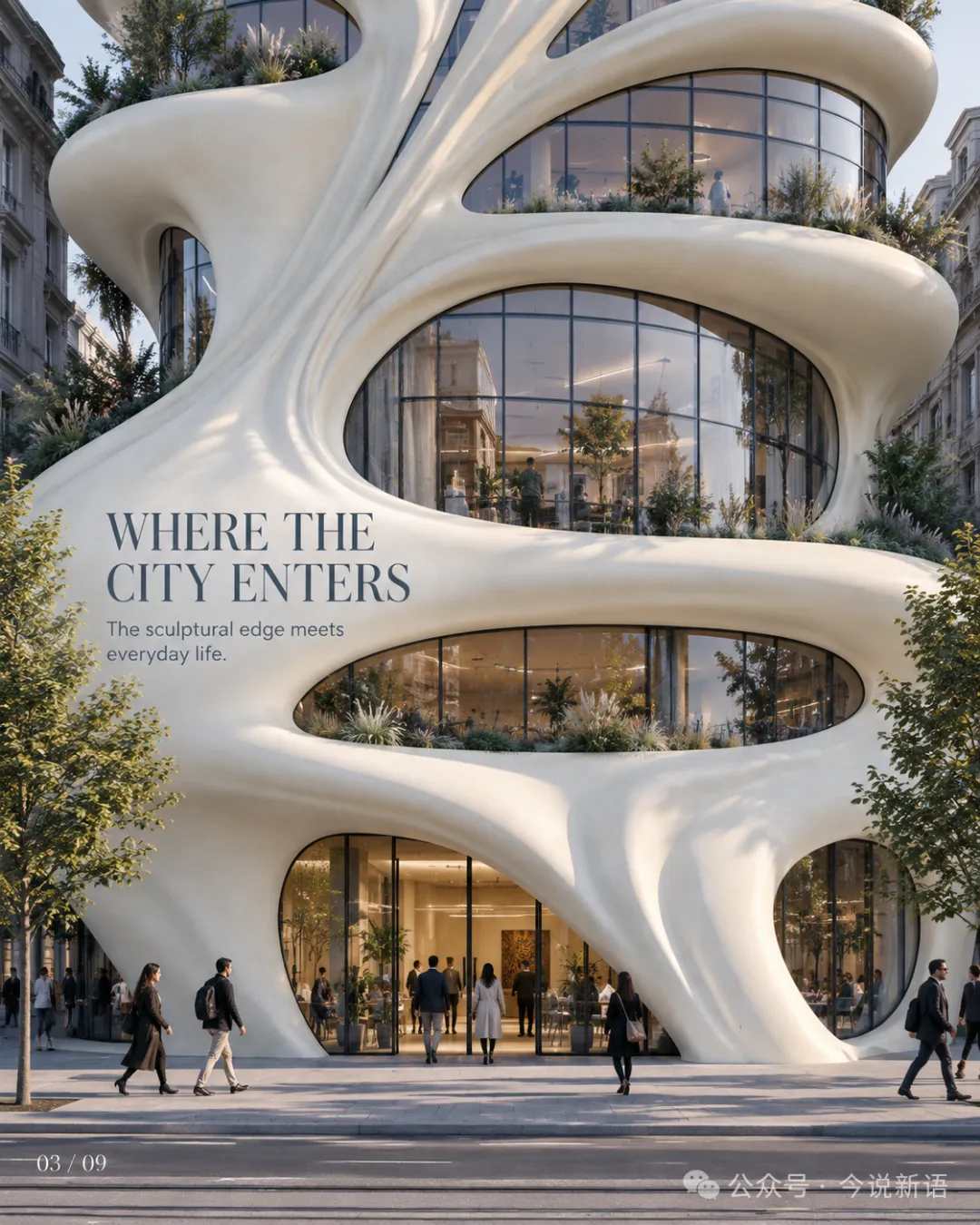

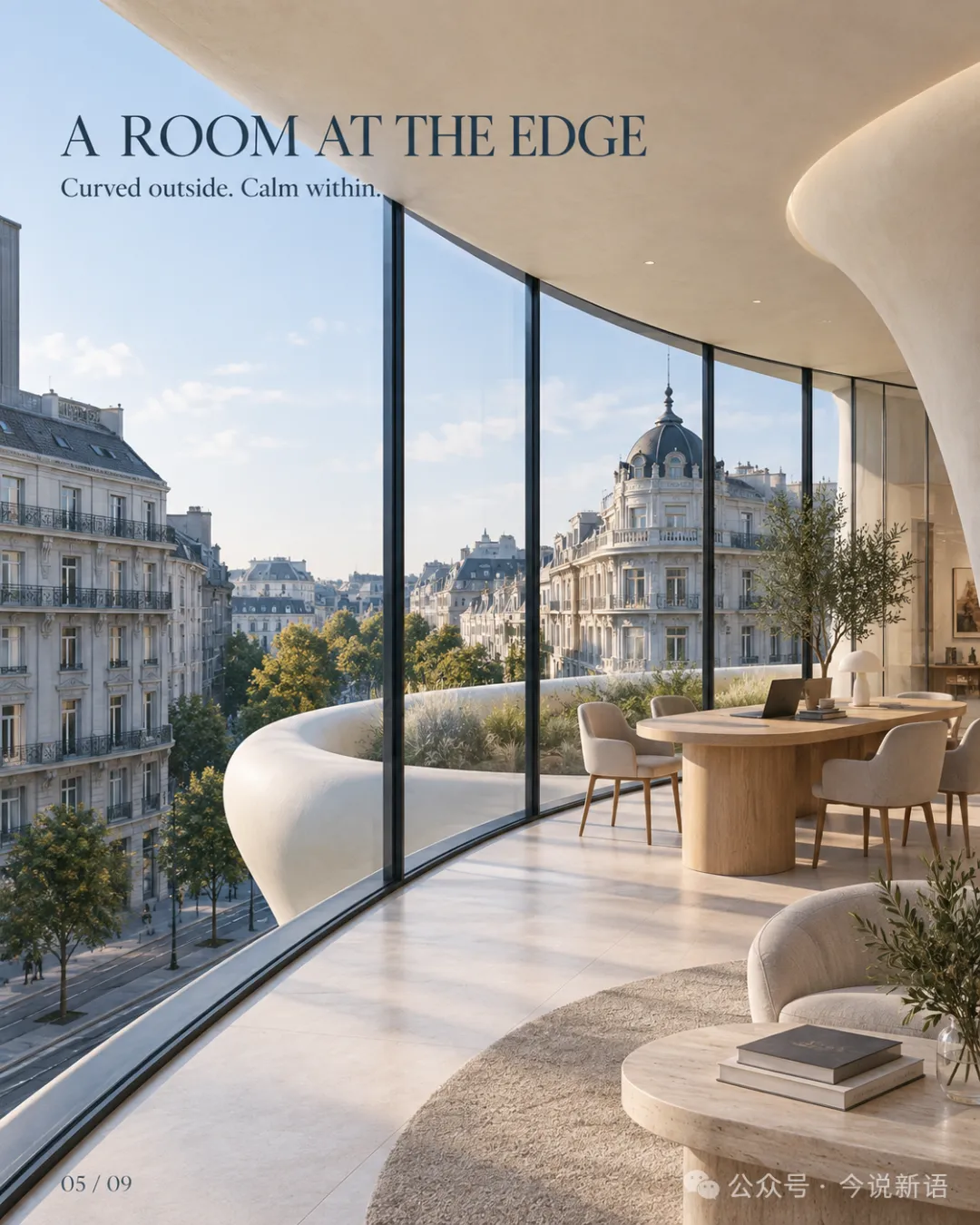
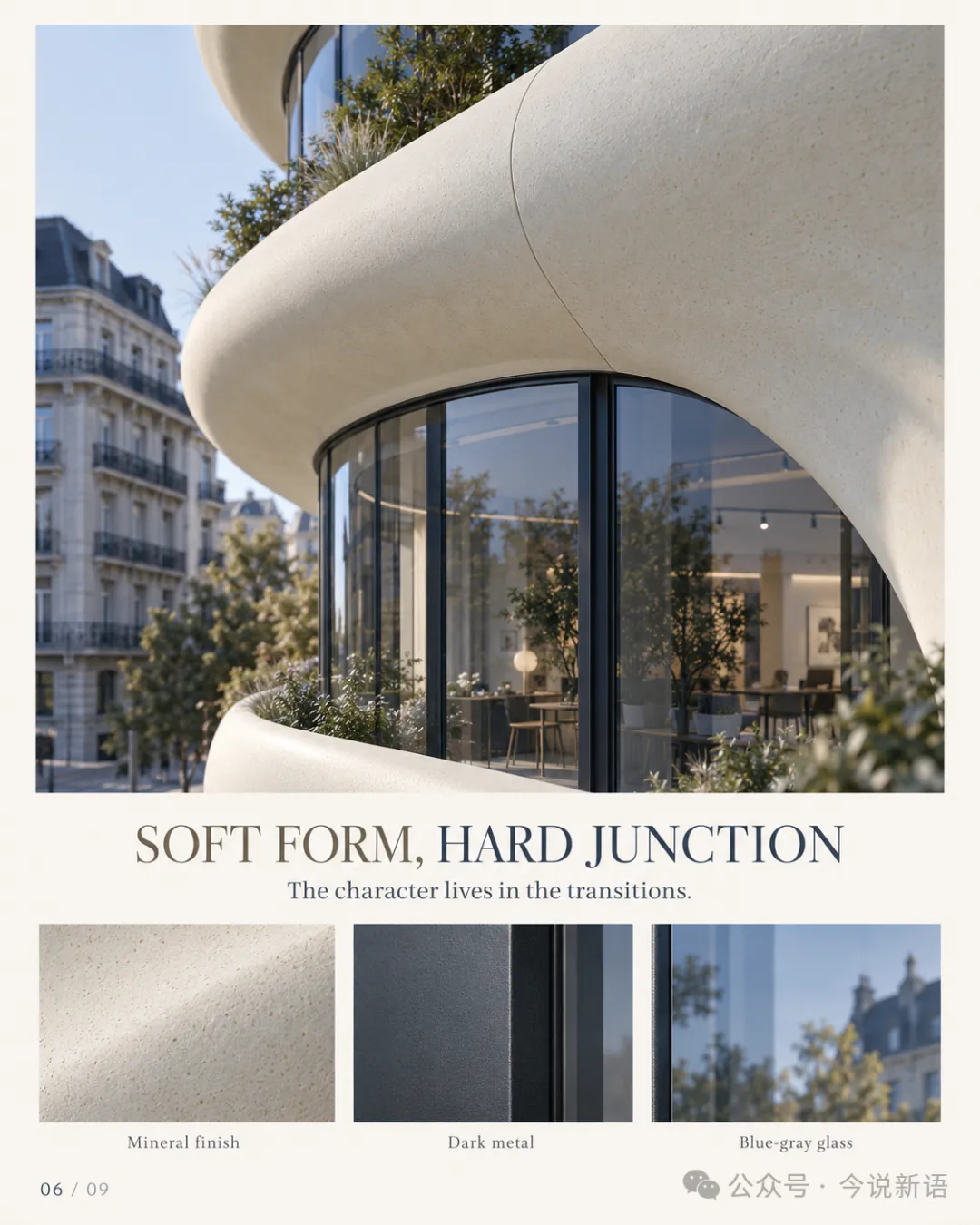
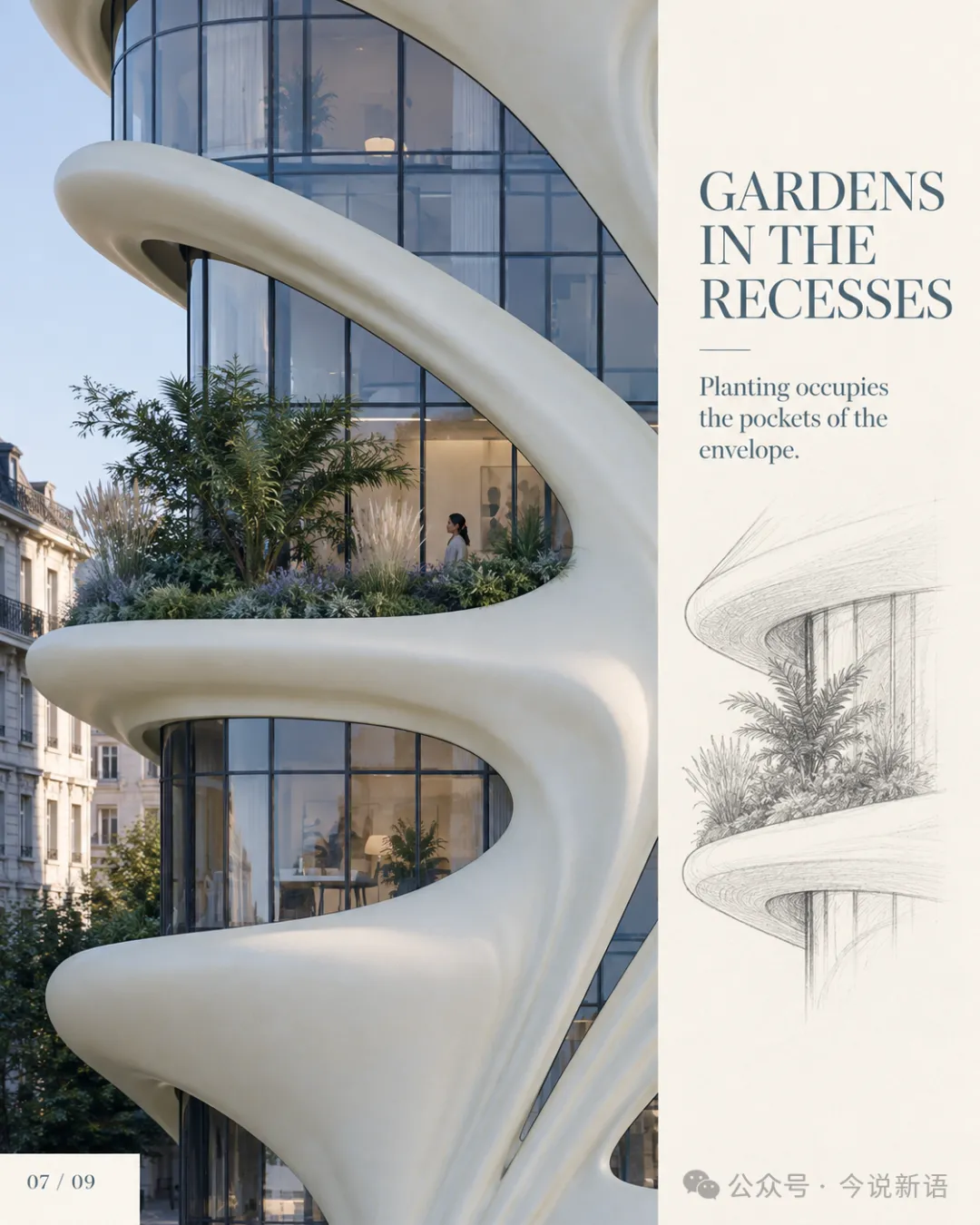
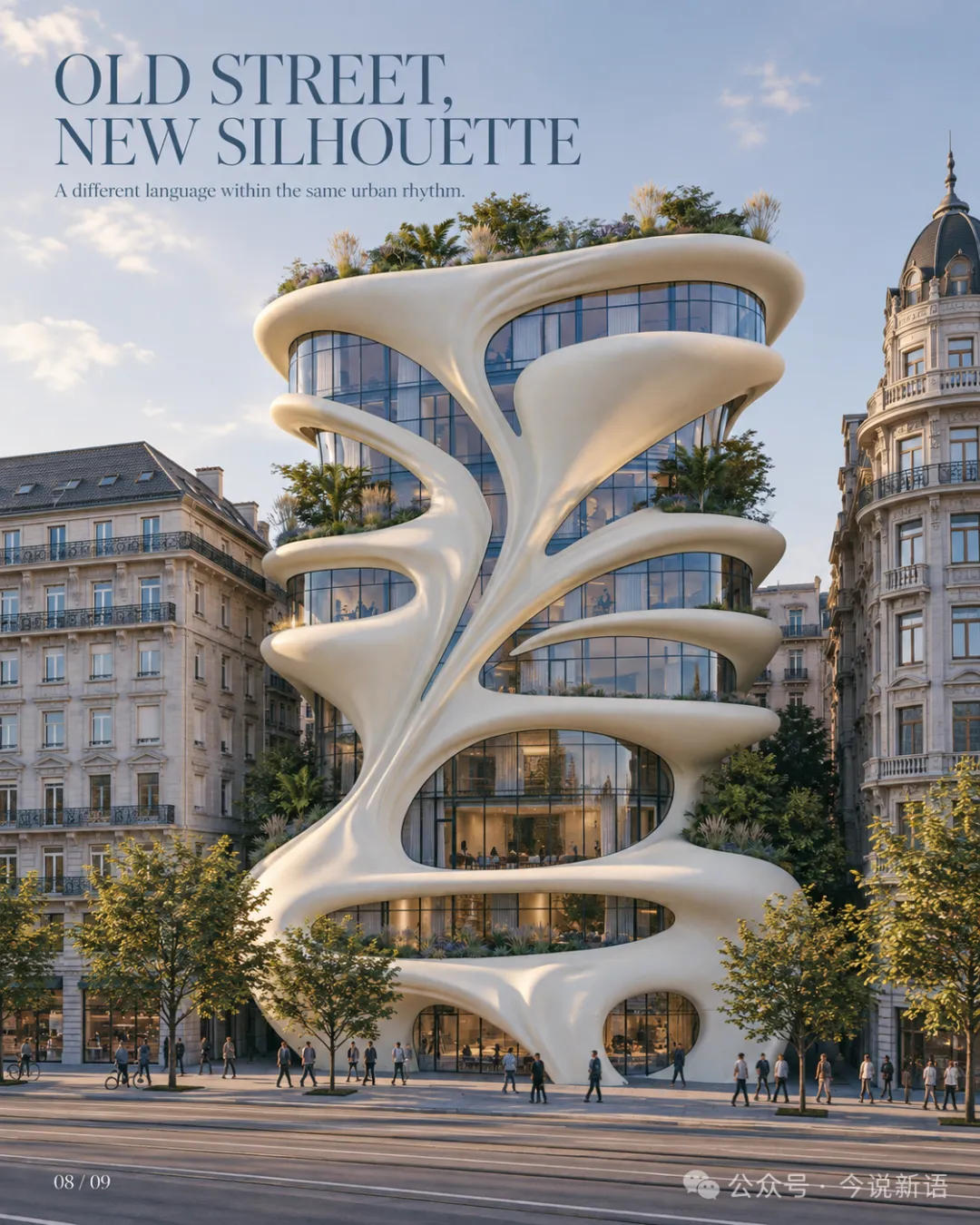
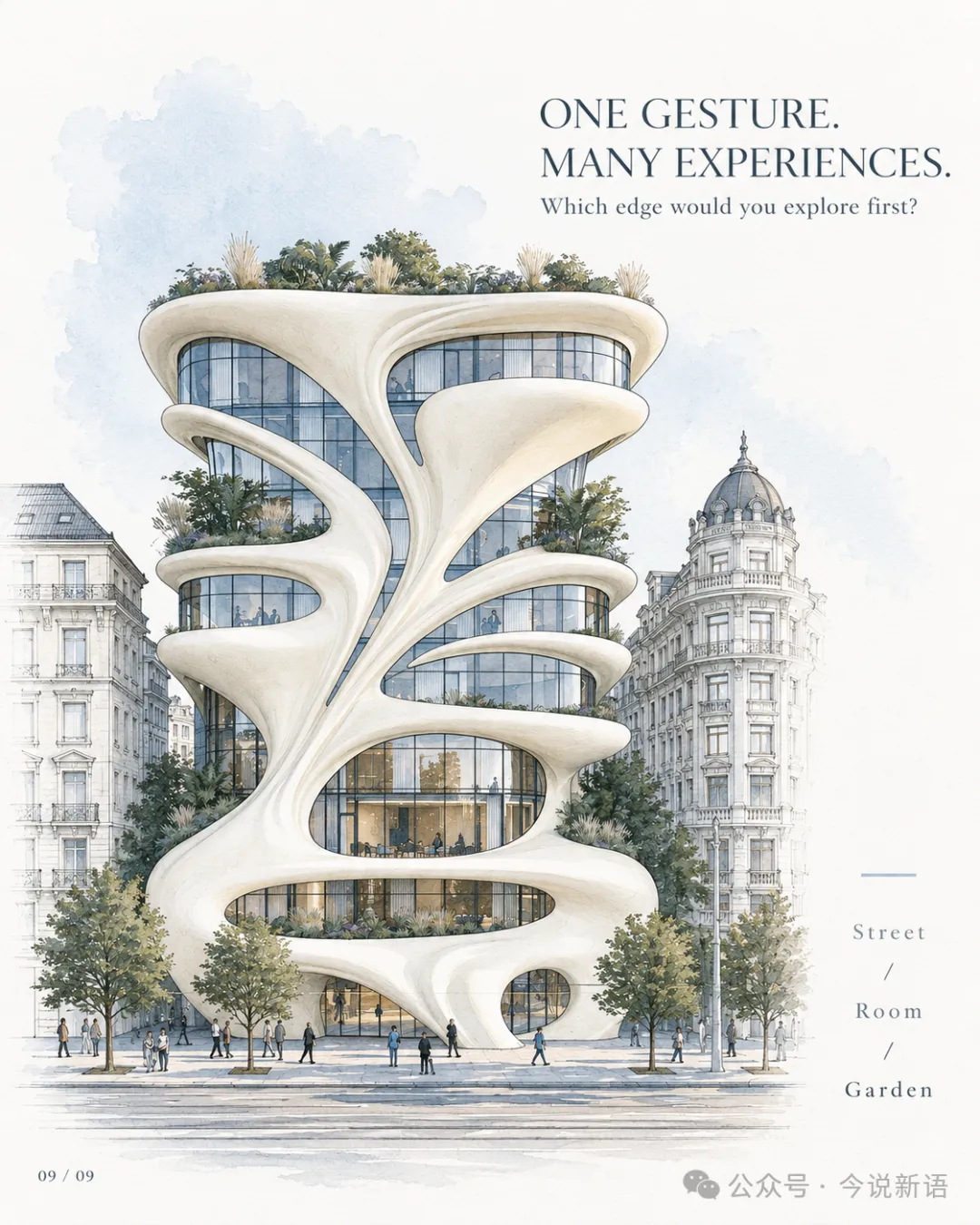
呢個先係 Skill 真正高效嘅地方。以前跑個複雜建築工作流程,每次都一定要重新打一大段 Prompt:保持主體一致、唔好鬱主要體塊、識別材質、保持原始設計語言、生成唔同角度、統一環境同光影、按指定順序出圖……每次都要重寫一次好煩,仲好容易漏咗規則。
做成 Skill 之後,呢啲全部固定曬入去,平時要輸入嘅反而就係嗰一句,剩返嘅交畀 Skill。
第六步:關於 @Skill 嘅一個坑
呢度有個我實際踩到嘅坑。理論上喺輸入框打 @ 可以喺選單揀 Skill,但我就係:Skill 明明裝好咗,喺「外掛 → 技能」都睇得到,直接打個名都跑到,但打 @ 彈出嚟嘅選單就係唔顯示我自己裝嘅 Skill。我又試過用英文名,一樣冇。
問咗下 ChatGPT,應該係網頁版 UI 或者索引層嘅問題,亦即係 OpenAI 近期對 ChatGPT 同 Codex 嘅合併仲有好多小 Bug。因為 Skill 本身其實可以正常執行。所以如果你都遇到呢個情況,先唔好懷疑係安裝失敗。直接打嗰句 使用 建築套圖 Skill 處理上傳的圖像。 可以跟你預設嘅工作流程跑起上嚟,就即係裝成功咗。
第七步:咁樣用 Skill 有咩好處
Skill 嘅邏輯係「以後遇到呢類任務,都跟呢套做」。所以對模型能力嘅要求其實唔高,複雜嘅邏輯思考同分析,喺最初寫 Skill 嗰陣已經全面考慮曬,去到後期重複執行層面,唔使最新型號嘅模型都可以高效、高質咁執行!
而家我嘅流程基本上固定成咁:
喺 Codex 入面開發 Skill → 反覆改同測 → 定一個穩定版 → 壓 ZIP → 裝落網頁版 → 開對應項目 → 傳參考圖 → 一句話叫 Skill 跑 → 重複執行。
咁樣搞完之後,我唔會再因為 Codex 暫時冇額度就完全停擺。開發嗰陣都係返去 Codex,但做完之後嘅大量重複執行,完全可以搬去網頁版。另外,因為網頁版都可以直接透過 MCP 呼叫其他影片生成等服務,我哋就可以自由咁將多個 Skill 組合埋一齊,完成更複雜嘅任務。例如上面 Skill 生成嘅套圖,再駁上去影片生成,完成由單張建築參考圖到成套視覺化圖像+影片嘅執行。
公眾號精選內容
如果你經常用 Codex,應該對下面這個場景不陌生:
Skill 跑到一半,工作流剛跑順,額度突然沒了。接下來除了等,什麼也做不了。
其實當你已經把一個挺複雜的工作流封裝成了 Skill,日常真正用的時候,不一定非得一直待在 Codex 裏。
我最近試了個挺好用的辦法:把 Codex 裏做好的 Skill 直接裝到 ChatGPT 網頁端。
這樣 Codex 繼續負責開發和改 Skill,大量的日常調用扔到 ChatGPT 網頁端去做。至少對我這種天天跑圖像生成和視頻生成工作流的人來說,方便不少,對 Codex 額度的依賴也明顯小了。
實際上,之前這個方法就有很多人提到,但對於我的很多圖像和視頻工作流來說,之前由於GPT Image上一版模型生成質量不穩定,經常有噪點,多次編輯缺陷更嚴重,所以我通常都是使用MCP調用其他圖像模型《把 AI 視頻與圖像生成接進 Codex:Runway 和 Ideogram MCP 安裝實錄!》。但隨着GPT Image 2.5質量的大幅提升《GPT Image 2.5 質量大提升!告別暗沉噪點!》,現在可以把很多圖像生成任務交給ChatGPT了,這也是我願意遷移的一個主要原因。
先說清楚,這不代表 ChatGPT 網頁端就"無限量"了。它本身還有套餐、模型和各種功能限制,但由於跟 Codex 不是同一套使用場景,所以相對來說額度非常充足。如果你也常被 Codex 額度卡住,這個思路值得一試。
這篇文章簡單用一個"建築套圖"Skill 的遷移過程介紹一下,整個過程比想象中簡單。實際效果可以看前面文章《Codex Skill:從建築手繪草圖到多維度分析》
第一步:把 Codex 裏的 Skill 導出
Codex 裏的 Skill,說白了就是一個文件夾。比如我的"建築套圖"大概長這樣:
建築套圖/
├── SKILL.md
├── references/
├── scripts/
└── assets/
最核心的是那個 SKILL.md,裏面寫清楚了這個Skill是幹嘛的、什麼時候該用它、具體按什麼流程跑。簡單點的 Skill 可能就一個文件:
建築套圖/
└── SKILL.md
如果裏面還引用了模板、腳本或者其他資源,記得一起帶走,別隻把 SKILL.md 單獨拎出來。整個文件夾原樣保留,然後壓縮成 ZIP 就行,比如 建築套圖.zip。
第二步:在 ChatGPT 網頁端安裝
打開 ChatGPT 網頁端,進「插件 → 技能」,點擊右上方的 + 號,選「從電腦上傳」,找到剛才那個 建築套圖.zip 傳上去。
ChatGPT 會自動檢查一下結構和內容。沒問題的話,會提示安裝完成。
第三步:為什麼非得搬到網頁端
最直接的原因就是額度。偶爾用一次問題不大,但當你真把 Skill 當生產工具之後,情況就變了。
比如我那個建築套圖 Skill,不是跑一次就完。今天來張商業建築,明天住宅,後天文化中心,只要有新參考圖我就可能重新調一次。如果開發和使用都擠在 Codex 一個環境裏,兩頭的資源都在燒。
但說實話,大部分時候 Skill 已經做完了,我想要的只是:傳張圖、調一次現成流程、看結果、再改。這種活兒沒必要一直佔用 Codex。
所以我現在的鏈路是:Codex 裏把複雜工作流做成 Skill → 測穩 → 壓 ZIP → 裝網頁端 → 以後大量複用。Codex 更像開發工具,網頁端更像生產環境。對我而言,比全擠在 Codex 裏合理得多。
第四步:在網頁端給 Skill 單獨開個項目
Skill 裝好之後,在網頁端建個項目,例如叫"建築系列套圖"。這步不是必須的,但如果你未來經常使用同一套工作流,個人強烈推薦。
因為一個真正有用的 Skill 通常不會只用一次。我的建築套圖之後要不斷接不同項目:商業建築、住宅、別墅、文化建築、公共建築、室內空間……乾脆弄個獨立項目,以後相關任務全塞進去。
大概是這樣:
ChatGPT
項目:建築系列套圖
├── 項目 01
├── 項目 02
├── 項目 03
└── 項目 04
不同參考圖開不同對話,Skill 本身不動,只換輸入。
第五步:傳張圖,一句話調 Skill
實際使用就很簡單。在"建築系列套圖"裏新開個對話,傳一張建築參考圖,然後輸入:
使用 建築套圖 Skill 處理上傳的圖像。
ChatGPT 就會按 Skill 裏寫好的規則跑起來。
接下來你可以去喝杯茶了,讓ChatGPT網頁端自動運行去吧!喝完茶回來你就能看到以下結果,用時10分鐘。
全套圖文混排的9張高清大圖,以及對應的設計說明全都自動生成。
這才是 Skill 真正高效的地方。以前跑個複雜建築工作流,每次都得重新敲一大段 Prompt:保持主體一致、別動主要體塊、識別材質、保持原始設計語言、生成不同角度、統一環境和光影、按指定順序出圖……每次重寫一遍很煩,還容易漏規則。
做成 Skill 之後,這些全固定進去了,平時要輸入的反而就那一句,剩下的交給 Skill。
第六步:關於 @Skill 的一個坑
這裏有個我實際踩到的坑。理論上輸入框裏打 @ 能從菜單選 Skill,但我的情況是:Skill 明明裝好了,在「插件 → 技能」裏也能看到,直接輸名字也能跑,可打 @ 彈出來的菜單裏就是不顯示我自己裝的 Skill。我又試了英文名,一樣沒有。
問了一下ChatGPT,應該是網頁端 UI 或者索引層的問題,也就是OpenAI近期對ChatGPT和Codex的合併還有很多小的Bug。因為 Skill 本身其實能正常執行。所以如果你也遇到這情況,先別懷疑安裝失敗了。直接打那句 使用 建築套圖 Skill 處理上傳的圖像。 能按你預設的工作流跑起來,就說明裝成功了。
第七步:這樣用 Skill 有什麼好處
Skill 的邏輯是"以後遇到這類任務,都按這套來"。所以對於模型的能力要求實際上並不高,複雜的邏輯思考和分析,在原始編寫Skill時已經都全面考慮到了,具體後期重複執行層面,並不需要最新型號模型也能高效、高質執行!
現在我的流程基本固定成這樣:
Codex 裏開發 Skill → 反覆改和測 → 定一個穩定版 → 壓 ZIP → 裝網頁端 → 建對應項目 → 傳參考圖 → 一句話調 Skill → 重複執行。
這麼弄之後,我不再會因為 Codex 暫時沒額度就徹底停擺。開發時還是回 Codex,但做完了的大量重複執行,完全可以挪到網頁端。此外,由於網頁端也可以直接通過MCP調用其他視頻生成等服務,我們也就可以自由的將多個Skill組合,完成更復雜的任務。例如上面Skill生成的套圖,再銜接上視頻生成,完成從單張建築參考圖到全套可視化圖像+視頻的執行。
公眾號精選內容