Codex+Figma MCP:GPT-image-2出圖轉前端
整理版優先睇
呢篇文介紹點樣用 Codex 配合 Figma MCP 同 Playwright,將 GPT-image-2 生成嘅圖片或者 Figma 設計直接轉成前端代碼,提升設計到開發嘅效率。
呢篇文章係阿星分享點樣用 Codex(一個 AI 編程工具)配合 Figma MCP 同 Playwright,將 GPT-image-2 生成嘅圖片或者 Figma 設計檔案直接轉換成前端代碼。作者想解決嘅係設計到開發之間嘅轉換痛點,特別係還原度同效率問題。
文章提出兩種主要方法:第一種係直接用 Codex 嘅 image2 生圖功能,再叫佢生成前端代碼,並用 Playwright 做視覺校驗,確保復刻準確;第二種係先喺 Figma 設計好,再用 Figma MCP 畀 Codex 讀取設計上下文,然後生成代碼,同樣用 Playwright 驗證。整體結論係呢套流程可以大幅減少人手調整,只要提示詞寫得夠詳細,配合自動化校驗,就可以得到好高還原度嘅交互頁面。
文章仲提供咗一個超長提示詞樣板,同埋推介 Playwright-interactive 呢個 Skill,用嚟做自動化 UI 驗證。佢強調「佢以為似,其實唔似」呢個問題,要靠 Playwright 截圖比對先解決到。成個思路係「設計 → 生成代碼 → 自動校驗 → 迭代修正」,適合追求高品質前端輸出嘅開發者。
- 結論:用 Codex + Figma MCP + Playwright 可以高效將設計轉為可交互前端。
- 方法:先用 Codex 嘅 image2 生圖,再用 Playwright 校驗;或者直接讀 Figma 設計上下文生成代碼。
- 差異:直接生圖轉前端可能還原度唔夠,要配合 Playwright 嘅視覺校驗先得;用 Figma MCP 可以更精準復刻設計。
- 啟發:自動化校驗(Playwright)係關鍵,防止 AI 覺得似但實際唔似。
- 可行動點:可以複製文中嘅超長提示詞,用嚟要求 Codex 高還原復刻設計,並整合 Playwright 驗證流程。
超長提示詞模板(高還原復刻設計)
用嚟要求 Codex 完整復刻參考圖,包含結構、樣式、交互、素材生成,並整合 Playwright 自動驗證。
Playwright Interactive Skill
用嚟喺瀏覽器自動驗證 UI 還原度同交互效果,防止 AI 產生偏差。
直接用 Codex image2 生圖再轉前端
當你仲未有 UI 設計嗰陣,可以直接用 Codex 裏面嘅 image2 生圖功能,生成圖片之後叫佢轉成前端代碼。阿星示範咗用一張三聯屏參考圖(Home / Discover / Profile),畀咗一個好詳細嘅提示詞,結果還原度好高。
關鍵係提示詞要包含復刻對象、還原要求、交互目標同技術產出清單
然後佢仲叫 Codex 自己用 Playwright-interactive 做校驗:先寫前端復刻代碼,再用 Playwright 打開頁面、截圖,將截圖同參考圖對比,發現偏差就改一輪,直到接近為止。
請你在當前項目中,完整復刻我給的參考圖(三個手機界面,治癒系冥想 App 風格),並直接落地到代碼與可預覽頁面。
目標:
1) 復刻對象是我上傳的那張三聯屏參考圖(Home / Discover / Profile),不是隨意發揮。
2) 要求高還原:佈局結構、留白節奏、圓角、陰影、配色、字體氣質、卡片層級、底部導航都要儘量貼近。
3) 參考圖中的“荷花主視覺”必須復刻,不要用純佔位色塊。你可以使用你自帶的 gptimage2 生成所需插畫/素材(荷花、水面、花草等),並接入頁面。
4) 做成“可交互版本”,不是靜態海報。交互要求(至少實現):
 - 底部 Tab 可切換 3 個頁面(Home / Discover / Profile);
 - 主要按鈕有點擊反饋(如 Start Session、See all、Log Out);
 - 進度圖表和關鍵卡片有基礎動畫(首屏進入動畫或數值過渡);
 - 響應式:桌面與移動端都能正常顯示。
技術與產出要求:
1) 先分析現有項目結構,再改代碼,不要新建無關項目。
2) 優先複用已有組件;樣式統一管理,避免重複 CSS。
3) 視覺素材(包含荷花)如用內置的 gptimage2 生成,請保存到項目可訪問路徑並在頁面真實引用。
4) 完成後運行本地預覽,並做一次自檢(佈局、交互、樣式一致性)。
5) 給我最終結果時請包含:
 - 改動文件清單
 - 關鍵實現說明
 - 本地預覽地址/打開方式
 - 與參考圖仍有差異的點(如有)
執行風格:
- 直接動手實現,不要只給方案。
- 不需要再問我“要不要開始”,直接做到可預覽為止。
最終效果同原圖橫向對比,已經非常相似,連荷花素材都用 gptimage2 重新生成了。
呢個流程等於讓 AI 真正趴到瀏覽器裏核對,確保視覺一致性
將頁面推入 Figma 修改
生成咗前端頁面之後,可以將佢推送到 Figma 中進一步修改,遵守自動佈局,統一文字、間距、圓角等規範。阿星提到佢自己限額厲害,冇辦法完整演示,但大家可以試試。
Figma MCP 嘅額度可能有限,用之前要留意使用量
佢提供咗一個 Figma 檔案連結,但示範中因為限額中斷咗。
Figma 設計經 MCP 復刻成網頁
核心思路係先讓 Codex 讀取 Figma 設計上下文,再生成代碼,最後用 Playwright 喺瀏覽器裏校驗效果。準備工作好簡單:喺 Codex 度安裝相關嘅設計 MCP,然後喺 Figma 揀中目標 Frame 並複製連結。
- 1 打開 Codex,揀設計相關 MCP 點擊安裝,之後使用時會引導關聯。
- 2 喺 Figma 揀中目標 Frame/組件,點擊連結複製到剪貼板。
- 3 將 Figma 連結發畀 Codex,並明確要求先調用 get_design_context 獲取設計上下文。
- 4 如果內容過大,先調用 get_metadata 查看結構,再只提取需要節點。
- 5 調用 get_screenshot 獲取準確截圖。
- 6 完成第一版實現後,使用 Playwright 打開頁面進行驗證。
Figma MCP Server 推薦嘅設計到代碼工作流:get_design_context → get_metadata → get_screenshot → Playwright 驗證
簡單嘅設計復刻效果幾好,但複雜嘅測試因為限額中斷咗。阿星提醒要留意使用限額,同埋確保設計節點嘅結構清晰。

哈囉,大家好,
我係阿星!
gptimage2 呢排洗版,但係點樣轉做前端呢?
今日我哋就透過「gptimage2 轉前端」同「figma 文件轉前端」
兩種形式嚟展示。
一、直接用 codex 生圖,跟住就地繪製
如果你自己仲未有 UI 嘅時候,
我哋可以直接用 codex 入面嘅 image2 生圖功能,再轉前端都得。
(我其實一開始用咗 figma mcp,但係冇幾耐就用曬額度。下文會講點樣用 figma mcp 直接轉。)
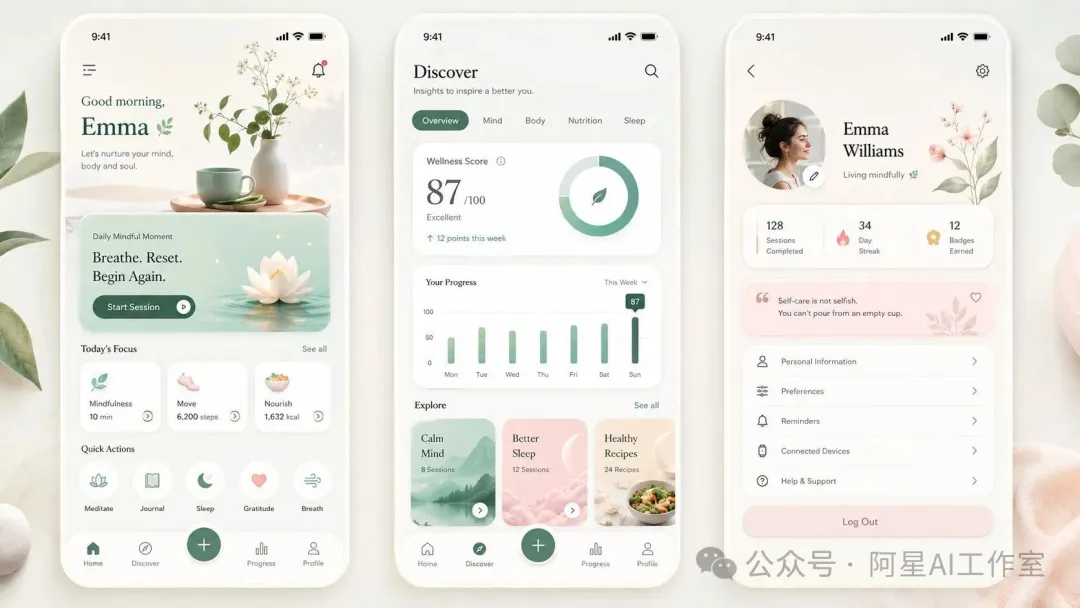
我哋求其交代嚇,加上頭先第一張圖,
效果同原圖有啲出入,係因為我哋嘅提示詞太簡單。
不過都已經還原得幾好。
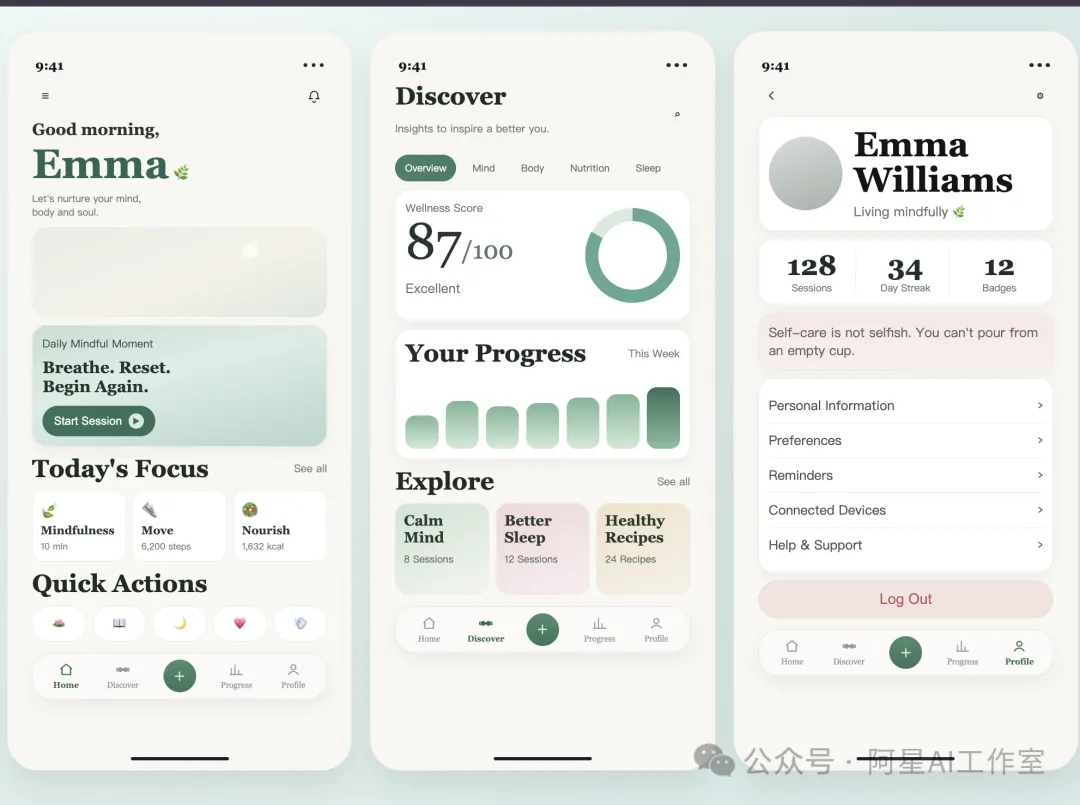
然後我更新咗提示詞(就係下面呢個超長嘅)
仍然係將第一張樣本圖貼畀佢。
提示詞:
請你在當前項目中,完整復刻我給的參考圖(三個手機界面,治癒系冥想 App 風格),並直接落地到代碼與可預覽頁面。

目標:
1) 復刻對象是我上傳的那張三聯屏參考圖(Home / Discover / Profile),不是隨意發揮。
2) 要求高還原:佈局結構、留白節奏、圓角、陰影、配色、字體氣質、卡片層級、底部導航都要儘量貼近。
3) 參考圖中的“荷花主視覺”必須復刻,不要用純佔位色塊。你可以使用你自帶的 gptimage2 生成所需插畫/素材(荷花、水面、花草等),並接入頁面。
4) 做成“可交互版本”,不是靜態海報。

交互要求(至少實現):
- 底部 Tab 可切換 3 個頁面(Home / Discover / Profile);
- 主要按鈕有點擊反饋(如 Start Session、See all、Log Out);
- 進度圖表和關鍵卡片有基礎動畫(首屏進入動畫或數值過渡);
- 響應式:桌面與移動端都能正常顯示。

技術與產出要求:
1) 先分析現有項目結構,再改代碼,不要新建無關項目。
2) 優先複用已有組件;樣式統一管理,避免重複 CSS。
3) 視覺素材(包含荷花)如用內置的gptimage2 生成,請保存到項目可訪問路徑並在頁面真實引用。
4) 完成後運行本地預覽,並做一次自檢(佈局、交互、樣式一致性)。
5) 給我最終結果時請包含:
   - 改動文件清單
   - 關鍵實現說明
   - 本地預覽地址/打開方式
   - 與參考圖仍有差異的點(如有)

執行風格:
- 直接動手實現,不要只給方案。
- 不需要再問我“要不要開始”,直接做到可預覽為止。
然後我叫佢自己用 playwright -interactive 做校驗。
簡單理解:如果你用樣本圖/Figma 負責提供設計上下文,Playwright 就負責驗證實現效果。
用於在真實瀏覽器裏打開頁面,檢查最終 UI 的響應式效果和渲染結果。
地址:https://github.com/openai/skills/tree/main/skills/.curated/playwright-interactive
呢樣嘢嘅作用係
先寫前端復刻代碼(結構+樣式+交互)
再用 Playwright 打開頁面、截圖、點交互
把截圖和你的參考圖對比,發現偏差再改一輪
直到接近為止

防止“它以為像了,其實不像”
可重複驗收(每輪都有截圖證據)
能檢查交互和響應式,不只是靜態外觀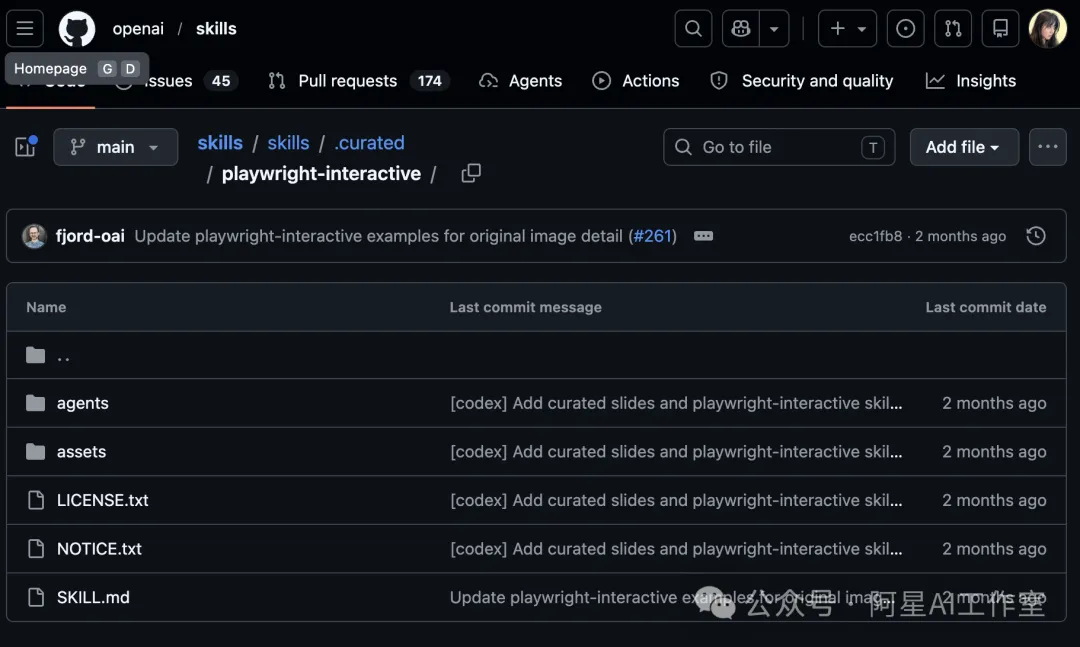
佢又自己補充落去
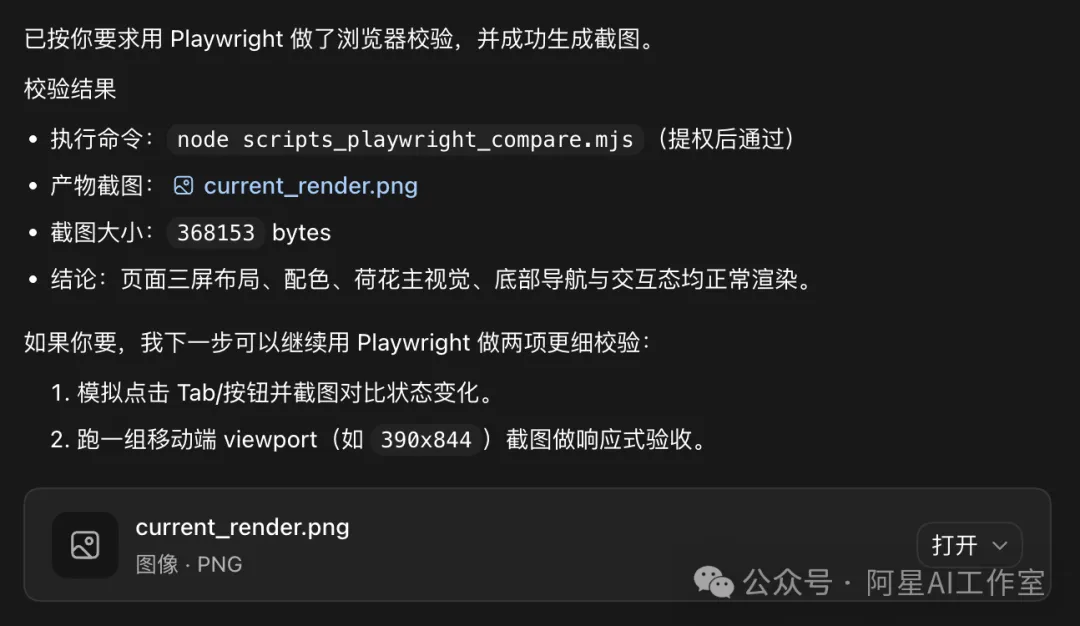

佢會直接進行校驗,對冇對齊嘅地方再次對齊。
即係等於叫 AI 真係走入瀏覽器入面核對。
佢發現自己嘅素材只係 svg 唔係真實圖片之後,就用 gptimage2 再生成。
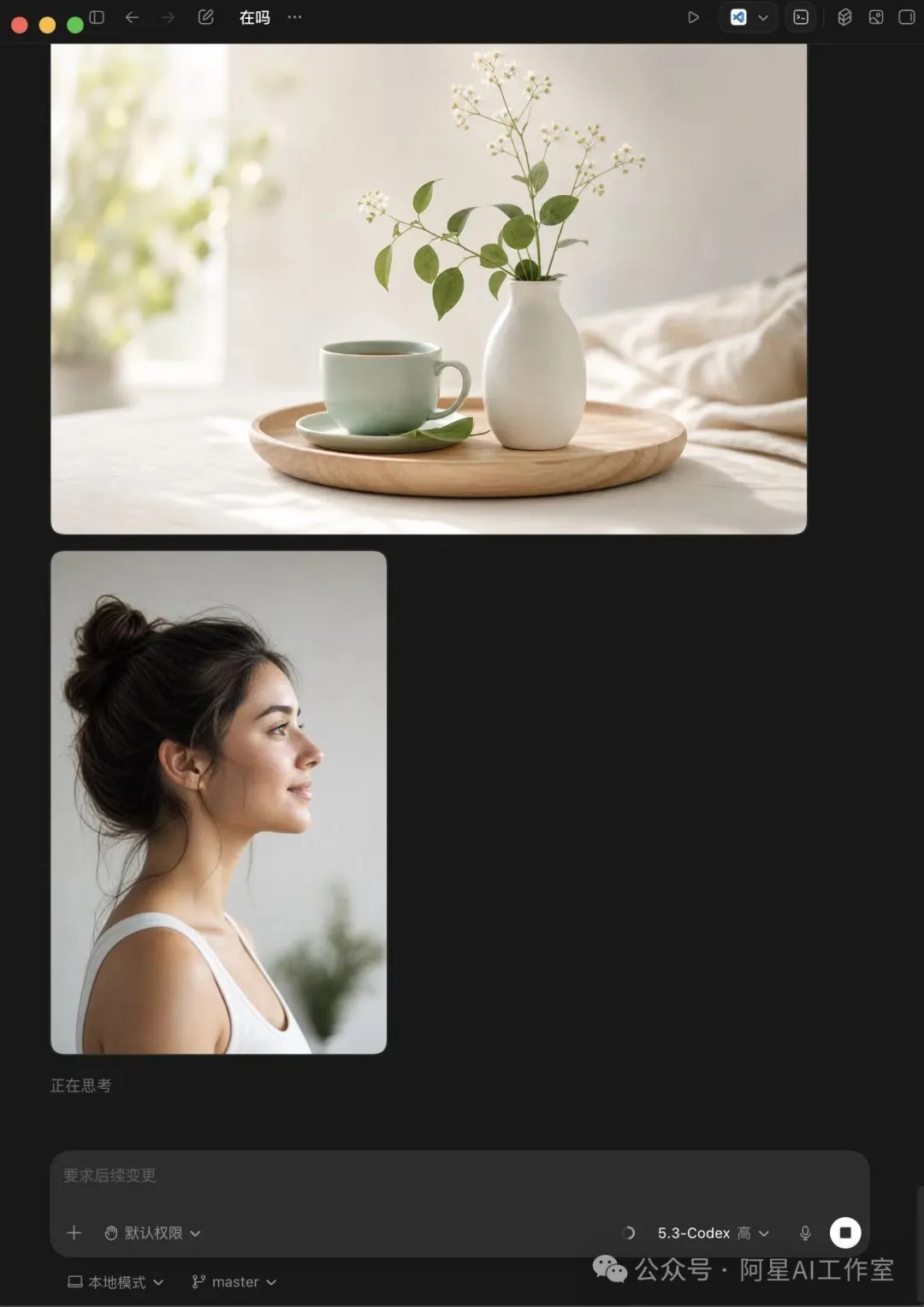
跟住佢又自己開始摳呢啲組件,融入返落個項目度。

最終效果如下
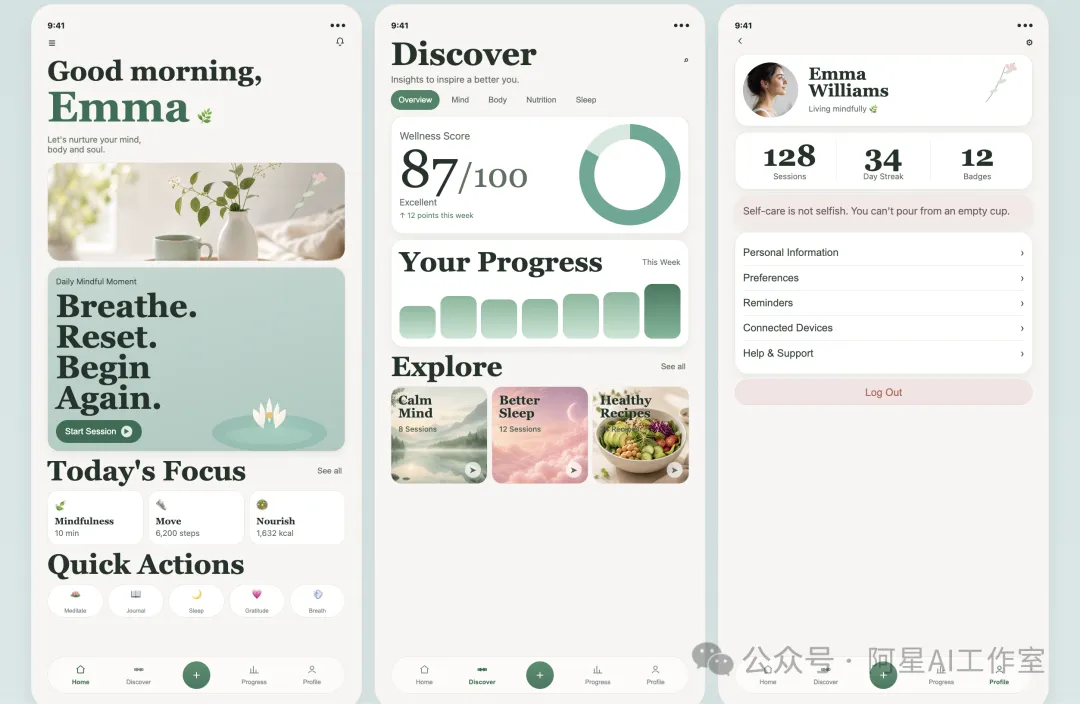
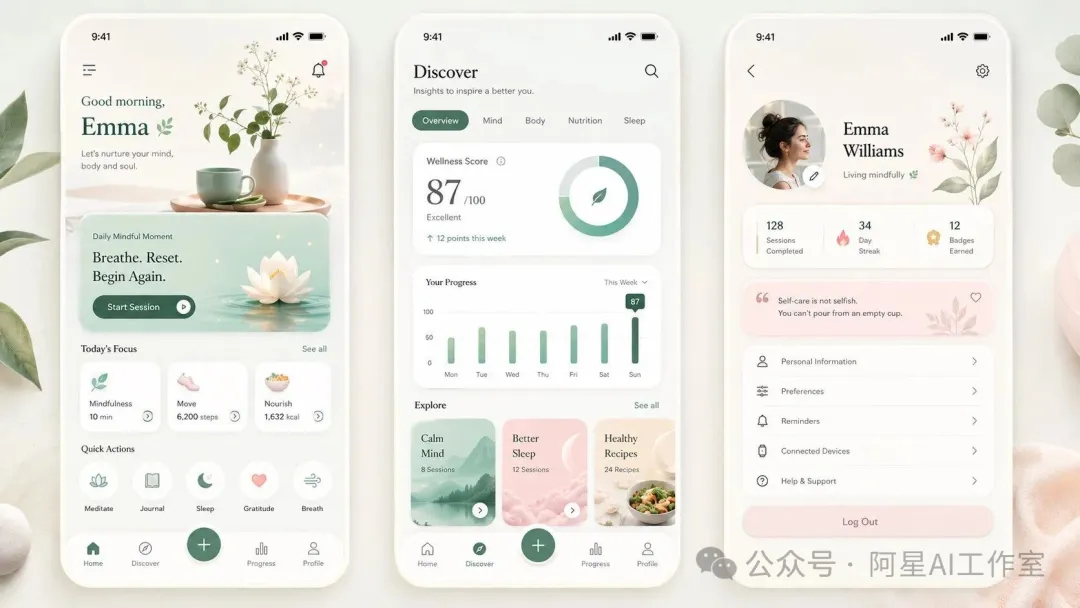
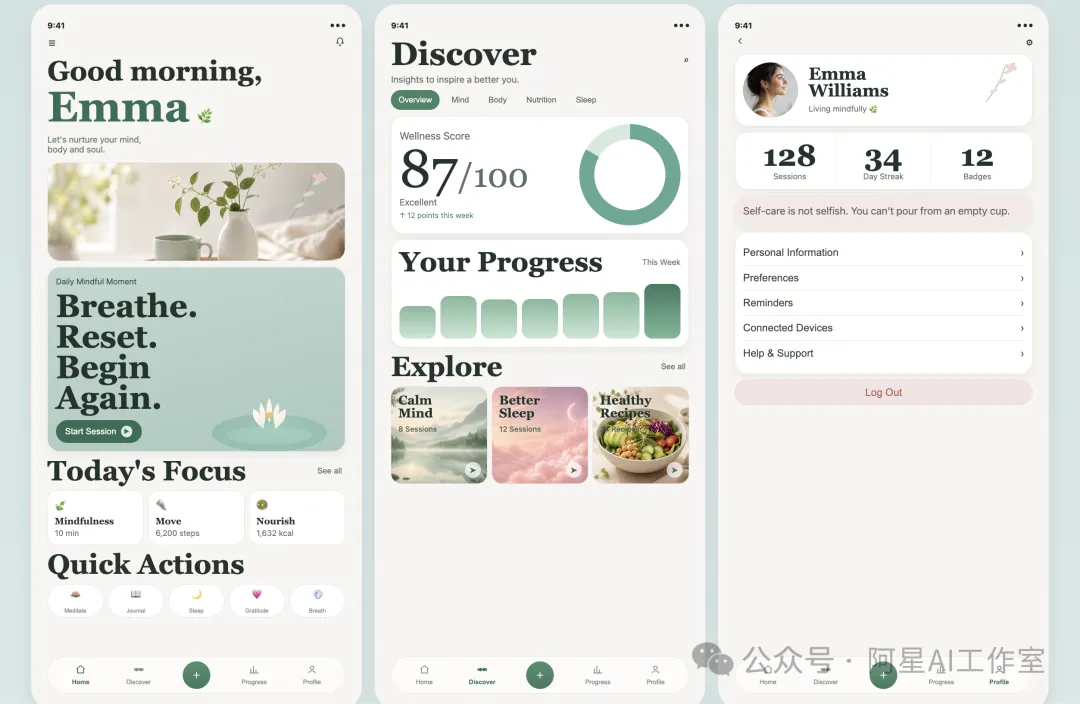
橫向對比嚇,已經好似樣。
第一張係原圖,第二張係佢復現嘅,已經將圖片元素融入咗入去。
二、塞入 figma 度修改
然後我哋將佢 send 去 figma 進一步修改。
把頁面推送到Figma中,遵守自動佈局,統一文字、間距、圓角等規範:(Figma文件link)
帶上figma地址https://www.figma.com/design/ACM32qe0A3BIjTKkf2rYqw/Untitled?node-id=0-1&t=UcaBjeWXzuh70hqx-1
我嗰邊限額好犀利,冇得示範畀大家睇,大家可以自己試嚇。

三、Figma 設計文件透過 mcp 復刻成網頁
核心思路好簡單:先叫 Codex 讀取 Figma 設計上下文,再生成代碼,最後用 Playwright 喺瀏覽器裏面校驗效果。
1. 準備功夫
打開 codex,揾設計相關嘅 mcp
都㩒安裝,一陣就會用到。
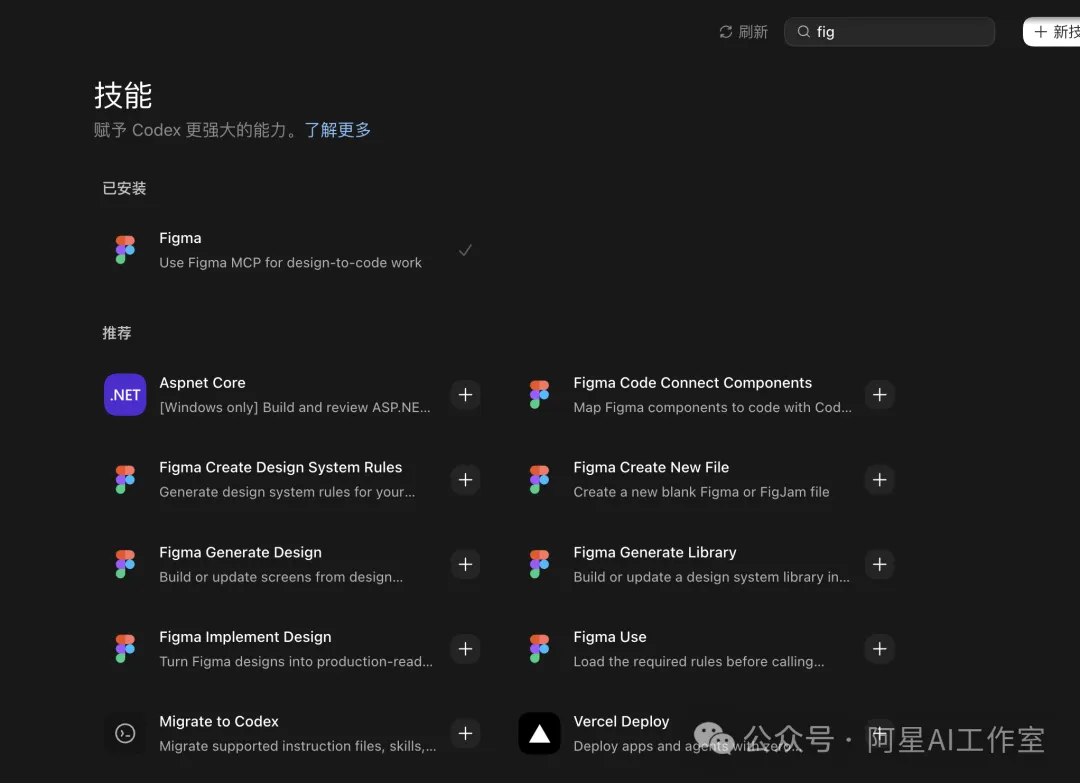
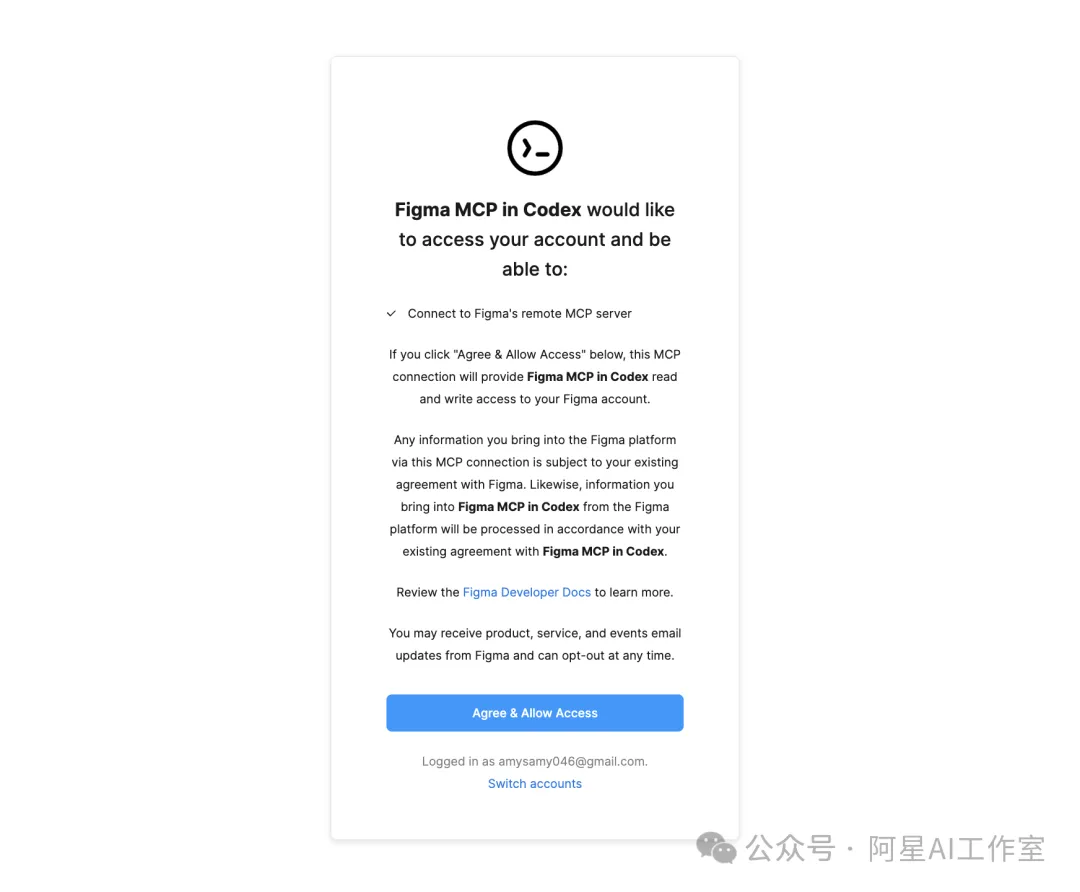
後面用嘅時候佢會叫你關聯,直接下一步就得。
你有邊度唔清楚就直接叫佢解釋。
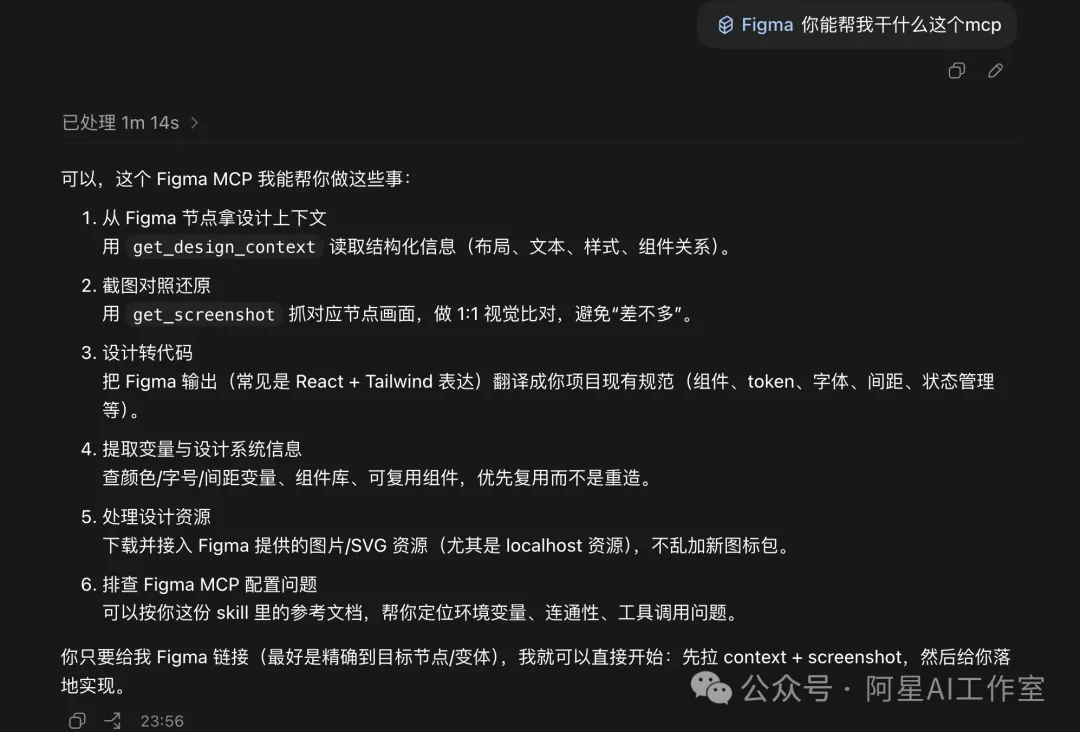
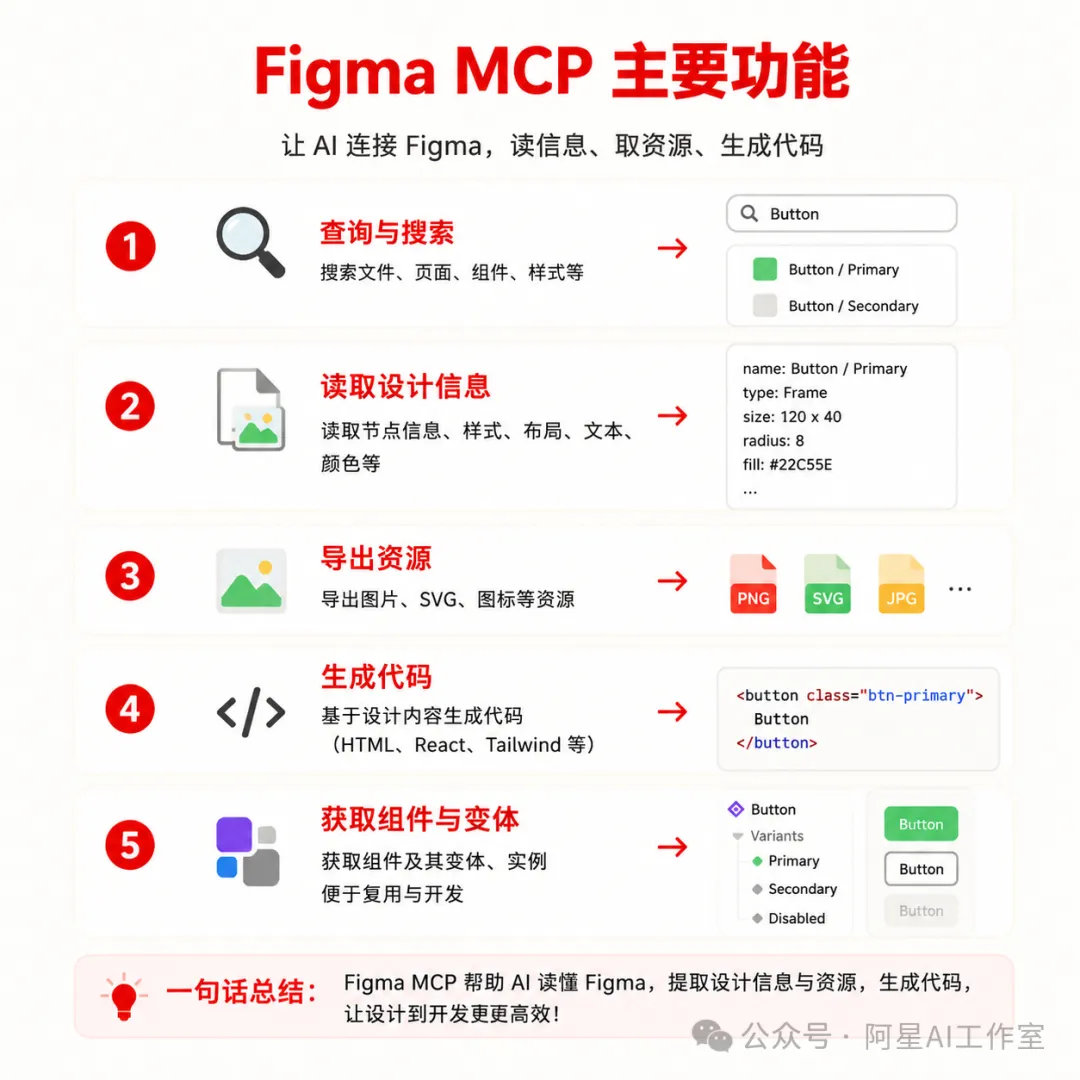
可以見到 figma mcp 呢度對自己功能嘅解釋。總結就係呢幾樣。
2、返去 figma,攞連結
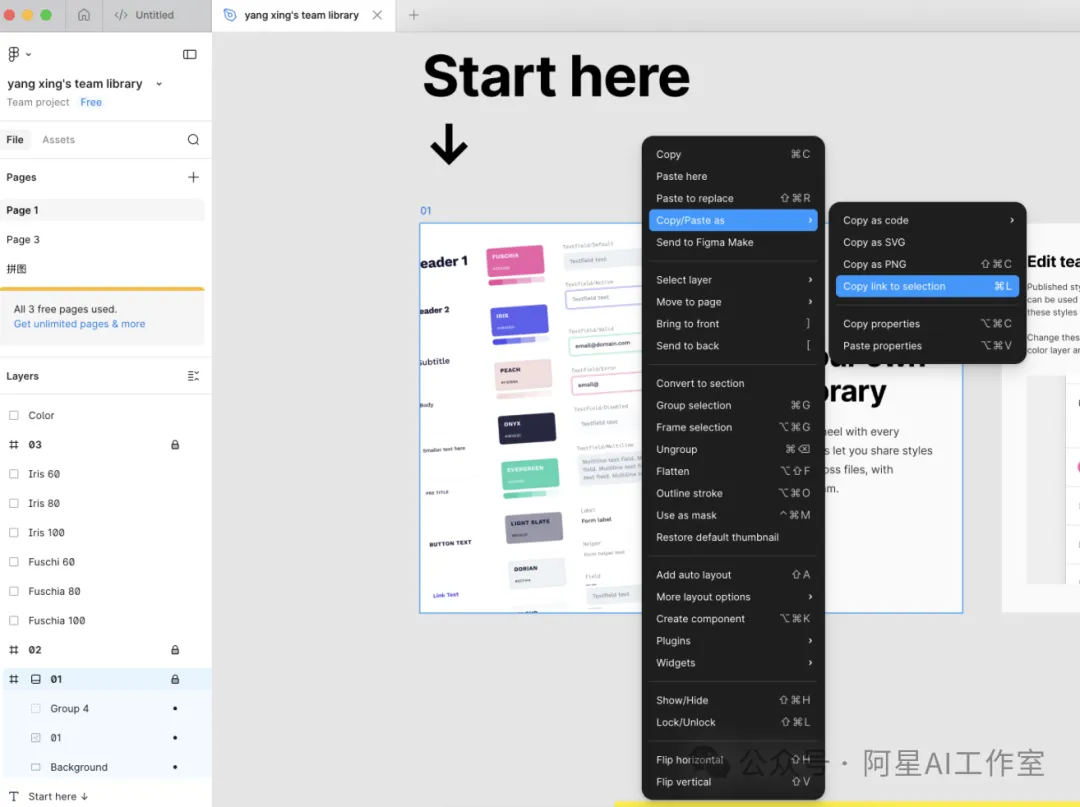
喺 Figma 揀目標 Frame/組件,複製連結
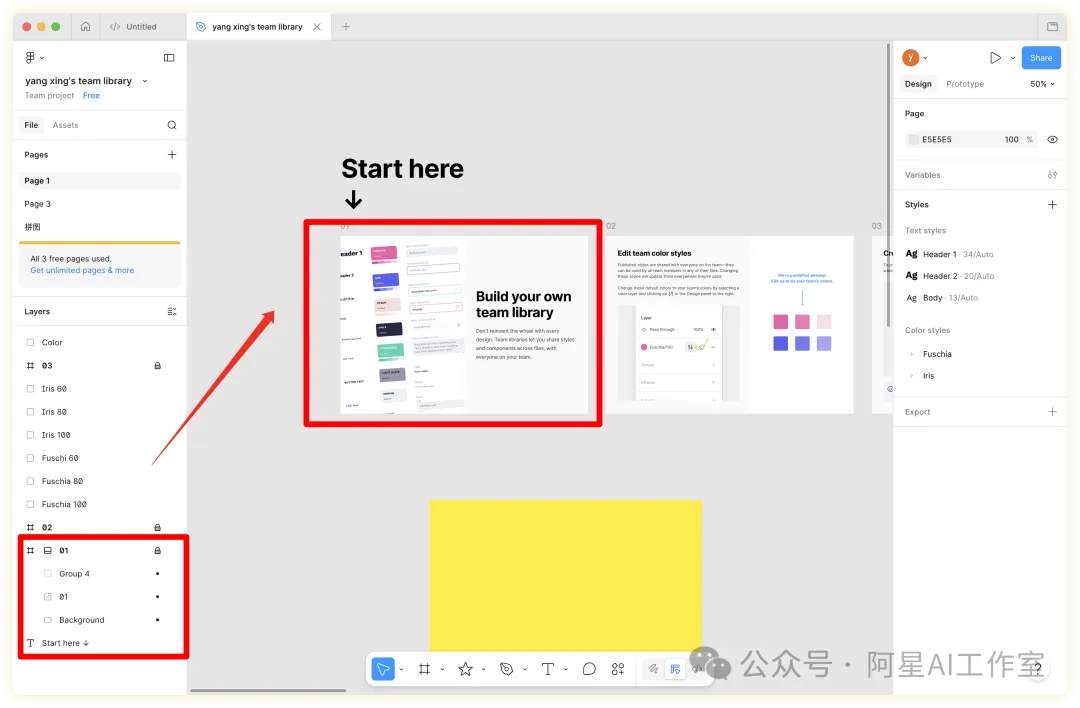
㩒 frame,然後㩒連結,就會自動複製到剪貼簿。
將 Figma 連結 send 畀 Codex,同埋清楚話畀佢知下面嘅要求
要求:
1) 先調用 get_design_context 獲取該節點設計上下文;
2) 如果內容過大或被截斷,先調用 get_metadata 查看結構,再只提取需要節點;
3) 然後調用 get_screenshot 獲取準確截圖;
4) 完成第一版實現後,使用 Playwright 打開頁面進行驗證。
呢個都係目前 Figma MCP Server 喺設計到代碼工作流程中建議嘅實作步驟
第一張係佢復刻嘅,第二張係原圖
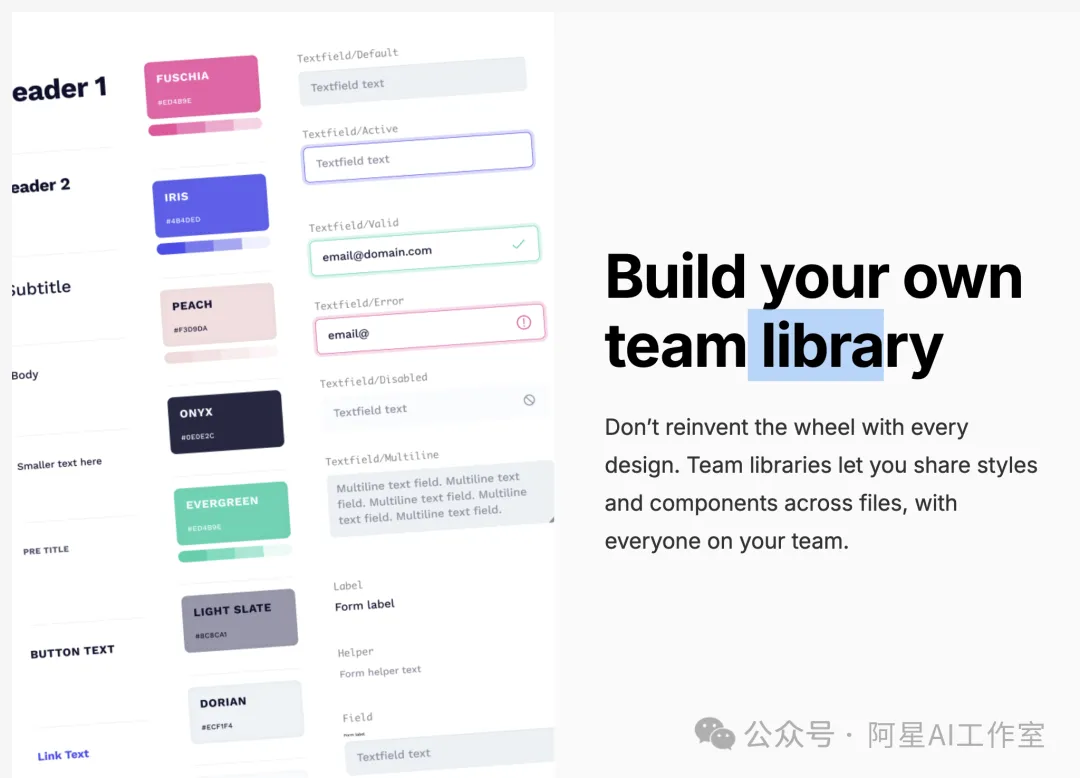
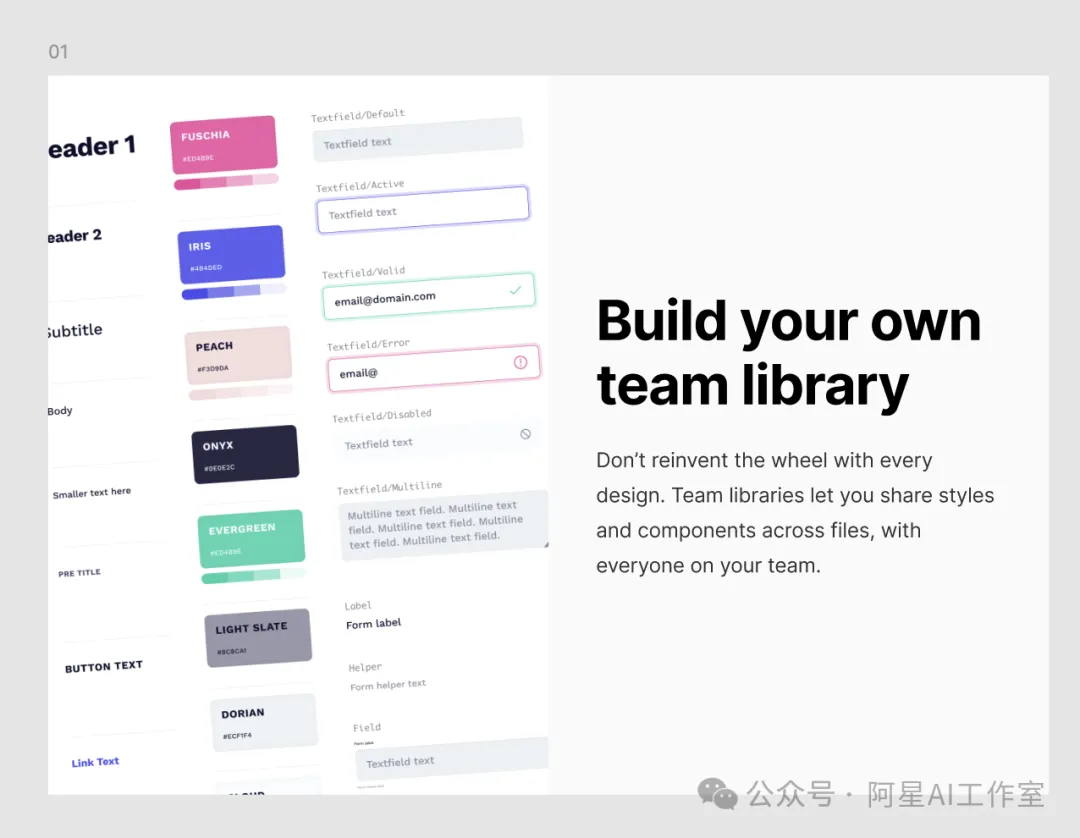
呢張比較簡單,想測試複雜嘅時候已經限額咗 -_-||
方法喺度,大家可以自己去試嚇
總體嚟睇,喺 codex 直接叫 figma 嘅時候,最好留意埋以下幾點!
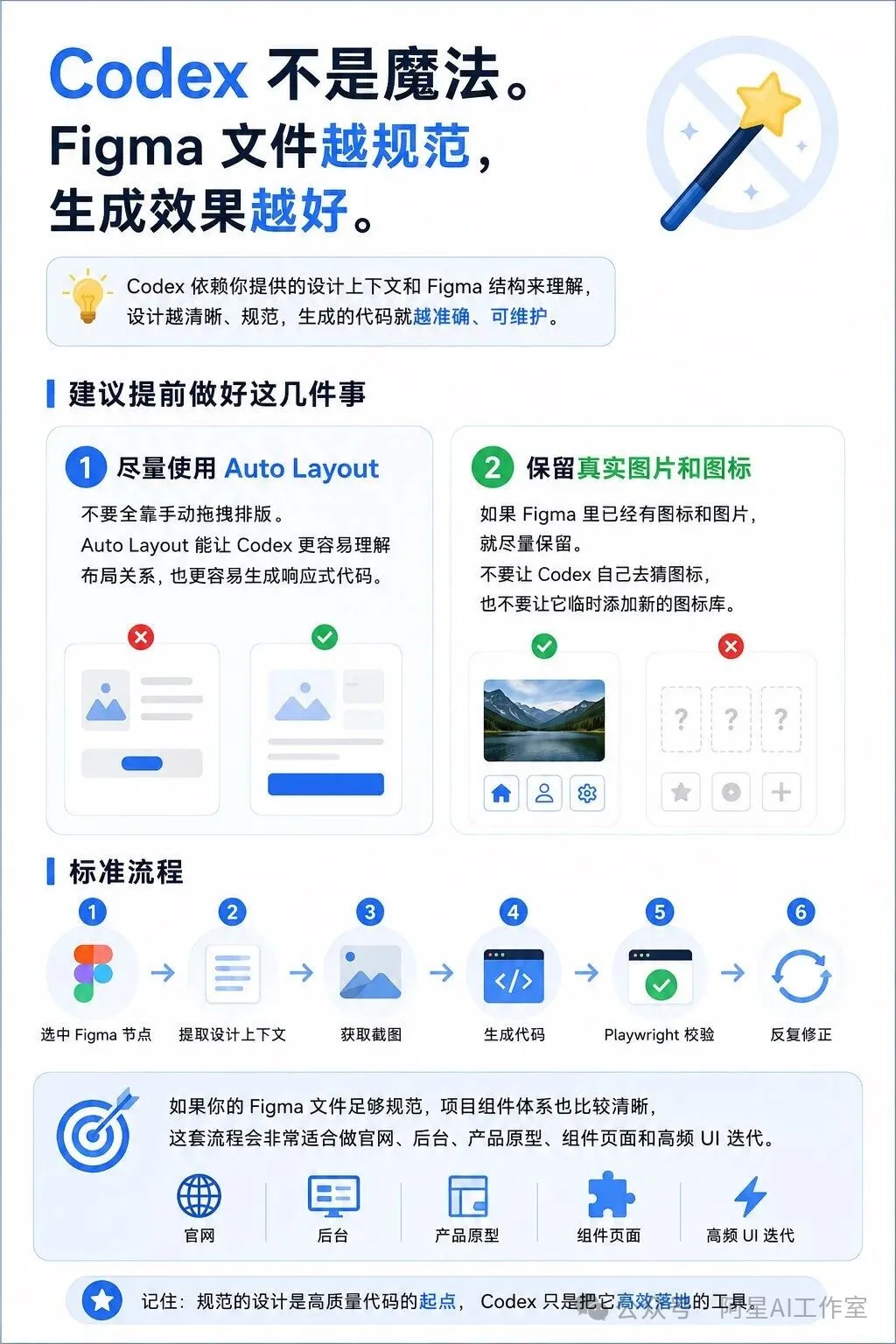
ok,我係阿星,
更多 AI 應用,我哋下次再見!

哈嘍,大家好,
我是阿星!
gptimage2刷屏了,但是怎麼轉化為前端呢
今天我們就來通過「gptimage2轉前端」和「figma文件轉前端」
兩種形式就來展示。
一、直接使用codex生圖並就地繪製
當你自己還沒有任何UI的時候
我們直接利用codex裏已有的image2生圖功能再轉前端也可以的
(我其實用了figma mcp一開始,但是沒兩下就沒額度了。下文會說到怎麼用figma mcp怎麼直接轉)
我們隨便交代一下加上剛才第一張圖,
效果和原圖有點出入,是因為我們的提示詞太簡單了。
但是也已經還原度很高了。
然後我更新了一下提示詞(就是下面超長的這個)
還是把第一張樣本圖貼給它
提示詞:
請你在當前項目中,完整復刻我給的參考圖(三個手機界面,治癒系冥想 App 風格),並直接落地到代碼與可預覽頁面。

目標:
1) 復刻對象是我上傳的那張三聯屏參考圖(Home / Discover / Profile),不是隨意發揮。
2) 要求高還原:佈局結構、留白節奏、圓角、陰影、配色、字體氣質、卡片層級、底部導航都要儘量貼近。
3) 參考圖中的“荷花主視覺”必須復刻,不要用純佔位色塊。你可以使用你自帶的 gptimage2 生成所需插畫/素材(荷花、水面、花草等),並接入頁面。
4) 做成“可交互版本”,不是靜態海報。

交互要求(至少實現):
- 底部 Tab 可切換 3 個頁面(Home / Discover / Profile);
- 主要按鈕有點擊反饋(如 Start Session、See all、Log Out);
- 進度圖表和關鍵卡片有基礎動畫(首屏進入動畫或數值過渡);
- 響應式:桌面與移動端都能正常顯示。

技術與產出要求:
1) 先分析現有項目結構,再改代碼,不要新建無關項目。
2) 優先複用已有組件;樣式統一管理,避免重複 CSS。
3) 視覺素材(包含荷花)如用內置的gptimage2 生成,請保存到項目可訪問路徑並在頁面真實引用。
4) 完成後運行本地預覽,並做一次自檢(佈局、交互、樣式一致性)。
5) 給我最終結果時請包含:
   - 改動文件清單
   - 關鍵實現說明
   - 本地預覽地址/打開方式
   - 與參考圖仍有差異的點(如有)

執行風格:
- 直接動手實現,不要只給方案。
- 不需要再問我“要不要開始”,直接做到可預覽為止。
然後我讓它自己用playwright -interactive做校驗
簡單理解:如果你用樣本圖/Figma 負責提供設計上下文,Playwright 負責驗證實現效果。
用於在真實瀏覽器裏打開頁面,檢查最終 UI 的響應式效果和渲染結果。
地址:https://github.com/openai/skills/tree/main/skills/.curated/playwright-interactive
這個東西它的作用是
先寫前端復刻代碼(結構+樣式+交互)
再用 Playwright 打開頁面、截圖、點交互
把截圖和你的參考圖對比,發現偏差再改一輪
直到接近為止

防止“它以為像了,其實不像”
可重複驗收(每輪都有截圖證據)
能檢查交互和響應式,不只是靜態外觀
它又自己補充去了
它會直接進行校驗,對沒對齊的地方再次對齊。
等於說讓AI真的趴到瀏覽器裏核對。
他發現自己的素材只是svg不是真實圖片後又用gptimage2進行生成
然後它自己又開始摳這些組件自己融入到項目裏
最終效果如下
橫向對比一下已經很像了。
第一張是原圖,第二張是它復現的,已經把圖片元素融入進去了。
二、塞進figma裏進行修改
然後我們把它發送到figma裏進一步修改
把頁面推送到Figma中,遵守自動佈局,統一文字、間距、圓角等規範:(Figma文件link)
帶上figma地址https://www.figma.com/design/ACM32qe0A3BIjTKkf2rYqw/Untitled?node-id=0-1&t=UcaBjeWXzuh70hqx-1
我這邊限額厲害,沒法給大家演示了,大家可以自己試試。
三、Figma設計文件通過mcp復刻為網頁
核心思路很簡單:先讓 Codex 讀取 Figma 設計上下文,再生成代碼,最後用 Playwright 在瀏覽器裏校驗效果。
1.準備工作
打開codex,找到設計相關mcp
都點一下安裝,一會兒就會用上
後面使用的時候他會讓你關聯下,直接下一步就行了。
你有哪裏不清楚的直接讓它解釋就行了
可以看到figma mcp這裏對它自己的功能的解釋。總結起來就是這幾樣。
2、回到figma,拿連結
在 Figma 裏選中目標 Frame/組件,複製連結
點擊frame,然後點擊連結,然後就會自動複製到你的剪貼板
把 Figma 連結發給 Codex,並明確告訴它下面要求
要求:
1) 先調用 get_design_context 獲取該節點設計上下文;
2) 如果內容過大或被截斷,先調用 get_metadata 查看結構,再只提取需要節點;
3) 然後調用 get_screenshot 獲取準確截圖;
4) 完成第一版實現後,使用 Playwright 打開頁面進行驗證。
這也是當前 Figma MCP Server 在設計到代碼工作流中推薦的實踐流程
第一張是它復刻的,第二張是原圖
這張比較簡單,想測試複雜的時候已經限額了-_-||
方法在這裏了,大家可以自己去試試
總體上看在codex直接調用figma的時候最好還能注意到下面幾項!
ok,我是阿星,
更多AI應用,我們下期再見!