Codex從入門到精通,12個章節把它徹底講透。
整理版優先睇
Codex APP 嘅12個核心章節,由安裝到電腦自動化,完整展示點樣用工程細節令AI Agent更可靠。
呢篇文章係由作者可可耐特親自實測Codex APP之後嘅完整記錄。佢發現Codex APP已經成為Codex四大產品形態入面最強嗰個,比起Claude Code,額度更高、功能更全、上手更快,免費帳户都用得。整體結論係:Coding Agent嘅競爭已經唔淨止係模型層面,而係工程細節上嘅較量,而Codex APP正正係將沙箱、權限、Steer、計劃模式呢啲工程細節做到好到位。
文章將Codex APP嘅使用分成12個章節,涵蓋安裝、基礎操作、畫圖同Steer引導、計劃模式同內置瀏覽器、Git整合、雲端運行、記憶系統、插件同Skills、MCP、部署同電腦自動化。每個章節都穿插咗實用技巧同容易被忽略嘅關鍵點,例如Git Worktree點樣令一個人可以同時開多個AI分身做並行開發。作者特別強調Harness Engineering(繮繩工程)嘅重要性,認為呢個係決定AI Agent係咪可靠嘅關鍵。
除咗技術細節,文章亦分享咗好多實戰經驗,例如點樣用AGENTS.md管理項目記憶、點樣用Steer喺AI跑偏嘅時候即刻接管方向盤。最後作者感慨我哋呢代人正見證緊AI從能力混沌走向工程規範,而Codex APP嘅每個細節都係呢個過程嘅一部分。
- 結論:Codex APP嘅工程細節(沙箱、權限、Steer等)係佢最強嘅原因,而唔係模型本身。
- 方法:用計劃模式處理複雜任務,先用計劃同你確認,再實施,避免對齊問題。
- 差異:Codex APP嘅沙箱權限控制係操作系統層面實現,比Claude Code嘅沙箱更徹底。
- 啟發:Git Worktree可以俾一個人開多個AI分身同時開發,工具無變但用法進化咗。
- 可行動點:建立全局AGENTS.md約束模型行為(例如禁止批量刪除),可以有效防止災難。
Codex官方網站
下載Codex APP及獲取更多資訊
Git Worktree並行開發流程
使用Git Worktree同時開發多個分支,每個分支獨立文件夾,最後合併回主幹。
全局AGENTS.md規則
喺Codex設置中添加自定義指令,例如禁止批量刪除文件,確保AI行為安全。
安裝與基本操作:由零開始玩轉Codex APP
裝Codex之前,首先要搞掂Git、Node.js同VSCode呢三樣底子。之後去官網下載安裝包,支援Windows同Mac,官網會自動匹配對應版本。我今次用Mac示範,Windows功能大致一樣,唯一分別係Computer Use目前只有Mac用得。
裝完啓動,用ChatGPT帳户登錄,免費帳户都得,只係額度低啲。第一次進入時會叫你揀處理邊類型工作,Codex會根據選擇預裝內置插件同Skills,後續隨時可以改。
入到去係經典三欄佈局:左邊任務列表,中間對話窗口,右邊多功能區域。你可以同時開多個項目並行執行,每個項目獨立對話,狀態一目瞭然。轉圈代表執行中,綠色係等待批准,藍色係完成。Ctrl+G(Mac Command+G)可以搜歷史對話,不過只搜到標題,搜唔到內容。
沙箱係Codex嘅地基
權限控制幾乎全部圍繞沙箱展開。Codex會將當前項目文件夾當成沙箱管理,默認可以直接讀寫沙箱內所有文件,唔使每改一個都問你。沙箱有兩條硬規矩:唔可以改沙箱外文件,同埋沙箱內禁止聯網。呢啲係靠操作系統底層機制實現,例如macOS嘅Seatbelt Sandbox。
Harness Engineering(繮繩工程)
Codex嘅沙箱係Harness Engineering嘅典型落地。AI需要提權(Escalate)先可以改沙箱外或聯網,默認要人工同意。你可以開「自動審查」呢第二檔:由小模型掃描安全性,低風險直接放行,高風險先彈畀人。呢檔我最推薦。第三檔係完全繞開沙箱,但Codex會彈紅字警告。能力再強,繮繩都要握喺手。
上下文管理
上下文圓圈顯示用量,超過限制時會自動壓縮。但我經驗係:清空好過壓縮,因為太長歷史會干擾模型注意力。做完任務最好開新對話,避免髒上下文污染。圓圈右邊可以揀模型同思考強度,仲有速度開關(標準/快速),快速模式用更多套餐用量。套餐餘額喺左下角設置睇,有5小時限額同周限額,任何一個到頂都會鎖住。
核心互動功能:Steer、計劃模式、內置瀏覽器
Codex內置AI畫圖功能,可以生成網頁配圖。不過佢一開始用網絡免費素材湊數,結果寵物店配圖全部係寵物,唔係店內飾。我叫佢重畫,調用AI生圖能力先搞掂。仲可以根據位置截圖畫可愛地圖。
Steer引導(打方向盤)
Steer係一個極重要嘅功能。當AI執行時理解錯你意思,你可以即刻接管方向盤,唔俾佢繼續跑偏。例如佢用SVG畫醜圖,我截圖話「應該調AI繪圖能力」,再撳Steer按鈕,佢就會立即跟指令改,而唔係排隊等。默認跟進行為係排隊,真係要引導先按Steer或者Esc+回車。
我示範咗將項目改造成Next.js框架,開計劃模式後,AI用問題卡片同我溝通:項目形態、樣式遷移、是否需要啓動開發服務等。佢蒐集齊信息後出完整計劃,我確認實施,代碼寫完直接調用內置瀏覽器跑測試。仲可以點「批註」,選中網頁元素加評論,例如「點解呢個星係空心」,AI改完刷新就變實心。計劃模式+內置瀏覽器+批註,呢套組合拳係最爽工作流之一。
進階開發流程:Git、雲端、記憶系統
Codex APP唔係傳統IDE,代碼編輯要靠VSCode配合。Git流程可以用對話完成:先叫Codex初始化Git工程,佢會建.gitignore再init。之後可以叫佢直接推到GitHub,我提前建空倉庫俾地址就得。
Git回滾開發過程
進階技巧一:用Git回滾。例如我加咗「期望到店時間」字段,之後後悔想當無事發生。先用Codex嘅分岔功能(Fork)剪掉後悔嘅對話歷史,再喺VSCode揾返嗰次提交嘅Commit Hash,叫AI將代碼回退到呢個狀態。代碼層同對話層都還原。
Git Worktree並行開發
進階技巧二:Git Worktree。本質係用Git開新分支,再將分支代碼放落新文件夾,主文件夾同分支文件夾可以同時改代碼,互不幹擾。我右鍵項目「創建永久工作樹」,建咗兩棵:一棵優化客戶評價,一棵優化門店信息。兩邊同時叫AI幹活,跑完分別講「合併回主幹」,主幹立即整合。以前Git俾團隊多人協作,而家可以一個人開多個AI分身同時開發。
雲端運行環境(Codex Web)
Codex任務仲可以喺雲端跑,前提係代碼要先同步到GitHub。右上角推送後,喺運行模式揀「關聯Codex Web」,初始化成網頁版項目,再去Codex Web。我示範叫佢改日期,佢喺雲端新環境拉代碼改完,創建PR,我審完合併,返本地Sync Changes就同步。Codex Web可以手機開,最適合出街冇電腦時用。
記憶系統(AGENTS.md)
每開新對話AI冇記憶,每次都要重新交代背景好低效。Codex靠AGENTS.md檔案解決,放喺項目根目錄,每次對話自動讀取。你可以自己寫,但更省事係叫Codex幫你寫:「通讀當前文件夾,將學到嘅知識保存到AGENTS.md」。新對話冷啓動速度直接起飛。如果想全局生效,去左下角設置-個性化-自定義指令,嗰度寫嘅係全局AGENTS.md,對所有項目生效。我自己加咗一條:禁止用腳本批量刪除文件,只能用RemoveItem一個一個刪。呢條救過我好幾次。
能力擴展與自動化:插件、Skills、MCP、Computer Use
左側邊欄「插件」按鈕入面有插件市場,分兩類:插件(第三方服務)同Skills(專業技能包)。我裝咗GitHub插件同Gmail插件,叫Codex睇我Star數前十嘅開源項目,再用Gmail發郵件俾自己做摘要,任務跑完郵件秒到。之後我叫佢將呢套做成自動化,每週五下午4點發俾我,佢直接生成定時任務。執行頻率、模型選擇都可以調,簡單任務用mini模型就夠。
Skills三種裝法
- 1 官方Skills:例如Remotion,一個用編程做動畫視頻嘅工具。裝上後我話「幫我生成一個3D圓錐擺嘅視頻動畫,需要有受力分析」,佢交付完整視頻兼附網頁版剪輯工具。
- 2 第三方Skills:GitHub上有開源嘅「硅像開發嘅電子雜誌風網頁PPT」Skill(guizang-ppt-skill)。下載解壓後放喺項目根目錄嘅.codex/skills/文件夾。新開對話斜槓調用,丟文案入去,佢就整咗一份高級網頁版PPT。
- 3 自己寫Skills:我將「視頻轉圖文筆記」呢個工作流封裝成Skill。用Codex內置嘅Skill Creator,描述步驟:讀字幕轉Markdown、加標點劃段落、關鍵位置加截圖佔位符;然後調ffmpeg截圖取代佔位符。技能創建後,新視頻斜槓調用,自動產出圖文教程。
值得留意嘅係,喺清理測試文件時,佢真係一個一個刪,因為我全局AGENTS.md已限制只能逐個刪。約定寫喺邊,佢就會喺邊生效。
MCP(模型上下文協議)
除咗插件同Skills,Codex仲可以透過MCP擴展能力。我示範用Supabase MCP:喺Supabase後台創項目,點Connect-MCP,客戶端揀Codex,攞到URL。返Codex左下角設置-MCP服務器-添加服務器,傳輸方式揀Streamable HTTP,粘URL,命名SupabaseMCP保存。之後要授權:右上角切換終端,輸入codex mcp login supabase,瀏覽器授權後重啓Codex。跟住我話「用Supabase MCP創建預約業務表」,佢建表、改後端、改前端表單全套搞掂。填表單預約成功後,數據庫即刻有記錄。以前接數據庫要搞幾個鐘,而家一句話就搞掂。
Computer Use(電腦自動化)
最後係最好玩嘅Computer Use,目前只有Mac用。我裝咗插件後,叫Codex打開聊天軟件,揾老闆輸入「你好」,佢照做並問我係咪確認發送。之後上強度:俾佢一個GitHub進度看板,叫佢查閲所有工單進度,做英文簡報發俾老闆。佢申請用Chrome瀏覽器,我確認後佢用虛擬鼠標喺後台操作,唔會搶佔我當前窗口。佢做完問我係咪發送,確認後成功。我仲叫佢將呢套做成自動化,每日下午5點發簡報,佢編成定時任務。注意Mac要喺設置開「運行時防止系統休眠」,唔開的話睡眠後定時任務會失效。
最近 Codex APP 嘅能力越來越全面。 我自己由頭到尾實測咗一輪,發現佢已經悄悄咁成為咗 Codex 四大產品形態入面最勁嗰個。 成個 Codex 家族而家大約可以分成四塊:Codex APP、Codex CLI、Codex 網頁版、Codex 插件。 呢篇主要講 Codex APP。 比起 Claude Code,佢嘅額度更高、功能更全面、上手更快,免費帳户都用得。 而且至少喺我今次實測入面,冇遇到限速、封號、降質呢啲麻煩嘢。 我將佢完整咁跑咗一次,整理成 12 個核心章節。 每個章節都會穿插一啲容易忽略嘅關鍵點。睇完呢篇,基本就可以由入門直接上手。
廢話唔多講,直接開始。 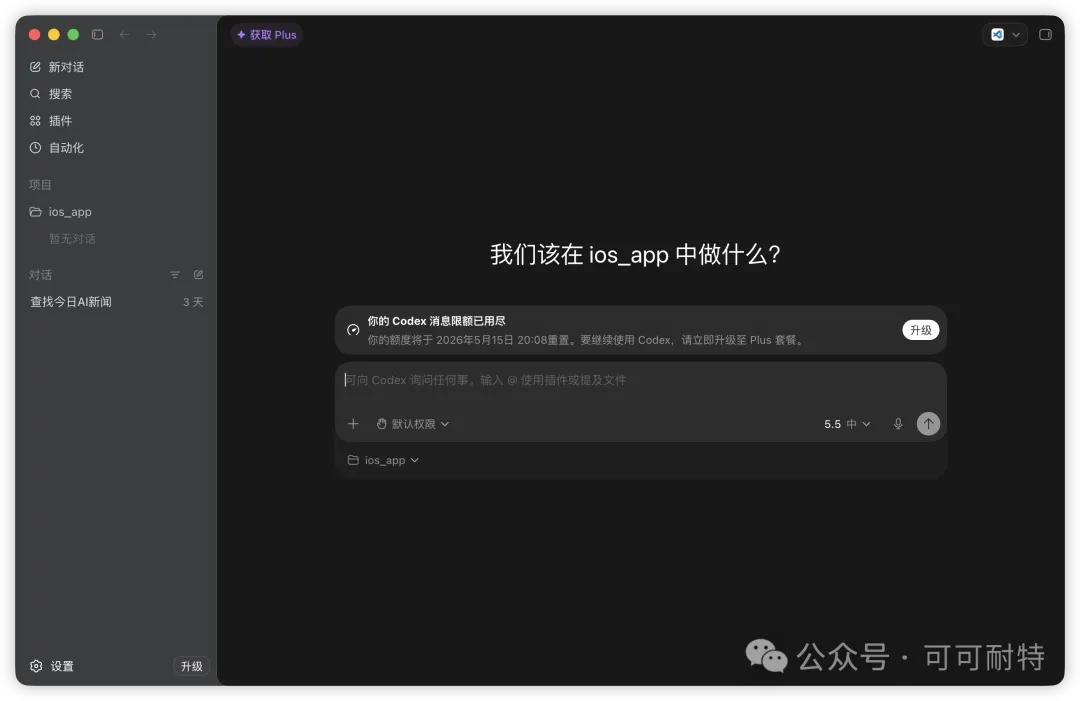 01 安裝。電腦環境同準備工作1. 準備工作(前置三件套) 裝 Codex 之前,先裝咗三樣嘢:Git、Node.js、VSCode。 呢三樣係基礎,少一樣都行唔起。 具體點裝我之前嗰期「從零開始用國內網絡跑通一切AI Agent」講過,新人可以返去睇下。 接下來去 Codex 官網下載安裝包。 Codex 支援 Windows 同 Mac 兩套系統,官網會自動匹配對應版本。 官網:https://openai.com/zh-Hans-CN/codex/ 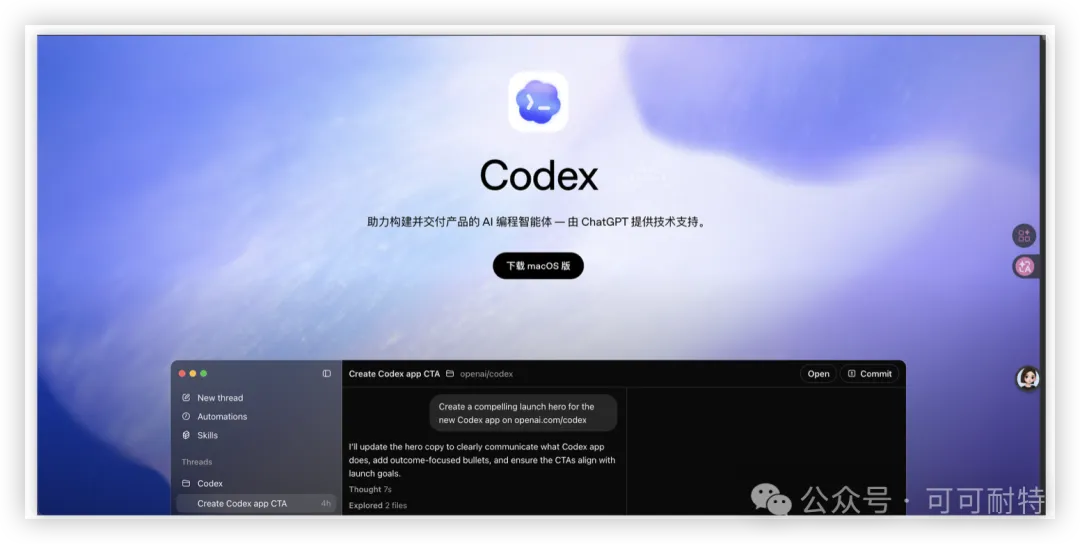 今次我主要用 Mac 嚟示範,Windows 嘅功能基本一樣。 唯一嘅分別係 Computer Use 呢個自動操作電腦嘅能力,暫時得 Mac 用得。 裝完啟動之後,揀 ChatGPT 帳户登錄。 而家 ChatGPT 免費帳户都用得 Codex,只係額度會低啲。 第一次進入時,佢會叫你揀希望 Codex 幫你處理咩類型嘅工作。 Codex 會根據你嘅選擇,預裝一啲內置插件同 Skills。 之後隨時可以喺設定度改,唔使太糾結。 2. 三欄佈局(基本界面) 入咗去之後係好經典嘅三欄佈局: 左邊任務列表,中間對話視窗,右邊多功能區域。 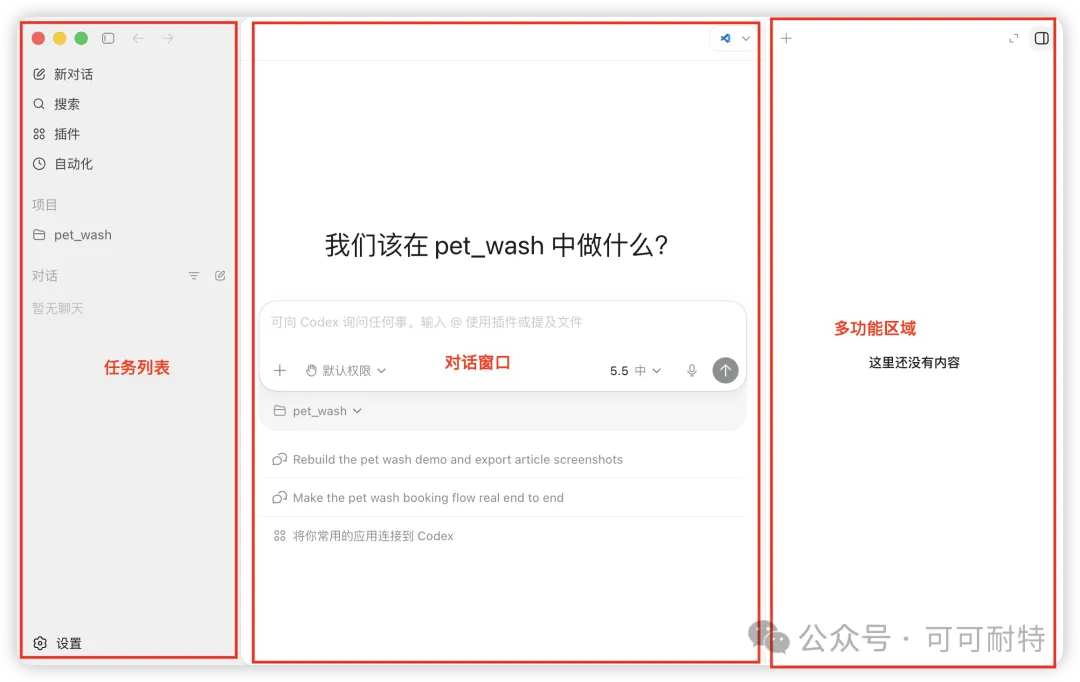 我先喺桌面開咗兩個文件夾嚟當項目。 然後喺 Codex 度㩒「加入新項目」,將第一個文件夾加埋入去。 呢度我叫佢做一個 HTML 單頁面嘅寵物沖涼店網頁。 撳 Enter 開始,左邊即刻多咗一個項目,個名就係文件夾嘅名。 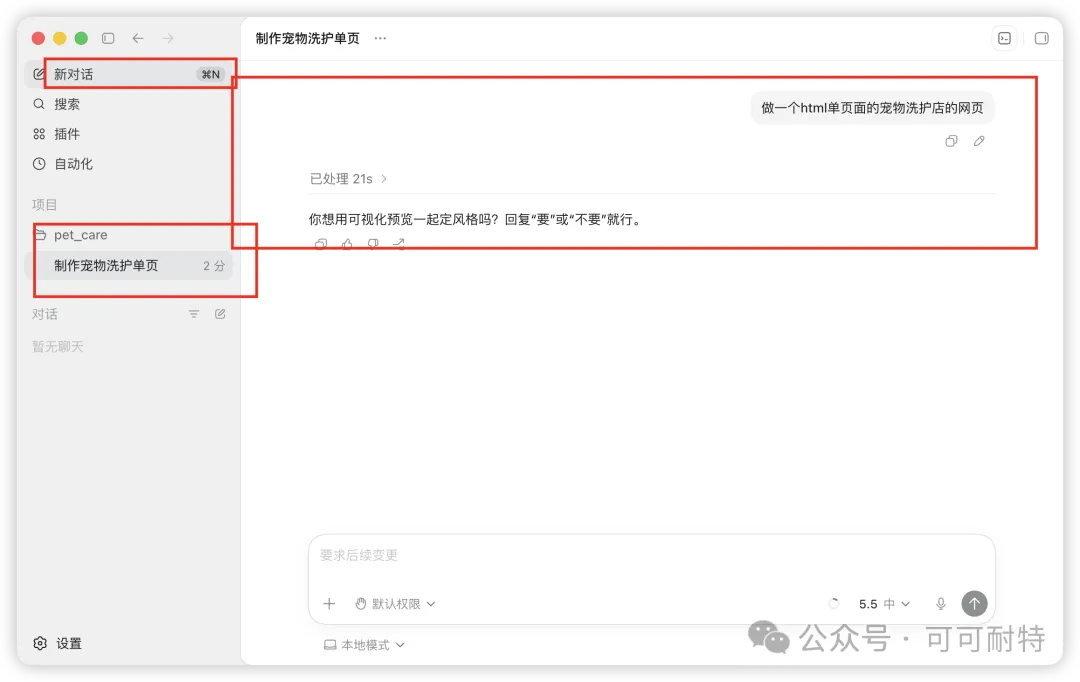 跟住我㩒新對話掣(Windows 係 Ctrl+N,Mac 係 Command+N),開第二個項目。 今次叫佢用 React 做一個網頁版待辦事項工具。 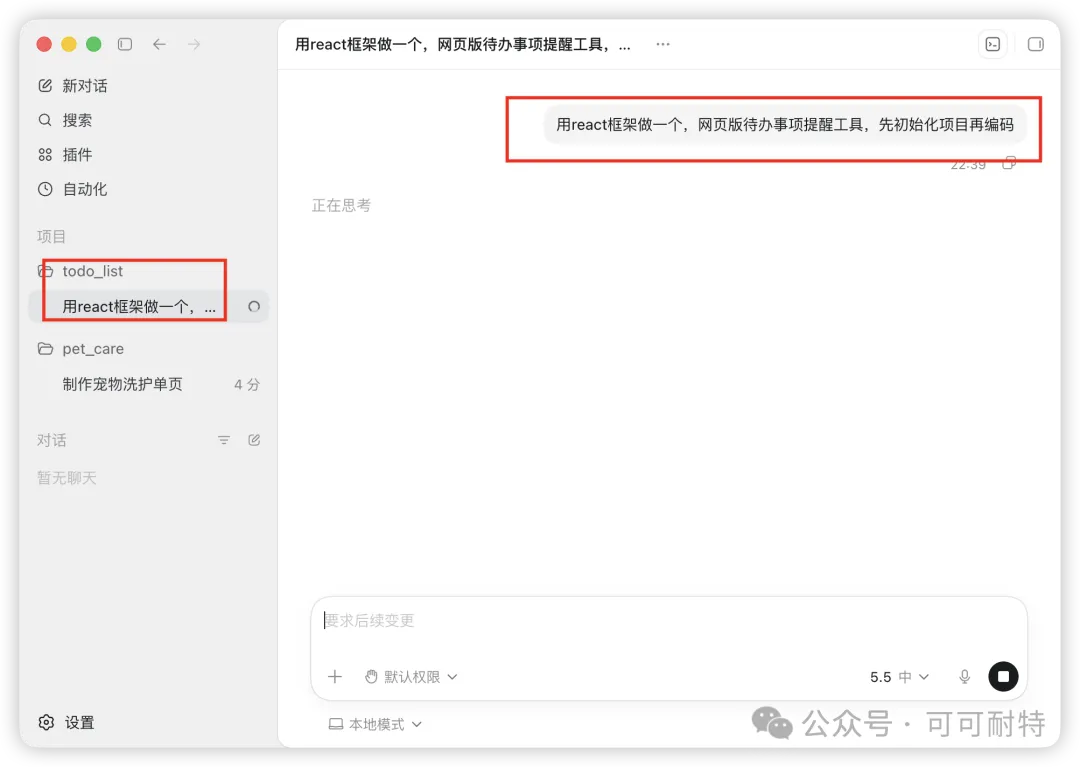 兩個項目並行跑緊嘅同時,我又開咗第三個對話問技術問題。 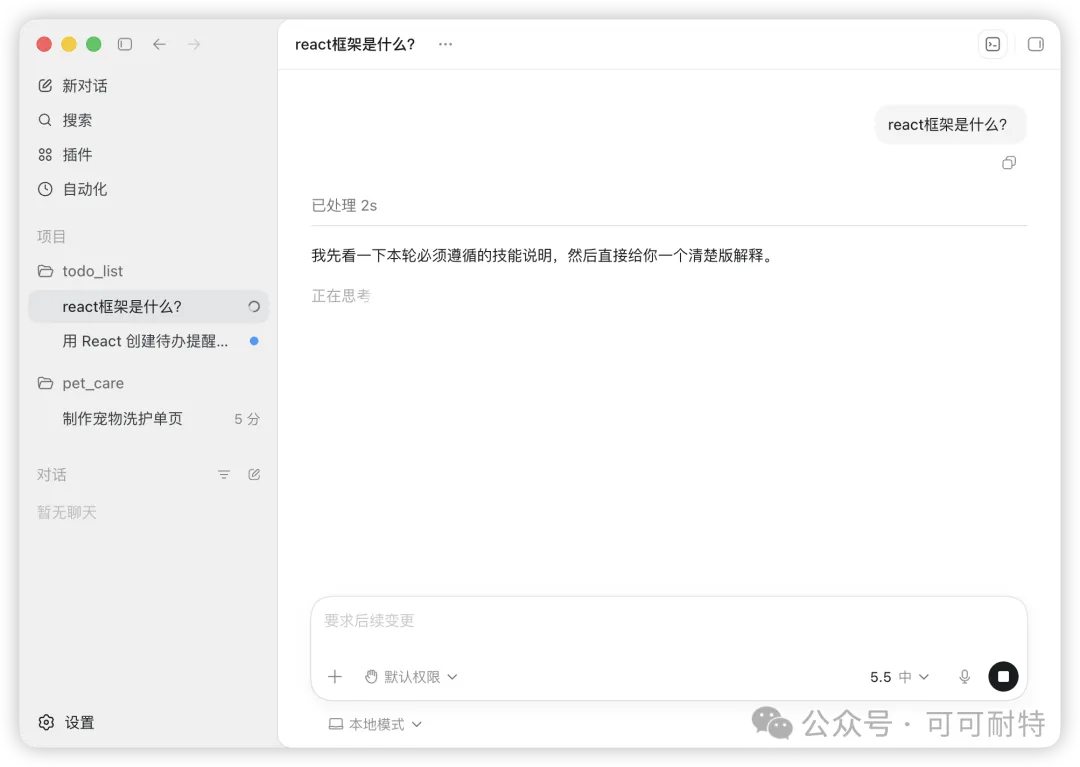 即係話,三個任務可以同時執行。 正在跑緊嘅任務上面有個轉圈小圖標。等緊批准嘅會標綠色,跑完嘅會標藍色小圓點。 Codex 呢套任務列表設計得真係好用。 狀態一眼就見到,並行多任務都唔會亂。 任務多咗想揾返之前嘅對話點算? Ctrl+G(Mac 係 Command+G)就可以搜尋歷史。 不過有個小伏位——佢只可以搜對話標題,搜唔到對話裏面嘅內容。 每個標題都係 AI 自動摘要嘅,唔滿意可以雙擊重新改名。 唔想要嘅對話㩒歸檔就會消失,歸檔咗嘅喺「設定-已歸檔對話」度仍然揾得返。 02 基礎使用。多任務並行、項目管理、權限管理、上下文管理3. 權限控制(沙箱機制) 呢部分我覺得係 Codex 最有意思嘅地方,亦都係佢同 Claude Code 最本質嘅分別。 Codex 嘅權限控制,幾乎全部圍繞沙箱嚟做。沙箱就係佢嘅地基。 而 Claude Code 嘅沙箱更像係一層額外加上嘅保護。 Codex 會將當前項目文件夾當成一個沙箱嚟管理。 默認權限下,佢可以直接讀寫沙箱入面嘅所有文件,唔會每改一個文件都嚟問你。 呢點我覺得好符合人嘅使用習慣。 沙箱有兩條硬規矩:
呢兩條唔係靠模型自覺遵守,而係靠操作系統底層機制實現嘅。 例如 macOS 係用系統自帶嘅 Seatbelt Sandbox。 講到呢度我要插入一段。 最近 Harness Engineering(繮繩工程)呢個概念喺矽谷興咗一排。 Codex 嘅沙箱,就係呢個概念好典型嘅一次工程實踐。 Harness 呢個詞嘅原意係「馬具」。 AI 就好似一匹能力好強、但好難完全預測嘅馬。 沙箱、權限、審批機制呢啲嘢,就係套喺佢身上嘅繮繩。 唔可以將能力束縛得太死,但都唔可以俾佢甩開繮繩亂咁跑。 如果 Codex 需要改沙箱出面嘅文件,或者需要聯網,佢就一定要向你申請權限。 呢個動作叫 Escalate(提權)。 提權默認係要人手同意嘅。 但 Codex 俾咗我哋第二個選項:自動審查。 開咗自動審查之後,Codex 會調一個細模型對提權操作做安全性掃描。 低風險直接放行,高風險先彈返俾人手。 呢個選項係我最推薦嘅。 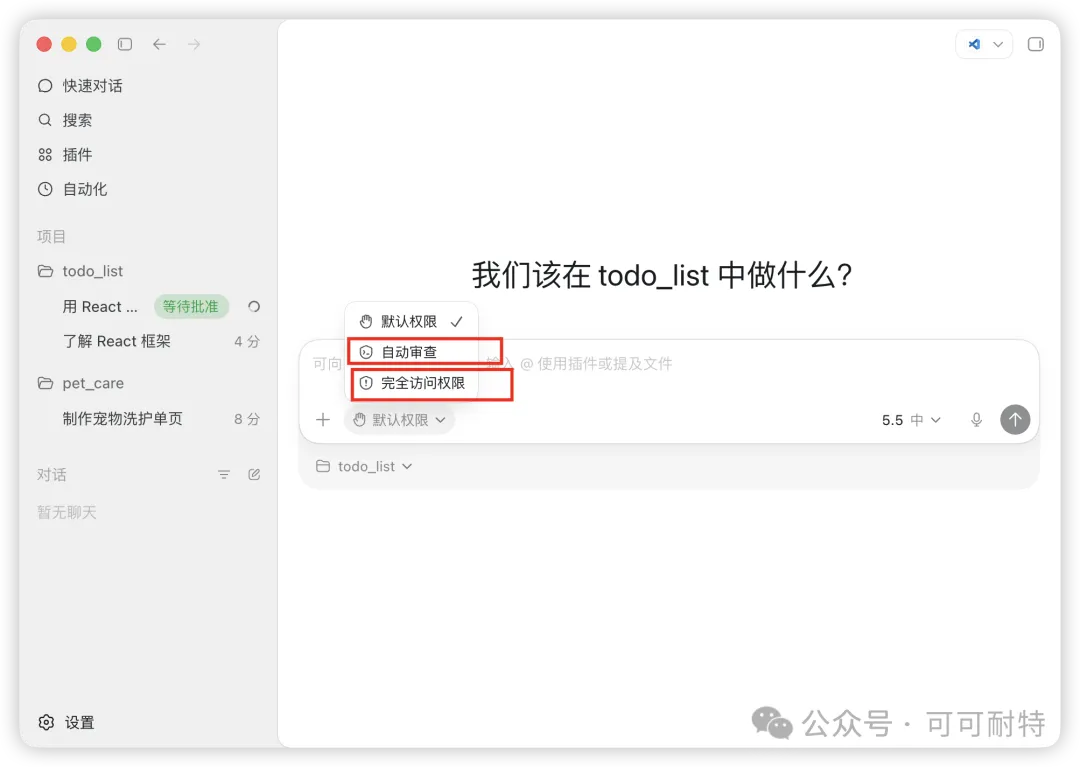 絕大部分操作都唔使我㩒,安全性仲喺度,體驗直接昇天。 第三檔係完全存取權限,基本上就係徹底繞過沙箱。 開呢檔嘅時候,Codex 自己會彈一個非常搶眼嘅紅字警告,提醒你唔好亂嚟。 我自己日常就係開第二檔。 能力再強,繮繩都仲要揸喺手度。 4. 上下文 / 模型 / 套餐 權限隔籬有個圓圈,顯示嘅係上下文用量。 即係呢條對話已經用咗幾多模型上下文。 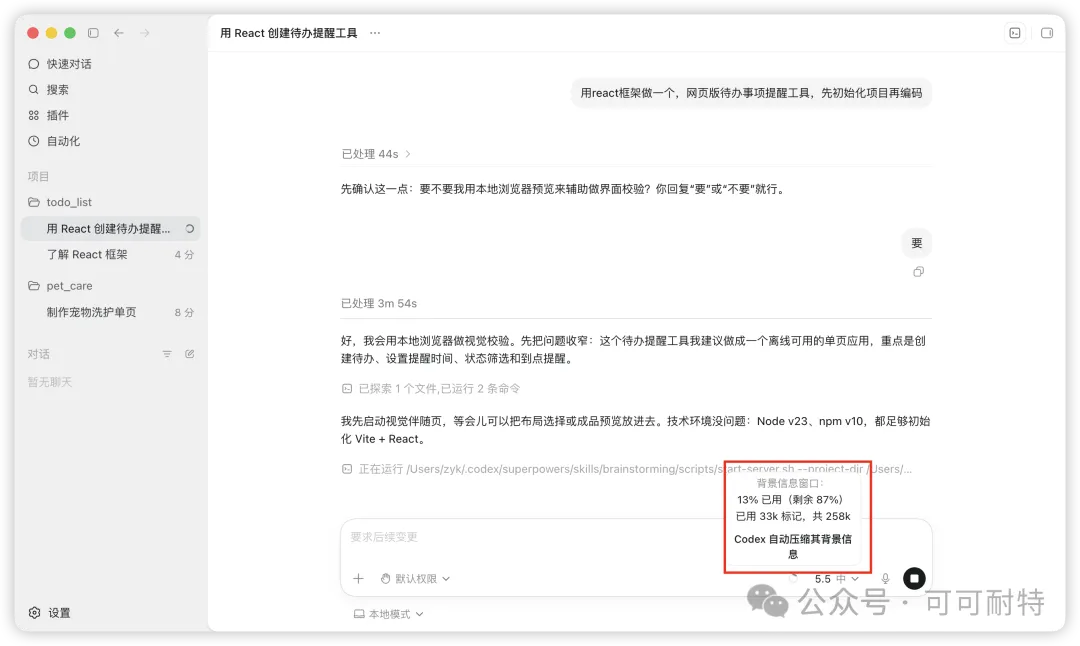 超過限制時 Codex 會自動壓縮。 你亦都可以輸入斜線揀「壓縮」,手動觸發一次。 但講真,喺 AI Agent 呢方面,我一直有個經驗: 清空 > 壓縮。 因為太長嘅歷史,反而會干擾模型嘅注意力。 做完一個任務,最好直接開新對話。 唔好俾舊任務嘅污糟上下文污染新任務。 上下文圓圈右邊係模型選擇。 按任務複雜度揀模型同思考強度就得,模型一般默認最新嘅。 下面有個「速度」開關,分標準同快速。 快速模式推理速度更快,但係會消耗更多套餐用量。 我一般係好急先用。 套餐餘量喺左下角設定-剩餘額度度睇。 有兩個限額:5小時限額同週限額。 是但一個到頂都會被鎖住,所以唔好一上頭就猛咁跑。 右邊仲有語音輸入。 同 AI 傾偈由打字變咗口噏,幾得意。 呢度再補一刀,Codex 仲內置咗 AI 畫圖。 佢幫我做嘅寵物沖涼店網頁,裏面嘅配圖就係佢自己生成嘅。 不過有個小失誤。 佢一開始用網絡免費素材湊咗幾張圖,結果店內環境配嘅全部係寵物圖片,根本唔係寵物店內飾。 門店地圖亦都畫到好似簡筆畫咁。 我叫佢重新畫,叫佢用 AI 生圖能力做咗三張輪播圖,風格統一咗好多。 然後叫佢根據我傳嘅位置截圖,畫一張得意清新嘅寵物風格地圖。 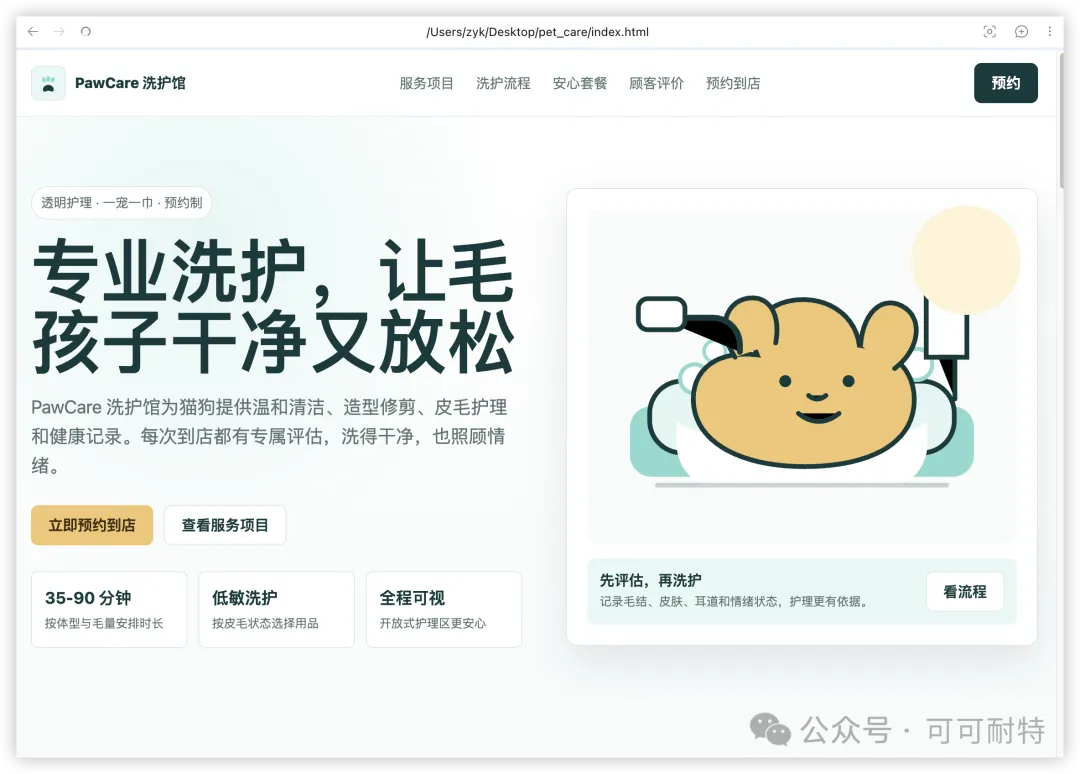 5. Steer 引導功能(接管方向盤) 講到呢度,一定要插入一個好重要嘅功能:Steer。 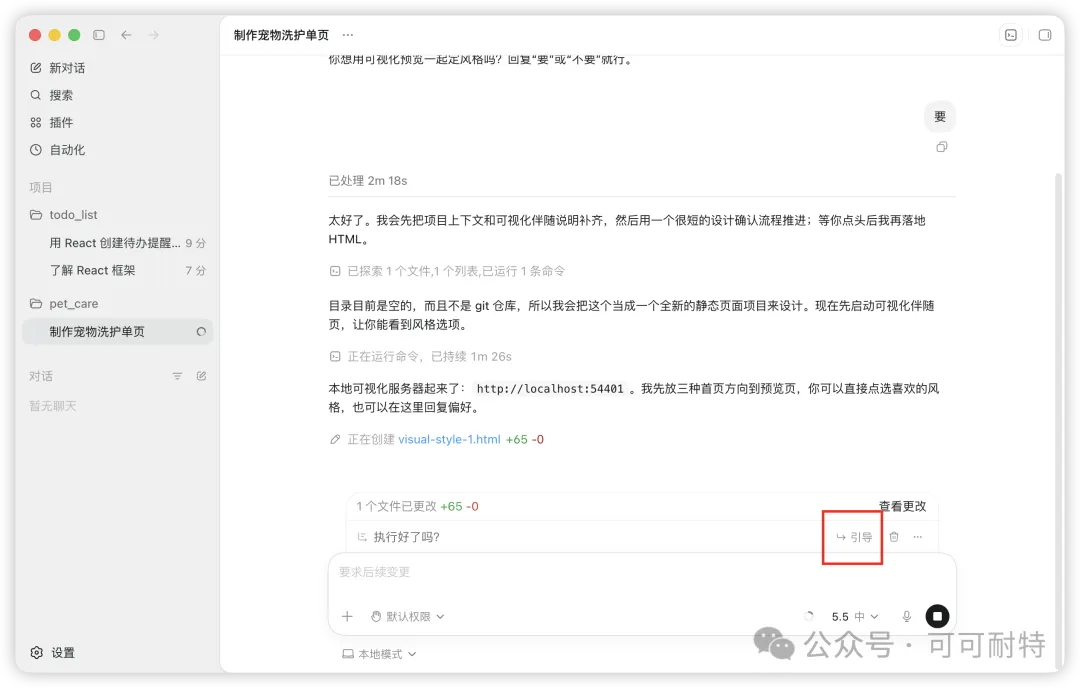 中文翻譯成「引導」,但英文原意更接近「打方向盤」。 幾時用? 當 AI 喺執行過程中理解錯咗你嘅意思,你唔應該俾佢繼續行錯。 你應該即刻接管方向盤。 我頭先叫佢畫地圖嘅時候,佢用 SVG 生咗一張好樣衰嘅圖,根本唔係我要嘅 AI 生圖效果。 我截咗個圖傳俾佢話「你張圖唔掂,應該叫AI繪圖能力」。 默認情況下,呢句指令會入指令隊列,等佢將上一輪全部跑完先輪到。 但我㩒咗 Steer 掣(中文叫「引導」),直接接管方向盤。 Codex 即刻顯示「已引導對話」,然後回我:「味道唔啱,即刻改用 AI 生圖重新生成一張。」 就係咁一下,行錯嘅車就被拉返返嚟。 呢個功能太緊要喇。 默認設定裏面,「跟進行為」我推薦保持默認排隊。 真係要引導嘅時候,㩒掣或者 Esc + Enter 就得。 6. 計劃模式(複雜任務一定要開) 對話框左邊嗰個加號裏面,有個「計劃」開關。 開咗計劃之後,Codex 唔會即刻動手。 佢會先俾一份完整嘅工作計劃你,同你確認完先至開工。 複雜任務一律先開計劃模式。 唔開嘅話,你同佢嘅粒度好容易對唔齊,做出嚟嘅嘢好大機會唔係你想要嘅。 我叫佢「將呢個項目改造成 Next.js 框架」。 開咗計劃模式之後,Codex 開始用問題卡片嘅形式同我溝通:
佢將所有資訊集齊之後,俾咗一份完整計劃。 我睇咗一次冇問題,㩒「實施此計劃」。 代碼寫完,佢直接叫內置瀏覽器嚟跑測試。 右邊多功能視窗自動打開瀏覽器,成個遷移完美搞掂。 呢度仲有個小彩蛋。 㩒「批註」掣,可以揀中網頁上嘅某個元素,加評論。 例如我話「點解呢粒星係空心嘅」,send 出去,AI 改完重新整理,星就變實心喇。 計劃模式 + 內置瀏覽器 + 批註,呢套組合拳係 Codex 最爽嘅工作流程之一。 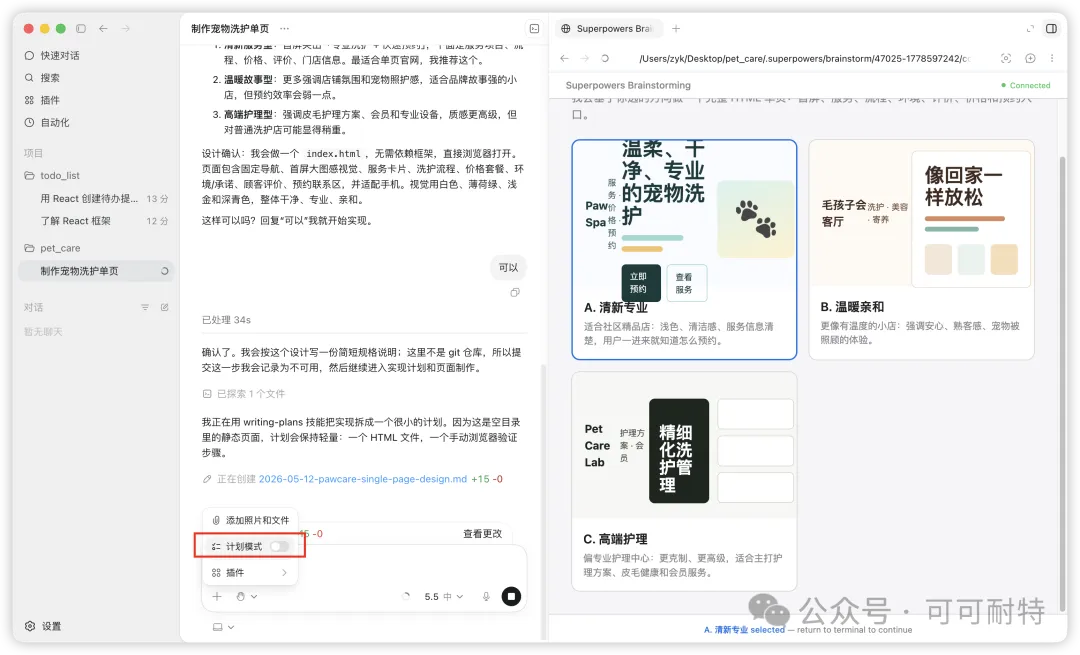 7. Git 整合(VSCode 聯動 + 回滾 + Worktree) Codex APP 唔係傳統 IDE。 睇代碼就冇問題,但真正編輯同管理工程文件,仲係要靠 VSCode 配合。 要行 Git 流程,先叫 Codex 將項目初始化成 Git 工程。 我直接話:「將個項目初始化成一個 Git 工程,記得排除唔需要嘅文件。」 佢先整咗 初始化完成之後,右上角多咗好多掣,其中一個係 VSCode。 㩒一下,就可以直接用 VSCode 打開項目。 下拉菜單仲可以轉其他 IDE,常規設定度都可以改預設。 跟住我叫 Codex 直接將代碼推到 GitHub。 我預先喺 GitHub 開咗個空倉庫,將個地址掉俾佢,佢就自動 push 咗上去。 成個 Git 流程,都可以用對話方式完成。 呢度我重點講兩個進階技巧。 技巧一:用 Git 回滾開發過程 我叫 AI 幫項目加咗個「期望到店時間」字段,先用提交將今次改動保存。 然後叫佢將字段搬去聯絡人上面——搬完仲難睇,我後悔咗。 我想將今次對話同今次代碼改動當冇事發生過。 第一步,用 Codex 嘅分岔功能(Fork)。 揾返上一次對話結尾嘅位置,㩒分岔→派生到本地。咁樣就剪走咗我後悔嗰段對話歷史。 但分岔只可以回退對話,回退唔到代碼。 代碼嗰邊要去 VSCode 嘅 Source Control 度揾返嗰次提交,右鍵複製 Commit Hash。 返去 Codex,叫 AI「將代碼回退到呢個狀態 + Commit ID」。 代碼層同對話層都返到原始狀態。乜嘢都未發生過。 技巧二:Git Worktree(並行開發分支) Worktree 個名聽落有啲嚇人,本質就係用 Git 開一個新分支,然後將呢個分支嘅代碼完整放去一個新文件夾。 主文件夾同分支文件夾可以同時改代碼,互不幹擾。分支隨時可以合併返主幹。 我右鍵項目「創建永久工作樹」,起咗兩棵:
兩個分支喺唔同嘅文件夾。 我同時喺兩個分支上叫 AI 做嘢,互不影響。 兩邊都搞掂之後,分別講一句「合併返主幹」,主幹即刻整合完畢。 呢個就係 Git 喺 Coding Agent 時代俾人玩出新花樣嘅方式。 以前 Git 係俾團隊多人協作用嘅。 而家佢都可以俾同一個人開多個 AI 分身,同時做嘢。 工具冇變,用法變咗。 用完直接右鍵移除,返主幹繼續做。 8. Codex 雲端運行環境 Codex 嘅任務除咗可以喺本地行,仲可以喺雲端行。 啟動雲端嘅前提係代碼一定要先全部同步去 GitHub。右上角㩒推送掣就得。 然後喺運行模式度揀「關聯 Codex Web」,將項目初始化成網頁版項目。 㩒「前往 Cloud」,入去 Codex Web。 我叫佢「將首頁嘅期望到店日期設定成聽朝九點半」。 Codex Web 喺雲端啟動咗一個全新環境,自動由 GitHub 拉代碼,叫 AI 改完。 改完㩒「建立拉取請求」,再㩒「檢視 PR」。 代碼改動以 PR 形式提交到 GitHub,我審完㩒合併就搞掂。 返去本地用 VSCode 打開,㩒 Source Control 嘅 Sync Changes,本地即刻同步最新代碼。 Codex Web 係可以用手機打開嘅。 我覺得佢最爽嘅場景就係出咗街、手邊冇電腦。叫佢喺雲端做嘢,我手機上㩒個審批就完事。 9. 記憶系統(AGENTS.md) 每次開新對話,AI 都係冇記憶嘅。 連項目背景都係空白。 項目複雜咗之後,每次都要重新交待背景,呢樣係非常低效率嘅。 Codex 嘅記憶系統,主要靠一個檔案:AGENTS.md。 呢個檔案放喺項目根目錄,每次 AI 對話都會自動讀佢。 而且呢個檔案唔係 Codex 獨家嘅。 Claude Code、OpenClaw(小龍蝦)同其他 Agent 工具都讀得到。 你當然可以自己寫 AGENTS.md,但更慳事嘅方法係:叫 Codex 幫你寫。 直接話「讀曬當前文件夾,將你學到關於項目嘅知識儲存到 AGENTS.md」。 佢讀完之後就自動將項目嘅核心知識寫咗入去。 之後每次新對話,Codex 都會先讀呢個檔案,冷啟動速度直接飛起。 如果想要全局生效,去左下角設定-個性化-自訂指令。 嗰度寫嘅就係全局 AGENTS.md,對呢部電腦上嘅所有項目都生效。 我自己加咗一條全局規則。 前排成日聽到朋友話 Codex 誤刪文件,甚至成個目錄都冇咗。 所以我加咗:
呢條救過我好幾次。 設定度仲有個「啟用記憶」嘅實驗性開關。 開咗之後,Codex 會由對話裏面自動總結新記憶,並帶去新對話。 但而家仲喺實驗階段,效果一般,我冇乜用。 10. 插件 + Skills(Codex 嘅能力擴展) 左邊欄有個「插件」掣,㩒入去就係 Codex 官方嘅插件市場。 裏面分兩類:插件 和 技能(Skills)。 插件一般係第三方服務俾 Codex 寫嘅軟件包,用嚟將自己嘅能力接入嚟。 例如 GitHub 插件、Gmail 插件。 我裝好之後,叫 Codex「睇下我 Star 數前十嘅開源項目」,再叫 Gmail「用我個帳户send email俾我自己做個摘要」。 任務跑完,email 秒到。 爽完之後我話:「好,將呢套做成自動化,逢星期五下晝 4 點都 send 一封俾我。」 Codex 直接生成咗一個定時任務。 定時任務喺左邊欄嘅「自動化」度睇到。 㩒支鉛筆可以編輯。 執行頻率、模型選擇都可以調,簡單任務用 mini 模型就夠。 Codex 呢度有個細節我特別鍾意: 佢喺執行過程中如果累積咗經驗,會自己寫一個 下次自動化執行時,佢會先讀呢個檔案。 人類工程師儲經驗都冇咁自覺。 接下來講Skills。 Skills 係俾 AI Agent 嘅專業技能包,本質上係一種「代碼嘅說明書」。 我哋可以將工作流程、專業能力、團隊規範封裝成 Skills,令到 Agent 做特定任務時更穩定、更準確。 Codex 裝 Skills 有三種方式。 方式一:官方 Skills 喺插件市場度揾。 例如 Remotion,一個叫 AI 用編程方式做動畫影片嘅工具。 裝咗之後我話「幫我生成一個 3D 圓錐擺嘅影片動畫,需要有受力分析,角速度隨時間緩慢增大」。 Codex 叫 Remotion 技能,俾咗我一個完整影片,仲附帶一個網頁版剪輯工具。 方式二:第三方 Skills GitHub 有人開源咗一個「矽像開發的電子雜誌風網頁 PPT」 Skill,叫 我由 GitHub 下載落嚟,解壓。 然後喺項目根目錄開一個 注意,係 再將 Skill 掉入去。 新開對話,斜線叫呢個 Skill,掉一段文案入去。 佢俾我整咗一份風格非常高級嘅網頁版 PPT,詳略得當,重點突出,仲加咗高級動效。 直接用嚟上台演講都唔失禮。 方式三:自己寫 Skills(最爽) 我自己有個常見需求:將影片轉成圖文筆記,然後發去各個平台。 所以我決定將呢個工作流程封裝成 Skill。 Codex 內置咗一個 Skill Creator,即係一個「用嚟建立技能嘅技能」。 新開對話,斜線叫出 Skill Creator,我描述咗我嘅工作流程:
佢將呢套流程固化咗成一個 Skill。 之後我處理新影片時,斜線叫呢個 Skill,掉字幕同影片入去,佢就可以自動出圖文教學。 效果非常正。 呢度有個細節令我好開心:佢喺清理測試文件嘅時候,係一個一個咁刪。 因為我之前喺全局 AGENTS.md 度加咗「淨係可以用 RemoveItem 一個一個刪」嘅規則。 約定寫喺邊度,佢就會喺邊度生效。 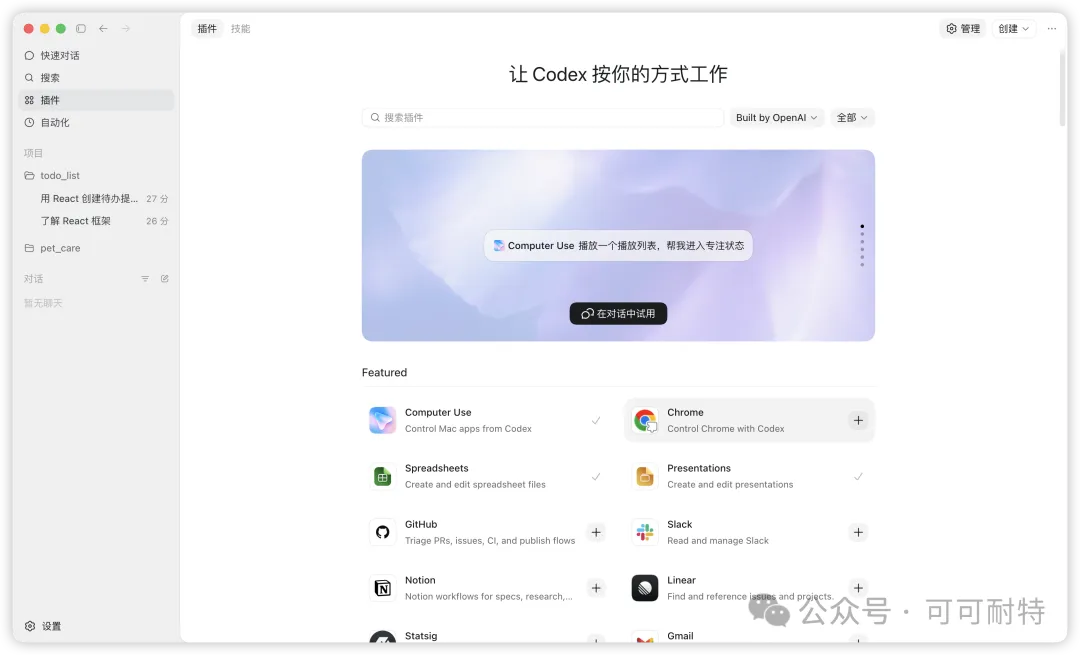 11. MCP(模型上下文協議) 除咗插件同 Skills,Codex 仲可以透過 MCP 擴展能力。 MCP 全名叫 Model Context Protocol,可以理解成 AI 大模型嘅標準化工具箱。 通過 MCP,模型可以直接叫外部工具,攞資訊,完成具體任務。 Codex 嘅 MCP 入口收得比較深。 左下角設定-MCP伺服器-新增伺服器,由呢度入。 我用 Supabase 嚟做例子。 佢係一個開源免費嘅 PostgreSQL 雲端數據庫。 我想幫寵物沖涼店項目加後端數據庫。 Supabase 後台建立項目,㩒 Connect-MCP,客戶端揀 Codex。 佢會俾一個 URL,我複製落嚟。 返去 Codex,傳輸方式揀 Streamable HTTP,URL 貼上去,個名叫 SupabaseMCP,儲存。 接下來要授權。 右上角轉去終端機,跟提示輸入: 瀏覽器自動彈出授權視窗,㩒確認,搞掂。 注意:授權完一定要重開一次 Codex。 唔係嘅話唔生效。 授權完我話:「使用 Supabase MCP 建立一個預約業務表,將用戶表單儲存落去,數據庫寫入應該由後端用 Session Pool 嘅形式寫入。」 Codex 叫 Supabase MCP,建表、改後端、改前端表單,全套搞掂。 我去設定檔填好 PostgreSQL 連接地址,重啟項目。 瀏覽器打開頁面,填表單㩒預約——右下角彈「預約成功」。 返去 Supabase 嘅 Table 頁面,數據已經瞓咗喺數據庫度。 呢一刻我有啲感動。 以前接一個數據庫要搞幾個鐘頭設定,而家我只係講咗一句說話。 順帶講講,Codex 官方插件市場度仲有 Netlify。 佢係一個可以部署靜態網頁、Node.js 或 Next.js 項目嘅平台。 我叫 Codex「將寵物沖涼店項目部署到 Netlify 上」,佢直接俾我一個公網可以用嘅域名。 而且 Netlify 嘅域名喺國內可以直接連,幾貼心。 12. 電腦自動化(Computer Use) 終於到最後一個章節,最好玩嘅一個:Computer Use。 佢可以令 Codex 直接操作電腦,幫我哋完成工作。 但呢個插件暫時得 Mac 用得。 我家嗰部 Mac mini,就係為咗呢啲嘢準備嘅。 插件市場裝上 Computer Use,新開對話輸入 我話「打開聊天軟件,揾到老細 send '你好'」。 Codex 打開聊天軟件,揾到老細,輸入文字,然後問我係咪確認 send 出。 我㩒確認,訊息就 send 咗出去。 接下來上啲強度。 我俾 Codex 一個 GitHub 上嘅進度看板。 團隊平時用佢嚟追蹤每個工單嘅進度。 我話「叫瀏覽器打開呢個看板,將項目進度滙總,做一個英文版簡報 send 俾老細」。 Codex 申請用我嘅 Chrome 瀏覽器,我㩒確認。 然後佢開始查閲所有工單進度。 Computer Use 呢點設計得特別好:佢用嘅係虛擬滑鼠喺後台行,唔會霸住我當下嘅視窗。 我可以一路睇佢做嘢,一路做自己嘅事。 佢將項目進展總結完,問我係咪 send 出。㩒確認,send 成功。 爽完之後,我直接話:「將呢套流程做成自動化,每日下晝 5 點收工嘅時候都 send 個簡報。」 Codex 將佢編成定時任務,每日 5 點準時執行。 最後提醒一下: Mac 電腦要用 Codex 嘅自動化定時功能,要喺設定度開「運行時防止系統休眠」。 唔開嘅話,Mac 入咗休眠,定時任務就執行唔到。 Windows 上唔使理呢樣。 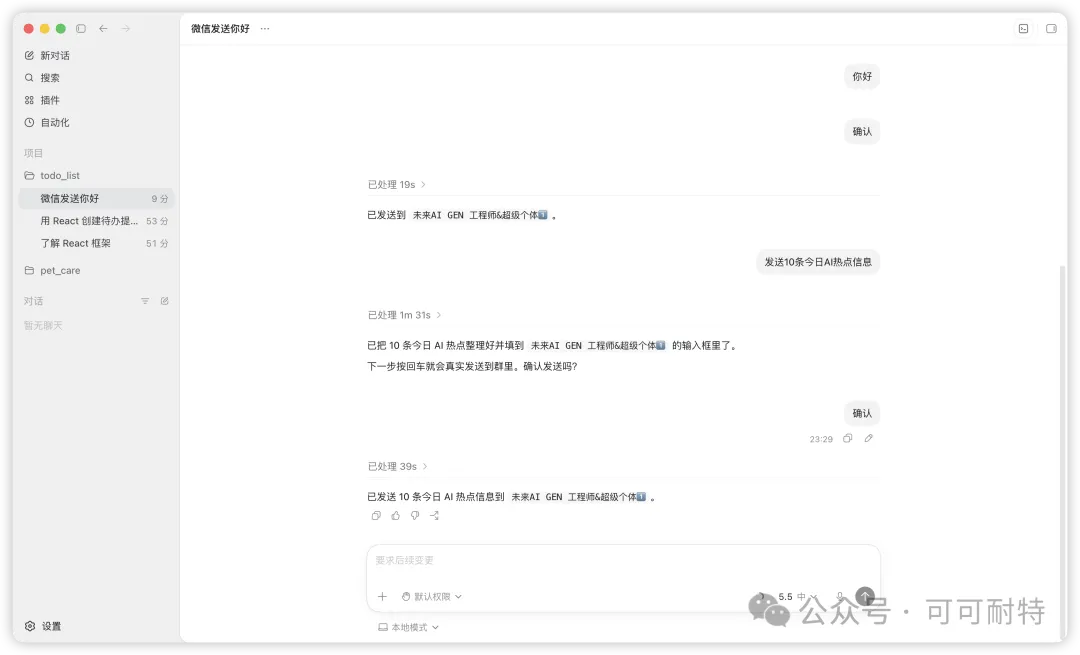 寫在最後 一口氣將 12 個章節行完,我有幾個特別強烈嘅感受。 第一,Codex APP 真係 Codex 四種形態入面最強嗰一個。 唔係因為佢嘅模型最強,而係因為佢將工程層面嘅嘢都做到位咗。 沙箱、權限、Steer、計劃模式、Worktree、記憶系統,每一個都打磨得好細緻。 第二,Coding Agent 嘅競爭已經唔止喺模型層面。 模型只係引擎,真正決定體驗嘅係波箱、懸掛、車廂、ABS。 Claude Code、Codex、OpenClaw(小龍蝦)呢啲工具,比嘅就係呢啲「非模型」嘅工程細節。 第三,Harness Engineering 係一個被嚴重低估嘅概念。 繮繩工程做得好,AI 再勁嘅能力都可以俾你穩穩噉揸喺手。 繮繩工程做得差,再聰明嘅模型只會俾你製造災難。 最後想講一句。 我哋呢一代人係非常幸運嘅。 可以親眼見到一個新品種,由能力混沌走向工程規範。 就好似睇住電由被發明,到家家户户都可以穩定噉用上 220V。 中間嗰段,需要無數人去整電網、定標準、裝漏電保護。 Codex APP 呢 12 個章節入面嘅每一個細節,本質上都係呢件事。 而我哋可以做嘅,就係喺呢個過程入面,將繮繩揸緊,令能力跑得更遠。 以上,既然睇到呢度,如果覺得唔錯,順手㩒個讚、在看、轉發三連啦,如果想第一時間收到推送,都可以俾我個星標⭐~多謝你睇我篇文章,我哋,下次再見。
|
最近Codex APP的能力越來越全面。 我自己從頭到尾實測了一圈,發現它已經悄悄成了 Codex 四大產品形態裏最強的那個。 整個 Codex 家族現在大概可以分成四塊:Codex APP、Codex CLI、Codex 網頁版、Codex 插件。 這篇主要講 Codex APP。 比起 Claude Code,它的額度更高、功能更全、上手更快,免費賬户也能用。 而且至少在我這輪實測裏,沒有遇到限速、封號、降質這些破事。 我把它完整跑了一遍,整理成 12 個核心章節。 每個章節都會穿插一些容易被忽略的關鍵點。看完這篇,基本就能從入門直接上手。
廢話不多說,直接開始。 01 安裝。電腦環境與準備工作1. 準備工作(前置三件套) 裝 Codex 之前,先把三樣東西裝上:Git、Node.js、VSCode。 這三個是底子,少一個都跑不起來。 具體怎麼裝我之前那期"從零開始用國內網絡跑通一切AI Agent"裏講過,新人可以去翻一下。 接下來去 Codex 官網下載安裝包。 Codex 支持 Windows 和 Mac 兩套系統,官網會自動匹配對應版本。 官網:https://openai.com/zh-Hans-CN/codex/ 本期我主要用 Mac 演示,Windows 的功能基本一樣。 唯一的差別是 Computer Use 這個自動操作電腦的能力,目前只有 Mac 能用。 裝完啓動起來,選 ChatGPT 賬户登錄。 現在 ChatGPT 免費賬户也能用 Codex,只是額度會低一些。 第一次進入時,它會讓你選擇希望 Codex 幫你處理什麼類型的工作。 Codex 會根據你的選擇,預裝一些內置插件和 Skills。 後續隨時能在設置裏改,不用太糾結。 2. 三欄佈局(基礎界面) 進去之後是非常經典的三欄佈局: 左邊任務列表,中間對話窗口,右邊多功能區域。 我先在桌面建了兩個文件夾當項目。 然後在 Codex 裏點"添加新項目",把第一個文件夾加進去。 這裏我讓它做一個 HTML 單頁面的寵物洗護店網頁。 回車開始,左側立馬多出一個項目,名字就是文件夾的名字。 接下來我點新對話按鈕(Windows 是 Ctrl+N,Mac 是 Command+N),開第二個項目。 這次讓它用 React 做一個網頁版待辦事項工具。 兩個項目並行跑着的同時,我又開了第三個對話問技術問題。 也就是說,三個任務可以同時執行。 正在跑的任務上面有個轉圈小圖標。等待批准的會標綠色,跑完的會標藍色小圓點。 Codex 這套任務列表設計得真的好用。 狀態一眼能看到,並行多任務也不會亂。 任務多了想搜以前的對話怎麼辦? Ctrl+G(Mac 是 Command+G)就能搜歷史。 不過有個小坑——它只能搜對話標題,搜不到對話裏面的內容。 每個標題都是 AI 自動摘要的,不滿意可以雙擊重命名。 不想要的對話點歸檔就消失了,歸檔掉的在"設置-已歸檔對話"裏還能找回來。 02 基礎使用。多任務並行、項目管理、權限管理、上下文管理3. 權限控制(沙箱機制) 這部分我覺得是 Codex 最有意思的地方,也是它跟 Claude Code 最本質的差別。 Codex 的權限控制,幾乎全部圍繞沙箱展開。沙箱就是它的地基。 而 Claude Code 的沙箱更像是一層額外加上的保護。 Codex 會把當前項目文件夾當成一個沙箱來管理。 默認權限下,它可以直接讀寫沙箱裏的所有文件,不會每改一個文件都跑來問你。 這點我覺得非常符合人的使用習慣。 沙箱有兩條硬規矩:
這兩條不是靠模型自覺遵守,而是靠操作系統底層機制實現的。 比如 macOS 用的是系統自帶的 Seatbelt Sandbox。 講到這裏我得插一段。 最近 Harness Engineering(繮繩工程)這個概念在硅谷火了一陣子。 Codex 的沙箱,就是這個概念很典型的一次工程落地。 Harness這個詞的原意是"馬具"。 AI 就像一匹能力很強、但很難完全預測的馬。 沙箱、權限、審批機制這些東西,就是套在它身上的繮繩。 你不能把能力束縛得太死,但也不能讓它甩開繮繩亂跑。 如果 Codex 需要改沙箱外的文件,或者需要聯網,它就必須向你申請權限。 這個動作叫 Escalate(提權)。 提權默認是要人工同意的。 但 Codex 給了我們第二檔:自動審查。 開了自動審查之後,Codex 會調一個小模型對提權操作做安全性掃描。 低風險直接放行,高風險才彈給人工。 這檔是我最推薦的。 絕大部分操作都不用我點了,安全性還在,體驗直接起飛。 第三檔是完全訪問權限,基本就是徹底繞開沙箱。 開這檔的時候,Codex 自己會彈一個非常醒目的紅字警告,提醒你別亂來。 我自己日常就是開第二檔。 能力再強,繮繩還是要握在手裏。 4. 上下文 / 模型 / 套餐 權限旁邊有個圓圈,顯示的是上下文使用量。 也就是這條對話已經佔了多少模型上下文。 超過限制時Codex會自動壓縮。 你也可以輸入斜槓選"壓縮",手動觸發一次。 但說實話,在 AI Agent 這塊,我一直有個經驗: 清空 > 壓縮。 因為太長的歷史,反而會干擾模型的注意力。 做完一個任務,最好直接開新對話。 別讓舊任務裏的髒上下文污染新任務。 上下文圓圈右邊是模型選擇。 按任務複雜度選模型和思考強度就行,模型一般默認最新的。 下面有個"速度"開關,分標準和快速。 快速模式推理速度更快,但是會消耗更多套餐用量。 我一般只有急用時才開。 套餐餘量在左下角設置-剩餘額度裏看。 有兩個限額:5小時限額和周限額。 任意一個到頂都會被鎖住,所以別一上頭猛跑。 右邊還有個語音輸入。 跟 AI 聊天從打字變成口噴,挺好玩的。 這裏再補一刀,Codex 還內置了 AI 畫圖。 它給我做的寵物洗護店網頁,裏面的配圖就是它自己生成的。 不過有個小翻車。 它一開始用網絡免費素材湊了幾張圖,結果店內環境配的全是寵物圖片,根本不是寵物店內飾。 門店地圖也畫得跟簡筆畫一樣。 我讓它重畫,調用 AI 生圖能力做了三張輪播圖,風格統一了不少。 然後讓它根據我發的位置截圖,畫一張可愛清新的寵物風格地圖。 5. Steer 引導功能(接管方向盤) 講到這裏,必須插一個特別重要的功能:Steer。 中文翻譯成"引導",但英文原意更接近"打方向盤"。 什麼時候用? 當 AI 在執行過程中理解錯了你的意思,你不應該讓它繼續跑偏。 你應該立刻接管方向盤。 我剛才讓它畫地圖的時候,它用 SVG 生成了一張很醜的圖,根本不是我要的 AI 生圖效果。 我截了個圖發給它說"你這圖不行,應該調AI繪圖能力"。 默認情況下,這條指令會進入指令隊列,等它把上一輪全部跑完才輪到。 但我點了 Steer 按鈕(中文叫"引導"),直接接管方向盤。 Codex 立馬顯示"已引導對話",然後回我:"味不對,立即改用 AI 生圖重新生成一張。" 就這麼一下,跑偏的車被拽回來了。 這個功能太關鍵了。 默認設置裏,"跟進行為"我推薦保持默認排隊。 真要引導的時候,按按鈕或者 Esc + 回車就行。 6. 計劃模式(複雜任務必開) 對話框左邊那個加號裏面,有個"計劃"開關。 開了計劃之後,Codex 不會立馬動手。 它會先給你一份完整的工作計劃,跟你確認完再幹活。 複雜任務一律先開計劃模式。 不開的話,你跟它的顆粒度很容易對不齊,做出來的東西大概率不是你想要的。 我讓它"把這個項目改造成Next.js框架"。 開了計劃模式之後,Codex 開始用問題卡片的形式跟我溝通:
它把所有信息湊齊之後,給了一份完整計劃。 我看了一遍沒問題,點"實施此計劃"。 代碼寫完,它直接調用內置瀏覽器跑測試。 右側多功能窗口自動打開瀏覽器,整個遷移完美收工。 這裏還有個小彩蛋。 點"批註"按鈕,可以選中網頁上的某個元素,加評論。 比如我說"為什麼這個星是空心的",發送出去,AI 改完刷新,星就變實心了。 計劃模式 + 內置瀏覽器 + 批註,這套組合拳是 Codex 最爽的工作流之一。 7. Git 集成(VSCode 聯動 + 回滾 + Worktree) Codex APP 不是傳統 IDE。 代碼查看可以,但真正編輯和管理工程文件,還是要靠 VSCode 配合。 要走 Git 流程,先讓 Codex 把項目初始化成 Git 工程。 我直接說:"把項目初始化成一個 Git 工程,注意排除掉不需要的文件。" 它先建了 初始化完成之後,右上角多了一堆按鈕,其中一個是 VSCode。 點一下,就能直接用 VSCode 打開項目。 下拉里還能換其他 IDE,常規設置裏也能改默認。 接下來我讓 Codex 直接把代碼推到 GitHub。 我提前在 GitHub 建了個空倉庫,把地址扔給它,它就自動 push 上去了。 整個 Git 流程,都能用對話方式做完。 這裏我重點講兩個進階技巧。 技巧一:用 Git 回滾開發過程 我讓 AI 給項目加了個"期望到店時間"字段,先用提交把這次改動保存。 然後讓它把字段挪到聯繫人上方——挪完更難看了,我後悔了。 我想把這次對話和這次代碼改動當做無事發生。 第一步,用 Codex 的分岔功能(Fork)。 找到上一次對話結尾的位置,點分岔→派生到本地。這樣剪掉了我後悔的那一段對話歷史。 但分岔只能回退對話,回退不了代碼。 代碼這邊要去 VSCode 的 Source Control 裏找到那次提交,右鍵複製 Commit Hash。 回到 Codex,讓 AI"把代碼回退到這個狀態 + Commit ID"。 代碼層和對話層都回到了原始狀態。什麼都沒發生過。 技巧二:Git Worktree(並行開發分支) Worktree 名字聽起來有點唬人,本質就是用 Git 創建一個新分支,然後把這個分支的代碼完整放到一個新文件夾。 主文件夾和分支文件夾可以同時改代碼,互不干擾。分支隨時能合併回主幹。 我右鍵項目"創建永久工作樹",建了兩棵:
兩個分支位於不同文件夾。 我同時在兩個分支上讓 AI 幹活,互不影響。 兩邊都跑完之後,分別說一句"合併回主幹",主幹立馬整合完畢。 這就是 Git 在 Coding Agent 時代被玩出新花樣的方式。 以前 Git 是給團隊多人協作用的。 現在它也可以給同一個人開多個 AI 分身,同時幹活。 工具沒變,用法變了。 用完直接右鍵移除,回主幹繼續幹。 8. Codex 雲端運行環境 Codex 的任務除了能在本地跑,還能在雲端跑。 啓動雲端的前提是代碼必須先全部同步到 GitHub。右上角點推送按鈕就行。 然後在運行模式裏選"關聯 Codex Web",把項目初始化成網頁版項目。 點"前往 Cloud",進入 Codex Web。 我讓它"把首頁的期望到店日期設置成明天早晨 9 點半"。 Codex Web 在雲端啓動了一個全新環境,自動從 GitHub 拉代碼,調 AI 改完。 改完點"創建拉取請求",再點"查看 PR"。 代碼改動以 PR 形式提交到 GitHub,我審完點合併就完事了。 回到本地用 VSCode 打開,點 Source Control 的 Sync Changes,本地立馬同步最新代碼。 Codex Web 是可以用手機打開的。 我覺得它最爽的場景就是出門在外、手頭沒電腦。讓它在雲端幹活,我手機上點個審批就完了。 9. 記憶系統(AGENTS.md) 每開一個新對話,AI 都是沒有記憶的。 連項目背景都是空白。 項目複雜之後,每次都要重新交代背景,這是非常低效的。 Codex 的記憶系統,主要靠一個文件:AGENTS.md。 這個文件放在項目根目錄,每次 AI 對話都會自動讀它。 而且這個文件不是 Codex 獨有的。 Claude Code、OpenClaw(小龍蝦)和其他 Agent 工具也都能讀。 你當然可以自己寫 AGENTS.md,但更省事的方法是:讓 Codex 幫你寫。 直接說"通讀當前文件夾,把你學到的關於項目的知識保存到 AGENTS.md"。 它讀完之後就自動把項目的核心知識寫進去。 後續每次新對話,Codex 都會先讀這個文件,冷啓動速度直接起飛。 如果想要全局生效,去左下角設置-個性化-自定義指令。 那裏寫的就是全局 AGENTS.md,對這台電腦上的所有項目都生效。 我自己加了一條全局規則。 前段時間總看到朋友說 Codex 誤刪文件,甚至整個目錄都沒了。 所以我加了:
這條救過我好幾次。 設置裏還有個"啓用記憶"的實驗性開關。 開了之後,Codex 會從聊天裏自動總結新記憶,並帶入新對話。 但目前還在實驗階段,效果一般,我沒怎麼用。 10. 插件 + Skills(Codex 的能力擴展) 左側邊欄有個"插件"按鈕,點進去就是 Codex 官方的插件市場。 裏面分兩類:插件 和 技能(Skills)。 插件一般是第三方服務給 Codex 寫的軟件包,用來把自己的能力接進來。 比如 GitHub 插件、Gmail 插件。 我裝好之後,讓 Codex"看一下我 Star 數前十的開源項目",再讓 Gmail"用我的賬户發郵件給我自己做個摘要"。 任務跑完,郵件秒到。 爽到之後我說:"很好,把這套做成自動化,每週五下午 4 點都給我發一封。" Codex 直接生成了一個定時任務。 定時任務在左側邊欄的"自動化"裏能看到。 點小鉛筆可以編輯。 執行頻率、模型選擇都能調,簡單任務用 mini 模型就夠了。 Codex這裏有個細節我特別喜歡: 它在執行過程中如果積累了經驗,會自己寫一個 下次自動化執行時,它會先讀這個文件。 人類工程師攢經驗都沒這麼自覺。 接下來講Skills。 Skills 是給 AI Agent 的專業技能包,本質上是一種"代碼的說明書"。 我們可以把工作流、專業能力、團隊規範封裝成 Skills,讓 Agent 在做特定任務時更穩、更準。 Codex 裝 Skills 有三種方式。 方式一:官方 Skills 在插件市場裏找。 比如 Remotion,一個讓 AI 用編程方式做動畫視頻的工具。 裝上之後我說"幫我生成一個 3D 圓錐擺的視頻動畫,需要有受力分析,角速度隨時間緩慢增大"。 Codex 調用 Remotion 技能,給我交付了一個完整視頻,還附帶一個網頁版剪輯工具。 方式二:第三方 Skills GitHub 上有人開源了一個"硅像開發的電子雜誌風網頁 PPT" Skill,叫 我把它從 GitHub 下載下來,解壓。 然後在項目根目錄建一個 注意,是 再把 Skill 扔進去。 新開對話,斜槓調用這個 Skill,丟一段文案進去。 它給我做了一份風格非常高級的網頁版 PPT,詳略得當,重點突出,還加了高級動效。 直接拿來上台演講都不丟人。 方式三:自己寫 Skills(最爽) 我自己有個常見需求:把視頻轉成圖文筆記,然後發到各個平台。 所以我決定把這個工作流封裝成 Skill。 Codex 內置了一個 Skill Creator,也就是一個"用來創建技能的技能"。 新開對話,斜槓調出 Skill Creator,我描述了我的工作流:
它把這套流程固化成了一個 Skill。 後續我處理新視頻時,斜槓調用這個 Skill,丟字幕和視頻進去,它就能自動產出圖文教程。 效果非常香。 這裏有個細節讓我特別開心:它在清理測試文件的時候,是一個一個刪的。 因為我之前在全局 AGENTS.md 里加了"只能用 RemoveItem 一個一個刪"的規則。 約定寫在哪裏,它就會在哪裏生效。 11. MCP(模型上下文協議) 除了插件和 Skills,Codex 還能通過 MCP 擴展能力。 MCP 全稱叫 Model Context Protocol,可以理解成 AI 大模型的標準化工具箱。 通過 MCP,模型可以直接調用外部工具,獲取信息,完成具體任務。 Codex 的 MCP 入口藏得比較深。 左下角設置-MCP服務器-添加服務器,從這進。 我用 Supabase 舉個例子。 它是一個開源免費的 PostgreSQL 雲端數據庫。 我想給寵物洗護店項目加後端數據庫。 Supabase 後台創建項目,點 Connect-MCP,客戶端選 Codex。 它會給一個 URL,我複製下來。 回到 Codex,傳輸方式選 Streamable HTTP,URL 粘上去,名字叫 SupabaseMCP,保存。 接下來要授權。 右上角切換終端,按提示輸入: 瀏覽器自動彈出授權窗口,點確認,搞定。 注意:授權完一定要重啓一次 Codex。 不然不生效。 授權完我說:"使用 Supabase MCP 創建一個預約業務表,把用戶表單存進去,數據庫寫入應該從後端用 Session Pool 的形式寫入。" Codex 調用 Supabase MCP,建表、改後端、改前端表單,全套搞定。 我去配置文件填上 PostgreSQL 連接地址,重啓項目。 瀏覽器打開頁面,填表單點預約——右下角彈"預約成功"。 回到 Supabase 的 Table 頁面,數據已經躺在數據庫裏了。 這一刻我有點感動。 以前接個數據庫要折騰幾個小時配置,現在我只是說了一句話。 順帶說一下,Codex 官方插件市場裏還有 Netlify。 它是一個可以部署靜態網頁、Node.js 或 Next.js 項目的平台。 我讓 Codex"把寵物洗護店項目部署到 Netlify 上",它直接給我跑出了一個公網可用的域名。 而且 Netlify 的域名在國內可以直連,挺貼心。 12. 電腦自動化(Computer Use) 終於到了最後一個章節,最好玩的一個:Computer Use。 它可以讓 Codex 直接操作電腦,幫我們完成工作。 但這個插件目前只有 Mac 能用。 我家裏那台 Mac mini,就是為這種事準備的。 插件市場裝上 Computer Use,新開對話輸入 我說"打開聊天軟件,找到老闆發送'你好'"。 Codex 打開聊天軟件,找到老闆,輸入文字,然後問我是否確認發送。 我點確認,消息就出去了。 接下來上點強度。 我給 Codex 一個 GitHub 上的進度看板。 團隊平時用它追蹤每個工單的進度。 我說"調用瀏覽器打開這個看板,把項目進度彙總,做一個英文版簡報發給老闆"。 Codex 申請使用我的 Chrome 瀏覽器,我點確認。 然後它開始查閲所有工單進度。 Computer Use 這點設計得特別好:它用的是虛擬鼠標在後台跑,不會搶佔我當前窗口。 我可以一邊看它幹活,一邊幹自己的事。 它把項目進展總結完,問我是否發送。點確認,發送成功。 爽到之後,我直接說:"把這套流程做成自動化,每天下午 5 點下班的時候都發個簡報。" Codex 把它編成定時任務,每天 5 點準時執行。 最後提醒一下: Mac 電腦要用 Codex 的自動化定時功能,得在設置裏開"運行時防止系統休眠"。 不開的話,Mac 進了休眠,定時任務就跑不起來。 Windows 上不用管這個。 寫在最後 一口氣把 12 個章節走完,我有幾個特別強烈的感受。 第一,Codex APP 真的是 Codex 四種形態裏最強的那一個。 不是因為它的模型最強,而是因為它把工程層面的事情都做到位了。 沙箱、權限、Steer、計劃模式、Worktree、記憶系統,每一個都打磨得很細。 第二,Coding Agent 的競爭已經不只在模型層了。 模型只是發動機,真正決定體驗的是變速箱、懸掛、座艙、ABS。 Claude Code、Codex、OpenClaw(小龍蝦)這些工具,比的就是這些"非模型"的工程細節。 第三,Harness Engineering 是一個被嚴重低估的概念。 繮繩工程做得好,AI 再強的能力都能被你穩穩握在手裏。 繮繩工程做得差,再聰明的模型也只會給你製造災難。 最後想說一句。 我們這代人是非常幸運的。 能親眼看到一個新物種,從能力混沌走向工程規範。 就像看着電從被髮明,到家家户户都能穩穩地用上 220V。 中間那一段,需要無數人去搭電網、定標準、裝漏電保護。 Codex APP 這 12 個章節裏的每一個細節,本質上都是這件事。 而我們能做的,就是在這個過程裏,把繮繩握緊,讓能力跑得更遠。 以上,既然看到這裏了,如果覺得不錯,隨手點個贊、在看、轉發三連吧,如果想第一時間收到推送,也可以給我個星標⭐~謝謝你看我的文章,我們,下次再見。
|