Codex住進ChatGPT,我重新理解了"遠程編程"!
整理版優先睇
OpenAI 將 Codex 整合入 ChatGPT 手機 App,實現用手機遙控桌面 AI 編程助手,隨時隨地管理編程任務,但並非用手機寫代碼。
呢篇文章係由一個愛搞 AI 嘅大廠程序員兼90後奶爸姚路行寫嘅。佢想分享嘅係 OpenAI 最近將 Codex 塞入 ChatGPT 手機 App 嘅新功能,帶出一個重要觀點:手機版 Codex 唔係用嚟寫代碼,而係遙控器,畀你隨時隨地控制電腦上嘅 AI 編程助手。作者親身試咗,覺得呢種遠程 Agent 協作思維值得每個程序員關注。
整體嚟講,呢篇文章唔單止係功能介紹,仲有實戰配置同用後感。佢先講清楚手機版 Codex 嘅真正用途,再拆解背後嘅技術架構,然後畀出4步配置教學,最後總結可以做同唔可以做嘅嘢。作者認為呢個改變習慣嘅技術,初初可能唔太順手,但一用過就好難返轉頭。
- Codex 手機版係用嚟遙控電腦上嘅 AI 編程助手,唔係畀你用手機寫代碼,屏幕太細鍵盤難用,真寫係找罪受。
- 技術架構透過 OpenAI 中繼服務器,手機指令先傳到 OpenAI 再轉發桌面 Codex,確保安全同會話同步。
- 配置只需4步:更新兩個 App、用同一個賬號登錄、允許權限、然後就可以開始用手機落指令。
- 做到嘅嘢包括遠程任務管理、實時監控狀態、代碼審查睇 diff、多項目切換;做唔到嘅係冇得截圖反饋同手機驗證 UI。
- 呢個功能背後嘅遠程 Agent 協作思維,係值得每個程序員關注嘅真正亮點,而唔係個工具本身有幾神。
手機係遙控器,唔係寫代碼
Codex 手機版 ≠ 在手機上寫代碼
OpenAI 將 Codex 塞入 ChatGPT 手機 App,好多人以為可以喺手機寫 code,但其實完全唔係咁。手機屏幕咁細,鍵盤咁難用,真係寫 code 會好痛苦。
真正嘅用法係:你掏出手機,直接控制電腦。換句話講,Codex 手機版係你電腦裏面 AI 編程助手嘅遙控器,令你可以隨時隨地「拍板」,而唔係隨時隨地「寫代碼」。
技術架構:中間隔一層更安全
作者研究咗技術架構,發現 OpenAI 今次設計得幾聰明。手機同電腦之間唔係直接連線,而係中間夾咗一層 OpenAI 中繼服務器。
手機 ChatGPT → OpenAI 中繼 → 桌面端 Codex
簡單講,手機發出指令先去到 OpenAI 服務器,再轉發到你電腦嘅 Codex,回應都係原路返轉頭。呢個設計唔單止安全,而且會話狀態會跟住賬號走。
3分鐘配置教學
前置條件:macOS(Windows 就快有)、最新版 Codex 桌面 App、最新版 ChatGPT iOS/Android App。
做得到的 vs 做唔到的
遠程任務管理
你可以隨時隨地發起編程任務,唔使坐喺電腦前。仲有實時狀態監控,Codex 做緊咩、進度如何、有冇報錯,手機上都睇得到。
代碼審查
Codex 寫完 code 後,手機可以直接睇 diff,批准或者要求修改。而且支援多項目切換,可以並行處理唔同 Codex 會話。
無法截圖反饋
而家最大嘅限制係手機冇得截圖傳畀 Codex,例如你見到 UI 顏色唔啱,冇辦法用圖像反饋。另外手機驗證都困難,code 跑起冇報錯但 UI 細節問題 Codex 自己發現唔到。
總結:遠程 Agent 協作思維更值得留意
作者話 Codex 手機版唔係要你用手機寫 code,而係畀你隨時管理 AI 編程助手。真正改變習慣嘅技術,初初都唔太好用,但用過就返唔到轉頭。
遠程 Agent 協作思維
呢個功能背後嘅思維方式,比 Codex 本身更值得每個程序員關注。
大家好,我係姚路行,一個鍾意搞AI嘅大廠程序員,亦都係一個90後奶爸
 公眾號,回覆【claude】免費拎Claude Code學習資料
呢個禮拜 OpenAI 做咗件幾得意嘅嘢 —— 將 Codex 塞咗入 ChatGPT 手機 App。
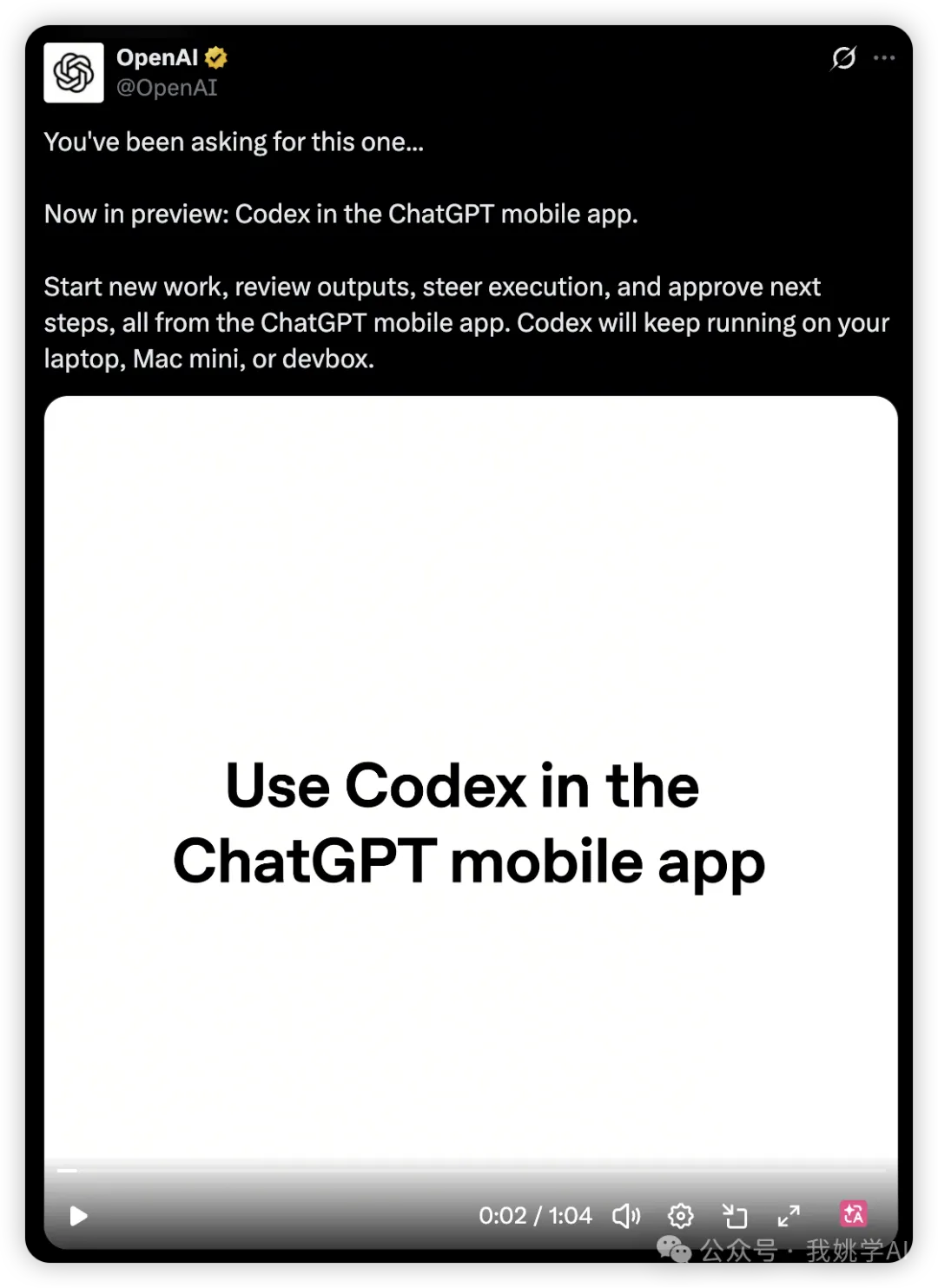
唔係叫你揸住手機打Code,而係叫你用手機向電腦上面嘅AI Agent落指令。
先睇下官方嘅演示視頻。
手機唔係用嚟寫Code嘅
先講清楚一件事。
Codex手機版唔等於響手機上面寫Code。
手機屏幕咁細,鍵盤咁難用,真係寫Code就係揾嚟搞。
咁佢係做咩㗎?
佢係你電腦入面嗰個AI編程助手嘅遙控器。
你攞部手機出嚟,直接控制電腦。
呢個就係Codex手機版嘅真正價值 —— 令你隨時隨地「拍板」,而唔係隨時隨地「寫Code」。
架構設計有啲嘢
我研究咗下佢嘅技術架構,發現OpenAI今次設計得幾聰明。
佢唔係響手機同電腦之間直接建立連接,而係中間加咗一層OpenAI嘅中繼伺服器。
手機 ChatGPT → OpenAI 中繼 → 桌面端 Codex講人話就係:你部手機發出指令,先去到OpenAI嘅伺服器,再轉發去你電腦上面嘅Codex,回應都係原路返返嚟。
呢個設計唔單止安全,而且會話狀態都會跟住個賬號走。
保姆級配置教學(3分鐘搞掂)
廢話唔多講,我哋直接上手。
前置條件
macOS(Windows版本就快推出) 最新版Codex桌面App 最新版ChatGPT iOS或Android App
步驟一:更新到最新版本
先確保你嘅Codex桌面端同ChatGPT手機端都係最新版本。
Codex桌面端:打開App → 檢查更新
ChatGPT手機端:App Store / Google Play更新
步驟二:登入並連接
打開ChatGPT手機App,登入賬號 打開Codex桌面端,用同一個賬號登入 更新完成之後會提示,Codex支援從ChatGPT手機端遠程連接喇
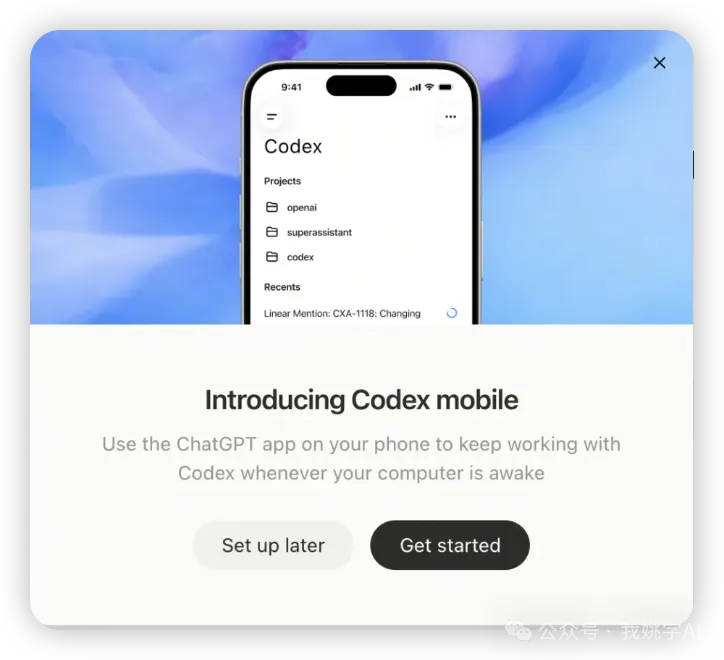
撳Get started,進入設定
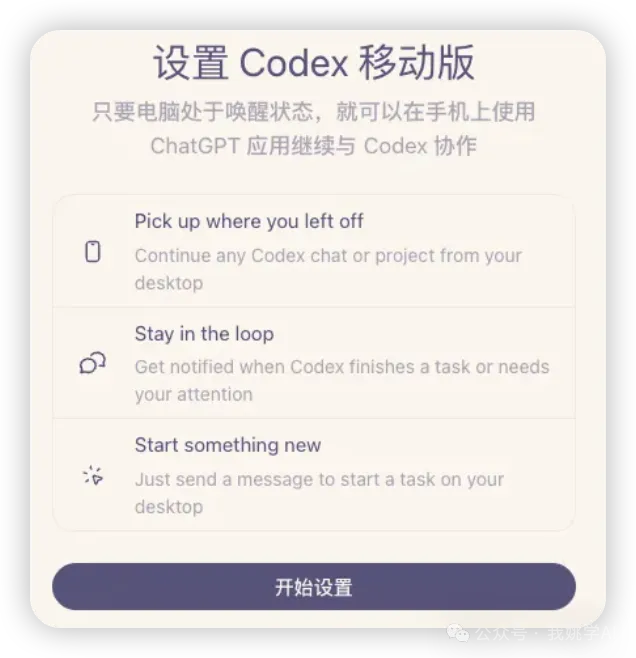
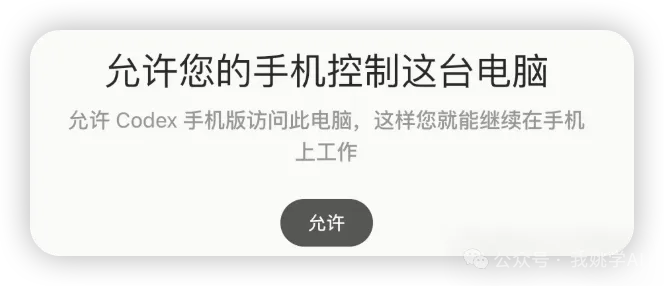
會彈出一個權限確認視窗,撳允許
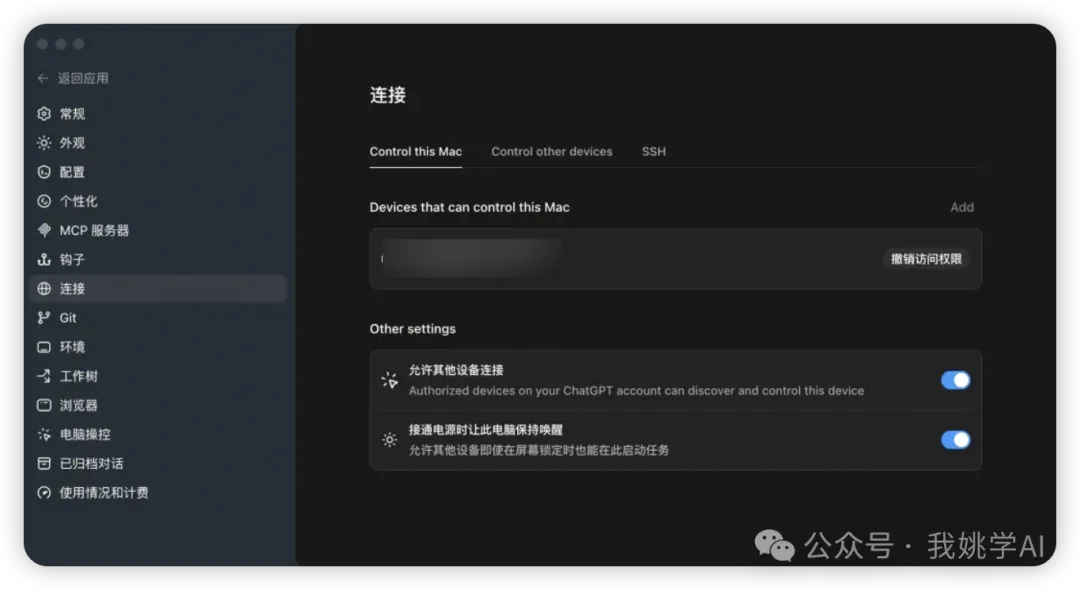
響Codex界面嘅【連接】,就可以見到連咗嘅ChatGPT裝置資訊
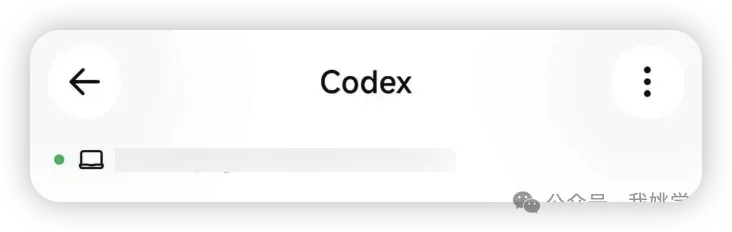
另外在 ChatGPT手機App都可以見到連接嘅電腦端
響手機端輸入你嘅需求,例如:
給我的項目添加一個視頻播放組件。步驟四:批准同審查
Codex遇到敏感操作嘅時候會暫停,等你批准:
訪問外部API 修改設定檔 安裝依賴
手機上面撳一下「批准」或者「拒絕」,Codex就會繼續執行。
我實測咗一輪發現咗呢啲
可以做啲咩
遠程任務管理: 隨時隨地發起編程任務,唔使睇實部電腦。
實時狀態監控: Codex做緊咩、進度點樣、有冇出錯,手機上面睇得一清二楚。
代碼審查: Codex寫完Code之後,手機上面可以直接睇diff,批准或者要求修改。
多項目切換: 支援多個項目並行,手機上面切換唔同嘅Codex會話。
做唔到啲咩(目前限制)
冇辦法截圖反饋: 呢個係最大嘅硬傷。桌面端可以截個圖掉俾Codex話「呢度顏色唔啱」,手機端暫時做唔到。
手機端驗證困難: Code跑起嚟冇出錯,但UI細節問題Codex自己發現唔到,手機端又冇辦法截圖反饋。
總結
Codex手機版唔係叫你用手機寫Code,而係叫你隨時隨地管理你嘅AI編程助手。
真正改變習慣嘅技術,啱啱出嚟嘅時候都唔係咁好用,但你一旦用過,就返唔到轉頭喇。
唔係話Codex有幾神,而係佢背後嘅遠程Agent協作思維方式,值得每個程序員關注。
之前嘅優質文章
【唔好錯過】35+ OpenClaw實戰案例,每個都可以直接抄功課!
血淚總結!我用OpenClaw 1個月,總結咗呢6個令你由「玩具」變「生產力」嘅配置原則
安裝咗72個Skills之後,我嘅OpenClaw無所不能!
一齊學習
大家好,我是姚路行,一個愛搞AI的大廠程序員,也是一個90後奶爸
公眾號,回覆【claude】免費領取Claude Code學習資料這周 OpenAI 幹了件有意思的事 —— 把 Codex 塞進了 ChatGPT 手機 App。
不是讓你抱着手機敲代碼,而是讓你用手機給電腦上的 AI Agent 下指令。
先來看一下官方的演示視頻。
手機不是寫代碼的
先說清楚一件事。
Codex 手機版 ≠ 在手機上寫代碼。
手機屏幕那麼小,鍵盤那麼難用,真寫代碼那是找罪受。
那它是幹嘛的?
它是你電腦裏那個 AI 編程助手的遙控器。
你掏出手機,直接控制電腦。
這就是 Codex 手機版的真正價值 —— 讓你隨時隨地"拍板",而不是隨時隨地"寫代碼"。
架構設計有點東西
我研究了一下它的技術架構,發現 OpenAI 這次設計得挺聰明。
它不是在手機和電腦之間直接建立連接,而是中間架了一層 OpenAI 的中繼服務器。
手機 ChatGPT → OpenAI 中繼 → 桌面端 Codex翻譯成人話就是:你的手機發出指令,先到 OpenAI 的服務器,再轉發到你電腦上的 Codex,響應也是原路返回。
這個設計不僅安全,而且會話狀態也會跟着賬號走。
保姆級配置教程(3分鐘搞定)
廢話不多說,咱們直接上手。
前置條件
macOS(Windows 版本即將推出) 最新版 Codex 桌面 App 最新版 ChatGPT iOS 或 Android App
步驟一:更新到最新版
先確保你的 Codex 桌面端和 ChatGPT 手機端都是最新版本。
Codex 桌面端:打開 App → 檢查更新
ChatGPT 手機端:App Store / Google Play 更新
步驟二:登錄並連接
打開 ChatGPT 手機 App,登錄賬號 打開 Codex 桌面端,用同樣的賬號登錄 更新完成後會提示,Codex 支持從 ChatGPT 手機端遠程連接了
點擊 Get started,進入設置
會彈出一個權限確認窗口,點擊允許
在 Codex 界面的【連接】,就可以看到連上的 ChatGPT 設備信息了
另外在 ChatGPT 手機 App 也可以看到連接的電腦端了
在手機端輸入你的需求,比如:
給我的項目添加一個視頻播放組件。步驟四:批准和審查
Codex 遇到敏感操作時會暫停,等你批准:
訪問外部 API 修改配置文件 安裝依賴
手機上點一下"批准"或"拒絕",Codex 繼續執行。
我實測了一波發現了這些
能做什麼
遠程任務管理: 隨時隨地發起編程任務,不用守在電腦前。
實時狀態監控: Codex 在幹什麼、進度如何、有沒有報錯,手機上看得一清二楚。
代碼審查: Codex 寫完代碼後,手機上可以直接看 diff,批准或要求修改。
多項目切換: 支持多個項目並行,手機上切換不同的 Codex 會話。
不能做什麼(當前侷限)
無法截圖反饋: 這是最大的硬傷。桌面端可以截個圖丟給 Codex 說"這裏顏色不對",手機端目前做不到。
手機端驗證困難: 代碼跑起來沒報錯,但 UI 細節問題 Codex 自己發現不了,手機端又沒法截圖反饋。
總結
Codex 手機版不是讓你用手機寫代碼,而是讓你隨時隨地管理你的 AI 編程助手。
真正改變習慣的技術,剛出來的時候都不太好用,但你一旦用過,就再也回不去了。
不是說 Codex 有多神,而是它背後的遠程 Agent 協作思維方式,值得每個程序員關注。
往期優質文章
【別錯過】35+ OpenClaw實戰案例,每個都能直接抄作業!
血淚總結!我用 OpenClaw 1個月,總結了這6個讓你從"玩具"變"生產力"的配置原則
一起學習