Codex憑什麼出圈—Harness Engineering的最佳實踐
整理版優先睇
Codex 桌面端:Harness Engineering 最佳實踐,計劃模式同記憶系統令效率翻倍
大家好,我係陳老師,一個鍾意折騰 AI 編程工具嘅人。呢篇文章係分享我用 Codex 桌面端兩週嘅體驗。Codex 桌面端係 Harness Engineering 嘅最佳實踐,將代碼生成、調試、自動化、雲端運行同記憶系統整合喺一個桌面軟件入面。我本來用 Claude Code,但成日受限額度同封號,轉用 Codex 之後,局面完全打開。
文章詳細介紹咗 Codex 嘅 12 大功能模塊,重點係計劃模式、記憶系統、雲端運行同畫圖功能。計劃模式可以將複雜項目拆解成十幾個小步驟,排優先級、生成文檔,然後先開始寫碼,大幅減少 bug。記憶系統令 AI 記住你嘅偏好,長期項目可以無縫接續。雲端運行免去本地配置煩惱,直接執行碼。畫圖功能內置 GPT-IMAGE-2,對前端開發者好有用。另外仲有插件生態同定時任務,可以將 AI 變成自動化助手。
作者建議先用基礎對話、畫圖同計劃模式上手,再配置記憶系統。免費版已經夠日常用,付費版效能更高。不過 Codex 唔係完美,對長邏輯推理不如 Claude,偶爾有蠢建議,但整體可以將效率提升 3 倍以上。若果你仲用傳統方式寫碼,就好浪費時間。總括嚟講,呢篇文章係一份完整嘅 Codex 上手指南,幫你由零開始用到高級玩法。
- 結論:Codex 桌面端係 Harness Engineering 最佳實踐,整合咗代碼生成、調試、雲端運行、記憶系統等,免費版已夠用,付費版更強,係 Claude Code 嘅理想替代品。
- 方法:計劃模式先拆解任務再寫碼,係解決複雜項目最有效嘅方法;記憶系統同定時任務令 AI 可以持續幫助開發。
- 差異:同 Claude Code 比較,Codex 功能更全面(有畫圖、雲端、記憶、插件),額度更慷慨,仲有電腦自動化同批註功能,令協作更順暢。
- 啟發:善用 Skills 同 MCP 可以將重複工作自動化,真正實現「AI 替你幹活」;電腦自動化更有潛力解放生產力,但要注意權限同 token 消耗。
- 可行動點:一日上手指南:安裝→基礎對話→畫圖→計劃模式→記憶系統→雲端運行→玩一個項目。建議即日起試用,專注用一個端,避免同步問題。
代碼審查 Skill
輸入:代碼片段;輸出:bug 分析、安全風險、效能建議。
背景與核心能力
大家好,我係陳老師,一個鍾意折騰 AI 編程工具嘅人。呢篇文章係分享我用
Codex 桌面端
兩週嘅體驗。Codex 桌面端係
Harness Engineering 嘅最佳實踐
,整合咗代碼生成、調試、自動化、雲端運行同記憶系統。佢有
12 大功能模塊
,但重點用好前 4 個就夠:安裝與基礎對話、畫圖、計劃模式、代碼管理。
- 1 安裝與基礎對話:直接自然語言寫碼,支援多種語言
- 2 畫圖功能:內置 GPT-IMAGE-2,生成流程圖、示意圖
- 3 計劃模式:拆解任務,排序,生成文檔
- 4 代碼管理:Git 聯動、分支、提交、回滾
呢啲功能令 Codex 桌面端成為
最強
嘅 AI 編程工具之一。
必學殺手級功能
計劃模式
係 Codex 最殺手嘅功能。佢改變咗傳統「描述需求 → 直接寫碼 → 跑唔起 → 崩潰」嘅流程,改為先拆解任務、排優先級、生成文檔、可視化進度,然後先開始寫碼。
記憶系統
令 Codex 記住你嘅偏好,例如用 TypeScript、配置寫喺 .env 等。而且上下文可以持久化,今日傾嘅項目,聽日打開繼續。
- 長期項目:逐步迭代,唔使每次重講
- 複雜問題:分階段解決,保留中間結果
- 知識積累:讓 AI 記住你嘅偏好
雲端運行
提供遠端執行環境,自動安裝依賴、執行並返回結果,適合臨時測試同 Demo。
畫圖功能
內置 GPT-IMAGE-2,可以直接喺 Codex 入面生成圖片,對前端開發者好友好。
定時任務
可以設置自動執行指令,例如每日凌晨備份數據庫。作者就設定每日凌晨 2 點拉 GitLab 代碼、跑測試、失敗就發飛書提醒。
進階玩法同避坑指南
除咗基本功能,Codex 仲有幾個高階玩法值得試:
Skills
自定義工作流。例如作者寫咗一個「代碼審查」Skill,輸入代碼片段就輸出 bug 分析、安全風險、效能建議。每次提交前調用,10 秒審查完成。
MCP
對接外部工具,可以直連數據庫、API、文件系統,甚至設計工具。
電腦自動化
(僅限 MAC)模擬鼠標鍵盤操作,實現自動填表、截圖、爬資料等,但權限好高,要小心使用,而且好費 token。
批註功能
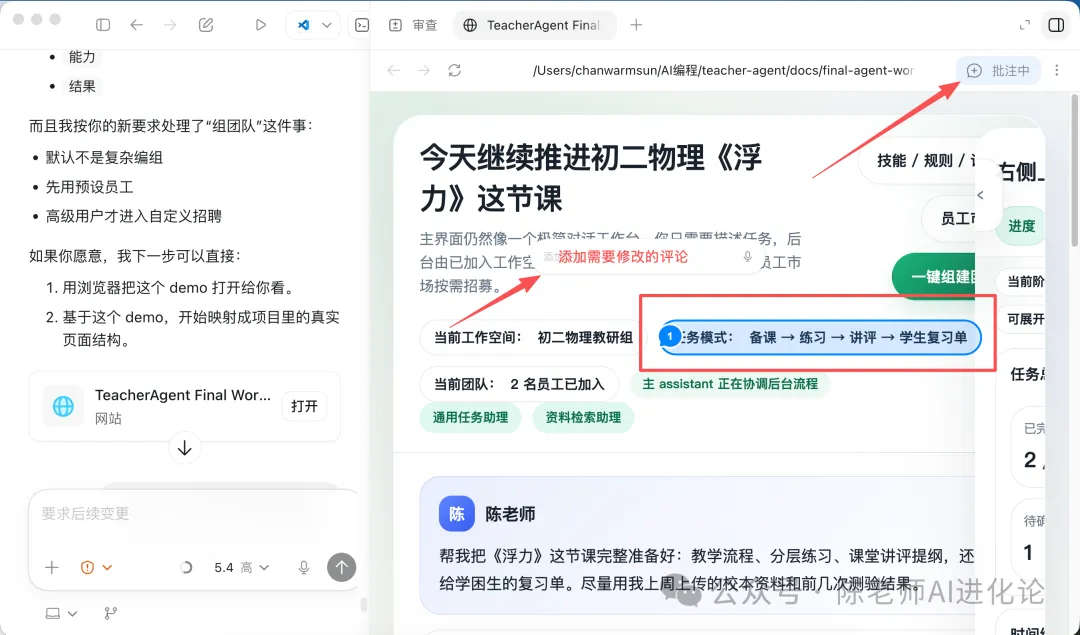
前端預覽時可以直接喺頁面標記需要修改嘅位置,加評論,Codex 就會照改,減少溝通成本。
避坑部分:
- 同步問題:Web 端同 APP 端對話唔同步,建議專注用一個端
- 代碼自動運行風險:運行前一定要檢查代碼,重要操作前備份,先用預覽模式
- 雲端運行環境有限:特殊依賴不受支援,簡單任務用雲端,複雜任務本地跑
總結:Codex 桌面值唔值得由
Claude Code
轉會?作者話值得。對比下,Claude Code 功能少、額度緊,Codex 全面好多。一日就可以上手。最後提醒:唔好期待完美,佢有侷限,但幫你提升
效率提升 3 倍
係真嘅。
Hello大家好,我係陳老師,一個好鍾意搞AI編程工具嘅人。
今日同大家講下Codex。
唔係嗰個寫詩嘅Copilot,亦唔係嗰間賣NFT嘅數碼公司。我講嘅係Codex桌面端,一款AI編程智能體。
💡 一個冷知識
好多人問Codex同「Harness Engineering(駕馭工程)」有咩關係。
Codex本身就係Harness Engineer嘅最佳實踐——佢將代碼生成、除錯、自動化、雲端運行、記憶系統全部整合喺一個桌面端軟件入面,唔係PPT概念,係真係喺你電腦度行緊嘅工具。
Codex點解咁紅?
因為我發現,佢係目前Claude Code之外,另一個令我覺得「真香」嘅AI編程工具。
我已經重度用咗兩個禮拜。今日就將保姆級全攻略寫出嚟,由安裝到進階玩法,一篇搞掂。
點解話佢係「最強嘅」?
先講結論:喺Codex嘅四大形態(Web、CLI、插件、桌面端)入面,桌面端係最強嘅。
點解?
- 額度更高
比Claude Code畀嘅免費額度慷慨好多 - 功能更齊全
整合咗畫圖、記憶、雲端、插件、定時任務 - 免費帳户都用得
唔限速、唔封號、唔降智 - 本地化體驗
直接喺桌面端運行,唔使瀏覽器
我之前一路用Claude Code,但成日俾額度限制、封號搞到頭痛。轉咗用Codex桌面端之後,局面徹底打開咗。
12大功能模塊一覽
先講清楚佢有咩能力。我跟使用頻率排咗個順序:
- 安裝同基本使用
下載、登入、界面佈局 - 代碼對話
直接問、直接改、直接行 - 畫圖(AI生圖)
喺代碼工具入面直接生成圖片 - 計劃模式
項目規劃、任務分解、自動生成步驟 - 代碼管理
分支、提交、回滾、Git聯動 - 雲端運行
遠端執行代碼,唔使用本地環境 - 記憶系統
上下文持久化,下次打開仲可以繼續傾 - 插件同定時任務
令AI喺特定時間自動工作 - Skills
技能擴展,自定義Prompt流程 - MCP
模型上下文協議,對接外部工具 - 電腦自動化
系統級控制,模擬滑鼠鍵盤 - 除錯同日誌
錯誤分析、效能監控
相信我,呢啲功能唔需要全部掌握。重點用好的頭4個,就可以解決90%嘅日常問題。
第一步:5分鐘安裝同行得通
下載同安裝
去Codex官網下載桌面端APP。支援Windows、macOS、Linux。
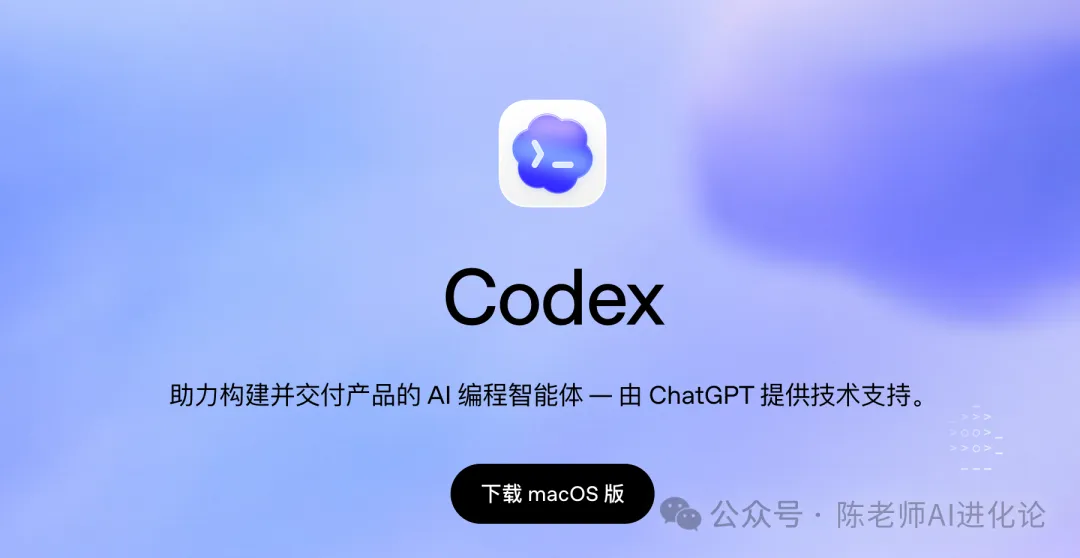
安裝過程極之簡單:
下載安裝包 雙擊執行 一路「下一步」
大概2分鐘搞定。
登入同界面
打開APP,用電郵註冊或者登入。
主界面分為三欄:
- 左側
對話列表 + 功能面板 - 中間
對話視窗(核心操作區) - 右側
上下文 / 檔案 / 代碼預覽 
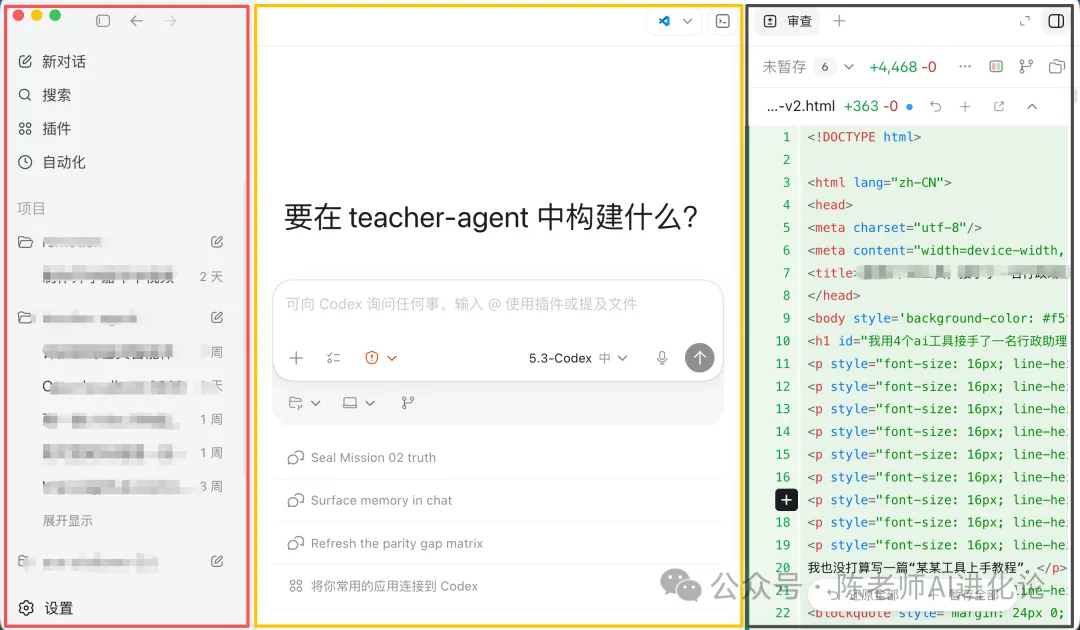
第一次打開可能會有些少懵,但唔使怕,所有操作都喺中間欄完成。
基本對話:等佢幫你寫代碼
輸入框就喺呢度。我可以直接講:
寫一個Python腳本,讀取目前文件夾下面嘅所有CSV檔案,合併成一個Excel檔案。
佢就會生成代碼。你可以直接複製,或者撳「執行」掣,喺本地執行。你仲可以喺其他工具例如vscode入面打開編輯。
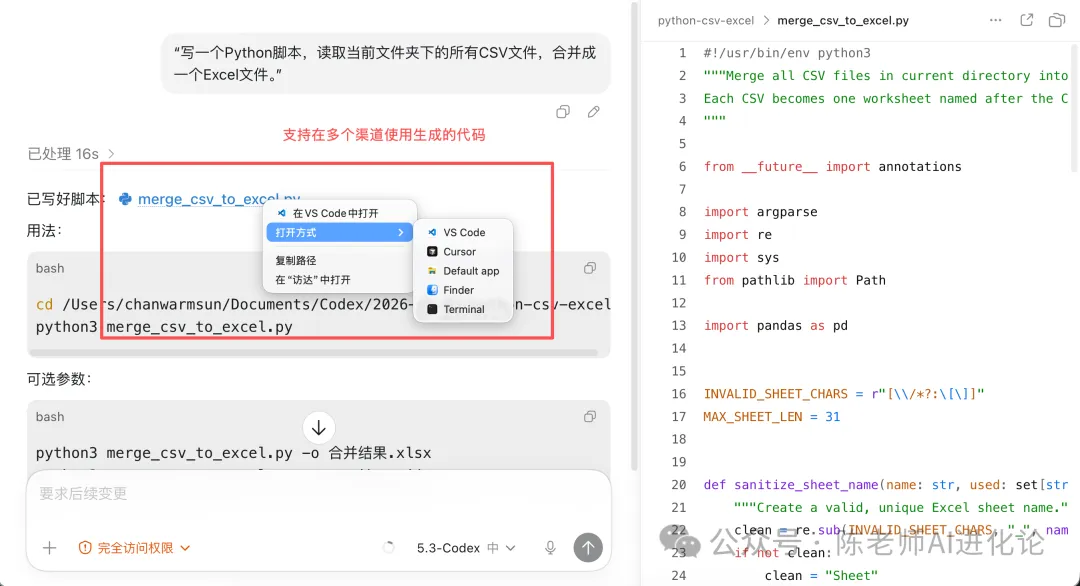
要點:
支援自然語言,唔需要格式 直接生成或者修改代碼 可以指定語言(Python、JavaScript、Go、Rust等)
第二步:一定要學嘅3個「殺手級」功能
1. 計劃模式:做事更加有條理
Codex APP有一個獨有功能叫計劃模式。佢解決咗一個核心痛點:寫複雜項目嘅時候,AI成日一頭霧水,你都係一頭霧水。
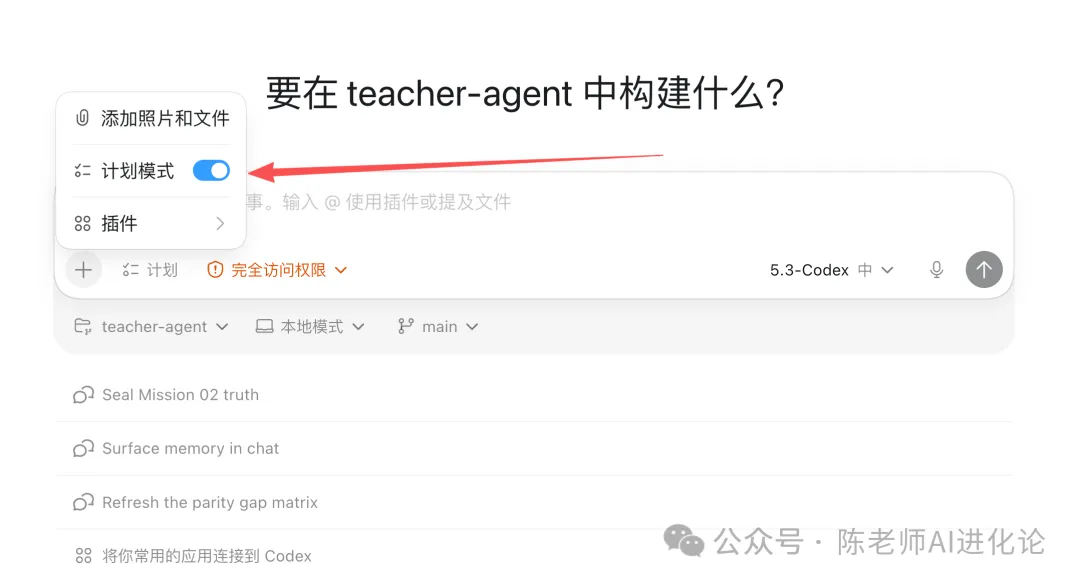
傳統嘅代碼生成流程係:你描述需求 → AI直接寫代碼 → 行唔到 → 修bug → 崩潰。
計劃模式改變咗呢一切。
你輸入需求之後,Codex唔會直接寫代碼。佢會先:
拆解任務:將一個大需求分解成10-20個小步驟 排優先次序:邊啲步驟先做,邊啲後做 生成文件:每個步驟要做啲咩,依賴啲咩 可視化進度:做完一步,打個剔一步
然後你確認呢個計劃,佢先開始寫代碼。
我前兩日就係咁用佢寫咗一個項目管理系統。需求一提交,Codex自動拆成咗15個步驟,由數據庫設計到前端路由到API開發,清清楚楚。
呢個唔係寫代碼,呢個係帶項目。
呢個功能真係好正。
我上個星期用佢寫一個「自動化推送日報工具」,我話:「我想做一個自動化工具,每日朝早9點抓取釘釘數據,生成日報,發送到企業微信羣。」
計劃模式會先用戶互動,問清楚之後就直接生成咗12個步驟:
抓取數據庫 處理數據 生成圖表 發送訊息 定時執行 ……
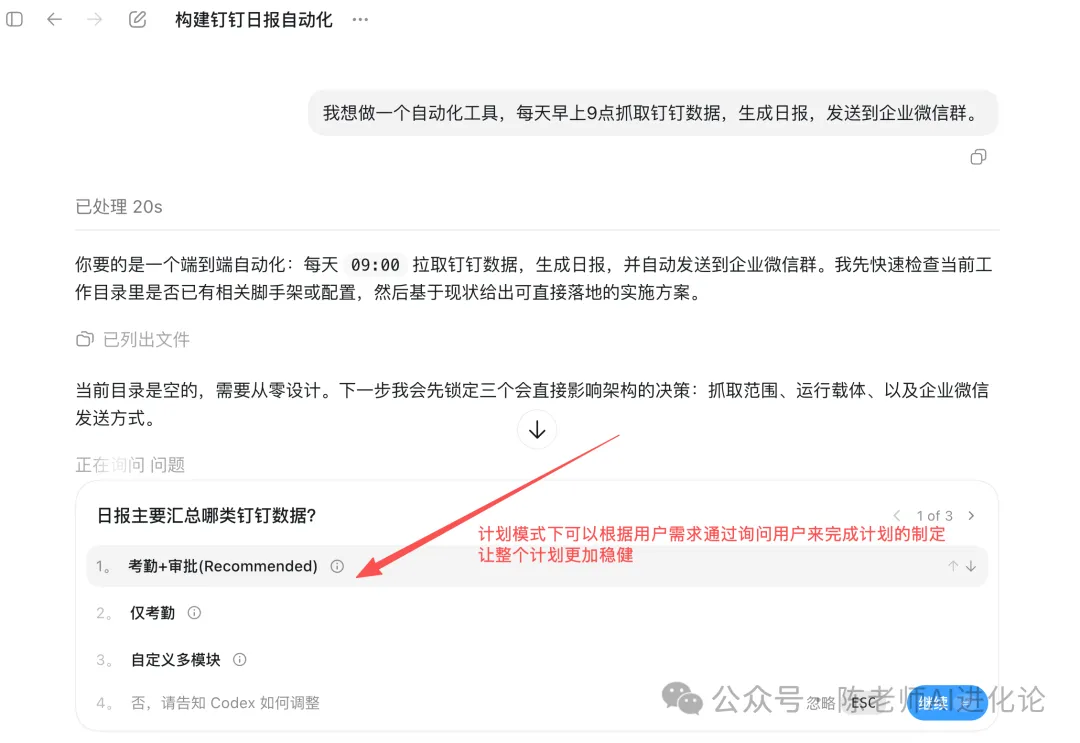
我只需要跟順序執行,唔使自己死磕。
2.記憶系統+插件+定時任務——將AI變成你嘅數碼員工
呢個係Codex桌面端最令我驚喜嘅功能。
記憶系統:Codex可以記住你嘅偏好。例如你習慣用TypeScript而唔係JavaScript,你習慣將數據庫配置寫喺.env檔案入面,你習慣代碼加註釋。第一次配置之後,以後所有項目佢都會默認跟返你嘅習慣寫。
大多數AI助手,對話完結就唔記得。但係Codex桌面端嘅「記憶系統」可以做到上下文持久化。
咩意思?我今日同佢傾咗項目A,聽日打開,佢仲記得我哋傾到邊一步。
應用場景:
長期項目:逐步迭代,唔使每次重新講 複雜問題:分階段解決,保留中間結果 知識積累:等AI記住你嘅偏好
我將佢當做一個私人編程助理,隨時叫,隨時可以續返。
插件:Codex有插件生態。你可以安裝插件嚟擴展功能,例如:
- 自動生成API文件
- 自動翻譯代碼註釋
- 自動格式化代碼 - 對接飛書/釘釘通知
- 辦公套件等
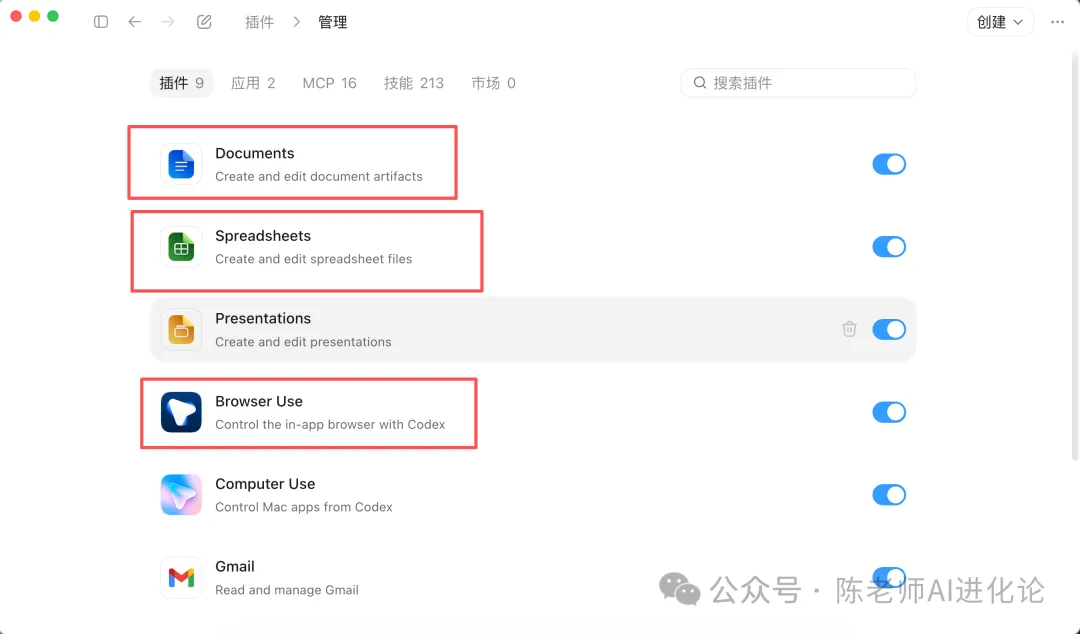
定時任務:設定一個定時任務,等Codex每日凌晨自動執行某個腳本。例如每日自動備份數據庫,每日自動爬取天氣預報發到羣組,每日自動統計日誌錯誤數量。
我設定咗一個定時任務:每日凌晨2點,Codex自動拉取GitLab嘅代碼,行一次測試,如果測試失敗,自動發飛書訊息提醒我。完全唔需要理。
3. 雲端運行:唔依賴本地環境
有時本地環境亂七八糟、缺少依賴、套件衝突。
Codex桌面端提供雲端嘅運行環境。你寫完代碼,直接撳「雲端執行」:
自動配置環境 安裝依賴 執行並回傳結果 完成後自動清理
太適合:
臨時測試 示範demo 喺本地環境行唔到嘅項目
4.畫圖功能-AI生圖都可以喺編程工具入面做?
啱。Codex內置咗AI生圖功能,而且係最近好Hit嘅GPT-IMAGE-2。
你可能會問:呢個唔係編程工具咩?點解要生圖?
因為寫代碼成日需要圖標、流程圖、示意圖。以前我要跳去Midjourney或者DALL·E去生成,而家直接喺Codex入面就搞得掂,然後叫佢直接執行代碼完成。
使用方法好簡單:喺對話框輸入「畫一張____嘅圖」,描述清楚就得。
比如:
畫一張出入庫管理系統嘅界面,每個功能模塊各一張。
佢就會幫你生成。生成嘅圖片可以直接拖到項目入面用。
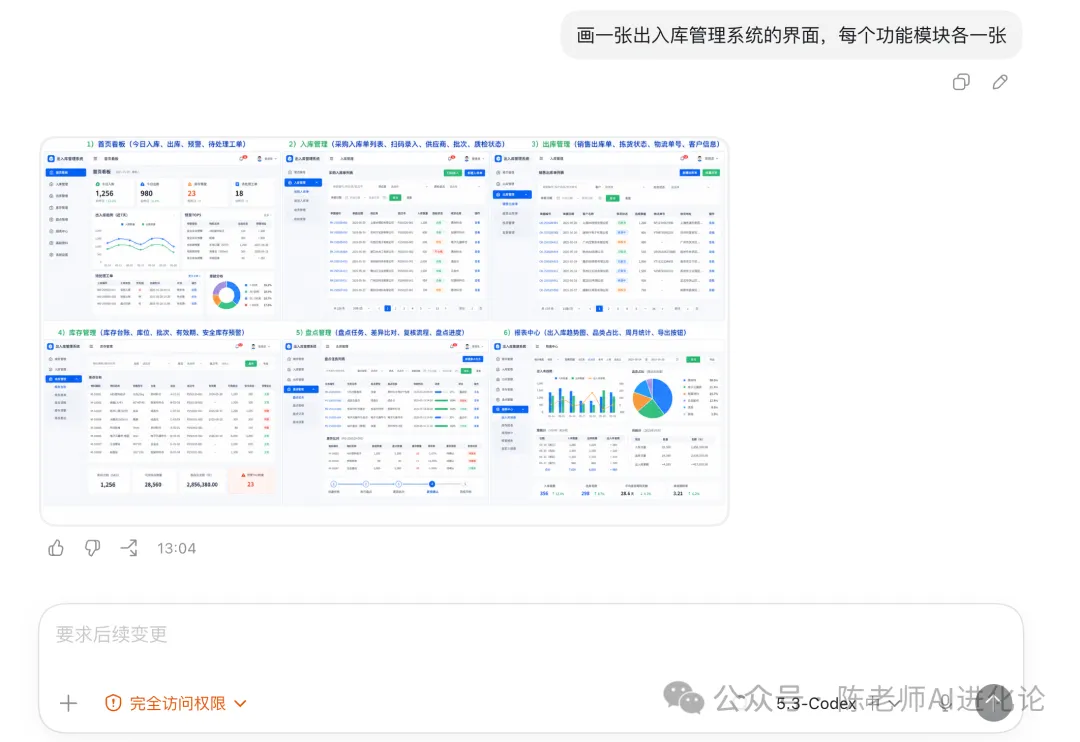
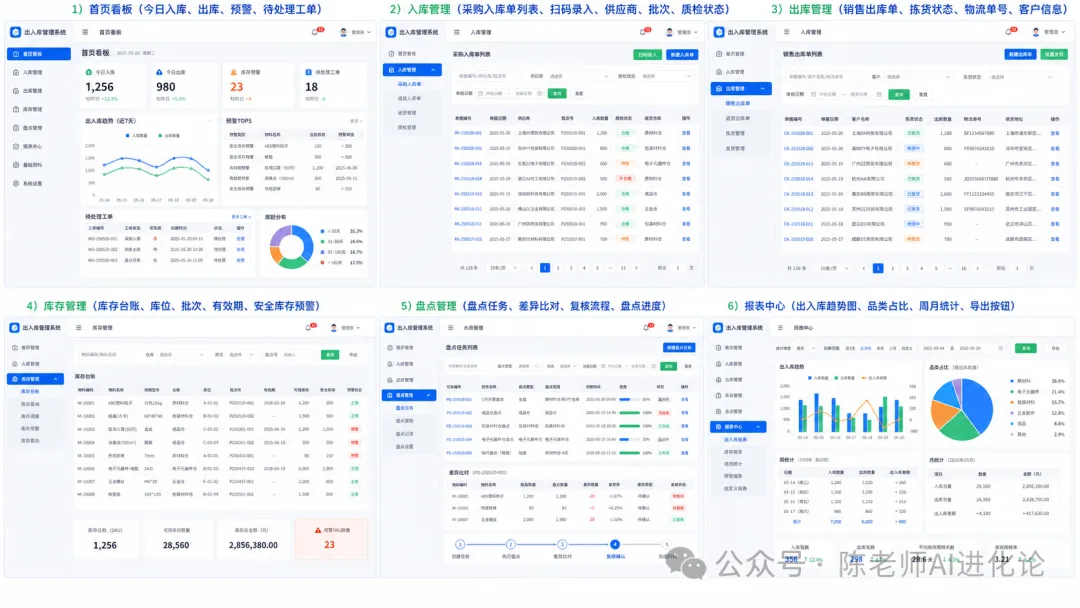
呢種功能對前端開發者特別友好。原型設計階段,唔需要設計師參與,你自己就可以搞掂。
5.代碼管理-Git都唔使打開
Codex APP內置咗代碼管理功能。你可以喺APP入面直接:
查看檔案結構 建立/刪除/重新命名檔案 查看代碼差異 提交版本
仲勁嘅係,佢支援多人協作。你開一個項目,加同事入嚟,大家一齊喺同一個AI環境入面開發。
我仲發現一個勁嘢:代碼審查。寫完一段代碼之後,直接同Codex講「審查呢段代碼」,佢會檢查有冇bug、效能問題、安全漏洞,然後畀出修改建議。呢個相當於免費得到一個高級程式設計師幫你review代碼。
我強烈建議所有開發者都用呢個功能。自己寫嘅代碼有盲區,AI睇得比你清楚。
進階玩法:令Codex成為你嘅「萬能助手」
如果你淨係用上面呢啲,只係發揮咗佢50%嘅實力。
仲有幾個高階玩法值得一試:
Skills:自訂工作流程
Codex桌面端同樣都支援「Skills」
你可以叫Codex幫你完成一個重複性嘅任務,然後話佢知,將啱先嘅任務創建成一個skill,保存落嚟,以後直接調用。
我寫咗一個「代碼審查」Skill:
輸入:代碼片段 輸出:bug分析、安全風險、效能建議
每次提交代碼前,直接調用呢個Skill,10秒審查完成。
MCP:對接外部工具
MCP(Model Context Protocol)係Codex嘅「外掛」系統。
通過MCP,Codex桌面端可以直接調用:
數據庫 API 檔案系統 甚至設計工具
例如,我同Codex講:「將用戶表嘅數據導出成CSV,發到釘釘羣組。」
如果配置咗MCP,佢就可以直接執行。
電腦自動化
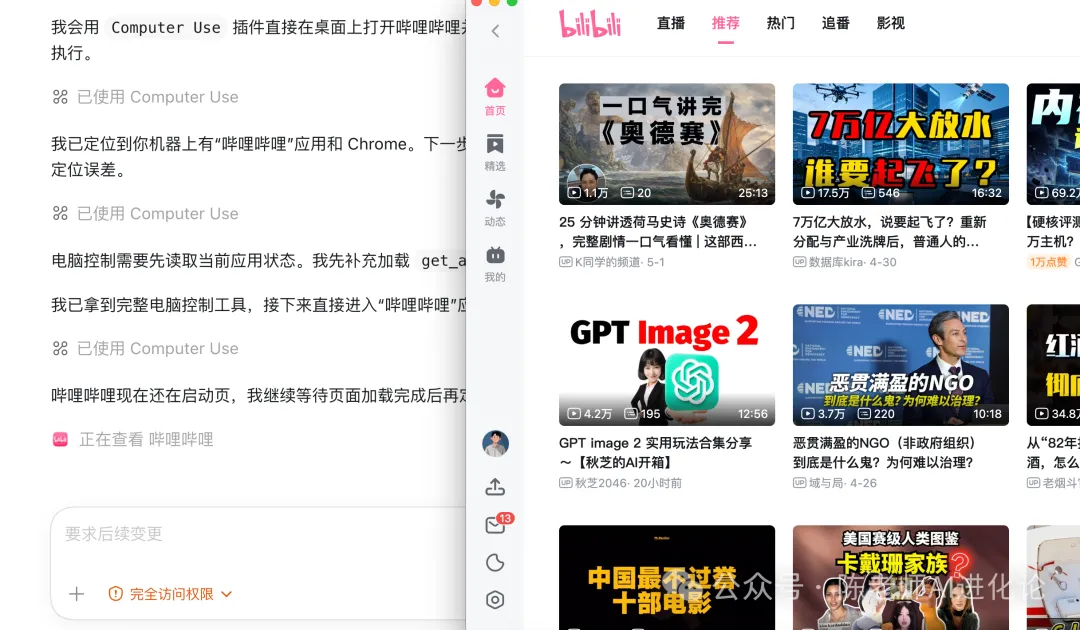
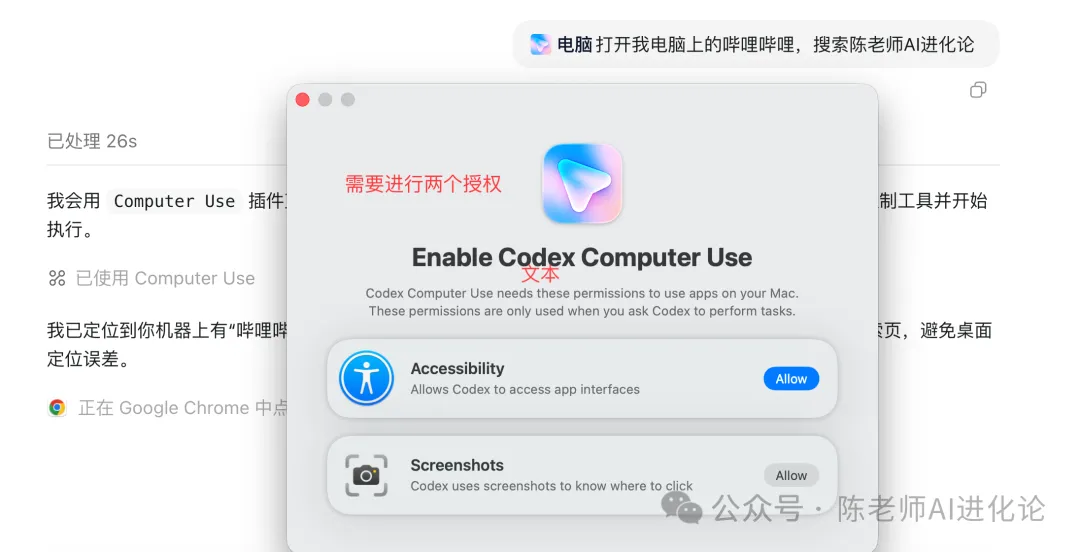
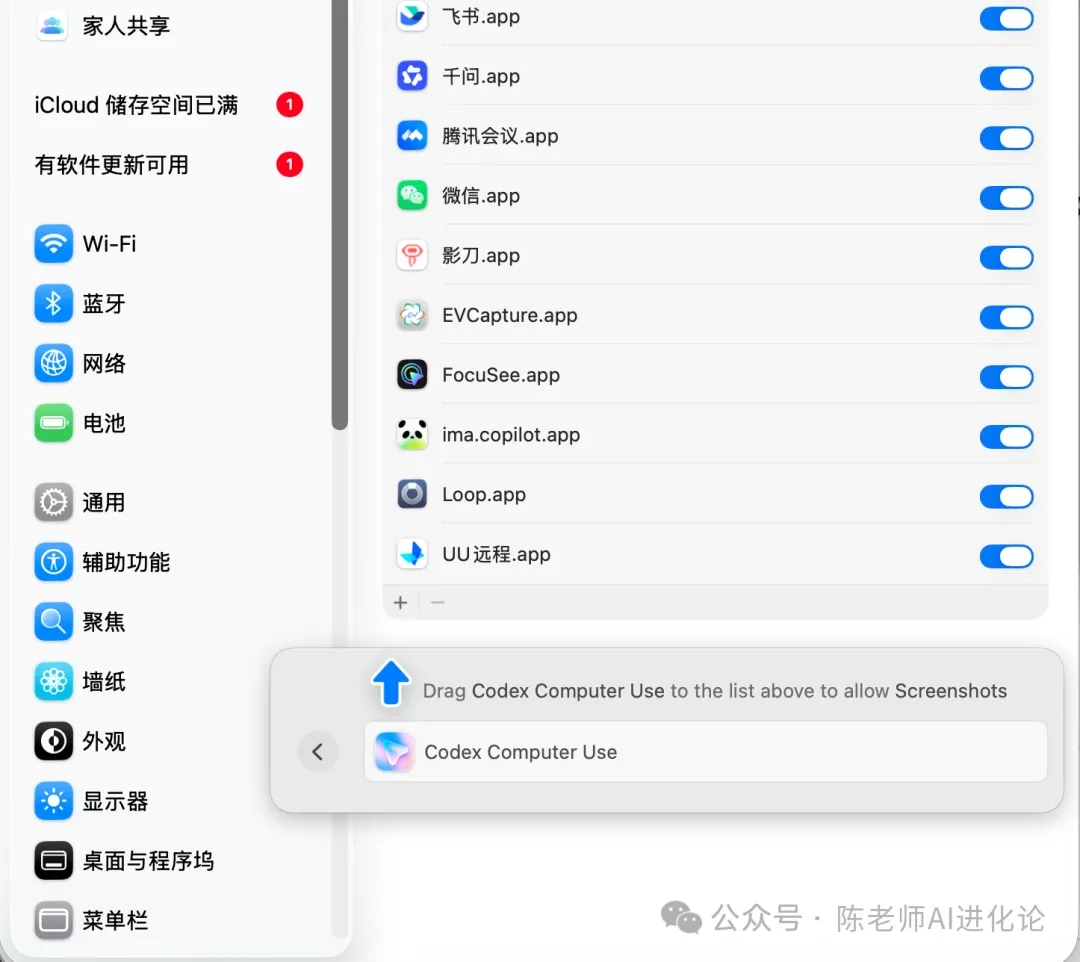
呢個功能係最新更新嘅,比較實用——Codex可以直接控制你嘅電腦(目前淨係MAC用到)。
你畀Codex一個指令,例如:
- 「打開Chrome瀏覽器,訪問xxx網站,截圖保存」
- 「將桌面上面嘅文件夾A嘅所有檔案重新命名成日期格式」
- 「打開微信,畀xxx send一條訊息」
Codex會通過自動化接口,模擬你嘅操作。
呢個功能目前仲係測試階段,但已經用得。諗下:你將一堆重複性工作寫成腳本,然後等Codex每日定時幫你執行。
呢個就係打工仔嘅終極夢想——等AI替你開工。
Codex可以模擬滑鼠點擊、鍵盤輸入、讀取屏幕資訊。呢個意味住啲咩?
自動填表單 自動截圖 自動爬數據 自動操作軟件

批註功能令修改更加暢順

避坑指南
我用Codex桌面端兩個禮拜,踩咗唔少坑。
坑1:同步問題
如果你同時用Web端同APP端,要注意同步機制。
對話喺唔同端之間唔可以即時同步 建議:專注用一個端,唔好來回切換 記憶系統可以跨端,但需要手動刷新
坑2:代碼自動執行
Codex嘅代碼可以一鍵執行。一定要睇清楚執行緊啲咩。
有一次我叫佢生成一個腳本,唔記得睇內容,直接撳咗「執行」。結果佢刪咗臨時文件夾入面嘅部分檔案。
教訓:
執行前先檢查代碼 重要操作前備份 先用「預覽」模式觀察
坑3:雲端執行嘅環境有限
雲端執行嘅環境係通用嘅。如果你有特殊依賴(例如某啲硬件驅動),佢唔支援。
建議:
簡單任務:雲端執行 複雜項目:本地行
佢值唔值得由Claude Code轉過嚟?
我嘅睇法:值得。
比較一下:
Claude Code唔係唔好,但額度真係頂唔順,仲用唔到。
轉過嚟之後,我慳咗好多時間,也省了錢。
快速上手指南(一日學完)
如果你今日開始用,我建議跟呢個順序:
- 安裝同行得通基本對話
- 嘗試畫圖功能
(好玩) - 學識計劃模式
(解決複雜問題) - 配置記憶系統
(持續用) - 嘗試雲端執行
(快速測試) - 玩一個項目
(由想法到成品)
一日之內就可以上手。
最後嘅提醒
Codex APP免費版已經可以滿足我嘅日常需求。如果唔夠,付費版本嘅額度更高、效能更強,例如開個plus。對我嚟講,plus版+自動化嘅組合拳已經夠用。
呢個唔係一個工具,係一整套開發環境+自動化平台。
最後講一句:如果你仲用緊傳統方式寫代碼——本地配環境、手動行測試、頻繁提交到Git——咁你嘅效率至少浪費咗50%。
試下Codex。
雖然Codex桌面端好強,但唔好預期佢完美。
佢唔會寫所有代碼 佢對長邏輯嘅推理唔及Claude 佢偶爾會畀出好蠢嘅建議
但佢可以幫你將效率提升3倍以上。咁就夠了。
有問題喺留言區問,我都會回覆。
有用嘅話,點讚、睇嚇、轉發。
大家好,我是陳老師,一個喜歡折騰AI編程工具的人。
今天聊聊Codex。
不是那個寫詩的Copilot,也不是那家賣NFT的數字公司。我說的是Codex桌面端,一款AI編程智能體。
💡 一個冷知識
很多人問Codex和"Harness Engineering(駕馭工程)"是什麼關係。
Codex本身就是Harness Engineer的最佳實踐——它把代碼生成、調試、自動化、雲端運行、記憶系統全部整合在一個桌面端軟件裏,不是PPT概念,是真正跑在你電腦裏的工具。
codex為什麼這麼火?
因為我發現,它是目前Claude Code之外,另一個讓我覺得“真香”的AI編程工具。
我已經重度使用了兩週。今天就把保姆級全攻略寫出來,從安裝到高級玩法,一篇搞通。
為什麼說它是“最強的”?
先擺結論:在Codex的四大形態(Web、CLI、插件、桌面端)中,桌面端是最強的。
為什麼?
- 額度更高
比Claude Code給的免費額度慷慨得多 - 功能更全
集成了畫圖、記憶、雲端、插件、定時任務 - 免費賬户也能用
不限速、不封號、不降智 - 本地化體驗
直接在桌面端運行,不需要瀏覽器
我之前一直用Claude Code,但老被額度限制、封號搞得頭疼。換到Codex桌面端之後,局面徹底打開了。
12大功能模塊一覽
先說清楚它有哪些能力。我按使用頻率排了個序:
- 安裝與基礎使用
下載、登錄、界面佈局 - 代碼對話
直接問、直接改、直接跑 - 畫圖(AI生圖)
在代碼工具裏直接生成圖片 - 計劃模式
項目規劃、任務分解、自動生成步驟 - 代碼管理
分支、提交、回滾、Git聯動 - 雲端運行
遠程執行代碼,不用本地環境 - 記憶系統
上下文持久化,下次打開還能繼續聊 - 插件與定時任務
讓AI在特定時間自動工作 - Skills
技能擴展,自定義Prompt流程 - MCP
模型上下文協議,對接外部工具 - 電腦自動化
系統級控制,模擬鼠標鍵盤 - 調試與日誌
錯誤分析、性能監控
相信我,這些功能不需要全部掌握。重點用好前4個,就能解決90%的日常問題。
第一步:5分鐘安裝並跑通
下載與安裝
去Codex官網下載桌面端APP。支持Windows、macOS、Linux。
安裝過程極其簡單:
下載安裝包 雙擊運行 一路“下一步”
大概2分鐘搞定。
登錄與界面
打開APP,用郵箱註冊或登錄。
主界面分為三欄:
- 左側
對話列表 + 功能面板 - 中間
對話窗口(核心操作區) - 右側
上下文 / 文件 / 代碼預覽
第一次打開可能會有點懵,但別怕,所有操作都在中間欄完成。
基礎對話:讓它幫你寫代碼
輸入框就在這裏。我可以直接說:
寫一個Python腳本,讀取當前文件夾下的所有CSV文件,合併成一個Excel文件。
它就會生成代碼。你可以直接複製,也可以點擊“運行”按鈕,在本地執行。你還可以直接在其他工具如vscode中打開編輯。
要點:
支持自然語言,不需要格式 直接生成或修改代碼 可以指定語言(Python、JavaScript、Go、Rust等)
第二步:必須學會的3個“殺手級”功能
1. 計劃模式:做事更有條理
Codex APP有一個獨有功能叫計劃模式。它解決了一個核心痛點:寫複雜項目時,AI總是一頭霧水,你也是一頭霧水。
傳統的代碼生成流程是:你描述需求 → AI直接寫代碼 → 跑不起來 → 修bug → 崩潰。
計劃模式改變了這一切。
你輸入需求後,Codex不會直接寫代碼。它會先:
拆解任務:把一個大需求分解成10-20個小步驟 排優先級:哪些步驟先做,哪些後做 生成文檔:每個步驟要做什麼,依賴什麼 可視化進度:做完一步,打勾一步
然後你確認這個計劃,它才開始寫代碼。
我前兩天用它寫了一個項目管理系統。需求一提交,Codex自動拆成了15個步驟,從數據庫設計到前端路由到API開發,清清楚楚。
這不是寫代碼,這是在帶項目。
這個功能太爽了。
我上週用它寫一個“自動化推送日報工具”,我說:“我想做一個自動化工具,每天早上9點抓取釘釘數據,生成日報,發送到企業微信羣。”
計劃模式會先與用戶進行交互,詢問清楚以後直接生成了12個步驟:
抓取數據庫 處理數據 生成圖表 發送消息 定時執行 ……
我只需要按順序執行,不用自己死磕。
2.記憶系統+插件+定時任務——把AI變成你的數字員工
這是Codex桌面端最讓我驚喜的功能。
記憶系統:Codex能記住你的偏好。比如你習慣用TypeScript而不是JavaScript,你習慣把數據庫配置寫在.env文件裏,你習慣代碼加註釋。第一次配置後,以後所有項目它都默認按你的習慣寫。
大多數AI助手,對話結束就忘了。但Codex桌面端的“記憶系統”能做到上下文持久化。
什麼意思?我今天跟它聊了項目A,明天打開,它還記得我們聊到哪一步。
應用場景:
長期項目:逐步迭代,不用每次重說 複雜問題:分階段解決,保留中間結果 知識積累:讓AI記住你的偏好
我把它當作一個私人編程助理,隨時叫,隨時能續上。
插件:Codex有插件生態。你可以裝插件來擴展功能,比如:
- 自動生成API文檔
- 自動翻譯代碼註釋
- 自動格式化代碼 - 對接飛書/釘釘通知
- 辦公套件等
定時任務:設置一個定時任務,讓Codex每天凌晨自動執行某個腳本。比如每天自動備份數據庫,每天自動爬取天氣預報發到羣裏,每天自動統計日誌錯誤數。
我設置了一個定時任務:每天凌晨2點,Codex自動拉取GitLab的代碼,跑一遍測試,如果測試失敗,自動發飛書消息提醒我。完全不用管。
3. 雲端運行:不依賴本地環境
有時候本地環境亂七八糟、缺少依賴、包衝突。
Codex桌面端提供雲端的運行環境。你寫完代碼,直接點“雲端運行”:
自動配置環境 安裝依賴 執行並返回結果 完畢自動清理
太適合:
臨時測試 演示demo 跑不動本地環境的項目
4.畫圖功能-AI生圖也能在編程工具裏做?
對。Codex內置了AI生圖功能,而且還是最近大火的GPT-IMAGE-2。
你可能會問:這不是編程工具嗎?為什麼要生圖?
因為寫代碼經常需要圖標、流程圖、示意圖。 以前我要切到Midjourney或者DALL·E去生成,現在直接在Codex裏就能完成,然後讓它直接運行代碼完成。
使用方法很簡單:在對話框輸入”畫一張____的圖”,描述清楚就行。
比如:
畫一張出入庫管理系統的界面,每個功能模塊各一張。
它就給你生成。生成的圖片可以直接拖到項目裏用。
這種功能對前端開發者特別友好。原型設計階段,不需要設計師參與,你自己就能搞定。
5.代碼管理-Git都不用打開了
Codex APP內置了代碼管理功能。你可以在APP裏直接:
查看文件結構 創建/刪除/重命名文件 查看代碼差異 提交版本
更騷的是,它支持多人協作。你建一個項目,把同事加進來,大家一起在同一個AI環境裏開發。
我還發現一個騷操作:代碼審查。寫完一段代碼後,直接跟Codex說”審查這段代碼”,它會檢查是否有bug、性能問題、安全漏洞,然後給出修改建議。這相當於白嫖了一個高級程序員幫你review代碼。
我強烈建議所有開發者都用這個功能。自己寫的代碼有盲區,AI看的比你清楚。
進階玩法:讓Codex成為你的“萬能助手”
如果你只用上面這些,只發揮了它50%的實力。
還有幾個高階玩法值得一試:
Skills:自定義工作流
Codex桌面端同樣也支持“Skills”
你可以讓codex幫你完成一個重複性的任務,然後告訴它,將剛才的任務創建成一個skill,保存下來,以後直接調用。
我寫了一個“代碼審查”Skill:
輸入:代碼片段 輸出:bug分析、安全風險、性能建議
每次提交代碼前,直接調這個Skill,10秒審查完成。
MCP:對接外部工具
MCP(Model Context Protocol)是Codex的“外掛”系統。
通過MCP,Codex桌面端可以直接調用:
數據庫 API 文件系統 甚至設計工具
比如,我跟Codex說:“把用戶表的數據導出成CSV,發到釘釘羣裏。”
如果配置了MCP,它就能直接執行。
電腦自動化
這功能是最新更新的,比較實用——Codex能直接控制你的電腦(當前僅限於MAC)。
你給Codex一個指令,比如:
- “打開Chrome瀏覽器,訪問xxx網站,截圖保存”
- “把桌面上的文件夾A的所有文件重命名為日期格式”
- “打開微信,給xxx發一條消息”
Codex會通過自動化接口,模擬你的操作。
這個功能目前還在測試階段,但已經能用。想想看:你把一堆重複性工作寫成腳本,然後讓Codex每天定時幫你執行。
這就是打工人的終極夢想——讓AI替你幹活。
codex可以模擬鼠標點擊、鍵盤輸入、讀取屏幕信息。這意味着什麼?
自動填表單 自動截圖 自動爬數據 自動操作軟件
批註功能讓修改更加順暢
避坑指南
我用Codex桌面端兩週,踩了不少坑。
坑1:同步問題
如果你同時用Web端和APP端,需要注意同步機制。
對話在不同端之間不能實時同步 建議:專注用一個端,別來回切 記憶系統能跨端,但需要手動刷新
坑2:代碼自動運行
Codex的代碼可以一鍵運行。一定要看清楚運行的是什麼。
有一次我讓它生成一個腳本,忘了看內容,直接點了“運行”。結果它刪了臨時文件夾裏的部分文件。
教訓:
運行前先檢查代碼 重要操作前備份 先用“預覽”模式觀察
坑3:雲端運行的環境有限
雲端運行的環境是通用的。如果你有特殊依賴(比如某些硬件驅動),它不支持。
建議:
簡單任務:雲端運行 複雜項目:本地跑
它值不值得從Claude Code切換過來?
我的觀點:值得。
對比一下:
Claude Code不是不好,但額度真的扛不住,還用不上。
切換過來之後,我省了很多時間,也省了錢。
快速上手指南(一天學完)
如果你今天開始用,我建議按這個順序:
- 安裝並跑通基礎對話
- 嘗試畫圖功能
(好玩) - 學會計劃模式
(解決複雜問題) - 配置記憶系統
(持續用) - 嘗試雲端運行
(快速測試) - 玩一個項目
(從想法到成品)
一天之內就能上手。
最後的提醒
Codex APP免費版已經能滿足我的日常需求。如果不夠,付費版本的額度更高、性能更強,比如開個plus。對我來說,plus版+自動化的組合拳已經夠用了。
這不是一個工具,是一整套開發環境+自動化平台。
最後說一句:如果你還在用傳統方式寫代碼——本地配環境、手動跑測試、頻繁提交到Git——那你的效率至少浪費了50%。
試試Codex。
雖然Codex桌面端很強,但不要期待它完美。
它不會寫所有代碼 它對長邏輯的推理不如Claude 它偶爾會給出很蠢的建議
但它能幫你把效率提升3倍以上。這就夠了。
有問題評論區問,我都會回。
有用的話,點贊、在看、轉走。