Codex可以接管瀏覽器了?試試Codex Chrome插件!
整理版優先睇
Codex Chrome插件令AI直接操控瀏覽器,係AI Agent嘅落地形態
姚路行係一個大廠程序員同90後奶爸,佢喺呢篇文章介紹OpenAI最新推出嘅Codex Chrome插件。以前AI只能做代碼生成,而家Codex可以直接控制Chrome瀏覽器,操作登錄狀態下嘅網站,甚至跨標籤頁完成複雜工作流。作者指出,呢個插件唔係普通AI輔助工具,而係真正嘅瀏覽器Agent。
插件核心能力包括:可以操作LinkedIn、Gmail等需要登錄嘅網站;可以喺多個標籤頁之間讀取信息同組合上下文;仲可以直接調用DevTools做自動測試。官方設計咗三種瀏覽器模式:Chrome插件用於登錄網站、內置瀏覽器用於本地開發同公共頁面、Plugins用於專用集成場景。
安裝步驟好簡單:先下載Codex App,再安裝Chrome插件,連接成功之後就可以用@Chrome指令操作。作者實測咗三個場景:自動整理Gmail、跨系統數據錄入、DevTools自動測試,效率提升明顯。整體結論係呢個插件補齊咗過去AI無法觸達嘅瀏覽器操作層,係AI Agent嘅落地形態。
- Codex Chrome插件令AI可以操作登錄狀態下嘅網站,完成跨標籤頁工作流。
- 支援三種瀏覽器模式:Chrome插件(登錄網站)、內置瀏覽器(本地開發同公共頁面)、Plugins(專用集成)。
- 安裝步驟簡單:下載Codex App、安裝Chrome插件、連接後用@Chrome指令操作。
- 實測場景包括自動整理Gmail、跨系統數據錄入、DevTools自動測試,效率提升明顯。
- 呢個插件補齊咗AI無法觸達嘅瀏覽器操作層,係AI Agent嘅落地形態。
Codex App 下載地址
下載並安裝 Codex App,先決條件。
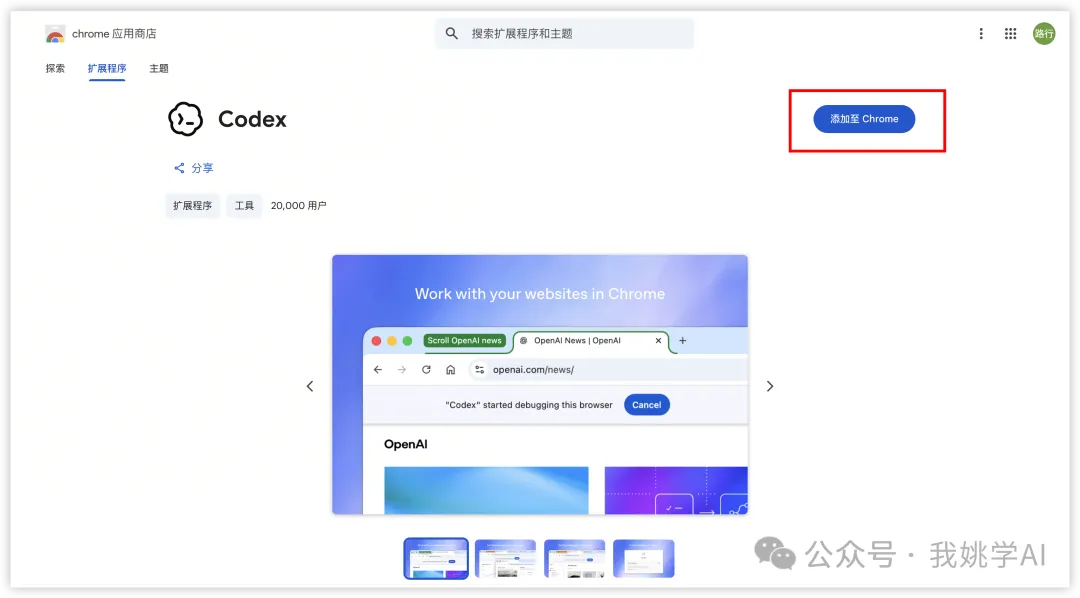
Codex Chrome 插件
Chrome Web Store 上嘅插件,用於連接 Codex 同 Chrome。
Codex Chrome插件嘅核心能力
OpenAI 推出嘅 Codex Chrome 插件,唔係又一個普通 AI 插件,而係令 AI 真正進入瀏覽器操作層。Codex 可以喺登錄狀態下操作網站,例如 LinkedIn、Salesforce、Gmail,甚至公司內部後台。佢會自動打開 Chrome,創建標籤頁組,同一任務保持喺同一標籤組中運行。
呢個係瀏覽器 Agent,唔係插件
跨標籤頁理解上下文係一大突破。普通 AI 只能睇到當前網頁,而 Codex 可以喺多個標籤頁之間讀取信息、組合上下文完成複雜工作流,例如由 Gmail 讀取郵件、打開 CRM 更新客戶信息、下載附件並整理。
跨標籤頁理解上下文
作為開發者,最關心嘅係可以直接調用 DevTools。Codex 可以使用頁面調試器、控制枱、網絡請求、頁面結構,做到自動測試 Web 應用、檢查錯誤、驗證頁面功能,執行自動化測試流程。
自動測試 Web 應用
三種瀏覽器模式點樣揀
官方設計咗三種工具,會自動切換,形成一個完整嘅Agent工具鏈。
- 1 需要登錄網站:用 Chrome 插件,例如操作 Gmail、CRM。
- 2 本地開發 localhost 或公共頁面預覽:用內置瀏覽器,適合開發測試。
- 3 專用集成場景:用 Plugins,提供更深嘅集成能力。
完整嘅Agent工具鏈
安裝步驟實戰
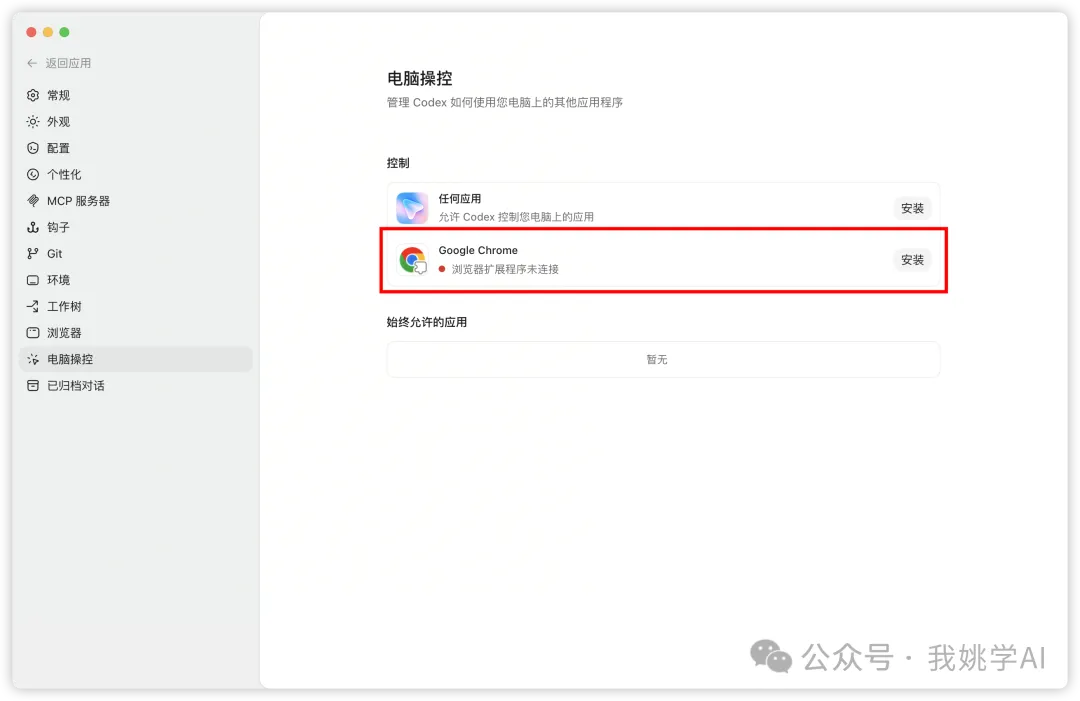
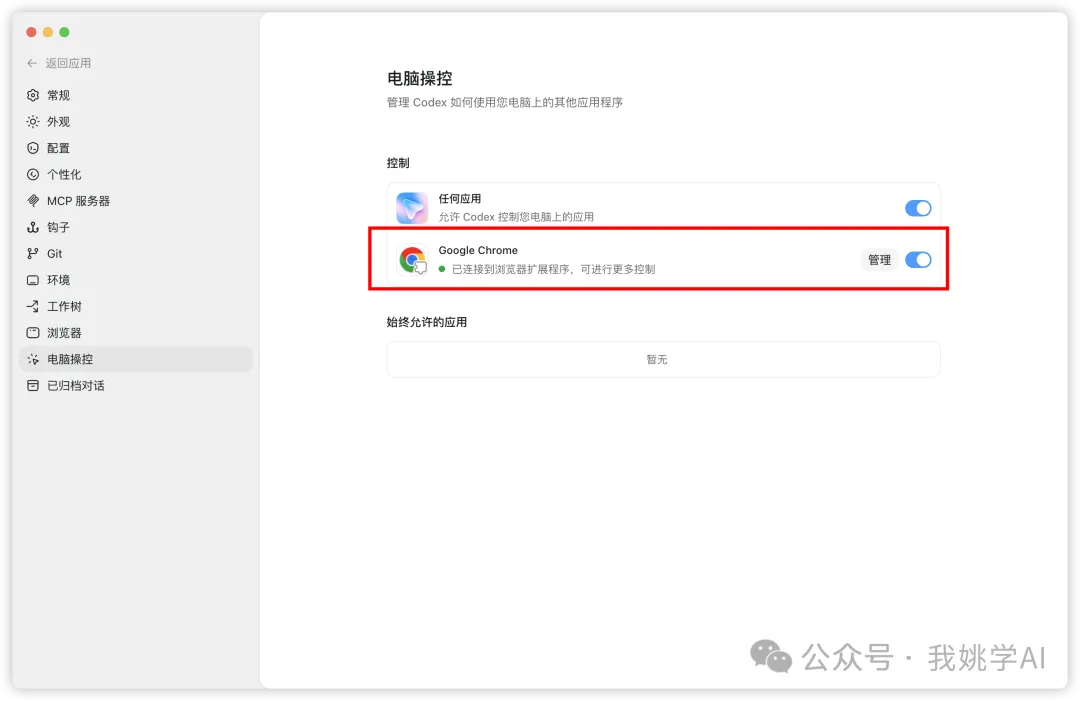
步驟一:安裝 Codex App。如果未安裝,先去下載地址安裝。步驟二:打通 Chrome 插件管理 Codex 操控。進入【設置】->【電腦操控】->【選擇 Google Chrome】->【點擊安裝】。
下載地址:https://developers.openai.com/codex/app
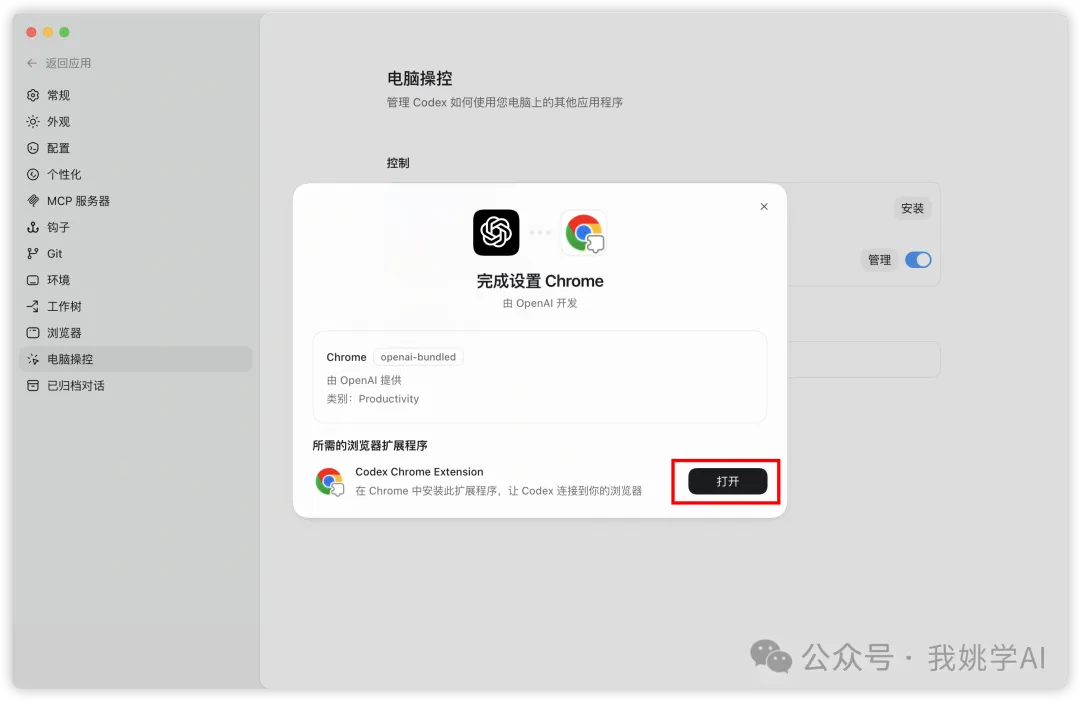
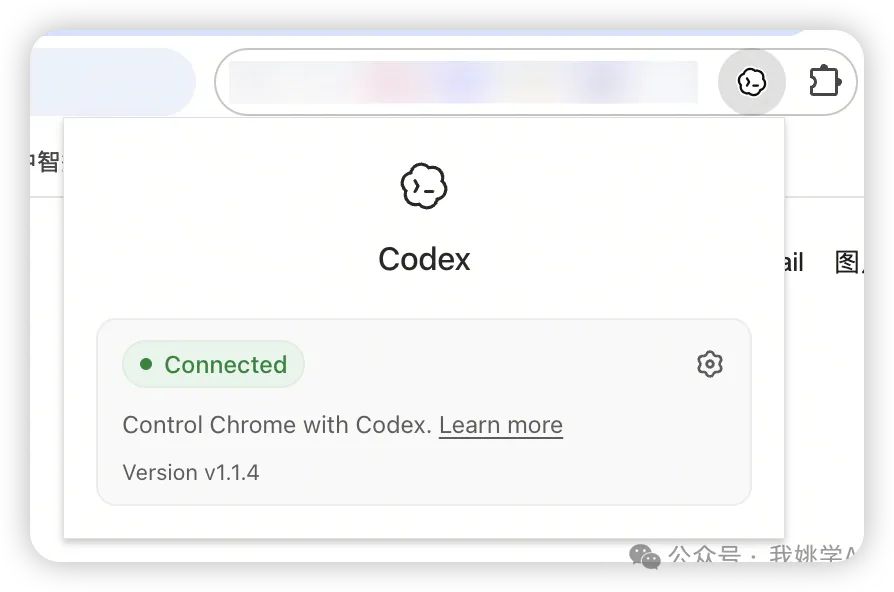
安裝完成之後,點擊【打開】跳轉到 Chrome 插件,或者直接訪問 Chrome 插件地址。添加插件後檢查連接狀態,Codex 會顯示【已連接】,Chrome 插件會顯示【Connected】。
Chrome 插件地址:https://chromewebstore.google.com/detail/codex/hehggadaopoacecdllha-jmbjkdcmajg
步驟三:創建新任務測試。當任務需要瀏覽器時,Codex 會自動推薦 Chrome。亦可以手動調用:@Chrome 打開 Gmail 並整理未讀郵件。
@Chrome 打開 Gmail 並整理未讀郵件三個實測場景同總結
場景一:自動整理 Gmail。用 @Chrome 打開 Gmail,找出過去一週所有未讀郵件,按優先級分類,生成一份摘要。效果:3分鐘完成,比手動整理快10倍。
比手動整理快10倍
場景二:跨系統數據錄入。@Chrome 打開 A系統嘅客戶列表,將新客戶信息錄入到 B系統。效果:兩個標籤頁來回切換,自動複製粘貼,零差錯。
跨系統數據錄入
場景三:DevTools 自動測試。@Chrome 打開 localhost:3000,檢查控制枱有冇報錯,驗證頁面加載時間係咪小於2秒。效果:自動化測試腳本直接生成,省咗寫 Playwright 嘅時間。
自動化測試腳本直接生成
總結:Codex Chrome 插件嘅意義唔係多咗一個 AI 插件,而係 AI 真正進入咗瀏覽器操作層。佢補齊咗過去 AI 無法觸達嘅場景,係 AI Agent 嘅落地形態。官方文檔可以參考。
大家好,我係姚路行,一個鍾意搞AI嘅大廠程序員,亦都係一個90後奶爸
 公眾號回覆【claude】免費拎Claude Code學習資料
Codex 到底做到啲乜?唔就係一個代碼生成器咋咩?
現在 Codex 連瀏覽器都接管到?
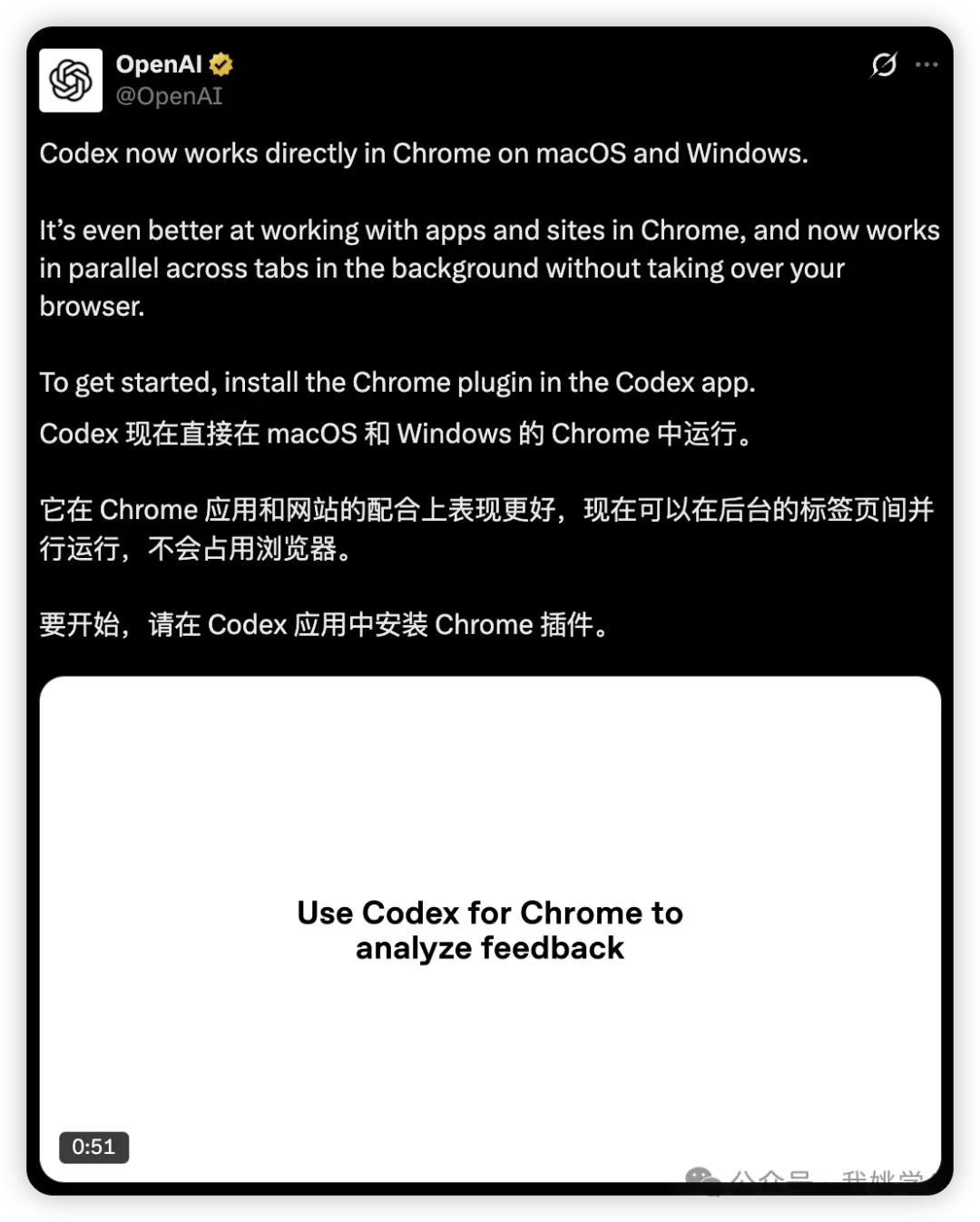
OpenAI 推出了 Codex Chrome 插件,可以直接控制 Chrome 㗎!
Codex Chrome 插件係啲乜嘢?
先講結論:呢個唔係又一個 AI 插件,而係 AI 真正入咗瀏覽器操作層。
OpenAI 官方發布嘅 Chrome 插件,令 Codex 可以:
喺登錄狀態下操作網站
LinkedIn、Salesforce、Gmail、你哋公司嘅內部後台……只要你登錄到,佢都操作到。
Codex 會自動打開 Chrome,建立標籤頁組,完成成個操作流程。同一個任務會保持喺同一標籤組入面運行。
跨標籤頁理解上文下理
普通 AI 只睇到當前網頁。Codex 可以喺多個標籤頁之間讀取資訊、組合上文下理完成任務。
即係可以做複雜工作流:例如由 Gmail 讀取電郵、打開 CRM 更新客戶資料、下載附件同整理
呢個已經唔係插件咗,係瀏覽器 Agent。
直接叫用 DevTools
作為開發者,呢個係我最關心嘅能力。
Codex 可以用頁面調試器、控制枱、網絡請求、頁面結構。即係話可以:
三種瀏覽器模式點揀?
官方設計咗三種工具,自動切換:
呢個係一個完整嘅 Agent 工具鏈。
一步一步教你安裝
步驟一:安裝 Codex App
如果你無安裝 Codex App,第一步要先安裝 Codex App。
下載地址:https://developers.openai.com/codex/app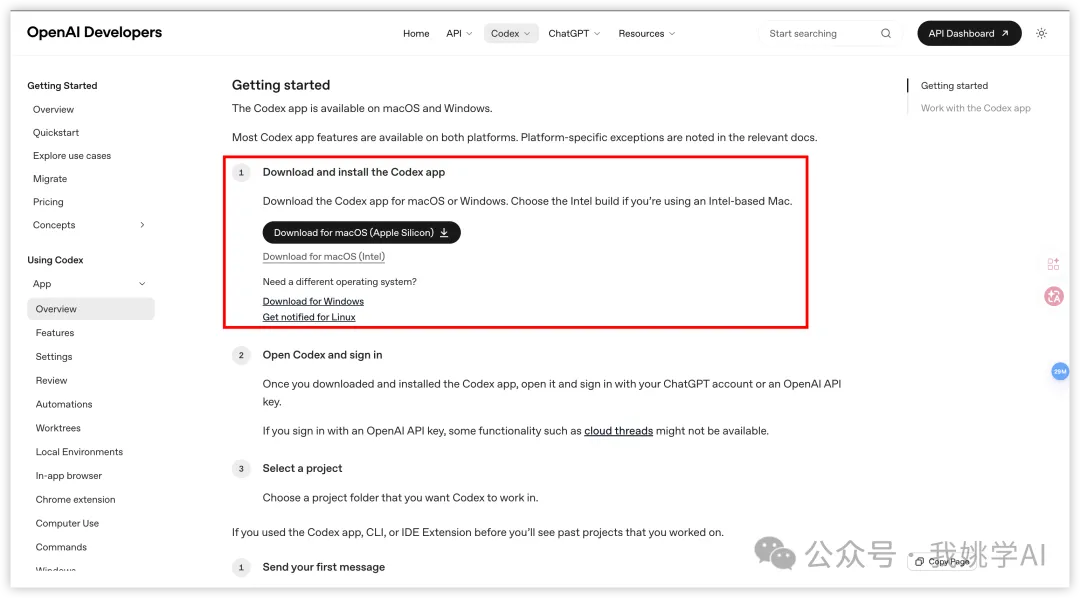
步驟二:接通 Chrome 插件
管理 Codex 操控
進入【設定】->【電腦操控】->【選擇 Google Chrome】->【撳安裝】
加入 Chrome 插件
安裝完成之後,撳【開啟】跳轉到 Chrome 插件
都可以通過網址直接訪問 Chrome 插件
地址:https://chromewebstore.google.com/detail/codex/hehggadaopoacecdllha-jmbjkdcmajg跟住加入 Chrome 插件
檢查連接狀態
完成後 Codex 會顯示:【已連接】
Chrome 插件會顯示:【Connected】
步驟三:建立新任務測試
當任務需要瀏覽器時,Codex 會自動推薦 Chrome。都可以手動叫用:
@Chrome 打開 Gmail 並整理未讀郵件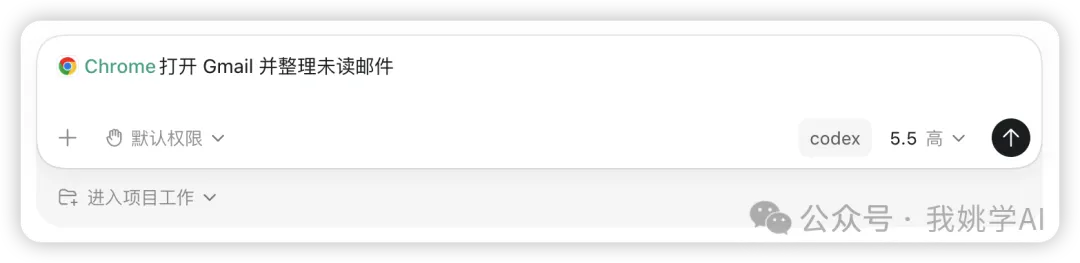
我實際測試嘅 3 個場景
場景 1:自動整理 Gmail
@Chrome 打開 Gmail,找出過去一週所有未讀郵件,按優先級分類,生成一份摘要。效果:3 分鐘搞掂,比我手動整理快 10 倍。
場景 2:跨系統數據輸入
@Chrome 打開 A 系統的客戶列表,把新客戶信息錄入到 B 系統。效果:兩個標籤頁來回切換,自動複製貼上,零出錯。
場景 3:DevTools 自動測試
@Chrome 打開 localhost:3000,檢查控制枱有沒有報錯,驗證頁面加載時間是否小於 2 秒。效果:自動化測試腳本直接生成,慳咗我寫 Playwright 嘅時間。
總結:呢個唔係插件,係落地形態
Codex Chrome 插件嘅意義:
唔係多咗一個 AI 插件,而係 AI 真正入咗瀏覽器操作層。
佢補齊咗以前 AI 觸及唔到嘅場景:登錄網站操作、跨標籤頁工作流、DevTools 自動測試、瀏覽器級自動化
呢一步,本質上係 AI Agent 嘅落地形態。
官方文檔:https://developers.openai.com/codex/app/chrome-extension之前優質文章
【唔好錯過】35+ OpenClaw實戰案例,每個都可以直接抄功課!
血淚總結!我用 OpenClaw 1個月,總結咗呢6個令你由「玩具」變「生產力」嘅配置原則
裝咗72個 Skills 之後,我嘅 OpenClaw 無所不能!
一齊學習

大家好,我是姚路行,一個愛搞AI的大廠程序員,也是一個90後奶爸
公眾號,回覆【claude】免費領取Claude Code學習資料Codex 到底能幹啥?不就是個代碼生成器嗎?
現在 Codex 連瀏覽器都能接管了?
OpenAI 推出了 Codex Chrome 插件,可以直接控制 Chrome了!
Codex Chrome 插件是什麼?
先說結論:這不是又一個 AI 插件,而是 AI 真正進入了瀏覽器操作層。
OpenAI 官方發佈的 Chrome 插件,讓 Codex 能夠:
在登錄狀態下操作網站
LinkedIn、Salesforce、Gmail、你們公司的內部後台……只要你能登錄的,它都能操作。
Codex 會自動打開 Chrome,創建標籤頁組,完成整個操作流程。同一任務保持在同一標籤組中運行。
跨標籤頁理解上下文
普通 AI 只能看到當前網頁。Codex 可以在多個標籤頁之間讀取信息、組合上下文完成任務。
這意味着可以做複雜工作流:比如從 Gmail 讀取郵件、打開 CRM 更新客戶信息、下載附件並整理
這已經不是插件了,是瀏覽器 Agent。
直接調用 DevTools
作為開發者,這是我最關心的能力。
Codex 可以使用頁面調試器、控制枱、網絡請求、頁面結構。也就是說可以:
三種瀏覽器模式怎麼選?
官方設計了三種工具,自動切換:
這是一個完整的 Agent 工具鏈。
手把手教你安裝
步驟一:安裝 Codex App
如果你沒安裝 Codex App,第一步要先安裝 Codex App。
下載地址:https://developers.openai.com/codex/app步驟二:打通 Chrome 插件
管理 Codex 操控
進入【設置】->【電腦操控】->【選擇 Google Chrome】->【點擊安裝】
添加 Chrome 插件
安裝完成之後,點擊【打開】,跳轉到 Chrome 插件
也可以通過地址直接訪問 Chrome 插件
地址:https://chromewebstore.google.com/detail/codex/hehggadaopoacecdllha-jmbjkdcmajg接着添加 Chrome 插件
檢查連接狀態
完成後 Codex 會顯示:【已連接】
Chrome 插件會顯示:【Connected】
步驟三:創建新任務測試
當任務需要瀏覽器時,Codex 會自動推薦 Chrome。也可以手動調用:
@Chrome 打開 Gmail 並整理未讀郵件我實測的 3 個場景
場景 1:自動整理 Gmail
@Chrome 打開 Gmail,找出過去一週所有未讀郵件,按優先級分類,生成一份摘要。效果:3 分鐘完成,比我手動整理快 10 倍。
場景 2:跨系統數據錄入
@Chrome 打開 A 系統的客戶列表,把新客戶信息錄入到 B 系統。效果:兩個標籤頁來回切換,自動複製粘貼,零差錯。
場景 3:DevTools 自動測試
@Chrome 打開 localhost:3000,檢查控制枱有沒有報錯,驗證頁面加載時間是否小於 2 秒。效果:自動化測試腳本直接生成,省了我寫 Playwright 的時間。
總結:這不是插件,是落地形態
Codex Chrome 插件的意義:
不是多了一個 AI 插件,而是 AI 真正進入了瀏覽器操作層。
它補齊了過去 AI 無法觸達的場景:登錄網站操作、跨標籤頁工作流、DevTools 自動測試、瀏覽器級自動化
這一步,本質是 AI Agent 的落地形態。
官方文檔:https://developers.openai.com/codex/app/chrome-extension往期優質文章
【別錯過】35+ OpenClaw實戰案例,每個都能直接抄作業!
血淚總結!我用 OpenClaw 1個月,總結了這6個讓你從"玩具"變"生產力"的配置原則
一起學習