codex官方推薦的10個實用技巧,用完效率翻倍
整理版優先睇
Codex 更新變身開發代理,10 個技巧提升效率
呢篇文章係阿星分享佢學習 Codex 嘅心得。佢發現今次 Codex 更新表面上係多咗 Appshots、Goal mode、瀏覽器標註等功能,但真正改變係 Codex 由一個你問一句佢答一句嘅代碼助手,變成一個可以睇上下文、跑長任務、操作瀏覽器、接入團隊工具、持續完成目標嘅開發代理。整體結論係:正確用法唔係叫佢「幫我寫一段代碼」,而係畀一個同成熟開發代理匹配嘅任務佈置。
文章整理咗 10 個實用技巧,涵蓋提示詞設計、長任務管理、規劃先行、上下文傳遞、測試驗證、偏好固化、多層配置同團隊規模化。最核心嘅包括四段式提示詞、/goal 同 /plan 模式、Appshots 同瀏覽器標註減少溝通成本、AGENTS.md 將偏好固化落嚟、config.toml 管理環境權限。呢啲技巧可以大幅提升用 Codex 嘅效率同準確性。
總括嚟講,Codex 嘅新階段要求用戶由「寫 prompt」轉為「佈置任務」。識得用呢啲技巧嘅人,先算真正進入咗新階段。
- 四段式提示詞(Goal、Context、Constraints、Done when)係官方最佳實踐,減少 Codex 靠估,提升交付準確度。
- /goal 模式適合長時間執行嘅大型任務,需要寫清楚完成標準,Codex 會持續工作直至完成。
- 複雜任務先用 /plan 規劃,等 Codex 理解方向再動手,避免一開始就理解錯。
- Appshots 同瀏覽器標註可以減少大量文字描述,尤其適合 UI 調整同報錯排查。
- AGENTS.md 可以將項目規則、命令、完成標準固化,唔使每次重新教導 Codex,多層配置仲可以管理唔同目錄。
四段式提示詞模板
Goal:優化登錄頁嘅移動端佈局。 Context:重點睇 src/pages/login.tsx 同 src/components/AuthForm.tsx。 Constraints:唔好改接口邏輯,唔好引入新 UI 庫,保持現有設計風格。 Done when:移動端 375px 寬度下按鈕唔溢出,表單間距統一,現有測試通過。
AGENTS.md 模板
# AGENTS.md
## Project rules
- Do not introduce new dependencies unless explicitly approved.
- Keep existing file structure.
- Use TypeScript strict mode.
- Follow existing component naming conventions.
## Commands
- Install: pnpm install
- Dev: pnpm dev
- Test: pnpm test
- Lint: pnpm lint
## Done means
- Code compiles.
- Relevant tests pass.
- No unrelated files changed.
- Summary includes changed files and risk notes.
用四段式提示詞同規劃模式,減少 Codex 靠估
阿星提到,Codex 官方最佳實踐入面將好嘅提示詞拆成四個部分:Goal、Context、Constraints、Done when。普通寫法好似「幫我優化登錄頁」,但更好嘅寫法係畀曬呢啲資訊,等 Codex 唔使靠估。呢個技巧雖然簡單,但係最有效減少誤解嘅方法。
四段式提示詞:Goal、Context、Constraints、Done when
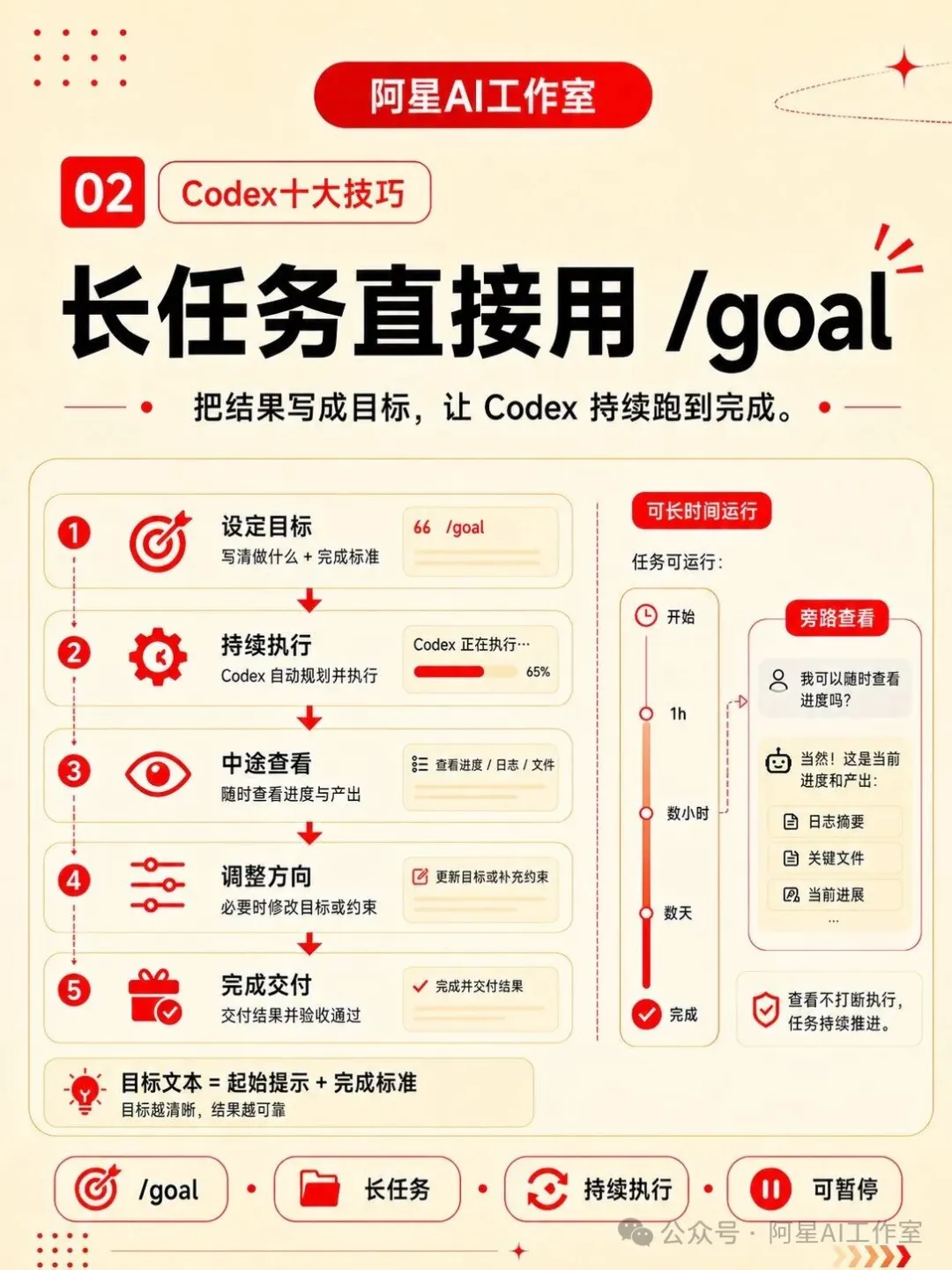
對於長任務,可以直接用 /goal 模式。唔使一輪一輪催 Codex「繼續」「接着改」,而係畀一個明確目標,等佢自己持續工作,甚至跑幾個鐘。阿星提醒,/goal 唔係寫得越短越好,而係要寫清楚咩叫「完成」。
/goal 模式適合持續幾小時嘅任務
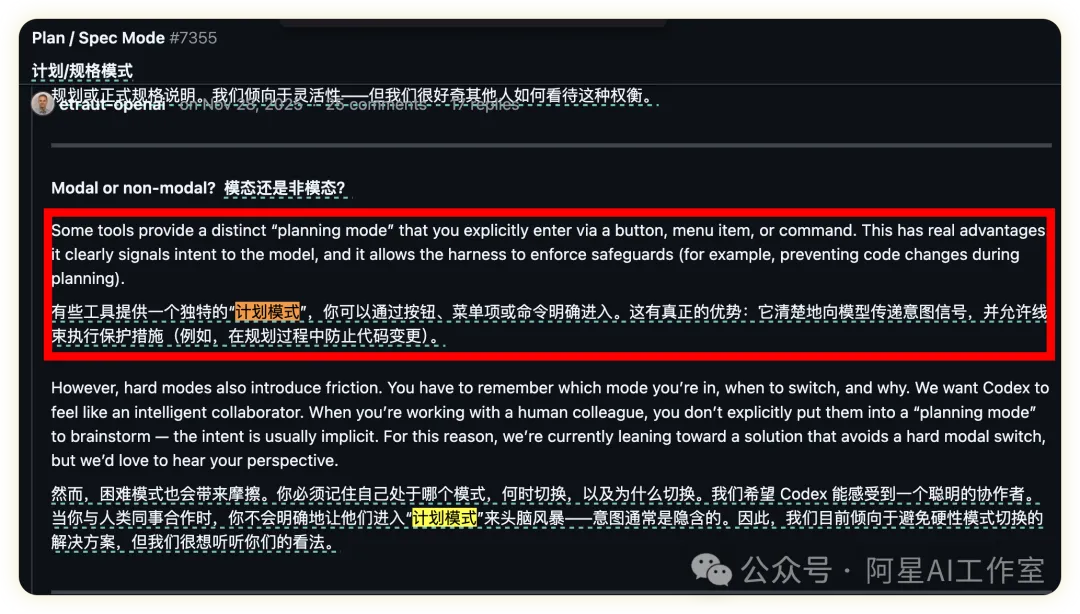
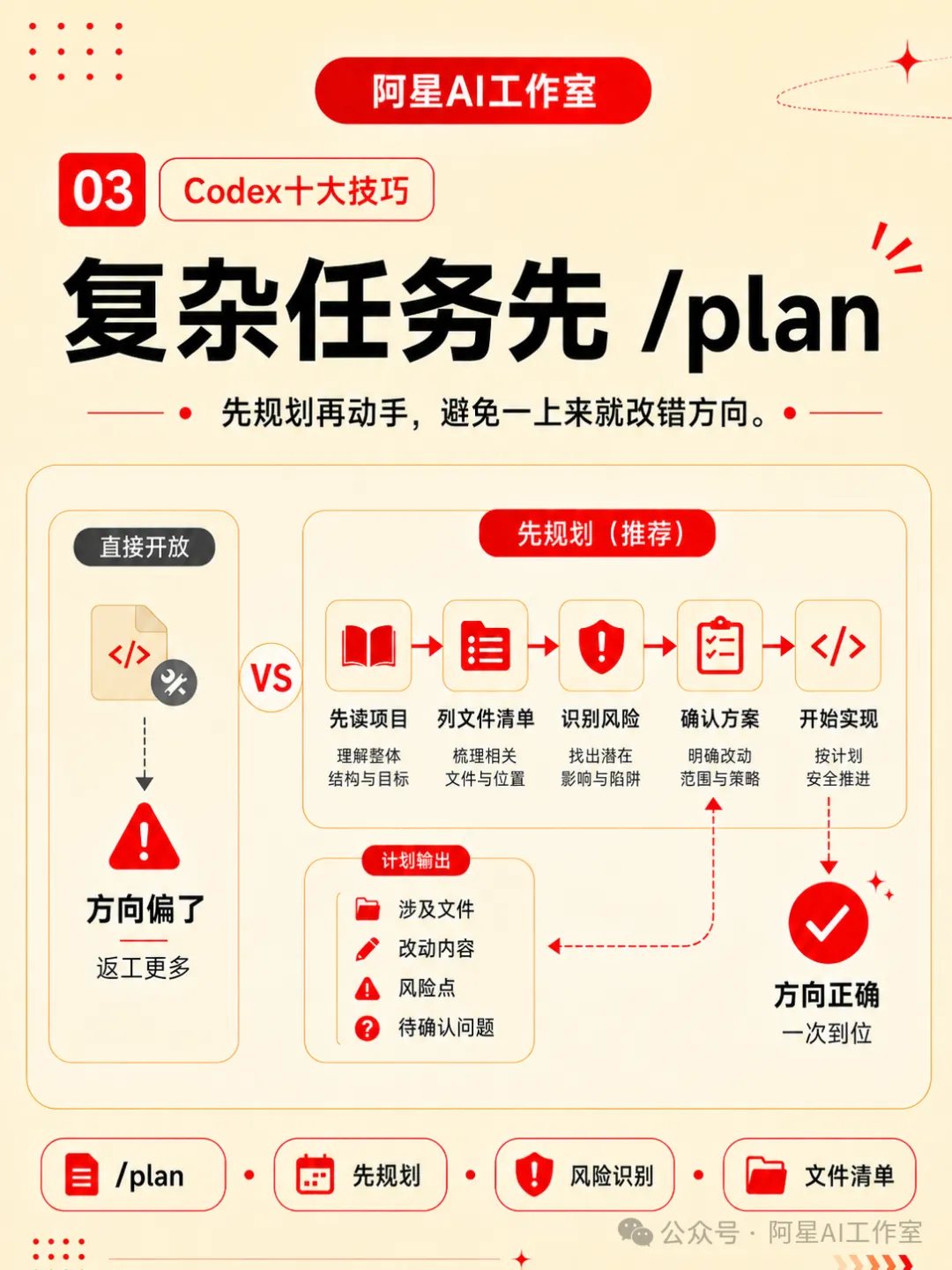
如果任務複雜,最好先用 /plan 規劃。叫 Codex 先閲讀項目結構,畀一個修改計劃,包括改咩文件、有咩風險、需要你確認嘅問題。呢一步看似慢,但係慳返之後改錯方向嘅時間。
先 /plan 規劃,再動手實現
用 Appshots 同瀏覽器標註,傳遞上下文更直接
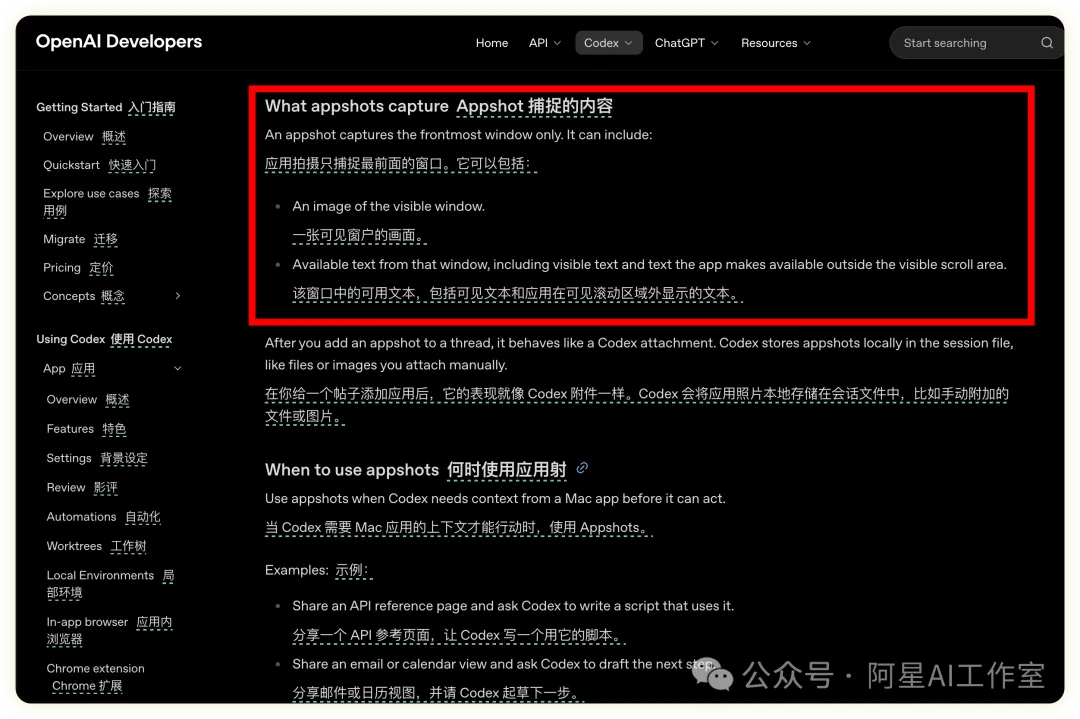
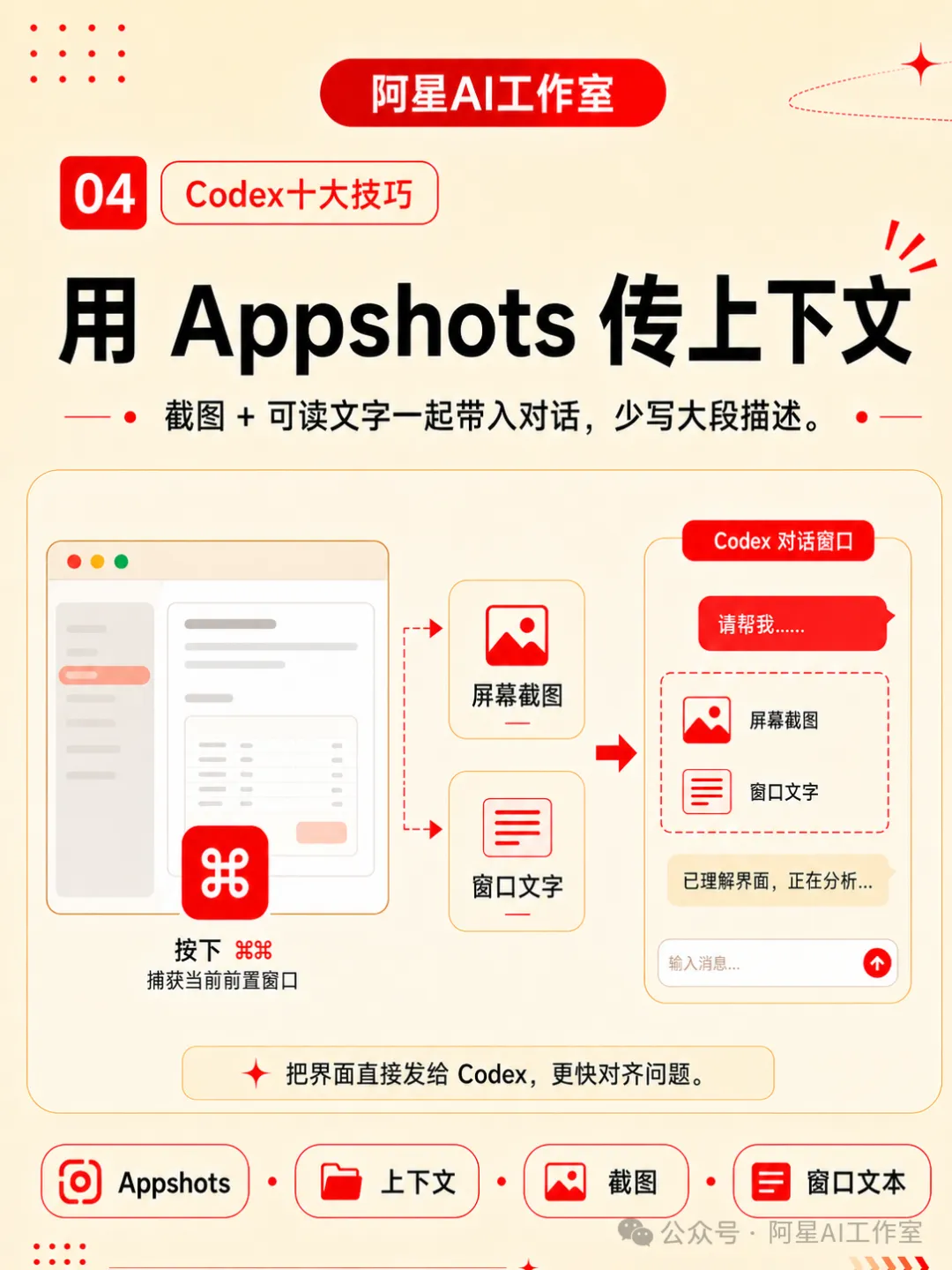
Appshots 係 macOS Codex App 嘅新功能,按兩個 Command 鍵就可以將當前最前面嘅應用窗口傳畀 Codex,唔單止截圖,仲會帶埋可讀取文字。呢個功能對於 UI 調整、報錯彈窗、設計稿預覽呢類場景特別有用,唔使再寫一大堆文字描述。
Appshots:按兩個 Command 鍵傳送應用窗口
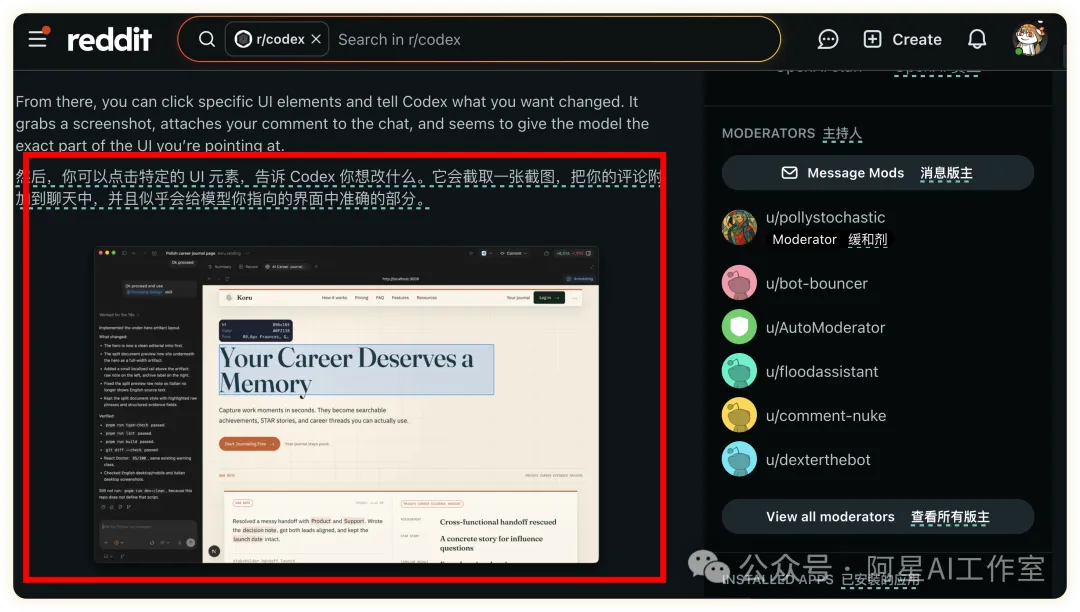
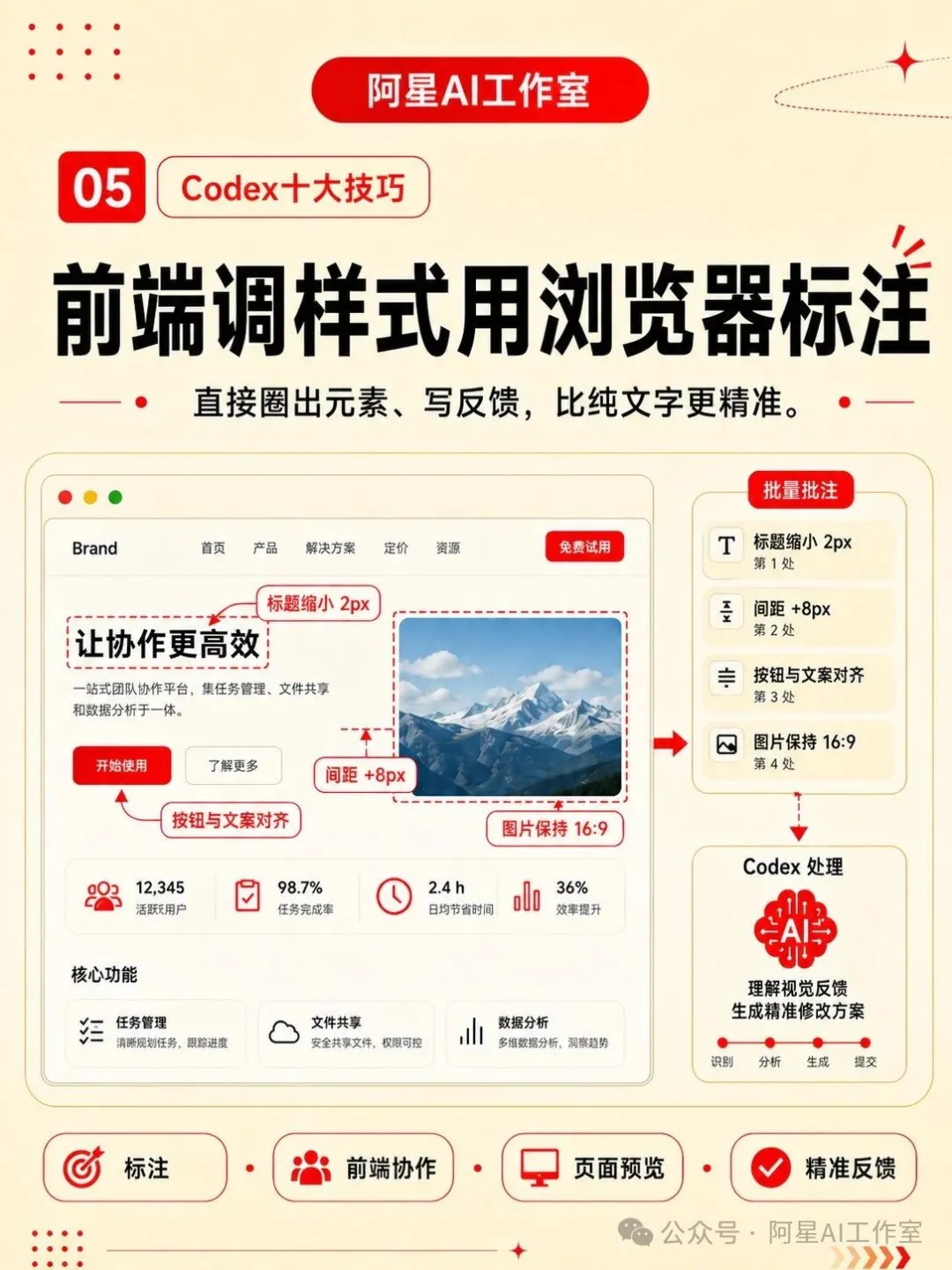
另外,瀏覽器標註功能亦都增強咗,可以直接喺頁面預覽入面標註元素,例如「呢度字體縮細 2px」「呢度上下間距加 8px」。阿星話呢個比寫長 prompt 更準,本質上係令 Codex 從「聽你描述頁面」變成「睇住頁面改頁面」。
瀏覽器標註可以直接對元素修改,精準度高
測試驗證同 AGENTS.md,將偏好固化落嚟
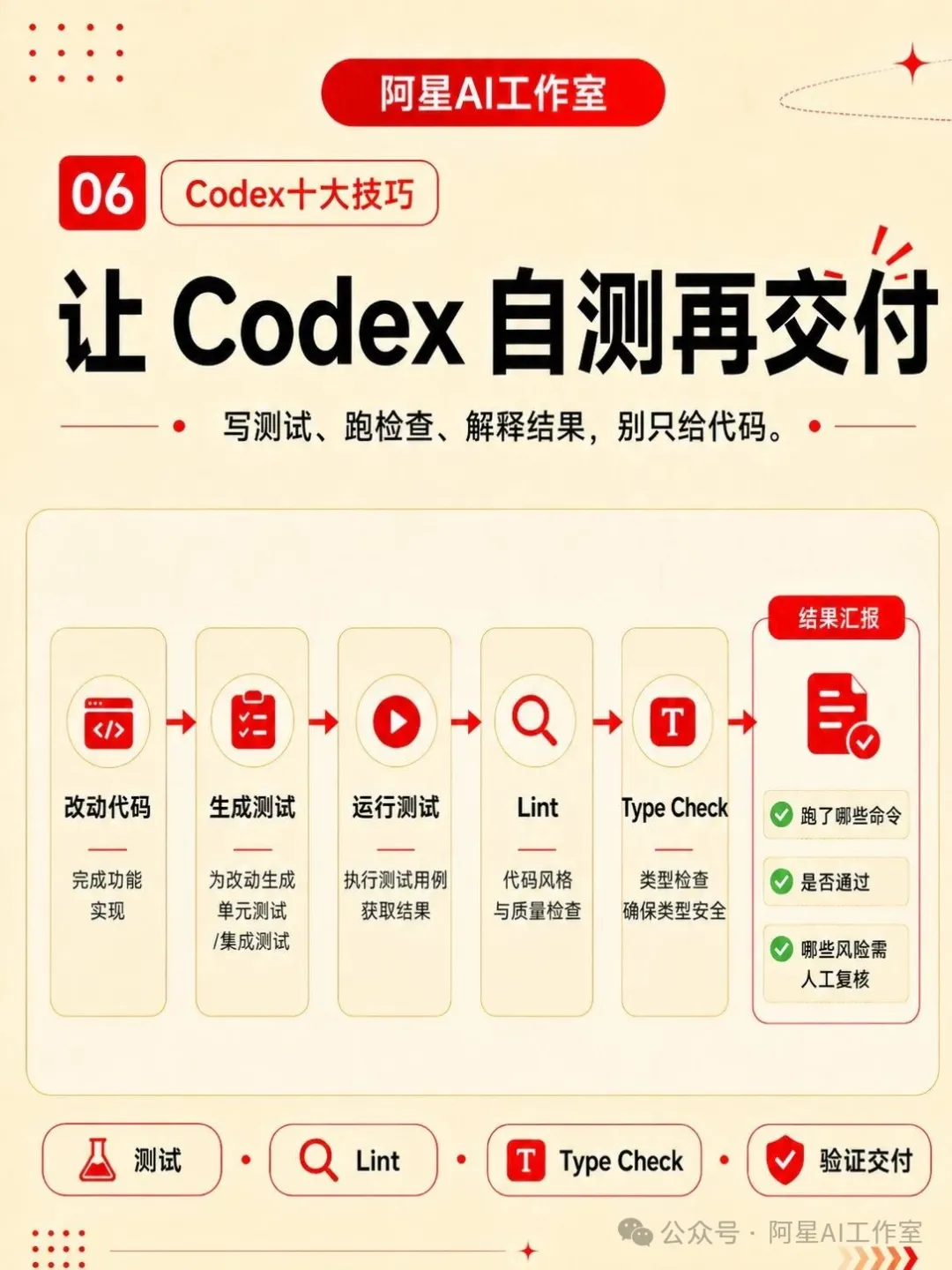
阿星強調,唔好只係叫 Codex 生成代碼,仲要叫佢驗證。改完之後叫佢運行相關測試、lint 同類型檢查,如果失敗就自己定位修復,最後彙報結果同風險。呢句指令非常重要,因為你想要嘅係「經過驗證嘅交付」,唔係「睇落好似識行嘅代碼」。
改完代碼後要叫 Codex 運行測試同 lint
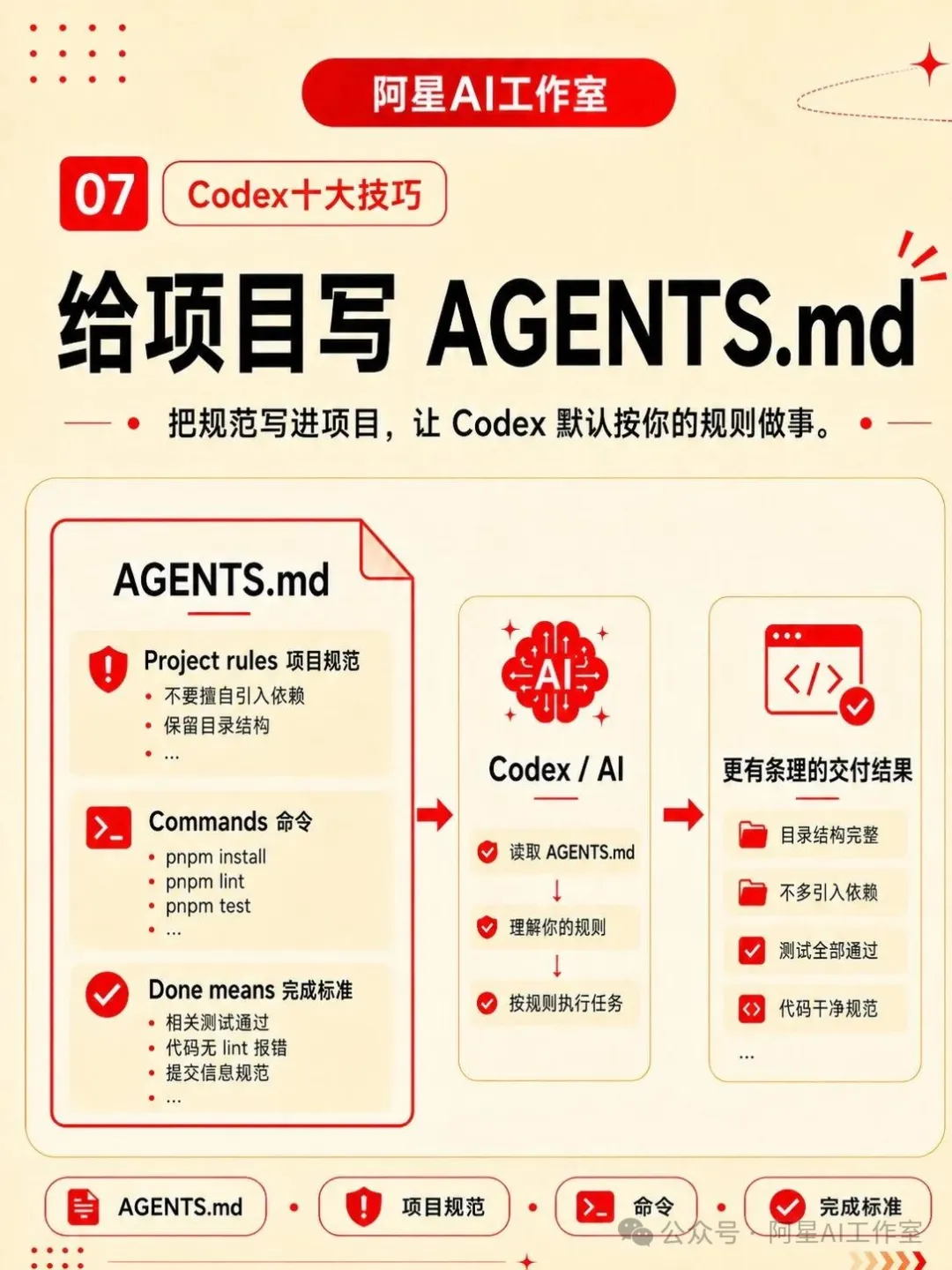
另外,如果你成日要提醒 Codex「唔好改目錄結構」「唔好引入新庫」「用 Tailwind」等,就應該寫 AGENTS.md。呢個係畀 agent 睇嘅 README,會自動加載入上下文。一個簡單模板包括項目規則、命令同完成標準。
AGENTS.md 可以減少每次重新教育 Codex
# AGENTS.md
## Project rules
- Do not introduce new dependencies unless explicitly approved.
- Keep existing file structure.
- Use TypeScript strict mode.
- Follow existing component naming conventions.
## Commands
- Install: pnpm install
- Dev: pnpm dev
- Test: pnpm test
- Lint: pnpm lint
## Done means
- Code compiles.
- Relevant tests pass.
- No unrelated files changed.
- Summary includes changed files and risk notes.多層 AGENTS.md 同 config.toml,管理複雜項目
AGENTS.md 可以放喺唔同層級:全局 ~/.codex/AGENTS.md、repo 級、子目錄級。越近當前目錄優先級越高。呢個對於複雜項目好有用,例如後台系統同移動端可以各自有唔同規則,Codex 進入唔同目錄時會自動套用。
多層 AGENTS.md:全局、項目、子目錄
另外,config.toml 可以管理模型、推理強度、沙盒、審批策略、MCP 等。阿星建議新手保持默認審批同沙盒策略,只畀 Codex 處理當前項目權限。仲可以設定唔同 profile,例如安全模式同信任模式,核心原則是「讓 Codex 高效,但唔好讓佢無邊界」。
config.toml 設定審批策略同沙盒
[profiles.safe]
approval_policy = "on-request"

[profiles.trusted]
approval_policy = "on-request"團隊規模化:插件共享同 Analytics,睇流程節省
Business 同 Enterprise 嘅更新包括插件共享同 Analytics 升級。插件共享可以通過 marketplace sources 分發可複用插件包,包括 skills、應用集成同 MCP servers。Analytics 則睇到活躍用戶、積分、token、運行次數等指標。
插件共享令團隊可以共用內部工具
但阿星認為,企業真正應該關注嘅唔係 Codex 寫咗幾多行代碼,而係邊啲重複任務被自動化、邊啲測試排查流程變短、邊啲人可以將 Codex 融入真實工作流。

哈囉,大家好
我係阿星!
最近我喺度加班學codex。發現Codex今次更新,表面睇係 Appshots、Goal mode、瀏覽器標註、插件共享、Analytics呢啲功能一齊推出。但真正嘅變化唔係「功能多咗」。
真正嘅變化係:Codex正喺度由一個你問一句、佢答一句嘅代碼助手,變成一個可以睇上下文、跑長任務、操作瀏覽器、接入團隊工具、持續完成目標嘅開發代理。下面呢10個技巧就好關鍵。
1. 唔好淨係話「幫我改」,要用四段式提示詞
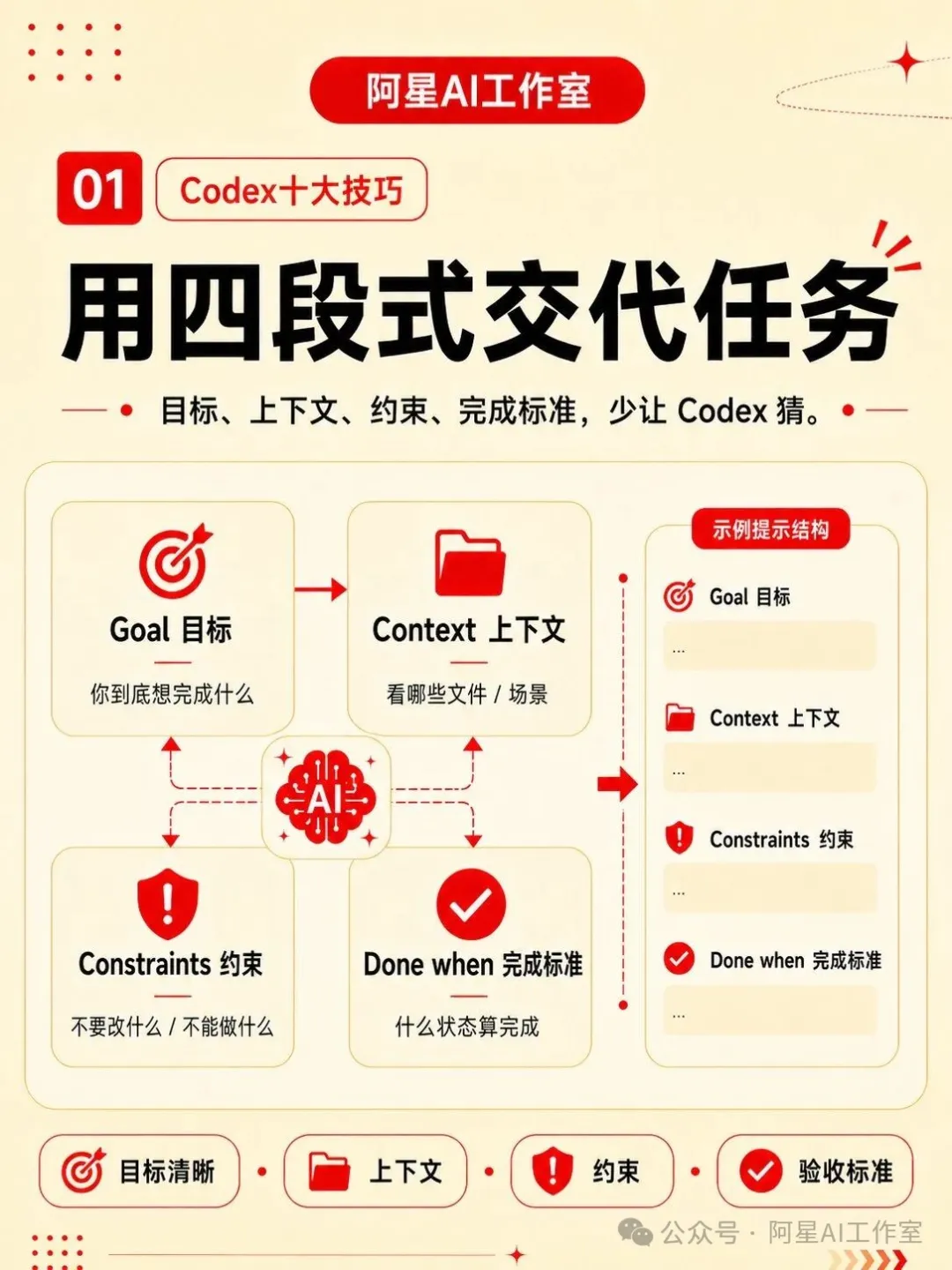
Codex官方最佳實踐裏面,其實已經將好嘅提示詞拆得好清楚:
Goal、Context、Constraints、Done when。
即係目標、上下文、約束、完成標準。(資料嚟自OpenAI Developers)
普通寫法:
幫我優化登入頁
更好嘅寫法:
Goal:優化登入頁嘅流動裝置佈局。
Context:主力睇 src/pages/login.tsx 和 src/components/AuthForm.tsx。
Constraints:唔好改接口邏輯,唔好引入新嘅UI庫,保持現有設計風格。
Done when:流動裝置375px闊度下按鈕唔好溢出,表間距統一,現有測試通過。
呢類提示詞最大好處係,Codex唔使估。
你唔係要佢「發揮」,你係畀佢交付標準。
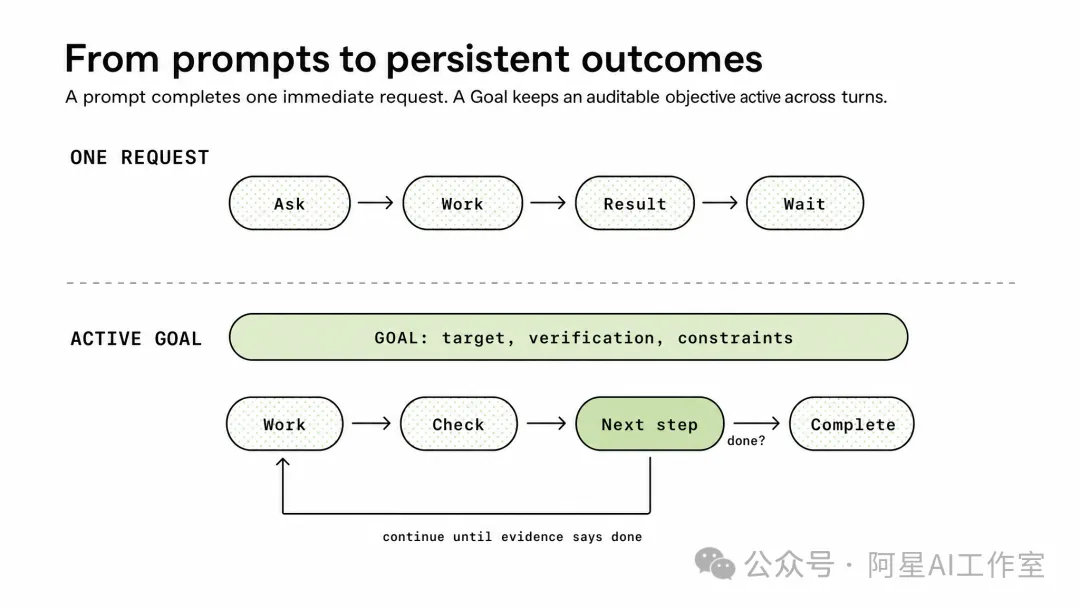
2. 長任務直接用 /goal,唔好一輪一輪咁催
以前用AI寫代碼,最麻煩係佢做一半就停咗,
你仲要不斷話「繼續」「跟住改」「再檢查下」。
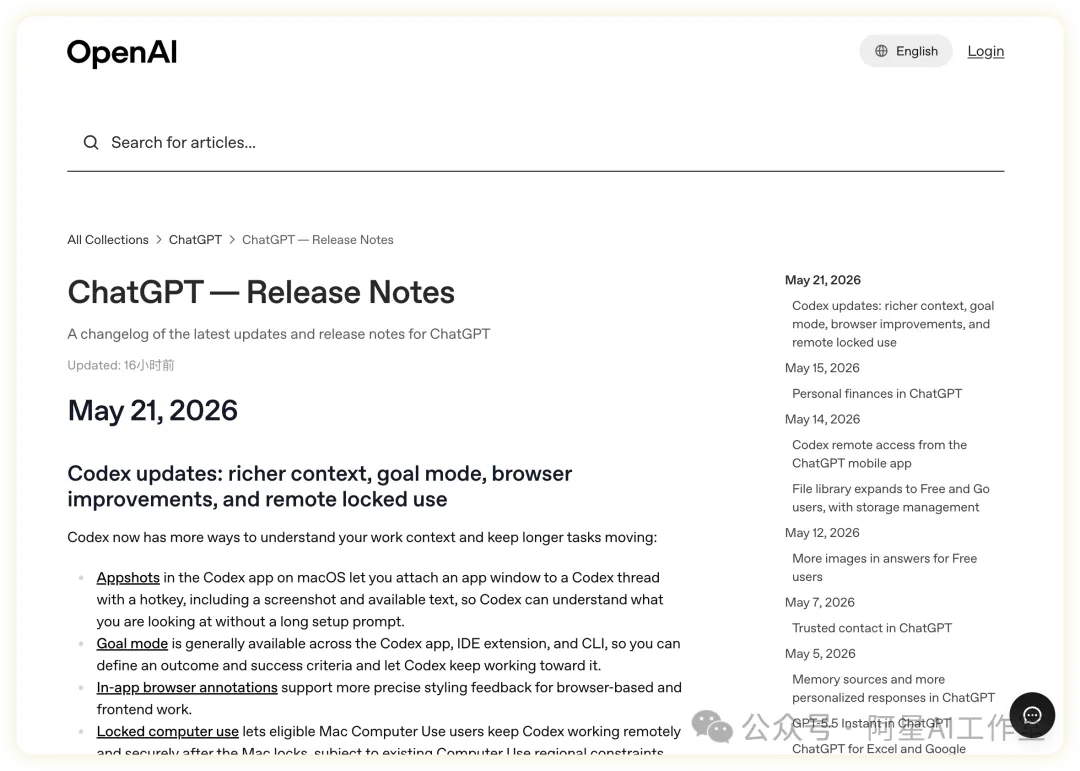
而家Goal mode已經正式用得。
官方話佢可以喺Codex App、IDE插件同CLI入面用,
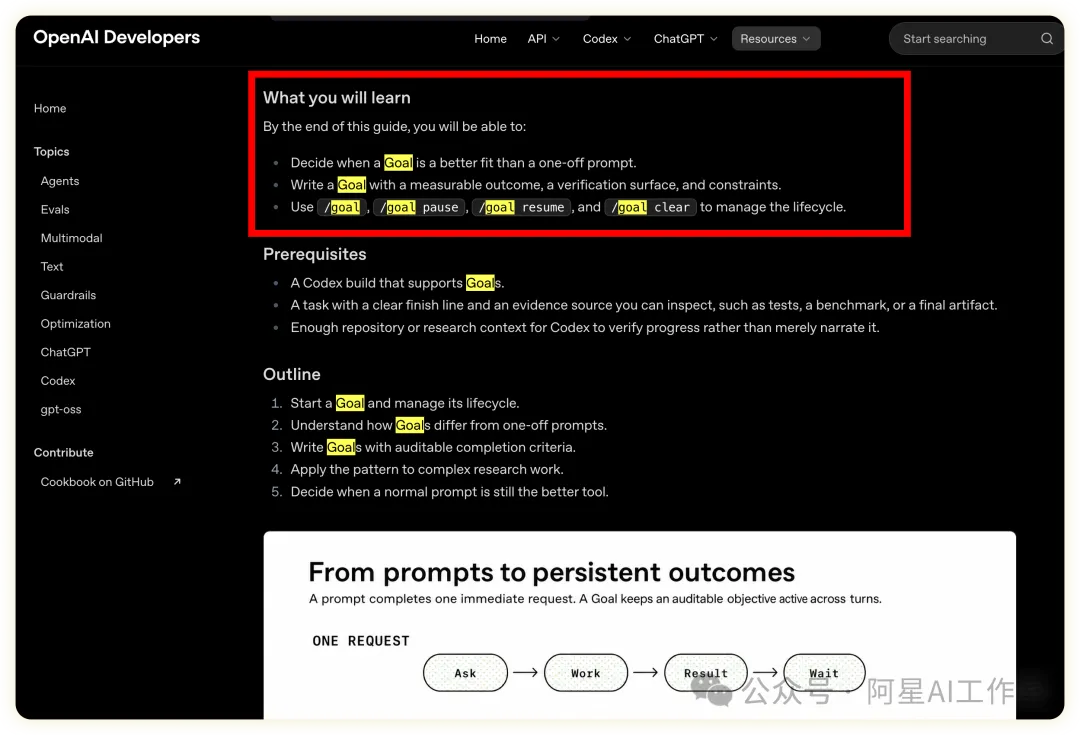
令Codex圍住一個明確目標持續工作,
甚至跑幾個鐘或者幾日。(資料嚟自OpenAI Help Center)
適合 /goal 嘅任務唔係「寫一個按鈕」,
而係呢種:
/goal
將呢個項目嘅登入、註冊、忘記密碼三個頁面統一成新嘅設計規範。
要求:
- 1.唔改變後端接口;
- 2.保留現有表單驗證;
- 3.統一流動裝置樣式;
- 4.每完成一個頁面後執行相關檢查;
- 5.最後總結我改咗邊啲檔案、邊啲地方需要人工複檢。
關鍵點:目標文本本身就係完成標準。
所以 /goal 唔係寫得越短越好,而係要寫清楚咩叫「完成」。
3. 難任務先開 /plan,唔好一嚟就叫佢鬱代碼
如果任務複雜,最好先叫Codex規劃,而唔係直接實行。
官方都建議複雜、模糊或者難描述嘅任務,先叫Codex plan,再鬱手。(資料嚟自OpenAI Developers)
你可以咁樣寫:
暫時唔好改代碼。
請先閲讀項目結構,揾出實現呢個功能可能會用到嘅檔案。
然後畀我一個修改計劃,包括:
- 1.需要改邊啲檔案;
- 2.每個檔案改啲咩;
- 3.可能嘅風險;
- 4.需要我確認嘅問題。
等我確認之後先開始實行。
呢步看似慢,其實節省時間。
因為Codex最易翻車嘅地方,唔係唔識寫代碼,而係方向一開始就理解錯咗。
4. 用Appshots傳上下文,少寫一大堆廢話
今次最實用嘅新功能之一係Appshots。
喺macOS嘅Codex App度,撳兩個Command掣,
就可以將當前最前面嘅應用視窗傳畀Codex。
佢唔止係截圖,仲會帶埋可讀取文字。(資料嚟自OpenAI Developers)
即係你唔使再咁樣描述:
頁面右上角嗰個掣旁邊嘅間距有啲怪,即係頭像左邊嗰個位……
你可以直接Appshot,然後話:
睇呢個介面。
將頂部導航右側嘅按鈕組間距調整得更自然啲,視覺上同左邊Logo對齊。
唔好改頁面結構,只改樣式。
對UI、報錯彈窗、配置介面、控制枱輸出、
設計稿預覽呢類場景,
Appshots會大幅減少溝通成本。
5. 前端改樣式,用瀏覽器標註,唔好用純文字描述
今次Codex嘅in-app browser annotations都加強咗。
官方說明入面提到,
高級標註可以
直接針對字體大小、顏色、間距等樣式問題
畀出更精確嘅反饋。(資料嚟自OpenAI Developers)
呢個對前端特別有用。
以前你要話:
第二張卡片嘅標題太大,
按鈕離底部太近,
圖片比例唔係太啱。
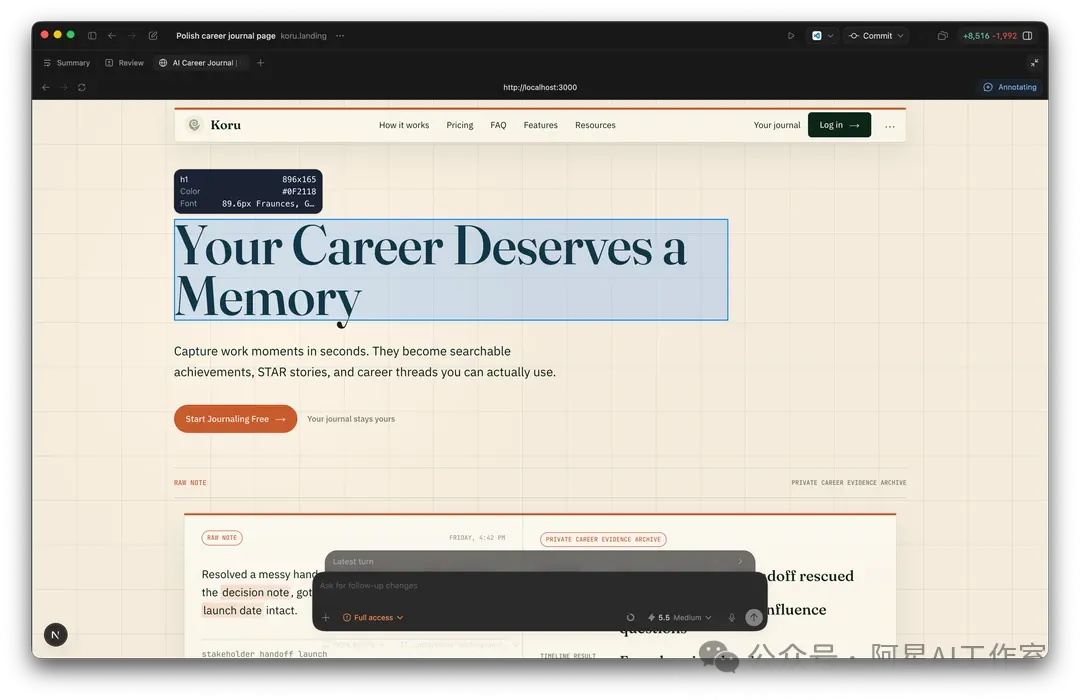
而家更好嘅方式係:
打開頁面預覽,直接喺瀏覽器度標註對應元素:
呢度字體縮細2px。
呢度上下間距加8px。
呢個按鈕同左邊文字置中對齊。
呢張圖保持16:9,唔好拉伸。
呢個比寫長prompt更準。
本質上,佢令Codex由「聽你描述頁面」,
變成「睇住頁面改頁面」。
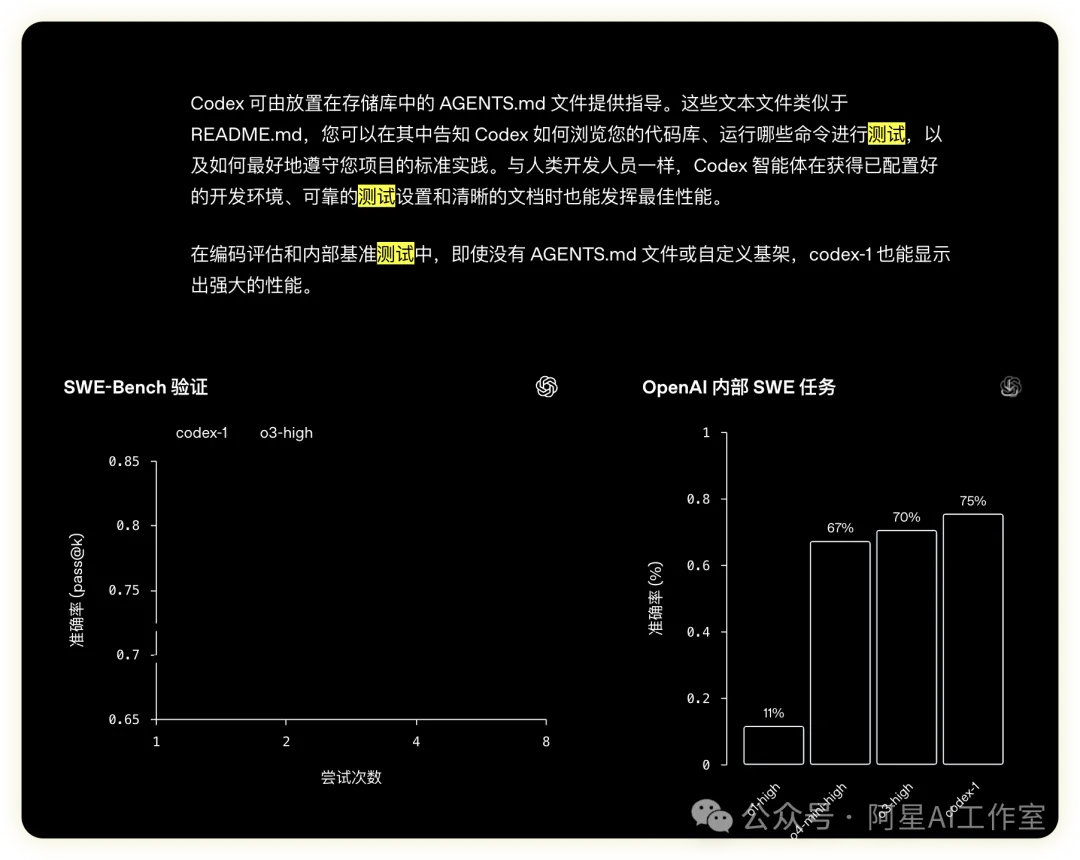
6. 叫Codex自己寫測試、跑測試、解釋測試結果
好多人用Codex最大問題係:淨係叫佢生成,唔叫佢驗證。
官方最佳實踐都提到,唔好淨係叫Codex做改動,
仲要叫佢創建測試、執行檢查、確認結果、審查diff。(資料嚟自OpenAI Developers)
你可以直接加一句:
改完之後請執行相關測試、lint同類型檢查。
如果測試失敗,先自己定位原因並修復。
最後話畀我知:
- 1.執行咗邊啲指令;
- 2.係咪全部通過;
- 3.重有邊啲風險需要人工檢查。
呢句說話非常重要。
因為你唔係要一段「睇落似行得鬱」嘅代碼,
你要一個「經過驗證嘅交付」。
7. 為項目寫 AGENTS.md,將你嘅偏好固化落嚟
如果你每次都喺度提Codex:
不要亂改目錄結構。
不要引入新庫。
接口文件別動。
CSS 用 Tailwind。
組件命名按項目規範來。
咁就表示你應該寫 AGENTS.md 了。
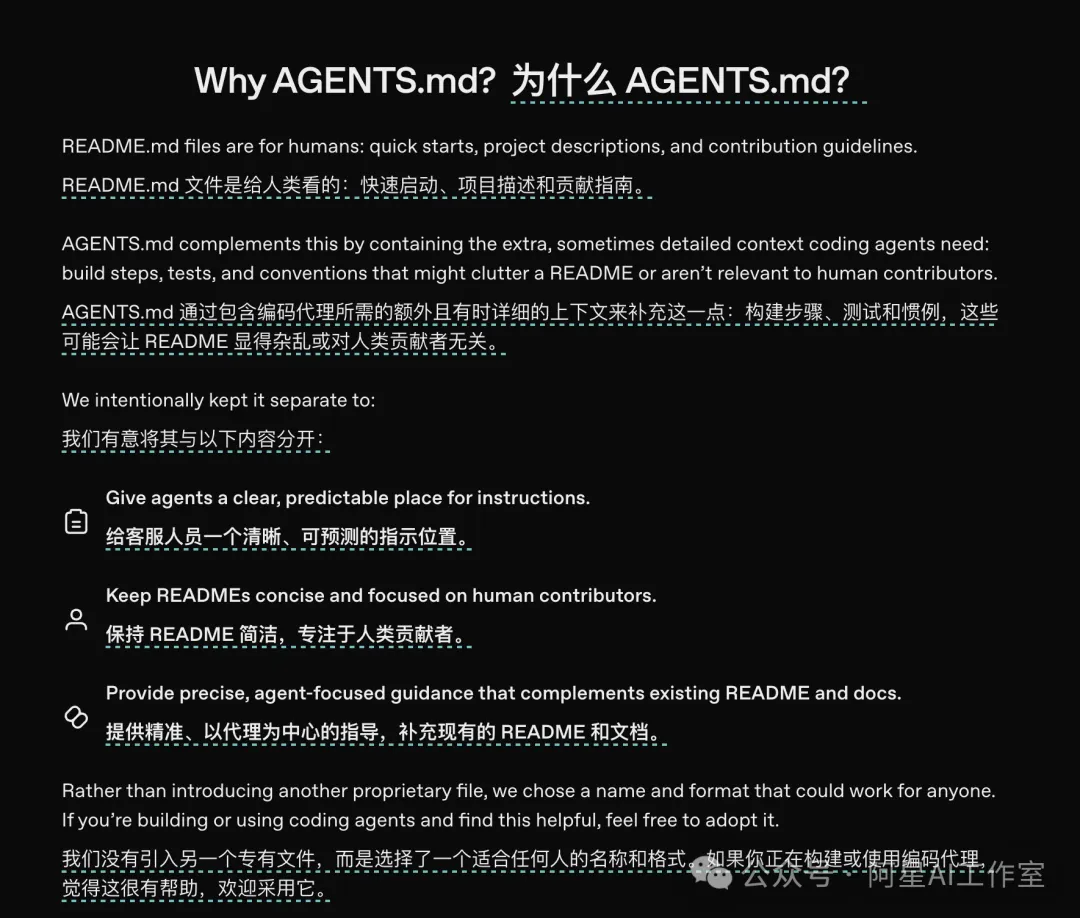
官方把 AGENTS.md 形容成畀agent睇嘅開放格式README,
會自動加載入上下文。
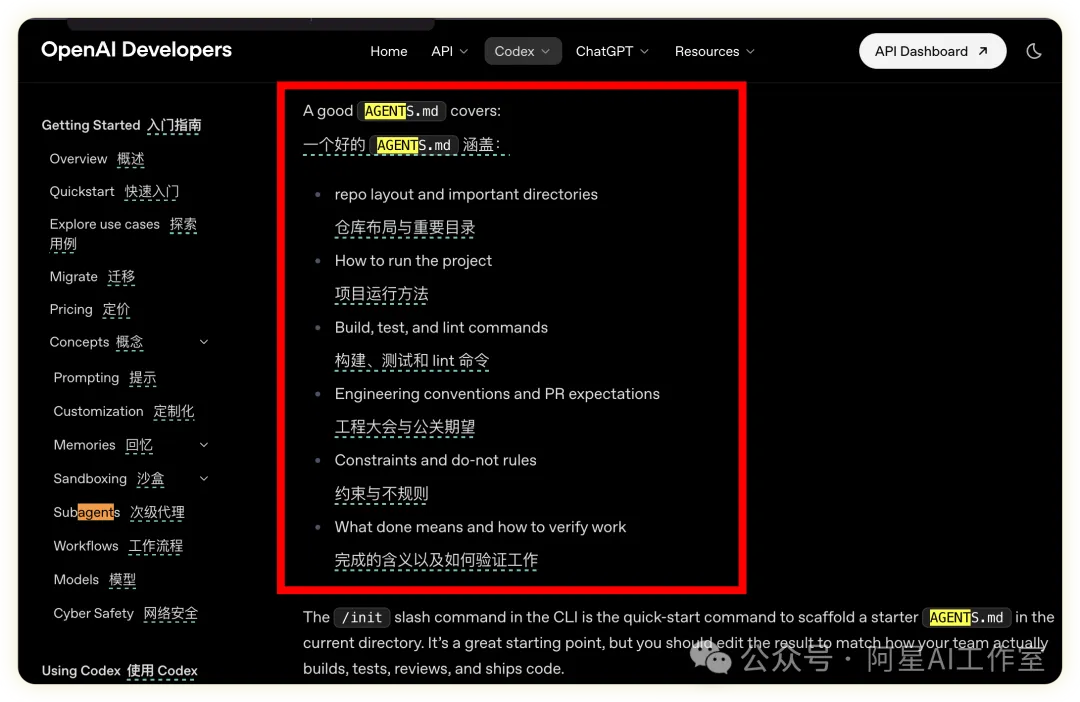
佢適合寫項目結構、執行方式、測試指令、工程規範、禁止事項、完成標準等。(資料嚟自OpenAI Developers)
一個簡單版本
可以咁樣寫:
# AGENTS.md

## Project rules
- Do not introduce new dependencies unless explicitly approved.
- Keep existing file structure.
- Use TypeScript strict mode.
- Follow existing component naming conventions.

## Commands
- Install: pnpm install
- Dev: pnpm dev
- Test: pnpm test
- Lint: pnpm lint

## Done means
- Code compiles.
- Relevant tests pass.
- No unrelated files changed.
- Summary includes changed files and risk notes.
呢樣嘢嘅價值係:
你唔使每次都重新教Codex。
8. 用多層 AGENTS.md 管住唔同目錄
重有一個好多人唔知嘅細節:AGENTS.md 可以放喺唔同層級。
官方說明入面提到,可以有全局 ~/.codex/AGENTS.md,
都可以有repo級別、子目錄級別嘅 AGENTS.md。
越近當前目錄嘅說明優先級越高。(資料嚟自OpenAI Developers)
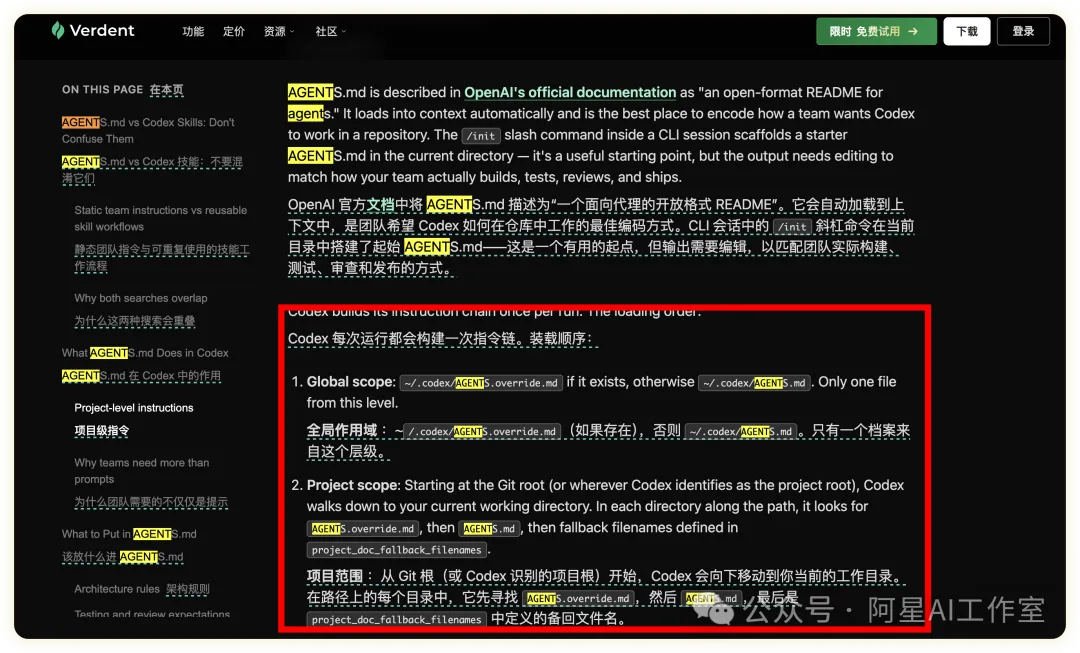
呢個就好適合複雜項目。
比如:
~/.codex/AGENTS.md
個人通用偏好:回答中文、改動前先解釋、不要擅自裝依賴

project/AGENTS.md
項目級規則:技術棧、啓動命令、測試命令、PR 標準

project/apps/admin/AGENTS.md
後台系統規則:Ant Design、權限邏輯不能動

project/apps/mobile/AGENTS.md
移動端規則:React Native、注意 iOS/Android 差異
咁樣Codex進入唔同目錄時,會自動拎到唔同嘅工作規範。
呢個比每次手動解釋高效得多。
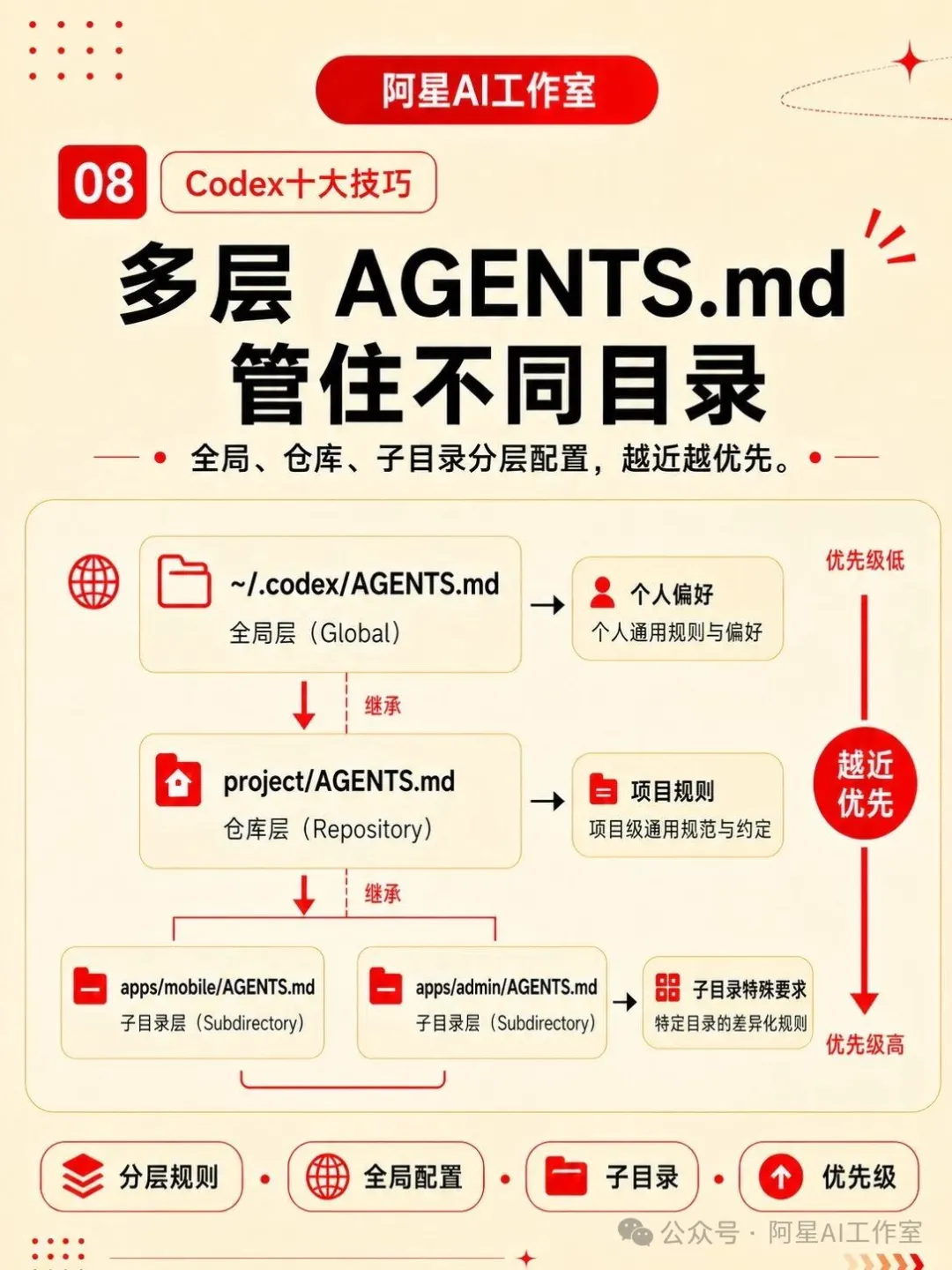
9. 將 config.toml 配好
好多Codex問題唔係模型唔得,而係環境未配置好。
官方建議將個人默認配置放喺 ~/.codex/config.toml,repo級配置放喺 .codex/config.toml。
配置入面可以管理模型、推理強度、沙盒、審批策略、MCP等。(資料嚟自OpenAI Developers)
新手建議:權限一開始唔好開得太大。
可以先保持默認審批同沙盒策略,淨係畀佢處理當前項目嘅權限。等你確認呢個項目可靠、指令安全,再逐步放寬。
更實用嘅做法係為唔同場景設定唔同profile:
# ==========================================
# Profile:安全模式(用於新項目/陌生倉庫)
# ==========================================
[profiles.safe]
approval_policy = "on-request"
# approval_policy = 執行命令前要不要經過你批准
# "on-request" = 每次執行命令前都彈窗問你"能跑嗎?"(最嚴格,適合不確定安全性的場景)


# ==========================================
# Profile:信任模式(用於熟悉、已驗證的項目)
# ==========================================
[profiles.trusted]
approval_policy = "on-request"
# 官方推薦即使是信任項目也保持 "on-request"(手動批准)
# 如果你確定要全自動(比如跑 CI 腳本、定時任務),可以改成:
# "never" = 從不請求批准,Codex 直接執行(效率最高,風險最大,僅限非交互式自動化)
核心原則係:
令Codex高效,但唔好令佢冇邊界。
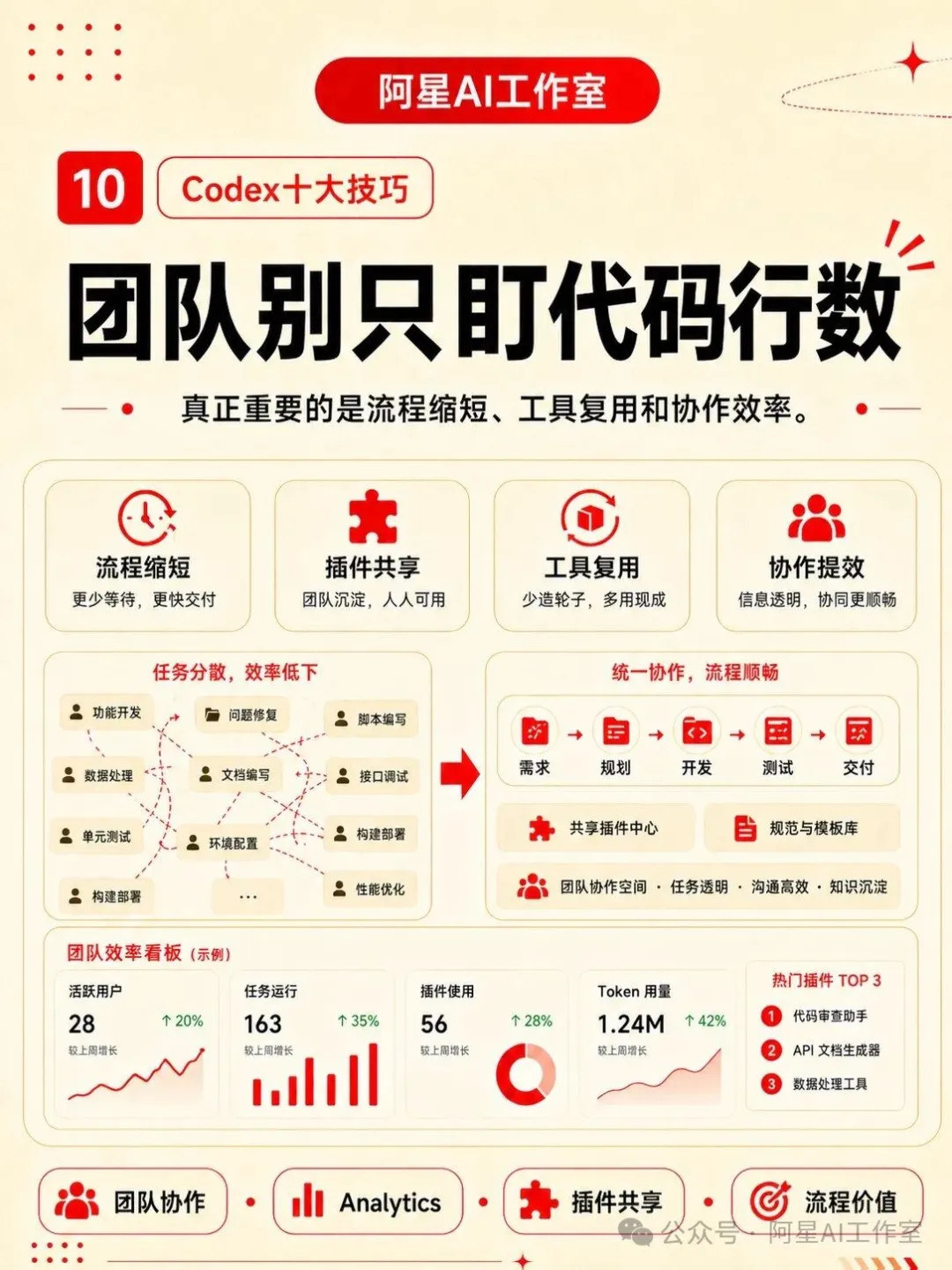
10. 團隊用Codex,唔好淨係睇「生成咗幾多代碼」,要睇「節省咗幾多流程」
今次Business同Enterprise相關更新入面,插件共享同Analytics好值得留意。
插件共享允許團隊透過marketplace sources分發可複用插件包,入面可以包括skills、應用集成同MCP servers。(資料嚟自OpenAI Developers)
Analytics升級就可以見到活躍用戶、積分、token、執行次數、用戶排行榜、代碼生成行數、插件使用情況等指標。(9to5Mac)
但企業真正應該睇嘅唔係「Codex寫咗幾多行代碼」。
更加應該睇:
哪些重複任務被自動化了?
哪些測試、排查、修復流程變短了?
哪些內部工具可以通過插件共享給全團隊?
哪些人已經把 Codex 融入真實工作流?
哪些倉庫最適合先做 agent 化改造?
即係話,Codex對團隊嘅價值,唔係多咗一個寫代碼嘅人。
而係令團隊入面好多原本靠人手複製、搜索、排查、執行指令嘅流程,
開始被系統性壓縮。
總結
今次Codex更新,最值得關注嘅唔係某一個單點功能。
Appshots解決嘅係上下文問題。
Goal mode解決嘅係長任務問題。
瀏覽器標註解決嘅係前端反饋問題。
插件共享同Analytics解決嘅係團隊規模化問題。
所以,Codex嘅正確用法已經唔係:幫我寫一段代碼。
而係畀出一個同成熟嘅開發代理匹配嘅任務佈置。
會咁樣用嘅人,先算真正進入咗Codex嘅新階段。

哈嘍,大家好
我是阿星!
最近我在加班學習codex。發現Codex 這次更新,表面上看是 Appshots、Goal mode、瀏覽器標註、插件共享、Analytics 這些功能一起上線。但真正的變化不是“功能變多了”。
真正的變化是:Codex 正在從一個你問一句、它答一句的代碼助手,變成一個可以看上下文、跑長任務、操作瀏覽器、接入團隊工具、持續完成目標的開發代理。下面這 10 個技巧就很關鍵。
1. 不要只說“幫我改”,要用四段式提示詞
Codex 官方最佳實踐裏,其實已經把好提示詞拆得很清楚:
Goal、Context、Constraints、Done when。
也就是目標、上下文、約束、完成標準。(信息來自OpenAI Developers)
普通寫法:
幫我優化登錄頁
更好的寫法:
Goal:優化登錄頁的移動端佈局。
Context:重點看 src/pages/login.tsx 和 src/components/AuthForm.tsx。
Constraints:不要改接口邏輯,不要引入新的 UI 庫,保持現有設計風格。
Done when:移動端 375px 寬度下按鈕不溢出,表單間距統一,現有測試通過。
這類提示詞最大的好處是,Codex 不用猜。
你不是在讓它“發揮”,你是在給它交付標準。
2. 長任務直接用 /goal,不要一輪一輪催
以前用 AI 寫代碼,最麻煩的是它做一半就停了,
你還得反覆說“繼續”“接着改”“再檢查一下”。
現在 Goal mode 已經正式可用。
官方說它可以在 Codex App、IDE 插件和 CLI 中使用,
讓 Codex 圍繞一個明確目標持續工作,
甚至跑幾個小時或幾天。(信息來自OpenAI Help Center)
適合 /goal 的任務不是“寫一個按鈕”,
而是這種:
/goal
把這個項目的登錄、註冊、忘記密碼三個頁面統一成新的設計規範。
要求:
- 1.不改變後端接口;
- 2.保留現有表單校驗;
- 3.統一移動端樣式;
- 4.每完成一個頁面後運行相關檢查;
- 5.最終給我總結改了哪些文件、哪些地方需要人工複核。
關鍵點:目標文本本身就是完成標準。
所以 /goal 不是寫得越短越好,而是要寫清楚什麼叫“完成”。
3. 難任務先開 /plan,別一上來就讓它動代碼
如果任務複雜,最好先讓 Codex 規劃,而不是直接實現。
官方也建議複雜、模糊或者難描述的任務,先讓 Codex plan,再動手。(信息來自OpenAI Developers)
你可以這樣寫:
先不要改代碼。
請先閲讀項目結構,找出實現這個功能可能涉及的文件。
然後給我一個修改計劃,包括:
- 1.需要改哪些文件;
- 2.每個文件改什麼;
- 3.可能的風險;
- 4.需要我確認的問題。
等我確認後再開始實現。
這一步看似慢,其實省時間。
因為 Codex 最容易翻車的地方,不是不會寫代碼,而是方向一開始就理解錯了。
4. 用 Appshots 傳上下文,少寫一大堆廢話
這次最實用的新功能之一是 Appshots。
在 macOS 的 Codex App 裏,按兩個 Command 鍵,
就能把當前最前面的應用窗口發給 Codex。
它不只是截屏,還會帶上可讀取文字。(信息來自OpenAI Developers)
這意味着你不用再這樣描述:
頁面右上角那個按鈕旁邊的間距有點怪,就是頭像左邊那個地方……
你可以直接 Appshot,然後說:
看這個界面。
把頂部導航右側的按鈕組間距調得更自然一點,視覺上和左側 Logo 對齊。
不要改頁面結構,只改樣式。
對 UI、報錯彈窗、配置界面、控制枱輸出、
設計稿預覽這類場景,
Appshots 會大幅減少溝通成本。
5. 前端改樣式,用瀏覽器標註,不要純文字描述
這次 Codex 的 in-app browser annotations 也增強了。
官方說明裏提到,
高級標註可以
直接針對字體大小、顏色、間距等樣式問題
給出更精確的反饋。(信息來自OpenAI Developers)
這對前端特別有用。
以前你要說:
第二個卡片的標題太大,
按鈕離底部太近,
圖片比例不太對。
現在更好的方式是:
打開頁面預覽,直接在瀏覽器裏標註對應元素:
這裏字體縮小 2px。
這裏上下間距加 8px。
這個按鈕和左邊文案居中對齊。
這張圖保持 16:9,不要拉伸。
這比寫長 prompt 更準。
本質上,它讓 Codex 從“聽你描述頁面”,
變成“看着頁面改頁面”。
6. 讓 Codex 自己寫測試、跑測試、解釋測試結果
很多人用 Codex 最大的問題是:只讓它生成,不讓它驗證。
官方最佳實踐也提到,不要只讓 Codex 做改動,
還要讓它創建測試、運行檢查、確認結果、審查 diff。(信息來自OpenAI Developers)
你可以直接加一句:
改完後請運行相關測試、lint 和類型檢查。
如果測試失敗,先自己定位原因並修復。
最後告訴我:
- 1.跑了哪些命令;
- 2.是否通過;
- 3.還有哪些風險需要人工檢查。
這句話非常重要。
因為你不是要一段“看起來能跑”的代碼,
你要一個“經過驗證的交付”。
7. 給項目寫 AGENTS.md,把你的偏好固化下來
如果你每次都在提醒 Codex:
不要亂改目錄結構。
不要引入新庫。
接口文件別動。
CSS 用 Tailwind。
組件命名按項目規範來。
那說明你該寫 AGENTS.md 了。
官方把 AGENTS.md 形容成給 agent 看的開放格式 README,
會自動加載進上下文。
它適合寫項目結構、運行方式、測試命令、工程規範、禁止事項、完成標準等。(信息來自OpenAI Developers)
一個簡單版本
可以這樣寫:
# AGENTS.md

## Project rules
- Do not introduce new dependencies unless explicitly approved.
- Keep existing file structure.
- Use TypeScript strict mode.
- Follow existing component naming conventions.

## Commands
- Install: pnpm install
- Dev: pnpm dev
- Test: pnpm test
- Lint: pnpm lint

## Done means
- Code compiles.
- Relevant tests pass.
- No unrelated files changed.
- Summary includes changed files and risk notes.
這東西的價值是:
你不用每次重新教育 Codex。
8. 用多層 AGENTS.md 管住不同目錄
還有一個很多人不知道的細節:AGENTS.md 可以放在不同層級。
官方說明裏提到,可以有全局 ~/.codex/AGENTS.md,
也可以有 repo 級別、子目錄級別的 AGENTS.md。
越靠近當前目錄的說明優先級越高。(信息來自OpenAI Developers)
這就很適合複雜項目。
比如:
~/.codex/AGENTS.md
個人通用偏好:回答中文、改動前先解釋、不要擅自裝依賴

project/AGENTS.md
項目級規則:技術棧、啓動命令、測試命令、PR 標準

project/apps/admin/AGENTS.md
後台系統規則:Ant Design、權限邏輯不能動

project/apps/mobile/AGENTS.md
移動端規則:React Native、注意 iOS/Android 差異
這樣 Codex 進入不同目錄時,會自動拿到不同的工作規範。
這比每次手動解釋高效得多。
9. 把 config.toml 配好
很多 Codex 問題不是模型不行,而是環境沒配好。
官方建議把個人默認配置放在 ~/.codex/config.toml,repo 級配置放在 .codex/config.toml。
配置裏可以管理模型、推理強度、沙盒、審批策略、MCP 等。(信息來自OpenAI Developers)
新手建議:權限別一開始開太大。
可以先保持默認審批和沙盒策略,只給它處理當前項目的權限。等你確認這個項目可靠、命令安全,再逐步放寬。
更實用的做法是給不同場景設置不同 profile:
# ==========================================
# Profile:安全模式(用於新項目/陌生倉庫)
# ==========================================
[profiles.safe]
approval_policy = "on-request"
# approval_policy = 執行命令前要不要經過你批准
# "on-request" = 每次執行命令前都彈窗問你"能跑嗎?"(最嚴格,適合不確定安全性的場景)


# ==========================================
# Profile:信任模式(用於熟悉、已驗證的項目)
# ==========================================
[profiles.trusted]
approval_policy = "on-request"
# 官方推薦即使是信任項目也保持 "on-request"(手動批准)
# 如果你確定要全自動(比如跑 CI 腳本、定時任務),可以改成:
# "never" = 從不請求批准,Codex 直接執行(效率最高,風險最大,僅限非交互式自動化)
核心原則是:
讓 Codex 高效,但不要讓它無邊界。
10. 團隊用 Codex,不要只看“生成了多少代碼”,要看“節省了多少流程”
這次 Business 和 Enterprise 相關更新裏,插件共享和 Analytics 很值得注意。
插件共享允許團隊通過 marketplace sources 分發可複用插件包,裏面可以包括 skills、應用集成和 MCP servers。(信息來自OpenAI Developers)
Analytics 升級則能看到活躍用戶、積分、token、運行次數、用戶排行榜、代碼生成行數、插件使用情況等指標。(9to5Mac)
但企業真正該看的不是“Codex 寫了多少行代碼”。
更應該看:
哪些重複任務被自動化了?
哪些測試、排查、修復流程變短了?
哪些內部工具可以通過插件共享給全團隊?
哪些人已經把 Codex 融入真實工作流?
哪些倉庫最適合先做 agent 化改造?
也就是說,Codex 對團隊的價值,不是多了一個寫代碼的人。
而是讓團隊裏很多原本靠人肉複製、搜索、排查、跑命令的流程,
開始被系統性壓縮。
總結
這次 Codex 更新,最值得關注的不是某一個單點功能。
Appshots 解決的是上下文問題。
Goal mode 解決的是長任務問題。
瀏覽器標註解決的是前端反饋問題。
插件共享和 Analytics 解決的是團隊規模化問題。
所以,Codex 的正確用法已經不是:幫我寫一段代碼。
而是給出一個和成熟的開發代理匹配的任務佈置。
會這樣用的人,才算真正進入了 Codex 的新階段。