codex官方推薦的14個實用插件,用完效率翻倍
整理版優先睇
Codex 14個實用插件整合清單,提升自動化工作流效率
呢篇文章係阿星喺探索 Codex 插件生態後嘅一次整理。阿星本身係一個鍾意將 Codex 連接到外部工具嘅開發者,佢發現裝咗插件之後 Codex 先真正「曬化」,可以融入 GitHub、Figma、Notion 等工作流程。佢希望通過呢篇文章,幫普通開發者、產品經理同內容創作者快速瞭解邊啲插件最值得優先安裝,從而將 Codex 變成真正嘅團隊助手。
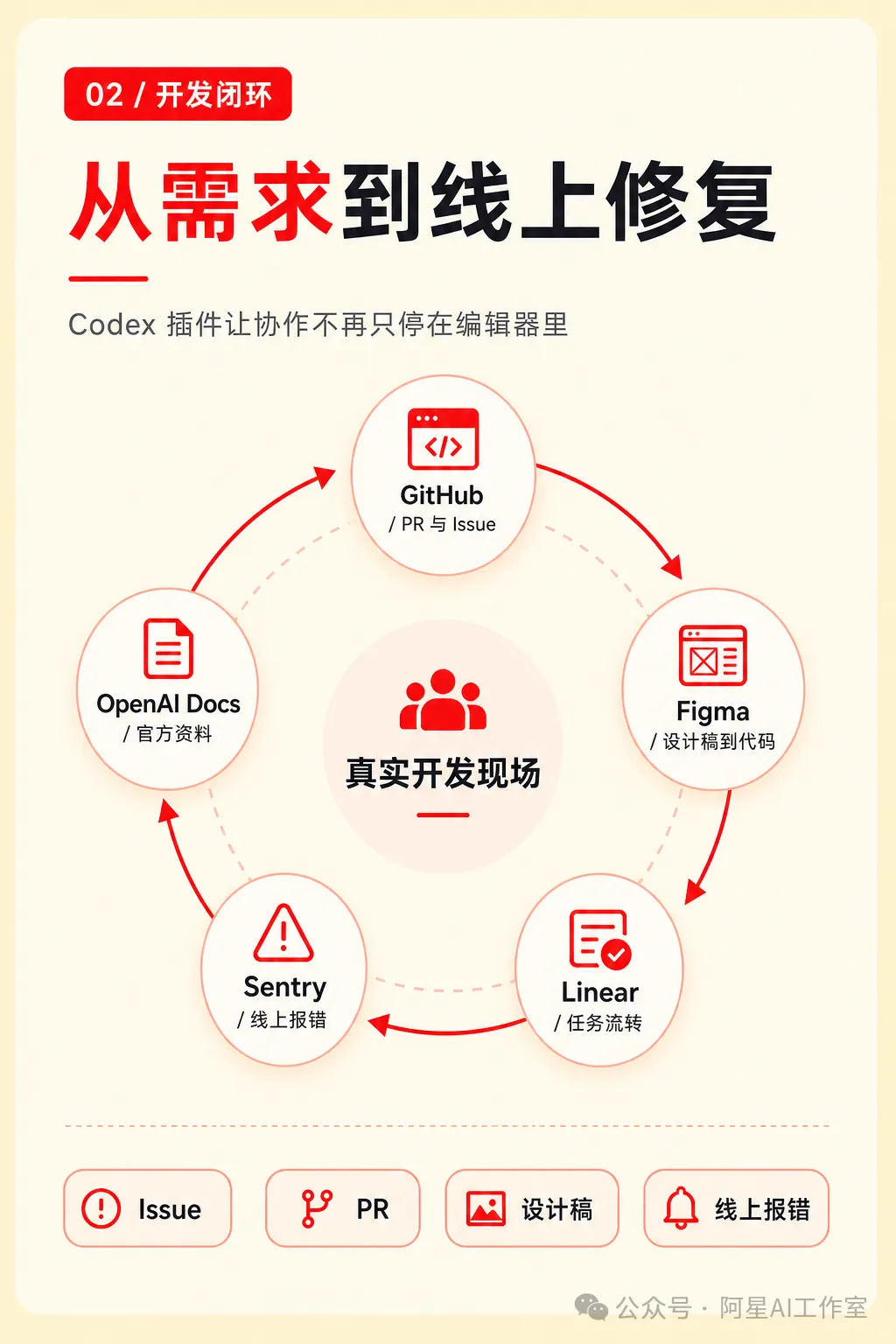
整體結論係:插件唔係越多越好,而係要按工作閉環去揀。阿星將 14 個插件分成四組:開發閉環(GitHub、Figma、Linear、Sentry、OpenAI Developers)、辦公信息閉環(Google Drive、Gmail、Slack、Notion)、內容交付(Canva)、操作同文件交付(Computer Use、Chrome、Spreadsheets、Presentations)。佢強調,呢個分組係基於「真實可用、場景通用、適合寫進日常工作流」嘅篩選標準,唔係官方排名。
最後阿星建議讀者可以按自己嘅角色同需求,優先安裝對應組別嘅插件,令 Codex 可以自動完成更多步驟,真正進入「曬化」模式。
- 結論:Codex 插件嘅真正價值係將外部工具整合成自動化工作流,而唔係單純擴展功能。
- 方法:按工作閉環分組安裝插件,例如開發閉環揀 GitHub+Figma+Linear+Sentry+OpenAI Developers。
- 差異:插件令 Codex 由「寫代碼嘅工具」變成「理解團隊協作上下文嘅助手」,例如 GitHub 插件可以分析 PR 同 Issue。
- 啟發:裝插件之後嘅 Codex 唔再淨係處理單一任務,而係可以跨越郵件、文檔、聊天、代碼等多個系統,成為真正嘅「信息處理中心」。
- 可行動點:如果係開發者,優先安裝 GitHub 插件;如果係產品經理,優先安裝 Notion 同 Google Drive 插件;內容創作者就由 Canva 開始。
插件點解係 Codex 嘅靈魂?
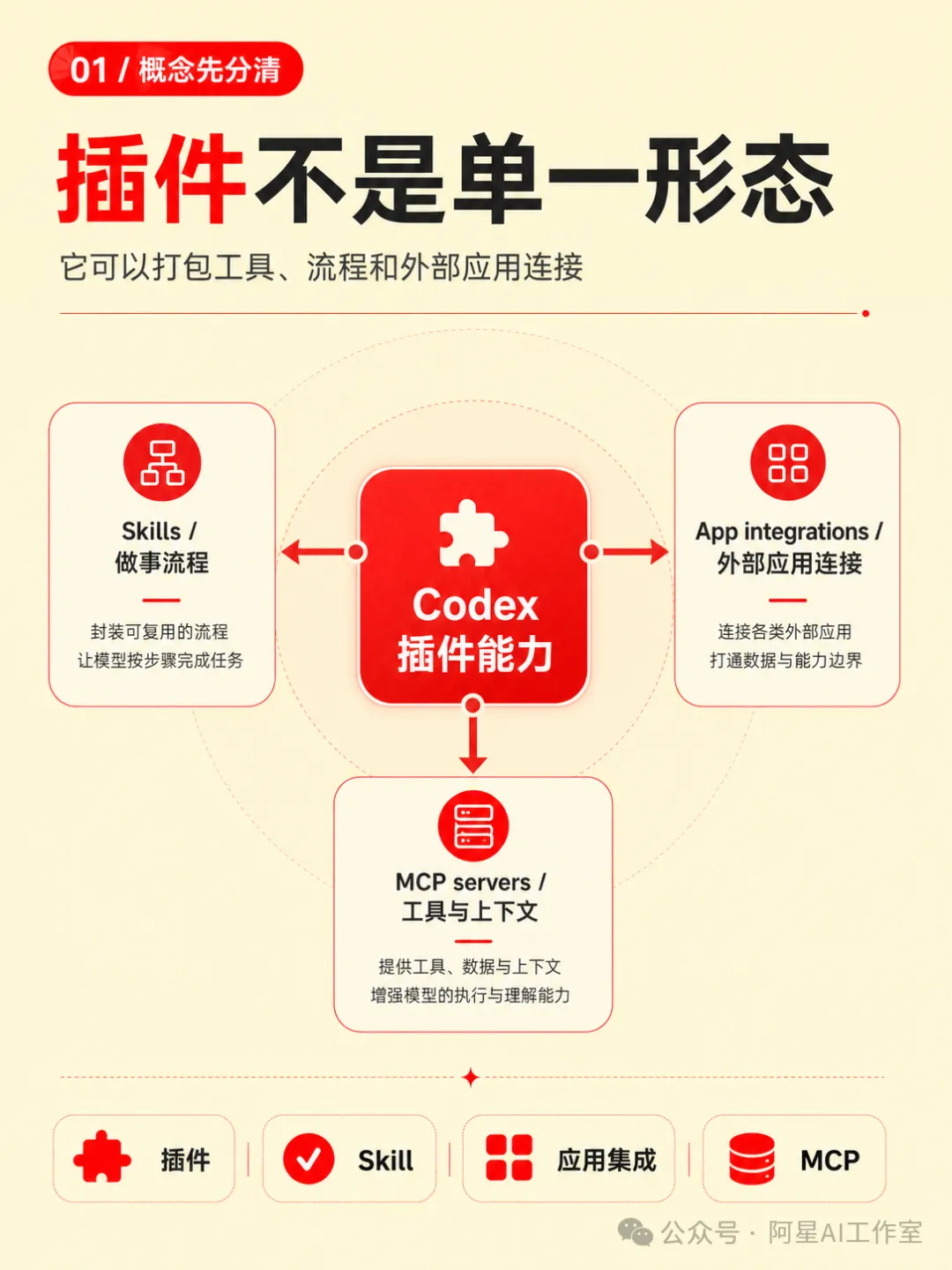
阿星一開始就點出:Codex 本身只係一個 AI 助手,但一裝插件佢就可以連接到 GitHub、Gmail、Figma 呢類外部工具,令工作流自動化。OpenAI 嘅官方文檔將插件定義為「Skills、App integrations、MCP servers 嘅組合」,簡單講即係「做事流程說明書」加「外部連接器」。
Skills 係「做事流程說明書」,App integrations負責連接外部應用,MCP servers則提供更多工具同上下文
呢個定義好重要,因為佢解釋咗點解同樣一個 Codex,有插件同冇插件差天共地。阿星就係靠呢個理解,先篩出佢覺得最值得裝嘅 14 個插件。
四組插件:開發閉環、辦公信息、內容交付、操作文件
- 1 第一組:開發閉環 — GitHub、Figma、Linear、Sentry、OpenAI Developers。涵蓋 Issue、PR、設計稿、任務追蹤、錯誤監控同 API 文檔。
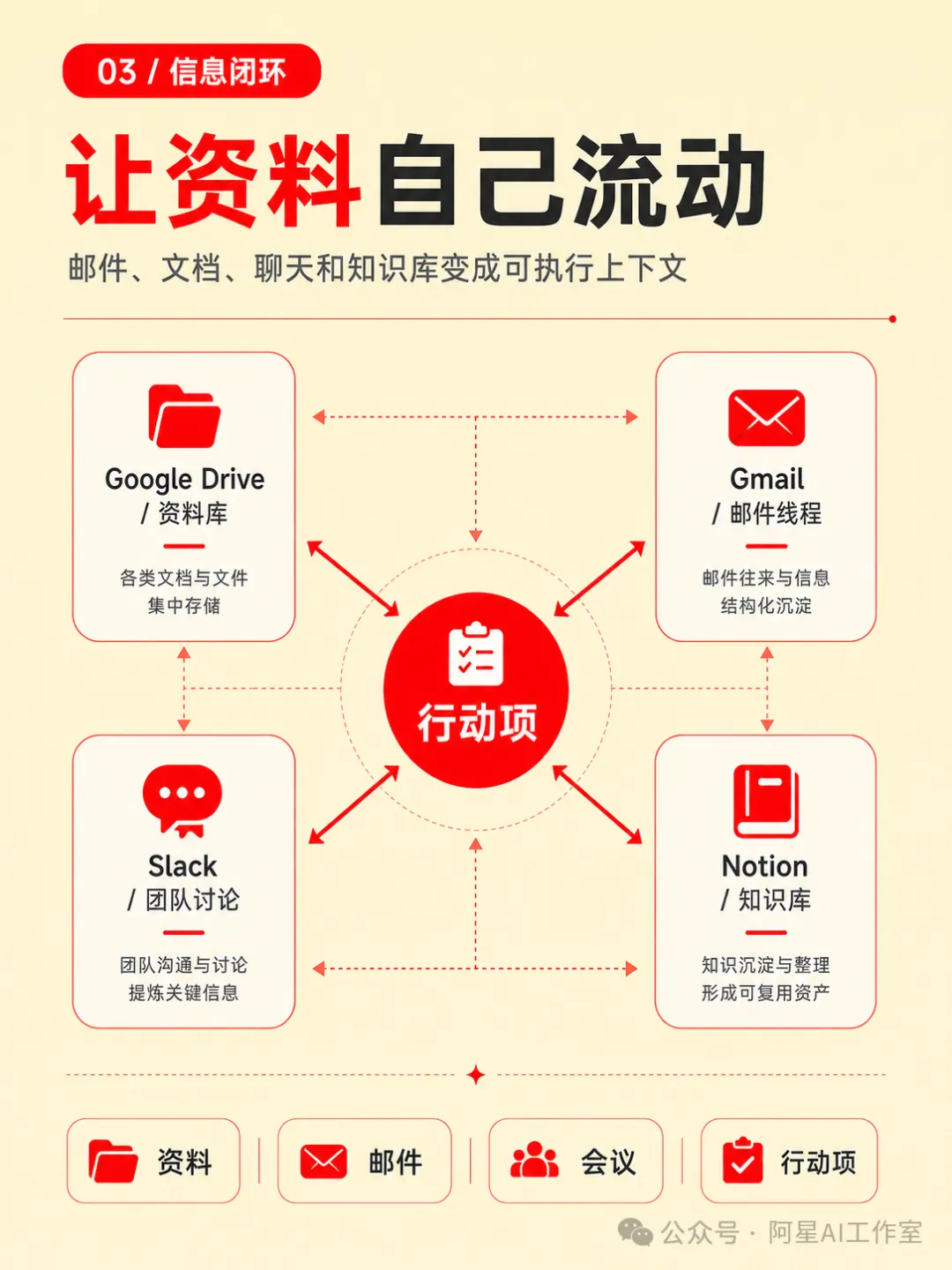
- 2 第二組:辦公信息閉環 — Google Drive、Gmail、Slack、Notion。處理資料、郵件、團隊聊天同知識庫。
- 3 第三組:內容交付 — Canva。將結果變成視覺素材,例如封面圖、海報、社交媒體圖。
- 4 第四組:操作同文件交付 — Computer Use、Chrome、Spreadsheets、Presentations。直接操作桌面應用、瀏覽器、表格同簡報。
呢個分組嘅好處係你可以按自己角色揀安裝:開發者主力睇第一組,產品經理同營運睇第二組,內容創作者直接裝 Canva。咁樣就唔會浪費時間裝自己用唔着嘅插件。
14個插件逐個睇:邊個最值得先裝?
如果只能裝一個開發類插件,阿星會揀 GitHub
原因係真實開發唔淨係睇 code,仲要面對 Issue、PR、CI 等等。GitHub 插件令 Codex 可以直接進入協作現場,例如幫你分析 PR 風險、根據 Issue 修復代碼、整理 PR 描述。
Figma 插件就適合前端開發同產品 Demo,佢可以直接讀取設計上下文轉成 React 組件,仲可以做 Code Connect。Notion 插件將 PRD 變成開發計劃,Google Drive 插件可以讀取大量文檔然後生成總結或者 FAQ。
Gmail 插件嘅價值係將郵件線程變成結構化工作流
- Gmail 插件:總結未讀郵件、找出客戶需求、起草回覆、整理項目進展。
- Slack 插件:提煉重要討論、整理決定、起草專業回覆。
- Linear 插件:將任務同代碼連起來,根據 Issue 制定實現計劃。
- Sentry 插件:根據錯誤上下文定位代碼原因,處理線上事故。
- OpenAI Developers 插件:查官方 API 文檔,避免用舊接口。
Canva 插件可以將文字同代碼變成視覺素材,適合獨立開發者同內容創作者。Computer Use 同 Chrome 插件可以操作桌面應用同瀏覽器,Spreadsheets 同 Presentations 插件負責表格同簡報交付。
總結:點樣令你的 Codex 真係「曬化」?
最後佢提醒讀者,唔好一次過裝曬所有插件,而係應該按自己嘅工作閉環逐組安裝。例如你係前端開發,就由 GitHub 同 Figma 開始;你係產品經理,就由 Notion 同 Google Drive 開始。當 Codex 可以自動去佢應該去嘅地方,睇佢應該睇嘅上下文,佢先會真正變成你嘅「曬化」助手。

哈囉,大家好!
我係阿星👋
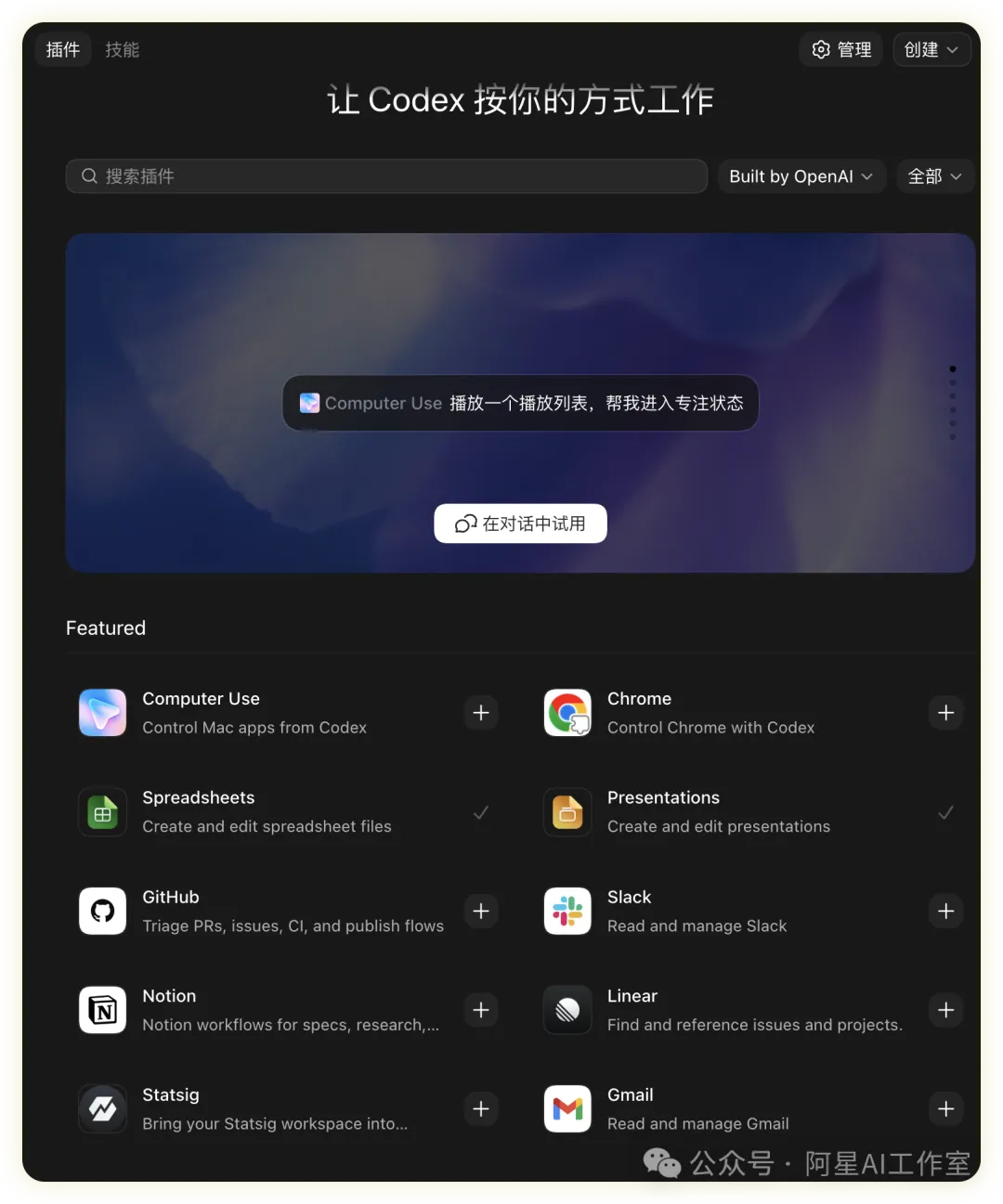
我最近迷咗codex,佢可以透過插件連接 GitHub、Gmail、Figma等呢啲外部工具,深入到你嘅工作流程入面。
裝咗好多插件之後,你會發現你嘅codex真係更加勁,因為佢可以進入更多自動工作流程。
OpenAI 喺 Codex 插件文檔裏面對插件嘅定義講得好清楚:
插件可以將 Skills、App integrations、MCP servers
打包成可重用工作流程。
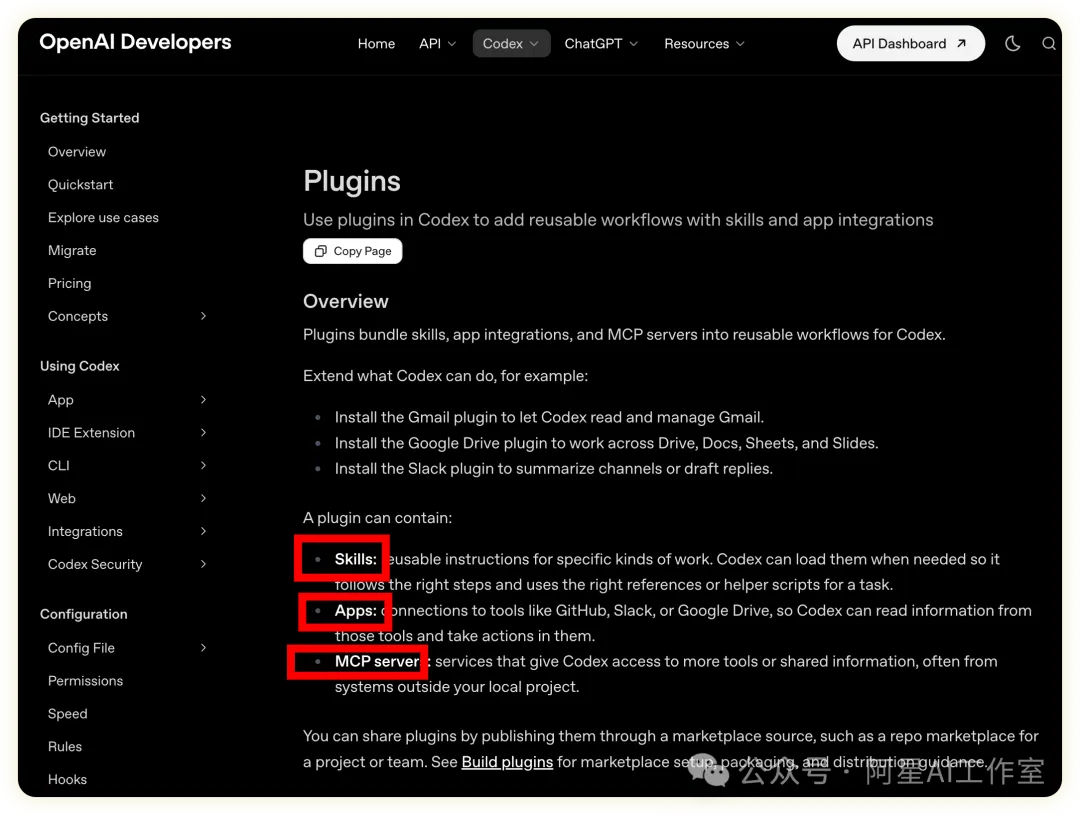
簡單講,Skills 就好似「做事流程說明書」,App integrations 負責連接外部應用程式,而 MCP servers 就提供更多工具同上下文。(資料嚟自OpenAI Developers: Codex Plugins)
我翻曬官方文檔同 OpenAI 嘅插件倉庫,以下呢 14 個,係我覺得普通開發者、獨立開發者、產品經理、內容創作者最值得優先了解嘅。
注意,呢個唔係官方排名,而係我按「真實可用、場景通用、適合寫入日常工作流程」篩選出嚟嘅一個版本。
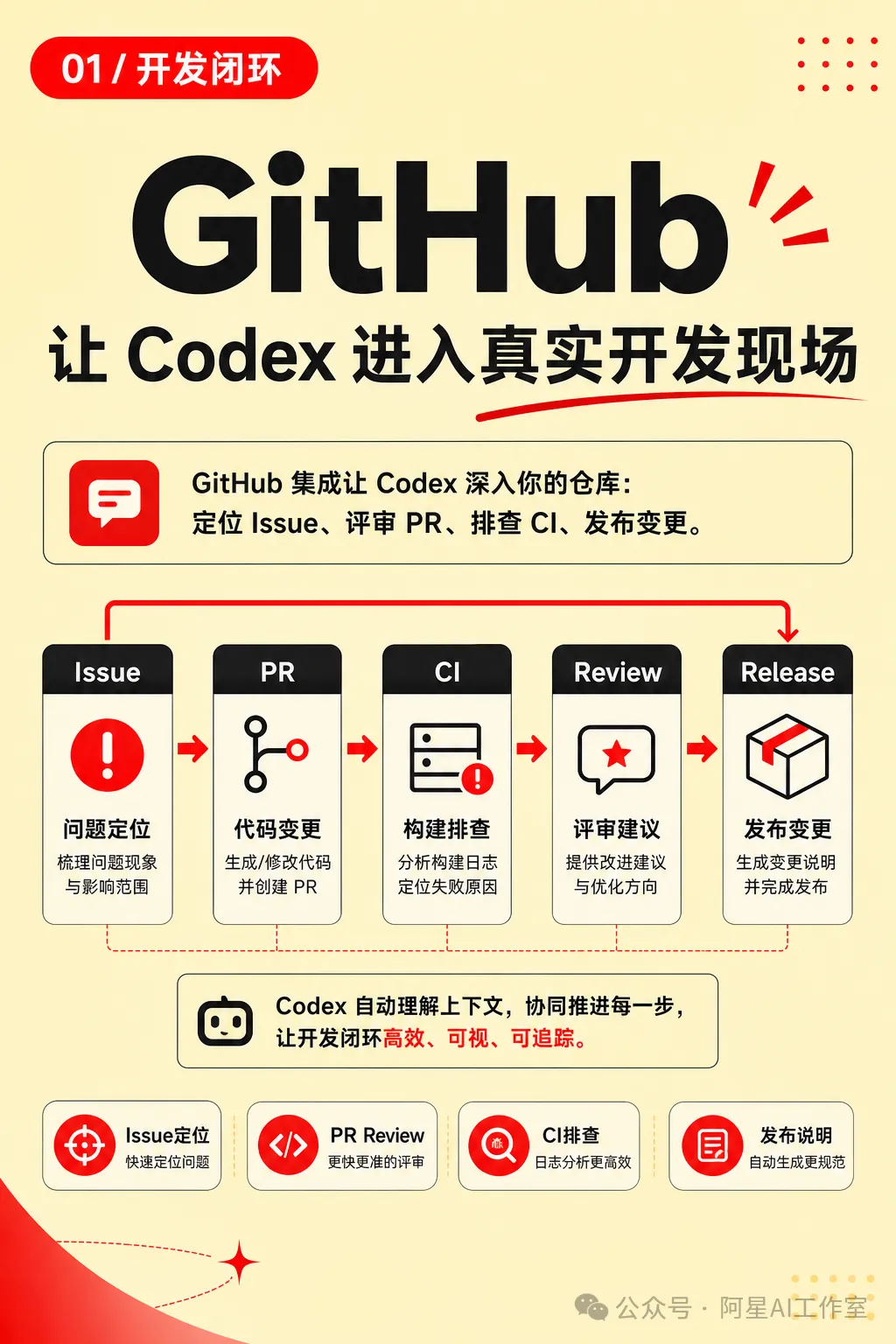
1. GitHub:等 Codex 進入真正嘅開發現場
如果只能裝一個開發類插件先,我會揀 GitHub。
原因好簡單:程式碼唔係獨立存在嘅。真實開發裏面,你要面對嘅係 Issue、PR、CI、Review、分支、發佈記錄、歷史討論。冇 GitHub,Codex 只能睇到項目文件;有咗 GitHub,佢就可以進入協作現場。
你可以叫佢做:
幫我睇嚇呢個 PR 有冇明顯風險。
根據呢個 Issue 揾到相關程式碼並修復。
將今次修改整理成 PR 描述。
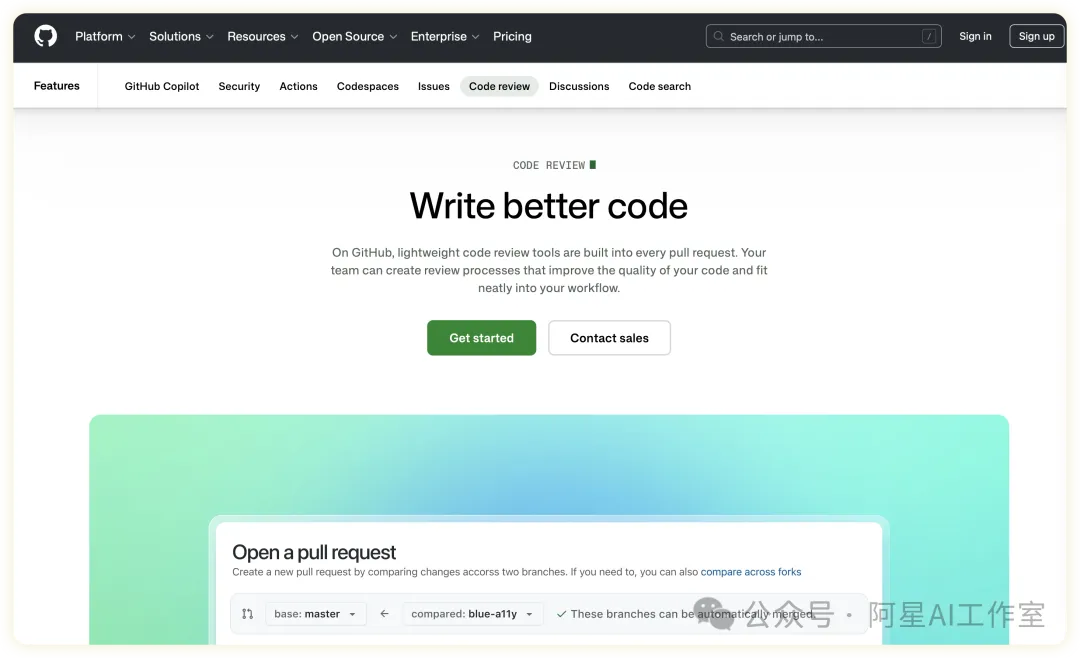
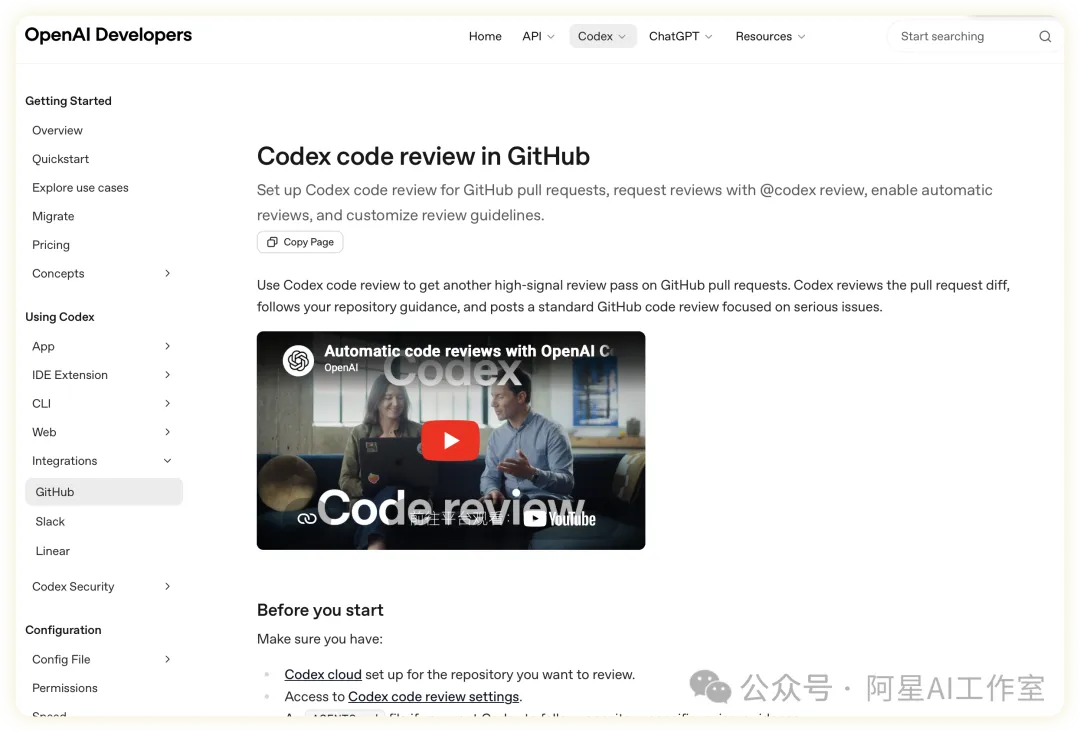
OpenAI 嘅 Codex 文檔亦都將 GitHub 放喺 Integrations 裏面單獨介紹,
說明佢唔係一個邊緣能力,而係 Codex 工作流程入面嘅核心連接點。
2. Figma:前端開發最容易見到效果嘅插件
Figma 係最適合做 Demo 嘅 Codex 插件之一。
佢嘅價值唔係「將設計稿截圖俾 AI 睇」,而係等 Codex 直接讀取 Figma 裏面嘅設計上下文,再轉做程式碼、組件、設計系統規則。
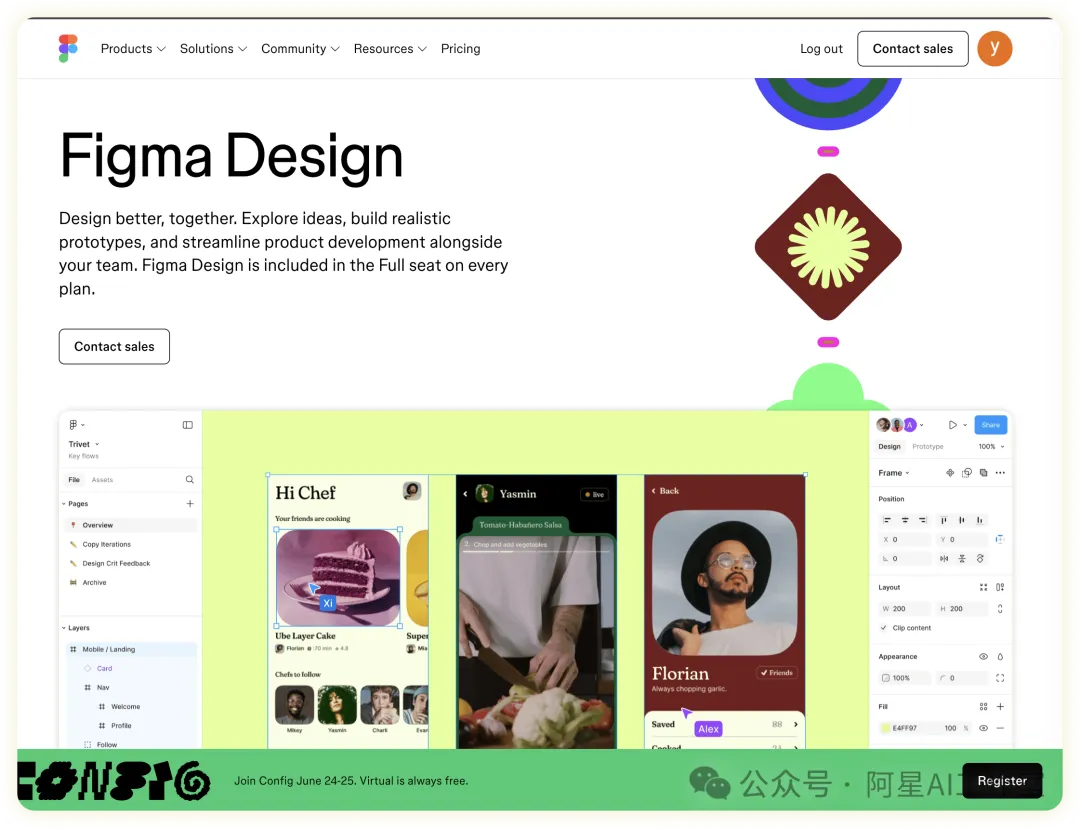
OpenAI 嘅 openai/plugins 倉庫入面清楚解釋佢涵蓋 use_figma、Code to Canvas、Code Connect、design system rules 等工作流程。(資料嚟自 openai/plugins)
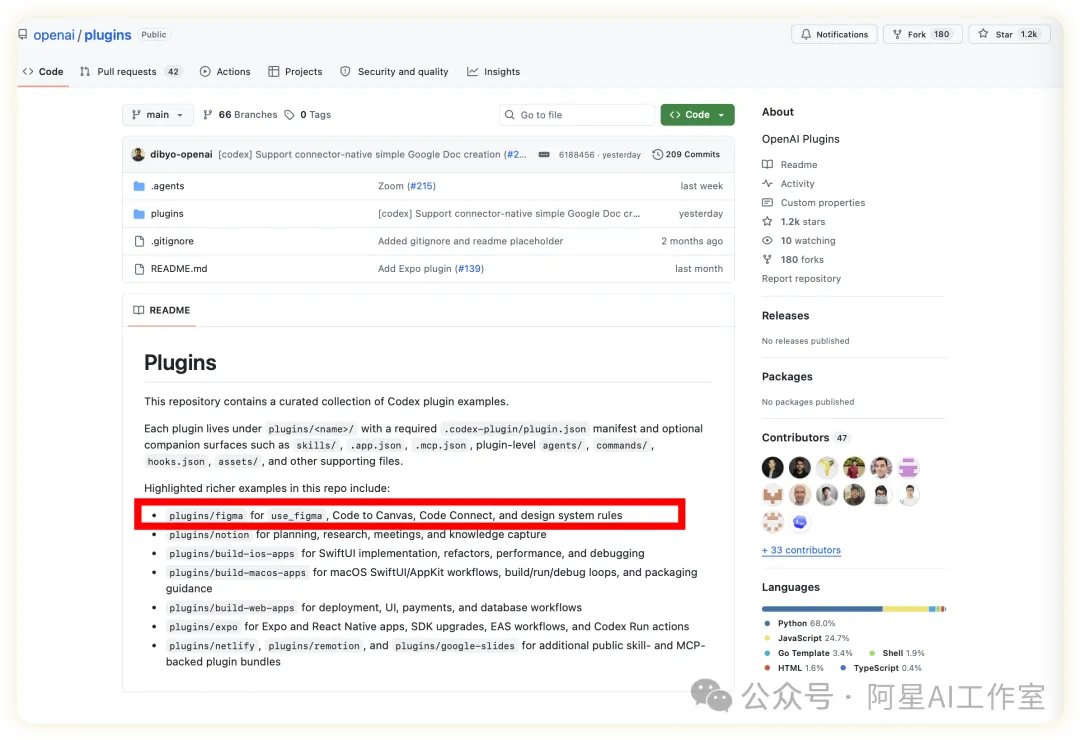
我之前寫過一篇專登介紹點樣將 image2 嘅圖轉化成 codex 前端程式碼,
你可以直接睇呢篇👉🏻Codex+Figma MCP:GPT-image-2出圖轉前端
適合咁樣用:
按呢個 Figma 頁面實現 React 組件。
檢查程式碼同設計稿邊度唔一致。
將呢個組件同 Figma 嘅 Button 做 Code Connect。
根據現有程式碼生成一套設計系統規則。
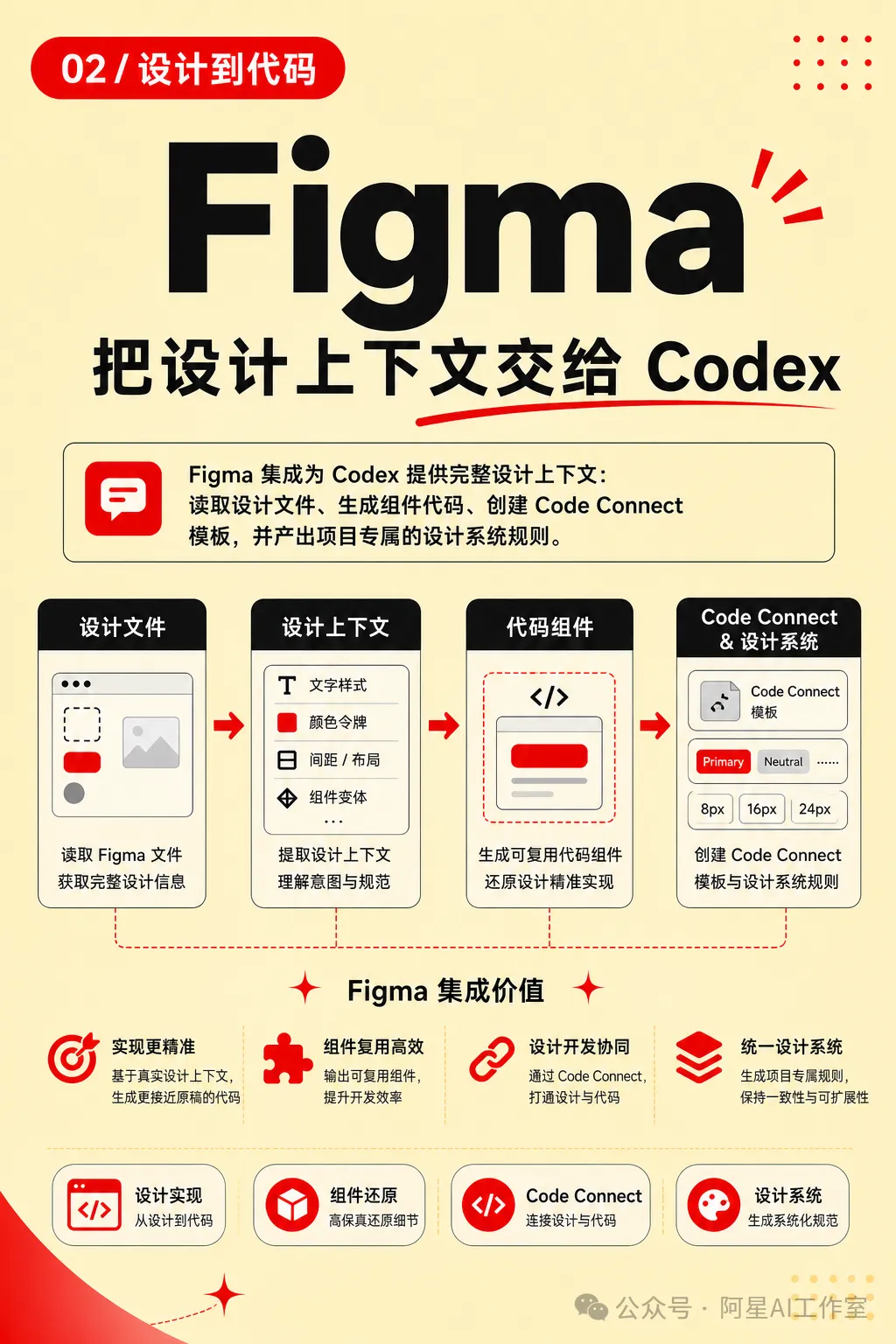
如果你做前端、產品 Demo、SaaS 後台、Landing Page,Figma 插件幾乎係必睇。
3. Notion:將 PRD 變成開發計劃
Notion 插件最適合產品同開發協作場景。
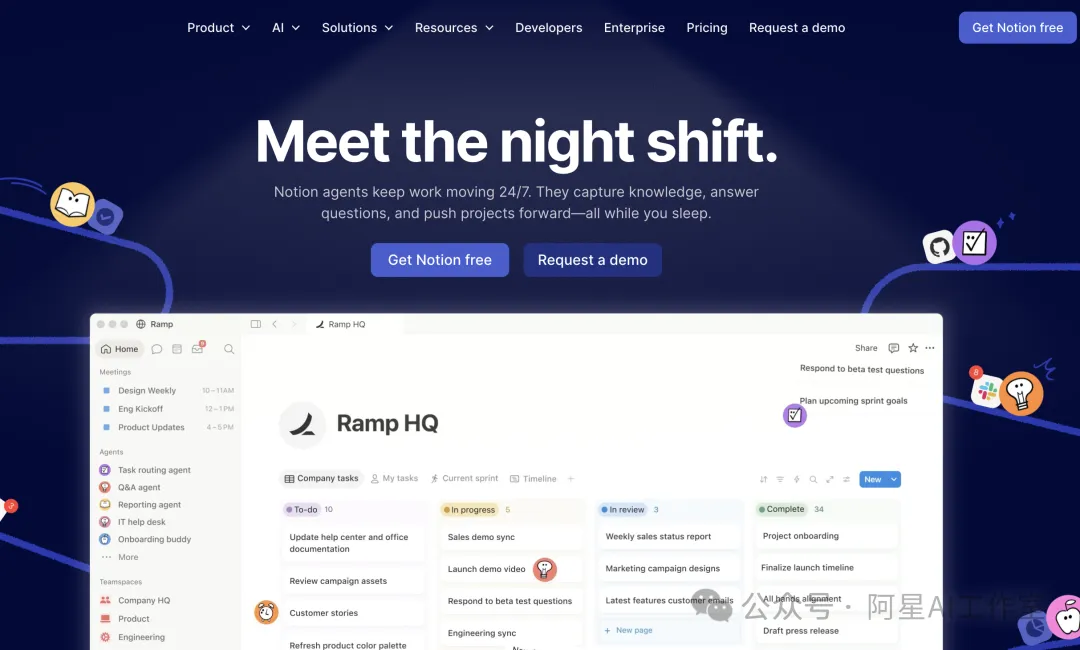
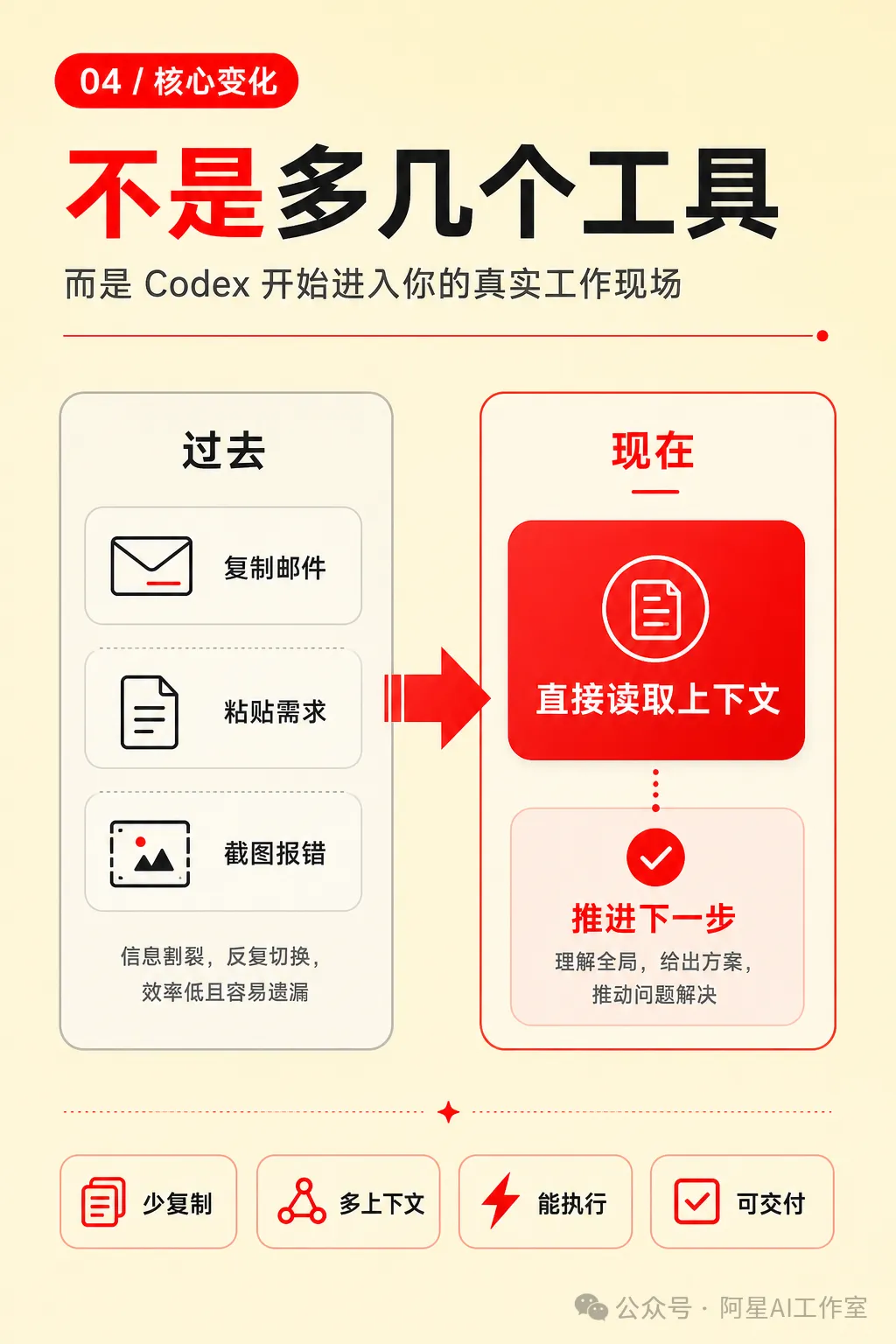
好多團隊嘅需求、會議紀要、研究資料、路線圖都放喺 Notion 入面。以前你要將文檔複製出嚟,再叫 AI 總結。而家更自然嘅做法係:等 Codex 直接圍繞 Notion 入面嘅 spec、研究文檔、會議記錄嚟工作。
佢最適合嘅場景包括:
根據呢個 Notion spec 拆成實現計劃。
將呢份 PRD 轉成開發任務。
揾出需求裏面唔清楚、會影響實現嘅地方。
根據會議記錄整理下一步行動事項。
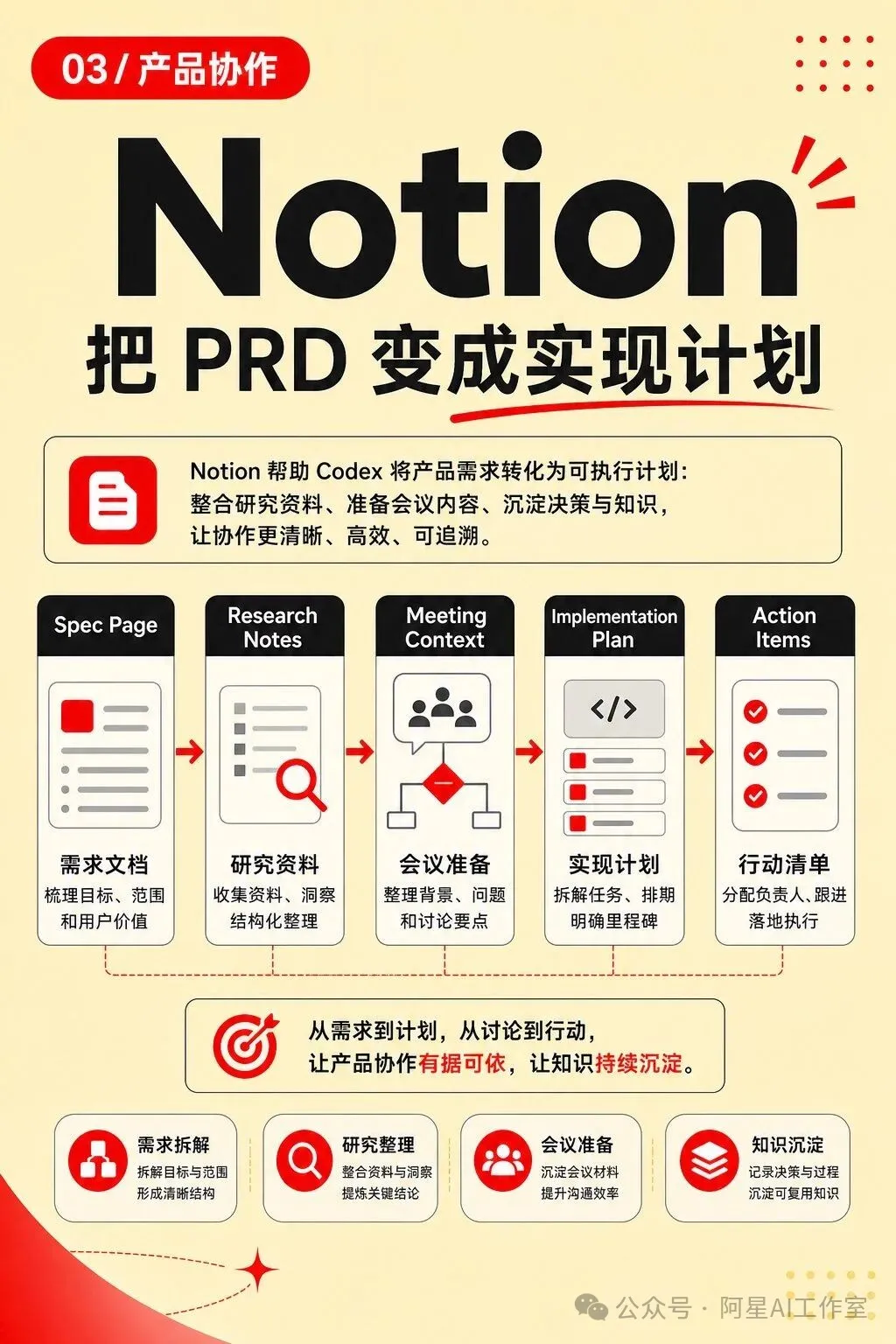
呢類插件令 Codex 唔只寫程式碼,
仲讀得明「點解要寫呢啲程式碼」。
4. Google Drive:等 Codex 讀取你嘅資料庫
安裝 Google Drive 插件之後,可以等 Codex 喺 Drive、Docs、Sheets、Slides 之間工作。(資料嚟自 codex/plugins)
咁樣你唔使再一段一段複製資料。你可以叫 Codex 去讀文檔然後幫你完成下一步。

比如:
由呢個項目文件夾度整理一版發佈說明。
讀取呢幾份 Docs,幫我生成產品 FAQ。
睇嚇 Sheets 入面嘅用戶反饋,按問題類型歸類。
根據 Drive 入面嘅資料,幫我起草一份項目簡報。
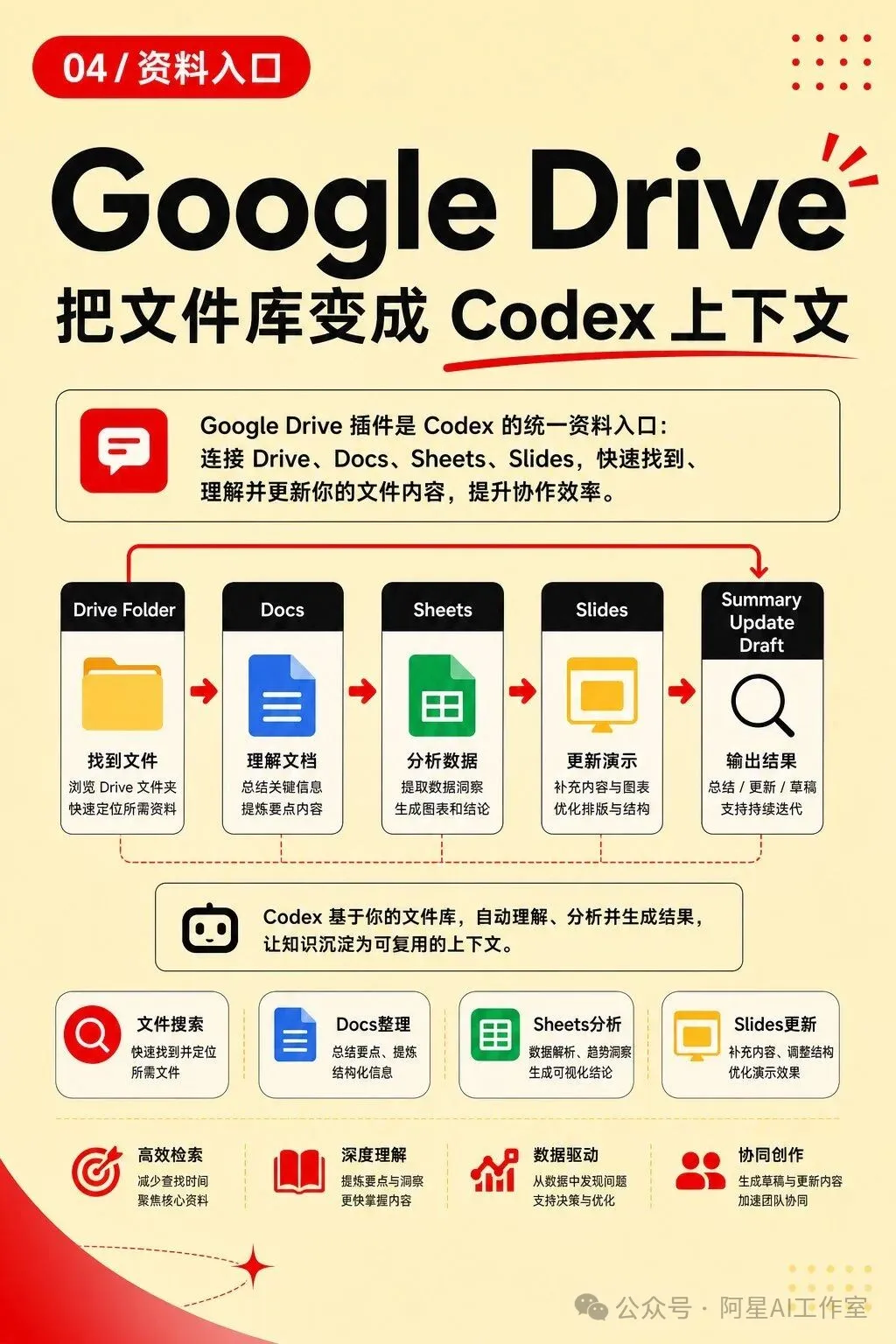
呢個對知識庫重嘅人好有用,尤其適合營運、產品、研究、顧問、教育內容場景。
5. Gmail:將電郵線程變成任務線索

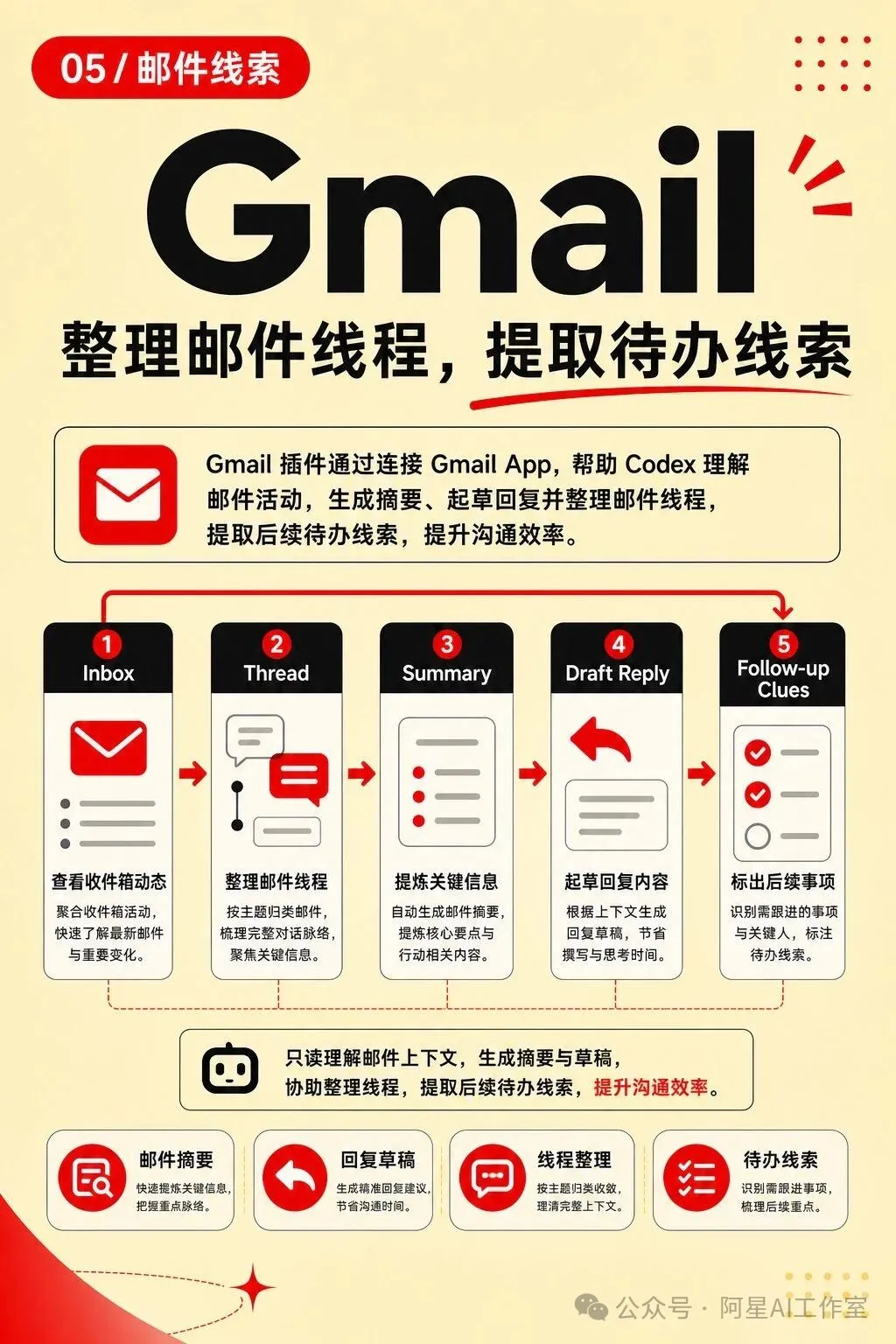
Gmail 插件都係官方文檔入面明確舉例嘅插件:佢可以等 Codex 讀取同管理 Gmail。佢嘅價值唔係「幫我寫一封電郵」咁簡單,而係將電郵線程變成結構化工作流程。
比如:
總結今日未讀電郵入面需要我處理嘅事項。
揾出客戶電郵入面提到嘅 bug 同需求。
根據呢串電郵起草一封回覆。
將呢個禮拜同某個項目相關嘅電郵整理成進度摘要。
如果你每日都被電郵牽住走,Gmail 插件會非常實用。佢令 Codex 變成融入你工作線程嘅「信息處理助手」。
6. Slack:從聊天流入面提煉出真正重要嘅事
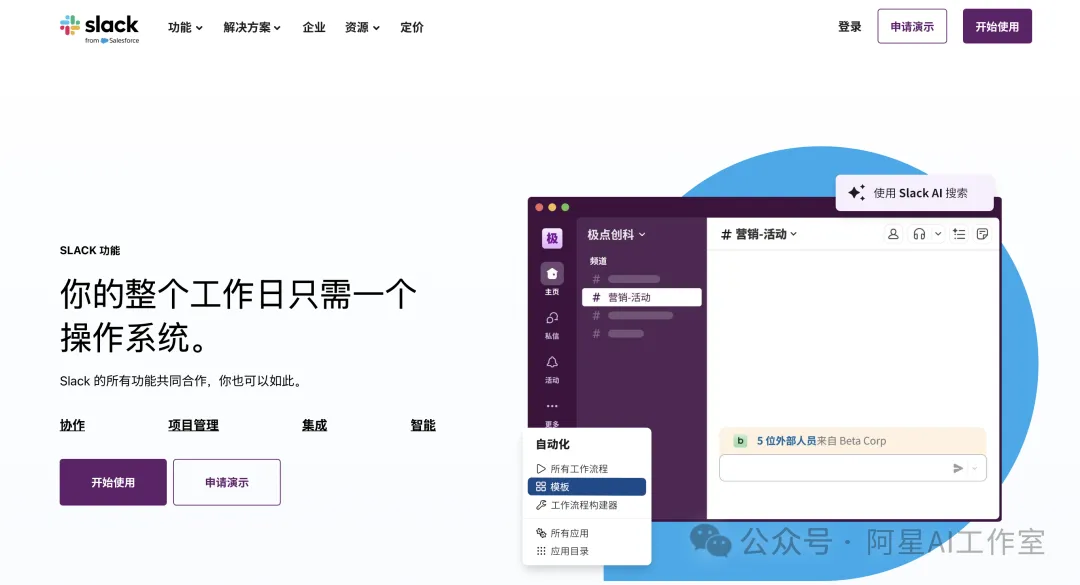
Slack 嘅典型問題係:資訊太多,真正需要處理嘅事太散。
OpenAI 嘅插件文檔都舉咗 Slack 嘅例子:可以用佢總結頻道,或者起草回覆。(資料嚟自 codex/plugins)
呢類插件好啱團隊工作:
總結今日 #engineering 頻道嘅重要討論。
揾出呢個線程最後決定咗啲乜嘢。
幫我起草一條回覆,語氣專業啲。
將呢個禮拜 Slack 入面同發佈相關嘅資訊整理出嚟。
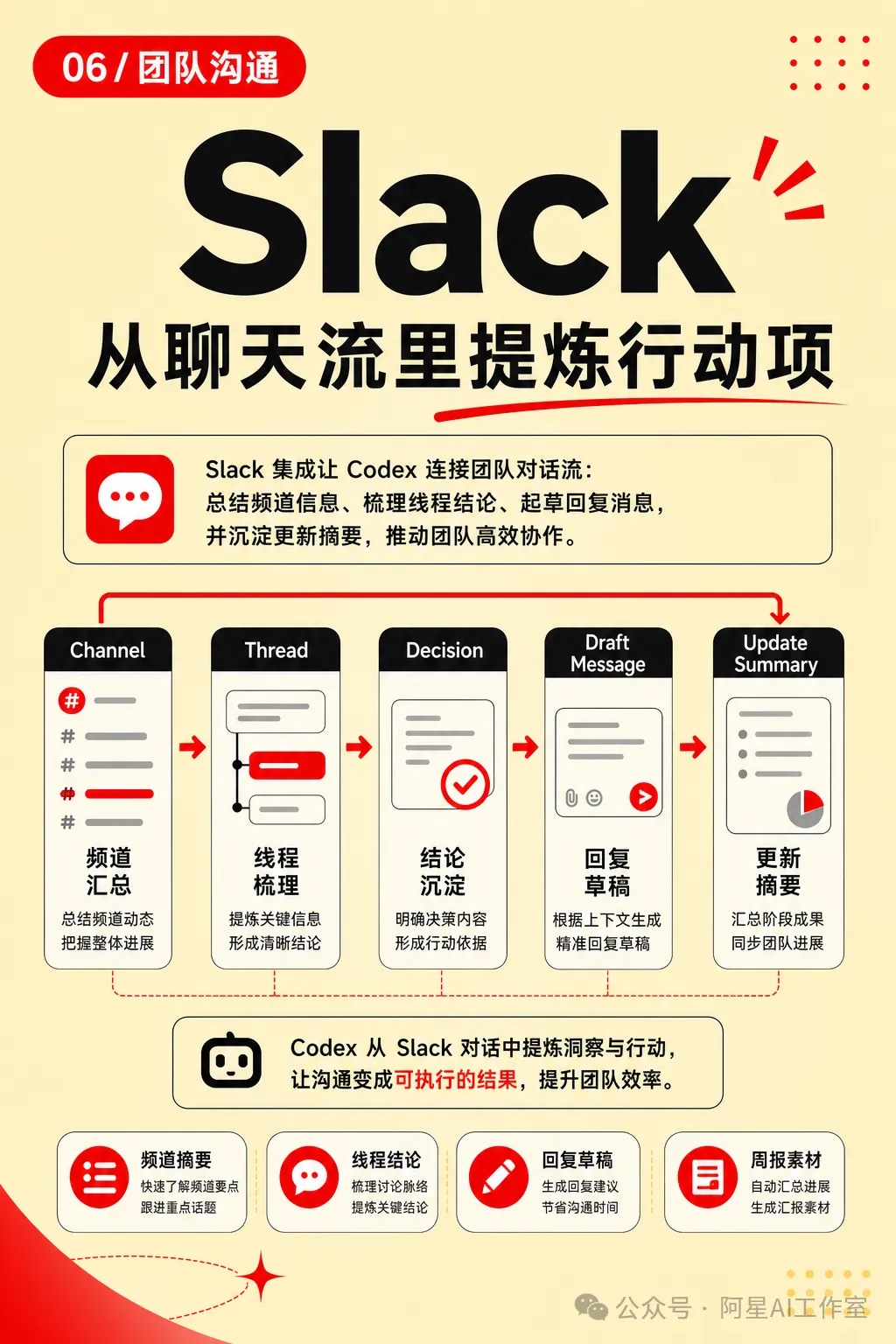
如果 GitHub 係程式碼協作現場,Slack 就係日常溝通現場。Codex 同時接入呢兩個地方,先至更加接近一個真正嘅團隊助手。
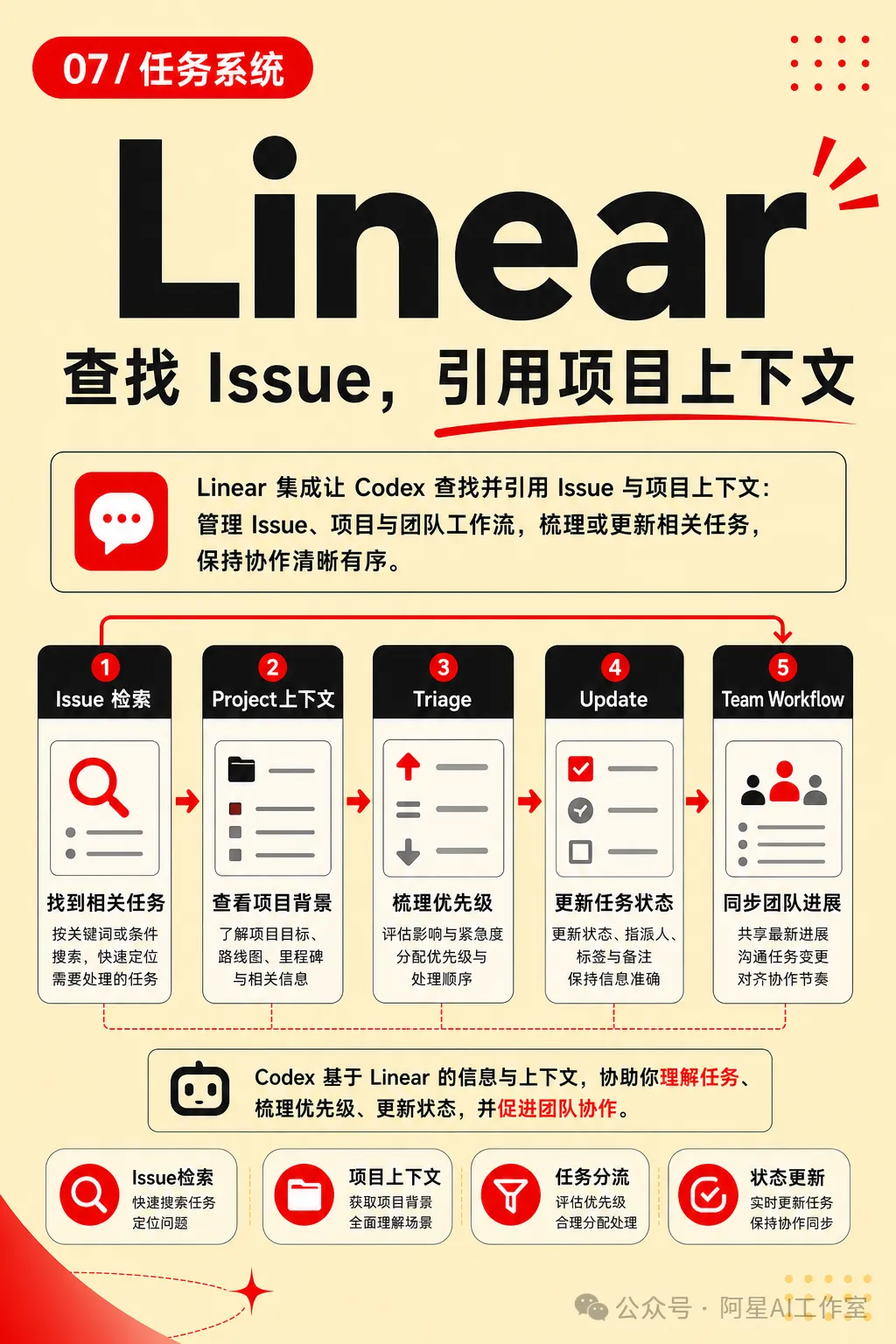
7. Linear:將需求、任務同程式碼連埋一齊
Linear 適合已經有正規研發流程嘅團隊。Codex 文檔入面亦都獨立列出 Linear integration。(資料嚟自 linear)
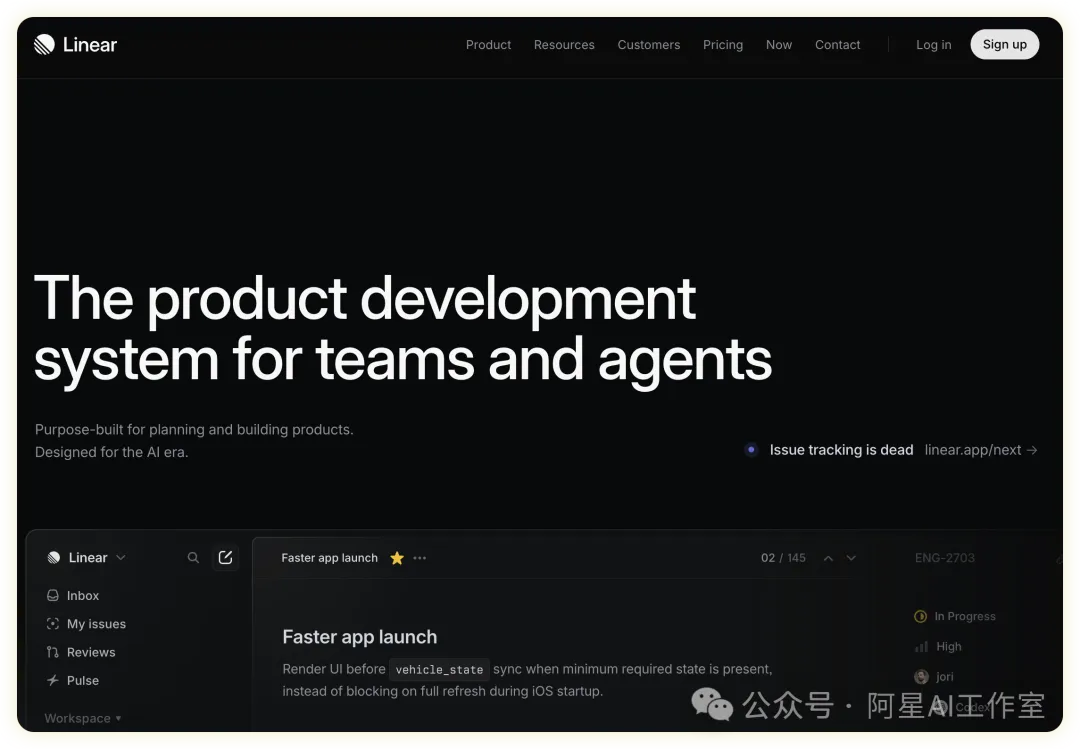
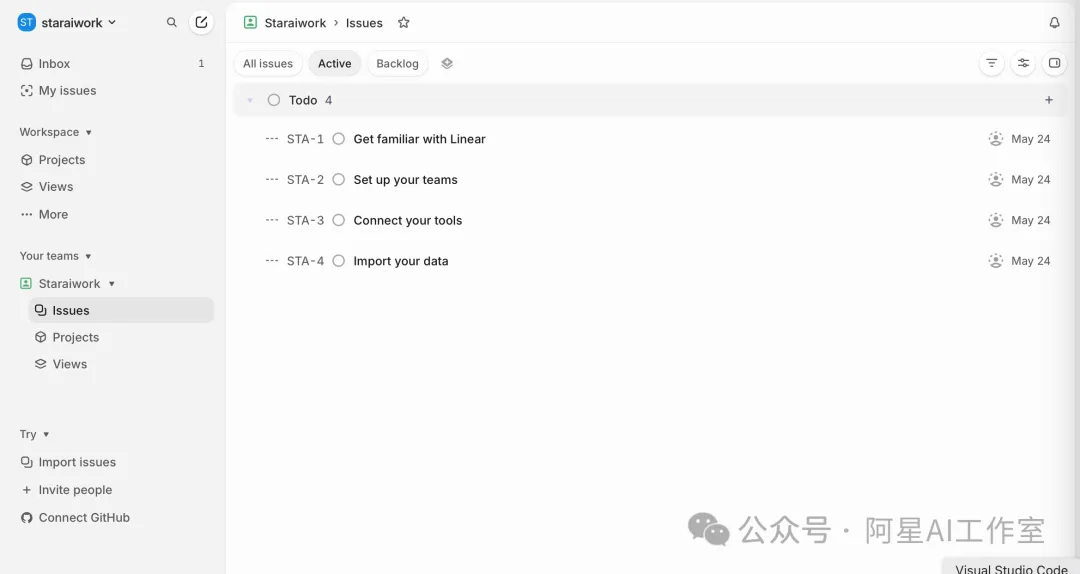
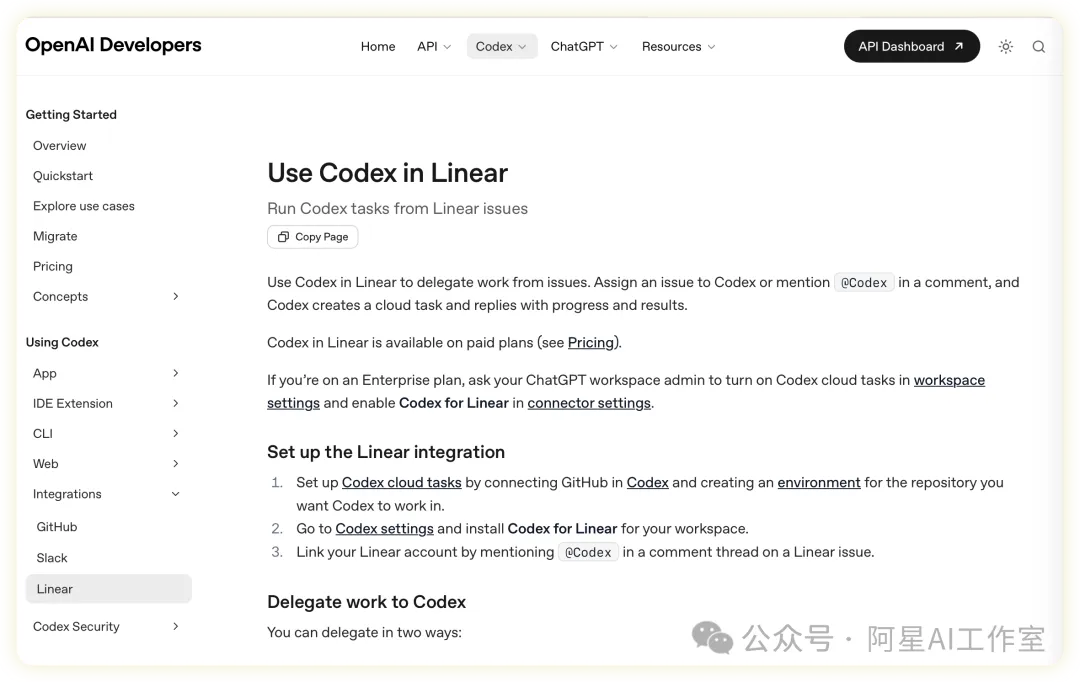
佢嘅價值係將任務系統同程式碼實現連埋一齊。
你可以叫 Codex 根據 Linear issue 理解背景,然後定位程式碼、制定計劃、實現功能,最後再返去任務流入面更新狀態或者整理說明。
適合咁樣用:
根據呢個 Linear issue 制定實現計劃。
檢查呢個任務係咪已經被當前 PR 覆蓋。
將今次程式碼修改整理成俾 Linear 嘅更新。
揾出呢個項目入面被阻塞嘅任務同原因。
對個人開發者嚟講,
佢可能唔係第一優先;
但對團隊嚟講,Linear 插件好值得寫入工作流程。
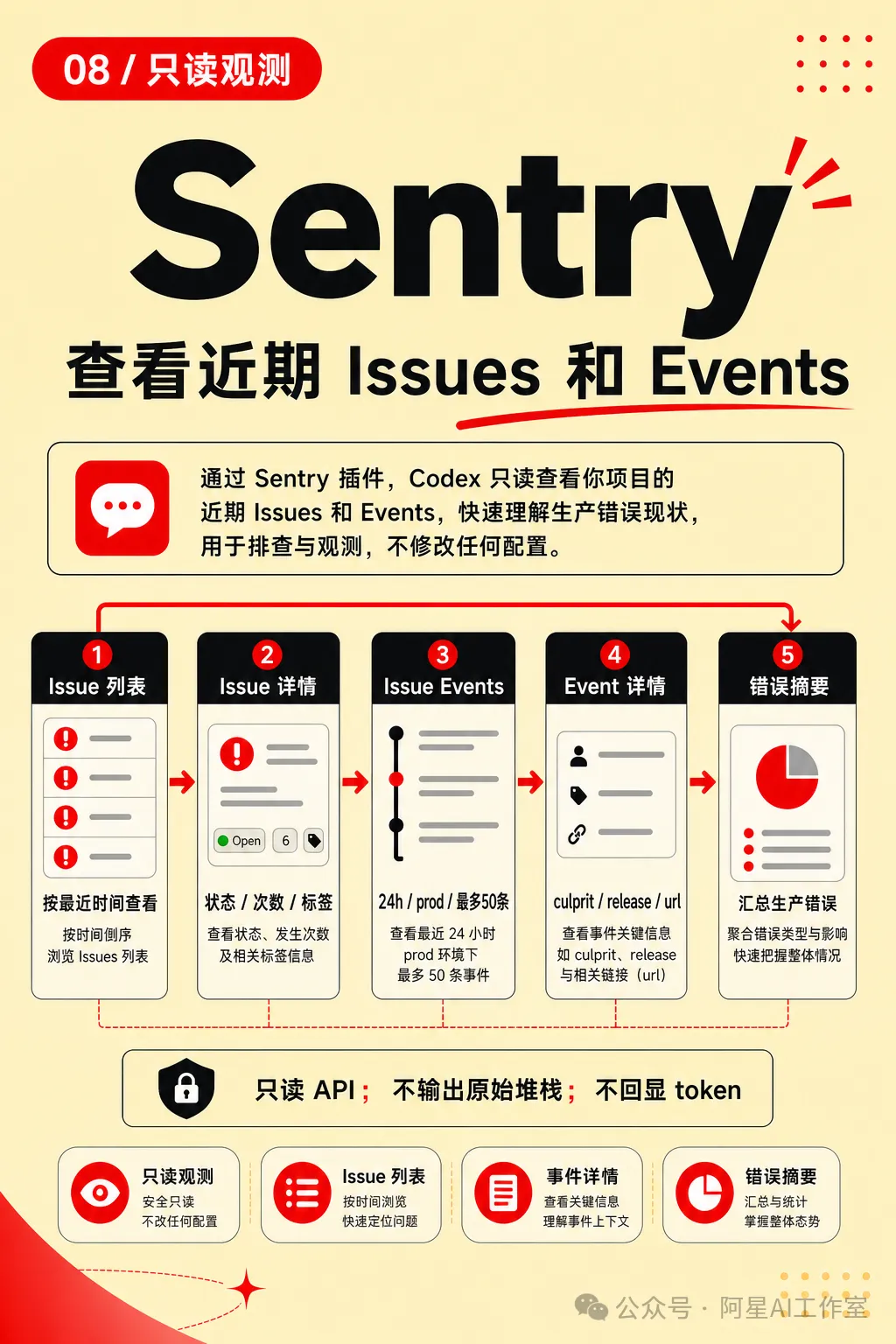
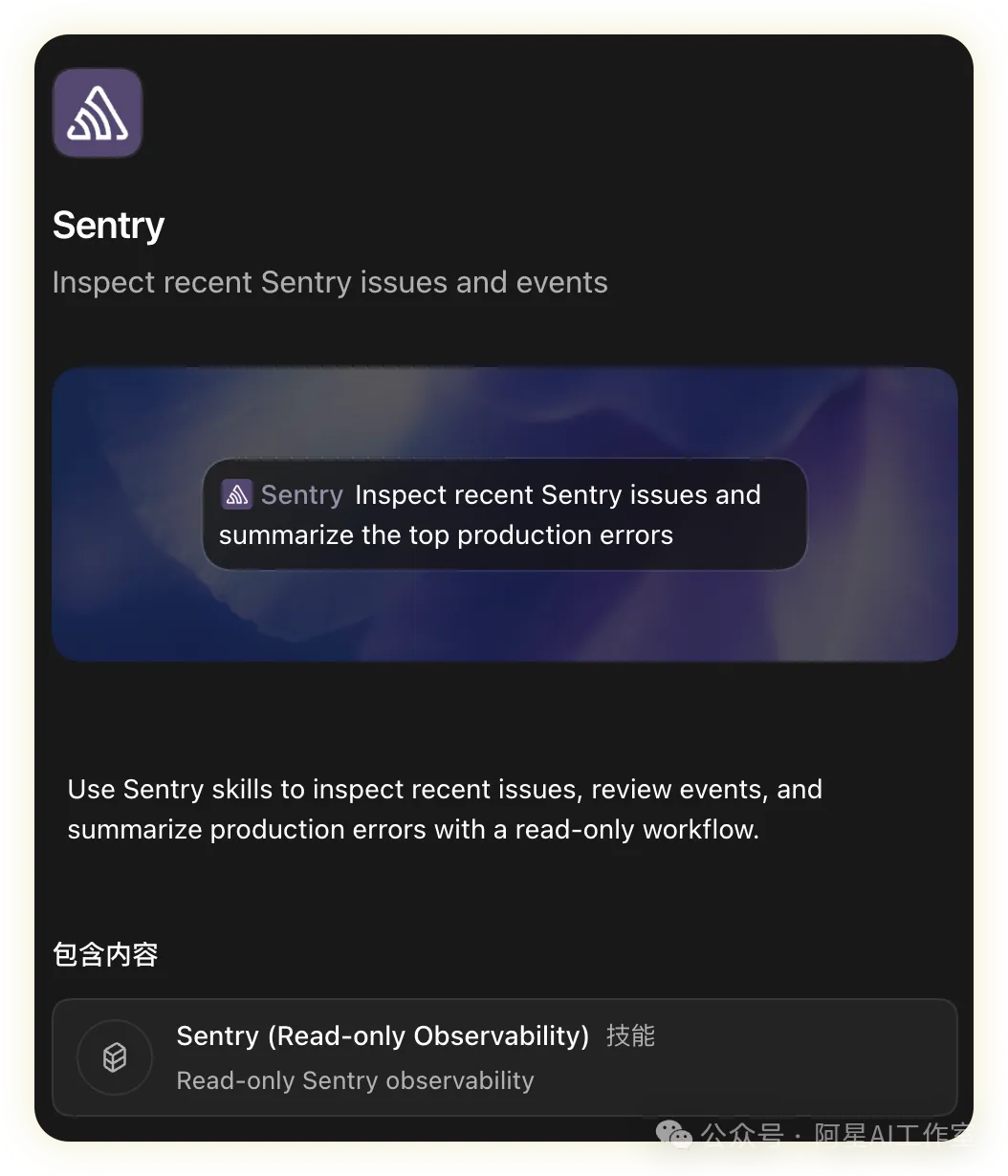
8. Sentry:由線上報錯返去源碼修復
Sentry 係非常適合開發者嘅一類插件。
佢解決嘅係一個真實痛點:
線上出咗錯,報錯信息喺 Sentry,程式碼喺本地,
相關提交喺 GitHub,排查過程好多時好碎。
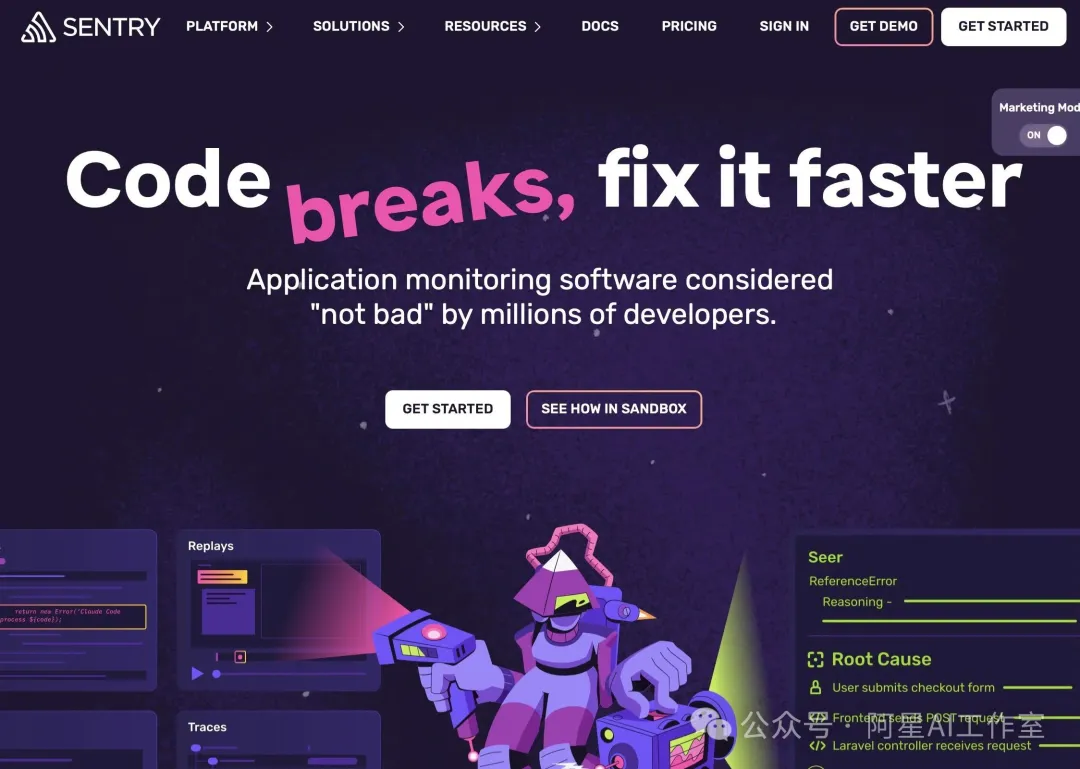
有咗 Sentry 插件,你可以叫 Codex 根據錯誤上下文返到程式碼入面定位問題:
分析呢個 Sentry issue,揾出最可能嘅程式碼原因。
佢唔一定適合所有人,但對開發者嚟講非常有價值,因為佢令 Codex 從「寫新功能」進入咗「處理線上事故」嘅場景。
9. OpenAI Developers:寫 OpenAI API 之前先查官方資料
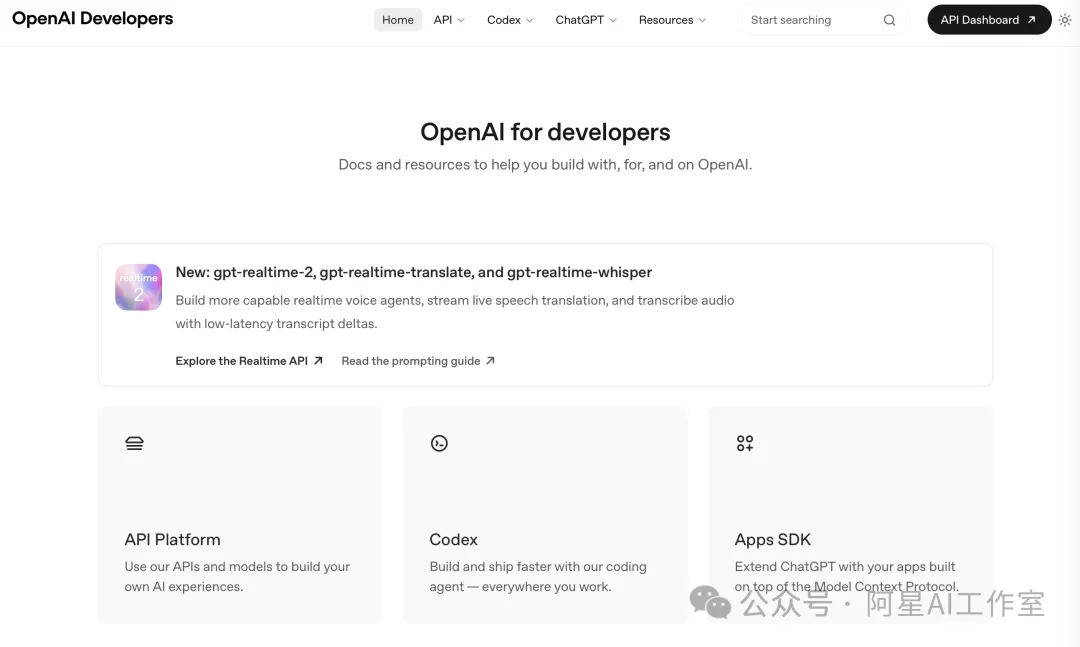
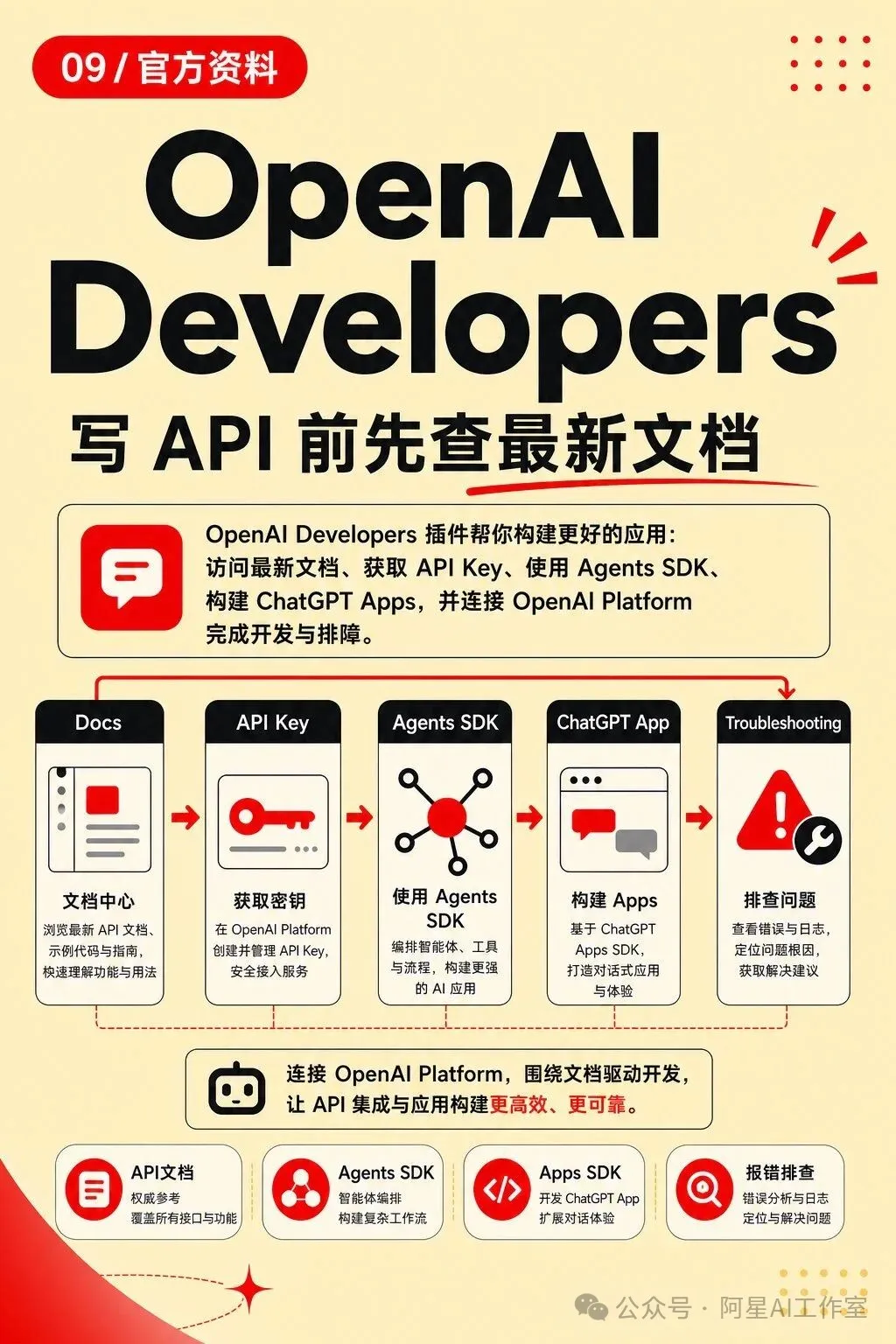
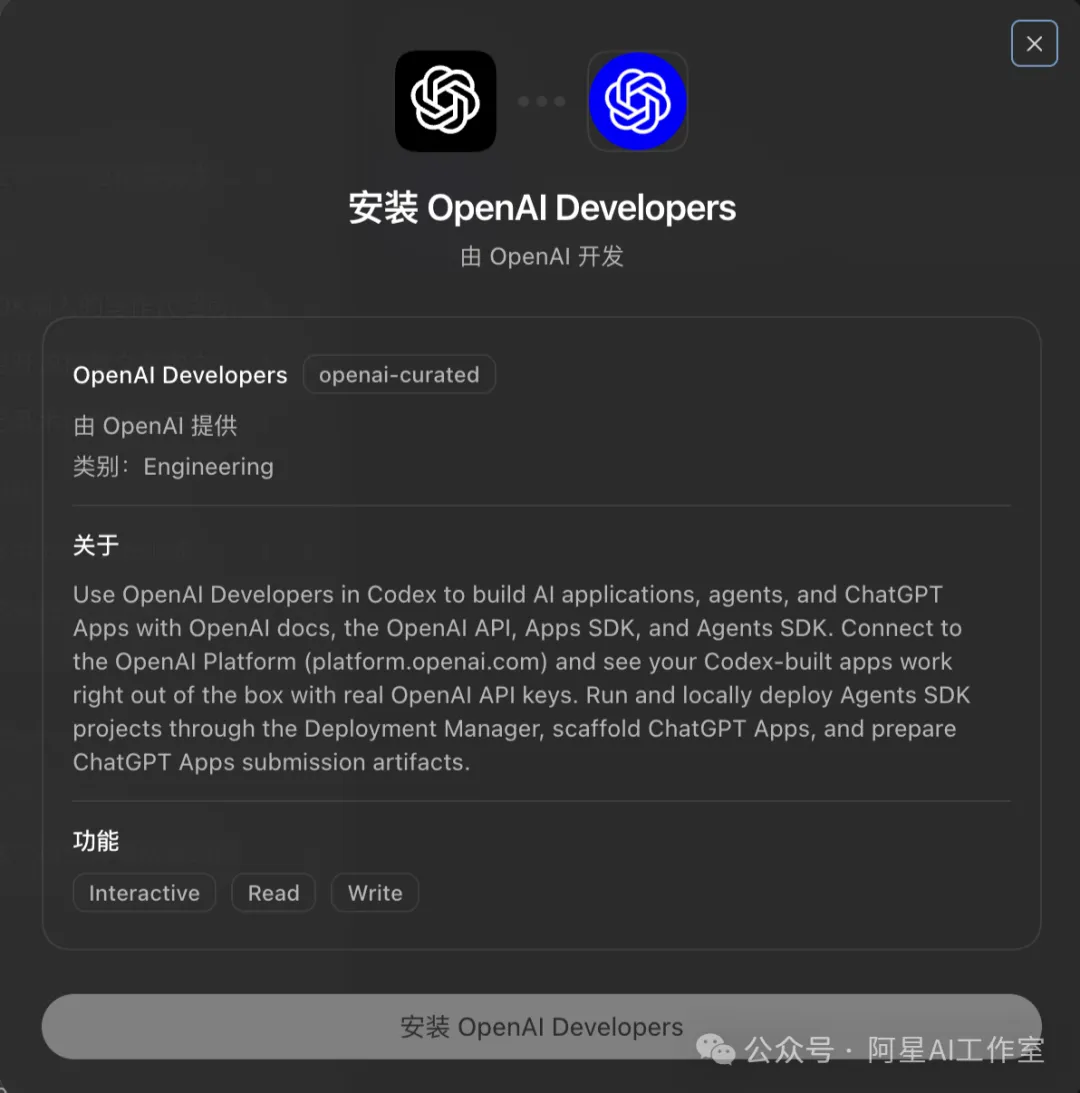
如果你成日寫 OpenAI API、Agents SDK、ChatGPT Apps、MCP 相關項目,呢個插件好實用。(資料嚟自openai)佢適合解決一個好常見嘅問題:AI 寫程式碼嘅時候可能會用舊接口、舊模型名、舊參數。尤其係 OpenAI API 更新好快,只靠模型記憶並唔穩陣。
更好嘅方式係等 Codex 喺寫程式碼之前查官方資料:
用 OpenAI Developers 插件查嚇最新 Responses API 嘅寫法。
根據官方文檔幫我改走過期參數。
查嚇而家推薦嘅模型同調用方式。
用官方文檔確認呢個報錯係咩意思。
呢個插件適合放喺開發者榜單入面,
而且好適合作為「避免 AI 一本正經亂寫程式碼」嘅例子。
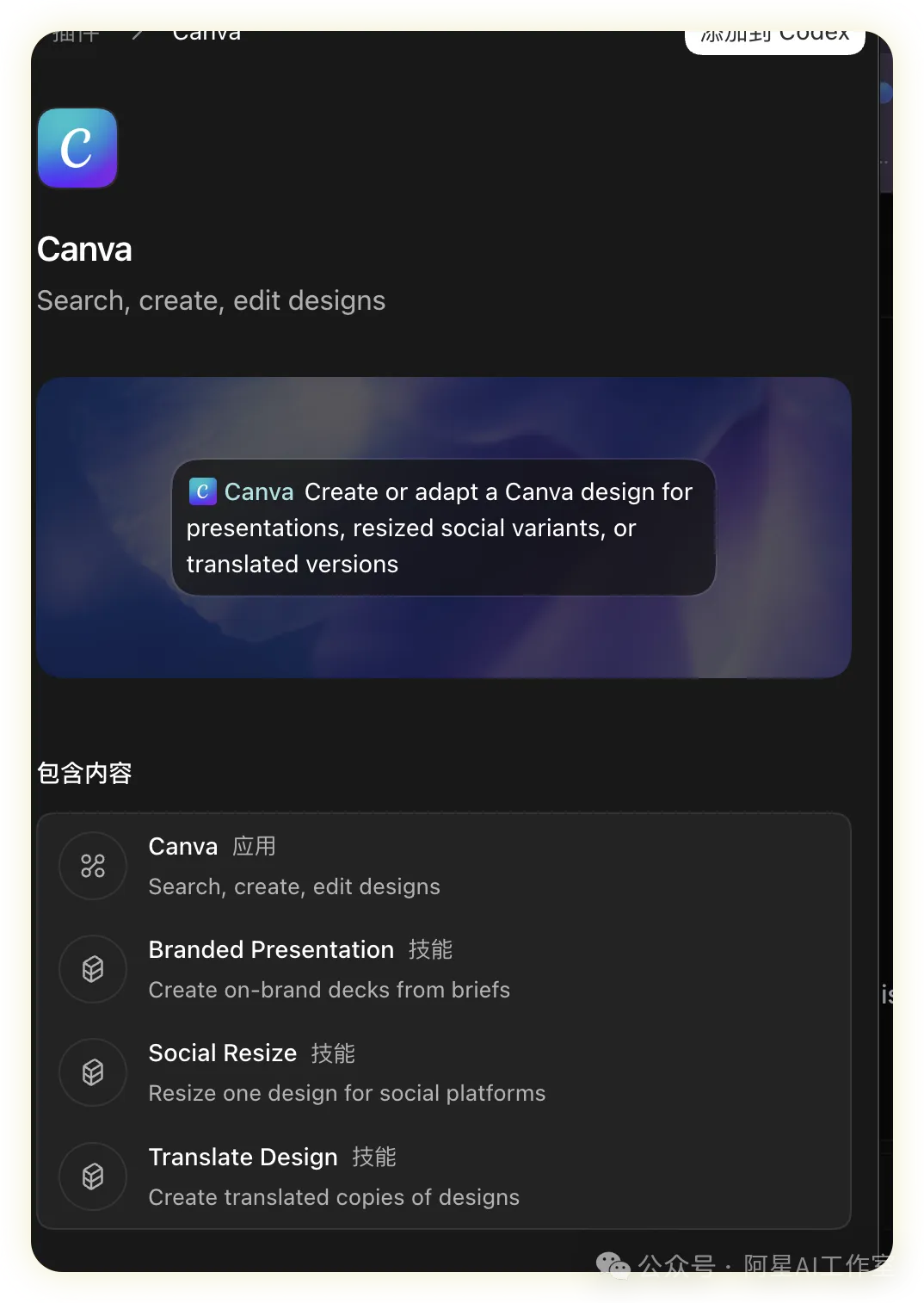
10. Canva:等 Codex 唔只交付程式碼,仲交付內容素材
最後一個我會揀 Canva。
codex 嘅玩法好多,好多人唔只寫程式碼,仲要做封面圖、演示圖、社媒圖、課程圖、產品說明圖。
Canva 插件嘅價值在於:等 Codex 從「文字同程式碼」跨到「可交付視覺素材」。
你可以叫佢做:
根據呢篇文章做一張封面。
將呢個產品功能整理成一頁視覺海報。
為呢個 Demo 做三張社媒宣傳圖。
將呢組要點排成一頁簡潔嘅演示頁。
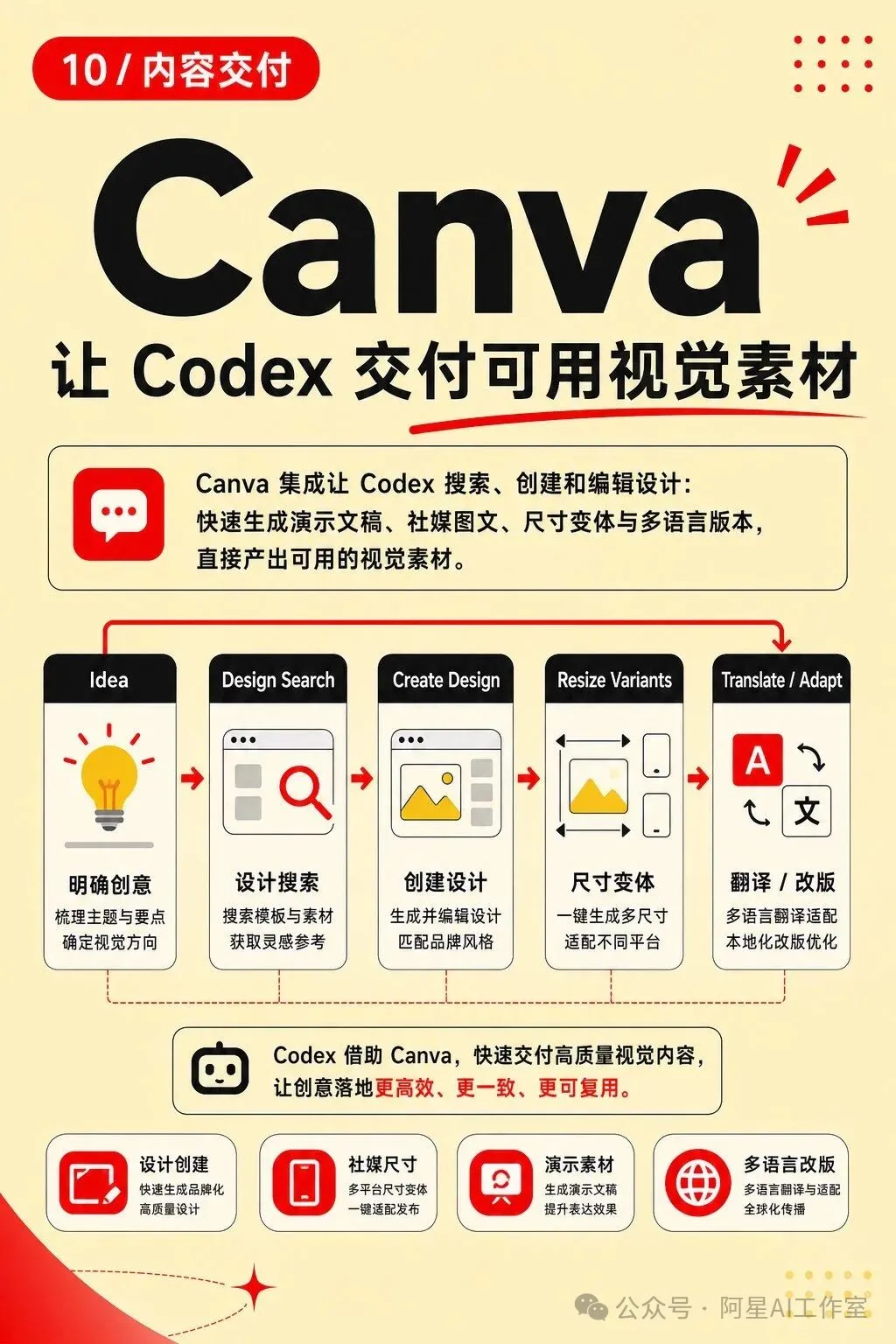
呢個插件,獨立開發者、內容創作者、營運、培訓講師,Canva 會比好多純開發插件更容易產生共鳴。
11. Computer Use:等 Codex 操作你嘅 Mac 應用
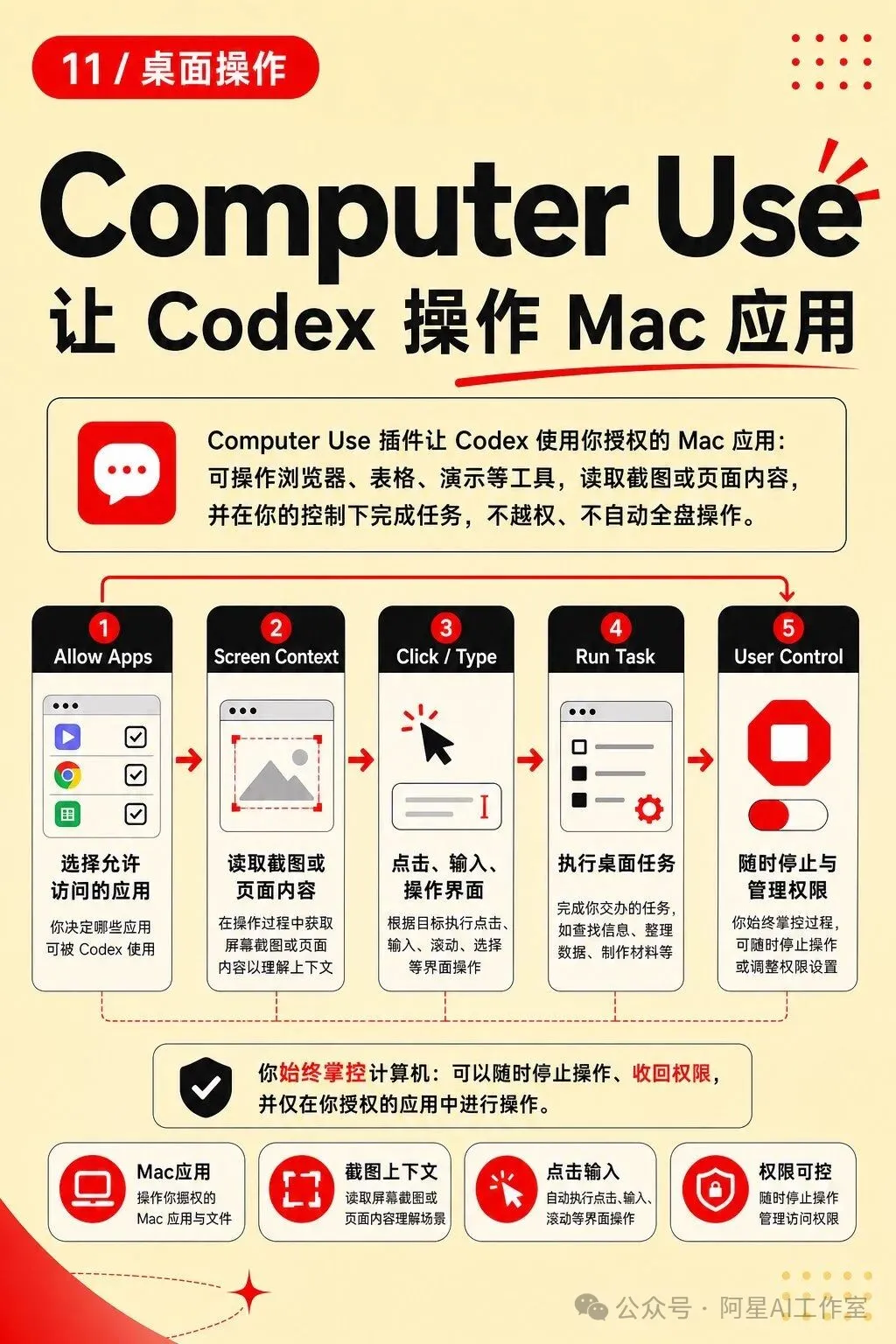
Computer Use 嘅定位好直接:等 Codex 通過 Computer Use 控制 macOS 桌面應用。
但係呢度要注意,佢唔係「繞過權限控制你嘅電腦」。插件說明入面寫得好清楚:你選擇允許 Codex 存取邊啲應用程式,佢工作嘅時候可能會讀取截圖或者頁面內容,你可以隨時停止操作,亦可以管理權限。
佢適合呢類場景:
幫我喺已經打開嘅 Mac 應用入面完成一個重複操作。
打開當前項目相關工具,檢查界面狀態。
喺我允許嘅應用入面點擊、輸入、收集頁面資訊。
幫我執行一個桌面應用流程,並話畀我知卡喺邊一步。
呢個插件最適合嗰啲「唔可以淨係靠程式碼檔案解決」嘅任務,例如桌面軟件測試、Xcode 項目執行、瀏覽器以外嘅 Mac 應用操作。
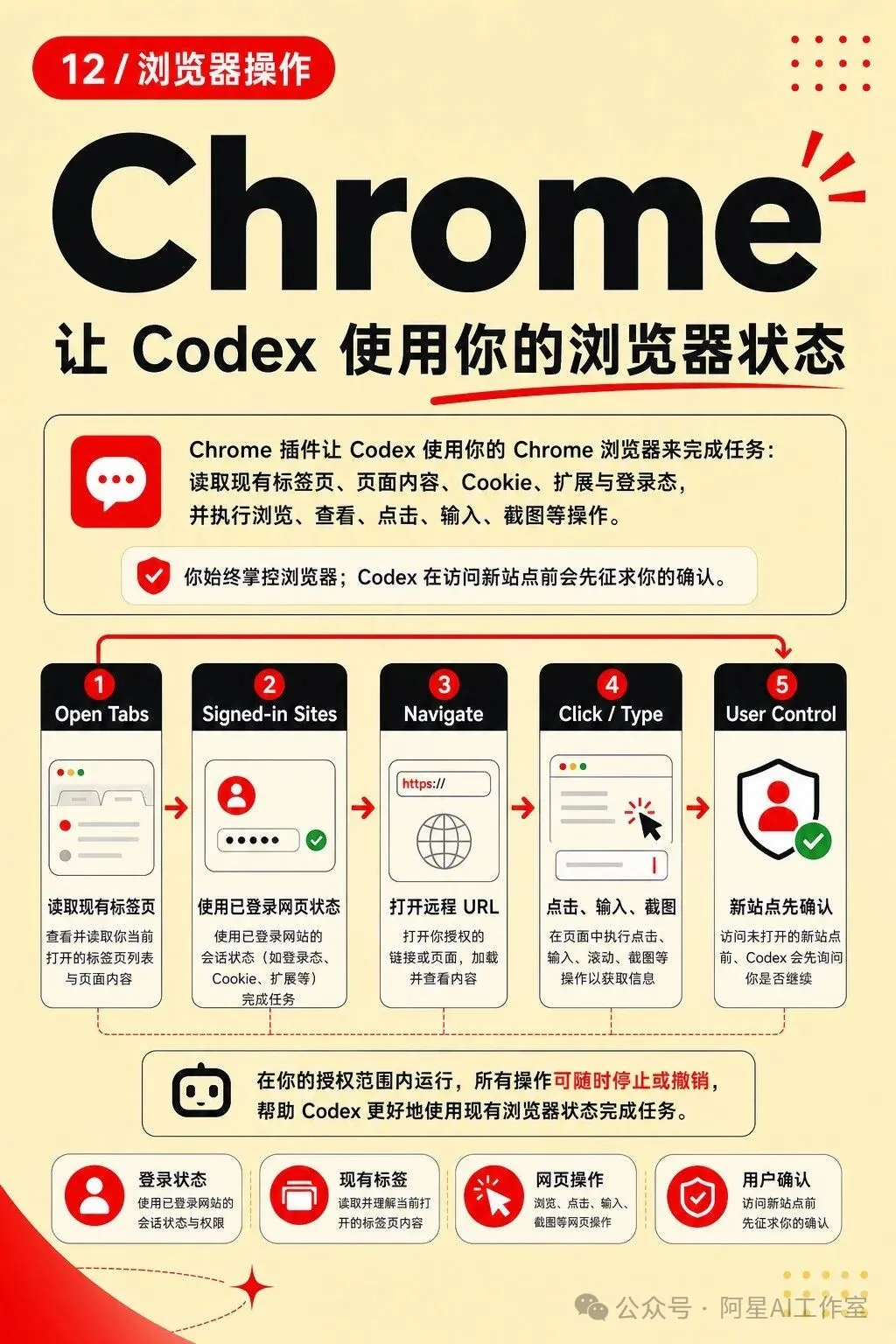
12. Chrome:等 Codex 使用你嘅瀏覽器狀態
Chrome 插件解決嘅係另一個常見問題:好多任務發生喺瀏覽器入面,而且依賴你當下嘅登入狀態、已有標籤頁、Cookies、擴展同頁面內容。可以等 Codex 使用已經處於某個上下文嘅 Chrome。
你可以咁樣用:
打開我而家 Chrome 入面嘅頁面,幫我檢查表單有冇填漏。
喺已經登入嘅網站入面幫我整理頁面資訊。
幫我截圖並比較呢個網頁嘅顯示問題。
按我確認嘅步驟點擊、輸入、完成一個網頁流程。
13. Spreadsheets:將數據整理成交付級表格
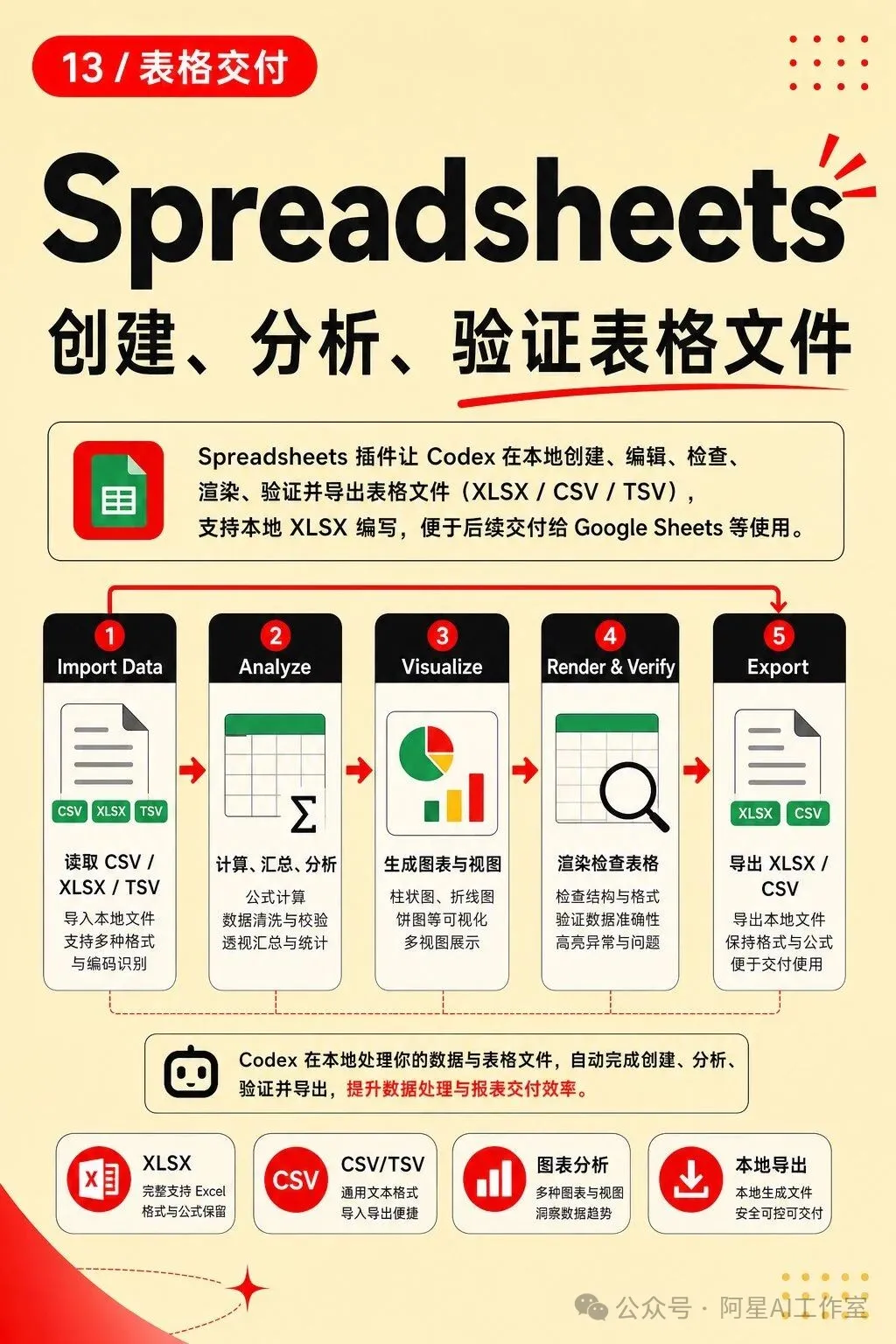
Spreadsheets 插件適合同表格有關嘅任務。佢唔係淨係「解釋 CSV」,而係可以喺本地創建、編輯、檢查、渲染、驗證並匯出表格檔案,支援 XLSX、CSV、TSV,亦適合後續交付俾 Google Sheets 使用。
適合咁樣用:
將呢份 CSV 整理成一份可分析嘅 XLSX。
幫我做一個公司費用報銷範本。
讀取銀行流水,生成分類統計同圖表。
檢查呢個表格公式同格式有冇明顯問題。
如果你嘅工作入面經常有數據、帳單、營運表、財務表、活動報名錶,呢個插件會比好多「睇落好似好 AI」嘅插件更加實用。
14. Presentations:將內容變成可以交付嘅演示簡報
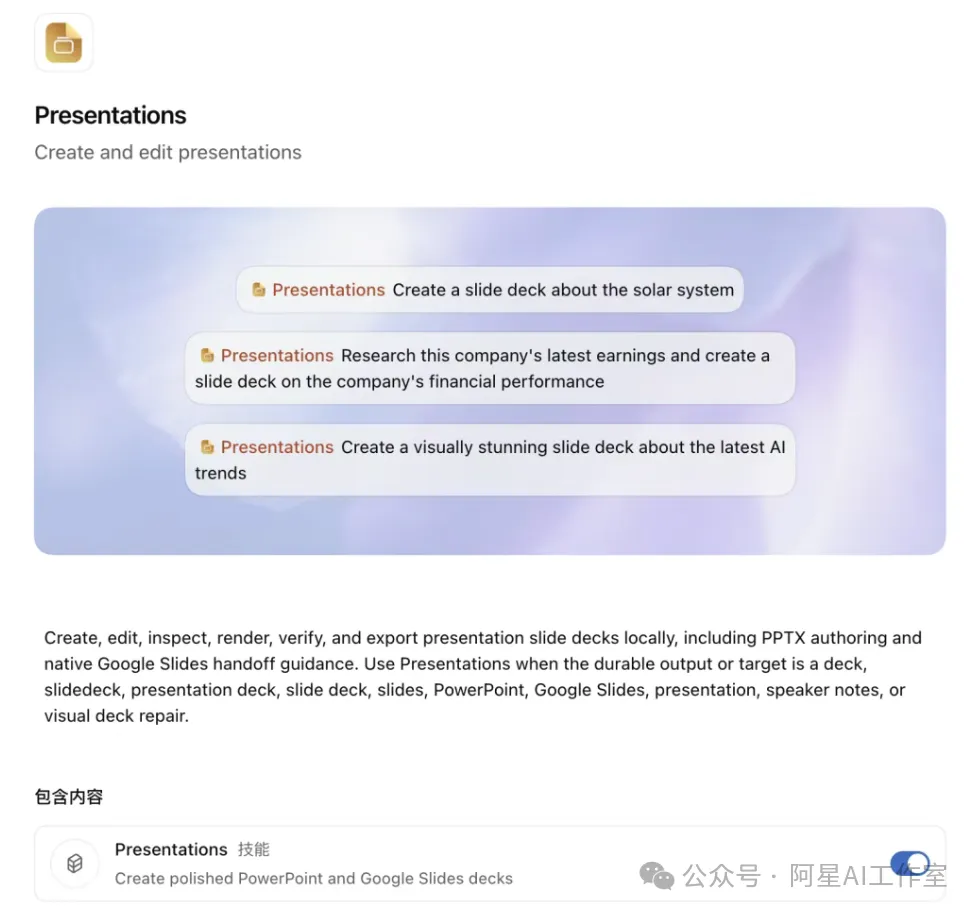
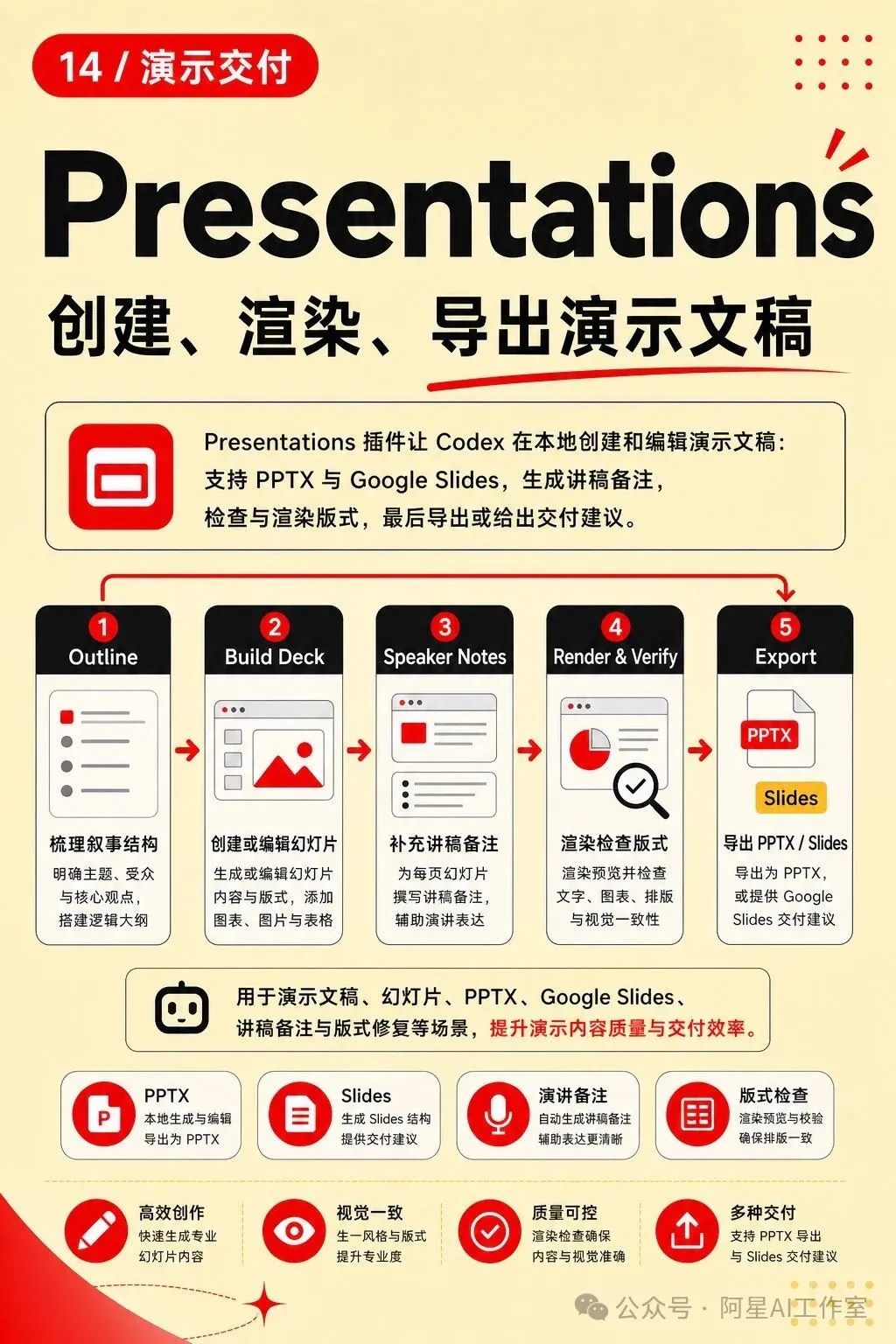
Presentations 插件面向嘅係演示簡報交付。你可以發揮創意令佢配合產出 speaker notes。總之呢個插件適合產品匯報、課程課件、路演材料、覆盤報告。
你可以咁樣用:
根據呢篇文章做一份 8 頁演示簡報。
將呢份調研整理成客戶匯報 deck。
檢查呢個 PPTX 嘅版式同文字有冇溢出。
為每頁投影片補充演講備註。
我會點樣安排呢 14 個
可以分成4組。
第一組係開發閉環:
GitHub、Figma、Linear、Sentry、OpenAI Developers。
佢哋涵蓋需求、設計、程式碼、報錯、文檔查詢。
第二組係辦公資訊閉環:Google Drive、Gmail、Slack、Notion。
佢哋涵蓋資料、電郵、團隊聊天、知識庫。
第三組係內容交付:Canva 之類嘅插件
佢負責將結果變成更容易展示同傳播嘅素材。
第四組:操作同檔案交付:
Computer Use、Chrome、Spreadsheets、Presentations。
等 Codex 直接去佢應該去嘅地方,睇佢應該睇嘅上下文,然後幫你將事情推到下一步。
等你嘅codex更加自動化,更加「蝦化」咁樣啦~
ok,我係阿星👋
更多 AI 應用,
我哋下期再見!
相關閲讀
影片推薦

哈嘍,大家好!
我是阿星👋
我最近迷上了codex,它可以通過插件去接 GitHub、Gmail、Figma等這些外部工具深入到你的工作流裏。
裝了很多插件後你發現你的codex真的是在蝦化,因為它能進入更多自動工作流了。
OpenAI 在 Codex 插件文檔裏對插件的定義很清楚:
插件可以把 Skills、App integrations、MCP servers
打包成可複用工作流。
簡單說,Skills 像是“做事流程說明書”,App integrations 負責連接外部應用,MCP servers 則提供更多工具和上下文。(信息來自OpenAI Developers: Codex Plugins)
我翻了一遍官方文檔和 OpenAI 的插件倉庫,下面這 14 個,是我覺得普通開發者、獨立開發者、產品經理、內容創作者都最值得先了解的。
注意,這不是官方排名,而是我按“真實可用、場景通用、適合寫進日常工作流”篩出來的一版。
1. GitHub:讓 Codex 進入真正的開發現場
如果只能先裝一個開發類插件,我會選 GitHub。
原因很簡單:代碼不是孤立存在的。真實開發裏,你面對的是 Issue、PR、CI、Review、分支、發佈記錄、歷史討論。沒有 GitHub,Codex 只能看項目文件;有了 GitHub,它就可以進入協作現場。
你可以讓它:
幫我看這個 PR 有沒有明顯風險。
根據這個 Issue 找到相關代碼並修復。
把這次修改整理成 PR 描述。
OpenAI 的 Codex 文檔裏也把 GitHub 放在 Integrations 裏單獨介紹,
說明它不是一個邊緣能力,而是 Codex 工作流裏的核心連接點。
2. Figma:前端開發最容易出效果的插件
Figma 是最適合做 Demo 的 Codex 插件之一。
它的價值不是“把設計稿截圖給 AI 看”,而是讓 Codex 直接讀取 Figma 裏的設計上下文,再轉成代碼、組件、設計系統規則。
OpenAI 的 openai/plugins 倉庫裏明確解釋它覆蓋 use_figma、Code to Canvas、Code Connect、design system rules 等工作流。(信息來自 openai/plugins)
我之前寫過一篇專門介紹怎麼把image2的圖轉化為codex前段代碼,
你可以直接看這篇👉🏻Codex+Figma MCP:GPT-image-2出圖轉前端
適合這樣用:
按這個 Figma 頁面實現 React 組件。
檢查代碼和設計稿哪裏不一致。
把這個組件和 Figma 的 Button 做 Code Connect。
根據現有代碼生成一套設計系統規則。
如果你做前端、產品 Demo、SaaS 後台、落地頁,Figma 插件幾乎是必看。
3. Notion:把 PRD 變成開發計劃
Notion 插件最適合產品和開發協作場景。
很多團隊的需求、會議紀要、研究資料、路線圖都在 Notion 裏。以前你要把文檔複製出來,再讓 AI 總結。現在更自然的做法是:讓 Codex 直接圍繞 Notion 裏的 spec、研究文檔、會議記錄來工作。
它最適合的場景包括:
根據這個 Notion spec 拆成實現計劃。
把這份 PRD 轉成開發任務。
找出需求裏不清楚、會影響實現的地方。
根據會議記錄整理下一步行動項。
這類插件讓 Codex 不只寫代碼,
還能讀懂“為什麼要寫這些代碼”。
4. Google Drive:讓 Codex 讀取你的資料庫
安裝 Google Drive 插件後,可以讓 Codex 在 Drive、Docs、Sheets、Slides 之間工作。(信息來自 codex/plugins)
這意味着你不用再一段一段複製資料。你可以讓 Codex 去讀文檔然後幫你完成下一步。
比如:
從這個項目文件夾裏整理一版發佈說明。
讀取這幾份 Docs,幫我生成產品 FAQ。
看一下 Sheets 裏的用戶反饋,按問題類型歸類。
根據 Drive 裏的資料,幫我起草一份項目簡報。
這對知識庫重的人很有用,尤其適合運營、產品、研究、諮詢、教育內容場景。
5. Gmail:把郵件線程變成任務線索
Gmail 插件也是官方文檔裏明確舉例的插件:它可以讓 Codex 讀取和管理 Gmail。它的價值不是“幫我寫一封郵件”這麼簡單,而是把郵件線程變成結構化工作流。
比如:
總結今天未讀郵件裏需要我處理的事項。
找出客戶郵件裏提到的 bug 和需求。
根據這串郵件起草一封回覆。
把這周和某個項目相關的郵件整理成進展摘要。
如果你每天都被郵件牽着走,Gmail 插件會非常實用。它讓 Codex 變成融入你工作線程的“信息處理助手”。
6. Slack:從聊天流裏提煉真正重要的事
Slack 的典型問題是:信息太多,真正需要處理的事太散。
OpenAI 的插件文檔也舉了 Slack 的例子:可以用它總結頻道,或者起草回覆。(信息來自 codex/plugins)
這類插件很適合團隊工作:
總結今天 #engineering 頻道的重要討論。
找出這個線程裏最後決定了什麼。
幫我起草一條回覆,語氣專業一點。
把這周 Slack 裏和發佈有關的信息整理出來。
如果 GitHub 是代碼協作現場,Slack 就是日常溝通現場。Codex 同時接入這兩個地方,才更接近一個真正的團隊助手。
7. Linear:把需求、任務和代碼連起來
Linear 適合已經有正規研發流程的團隊。Codex 文檔裏也單獨列了 Linear integration。(信息來自 linear)
它的價值是把任務系統和代碼實現連起來。
你可以讓 Codex 根據 Linear issue 理解背景,然後定位代碼、制定計劃、實現功能,最後再回到任務流裏更新狀態或整理說明。
適合這樣用:
根據這個 Linear issue 制定實現計劃。
檢查這個任務是否已經被當前 PR 覆蓋。
把這次代碼修改整理成給 Linear 的更新。
找出這個項目裏被阻塞的任務和原因。
對個人開發者來說,
它可能不是第一優先級;
但對團隊來說,Linear 插件很值得寫進工作流。
8. Sentry:從線上報錯回到源碼修復
Sentry 是非常適合開發者的一類插件。
它解決的是一個真實痛點:
線上出了錯,報錯信息在 Sentry,代碼在本地,
相關提交在 GitHub,排查過程經常很碎。
有了 Sentry 插件,你可以讓 Codex 根據錯誤上下文回到代碼裏定位問題:
分析這個 Sentry issue,找出最可能的代碼原因。
它不一定適合所有人,但對開發者來說非常有價值,因為它讓 Codex 從“寫新功能”進入了“處理線上事故”的場景。
9. OpenAI Developers:寫 OpenAI API 前先查官方資料
如果你經常寫 OpenAI API、Agents SDK、ChatGPT Apps、MCP 相關項目,這個插件很實用。(信息來自openai)它適合解決一個非常常見的問題:AI 寫代碼時可能會用舊接口、舊模型名、舊參數。尤其是 OpenAI API 更新很快,只靠模型記憶並不穩。
更好的方式是讓 Codex 在寫代碼前查官方資料:
用 OpenAI Developers 插件查一下最新 Responses API 寫法。
根據官方文檔幫我改掉過期參數。
查一下現在推薦的模型和調用方式。
用官方文檔確認這個報錯是什麼意思。
這個插件適合放在開發者榜單裏,
而且很適合作為“避免 AI 一本正經胡寫代碼”的例子。
10. Canva:讓 Codex 不只交付代碼,也交付內容素材
最後一個我會選 Canva。
codex的玩法很多,很多人不只是寫代碼,還要做封面圖、演示圖、社媒圖、課程圖、產品說明圖。
Canva 插件的價值在於:讓 Codex 從“文字和代碼”跨到“可交付視覺素材”。
你可以讓它:
根據這篇文章做一張封面。
把這個產品功能整理成一頁視覺海報。
為這個 Demo 做三張社媒宣傳圖。
把這組要點排成一頁簡潔的演示頁。
這個插件,獨立開發者、內容創作者、運營、培訓講師,Canva 會比很多純開發插件更容易產生共鳴。
11. Computer Use:讓 Codex 操作你的 Mac 應用
Computer Use 的定位很直接:讓 Codex 通過 Computer Use 控制 macOS 桌面應用。
但這裏要注意,它不是“繞過權限控制你的電腦”。插件說明裏寫得很清楚:你選擇允許 Codex 訪問哪些應用,它工作時可能讀取截圖或頁面內容,你可以隨時停止操作,也可以管理權限。
它適合這類場景:
幫我在已經打開的 Mac 應用裏完成一個重複操作。
打開當前項目相關工具,檢查界面狀態。
在我允許的應用裏點擊、輸入、收集頁面信息。
幫我跑一個桌面應用流程,並告訴我卡在哪一步。
這個插件最適合那些“不能只靠代碼文件解決”的任務,比如桌面軟件測試、Xcode 項目運行、瀏覽器外的 Mac 應用操作。
12. Chrome:讓 Codex 使用你的瀏覽器狀態
Chrome 插件解決的是另一個常見問題:很多任務發生在瀏覽器裏,而且依賴你當前的登錄狀態、已有標籤頁、Cookies、擴展和頁面內容。可以讓 Codex 使用已經處在某個上下文裏的 Chrome。
你可以這樣用:
打開我當前 Chrome 裏的頁面,幫我檢查表單有沒有填漏。
在已登錄的網站裏幫我整理頁面信息。
幫我截圖並對比這個網頁的顯示問題。
按我確認的步驟點擊、輸入、完成一個網頁流程。
13. Spreadsheets:把數據整理成交付級表格
Spreadsheets 插件適合和表格有關的任務。它不是隻會“解釋 CSV”,而是能在本地創建、編輯、檢查、渲染、驗證並導出表格文件,支持 XLSX、CSV、TSV,也適合後續交付給 Google Sheets 使用。
適合這樣用:
把這份 CSV 整理成一份可分析的 XLSX。
幫我做一個公司費用報銷模板。
讀取銀行流水,生成分類統計和圖表。
檢查這個表格公式和格式有沒有明顯問題。
如果你的工作裏經常有數據、賬單、運營表、財務表、活動報名表,這個插件會比很多“看起來很 AI”的插件更實用。
14. Presentations:把內容變成可交付演示文稿
Presentations 插件面向的是演示文稿交付。你也可以發揮一下用途讓它配合產出一些speaker notes。總之這個插件適合產品彙報、課程課件、路演材料、覆盤報告。
你可以這樣用:
根據這篇文章做一份 8 頁演示文稿。
把這份調研整理成客戶彙報 deck。
檢查這個 PPTX 的版式和文字是否溢出。
給每頁幻燈片補充演講備註。
我會怎麼安排這 14個
可以分成4組。
第一組是開發閉環:
GitHub、Figma、Linear、Sentry、OpenAI Developers。
它們覆蓋需求、設計、代碼、報錯、文檔查詢。
第二組是辦公信息閉環:Google Drive、Gmail、Slack、Notion。
它們覆蓋資料、郵件、團隊聊天、知識庫。
第三組是內容交付:Canva之類的插件
它負責把結果變成更容易展示和傳播的素材。
第四組:操作和文件交付:
Computer Use、Chrome、Spreadsheets、Presentations。
讓 Codex 直接去它該去的地方,看它該看的上下文,然後幫你把事情推進到下一步。
讓你的codex更自動,更「蝦化」一點吧~
ok,我是阿星👋
更多AI應用,
我們下期再見!
相關閲讀
視頻推薦