Codex終於能用國產模型了!Deepseek、GLM一鍵接入
整理版優先睇
CC Switch 終於補齊 Codex 換模型功能,DeepSeek、GLM 一鍵接入
呢篇文章介紹咗 CC Switch 呢個工具,佢係一個跨平台桌面 App,專門用嚟管理 Claude Code、Codex 呢啲 AI 編程工具嘅模型配置。作者主要想解決 Codex 一直以嚟模型被鎖死嘅問題,而家終於可以用第三方模型,包括 DeepSeek、Kimi 等國產模型。整體結論係:透過 CC Switch,用戶只需要填 API Key 就可以輕鬆切換模型,唔使再搞複雜嘅配置文件。
CC Switch 內置超過 50 個模型預設,介面簡單,點幾下就搞得掂。佢仲提供系統託盤一鍵切換、用量追蹤、配置同步等功能。文章詳細講解咗由安裝到實際使用嘅三步流程:裝 CC Switch、加供應商、開啓 Codex 路由。最後作者分享咗幾個實用小技巧,例如按任務揀模型、幫每個配置寫備註等。成篇文章實用性強,適合用緊 Codex 嘅開發者。
- CC Switch 係一個跨平台桌面 App,可以統一管理多個 AI 編程工具嘅模型配置,支援 Claude Code、Codex 等。
- Codex 之前只能使用內置模型,而家透過 CC Switch 可以接入 DeepSeek、Kimi 等第三方模型,大幅提高靈活性。
- 接入方法非常簡單:安裝 CC Switch -> 選擇 Codex 標籤頁 -> 添加供應商並填入 API Key -> 開啓本地路由開關即可。
- 作者提供咗實用貼士:日常任務用性價比模型(如 DeepSeek),複雜問題切換返強力模型;每個配置加備註方便管理。
- 呢個插件解決咗 Codex 生態入面一個關鍵痛點,令開發者可以用更低成本、更多選擇去完成編程任務。
CC Switch 官方網站
下載安裝包並獲取更多資訊,支援 macOS、Windows、Linux。
CC Switch 係乜?
CC Switch 係一個跨平台桌面 App,專門用嚟管理各種 AI 編程工具嘅模型配置,好似 Claude Code、Codex、OpenCode、Gemini CLI 呢啲佢都管。以前你要換模型要去翻配置文件、改環境變量、對接口,錯一個標點就跑唔起。
CC Switch 將所有操作變成可視化界面
佢內置超過 50 個模型預設,點幾下、填個 Key 就搞掂。重可以喺系統託盤一鍵切換、追蹤用量同花費、用網盤同步配置。對 Codex 用家嚟講,呢個 plugin 補齊咗一直以嚟嘅痛點:模型被鎖死。
第一步:裝上 CC Switch
按你嘅系統揀一種裝法就得,好簡單。
- macOS:喺終端跑 brew install --cask cc-switch,或者直接去官網下載 dmg 安裝包。
- Windows 同 Linux 用戶:直接喺官網下載安裝更簡單,支援 Windows 10+、Linux。點擊免費下載後,會跳轉到 GitHub 標籤頁,根據自己電腦版本下載壓縮包,Windows 用戶可以揀 ZIP 版。
裝完打開,係個好乾淨嘅圖形界面,唔使怕。
第二步:將第三方模型加進 Codex
呢步最關鍵,但一啲都唔難。開始之前,先確認你已經裝咗 codex cli,呢個係必須嘅。
- 1 喺 CC Switch 嘅應用類型揀「Codex」標籤頁,千祈唔好揀錯 Claude Code。
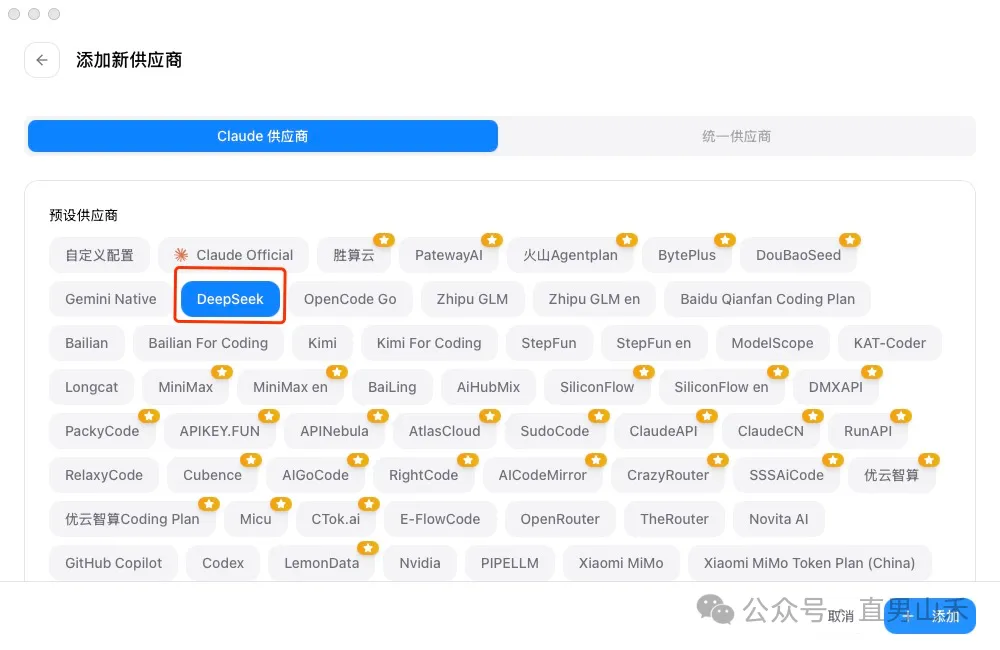
- 2 撳右上角嘅「+」按鈕,打開添加供應商嘅面板,揀你要加嘅模型 API,例如 DeepSeek、Kimi 等。
- 3 向下滑,粘入你嘅 API Key。呢個 Key 要去對應模型嘅官網申請,撳輸入框下面嘅「獲取API KEY」藍字可直接跳轉。
- 4 CC Switch 會自動填好名稱同接口地址,唔使自己查 Base URL。撳添加,返到首頁就會見到新模型。
不過呢個時候直接切換模型會報錯,仲要做多一步。
實用小貼士
作者分享咗幾個自己用緊嘅心得,好實用。
- 按任務揀模型:日常補全、改 bug 呢啲,用 DeepSeek、Kimi 性價比款完全夠,省錢;遇到硬骨頭先切返強力模型。
- 每個配置寫備註:加得越多越容易亂,備註清楚標明「便宜」「長上下文」「備用」,一睇就知揀邊個。
唔止 Claude Code,而家 Codex 都可以隨便換模型喇。
用 CC Switch 駁第三方模型呢件事,Claude Code 一早已經玩到,但 Codex 就一直爭咁啲。
今次 CC Switch 新版本補返呢塊,Codex 桌面版而家都駁到第三方模型,填個 API Key 就跑到㗎喇!
Codex 本身好用,插件都好全面,之前唯一缺點就係模型鎖死咗。而家呢個難關冇咗,下面係完整嘅上手流程,大家跟住做就得。
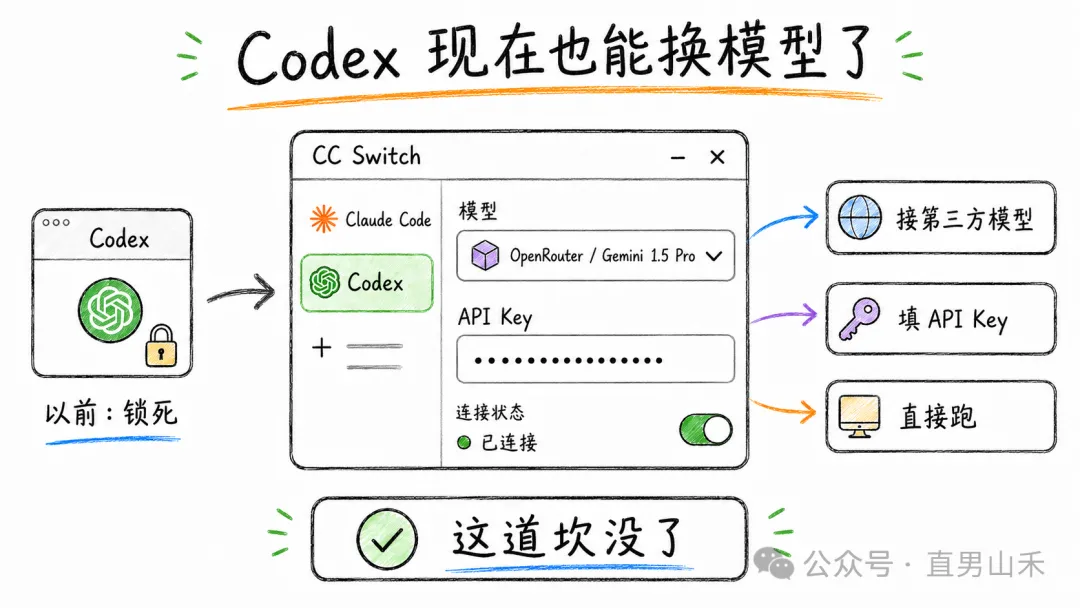
CC Switch 係咩嚟㗎?
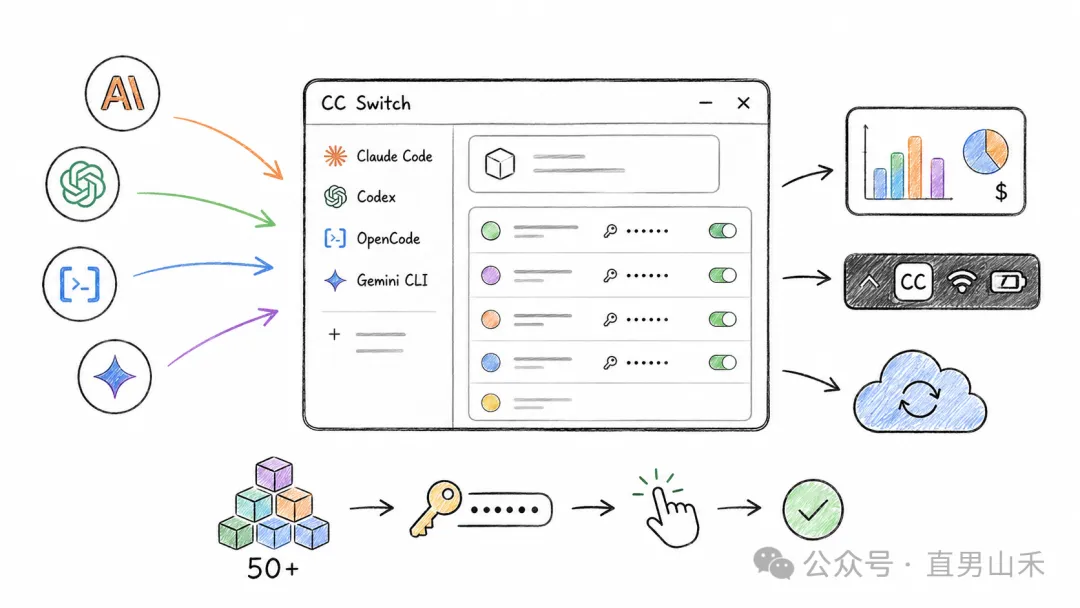
簡單啲講,佢係一個跨平台嘅桌面 App,專門用嚟管理各種 AI 編程工具嘅模型配置,
Claude Code、Codex、OpenCode、Gemini CLI 呢啲佢都管。
以前你要換模型就要去摷配置文件、改環境變數、對接口,錯一個標點符號就跑到唔起。
CC Switch 將呢啲全部變成可視化界面:內置 50 幾個模型預設,㩒幾下、填個 Key 就搞掂。
佢仲可以喺系統託盤度一鍵切換、追蹤用量同花費、用網盤同步配置。
第一步:裝返個 CC Switch
跟住你個系統揀一種裝法就得:
macOS:喺終端機打 brew install --cask cc-switch,或者直接去官網下載 dmg 安裝檔。
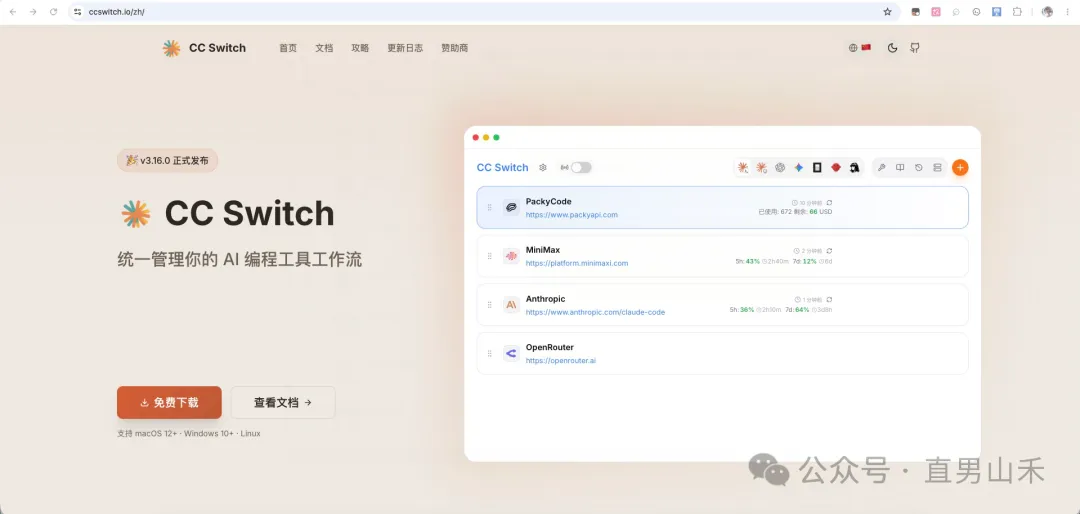
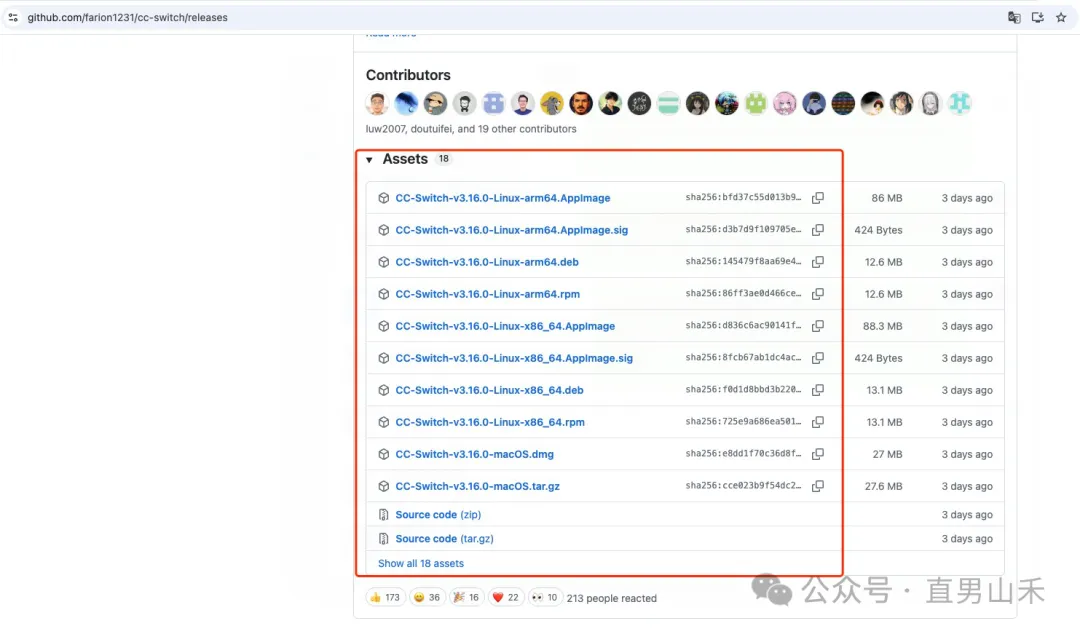
Windows 同 Linux 用戶:直接喺官網下載安裝更簡單,官網支援 macOS 12+ Windows 10+ Linux
㩒免費下載之後,會跳去 GitHub 標籤頁,碌落去會見到安裝列表,根據自己電腦版本下載壓縮包。Windows 用戶可以揀 ZIP 版。
裝完打開,係個好乾淨嘅圖形介面,唔使怕。
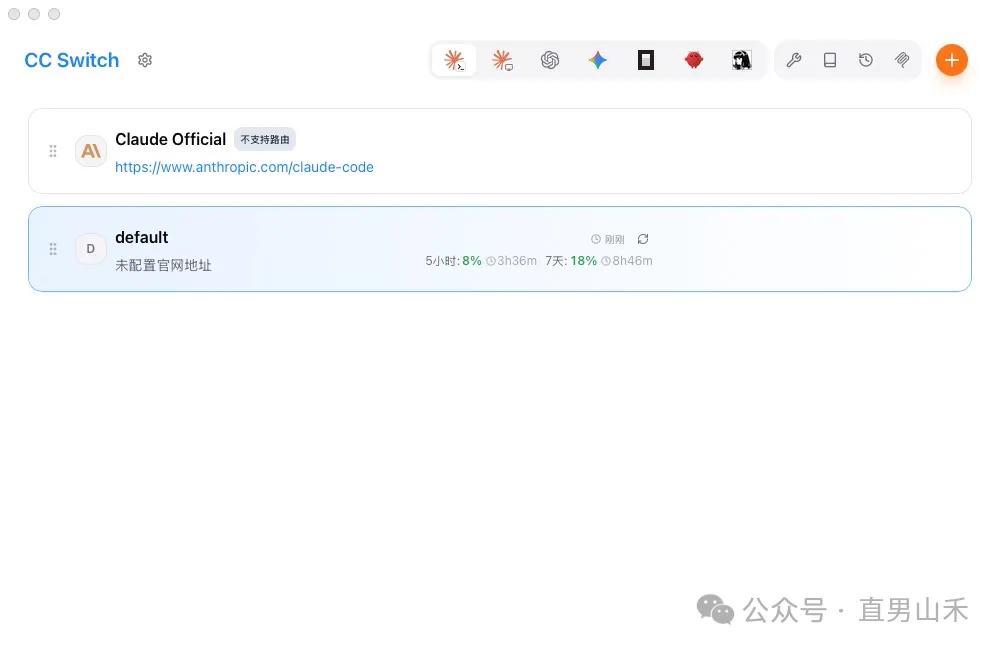
第二步:將第三方模型加落 Codex(核心步驟)
呢個係最關鍵嘅部分,一步步嚟,每一步都唔難,但係開始之前,先睇嚇自己有冇 codex cli,一定要裝咗 cli 先可以進行下一步:
喺上面嘅應用類型入面揀「Codex」呢個標籤頁,呢步好重要,唔好揀錯咗 Claude Code 呀。
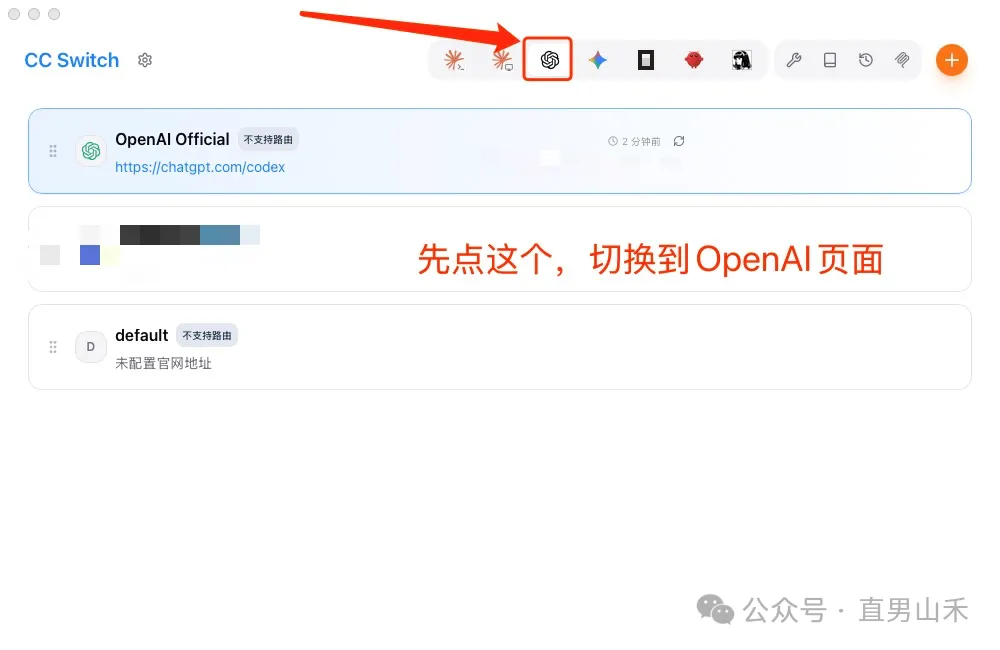
㩒界面右上角嘅「+」掣,打開新增供應商嘅面板,喺呢啲內容揀你要加嘅模型 API,例如 DeepSeek、Kimi 等等。
然後碌落去,將你嘅 API Key 貼落去。
呢個 API Key 要去對應模型嘅官網申請,例如 DeepSeek 開放平台、Kimi 開放平台,唔知官網嘅可以㩒輸入框下面嘅「獲取API KEY」藍字,可以直接跳去對應頁面。
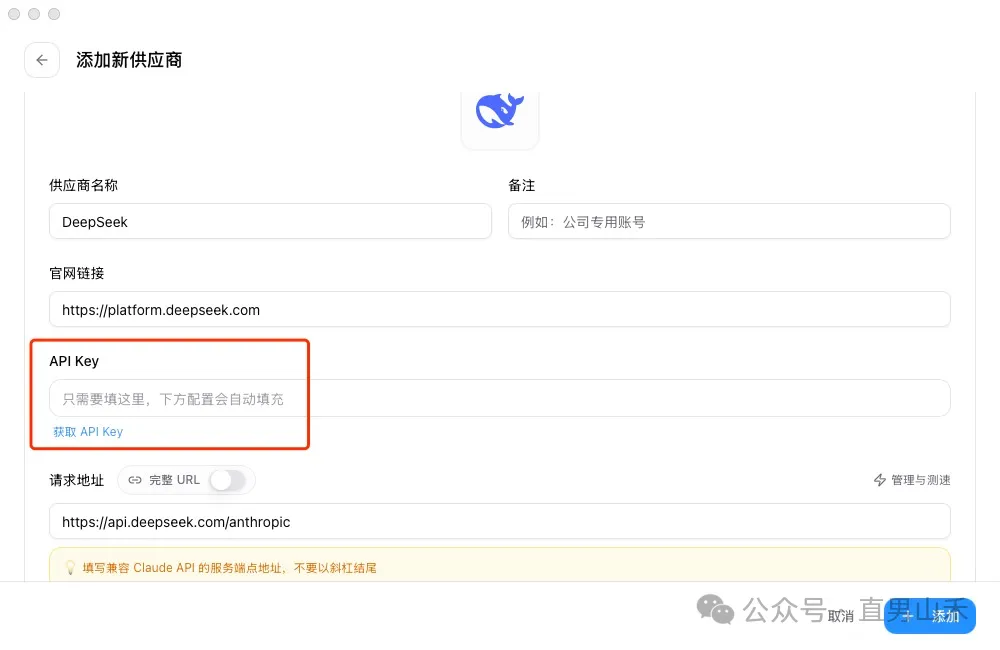
CC Switch 用起上嚟好省心,填咗 API 之後,名稱同接口地址會自動填好,唔使自己查 Base URL。
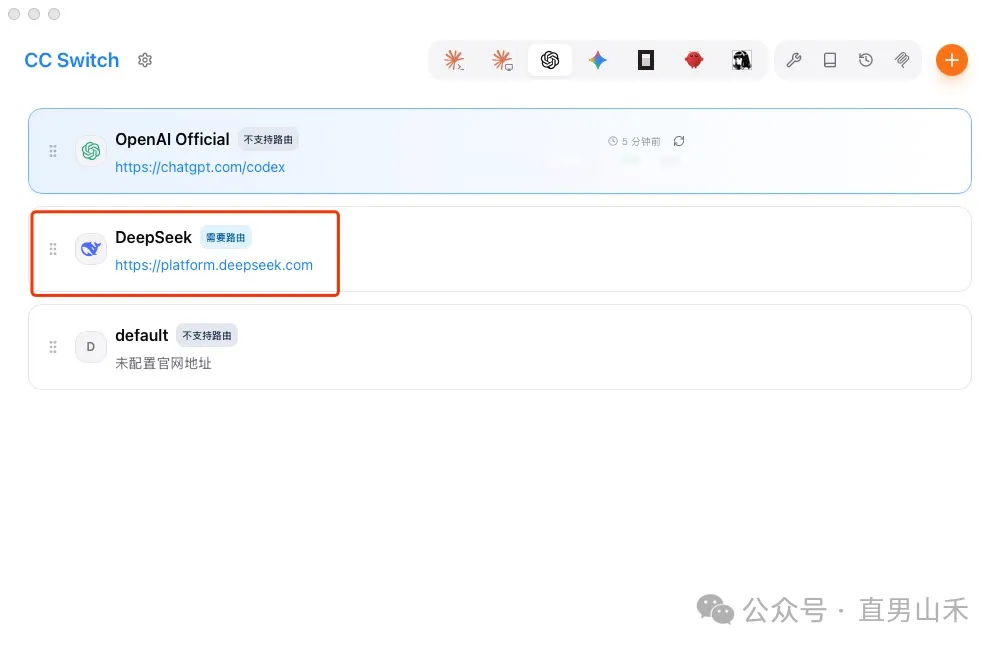
㩒新增之後,再返返首頁,就會有對應嘅模型名稱。
第三步:喺 Codex 入面切換模型
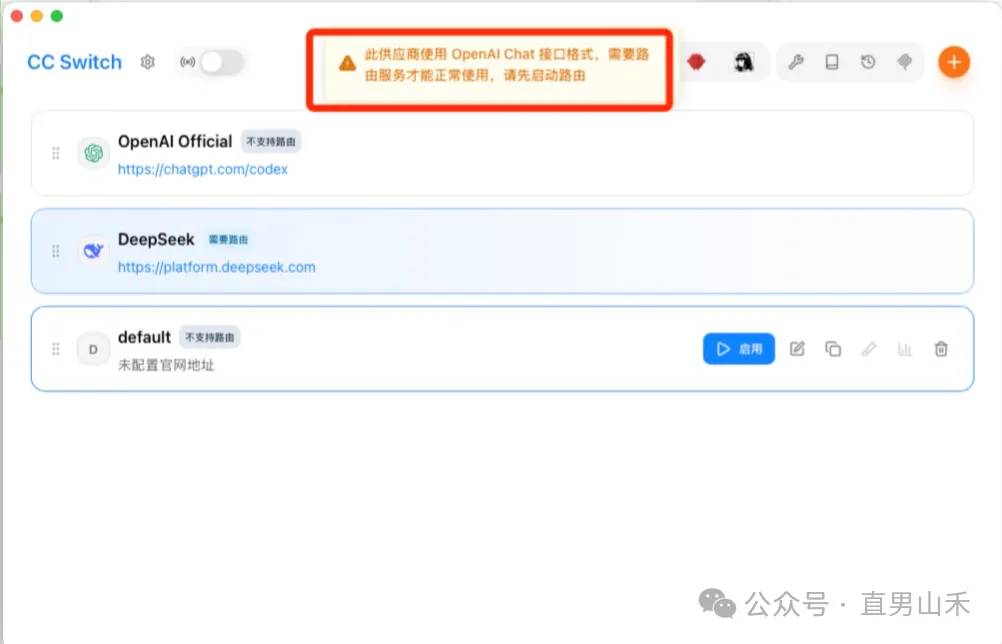
而家,你想直接切換 DeepSeek,仲會出現咁樣嘅錯誤訊息。
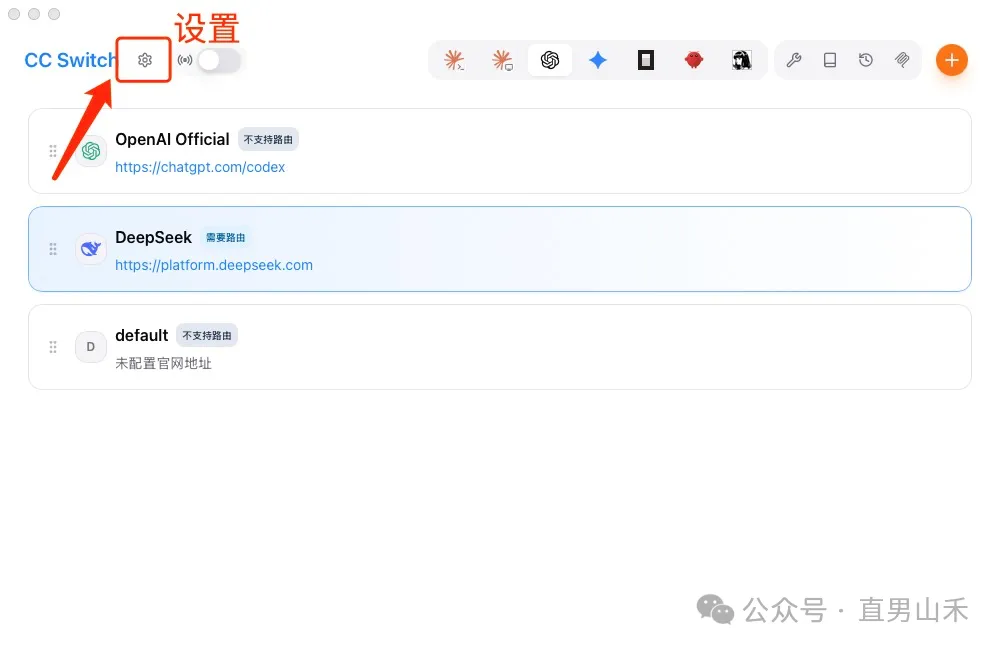
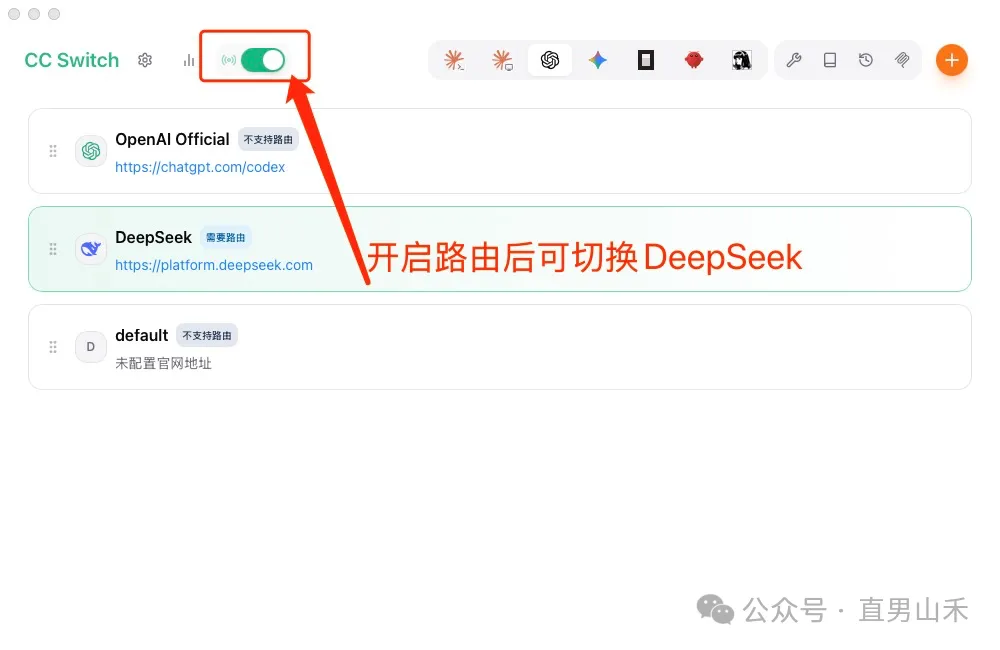
我哋仲需要開啓 codex 嘅路由,㩒「設定」-「路由」-「本地路由」,打開「在主界面顯示路由開關」
 | 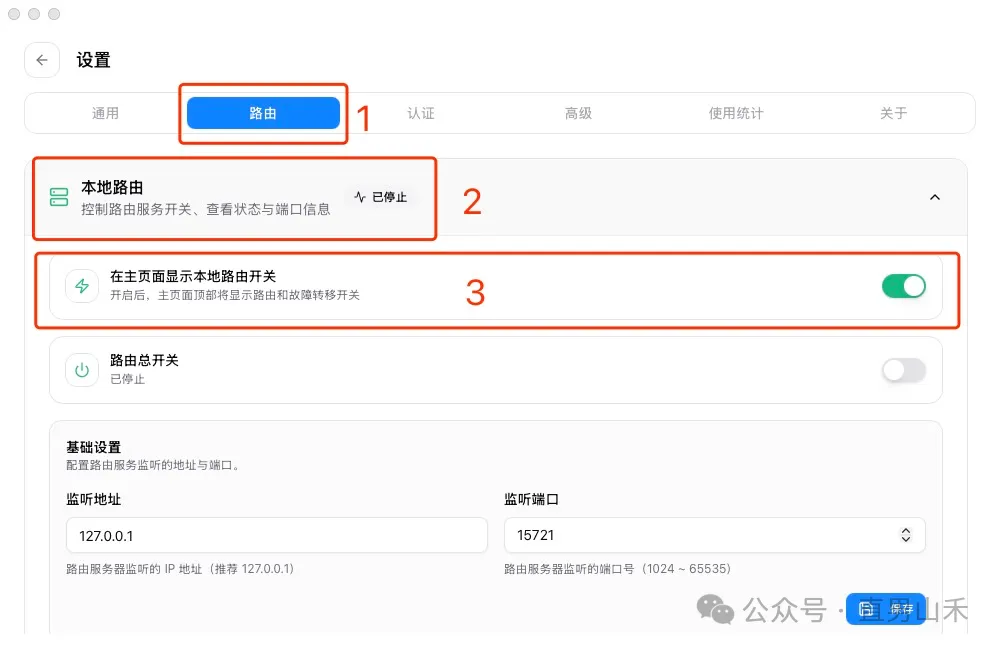 |
開啓之後,當你想切換模型,就打開路由開關。
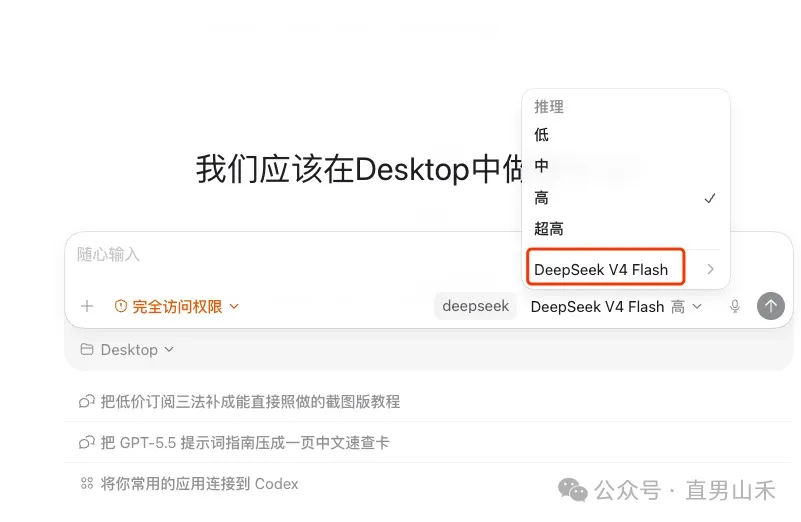
開啓之後,重新開 codex,就會見到 DeepSeek 模型。
幾個我自己在用嘅小技巧
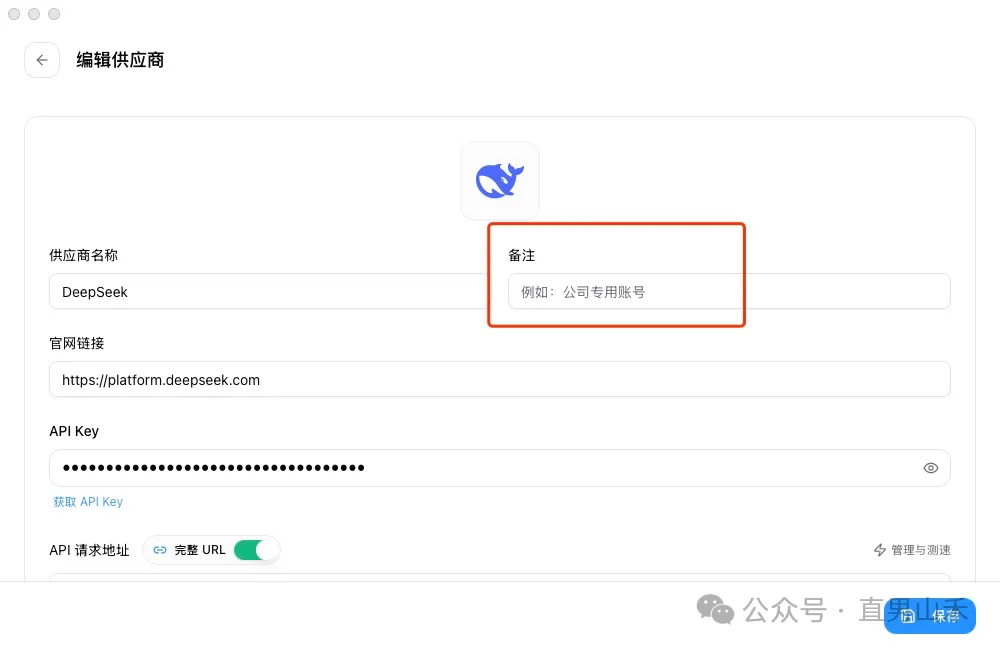
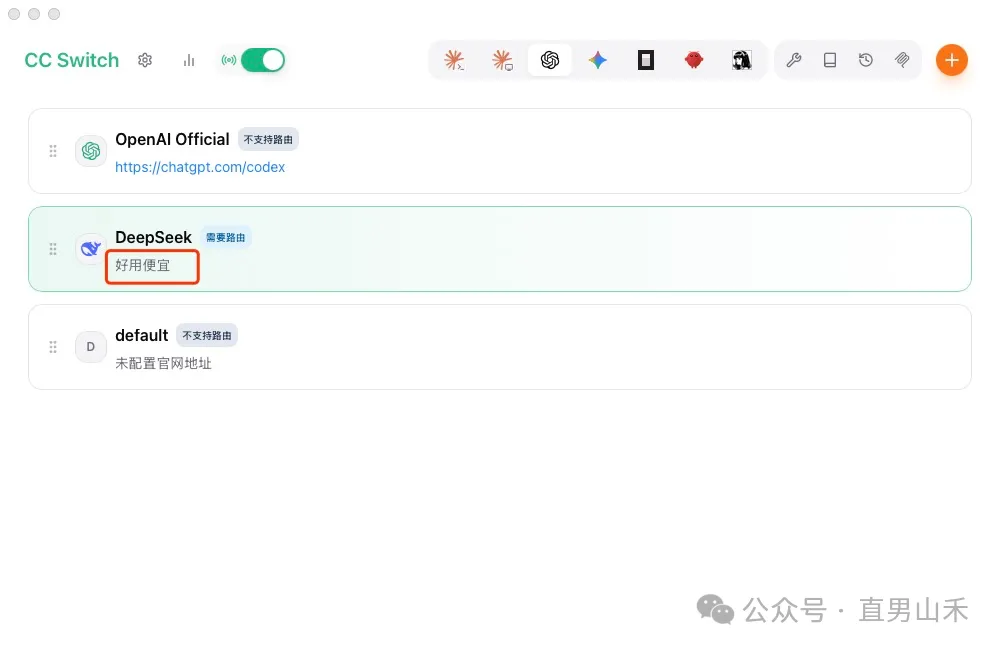
按任務揀模型:日常補全、改 bug 呢啲,用 DeepSeek、Kimi 呢啲性價比款完全夠,慳返嘅都係錢;遇到難搞嘅嘢先再切返強力模型。 俾每個配置寫備註:加得多咗好易唔記得,備註入面標清楚「平」「長上下文」「備用」,切嘅時候一眼就知道㩒邊個。
 |  |
以前想喺 Codex 入面換個模型,要搞半日、仲唔一定搞得掂。
而家打開 CC Switch,㩒幾下、填個 Key 就搞掂曬,DeepSeek、Kimi 隨便駁。
如果你啱好用緊 Codex,花幾分鐘裝一個試嚇啦。
不止 Claude Code,現在 Codex 也能隨便換模型了
用 CC Switch 接第三方模型這件事,Claude Code 早就能玩了,但 Codex 一直差這口氣。
這次 CC Switch 新版本把這塊補上了,Codex 桌面端現在也能接第三方模型,填個 API Key 就能跑!
Codex 本身好用,插件也很全面,之前唯一缺點的就是模型被鎖死。現在這道坎沒了,下面是完整的上手流程,大家照着做就行。
CC Switch 是什麼?
簡單說,它是一個跨平台的桌面 App,專門用來管理各種 AI 編程工具的模型配置,
Claude Code、Codex、OpenCode、Gemini CLI 這些它都管。
以前你換模型要去翻配置文件、改環境變量、對接口,錯一個標點就跑不起來。
CC Switch 把這些全做成了可視化界面:內置 50 多個模型預設,點幾下、填個 Key 就完事。
它還能在系統托盤裏一鍵切換、跟蹤用量和花費、用網盤同步配置。
第一步:裝上 CC Switch
按你的系統選一種裝法就行:
macOS:終端跑 brew install --cask cc-switch,或者直接去官網下 dmg 安裝包。
Windows及Linux用戶:直接在官網下載安裝更簡單,官網支持macOS 12+ Windows 10+ Linux
點擊免費下載後,會跳轉github標籤頁,往下滑會看到安裝列表,根據自己電腦版本下載壓縮包。windows用戶可選ZIP 版。
裝完打開,是個很乾淨的圖形界面,不用怕。
第二步:把第三方模型加進 Codex(核心步驟)
這是最關鍵的部分,一步步來,每一步都不難,但是在開始之前,先查看自己有沒有codex cli,必須裝上cli才能進行下一步:
在上面的應用類型裏選 「Codex」這個標籤頁,這一步很重要,別選成 Claude Code 了。
點界面右上角的 「+」按鈕,打開添加供應商的面板,從這些內容中選中你要添加的模型API,比如DeepSeek、kimi等。
接着往下滑,把你的 API Key 粘進去。
這個API Key 要去對應模型的官網申請,比如 DeepSeek 開放平台、Kimi 開放平台,不知道官網的可點擊輸入框下面的「獲取API KEY」藍字,可直接跳轉對應頁面。
CC Switch用着非常省心,填入API後,名稱和接口地址會自動填好,不用自己去查 Base URL。
點擊添加後,再返回首頁,就有了對應的模型名稱。
第三步:在 Codex 裏切換模型
現在,你想直接切換DeepSeek,還會出現這樣的報錯。
我們還需要開啓codex的路由,點擊「設置」-「路由」-「本地路由」,打開「在主界面顯示路由開關」
| |
開啓後,當你想切換模型,就打開路由開關。
開啓後,重啓codex,就能看到DeepSeek模型。
幾個我自己在用的小技巧
按任務挑模型:日常補全、改 bug 這種,用 DeepSeek、Kimi 性價比款完全夠,省下來的都是錢;遇到硬骨頭再切回強力模型。 給每個配置寫備註:加的多了容易忘,備註裏標清楚「便宜」「長上下文」「備用」,切的時候一眼就知道點哪個。
| |
以前想在 Codex 裏換個模型,得折騰半天、還不一定跑通。
現在打開 CC Switch,點幾下、填個 Key 就完事了,DeepSeek、Kimi 隨便接。
如果你剛好在用 Codex,花幾分鐘裝一個試試。