Cowart:給 Codex 配一個無限畫布,直接在圖片上標註修改
整理版優先睇
Cowart插件為Codex帶嚟無限畫布,直接喺圖片上標註修改,慳返來回改prompt嘅時間
呢篇文章由AI實踐者Immerse寫,佢成日分享AI玩法同獨立開發。文章主要針對Codex用戶做圖生成時嘅痛點——每次唔滿意就要改prompt重新生成,效率好低。Cowart嘅核心方案係一個基於tldraw嘅本地無限畫布插件,俾用戶直接喺圖片上畫箭頭、圈區域、寫文字,然後AI按標註生成新圖。
Cowart係一個本地運行嘅開源插件,數據存在當前項目目錄,唔會搞亂插件倉庫。安裝有自動同手動兩種方法:自動只需喺Codex度發指定指令,Codex就會自己clone、構建、註冊、安裝;手動就要自己落指令做。使用流程好簡單:開畫布、創建AI image holder(虛線框)、生成圖片、喺圖片上做標註、截屏俾Codex,等佢生成去掉標註嘅新圖。
文章仲提咗幾個注意事項:插件技能要新開對話先加載到;預設端口可能被佔,可以改環境變數;數據路徑都可以自訂;目前只支援Codex。整體嚟講,Cowart提供咗一個更直觀、更高效嘅人機協作圖像生成迭代方式,值得所有Codex用戶一試。
- Cowart插件實現本地無限畫布,允許用戶直接在圖片上標註修改,告別反覆改prompt嘅低效流程。
- 安裝好後,用戶可以創建AI image holder,生成圖片,再喺圖片上畫箭頭或圈區域,截圖俾Codex即生成修正版。
- 同普通Codex生成流程唔同,Cowart支援可視化標註迭代,唔使靠估改prompt,直接指定修改區域。
- 呢種方式啟發我哋:將畫布、圖生成同標註結合,令創意工作流更自然高效。
- 用戶可以即刻跟住文章嘅自動或手動安裝指引裝好Cowart,嘗試用標註代替純文字prompt嚟迭代圖片。
Cowart插件GitHub倉庫
插件源碼、安裝說明及最新更新
點解要有Cowart?
喺Codex度做AI圖生成,成日要改prompt再生成,來來回回十幾輪,每次都係由頭畫過。好唔方便。
Cowart就係為咗解決呢個問題而嚟——俾一個無限畫布,直接標註修改。
無限畫布
AI image holder
標註截圖
安裝方法
安裝可以揀自動或者手動。自動安裝最簡單,直接喺Codex度send一段話就得。
- 1 喺Codex發送:請從 https://github.com/zhongerxin/cowart.git 安裝Cowart Codex插件。
- 2 Codex會自動clone倉庫、構建、註冊、安裝,完成後新開對話加載技能。
- 3 如果想手動,可以自己落指令:mkdir -p ~/plugins && git clone ... && npm install && npm run build,再註冊personal marketplace。
mkdir -p ~/plugins
git clone https://github.com/zhongerxin/cowart.git ~/plugins/cowart
cd ~/plugins/cowart
npm install
npm run build
codex plugin marketplace add ~
codex plugin add cowart@personal
自動安裝
手動安裝
畫布使用流程
裝好之後,用起嚟好直接,幾個步驟就搞掂。
- 喺Codex講「Open the Cowart canvas for this project」,就會開一個本地畫布。
- 喺畫布度創建一個AI image holder(虛線框),揀中佢。
- 返去Codex描述想要嘅圖片,指令用「Generate a new image into the selected Cowart AI image holder」。
- 等Codex生成圖片,直接插入holder。之後喺圖片上畫箭嘴、圈區域、寫文字做標註。
- 截圖,再指令「Use my Cowart annotation screenshot to generate a clean revised image beside the original」,就會得到去掉標註嘅新圖。
生成圖片
修訂圖
注意事項
用嘅時候有幾個位要注意,唔係就會撞板。
- 安裝後技能冇出現:因為插件加載係喺當前對話之後,一定要新開一個對話先會見到cowart相關技能同MCP工具。
- 默認端口43217可能被佔用,可以set環境變數COWART_PORT改其他端口。
- 畫布數據默認存喺$COWART_PROJECT_DIR/canvas,可以改COWART_CANVAS_DIR變更路徑。
- Cowart目前只適配Codex,其他AI工具會缺MCP支援。
技能沒出來
端口被佔
只支持Codex
大家好,我係 Immerse
專注分享 AI 玩法、獨立開發與AI 出海嘅 AGI 實踐者,更多乾貨歡迎關注公眾號 #沉浸式AI 或訪問 yaolifeng.com
你喺 Codex 度做 AI 圖片生成嘅時候,可能成日遇到呢種情況:叫 AI 畫一張圖,結果唔滿意,改提示詞再生成,來來回回十幾輪,每次都係從頭畫過。
如果有個地方可以畀你直接喺圖片旁邊寫標註,話畀 AI "呢度唔啱"、"呢度向左移少少",咁就好啦。
Cowart 就係咁樣一個畀 Codex 用嘅本地無限畫布插件。
佢喺 tldraw 上面搭咗個可視化畫布,畀你喺畫布度構思概念、創建 AI image holder、生成圖片,並根據標註截圖迭代修改。
畫布係喺你本地運行,數據存在當前項目嘅 canvas/ 目錄下面,唔會撈亂到插件倉庫度。
快速安裝
自動安裝最簡單。喺 Codex 度直接發呢段話:
請從 https://github.com/zhongerxin/cowart.git 安裝 Cowart Codex 插件。
請 clone 倉庫到 ~/plugins/cowart,確認 .codex-plugin/plugin.json 存在,
把插件加入 personal marketplace,先運行 codex plugin marketplace add ~,
再運行 codex plugin add cowart@personal。
安裝後請校驗插件,並告訴我是否需要開啓一個新對話來加載新技能和 MCP 工具。
Codex 會自己完成 clone、構建、註冊、安裝全套流程。安裝完之後建議新開一個 Codex 對話,確保新嘅 skill 同 MCP 工具完整加載。
都可以手動安裝:
mkdir -p ~/plugins
git clone https://github.com/zhongerxin/cowart.git ~/plugins/cowart
cd ~/plugins/cowart
npm install
npm run build
然後註冊 personal marketplace 並安裝:
codex plugin marketplace add ~
codex plugin add cowart@personal
確認 ~/.agents/plugins/marketplace.json 裏面已經有 Cowart 條目。
打開畫布驗證安裝
裝好之後驗證一下。
喺 Codex 度講:
Open the Cowart canvas for this project.
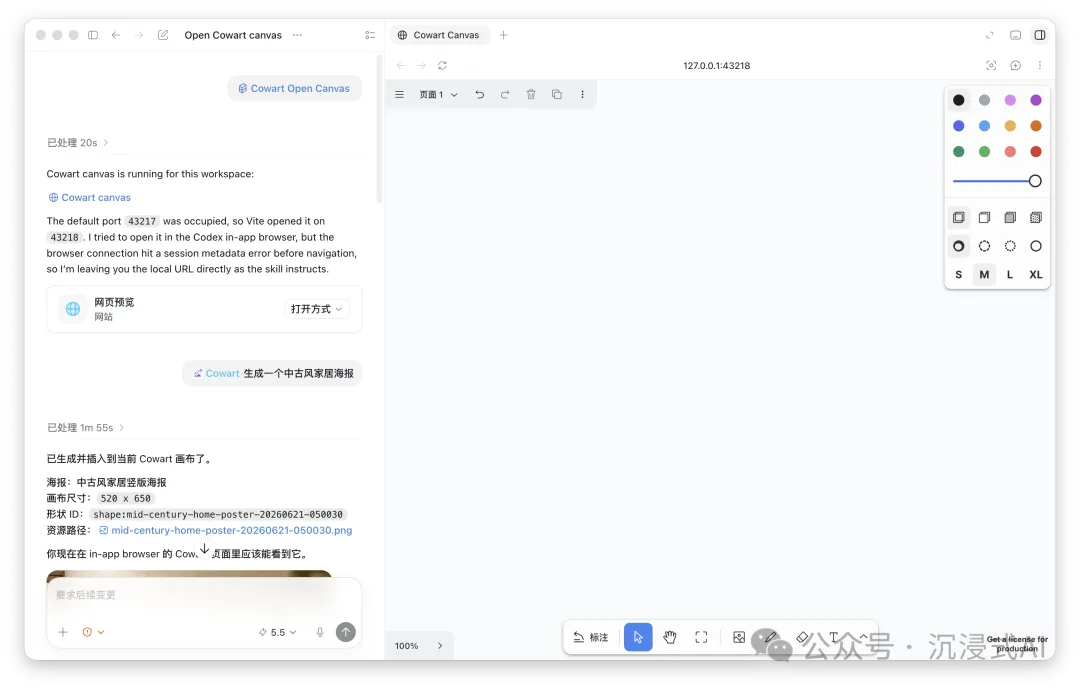
Cowart 會啟動一個本地網頁服務,默認地址係 http://127.0.0.1:43217/。
用瀏覽器打開就可以見到一個 tldraw 無限畫布。畫布數據會保存喺項目目錄下面嘅 canvas/pages/<page-id>/ 入面,每換一個項目就係一套獨立嘅畫布。
喺畫布度生成新圖
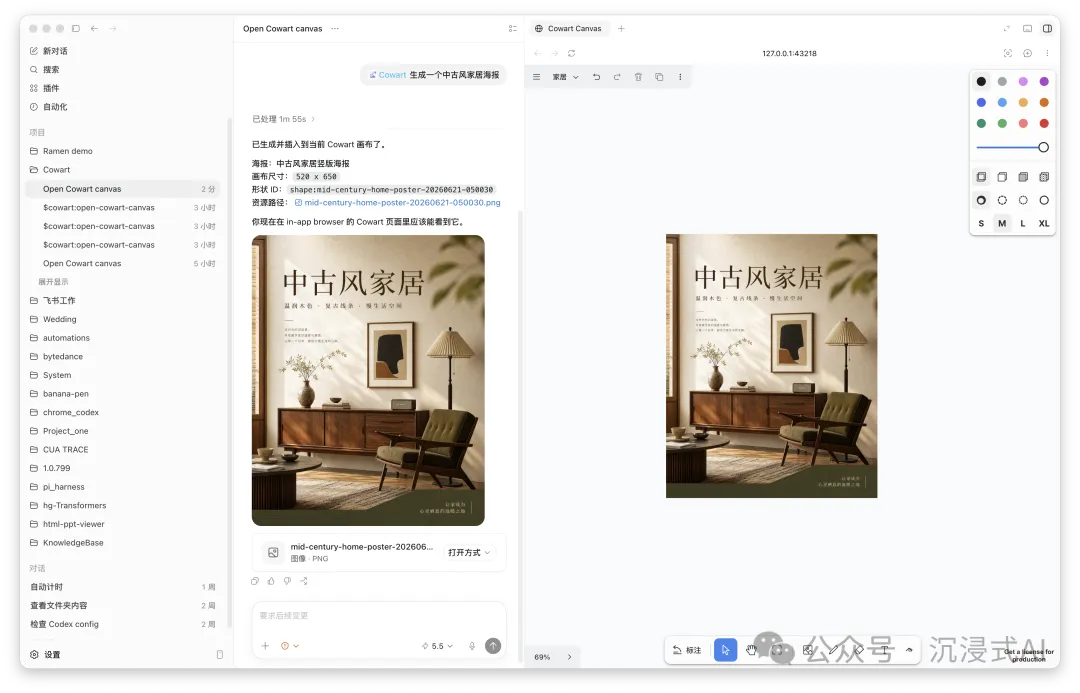
畫布打開之後,喺畫布度創建一個 AI image holder(虛線框),揀選佢,然後返去 Codex 描述你想要嘅圖片:
Generate a new image into the selected Cowart AI image holder.
Codex 會讀取揀選咗嘅 holder,按佢設定嘅比例生成圖片,直接插入到 holder 入面。唔需要手動下載、拖曳或者裁剪。
根據標註修改圖片
呢個係 Cowart 最實用嘅場景。
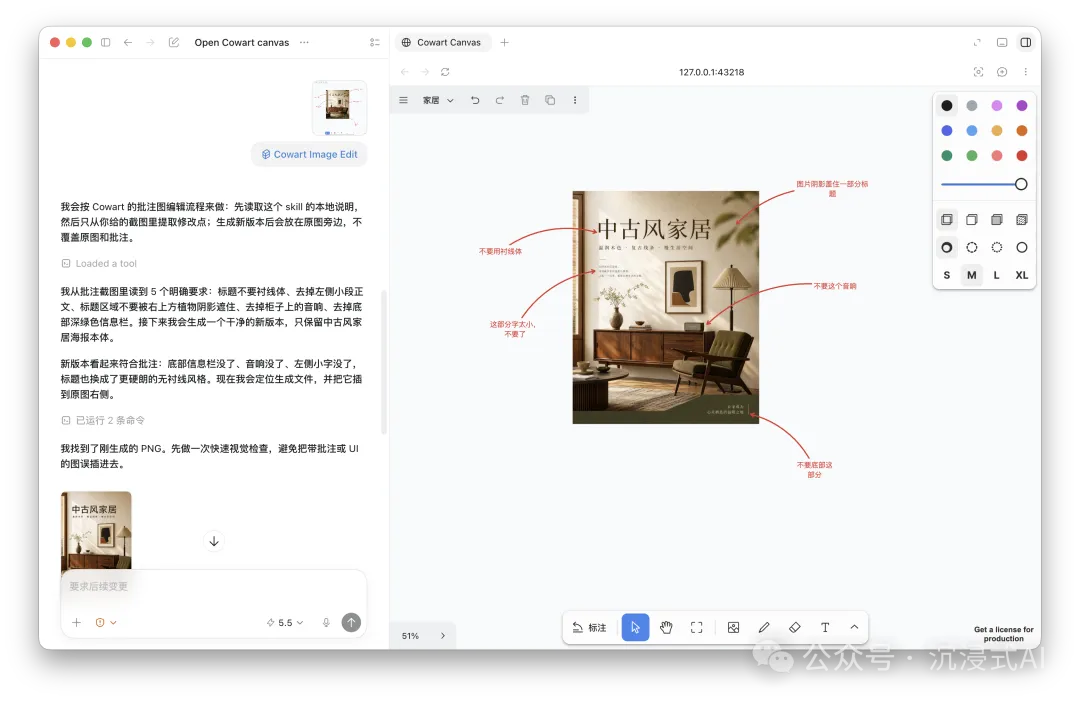
以前改 AI 圖只能改提示詞重新生成,而家你可以喺畫布度直接喺圖片上面做標註:
喺畫布度對圖片畫箭頭、圈區域、寫文字說明。 截圖,將標註截圖發畀 Codex。 說:
Use my Cowart annotation screenshot to generate a clean revised image beside the original.
Codex 會睇得明你嘅標註意圖,生成冇咗標註痕跡嘅新圖,放喺原圖隔籬。原圖同標註唔會被移動或者刪除,方便來回對比。
一些坑
安裝之後 skill 冇出現:插件加載發生喺當前 Codex 對話之後。新開一個對話,新嘅 skill(cowart:cowart-open-canvas、cowart:cowart-image-gen、cowart:cowart-image-edit)同 MCP 工具先會出現。
端口被佔用:默認端口係 43217,如果被佔用咗就設定 COWART_PORT 環境變數換成其他埠。
畫布數據路徑:預設係 $COWART_PROJECT_DIR/canvas,可以通過 COWART_CANVAS_DIR 環境變數改到其他地方。
只支援 Codex:Cowart 目前只適配咗 Codex,如果喺其他 AI 工具度用就會冇咗 MCP 工具支援。
大家好,我是 Immerse
專注分享 AI 玩法、獨立開發與AI 出海的 AGI 實踐者,更多幹貨歡迎關注公眾號 #沉浸式AI 或訪問 yaolifeng.com
你在 Codex 裏做 AI 圖片生成時,可能經常遇到過這種場景:讓 AI 畫一張圖,結果不滿意,改提示詞再生成,來來回回十幾輪,每次都是從頭畫。
要是有個地方能讓你直接在圖片旁邊寫標註,告訴 AI "這裏不對"、"這塊往左移一點",就好了。
Cowart 就是這樣一個給 Codex 用的本地無限畫布插件。
它在 tldraw 上搭了個可視化畫布,讓你在畫布裏構思概念、創建 AI image holder、生成圖片,並根據標註截圖迭代修改。
畫布跑在你本地,數據存在當前項目的 canvas/ 目錄下,不會混到插件倉庫裏。
快速安裝
自動安裝最簡單。在 Codex 裏直接發這段話:
請從 https://github.com/zhongerxin/cowart.git 安裝 Cowart Codex 插件。
請 clone 倉庫到 ~/plugins/cowart,確認 .codex-plugin/plugin.json 存在,
把插件加入 personal marketplace,先運行 codex plugin marketplace add ~,
再運行 codex plugin add cowart@personal。
安裝後請校驗插件,並告訴我是否需要開啓一個新對話來加載新技能和 MCP 工具。
Codex 會自己完成 clone、構建、註冊、安裝全套流程。安裝完後建議新開一個 Codex 對話,確保新的 skill 和 MCP 工具完整加載。
也可以手動安裝:
mkdir -p ~/plugins
git clone https://github.com/zhongerxin/cowart.git ~/plugins/cowart
cd ~/plugins/cowart
npm install
npm run build
然後註冊 personal marketplace 並安裝:
codex plugin marketplace add ~
codex plugin add cowart@personal
確認 ~/.agents/plugins/marketplace.json 裏已經有 Cowart 條目。
打開畫布驗證安裝
裝好後驗證一下。
在 Codex 裏說:
Open the Cowart canvas for this project.
Cowart 會啓動一個本地網頁服務,默認地址是 http://127.0.0.1:43217/。
瀏覽器打開就能看到一個 tldraw 無限畫布。畫布數據會保存在項目目錄下的 canvas/pages/<page-id>/ 裏,每換一個項目就是一套獨立的畫布。
在畫布裏生成新圖
畫布打開後,在畫布裏創建一個 AI image holder(一個虛線框),選中它,然後回到 Codex 描述你想要的圖片:
Generate a new image into the selected Cowart AI image holder.
Codex 會讀取選中的 holder,按它設定的比例生成圖片,直接插入到 holder 裏。不需要手動下載、拖拽或裁剪。
根據標註修改圖片
這是 Cowart 最實用的場景。
以前改 AI 圖只能改提示詞重新生成,現在你可以在畫布裏直接在圖片上做標註:
在畫布裏對圖片畫箭頭、圈區域、寫文字說明。 截屏,把標註截圖發給 Codex。 說:
Use my Cowart annotation screenshot to generate a clean revised image beside the original.
Codex 會看懂你的標註意圖,生成去掉標註痕跡的新圖,放在原圖旁邊。原圖和標註不會被移動或刪除,方便來回對比。
一些坑
安裝後 skill 沒出來:插件加載發生在當前 Codex 對話之後。新開一個對話,新的 skill(cowart:cowart-open-canvas、cowart:cowart-image-gen、cowart:cowart-image-edit)和 MCP 工具才會出現。
端口被佔:默認端口 43217,如果被佔用了設置 COWART_PORT 環境變量換成別的端口。
畫布數據路徑:默認存在 $COWART_PROJECT_DIR/canvas,可以通過 COWART_CANVAS_DIR 環境變量改到其他地方。
只支持 Codex:Cowart 目前只適配了 Codex,如果在其他 AI 工具裏用會缺 MCP 工具支持。