Coze Skill 速通教程:一文學會 Skill 設計方法
整理版優先睇
Coze Skill 速通教學:一文學識 Skill 設計方法,由零到一開發並上架收費技能
呢篇文章出自一位擅長 AI Agent 嘅作者,佢之前寫過《Agent Skills 終極指南》獲得大量關注。今次針對 Coze(釦子)新推出嘅 Skill 功能,作者想帶出一個重要轉變:Skill 開發已經由過去需要編程知識嘅 Workflow 時代,進化到任何人都可以用自然語言描述方法論嘅階段。Coze 技能商店上線後,唔單止可以自己用,仲可以上架收費,為創作者提供新嘅變現途徑。文章主要解答三個問題:可以整啲咩 Skill?Coze Skill 同 Claude Skills 有咩分別?點樣設計一個好嘅 Skill?
作者透過「文章轉 PPT」嘅案例,示範咗由需求分析、設計架構到開發部署嘅完整流程。佢強調 Skill 嘅核心係「可沉澱嘅做事方法」——將流程自動化、風格匹配、生成穩定性等資產提前固化到 SKILL.md 同相關檔案,令 AI 唔使每次從頭推理,又快又準。整體結論係:借通用 Agent 內核,只靠自然語言寫出 Skill,人人都可以低成本創造具有通用 AI 智能上限嘅垂直應用。而且 Coze 嘅雲端運行特性比 Claude Code 更適合分享同團隊協作,進一步降低咗入門門檻。
文章仲提供咗實戰步驟,包括喺 Coze 編程界面發送要求、連續對話優化、內置調試同部署上架。作者特別提到,如果你嘅 Skill 真係解決到某個細分需求,完全可以設定收費,因為獨特嘅 Know-How 同更優嘅 Agent 效果…
- Coze Skill 用自然語言描述代替程式碼,大幅降低開發門檻,任何人都可以創造垂直 AI 應用。
- 設計 Skill 嘅關鍵係提前固化流程、風格同資產,例如用 SKILL.md 定義步驟,用 CSS 規範控制視覺。
- Coze Skill 雲端運行,方便分享同定時任務;Claude Skills 本地運行,可讀寫本地文件,適合複雜操作。
- Skill 嘅生態比 Workflow 更廣泛細微,連「新年繪本」、「國創專業評審」呢類小眾需求都可以快速開發上架。
- 你可以由一句話要求開始,再用對話迭代優化,最終部署到技能商店,甚至設定月費收費。
認識 Coze Skill 生態:技能商店有咩玩?
Coze 技能商店係第一個以日常應用為主嘅 Skills 商店,同之前專業開發為主嘅市場好唔同。入面嘅 Skills 分為五類:自動化創作、可視化生成、設計開發、專業領域知識同實用工具。
任何人都可以用自然語言描述方法論,低成本創造垂直應用
- 自動化創作類:自動化寫作、賣貨文案生成、TED 視頻轉公眾號文章
- 可視化生成類:互動教學課件、文章轉 PPT、古詩插畫生成
- 設計開發類:3D 圖標生成、前端設計強化 Skill、公眾號 SVG 生成器
- 專業領域知識類:投資機構觀點、考研英語強化訓練、商業分析 AI 助理
- 實用工具類:法律類案檢索、SEO優化、arXiv 論文搜索、文本轉 EPUB 電子書
同 Workflow 商店相比,Skills 嘅巧妙之處在於:借通用 Agent 內核,只靠自然語言描述嘅設計文檔,就能低成本創造具有通用 AI 智能上限嘅垂直應用。呢啲 Skills 嘅開發速度好快,好多一兩日就搞掂。
Coze Skill vs Claude Skills:本地定雲端,點揀?
如果你睇過作者之前寫嘅 Agent Skills 終極指南,可能會問:Coze Skill 同 Claude Code 嘅 Skill 有咩分別?核心差異係運行環境。
所以如果你嘅 Skill 唔需要實時本地文件讀寫,想隨時隨地跑任務、分享畀團隊,Coze 呢類雲端平台會更方便。呢個差異會直接影響你設計 Skill 嘅思路。
點樣設計一個好 Skill?以「文章轉 PPT」為例
作者用自己做 PPT 嘅需求做案例:佢成日要將文章轉成 PPT 去線下分享,所以希望流程自動化、自適應設計風格、版式合適、生成快速穩定。
Skill 嘅魅力在於「可沉澱嘅做事方法」,將每次要重講嘅說話變成預設指引
具體嚟講,可以提前固化呢啲資產:流程自動化(提煉觀點、拆頁面、套風格)、自適應匹配風格(預置 CSS 設計規範)、生成快同風格穩定(預置模板)。
定輸出格式:文生圖定 HTML?作者揀 HTML 因為可以邊生成邊調,最後導出可編輯 PPT
然後用 SKILL.md 話畀 Agent 點做,Assets 同 Reference 放設計規範同模板。好的 Skill 能將唔穩定嘅生成變成可預期嘅結果。
實戰開發流程:喺 Coze 由零到一整 Skill
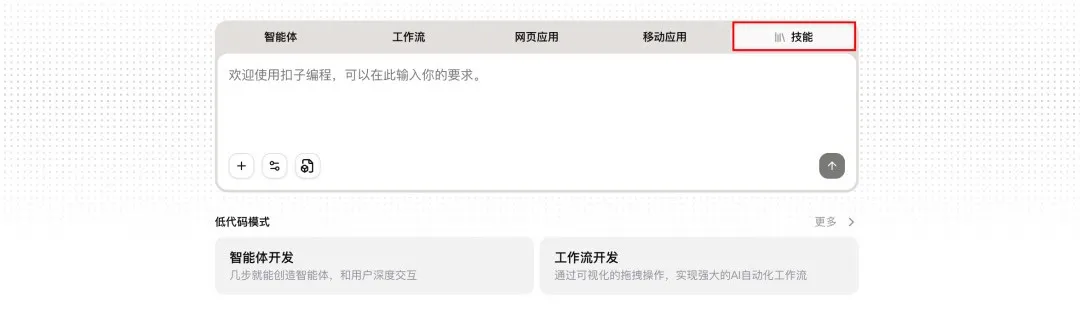
- 1 入 Coze 官網(space.coze.cn),選擇「釦子編程」,再揀「技能」。
- 2 喺對話框發送 Skill 要求,可以好短(一句話)或好長(完整 PRD)。作者建議一開始畀詳細要求,減少後續調整。
- 3 Coze 會自動生成 Skill 檔案,你喺右側「文件」按鈕可以檢查同修改。
- 4 用連續對話優化 Skill:例如將設計風格截圖發畀多模態 AI,分析出 CSS 規範,再貼返入對話指導優化。
- 5 喺右側預覽區測試 Skill,確保效果符合預期。
- 6 設定 logo、名稱同簡介,然後點「部署 → 開始部署」,成功後就可以喺 Coze 通用 Agent 入面使用。
比 Claude Code 更簡單:唔使安裝本地環境,直接開箱即用
開發一個名為「文章轉 PPT」嘅 Skill。核心需求係:當用戶發送一篇文章或長文本時,Skill 可以智能分析文章邏輯並切分內容,轉化為一份結構完整嘅 HTML 格式 PPT 演示文稿。
功能要求:
1. 用戶使用引導:先確認篇幅、資訊密度、風格偏好。
2. 內容智能拆分:識別起承轉合,必要時聯網搜索補充內容。
3. 排版與生成:16:9 比例,自適應,預置多種版式,用 chart.js 顯示圖表。上架同變現:將你嘅 Know-How 變成錢
Skill 開發好之後,可以上架到技能商店。上架流程好簡單:填名稱、簡介、封面圖,揀分類,提交審核。精選案例可以附上使用會話截圖。
收費模式:免費或按月收費,開發者要先開通收款賬户
你可以揀係咪開源技能。如果你嘅 Skill 解決到某個細分需求,完全可以設個價。因為獨特嘅 Know-How 同更優嘅 Agent 效果,幫人慳時間精力,本身就值得收費。
你而家可以賣自己嘅 Skills 喇。
釦子 Coze 支援咗 Skill 功能,用戶可以喺平台上自由創建並使用自己嘅 Skills。
仲上線咗技能商店,你整嘅 Skills 可以上架,等其他人直接用。
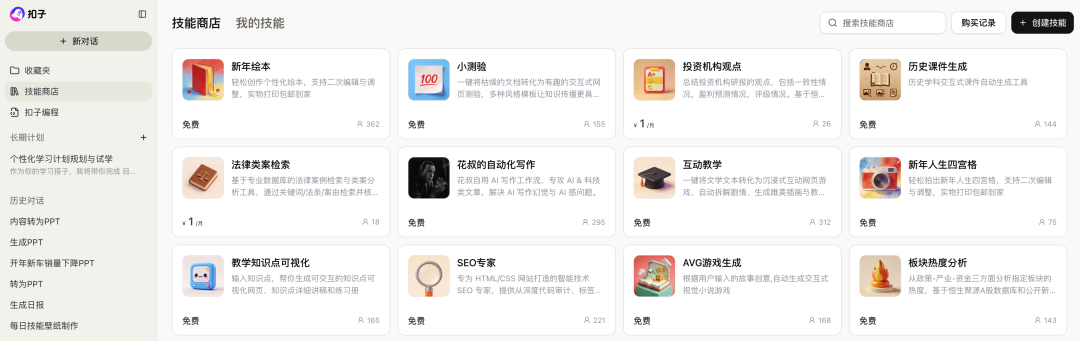
可以揀免費對外,亦可以設定收費,畀 Skills 創作者新嘅變現機會。之前寫 Agent Skills 文章嗰陣,仲只可以喺本地電腦上用 Skills,而家算係有新選擇。
為咗等更多人可以上手創作 Skills,呢篇文章會為你帶嚟:
- 1.以釦子技能商店為例,諗到可以做啲咩 Skills?
- 2.Coze Skills 嘅差異:同 Claude Skills 嘅分別同適用場景
- 3.點樣設計一個好 Skill
- 4.實戰演示:完整嘅 Coze Skills 開發教學
主打一次過學齊 釦子 Skill 嘅設計方法、實操過程、付費上架嘅全流程。
由釦子技能商店,睇 Skills 生態
呢個應該係第一個以日常應用為主嘅 Skills 商店。
之前嘅 Skills 市場,成堆都係專業開發相關嘅 Skills。(同大部分用戶嘅日常需求冇乜關係)
而釦子技能商店,更貼近在職場工作者嘅需求:
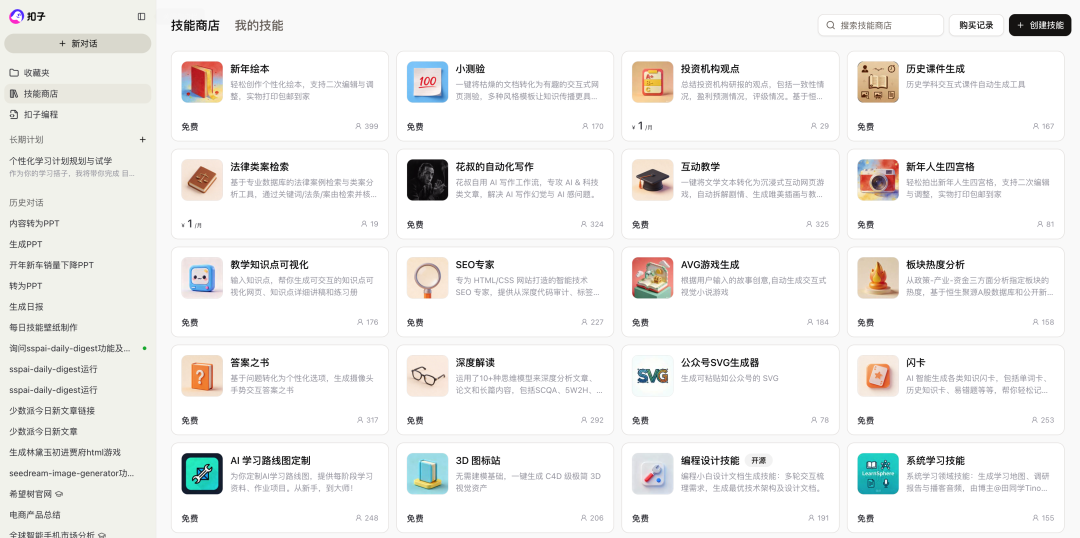
行一圈落嚟,大概分成呢幾類:
- 自動化創作類:生成式 AI 嘅老本行,包括自動化寫作、賣貨文案生成、TED 視頻轉公眾號文章
- 可視化生成類:基於前端網頁或 AI 圖片生成能力,互動教學課件、文章轉 PPT、古詩插畫生成
- 設計開發類:3D 圖標生成、前端設計強化 Skill、公眾號 SVG 生成器
- 專業領域知識類:投資機構觀點、考研英語強化訓練、商業分析 AI 助理
- 實用工具類:法律類案檢索、SEO 優化、arXiv 論文搜索、文本轉 EPUB 電子書等
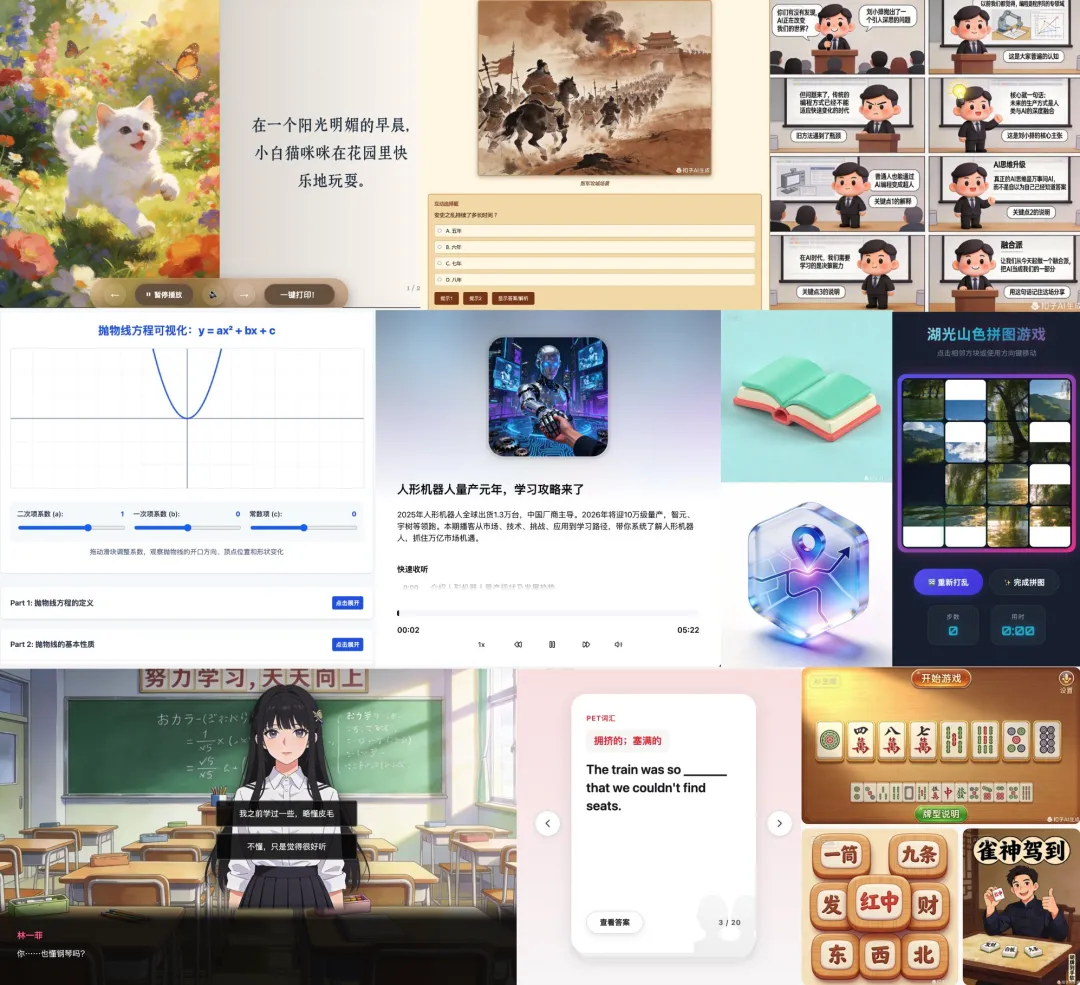
一啲而家上架嘅釦子 Skill 嘅效果合集,包括繪畫、遊戲、物理教學、圖標生成等
你可能會問,同之前嘅釦子 Workflow 商店有咩分別?
Skills 嘅巧妙之處在於:
借通用 Agent 內核,只靠自然語言描述嘅設計文檔,就可以低成本創造具有通用 AI 智能上限嘅垂直應用。
由釦子商店已經上架嘅 Skills,唔難發現 Skills 嘅生態,比 Workflow 時期更加廣泛同細緻:
- Workflow 時代,要拖拉拽節點、配置參數、設計分支邏輯。本質上都係「編程」,攔住咗一大班冇開發經驗嘅用戶。整得出嘅嘢,亦受限於平台提供嘅節點類型。
- Skill 就有更低嘅門檻,同更高嘅上限。任何人都可以用自然語言描述方法論,話畀 Agent 聽呢件事點樣做、用咩工具、參考咩素材。甚至調用 API,都只需要喺對話框度塞一份接口文檔。Agent 會根據你嘅指引,自己判斷幾時用咩。
即係話喺 Skills Agent 時期:
- 1.更多人能夠上手創造:唔使識節點配置,識寫文檔就得
- 2.唔受節點同開發經驗限制:之前難編程嘅 Agent Workflow,而家可以直接用文字話畀 AI
- 3.更高度分化嘅需求:同一個需求,每個人都可以用自己嘅方法論做一個版本;好多本來做起身嫌麻煩嘅小需求,都有咗被固化做技能嘅機會
所以而家嘅技能商店裏面,連「新年繪本」、「國創專業評審」呢啲小眾需求都有人做,而且開發上架咁快(一兩日內搞掂)。
呢樣嘢喺 Workflow 時代好難想像得到。
1️⃣ 由呢度開始:釦子技能同 Claude Skills 嘅適用區分
如果你睇過之前我寫嘅 Agent Skills 文章,
推薦閲讀:Agent Skills 終極指南:入門、精通、預測 ,3.5 萬閲讀,1 萬+ 讚轉,中文網最好嘅 Skill 文章冇之一。
可能會問:喺釦子做 Skill 同喺 Claude Code 度做,有咩分別?
除開 Agent 嘅模型唔講,核心差異係運行環境:
- 釦子 Skill 喺雲端運行:唔使安裝,可以直接分享畀人,打開即用;而且運行嗰陣,用戶唔需要 keep 住電腦開機,對自動化定時任務都更加友善(例如,每日自動運行資訊日報 skill)
- Claude Code 就喺本地:安裝過程比較複雜。但好處係可以實時讀寫你電腦上面嘅文件,AI 可以代理操作瀏覽器,自動化完成整理文件夾呢啲複雜動作。但電腦要 keep 住開機、亮屏,唔係任務就會斷。
如果 Skill 唔需要實時本地文件讀寫,
想隨時隨地跑任務,分享畀人、團隊使用,雲端 Skill Agent 平台會比 CC 更方便。
呢啲差異亦會影響 Skill 嘅設計思路。
跟住,我用一個「由 0 到 1 開發文章轉 PPT Skill」嘅例子,講講點樣喺釦子上面設計一個 Skill。
2️⃣ 點樣設計一個好嘅 Skill?
呢部分唔難,有助理解 skill 設計。當然如果想直接手搓簡單 Skill 玩嚇,可以直接睇下一節。
用 PPT Skill 做案例,係因為做 PPT 大家都熟,唔使解釋太多背景。
我自己嘅需求係,寫咗咁多篇文章,難免會俾人拉去線下做分享。真係趕時間嘅時候,就要用 AI 嚟優化「文章轉 PPT」嘅工作流程。
所以希望:
- 流程自動化:最好係一篇原文掟入去,就可以按預期自動拆解 PPT 邏輯,一次過完成 PPT 生成
- 自適應設計風格:更加貼合文章內容/品牌調性,講科技嘅就科技風,講技術嘅就 Geek 啲
- 版式上:根據每頁內容,揀合適嘅版式表達
- 生成穩定快速:盡可能快
1. 先睇嚇用咗 Skill 之後嘅效果
以下係我用自己整嘅 PPT Skill,自動讀取原文內容,自動生成嘅 PPT 效果。
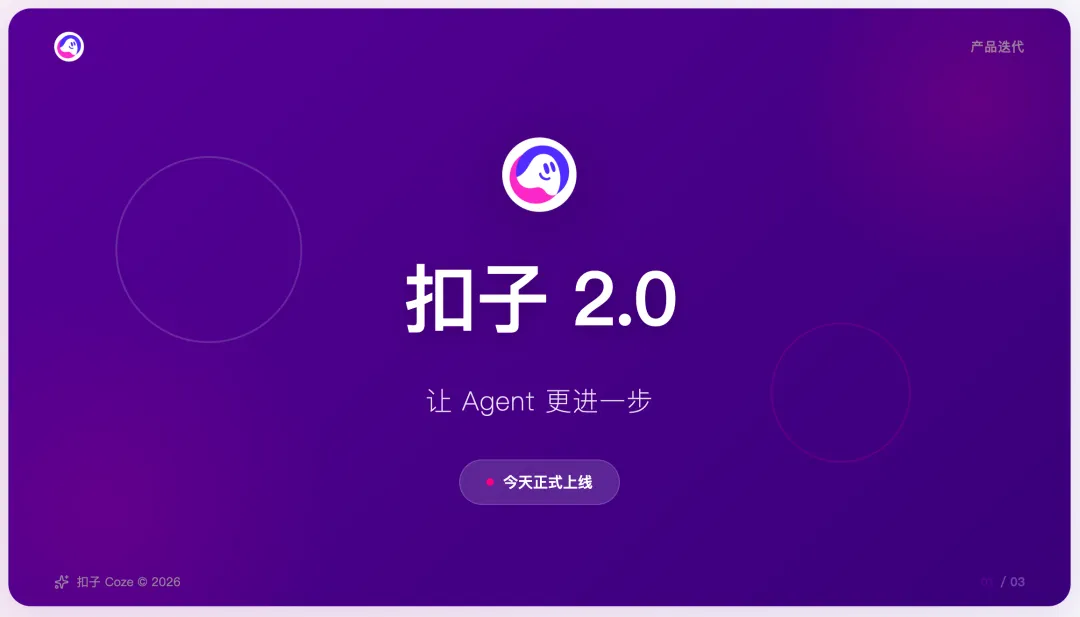
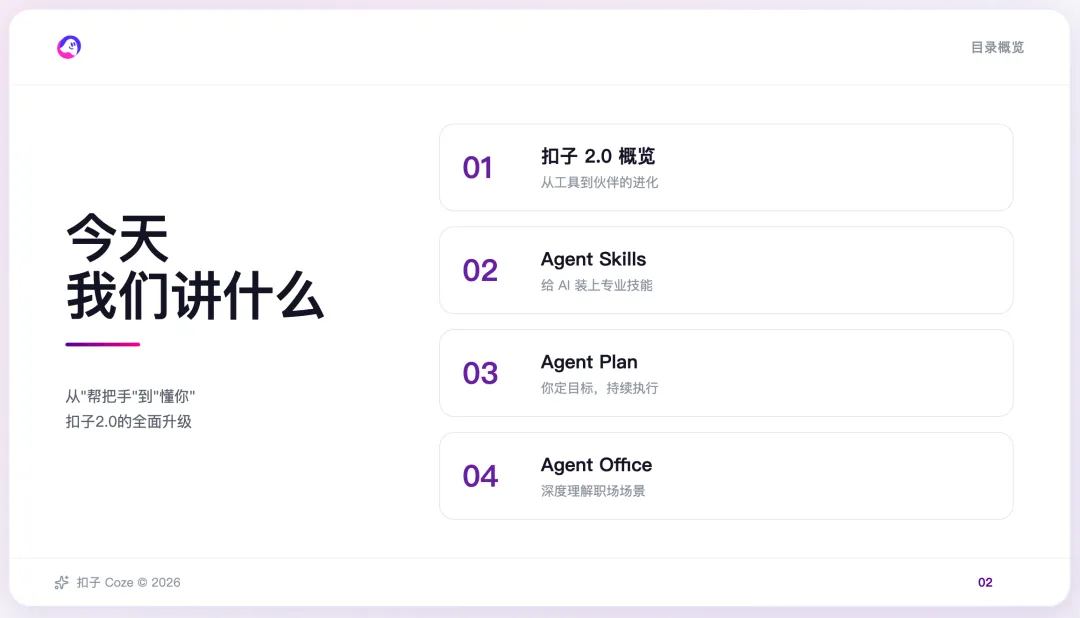
例如將釦子呢次 2.0 迭代嘅官方通告,改為符合品牌色嘅 PPT 效果:
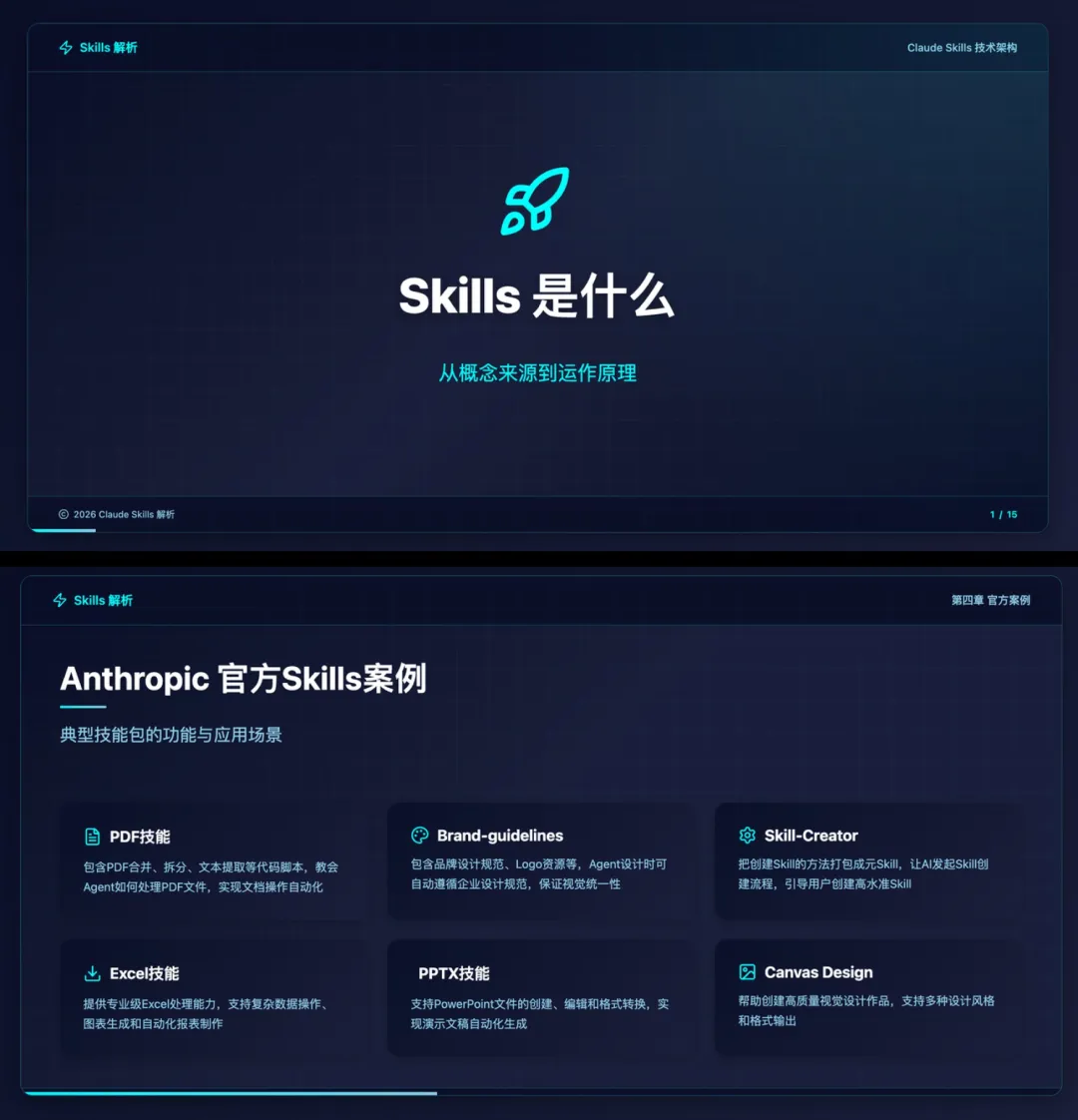
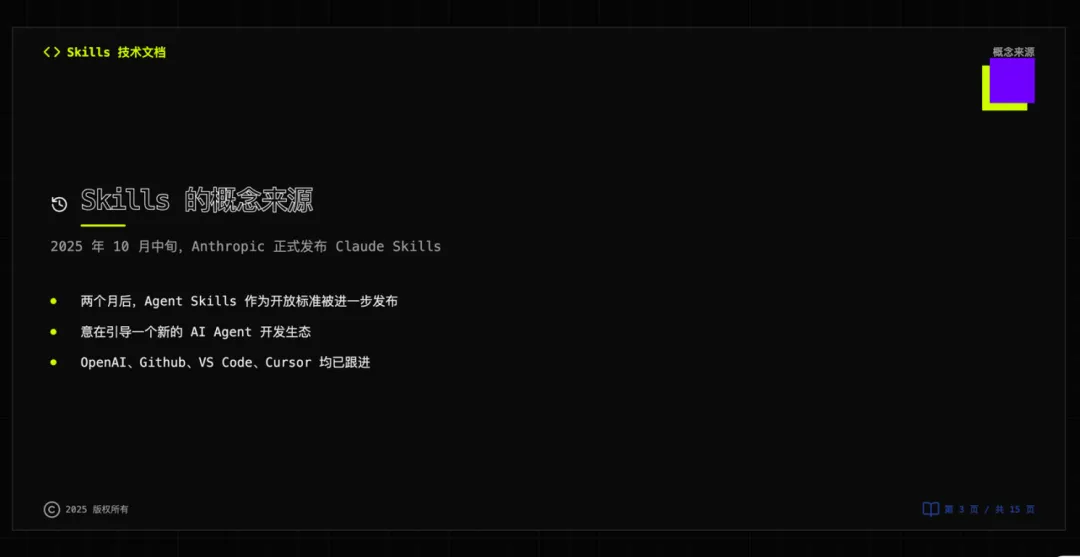
PPT 化我寫嘅 Agent Skills 科普,採用深色科技風格,用合適版式,展示信息。
亦可以切換唔同嘅風格(更 Geek):
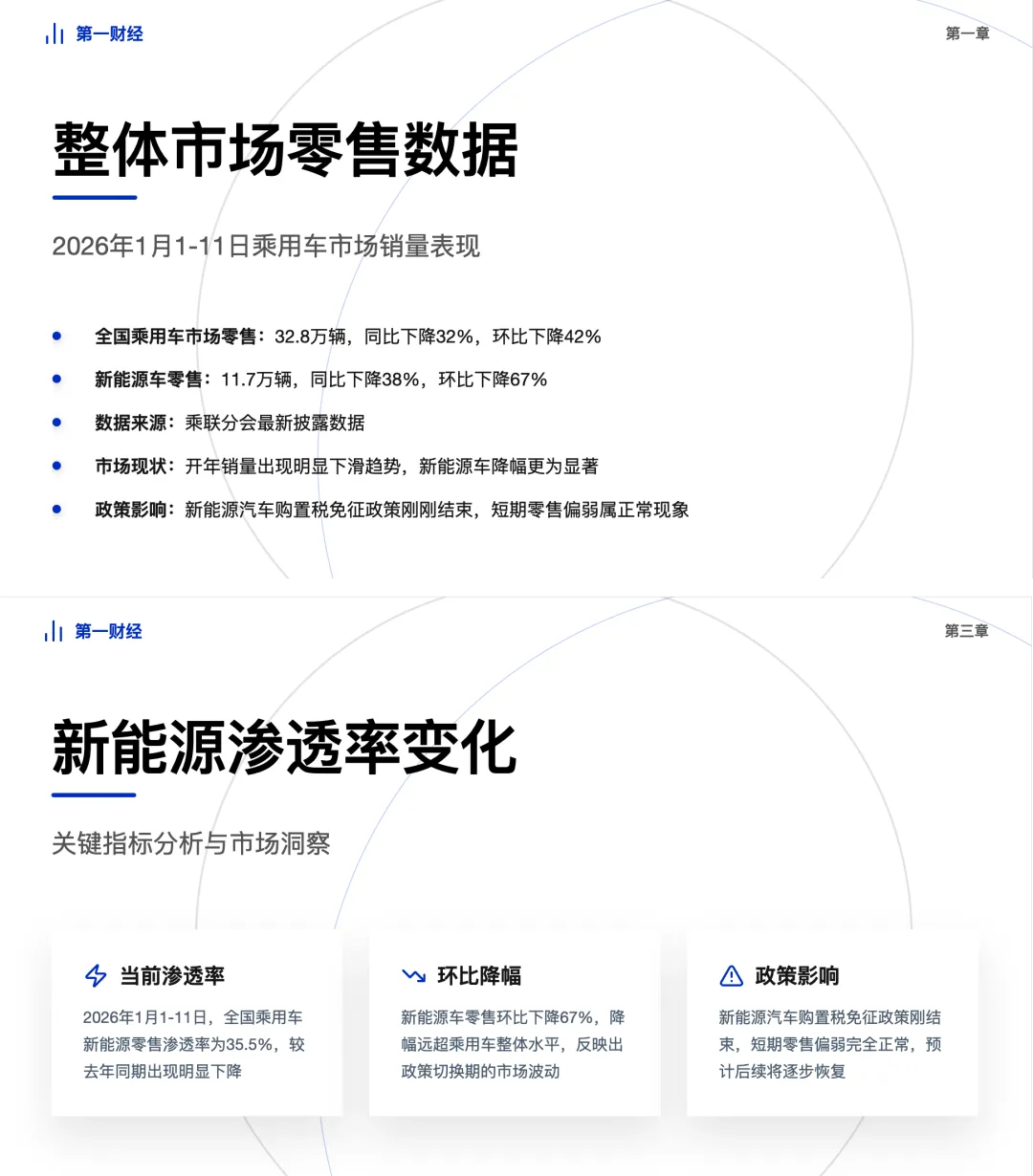
又或者將某個調研報告長文,變成淺色 Slide。
睇得出,即使喺各家 AI PPT 功能滿天飛,仲可以自由揀「文生圖 PPT」、「Html PPT」兩種形式嘅而家,
我哋依然可以透過 Skill,調教出更適合自己需要嘅 PPT Agent,
等我哋唔使每次都向 AI 說明自己嘅設計規範要求、PPT 講述邏輯,就可以複用以往嘅智慧。
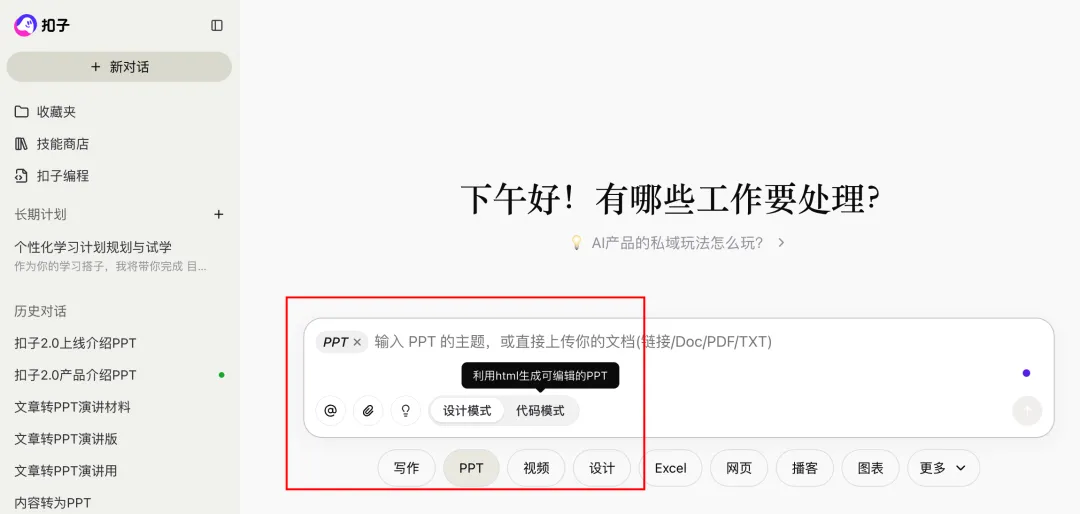
BTW:順便一提,釦子 2.0 之後嘅通用 PPT 生成功能都幾好,推薦試嚇
2. Skills 嘅魅力在於「可以沉澱嘅做事方法」
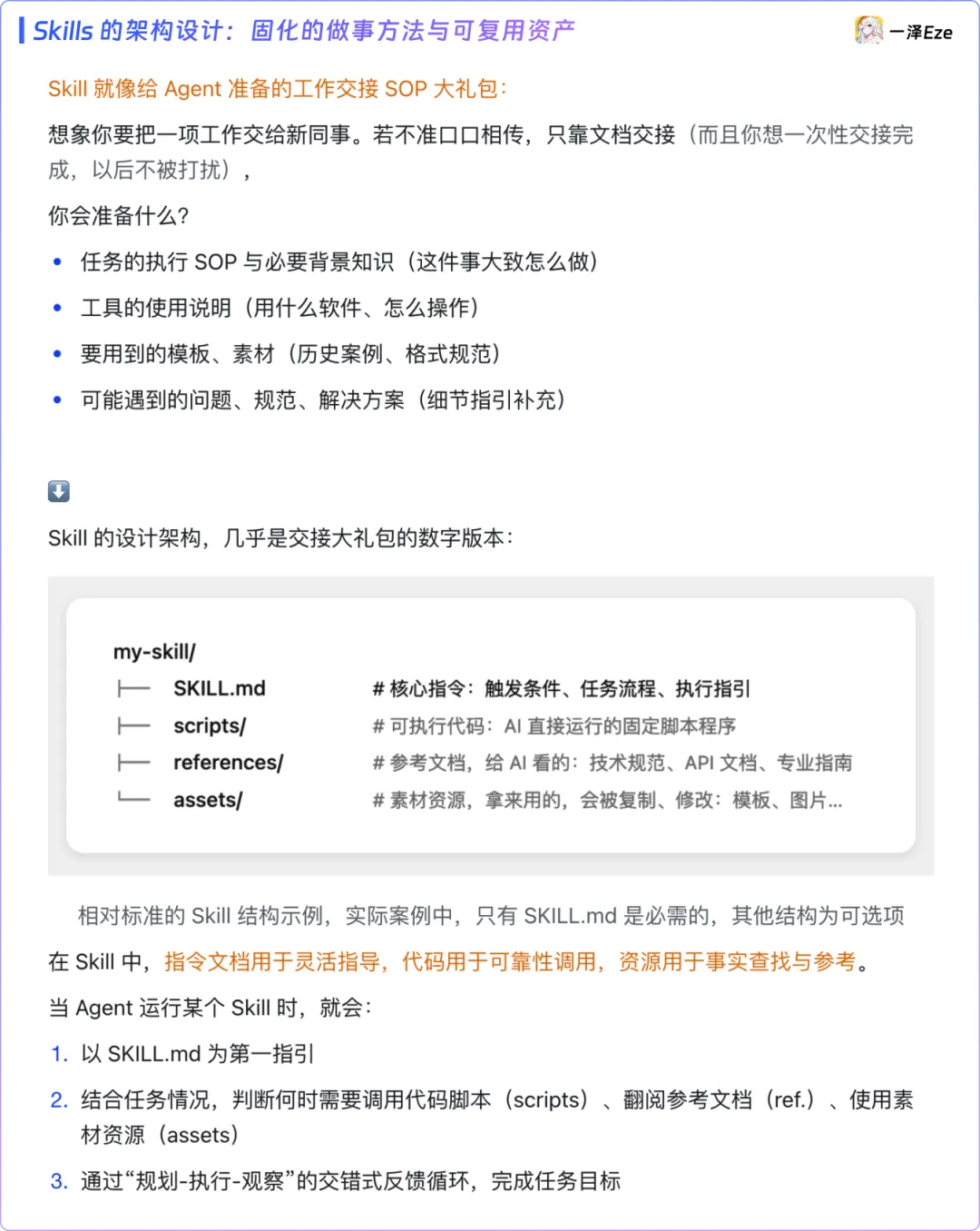
只用一個 SKILL.md 組成嘅技能,的確 ≈ Prompt;
但 Skill 嘅架構容許我哋一次過交畀 AI 更多複雜資產:
有咗 Skills,就唔使所有環節都要 AI 即時推理,速度更快,結果亦更貼近自己嘅預期。
⬇️
以「文章轉 PPT」嘅 Skill 設計為例,邊啲方法、資產可以提早固化?
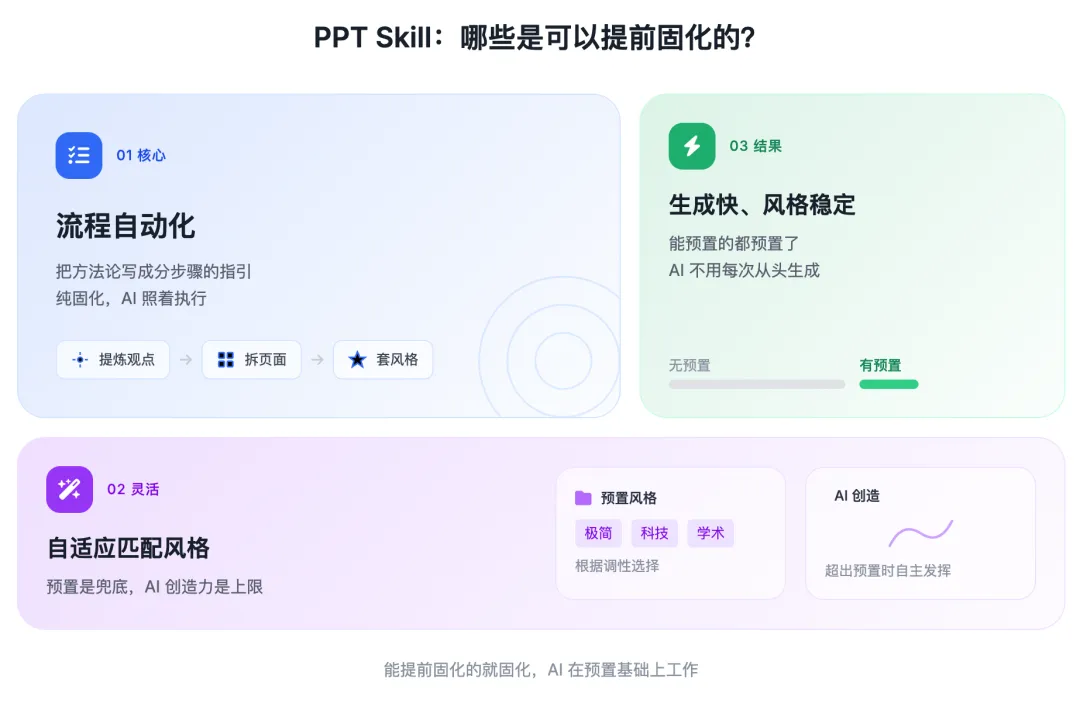
- 流程自動化:將我做 PPT 嘅方法論——先提煉觀點、再拆頁面、最後套風格,呢個係放諸任何文章都適用嘅分步驟指引。
- 自適應匹配風格:常用嘅風格可以預置成文件(CSS、設計規範),AI 根據文章調性揀匹配;但如果遇到預置以外嘅需求,就交畀 AI 自主發揮。
- 生成快、風格穩定:呢個其實係前兩點嘅附帶結果。預置得嘅都預置咗,AI 唔使每次由頭生成樣式,自然又快又穩。
諗清楚想固化啲咩之後,跟住就係點樣落到 Skill 度。
先定輸出格式。
PPT 生成有兩條路:文生圖,或者生成 HTML。
- 文生圖嘅好處係視覺效果上限高,AI 可以直接畫出設計感好強嘅頁面。但問題係生成出嚟係圖片,想改個字都要重新生成。
- 而 HTML 可以邊生成邊改。生成完直接喺瀏覽器預覽,最後仲可以導出做可編輯嘅 PPT 文件。
然後係之前要求內容嘅固化架構設計:
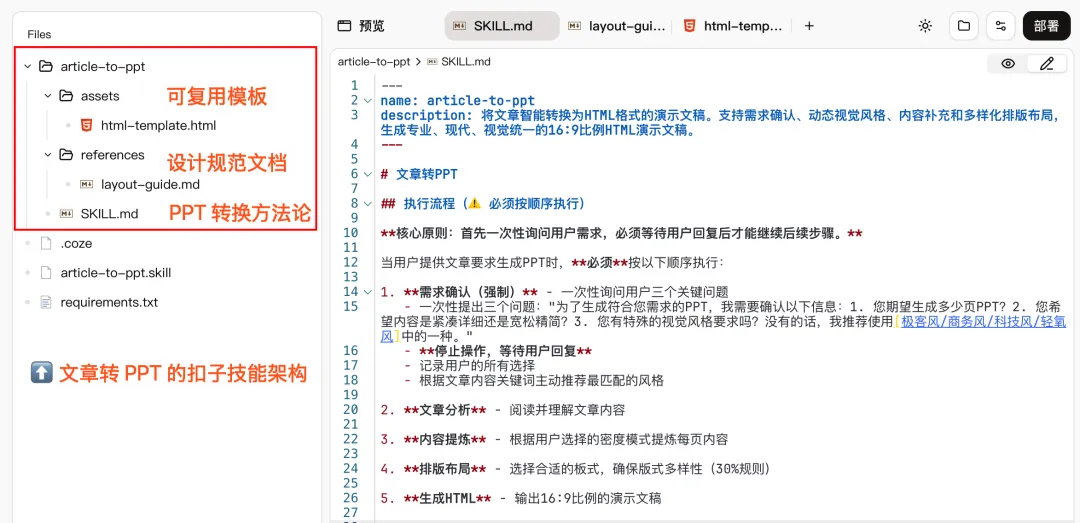
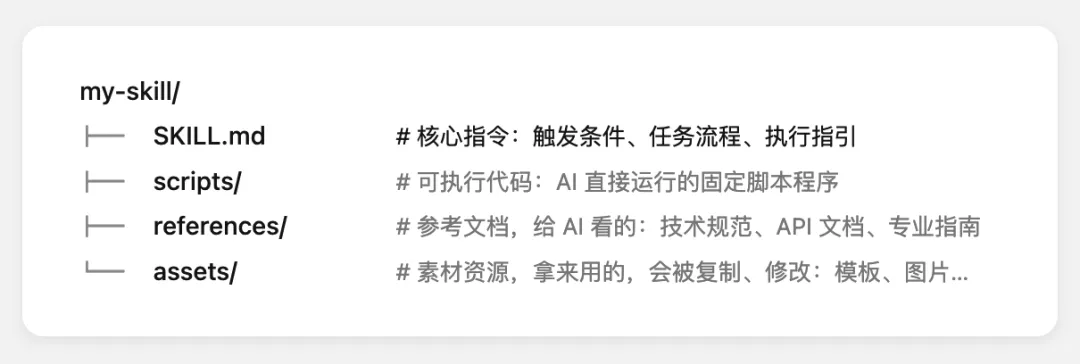
SKILL.md 負責話畀 Agent,點樣進行自動化嘅流程:
- 例如,拎到一篇文章之後,先分析調性,再提煉要點,然後匹配設計規範,生成 PPT。
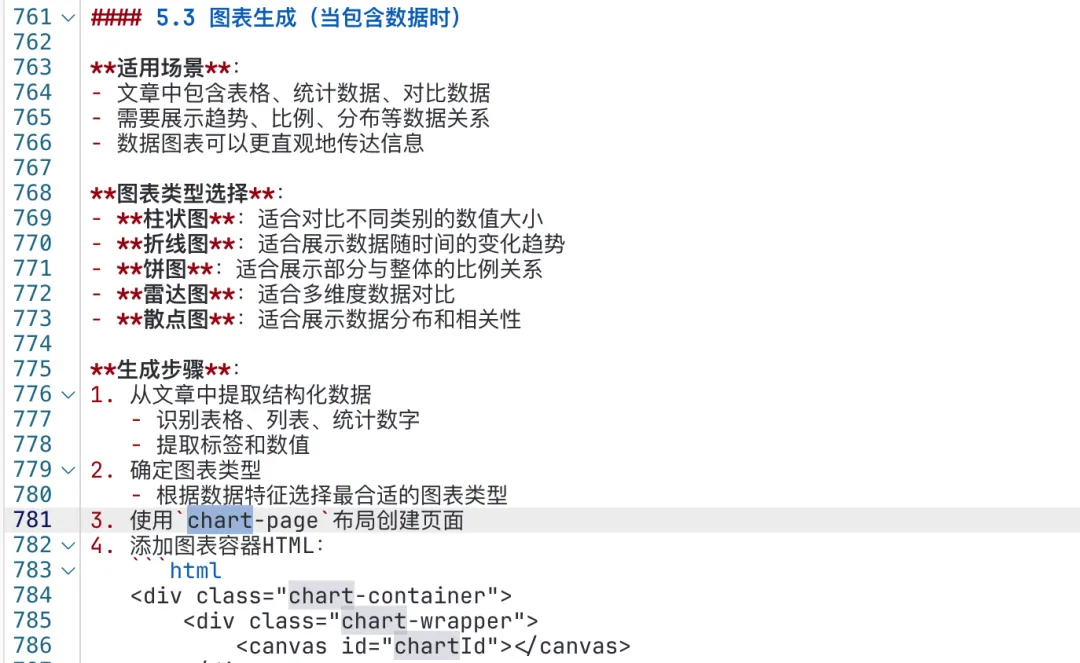
- 亦可以將一啲經驗透過 Skill 文檔明確指出,例如:話畀 Agent,用 chart.js 就可以喺 ppt 嘅 html 中繪製各類數據圖表。
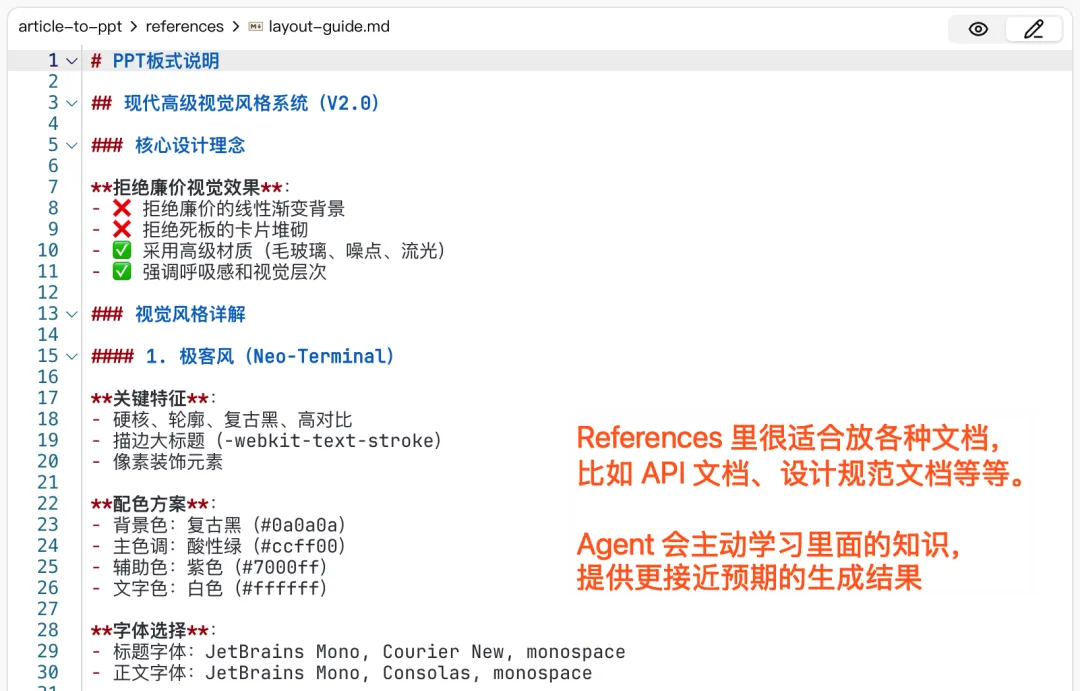
Assets 同 reference 裏面放同設計相關嘅參考資產。
例如,layout-guide.md 預置咗幾套設計規範。
亦可以利用 html-template.html,提供可以直接複用嘅 html 模板,AI 可以直接複用固定嘅頁面樣式。
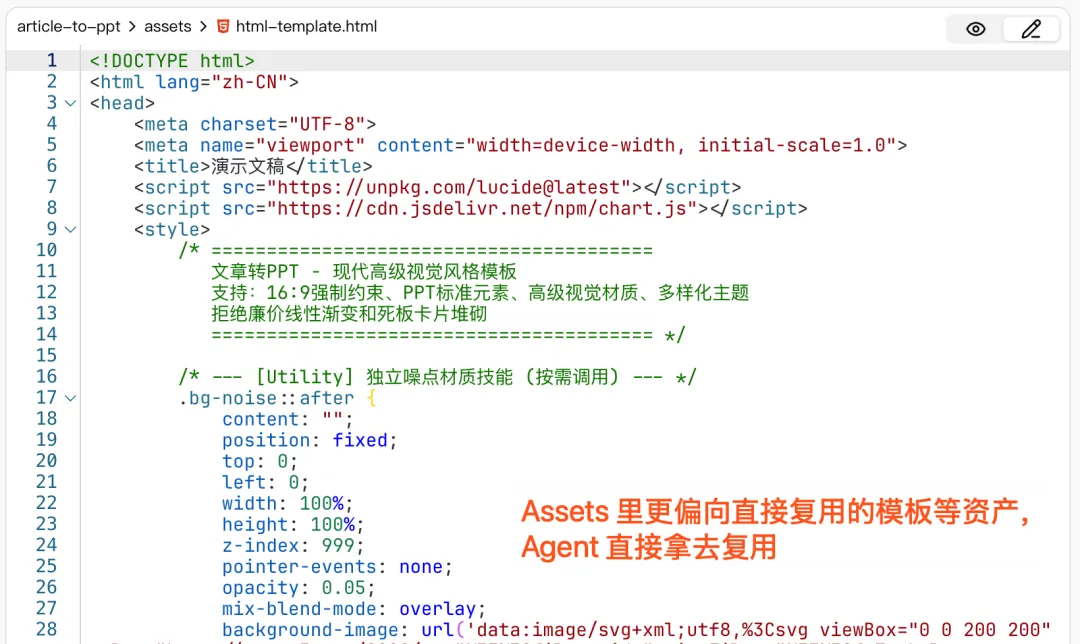
好嘅 Skill 可以將每次要重新講嘅話,變成預設嘅指引;將唔穩定嘅生成變成可預期嘅結果。
借通用 Agent 嘅內核,只靠自然語言講出 Skill,每個人都可以低成本創造具有通用 AI 智能上限嘅垂直應用。
3️⃣ 實戰演示:完整嘅釦子 Skills 開發教學
咁,點樣喺釦子上面,開發屬於自己嘅 Skill 呢?
我用前面提到嘅「文章轉 PPT」Skill 嚟演示完整流程。睇完呢個案例,你就知點操作喇。
1)先去到釦子官網
官方地址係:https://space.coze.cn/
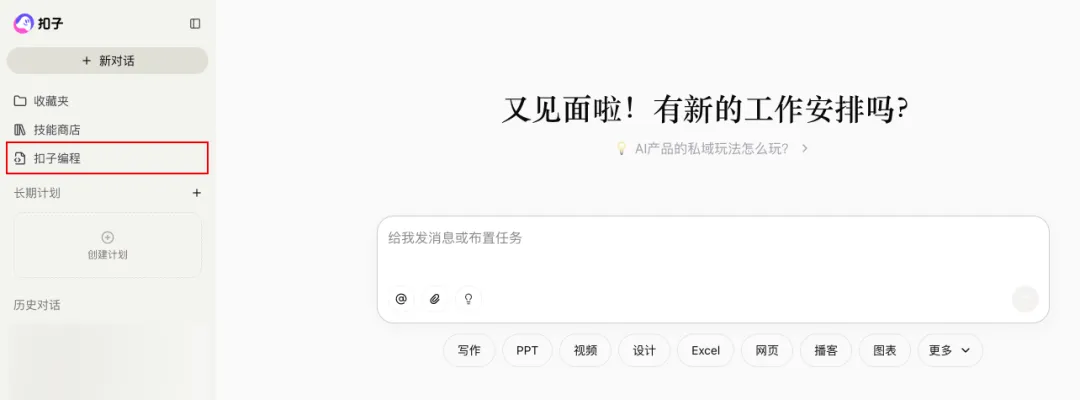
釦子而家主推兩大功能,一個係釦子,即係通用 Agent,技能商店都喺入面。
另一個就係釦子編程,具備咗 AI Workflow、Vibe Coding 等各項能力,以及我哋要用嘅 Skill 開發功能。
2)發送第一次 Skill 要求
進入釦子編程後,揀「技能」,就可以喺對話框入面,發送我哋嘅 Skill 要求。
呢度嘅 Skill 要求,可短可長:
短:可以係一句說話「幫我生成一個 XX 技能」,然後釦子會用 AI 推理,自行幫你生成完整嘅 Skill。雖然可能會喺唔少細節要求上同自己嘅真實需求有出入,但都係好好嘅 kick off 方法
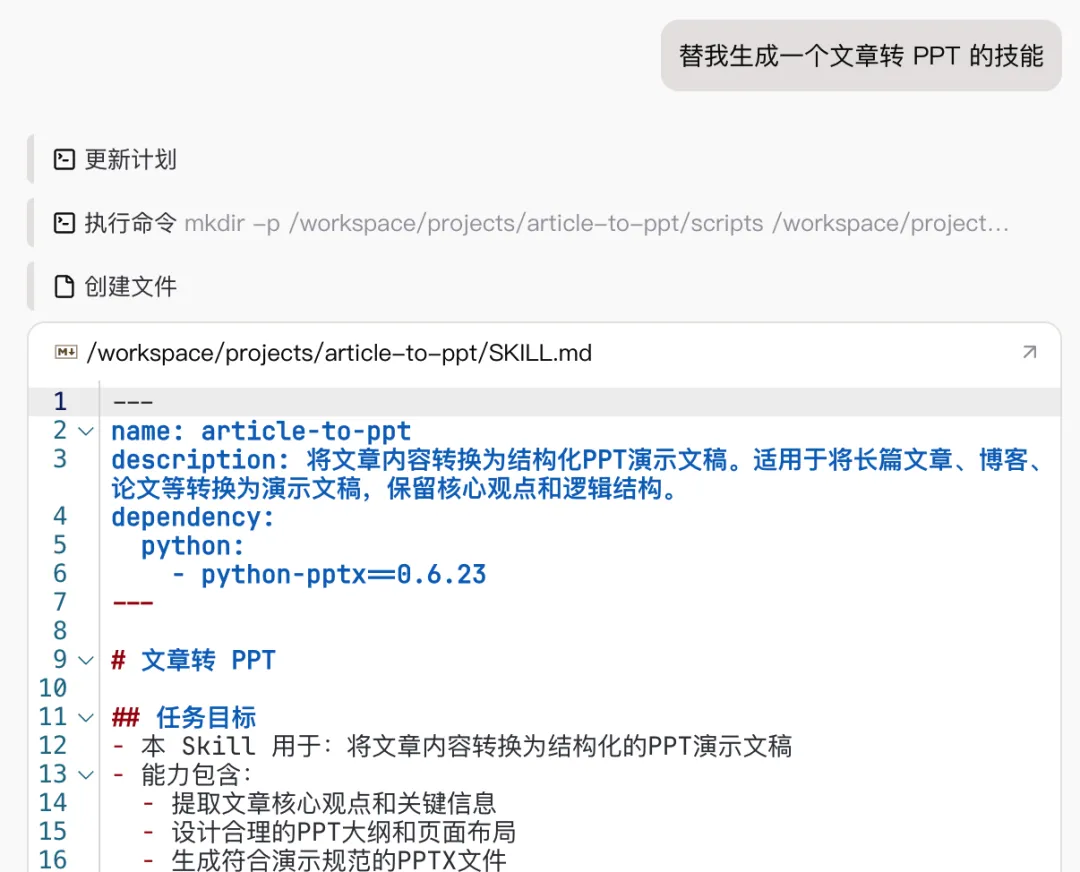
長:就類似產品需求文檔(PRD)、方案策劃文檔。傾向直接講明諗到嘅 PPT 生成要求。
例如,同一間公司做嘅品牌 PPT,通常有好多通用嘅設計規範(16:9 尺寸,可以複用嘅左下角版權聲明、字體同文字配色)。
呢啲要求就可以一開始就畀釦子編程,減少之後連續調整嘅溝通。
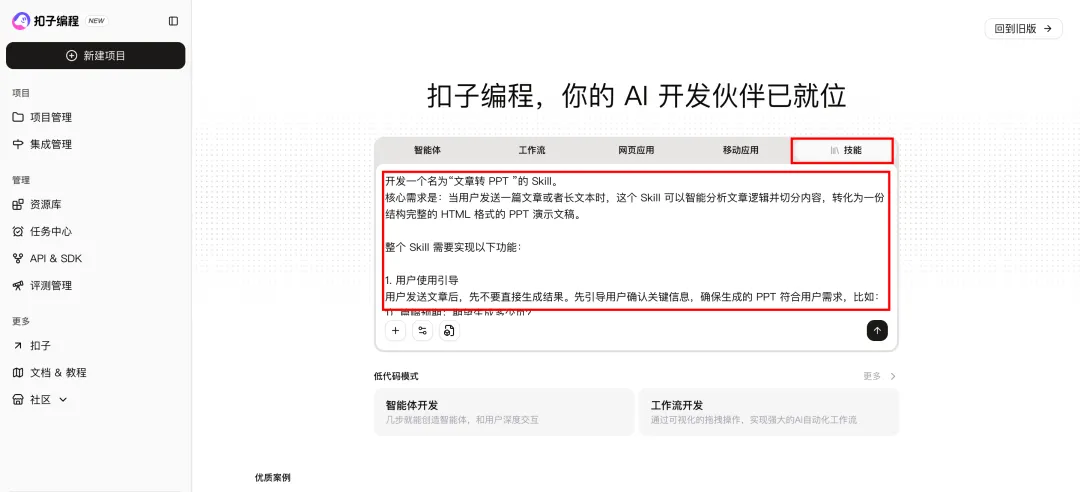
作為參考,呢個係我同釦子溝通嘅任務需求:
開發一個名為“文章轉 PPT ”的 Skill。
核心需求是:當用戶發送一篇文章或者長文本時,這個 Skill 可以智能分析文章邏輯並切分內容,轉化為一份結構完整的 HTML 格式的 PPT 演示文稿。

整個 Skill 需要實現以下功能:

1. 用戶使用引導
用戶發送文章後,先不要直接生成結果。先引導用戶確認關鍵信息,確保生成的 PPT 符合用戶需求,比如:
1)篇幅預期:期望生成多少頁?
2)信息密度:內容的呈現是想要詳實一點(適合閲讀),還是精簡一點(適合演講)?
3)風格偏好:對風格有什麼偏好(商業風、科技風等)?

2. 內容智能拆分
Skill 需要具備深度的文本分析能力,不能簡單的按段落切分文章,要識別文章內容的起承轉合,將其轉化為演示文稿的邏輯。
如果用戶給的內容很短,但要求的頁數很多,調用“聯網搜索”的能力,根據文章關鍵詞找到相關的案例、背景或數據來豐富內容,補全邏輯。
每頁 PPT。

3. 排版與生成
將內容轉化為可視化的 HTML 格式的 PPT 演示文稿,確保結構美觀、數據清晰。
- 比例:16:9,並獨立切分,全屏自適應(字體和間距要跟隨視口大小自適應)
- 視覺風格:根據文章內容和用戶需求動態生成
- 排版樣式:預置一些 css 樣式規範,根據內容自動調用,包括但不限於:封面、封底、目錄、左右對比、中心聚焦、多卡片並列、流程圖/時間軸等,同一類版式在整個 PPT 中的重複率不得超過 30%。
- 數據圖表:使用 chart.js 圖表組件展示數據圖表。另外,亦可以同時提供一啲更詳細嘅樣式規範(如果你有要求嘅話):
# PPT HTML 基礎樣式規範
## 1. PPT 標準化結構
每一個頁面(幻燈片)必須是一個獨立的容器,且必須包含以下“PPT 標準元素”:
*   **主體容器**:保持 16:9 的寬長比視覺感。
*   **頁眉**:包含當前章節標題或品牌標識(可用文字代替)。
*   **頁腳**:必須包含版權信息/作者名、當前頁碼/總頁數。

## 2. 排版與佈局
根據輸入的 [版面密度] 參數,調整佈局邏輯:
*   **寬鬆模式**:
    *   **字號**:標題極大,正文 16 號字。
    *   **佈局**:多采用“左文右圖”、“中心聚焦”或“大文字海報”式排版。
    *   **留白**:段落間距大,邊緣留白寬闊。
*   **緊湊模式**:
    *   **核心邏輯**:結構化信息展示。
    *   **佈局**:多采用“多欄卡片(2-3欄)”、“網格系統”或“時間軸”佈局。
    *   **容器化**:內容必須被包裹在“卡片”、“色塊”或“列表框”中,以區分層級,避免文字堆砌。

## 3. 視覺美化
根據用戶選擇內置的風格或自定義風格進行視覺美化,使用 Tailwind CSS 框架
*   **配色方案**:根據文章調性、涉及的品牌,自動生成專業的配色板(主色、輔助色、背景色、文字色)。
*   **裝飾元素**:為了避免頁面單調,必須根據風格自動添加裝飾:
    *   *幾何圖形*:背景中的圓圈、線條、波點圖案。
    *   *圖標*:在標題、列表項前自動匹配添加語義化圖標,使用 Lucide Icons。
    *   *陰影與圓角*:給卡片添加柔和的陰影和適度的圓角,營造層次感。
*   **字體排印**:
    *   主標題必須醒目、加粗。
    *   正文行高至少 1.6,確保閲讀舒適。
    *   重點文字使用強調色或背景高亮。
3)操作介紹:釦子技能開發界面
發送要求之後,釦子編程嘅界面延續咗主流嘅 Agent 交互設計:
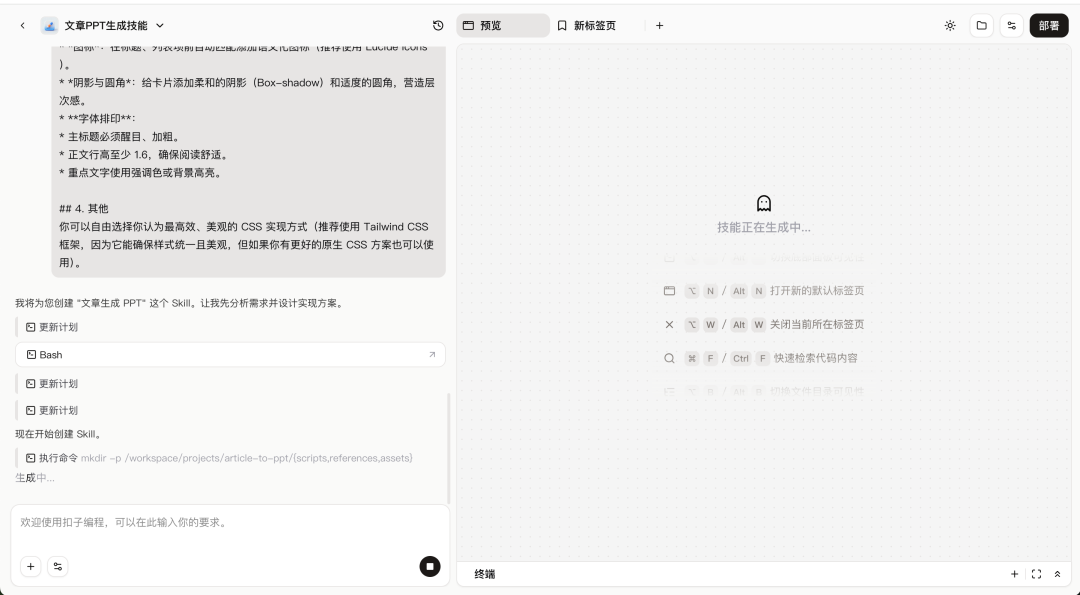
- 左邊係主要交互區,直接透過自然語言對話溝通,可以實時、清晰噉睇到當前任務進展。
- 右邊係常見工具區,預覽用嚟功能測試
- 右邊有個部署掣,可以用嚟技能開發完成後嘅發佈。
其中,撳右邊上方嘅「+」,可以打開更多功能,當中「版本控制」好有用
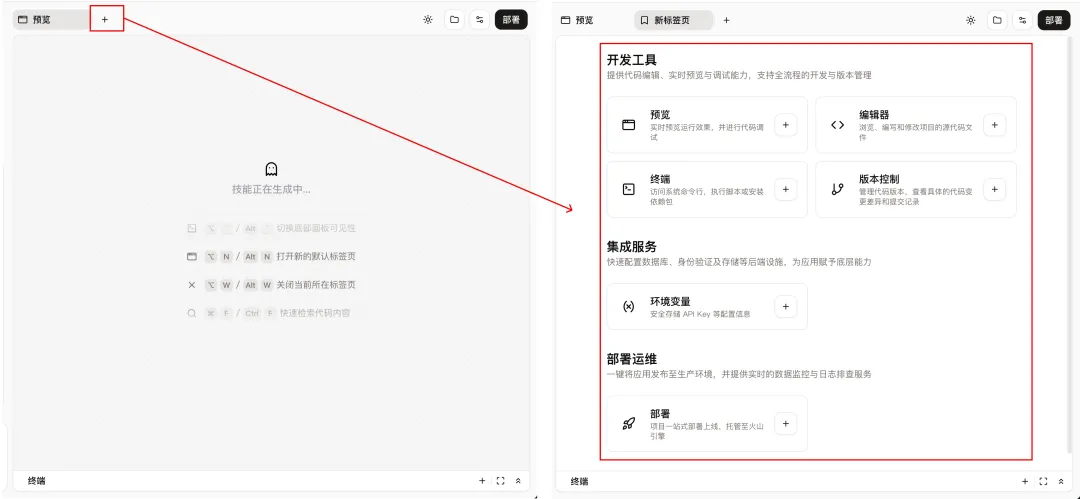
如果開發過程有比較大嘅錯誤,可以切換到前一個版本。
技能生成之後,撳右上角嘅「文件」掣,可以睇當前 skill 開發項目的相關文件。
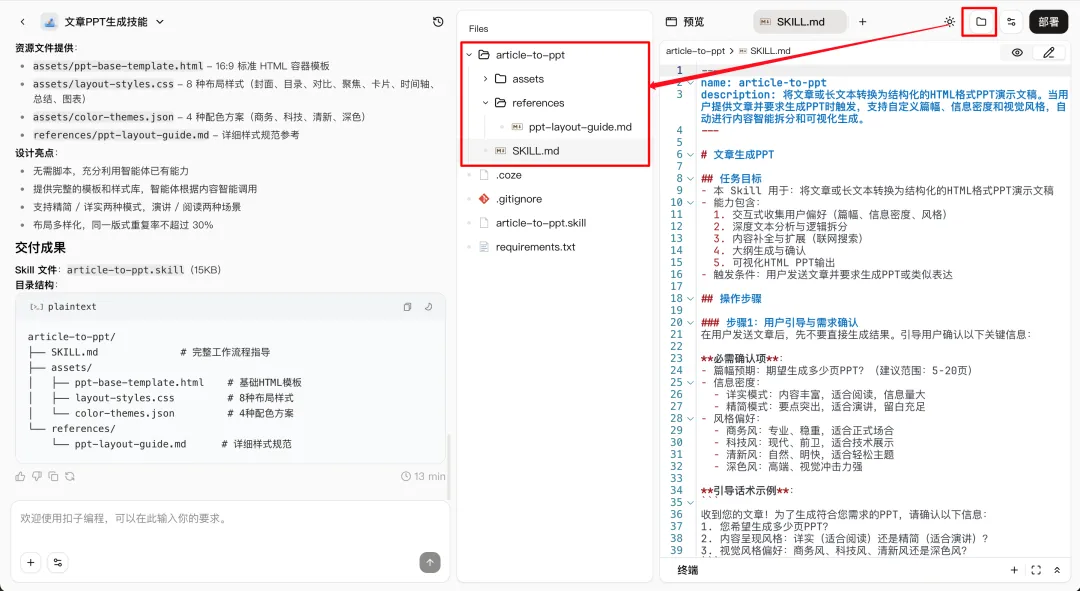
我哋所講嘅 Skill 技能包嘅內容,都喺呢度可以直接管理。
適合我哋檢查 AI 所生成嘅 skill 細節,係咪符合我哋嘅要求。
4)連續對話,優化迭代技能
其實主要嘅操作喺上面就已經完咗。
係㗎,比起喺 Claude Code 上面,仲要首先安裝 CC 本地,再刻意新建項目文件夾,調用 skill creator 技能開發技能,已經簡化咗做真正嘅開箱即用。
咁點樣對我哋已經生成嘅 Skill 再做進一步優化呢?
比如,我希望給 PPT Skill 預置一啲常用的設計風格:
將自己想參照嘅 PPT 模板、網站設計風格、UI 設計截圖,發送畀多模態 AI。
藉助豆包嘅視覺能力,分析「視覺規範」。
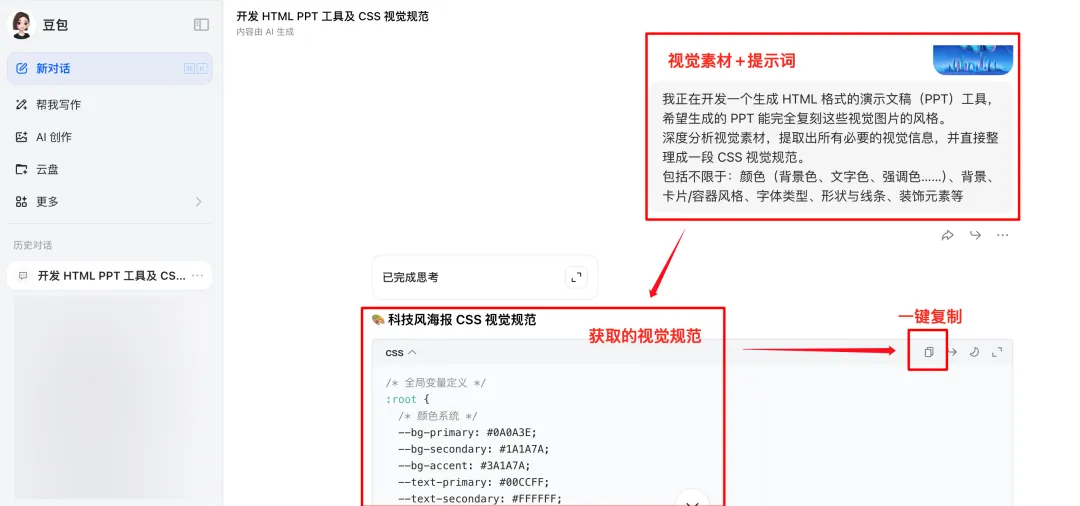
參考提示詞如下:
我正在開發一個生成 HTML 格式的演示文稿(PPT)工具,希望生成的 PPT 能完全復刻這些視覺圖片的風格。
深度分析視覺素材,提取出所有必要的視覺信息,並直接整理成一段 CSS 視覺規範。
包括不限於:顏色(背景色、文字色、強調色……)、背景、卡片/容器風格、字體類型、形狀與線條、裝飾元素等然後將生成嘅視覺規範,發返去之前嘅釦子編程對話入面,指導 Skill 嘅優化就得:
這是【XX 風格】的 CSS 視覺規範,預置進本 Skill 。若檢測到用戶文章符合該主題的話,主動推薦並優先使用這套視覺規範來生成 PPT。
【 生成 CSS 規範粘貼在這裏】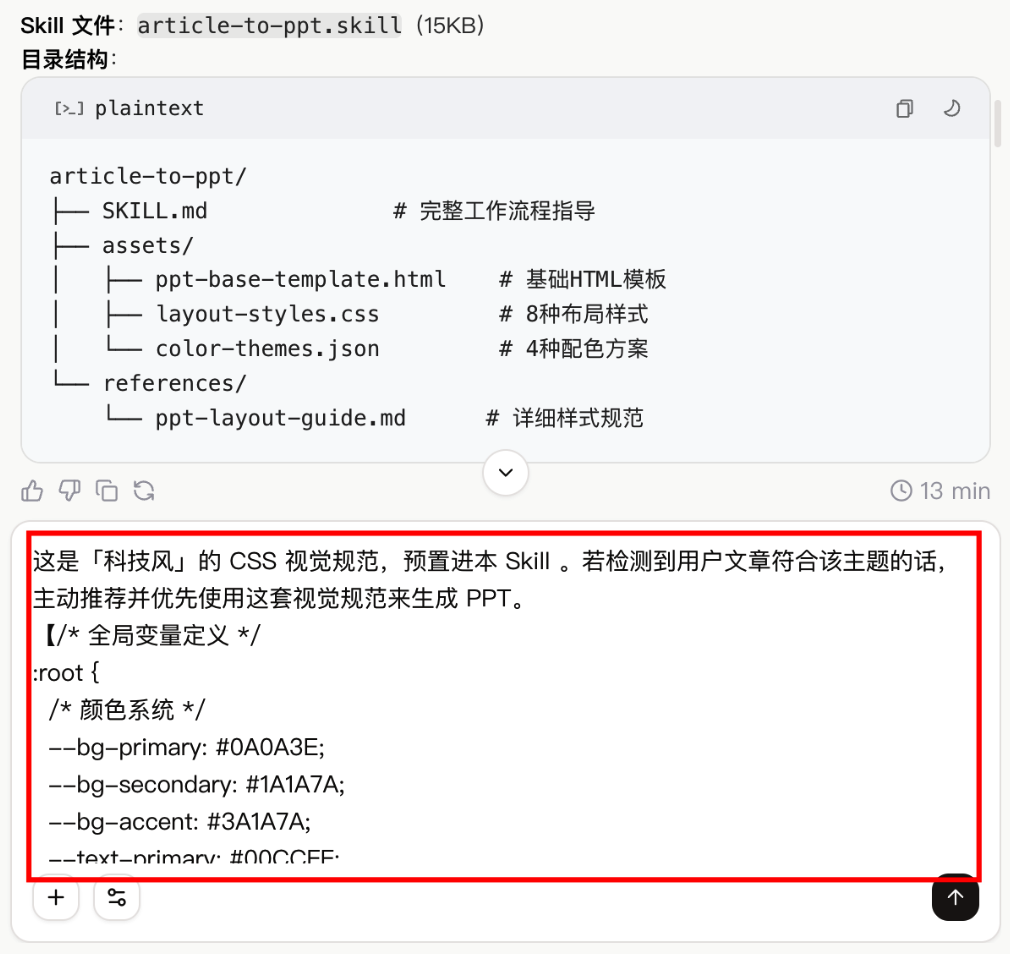
5)調試自己嘅 Skill
釦子內置咗專門嘅 Skill 調試區,方便我哋測試 Skill 嘅效果(冇錯,呢個需求係我提俾佢哋嘅🙂↕️)
我哋可以喺右邊嘅預覽區,測試開發好嘅 Skill。
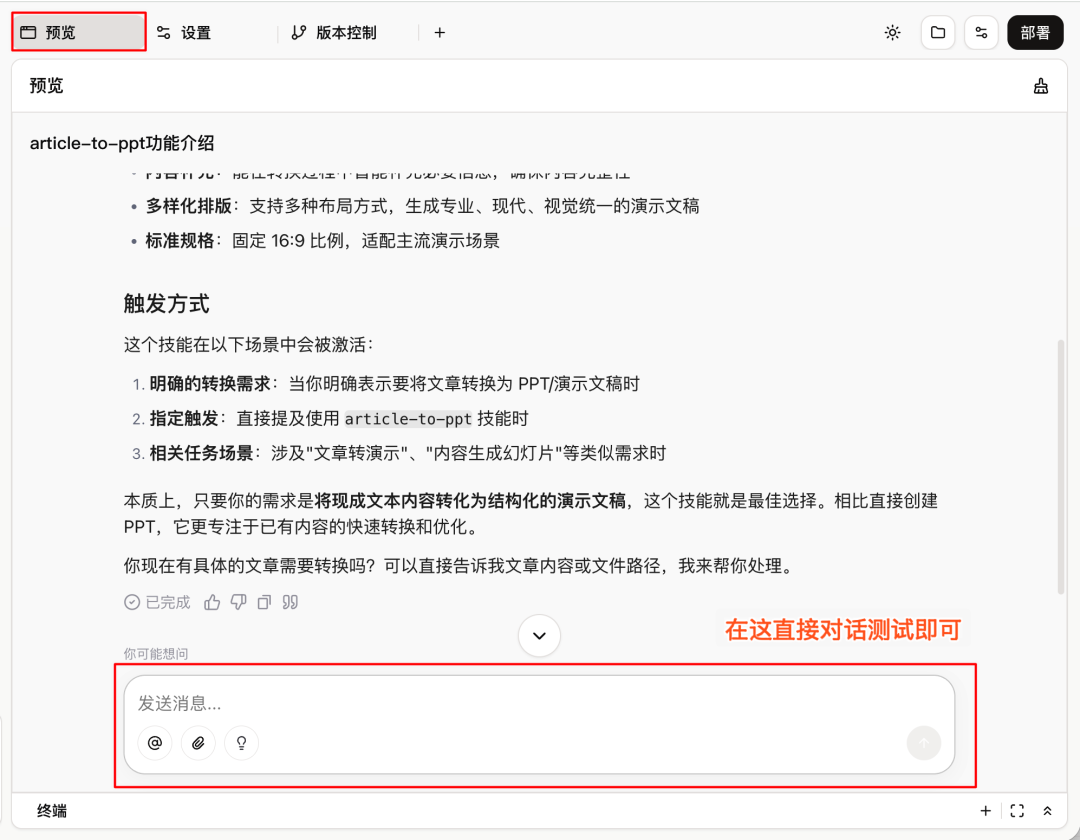
測試過程中就會自動調用 Skill,定向觸發 Agent 能力。
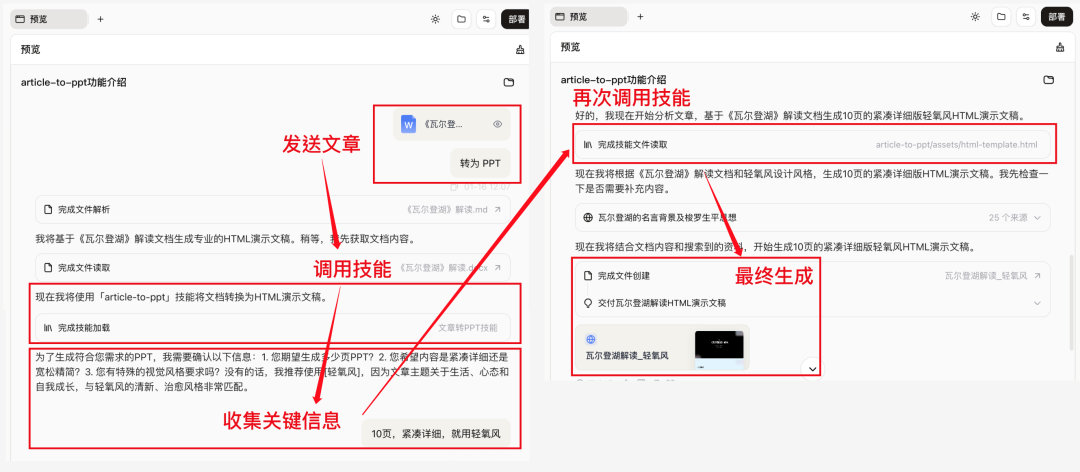
6)部署自己嘅 Skill
當確定 Skill 冇問題之後,就可以發佈喇。
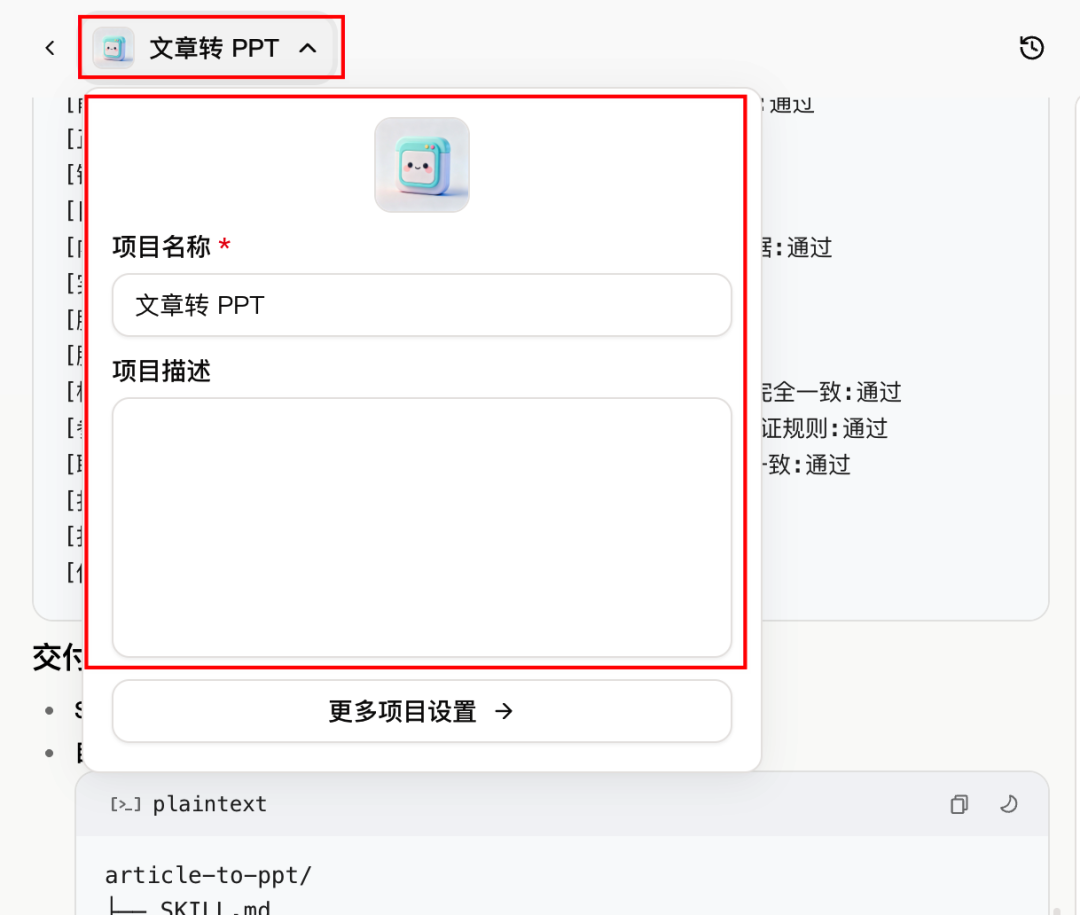
👉 發佈之前,記得喺項目界面嘅左上角先設定一下技能 logo、名稱同簡介。
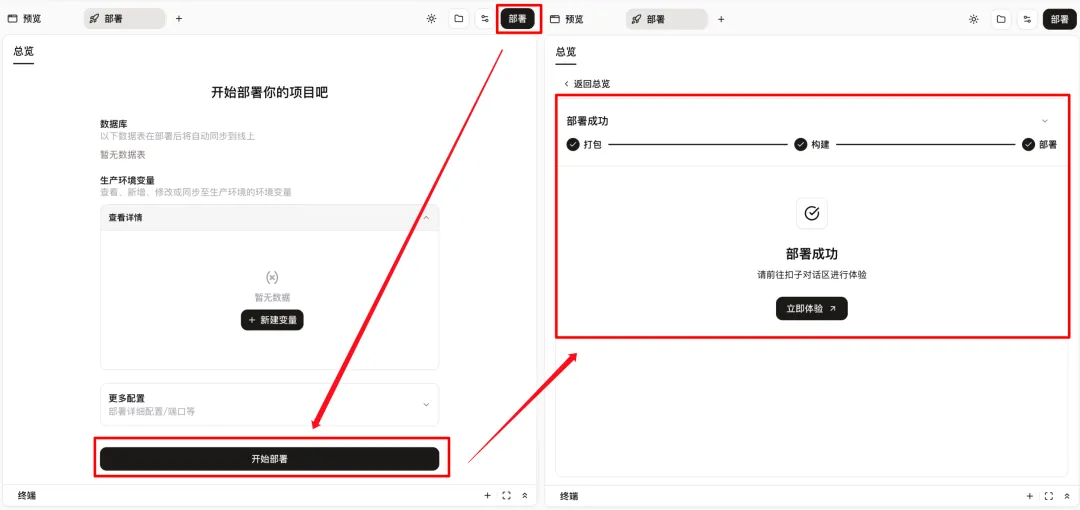
然後撳右上角「部署 → 開始部署」,過幾秒就會提示部署成功。
注意:每次 skill 修改之後,都要撳部署先完成更新。
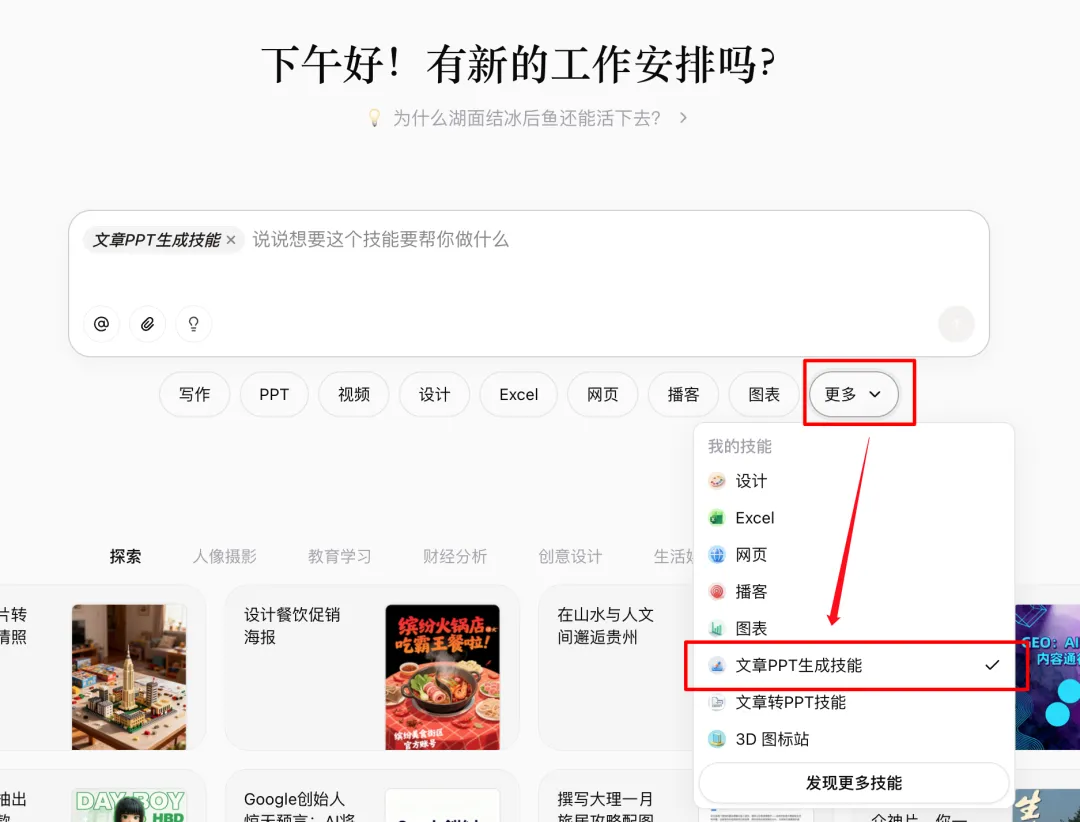
此時你可以:
- 直接使用:回到釦子後,刷新頁面就可以喺「更多」入面揾到啱啱開發好嘅新技能。撳落去就可以顯式調用。
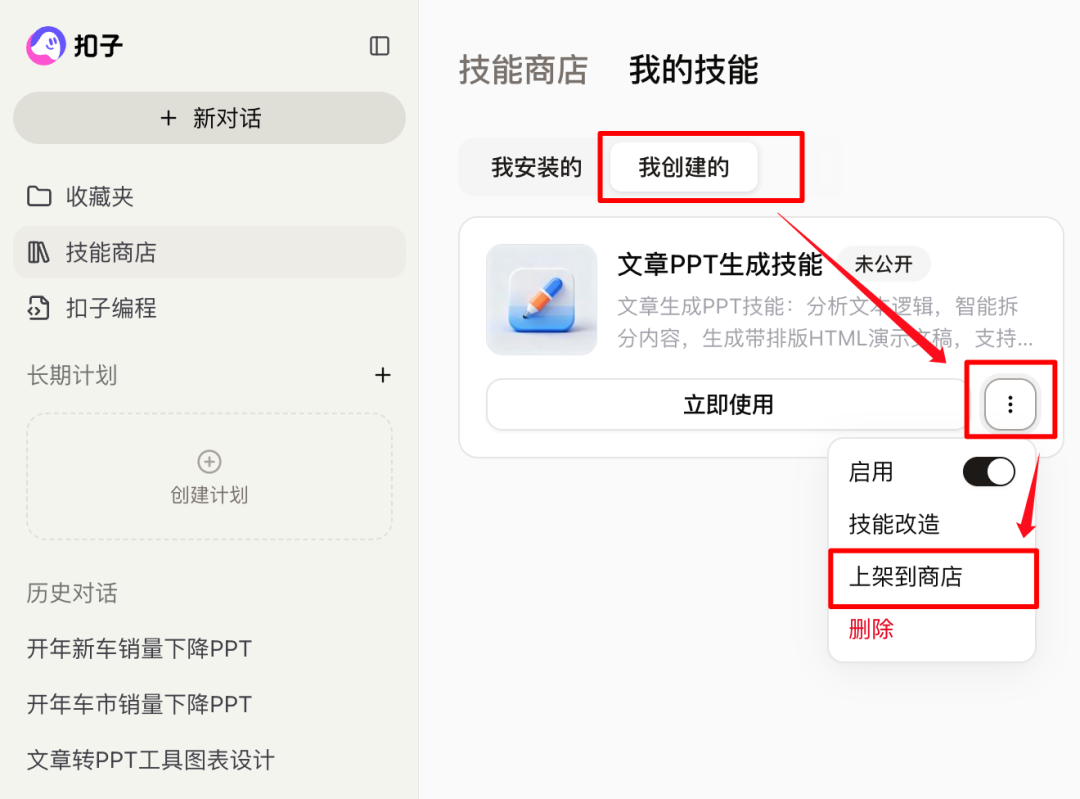
- 上架商店:亦可喺「技能商店 → 我嘅技能 → 我創建嘅 → 上架到商店」跟住流程上架
7)關於上架、技能收費
上文已經提過,釦子喺度打造 Agent 社區,亦支援用戶將自己創建嘅技能公開到成個技能商店,供其他人使用。
上架流程唔複雜,跟住提示填寫技能名稱、簡介、封面圖,揀分類,提交審核就得。
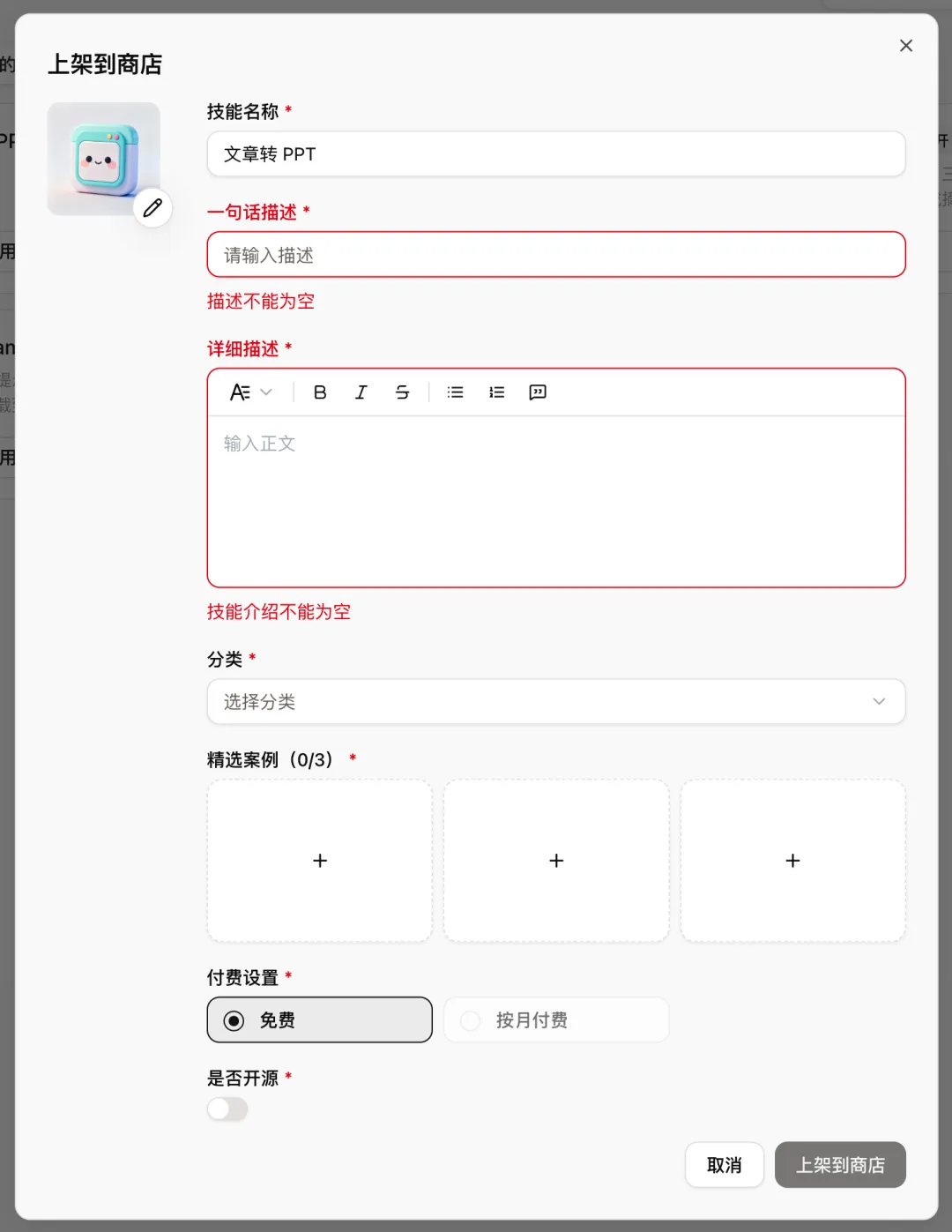
特別係精選案例,可以支援自主添加該技能嘅相關使用會話,幫助其他用戶喺用之前,就可以透過案例瞭解你個 skill 可以用嚟做咩。
喺付費設定方面呢,都支援免費同按月付費兩個形式。
付費設定需要先喺「開通商户」入口,開通收款賬户:
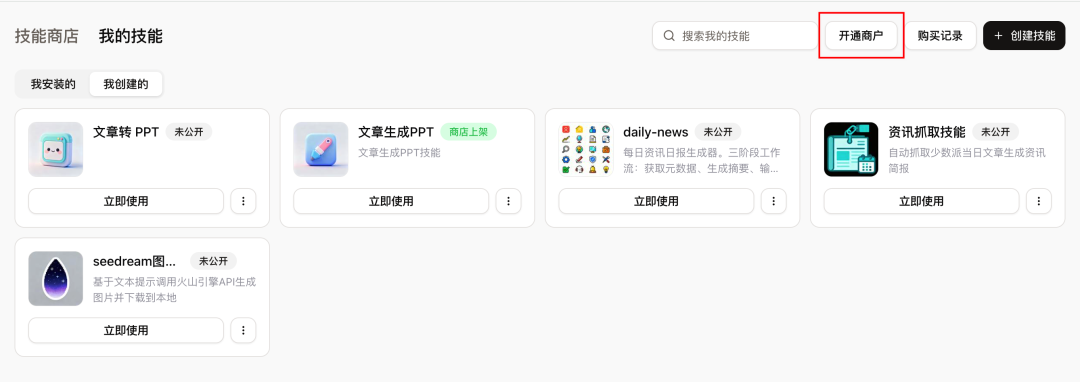
跟住指引開通,等審核通過就得:
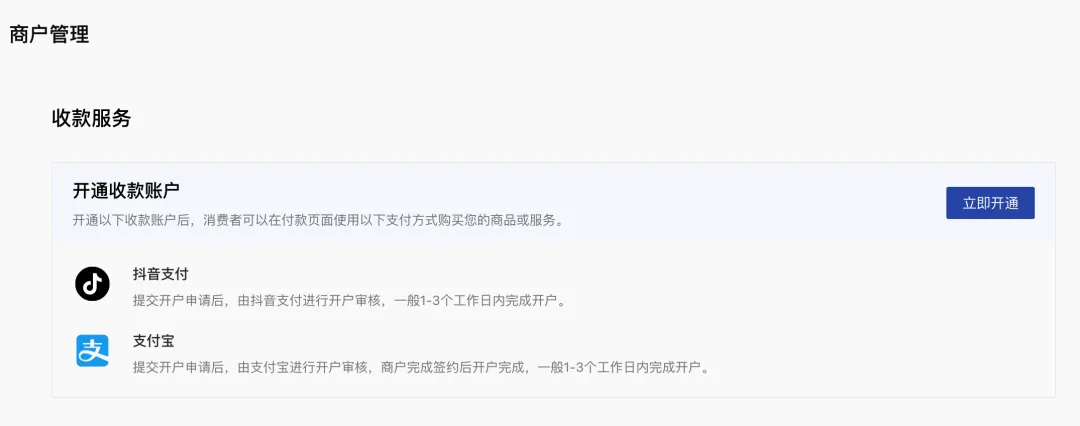
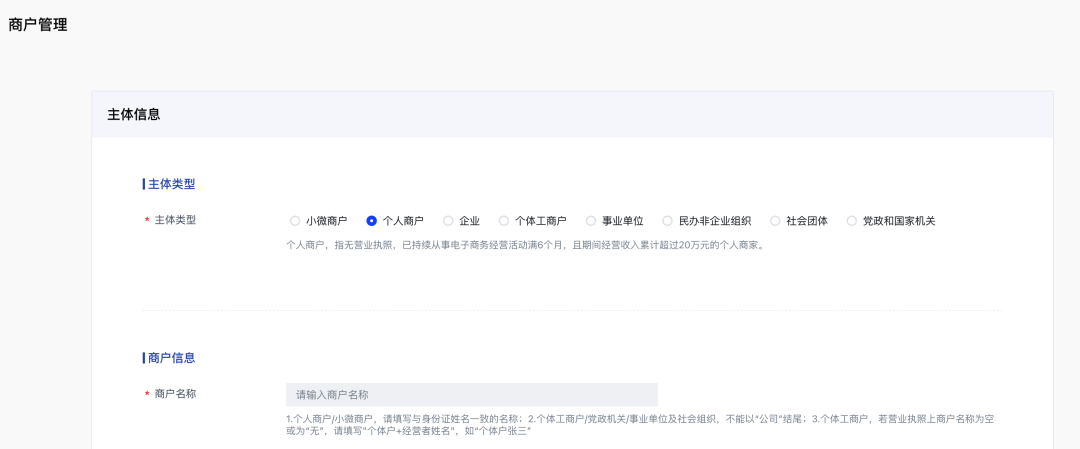
另外,開發者可以根據自己嘅需要,確定係咪需要將技能開源(即係所有人都可以睇到你嘅技能目錄同提示詞設計)。
如果你嘅 Skill 確實解決咗某個細分需求,完全可以定個價。
畢竟,獨特嘅 Know-How,更優嘅 Agent 效果,可以幫人慳返時間同精力,本身就係有價值嘅。
🎐 寫喺最後
Skill 係可以沉澱嘅做事方法,將每次要重新對 AI 講嘅說話變成預設嘅指引,將唔穩定嘅生成變成可預期嘅結果。
釦子 2.0 升級嘅「技能」,進一步拉低咗 Agent Skills 嘅開發門檻,豐富咗垂直 Agent 創作同分發嘅渠道。
Skill 唔再侷限於 Claude Code 呢啲 AI Coding 軟件嘅專屬工具,每個人都可以試嚇同雲端 Agent 直接傾兩句,開發屬於自己嘅 Skill。
隨時你擅長嘅經驗、方法論,積累過嘅素材、參考材料,就係其他人會用得上嘅「技能」。
再次推薦閲讀最好嘅 Agent 入門文章:
希望本文對你有所啟發,記得關注~
亦多謝你嘅點讚同分享:)
你可以賣自己的 Skills 了。
釦子 Coze 支持了 Skill 功能,用戶可以在平台上自由創建並使用自己的 Skills。
還上線了技能商店,你做的 Skills 可以上架,讓別人直接用。
可以選擇免費對外,也可以設定收費,給 Skills 創作者新的變現機會。之前寫 Agent Skills 文章時,還只能在本地電腦上用 Skills,現在也算有了新選擇。
為了讓更多人能上手創作 Skills,這篇文章將會為你帶來:
- 1.以釦子技能商店為例,能想到做哪些 Skills?
- 2.Coze Skills 的差異:與 Claude Skills 的區別和適用場景
- 3.怎麼設計一個好 Skill
- 4.實戰演示:完整的Coze Skills 開發教程
主打一次性學全 釦子 Skill 的設計方法、實操過程、付費上架的全流程。
從釦子技能商店,看 Skills 生態
這應該是第一個以日常應用為主的 Skills 商店。
之前的 Skills 市場,烏泱泱全是專業開發相關的 Skills。(和大部分用戶的日常需求沒什麼關係)
而釦子技能商店,更接近在職場工作者的需求:
逛一圈下來,大概分成這幾類:
- 自動化創作類:生成式 AI 的老本行,包括自動化寫作、賣貨文案生成、TED 視頻轉公眾號文章
- 可視化生成類:基於前端網頁或 AI 圖片生成能力,互動教學課件、 文章轉 PPT、古詩插畫生成
- 設計開發類:3D 圖標生成、前端設計強化 Skill、公眾號 SVG 生成器
- 專業領域知識類:投資機構觀點、考研英語強化訓練、商業分析 AI 助理
- 實用工具類:法律類案檢索、SEO優化、arXiv 論文搜索、文本轉 EPUB 電子書等
一些現在上架的扣子 Skill 的效果合集,包含了繪畫、遊戲、物理教學、圖標生成等
你可能會問,和之前的扣子 Workflow 商店有什麼區別?
Skills 的巧妙在於:
借通用 Agent 內核,只靠自然語言描述的設計文檔,就能低成本創造具有通用 AI 智能上限的垂直應用。
從釦子商店已經上架的 Skills,不難發現 Skills 的生態,比 Workflow 時期更加廣泛與細微:
- Workflow 時代,需要拖拉拽節點、配置參數、設計分支邏輯。本質還是"編程",攔住了一大波沒有開發經驗的用戶。能做出來的東西,也受限於平台提供的節點類型。
- Skill 則有着更低的門檻,與更高的上限。任何人都可以用自然語言描述方法論,告訴 Agent 這件事怎麼做、用什麼工具、參考什麼素材。甚至調用 API,也只需要在對話框裏塞一份接口文檔。Agent 會根據你的指引,自己判斷什麼時候用什麼。
這意味着在 Skills Agent 時期:
- 1.更多人能上手創造:不用懂節點配置,會寫文檔就行
- 2.不受節點與開發經驗限制:之前難編程的 Agent Workflow,現在能直接文字說給 AI
- 3.更高度分化的需求:同一個需求,每個人都能用自己的方法論做一個版本;很多本來做起來嫌麻煩的小需求,都有了被固化為技能的機會
所以現在的技能商店裏,連「新年繪本」、「國創專業評審」這種小眾需求都有人做,而且開發上架的那麼快(一兩天內搞定)。
這在 Workflow 時代是很難想象的。
1️⃣ 從這裏開始:釦子技能與 Claude Skills 的適用區分
如果你看過之前我寫的 Agent Skills 文章,
推薦閲讀:Agent Skills 終極指南:入門、精通、預測 ,3.5w 閲讀,1w+ 贊轉,中文網最好的 Skill 文章沒有之一。
可能會問:在釦子做 Skill 和在 Claude Code 裏做,有什麼區別?
除開 Agent 的模型不談,核心差異是運行環境:
- 釦子 Skill 在雲端運行:不用安裝,可以直接分享給別人,打開即用;而且運行時,用戶不需要保持電腦的開機,也對自動化定時任務更加友好(如,每天自動運行資訊日報 skill)
- Claude Code 則在本地:安裝過程較為複雜。但好處是能實時讀寫你電腦上的文件,AI 能夠代理操作瀏覽器,自動化完成整理文件夾等複雜行動。但電腦要保持開機、亮屏,不然任務就斷了。
如果 Skill 不需要實時本地文件讀寫,
想隨時隨地跑任務,分享給別人、團隊使用,雲端 Skill Agent 平台會比 CC 更方便。
這些差異也會影響 Skill 的設計思路。
接下來,我用一個「從 0-1 開發文章轉 PPT Skill」的例子,講講如何在釦子上設計一個 Skill。
2️⃣ 如何設計一個好的 Skill?
這部分不難,有助於理解 skill 設計。當然如果想直接手搓簡單 Skill 玩玩,可以直接看下一節。
用 PPT Skill 做案例,是因為做 PPT 大家都熟悉,不用解釋太多背景。
我自己的需求是,寫了這麼多的文章,難免會被拉到線下做分享。實在趕時間的時候,就得用 AI 來優化「文章轉 PPT」的工作流程。
所以希望:
- 流程自動化:最好是一篇原文扔進去,就能按預期自動拆解 PPT 邏輯,一次性完成 PPT 生成
- 自適應設計風格:更加貼合文章內容/品牌調性,講科技的就科技風,講技術的就 Geek 些
- 版式上:根據每頁內容,選擇合適的版式表達
- 生成穩定快速:儘可能的快
1.先看看使用 Skill 後的效果
以下是我用自己做的 PPT Skill,自動讀取原文內容,自動生成的 PPT 效果。
比如把釦子這次 2.0 迭代的官方通告,改為符合品牌色的 PPT 效果:
PPT 化我寫的 Agent Skills 科普,採用深色科技風格,利用合適版式,展示信息。
也可以切換不同的風格(更 Geek):
又或者把某個調研報告長文,變成淺色 Slide。
可以看出,即使在各家 AI PPT 功能滿天飛,還能自由選擇「文生圖 PPT」、「Html PPT」兩種形式的現在,
我們依舊可以通過 Skill,調教出更適合自己需求的 PPT Agent,
讓我們不需要每次都得向 AI 說明自己的設計規範要求、PPT 講述邏輯,就能複用以往的智慧。
BTW:對了,釦子 2.0 後的通用 PPT 生成功能也很不錯,推薦試試
2.Skills 的魅力在於「可沉澱的做事方法」
只用一個 SKILL.md 組成的技能,確實 ≈ Prompt;
但 Skill 的架構允許我們一次性交給 AI 更多的複雜資產:
有了 Skills,就不用所有環節都需要 AI 即時推理,速度更快,結果也更貼合自己的預期。
⬇️
以「文章轉 PPT」的 Skill 設計為例,哪些方法、資產是可以提前固化的?
- 流程自動化:把我做 PPT 的方法論——先提煉觀點、再拆頁面、最後套風格,這是放之任何文章皆準的分步驟指引。
- 自適應匹配風格:常用的風格可以預置成文件(CSS、設計規範),AI 根據文章調性選擇匹配;但如果遇到預置之外的需求,就交給 AI 自主發揮。
- 生成快、風格穩定:這其實是前兩點的附帶結果。能預置的都預置了,AI 不用每次從頭生成樣式,自然又快又穩。
想清楚要固化什麼後,接下來就是怎麼落到 Skill 裏。
先定輸出格式。
PPT 生成有兩種路線:文生圖,或者生成 HTML。
- 文生圖的好處是視覺效果上限高,AI 可以直接畫出設計感很強的頁面。但問題是生成的是圖片,想改個字都得重新生成。
- 而 HTML 可以邊生成邊調。生成完直接在瀏覽器預覽,最後還能導出為可編輯的 PPT 文件。
然後是之前要求內容的固化架構設計:
SKILL.md 負責告訴 Agent,如何進行自動化的流程:
- 比如,拿到一篇文章後,先分析調性,再提煉要點,然後匹配設計規範,生成 PPT。
- 也可以把一些經驗通過 Skill 文檔明確指出,比如:告訴 Agent,使用 chart.js 就能在 ppt 的 html 中繪製各類數據圖表。
Assets 和 reference 裏放與設計相關的參考資產。
比如,layout-guide.md 預置了幾套設計規範。
也可以利用 html-template.html,提供可直接複用的 html 模板,AI 可直接複用固定的頁面樣式。
好的 Skill 能把每次要重說的話,變成預設的指引;把不穩定的生成變成可預期的結果。
借通用 Agent 對內核,只靠自然語言說出 Skill,每個人都能低成本創造具有通用 AI 智能上限的垂直應用。
3️⃣ 實戰演示:完整的扣子 Skills 開發教程
那麼,如何在釦子上,開發屬於自己的 Skill 呢?
我用前面提到的「文章轉 PPT」Skill 來演示完整流程。看完這個案例,你就知道該怎麼操作了。
1)先進到釦子官網
官方地址是:https://space.coze.cn/
釦子現在主打兩大功能,一個是釦子,也就是通用 Agent,技能商店也在其中。
另一個則是釦子編程,具備了 AI Workflow、Vibe Coding 等各項能力,以及我們要用上的 Skill 開發功能。
2)發送第一次 Skill 要求
進入釦子編程後,選擇「技能」,就可以在對話框中,發送我們的 Skill 要求。
這裏的 Skill 要求,可短可長:
短:可以是一句話“替我生成一個 XX 技能”,然後釦子會用 AI 推理,自行給你生成完整的 Skill。雖然可能會在不少細節要求上與自己的真實需求有出入,但也是很好的 kick off 方法
長:則類似產品需求文檔(PRD)、方案策劃文檔。傾向於直接聲明能想到的 PPT 生成要求。
比如,同一家公司做的品牌 PPT,一般有很多通用的設計規範(16:9 尺寸,可複用的左下角版權聲明、字體與文字配色)。
這些要求就可以在一開始就給到釦子編程,能減少後面的連續調整的溝通。
作為參考,這是我與釦子溝通的任務需求:
開發一個名為“文章轉 PPT ”的 Skill。
核心需求是:當用戶發送一篇文章或者長文本時,這個 Skill 可以智能分析文章邏輯並切分內容,轉化為一份結構完整的 HTML 格式的 PPT 演示文稿。

整個 Skill 需要實現以下功能:

1. 用戶使用引導
用戶發送文章後,先不要直接生成結果。先引導用戶確認關鍵信息,確保生成的 PPT 符合用戶需求,比如:
1)篇幅預期:期望生成多少頁?
2)信息密度:內容的呈現是想要詳實一點(適合閲讀),還是精簡一點(適合演講)?
3)風格偏好:對風格有什麼偏好(商業風、科技風等)?

2. 內容智能拆分
Skill 需要具備深度的文本分析能力,不能簡單的按段落切分文章,要識別文章內容的起承轉合,將其轉化為演示文稿的邏輯。
如果用戶給的內容很短,但要求的頁數很多,調用“聯網搜索”的能力,根據文章關鍵詞找到相關的案例、背景或數據來豐富內容,補全邏輯。
每頁 PPT。

3. 排版與生成
將內容轉化為可視化的 HTML 格式的 PPT 演示文稿,確保結構美觀、數據清晰。
- 比例:16:9,並獨立切分,全屏自適應(字體和間距要跟隨視口大小自適應)
- 視覺風格:根據文章內容和用戶需求動態生成
- 排版樣式:預置一些 css 樣式規範,根據內容自動調用,包括但不限於:封面、封底、目錄、左右對比、中心聚焦、多卡片並列、流程圖/時間軸等,同一類版式在整個 PPT 中的重複率不得超過 30%。
- 數據圖表:使用 chart.js 圖表組件展示數據圖表。另外,也可以同時提供一些更細的樣式規範(如果你有要求的話):
# PPT HTML 基礎樣式規範
## 1. PPT 標準化結構
每一個頁面(幻燈片)必須是一個獨立的容器,且必須包含以下“PPT 標準元素”:
*   **主體容器**:保持 16:9 的寬長比視覺感。
*   **頁眉**:包含當前章節標題或品牌標識(可用文字代替)。
*   **頁腳**:必須包含版權信息/作者名、當前頁碼/總頁數。

## 2. 排版與佈局
根據輸入的 [版面密度] 參數,調整佈局邏輯:
*   **寬鬆模式**:
    *   **字號**:標題極大,正文 16 號字。
    *   **佈局**:多采用“左文右圖”、“中心聚焦”或“大文字海報”式排版。
    *   **留白**:段落間距大,邊緣留白寬闊。
*   **緊湊模式**:
    *   **核心邏輯**:結構化信息展示。
    *   **佈局**:多采用“多欄卡片(2-3欄)”、“網格系統”或“時間軸”佈局。
    *   **容器化**:內容必須被包裹在“卡片”、“色塊”或“列表框”中,以區分層級,避免文字堆砌。

## 3. 視覺美化
根據用戶選擇內置的風格或自定義風格進行視覺美化,使用 Tailwind CSS 框架
*   **配色方案**:根據文章調性、涉及的品牌,自動生成專業的配色板(主色、輔助色、背景色、文字色)。
*   **裝飾元素**:為了避免頁面單調,必須根據風格自動添加裝飾:
    *   *幾何圖形*:背景中的圓圈、線條、波點圖案。
    *   *圖標*:在標題、列表項前自動匹配添加語義化圖標,使用 Lucide Icons。
    *   *陰影與圓角*:給卡片添加柔和的陰影和適度的圓角,營造層次感。
*   **字體排印**:
    *   主標題必須醒目、加粗。
    *   正文行高至少 1.6,確保閲讀舒適。
    *   重點文字使用強調色或背景高亮。
3)操作介紹:釦子技能開發界面
發送要求之後,釦子編程的界面延續了主流的 Agent 交互設計:
- 左側是主要交互區,直接通過自然語言對話溝通,可以實時、清晰的的看到當前任務進展。
- 右側是常見工具區,預覽用於功能測試
- 右側有個部署按鈕,可用於技能開發完成後的發佈。
其中,點擊右側上方的「+」,可以打開更多功能,其中「版本控制」非常有用
如果開發過程有比較大的錯誤,可以切換到前一個版本。
技能生成後,點擊右上角的「文件」按鈕,可查看當前 skill 開發項目的相關文件。
我們所說的 Skill 技能包的內容,都在這裏可以被直接管理。
適合我們檢查 AI 所生成的 skill 細節,是否符合我們的要求。
4)連續對話,優化迭代技能
其實主要的操作在上面就已經結束了。
是的,比在 Claude Code 上,還需要先安裝 CC 本地,再刻意新建項目文件夾,調用 skill creator 技能開發技能,已經簡化成了真正的開箱即用。
那如何對我們已經生成的 Skill 進行進一步優化呢?
比如,我希望給 PPT Skill 預置一些常用的設計風格:
把自己想參照的 PPT 模板、網站設計風格、UI 設計截圖,發送給多模態 AI。
藉助豆包的視覺能力,分析「視覺規範」。
參考提示詞如下:
我正在開發一個生成 HTML 格式的演示文稿(PPT)工具,希望生成的 PPT 能完全復刻這些視覺圖片的風格。
深度分析視覺素材,提取出所有必要的視覺信息,並直接整理成一段 CSS 視覺規範。
包括不限於:顏色(背景色、文字色、強調色……)、背景、卡片/容器風格、字體類型、形狀與線條、裝飾元素等然後在把生成的視覺規範,發回到之前的釦子編程對話中,指導 Skill 的優化即可:
這是【XX 風格】的 CSS 視覺規範,預置進本 Skill 。若檢測到用戶文章符合該主題的話,主動推薦並優先使用這套視覺規範來生成 PPT。
【 生成 CSS 規範粘貼在這裏】
5)調試自己的 Skill
釦子內置了專門的 Skill 調試區,方便我們測試 Skill 的效果(沒錯,這個需求是我提給他們的🙂↕️)
我們可以在右側的預覽區,測試開發好的 Skill。
測試過程中就會自動調用 Skill,定向觸發 Agent 能力。
6)部署自己的 Skill
當確定 Skill 沒問題後,就可以發佈了。
👉 發佈前,記得在項目界面的左上角先設置一下技能 logo、名稱和簡介。
然後點擊右上角「部署 → 開始部署」,過幾秒就會提示部署成功。
注意:每次 skill 修改後,都得點擊部署完成更新。
此時你可以:
- 直接使用:回到釦子後,刷新頁面就能在「更多」中找到剛剛開發好的新技能。點擊即可顯式調用。
- 上架商店:亦可在「技能商店 → 我的技能 → 我創建的 → 上架到商店」按照流程上架
7)關於上架、技能收費
上文已經提過,釦子在打造的是 Agent 社區,也支持用戶把自己創建的技能公開到整個技能商店,供其他使用。
上架流程不復雜,按提示填寫技能名稱、簡介、封面圖,選擇分類,提交審核即可。
特別是精選案例,能夠支持自主添加該技能的相關使用會話,幫助其他用戶在使用前,就能夠通過案例瞭解你的skill能用來做什麼。
在付費設置方面呢,也支持免費與按月付費兩個形式。
付費設置需要先在「開通商户」入口,開通收款賬户:
根據指引開通,等待審核通過即可:
另外,開發者可以根據自己的需要,確定是否需要把技能開源(也就是所有人都能看到你的技能目錄與提示詞設計)。
如果你的 Skill 確實解決了某個細分需求,完全可以設個價。
畢竟,獨特的 Know-How,更優的 Agent 效果,能幫別人省下時間和精力,本身就有其價值。
🎐 寫在最後
Skill 是可沉澱的做事方法,把每次要重新對 AI 說的話變成預設的指引,把不穩定的生成變成可預期的結果。
釦子 2.0 升級的「技能」,進一步拉低了 Agent Skills 的開發門檻,豐富了垂直 Agent 創作與分發的渠道。
Skill 不再侷限於 Claude Code 等 AI Coding 軟件的專屬工具,每個人都可以試着和雲端 Agent 直接嘮上兩句,開發屬於自己的 Skill。
沒準你擅長的經驗、方法論,積累過的素材、參考材料,正是別人會用上的「技能」。
再次推薦閲讀最好的 Agent 入門文章:
希望本文能對你有所啓發,記得關注~
也感謝你的點贊與分享:)