Docker部署全平台短視頻去水印一鍵下載神器
整理版優先睇
Docker部署全平台短視頻去水印工具,簡單快捷
呢篇文章介紹一個開源嘅Golang短視頻去水印工具,由wujunwei928開發,支援22個短視頻平台,包括抖音、快手、皮皮蝦等,圖集就支援4個平台。作者提供多種安裝方法,文中揀咗用Docker部署喺飛牛NAS上,方便隨時用。
部署步驟好簡單,拉鏡像、設兩個環境變量(用戶名同密碼)做基本認證,執行容器就得。用瀏覽器訪問NAS IP:8080,貼上平台分享連結,輸入用戶名密碼解析,就可以睇到視頻標題、作者,下載封面或者視頻。
實測解析速度好快,但部分平台有時會出錯,整體對日常使用好方便。作者持續更新,期待改善兼容性。
- 呢個工具免費開源,支援22個短視頻平台同4個圖集平台,覆蓋主流內容。
- 用Docker部署喺NAS或伺服器,幾步就搞掂,環境變量設定基本認證提高安全性。
- 使用時只需貼上分享連結,解析後可下載封面同視頻,操作直觀。
- 實測解析速度快,但部分平台有機會出錯,有改善空間。
- 適合需要批量備份或離線睇片嘅用戶,特別係NAS用戶可以隨時使用。
wujunwei928/parse-video
Docker鏡像,用於短視頻去水印下載,支援22個平台。
項目背景與特點
呢個開源項目用Golang寫,專為短視頻平台去水印而設。目前支援22個平台,包括抖音、快手、皮皮搞笑等;圖集支援4個平台。免費開源,實測解析速度好快。
作者提供多種安裝方案,文中揀咗用Docker部署,方便喺NAS或伺服器長期運行。
Docker部署步驟
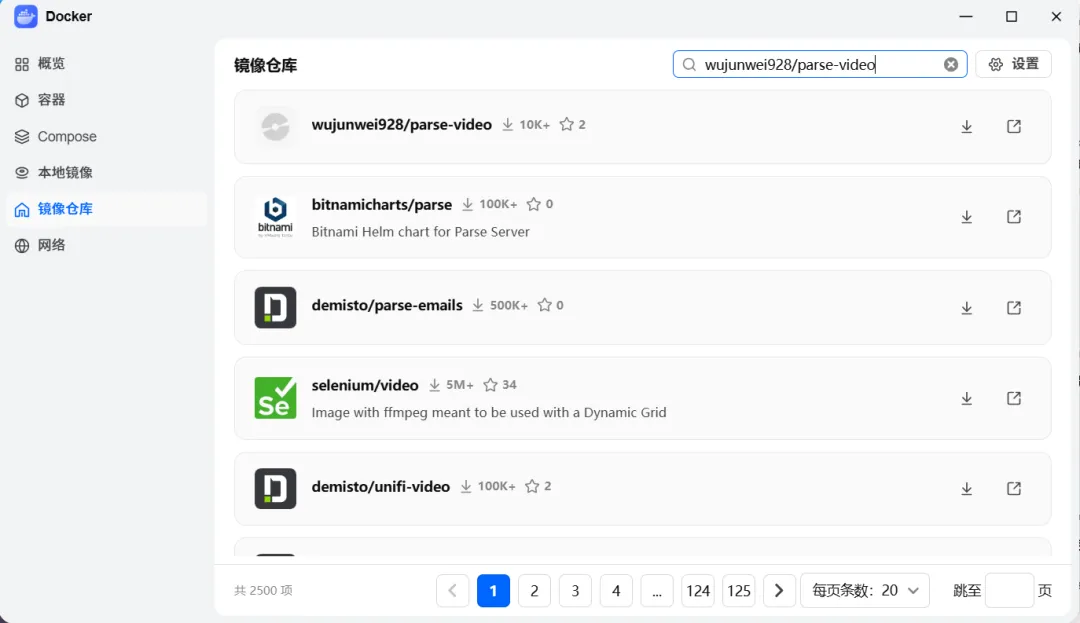
- 1 拉取鏡像:從倉庫搜尋 `wujunwei928/parse-video` 並下載。
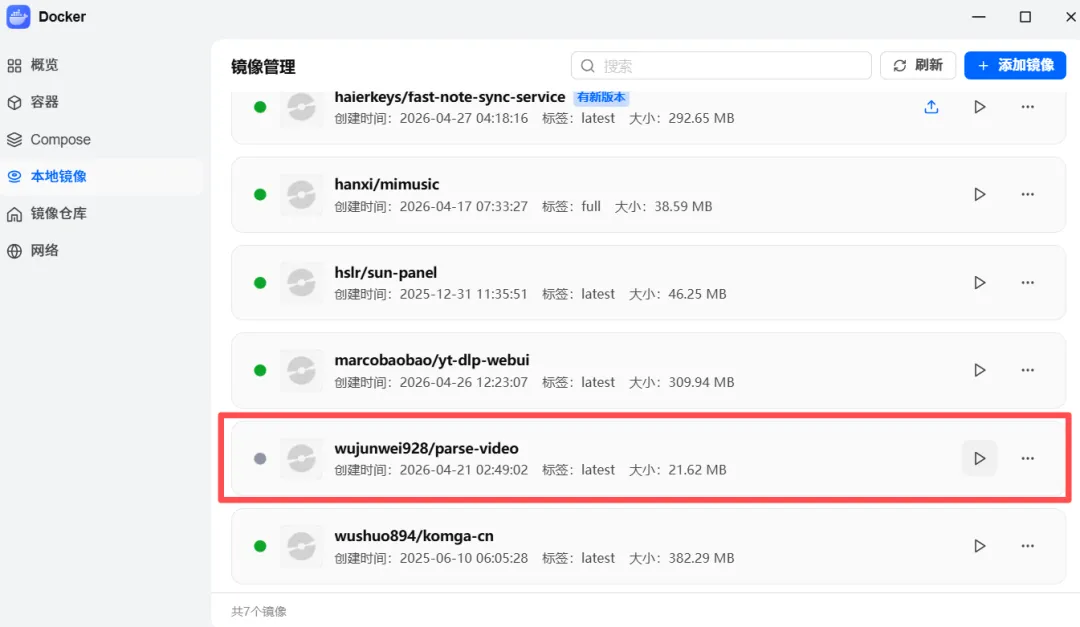
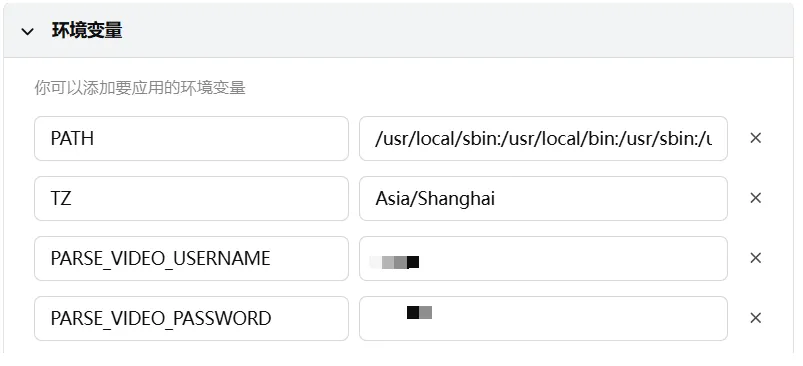
- 2 建立容器:設定兩個環境變量,PARSE_VIDEO_USERNAME(基本認證用戶名)同 PARSE_VIDEO_PASSWORD(基本認證密碼)。
- 3 運行容器:映射端口8080,就可以用瀏覽器訪問。
docker pull wujunwei928/parse-video
docker run -d -p 8080:8080 \
 -e PARSE_VIDEO_USERNAME=your_username \
 -e PARSE_VIDEO_PASSWORD=your_password \
wujunwei928/parse-video使用方法與注意事項
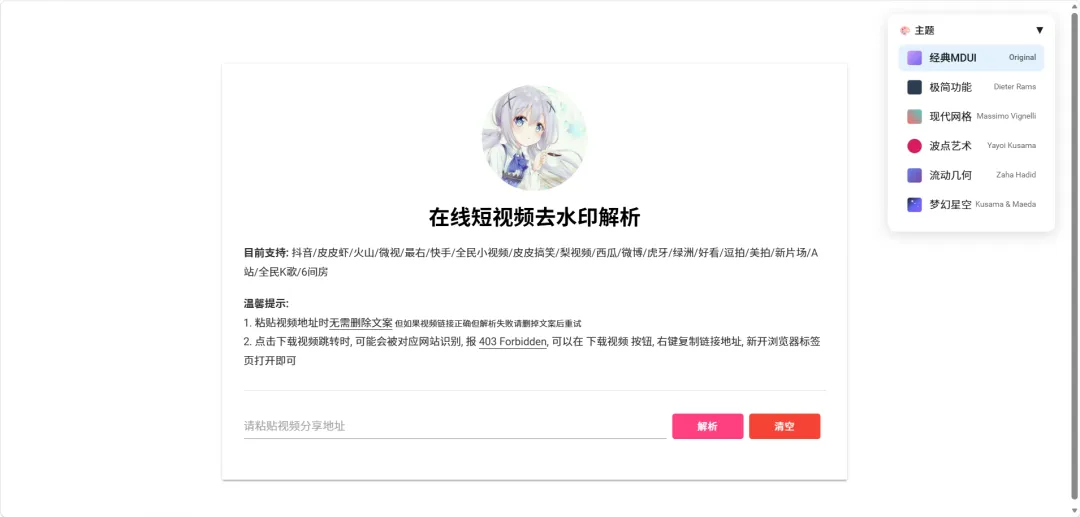
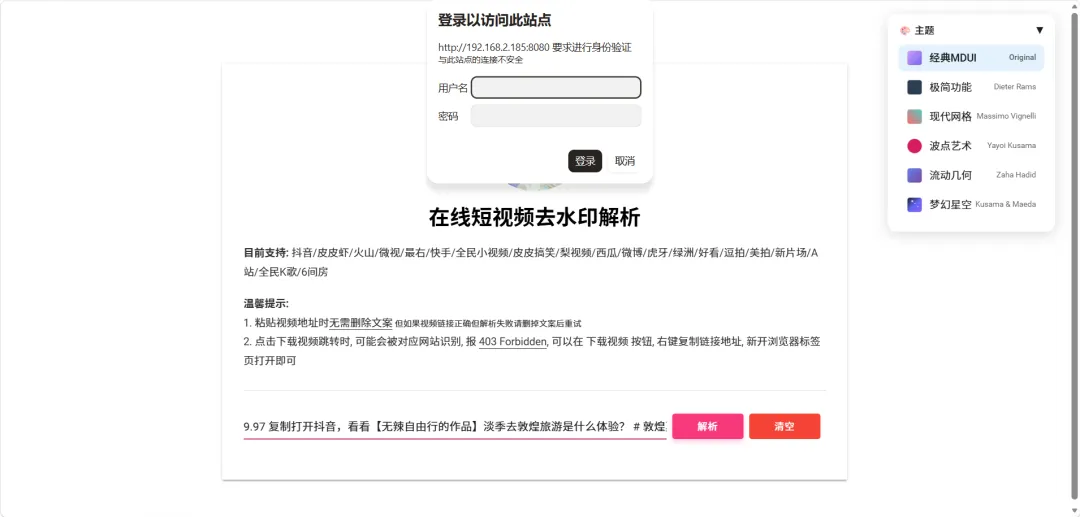
瀏覽器訪問 http://NAS的IP:8080,將短視頻平台嘅分享連結貼到輸入框,點擊「解析」之後第一次會彈出基本認證視窗,輸入之前設定嘅用戶名同密碼。
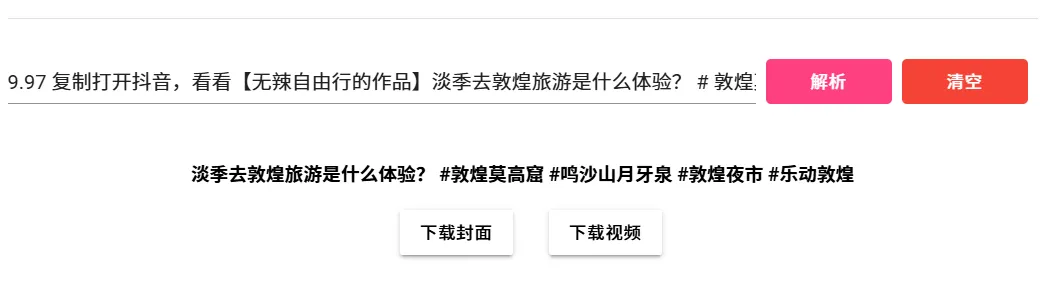
- 解析成功後會顯示視頻標題、作者,可以下載封面或者下載視頻。
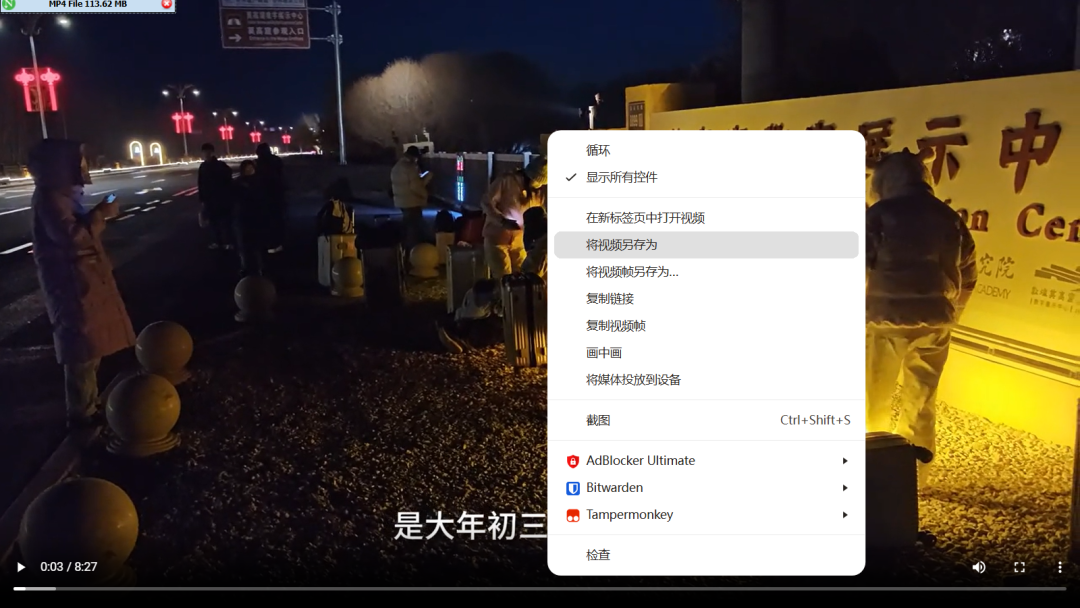
- 點擊下載視頻後會開始播放,右鍵儲存即可,圖片同封面都係咁樣下載。
- 如果要用公網訪問,建議綁定一個域名,實測解析速度好快,但部分平台有時會出錯。
部分平台出錯嘅情況,作者會持續更新解決,可以留意GitHub。
結語
呢個Docker部署方案極度方便,特別適合NAS用戶。雖然有啲平台兼容性未完美,但整體嚟講係一個實用嘅工具。期待作者繼續更新,支援更多平台同改善穩定性。
前言
Golang短視頻去水印目前支援抖音、皮皮蝦、火山、微視、最右、快手、全民小視頻、皮皮搞笑、西瓜視頻、虎牙、梨視頻、acfun、好看視頻等22個平台,圖集就支援4個平台。呢個項目係免費開源嘅,實測解析速度好快,可以快速去除水印,幫用戶慳時間。作者提供咗多種安裝同解析方案,我就揀咗用docker裝喺飛牛NAS上面,方便隨時用。
Docker部署
拉取鏡像,喺鏡像倉庫度搜尋 wujunwei928/parse-video並下載
執行Docker容器,揀返啱啱下載好嘅鏡像,㩒執行 加入環境變數
PARSE_VIDEO_USERNAME: basic_auth_username   # 基本認證用戶名
PARSE_VIDEO_PASSWORD: basic_auth_password   # 基本認證密碼
 4. 執行Docker
點樣用
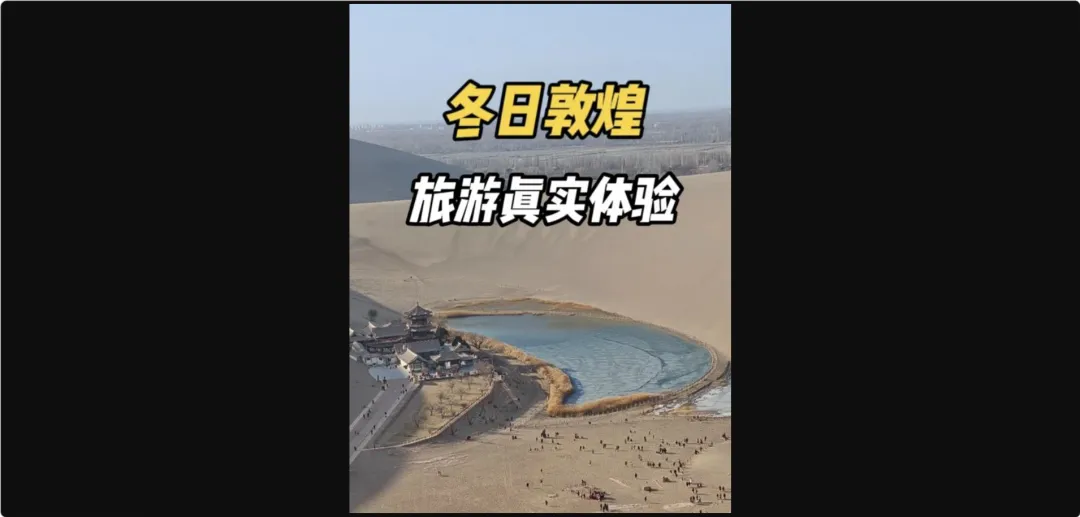
用瀏覽器訪問: http://NAS的IP:8080將短片平台複製嘅分享連結貼落輸入框,㩒解析之後,輸入環境變數入面加嘅用戶名同密碼。 解析成功之後,會顯示短片嘅資訊,包括標題、作者,可以揀下載封面同短片。 㩒下載短片之後,會開始播放短片,右鍵儲存短片就可以下載。 圖片同封面都可以下載
結尾
可以解析一個域名,方便喺公網使用,實測解析速度好快,但係有啲平台會出錯,期待作者持續更新。

前言
Golang短視頻去水印目前支持抖音,皮皮蝦,火山,微視,最右,快手,全民小視頻,皮皮搞笑,西瓜視頻,虎牙,梨視頻,acfun,好看視頻等22個平台, 圖集目前支持4個平台。項目免費開源使用,實測解析速度很快,可以快速去除水印,節省用戶時間。作者提供了多種安裝和解析方案,我選擇通過docker安裝在飛牛NAS上方便隨時使用。
docker部署
拉取鏡像,鏡像倉庫鍾搜索 wujunwei928/parse-video並下載運行 docker 容器, 選擇剛剛下載好的鏡像點擊運行 添加環境變量
PARSE_VIDEO_USERNAME: basic_auth_username   # 基本認證用戶名
PARSE_VIDEO_PASSWORD: basic_auth_password   # 基本認證密碼
4. 運行docker
如何使用
瀏覽器訪問: http://NAS的IP:8080將短視頻平台複製的分享連結粘貼到輸入框中,點擊解析後輸入環境變量中添加的用戶名密碼。 解析成功後,會顯示視頻信息,包括標題、作者,可以選擇下載封面和視頻。 點擊下載視頻後,開始播放視頻,右鍵保存視頻即可下載。 圖片及封面也可以下載
結尾
可以解析一個域名方便在公網使用,實測解析速度很快,但有些平台會出錯,期待作者持續更新。