Figma MCP 真變強了:AI 已經能直接在畫布裏做設計了,我跑了 4 個真實案例
整理版優先睇
Figma MCP 升級後可以直接喺畫布做設計,AI 開始理解設計系統並執行設計動作,唔再淨係做轉圖層工具。
呢篇文章係 Kate 基於 Figma MCP 最新升級寫嘅實測分享。以前 Figma MCP 主要用嚟將網頁轉 Figma 圖層,但而家新增咗 use_figma 工具,令 AI 可以直接喺 Figma 畫布上執行設計動作,仲可以配合 9 個 Skills 做自我迭代。作者想透過幾個真實案例展示呢個升級對設計師、前端開發者同獨立開發者嘅價值。整體結論係:Figma MCP 已經從「有意思嘅嘗試」走到「開始實用」嘅階段,但未到完全取代設計師嘅地步。
文章首先解釋咗點解今次升級值得關注:AI 唔再剩係讀取同轉換,而係開始理解設計系統,喺現有組件庫基礎上生成同修改設計。Figma 官方仲開放了對 Code Connect、Figma Draw 等界面嘅訪問,令 MCP 嘅應用場景更完整。不過免費用戶每月得 6 次調用,認真用要訂閲 Dev 或 Full Seat。作者實測咗四個案例:用 Opus 4.6 生成摺疊屏閲讀 App、用 Composer 2 嘗試相同任務、由兒童理髮店 Landing Page 一路做到 React 頁面、畀現有項目補齊設計系統。結果顯示模型能力同提示詞策略好影響最終質素,尤其係用 plan 模式先規劃會令輸出更完整。最後 Kate 總結話,Figma MCP 而家最大價值係提升設計同開發之間嘅協作效率,但最後嘅審美判斷同交付把關依然要靠人。
- 結論:Figma MCP 升級後從「轉圖層」進化到「直接設計」,AI 能理解設計系統並執行操作,但未到完全取代設計師。
- 方法:透過 use_figma 工具同 9 個 Skills,AI 可以截圖自我迭代,逐步優化設計;先 plan 模式規劃再執行效果更好。
- 差異:唔同模型(Opus 4.6 vs Composer 2)同提示詞策略(有 plan vs 冇 plan)對最終質素影響好大。
- 啟發:AI 能夠沿住已有設計語言延展,幫團隊快速補全設計系統同頁面,但最後審美判斷仍需人類拍板。
- 可行動點:想認真用 Figma MCP 嘅話要訂閲付費 plan,同埋先用 plan 模式規劃清楚,再執行設計,效果會更完整。
Figma MCP 官方博客文章
宣佈 Figma Canvas 開放畀 Agents 嘅公告,介紹升級背景同能力
Figma MCP 伺服器入門指南
官方說明文件,包括安裝、認證同工具用法
Figma Community Skills
9 個配合 Agent 使用嘅 Skills,支援視覺能力同自我迭代
從「轉圖層」到「直接設計」:Figma MCP 升級核心
今次升級最關鍵嘅變化係新增咗 use_figma 工具,令 AI 可以喺 Figma 畫布上直接執行設計動作,而唔再剩係讀取同轉換圖層。配合 9 個 Skills,AI 仲可以透過截圖自我迭代,不斷細化輸出結果。
use_figma 工具
直接喺 Figma 畫布上執行設計動作
- get_design_context:攞到選中內容嘅上下文,默認仲輸出 React 同 Tailwind 資訊,對設計轉代碼好有用。
- generate_figma_design:將網頁捕獲後導入或轉化成 Figma 設計稿,適合「從網頁回到設計」。
- get_variable_defs:讀取設計令牌,例如顏色、間距等變量。
- get_code_connect_map:將 Figma 節點 ID 同代碼組件映射,打通設計系統同工程。
- use_figma:直接喺畫布度做設計動作,係今次重點。
- search_design_system:搜尋已連接嘅組件庫。
- create_new_file:畀 AI 直接喺 Figma 新建文件。
不過免費用戶每月得 6 次調用,認真用嘅話要訂閲 Dev 或 Full Seat。安裝過程唔算複雜,關鍵係配好認證同權限。
每月最多 6 次
案例一:用 Opus 4.6 生成摺疊屏閲讀 App
Kate 喺 Cursor 用 Opus 4.6 配合一份 Stitch 設計語言文檔,生成一個可摺疊手機閲讀應用嘅 Figma 頁面。佢打開咗 plan 模式,等 AI 先拆咗六個階段再執行。
plan 模式
AI 先檢查認證,跟住 create_new_file 新建文件,再調用 use_figma 開始設計。佢會建立顏色變量、檢查字體、逐屏生成界面,完成後仲會截圖驗證。
create_new_file
截圖驗證
結果整體風格淡雅,內屏展開同外屏摺疊態都幾完整,仲模擬咗 Wi-Fi 電量等細節。最重要係佢基本跟足咗原先畀佢嘅 Stitch 設計語言,配色、字體同界面氣質一致。
模型差異同設計到頁面鏈路
第二個案例用 Cursor 嘅 Composer 2 做同樣任務,結果明顯更保守,內容少,摺疊屏特徵唔夠強。呢個對比顯示模型能力同執行策略嘅影響好大,尤其係有冇用 plan 模式。
Composer 2 更保守
plan 模式重要
第三個案例由兒童理髮店 Landing Page 開始,用 Figma MCP 做設計,再配合 NanoBanana 生成圖片,最後透過 copy link to selection 畀另一個 Cursor Agent 直接轉成 React 頁面。AI 仲提醒用戶要換走遠程資源連結,因為唔一定穩定。
NanoBanana 生成圖片
get_design_context 生成 React
補齊設計系統同現階段判斷
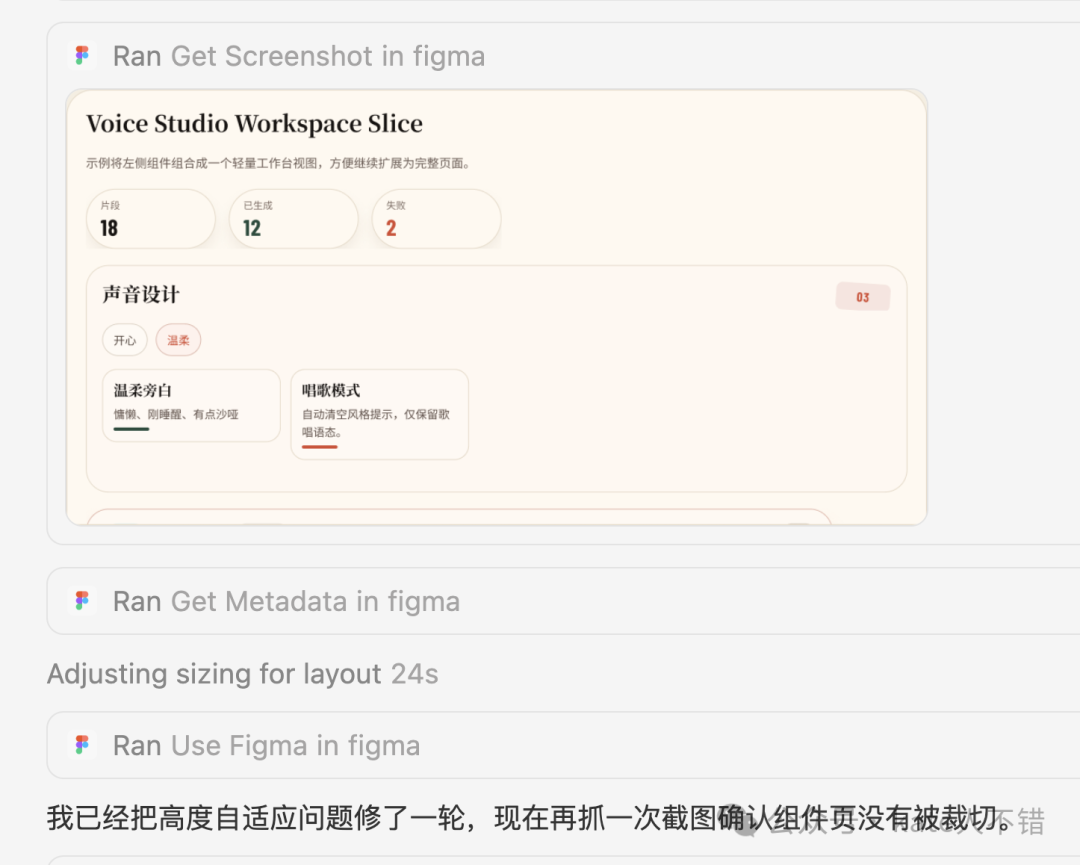
第四個案例針對現有項目,用 GPT-5.4 先閲讀代碼,再建議補邊啲 Figma 組件。AI 自動生成 Voice Studio 主界面,完成後截圖檢查,發現高度問題會自己調整。之後仲升級成完整設計系統,創建變量集合、顏色系統、語義間距、陰影樣式同組件庫。
Voice Studio 主界面
變量集合、顏色系統
第五個案例嘗試修改現有頁面做瑞士設計風格,但一開始因為 Starter Plan 上限停咗。升級後繼續,生成後再根據截圖反饋調整,最終有改善但未盡完美。呢個案例反映 AI 幫到手,但人類手動微調同審美把關依然重要。
Starter Plan 調用上限
人類審美判斷仍然重要
大家好,我係 Kate。
呢排,Figma MCP 有個好值得留意嘅升級。以前我哋多數當佢係「設計資訊讀取工具」或者「網頁轉圖層工具」嚟用,但今次升級之後,佢已經開始向住真正嘅「AI 設計執行接口」演進。而家你可以直接叫 AI Agent 喺 Figma 畫布上面工作,透過 use_figma 呢啲工具,喺現有設計系統嘅基礎上面生成、修改同補全設計資源。
博客文章:https://www.figma.com/blog/the-figma-canvas-is-now-open-to-agents/
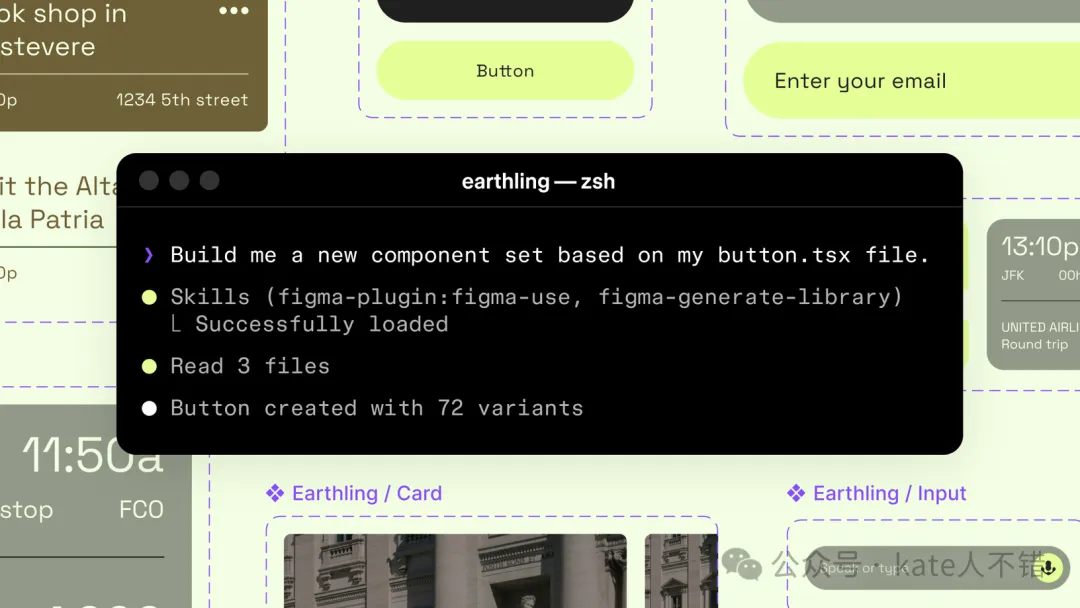
呢件事最得意嘅地方係,佢唔再係淨係將一個靜態網頁或者 HTML 截圖轉換成圖層,而係開始具備「理解設計系統並喺畫布入面操作」嘅能力。你可以透過 Claude Code、Codex,或者其他支援 MCP 嘅客戶端,將設計、上下文、組件庫同代碼流程串埋一齊。對好多設計師、前端開發者、獨立開發者嚟講,呢個變化係好關鍵嘅。
由「轉圖層」到「直接設計」
Figma MCP 其實已經存在咗一段時間。之前比較典型嘅工具係 generate_figma_design,佢可以將實時應用或者網站嘅 HTML 轉成可編輯嘅 Figma 圖層。呢個已經好有用,因為佢可以幫我哋快速將線上界面拉返去設計稿度繼續編輯。
但係今次真正令我覺得佢變勁嘅,係全新嘅 use_figma。佢嘅邏輯唔再係淨係「讀取」同「轉換」,而係叫 AI 根據你現有嘅設計系統,直接喺 Figma 畫布上面執行設計動作。換句話講,AI 唔單止係睇圖講嘢,而係真係開始喺設計環境入面動手。
Figma 同合作夥伴今次仲放出咗 9 個 Skills。
https://www.figma.com/community/skills
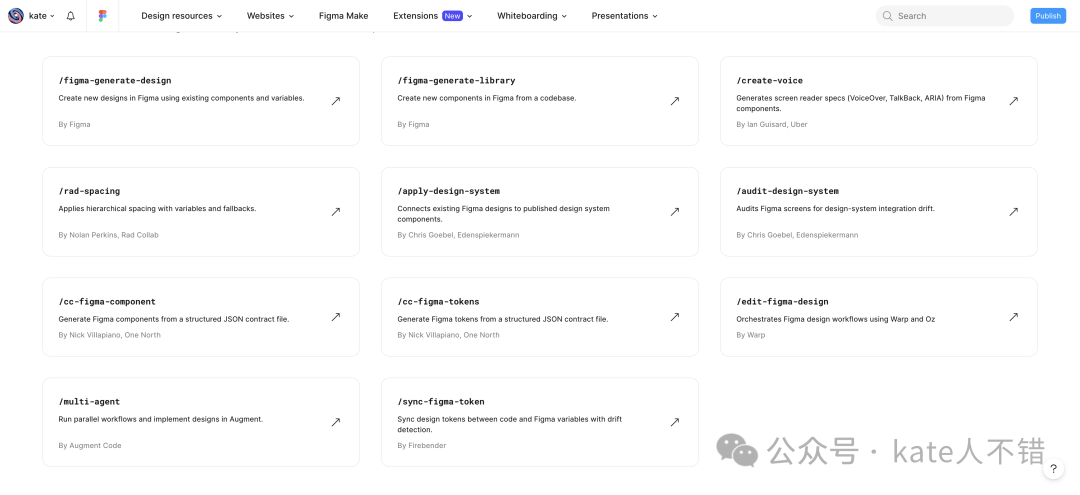
配合支援視覺能力嘅 AI Agent 使用時,呢啲 Skills 會透過截圖、自我修復、反覆校正嘅方式,不斷細化輸出結果。即係話,AI 唔係一次過吐出一個結果就完,而係可以一邊睇、一邊改、一邊迭代到更接近你預期嘅狀態。
另外,今次 Figma 仲開放咗對 Code Connect、Figma Draw 同 FigJam 等界面嘅存取。呢個意味住 MCP 嘅使用場景唔再只侷限喺最基礎嘅畫布編輯,而係逐漸往更完整嘅設計協作鏈路延伸。
使用門檻同安裝方式
當然,呢度都有一個現實問題,就係配額同訂閲。
Figma 官方 MCP 對免費用戶提供嘅工具調用次數非常有限,基本上係每月最多 6 次。呢個數量如果只係體驗嚇,勉強可以;但如果你真係想叫 AI 喺 Figma Canvas 入面持續幫你做設計,咁呢個額度肯定唔夠。要認真用,都係要考慮訂閲 Dev 或 Full Seat 呢類方案。
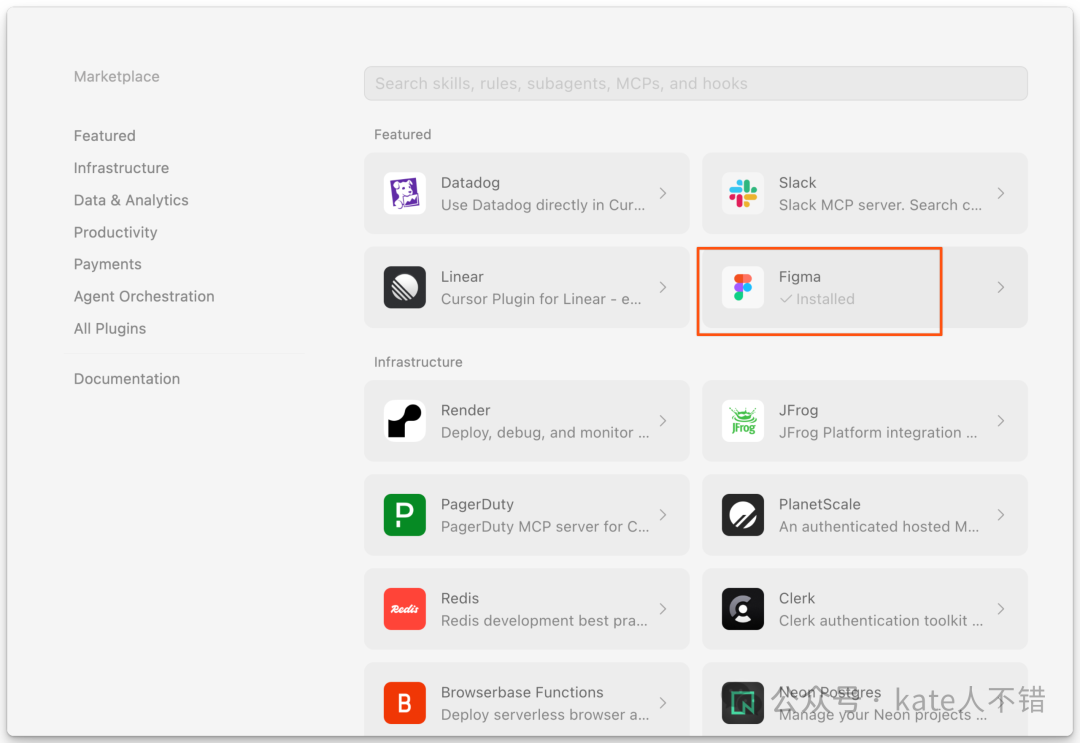
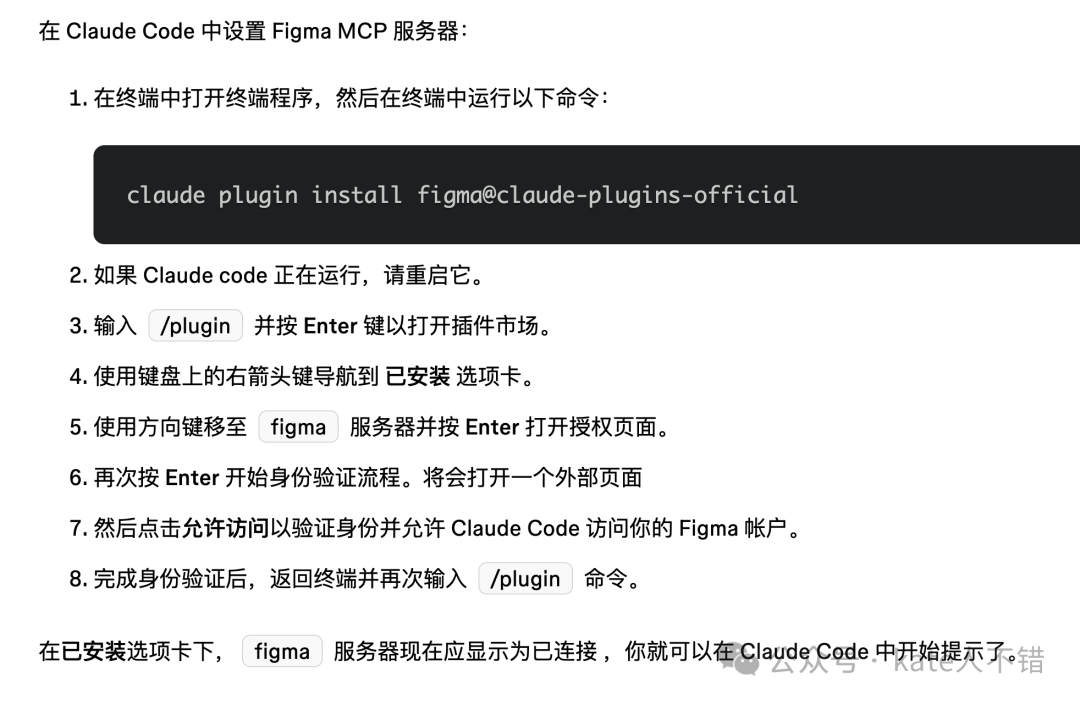
安裝本身就唔複雜。如果你用緊 Cursor,可以直接喺 Marketplace 度揾到 Figma 並安裝。如果你係喺 Claude Code 入面用,就透過命令安裝官方嘅 Figma MCP。安裝完成之後,需要做一次身份驗證。
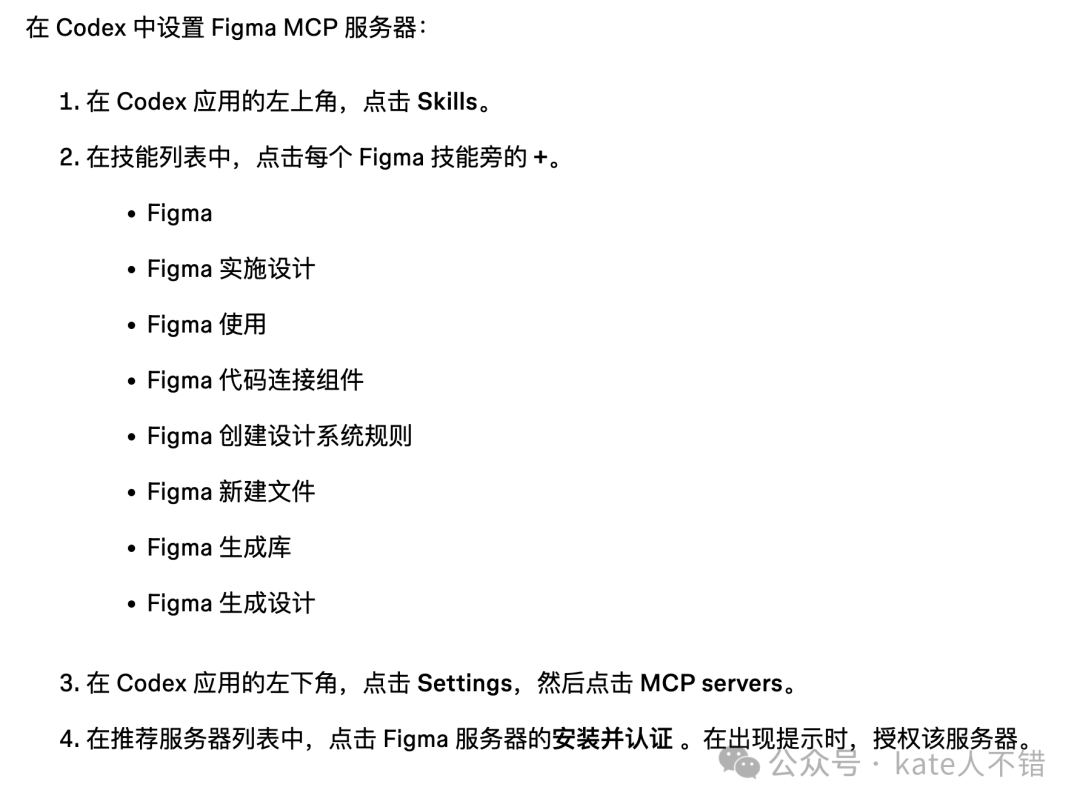
如果係喺 Codex 入面用,流程都比較清晰:先加相關 Skills,然後喺設定入面加 MCP Server,再安裝同認證 Figma 伺服器。成個過程唔算麻煩,關鍵係將認證同權限都 set 好,後面先可以順暢咁叫 AI 調用。
Figma MCP 嘅核心工具到底做到啲乜
Figma MCP 真正嘅價值,唔在於「佢連唔連到」,而在於佢連咗之後到底做到啲乜。
get_design_context 可以獲取當前 Figma 揀中內容嘅上下文,預設仲可以輸出 React 同 Tailwind 方面嘅資訊。呢點對設計轉代碼特別有幫助,因為佢唔係淨係俾你一張圖,而係將設計上下文盡量轉換成可以繼續開發嘅結構。
generate_figma_design 比較偏向將網頁捕獲之後導入或轉化成 Figma 設計稿,適合做「由網頁返去設計」嘅事。
get_variable_defs 用嚟讀取設計入面已經用咗嘅變數,例如顏色、間距呢類設計令牌。
get_code_connect_map 就可以將 Figma 節點 ID 同代碼庫入面嘅組件映射埋一齊,呢個對設計系統同工程體系打通好有價值。
use_figma 係今次嘅重點。佢容許 AI 直接喺畫布入面做設計動作。search_design_system 可以搜尋已經連咗嘅組件庫,create_new_file 就可以叫 AI 喺 Figma 入面直接開新檔案,甚至唔一定需要你手動先俾一個固定連結。
如果再結合 Figma Make 一齊用,成個鏈路就會變得更完整:既可以生成頁面,亦都可以喺設計系統框架下面繼續往代碼方向銜接。
第一個案例:叫 Opus 4.6 生成摺疊屏閲讀 App
跟住我做了幾個真實測試,先睇第一個案例。
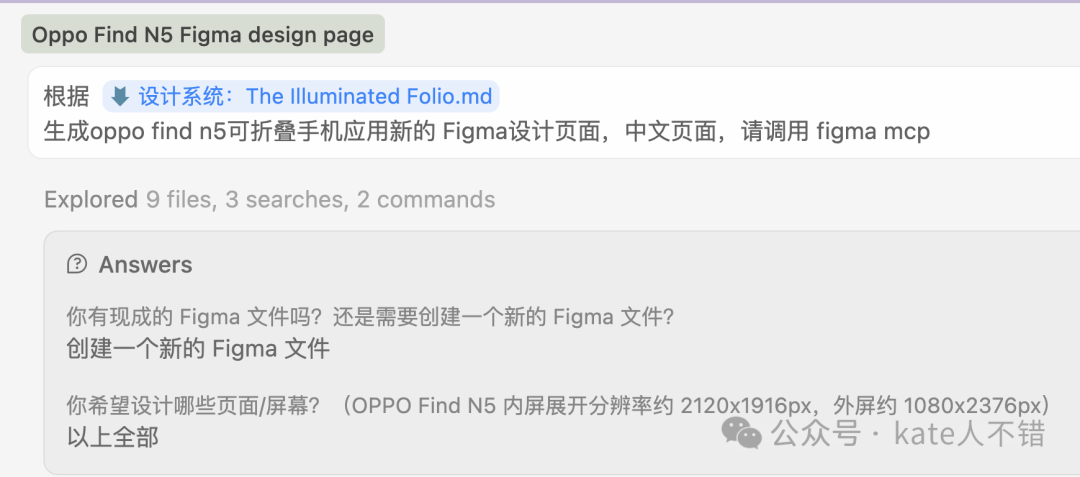
我喺 Cursor 度用咗 Opus 4.6,叫佢根據一份設計系統文件,生成一個可摺疊手機閲讀應用嘅新 Figma 頁面。
呢度我特登開咗 plan 模式,叫佢先做完整規劃。佢先拆咗六個階段,然後先開始真正執行。
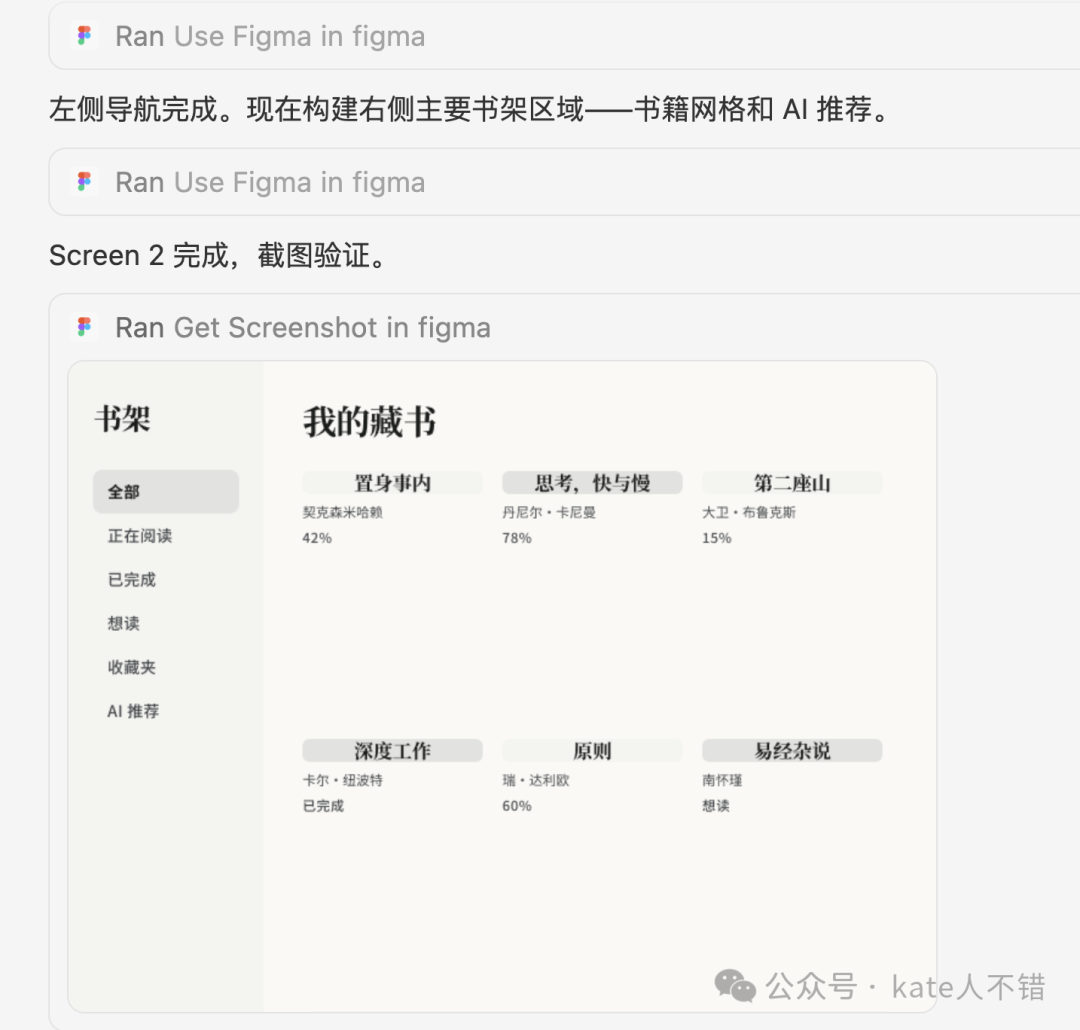
從執行過程嚟睇,AI 會先檢查 Figma 係咪已經認證,再透過 create_new_file 開新檔案,接着調用 use_figma 喺 Figma Canvas 入面進行設計。之後佢會去創建設計 Token、整理顏色變量集合、檢查字體,再開始逐屏生成界面。
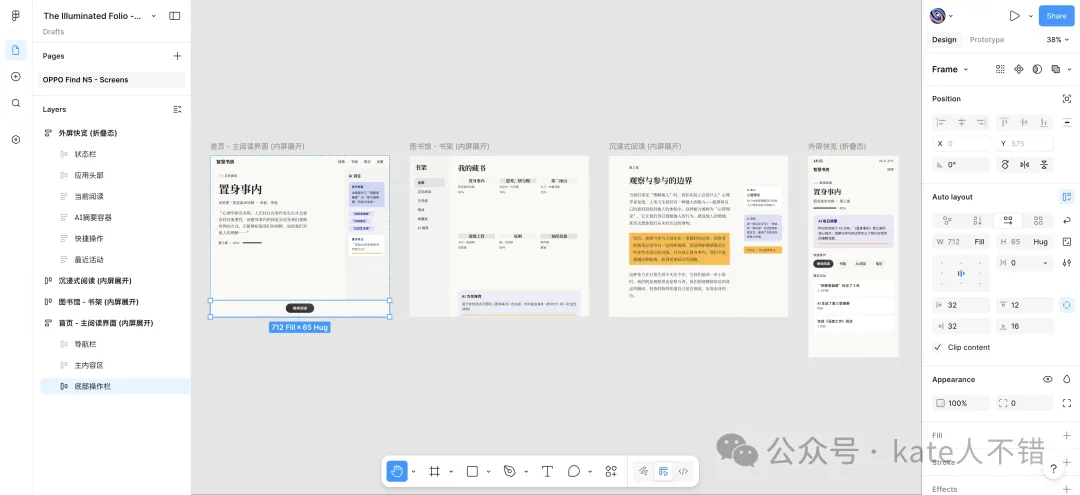
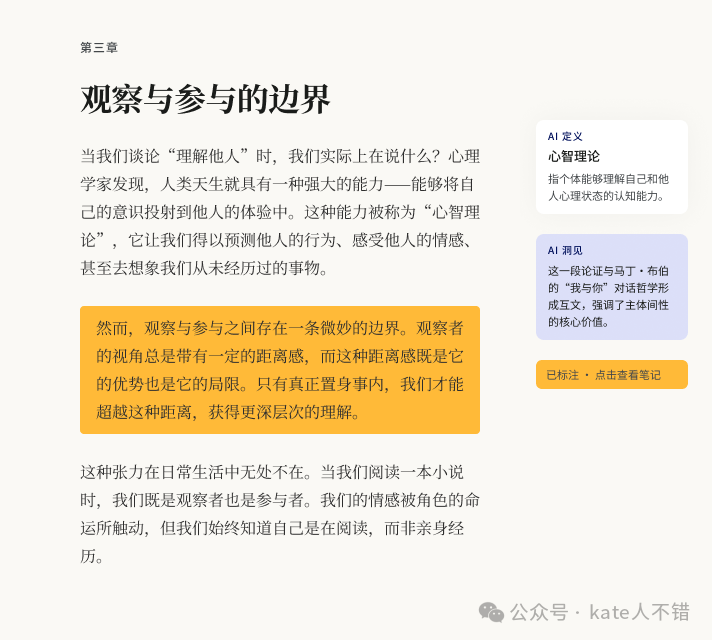
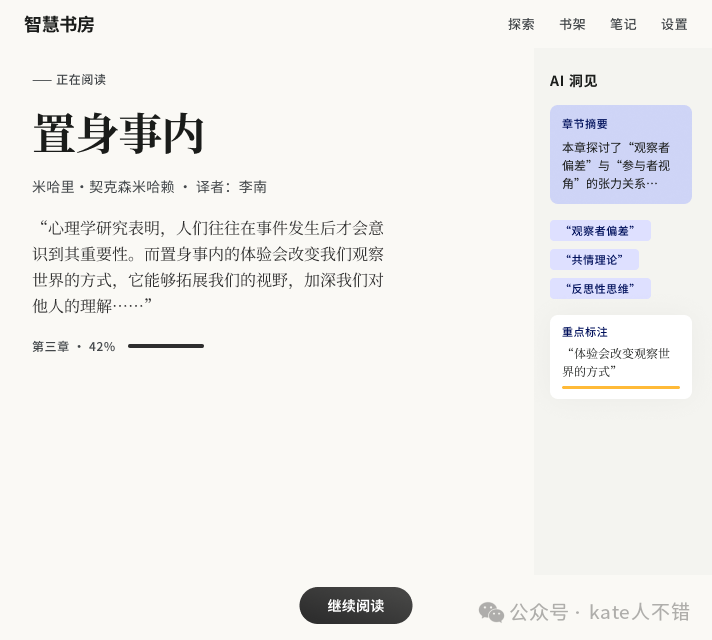
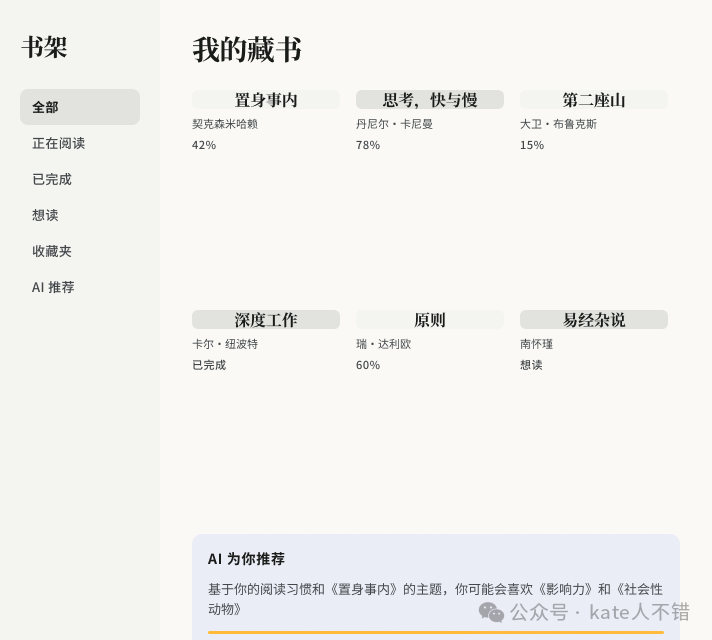
得意嘅係,佢唔係畫完就完,而係會喺生成之後截圖驗證。雖然個別內容,例如書名同作者,並冇完全一一對應,但從整體結果嚟睇,畫面嘅氣質已經非常接近一套真正嘅產品設計稿。整體風格偏淡雅,內屏展開後嘅主頁、書架頁、沉浸式閲讀頁都做出咗嚟,外屏摺疊態甚至仲模擬咗 Wi-Fi、電量同時間呢啲細節。
最令我滿意嘅係,佢並唔係毫無根據咁「自由發揮」,而係大致跟足我最開頭俾佢嘅設計系統語言。佢生成出嚟嘅頁面,喺配色、字體選擇同界面氣質上都比較統一。呢個意味住 AI 真係開始具備「喺規則中創作」嘅能力,而唔係隨便拼貼幾個元素。
我將 Stitch 嘅設計語言餵俾 AI,結果比我預期更加似
呢個案例入面仲有一個好關鍵嘅前置步驟。
我喺上一期影片入面講過 Google 嘅 Stitch,當時我叫 Stitch 生成過一套可摺疊 Android 閲讀應用嘅設計語言。
Google Stitch 大升級 + AI Studio Build 實測:設計到應用一條龍,太勁了
我今次做嘅,係將嗰一份設計語言提取出嚟,翻譯整理成 DESIGN.md,再掉返畀 Cursor,叫 Opus 4.6 根據呢份設計系統繼續生成 Figma 頁面。
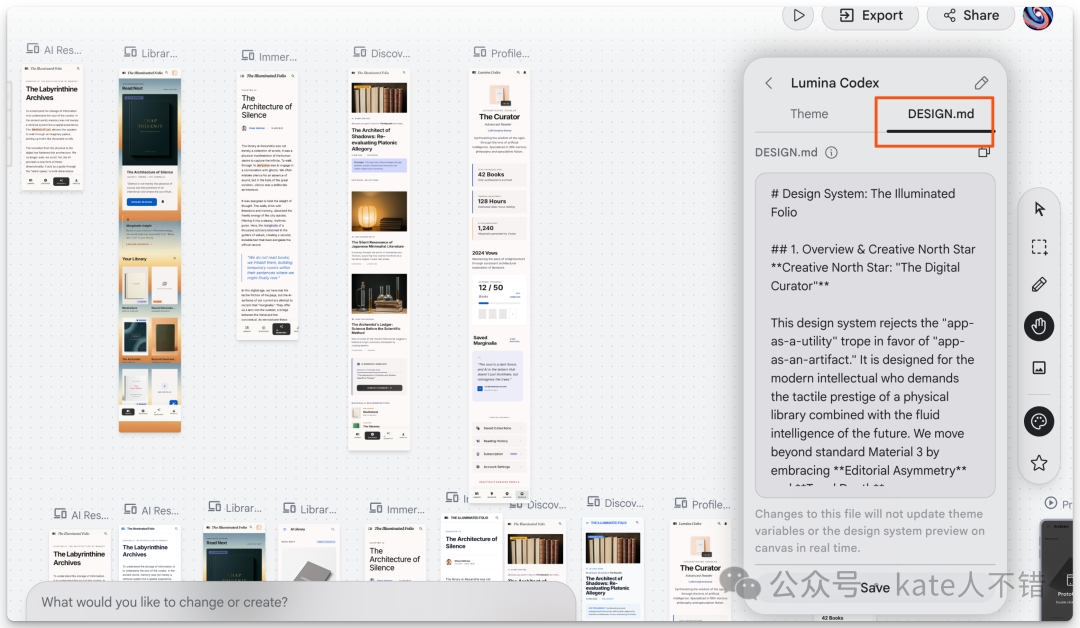
最後出嚟嘅效果令我印象好深。佢唔單止保留咗原始設計語言入面嘅配色傾向,連排版間距同整體風格都相當接近 Stitch 最初畀出嘅視覺方向。換句話講,AI 唔單止識得「做設計」,而且開始可以「沿住現有嘅設計語言繼續生落去」。
呢個對團隊協作好重要。因為好多時候我哋並唔需要 AI 完全由零開始重新發明一套界面,我哋更加需要嘅係佢喺現有風格之上高效延伸。
第二個案例:換成 Composer 2,效果會點
接着我又換咗一個模型,用 Cursor 最近推出嘅 Composer 2 再跑一次。

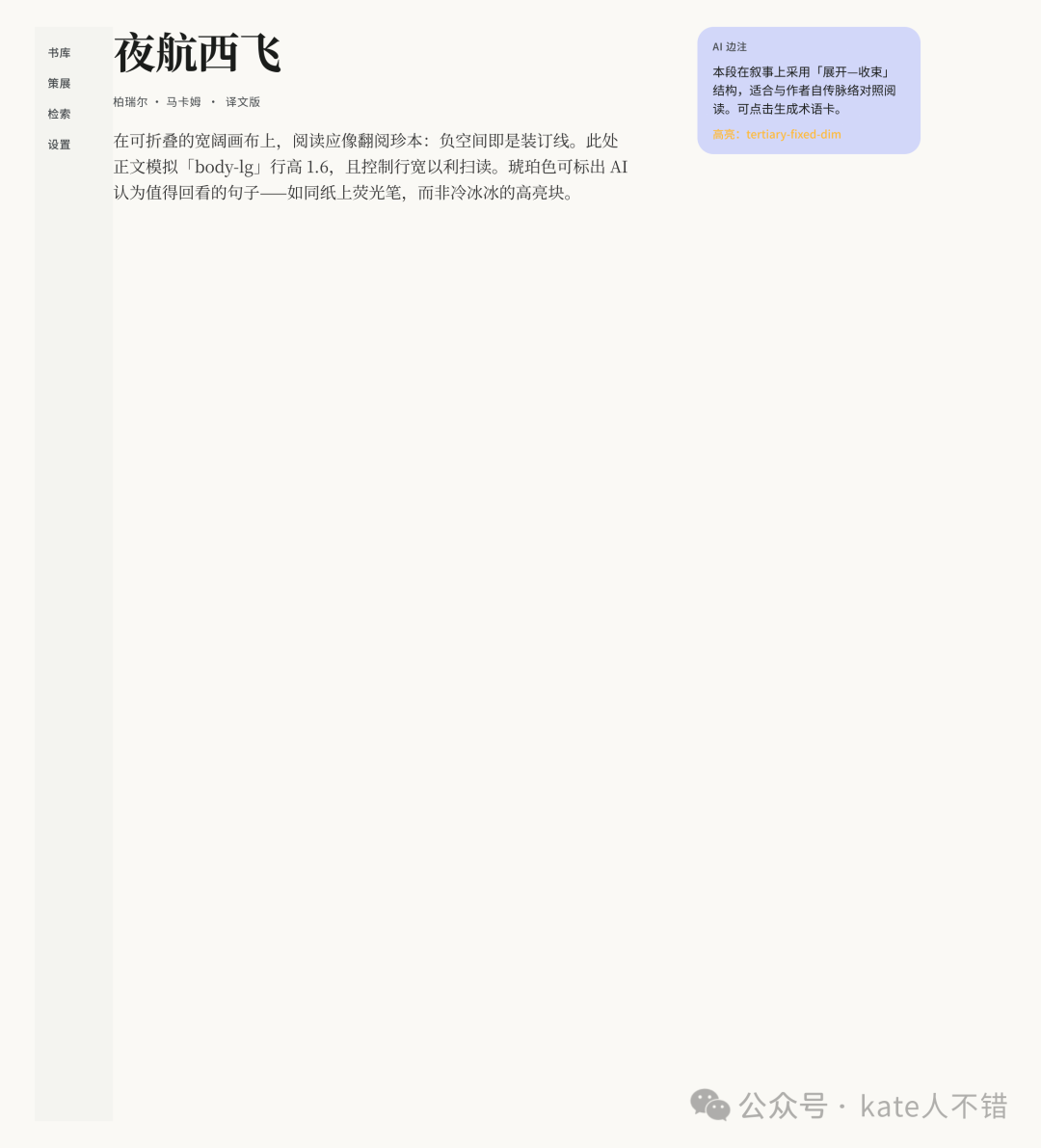
佢都做出咗兩個頁面,整體風格同我提供嘅設計語言 Markdown 都算似,顏色方向冇走樣。
但實際睇落,呢一輪輸出明顯保守啲,內容都少啲。尤其喺摺疊屏展開態嘅處理上,頁面雖然做出咗,但冇特別強嘅摺疊屏特徵,左邊圖標偏細,資訊量都唔夠。
呢個其實都令我更加清楚感受到,模型能力同執行策略嘅差異係好明顯嘅。
呢度一方面係 Composer 2 本身嘅表現,另一方面亦都同我當時冇用 plan 模式有關。冇事先將頁面結構、資訊層級同內容範圍規劃清楚,AI 最後通常就更容易淨係畀出一個「睇得嚇」嘅版本,而唔係一個「夠完整」嘅版本。
所以,如果你真係想用 Figma MCP 生成更成熟嘅設計,唔單止模型要揀啱,提示詞嘅深度同工作流安排都好重要。
第三個案例:由兒童理髮店 Landing Page 一路做到 React 頁面
第三個案例係我自己好鍾意嘅一次測試,因為佢唔單止停留喺設計稿層面,而係將「設計到頁面」嘅鏈路 run 通咗。
我叫 AI 用 Figma MCP 做一個「小鳥兒童理髮店」嘅 Landing Page,並且最終生成可以真係展示嘅網頁。呢個頁面入麪包含服務項目、理髮流程、門店環境、家長評價、提前預約、常見問題等模塊,整體係一個好完整嘅營銷落地頁結構。
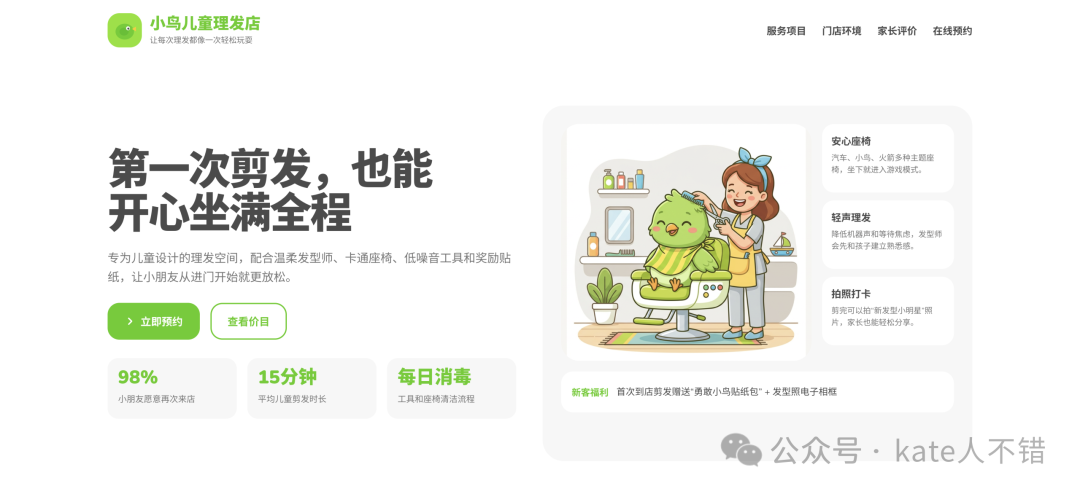

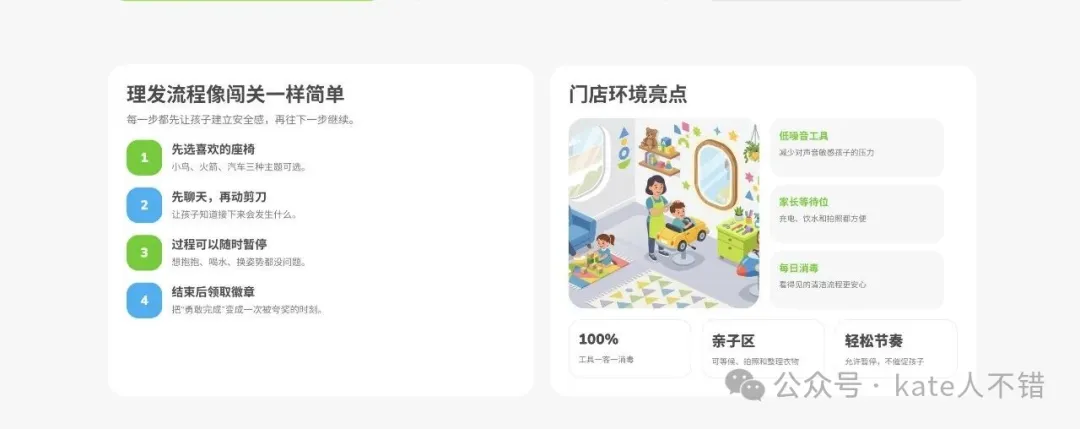
其中頁面用到嘅圖片,係 Cursor 叫 NanoBanana 生成嘅。最後生成出嚟嘅三張圖,頭兩張我覺得已經相當唔錯,第三張就差啲。之後我又叫 AI 將呢啲圖片取代到當前頁面度,取代原本 Figma MCP 返嘅遠端圖片資源,並適當加啲 motion 動畫效果。
咁樣一來,最後出嚟嘅頁面就唔單止係「有設計稿」,而係真係更接近一個可以交付嘅前端頁面。
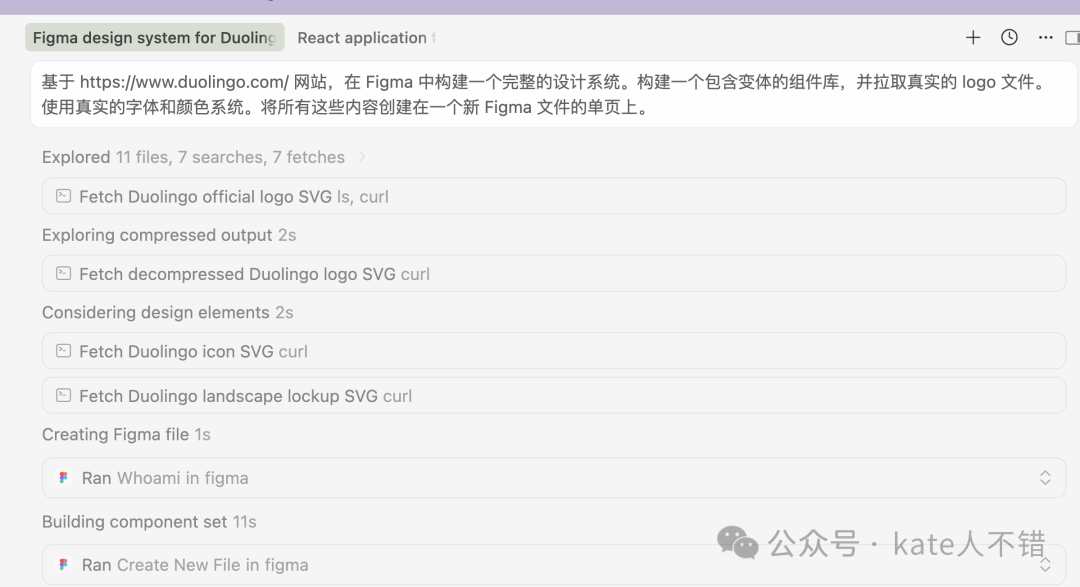
呢個案例之前,我先叫 GPT-5.4 參考多鄰國官網,抽取出佢嘅視覺語言,用 Figma MCP 生成咗一套完整嘅設計系統。佢唔單止創建咗組件庫、變體同設計規範,仲嘗試拉取真實嘅 Logo、字體同顏色資產,將呢啲資訊統一放咗入一個新嘅 Figma 檔案度。
後面我再叫佢根據呢套風格去延伸兒童理髮店頁面,成個結果就會穩定好多。
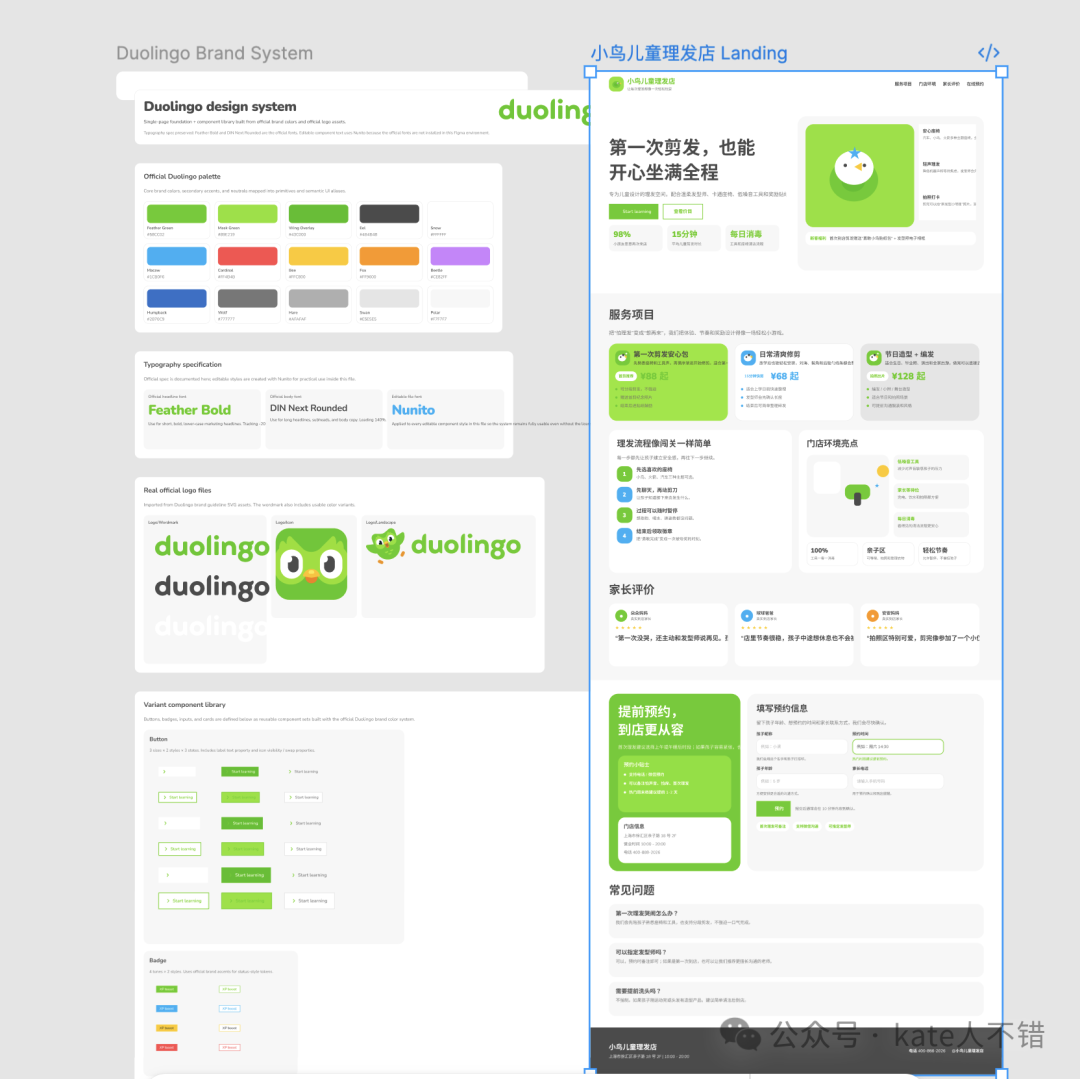
我當時仲叫佢進一步將頁面做成高保真版本。
過程中有一張卡片用咗橘色元素,我覺得同整體氣質唔係好夾,就自己手動調整咗背景同文字顏色。
呢個細節我覺得好真實,亦都好重要:AI 已經可以將 80% 甚至更多嘅結構同視覺方向做出嚟,但最後嗰一點審美判斷,好多時都係由人嚟拍板會穩陣啲。
等 Figma 頁面做完之後,我又開咗一個 Cursor Agent 頁面,將某個圖層嘅連結透過 copy link to selection 複製入去,叫 AI 直接根據呢個連結生成 React 應用。佢隨即調用 get_design_context in Figma 開始寫 code,好快就將頁面搭出嚟。
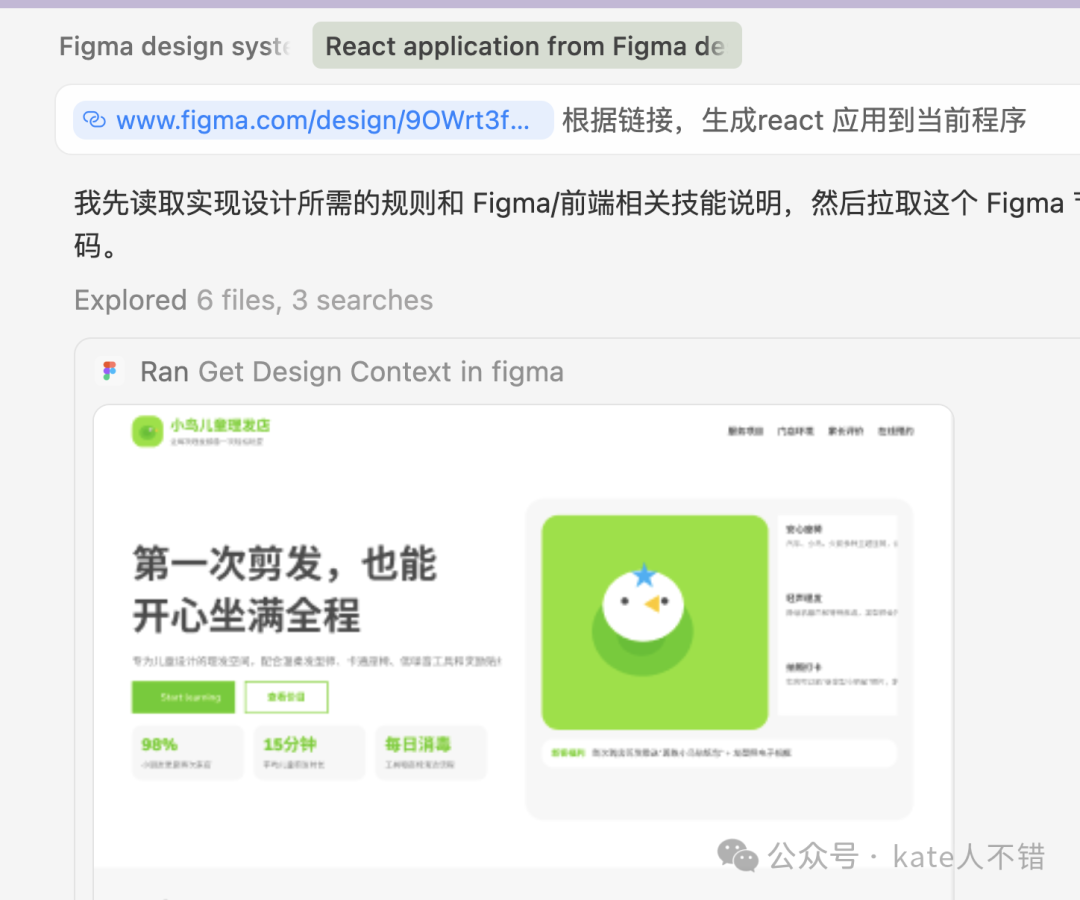
呢個過程中,AI 仲主動提醒我:有啲插圖同圖標係用 Figma MCP 返嘅遠端資源連結,呢類資源唔一定長期穩定,所以最好換成自己生成或者自己託管嘅素材。
第四個案例:幫現有項目補設計系統
頭兩個案例更加係喺「生成新頁面」,跟住呢個案例就更加接近好多人真實工作嘅場景:
我已經有一個現有項目,可唔可以叫 Figma MCP 直接幫我補齊設計系統、優化視覺組件,甚至繼續擴展頁面?
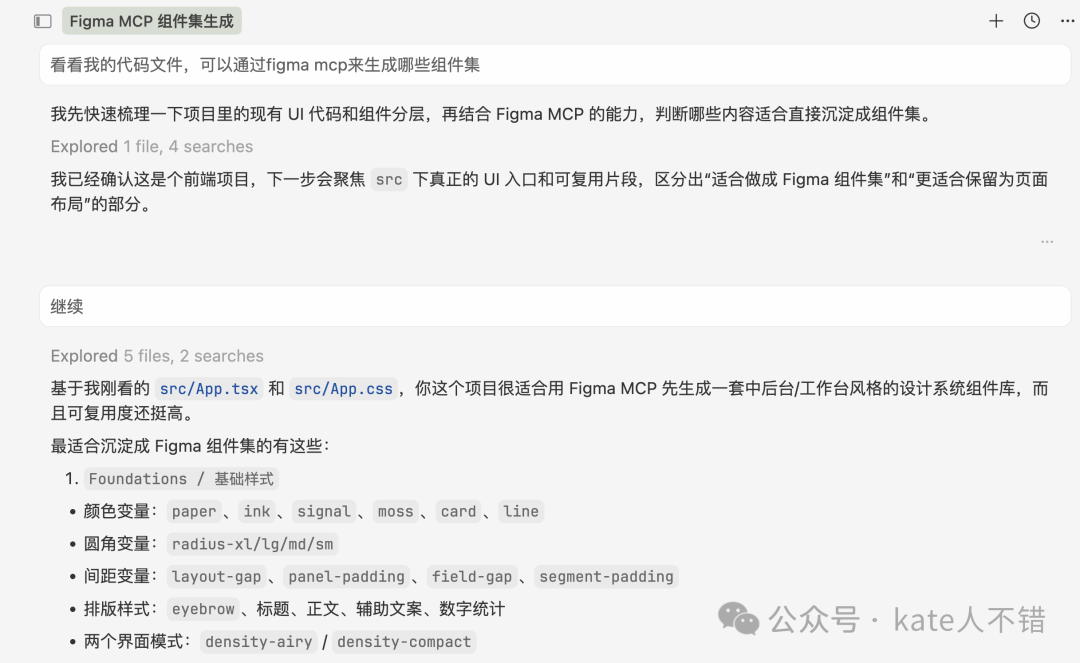
我先叫 AI 睇我現有嘅 code 檔案,問佢從呢個項目出發,可以透過 Figma MCP 先做啲咩組件。
GPT-5.4 畀咗啲建議之後,我就叫佢先做一個 Voice Studio 主界面,並將結果直接生成到 Figma Canvas 度。
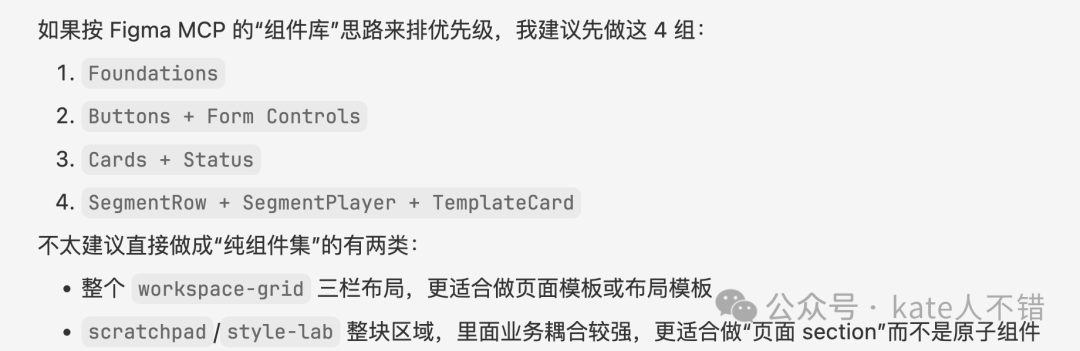
呢個過程中,即使你冇事先開新頁面,其實都冇問題,因為佢自己就會開新頁。
生成結果出嚟之後,佢仲會自己截圖檢查。發現某啲區域嘅高度唔啱,佢會繼續調整。
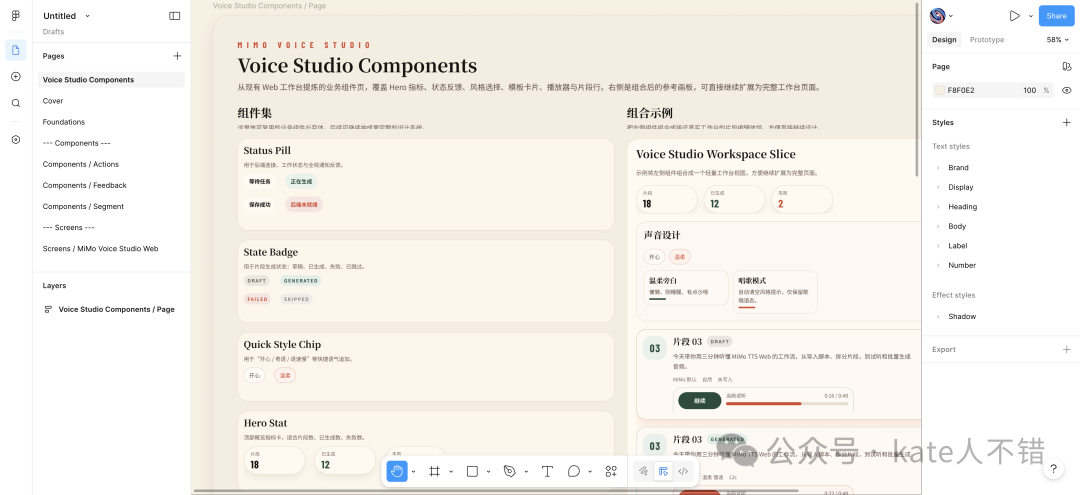
之後我再進一步提示佢,將呢啲視覺組件升級成更規範嘅 Figma 設計系統,並補一頁完整嘅 Mimo Voice Studio Web 端界面。
最終佢唔單止畀咗一個 cover 頁面,仲整理出一整套基礎樣式集,將顏色、字體、字號、actions、feedback 等組件都系統咁列曬出嚟,後面仲繼續擴展成多個 Web 頁面、桌面端設置頁面同手機端展示頁面。
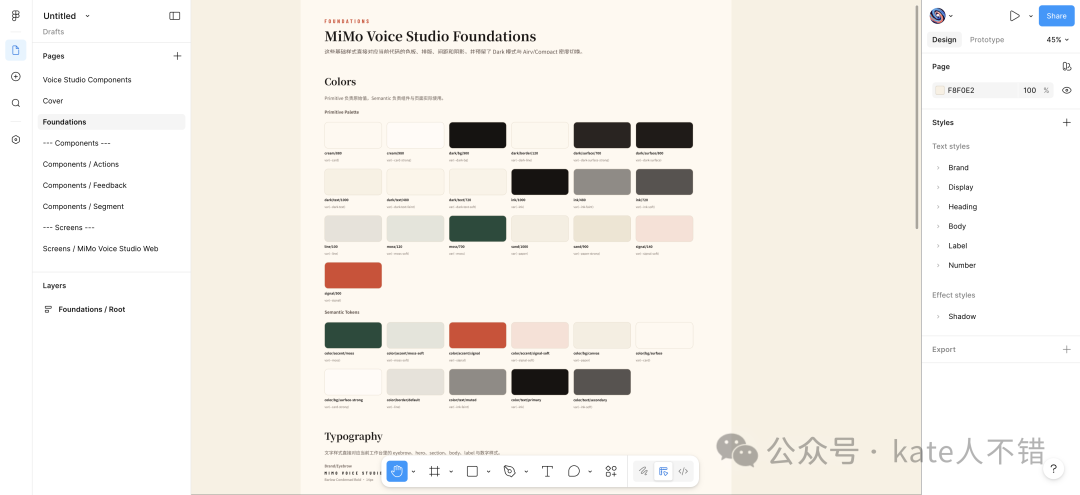
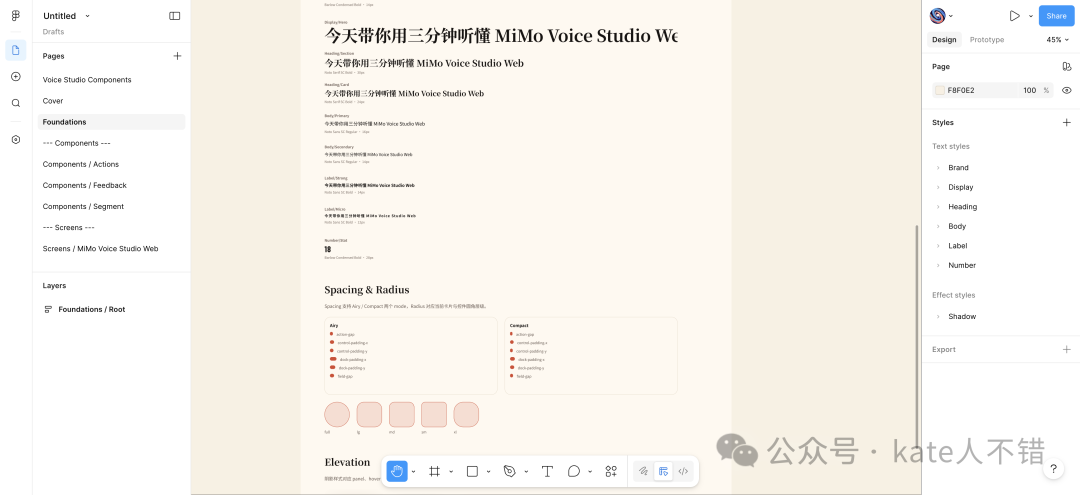
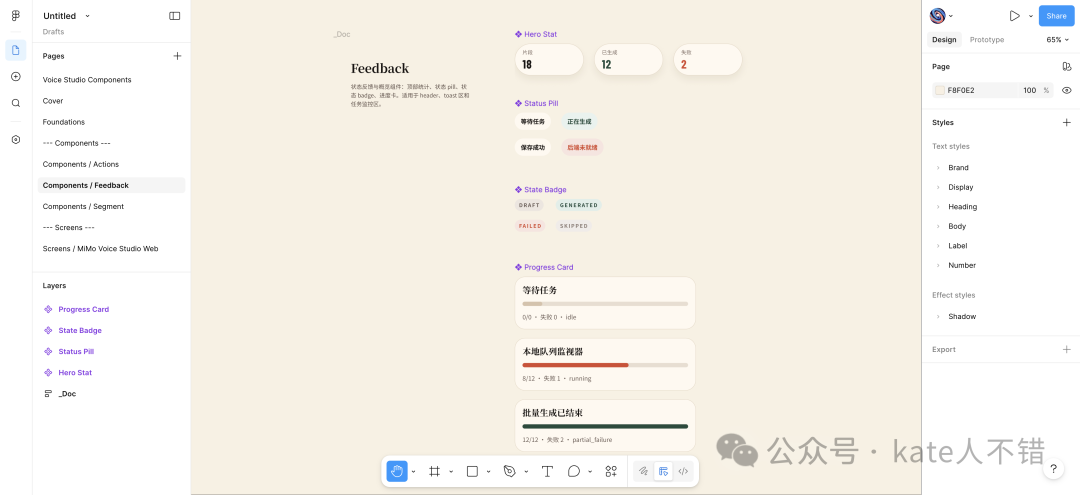
從結果上嚟睇,呢個案例最有價值嘅,唔係佢「畫得有幾靚」,而係佢幫我將原本零碎嘅設計語言拆成結構清楚、可重用、可維護嘅體系。佢會創建變量集合、顏色系統、語義間距、語義文字樣式、陰影樣式同組件庫。呢種程度嘅拆分,對後續功能增加、頁面調整同跨頁面保持一致好有幫助。
第五個案例:直接改現有頁面風格
最後我再試咗一個更加貼近「修改需求」嘅場景。
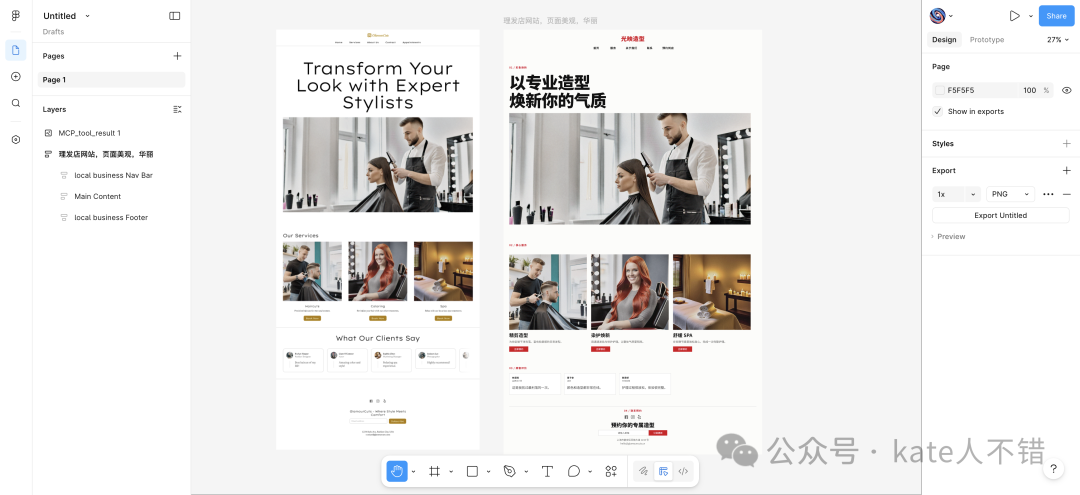
我拎咗一開始透過 Figma AI 做嘅一個頁面,叫 AI 繼續調整,並將佢改成瑞士設計風格。最開始佢話我知,喺讀取頁面之後觸發咗 Starter Plan 嘅調用上限,所以冇辦法繼續做。後來我升級咗 plan,頭幾個案例都係喺升級之後完成嘅。
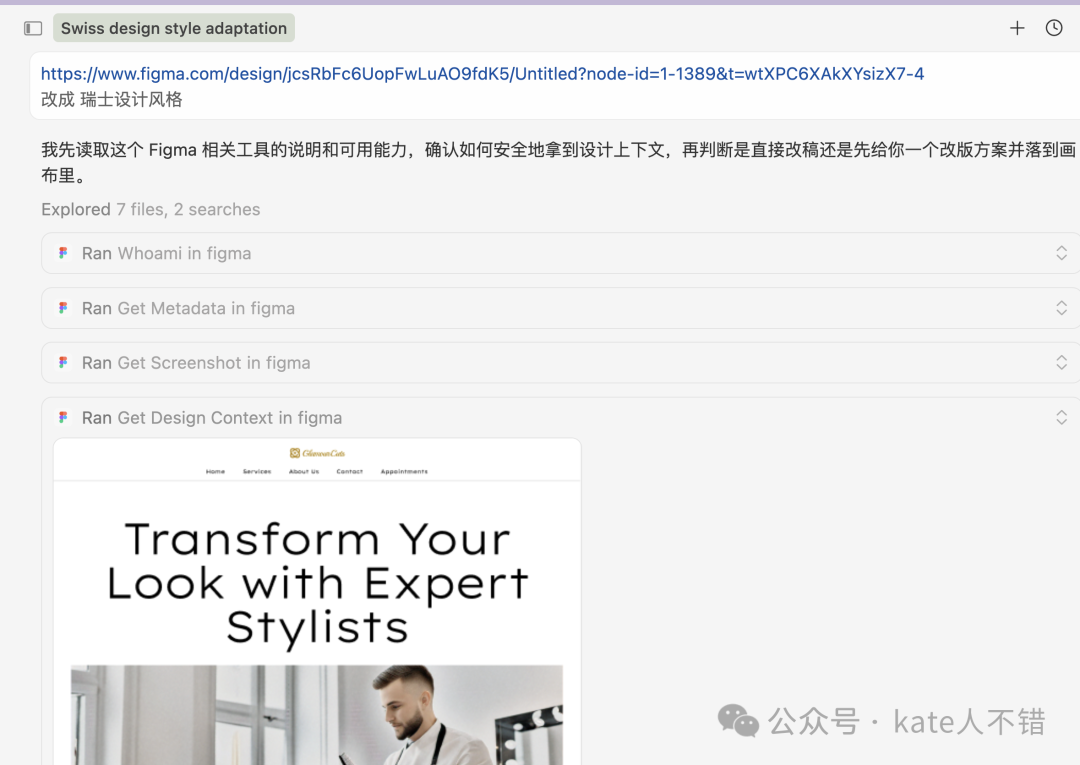
重新開始之後,AI 會先生成第一版,然後我再根據結果截圖,叫佢繼續改。例如有一塊區域明顯比較空,我就叫佢針對呢個問題再調一次。最後佢確實做出咗一啲改善。
當然,坦白講,呢種「現有頁面風格改造」嘅場景,AI 目前仲未係每一步都做得特別完美。
有啲地方你手動微調嚇,效果可能會更好,成本都更可控。畢竟而家調用呢啲模型唔平。
不過從另一個角度睇,呢個都已經夠曬說明問題:即使我本身唔擅長 Figma,藉助 Figma MCP,我都可以將「頁面風格調整」「結構延伸」「設計系統補齊」呢啲原本門檻好高嘅事推鬱佢。
我對 Figma MCP 而家嘅判斷
如果要我總結一句話,我會話:Figma MCP 而家已經由「得意嘅嘗試」走到咗「開始實用」嘅階段。
當然,現階段佢都遠未到「完全取代設計師」或者「完全自動化交付」嘅程度。模型之間差異好大,提示詞質量影響好大,訂閲成本都要考慮,最後嘅人類審美判斷同交付把關依然好重要。
但如果你嘅目標唔係「一鍵完美出圖」,而係「提高設計同開發之間嘅協作效率」,咁 Figma MCP 已經好值得認真去試。
廣告
過去我已經創作咗 400+ 篇AI主題原創內容,我對繼續寫作充滿信心,因為呢個係我嘅興趣,我好鍾意呢件事。
如果你鍾意我嘅文章同影片,歡迎加入我嘅知識星球,我會分享最新嘅 AI 資訊、原始碼,答你嘅問題。我哋下次再見啦!

最近文章,請睇呢度:
Google Stitch 大升級 + AI Studio Build 實測:設計到應用一條龍,太勁了
MiniMax M2.7 深度實測:Agent 能力強,OpenClaw 搭配體驗拉滿
GPT-5.4 變強咗幾多?我實測後只想話:一邊驚艷,一邊抓狂
Qwen3.5 小模型實測:0.8B 到 35B-A3B,本地推理/視覺/OCR/編碼到底有幾勁?
大家好,我是 Kate。
這段時間,Figma MCP 有了一個非常值得關注的升級。以前我們更多是把它當成“設計信息讀取工具”或者“網頁轉圖層工具”來看,但這次升級之後,它已經開始朝着真正的“AI 設計執行接口”演進了。現在,你可以直接讓 AI Agent 在 Figma 畫布上工作,通過 use_figma 這樣的工具,在現有設計系統的基礎上生成、修改和補全設計資源。
博客文章:https://www.figma.com/blog/the-figma-canvas-is-now-open-to-agents/
這件事真正有意思的地方在於,它不再只是把一個靜態網頁或者 HTML 截圖轉換成圖層,而是開始具備“理解設計系統並在畫布中操作”的能力。你可以通過 Claude Code、Codex,或者其他支持 MCP 的客戶端,把設計、上下文、組件庫和代碼流程串在一起。對很多設計師、前端開發者、獨立開發者來說,這個變化是很關鍵的。
從“轉圖層”到“直接設計”
Figma MCP 其實已經存在一段時間了。之前比較典型的工具是 generate_figma_design,它可以把實時應用或者網站的 HTML 轉成可編輯的 Figma 圖層。這已經很有用了,因為它能幫助我們快速把線上界面拉回到設計稿裏繼續編輯。
但這次真正讓我覺得它變強的,是全新的 use_figma。它的邏輯不再只是“讀取”和“轉換”,而是讓 AI 根據你現有的設計系統,直接在 Figma 畫布上執行設計動作。換句話說,AI 不只是看圖說話,而是真的開始在設計環境裏動手了。
Figma 和合作夥伴這次還放出了 9 個 Skills。
https://www.figma.com/community/skills
配合支持視覺能力的 AI Agent 使用時,這些 Skills 會通過截圖、自我修復、反覆校正的方式,不斷細化輸出結果。也就是說,AI 不是一次性吐出一個結果就結束了,而是可以一邊看、一邊改、一邊迭代到更接近你預期的狀態。
另外,這次 Figma 還開放了對 Code Connect、Figma Draw 和 FigJam 等界面的訪問。這意味着 MCP 的使用場景不再只侷限在最基礎的畫布編輯,而是逐漸往更完整的設計協作鏈路延展。
使用門檻和安裝方式
當然,這裏也有一個現實問題,就是配額和訂閲。
Figma 官方 MCP 對免費用戶提供的工具調用次數非常有限,基本是每月最多 6 次。這個數量如果只是體驗一下,勉強可以;但如果你真的想讓 AI 在 Figma Canvas 裏持續幫你做設計,那這個額度肯定是不夠的。要認真使用,還是得考慮訂閲 Dev 或 Full Seat 這一類方案。
安裝本身倒不復雜。如果你用的是 Cursor,可以直接在 Marketplace 裏找到 Figma 並安裝。如果你是在 Claude Code 裏使用,就通過命令安裝官方的 Figma MCP。安裝完成之後,需要做一次身份驗證。
如果是在 Codex 裏使用,流程也比較清晰:先添加相關 Skills,然後在設置中添加 MCP Server,再安裝並認證 Figma 服務器。整個過程不算繁瑣,關鍵是把認證和權限都配好,後面才能順暢地讓 AI 調用。
Figma MCP 的核心工具到底能做什麼
Figma MCP 真正的價值,不在於“它能不能連上”,而在於它連上之後到底能做什麼。
get_design_context 可以獲取當前 Figma 選中內容的上下文,默認還能輸出 React 和 Tailwind 方向的信息。這一點對設計轉代碼特別有幫助,因為它不是隻給你一張圖,而是把設計上下文儘量轉換成可以繼續開發的結構。
generate_figma_design 更偏向於把網頁捕獲後導入或轉化成 Figma 設計稿,適合做“從網頁回到設計”的事情。
get_variable_defs 用來讀取設計裏已經使用的變量,比如顏色、間距這類設計令牌。
get_code_connect_map 則可以把 Figma 節點 ID 和代碼庫裏的組件映射起來,這對於設計系統和工程體系打通很有價值。
use_figma 是這次的重點。它允許 AI 直接在畫布中做設計動作。search_design_system 可以搜索已經連接的組件庫,create_new_file 則能讓 AI 在 Figma 裏直接新建文件,甚至不一定需要你手動先給一個固定連結。
如果再結合 Figma Make 一起使用,整個鏈路就會變得更完整:既能生成頁面,也能在設計系統框架下繼續往代碼側銜接。
第一個案例:讓 Opus 4.6 生成摺疊屏閲讀 App
接下來我做了幾個真實測試,先看第一個案例。
我在 Cursor 裏用的是 Opus 4.6,讓它根據一份設計系統文檔,生成一個可摺疊手機閲讀應用的新 Figma 頁面。
這裏我特意打開了 plan 模式,讓它先做完整規劃。它先拆了六個階段,然後才開始真正執行。
從執行過程來看,AI 會先檢查 Figma 是否已經認證,再通過 create_new_file 新建文件,接着調用 use_figma 在 Figma Canvas 中進行設計。之後它會去創建設計 Token、整理顏色變量集合、檢查字體,再開始逐屏生成界面。
有意思的是,它不是畫完就結束,而是會在生成後截圖驗證。雖然個別內容,比如書名和作者,並沒有完全一一對應,但從整體結果來看,畫面的氣質已經非常接近一套真正的產品設計稿了。整體風格偏淡雅,內屏展開後的主頁、書架頁、沉浸式閲讀頁都做出來了,外屏摺疊態甚至還模擬了 Wi-Fi、電量和時間這些細節。
最讓我滿意的是,它並不是毫無根據地“自由發揮”,而是基本遵循了我最開始給它的設計系統語言。它生成出來的頁面,在配色、字體選擇和界面氣質上都比較統一。這意味着 AI 真正開始具備“在規則中創作”的能力,而不是隨便拼貼幾個元素。
我把 Stitch 的設計語言餵給 AI,結果比我預期更像
這個案例裏還有一個很關鍵的前置步驟。
我在上一期視頻裏講過 Google 的 Stitch,當時我讓 Stitch 生成過一套可摺疊安卓閲讀應用的設計語言。
Google Stitch 大升級 + AI Studio Build 實測:設計到應用一條龍,太強了
我這次做的,是把那一份設計語言提取出來,翻譯整理成 DESIGN.md,再丟回 Cursor,讓 Opus 4.6 根據這份設計系統繼續生成 Figma 頁面。
最後出來的效果讓我印象挺深。它不僅保留了原始設計語言裏的配色傾向,連排版間距和整體風格也都相當接近 Stitch 最初給出的視覺方向。換句話說,AI 不只是會“做設計”,而且開始能“沿着已有的設計語言繼續往下長”。
這對團隊協作很重要。因為很多時候我們並不需要 AI 完全從零開始重新發明一套界面,我們更需要的是它在已有風格之上高效延展。
第二個案例:換成 Composer 2,效果會怎樣
接着我又換了一個模型,用 Cursor 最近推出的 Composer 2 再跑了一次。
它也做出了兩個頁面,整體風格和我提供的設計語言 Markdown 還是比較像的,顏色方向沒有跑偏。
但實際看下來,這一輪輸出明顯更保守,內容也更少。尤其是在摺疊屏展開態的處理上,頁面雖然做出來了,卻沒有特別強的摺疊屏特徵,左側圖標偏小,信息量也不夠。
這其實也讓我更清楚地感受到,模型能力和執行策略的差異是很明顯的。
這裏一方面是 Composer 2 本身的表現,另一方面也和我當時沒有使用 plan 模式有關。沒有先把頁面結構、信息層級和內容範圍規劃清楚,AI 最後通常就更容易只給出一個“能看”的版本,而不是一個“足夠完整”的版本。
所以,如果你真的想拿 Figma MCP 生成更成熟的設計,不只是模型要選對,提示詞的深度和工作流安排也很重要。
第三個案例:從兒童理髮店 Landing Page 一路做到 React 頁面
第三個案例是我自己非常喜歡的一次測試,因為它不只是停留在設計稿層面,而是把“設計到頁面”的鏈路跑通了。
我讓 AI 用 Figma MCP 做一個“小鳥兒童理髮店”的 Landing Page,並且最終生成可以真實展示的網頁。這個頁面裏包含服務項目、理髮流程、門店環境、家長評價、提前預約、常見問題等模塊,整體是一個很完整的營銷落地頁結構。
其中頁面裏用到的圖片,是 Cursor 調用 NanoBanana 生成的。最後生成出來的三張圖裏,前兩張我覺得已經相當不錯,第三張稍微差一些。之後我又讓 AI 把這些圖片替換到當前頁面中,替換掉原本 Figma MCP 返回的遠程圖片資源,並適當加入一些 motion 動畫效果。
這樣一來,最後出來的頁面就不只是“有設計稿”,而是真的更接近一個可以交付的前端頁面。
這個案例之前,我先讓 GPT-5.4 參考多鄰國官網,抽取它的視覺語言,用 Figma MCP 生成了一套完整的設計系統。它不僅創建了組件庫、變體和設計規範,還嘗試拉取真實的 Logo、字體和顏色資產,把這些信息統一放進一個新的 Figma 文件裏。
後面我再讓它基於這套風格去延展兒童理髮店頁面,整個結果就會穩定很多。
我當時還讓它進一步把頁面做成高保真版本。
過程中有一張卡片用了橘色元素,我覺得和整體氣質不夠搭,就自己手動調了一下背景和文字顏色。
這個細節我覺得很真實,也很重要:AI 已經可以把 80% 甚至更多的結構和視覺方向做出來,但最後那一點審美判斷,很多時候還是人來拍板會更穩。
等 Figma 頁面做完之後,我又開了一個 Cursor Agent 頁面,把某個圖層的連結通過 copy link to selection 複製進去,讓 AI 直接根據這個連結生成 React 應用。它隨即調用 get_design_context in Figma 開始寫代碼,很快就把頁面搭出來了。
這個過程中,AI 還主動提醒我:有些插圖和圖標用的是 Figma MCP 返回的遠程資源連結,這類資源不一定長期穩定,所以最好換成自己生成或自己託管的素材。
第四個案例:給現有項目補設計系統
前面兩個案例更多是在“生成新頁面”,接下來這個案例則更接近很多人真實工作中的場景:
我已經有一個現有項目了,能不能讓 Figma MCP 直接幫我補齊設計系統、優化視覺組件,甚至繼續擴展頁面?
我先讓 AI 看我現有的代碼文件,問它從這個項目出發,可以通過 Figma MCP 先做哪些組件。
GPT-5.4 給了一些建議之後,我就讓它先做一個 Voice Studio 主界面,並把結果直接生成到 Figma Canvas 裏。
這個過程中,即使你沒有提前新建頁面,其實也問題不大,因為它自己就會新建。
生成結果出來以後,它還會自己截圖檢查。發現某些區域的高度不對,它會繼續調整。
之後我進一步提示它,把這些視覺組件升級成更規範的 Figma 設計系統,並補一頁完整的 Mimo Voice Studio Web 端界面。
最終它不僅給出了一個 cover 頁面,還整理出一整套基礎樣式集,把顏色、字體、字號、actions、feedback 等組件都系統地列出來,後面又繼續擴展成多個 Web 頁面、桌面端設置頁面和手機端展示頁面。
從結果上看,這個案例最有價值的,不是它“畫得多好看”,而是它幫我把原本零散的設計語言拆成了結構清楚、可複用、可維護的體系。它會創建變量集合、顏色系統、語義間距、語義文字樣式、陰影樣式和組件庫。這種程度的拆分,對後續功能增加、頁面調整和跨頁面保持一致性都很有幫助。
第五個案例:直接改現有頁面風格
最後我還試了一個更貼近“修改需求”的場景。
我拿一開始通過 Figma AI 做的一個頁面,讓 AI 繼續調整,並把它改成瑞士設計風格。最開始它告訴我,在讀取頁面之後觸發了 Starter Plan 的調用上限,所以沒辦法繼續做。後來我升級了 plan,前面幾個案例也都是在升級之後完成的。
重新開始之後,AI 會先生成第一版,然後我再根據結果截圖,讓它繼續修。比如有一塊區域明顯比較空,我就讓它針對這個問題再調一次。最後它確實做出了一些改進。
當然,坦白說,這種“已有頁面風格改造”的場景,AI 目前還不是每一步都做得特別完美。
有些地方你手動微調一下,效果可能會更好,成本也更可控。畢竟現在調用這些模型並不便宜。
不過從另一個角度看,這也已經足夠說明問題了:即使我本身並不擅長 Figma,藉助 Figma MCP,我也可以把“頁面風格調整”“結構延展”“設計系統補齊”這些原本門檻很高的事情推進起來。
我對 Figma MCP 現在的判斷
如果要我總結一句話,我會說:Figma MCP 現在已經從“有意思的嘗試”走到了“開始實用”的階段。
當然,現階段它也遠沒有到“完全替代設計師”或者“完全自動化交付”的程度。模型之間差異很大,提示詞質量影響很大,訂閲成本也要考慮,最後的人類審美判斷和交付把關依然很重要。
但如果你的目標不是“一鍵完美出圖”,而是“提高設計與開發之間的協作效率”,那 Figma MCP 已經非常值得認真去試了。
廣告
過去我已創作了 400+ 篇AI主題原創內容,我對繼續寫作充滿信心,因為這是我的愛好,我非常熱愛這件事。
如果喜歡我的文章和視頻,歡迎加入我的知識星球,我會分享最新的 AI 資訊、源代碼,回答你的問題。我們下次再見啦!
最近文章,請看這裏:
Google Stitch 大升級 + AI Studio Build 實測:設計到應用一條龍,太強了
MiniMax M2.7 深度實測:Agent 能力強,OpenClaw 搭配體驗拉滿
GPT-5.4 變強了多少?我實測後只想說:一邊驚豔,一邊抓狂
Qwen3.5 小模型實測:0.8B 到 35B-A3B,本地推理/視覺/OCR/編碼到底有多強?