Figma終於出手了!官方MCP實現代碼⇄設計稿實時雙向同步(實測)
整理版優先睇
Figma官方MCP實現代碼與設計稿實時雙向同步,徹底改變設計開發協作流程
呢篇文章係由子昕寫嘅,佢係一個成日同設計師打交道嘅前端開發。佢之前試過社區第三方嘅Figma MCP,但覺得安裝麻煩、功能有限,用起嚟唔順手。點知Figma官方終於出手,發佈咗自家MCP Server,佢第一時間實測咗,結果出乎意料咁好用。作者想解決嘅問題係設計與開發之間嘅協作痛點:以往設計師出圖,開發要對住Figma手寫code,設計師改少少顏色、間距,開發又要改code,一個頁面來回扯皮三五輪係常態。
而官方MCP做到真正嘅雙向同步,唔係截圖畀AI睇嗰種,係code直接推到Figma成為可編輯設計稿,Figma改完樣式又可以同步返code,成個流程順曬。整體結論係:呢個官方MCP嘅穩定性同準確性都遠超第三方版本,係「設計和開發的協作應該是咁樣」嘅工具。官方MCP讀取嘅係完整設計上下文,包括變量、組件映射、佈局信息,所以生成嘅代碼精準度好高。
文章詳細分享咗三種安裝方式(Codex APP、Claude Code、Codex CLI),全部都好簡單。然後透過兩個實戰案例展示:第一個係叫Codex做一個「項目進度追蹤單頁面」,然後一句「發送到Figma」就推到Figma;第二個係喺Figma改完字體顏色,然後用Codex更新code,成功同步。最後提醒調用次數限制,但核心操作唔佔配額。作者推薦所有前端開發同獨立開發者一定要試。
- Figma官方MCP實現真正雙向同步,代碼可直接推送至Figma成為可編輯設計稿,Figma修改後亦可同步回代碼,大幅提升協作效率。
- 三種安裝方式:Codex APP內置一鍵安裝最簡單;Claude Code用一行指令`claude mcp add`;Codex CLI同樣用命令行安裝。
- 官方MCP讀取完整設計上下文(變量、組件、佈局),唔壓縮唔丟數據,生成代碼能與組件庫無縫對接,準確度遠超第三方版本。
- 啟發:設計與開發協作流程從「設計師出圖→開發對着寫code→反覆修改」變成「code推Figma→設計師改→同步code」,減少重複勞動。
- 可行動點:前端開發或獨立開發者應立即試用官方MCP,尤其用Codex APP最快體驗雙向同步功能。
Figma MCP Server
官方MCP Server,支援雙向同步。安裝方式:Claude Code: `claude mcp add --transport http figma CLI: `codex mcp add figma --url APP: 喺技能同MCP服務器列表一鍵安裝。
官方MCP安裝方法:三種方式任你揀
Figma官方MCP安裝超級簡單,尤其係Codex APP用戶,直接喺技能列表同MCP服務器列表都內置咗Figma,點擊加號就裝好,完全唔使打指令。其他客戶端亦有好方便嘅命令行操作。
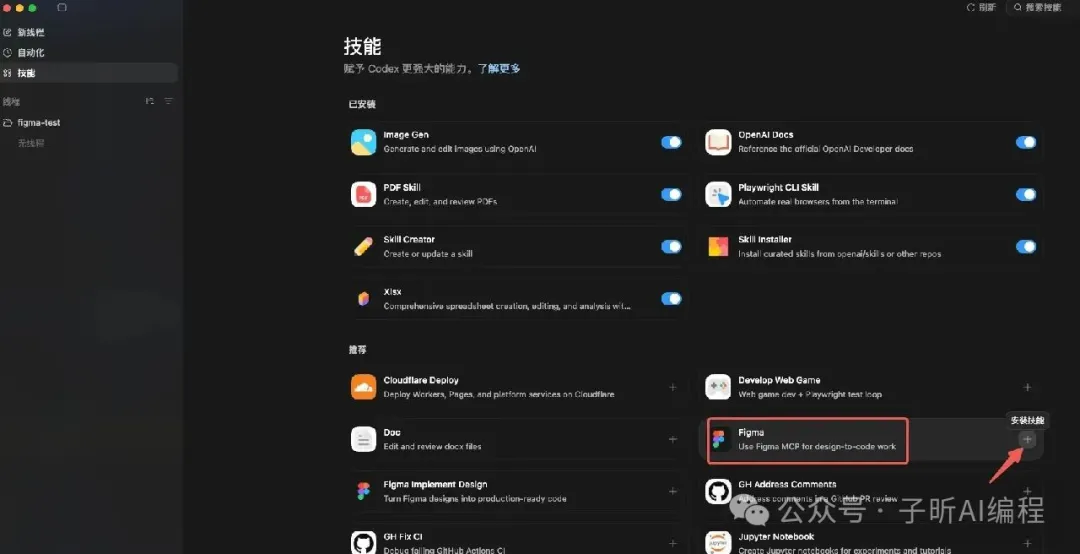
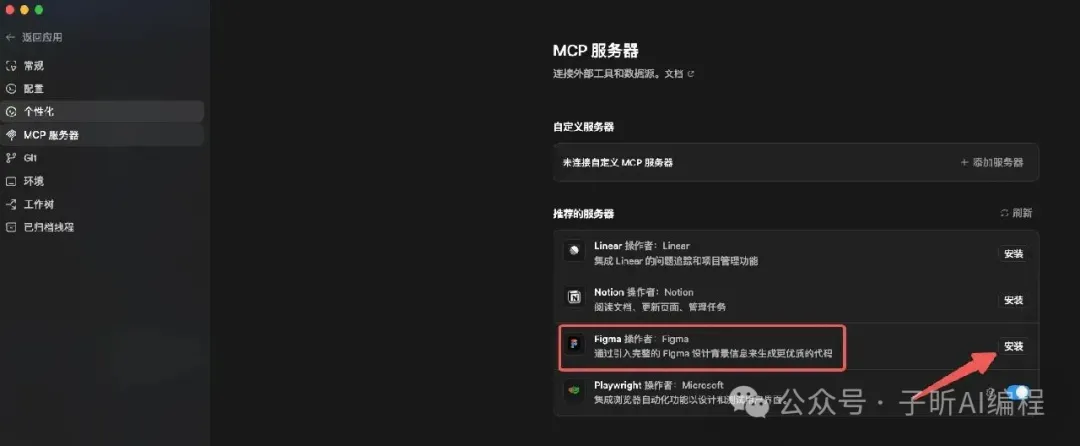
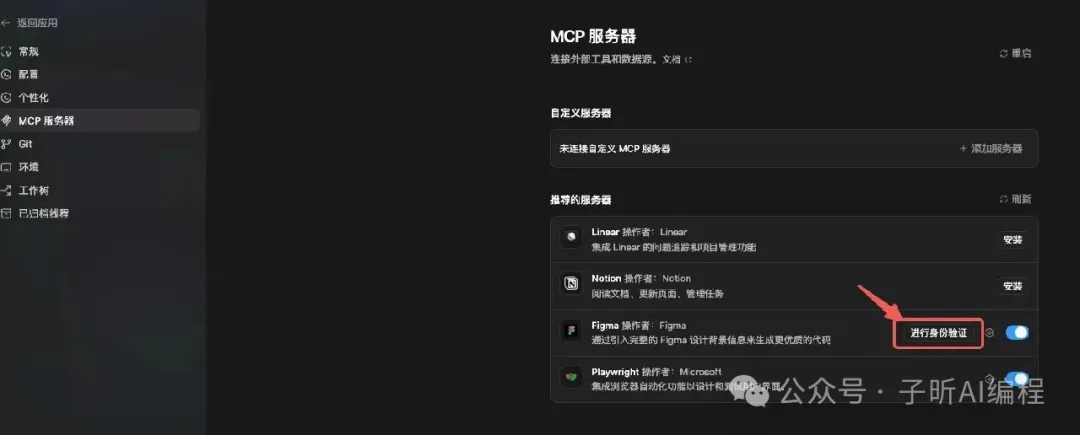
- Codex APP:更新到最新版,喺「技能」推薦列表揀Figma技能安裝,再喺「MCP服務器」推薦列表安裝Figma MCP,最後進行身份驗證。
- Claude Code:執行 `claude mcp add --transport http figma https://mcp.figma.com/mcp`,想全局生效加 `--scope user`;然後輸入 `/mcp` 揀figma進行身份驗證。
- Codex CLI:執行 `codex mcp add figma --url https://mcp.figma.com/mcp`,按提示授權即可。
# Claude Code
claude mcp add --transport http figma https://mcp.figma.com/mcp
claude mcp add --scope user --transport http figma https://mcp.figma.com/mcp

# Codex CLI
codex mcp add figma --url https://mcp.figma.com/mcp身份驗證成功後,Codex APP會顯示授權成功標識,之後就可以直接用Figma MCP功能。
實戰一:代碼一鍵推送到Figma
作者用Codex做咗一個「項目進度追蹤單頁面」,然後直接話「發送到Figma」,就咁一句指令,Codex就自動將成個頁面推咗過去,效果超爽。
- 1 Codex喺代碼自動插入 `<script src="https://mcp.figma.com/mcp/html-to-design/capture.js" async></script>`。
- 2 啟動本地服務並打開瀏覽器,界面上出現Figma捕獲工具欄,有三個按鈕:Entire screen(推送整個頁面)、Select element(選中元素單獨推送)、Open file(跳轉到Figma查看)。
- 3 點擊「Open file」即可喺Figma見到推送嘅設計稿,仲支援只推送某個模塊,例如「Task Board」。
就咁一句「發送到Figma」,Codex就自動將成個頁面推過去,仲可以只推送某個元素,設計師即刻喺Figma見到可編輯嘅設計稿。
實戰二:Figma修改同步返代碼
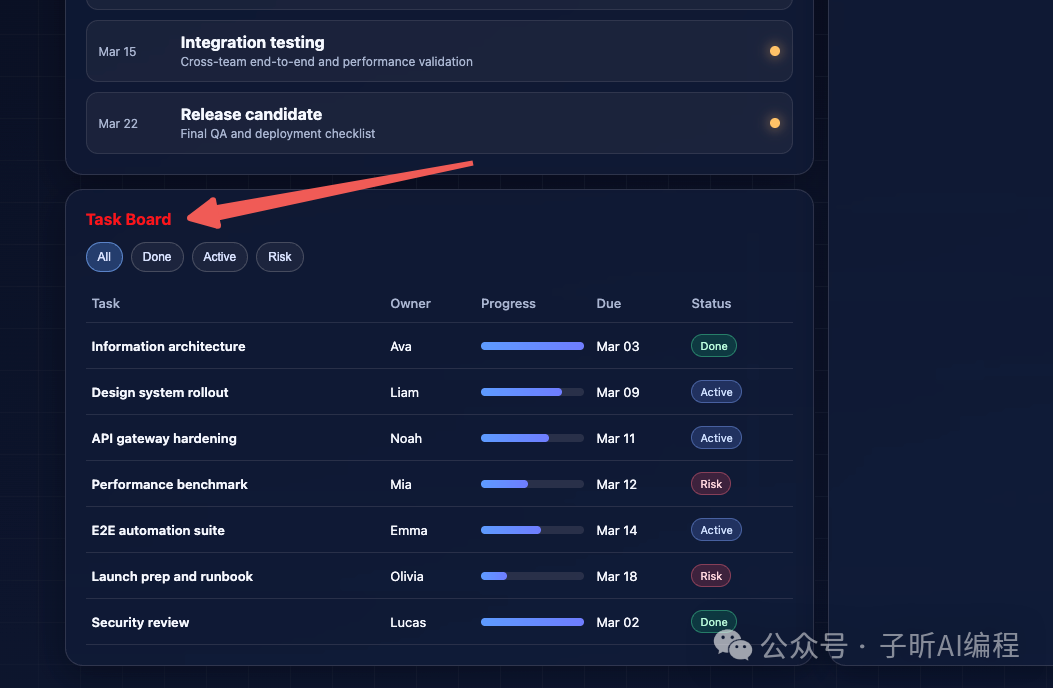
呢個先係官方MCP最犀利嘅地方——真正雙向同步。作者喺Figma將「Task Board」嘅字體改成紅色,然後複製連結畀Codex,Codex自動讀取修改並更新代碼。
- 1 喺Figma右鍵修改咗嘅元素,揀「Copy/Paste as」→「Copy link to selection」複製連結。
- 2 返到Codex,輸入「更新UI」加上複製嘅連結。
- 3 Codex調用Figma MCP嘅get_design_context工具讀取修改,然後自動調整代碼。
官方MCP讀取完整設計上下文,包括變量、組件映射、佈局信息,生成嘅代碼精準度極高,唔係第三方嗰種壓縮過嘅殘缺數據。
調用限制與總結
Figma MCP有調用次數限制,唔同賬號類型配額唔同,但核心操作唔受速率限制,設計得好人性化。
- 企業版:600次/天,20次/分鐘。
- 專業版/組織版(Full/Dev席位):200次/天,15-20次/分鐘。
- 入門版/協作席位:6次/月,10次/分鐘。
generate_figma_design同whoami呢啲核心工具唔受速率限制,推送UI同確認身份唔佔配額,設計得好好。
作者最後話:如果你係前端開發、成日同設計師打交道,或者獨立開發者,呢個工具必須試嚇。以後設計同開發協作就係咁簡單。
大家好,我係子昕。
今日一定要講個大事——Figma官方終於出手,推出咗自己嘅MCP Server。
講真,之前社區入面嗰啲第三方嘅Figma MCP我都搞過,裝就裝到,但用起上嚟真係一言難盡。
而家Figma官方自己搞呢單嘢,個感覺完全唔同。
官方MCP直接將變數、組件、佈局呢啲資訊原汁原味咁導入IDE,唔壓縮唔掉數據,生成嘅代碼可以同你嘅組件庫無縫對接。
而且最勁嘅係——呢個係真正嘅雙向同步。唔係嗰種截張圖俾AI睇嘅玩法,係你代碼行起嘅頁面可以直接推去Figma,喺Figma改完樣式之後又可以一鍵同步返代碼。
核心要點
Figma官方出手:唔係第三方野路子,係Figma親自做嘅MCP Server,穩定性和準確性完全碾壓之前社區版本
真正嘅雙向打通:本地UI直接推送去Figma成為可編輯設計稿,Figma修改後可以同步返代碼,唔壓縮唔掉數據
三種安裝方式:Codex APP、Codex CLI、Claude Code都支援,裝起上嚟比第三方嘅省心好多
核心工具:
generate_figma_design(UI推送去Figma)、get_design_context(Figma設計轉代碼)
一、Codex APP安裝流程(超簡單)
我主要用Codex APP嚟示範,因為呢種方式裝起上嚟真係好順,直接㩒幾下就搞掂。
1. 安裝Figma技能
更新Codex APP到最新版,喺「技能」推薦列表入面已經內置咗Figma技能,㩒「+」號直接安裝:
2. 安裝Figma MCP
打開設定,喺「MCP伺服器」推薦列表入面同樣已經內置咗Figma MCP,㩒安裝:
3. 身份驗證
MCP安裝完成之後會見到「進行身份驗證」提示,㩒咗之後會開瀏覽器登入Figma並授權:
進行身份驗證
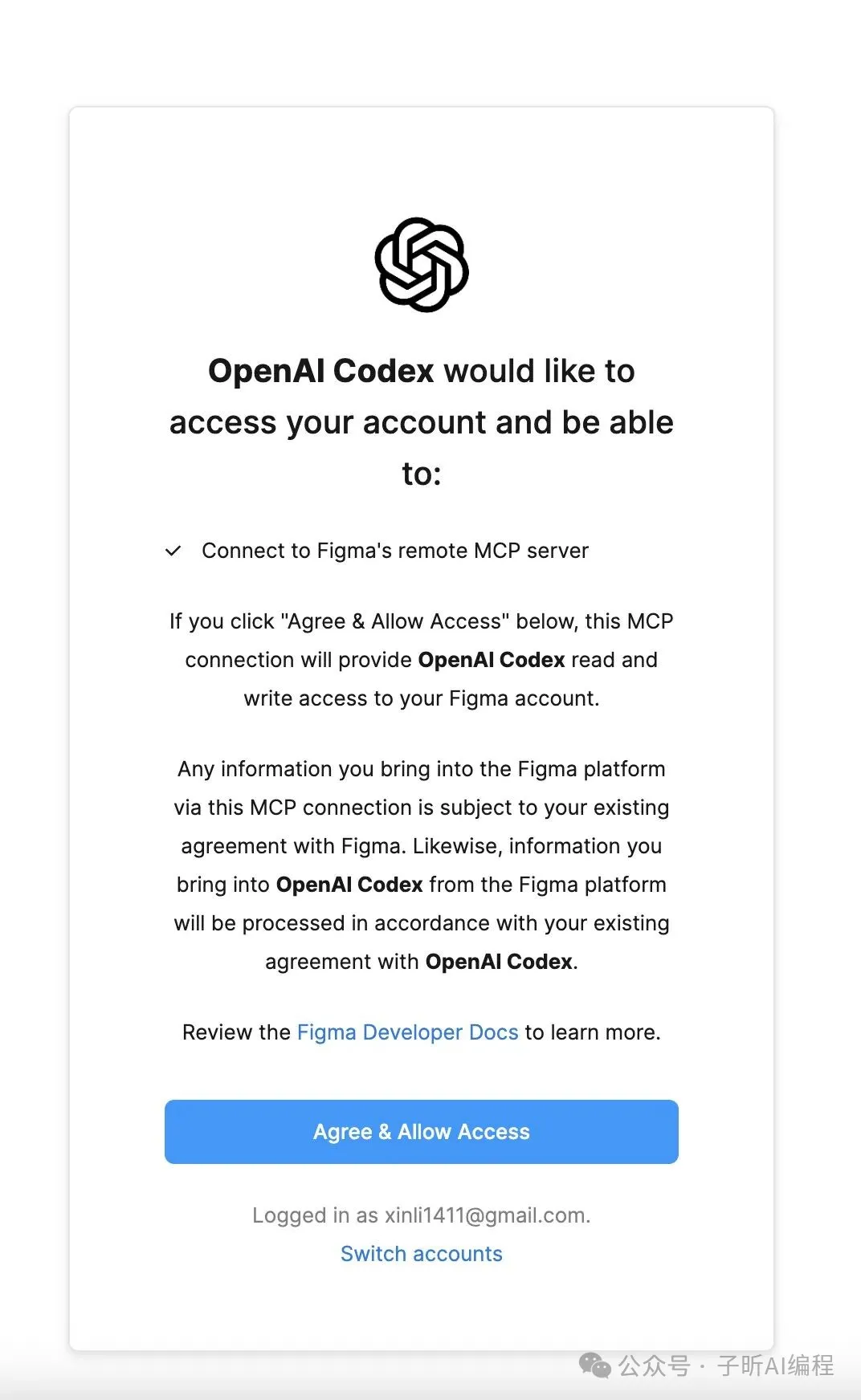
瀏覽器授權
授權成功嘅標記:

二、其他客戶端安裝
Claude Code
執行一行指令:
claude mcp add --transport http figma https://mcp.figma.com/mcp
想全局生效就加個--scope user:
claude mcp add --scope user --transport http figma https://mcp.figma.com/mcp
啟動Claude Code之後輸入/mcp,揀figma進行身份驗證就得。
Codex CLI
同樣執行指令安裝:
codex mcp add figma --url https://mcp.figma.com/mcp
跟提示授權,之後就可以喺終端度用。
三、實戰:代碼推送去Figma(太爽啦)
為咗測試效果,我叫Codex整咗個「項目進度追蹤單頁面」,然後直接話:「Send去Figma。」
就咁一句說話,你估點?佢真係推送咗過去。
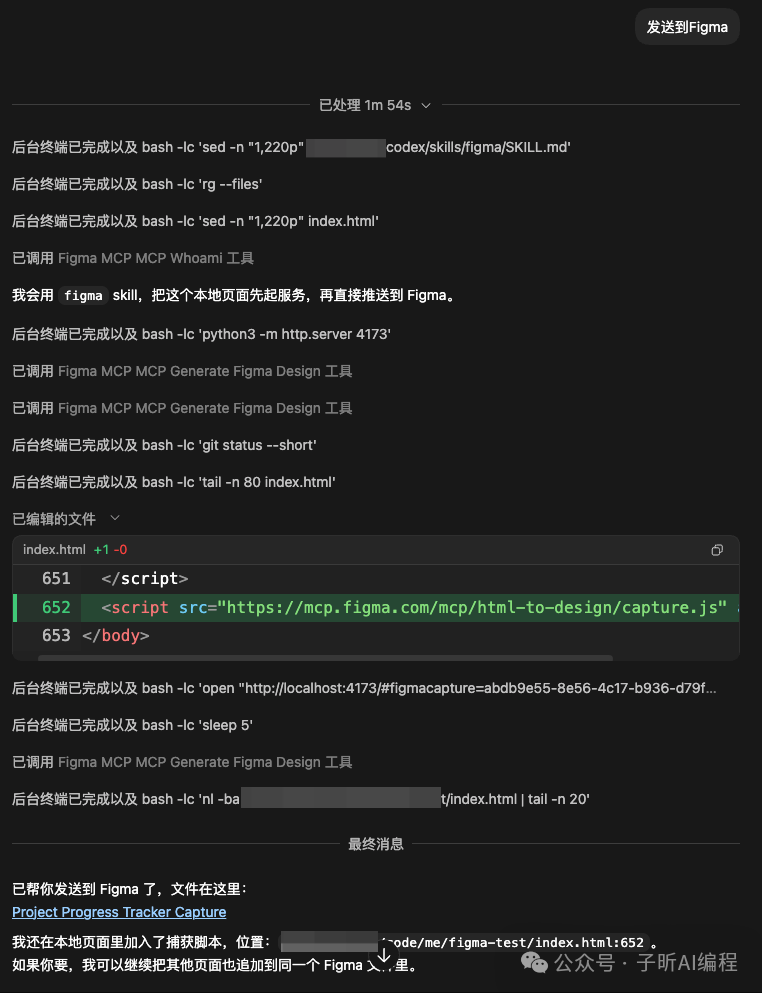
Codex做咗啲乜:自動喺代碼入面插入咗呢行:
<script src="https://mcp.figma.com/mcp/html-to-design/capture.js" async></script>
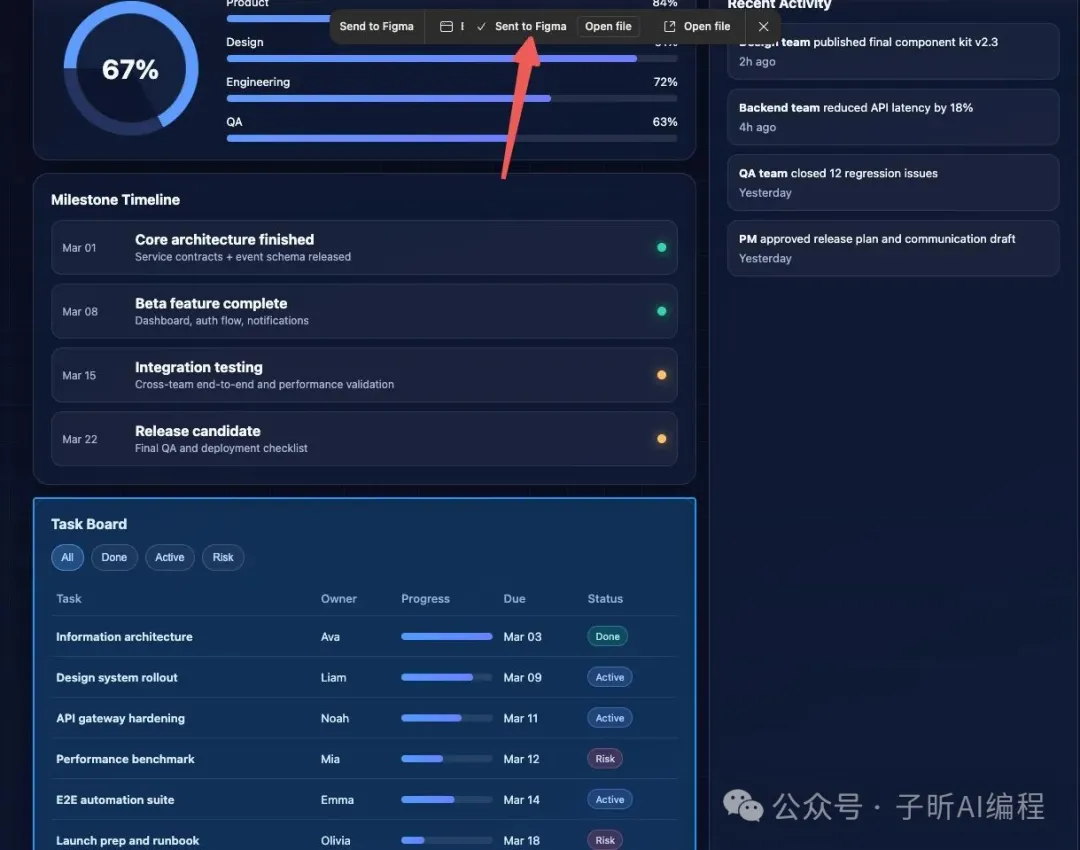
然後啟動本地服務,開瀏覽器,介面會出現一個Figma擷取工具欄,有三個掣:
Entire screen:推送整個頁面
Select element:揀中某個元素單獨推送
Open file:跳去Figma睇推送嘅檔案
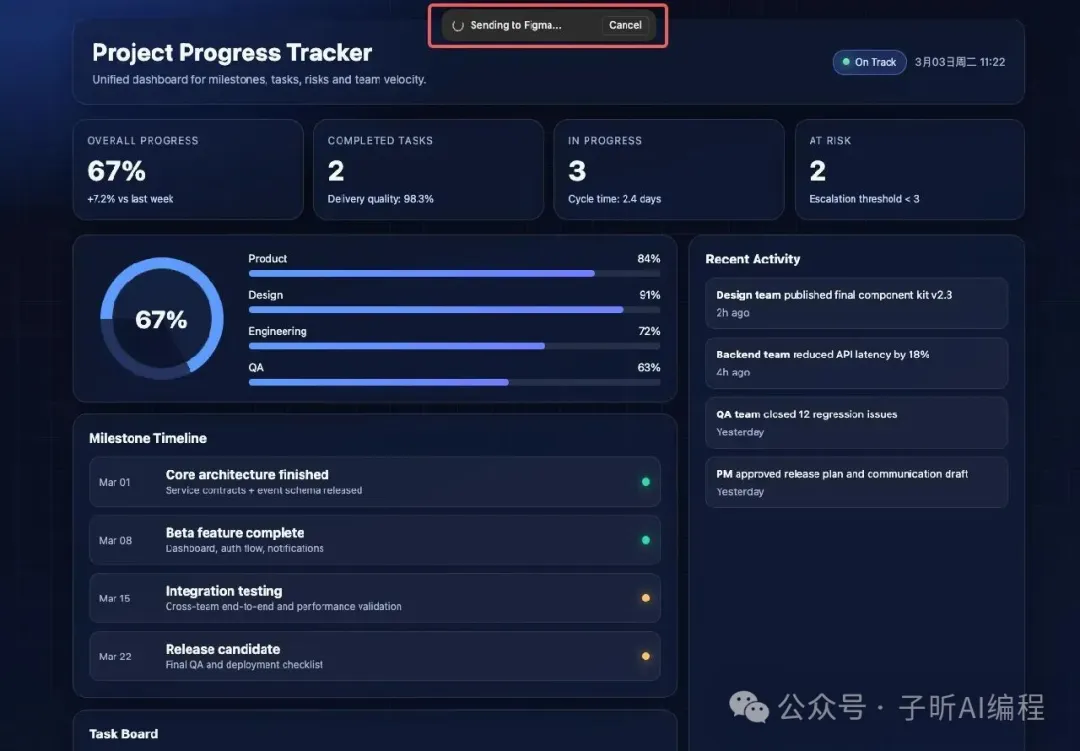
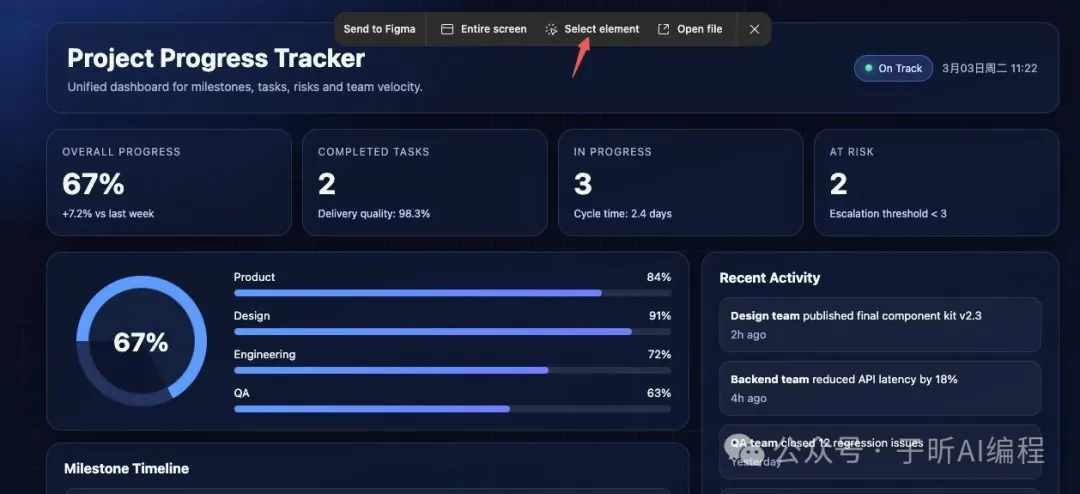
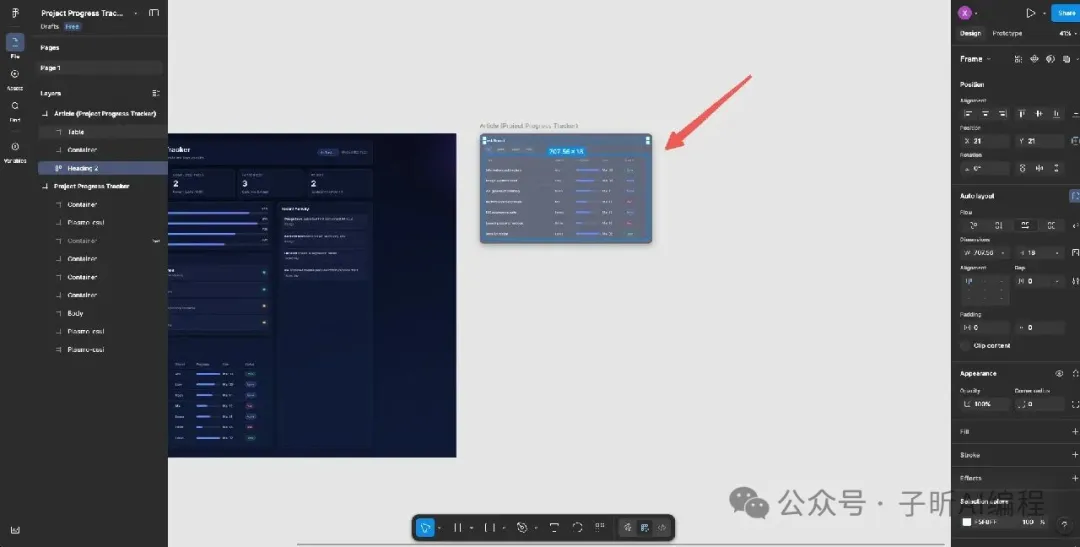
㩒「Open file」就可以喺Figma度見到推送嘅設計稿:
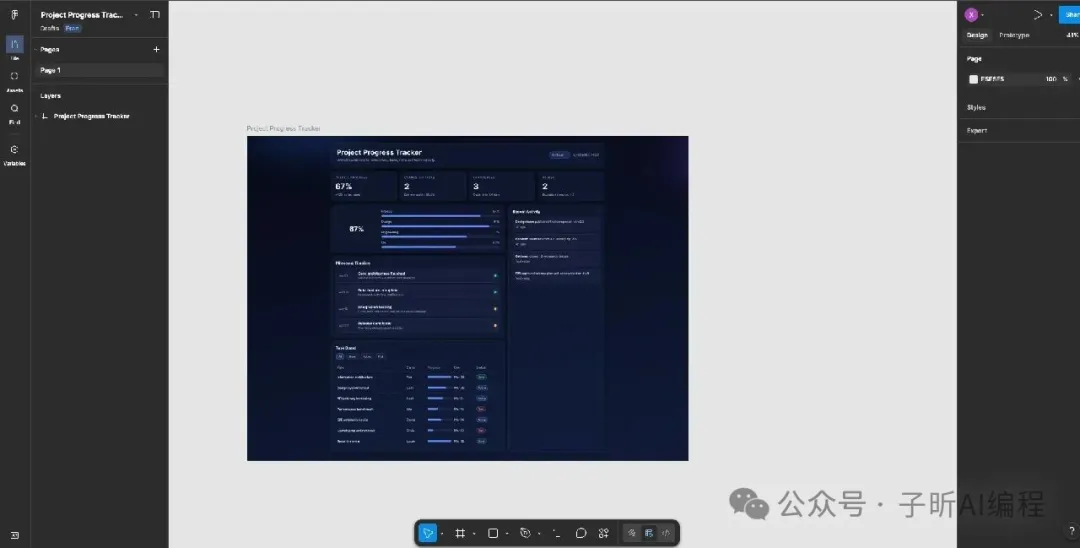
支援揀中元素單獨推送。
例如我只係想推送「Task Board」呢個模組,揀中之後㩒一下:
Figma度即刻就有:
四、實戰:Figma修改同步返代碼(呢個先係真正嘅雙向)
設計稿推送咗上去,設計師改咗顏色點算?呢度就係官方MCP嘅厲害之處——真正嘅雙向同步。
例如我喺Figma度將「Task Board」嘅字體改做紅色。
操作好簡單:右鍵「Task Board」,揀「Copy/Paste as」 → 「Copy link to selection」:
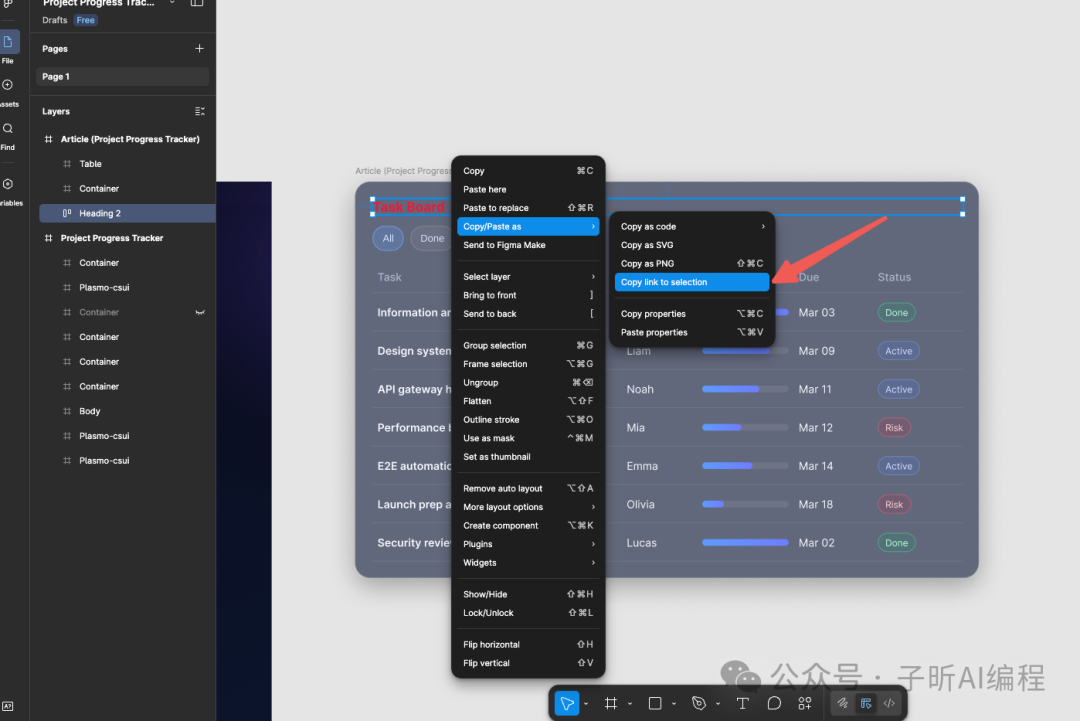
返去Codex,輸入「更新UI」加上啱啱複製嘅連結:
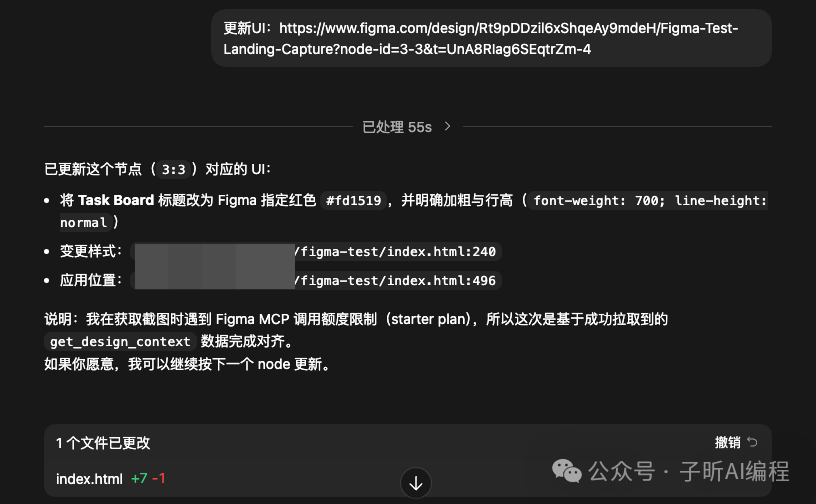
Codex會呼叫Figma MCP嘅get_design_context工具讀取修改,然後自動調整代碼。
呢度要注意,官方MCP讀取嘅係完整嘅設計上下文,包括變數、組件映射、佈局資訊,唔係第三方嗰種壓縮過嘅殘缺數據。所以生成嘅代碼精準度高好多。
效果:本地項目嘅「Task Board」字體變成紅色咗:
五、關於呼叫次數限制
Figma MCP唔係無限呼叫,根據你嘅Figma賬號類型有唔同限制:
需要注意嘅係,generate_figma_design(UI推送)、add_code_connect_map、whoami呢幾個工具唔受速率限制。即係話推送UI同確認身份呢啲核心操作唔會佔用配額,呢個設計都幾人性化。
寫喺最後
講真,用咗Figma官方MCP之後,我先明白咩叫「設計同開發嘅協作應該係咁樣」。
以前嗰種流程真係折磨人:設計師出圖→開發對住Figma手寫代碼→設計師話「呢個顏色唔啱」→開發再改→設計師又話「間距差啲意思」→開發繼續改...一個頁面來回扯皮三五輪係常態。
而家有咗官方MCP,成個流程變咗:
代碼寫完直接推Figma,設計師喺熟悉嘅工具度睇 設計師調完樣式直接喺Figma改 複製個連結掉俾Codex,代碼自動同步
呢個唔係工具升級,係工作方式嘅革命。而且官方嘅準確性真係一流。
俾個實在嘅建議:如果你係前端開發、成日同設計師打交道,或者獨立開發者,呢個工具一定要試嚇。
㩒個關注啦,我會繼續用我呢啲半桶水水平為大家帶嚟更多AI編程工具嘅第一手體驗~
「讚好、轉發、睇下」
同大家一齊睇
大家好,我是子昕。
今天必須得聊個大事——Figma官方終於出手了,發佈了自己的MCP Server。
說實話,之前社區裏那些第三方的Figma MCP我也折騰過,裝是能裝上,但用起來真是一言難盡。
現在Figma官方自己幹了這事兒,那感覺完全不一樣。
官方MCP直接把變量、組件、佈局這些信息原汁原味地導進IDE,不壓縮不丟數據,生成的代碼能跟你的組件庫無縫對接。
而且最牛的是——這是真正的雙向同步。不是那種截個圖給AI看看的玩法,是你代碼跑起來的頁面能直接推到Figma,在Figma改完樣式後又能一鍵同步回代碼。
核心要點
Figma官方出手:不是第三方野路子,是Figma親自做的MCP Server,穩定性和準確性碾壓之前社區版本
真正的雙向打通:本地UI直接推送到Figma成為可編輯設計稿,Figma修改後可同步回代碼,不壓縮不丟數據
三種安裝方式:Codex APP、Codex CLI、Claude Code均支持,裝起來比第三方的省心太多
核心工具:
generate_figma_design(UI推送到Figma)、get_design_context(Figma設計轉代碼)
一、Codex APP安裝流程(超簡單)
我主要用Codex APP來給大家演示,因為這種方式裝起來是真的絲滑,直接點點點就完事。
1. 安裝Figma技能
更新Codex APP到最新版,在“技能”推薦列表裏已經內置了Figma技能,點擊“+”號直接安裝:
2. 安裝Figma MCP
打開設置,在“MCP服務器”推薦列表裏同樣已經內置了Figma MCP,點擊安裝:
3. 身份驗證
MCP安裝完成後會看到“進行身份驗證”提示,點擊後會打開瀏覽器登錄Figma並授權:
進行身份驗證
瀏覽器授權
授權成功的標識:
二、其他客戶端安裝
Claude Code
執行一行命令:
claude mcp add --transport http figma https://mcp.figma.com/mcp
想全局生效加個--scope user:
claude mcp add --scope user --transport http figma https://mcp.figma.com/mcp
啓動Claude Code後輸入/mcp,選擇figma進行身份驗證即可。
Codex CLI
同樣執行命令安裝:
codex mcp add figma --url https://mcp.figma.com/mcp
按提示授權,然後就能在終端裏用了。
三、實戰:代碼推送到Figma(太爽了)
為了驗證效果,我讓Codex做了個“項目進度追蹤單頁面”,然後直接告訴它:“發送到Figma”。
就這麼一句話,你猜怎麼着?它真就推過去了。
Codex做了什麼:自動在代碼裏插入了這行:
<script src="https://mcp.figma.com/mcp/html-to-design/capture.js" async></script>
然後啓動本地服務,打開瀏覽器,界面上會出現一個Figma捕獲工具欄,有三個按鈕:
Entire screen:推送整個頁面
Select element:選中某個元素單獨推送
Open file:跳轉到Figma查看推送的文件
點擊“Open file”就能在Figma裏看到推送的設計稿了:
支持選中元素單獨推送。
比如我只想推送“Task Board”這個模塊,選中後點擊一下:
Figma裏立刻就有了:
四、實戰:Figma修改同步回代碼(這才是真正的雙向)
設計稿推上去了,設計師改了顏色怎麼辦?這就到了體現官方MCP牛逼的地方了——真正的雙向同步。
比如我在Figma裏把“Task Board”的字體改成紅色了。
操作很簡單:右鍵“Task Board”,選擇“Copy/Paste as” → “Copy link to selection”:
回到Codex,輸入“更新UI”加上剛複製的連結:
Codex會調用Figma MCP的get_design_context工具讀取修改,然後自動調整代碼。
這裏注意,官方MCP讀取的是完整的設計上下文,包括變量、組件映射、佈局信息,不是第三方那種壓縮過的殘缺數據。所以生成的代碼精準度高太多了。
效果:本地項目的“Task Board”字體變成紅色了:
五、關於調用次數限制
Figma MCP不是無限調用的,根據你的Figma賬號類型有不同限制:
需要注意的是,generate_figma_design(UI推送)、add_code_connect_map、whoami這幾個工具不受速率限制。也就是說推送UI和確認身份這些核心操作不佔用配額,這個設計挺人性化的。
寫在最後
說實話,用了Figma官方MCP之後,我才明白什麼叫“設計和開發的協作應該是這樣的”。
以前那種流程是真的折磨人:設計師出圖→開發對着Figma手寫代碼→設計師說“這個顏色不對”→開發再改→設計師又說“間距差點意思”→開發繼續改...一個頁面來回扯皮三五輪是常態。
現在有了官方MCP,整個流程變成了:
代碼寫完直接推Figma,設計師在熟悉的工具裏看 設計師調完樣式直接在Figma改 複製個連結丟給Codex,代碼自動同步
這不是工具升級,這是工作方式的革命。而且官方的準確性是真的頂。
給個實在的建議:如果你是前端開發、經常跟設計師打交道,或者獨立開發者,這個工具必須得試試。
點個關注唄,我會繼續用我這半吊子水平為大家帶來更多AI編程工具的第一手體驗~
「點贊、轉發、在看」
和大家一起看