Gemini Pro會員居然能5人共享?真香!保姆級教程:正確開啓家庭共享,附無法加入解決方案
整理版優先睇
Gemini Pro家庭共享可邀5人,只需付款資料國家一致即可成功加入
呢篇文章係由一位熟悉Gemini使用嘅作者分享,佢見到好多用戶唔知道Gemini Pro會員可以家庭共享,而且成日遇到「無法加入家人羣組」嘅錯誤。作者想透過呢篇教學,幫大家正確開啟共享功能,同時解決付款資料國家不一致嘅問題。
作者首先解釋咗共享嘅背景:雖然Google收緊咗學生優惠,但家庭共享功能仍然冇影響。每個Pro會員可以邀請最多5個人組成家人羣組,但要注意Pro模型嘅使用額度係共享嘅,每日Pro 100次或者Thinking 300次,成個家庭一齊用。不過作者話正常情況下夠4-5個人日常使用,唔使太擔心。另外,每個成員嘅對話內容同歷史記錄係獨立嘅,私隱有保障。
整體結論係:只要邀請人同被邀請人嘅付款資料國家/地區一致,就可以成功加入家人羣組。如果失敗,可以透過修改付款資料(新建一個同國家嘅付款資料)嚟解決。作者提供咗詳細嘅操作步驟,包括開啓共享開關、創建家庭羣組、發送邀請,同埋用地址生成器快速設定付款資料。呢篇教學適合所有Gemini Pro或Ultra會員,無論係月費/年費定係學生優惠都得。
- Gemini Pro家庭共享功能仍然有效,每月/年費及學生優惠會員均可邀請5人共享,但使用額度(每日Pro 100次)係成個家庭共用。
- 操作步驟簡單:開啓Google One共享開關、創建家庭羣組、發送邀請;若失敗,需檢查付款資料國家是否一致。
- 共享嘅好處係可以分擔成本,缺點係額度有限,不過日常使用足夠;對話內容獨立,私隱不受影響。
- 付款資料國家不一致係最常見嘅失敗原因,解決方法係新建一個同邀請人相同國家嘅付款資料(可使用地址生成器)。
- 建議先確認邀請人嘅付款資料國家,再叫被邀請人跟住修改;成功加入後,頭像會顯示彩色圓環同Pro標識。
創建家庭羣組
用於創建Google家庭羣組的連結
家庭共享嘅背景同利弊
最近Google收緊咗學生優惠,但Gemini Pro家人羣組共享功能就冇影響,仍然可以邀請5個人一齊用。無論你係月費、年費定學生優惠嘅Pro會員,都可以拉人入羣組共享會員資格。
使用額度係共享嘅,每日Pro 100次或Thinking 300次,成個家庭最多6人一齊用。
每個成員嘅對話內容、歷史記錄同個人數據係獨立嘅,私隱有保障。
前提條件同失敗原因
邀請人一定要係Pro或者Ultra會員,而且付款資料國家必須相同。邀請人要先開啓「與家人共享 Google One」開關。
最常見嘅失敗原因係付款資料國家不一致,導致顯示「無法加入家人羣組」或「您似乎與邀請您的人不在同一個國家/地區」。
- 邀請人必須係Pro或Ultra會員
- 付款資料國家必須相同
- 邀請人需開啓Google One共享開關
正確開啟家庭共享嘅步驟
以下係正確嘅操作步驟,留意第二步嘅共享開關好重要。
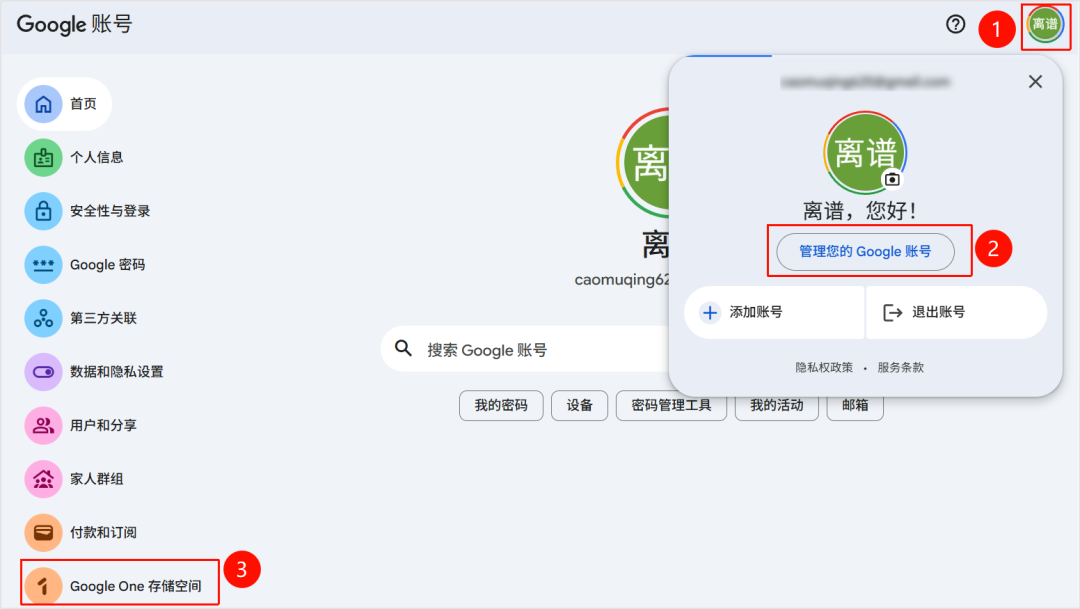
- 1 喺Gemini Web點擊頭像 -> 管理Google賬號 -> Google One存儲空間,進入Google One配置界面。
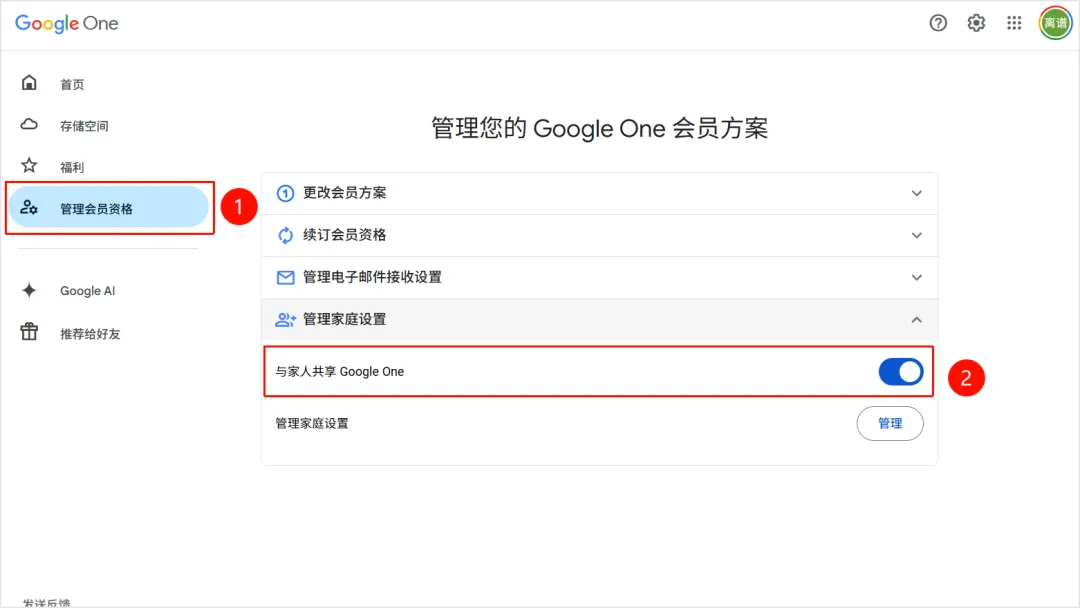
- 2 選擇管理會員資格,點擊管理家庭設置,開啓「與家人共享Google One」開關。
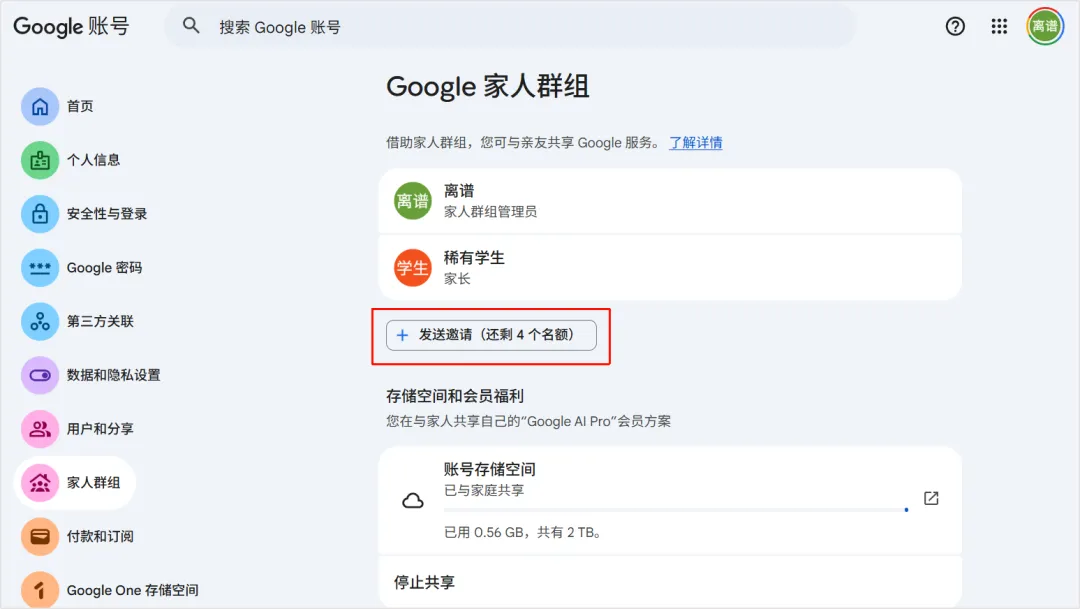
- 3 瀏覽器進入連結 https://t.co/QS5vIPfOrH,創建家庭羣組,輸入對方郵箱發送邀請。
- 4 被邀請人喺郵箱接受邀請,成功後會顯示「您已加入XXX嘅家人羣組」,刷新Gemini Web會見到頭像有彩色圓環同Pro標識。
修改付款資料嘅方法
如果失敗,就需要修改付款資料。以下以Gemini Web端為例,Google Play操作類似。
- 1 點擊頭像 -> 管理Google賬號 -> 付款和訂閲 -> 管理付款方式,進入Google付款中心。
- 2 喺付款中心點擊設置,喺國家/地區處點擊編輯,然後點擊新建個人資料,再點擊繼續創建新嘅付款資料。
- 3 選擇國家/地區(建議用地址生成器,例如日本地址生成器),輸入名稱同地址,提交。
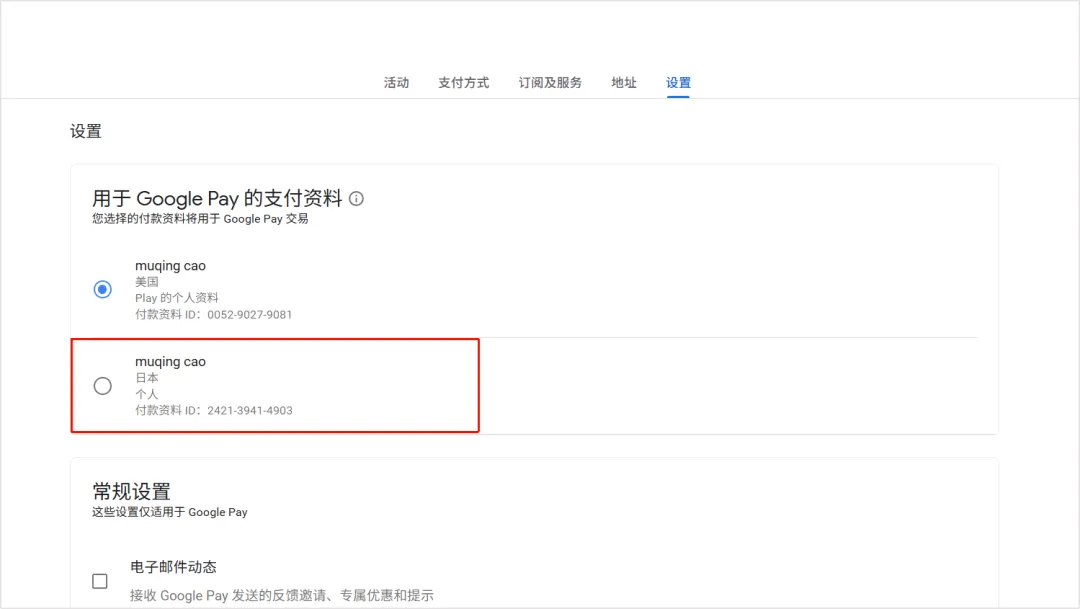
- 4 返回到付款中心設置,將「用於Google Pay嘅支付資料」設定為新嘅付款資料。
- 5 被邀請人再次喺郵箱接受邀請,就會成功加入。
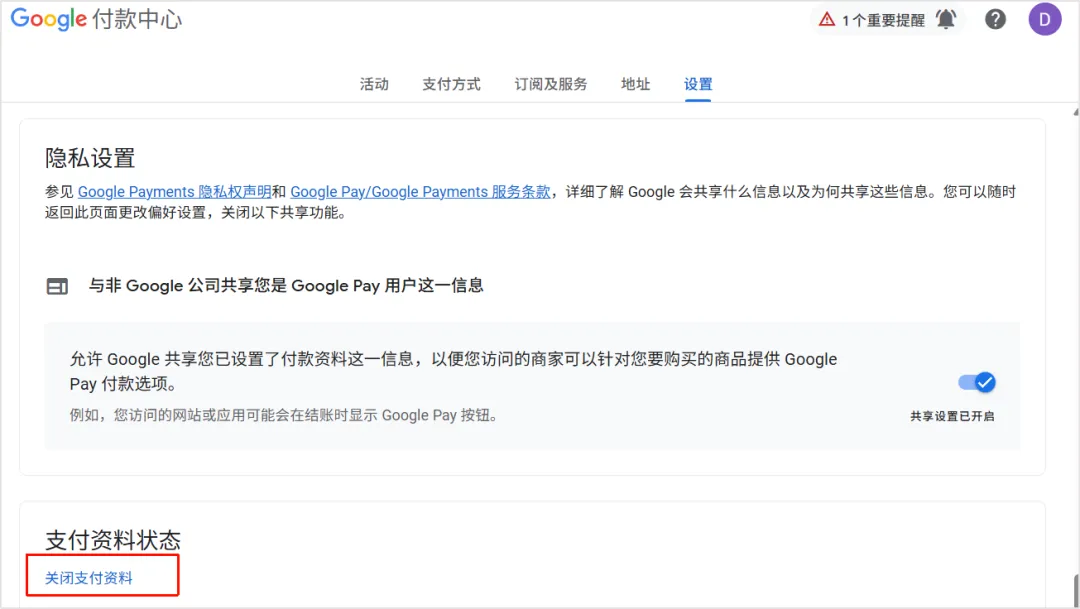
建議關閉原有付款資料,令新資料生效,或者直接刪除舊嘅付款資料都得。
- 修改付款資料只需要國家一致,唔需要真實地址,用生成器就得。
- 成功加入後,家人羣組內嘅成員都可以使用Pro會員,但額度共享。
總結
總括嚟講,Gemini Pro家庭共享係一個好抵玩嘅功能,只要解決付款資料國家問題,就可以同家人朋友一齊用。記得先開共享開關,再創建家庭羣組,搞唔掂就改付款資料。希望呢篇教學幫到你!
快啲試下,唔使再一個人俾足錢啦!
最近,Google官方收緊咗學生優惠活動,收返唔少賬號嘅學生優惠資格,同時亦都提高咗學生優惠認證資格嘅門檻。不過 Gemini Pro家人羣組會員共享反而冇影響,依然可以邀請五個人共享Gemini Pro會員。無論你係一個月/一年嘅Pro會員定係學生優惠一年嘅Pro會員,你都可以拉五個人入家人羣組,共享Pro會員。
要注意嘅係,Pro模型嘅使用額度都係共享嘅,即係每日 Pro 100次或 Thinking 300次嘅使用額度,係一個家庭(最多6個人)一齊用嘅。如果有一個成員用得多啲,其他成員就會受影響。不過唔使太擔心額度太少,就算我每日用Pro模型額度平均都唔夠20次,呢個家人羣組完全滿足到4-5個人嘅日常使用。Ultra會員嘅使用額度就更豐富:Pro 500次/日,Thinking 1500次/日。
雖然額度共享,但係每個人嘅對話內容、歷史記錄同個人數據都係獨立嘅。
而家瞭解咗以上背景資訊同家人羣組嘅利弊之後,我哋而家可以嘗試將朋友/親友拉入家人羣組。但係唔少粉絲同羣友反映,對方喺接受邀請加入家人羣組嗰陣,竟然顯示無法加入家人羣組”“你似乎同邀請你嘅人唔係同一個國家/地區”,如下圖所示。
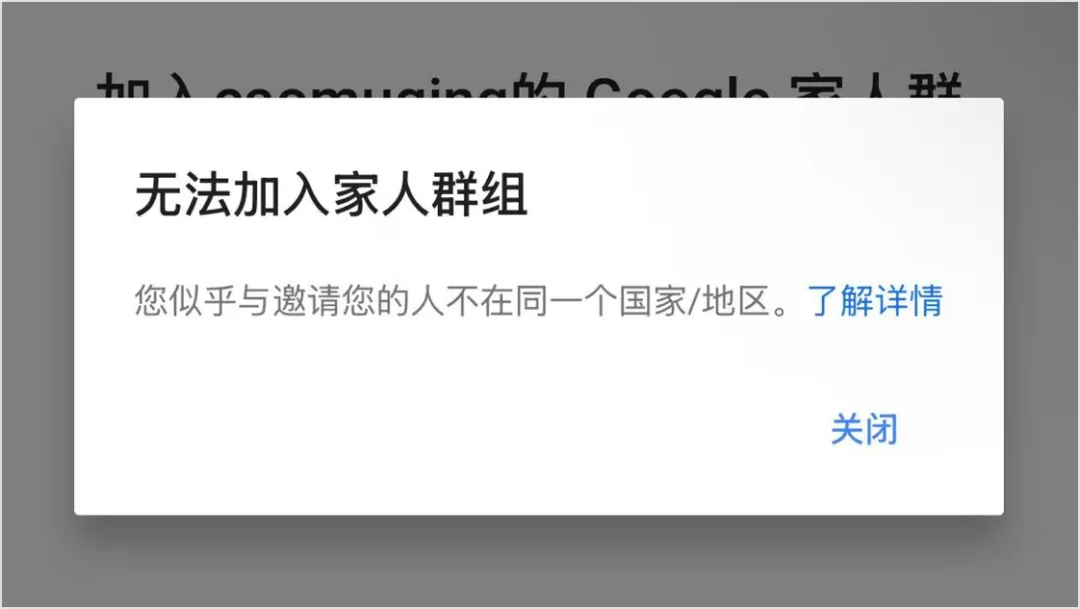
呢個係因為邀請人同被邀請人嘅賬號唔係同一個國家/地區,最關鍵係賬號裏面嘅付款資料所在嘅國家/地區唔一致導致嘅。咁應該點樣解決呢?
廢話少講,我哋開始。
前提條件
1. 邀請人嘅Gemini賬號一定要係Pro或者Ultra會員
2. 邀請人同被邀請人嘅賬號需要喺同一個國家/地區,即係付款資料嘅國家或地區一定要一樣。
3. 邀請人已經喺設定入面開咗「與家人共享 Google One」嘅開關。
操作步驟
步驟一:邀請人開啓會員共享開關。以Gemini Web為例,撳右上角頭像 ->管理你嘅Google賬號設定 -> Google One 儲存空間,進入Google One 配置界面。
步驟二:喺Google One界面上面,揀管理會員資格,點擊管理家庭設定,將與家人共享Google One開關開咗就得。
步驟三:瀏覽器入到連結 https://t.co/QS5vIPfOrH,建立家庭羣組,然後撳傳送邀請,輸入對方嘅電郵地址送出邀請。
步驟四:喺對方嘅電郵入面睇同接受邀請。
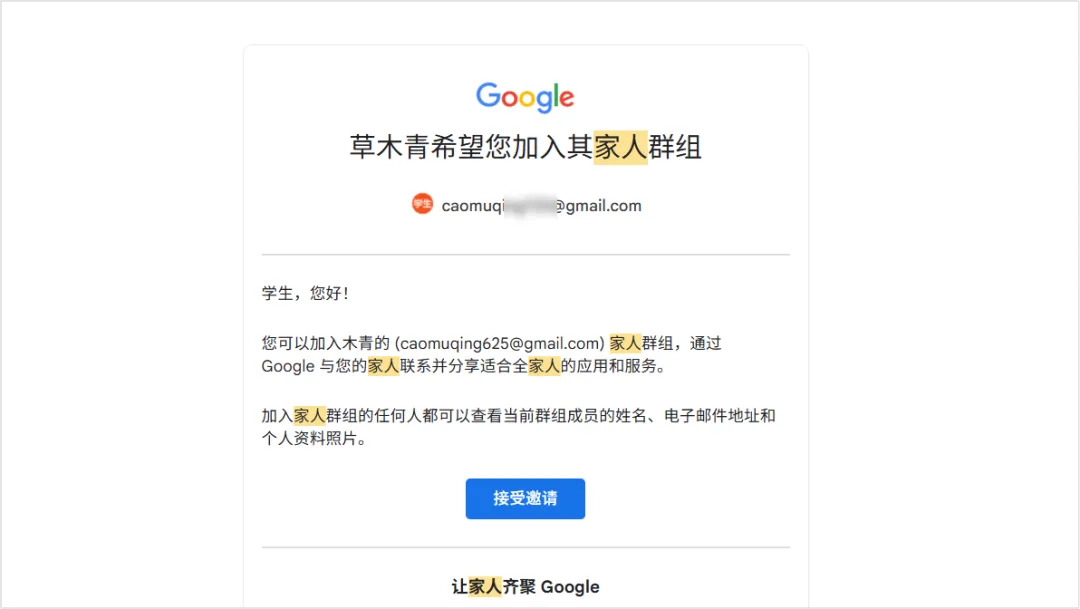
如果成功嘅話,會顯示你已經加入咗XXX嘅家人羣組」,就表示成功咗,重新整理Gemini Web界面右上角會顯示Pro會員標記,而且頭像會有彩色圓環。
如果失敗嘅話,通常會顯示無法加入家人羣組”“你似乎同邀請你嘅人唔係同一個國家/地區」。呢個時候就需要我哋修改被邀請人嘅付款資料,令佢同邀請人嘅付款資料一致。
付款資料可以改邀請人,或者改被邀請人都得,只要付款資料嘅國家/地區一樣就得。以下操作步驟以Gemini Web版為例,Google Play商店嘅操作差唔多。
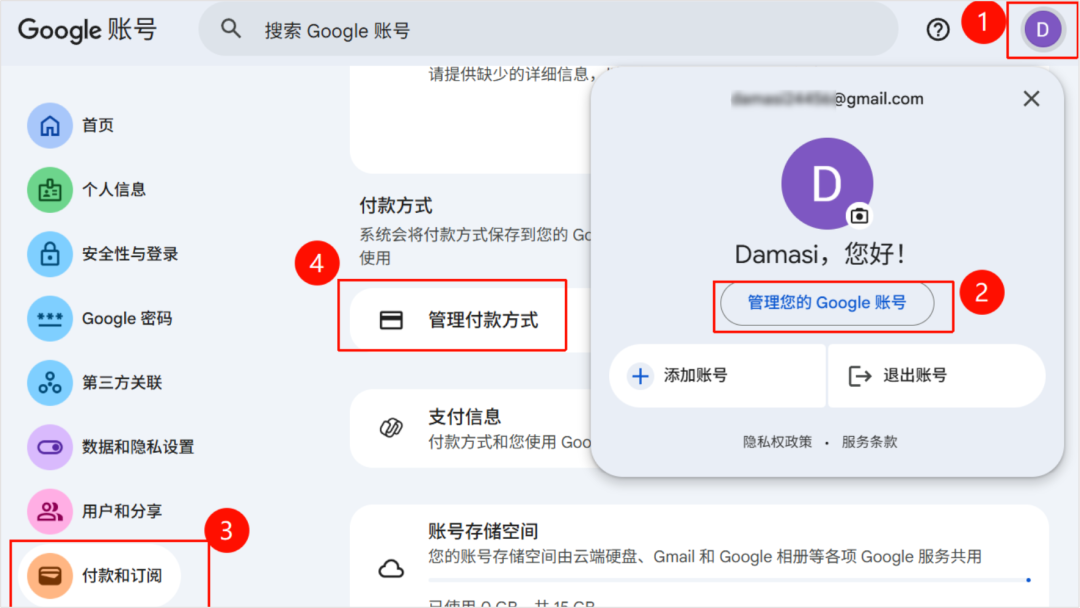
1. 喺Gemini Web版上,撳頭像 -> 管理你嘅Google賬號 -> 付款同訂閲 -> 管理付款方式,入到Google付款中心界面。
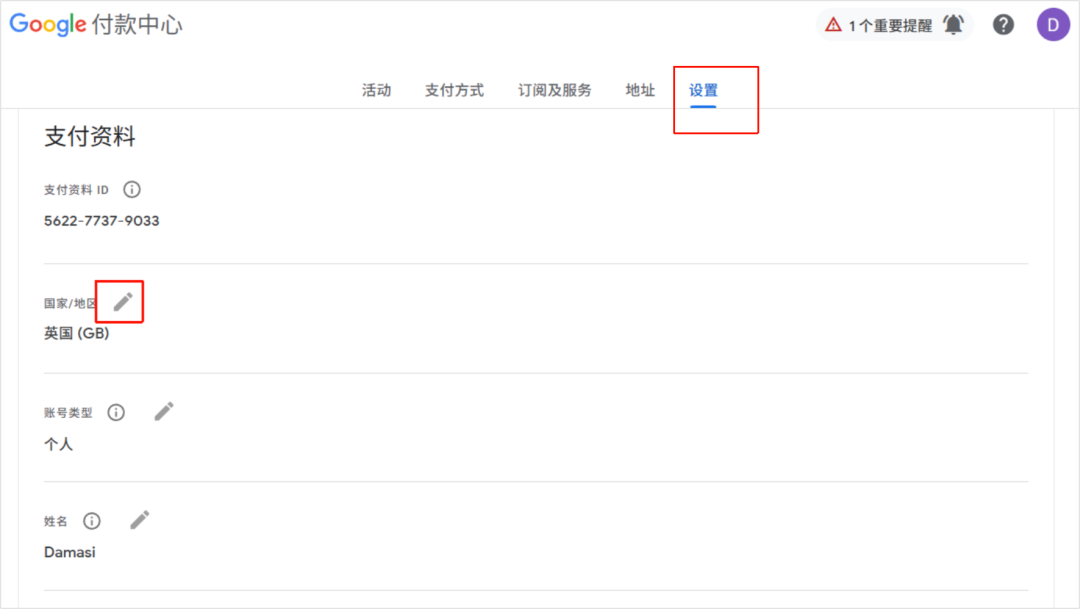
2. 喺Google付款中心,撳設置,在國家/地區嗰度撳編輯,再撳建立新個人資料,然後撳繼續建立新嘅付款資料。
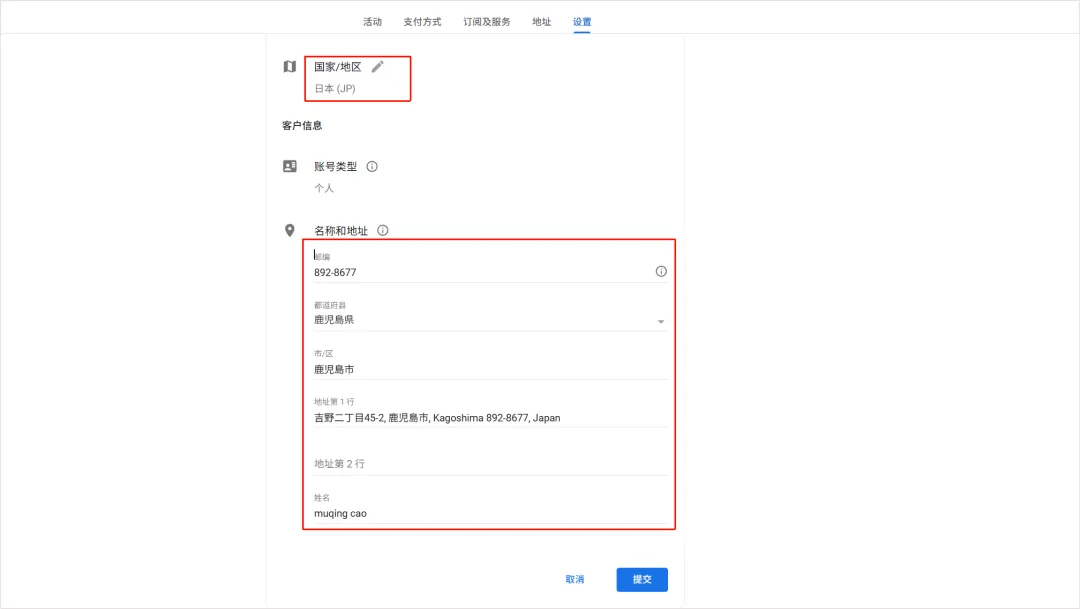
3. 喺建立付款資料入面,順序揀國家/地區和輸入名稱同地址,點擊提交即可。
說明:呢度建議直接上網搜地址產生器就得,例如日本地址產生器。
4. 返到 Google付款中心設定入面,撳「用於Google Pay嘅付款資料」嘅下拉圖示,將之前設定嘅國家/地區設定為付款資料。然後被邀請人喺電郵入面再次接受邀請即可成功加入家人羣組喇。
當然,你可以將界面拉到底部關閉原本嘅付款資料,都可以令新嘅付款資料生效。
——完
推薦閲讀:
Gemini Chrome (Chrome AI) 最全面啟動指南:睇呢篇就夠,親測有效!
OK,今日嘅分享就到呢度。畀個贊,加個關注,係對我最大嘅鼓勵。
從不控評,接受批評同勸告,評論區等你。
最近,谷歌官方已經收緊學生優惠活動,收回了不少賬號的學生優惠資格,同時也加大了學生優惠認證資格的門檻。但 Gemini Pro家人羣組會員共享倒是沒有影響,依舊可以邀請五個人共享 Gemini Pro會員。不論你是一個月/一年的 Pro會員還是學生優惠一年的 Pro會員,你都可以拉五個人進入家人羣組中,共享 Pro會員。
需要注意的是,Pro模型的使用額度也是共享的,即每天 Pro 100次或 Thinking 300次的使用額度,是一個家庭(最多 6 人)共同使用的。如果一名成員使用較多,其他成員將會受到影響。這裏也不要太擔心額度太少,就算我每天使用 Pro模型額度平均下來也不到 20次,這個家人羣組完全可以滿足4-5人的日常使用。Ultra會員的使用額度則更為豐富Pro 500次/天,Thinking 1500次/天。
雖然額度共享,但每個人的對話內容、歷史記錄和個人數據是獨立的。
現在瞭解以上背景信息和家人羣組利弊後,我們現在可以嘗試將朋友/親友拉入家人羣組。但是不少粉絲和羣友反饋對方在接受邀請加入家人羣組時,卻顯示“無法加入家人羣組”“您似乎與邀請您的人不在同一個國家/地區”,如下圖所示。
這是因為邀請人與被邀請人的賬號不在在同一個國家/地區,最關鍵的是賬號中的付款資料所在的國家/地區不一致導致的。那麼,應該如何解決呢?
話不多說,咱們開始。
前提條件
1.邀請人的Gemini賬號必須是Pro或者Ultra會員
2. 邀請人與被邀請人的賬號需要在同一個國家/地區,即付款資料的國家或地區必須是一樣的。
3. 邀請人已在設置中開啓“與家人共享 Google One”開關。
操作步驟
步驟一:邀請人開啓會員共享開關。以Gemini Web為例,點擊右上角頭像 ->管理您的Google賬號設置 -> Google One 存儲空間,進入Google One 配置界面。
步驟二:在 Google One 界面上,選擇管理會員資格,點擊管理家庭設置,將與家人共享Google One開關開啓即可。
步驟三:瀏覽器進入連結 https://t.co/QS5vIPfOrH,創建家庭羣組,並點擊發送邀請,輸入對方的郵箱發送邀請。
步驟四:在對方的郵箱中查看並接受邀請。
若成功的話,會顯示“您已加入XXX的家人羣組”,則表示成功了,刷新Gemini Web界面右上角會顯示Pro會員標識且頭像有彩色圓環。
若失敗的話,一般會顯示“無法加入家人羣組”“您似乎與邀請您的人不在同一個國家/地區”。這個時候就需要我們修改被邀請人的付款資料與邀請人的付款資料一致。
付款資料可以修改邀請人,也可修改被邀請人的,只要付款資料的國家/地區是一樣的就行。以下操作步驟以Gemini Web端為例,Google Play商店操作大同小異。
1. 在 Gemini Web端上,點擊頭像 -> 管您的Google賬號 -> 付款和訂閲 -> 管理付款方式,進入 Google付款中心界面。
2. 在Google 付款中心,點擊設置,在國家/地區處點擊編輯,點擊新建個人資料,接着點擊繼續創建新的付款資料。
3. 在創建付款資料中,依次選擇國家/地區和輸入名稱和地址,點擊提交即可。
說明:這裏建議直接網頁搜索地址生成器即可,如日本地址生成器。
4. 回到 Google付款中心設置中,點擊“用於Google Pay的支付資料”的下拉圖標將前面設置的國家/地區設置為支付資料。接着被邀請人在郵箱中再次接受邀請即可成功加入家人羣組了。
當然,你也可以將界面下拉到底部關閉原來的付款資料,也可以使新的付款資料生效。
——結束
推薦閲讀:
Gemini Chrome (Chrome AI) 最全激活指南:看這一篇就夠了,親測有效!
OK,今天的分享就到這裏。點個贊,加個關注,是對我最大的鼓勵。
從不控評,接受批評和勸告,評論區等你。