Github 13k star,Screen Studio 的開源平替來了,錄屏做演示再也不用花錢!
整理版優先睇
OpenScreen 係 Screen Studio 嘅免費開源平替,自動縮放錄屏功能最實用
呢篇文章係一個開發者分享佢揾到 OpenScreen 嘅經驗。佢之前用 macOS 自帶錄屏錄 demo,效果好差,鼠標亂飄、畫麪灰濛濛。見到人哋用 Screen Studio 錄嘅片有自動縮放、靚背景,但 $89/年太貴,唔值。OpenScreen 就係喺呢個需求下出現嘅開源方案,MIT 協議,完全免費,復刻咗 Screen Studio 最核心嘅自動縮放功能。
文章整體結論係:如果你只係偶爾錄 demo、唔想俾錢,OpenScreen 已經夠用。佢嘅自動縮放、背景替換、動態模糊、分段變速等功能,可以令錄製嘅演示片好睇好多。雖然精細度同 Screen Studio 有差距,但對於開發者嚟講,性價比極高。
作者仲詳細比較咗兩者嘅適用場景:每星期都要錄嘅 YouTuber 或產品經理,Screen Studio 值;一個月錄兩三次嘅開發者,OpenScreen 就夠。最後提供咗 macOS、Windows、Linux 嘅安裝步驟。
- OpenScreen 係 Screen Studio 嘅免費開源替代品,MIT 協議,支援全平台。
- 核心功能係自動縮放:錄完後自動跟蹤鼠標位置生成縮放點,可手動調整時機、位置同深度。
- 其他實用功能包括動態模糊、背景替換、裁剪、註釋、分段變速同多比例導出。
- 同 Screen Studio 相比,缺少光標美化、圓角陰影等高級功能,但核心縮放同背景已夠低頻用戶用。
- 安裝方法:macOS 要繞過 Gatekeeper,Windows 直接裝,Linux 需要 PipeWire 支援音頻。
OpenScreen GitHub 項目
GitHub 倉庫,包含原始碼、Releases 下載同使用說明。
作者痛點同工具對比
作者用 macOS 自帶錄屏錄 demo,效果極差:鼠標亂飄、畫麪灰濛濛,放上 README 冇人想睇。後來見到人哋用 Screen Studio 錄嘅片,自動縮放、靚背景,但 $89/年太貴。
OpenScreen 就係喺呢個縫隙長出來嘅項目,MIT 協議,完全免費,復刻咗 Screen Studio 最核心嘅功能。
自動縮放係核心賣點
手動做縮放動畫喺 Premiere 要打關鍵幀、調貝塞爾曲線,好折騰。OpenScreen 變成拖幾個點就搞掂。
- 1 動態模糊:鏡頭移動時帶 motion blur,令過渡自然。
- 2 背景替換:可以換成漸變色、純色或自定義圖片,窗口浮喺靚背景上面。
- 3 裁剪:直接裁走任務欄、書籤欄等唔想見到嘅區域。
- 4 註釋:加文字、箭頭、圖片標註,直接標喺畫面。
- 5 分段變速:唔同片段設唔同播放速度,等耐咗嘅部分加快,關鍵部分正常或慢放。
- 6 多比例導出:16:9、9:16、1:1,一套錄屏出多個格式。
實際體驗同點揀
實際流程:開 OpenScreen,選錄屏區域,開始錄製,完咗之後入編輯界面。時間線已經有自動縮放點,可以調整、刪除或手動添加。裁走等待片段,加箭頭註釋,揀個深色或淺色背景,導出。五到十分鐘搞掂,因為佢淨係做「令錄屏好睇」呢一件事。
Screen Studio 目標用戶係 YouTuber、產品經理,$89/年對高頻用戶係生產工具成本。
OpenScreen 適合偶爾錄 demo 嘅開發者,寫開源項目或內部演示,自動縮放加背景加變速已經夠用。
一句講曬:每星期錄就 Screen Studio,一個月錄兩次就 OpenScreen。
安裝同平台支援
- macOS:下載 .dmg,拖入 Applications。被 Gatekeeper 攔截就執行 xattr -rd com.apple.quarantine /Applications/Openscreen.app,再去系統設置俾屏幕錄製同輔助功能權限。macOS 13+ 支援系統音頻,14.2+ 需要額外授權。
- Windows:下載 .exe,正常安裝,開箱即用。
- Linux:下載 .AppImage,chmod +x 後執行。系統音頻需要 PipeWire(Ubuntu 22.04+、Fedora 34+ 默認有)。如果 sandbox 報錯加 --no-sandbox。
技術棧係 Electron + React + TypeScript + Vite,渲染用 PixiJS,時間線用 dnd-timeline。
寫在最後
OpenScreen 目前 beta 階段,有 bug,但 13k Star 證明需求真係存在:一個免費、比系統錄屏好睇、唔使學剪輯嘅錄屏工具。
MIT 協議,全平台,個人商用無限制。GitHub 項目地址:github.com/siddharthvaddem/openscreen
撳上面張卡關注我
設定星標 學多啲項目
上次我幫一個開源項目錄 demo,用咗 macOS 自帶嘅錄芒。錄完一睇重播,滑鼠喺屏幕周圍亂咁飄,撳咗邊個掣完全睇唔到,成個畫面就係灰濛濛嘅桌面加一大堆密密麻麻嘅代碼,放落 README 度,觀眾多數會直接碌走。
後尾見到人哋用 Screen Studio 錄嘅效果,自動縮放跟住滑鼠走,背景係乾淨嘅漸變色,鏡頭移動嘅時候仲有運動模糊,差距即刻就出咗嚟。
但撳入去一睇價錢,$89 一年。為咗偶爾錄幾個 demo,就覺得唔係幾抵。
OpenScreen 就係喺呢個空隙度生出來嘅項目,MIT 協議,完全免費,將 Screen Studio 最核心嗰幾個功能複製咗一次。
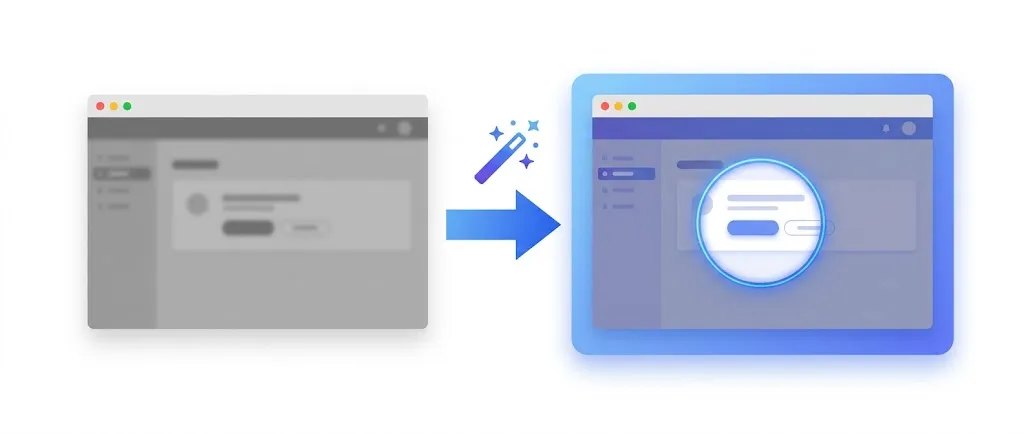
自動縮放係核心賣點
OpenScreen 最關鍵嘅功能就係自動縮放,亦都係 Screen Studio 嘅招牌本領。
錄芒嘅時候你正常操作就得,唔使理個鏡頭,錄完之後佢會自動偵測你滑鼠聚焦嘅區域,喺對應嘅時間點生成一個縮放動畫。
例如你喺第 15 秒撳咗一個掣,畫面會平滑放大到掣嘅周圍,觀眾一眼就可以睇到你喺度做乜。
自動偵測唔準嘅地方可以手動調,時間線上任意位置都可以加縮放關鍵幀,自己控制放大嘅時機、位置同深度,縮放嘅持續時間都可以調,係快速聚焦定係慢慢推進,睇你需要咩效果。
呢個功能單獨已經值返成個工具,用過嘅人應該知道,手動做縮放動畫有幾咁麻煩——喺 Premiere 度打關鍵幀、調貝塞爾曲線、逐幀預覽。
OpenScreen 將呢件事變成拉幾個點就搞掂。
其他核心功能
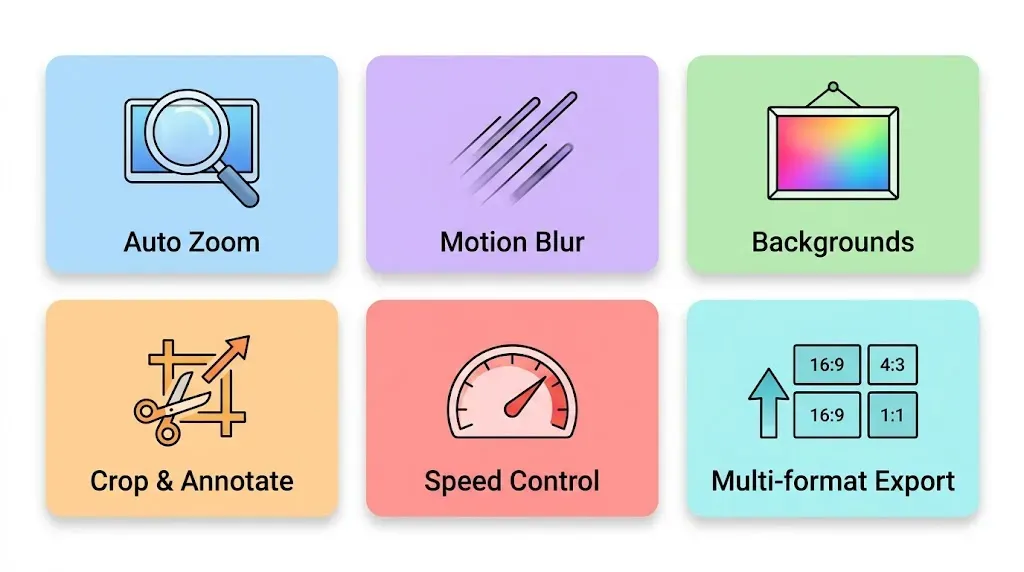
動態模糊。 鏡頭由一個位置移動到另一個位置嘅時候,畫面帶運動模糊。冇呢個效果嘅話,縮放會顯得好硬,好似 PPT 翻頁。加上之後成個過渡變得平滑自然。
背景替換。 你錄芒嘅時候桌面係咩亂七八糟嘅 wallpaper 同 icon 都冇所謂,錄完之後可以換成漸變色、純色或者自訂圖片做背景。嗰啲你喺 Twitter 上見到嘅錄芒影片,窗口浮喺一個靚嘅漸變色上面,就係咁樣做嘅。
裁剪。 唔想俾人睇到嘅區域直接裁走。任務欄、瀏覽器書籤欄、桌面嗰個「新建資料夾(3)」,一刀切曬。
註釋。 錄完之後喺影片上加文字、箭頭、圖片標註。「撳呢度」「睇呢個輸出」,直接標喺畫面上,比口頭講半日有用。
分段變速。 唔同片段設定唔同嘅播放速度。npm install 行咗 30 秒?2 倍速過去。關鍵操作?正常速度甚至慢放。唔使再開 Premiere 剪一次。
多比例匯出。 16:9 橫芒、9:16 直芒、1:1 正方形,解像度都可以揀。出 YouTube 用橫芒,出 Reels 用直芒,一套錄芒出多個格式。
錄一段 demo 係咩體驗
實際操作嘅流程大概係咁樣:
打開 OpenScreen,揀錄曬成個屏幕定係某個視窗,撳開始錄製,正常做你要示範嘅操作,錄完撳停止。
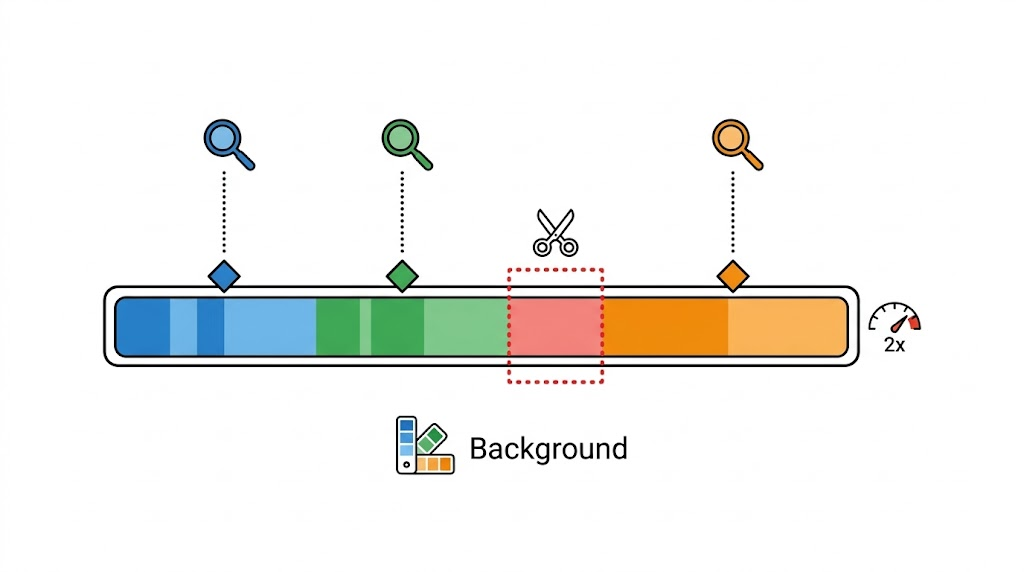
入去編輯界面,左邊係影片預覽,下面係時間線,時間線上已經有自動生成嘅縮放點,你可以調整佢哋嘅位置同深度,亦都可以刪咗唔準嘅、手動加新嘅。
將等待加載嘅片段、打錯密碼嘅片段喺時間線上裁走,需要強調嘅地方加個箭頭註釋。
揀一個背景,個人覺得深色漸變效果最好,錄嘅如果係深色 IDE 就用淺色漸變,反差大啲。
設定匯出參數,匯出,成段大概五到十分鐘搞掂,比起開專業剪片軟件快好多,因為佢淨係做「令錄芒好睇」呢一件事,唔搞音頻剪輯、多軌合成嗰啲。
同 Screen Studio 點揀
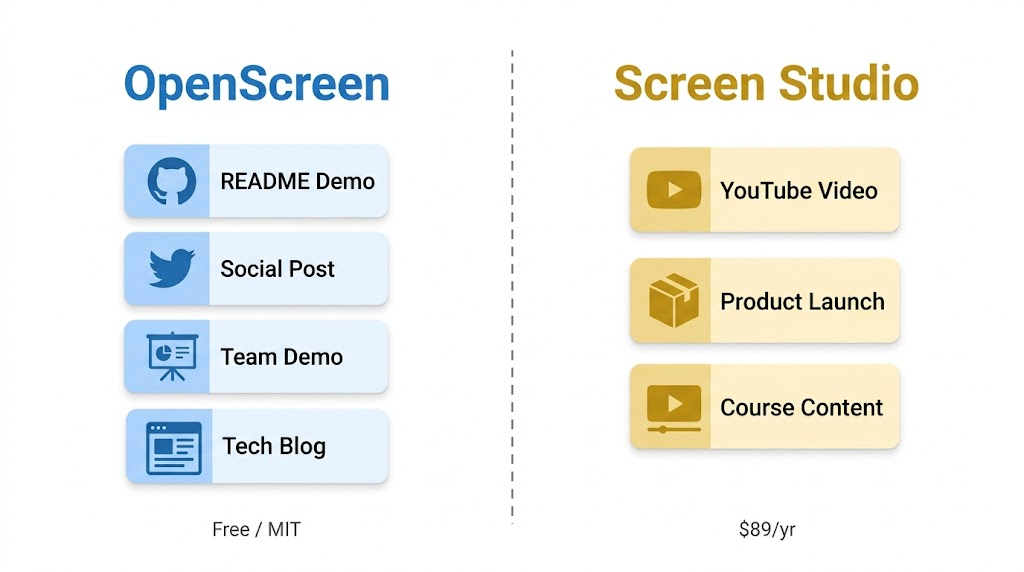
Screen Studio 係呢個品類嘅標杆,遊標自動美化(放大 + 高亮)、視窗自動帶圓角同陰影、動畫曲線可以細微調整到每一幀、仲有智能嘅點擊漣漪效果。佢嘅目標用戶係 YouTuber、產品經理、需要高頻輸出高質素示範影片嘅人。$89/年對佢哋嚟講係生產工具嘅成本。
OpenScreen 適合另一班人:偶爾需要錄個 demo 但唔想花錢嘅開發者,寫開源項目放一段示範落 README 度、出 Twitter 展示一個新功能、幫同事做個內部產品示範,呢啲場景下自動縮放 + 背景 + 變速已經夠曬。
講到尾就係一個頻率問題,每星期都錄,Screen Studio 抵,一個月錄兩次,OpenScreen 夠。
安裝同平台支援
從 GitHub Releases 頁面下載安裝包:
macOS: 下載 .dmg,拉入 Applications。冇開發者證書所以會被 Gatekeeper 擋,喺終端機行一下:sudo xattr -d com.apple.quarantine /Applications/OpenScreen.app
xattr -rd com.apple.quarantine /Applications/Openscreen.app
然後去系統設定俾屏幕錄製同輔助功能權限,macOS 13+ 支援系統音頻錄製,14.2+ 需要額外授權彈窗。
Windows: 下載 .exe,正常安裝,開箱即用。系統音頻錄製唔需要額外設定。
Linux: 下載 .AppImage:
chmod +x Openscreen-Linux-*.AppImage
./Openscreen-Linux-*.AppImage
系統音頻需要 PipeWire(Ubuntu 22.04+、Fedora 34+ 默認有),遇到 sandbox 報錯就加 --no-sandbox 參數。
技術棧係 Electron + React + TypeScript + Vite,渲染用 PixiJS,時間線用 dnd-timeline。
寫喺最後
OpenScreen 而家仲喺 beta 階段,間中會有 bug,精細度同 Screen Studio 都有差距,但 13k Star 說明呢個需求係真實存在嘅:一個免費嘅、比系統錄芒好睇嘅、唔需要學影片剪輯嘅錄芒工具,MIT 協議,全平台支援,個人商用都冇限制。
GitHub項目地址: github.com/siddharthvaddem/openscreen
如果喺編程工具充值使用上遇到麻煩,推薦一個第三方共享平台 aigocode.com,一次過搞掂 Codex 同 Claude Code,內容介紹同付費兑換詳見文末閲讀原文。
📘 我哋整理咗一份《AI 編程出海藍皮書》,彙集咗過去幾個月團隊喺出海實戰中沉澱落嚟嘅核心經驗。內容持續更新ing
由需求、工具、部署、收款,到 SEO、推廣、引流,一步步帶你搞懂普通人都可以啟動嘅出海路徑。呢份資料可以幫你快速入門、少踩坑。
掃碼或微信搜尋 257735 加微信,回覆【出海資料】就可以免費領取。

Github 17.6k star,一款令 AI 自動「睇明」網頁並完成任務嘅開源神器!
Github 59.4K star,呢款開源工具將筆記、白板、數據庫全部整合咗,真係可以取代 Notion!
Github 1.1K star,一款可以睇明表格、建立模型、自動出報告嘅神器,徹底解放你嘅雙手!
Github 4.7k star,一款令你可以唔用 Figma 都可以寫 Prompt 畫界面嘅開源神器!
點擊上方卡片關注我
設置星標 學習更多項目
上次我給一個開源項目錄 demo,用的 macOS 自帶錄屏。錄完一看回放,鼠標在屏幕上到處飄,點了哪個按鈕根本看不清,整個畫面就是灰濛濛的桌面加一堆密密麻麻的代碼,放到 README 裏,觀眾大概率直接划走。
後來看到別人用 Screen Studio 錄的效果,自動縮放跟着鼠標走,背景是乾淨的漸變色,鏡頭移動的時候還有運動模糊,差距一下就出來了。
但點進去一看價格,$89 一年。就為了偶爾錄幾個 demo,不太值。
OpenScreen 就是在這個縫隙里長出來的項目,MIT 協議,完全免費,把 Screen Studio 最核心的那幾個功能復刻了一遍。
自動縮放是核心賣點
OpenScreen 最關鍵的功能就是自動縮放,也是 Screen Studio 的看家本領。
錄屏的時候你正常操作就行,不用管鏡頭,錄完之後它會自動檢測你鼠標聚焦的區域,在對應的時間點生成一個縮放動畫。
比如你在第 15 秒點了一個按鈕,畫面會平滑放大到按鈕周圍,觀眾一眼就能看到你在幹什麼。
自動檢測不準的地方可以手動調,時間線上任意位置都能添加縮放關鍵幀,自己控制放大的時機、位置和深度,縮放的持續時長也能調,是快速聚焦還是慢慢推進,看你需要什麼效果。
這個功能單獨就值回整個工具了,用過的人應該知道,手動做縮放動畫有多折騰——在 Premiere 裏打關鍵幀、調貝塞爾曲線、一幀幀預覽。
OpenScreen 把這件事變成了拖幾個點就搞定。
其他核心功能
動態模糊。 鏡頭從一個位置移到另一個位置的時候,畫面帶運動模糊。沒有這個效果的話,縮放會顯得很硬,像 PPT 翻頁。加上之後整個過渡變得平滑自然。
背景替換。 你錄屏的時候桌面上是什麼亂七八糟的壁紙和圖標都沒關係,錄完之後可以換成漸變色、純色或者自定義圖片做背景。那些你在推特上看到的錄屏視頻,窗口浮在一個好看的漸變色上面,就是這麼做的。
裁剪。 不想讓人看到的區域直接裁掉。任務欄、瀏覽器書籤欄、桌面上那個"新建文件夾(3)",一刀切乾淨。
註釋。 錄完之後往視頻上加文字、箭頭、圖片標註。"點這裏""看這個輸出",直接標在畫面上,比口頭說半天管用。
分段變速。 不同片段設不同的播放速度。npm install 跑了 30 秒?2 倍速過去。關鍵操作?正常速度甚至慢放。不用再開 Premiere 切一遍。
多比例導出。 16:9 橫屏、9:16 豎屏、1:1 正方形,分辨率也能選。發 YouTube 用橫屏,發 Reels 用豎屏,一套錄屏出多個格式。
錄一段 demo 是什麼體驗
實際操作的流程大概是這樣的:
打開 OpenScreen,選錄整個屏幕還是某個窗口,點開始錄製,正常做你要演示的操作,錄完點停止。
進入編輯界面,左邊是視頻預覽,下面是時間線,時間線上已經有自動生成的縮放點了,你可以調整它們的位置和深度,也可以刪掉不準的、手動加新的。
把等待加載的片段、輸錯密碼的片段在時間線上裁掉,需要強調的地方加個箭頭註釋。
選一個背景,個人覺得深色漸變效果最好,錄的如果是深色 IDE 就用淺色漸變,反差大一些。
設置導出參數,導出,一整段大概五到十分鐘搞定,比開專業剪輯軟件快很多,因為它只做"讓錄屏好看"這一件事,不碰音頻剪輯、多軌合成那些。
跟 Screen Studio 怎麼選
Screen Studio 是這個品類的標杆,光標自動美化(放大 + 高亮)、窗口自動帶圓角和陰影、動畫曲線能細調到每一幀、還有智能的點擊漣漪效果。它的目標用戶是 YouTuber、產品經理、需要高頻輸出高質量演示視頻的人。$89/年對他們來說是生產工具的成本。
OpenScreen 適合另一撥人:偶爾需要錄個 demo 但不想花錢的開發者,寫開源項目往 README 裏放一段演示、發推特展示一個新功能、給同事做個內部產品演示,這些場景下自動縮放 + 背景 + 變速已經夠了。
說白了就是一個頻率問題,每週都錄,Screen Studio 值,一個月錄兩次,OpenScreen 夠。
安裝和平台支持
從 GitHub Releases 頁面下載安裝包:
macOS: 下載 .dmg,拖進 Applications。沒有開發者證書所以會被 Gatekeeper 攔,終端跑一下:
xattr -rd com.apple.quarantine /Applications/Openscreen.app
然後去系統設置給屏幕錄製和輔助功能權限,macOS 13+ 支持系統音頻錄製,14.2+ 需要額外授權彈窗。
Windows: 下載 .exe,正常安裝,開箱即用。系統音頻錄製不需要額外配置。
Linux: 下載 .AppImage:
chmod +x Openscreen-Linux-*.AppImage
./Openscreen-Linux-*.AppImage
系統音頻需要 PipeWire(Ubuntu 22.04+、Fedora 34+ 默認有),遇到 sandbox 報錯加 --no-sandbox 參數。
技術棧是 Electron + React + TypeScript + Vite,渲染用 PixiJS,時間線用 dnd-timeline。
寫在最後
OpenScreen 目前還在 beta 階段,偶爾會有 bug,精細度跟 Screen Studio 也有差距,但 13k Star 說明這個需求是真實存在的:一個免費的、比系統錄屏好看的、不需要學視頻剪輯的錄屏工具,MIT 協議,全平台支持,個人商用都沒限制。
GitHub項目地址: github.com/siddharthvaddem/openscreen
如果在編程工具充值使用上遇到麻煩,推薦一個第三方共享平台 aigocode.com,一次性搞定 Codex 和 Claude Code,內容介紹和付費兑換詳見文末閲讀原文。
📘 我們整理了一份《AI 編程出海藍皮書》,彙集了過去幾個月團隊在出海實戰中沉澱下來的核心經驗。內容持續更新ing
從需求、工具、部署、收款,到 SEO、推廣、引流,一步步帶你搞懂普通人也能啓動的出海路徑。這份資料能幫你快速入門、少踩坑。
掃碼或微信搜索 257735 添加微信,回覆【出海資料】即可免費領取。
Github 17.6k star,一款讓 AI 自動“看懂”網頁並完成任務的開源神器!
Github 59.4K star,這款開源工具把筆記、白板、數據庫全整合了,真的可以替代 Notion!
Github 1.1K star,一款能看懂表格、建模型、自動出報告的神器,徹底解放你的雙手!
Github 4.7k star,一款讓你可以不用 Figma 也能寫 Prompt 畫界面的開源神器!