GPT-5.5 發佈,讓我重新認識了 Codex
整理版優先睇
GPT-5.5 發佈後,Codex 先係真正主角:由問答式變成自主執行長任務嘅工作方式,仲可以操控你部電腦同瀏覽器
作者艾康一直有用 Codex,但只係當佢係寫 code 嘅輔助工具,透過 API 調用,一直冇認真用過桌面版。今次 GPT-5.5 發佈,佢重新睇返 OpenAI 嘅博客,發現 Codex 出現嘅頻率遠超預期,先意識到自己一直用窄咗。
GPT-5.5 嘅核心唔係跑分更高,而係工作方式變咗:你可以畀一個混亂嘅多步驟任務畀佢,然後行開,等佢自己計劃、用工具、檢查結果,最後返嚟拎結果。Codex 就係呢種新工作方式嘅載體,而且 OpenAI 內部超過 85% 員工每週用 Codex,涵蓋財務、傳播、市場等部門,唔只係工程師。
作者透過四個真實案例測試:異步執行長任務(幫手分析 GitHub 倉庫)、Computer Use(操控本地電腦整理軟件手冊)、Browser Use(用瀏覽器幫手揀顯示器支架)、自動化任務(將博客內容自動生成 PPT 同 Excel)。結果顯示 Codex 可以自主完成複雜流程,完成度好高。總結嚟講,GPT-5.5 加上 Codex 令 AI 嘅互動方式由對話變成委託,未來仲會有更大變化。
- GPT-5.5 嘅重點唔係跑分,而係工作方式由一問一答變成「委託後等結果」,可以信任佢自主執行多步驟任務。
- Codex 唔只係程式員工具:OpenAI 超過 85% 員工每週用,財務團隊用佢處理税務表單慳咗兩星期,傳播團隊用佢自動分類演講邀請。
- Codex 支援異步任務後台運行,可以將複雜任務(例如分析 GitHub 倉庫)丟畀佢,自己去做其他嘢,唔使逐輪確認。
- Computer Use 功能令 AI 可以直接操控你嘅電腦介面(例如幫你整理軟件手冊),Browser Use 可以操控瀏覽器幫你做購物決策。
- 實際測試顯示 Codex 可以自動檢查結果,例如生成 PPT 時自己修正標題重疊,生成 Excel 時自動調整格式,完成度極高。
GPT-5.5:唔係更聰明,係工作方式變咗
每次出新模型,大家最關心都係跑分。GPT-5.5 嘅跑分確實好強——Terminal-Bench 82.7%,SWE-Bench Pro 58.6%,行業最高。但呢啲數字對大多數人嚟講,幾日就忘咗,日常使用感受唔到明顯差異。
OpenAI 博客有一句說話比跑分重要得多:「畀佢一個混亂嘅多步驟任務,然後信任佢去計劃、用工具、檢查結果、喺模糊中繼續推進。」
之前用 AI,本質係一問一答:你提問,佢回答,你再提問,佢再回答,全程要你盯實。GPT-5.5 + Codex 嘅定位係:你將一個完整任務交畀佢,然後走開,等佢做完返嚟拎結果。
Codex 唔只係程式員工具,仲係複雜任務嘅入口
Codex 個名本身係 Code 嘅衍生詞,一開始主打編程。但 OpenAI 博客提到一個數字:目前超過 85% 員工每週用 Codex,涵蓋財務、傳播、市場、數據科學等部門。
傳播團隊用 Codex 分析咗 6 個月嘅演講邀請數據,自動分類流程——低風險嘅自動處理,需要人工判斷嘅先推送畀團隊。
財務團隊用佢處理咗 71637 頁 K-1 税務表單,整個任務比上一年提前咗兩星期完成。仲有員工用佢自動生成每週業務報告,每週慳 5 到 10 個鐘。呢啲都唔係寫 code。
Codex 成為咗軟件長出第二套界面嘅入口,唔只係程式員,而係所有需要處理複雜任務嘅人都用得。
四個真實案例,睇到 Codex 嘅真正實力
作者用三個案例測試 GPT-5.5 + Codex,每個都展示咗唔同嘅能力。以下係重點:
- 1 異步任務執行:將一個唔熟悉嘅 GitHub 倉庫(claude-hud)丟畀 Codex,叫佢幫手讀完,唔好只複述 README,要講清楚功能、配置切換同潛在嘅坑。然後可以行開做其他嘢,返嚟就見到完整文檔。
- 2 Computer Use:安裝官方插件後,叫 Codex 幫手操作電腦上嘅 Rectangle Pro 視窗管理工具,將功能模塊整理成手冊。Codex 會自己逐一點擊介面,唔會亂點,最後輸出核心功能手冊,解決咗記快捷鍵嘅煩惱。
- 3 Browser Use:叫 Codex 用瀏覽器幫手喺京東同淘寶揀顯示器支架。佢會自己搜商品、睇參數、對比價格、篩選安裝方式同承重,最後收斂成三個最值得買嘅產品,附上價格、參數同判斷依據。
- 4 自動化任務:叫 Codex 基於 OpenAI 嘅博客內容,用 WPS 自動生成 PPT 同 Excel 表格。PPT 完成度好高,佢會自己檢查並修正標題重疊;Excel 有多個 sheet,樣式唔靚但冇亂碼,因為佢會自己預覽調整。
點樣開始用?同埋未來展望
ChatGPT Plus(月費 20 蚊美金)已經可以直接用 Codex,唔使額外畀錢。Codex 桌面版亦已獨立發佈,建議用桌面版功能更完整。
以後同 AI 交互嘅方式真係會發生更大變化:除咗創新工作,可以叫 AI 直接用你嘅電腦完成任務,甚至幫你安裝工具、做複雜配置。
作者之前一直用窄咗 Codex,今次重新審視後,覺得呢種「委託式」互動先係未來。期待仲有更多變化到來。
呢篇文章有2892字,睇大約要5分鐘
今日凌晨兩點GPT-5.5發佈咗啦,而家已經喺ChatGPT同Codex入面上線。
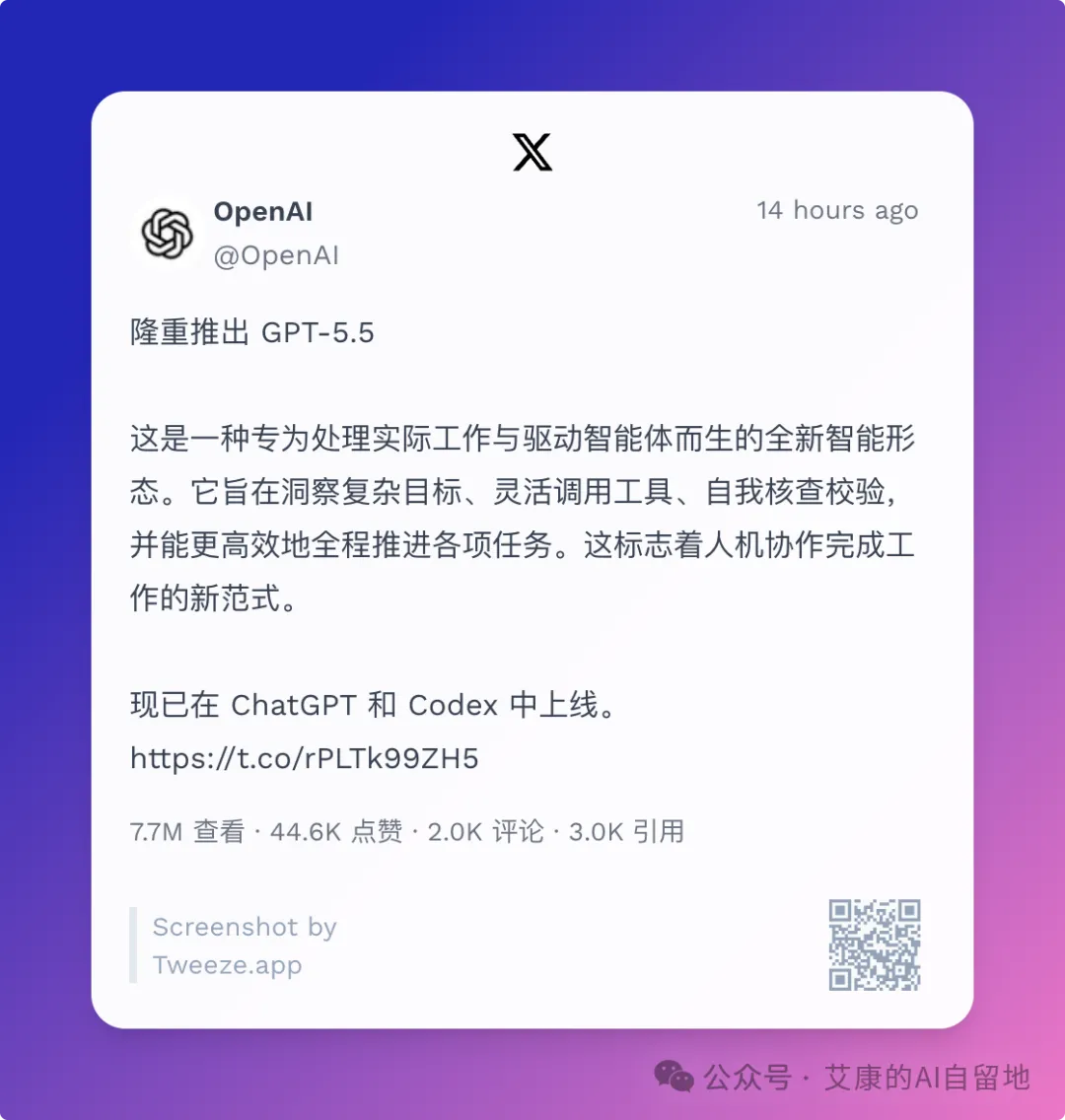
朝早起身之後,第一時間就睇咗OpenAI關於GPT-5.5嘅發佈博客。
睇完之後,發現有一件事幾得意:呢篇博客入面,Codex出現嘅次數遠比我想像中多。
博客入面有一句說話,直接講咗兩者嘅關係:「GPT-5.5嘅編碼優勢喺Codex入面體現得特別明顯」。

博客網址:https://openai.com/index/introducing-gpt-5-5/
我用Codex都有一段時間啦。但基本上係經Openclaw嚟調用,一直當佢係工作流程入面嘅一個模塊。
Codex嘅電腦版,之前一直都冇點認真用過。
今次重新睇曬發佈內容,先至意識到:我用得佢太窄啦。
GPT-5.5:唔係「更聰明」,而係工作方式變咗
每次有新模型發佈,大家最關心嘅通常都係跑分。
GPT-5.5嘅跑分的確好強——Terminal-Bench 82.7%,SWE-Bench Pro 58.6%,業界最高。
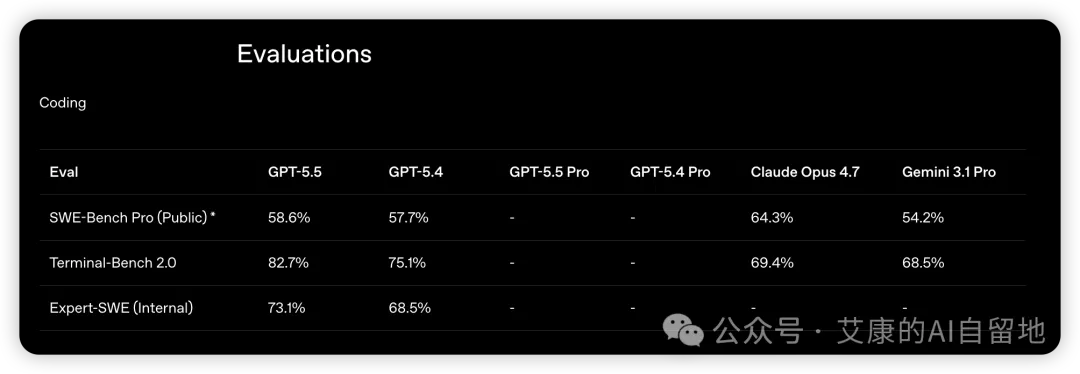
但講真,呢啲數字對大多數人嚟講,幾日就唔記得咗,日常使用都感受唔到有咩明顯分別。
OpenAI喺博客入面有一句說話,我覺得比跑分重要好多:
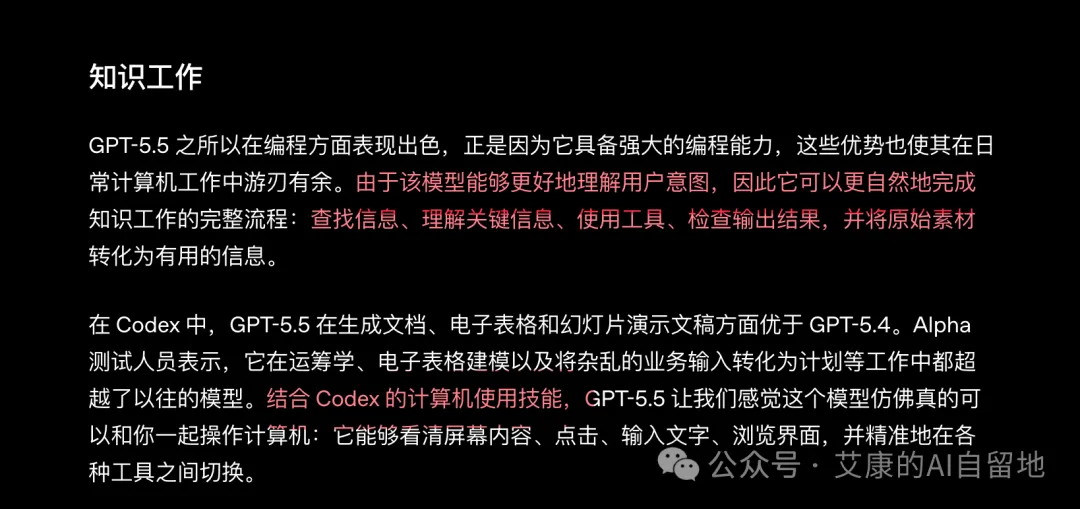
「俾佢一個亂糟糟嘅多步驟任務,然後信任佢去計劃、用工具、檢查結果、喺模糊之中繼續推進。」
呢句說話講嘅唔係「更聰明」,而係工作方式變咗。
之前我哋用AI,本質上係一問一答。
你問,佢答,你再問,佢再答。成個過程你要全程睇實。
GPT-5.5 + Codex嘅定位係唔同嘅。你將一個完整嘅任務交畀佢,然後行開,去做其他嘢。等佢做曬,返嚟拎結果。
Codex唔淨止係程式設計師嘅工具
Codex呢個名本身係「Code(代碼)」嘅衍生詞,一開始的確係主打寫程式嘅場景。好多人對佢嘅印象仲停留喺「AI幫你寫程式嘅地方」,覺得同自己冇乜關係。
但係喺OpenAI嘅博客入面,我發現咗一個數字,目前OpenAI超過85%嘅員工每星期都用Codex,涵蓋財務、傳播、市場、數據科學等部門。
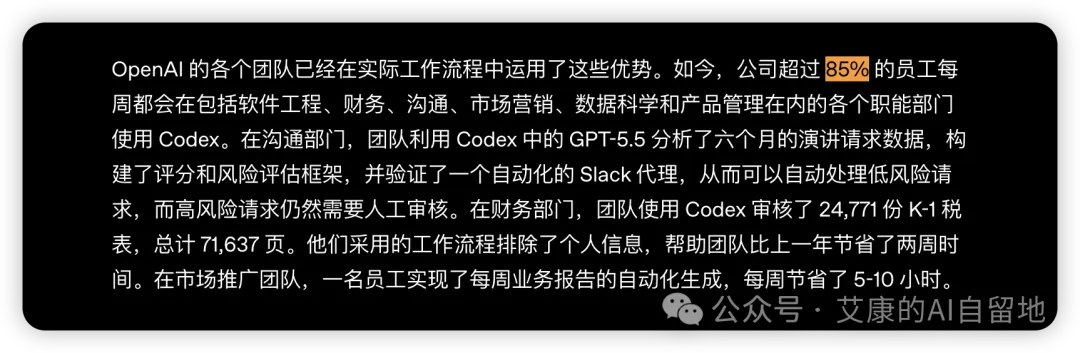
85%係咩概念?
呢個意味住喺OpenAI內部,Codex唔止係工程師有用,各種職能嘅人都用佢處理日常工作。
佢哋具體做緊啲咩:
傳播團隊用Codex分析咗6個月嘅演講邀請數據,建立咗一套自動分類流程——低風險嘅邀請自動處理,需要人手判斷嘅先推送畀團隊。
財務團隊用佢處理咗71637頁K-1税務表單,成個任務比上年提早咗兩星期完成。
仲有員工用佢自動生成每星期業務報告,每星期慳咗5到10個鐘。
呢啲都唔係寫程式。
呢個令我想起之前寫過嘅一篇文章,講嘅係「AI時代,軟件正在長出第二套介面」。
而家睇嚟,Codex都正在成為嗰個更完整嘅介面入口,唔止係畀程式設計師用,更加係畀所有需要處理複雜任務嘅人用。
實際案例測試
下面用三個真實案例,嚟測試一下GPT-5.5 ➕ Codex具體有啲咩唔同。
1、非同步任務執行
Codex而家支援長任務、背景運行,並行agent / worktree流程。
例如,可以將一個完整嘅複雜任務交畀Codex,佢會喺背景自動運行,搜尋資訊、閲讀內容、生成文件、檢查結果,成個過程唔使自己參與。
舉一個實際場景。
我將一個唔熟悉嘅項目倉庫掟畀Codex:
幫我睇曬呢個倉庫:https://github.com/jarrodwatts/claude-hud,唔好淨係重覆README。
我比較關心:呢個項目到底可以實現啲咩功能、解決啲咩問題,各種配置應該點樣切換,可能會有咩陷阱。
然後我就可以切換視窗去做其他嘢,我唔需要關心Codex點樣請求Github,點樣閲讀倉庫。
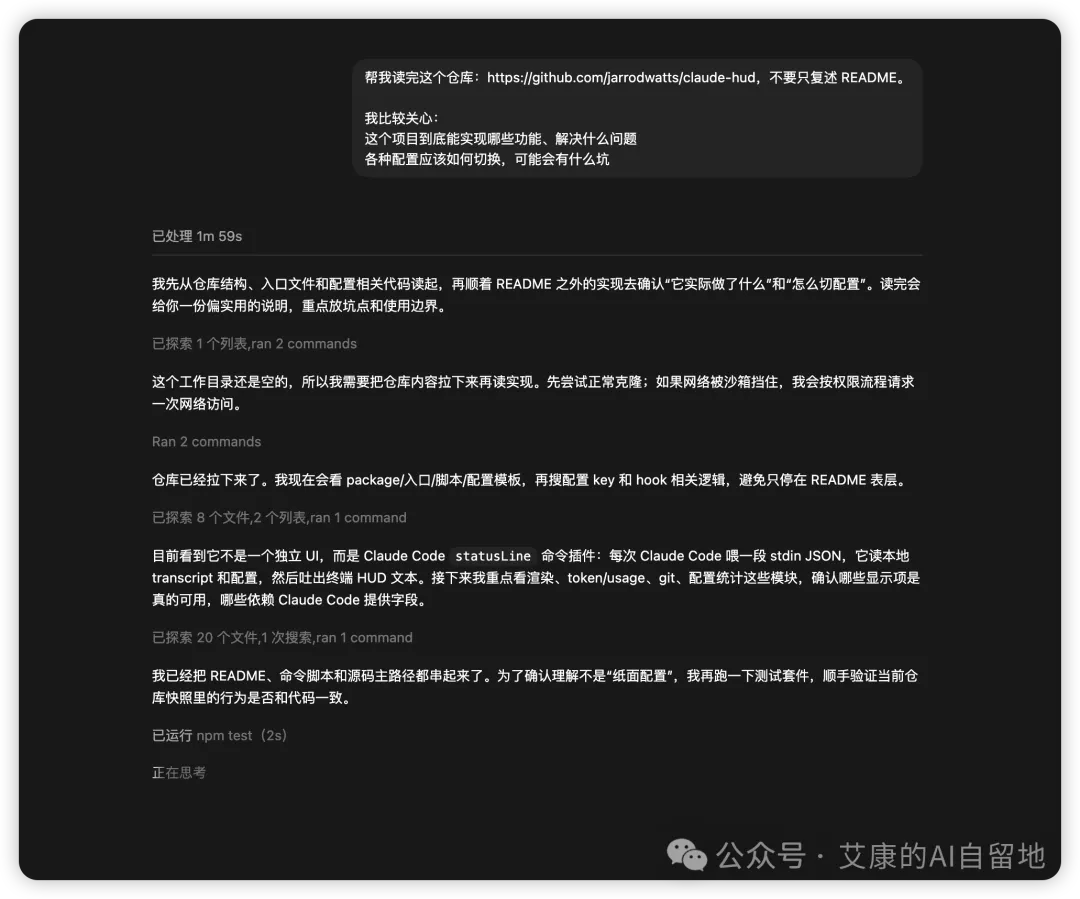
佢會自己搜尋、自己整理、自己生成文檔。
返嚟之後,見到的就係一份關於呢個項目嘅完整介紹。
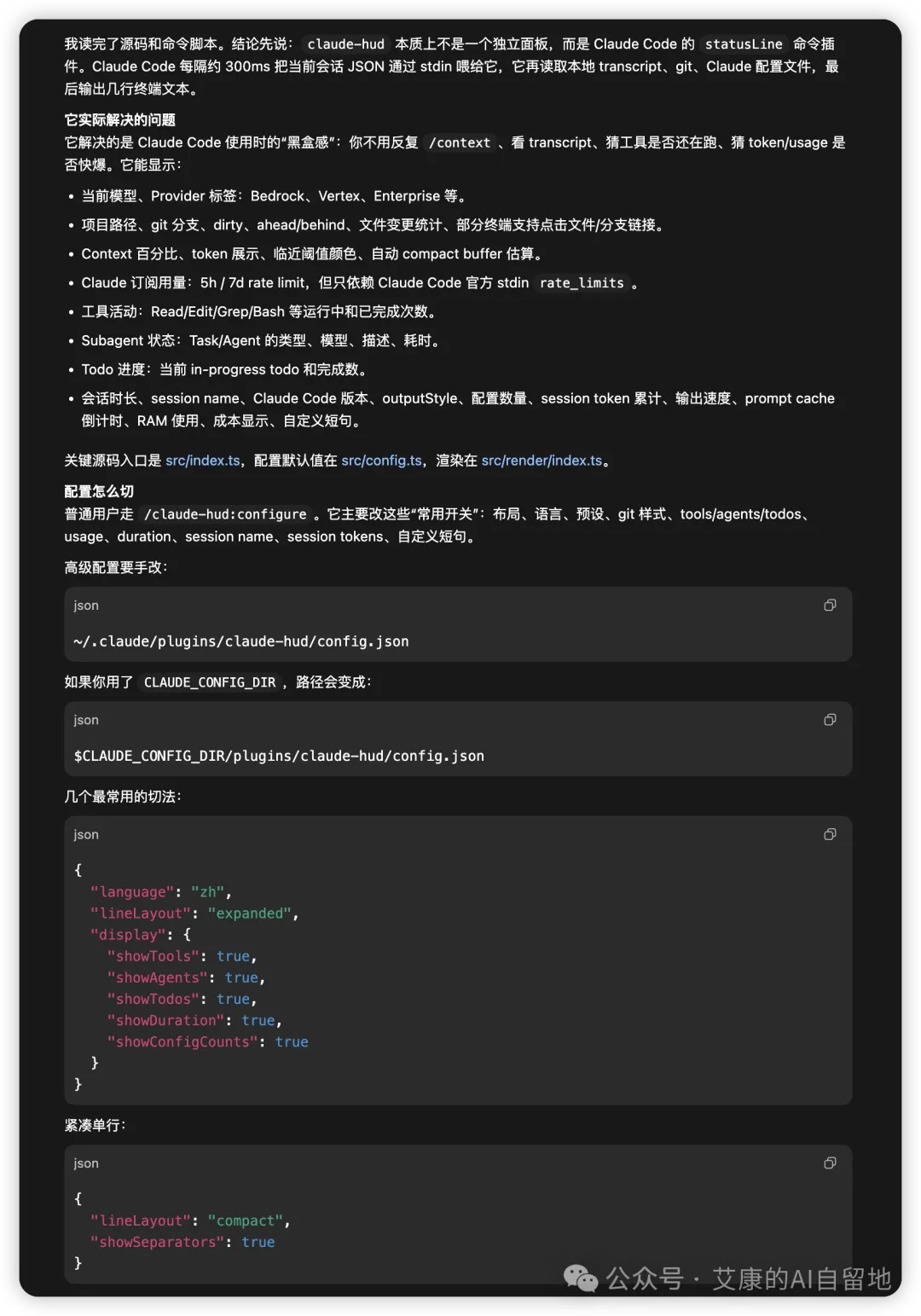
點解我會有呢個需求呢?
係因為我自己實際用緊呢個插件嗰時,覺得README.md寫得唔係好清晰,有啲功能上嘅細節唔清楚,唔知點樣切換。
所以,以後有呢啲長任務、複雜任務,就可以直接掟畀Codex喺背景運行。
咁樣自己就可以去做其他嘢,而唔係用Chatbot視窗,需要來回多次一輪一輪確認。
2、Computer Use——AI直接操作電腦
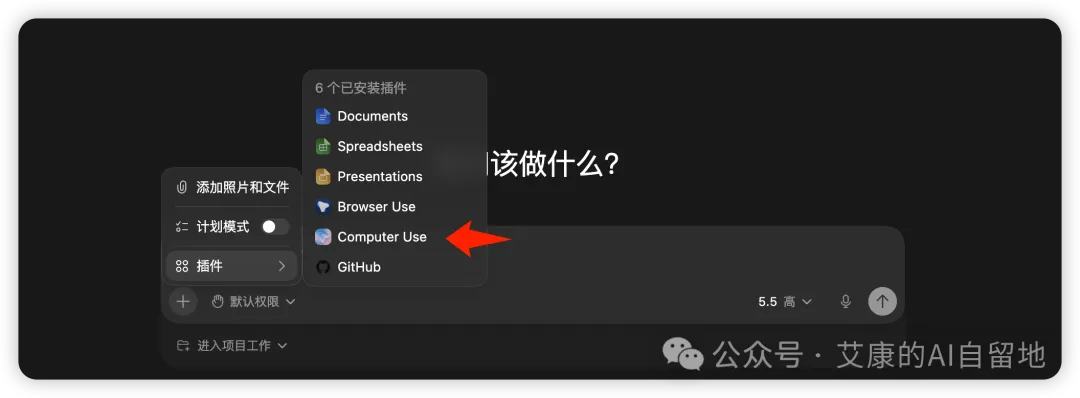
Codex需要藉助插件,先可以有操作電腦、瀏覽器嘅能力,預設冇安裝 Computer Use,所以要按一下安裝。
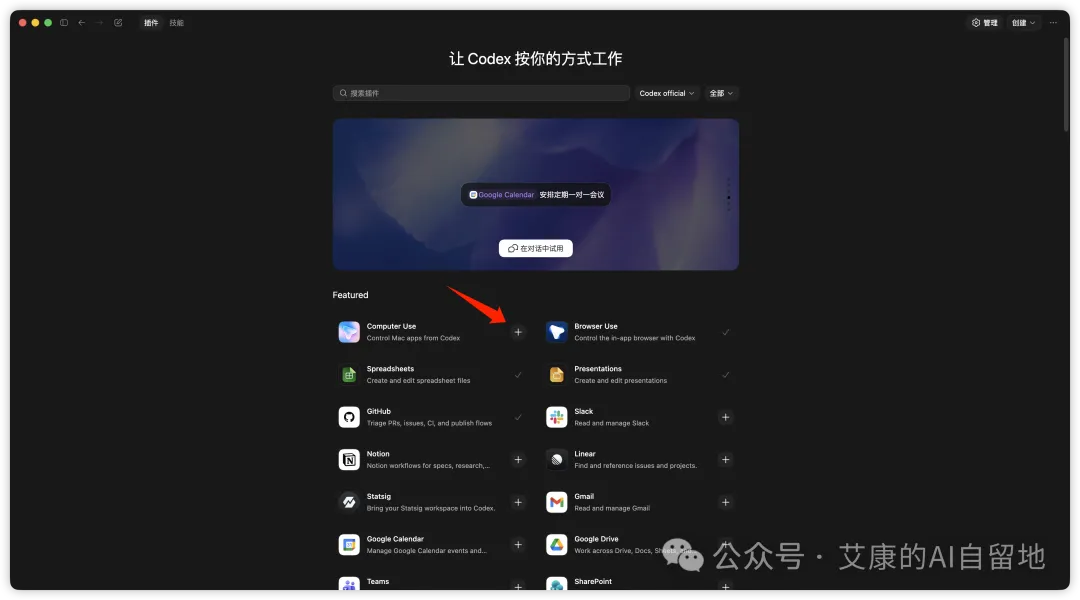
插件係OpenAI官方提供嘅,可以放心安裝。
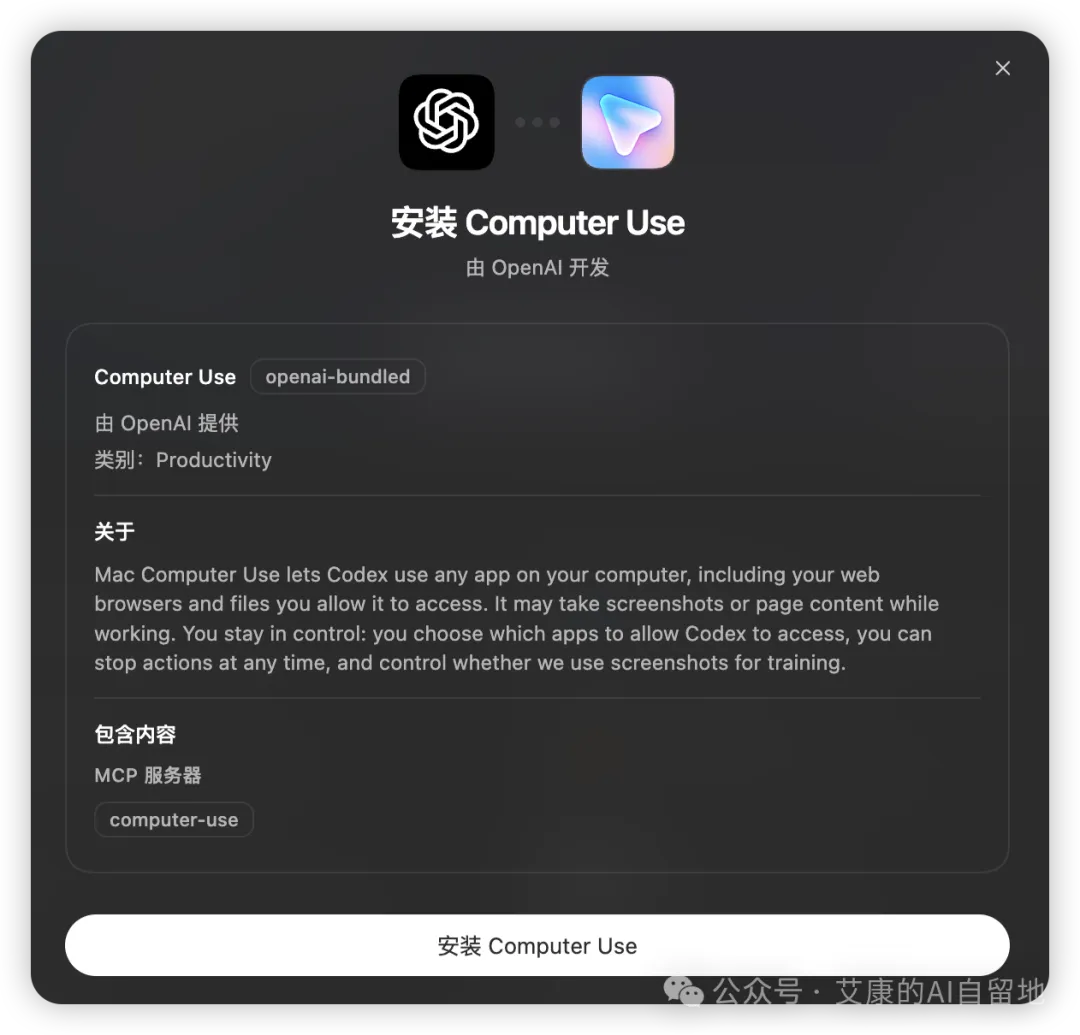
我嘅電腦上有一個叫Rectangle Pro嘅視窗管理工具,工具本身好好用,但係英文版而且功能好多,成日記唔住各種快捷鍵嘅位置。
於是,我想試下可唔可以叫Codex幫我去操作我電腦上嘅Rectangle Pro,同時將相關嘅功能模塊寫成一個手冊,方便我日後隨時查閲。
撳一下插件,添加Computer Use呢個插件。
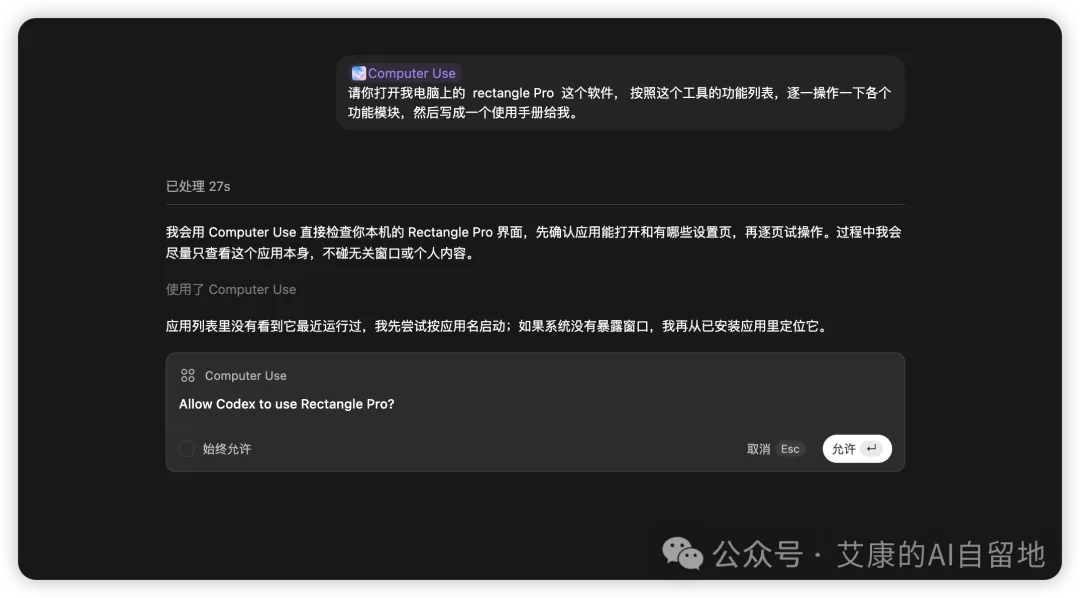
然後將需求話畀Codex聽,如果需要進一步申請權限,撳「允許」或「始終允許」就得啦。
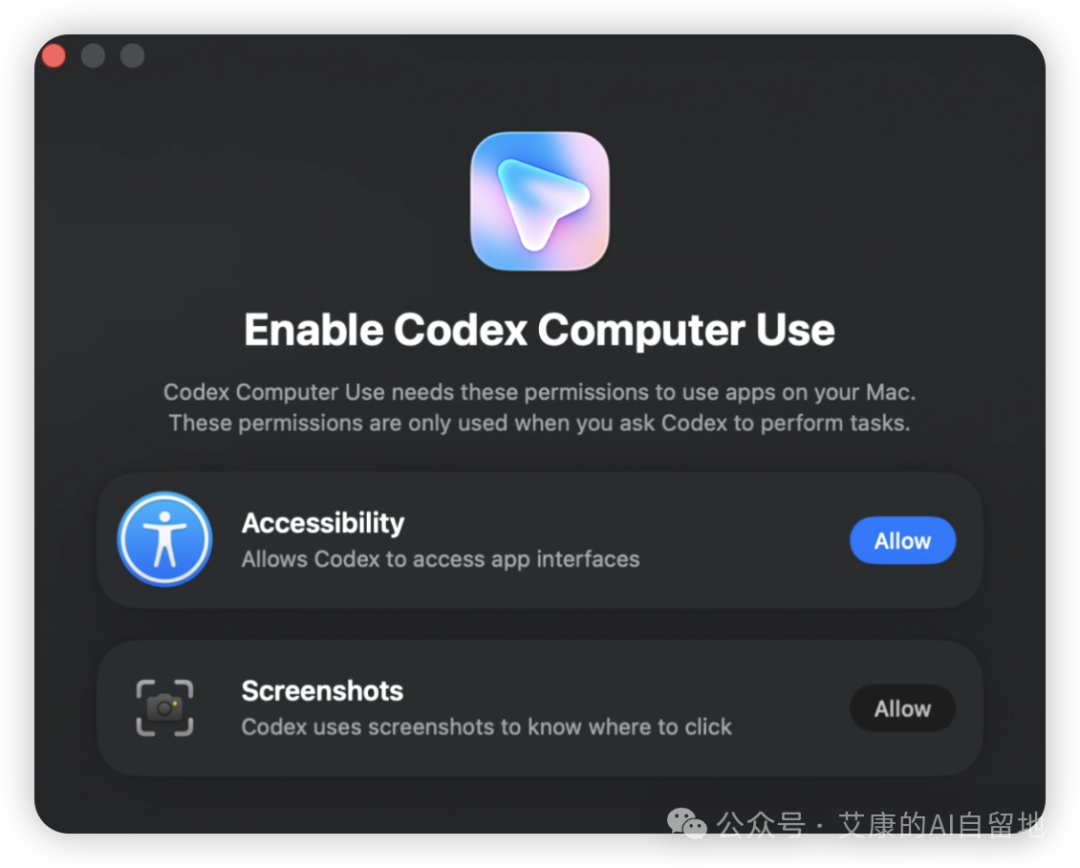
首次啟動嘅話,仲要額外畀Codex一啲電腦嘅輔助權限。
呢個任務嘅完成度好高。喺Codex操作我電腦期間,佢冇出現滑鼠亂撳嘅情況,成個操作都集中喺呢個軟件本身。
灰色三角嘅遊標就係Codex自己喺度操作我嘅電腦。
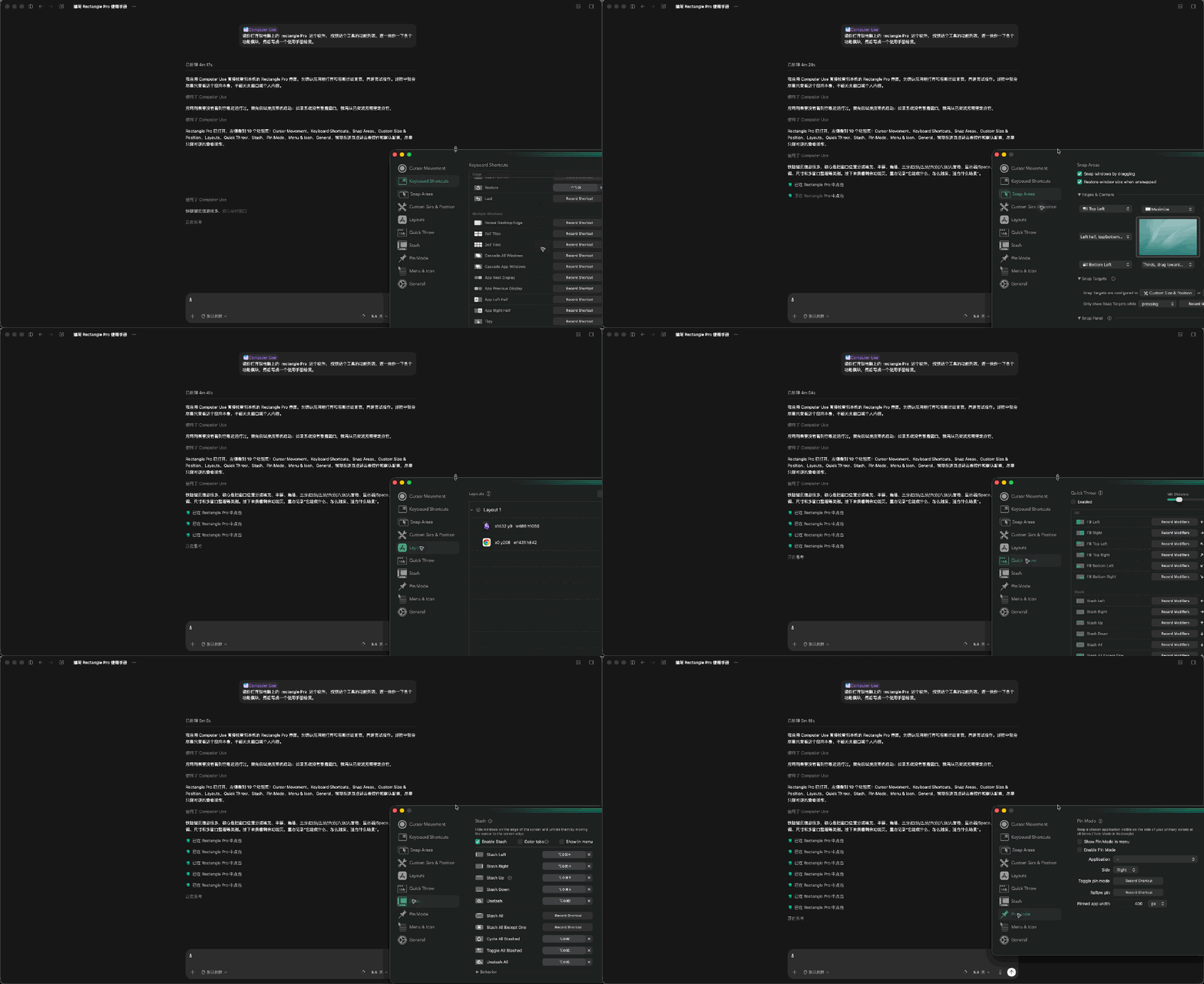
成個過程持續咗幾分鐘,將各個模塊逐個撳完之後,Codex就輸出咗一份核心功能手冊。
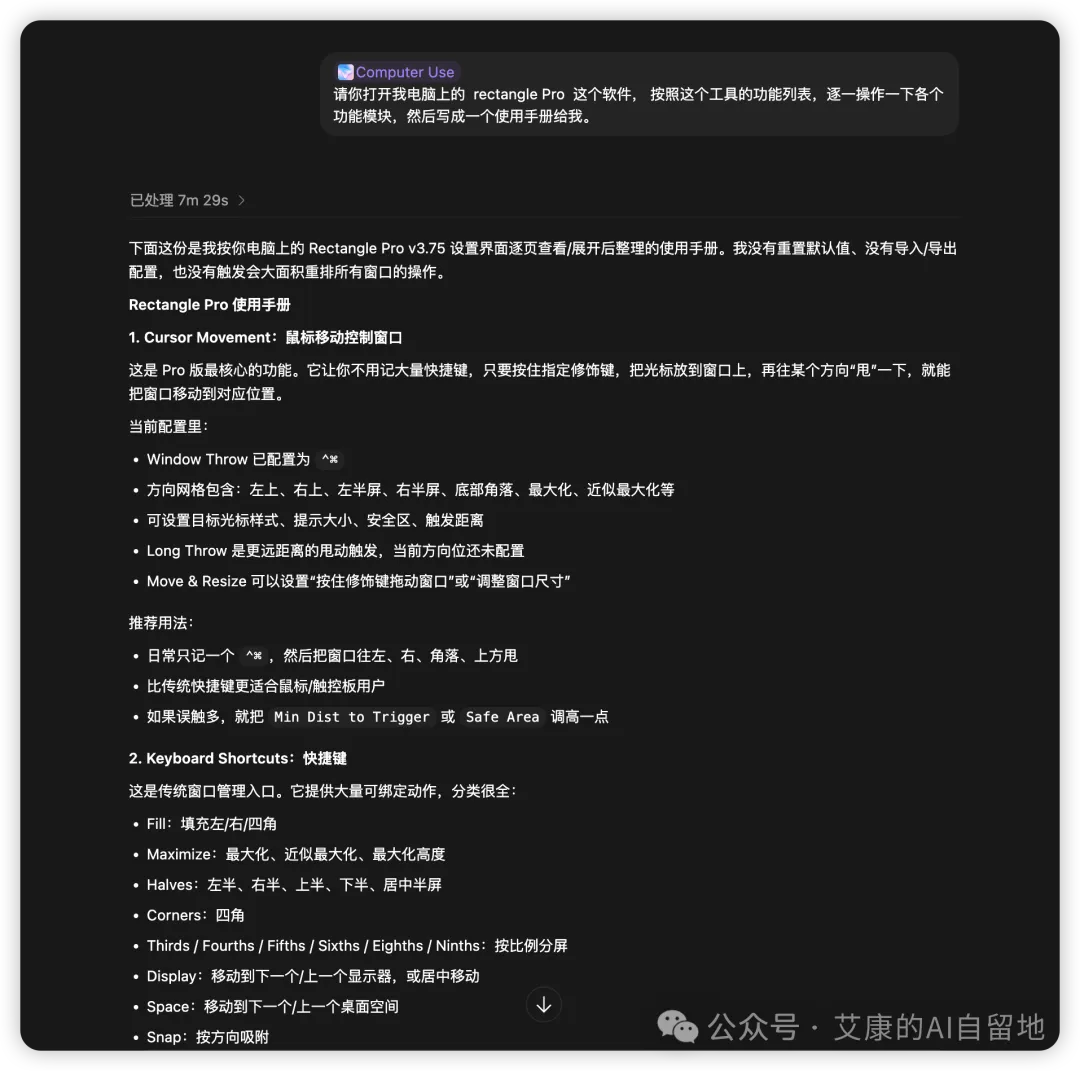
完整內容好長,呢度嘅截圖只係放咗一部分。
有咗呢個功能之後,我覺得以後同AI互動嘅方式真係會發生好大嘅變化。
除咗一啲創新嘅工作,可以叫AI直接用自己的電腦去完成。
甚至當自己需要安裝某個工具,做一啲複雜嘅配置,自己搞唔掂嘅話,可以嘗試叫Codex幫自己安裝,幫自己配置。
3、Browser Use:AI直接操控瀏覽器
Codex唔止可以操作電腦,仲可以接手我哋日常使用頻率極高嘅工具——瀏覽器。
為咗更直觀咁測試呢一點,我冇畀佢一個好複雜嘅任務,而係交畀佢一件非常生活化嘅事:幫我喺京東同淘寶入面篩選一款適合我嘅顯示器支架。

如果只係查「顯示器支架推薦」,普通搜尋一早就可以做到。
真正麻煩嘅地方在於,用戶往往要自己來回睇商品頁面,睇參數、比較價格、篩選安裝方式同承重範圍,最後先可以從一堆商品入面收窄到少數幾個候選。
而呢一次,成段流程幾乎都係由Codex自己完成嘅(我完成咗掃碼嘅步驟)。
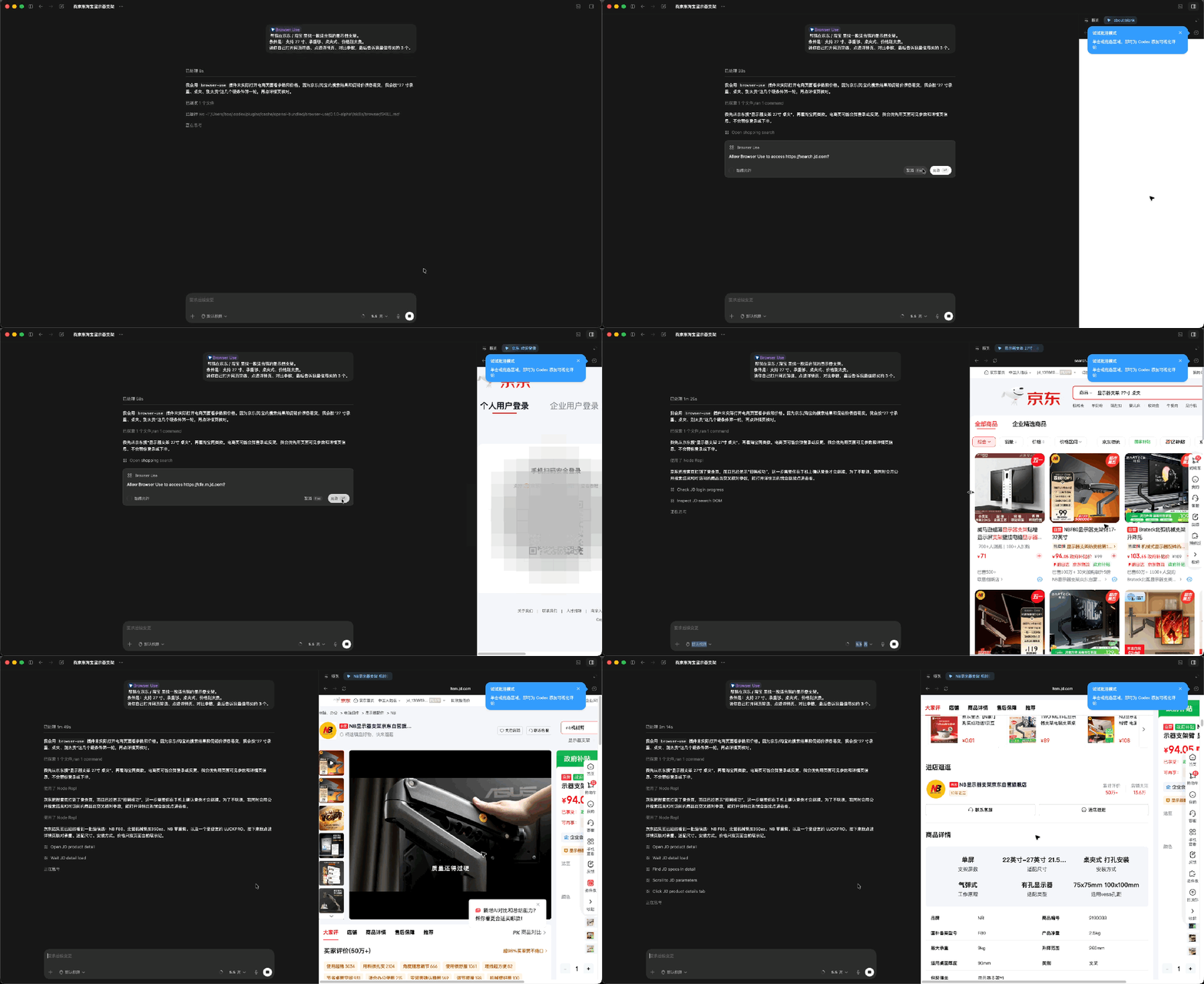
呢個任務一共執行咗大約6分鐘。
完成之後,Codex整理咗出嚟最值得買嘅3個產品,並附上咗佢當時見到嘅價格、關鍵參數同最後嘅判斷依據。
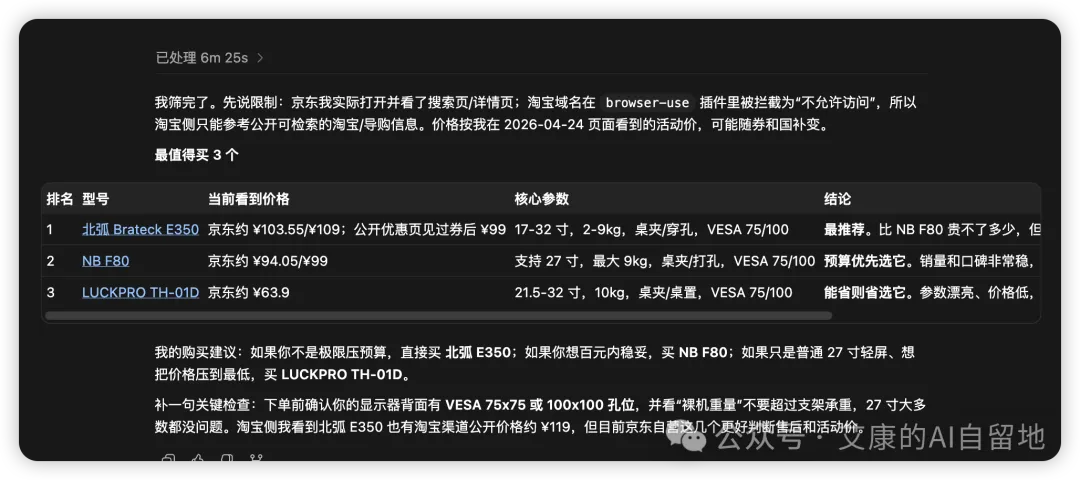
從呢個角度睇,瀏覽器操作嘅意義唔只係會打開網頁,仲可以代替用戶完成一部分真實嘅決策過程。
對於購物呢種場景嚟講,呢種價值非常直觀:你唔再需要自己去一頁頁揭、一項項比較,佢已經先幫你將資訊行過一次,並將結果收窄成幾個真正值得睇嘅選項。
4、自動化任務
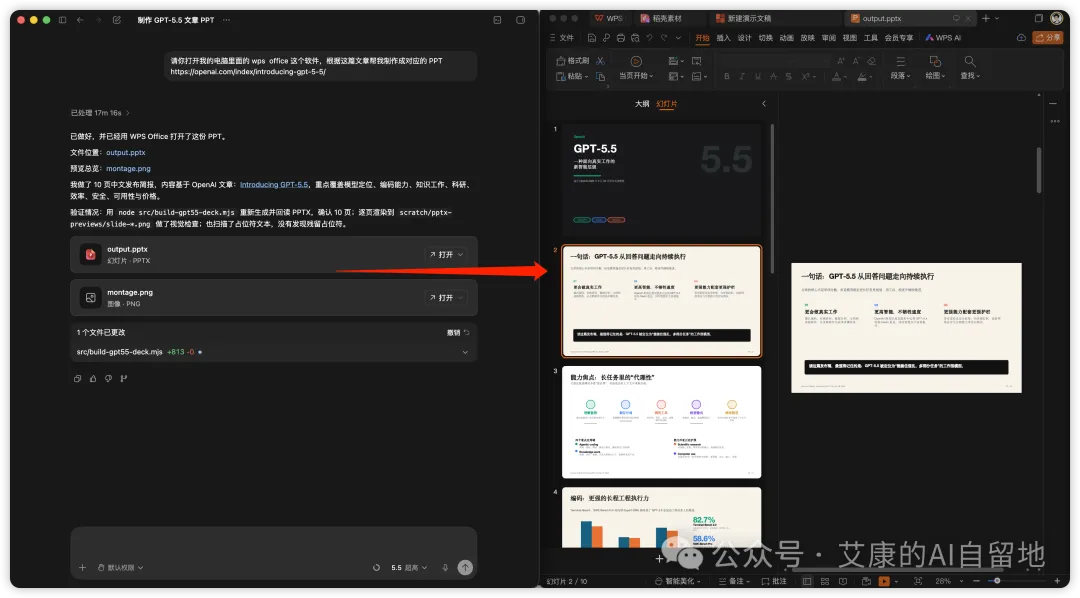
我分別叫Codex根據OpenAI嘅呢篇博客(https://openai.com/index/introducing-gpt-5-5/),幫我將入面嘅核心內容喺WPS入面創建成對應嘅PPT同Excel數據表格。
下面係PPT嘅完成情況👇
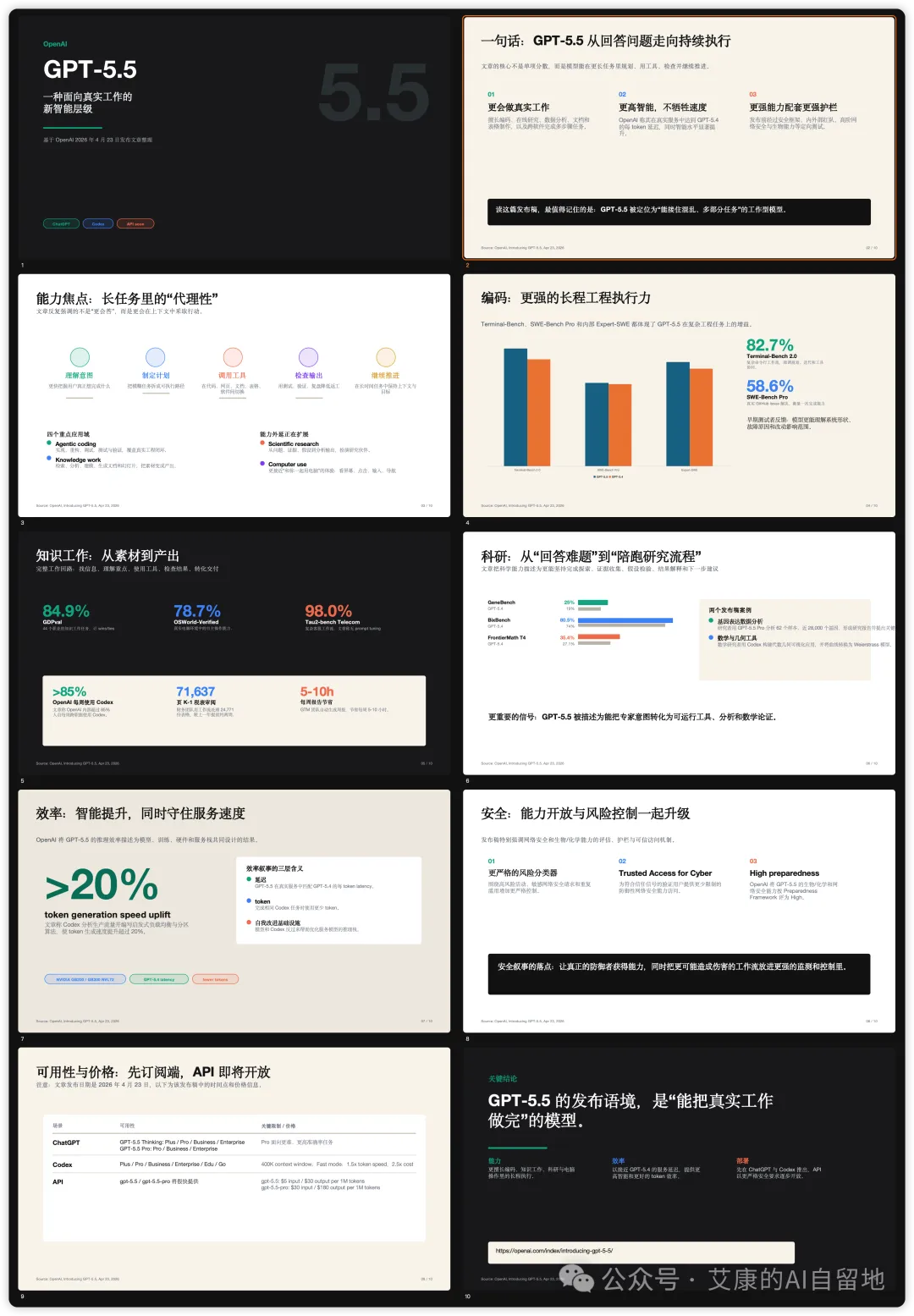
成個過程雖然用時唔短,一共花咗17分鐘,但係任務嘅完成度非常高。
冇調用任何Skill嘅情況下,PPT可以做到呢個程度,我真係有啲驚訝。
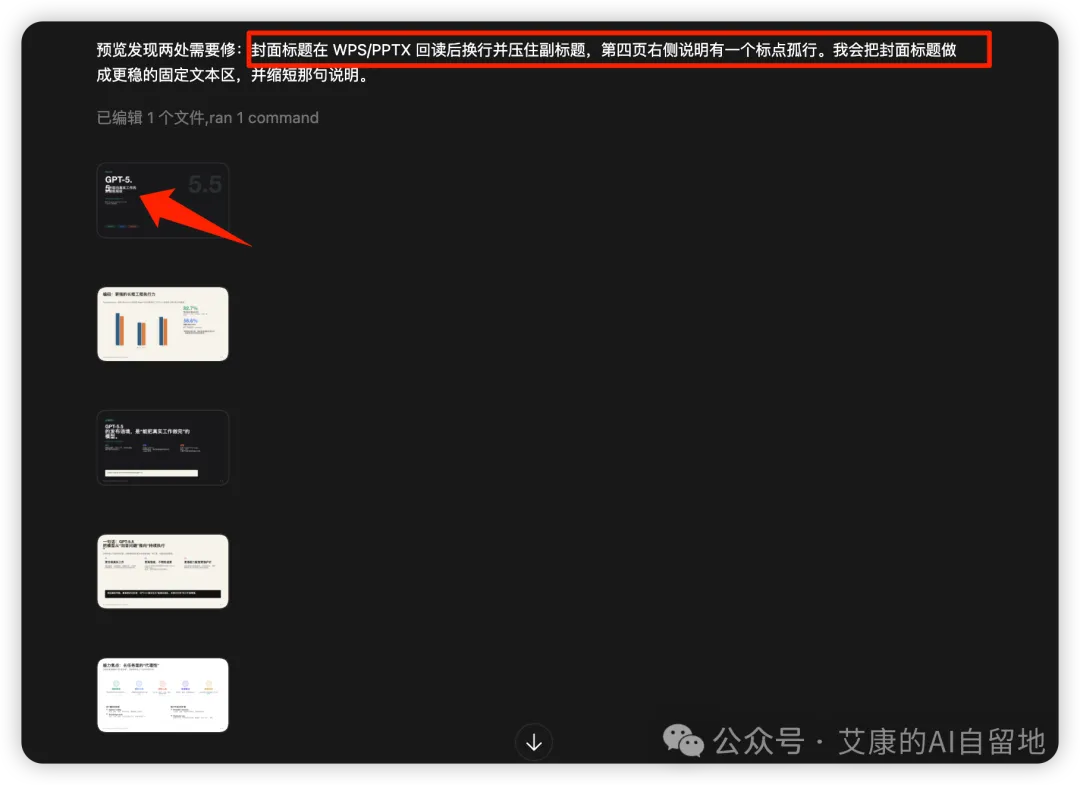
而且喺呢個過程中,Codex會自己去檢查任務嘅完成情況。例如佢會發現PPT喺創建過程中,有啲主標題壓住副標題嘅情況,佢會自己修改。
所以最終呢個任務嘅完成度好高,唔需要我再檢查邊度有少少瑕疵。
下面係Excel數據表格嘅完成情況👇
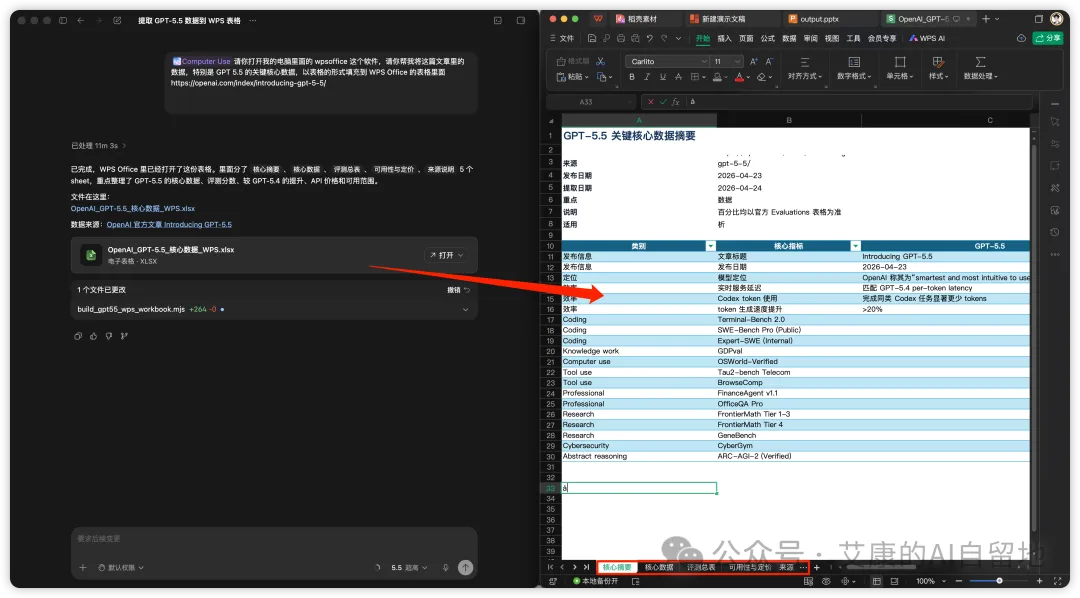
呢個任務完成嘅時間都唔短,總共花咗11分鐘,但係佢嘅完成度同樣好高。
可以見到Excel表格有幾個sheet頁面,每個頁面對應唔同嘅關鍵數據格式。表格嘅樣式雖然唔係特別靚,但整體冇出現亂碼嘅情況。
呢個係因為Codex自己會喺任務完成嘅過程中檢查,例如預覽有冇問題、會唔會遮住部分字體。
如果發現咗呢啲細節問題,佢都會直接解決咗。
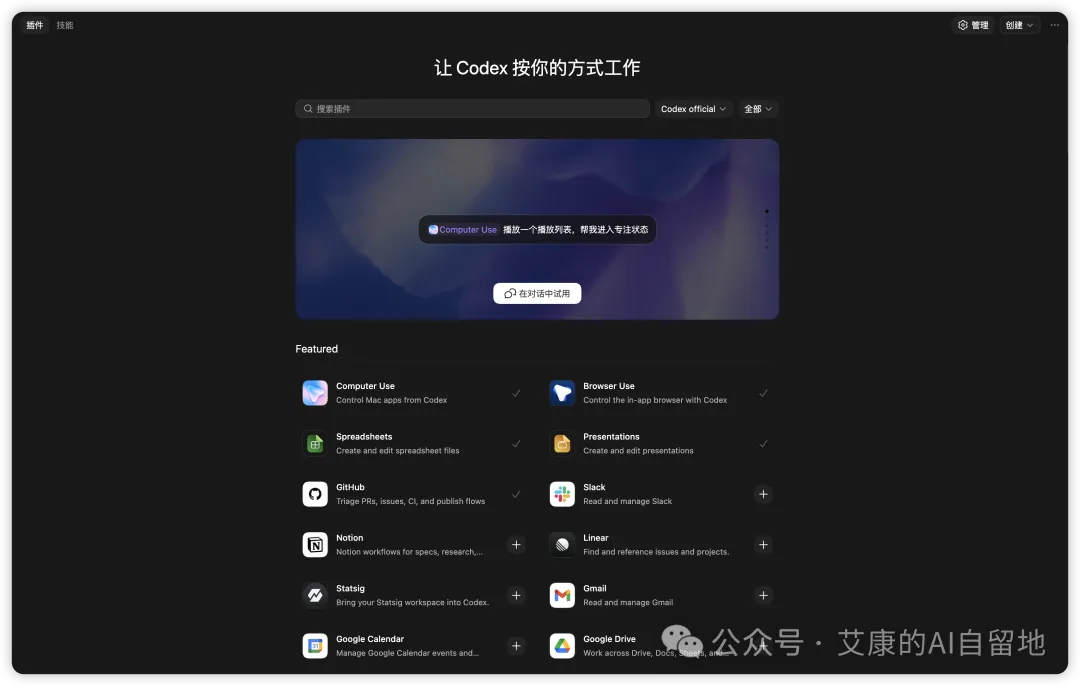
除咗以上幾個應用場景,Codex仲支援豐富嘅插件列表同技能列表。
喺呢度可以見到各種常用工具都可以添加同管理,添加之後Codex都可以接管。
點樣開始用
ChatGPT Plus(月費20美元)已經可以直接用Codex,唔需要額外畀錢。
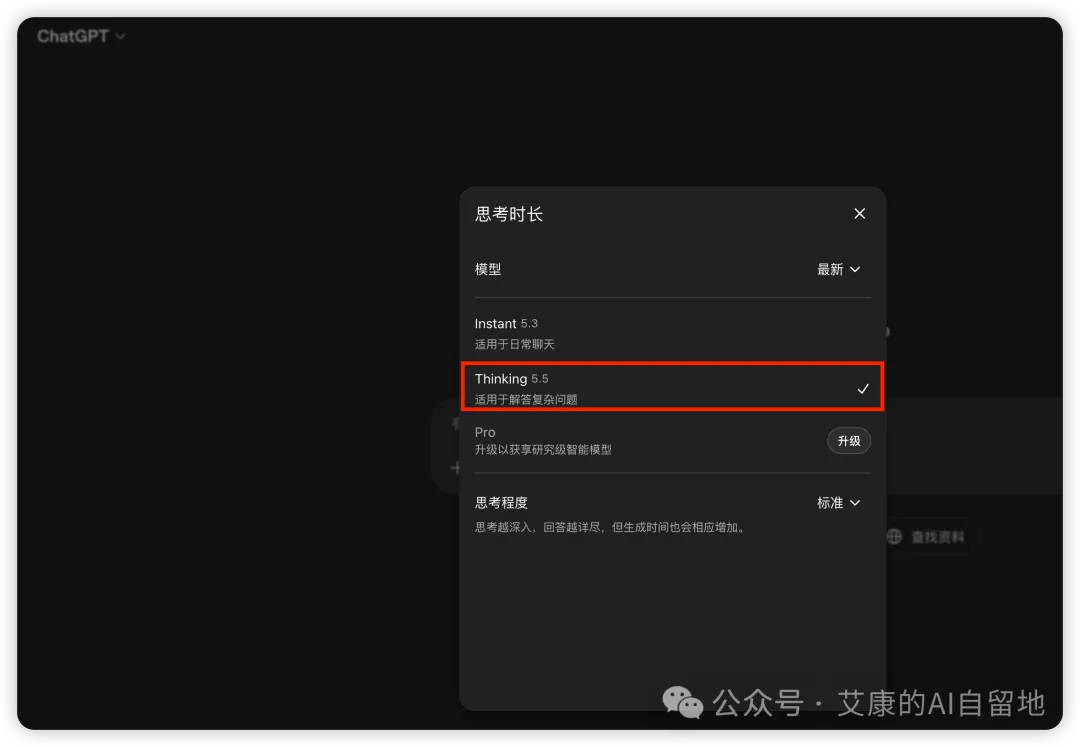
Codex桌面版亦都已經單獨發佈。

建議搭配Codex使用,功能更完整,效果更好。
寫喺最後
GPT-5.5嘅發佈,某程度上係畀Codex配咗一個更加能幹嘅大腦。
我之前一直將Codex當成一個寫程式嘅輔助工具。用咗好耐,但一直用得好窄。
今次GPT-5.5發佈之後,重新審視咗一次Codex嘅能力,
可以喺背景自主完成成個任務,可以直接操控瀏覽器,可以好似人咁操作你嘅電腦。
呢啲能力疊加埋一齊,令我覺得以後同AI互動嘅方式仲會發生更大嘅變化。
唔知嗰一日仲有幾耐會到,已經好期待啦。

以上,就係呢篇文章全部內容,如果覺得呢篇文章對你有啟發,讚好、畀心、分享三連就係對我最大嘅支持,多謝~
• 用Gemini解鎖YouTube新用法,資訊獲取效率提升10倍
• 有咗NotebookLM之後,仲需要Obsidian嗎?
• 我試咗NotebookLM學習法之後,徹底拋棄傳統學習方式
• 我用NotebookLM解鎖PPT嘅5種玩法,實現咗PPT自由
本文字數 2892,閲讀大約需 5 分鐘
今天凌晨兩點 GPT-5.5 發佈了,現已在 ChatGPT 和 Codex 中上線。
早上起來之後,第一時間同步翻了 OpenAI 的發佈關於 GPT‑5.5 的博客。
翻完之後,發現一件事有點意思:這篇博客裏,Codex 出現的頻率遠比我預想的高。
博客裏有一句話,直接說明了兩者的關係:「GPT-5.5 的編碼優勢在 Codex 中體現得尤為明顯」。
博客地址:https://openai.com/index/introducing-gpt-5-5/
我用 Codex 也有一段時間了。但基本上是通過 Openclaw 調用,一直把它當作工作流裏的一個模塊。
Codex 的桌面應用,之前一直沒怎麼認真用過。
這次重新看完發佈內容,才意識到:我把它用窄了。
GPT-5.5:不是「更聰明」,是工作方式變了
每次新模型發佈,大家最關心的通常是跑分。
GPT-5.5 的跑分確實很強——Terminal-Bench 82.7%,SWE-Bench Pro 58.6%,行業最高。
但說實話,這些數字對大多數人來說,幾天就忘了,日常使用中也感受不到什麼明顯差異。
OpenAI 在博客裏有一句話,我覺得比跑分重要得多:
「給它一個混亂的多步驟任務,然後信任它去計劃、使用工具、檢查結果、在模糊中繼續推進。」
這句話說的不是「更聰明」,是工作方式變了。
之前我們用 AI,本質上是一問一答。
你提問,它回答,你再提問,它再回答。整個過程你得全程盯着。
GPT-5.5 + Codex 的定位不是這樣。你把一個完整的任務交給它,然後走開,去幹別的事。等它做完了,回來拿結果。
Codex 不只是程序員的工具
Codex 這個名字本來是「Code(代碼)」的衍生詞,一開始確實是主打編程場景。很多人對它的印象還停留在「AI 幫你寫代碼的地方」,覺得跟自己關係不大。
但在 OpenAI 的博客裏,我發現了一個數字,目前 OpenAI 超過 85% 的員工每週都在使用 Codex,涵蓋財務、傳播、市場、數據科學等部門。
85% 是什麼概念?
這意味着在 OpenAI 內部,Codex 不只是工程師在用,各種職能的人都在用它處理日常工作。
他們具體在做什麼:
傳播團隊用 Codex 分析了 6 個月的演講邀請數據,搭建了一套自動分類流程——低風險的邀請自動處理,需要人工判斷的才推送給團隊。
財務團隊用它處理了 71637 頁 K-1 税務表單,整個任務比上一年提前了兩週完成。
還有員工用它自動生成每週業務報告,每週節省了 5 到 10 個小時。
這些都不是寫代碼。
這讓我想起之前寫過的一篇文章,說的是「AI 時代,軟件正在長出第二套界面」。
現在看來,Codex 也在成為那個界面更完整的入口,不只是給程序員用,更是給所有需要處理複雜任務的人用。
實際案例測試
下面用三個真實案例,來測試一下 GPT-5.5 ➕ Codex 具體都有哪些不一樣的地方。
1、異步任務執行
Codex 現在支持長任務、後台運行,並行 agent / worktree 流程。
例如,可以把一個完整的複雜任務交給 Codex,它會在後台自主運行,搜索信息、閲讀內容、生成文件、檢查結果,整個過程不需要自己參與。
舉一個實際場景。
我把一個不熟悉的項目倉庫丟給 Codex:
幫我讀完這個倉庫:https://github.com/jarrodwatts/claude-hud,不要只複述 README。
我比較關心: 這個項目到底能實現哪些功能、解決什麼問題,各種配置應該如何切換,可能會有什麼坑
然後我就可以切換窗口去做其他事情了,我不需要關心 Codex 如何請求 Github,如何閲讀倉庫。
它會自己搜索、自己整理、自己生成文檔。
回來之後,看到的就是一份關於這個項目的完整介紹。
為什麼我會有這個需求呢?
是因為我自己實際在使用這個插件時,感覺 README.md 寫得不是很清晰,有些功能上的細節不清楚,不知道怎麼切換。
所以,以後有這種長任務、複雜任務,就可以直接丟給 Codex 在後台運行。
這樣自己就可以去做其他事情,而不是使用 Chatbot 窗口,需要反覆多次一輪一輪確認。
2、Computer Use——AI 直接操作電腦
Codex 需要藉助插件,才能擁有操作電腦、瀏覽器的能力,默認沒有安裝 Computer Use,因此需要點擊安裝一下。
插件是 OpenAI 官方提供的,可以放心安裝。
我的電腦上有一個名為 Rectangle Pro 的窗口管理工具,工具本身很好用,但是是英文版且功能很多,經常記不住各種快捷鍵的位置。
於是,我想試試能否讓 Codex 幫我去操縱我電腦上的Rectangle Pro,同時把相關的功能模塊寫成一個手冊,方便我日後隨時進行查閲。
點擊插件,添加 Computer Use 這個插件。
然後把需求告訴 Codex,如果需要進一步申請權限,點擊「允許」或「始終允許」就可以了
首次啓動的話,還需要額外給 Codex 一些電腦的輔助權限。
這個任務的完成度很高。在 Codex 操作我電腦的期間,它並沒有出現鼠標亂點的情況,整個操作都是集中在這個軟件本身。
灰色三角的光標就是 Codex 自己在操作我的電腦。
整個過程持續了幾分鐘,把各個模塊逐一點擊完成之後,Codex 就輸出了一份核心功能手冊。
完整內容很長,這裏截圖只放了一部分。
有了這個功能之後,我覺得以後跟 AI 交互的方式真的會發生很大的變化。
除了一些創新的工作,可以讓 AI 直接用自己的本地電腦去完成。
甚至當自己需要安裝某個工具,做一些複雜的配置,自己搞不定的話,可以嘗試讓 Codex 幫自己去安裝,幫自己去配置。
3、Browser Use:AI 直接操控瀏覽器
Codex 不只能操作本地電腦,還可以接手我們日常使用頻率極高的工具——瀏覽器。
為了更直觀地測試這一點,我沒有給它一個很複雜的任務,而是交給它一件非常生活化的事:幫我在京東和淘寶裏篩選一款適合我的顯示器支架。
如果只是查「顯示器支架推薦」,普通搜索早就能做到。
真正麻煩的地方在於,用戶往往需要自己,反覆瀏覽商品頁面,查看參數、對比價格、篩選安裝方式和承重範圍,最後才能從一堆商品裏收斂到少數幾個候選。
而這一次,這整段流程幾乎都是由 Codex 自己完成的(我完成了掃碼的步驟)。
這個任務一共執行了大約 6 分鐘。
在完成之後,Codex 整理出了最值得買的 3 個產品,並附上了它當時看到的價格、關鍵參數以及最後的判斷依據。
從這個角度看,瀏覽器操作的意義並不只是會打開網頁,還能夠代替用戶完成一部分真實的決策過程。
對於購物這種場景來說,這種價值非常直觀:你不再需要自己去一頁頁翻、一項項比,它已經先幫你把信息走過一遍,並把結果收斂成幾個真正值得看的選項。
4、自動化任務
我分別讓 Codex 基於 OpenAI 的這篇博客(https://openai.com/index/introducing-gpt-5-5/),幫我將其中的核心內容在 WPS 裏創建為對應的 PPT 和 Excel 數據表格。
下面是 PPT 的完成情況👇
整個過程雖然用時不短,一共花了 17 分鐘,但是任務的完成度非常高。
沒有調用任何 Skill 的情況下,PPT 能做到這個程度,我真是有點驚訝的。
而且在這個過程中,Codex 會自己去檢查任務的完成情況。例如它會發現 PPT 在創建的過程中,有一些主標題把副標題壓住的情況,它會自己進行修改。
所以最終這個任務的完成度很高,不需要我再去檢查哪裏是否有一點瑕疵。
下面是 Excel 數據表格的完成情況👇
這個任務完成的時間也不短,總共花了 11 分鐘,但它的完成度同樣很高。
可以看到 Excel 表格有好幾個 sheet 頁面,每個頁面都對應不同的關鍵數據格式。表格的樣式雖然不是特別美觀,但整體並沒有出現亂碼的情況。
這是因為 Codex 自己會在任務完成的過程中去檢查,例如預覽是否有問題、是否會遮住部分字體。
如果發現了這些細節問題,它都會直接解決掉。
除了以上幾個應用場景,Codex 還支持豐富的插件列表和技能列表。
在這裏能看到各種常用的工具都能進行添加和管理,添加之後 Codex 都能進行接管。
怎麼開始用
ChatGPT Plus(月費 20 美元)已經可以直接訪問 Codex,不需要額外付費。
Codex 桌面版也已單獨發佈。
建議搭配 Codex 進行使用,功能更完整,效果更好。
寫在最後
GPT-5.5 的發佈,某種程度上是給 Codex 配上了一個更能幹活的大腦。
我之前一直把 Codex 當成一個寫代碼的輔助工具。用了挺久,但一直用得很窄。
這次 GPT-5.5 發佈後,重新審視了一遍 Codex 的能力,
能在後台自主完成整個任務,能直接操控瀏覽器,能像人一樣操作你的電腦。
這些能力疊加在這一起,讓我覺得以後跟 AI 交互的方式還會發生更大的變化。
不知道那一天還有多久會到來,已經很期待了。
以上,就是本文全部內容,如果覺得這篇文章對你有啓發,點贊、比心、分享三連就是對我最大的支持,謝謝~
• 用 Gemini 解鎖 YouTube 新用法,信息獲取效率提升 10 倍
• 有了 NotebookLM 後,還需要 Obsidian 嗎?
• 我試了 NotebookLM 學習法後,徹底拋棄傳統學習方式
• 我用 NotebookLM 解鎖 PPT 的 5 種玩法,實現了 PPT 自由